


CodeCanyon FileBird - Плагин WordPress
Плагин упрощает организацию медиабиблиотеки в WordPress. Он использует подход на основе папок для эффективного управления медиафайлами. Пользователи могут перетаскивать файлы в папки, создавать, переименовывать и удалять папки, значительно улучшая рабочий процесс и организацию контента в WordPress. Обогащенный пользовательским интерфейсом, плагин позволяет легко обрабатывать медиафайлы. Кроме того, он улучшает навигацию по медиабиблиотеке и функционал поиска, что делает его ценным инструментом для создателей контента и администраторов сайтов, стремящихся оптимизировать процессы управления медиа. Плагин помогает увеличивать производительность, предоставляя структурированное и интуитивное решение для эффективного управления медиафайлами.

Особенности плагина
Плагин интегрируется с WordPress, предлагая простой подход к управлению медиаконтентом. Пользователи могут легко категоризировать и сортировать файлы, просто перемещая их в нужные папки, принося новый уровень организации в медиабиблиотеку. Эта функциональность помогает поддерживать аккуратный медиарепозиторий, что делает поиск и управление файлами более эффективными. Благодаря интуитивному дизайну и простоте использования, плагин отвечает потребностям пользователей всех уровней от новичков до опытных энтузиастов WordPress. Упрощенный рабочий процесс обеспечивает возможность легкого управления медиафайлами, в конечном итоге улучшая общий опыт управления контентом.
Плагин улучшает пользовательский опыт, предоставляя привлекательный и структурированный интерфейс для медиабиблиотеки. Система плагина на основе папок позволяет пользователям создавать иерархию, соответствующую структуре их контента, что упрощает поиск и управление медиаресурсами. Упрощая процесс организации и извлечения файлов, он помогает пользователям экономить время и усилия при работе с медиаконтентом в WordPress. Мощные функции плагина, такие как массовый выбор и функциональность перетаскивания, дает пользователям возможность эффективно управлять медиафайлами. Этот многофункциональный инструмент является ценным активом для тех, кто стремится улучшить процессы управления медиафайлами в WordPress.
Плагин революционизирует организацию медиа в WordPress, предлагая динамическое решение для работы с разнообразными медиафайлами. Его ориентированный на пользователя дизайн обеспечивает интуитивный и незаметный опыт организации и управления медиаресурсами. С функциями, такими как создание папок, их переименование и удаление, пользователи имеют полный контроль над структурой своей медиабиблиотеки. Интеграция плагина с WordPress создает сплоченную среду для управления контентом, упрощая задачи для пользователей из различных отраслей. Предоставляя практичный и эффективный подход к управлению медиа, он является универсальным инструментом для повышения производительности и организации контента в WordPress.
Пользователи получают выгоду от возможности CodeCanyon FileBird оптимизировать рабочие процессы управления медиа, предлагая всестороннее решение для эффективной организации файлов. Плагин упрощает процесс сортировки и доступа к медиа, позволяя пользователям создать настраиваемую систему, соответствующую их специфическим потребностям. Централизация медиафайлов в структуре на основе папок позволяет плагину создавать аккуратную и структурированную медиабиблиотеку. Его интуитивные функции и упрощенный интерфейс делают его неотъемлемым инструментом для физических и юридических лиц, стремящихся улучшить стратегии организации медиа в WordPress. Функционал плагина соответствует лучшим практикам управления контентом, предоставляя надежное решение для работы с медиафайлами легко и эффективно.
Спецификации:
| Дата выхода: | 14-04-2018 | |
| Дата обновления: | 23-05-2026 | |
| Тип расширения: | Платный | |
| Лицензия: | GPL | |
| Тематика: | Мультимедиа | |
| Совместимость: | W5.x W6.x | |
| Включает в себя: | Плагин | |
| Языковые пакеты: |

|
|
| Разработчик: | CodeCanyon | |
| Рейтинг: | ||
Скачивание по подписке!
Вам необходимо авторизоваться на сайте и приобрести клубную подписку!
Поделись с друзьями!
Руководство по настройке и практическому использованию CodeCanyon FileBird
CodeCanyon FileBird стоит рассматривать не как красивую надстройку над медиабиблиотекой, а как рабочий слой порядка для сайта, где изображения, документы, шаблоны, товары и записи быстро превращаются в общий склад. В этом руководстве разберём, как подготовить сайт, включить плагин, собрать понятную структуру папок, настроить режимы, проверить результат и не потеряться в типичных ошибках.
Материал написан для владельцев сайтов, администраторов WordPress, контент-менеджеров, дизайнеров и агентств, которые уже работают с большим количеством файлов. Здесь не будет повторения карточки продукта: вместо этого вы получите практический план, как пользоваться FileBird после установки и как решить задачи, которые обычно появляются через несколько дней активной работы.
Особое внимание уделено тому, что папки FileBird являются виртуальной организацией внутри WordPress. Это важная деталь: плагин помогает быстро находить и распределять вложения, но не переносит физические файлы в новые каталоги на сервере. От этого зависит безопасность внедрения, диагностика и ожидания команды.
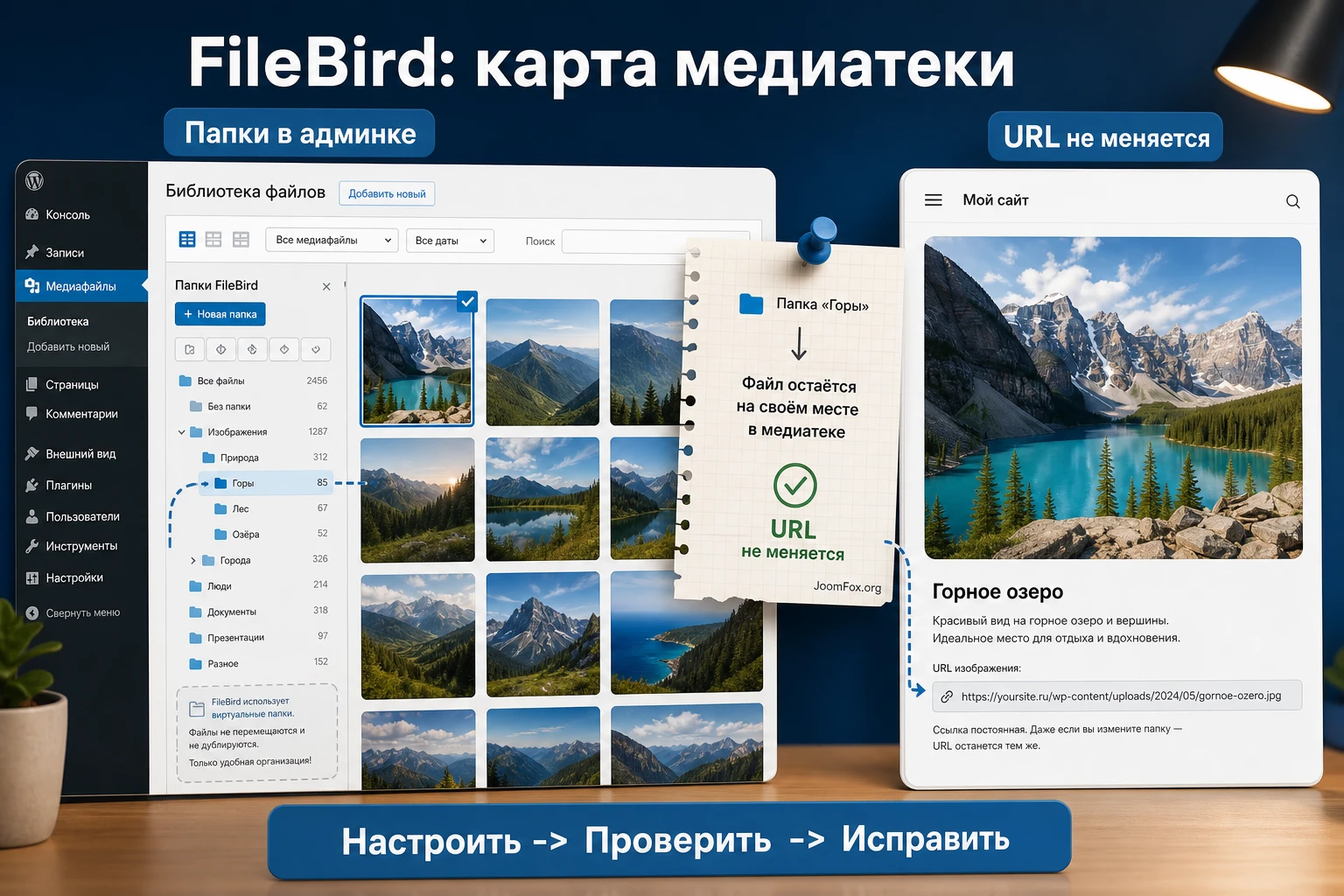
Какую задачу решает FileBird в реальной админ-панели
Обычная медиабиблиотека WordPress хорошо работает, пока на сайте несколько десятков изображений. Проблемы начинаются, когда появляются лендинги, карточки товаров, документы, PDF-инструкции, баннеры, изображения для блога, сезонные кампании, и всё это загружают разные люди. Поиск по имени файла помогает не всегда: названия часто похожи, часть файлов загружена давно, часть пришла от дизайнера с техническими именами.
FileBird добавляет к этому процессу древовидную структуру папок внутри медиабиблиотеки. Пользователь создаёт папки, перетаскивает туда файлы, загружает новые вложения сразу в нужное место, сортирует элементы и открывает папки прямо из окна выбора изображения. Для контентной работы это важнее, чем кажется: редактор не ищет нужный баннер среди сотен миниатюр, дизайнер быстро находит наборы для конкретной страницы, а SEO-специалист может пройтись по папке и проверить alt-тексты, подписи и размер изображений.
Главное ограничение нужно понять сразу. Папки FileBird не являются физическими папками в wp-content/uploads. Плагин хранит свою структуру как организационный слой. Поэтому перемещение изображения в другую папку не должно менять URL файла и не должно ломать уже опубликованные страницы. Это делает внедрение безопаснее, но одновременно объясняет, почему папки не видны через FTP или файловый менеджер хостинга.
Когда плагин особенно полезен
FileBird хорошо раскрывается на сайтах, где медиатека обслуживает не одну задачу, а несколько рабочих потоков. Например, у интернет-магазина есть изображения товаров, баннеры распродаж, логотипы брендов и документы для скачивания. У блога есть иллюстрации к рубрикам, обложки статей и архивные картинки. У агентства есть клиентские проекты, разные редакторы и необходимость быстро переносить структуру на тестовый сайт.
- Сайт содержит сотни или тысячи изображений, документов и вложений.
- Над контентом работают несколько пользователей с разными привычками именования файлов.
- Нужно быстро выбирать изображения из редактора блоков, Elementor, Divi, WPBakery или другого конструктора.
- Команда регулярно делает чистку медиатеки, проверку alt-текстов, поиск тяжёлых файлов и подготовку материалов к миграции.
- Для страниц, записей, товаров или других типов записей нужен похожий принцип папок, если эта возможность доступна в вашей редакции FileBird.
Когда лучше не усложнять
Если сайт маленький, файлы загружаются редко, а весь контент ведёт один человек, FileBird может оказаться удобным, но не обязательным. Также плагин не заменяет полноценную цифровую систему хранения на стороне компании: если нужны права доступа к файлам на уровне отделов, аудит загрузок, корпоративные политики хранения и согласование документов, WordPress-папок будет мало. В такой ситуации FileBird можно использовать как локальный порядок в админ-панели, а не как единственный источник управления файлами.
Ключевая мысль: FileBird экономит время на поиске и выборе файлов, но не превращает WordPress в файловый сервер. Планируйте структуру папок под контентные сценарии, а не под физические каталоги хостинга.
Что проверить перед установкой на рабочем сайте
Плагин относится к админским инструментам, но всё равно влияет на ежедневную работу редакторов. Перед установкой стоит проверить не только техническую совместимость, но и то, как команда будет пользоваться папками. Ошибка на этом этапе обычно не ломает сайт публично, но создаёт хаос: один редактор сортирует по рубрикам, другой по месяцам, третий создаёт папки под каждую страницу.
Техническая подготовка
Начните с резервной копии сайта и базы данных. FileBird хранит структуру папок в базе, поэтому перед массовым импортом, обновлением, переносом или включением пользовательских режимов лучше иметь точку отката. Это особенно важно, если на сайте уже стоял другой плагин для медиапапок и вы планируете импорт структуры.
- Проверьте, что WordPress и PHP соответствуют требованиям текущего релиза плагина, указанным разработчиком.
- Убедитесь, что у администратора есть доступ к разделам
Plugins,MediaиSettings. - Проверьте, какие конструкторы страниц и плагины мультиязычности используются на сайте.
- Отключите на время первичной проверки агрессивные оптимизации админ-панели, если они вмешиваются в REST API или JavaScript.
- Подготовьте список существующих медиаплагинов, чтобы не включать одновременно несколько систем папок без необходимости.
Продуктовая подготовка
Перед первым запуском полезно набросать схему будущих папок. Не пытайтесь перенести в WordPress всю структуру локального диска. В медиабиблиотеке удобнее работают короткие ветки, понятные по задаче: Blog, Products, Landing pages, Documents, Brand assets. Слишком глубокое дерево выглядит аккуратно в теории, но замедляет выбор файла в ежедневной работе.
Для команды заранее договоритесь о правилах именования. Например, папки верхнего уровня создавать только администратору, а редакторы могут добавлять подпапки внутри своих разделов. Если сайт мультиязычный, решите, будут ли папки общими для всех языков или команда будет разделять медиатеку по языковым версиям через настройки WPML или Polylang.
| Вопрос | Практичное решение | Как проверить |
|---|---|---|
| Нужна ли глубокая структура? | Начните с 5-8 папок верхнего уровня и добавляйте вложенность только там, где она ускоряет поиск. | Попросите редактора найти файл для типовой страницы без подсказок. |
| Кто создаёт папки? | Ограничьте создание корневых папок ответственным пользователем, чтобы дерево не расползалось. | Проверьте роли и договорённости команды до массовой сортировки. |
| Есть ли старый плагин папок? | Используйте штатный импорт FileBird, если источник поддерживается, и сначала тестируйте на копии сайта. | Сравните количество папок и выборку файлов до и после импорта. |
| Нужна ли сортировка по размеру? | Сначала сгенерируйте размеры вложений в инструментах FileBird, затем включайте сортировку. | Откройте папку с тяжёлыми изображениями и проверьте порядок файлов. |
Мини-итог этапа простой: перед установкой вы должны знать, зачем внедряете папки, кто ими управляет и какой результат считается успешным. Если эти ответы есть, настройка FileBird проходит заметно спокойнее.
Установка и первая проверка без риска для медиатеки
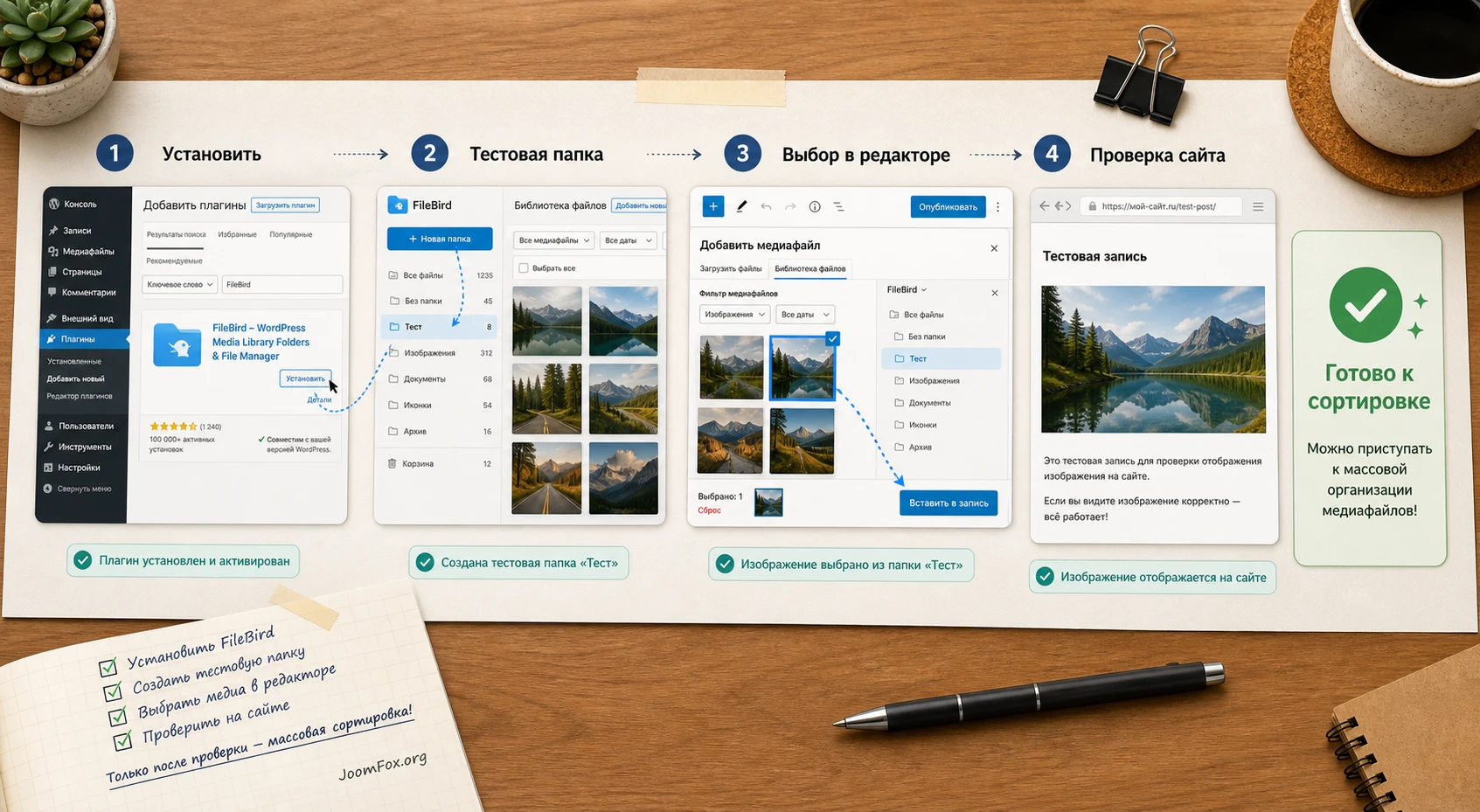
Установка CodeCanyon FileBird выполняется стандартным способом для WordPress-плагина: загрузка ZIP-архива через раздел Plugins, установка и активация. Важнее не сам процесс, а первая проверка после включения. Не начинайте сразу переносить сотни файлов. Сначала убедитесь, что медиабиблиотека открывается, папочная панель видна, новый тестовый файл загружается и старые изображения на страницах не меняют URL.
Базовый порядок установки
- Откройте
Pluginsи выберите добавление нового плагина. - Загрузите ZIP-архив FileBird и нажмите
Install Now. - После установки нажмите
Activate. - Перейдите в
Mediaи убедитесь, что слева появилась панель папок. - Создайте тестовую папку, загрузите в неё одно изображение и откройте его карточку вложения.
- Вставьте это изображение в черновик записи и проверьте, что оно отображается в редакторе.
Если вы устанавливаете версию из каталога WordPress, часть функций может отличаться от Pro-редакции. Поэтому в руководстве дальше используются осторожные формулировки: если пункт есть в вашей версии, его стоит настроить; если пункта нет, не пытайтесь заменить его непроверенным фрагментом кода.
Что проверить в первые пять минут
Откройте уже опубликованную страницу с изображениями и сохраните её адреса до сортировки. Затем переместите одно из этих изображений в тестовую папку FileBird. На публичной части сайта изображение должно остаться на месте, потому что плагин не меняет физический путь файла. Если картинка пропала, ищите причину не в самом факте перемещения, а в кеше, lazy load, оптимизаторе изображений, блокировке админских запросов или конфликте с другим медиаплагином.
Проверка результата: после активации должны открываться
Media Library, окно выбора изображения в редакторе и публичная страница, где уже использовались старые файлы. Только после этого переходите к массовой сортировке.
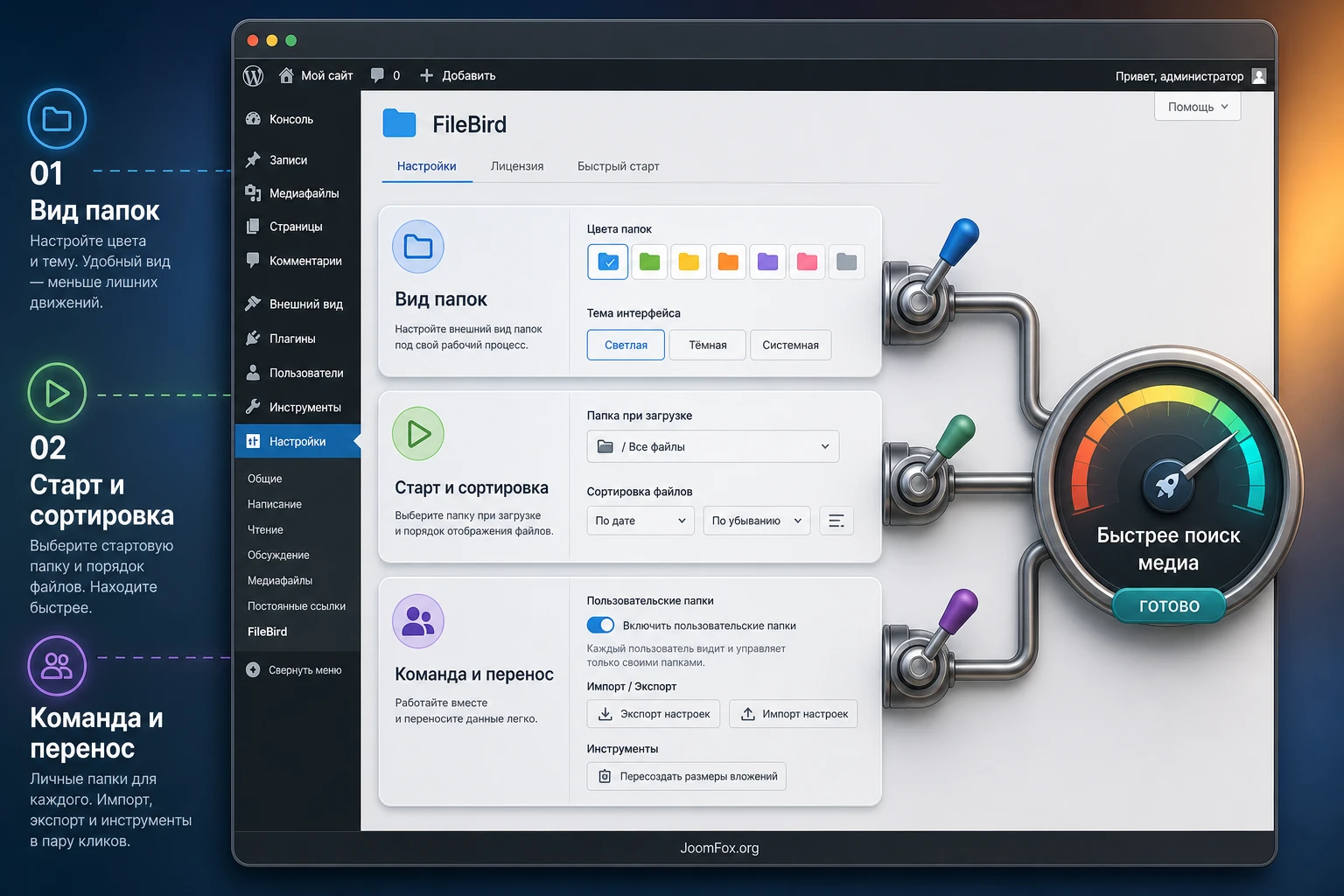
Лучшие настройки после установки CodeCanyon FileBird
После активации основная работа идёт не в установщике, а в настройках и в самой медиабиблиотеке. У FileBird есть несколько групп параметров, которые стоит пройти в спокойном порядке: внешний вид дерева, поведение стартовой папки, режимы сортировки, пользовательские папки, инструменты импорта и дополнительные функции для типов записей. Не включайте всё подряд. Цель настройки - сделать медиатеку быстрее для вашей команды, а не показать все возможности плагина сразу.
Панель папок и внешний вид дерева
Начните с интерфейса. Проверьте, удобно ли читать названия папок в левой панели, достаточно ли ширины, не мешает ли дерево работе с сеткой файлов. FileBird позволяет менять внешний вид папочного дерева, цвет папок и режимы отображения, если эти функции доступны в вашей редакции. Цвета лучше использовать как рабочие сигналы: например, красным отмечать папки на чистку, зелёным - утверждённые бренд-материалы, нейтральным цветом - обычные разделы.
Не стоит превращать цветовую систему в дизайн-игру. Если каждый редактор назначает цвета по настроению, через неделю это перестаёт помогать. Введите короткое правило: цвет папки отражает статус или тип материалов, а не личные предпочтения.
Стартовая папка и возврат к работе
Для больших сайтов полезна настройка стартовой папки. Она определяет, что пользователь увидит при открытии медиабиблиотеки: общий список, конкретный раздел или последнюю рабочую папку. Для одиночного администратора удобен возврат к предыдущей папке. Для команды с чётким разделением задач лучше назначить предсказуемую стартовую точку, чтобы новые файлы не улетали в случайное место.
После изменения стартового режима откройте медиабиблиотеку в новой вкладке или заново зайдите в админ-панель. Если вид не изменился, проверьте пользовательский режим, кеш админки и наличие конфликтующих расширений, которые вмешиваются в загрузку медиамодального окна.
Сортировка папок и файлов
Сортировка нужна не ради красоты, а ради повторяемого поиска. Для блогов и документации часто удобна сортировка по названию. Для фотогалерей, портфолио и кампаний может быть важнее дата загрузки или ручной порядок. Для чистки медиатеки полезна сортировка по размеру, но для неё сначала требуется подготовить данные о размерах вложений через инструменты FileBird, если такая функция доступна в вашей версии.
Один из удачных подходов - разделить порядок папок и порядок файлов. Папки верхнего уровня держите стабильными, а файлы внутри рабочих папок сортируйте под текущую задачу. Тогда редактор не теряет навигацию, но может быстро найти самые новые или самые тяжёлые элементы.
Пользовательские папки
Режим, при котором каждый пользователь видит свои папки, полезен для больших редакций и агентств. Он снижает риск, что один участник команды случайно изменит структуру другого. Но у него есть побочный эффект: после переключения режима папочное дерево может выглядеть так, будто папки исчезли. На самом деле меняется видимость структуры для конкретного пользователя.
Включайте пользовательские папки только после обсуждения с командой. Если сайт уже живёт с общей структурой, сначала сделайте резервную копию, затем включите режим на тестовой копии и проверьте, как дерево выглядит у администратора, редактора и контент-менеджера. Если структура должна быть общей, не включайте этот режим просто потому, что он кажется более безопасным.
Импорт, экспорт и резервная копия структуры
FileBird умеет экспортировать и импортировать структуру папок, а также мигрировать данные из некоторых других медиаплагинов. Эти инструменты особенно полезны перед переносом сайта, созданием копии для разработки или заменой старого плагина папок. При этом экспорт структуры не равен полному резервному копированию сайта: он помогает сохранить организацию папок, но сами файлы, база WordPress и настройки других плагинов должны входить в обычный бэкап.
Для безопасной миграции используйте простой порядок: сначала сделайте полный бэкап сайта, затем экспортируйте структуру FileBird, затем проверьте импорт на копии. После импорта сравните несколько папок вручную: количество файлов, названия подпапок, видимость в медиамодальном окне и поведение старых изображений на публичных страницах.
Папки для медиа, записей, страниц и товаров
Одна из сильных сторон FileBird - возможность применять папочную логику не только к медиабиблиотеке, но и к контентным сущностям WordPress, если это поддерживается вашей редакцией. Это полезно, когда на сайте много страниц, лендингов, товаров, шаблонов, купонов или других типов записей. Вместо длинного списка в админке команда получает знакомую структуру: проект, кампания, раздел сайта, тип контента.
Как не перепутать папки с рубриками
Папки для записей и типов записей не должны заменять публичную таксономию сайта. Рубрики и метки влияют на навигацию, архивы, SEO-структуру и иногда на шаблоны темы. Папки FileBird в админ-панели нужны для внутренней организации. Например, рубрика News может оставаться публичной, а папка Campaign assets будет служить рабочим контейнером для редакторов.
Если перепутать эти уровни, появится соблазн создавать папки по ключевым словам, городам или всем возможным тегам. Лучше держать папки как управленческий слой: что нужно быстро найти, кому принадлежит материал, в каком проекте он используется, готов ли он к публикации.
Включение типов записей
В документации FileBird для Pro-редакции описан путь через Settings > FileBird > Post Type, где можно включить поддержку нужных типов записей. После включения папки появляются в списках страниц, записей, товаров или других сущностей. На практике это стоит делать постепенно: сначала включите один тип, например страницы, проверьте, как выглядит колонка папок и удобно ли перемещать элементы, затем переходите к другим типам.
Для WooCommerce аккуратно проверьте, какие типы действительно нужны. Папки для товаров часто полезны, а вот служебные типы, заказы или скрытые сущности не всегда стоит добавлять в дерево. Разработчик в changelog отмечал изменения вокруг отдельных типов записей, поэтому безопаснее включать только то, что команда реально будет обслуживать.
Практичное правило для товаров
Создавайте папки по рабочей логике каталога: New collection, Sale banners, Supplier photos, Needs retouch. Не дублируйте всю публичную категорийную структуру магазина, если она уже есть в WooCommerce. Папка должна помогать администратору быстрее найти и подготовить материал, а не становиться второй системой каталога.
Безопасное ограничение через фильтр
Если разработчик сайта хочет убрать поддержку FileBird для конкретного типа записей, в документации указан фильтр filebird_post_types. Такой код стоит применять только в дочерней теме или через проверенный плагин фрагментов кода. Не вставляйте его в файлы ядра WordPress или в сам плагин.
<?php
add_filter('filebird_post_types', function($post_types) {
    // Пример: отключить папки FileBird для обычных записей.
    unset($post_types['post']);

    return $post_types;
});
После добавления фрагмента откройте список записей и проверьте, исчезла ли папочная панель именно там, где нужно. Если результат не тот, отключите фрагмент в Code Snippets или удалите его из дочерней темы. Такой подход обратим и не трогает данные медиабиблиотеки.
Галерея FileBird в редакторе блоков и результат на сайте
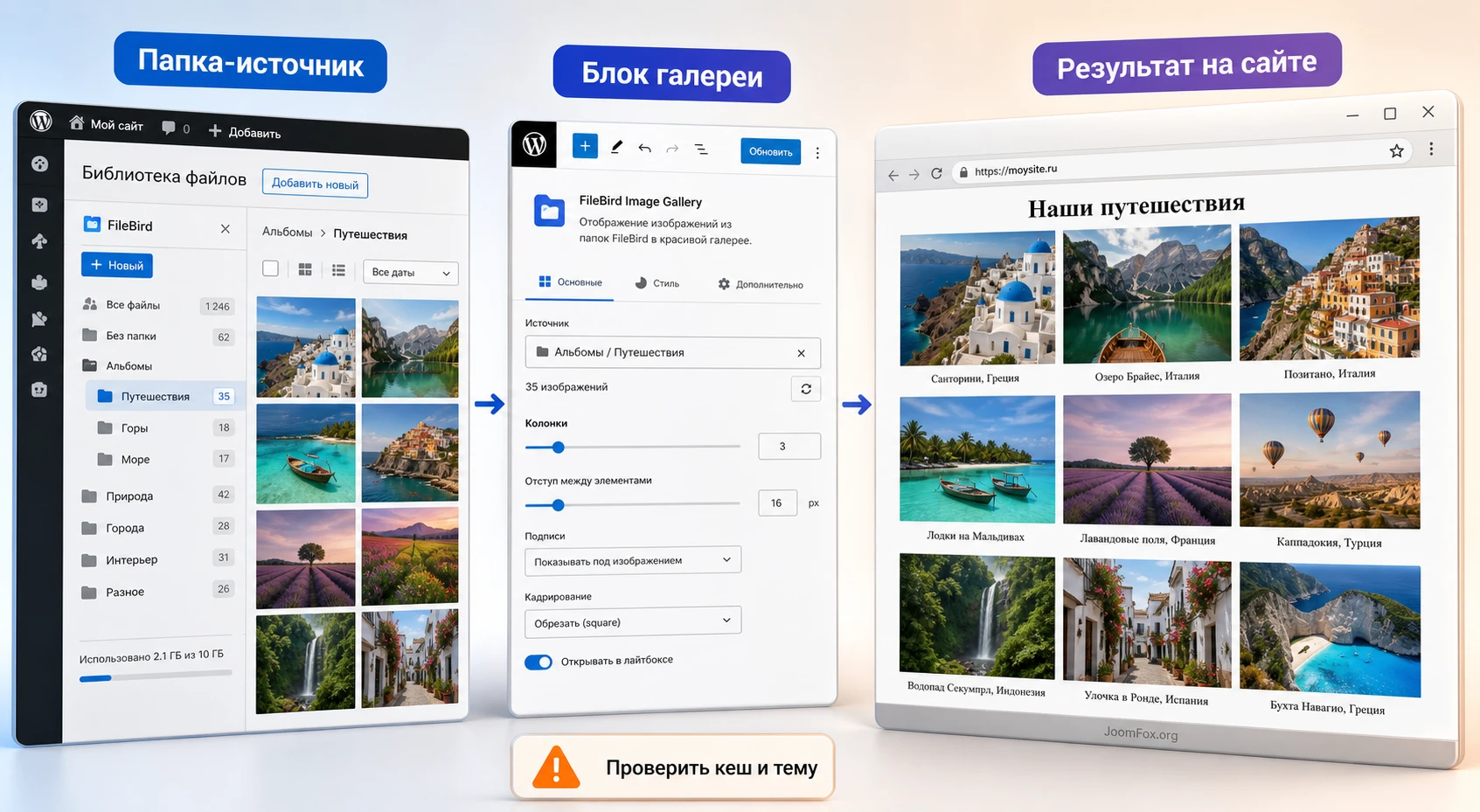
FileBird полезен не только для внутренней сортировки. В редакторе блоков можно использовать галерею FileBird, чтобы вывести изображения из выбранной папки на странице или в записи. Это особенно удобно для портфолио, отчётов о мероприятиях, каталожных подборок, страниц с инструкциями и контентом, который регулярно пополняется.
Идея простая: вы поддерживаете набор изображений в папке, а блок на странице берёт эту папку как источник. Так редактору не нужно каждый раз вручную собирать галерею из отдельных файлов. При этом нужно помнить: если вы меняете состав папки, меняется и материал, который может увидеть посетитель, если блок настроен на эту папку.
Как собрать галерею из папки
- Подготовьте папку в медиабиблиотеке и загрузите туда только изображения, которые должны попасть в галерею.
- Откройте страницу или запись в редакторе блоков.
- Добавьте блок
FileBird Image Gallery, если он доступен в вашей версии. - Выберите нужную папку или папки.
- Настройте количество колонок, подписи, обрезку изображений и поведение ссылок.
- Сохраните черновик и откройте предпросмотр.
Для галереи важны не только колонки. Проверьте, что изображения имеют осмысленные alt-тексты и понятные подписи. FileBird ускоряет выбор источника, но не заменяет редакторскую подготовку файлов. Если галерея используется на коммерческой странице, дополнительно проверьте скорость загрузки, форматы изображений и работу lightbox, если он включён темой или отдельным плагином.
Что проверить после публикации
После сохранения страницы откройте публичную часть сайта в обычном окне браузера, а не только в предпросмотре администратора. Проверьте порядок изображений, размер миниатюр, клики по изображениям и адаптивность на узком экране. Если галерея выглядит иначе, чем в редакторе, причина может быть в стилях темы, оптимизаторе изображений, lazy load или конфликте с другим галерейным плагином.
Практический сценарий: разобрать медиатеку интернет-магазина
Рассмотрим задачу, которая часто встречается на сайтах с WooCommerce или похожей структурой каталога. Есть магазин, где несколько лет загружались фотографии товаров, баннеры акций, изображения для блога, PDF-инструкции и логотипы брендов. Команда хочет навести порядок, но боится сломать изображения в карточках товаров и старых статьях.
Цель сценария
Нужно создать структуру папок, перенести в неё часть файлов, проверить, что публичные страницы не изменились, и подготовить удобный процесс для будущих загрузок. Важно не стремиться рассортировать всё за один день. Сначала мы настраиваем модель работы и проверяем её на безопасной выборке.
Подготовка
- Сделайте резервную копию сайта и базы данных.
- Выберите 20-30 файлов для теста: несколько товарных изображений, один баннер, одну PDF-инструкцию и пару иллюстраций из блога.
- Создайте папки
Products,Campaigns,Documents,Blog imagesиBrand assets. - Откройте одну карточку товара и одну статью, где уже используются тестовые изображения.
Шаги
- Переместите тестовые товарные изображения в папку
Products. - Переместите баннер акции в
Campaigns, PDF-файл вDocuments, иллюстрации статьи вBlog images. - Откройте карточки вложений и проверьте, что URL файлов не изменился.
- Откройте карточку товара и статью в публичной части сайта.
- Создайте новую тестовую запись и попробуйте выбрать изображение из нужной папки через окно медиабиблиотеки.
- Если всё работает, расширьте структуру, но не создавайте сразу десятки подпапок без реальной необходимости.
Ожидаемый результат
В админ-панели файлы должны быть распределены по папкам, редактор должен быстро находить нужные изображения, а публичные страницы должны выглядеть как раньше. Если изображения на сайте остались на месте, значит команда может продолжать сортировку партиями. Если что-то пропало, остановитесь и разберите причину до массовых действий.
Нюанс, который часто мешает
Иногда редактор переносит файл в папку, затем ожидает увидеть такую же папку на сервере. Это неверное ожидание. Если кто-то проверяет структуру через FTP, он увидит стандартные каталоги WordPress. Объясните команде, что FileBird работает в админ-панели и медиамодальном окне, а не как физический файловый менеджер хостинга.
Мультиязычные сайты, конструкторы и совместимость
На сложных WordPress-сайтах медиатека почти всегда связана с другими расширениями. Изображения выбираются в редакторе блоков, Elementor, Divi, WPBakery, формах, галереях, WooCommerce, WPML или Polylang. FileBird заявляет совместимость с популярными редакторами и мультиязычными плагинами, но на практике всё равно нужно проверять конкретный рабочий путь.
WPML и Polylang
Для WPML и Polylang важно решить, как сайт управляет медиа в разных языках. Иногда медиатека общая, а переводятся только alt-тексты, подписи и описания. Иногда для языковых версий нужны отдельные наборы файлов. Документация FileBird описывает настройки синхронизации и поведения медиапереводов, но конечная схема зависит от того, как настроен сам мультиязычный плагин.
Если после добавления нового языка файлы не попали в ожидаемые папки, проверьте настройки медиаперевода в WPML или Polylang, затем выполните синхронизацию FileBird, если она доступна. Не создавайте вручную дубли папок для каждого языка, пока не понятно, нужна ли отдельная медиатека или достаточно перевести метаданные файлов.
Page builders и окно выбора изображения
Главная польза FileBird в конструкторах - возможность открыть выбор изображения и сразу увидеть папочную структуру. Но каждый конструктор по-своему вызывает медиамодальное окно WordPress. Поэтому после установки стоит проверить не только обычный редактор, но и те инструменты, которыми команда пользуется каждый день.
- В Elementor проверьте выбор изображения в виджете, обложке секции и избранном изображении, если оно используется.
- В Divi или WPBakery проверьте модуль изображения, галереи и фона секции.
- В WooCommerce проверьте изображение товара, галерею товара и выбор медиа в описании.
- В редакторе блоков проверьте блок изображения, галерею FileBird и обычную медиабиблиотеку.
Кеш и оптимизация админ-панели
Кеш публичной части сайта редко должен влиять на папки FileBird, но оптимизация REST API, агрессивная защита, минификация админских скриптов или правила файрвола могут помешать интерфейсу. В официальных материалах упоминаются ситуации с Sucuri, GoDaddy, SiteGround и LiteSpeed Cache. Поэтому при исчезающих папках или невозможности создать папку проверяйте не только сам плагин, но и инфраструктуру вокруг него.
Практическая проверка: если проблема видна только у одного пользователя, сравните его роль, режим пользовательских папок и язык админ-панели. Если проблема видна у всех, смотрите кеш, файрвол, REST API и свежие конфликты в списке плагинов.
Миграция с других медиаплагинов и резервирование структуры
Переход на FileBird часто начинается не с пустой медиатеки, а с уже существующей структуры из другого плагина. Разработчик указывает поддержку импорта из ряда популярных решений, включая Enhanced Media Library, WP Media Folder, Media Library Folders by Max Foundry, Real Media Library, HappyFiles и другие варианты в зависимости от версии. Это полезно, но миграция требует аккуратности.
Как подготовить перенос
Перед импортом отключите желание "починить всё сразу". Сначала нужно понять, что именно хранит старый плагин: категории, папки, таксономии, кастомные таблицы или собственные связи. FileBird может показать доступные источники импорта в своих инструментах, но результат всё равно нужно проверить вручную.
- Сделайте полную резервную копию сайта.
- Запишите текущую структуру папок старого плагина, хотя бы на уровне верхних разделов.
- На тестовой копии сайта установите FileBird и откройте инструменты импорта.
- Импортируйте структуру из выбранного источника.
- Сравните несколько папок: файлы, вложенные разделы, видимость в медиабиблиотеке и выбор изображений в редакторе.
- Только после успешной проверки повторяйте перенос на рабочем сайте.
Экспорт и восстановление
Экспорт структуры FileBird полезен для переносов между копиями сайта, подготовки резервного снимка организации папок и восстановления после неудачной настройки. Но не путайте его с полным бэкапом. Если исчезнет файл на сервере или запись в базе WordPress, один экспорт папок не восстановит всё содержимое сайта.
Для агентств хорошая практика - делать экспорт структуры после крупных этапов: после первичной сортировки медиатеки, после запуска нового раздела, после очистки старых кампаний. Тогда при сбое можно быстрее понять, какой вид дерева был утверждён командой.
Проверка результата после настройки
Хорошая настройка FileBird заканчивается не сохранением параметров, а проверкой рабочего пути. Пользователь должен уметь загрузить файл в нужную папку, найти его в редакторе, вставить на страницу, убедиться, что публичный URL не изменился, и при необходимости вернуть файл в другую папку. Если этот путь не проверен, плагин вроде бы установлен, но команда всё ещё работает наугад.
Мини-чек-лист администратора
- Откройте
Media>Libraryи проверьте папкиAll FilesиUncategorized. - Создайте папку, подпапку и цветовую метку, если функция доступна.
- Загрузите файл сразу в выбранную папку.
- Переместите существующий файл и проверьте его URL в карточке вложения.
- Откройте редактор записи и выберите файл из папки через медиамодальное окно.
- Проверьте блок галереи, если он используется на сайте.
- Проверьте один конструктор страниц и один сценарий WooCommerce, если они есть в проекте.
Проверка для команды
Попросите редактора выполнить реальную задачу без вашей помощи: загрузить изображение для новой записи, положить его в нужную папку, выбрать его из редактора и опубликовать черновик. Если редактор задаёт вопросы о том, где создавать папку или почему файл не видно в дереве, значит нужно улучшить не только настройки, но и внутреннюю инструкцию команды.
Для крупных сайтов полезно создать короткий регламент: какие папки считаются корневыми, кто может удалять папки, что означает каждый цвет, как именовать папки кампаний, когда использовать Uncategorized и когда запускать чистку тяжёлых файлов.
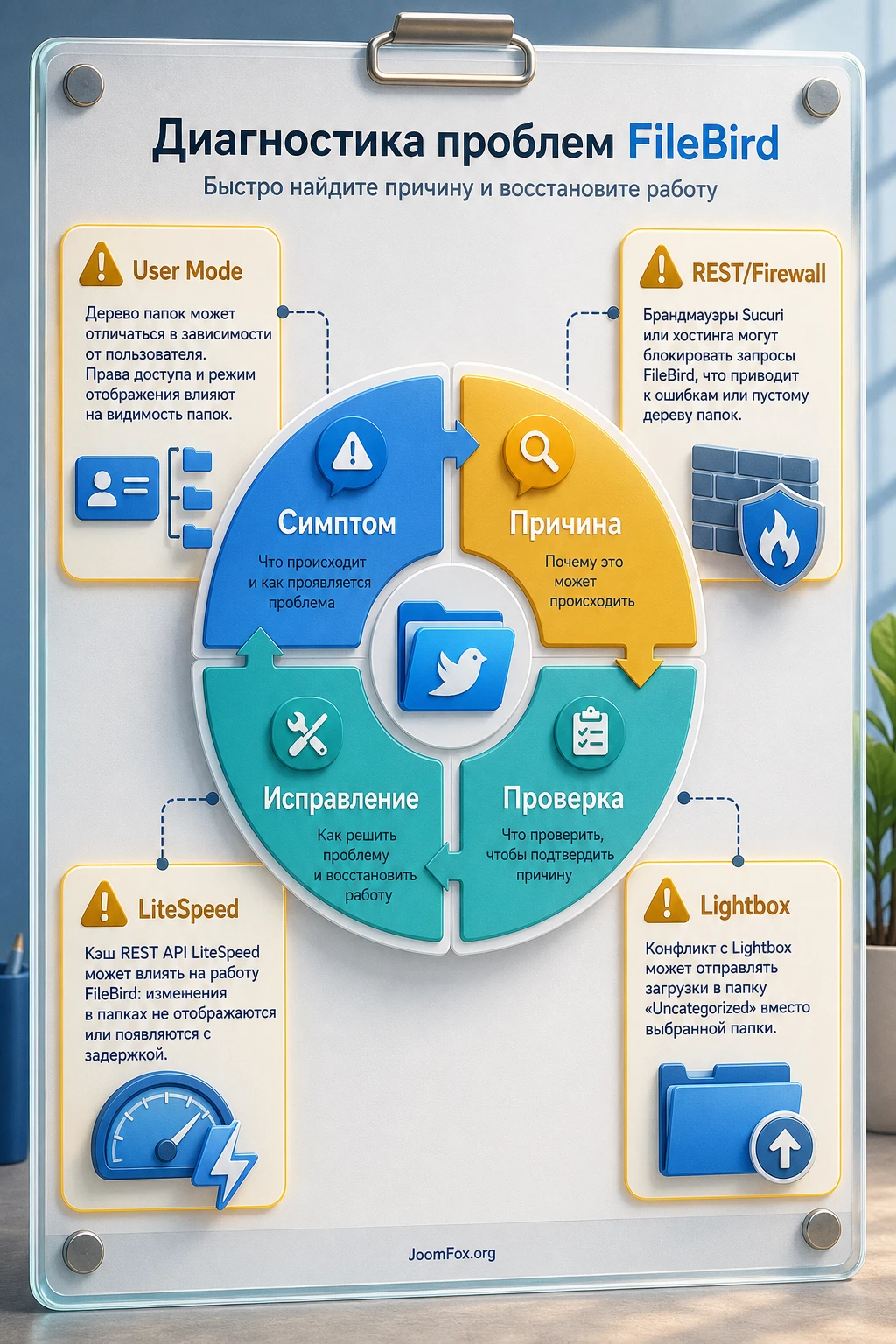
Почему FileBird может работать не так, как ожидалось
Большинство проблем с FileBird связано не с потерей файлов, а с видимостью папок, конфликтами админского интерфейса, кешем, пользовательскими режимами или ожиданием физических каталогов. Диагностику лучше вести по симптомам, а не сразу переустанавливать плагин.
Папки исчезли или не видны после изменений
Симптом: дерево папок пустое, хотя раньше структура была. При этом файлы в медиабиблиотеке остаются на месте.
Возможная причина: включён или выключен режим пользовательских папок, кто-то очистил данные FileBird, обновление требует проверки базы, либо запросы интерфейса блокируются файрволом.
Что проверить: откройте Media > Library, затем настройки FileBird и параметр, при котором каждый пользователь видит собственные папки. Сравните вид от имени администратора и другого пользователя. Если проблема появилась после обновления со старой версии, проверьте инструмент обновления базы.
Как исправить: верните прежний режим пользовательских папок, восстановите структуру из экспорта или бэкапа, проверьте правила Sucuri и хостинга. Если структура исчезла после Clear all data, без резервной копии восстановление может быть ограничено.
Не создаётся новая папка
Симптом: при создании папки интерфейс зависает, папка не появляется или запрос завершается ошибкой.
Возможная причина: блокировка REST API или админского запроса файрволом, конфликт с защитным плагином, ошибка JavaScript в админ-панели.
Что проверить: временно проверьте работу в чистом профиле браузера, посмотрите, повторяется ли ошибка у другого администратора, отключите оптимизацию админских скриптов, если она есть. Для хостингов с Sucuri проверьте, не блокируется ли запрос FileBird.
Как исправить: добавьте разрешение на стороне защитного слоя через поддержку хостинга или настройки файрвола. Если ошибка появилась после установки другого плагина, отключайте конфликтующие расширения по одному на тестовой копии.
Файлы попадают в Uncategorized
Симптом: пользователь выбирает папку, но после загрузки файл оказывается в общей нераспределённой папке.
Возможная причина: конфликт с lightbox, конструктором, медиамодальным окном или пользовательским режимом папок. В документации также описан случай, когда сторонняя настройка мешает загрузке в выбранную категорию.
Что проверить: загрузите тот же файл через обычный экран Media, затем через редактор и через используемый конструктор. Если проблема есть только в одном сценарии, причина вероятнее всего в интеграции.
Как исправить: обновите конфликтующий плагин, проверьте его настройки выбора медиа, отключите спорную опцию и повторите тест. Если проблема связана с конкретным конструктором, проверьте changelog FileBird и поддержку разработчика.
Сортировка по размеру не даёт ожидаемого порядка
Симптом: сортировка по размеру включена, но файлы выглядят упорядоченными неправильно или размер не учитывается.
Возможная причина: размер вложений ещё не рассчитан инструментом FileBird или часть файлов была загружена нестандартным способом.
Что проверить: в инструментах FileBird найдите действие генерации размера вложений, выполните его и повторно откройте папку. Проверьте несколько файлов вручную по карточке вложения.
Как исправить: сгенерируйте размеры, очистите кеш админки, затем повторите сортировку. Если проблема остаётся только для определённых файлов, проверьте, существуют ли они физически и корректно ли WordPress хранит их метаданные.
Публичная страница показывает старый результат
Симптом: в админ-панели файлы перемещены или галерея обновлена, но на сайте посетитель видит прежнее состояние.
Возможная причина: кеш страницы, кеш блока, оптимизатор изображений или CDN отдают старую версию.
Что проверить: откройте страницу в режиме без входа, добавьте временный параметр к URL, очистите кеш конкретной страницы и проверьте HTML. Если FileBird Gallery берёт папку как источник, убедитесь, что вы изменили именно ту папку, которую выбрал блок.
Как исправить: очистите кеш страницы и CDN, затем пересохраните блок или страницу. Если изменения галереи критичны, сначала проверяйте их на черновике.
Вопросы по настройке и использованию FileBird
Перемещение файла в папку меняет его URL?
Нет. FileBird организует файлы визуально внутри WordPress и не переносит их в другие физические каталоги. Поэтому опубликованные изображения должны оставаться доступными по прежним адресам. Если изображение пропало на странице, сначала проверьте кеш, оптимизатор изображений и конфликтующий плагин.
Можно ли увидеть папки FileBird через FTP?
Нет, и это нормально. Папки плагина не являются физическими папками на сервере. Через FTP вы увидите обычную структуру загрузок WordPress, а организационное дерево FileBird будет видно в админ-панели и медиамодальном окне.
Чем бесплатная версия отличается от Pro?
По официальному сравнению, часть базовых функций доступна бесплатно, включая неограниченные папки и подпапки. Pro-редакция добавляет больше возможностей: папки для записей, страниц и типов записей, темы дерева, цвета папок, ZIP-загрузку папок, расширенную сортировку, поддержку ряда конструкторов и другие функции. Проверяйте точный список на странице разработчика, потому что набор возможностей может меняться.
Нужно ли включать пользовательские папки всем командам?
Нет. Этот режим полезен, когда каждый администратор должен видеть собственную структуру. Если команда работает в общей медиатеке, пользовательские папки могут запутать: часть людей подумает, что папки исчезли. Включайте режим только после теста и объяснения логики команде.
Почему папка есть в медиабиблиотеке, но не видна в Elementor или другом конструкторе?
Конструктор может использовать свой вариант медиамодального окна или конфликтовать с текущей версией плагина. Проверьте обычный редактор блоков, затем конкретный виджет конструктора. Если проблема повторяется только в одном инструменте, смотрите changelog, обновления конструктора и обращения в поддержку.
Можно ли использовать FileBird для SEO?
Плагин сам по себе не повышает позиции сайта. Его польза для SEO косвенная: папки помогают быстрее находить изображения, проверять alt-тексты, подписи, размеры файлов и устаревшие материалы. Результат зависит от того, проводит ли команда реальную редакторскую работу с медиа.
Что делать перед удалением плагина?
Сначала сделайте резервную копию и экспорт структуры, если он нужен. При отключении FileBird сами файлы должны оставаться в стандартной медиабиблиотеке WordPress, но папочная организация может быть недоступна без плагина. Не удаляйте данные через опасные настройки, если не уверены, что структура больше не понадобится.
Когда CodeCanyon FileBird будет удачным выбором
FileBird подходит сайтам, где медиабиблиотека уже стала рабочим узким местом: файлов много, редакторов несколько, изображения часто выбираются из конструкторов, а поиск по имени не спасает. Плагин особенно полезен, когда команда готова договориться о структуре папок и регулярно поддерживать порядок, а не просто установить ещё один инструмент.
Перед внедрением проверьте базовые сценарии: загрузка в папку, перемещение старого файла, выбор изображения из редактора, галерея из папки, поведение в конструкторе и работа кеша. Если всё проходит нормально, можно скачать установочный файл и тестировать плагин на копии сайта или аккуратно внедрять его на рабочем проекте.
Лучший результат появляется не от количества папок, а от понятной системы. Начните с простой структуры, проверьте её на реальных задачах, сохраните экспорт после первичной настройки и расширяйте дерево только тогда, когда новая папка действительно ускоряет работу. Тогда FileBird становится не украшением админ-панели, а понятной операционной системой для медиаконтента WordPress.

