


CodeCanyon Fire Call - Плагин WordPress
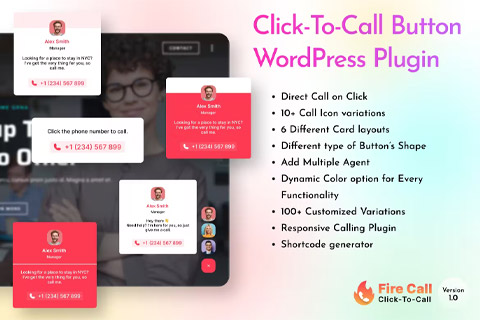
CodeCanyon Fire Call - это мощный инструмент, созданный для веб-сайтов на WordPress, предлагающий беспрепятственную интеграцию функции кнопки Click-to-Call, повышающей вовлеченность пользователей. Пользователи могут легко добавить кнопку звонка на свой сайт, позволяя посетителям совершать прямые звонки всего одним кликом. Эта функциональность способствует улучшению коммуникации и взаимодействия между посетителями веб-сайта и владельцами сайта без лишних усилий.
Особенности плагина
Благодаря удобному пользовательскому интерфейсу можно легко настроить дизайн кнопки, её местоположение и текст призыва к действию, чтобы соответствовать эстетике и брендингу веб-сайта. Плагин гарантирует отзывчивый дизайн, который адаптируется под разные размеры экранов и устройства для последовательного пользовательского опыта. Кроме того, он предоставляет подробную аналитику звонков, предлагая ценные исследования связанные с звонками, продолжительностью и их частотой, обеспечивая владельцам сайтов эффективную оптимизацию их стратегий звонков.
Более того, плагин поддерживает интеграцию с популярными CRM-платформами, обеспечивая беспрепятственную синхронизацию данных звонков с системами управления взаимоотношениями с клиентами для упрощенного управления лидами. Он также предлагает расширенные функции, такие как запись звонков и голосовая почта, улучшая общую функциональность и утильность кнопки звонка. Эти функции способствуют улучшению обслуживания клиентов и эффективности коммуникации для владельцев веб-сайтов.
Более того, плагин гарантирует надежные меры безопасности для защиты конфиденциальных данных звонков и обеспечения соблюдения политики конфиденциальности, внушая доверие и надежность как владельцам веб-сайтов, так и посетителям. Регулярные обновления и индивидуальная поддержка дополнительно подчеркивают приверженность CodeCanyon Fire Call к предоставлению надежного и эффективного решения звонков для пользователей WordPress. В целом, это комплексный инструмент, обеспечивающий веб-сайты важной функцией для повышения вовлеченности клиентов и эффективной коммуникации.
Спецификации:
| Дата выхода: | 28-09-2022 | |
| Дата обновления: | 10-11-2022 | |
| Тип расширения: | Платный | |
| Лицензия: | GPL | |
| Тематика: | Прочее | |
| Совместимость: | W5.x W6.x | |
| Включает в себя: | Плагин | |
| Языковые пакеты: |

|
|
| Разработчик: | CodeCanyon | |
| Рейтинг: | ||
Скачивание по подписке!
Вам необходимо авторизоваться на сайте и приобрести клубную подписку!
Поделись с друзьями!
Руководство по настройке и применению CodeCanyon Fire Call на сайте WordPress
CodeCanyon Fire Call - это плагин WordPress для сценария, который часто кажется простым только до первой настройки: нужно вывести заметную кнопку звонка, показать посетителю правильный призыв к действию, не испортить мобильную верстку и убедиться, что нажатие действительно приводит к звонку или нужному переходу. В этом руководстве мы не повторяем карточку продукта, а разбираем практическую работу с плагином: подготовку сайта, установку, настройки, логику показа, shortcode, проверку результата и диагностику типичных проблем.
Главная польза Fire Call появляется там, где телефонный контакт является частью продажи или поддержки: запись на услугу, быстрая консультация, локальный бизнес, сервисная заявка, срочная помощь, уточнение наличия или связь с ответственным специалистом. У плагина заявлены разные варианты иконок, несколько карточных макетов, формы кнопки, динамические цвета, несколько агентов, shortcode и управление показом по устройствам и страницам. Эти возможности нужно настроить осознанно, иначе кнопка либо будет мешать, либо останется незаметной.
Дальше вы получите не только список действий, но и логику выбора: когда показывать кнопку на всех страницах, когда ограничить её отдельными посадочными страницами, как выбирать между номером телефона и пользовательским URL, почему стоит тестировать мобильный и настольный сценарий отдельно, что делать с кешем, темой и конструкторами страниц. Если какой-то точный пункт интерфейса Fire Call не подтверждён публичным источником, он описан осторожно, без выдуманных названий вкладок.
Где Fire Call действительно полезен
Плавающая кнопка звонка нужна не каждому сайту. Если сайт продаёт через каталог, длинную форму заявки или личный кабинет, телефонная кнопка может быть только вспомогательным каналом. Но если решение пользователя часто принимается в моменте, Fire Call помогает убрать лишний путь до контактов: посетителю не нужно искать страницу с телефоном, копировать номер или переходить в шапку сайта.
Самые удачные сценарии связаны с коротким циклом решения. Например, человек ищет ремонт, клинику, доставку, консультацию, запись на приём, бронирование или срочную услугу. В таком случае кнопка должна быть видна в момент, когда пользователь уже понимает предложение, но ещё не готов заполнять форму. Правильная кнопка звонка не заменяет контент страницы, а сокращает путь от интереса к контакту.
Когда кнопка работает лучше формы
Форма удобна, когда пользователю нужно передать много данных: адрес, время, список товаров, описание задачи. Звонок удобнее, когда важны скорость, доверие и уточнение деталей. Для локального бизнеса это особенно заметно: клиент может открыть страницу с телефона и сразу нажать кнопку, не переходя в раздел контактов.
Fire Call стоит рассматривать как инструмент для таких моментов. Кнопка помогает не тем, что «увеличивает конверсию» сама по себе, а тем, что делает один конкретный контактный путь заметным. Поэтому перед установкой нужно решить, какой вопрос закрывает звонок: консультация, запись, срочный заказ, уточнение цены, связь с отделом продаж или переход к отдельной странице.
Когда лучше не начинать с плавающей кнопки
Если сайт перегружен всплывающими окнами, cookie-баннером, чатом, кнопкой мессенджера и уведомлениями, ещё одна плавающая кнопка может ухудшить восприятие. Также Fire Call может быть лишним для проектов, где телефон не является основным каналом: документация, блог, закрытое сообщество, сайт с обязательной формой регистрации или магазин, где все вопросы должны проходить через тикет-систему.
Ещё один случай - сложный B2B-продукт, где звонок без предварительного брифа создаёт больше нагрузки, чем пользы. Здесь кнопку можно использовать точечно: только на странице консультации, только после прокрутки до тарифов или только на мобильных устройствах. Такой подход лучше, чем показывать её везде и ждать, что посетитель сам догадается, зачем она нужна.
Карта возможностей, которые стоит настроить осознанно
В карточке Fire Call заявлены функции, которые важны именно для click-to-call плагина: прямой звонок по нажатию, разные варианты иконок, несколько карточных макетов, формы кнопки, добавление нескольких агентов, динамический выбор цветов, большое количество визуальных комбинаций, адаптивность и shortcode generator. В обновлении также указан выбор между телефонным номером и пользовательским URL, управление показом на desktop, mobile или обоих типах устройств, показ на нужных страницах и варианты кнопки: icon, icon + text или text.
Эти функции лучше воспринимать как набор решений, а не как список галочек. Хорошая настройка отвечает на четыре вопроса: что видит пользователь, куда ведёт клик, где кнопка появляется и как понять, что она сработала. Если один из этих вопросов пропустить, кнопка может выглядеть красиво, но не помогать реальной задаче.
Номер телефона или пользовательский URL
Для классического click-to-call сценария используйте телефонный номер. На мобильном устройстве ссылка формата tel: обычно открывает звонок, а на настольном компьютере поведение зависит от установленного приложения, браузера и операционной системы. Поэтому проверять нужно не только «кнопка нажимается», но и что пользователь понимает, что произойдёт после нажатия.
Пользовательский URL нужен, если кнопка должна вести не на звонок, а на страницу записи, форму, мессенджер, раздел контактов или отдельный сценарий. Такой режим полезен, когда звонок нежелателен для всех посетителей, но кнопка всё равно должна быть видимой точкой контакта. Выбор между телефоном и URL меняет не оформление, а весь пользовательский путь.
Иконка, текст и карточка агента
Иконка хорошо работает, когда сайт уже объясняет контекст: пользователь видит номер в шапке, читает предложение и понимает, что круглая кнопка означает звонок. Формат icon + text лучше для сайтов, где действие нужно назвать прямо: «Позвонить», «Получить консультацию», «Связаться с менеджером». Текстовая кнопка может быть полезна на посадочных страницах, где нужно сделать призыв более спокойным и менее похожим на системный виджет.
Карточка агента помогает, если звонок должен ощущаться персональным: менеджер, консультант, администратор, специалист поддержки. Но карточку нужно заполнять аккуратно. Имя и должность должны совпадать с реальным процессом обработки звонков. Если на сайте указан один агент, а отвечает общий колл-центр, лучше использовать нейтральную формулировку вроде «Отдел консультаций».
Цвета и форма кнопки
Динамические цвета дают свободу, но не стоит делать кнопку самым ярким элементом страницы без причины. Цвет должен быть заметным на фоне темы, сохранять контраст с иконкой и текстом, не сливаться с кнопками cookie-баннера и не копировать цвет опасных системных предупреждений. Для сайтов услуг обычно достаточно одного акцентного цвета и спокойного hover-состояния.
Форма кнопки влияет на ожидание. Круглая плавающая кнопка воспринимается как быстрый action, вытянутая кнопка с текстом - как более явный призыв, карточка агента - как контактная подсказка. Проверьте выбранный вариант на короткой странице, длинной статье, странице товара и мобильном экране. Если кнопка закрывает важный контент или меню, меняйте позицию, размер или условия показа.
Что проверить перед установкой
Перед установкой Fire Call стоит подготовить не только ZIP-файл, но и сам сайт. Плагин добавляет видимый элемент в публичную часть, поэтому любые конфликты с темой, кешем, плавающими виджетами и мобильной версткой сразу заметны посетителям. Подготовка занимает меньше времени, чем поиск причины, почему кнопка появилась не там, где ожидалось.
Начните с простой схемы: резервная копия, тестовая копия сайта или хотя бы окно низкой посещаемости, доступ администратора, понятный номер телефона, список страниц для показа и критерии успешной проверки. Если сайт использует сложный конструктор, кеширующий плагин, оптимизацию JavaScript или несколько плавающих виджетов, включайте Fire Call сначала на ограниченном наборе страниц.
Технический чек-лист
- Убедитесь, что у вас есть установочный ZIP именно плагина, а не весь архив с документацией, лицензией и дополнительными файлами.
- Проверьте роль пользователя: для установки нужен администраторский доступ к разделу
Plugins. - Сделайте резервную копию или подготовьте откат через хостинг, особенно если сайт рабочий и получает заявки.
- Запишите текущие плавающие элементы: чат, кнопка мессенджера, cookie-баннер, фиксированная корзина, кнопка «вверх».
- Выберите страницы для первого теста: главная, одна посадочная страница, одна длинная статья или страница услуги.
- Проверьте телефонный номер в международном формате, если сайт получает посетителей из разных регионов.
Контентная подготовка
Кнопка звонка не должна появляться без контекста. Если страница не объясняет, по какому вопросу звонить, посетитель может проигнорировать кнопку или нажать не в тот момент. До установки сформулируйте короткий призыв: консультация, запись, уточнение стоимости, помощь с выбором, срочная связь. Этот текст пригодится для варианта icon + text, карточки агента или подсказки рядом с кнопкой.
Мини-проверка перед установкой: если вы не можете одним предложением объяснить, зачем посетителю нажимать кнопку на этой конкретной странице, сначала доработайте сценарий, а не внешний вид кнопки.
Установка и первый контрольный запуск
Fire Call устанавливается как обычный ZIP-плагин WordPress. Для коммерческих продуктов из маркетплейса часто важно загрузить именно installable-файл, а не общий архив со всеми материалами. Если после загрузки WordPress сообщает, что в архиве нет корректного плагина, почти всегда стоит проверить, не был ли загружен полный пакет вместо вложенного ZIP.
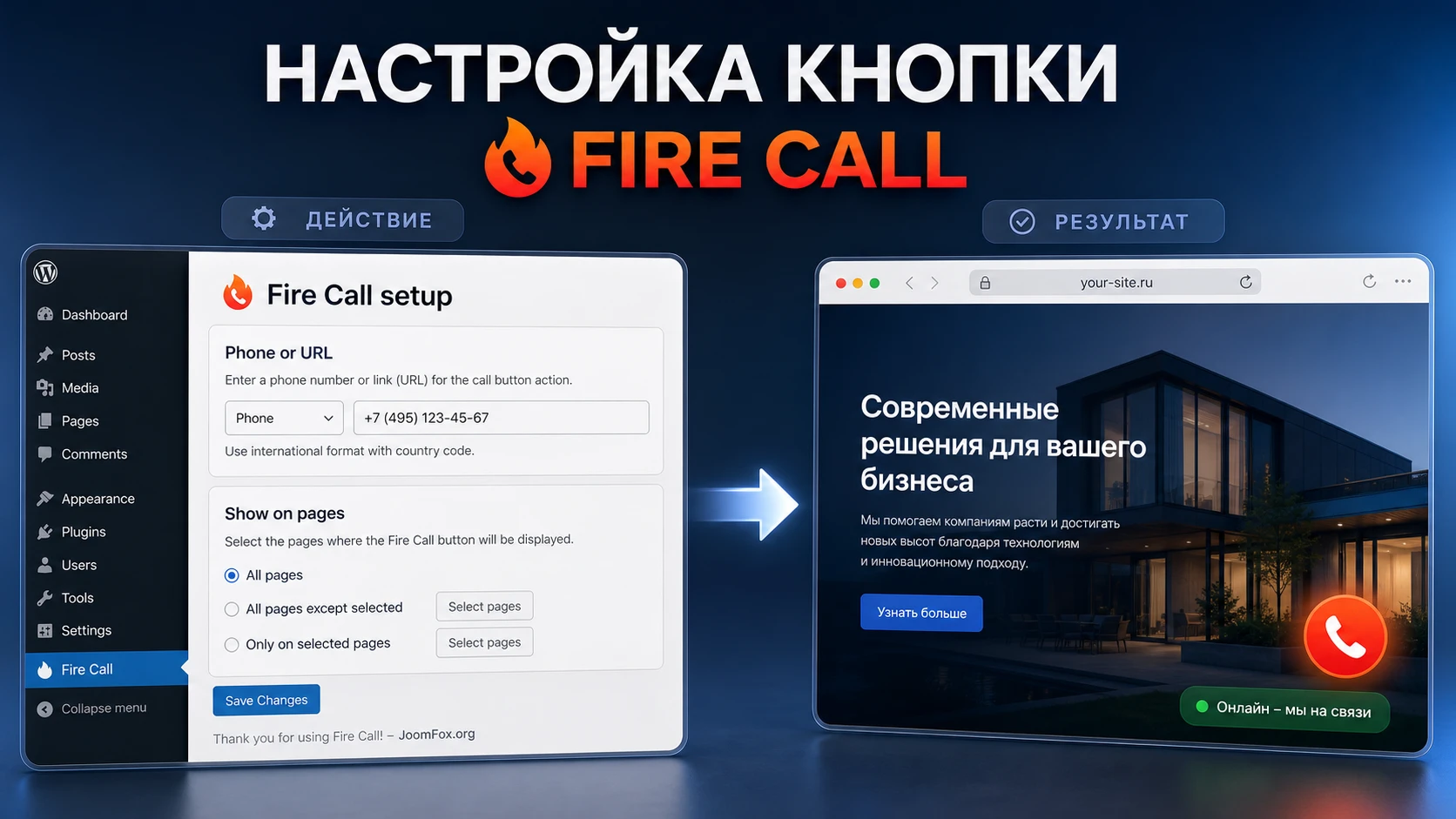
Стандартный путь в WordPress такой: откройте Plugins, перейдите в Add New, нажмите Upload Plugin, выберите ZIP-файл, нажмите Install Now, затем Activate Plugin. После активации найдите страницу настроек Fire Call в админ-панели. Точное расположение может зависеть от версии пакета, поэтому ориентируйтесь на новый пункт меню плагина или раздел настроек.
Первый запуск без риска
- Активируйте плагин, но не включайте показ на всех страницах, если есть возможность начать с ограниченной области.
- Укажите тестовый телефонный номер или пользовательский URL, который можно безопасно проверять.
- Выберите простой тип кнопки: icon + text, чтобы действие было понятно на первом просмотре.
- Поставьте нейтральный цвет с хорошим контрастом и позицию, которая не перекрывает важные элементы темы.
- Сохраните настройки и откройте страницу в приватном окне браузера.
- Проверьте страницу на мобильном устройстве, а не только через узкое окно desktop-браузера.
На этом этапе не стоит сразу добавлять несколько агентов, сложные цвета, разные карточные макеты и показы на всех страницах. Сначала убедитесь, что базовая цепочка работает: настройка сохранена, кнопка появилась, клик ведёт туда, куда должен, кеш не показывает старое состояние.
Что считать успешным результатом
Успешная установка - это не только активный плагин в списке Plugins. Для Fire Call результат виден в публичной части: кнопка отображается на нужной странице, имеет понятный текст или иконку, не закрывает меню и формы, реагирует на нажатие и ведёт к звонку или выбранному URL. Если результат не виден, сначала очищайте кеш и проверяйте условия показа, а уже потом меняйте дизайн.
Подробная настройка после установки
Настройка Fire Call должна идти от поведения к оформлению. Сначала решите, какой контактный путь нужен, затем где его показывать, затем как он должен выглядеть. Такой порядок снижает риск красивой, но бесполезной кнопки. Если начать с цветов и иконок, легко пропустить главные вопросы: кто отвечает на звонок, на каких страницах звонок уместен и что произойдёт на настольном компьютере.
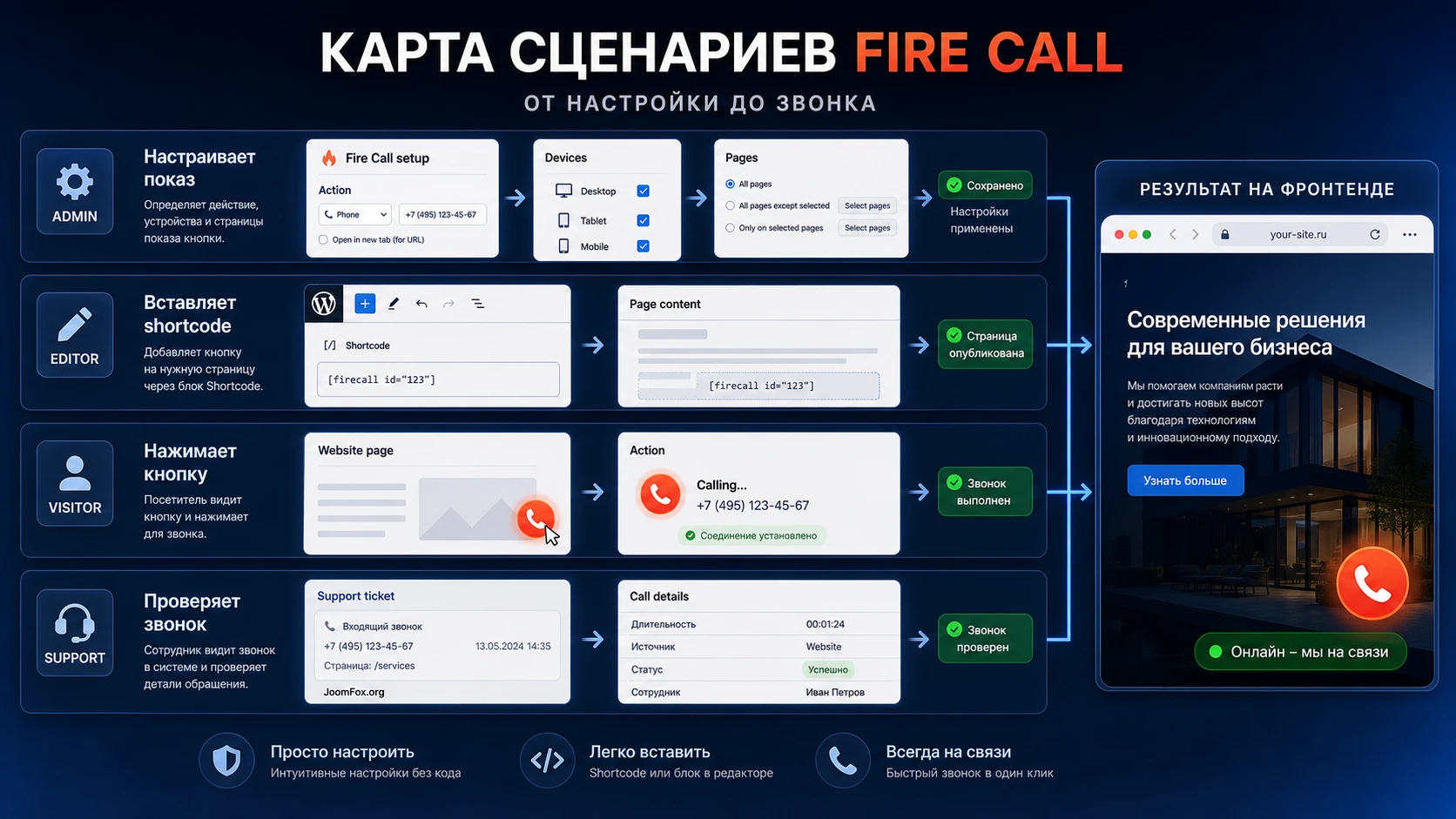
Шаг 1. Настройте действие кнопки
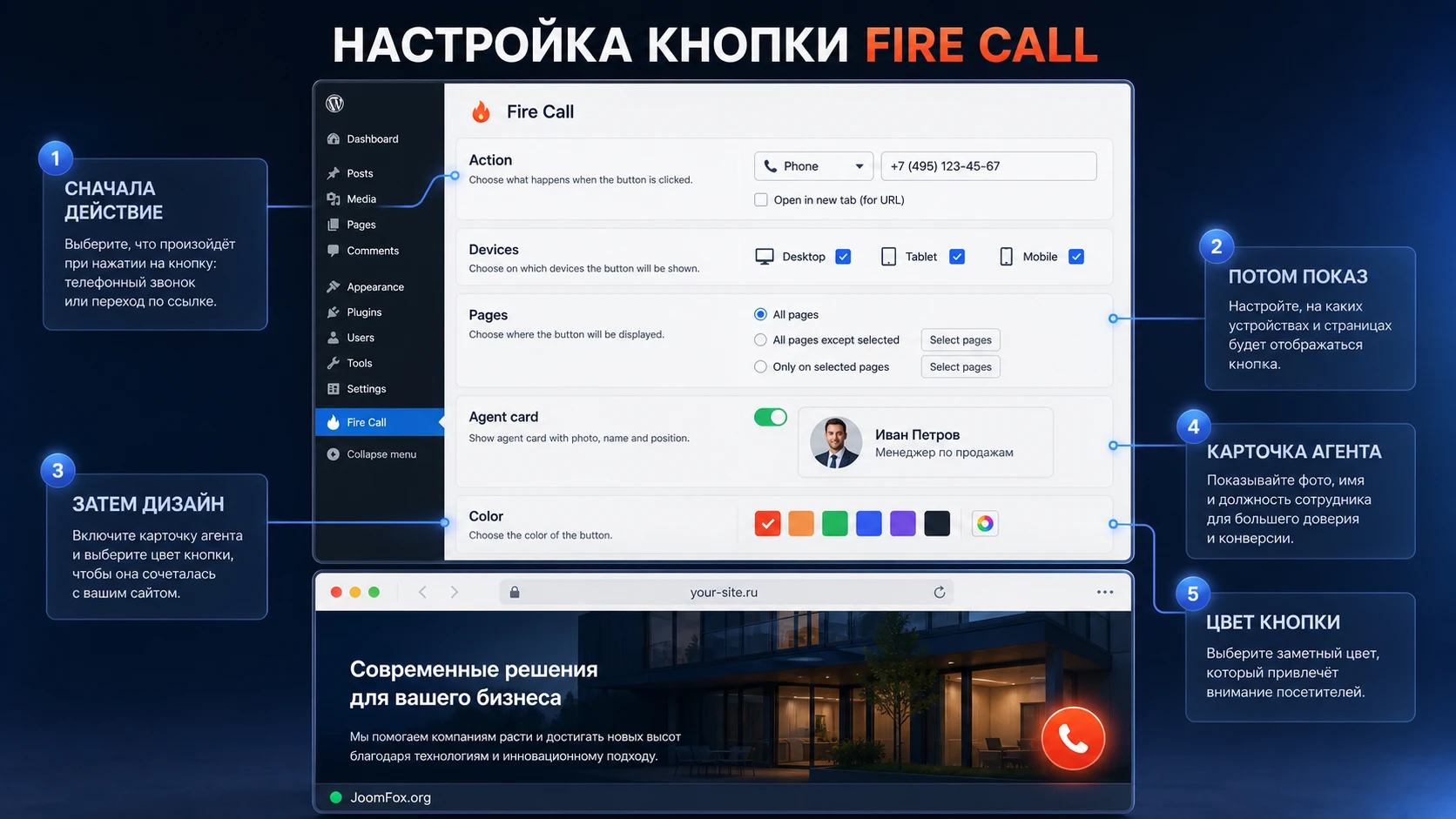
Если кнопка должна звонить, укажите телефонный номер в стабильном формате. Для международной аудитории безопаснее использовать плюс и код страны. Если посетители только из одного региона, номер всё равно лучше хранить единообразно: это упрощает проверку, аналитику и будущую замену. После сохранения нажмите кнопку на мобильном устройстве и убедитесь, что открывается приложение звонка или системный диалог.
Если вместо звонка нужен пользовательский URL, проверьте его как обычную ссылку: страница должна открываться быстро, без редиректов на ошибку, без лишней авторизации и без несоответствия ожиданию. Например, кнопка «Получить консультацию» может вести на страницу записи, а кнопка «Позвонить» не должна вести на общий блог.
Шаг 2. Выберите устройство показа
В карточке продукта заявлено управление показом на desktop, mobile или обоих типах устройств. Не включайте оба режима автоматически. На мобильном телефоне click-to-call обычно наиболее естественен. На desktop кнопка тоже может быть полезна, но пользователь не всегда может совершить звонок из браузера. В таком случае лучше показывать текст, карточку агента или пользовательский URL, который объясняет следующий шаг.
Для первого запуска часто подходит мобильный показ плюс отдельная проверка desktop. Если на desktop кнопка закрывает чат, корзину или липкую навигацию, оставьте её только для мобильных страниц или поменяйте позицию. Показ на всех устройствах оправдан только тогда, когда поведение понятно в каждом устройственном сценарии.
Шаг 3. Ограничьте страницы
Fire Call заявляет возможность показывать кнопку на выбранных страницах. Это важно для качества пользовательского опыта. На странице услуги кнопка может быть главным контактным путём, на странице политики конфиденциальности - шумом, на странице оформления заказа - потенциальным конфликтом с checkout или поддержкой. Разделите страницы на три группы: обязательно показывать, показывать после проверки, не показывать.
К первой группе обычно относятся посадочные страницы, страницы услуг, контакты и страницы срочных запросов. Ко второй - статьи, категории, карточки товаров и длинные страницы. К третьей - административные зоны, страницы входа, личный кабинет, оформление заказа, юридические страницы и любые места, где плавающий элемент может мешать основному действию.
Шаг 4. Настройте внешний вид
После поведения переходите к виду. Выберите вариант кнопки: icon, icon + text или text. Если сайт новый и посетитель не знает ваш контактный сценарий, icon + text обычно понятнее. Если бренд уже узнаваемый, иконки может быть достаточно. Для карточки агента заполните только те поля, которые действительно помогают: имя отдела, роль, короткая фраза, возможно, фотография, если она есть в комплекте и уместна.
Цвета проверяйте на реальном фоне сайта. Динамическая настройка цвета полезна, но кнопку нельзя оценивать на белом превью, если она будет поверх тёмного футера, изображения или цветного блока. Смотрите на контраст, hover-состояние, читаемость текста и расстояние до краёв экрана.
Шаг 5. Добавьте несколько агентов только при реальной необходимости
Функция нескольких агентов полезна, если сайт действительно разделяет направления: продажи, поддержка, запись, доставка, технический отдел. Если все звонки идут на один номер, несколько карточек могут запутать посетителя. Для малого сайта лучше один понятный контакт, чем меню из ролей, за которыми стоит один и тот же телефон.
Если агентов несколько, называйте их по задаче, а не по внутренней структуре компании. Посетитель понимает «Запись на консультацию» лучше, чем «Отдел 2». После настройки проверьте, что каждая карточка ведёт к правильному номеру или URL и что в мобильном интерфейсе карточки не становятся слишком мелкими.
Shortcode, редакторы страниц и точечное размещение
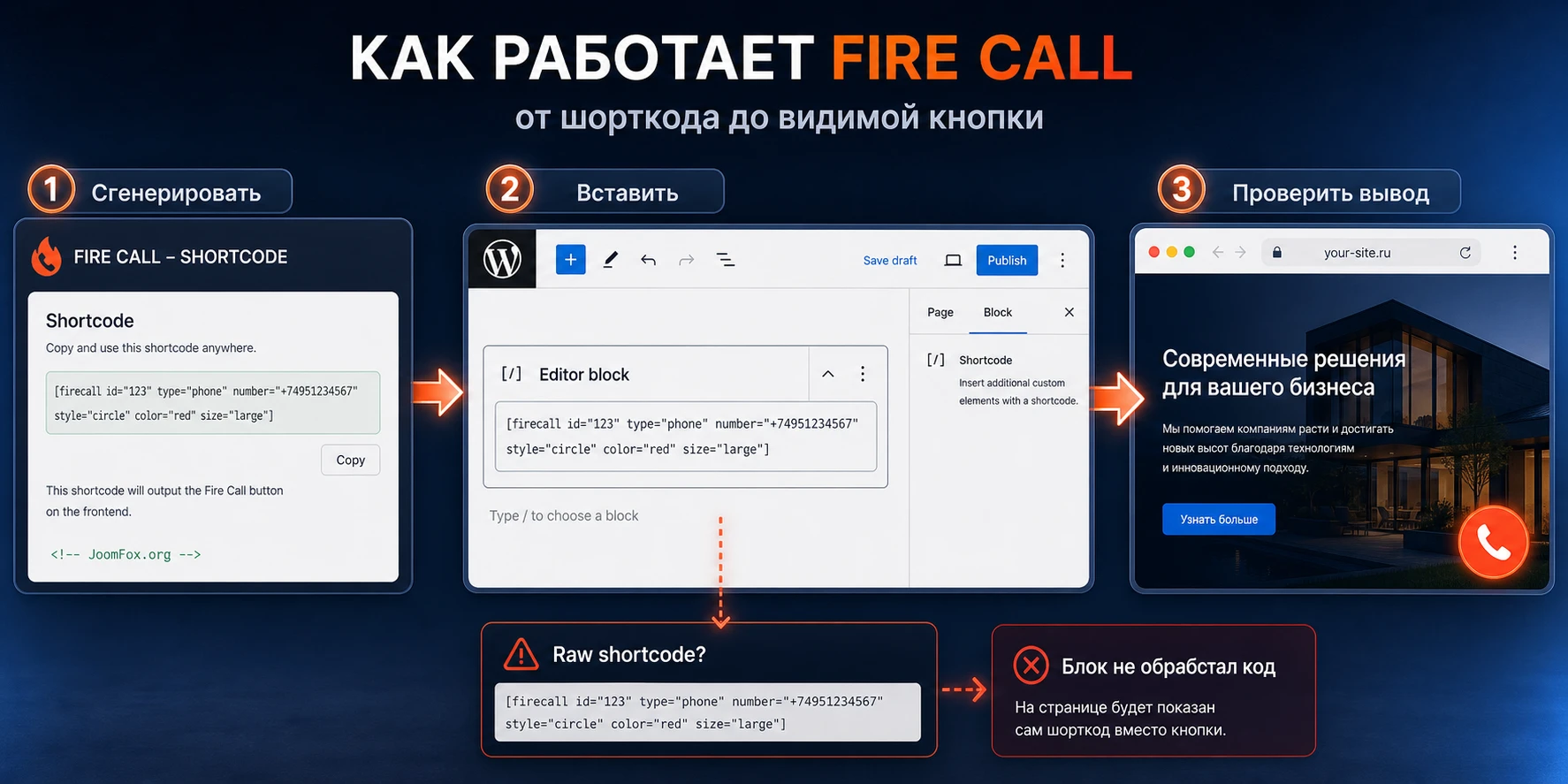
В Fire Call заявлен shortcode generator и поддержка WPBakery, Elementor и других конструкторов через shortcode. Это важная особенность: плагин можно использовать не только как глобальную плавающую кнопку, но и как элемент внутри конкретной секции страницы. Shortcode особенно полезен, когда нужно показать кнопку рядом с тарифом, блоком «Получить расчёт», карточкой специалиста или финальным призывом на посадочной странице.
У WordPress shortcode обрабатывается в контенте только тогда, когда редактор, виджет, блок или конструктор пропускает его через механизм shortcode. Поэтому после вставки нужно проверять не админ-панель, а реальный вывод на странице. Если вместо кнопки отображается текст в квадратных скобках, значит shortcode не был обработан в этом месте.
Где shortcode уместен
Shortcode подходит для локального призыва. Например, на странице услуги можно оставить глобальную плавающую кнопку для мобильных посетителей, а в середине страницы вывести отдельный контактный блок после описания проблемы. На странице специалиста shortcode можно разместить рядом с биографией или расписанием. На странице товара или услуги - рядом с блоком «Нужна консультация перед заказом».
Главное - не дублировать кнопку без смысла. Если глобальная кнопка уже закреплена в углу, shortcode внутри каждого экрана может выглядеть навязчиво. Используйте точечное размещение там, где оно закрывает конкретный вопрос пользователя и не конкурирует с основной кнопкой формы или покупки.
Проверка shortcode в конструкторе
- Сгенерируйте shortcode в настройках Fire Call, если такая функция доступна в вашей версии.
- Вставьте его в блок shortcode, HTML-блок или соответствующий элемент конструктора.
- Сохраните страницу и откройте её вне режима редактирования.
- Проверьте, что shortcode превратился в кнопку, а не остался текстом.
- Откройте страницу на мобильном устройстве и посмотрите, не конфликтует ли локальная кнопка с глобальной плавающей.
- Очистите кеш страницы, если изменения не видны сразу.
Если shortcode нужен только на одной посадочной странице, подумайте, стоит ли одновременно включать глобальный показ Fire Call на этой же странице. Иногда лучше оставить один сильный CTA, чем два похожих элемента, которые спорят за внимание.
Телефон, пользовательский URL и текст кнопки
Выбор действия кнопки - главный продуктовый узел Fire Call. Плагин может вести к прямому звонку или к пользовательскому URL, и это меняет ожидания посетителя. Телефонная кнопка должна обещать звонок. URL-кнопка должна честно объяснять, что будет дальше: форма, страница записи, чат, контакты, консультация или другой маршрут.
Как подготовить телефонный номер
Для телефонного сценария лучше использовать единый формат номера во всех местах сайта: шапка, футер, контакты, schema-разметка, Fire Call. Если в одном месте номер записан с пробелами, в другом без кода страны, а в кнопке используется другой формат, проверка становится сложнее. Для клика по телефону важно, чтобы ссылка была распознана устройством. MDN описывает ссылки tel: как обычный способ связывать HTML-ссылку с телефонным действием, но поведение зависит от устройства.
Практическая проверка проста: нажмите кнопку на реальном смартфоне, отмените звонок до соединения, затем проверьте на настольном компьютере. На desktop может открыться приложение звонков, системный выбор приложения или ничего полезного. Это не всегда ошибка плагина; это особенность среды пользователя.
Когда использовать custom URL
Пользовательский URL полезен, когда звонок не является единственным правильным маршрутом. Например, для консультации с расписанием можно вести на страницу записи; для поддержки - на страницу с вариантами связи; для сложной услуги - на форму брифа. Если в Fire Call настроен URL, текст кнопки должен соответствовать маршруту. Нельзя писать «Позвонить», если клик ведёт на длинную форму.
URL также помогает на desktop: вместо неопределённого поведения tel: пользователь попадает на страницу, где может выбрать удобный способ контакта. Но на мобильной странице с горячим спросом телефон обычно быстрее. Поэтому часто работает гибрид: на mobile - телефон, на desktop - URL или более спокойная текстовая кнопка, если такая конфигурация доступна в вашей версии.
Безопасный fallback для статичного блока
Если нужно проверить сам телефонный маршрут без Fire Call, можно добавить обычную ссылку в блок Custom HTML или HTML-виджет. Это не замена плагину, а диагностический fallback: он показывает, правильно ли устройство обрабатывает номер.
<a href="tel:+12345678900">Позвонить консультанту</a>После проверки замените примерный номер на реальный и удалите тестовый блок, если он больше не нужен. Откат простой: удалить HTML-блок или вернуть предыдущую версию страницы. Не используйте этот фрагмент для обхода настроек Fire Call; он нужен только как независимая проверка телефонной ссылки или как статичная кнопка в месте, где плавающий виджет неуместен.
Где показывать кнопку: страницы, устройства и контекст
Одна из самых частых ошибок с плавающими CTA - включить их везде. Fire Call заявляет показ на выбранных страницах и управление устройствами, поэтому стоит использовать это не как дополнительную опцию, а как главный инструмент качества. Чем точнее кнопка связана с намерением страницы, тем меньше она раздражает и тем легче проверить её эффективность.
Страницы услуг и посадочные страницы
На страницах услуг кнопка звонка чаще всего уместна. Пользователь читает проблему, решение, стоимость или условия и может захотеть уточнить детали. Здесь хорошо работают icon + text, карточка агента или явный текст «Получить консультацию». Если страница длинная, проверьте, что кнопка не закрывает финальную форму и не мешает плавающей навигации.
Контрольный вопрос для страницы услуги
Перед включением кнопки спросите себя, какой разговор должен начаться после клика. Если ответ звучит размыто, лучше уточнить текст CTA или ограничить показ страницы до тех мест, где звонок действительно помогает принять решение.
Статьи и информационные материалы
В блоге кнопка может быть полезна, если статья ведёт к услуге. Например, материал о ремонте, юридической помощи или медицинской записи может завершаться звонком. Но если статья чисто образовательная, постоянная кнопка может выглядеть как навязчивая реклама. В таком случае лучше использовать shortcode ближе к практическому блоку или показывать кнопку только на статьях определённой категории, если правила плагина и сайт позволяют такую настройку.
Когда лучше использовать shortcode
Shortcode уместен, если звонок нужен не на всей статье, а после конкретного объяснения: симптома, списка условий, сравнения вариантов или блока с ценностью консультации. Так кнопка становится частью сценария чтения, а не постоянным плавающим шумом.
Магазин, корзина и оформление заказа
Если сайт использует WooCommerce или другой магазин, кнопка звонка может помогать до покупки, но мешать в критических шагах заказа. На странице товара она может отвечать на вопросы о наличии или характеристиках. В корзине и checkout она может закрывать поля, отвлекать от оплаты или конфликтовать с плавающими виджетами поддержки. Для таких страниц лучше провести отдельный тест и при необходимости исключить их из показа.
Особая проверка для checkout
Если кнопка остаётся на странице оформления заказа, проверьте поля адреса, способы оплаты, сообщения об ошибке и нижнюю область экрана. Любое перекрытие критичного поля важнее визуальной заметности кнопки.
Мобильная версия
Мобильный экран - главный тест для Fire Call. Здесь ограничено место, часто есть фиксированная нижняя панель браузера, чат, cookie-баннер и кнопка «вверх». Проверьте четыре состояния: первый экран, середина длинной страницы, футер и открытое мобильное меню. Кнопка должна быть доступной, но не должна закрывать навигацию или форму.
Проверка после поворота экрана
Если аудитория часто использует планшеты или горизонтальный режим телефона, откройте страницу после поворота экрана. Плавающие элементы иногда сохраняют старую позицию до перезагрузки, и это лучше заметить до публикации изменений.
Хорошее правило: если кнопку приходится закрывать, чтобы дочитать страницу или нажать основной CTA, позиция выбрана неправильно.
Практический пример: кнопка консультации для страницы услуги
Разберём сценарий, который подходит большинству сайтов услуг. Цель - добавить на страницу услуги кнопку консультации так, чтобы мобильный посетитель мог сразу позвонить, а администратор мог проверить, что кнопка не мешает странице и ведёт к правильному контакту.
Цель
Нужно получить видимую кнопку связи на странице услуги. Кнопка должна быть понятной, не закрывать форму заявки и вести на телефонный номер или отдельный URL записи. На сайте уже есть краткое описание услуги, блок преимуществ и форма заявки внизу страницы.
Подготовка
- Подготовьте телефон, на который реально принимает звонки ответственный сотрудник или отдел.
- Решите, какой текст нужен: «Позвонить», «Записаться на консультацию» или «Уточнить стоимость».
- Выберите страницу услуги как первую тестовую область, а не включайте показ по всему сайту.
- Проверьте, есть ли на странице уже активный чат, нижняя панель или липкая форма.
Шаги настройки
- В настройках Fire Call укажите телефонный номер или пользовательский URL.
- Выберите тип кнопки icon + text, чтобы посетитель не гадал, что означает иконка.
- Настройте цвет, который заметен на фоне страницы, но не конфликтует с основной кнопкой формы.
- Включите показ на мобильных устройствах; desktop добавьте только после отдельной проверки.
- Ограничьте показ страницей услуги или группой похожих страниц, если такая настройка доступна.
- Сохраните настройки и откройте страницу как обычный посетитель.
Проверка результата
Откройте страницу на телефоне, прокрутите её до формы и нажмите кнопку. Ожидаемый результат - системный экран звонка, приложение связи или переход на выбранный URL. Отмените звонок до соединения и проверьте, что после возврата на сайт страница остаётся в нормальном состоянии. Затем проверьте, что кнопка не перекрывает поле имени, телефонную форму, кнопку отправки и нижнюю навигацию.
Нюанс
Если кнопка видна в режиме предпросмотра, но не видна обычному посетителю, первым делом проверьте кеш и условия показа. Если shortcode на странице остался текстом, проверьте, правильный ли блок использован в Elementor, WPBakery или редакторе WordPress. Если на desktop клик по телефону не открывает звонок, проверьте поведение на мобильном устройстве: настольная среда может не иметь приложения для обработки телефонной ссылки.
Практичные идеи применения Fire Call для разных сайтов
Fire Call можно использовать шире, чем одна кнопка «Позвонить». Но идеи должны опираться на заявленные функции: несколько агентов, варианты кнопки, разные карточные макеты, shortcode, управление страницами и устройствами. Ниже - сценарии, которые помогают превратить кнопку из декоративного элемента в часть реального процесса.
Сайт локальной услуги
Для ремонта, клиники, юридической консультации, доставки или сервиса используйте mobile-first сценарий. На странице услуги показывайте кнопку с коротким текстом, а на информационных страницах оставьте её только после проверки. Если у компании есть несколько направлений, используйте нескольких агентов по задачам: «Запись», «Срочный вызов», «Консультация». Проверяйте, чтобы пользователь не выбирал между одинаковыми карточками.
Корпоративный сайт с отделами
Если разные отделы принимают разные типы обращений, карточки агентов помогают снизить ошибочные звонки. Но агент должен называться понятным пользовательским языком: «Отдел продаж», «Поддержка клиентов», «Запись на встречу». Для страницы «О компании» можно использовать более спокойный вариант кнопки, а для страницы услуги - более прямой призыв.
Лендинг под рекламный трафик
На лендинге Fire Call можно использовать как резервный канал для посетителя, который не хочет заполнять форму. Здесь особенно важна согласованность текста: если рекламное объявление обещает консультацию, кнопка должна вести к консультации, а не к общему контактному маршруту. Проверьте, не мешает ли плавающая кнопка форме, таймеру, квизу или фиксированной панели внизу экрана.
Контентный сайт с точечными CTA
Если сайт публикует статьи, используйте shortcode в конкретных материалах, где звонок логичен. Например, после блока с признаками проблемы можно предложить консультацию. Глобальный показ на всех статьях часто слабее, потому что одинаковая кнопка появляется даже там, где читатель ещё не готов к контакту.
Как проверить результат после настройки
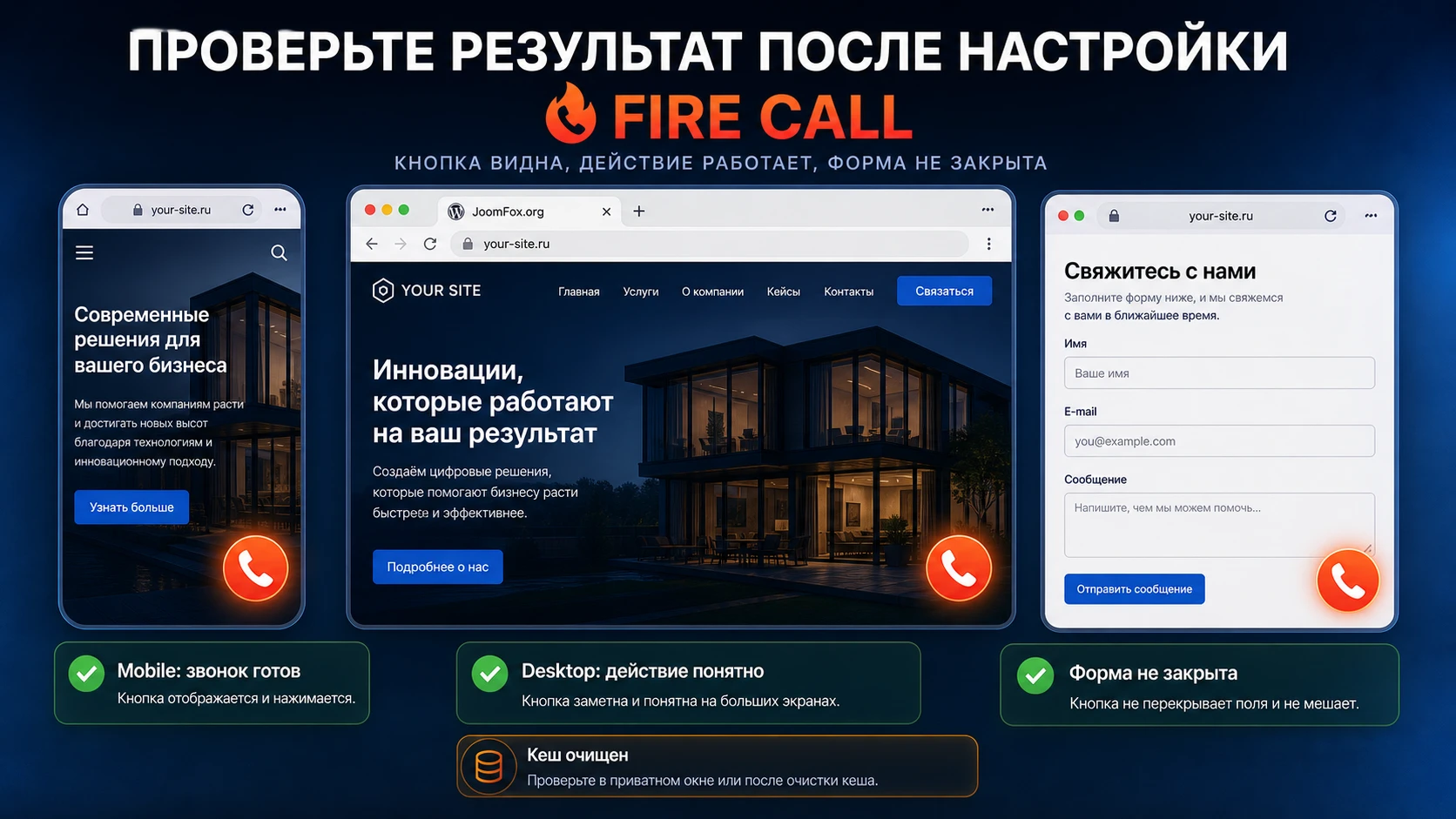
Проверка Fire Call должна быть похожа на мини-приёмку интерфейсного изменения. Не ограничивайтесь одним кликом в админ-панели. Плагин влияет на публичный слой сайта, поэтому проверяйте разные страницы, устройства, роли и состояния кеша.
Проверка на мобильном устройстве
Откройте страницу на реальном смартфоне. Проверьте загрузку первого экрана, прокрутку, футер, форму и меню. Нажмите кнопку и убедитесь, что устройство предлагает звонок или открывает нужный маршрут. Затем вернитесь на страницу и посмотрите, не изменилось ли положение кнопки после возврата из приложения звонка.
Проверка на desktop
На настольном компьютере не всегда есть приложение для звонков. Поэтому desktop-проверка отвечает на другой вопрос: не мешает ли кнопка интерфейсу и понятен ли пользователю смысл действия. Если выбран пользовательский URL, проверьте скорость открытия страницы и корректность маршрута. Если выбран телефон, добавьте понятный текст или карточку агента, чтобы desktop-посетитель не воспринимал кнопку как сломанную.
Проверка с кешем и оптимизацией
Если сайт использует кеш, минификацию или отложенную загрузку JavaScript, изменения могут появляться не сразу. После сохранения настроек очистите кеш сайта, кеш CDN, если он есть, и кеш браузера. Если кнопка видна администратору, но не видна обычному посетителю, откройте страницу в приватном окне и проверьте исходные условия показа.
Проверка доступности и удобства
Убедитесь, что текст кнопки читается, контраст достаточен, иконка не выглядит как декоративный элемент, а интерактивная область достаточно крупная для пальца. Если карточка агента открывается по нажатию, её нужно проверить с клавиатуры и на небольшом экране. Не обещайте пользователю немедленный ответ, если фактически звонки принимаются только в рабочие часы.
Почему кнопка звонка может не работать и как это диагностировать
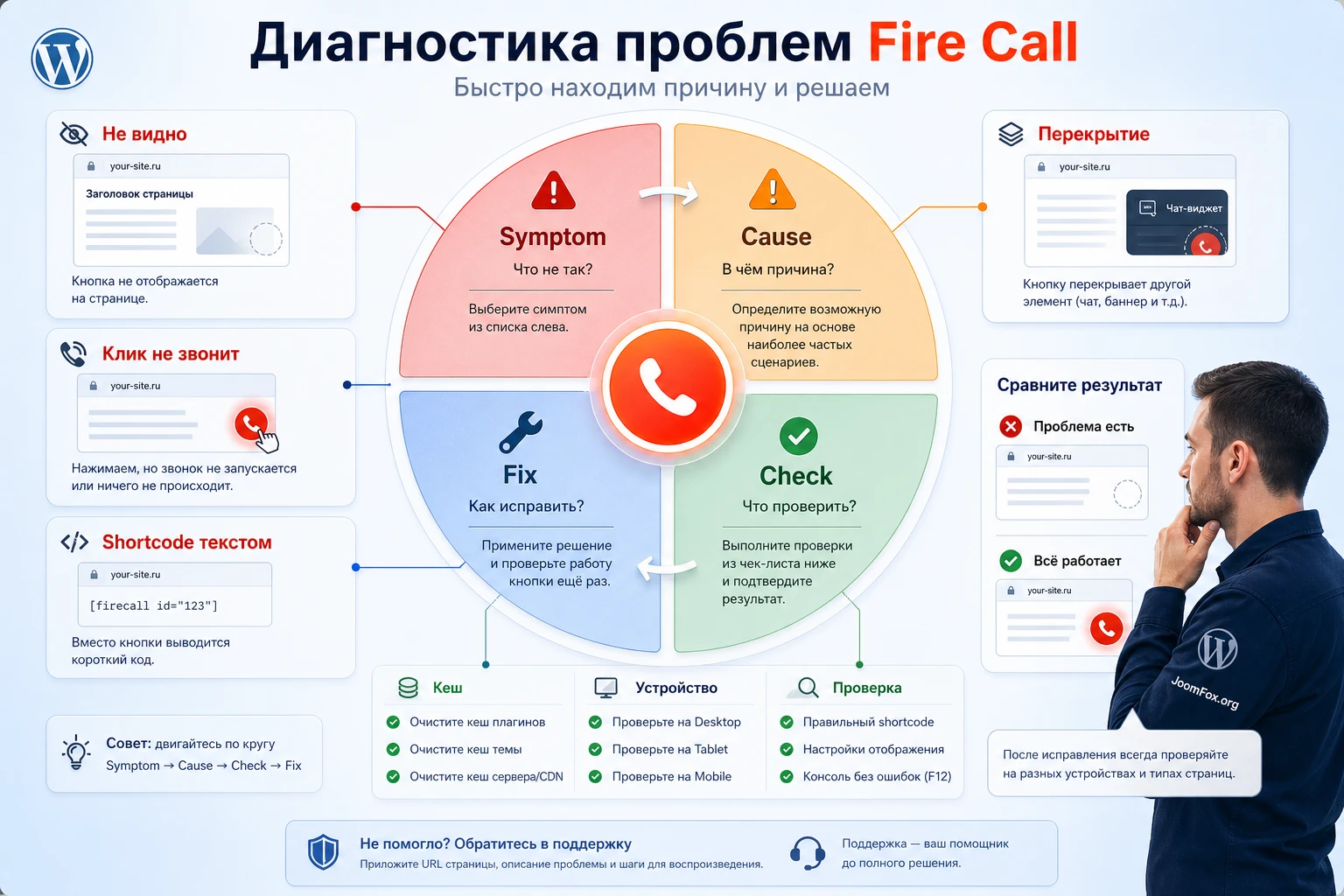
Проблемы с click-to-call плагинами редко сводятся к одной причине. Иногда виноват номер, иногда условия показа, иногда кеш, иногда место вставки shortcode, а иногда ожидание пользователя не совпадает с поведением устройства. Диагностику Fire Call лучше вести от видимого симптома к проверке, а не менять все настройки подряд.
Кнопка не появилась на странице
Симптом: настройки сохранены, но посетитель не видит кнопку. Возможные причины: кнопка не включена, страница не входит в правила показа, выбран только другой тип устройства, кеш отдаёт старую копию страницы, тема или оптимизация скрывают элемент.
Что проверить: откройте страницу в приватном окне, очистите кеш, проверьте выбранные страницы и устройства, временно включите показ на одной тестовой странице. Если кнопка появляется после очистки кеша, проблема была не в Fire Call, а в старой версии страницы. Если не появляется вообще, вернитесь к минимальным настройкам и отключите спорные условия показа.
Клик не запускает звонок
Симптом: кнопка видна, но нажатие не открывает приложение звонка. Причина может быть в формате номера, пользовательском URL вместо телефона, desktop-среде без обработчика tel: или конфликте JavaScript. Проверьте номер на реальном смартфоне и сравните с обычной статичной ссылкой tel: из тестового HTML-блока.
Исправление: приведите номер к единому формату, уберите лишние символы, проверьте настройки действия кнопки, временно отключите оптимизацию JavaScript для проверки. Если звонок работает на телефоне, но не работает на desktop, это может быть нормальным ограничением среды, а не ошибкой плагина.
Shortcode отображается текстом
Симптом: вместо кнопки на странице видна строка shortcode в квадратных скобках. Обычно это значит, что выбранный блок или поле конструктора не обрабатывает shortcode. Перенесите код в специальный блок shortcode, HTML-элемент конструктора, текстовый виджет с поддержкой shortcode или другое место, где WordPress выполняет shortcode.
Если shortcode вставлен в шаблон, проверьте, поддерживает ли это место обработку shortcode. Не правьте ядро темы или плагина. Сначала используйте стандартные блоки и виджеты, затем документацию конструктора страниц.
Кнопка перекрывает форму, меню или баннер
Симптом: Fire Call виден, но закрывает поле, корзину, cookie-баннер, чат или нижнюю навигацию. Причина почти всегда в конкуренции нескольких фиксированных элементов. Исправление: измените позицию, размер, тип кнопки, страницы показа или устройство показа. Если конфликт возникает только на checkout или в личном кабинете, лучше исключить эти страницы.
Не начинайте с грубых CSS-правок по неизвестным классам. Без подтверждённой структуры плагина такая правка может сломаться после обновления. Сначала используйте настройки Fire Call и настройки конфликтующего виджета.
Изменения не видны после сохранения
Симптом: цвет, текст или позиция изменены в админ-панели, но публичная страница показывает старую версию. Проверьте кеш сайта, кеш CDN и кеш браузера. Если включена оптимизация CSS/JS, временно отключите объединение или отложенную загрузку для проверки. После очистки кеша откройте страницу как неавторизованный пользователь.
Карточки агентов путают пользователя
Симптом: кнопка работает, но пользователи звонят не туда или не понимают, кого выбрать. Причина не техническая, а контентная: названия агентов слишком внутренние, карточек слишком много, тексты призыва не различаются. Исправление: сократите роли, назовите их по задаче, проверьте, что каждая карточка ведёт к правильному действию. Если разницы для посетителя нет, оставьте одного агента.
Ограничения, безопасность и аккуратные улучшения
Fire Call добавляет видимый контактный сценарий, но он не решает все задачи коммуникации. Плагин не заменяет CRM, коллтрекинг, расписание операторов, полноценный чат, форму обратного звонка или аналитику звонков, если эти функции не входят в вашу версию и не подтверждены документацией. Поэтому важно отделять возможности плагина от процессов бизнеса.
Что не стоит обещать себе после установки
Не стоит считать, что кнопка сама обеспечит больше заявок. Она только делает контакт проще. Если страница не объясняет услугу, номер не отвечает, текст кнопки непонятен, а мобильная версия неудобна, Fire Call не исправит эти проблемы. Также не стоит обещать абсолютную совместимость с любой темой или любым набором оптимизации: карточка заявляет широкую совместимость, но реальный сайт всегда нужно проверять.
Безопасная настройка вместо правки кода
Поскольку публичных классов, хуков и шаблонов Fire Call не удалось подтвердить, не добавляйте агрессивные CSS или PHP snippets под выдуманные селекторы. Безопаснее использовать настройки плагина, настройки темы, исключение страниц, изменение позиции, тип кнопки и fallback-ссылку tel: для проверки. Если всё же нужна точная стилизация, сначала откройте документацию из пакета плагина или обратитесь к автору через канал поддержки.
Минимальный план отката
Перед изменениями запишите текущие значения: номер, URL, тип кнопки, цвет, позиция, страницы и устройства показа. Если после настройки выросло количество жалоб или кнопка мешает, откатите сначала условия показа, затем внешний вид, затем действие кнопки. Полное отключение плагина используйте только если быстрый откат настроек не помогает или конфликт затрагивает критичные страницы.
Вопросы, которые стоит решить до запуска Fire Call
Нужно ли показывать Fire Call на всех страницах?
Нет. Лучше начать со страниц, где звонок логичен: услуги, посадочные страницы, контакты, страницы срочной помощи. После проверки можно расширять показ. На checkout, личном кабинете, юридических страницах и перегруженных интерфейсах кнопку часто лучше скрыть.
Можно ли использовать плагин только на мобильных устройствах?
В карточке продукта заявлено управление показом на desktop, mobile или обоих типах устройств. Для click-to-call мобильный сценарий обычно наиболее понятен, потому что телефон уже готов к звонку. Desktop стоит включать после проверки поведения tel: или использовать пользовательский URL.
Что выбрать: телефонный номер или custom URL?
Телефонный номер выбирайте, если действие должно сразу вести к звонку. Custom URL выбирайте, если нужен маршрут на форму, страницу записи, контакты или другой канал. Текст кнопки должен честно соответствовать выбранному действию.
Почему кнопка не видна после сохранения настроек?
Чаще всего причина в кеше, условиях показа, выбранном устройстве или конфликте с темой. Откройте страницу в приватном окне, очистите кеш, временно упростите правила показа и проверьте одну тестовую страницу.
Можно ли вставить кнопку через Elementor или WPBakery?
Карточка Fire Call заявляет поддержку page builders через shortcode. Вставляйте shortcode в блок или элемент, который действительно обрабатывает shortcode, затем проверяйте опубликованную страницу. Если shortcode виден как текст, выбранное место не выполняет shortcode.
Нужно ли добавлять несколько агентов?
Только если посетитель реально выбирает между разными задачами или отделами. Если все обращения идут на один номер, несколько агентов могут запутать. Лучше один понятный контакт, чем несколько карточек без различия.
Повлияет ли кнопка на скорость сайта?
Любой плагин добавляет некоторый код, но точное влияние зависит от темы, кеша, оптимизации и настроек. Проверяйте страницу до и после включения, особенно если используется отложенная загрузка JavaScript или объединение CSS. Не делайте вывод без измерения на вашем сайте.
Можно ли стилизовать кнопку своим CSS?
Можно только осторожно и после проверки документации или реальной структуры DOM. Публичных классов Fire Call в доступных источниках подтвердить не удалось, поэтому в руководстве не даются селекторы. Сначала используйте настройки цвета, формы, позиции и типа кнопки внутри плагина.
Когда CodeCanyon Fire Call будет удачным выбором
Fire Call стоит использовать, если вам нужен WordPress-плагин для заметной click-to-call кнопки с визуальной настройкой, карточками, вариантами иконок, формой кнопки, несколькими агентами, shortcode и управлением показом по устройствам или страницам. Он особенно уместен для сайтов услуг, локального бизнеса, консультаций, записи и страниц, где быстрый телефонный контакт реально помогает пользователю.
Перед запуском не оценивайте плагин только по внешнему виду. Проверьте номер, устройство, страницы показа, shortcode, кеш, мобильную верстку и конфликт с другими плавающими элементами. Если вам нужны многоканальные чаты, расписания, расширенная аналитика или открытая бесплатная экосистема WordPress.org, сравните Fire Call с альтернативами выше. Если же задача понятна - дать посетителю быстрый путь к звонку и аккуратно встроить его в страницу, можно скачать CodeCanyon Fire Call, установить его на тестовой странице и пройти проверки из этого руководства.
Лучший итог настройки выглядит просто: кнопка появляется только там, где она помогает, текст обещает правильное действие, клик ведёт к нужному телефону или URL, а посетитель не борется с интерфейсом. Именно это стоит считать успешным запуском Fire Call на WordPress-сайте.

