


CodeCanyon Floating Side Tab Pro - Плагин WordPress
Плагин CodeCanyon Floating Side Tab Pro является мощным инструментом для улучшения пользовательского интерфейса на сайтах. Его использование позволяет внедрять плавающие боковые панели, значительно упрощающие взаимодействие с посетителями и улучшая навигацию. Благодаря интуитивности и удобству, пользователи смогут быстрее находить необходимую информацию на вашем сайте.
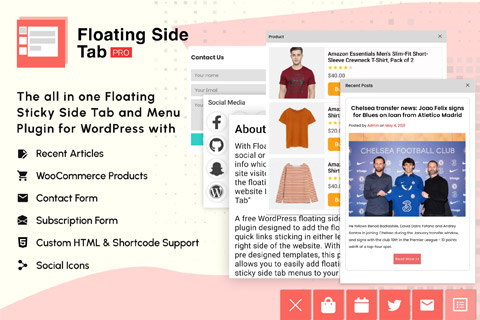
Особенности плагина
Функциональность CodeCanyon Floating Side Tab Pro включает возможность интеграции разнообразных элементов на боковую панель - от ссылок и форм подписки до кнопок социальных сетей и других полезных элементов. В результате владельцы сайтов могут существенно улучшить взаимодействие с аудиторией, переместив менее важные элементы навигации в боковую область. Это разгружает основные разделы ресурса и делает опыт пользователя более приятным, снижая необходимость углубленного поиска информации.
Дополнительное преимущество заключается в простоте интеграции - для установки и настройки не требуются глубокие технические знания. Это решение позволяет легко адаптировать внешний вид и функциональность панели под конкретные нужды каждого проекта, что открывает широкие возможности для персонализации. Такой подход способствует созданию более привлекательного и интерактивного интерфейса, что увеличивает, в свою очередь, вовлеченность пользователей.
Адаптивность является ключевой особенностью этого инструмента, обеспечивая корректное отображение на различных устройствах без снижения качества. Современные технологии гарантируют, что боковая панель будет выглядеть отлично как на смартфонах, так и на планшетах и компьютерах, повышая этим конкурентоспособность веб-ресурсов и улучшая пользовательский опыт.
Простота использования делает этот плагин универсальным решением для веб-разработчиков, позволяя сосредоточить внимание на содержательной части сайта. Не требует значительных усилий по разработке элементов интерфейса, что способствует значительному увеличению вовлеченности пользователей и улучшению их впечатлений. В заключение, CodeCanyon Floating Side Tab Pro, благодаря своей многофункциональности и простоте использования, является незаменимым инструментом для оптимизации веб-ресурсов.
Спецификации:
| Дата выхода: | 30-09-2024 | |
| Дата обновления: | 25-04-2025 | |
| Тип расширения: | Платный | |
| Лицензия: | GPL | |
| Тематика: | Стиль и дизайн | |
| Совместимость: | W6.x | |
| Включает в себя: | Плагин | |
| Языковые пакеты: |

|
|
| Разработчик: | CodeCanyon | |
| Рейтинг: | ||
Скачивание по подписке!
Вам необходимо авторизоваться на сайте и приобрести клубную подписку!
Поделись с друзьями!
Руководство по настройке и использованию CodeCanyon Floating Side Tab Pro
CodeCanyon Floating Side Tab Pro полезен не как "ещё одна кнопка сбоку", а как управляемая система быстрых боковых вкладок для WordPress. В этом руководстве разберём, как превратить его в понятный инструмент навигации, связи с посетителем, вывода товаров WooCommerce, последних материалов и коротких действий без перегруза страницы.
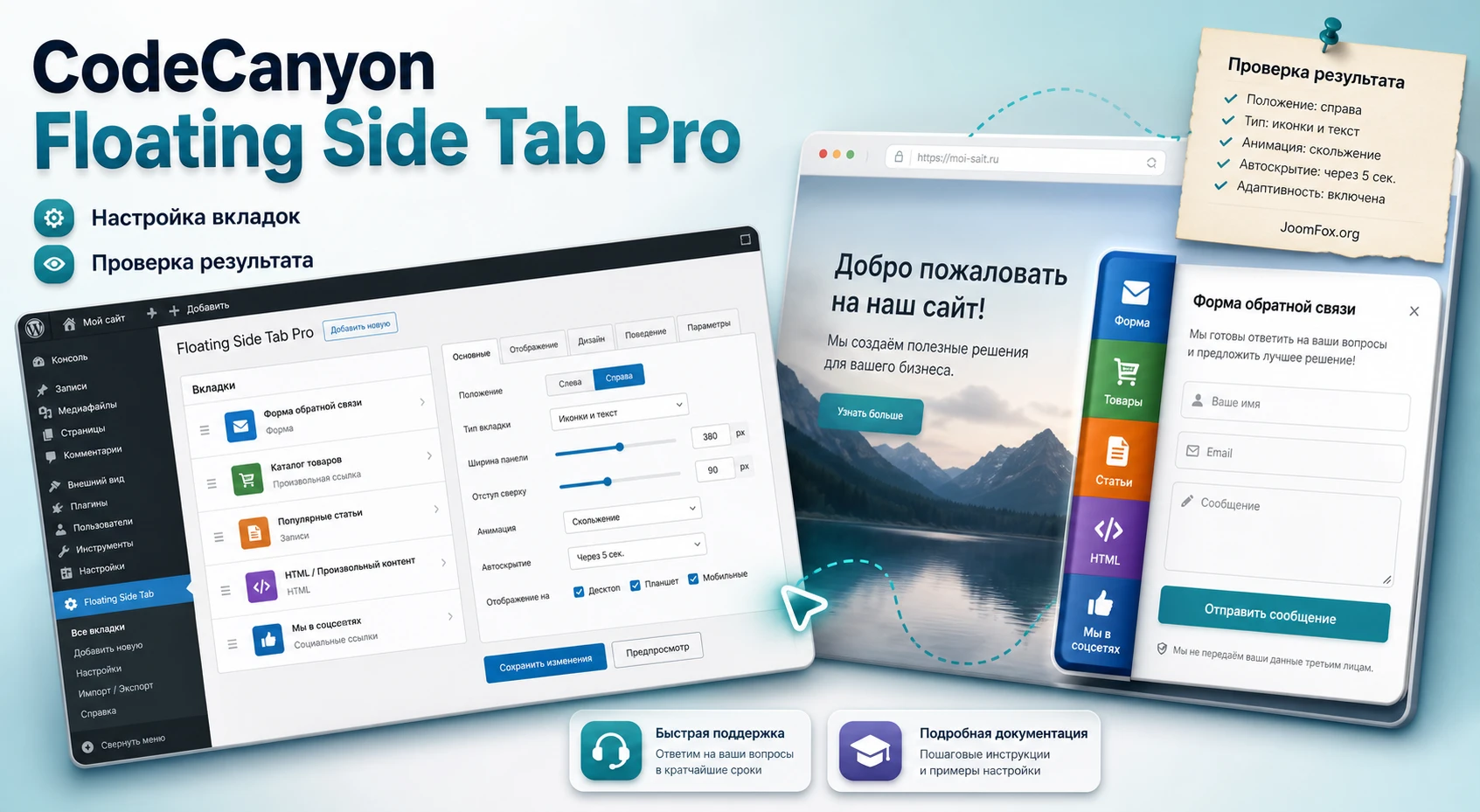
Материал рассчитан на владельца сайта, вебмастера или контент-менеджера, который уже получил установочный архив и хочет безопасно понять настройки. Мы не будем разбирать покупку, ввод кодов или обход активации. Фокус здесь другой: подготовка сайта, создание первого меню, выбор типа вкладки, настройка внешнего вида, правила показа, проверка результата и диагностика типичных проблем.
Официальные источники подтверждают, что PRO-версия расширяет бесплатный Floating Side Tab: добавляет больше шаблонов, дополнительные позиции, вкладки для WooCommerce, записей, форм, подписок, социальных иконок, шорткодов и собственного HTML. Поэтому настройку лучше начинать не с дизайна, а с вопроса: какое действие посетитель должен выполнить из боковой вкладки и на каких страницах это действие уместно.
Какую задачу решает боковая вкладка на сайте WordPress
Плавающая боковая вкладка работает в зоне, где обычное меню уже не справляется. Верхняя навигация помогает перейти в разделы сайта, блоки внутри страницы раскрывают контент, а боковая вкладка держит важное действие рядом с пользователем во время прокрутки. Это может быть форма связи, быстрый переход к акции, набор социальных ссылок, подборка товаров, свежие статьи или небольшой HTML-блок с подсказкой.
У CodeCanyon Floating Side Tab Pro есть два принципиально разных сценария. Первый - иконка как ссылка, когда клик сразу ведёт на нужную страницу. Второй - иконка как вкладка, когда посетитель открывает боковую панель и видит содержимое: форму, список товаров, записи, HTML, шорткод или социальные ссылки. Ошибка новичков в том, что они добавляют слишком много иконок без роли. В результате боковая зона начинает спорить с меню, чатом, корзиной и всплывающими окнами.
Когда вкладка лучше обычной кнопки
Вкладка оправдана, если действие должно быть доступно на нескольких страницах, но не должно перебивать чтение. Например, для сайта услуг удобно держать рядом форму "Связаться", для блога - вкладку с последними материалами, для магазина - мини-подборку товаров из нужной категории, а для обучающего сайта - быстрые ссылки на поддержку, расписание или личный кабинет.
Если пользователю нужен только один переход, например "Записаться", иногда проще использовать одну липкую кнопку или обычный блок в шапке. Floating Side Tab Pro становится сильнее, когда нужно собрать несколько действий в одном боковом меню и управлять их видом, содержимым и отображением по типам страниц.
Где плагин может быть лишним
Плагин не стоит включать автоматически на каждом сайте. Он может быть лишним, если тема уже имеет насыщенную боковую панель, на сайте активно работают чат, push-уведомления, баннер согласия, виджет корзины и всплывающая форма. В такой ситуации новый липкий элемент не улучшит путь пользователя, а добавит визуального шума.
Практическое правило: перед установкой сформулируйте одну главную задачу боковой вкладки. Если не получается объяснить её в одном предложении, сначала упростите сценарий, а уже потом настраивайте меню.
Что проверить перед установкой и первым запуском
Подготовка нужна не для формальности. Боковая вкладка крепится к публичной части сайта, перекрывает часть экрана и может пересекаться с темой, корзиной WooCommerce, баннером cookie, мобильным меню или виджетом чата. Если сначала проверить окружение, настройка займёт меньше времени, а откат будет понятным.
Техническая готовность сайта
На стороне WordPress проверьте, что сайт работает на поддерживаемой ветке CMS, PHP и WooCommerce, если вы планируете вкладку с товарами. Точные версии лучше сверять на странице товара CodeCanyon и в текущем списке совместимости, потому что эти данные меняются. Не переносите числа из старых обзоров в рабочее решение.
- Создайте резервную копию перед установкой коммерческого плагина или обновлением уже работающего сайта.
- Проверьте, нет ли на сайте другого плагина, который уже выводит липкие кнопки, чат, боковую корзину или плавающее меню.
- Если вкладка будет показывать товары, убедитесь, что WooCommerce включён, товары опубликованы, категории заполнены, а миниатюры товаров сгенерированы.
- Если вкладка будет показывать форму, заранее решите, какой адрес получит письма и какие сообщения пользователь увидит при успехе или ошибке.
- Если планируются шорткоды, сначала проверьте сам шорткод на отдельной тестовой странице без боковой вкладки.
Визуальные конфликты, которые лучше найти заранее
Откройте главную страницу, запись, страницу товара и мобильный вид. Посмотрите, где уже находятся липкие элементы. Обычно конфликт возникает в правом нижнем углу: там часто живут чат, кнопка вверх, корзина, согласие на cookie или кнопка мессенджера. Если Floating Side Tab Pro поставить в ту же область, посетитель будет видеть не аккуратный путь, а несколько конкурирующих слоёв.
Подготовьте список страниц, где вкладка действительно нужна. Для формы связи это может быть весь сайт, для товаров - только страницы магазина и категорий, для последних записей - блог и главная, для служебной подсказки - отдельная посадочная страница. Чем точнее список, тем меньше риска перегрузить пользовательский интерфейс.
Установка и первичная проверка в админ-панели
После установки и активации документация WP Shuffle показывает отдельный пункт Floating Side Tab в левом меню WordPress. Через него открывается страница управления меню, где создаются новые боковые наборы и настраиваются вкладки. Установка стандартная для WordPress-плагина: архив загружается через Plugins - Add New - Upload Plugin, затем плагин активируется через Activate.
Не начинайте сразу с десятка вкладок. Для первой проверки достаточно одного меню и одной вкладки. Так проще понять, выводится ли плагин, не ломает ли он тему, корректно ли работает сохранение и виден ли результат в публичной части сайта.
Минимальный тест после активации
- Откройте пункт
Floating Side Tabили раздел меню плагина в админ-панели. - Создайте новое меню через кнопку добавления нового меню или нового элемента, если интерфейс уже открыл страницу настроек.
- Задайте понятный
Menu Title, например "Основные быстрые действия". - Добавьте один
Menu Itemс коротким названием вкладки и простой ссылкой или HTML-содержимым. - Сохраните меню и откройте сайт в приватном окне браузера.
- Проверьте не только наличие иконки, но и клик, закрытие, поведение при прокрутке и отображение на мобильной ширине.
Если вкладка не появилась, не меняйте все настройки подряд. Сначала проверьте, назначено ли меню в общих настройках отображения, не включён ли запрет для мобильных устройств, не спрятан ли конкретный элемент через Hide This Tab, не конфликтует ли позиция с темой или кэшем.
Мини-итог: первый запуск считается успешным, когда меню видно на нужной странице, клик открывает ожидаемое действие, а после обновления страницы настройки не сбрасываются.
Главная настройка меню: элементы, иконки и тип вкладки
Самый важный экран в Floating Side Tab Pro - не выбор шаблона, а General Settings. Именно здесь вы решаете, что будет внутри бокового меню, как вкладка будет называться, какую иконку увидит посетитель и откроется ли по клику содержимое или ссылка. Документация описывает три основные области настройки: общие параметры, layout-настройки и custom-настройки. Начинать разумнее с общих параметров, потому что они задают поведение.
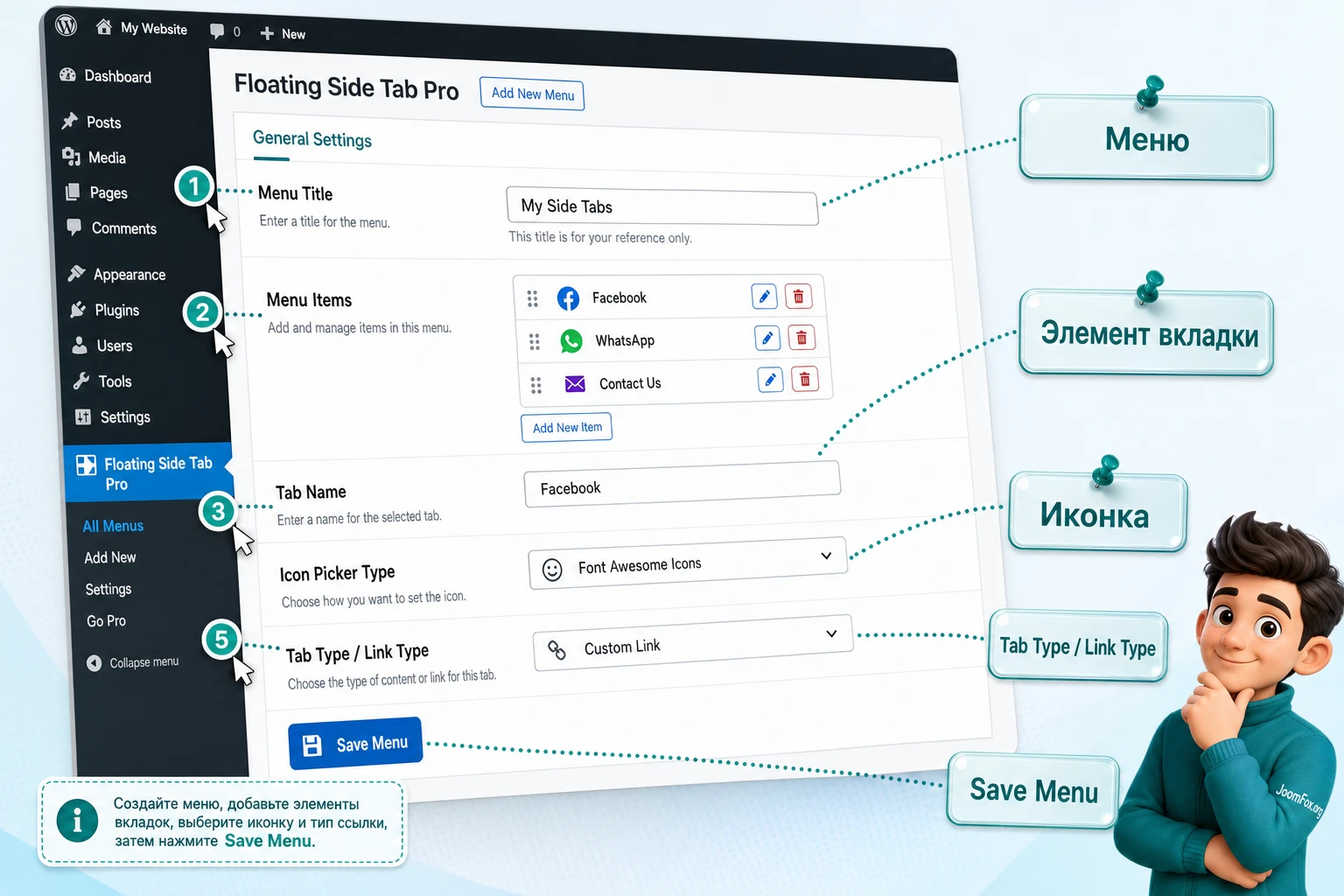
Menu Title и логика одного набора
Menu Title нужен не только для красоты. Когда меню несколько, по названию проще понять, где оно используется: "Главная и блог", "Товарные страницы", "Поддержка", "Акция для лендинга". Не называйте меню общими словами вроде "Menu 1", иначе позже будет трудно понять, какой набор назначен на главную, архивы, записи или страницы товаров.
Если у сайта разные сценарии, лучше создать несколько небольших меню, чем одно огромное. Например, на страницах магазина можно показать товары и связь, а в блоге - последние записи и подписку. Так вкладка остаётся полезной и не превращается в боковой каталог всех возможных действий.
Настройка отдельной иконки
Для каждого элемента задаются Tab Name, Tab Heading, подсказка Tooltip Text, тип выбора иконки и тип поведения. Плагин поддерживает несколько библиотек иконок, включая Bootstrap Icons, Font-Awesome, Elegant Icons, Happy Icons и Material Icons, а также вариант с пользовательской иконкой. Это удобно, но не означает, что нужно ставить сложные символы.
Иконка должна считываться без подписи. Для контакта подойдёт конверт, для товаров - корзина или пакет, для статей - документ, для социальных ссылок - узнаваемый символ сети. Если смысл понятен только вам, пользователь будет наводить курсор, ждать подсказку и чаще игнорировать вкладку.
Что писать в Tooltip Text
Подсказка должна объяснять действие, а не повторять название. Вместо "Contact" лучше использовать "Задать вопрос", вместо "Products" - "Посмотреть подборку", вместо "Blog" - "Свежие статьи". В русской версии сайта внешние подписи можно сделать по-русски, но точные системные labels внутри админки оставляйте как есть.
Tab Type и Link Type
Официальная документация разделяет поведение иконки на тип вкладки и тип ссылки. Если выбран Tab Type, клик открывает содержимое в боковой панели. Если выбран Link Type, иконка работает как быстрый переход. Это базовое решение влияет на всё остальное.
| Задача | Лучший тип | Что проверить |
|---|---|---|
| Показать форму, товары, записи, HTML или шорткод внутри панели. | Tab Type |
Открытие панели, читаемость содержимого, закрытие, мобильный вид. |
| Отправить пользователя на страницу контактов, каталог, профиль или внешний сервис. | Link Type |
Правильность URL, отсутствие лишних редиректов, понятная иконка. |
| Сделать набор быстрых социальных ссылок. | Чаще Link Type, если не нужна панель. |
Каждая ссылка открывает ожидаемую страницу, иконки не дублируют футер без пользы. |
Если сомневаетесь, начните с одной вкладки Tab Type и одной ссылки Link Type на тестовой странице. По поведению посетителя и визуальному балансу станет ясно, нужно ли объединять действия или разделить их по разным меню.
Шаблоны, позиции и анимации без перегруза интерфейса
Demo Playground WP Shuffle показывает, что у PRO-версии есть набор готовых шаблонов меню, несколько позиций, варианты анимации и отдельные layout-наборы для записей, товаров, форм, подписок и социальных иконок. Это сильная часть плагина, но именно здесь легко испортить интерфейс. Чем ярче анимация и чем больше иконок, тем внимательнее нужно проверять, не мешает ли вкладка основному содержимому.
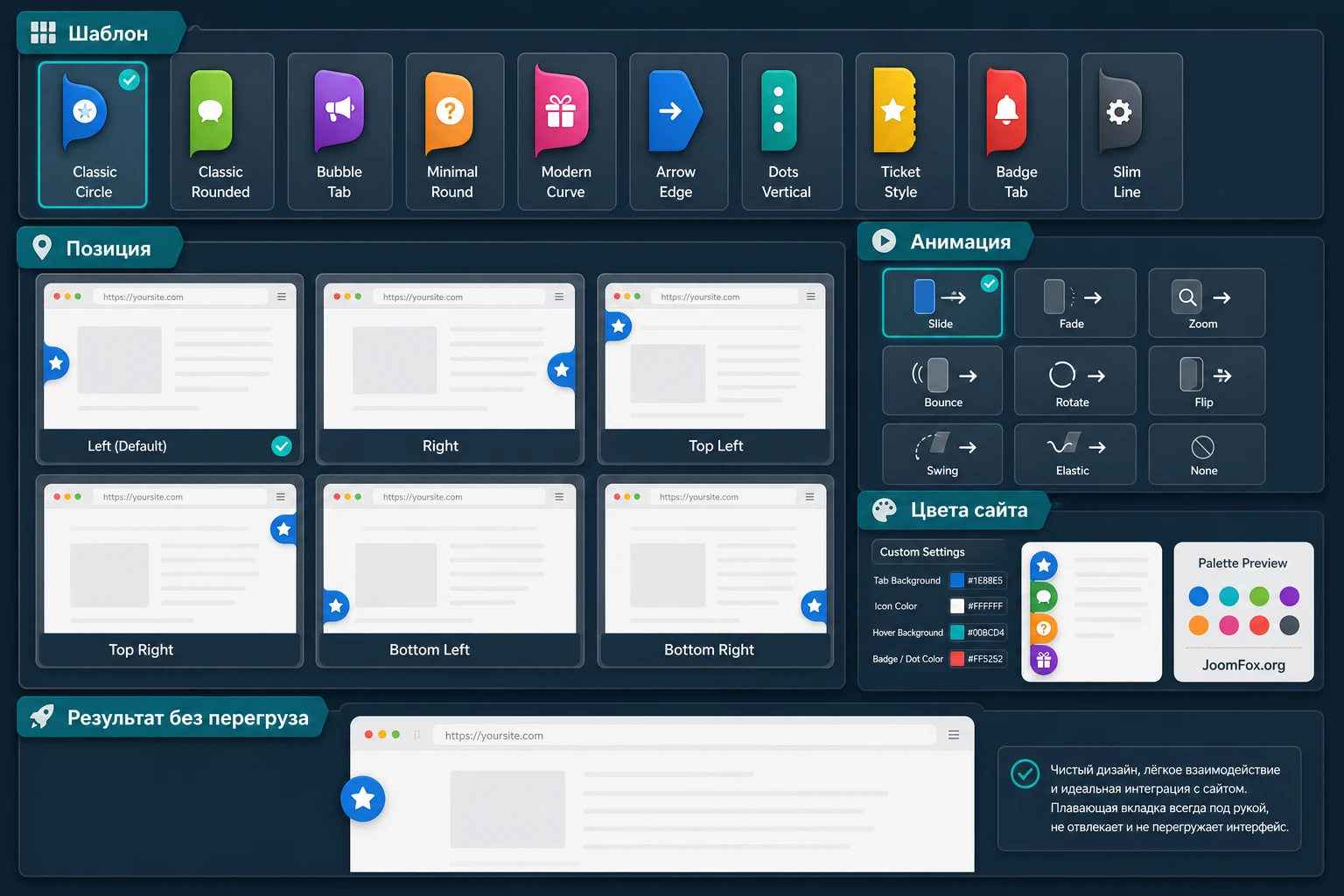
Позиция боковой вкладки
На странице товара или длинной статье боковая вкладка слева может быть спокойнее, если справа уже есть чат или корзина. На лендинге с формой в правой части, наоборот, левая позиция помогает не закрывать основной призыв. Для магазинов обычно критично проверить правый нижний угол, потому что там часто находится корзина, чат или кнопка поддержки.
В источниках для Floating Side Tab Pro перечисляются позиции left, right, top left, top right, bottom left и bottom right. В практической настройке лучше мыслить не названиями, а пересечениями: что находится рядом, где пользователь прокручивает, какую часть экрана занимает мобильное меню, не закрывает ли вкладка кнопку покупки или поле формы.
Шаблон меню и цветовая логика
Готовые templates помогают быстро получить аккуратный вид, но шаблон не обязан быть самым ярким. Сначала выберите нейтральный вариант, который не спорит с темой сайта, затем уточняйте цвета через настройки. Документация Custom Settings подтверждает отдельные параметры цвета: цвет текста вкладки, фон вкладки, цвет при наведении и фон при наведении. Это достаточно для большинства сайтов.
Если готовый шаблон хорошо работает, не спешите добавлять Custom CSS. Встроенные настройки переживут обновления предсказуемее, чем случайные CSS-правки. Custom CSS уместен, когда нужно слегка подстроить отступ, контраст или поведение под конкретную тему, но точные селекторы лучше брать через инспектор браузера на вашем сайте, потому что документация не публикует универсальный список классов для всех шаблонов.
Анимация как сигнал, а не украшение
В demo-источниках указаны варианты анимаций вроде slide, spin, rotate, zoom и bounce. Для основной вкладки связи или товара достаточно мягкого эффекта. Бесконечное вращение и прыжки могут привлекать внимание, но быстро раздражают на страницах чтения. Хороший компромисс - включить анимацию только для важной краткосрочной кампании или выбрать спокойный эффект, который не отвлекает от контента.
Проверка результата: после выбора шаблона откройте страницу с длинным текстом и прочитайте несколько экранов. Если взгляд постоянно цепляется за вкладку, эффект слишком агрессивен для постоянного использования.
Какие типы содержимого стоит использовать в разных сценариях
Сила CodeCanyon Floating Side Tab Pro в том, что вкладка не ограничивается одной ссылкой. По источникам подтверждены HTML, contact form, WooCommerce Products, social media, recent posts, subscription form и shortcode. Эти типы нельзя настраивать одинаково: у каждого свой риск, своя проверка и своя роль на странице.
HTML и shortcode для гибких вставок
HTML-вкладка подходит для короткой справки, промо-блока, расписания, адреса, ссылки на PDF или небольшого блока поддержки. Она не должна становиться мини-страницей внутри боковой панели. Если текст длинный, лучше дать краткий ввод и ссылку на отдельную страницу.
Shortcode полезен, когда нужно вывести уже существующий элемент: форму другого плагина, блок записи, галерею или виджет. Перед добавлением в Floating Side Tab Pro проверьте шорткод на обычной странице. Если он не работает там, боковая вкладка не исправит проблему. Если шорткод работает, но тяжёлый, проверьте скорость и поведение в мобильном виде.
Contact Form и Subscription Form
Встроенная контактная форма получает отдельные поля: адрес получателя, заголовок, подписи для имени, email, сообщения, текст кнопки и выбор layout. В общих settings также есть сообщения успеха и ошибки для контактной формы. Это значит, что после настройки нельзя ограничиться визуальной проверкой. Нужно отправить тестовое сообщение и убедиться, что письмо пришло, а пользователь увидел понятный ответ.
Subscription Form похожа по логике: пользователь видит поля имени, email, согласия и кнопку. В документации есть раздел Subscribers, но при исследовании он не открылся полностью через браузерную проверку. Поэтому в статье нельзя уверенно обещать конкретную интеграцию с внешним почтовым сервисом. Без подтверждения безопаснее воспринимать эту вкладку как встроенный механизм сбора подписчиков и проверять экспорт/обработку данных по документации вашей версии.
WooCommerce Products и Recent Posts
Для WooCommerce-вкладки официальные материалы указывают category slug, количество товаров, размер миниатюры и выбор product layout. Это удобно для товаров, которые должны быть рядом с пользователем: популярная категория, аксессуары, сезонная подборка, быстрый переход к товарам с высокой маржинальностью. Но вкладка не заменяет каталог. Если товаров много, показывайте малую выборку и ведите на категорию.
Recent Posts и вкладки для произвольных типов записей полезны для блога, новостей, базы знаний и обучающих сайтов. Здесь важны taxonomy, количество записей, размер миниатюр и layout. Не выводите слишком много записей: боковая панель должна помогать открыть следующий материал, а не показывать весь архив.
Social Media как набор быстрых ссылок
Social Icon Tab поддерживает несколько layout-вариантов и добавление социальных иконок. Этот тип лучше использовать, если социальные каналы реально важны для сайта: поддержка в мессенджере, профили бренда, видео-канал, сообщество. Если эти же ссылки уже есть в шапке, футере, карточках автора и popup-виджете, боковой дубль может быть лишним.
Практический пример: боковая панель для сайта услуг с магазином
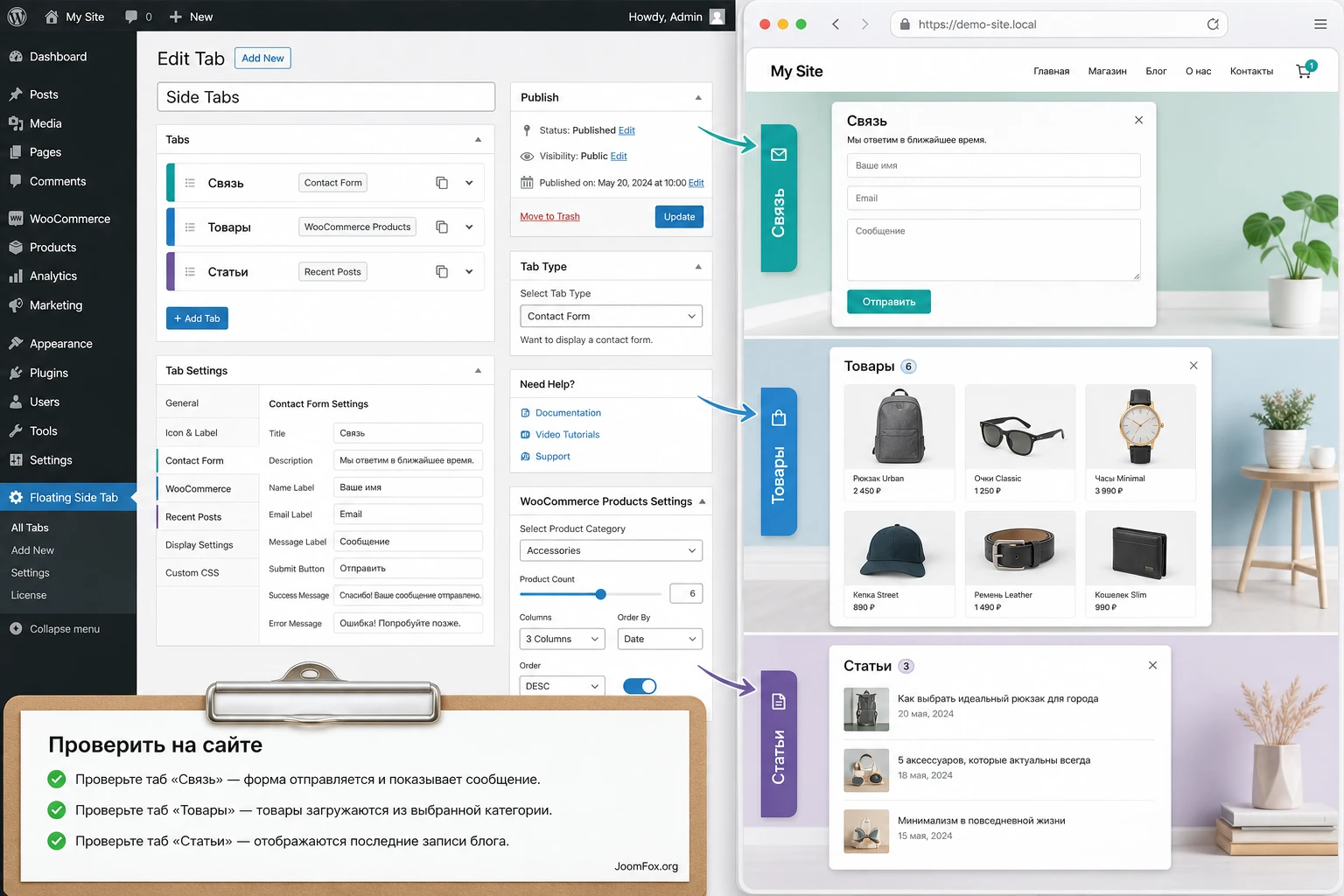
Разберём сценарий, который хорошо показывает смысл плагина. Есть сайт услуг на WordPress, где часть страниц продаёт консультации, а часть работает как небольшой WooCommerce-каталог с готовыми пакетами. Нужно сделать боковое меню с тремя действиями: связь с менеджером, подборка товаров и последние статьи. Цель - дать пользователю быстрый путь, но не закрывать основной контент.
Цель и подготовка
Цель: пользователь на любой странице услуг может быстро задать вопрос, на страницах магазина видит короткую товарную подборку, а в блоге получает доступ к свежим материалам. Перед настройкой должны быть опубликованы товары WooCommerce, создана категория товаров, подготовлен адрес для писем и выбраны записи блога, которые стоит показывать.
Шаги настройки
- Создайте меню с названием "Быстрые действия сайта" или другим понятным служебным названием.
- Добавьте первый элемент с иконкой конверта, типом
Tab Typeи вариантомContact Form. - Заполните получателя письма, подписи полей, текст кнопки и сообщения успеха/ошибки в соответствующих настройках формы.
- Добавьте второй элемент с типом
WooCommerce Products, укажите slug нужной категории, ограничьте количество товаров и выберите layout, который не делает панель слишком длинной. - Добавьте третий элемент
Recent Posts, выберите post type, таксономию при необходимости, количество материалов и размер миниатюры. - В layout-настройках поставьте боковую позицию, которая не конфликтует с чатом, корзиной и cookie-блоком.
- В display-настройках назначьте меню на главную, страницы, записи и товары по логике сайта, а не везде автоматически.
- Сохраните меню и протестируйте результат в приватном окне, на мобильной ширине и при включённом кэше.
Ожидаемый результат
На публичной части сайта видны три аккуратные иконки или вкладки. Contact Form открывает форму, после отправки появляется сообщение успеха или ошибки. WooCommerce-вкладка показывает только нужные товары, не растягивает панель на весь экран и ведёт к просмотру или покупке через штатные элементы магазина. Recent Posts показывает свежие материалы и помогает перейти к чтению.
Нюанс, который часто мешает
Если вкладка с товарами пустая, сначала проверьте slug категории и наличие опубликованных товаров. Если товары есть, но миниатюры выглядят размыто, выберите другой thumbnail size или пересоздайте миниатюры штатными средствами WooCommerce/WordPress. Если форма не отправляет письмо, проверьте не только настройки плагина, но и почтовую доставку сайта: SMTP, адрес отправителя, спам-фильтр и сообщения об ошибке.
Правила показа для главной, записей, страниц и товаров
Отдельный раздел display-настроек позволяет назначить меню для разных типов страниц: homepage, archive page, post, page и product page. Это один из самых полезных механизмов PRO-версии, потому что он помогает избежать одинакового бокового меню на всех URL.
Для главной страницы обычно выбирают самый общий набор: связь, популярная категория, социальная ссылка или короткая подсказка. Для архива можно показать recent posts или фильтр-подсказку через HTML. Для записей блога логичны подписка и последние материалы. Для страниц товаров - товарная подборка, контакт с менеджером или ссылка на условия доставки.
Как не запутаться в нескольких меню
Если меню больше двух, ведите простую карту назначений. Не обязательно делать отдельный документ, достаточно таблицы в заметках проекта: название меню, где показывается, какие элементы внутри, кто отвечает за обновление. Это особенно важно для агентств и сайтов клиентов, где через несколько месяцев нужно понять, почему на странице товара показывается один набор, а в блоге другой.
| Область сайта | Содержимое вкладки | Почему так |
|---|---|---|
| Главная | Контакт, популярная услуга, социальная ссылка. | Посетитель ещё выбирает маршрут, ему нужны основные действия. |
| Блоговые записи | Подписка, recent posts, ссылка на консультацию. | Читатель уже вовлечён в контент и может перейти к следующему материалу. |
| Товары WooCommerce | Подборка товаров, контакт, ссылка на доставку. | Покупателю нужны быстрые уточнения и дополнительные товары. |
Если для конкретной страницы нужен особый набор, проверьте наличие метабокса или настройку назначения в вашей версии. В бесплатной версии changelog упоминает метабокс для записей и post types, а PRO-документация имеет отдельный раздел про показ на конкретной странице или записи, но часть страницы при исследовании была закрыта проверкой. Поэтому точное поведение лучше сверить в админке установленной версии и не переносить настройки вслепую.
Проверка результата: дизайн, скорость, SEO и доступность
После настройки важно проверить не только "видно или нет". Боковая вкладка влияет на видимость контента, клики, фокус клавиатуры, мобильное чтение и иногда на восприятие скорости. Floating Side Tab Pro заявлен как совместимый с современными браузерами и устройствами, но итог зависит от темы, других плагинов, количества вкладок и содержимого внутри панели.
Проверка на разных экранах
Откройте главную, запись, архив, страницу товара и страницу оформления заказа, если WooCommerce есть на сайте. На каждой странице проверьте ширину desktop, планшетную ширину и мобильный вид. Особенно внимательно смотрите, не перекрывает ли вкладка важные кнопки, не мешает ли прокрутке и не попадает ли под нижнюю панель мобильного браузера.
Если в настройках есть Hide This Tab in Mobile Only или общий hide on mobile, используйте его не как костыль, а как UX-решение. Иногда боковая вкладка прекрасно работает на desktop, но на мобильном лучше оставить одну ссылку в меню или кнопку в контенте.
Скорость и кэш
Чем больше внутри вкладки динамического контента, тем внимательнее нужно тестировать скорость. Простая link-вкладка обычно почти не создаёт нагрузки. Вкладка с товарами, изображениями, шорткодом формы или внешним виджетом может быть тяжелее. После настройки очистите кэш, откройте сайт в приватном окне и проверьте, не меняется ли поведение между авторизованным администратором и обычным посетителем.
Если используется кэш HTML, динамическая вкладка с товарами может показывать устаревшую подборку до очистки кэша. Это не обязательно ошибка плагина: любой фрагмент публичной страницы может попасть в кэш. Для важных кампаний проверяйте результат после очистки кэша и в режиме обычного пользователя.
SEO и поведенческий здравый смысл
Плавающая вкладка сама по себе не даёт гарантированного роста позиций. Её задача - улучшить навигацию и доступ к важному действию. Для SEO важнее, чтобы вкладка не закрывала контент, не ухудшала мобильный опыт, не создавала мешающие всплывающие элементы и не дублировала слишком много текста на каждой странице.
Хороший результат: вкладка помогает выполнить действие быстрее, но посетитель может спокойно читать страницу, закрывать панель, пользоваться меню и не терять доступ к основному контенту.
Импорт, экспорт и поддержка настроек между сайтами
Раздел Tools в документации описывает импорт и экспорт меню через JSON. Это полезно для агентств, тестовых площадок и сайтов с несколькими языковыми или региональными версиями. Вместо ручного повторения всех вкладок можно экспортировать меню, перенести файл и импортировать его на другом сайте.
При переносе не забывайте, что JSON сохраняет конфигурацию меню, но не обязан решать внешние зависимости. Если вкладка ссылается на категорию WooCommerce, такой slug должен существовать на новом сайте. Если внутри HTML указан URL, его нужно проверить. Если в форму вписан адрес получателя, он должен быть актуален для нового проекта.
Когда экспорт особенно полезен
- Перед крупным редизайном, когда нужно сохранить рабочую конфигурацию боковых вкладок.
- Перед обновлением плагина или темы, если вкладки активно используются на сайте.
- При переносе с тестового домена на основной сайт.
- Когда одно агентство поддерживает похожие сайты и хочет сохранить базовый набор быстрых действий.
После импорта всегда делайте ручную проверку. JSON-файл не гарантирует, что новая тема, другой набор плагинов и другой контент дадут такой же визуальный результат. Особенно это касается высоты вкладок, положения, цветового контраста и шорткодов.
Почему боковая вкладка может не работать и как это диагностировать
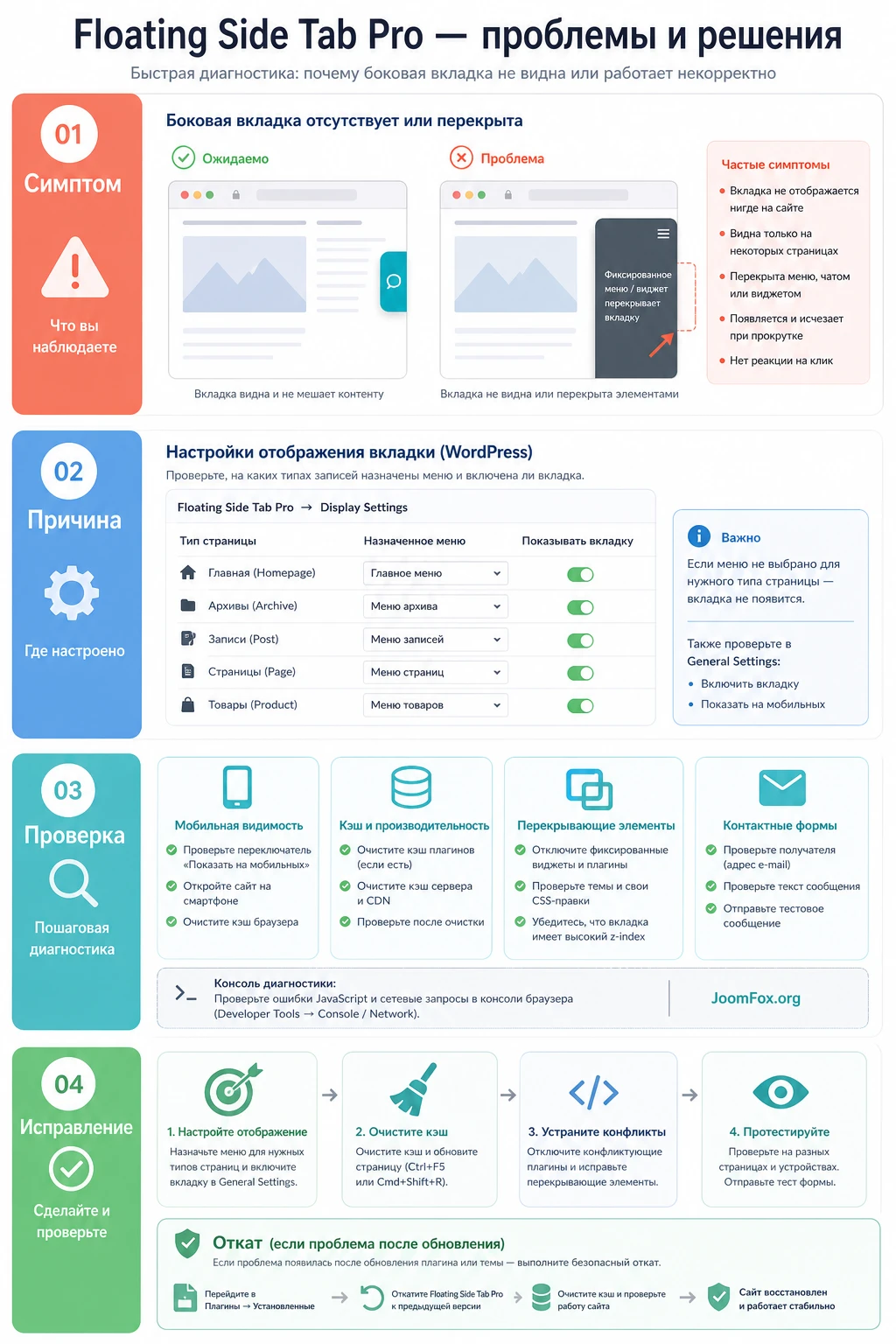
Большинство проблем с плавающими вкладками возникает на стыке плагина, темы, кэша и других липких элементов. Ниже - диагностика, которая подходит именно для боковых вкладок WordPress: сначала симптом, затем вероятная причина, проверка и безопасное исправление.
Вкладка не отображается на нужной странице
Симптом: меню создано и сохранено, но на публичной части сайта иконки нет. Возможные причины: меню не назначено в display-настройках, элемент скрыт через Hide This Tab, включено скрытие на мобильных устройствах, кэш показывает старую версию страницы или вкладка находится за другим слоем темы.
Что проверить
- Назначение меню для homepage, archive, post, page или product page.
- Статус конкретного tab item и мобильные ограничения.
- Публичную страницу в приватном окне без авторизации.
- Очистку кэша сайта, кэша CDN и кэша браузера.
- Перекрытие другими липкими элементами или высокими слоями темы.
Как исправить: назначьте меню на нужный тип страницы, временно отключите скрытие вкладки, очистите кэш и проверьте другую позицию. Если вкладка появляется в другой позиции, проблема, скорее всего, в визуальном конфликте, а не в сохранении настроек.
Панель открывается, но содержимое пустое
Симптом: иконка видна, панель открывается, но внутри нет товаров, записей, формы или результата шорткода. Для WooCommerce это часто связано с неправильным slug категории, отсутствием опубликованных товаров или неподходящим post status. Для recent posts - с неверной таксономией, пустой категорией или слишком строгим фильтром. Для shortcode - с ошибкой самого шорткода.
Как проверить: временно упростите содержимое. Для WooCommerce выберите категорию с заведомо опубликованными товарами, для записей - обычный post type без фильтра, для shortcode - выведите тот же shortcode на отдельной тестовой странице. Если он не работает вне вкладки, исправляйте исходный плагин или шорткод.
Форма отправляется, но письмо не приходит
Симптом: посетитель видит форму, нажимает кнопку, но письмо не найдено. Возможные причины: неверный email получателя, сайт не настроен на стабильную отправку почты, письмо попадает в спам, хостинг блокирует отправку или сообщение об ошибке плохо сформулировано.
Как исправить: проверьте адрес получателя в настройках формы, настройте SMTP-плагин или другой надёжный способ отправки WordPress-почты, отправьте тестовое сообщение с другого email и проверьте папку спама. Если встроенная форма недостаточна для сложных заявок, используйте shortcode проверенного form-плагина, но сначала протестируйте его отдельно.
Вкладка перекрывает чат, корзину или кнопку покупки
Симптом: боковой элемент виден, но закрывает важную кнопку или сам закрывается другим виджетом. Это типичный конфликт для сайтов с несколькими fixed/sticky элементами. Сначала попробуйте штатную смену позиции: left/right/top/bottom варианты часто решают проблему без CSS.
Когда откатывать настройку: если вкладка мешает оформлению заказа, отправке формы, cookie-согласию или мобильному меню, её лучше временно отключить на таких страницах. Быстрая конверсия не должна ломать критический путь пользователя.
После изменения цвета или шаблона внешний вид стал хуже
Симптом: текст плохо читается, иконки сливаются с фоном, а при наведении вкладка выглядит неаккуратно. Вероятная причина - выбранные цвета не проверены в обычном и hover-состоянии. Документация Custom Settings даёт отдельные параметры цвета текста, фона и hover-состояний, поэтому исправлять лучше через них, а не через хаотичный CSS.
Как исправить: вернитесь к нейтральному шаблону, включите цветовую настройку только для нужных параметров, проверьте контраст на светлом и тёмном фоне страницы. Если точный CSS всё же нужен, используйте встроенное поле Custom CSS или штатный Additional CSS WordPress только после того, как нашли реальные селекторы на своём сайте.
Вопросы, которые стоит закрыть перед использованием на рабочем сайте
Можно ли использовать CodeCanyon Floating Side Tab Pro только как набор ссылок?
Да, если для иконок выбрать логику ссылки. Но в этом случае проверьте, не проще ли сделать одну липкую CTA-кнопку. PRO-версия раскрывается сильнее, когда часть иконок открывает содержимое: форму, товары, recent posts, HTML или shortcode.
Нужно ли включать вкладку на всех страницах сайта?
Не всегда. У плагина есть display-настройки для разных типов страниц, и их стоит использовать. Универсальное меню на всём сайте удобно только для базового контакта или главной навигационной подсказки. Для WooCommerce, блога и лендингов лучше назначать разные наборы.
Что делать, если вкладка плохо выглядит на мобильном?
Сначала уменьшите количество иконок и проверьте другую позицию. Если вкладка всё равно мешает чтению или кнопкам, используйте скрытие на мобильных устройствах для конкретного элемента или всего меню. Мобильный опыт важнее постоянной видимости вкладки.
Можно ли вставлять формы других плагинов через shortcode?
Да, shortcode-сценарий поддерживается в документации и описании бесплатной версии. Но сначала проверьте шорткод на отдельной странице. Если форма сложная, использует внешние скрипты или условную логику, тестируйте отправку, фокус полей и мобильный вид отдельно.
Подойдёт ли плагин для WooCommerce-магазина?
Подойдёт, если задача - показать короткую подборку товаров или быстрый доступ к категории. Не стоит превращать боковую панель в полный каталог. Указывайте корректный category slug, ограничивайте количество товаров и проверяйте, не закрывает ли вкладка корзину, фильтры или кнопку покупки.
Можно ли безопасно менять внешний вид через CSS?
Да, но сначала используйте встроенные настройки цвета, hover-состояний, высоты и шаблона. Custom CSS в плагине подтверждён документацией, однако универсальные селекторы для всех шаблонов не опубликованы. Поэтому точные CSS-правки делайте после проверки реальной разметки вашего сайта и сохраняйте копию исходных настроек.
Есть ли точный обучающий YouTube-ролик по этому продукту?
При исследовании не найден точный полезный YouTube-ролик, который можно безопасно встроить как инструкцию именно по CodeCanyon Floating Side Tab Pro. Поэтому видео-блок в руководство не добавлен.
Когда CodeCanyon Floating Side Tab Pro будет удачным выбором
Плагин стоит использовать, если на сайте есть несколько повторяющихся быстрых действий: контакт, подборка товаров, свежие записи, подписка, социальные ссылки, HTML-подсказка или shortcode-блок. Его преимущество не в том, что он "делает вкладку", а в том, что он позволяет собрать разные типы содержимого в управляемое боковое меню и назначать разные наборы для разных областей сайта.
Перед запуском на рабочем сайте пройдите короткий контроль: создано одно понятное меню, каждая иконка имеет цель, вкладка не перекрывает критичные элементы, формы отправляют тестовые сообщения, товары и записи выводятся из правильных категорий, мобильный вид не перегружен, а кэш очищен после изменения настроек. Если эти проверки пройдены, можно скачать установочный файл и переходить к аккуратному тестированию на своём WordPress-сайте.
Если же вам нужна только одна простая боковая ссылка, начните с более лёгкого решения. Floating Side Tab Pro имеет смысл там, где боковая вкладка становится частью сценария пользователя: помогает написать, посмотреть товар, перейти к статье, подписаться или открыть важную информацию без лишнего поиска по странице.

