


CodeCanyon Font I Want - Плагин WordPress
CodeCanyon Font I Want - это универсальный плагин, разработанный для улучшения управления шрифтами и типографики в WordPress. Пользователи могут легко управлять и настраивать шрифты, чтобы повысить визуальное привлекательность своих веб-сайтов.
Особенности плагина
Он обеспечивает безупречный выбор и интеграцию шрифтов, давая пользователям возможность создавать потрясающие типографические элементы на своем сайте WordPress. Плагин упрощает процесс управления шрифтами, предлагая широкий спектр опций, удовлетворяющих разнообразные дизайнерские потребности.
Благодаря удобному интерфейсу реализация уникальных шрифтов становится легкой задачей, удовлетворяющей как новичков, так и опытных веб-разработчиков. Этот плагин значительно расширяет творческие возможности для настройки типографики на платформе WordPress.
Улучшая пользовательский опыт и визуальную эстетику, это инструмент играет важную роль в создании отличного и привлекательного онлайн-присутствия. Будь то для брендинга, удобочитаемости или поддержания дизайнерской консистентности, CodeCanyon Font I Want предлагает широкий спектр функциональности, отвечающий различным дизайнерским потребностям.
Предоставляя комплексные решения в области шрифтов, пользователи оборудованы необходимыми инструментами для создания захватывающего и персонализированного контента. Его безупречная интеграция и продвинутые возможности делают его ценным активом для тех, кто стремится улучшить типографику на своем сайте WordPress.
В целом, этот плагин является незаменимым ресурсом для пользователей WordPress, стремящихся преобразить свои веб-сайты с красивыми настраиваемыми шрифтами. Его интуитивный дизайн и обширные возможности делают его неотъемлемым инструментом для улучшения визуального привлекательности и вовлеченности пользователей на любой платформе, работающей под управлением WordPress.
Спецификации:
| Дата выхода: | 05-07-2016 | |
| Дата обновления: | 08-09-2017 | |
| Тип расширения: | Платный | |
| Лицензия: | GPL | |
| Тематика: | Стиль и дизайн | |
| Совместимость: | W4.x | |
| Включает в себя: | Плагин | |
| Языковые пакеты: |

|
|
| Разработчик: | CodeCanyon | |
| Рейтинг: | ||
Скачивание по подписке!
Вам необходимо авторизоваться на сайте и приобрести клубную подписку!
Поделись с друзьями!
Руководство по настройке CodeCanyon Font I Want для управления шрифтами в WordPress
CodeCanyon Font I Want стоит рассматривать не как декоративную надстройку, а как инструмент для системной работы с типографикой сайта. В этом руководстве разберём, как подойти к установке плагина, какие источники шрифтов проверить, как связать выбранные гарнитуры с реальными элементами темы и как убедиться, что результат виден не только в админ-панели, но и на публичной части сайта.
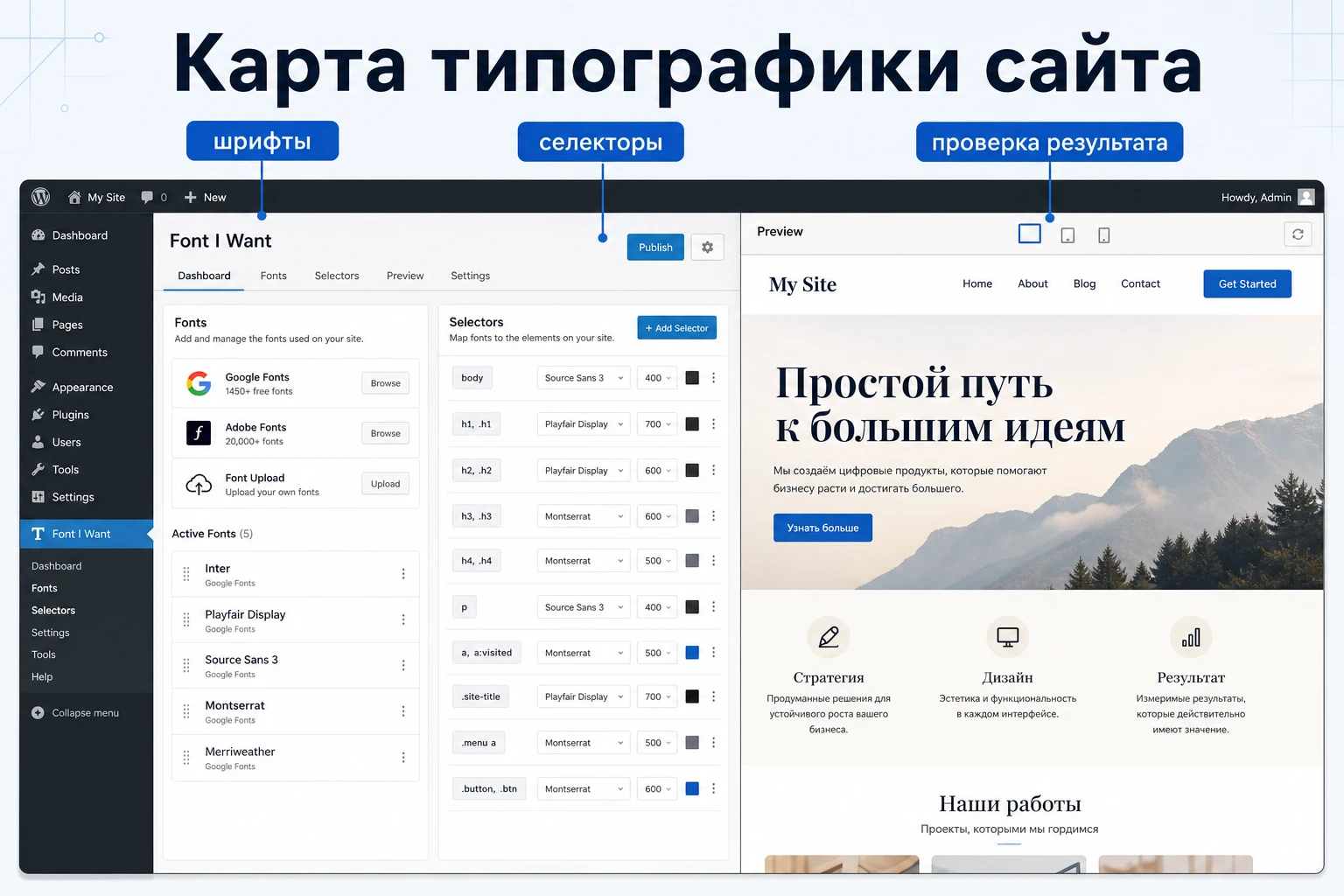
Материал не повторяет короткое описание товара. Здесь важнее практическая сторона: подготовка перед установкой, настройка после активации, работа с Google Fonts, Font Squirrel, Adobe Fonts или собственными файлами, проверка CSS-селекторов, диагностика кеша и сравнение с похожими решениями.
Официальная карточка продукта доступна ограниченно, а отдельная документация по Font I Want не найдена. Поэтому точные функции сформулированы осторожно: опираемся на доступное описание CodeCanyon и страницы, где воспроизведены сведения о плагине, а общие рекомендации по установке WordPress-плагинов, загрузке веб-шрифтов и скорости подтверждены документацией WordPress, Google, Adobe, Font Squirrel, MDN и web.dev.
Где плагин действительно помогает, а где лучше выбрать другой путь
Плагины типографики полезны тогда, когда сайт уже собран на готовой теме, но в ней не хватает удобного управления шрифтами. Ручная правка CSS решает задачу быстро, но плохо масштабируется: один селектор меняется в теме, второй в конструкторе страниц, третий в дополнительных стилях, а через месяц уже сложно понять, почему заголовок на странице товара отличается от заголовка в блоге.
Font I Want относится именно к классу менеджеров шрифтов. В доступном описании продукта заявлены управление типографикой WordPress, библиотека шрифтов, работа с Font Squirrel, загрузка собственных файлов, фильтрация шрифтов, избранное и единый управляющий элемент в настройщике. Это делает плагин полезным для сайтов, где типографика должна быть частью визуальной системы, а не набором разовых правок.
Подходящие сценарии
- У сайта есть фирменный шрифт, и его нужно применить к заголовкам, меню, кнопкам или тексту без правки файлов темы.
- Дизайнер хочет быстро сравнить несколько гарнитур на живом контенте, а не в макете.
- В теме нет достаточных настроек типографики или они разбросаны по разным разделам.
- Нужно аккуратно настроить разные элементы сайта: заголовки, основной текст, навигацию, виджеты, карточки товаров, блоки конструктора страниц.
- Проекту важна работа с несколькими источниками шрифтов, включая Font Squirrel и собственные файлы.
Когда плагин может быть лишним
Если сайт построен на современной блочной теме с хорошо настроенным theme.json, а все шрифты уже управляются через редактор сайта, отдельный менеджер шрифтов может только усложнить поддержку. То же относится к проектам, где типографика жёстко контролируется в дочерней теме или дизайн-системе. В таких случаях лучше не добавлять ещё один слой CSS, пока не понятно, какую именно проблему он решает.
Главная проверка перед установкой: сформулируйте не «хочу красивые шрифты», а конкретную задачу: заменить шрифт заголовков, подключить фирменный файл, настроить разные веса, исправить читаемость текста или унифицировать элементы, которые сейчас выглядят случайно.
Что проверить перед установкой на рабочий сайт
Типографика затрагивает почти каждую страницу. Небольшая ошибка в селекторе или загрузке файла может изменить не один блок, а весь сайт. Поэтому начинать лучше не с поиска «лучших настроек», а с короткого технического аудита.
Состояние WordPress и темы
Проверьте, что WordPress, активная тема и ключевые плагины обновлены до поддерживаемых версий. Документация WordPress рекомендует смотреть совместимость плагинов перед установкой и держать расширения актуальными. Для коммерческого плагина из CodeCanyon дополнительно проверьте, что в архиве есть папка самого плагина, а не только документация, лицензия и дополнительные файлы.
- Сделайте резервную копию файлов и базы данных перед установкой.
- Проверьте результат на тестовой копии сайта, если проект уже получает трафик или заказы.
- Запишите текущие настройки шрифтов темы, чтобы быстро откатиться.
- Отключите лишние эксперименты в теме или конструкторе страниц, которые уже меняют те же элементы.
Лицензии на шрифты
Если вы загружаете собственные файлы, убедитесь, что лицензия разрешает веб-встраивание. Font Squirrel прямо требует подтверждать, что загружаемые в генератор шрифты юридически пригодны для веб-использования. Это полезное правило и для WordPress: наличие файла .ttf или .otf на компьютере не означает, что его можно размещать на сайте.
Для коммерческих проектов безопаснее хранить рядом с проектом сведения о лицензии: название семейства, источник покупки или загрузки, разрешённые форматы, ограничения по доменам и число просмотров, если такие условия есть. Эта заметка потом экономит время при редизайне, переносе сайта и юридической проверке.
Скорость и приватность
Google Fonts через внешний API удобны тем, что Google отдаёт подходящий формат шрифта для браузера и оптимизирует доставку. Но при внешней загрузке браузер посетителя обращается к серверам Google, а Google получает технические данные запроса, включая IP-адрес и заголовки. Если для проекта критична локальная загрузка, заранее решите, будете ли использовать собственные файлы, локально размещённые Google Fonts или другой плагин, который специализируется именно на локальном хранении.
Не подключайте все понравившиеся семейства и веса сразу. Чем больше шрифтов, начертаний и языковых наборов, тем выше нагрузка на браузер и тем заметнее риск скачка текста при загрузке.
Установка и первичная проверка после активации
Коммерческие плагины CodeCanyon обычно устанавливаются через загрузку ZIP-архива в админ-панели WordPress. Не нужно подключаться к FTP или менять файлы вручную, если обычная установка работает. Ручную передачу файлов WordPress рекомендует оставлять для редких случаев, когда сервер не даёт установить плагин через интерфейс.
Как установить ZIP-архив
- Откройте
Plugins-Add Newв админ-панели. - Нажмите
Upload Pluginи выберите ZIP-файл плагина, а не общий архив покупки, если внутри несколько папок. - Нажмите
Install Now, дождитесь завершения установки и выберитеActivate Plugin. - Проверьте, появился ли пункт настроек Font I Want или раздел в
Appearance-Customize. - Откройте публичную страницу сайта в режиме инкогнито и убедитесь, что после активации ничего не сломалось визуально.
Если WordPress сообщает, что в архиве нет корректного плагина, почти всегда загружен не тот ZIP. Распакуйте покупку локально и найдите внутренний архив с папкой плагина. Не переименовывайте папки внутри архива вручную: это может повлиять на пути к файлам и обновления.
Минимальный тест перед настройкой
Перед тем как менять шрифты, создайте тестовую страницу с несколькими типами контента: заголовок H1, H2, обычный абзац, список, кнопка, ссылка, цитата и блок конструктора страниц, если он используется. Эта страница станет контрольной площадкой. На ней проще увидеть, где изменение применилось, где его перебила тема, а где выбранный шрифт плохо читается.
Мини-итог: после установки должно быть ясно, где находится управление Font I Want, виден ли сайт без ошибок и есть ли тестовая страница для безопасной проверки типографики.
Источники шрифтов: Google Fonts, Font Squirrel, Adobe Fonts и свои файлы
Сила менеджера шрифтов не только в выборе красивого семейства. Важно понимать, откуда шрифт берётся, как он грузится и что будет, если источник недоступен. В описании Font I Want упоминаются Font Squirrel, загрузка собственных шрифтов и библиотека с фильтрацией. Для Typekit в старых описаниях используется прежнее название Adobe Fonts, поэтому в рабочем проекте проверяйте актуальные поля интерфейса вашей версии.
Google Fonts
Google Fonts удобны для быстрого подбора гарнитур. Документация Google Fonts CSS API показывает, что семейства и оси шрифтов подключаются через CSS-запросы. На практике это означает: чем точнее выбраны семейства, веса и стили, тем меньше лишних данных будет загружаться.
Для типового сайта начните с двух семейств: одно для заголовков, второе для основного текста. Если дизайн допускает, используйте одно семейство с разными весами. Это обычно проще поддерживать, чем смешивать три-четыре гарнитуры.
Font Squirrel
В доступном описании Font I Want отдельно выделена интеграция с Font Squirrel и возможность выбирать коммерчески пригодные шрифты. Это полезно для проектов, которым нужны бесплатные веб-шрифты без привязки к Google. Но всё равно проверяйте лицензию конкретной гарнитуры. Каталог и генератор Font Squirrel помогают подготовить веб-форматы, но ответственность за право использования остаётся на владельце сайта.
Adobe Fonts и проектные наборы
Adobe Fonts подключаются через веб-проекты. Документация Adobe описывает сценарий, где шрифты добавляются в проект, а сайт получает код для загрузки. Если Font I Want в вашей версии предлагает поле для Typekit или Adobe Fonts, подготовьте проект заранее и не вставляйте случайные фрагменты кода из старых сайтов.
Собственные файлы
Загрузка собственных файлов нужна для фирменных шрифтов, локальной типографики и случаев, когда внешний провайдер не подходит. В описании Font I Want заявлена функция drag and drop загрузки, при которой плагин должен распознавать форматы и сортировать файлы. На практике всё равно проверьте, что у вас есть нужные начертания: regular, bold, italic, bold italic. Если загрузить только один файл, браузер может искусственно «доделывать» жирность или наклон, а результат будет хуже.
Настройка Font I Want после установки: от библиотеки к CSS-селекторам
Подробная настройка начинается с карты элементов. Не пытайтесь сразу заменить всё. Разделите сайт на уровни: базовый текст, заголовки, навигация, кнопки, формы, карточки товаров, виджеты и специальные блоки. Затем назначайте шрифты постепенно, проверяя каждый уровень на контрольной странице.
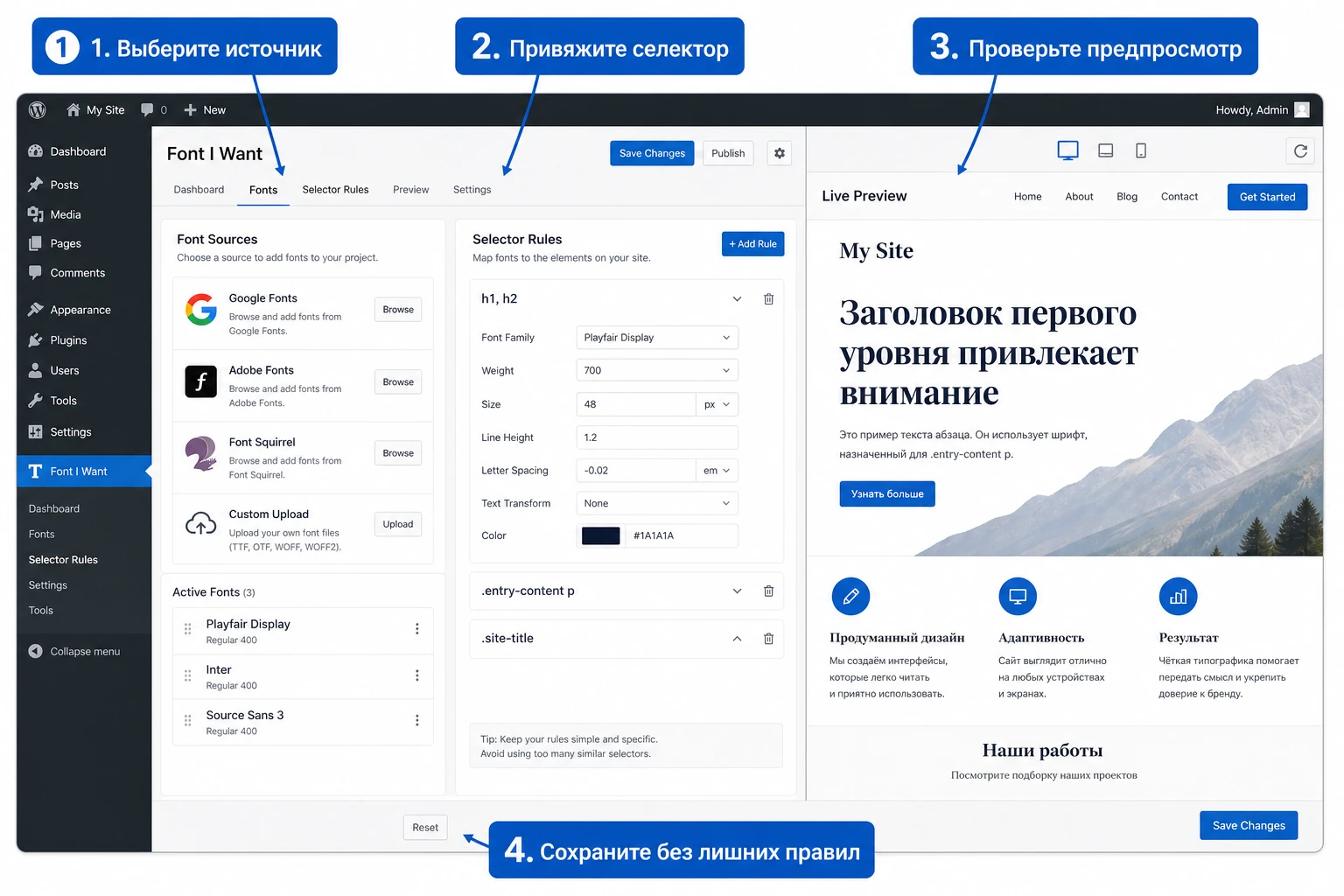
Сначала настройте базовую пару
Для большинства сайтов достаточно начать с пары «заголовки плюс основной текст». Заголовки могут быть выразительнее, но основной текст должен оставаться спокойным и хорошо читаться. Если плагин предлагает настройки размера, веса, межстрочного интервала, регистра или межбуквенного расстояния, не меняйте всё одновременно. Сначала выберите семейство и вес, затем проверьте читабельность, после этого доработайте интервалы.
- Для основного текста выбирайте обычный вес, чаще всего диапазон около regular, если он есть в выбранной гарнитуре.
- Для H2 и H3 используйте вес, который отличается от абзаца, но не делает страницу тяжёлой визуально.
- Не применяйте декоративные шрифты к длинным абзацам, формам, таблицам и интерфейсным элементам.
- Проверяйте кириллицу отдельно, если сайт на русском языке. У некоторых красивых латинских шрифтов нет полноценной кириллической поддержки.
Дальше переходите к селекторам
Если тема не даёт отдельные поля для нужных элементов, пригодятся CSS-селекторы. В типографике WordPress это нормальный путь, но он требует точности. Селектор h2 затронет все H2 на сайте, а .entry-content h2 - только заголовки внутри контента, если тема использует такой класс. Селектор .site-title может изменить название сайта, но в другой теме этот класс может называться иначе.
Лучшие настройки для первого запуска - это не самый сложный набор правил, а самый короткий набор, который решает задачу. Начните с универсальных элементов, затем добавляйте точечные правила только там, где видите проблему.
Как подобрать селектор без угадывания
- Откройте страницу, где нужно изменить шрифт.
- Нажмите правой кнопкой по элементу и выберите
Inspectв браузере. - Посмотрите класс элемента и ближайший родительский контейнер.
- Составьте селектор так, чтобы он был достаточно точным, но не зависел от случайного технического класса.
- Сохраните правило в плагине и проверьте страницу без входа в админ-панель.
Для безопасной проверки можно временно применить очень заметный шрифт к одному элементу, убедиться, что селектор попал в цель, а затем выбрать финальную гарнитуру. После теста обязательно верните нормальный шрифт и очистите кеш.
Контрольные точки и адаптивность
В доступном описании продукта упоминается управление типографикой на нескольких контрольных точках. Если ваша версия действительно даёт отдельные настройки для разных размеров экрана, не используйте их как повод сделать отдельный дизайн для каждого устройства. Лучше сохранять одну систему и менять только то, что влияет на читаемость: размер, межстрочный интервал, иногда межбуквенное расстояние для крупных заголовков.
Правило отката простое: меняйте по одному уровню типографики за раз и записывайте, какой селектор изменили. Если после сохранения поплыл дизайн, вы точно знаете, какое правило выключить первым.
Практический пример: приводим блог и страницы услуг к единой типографике
Разберём типовую задачу: у сайта услуг есть блог, страницы направлений, карточки специалистов и форма заявки. Тема использует один шрифт для всего, заголовки выглядят тяжело, текст в статьях слишком плотный, а кнопки визуально не связаны с остальными элементами. Нужно настроить типографику так, чтобы сайт выглядел цельно, но без переписывания темы.
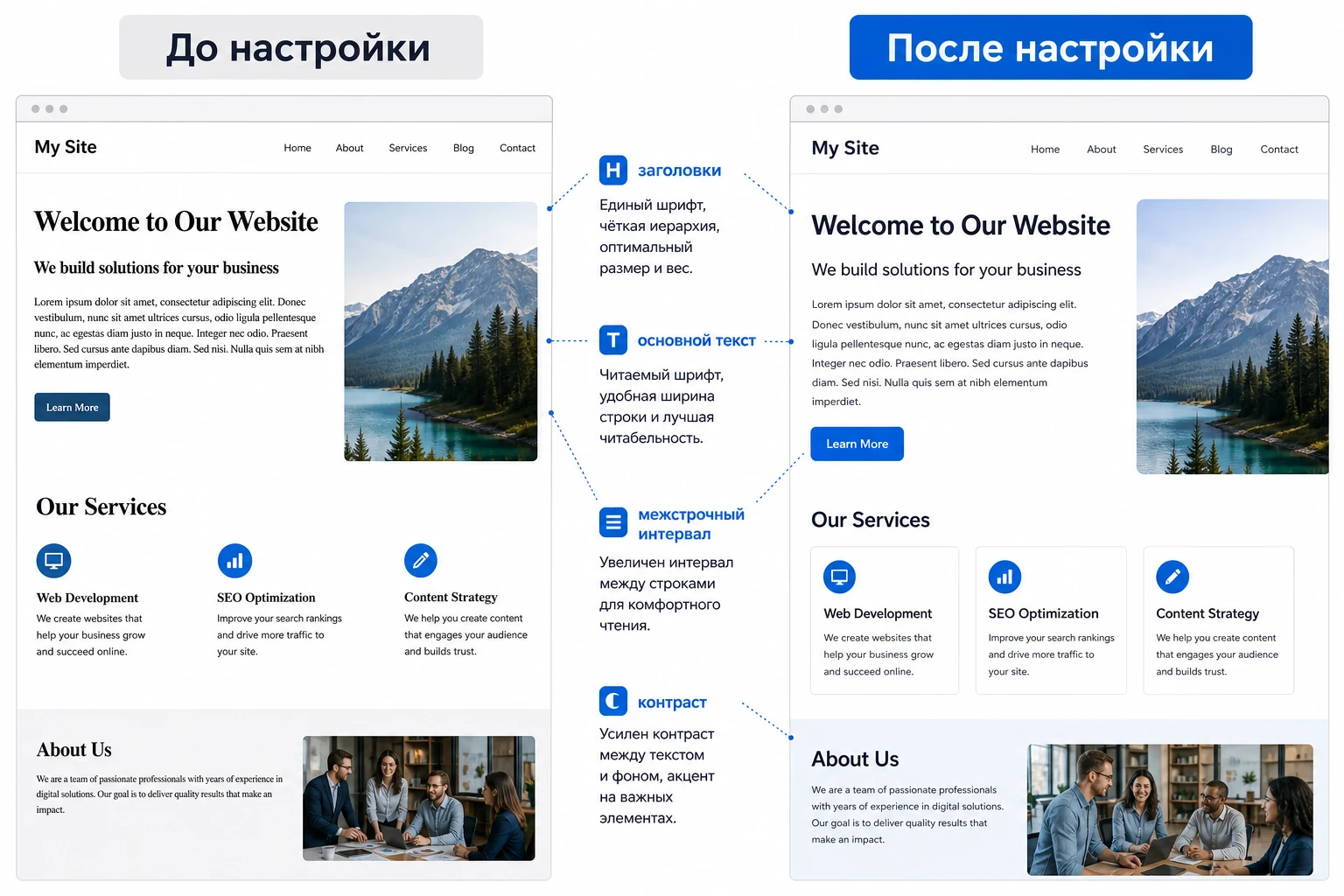
Цель
Получить понятную систему: спокойный шрифт для основного текста, более выразительный шрифт для заголовков, отдельное правило для кнопок и меню. Результат должен быть виден в статьях, на страницах услуг и в основных элементах навигации.
Подготовка
- Создайте тестовую страницу с H1, H2, H3, несколькими абзацами, списком, кнопкой и формой.
- Отключите временные CSS-эксперименты, которые уже меняют эти элементы.
- Подготовьте два семейства шрифтов или одно семейство с нужными весами.
- Проверьте, что выбранные шрифты поддерживают кириллицу, если сайт русскоязычный.
Шаги настройки
- В библиотеке Font I Want выберите основной шрифт для текста и назначьте его на
bodyили на контейнер контента, если плагин даёт готовую настройку. - Назначьте шрифт заголовков на
h1, h2, h3, но не трогайте пока размер и интервалы. - Проверьте страницу в предпросмотре. Если заголовки стали слишком крупными или плотными, меняйте не семейство, а вес и межстрочный интервал.
- Добавьте отдельное правило для кнопок, например для класса кнопки темы или конструктора страниц. Не применяйте декоративный шрифт к полям формы.
- Проверьте меню. Если шрифт меню не изменился, найдите точный класс навигации через инструменты разработчика.
- Сохраните настройки и очистите кеш сайта, если он включён.
Проверка результата
Откройте главную страницу, статью блога, страницу услуги и форму заявки в отдельном браузере. Сравните заголовки, длину строк, высоту абзацев и кнопки. Если изменения видны только администратору, проблема почти всегда в кеше, отложенной минификации CSS или в том, что правило сохранено в предпросмотре, но не опубликовано.
Ожидаемый результат: читатель должен заметить более аккуратную структуру страницы, но не должен замечать сам плагин. Хорошая типографика работает тихо: улучшает чтение, не отвлекая от контента.
Совместимость с темой, редактором блоков, конструкторами и кешем
Плагин типографики не живёт отдельно от сайта. Он добавляет или управляет CSS-правилами, а тема, редактор блоков, конструктор страниц и кеш-плагины тоже создают свои стили. Поэтому часть проблем выглядит как «плагин не работает», хотя на самом деле правило есть, но его перебивает более сильный селектор или старая версия CSS в кеше.
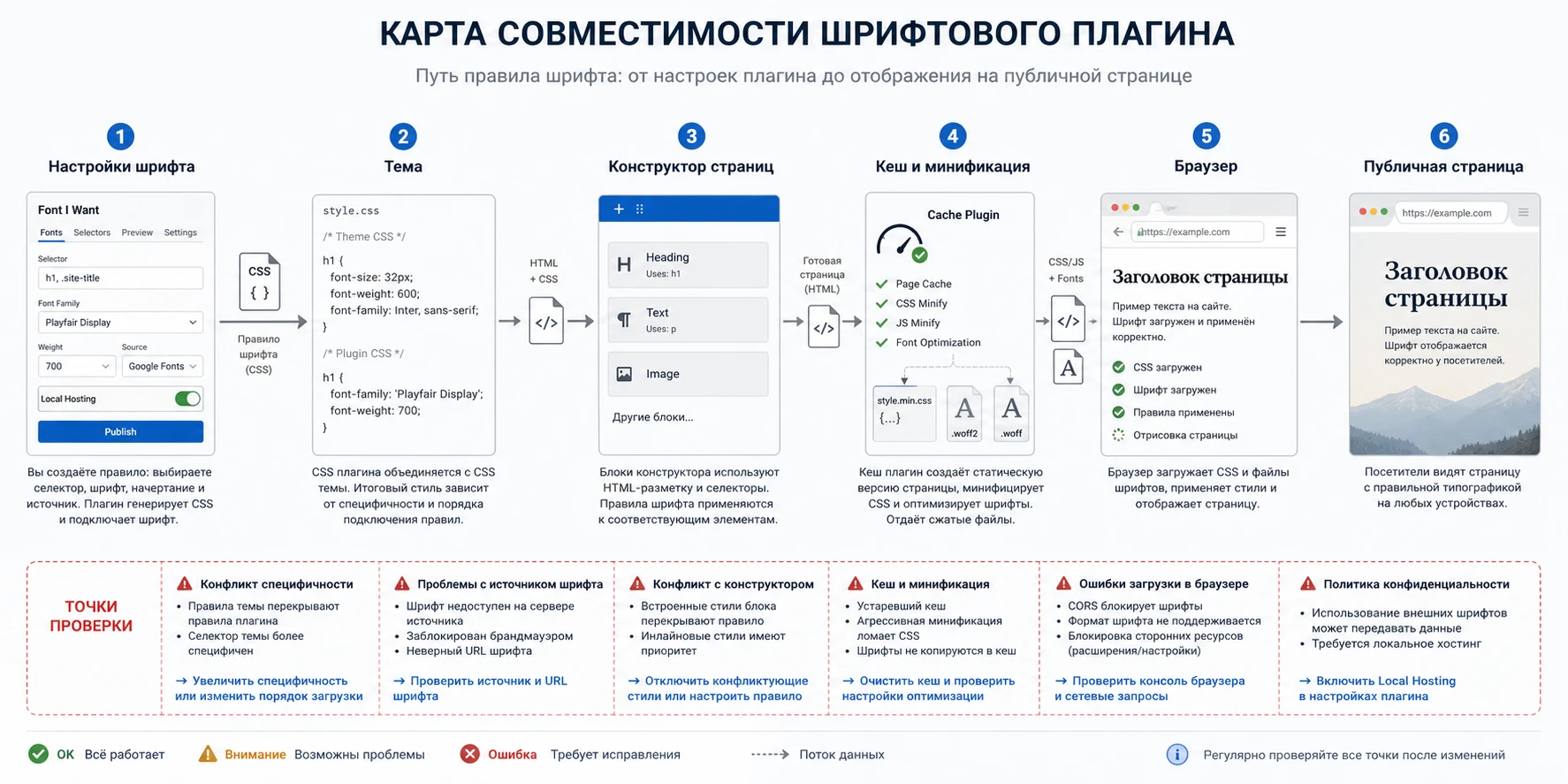
Тема и её собственные настройки
Многие темы уже имеют настройки шрифтов. Если оставить их активными и сверху добавить правила Font I Want, результат может быть непредсказуемым. Не потому, что один инструмент «плохой», а потому что оба пытаются управлять одной зоной. Выберите главный источник правды: либо тема отвечает за базовую типографику, а плагин только за дополнительные элементы, либо Font I Want управляет основной системой, а настройки темы остаются минимальными.
Редактор блоков
Блочный редактор WordPress может добавлять классы к отдельным блокам и хранить часть настроек в содержимом записи. Если автор страницы вручную выбрал шрифт или размер в блоке, глобальное правило может не сработать так, как ожидается. Для редакционных сайтов лучше договориться: редакторы не меняют шрифт вручную в каждом блоке, а используют готовую систему.
Конструкторы страниц
Elementor, WPBakery, Divi и похожие инструменты часто имеют собственную типографику секций, виджетов и кнопок. Если сайт построен на конструкторе, не начинайте с глобального селектора * или слишком широких правил. Найдите классы конкретных виджетов и назначайте шрифты точечно. Это уменьшает риск сломать карточки, всплывающие окна и формы.
Кеш и минификация
Кеш-плагин может объединять CSS, откладывать загрузку файлов или отдавать старую версию страницы. После изменения типографики очищайте кеш WordPress, кеш конструктора страниц, кеш CDN и кеш браузера. Если включена минификация CSS, временно отключите её при диагностике. Когда убедитесь, что правила работают, включите оптимизацию обратно и повторите проверку.
Скорость, SEO и приватность: как не испортить сайт красивыми шрифтами
Шрифты влияют не только на внешний вид. Они участвуют в загрузке страницы, могут менять отрисовку текста и влиять на ощущение скорости. MDN описывает свойство font-display, которое определяет, как браузер показывает текст, пока файл шрифта ещё не загружен. web.dev отдельно подчёркивает важность оптимизации веб-шрифтов: нужно ограничивать лишние веса, разумно выбирать форматы и не заставлять браузер скачивать то, что не используется.
Минимальный набор вместо коллекции
Для начала оставьте два семейства и два-три веса. Например, обычный и жирный для текста, плюс отдельный вес для заголовков. Если подключить тонкий, обычный, средний, полужирный, жирный, курсивы и декоративное семейство для акцентов, браузер будет загружать больше файлов, чем нужно большинству страниц.
Кириллица и языковые наборы
Русскоязычный сайт должен проверять кириллицу на реальном тексте. Не ограничивайтесь латинским названием шрифта в списке. Откройте страницу с русскими заголовками, числами, кавычками, дефисами и длинными абзацами. Если часть символов выглядит чужеродно, значит браузер подставляет резервный шрифт.
Локальное хранение и внешние провайдеры
Google Fonts через API даёт автоматическую оптимизацию, но внешний запрос передаёт технические данные на серверы Google. Самостоятельное хранение исключает такой внешний запрос, но требует следить за форматами, обновлениями и размерами файлов. В Font I Want есть заявленная загрузка собственных шрифтов, но если ваша ключевая задача - именно локализовать Google Fonts с автоматическим поиском уже подключённых гарнитур, посмотрите и специализированные решения в разделе альтернатив.
SEO без обещаний
Сам по себе плагин шрифтов не гарантирует рост позиций. Он может помочь косвенно: улучшить читаемость, аккуратность страницы и восприятие бренда. Но если подключить слишком тяжёлые файлы, результат будет обратным. Типографика должна улучшать чтение и скорость восприятия, а не становиться отдельной нагрузкой для посетителя.
Почему шрифт не применился и как найти причину
Диагностику лучше вести по цепочке: настройка сохранена, селектор попал в нужный элемент, CSS попал на страницу, файл шрифта загрузился, кеш не отдаёт старую версию, тема не перебивает правило. Такой порядок быстрее, чем случайно менять настройки до тех пор, пока что-то не заработает.
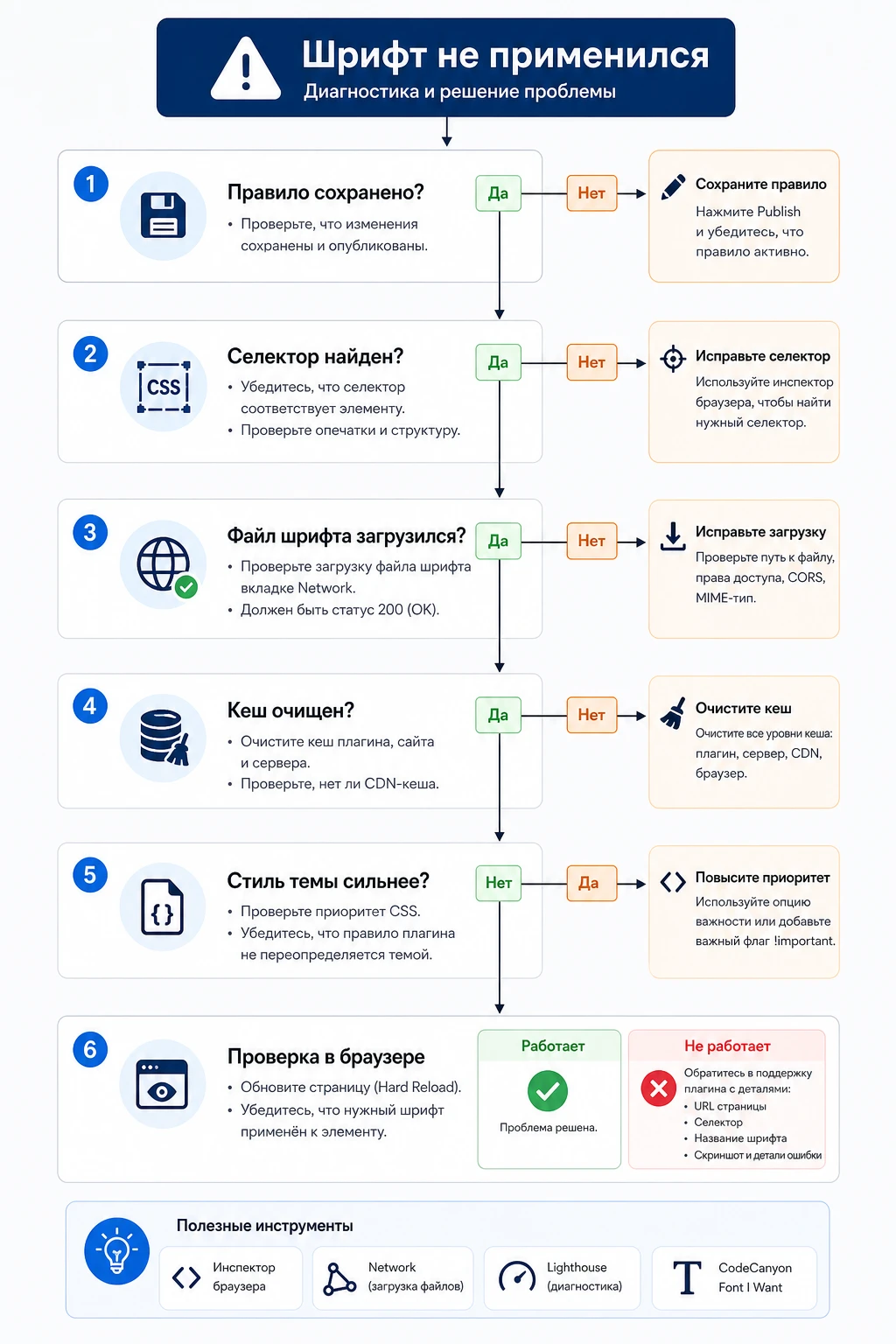
| Симптом | Возможная причина | Что проверить | Как исправить |
|---|---|---|---|
| В предпросмотре шрифт виден, а на сайте нет | Настройка не опубликована или публичная страница отдаётся из кеша | Статус сохранения, кеш WordPress, CDN, кеш конструктора | Опубликовать изменения, очистить кеш, открыть страницу в другом браузере |
| Меняются заголовки, но не меню | Меню использует отдельный класс или стиль темы сильнее | CSS-класс пункта меню через Inspect |
Добавить точный селектор навигации или отключить настройку темы для меню |
| Шрифт применился, но кириллица выглядит иначе | У выбранной гарнитуры нет нужного набора символов | Поддержку кириллицы у выбранного семейства и фактический файл в сети | Выбрать гарнитуру с кириллицей или загрузить корректный файл |
| Страница стала медленнее | Подключено слишком много семейств, начертаний или внешних запросов | Сетевую вкладку браузера и список загружаемых файлов шрифтов | Убрать лишние веса, оставить один-два семейства, рассмотреть локальное хранение |
| После минификации пропал стиль | Оптимизатор CSS меняет порядок или откладывает файл | Работу сайта с выключенной минификацией | Исключить файл плагина из объединения или изменить порядок оптимизации |
| Собственный файл не загружается | Формат, размер файла, права папки uploads или ограничение сервера | Сообщение WordPress, тип файла, права на запись в uploads | Подготовить веб-формат, уменьшить файл, проверить разрешённые MIME-типы и права папки |
Если после всех проверок проблема остаётся, временно отключите только спорное правило, а не весь плагин. Так вы сохраните рабочие настройки и сузите область поиска. Полное отключение имеет смысл, когда ошибка появилась сразу после активации или сайт перестал корректно загружаться.
Безопасные улучшения без правки файлов плагина
Не редактируйте файлы Font I Want, WordPress или родительской темы. При обновлении такие изменения потеряются, а иногда приведут к ошибкам. Если нужно добавить небольшой CSS-страховочный слой, используйте Appearance - Customize - Additional CSS, дочернюю тему или проверенный сниппет-менеджер.
Пример ниже не заменяет настройки плагина. Он показывает, как задать резервные семейства и ограничить применение правила только контентной областью, если глобальный селектор оказался слишком широким.
.entry-content {
  font-family: "Your Body Font", Arial, sans-serif;
  line-height: 1.65;
}

.entry-content h2,
.entry-content h3 {
  font-family: "Your Heading Font", Georgia, serif;
  line-height: 1.25;
}
Замените названия шрифтов на те, которые реально подключены через плагин. После сохранения откройте статью, страницу услуги и карточку товара, если есть WooCommerce. Если изменение затронуло слишком много блоков, удалите CSS или уточните селектор. Такой способ легко откатить, потому что он не меняет файлы плагина.
Безопасный принцип: используйте CSS только как точечное дополнение к настройкам, а не как скрытую вторую систему типографики.
Вопросы, которые стоит решить до финального внедрения
Можно ли настроить Font I Want без знания CSS?
Базовые операции, судя по описанию продукта, рассчитаны на визуальное управление шрифтами. Но для точных элементов темы всё равно полезно понимать CSS-селекторы. Без этого можно изменить слишком много элементов или, наоборот, не попасть в нужный блок.
Нужно ли использовать Google Fonts или лучше загружать свои файлы?
Зависит от проекта. Google Fonts проще для подбора и доставки, но создаёт внешний запрос. Собственные файлы дают больше контроля, но требуют лицензии, правильных форматов и проверки веса файлов. Для сайта с жёсткими требованиями к приватности локальная загрузка обычно предпочтительнее.
Почему после настройки разные страницы выглядят по-разному?
Чаще всего страницы собраны разными инструментами: часть контента выводит тема, часть - редактор блоков, часть - конструктор. У каждого могут быть свои классы и стили. Проверьте элементы через Inspect и назначайте правила не только на общие теги, но и на нужные контейнеры.
Можно ли применять декоративный шрифт ко всему сайту?
Технически можно, но почти всегда это плохая идея. Декоративные гарнитуры быстро утомляют в абзацах, формах и меню. Используйте их для коротких акцентов, а основной текст оставляйте максимально читаемым.
Что делать, если собственный шрифт не поддерживает жирный или курсив?
Найдите полноценное семейство с нужными начертаниями или откажитесь от искусственного жирного и искусственного курсива. Браузер может имитировать отсутствующие стили, но результат часто выглядит непрофессионально.
Повлияет ли плагин на SEO?
Прямого обещания роста быть не может. Типографика влияет на удобство чтения и скорость восприятия, а чрезмерные шрифтовые файлы могут ухудшить загрузку. Поэтому SEO-подход здесь простой: меньше лишних файлов, лучше читаемость, стабильная отрисовка текста.
Как безопасно обновлять коммерческий плагин типографики?
Сначала сделайте резервную копию, затем обновите на тестовой копии или в период низкой нагрузки. После обновления проверьте контрольную страницу, главную, формы, меню и страницы конструктора. Если стили изменились, сравните сохранённые правила и порядок CSS.
Когда CodeCanyon Font I Want будет удачным выбором
CodeCanyon Font I Want стоит использовать, если вам нужен отдельный менеджер типографики для WordPress, а не разрозненные CSS-правки. Особенно хорошо такой подход подходит сайтам с фирменными шрифтами, несколькими типами страниц и задачей быстро проверять результат на живом контенте.
Перед внедрением проверьте три вещи: есть ли у выбранных шрифтов лицензия и кириллица, не конфликтует ли плагин с настройками темы, и не грузит ли сайт лишние начертания. Если эти проверки пройдены, можно скачать ZIP-архив, установить архив на тестовую копию и пройти настройку по контрольной странице.
Не оценивайте результат только по первому впечатлению. Хорошая настройка шрифтов видна в деталях: текст читается легче, заголовки выстраивают структуру, кнопки не выбиваются из системы, а сайт не теряет скорость из-за лишних файлов. Именно такой результат и должен быть целью работы с плагином.

