


CodeCanyon Font icons loader - Плагин WordPress
CodeCanyon Font icons loader - это плагин WordPress, который оптимизирует процесс загрузки шрифтовых иконок на сайт. С помощью интуитивно понятного интерфейса он улучшает визуальное оформление сайта, обеспечивая простую интеграцию разнообразных шрифтовых иконок. Этот плагин упрощает управление иконками, что делает его ценным инструментом для пользователей WordPress, стремящихся без усилий улучшить дизайн своего сайта.
Особенности плагина
Он обеспечивает легкий способ внедрения шрифтовых иконок прямо на платформе WordPress, предлагая гибкость и удобство в настройке внешнего вида сайта. Предоставляя возможность добавлять иконки без лишних усилий, он уменьшает необходимость в ручном кодировании и технической компетенции. Это повышает общий пользовательский опыт и обеспечивает более привлекательный визуальный эффект сайта без сложностей, typкоторые обычно сопутствуют интеграции иконок.
Благодаря своим продвинутым функциям и интуитивному дизайну CodeCanyon Font icons loader гарантирует совместимость с широким спектром тем и шаблонов WordPress. Пользователи могут настраивать свои сайты с помощью огромного выбора иконок, улучшая визуальное впечатление и взаимодействие с пользователем. Предлагая разнообразную коллекцию иконок, он учитывает уникальные требования к дизайну различных сайтов, обеспечивая беспроблемный процесс интеграции для пользователей с различными предпочтениями в дизайне.
Функциональные возможности плагина также включают оптимизацию производительности сайта за счет эффективной загрузки иконок, что способствует улучшению скорости и отзывчивости сайта. Придерживаясь bewстых практик в веб-разработке, он гарантирует эффективную загрузку иконок для минимизации задержек и улучшения общей производительность сайта. Эта оптимизация способствует позитивному пользовательскому опыту и помогает поддерживать высокую производительность сайта на платформе WordPress.
Кроме того, плагин облегчает обновление и управление иконками, позволяя пользователям легко оставаться в тренде с последними наборами иконок и дизайнерскими тенденциями. Беспроблемный процесс обновления плагина гарантирует, что пользователи могут легко обновлять свои иконки, следуя модным стандартам дизайна. Эта функция упрощает задачи по обслуживанию сайта и позволяет пользователям сосредоточиться на создании увлекательного контента и визуально привлекательного сайта.
Спецификации:
| Дата выхода: | 06-12-2016 | |
| Дата обновления: | 06-12-2016 | |
| Тип расширения: | Платный | |
| Лицензия: | GPL | |
| Тематика: | Стиль и дизайн | |
| Совместимость: | W4.x W5.x | |
| Включает в себя: | Плагин | |
| Языковые пакеты: |

|
|
| Разработчик: | CodeCanyon | |
| Рейтинг: | ||
Скачивание по подписке!
Вам необходимо авторизоваться на сайте и приобрести клубную подписку!
Поделись с друзьями!
Руководство по настройке CodeCanyon Font icons loader для WordPress
CodeCanyon Font icons loader нужен не для украшения ради украшения, а для аккуратного подключения коллекций иконок к WordPress-сайту. В этом руководстве разберём, где такой плагин действительно помогает, как подготовить сайт перед установкой, что проверить после активации, как загрузить набор иконок и как понять, что публичная часть сайта получает нужные файлы без ошибок.
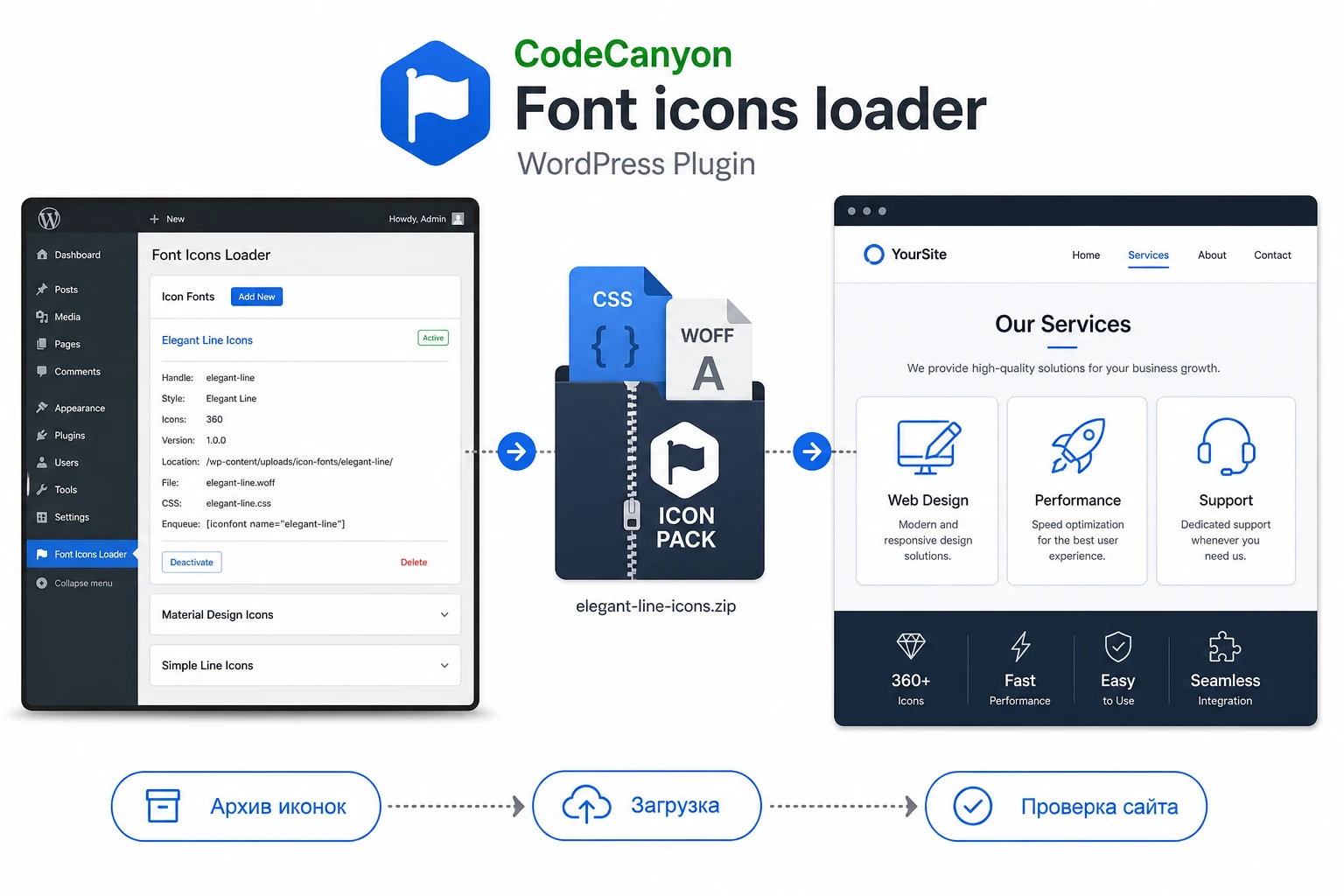
У продукта мало открытой самостоятельной документации, поэтому точные факты в статье опираются на страницу CodeCanyon и документы Templines, где этот загрузчик упоминается в связке с темами автора. Практические рекомендации дополняются официальной документацией WordPress и материалами по веб-шрифтам, потому что иконки в таком плагине работают через CSS, шрифтовые файлы и правильное подключение ресурсов.
Главная задача руководства - помочь безопасно протестировать плагин на копии сайта, не сломать существующие иконки темы и быстро найти причину, если вместо значков появились пустые квадраты, непонятные символы или ошибки загрузки файлов.
Что делает загрузчик иконок и где он полезен
По странице CodeCanyon продукт позиционируется как простой способ добавить коллекцию шрифтов для WordPress-сайта. В документации Templines к связанным темам встречается путь Appearance - Font icon loader, а также указание использовать этот плагин для добавления новых наборов иконок. Это важная деталь: плагин не заменяет редактор страниц, не создаёт готовые секции и не является библиотекой всех возможных значков. Его роль уже - загрузить и сделать доступным набор иконок, который затем используют тема, элементы конструктора или пользовательская разметка.
Типовой сценарий выглядит так: дизайнер подготовил иконки в виде веб-шрифта, администратор загружает архив в WordPress, а затем выбирает значки для карточек услуг, характеристик товара, полей каталога, пунктов меню или визуальных блоков. Для сайтов на старых темах Templines это особенно полезно, потому что в их документации есть привязка к настройкам полей и разделам, где выбирается иконка.
Смысл установки есть только тогда, когда у вас есть понятный набор иконок и место, где эти иконки будут использоваться. Если задача сводится к одной-двум пиктограммам в статье, проще вставить SVG через редактор или использовать встроенные возможности темы. Если же нужно поддерживать собственную коллекцию значков в едином стиле, загрузчик иконок может быть удобнее ручного подключения CSS в дочерней теме.
Кому подойдёт такой плагин, а кому лучше выбрать другой путь
CodeCanyon Font icons loader стоит рассматривать владельцам сайтов, где дизайн уже построен вокруг шрифтовых иконок. Это могут быть корпоративные сайты, каталоги услуг, автомобильные темы, витрины с характеристиками, посадочные страницы на Visual Composer или старые сборки WPBakery, где иконки выбираются внутри настроек блоков. В таких случаях плагин закрывает узкую, но понятную задачу - добавить новый набор иконок без прямой правки файлов темы.
Плагин может не подойти проектам, которые полностью перешли на редактор блоков и современные SVG-иконки. Официальный плагин Font Awesome, Menu Icons или SVG-решения часто дают более привычный интерфейс для редактора, блоков и меню. Кроме того, на странице CodeCanyon указано, что продукт не оптимизирован под Gutenberg, а совместимость перечислена для старых веток WordPress и Visual Composer. Это не означает, что плагин обязательно не запустится на новой версии WordPress, но означает, что перед рабочим внедрением нужен тест на копии сайта.
Практическое правило: если ваш сайт уже использует тему Templines или старую схему с Visual Composer, начинайте проверку с CodeCanyon Font icons loader. Если вы строите новый сайт на редакторе блоков, сначала сравните его с современными решениями для Font Awesome, SVG и меню.
Отдельно стоит учитывать поддержку. На странице CodeCanyon у товара указано, что авторская поддержка не включена. Это меняет подход к внедрению: перед установкой нужно иметь резервную копию, доступ к журналам ошибок и план отката. Для небольшого визуального улучшения рисковать рабочей страницей не стоит.
Что проверить перед установкой
Подготовка важнее самой установки. Иконки подключаются через файлы CSS и шрифтовые ресурсы, поэтому ошибка может проявиться не в админ-панели, а на публичной странице: значок не появился, показывается пустой прямоугольник, файл шрифта отдаёт ошибку 404, кеш продолжает подставлять старую версию CSS. Перед установкой проверьте несколько условий.
- Есть ли резервная копия файлов и базы данных, сделанная до установки плагина.
- Работает ли тестовая копия сайта, на которой можно проверить загрузку архива и вид иконок без риска для посетителей.
- Используется ли тема или конструктор, где реально есть поле выбора иконки или место для класса иконки.
- Не подключает ли тема уже другую версию Font Awesome, Flaticon, Dashicons или похожую библиотеку.
- Есть ли доступ к инструментам разработчика браузера, чтобы проверить вкладки
NetworkиConsole. - Понимаете ли вы структуру архива с иконками: CSS-файл, папка со шрифтами, классы и карта символов.
Если архив с иконками собран в IcoMoon, Fontello или похожем генераторе, откройте его локально и найдите CSS с правилами @font-face. В нём должны быть пути к файлам .woff, .woff2, .ttf или другим форматам. Именно эти пути чаще всего ломаются после загрузки, если структура архива не совпадает с ожиданиями плагина.
На этом этапе не включайте минификацию CSS, объединение файлов и агрессивную оптимизацию. Сначала нужно увидеть чистый результат. Кеш и оптимизаторы подключайте после того, как набор иконок работает без них.
Установка через админ-панель WordPress и первая проверка
Для коммерческого архива с CodeCanyon стандартный путь установки такой же, как для других ZIP-плагинов WordPress. В админ-панели откройте Plugins, перейдите в Add New, нажмите Upload Plugin, выберите ZIP-файл плагина и завершите установку через Install Now. После успешной установки нажмите Activate.
Если WordPress сообщает, что в архиве нет корректного плагина, скорее всего, загружен не тот ZIP. У товаров Envato часто бывает общий архив с документацией, лицензией и рабочим архивом плагина внутри. В таком случае распакуйте общий пакет локально, найдите ZIP именно с плагином и загрузите его через Upload Plugin. Не распаковывайте рабочий архив плагина перед загрузкой в WordPress, если устанавливаете через админ-панель.
После активации проверьте, появился ли пункт Appearance - Font icon loader или близкий по смыслу пункт в разделе внешнего вида. В старых документах Templines именно там описано управление загрузчиком. Если пункта нет, проверьте роль пользователя, активность плагина и отсутствие критической ошибки в списке плагинов.
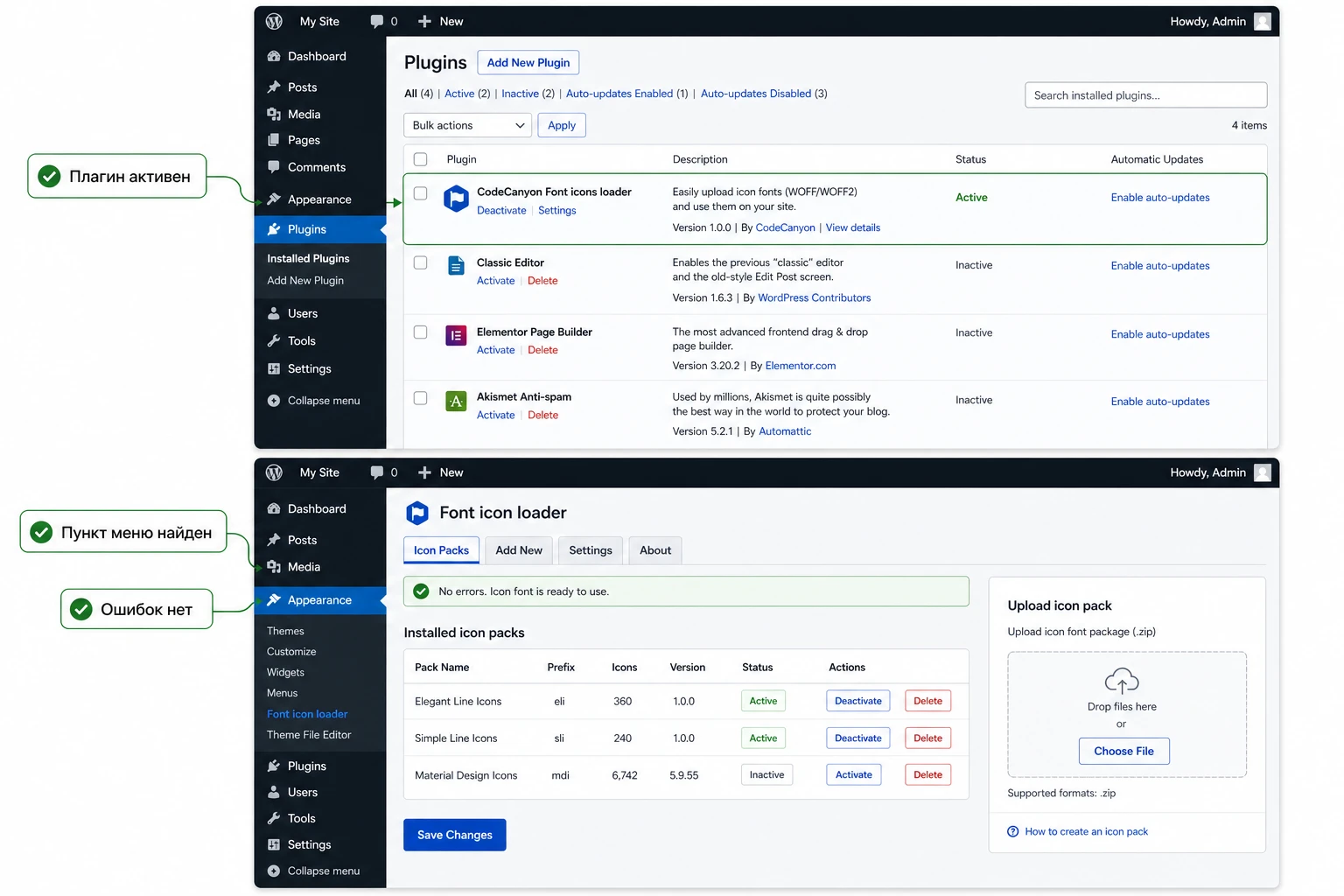
Мини-итог после установки: плагин активен, пункт загрузчика найден, ошибок PHP в админ-панели нет, а сайт открывается в обычном и приватном окне браузера.
Как подготовить архив иконок для загрузки
Самая частая проблема у загрузчиков шрифтовых иконок - неправильная структура ZIP. Документация Templines прямо предупреждает, что после загрузки может ничего не произойти, если структура архива неверная. Поэтому не стоит начинать с произвольного набора файлов. Сначала подготовьте тестовый пакет из небольшого количества значков и проверьте, что он подключается.
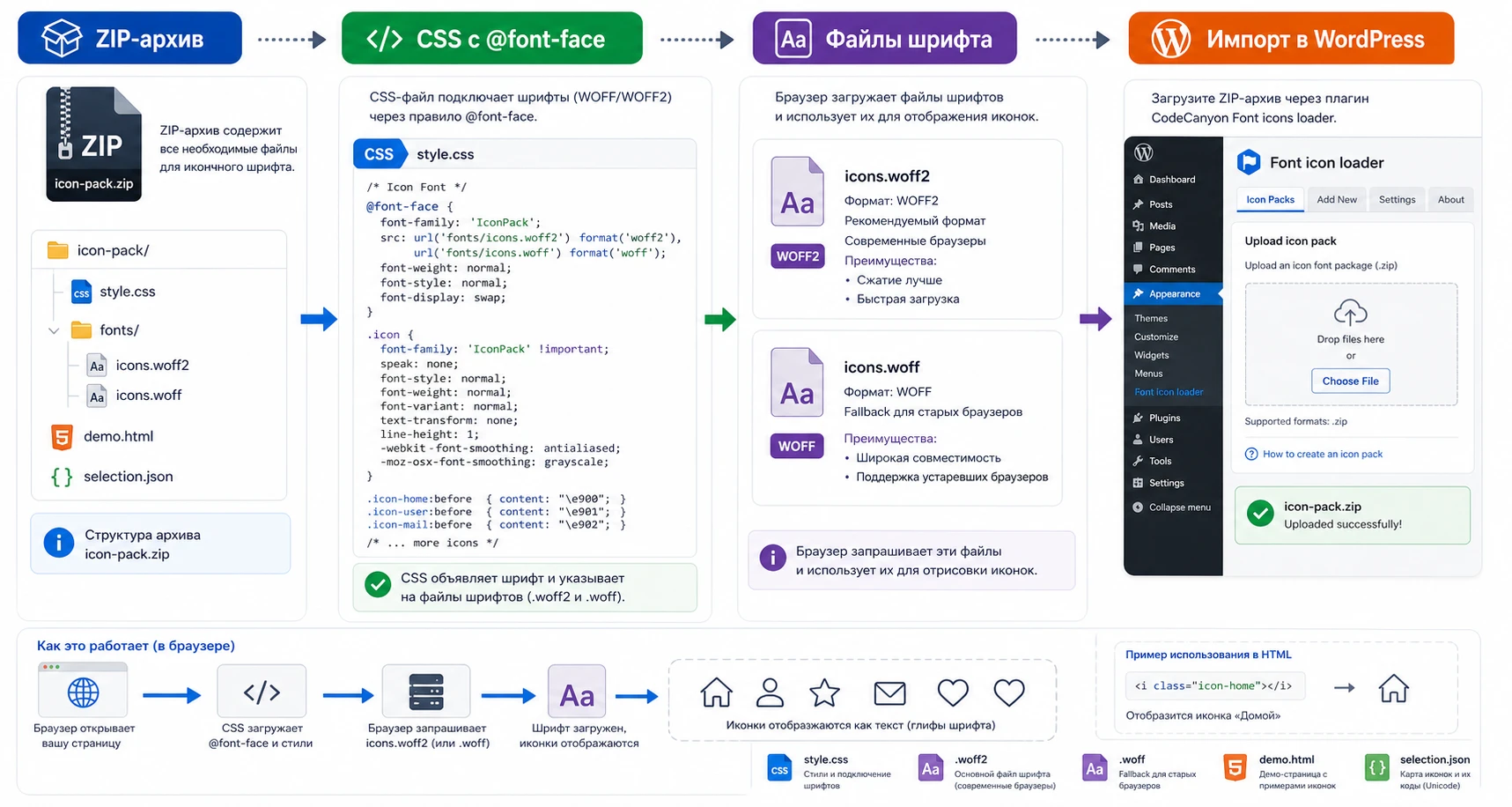
У веб-шрифтовых иконок обычно есть несколько частей: CSS с классами, папка fonts или похожая папка со шрифтовыми файлами, демонстрационная HTML-страница и иногда JSON-проект генератора. Плагину обычно нужны CSS и файлы шрифта, но конкретные ожидания зависят от его реализации. Если он принимает архив из генератора, сохраняйте структуру, которую создал генератор, и не переименовывайте папки до проверки.
Что должно быть внутри набора
Для первого теста достаточно небольшой коллекции: например, иконки телефона, письма, адреса, времени работы, услуги и стрелки. Так проще увидеть, какие классы появились и не перегружает ли набор страницу лишними файлами. Не загружайте сразу огромную библиотеку, если на сайте понадобится только несколько десятков значков.
icons-pack.zip
  style.css
  fonts/
    icons.woff2
    icons.woff
  demo.html
  selection.json
Это условная схема, а не гарантированная структура именно для вашего архива. Она помогает понять принцип: CSS должен ссылаться на реальные файлы, а файлы должны оказаться там, куда смотрят пути из CSS. Если после загрузки в браузере видны ошибки 404 по .woff или .woff2, значит, путь или расположение файлов не совпали.
Настройка после установки: от загрузки набора до проверки классов
После установки откройте экран загрузчика и начните с одного тестового набора. Если интерфейс предлагает загрузить ZIP-архив, выберите подготовленный пакет и сохраните изменения. Если после загрузки отображается список иконок или поле предпросмотра, проверьте несколько разных значков, а не только первый. Так можно быстро заметить повреждённый файл, неверную кодировку символов или конфликт классов.
Не загружайте несколько библиотек с одинаковыми префиксами классов. Если два набора используют одинаковый класс, например .icon-phone, результат может зависеть от порядка подключения CSS. На публичной странице это выглядит как случайная подмена значка. Лучше заранее выбрать уникальный префикс в генераторе иконок, например service-icon- или brand-icon-.
Параметры, которые стоит проверить первыми
Открытых данных о полном наборе настроек плагина мало, поэтому не стоит выдумывать названия полей. Работайте от того, что точно можно проверить в любой реализации загрузчика иконок.
- Загрузился ли архив без сообщения об ошибке.
- Появился ли набор в списке доступных коллекций или в выпадающем поле выбора.
- Показывает ли плагин предпросмотр иконок в админ-панели.
- Сохранились ли настройки после обновления страницы.
- Появились ли новые файлы в папке плагина или в папке загрузок, если интерфейс это подразумевает.
- Подключается ли CSS с иконками на публичной странице, где значок реально используется.
Что лучше не включать без необходимости
Если в вашей сборке есть параметры, связанные с глобальной загрузкой набора на всех страницах, включайте их осторожно. Для сайта с большим количеством страниц лишний шрифтовой файл будет загружаться даже там, где иконки не используются. Если есть выбор между глобальным подключением и подключением только в нужных блоках темы, начните с более точного варианта.
Не исправляйте проблему через прямую правку файлов внутри wp-content/plugins/font-icons-loader. При обновлении или переустановке такие изменения потеряются. Для визуальной подстройки используйте дочернюю тему, раздел дополнительного CSS или отдельный небольшой плагин с пользовательскими стилями.
Где использовать загруженные иконки в реальном интерфейсе сайта
Иконки работают лучше всего там, где помогают быстро распознать тип информации. Для CodeCanyon Font icons loader это особенно актуально в связке с полями темы, карточками каталога и блоками конструктора. Документация Templines к Autoimage, например, описывает поле Icon для настроек авто-полей и указывает, что доступные иконки находятся в Appearance - Font icon loader. Это хороший пример продуктового сценария: иконка не просто вставлена в текст, а помогает различать характеристики в каталоге.
На практике набор можно использовать в таких местах:
- В карточках услуг, где каждому преимуществу соответствует свой значок.
- В характеристиках товара или объекта, если тема поддерживает поле иконки.
- В статических блоках, созданных через Visual Composer или WPBakery, если элемент принимает класс иконки.
- В меню или футере, если тема позволяет вставлять HTML или классы значков.
- В информационных блоках контактов: телефон, адрес, часы работы, почта, мессенджер.
Не каждая тема автоматически увидит новый набор. Если в настройках темы список иконок жёстко задан разработчиком, загруженный шрифт может подключиться, но не появиться в визуальном выборе. Тогда придётся использовать класс вручную в HTML-блоке или выбрать альтернативу, которая лучше интегрирована с вашим редактором.
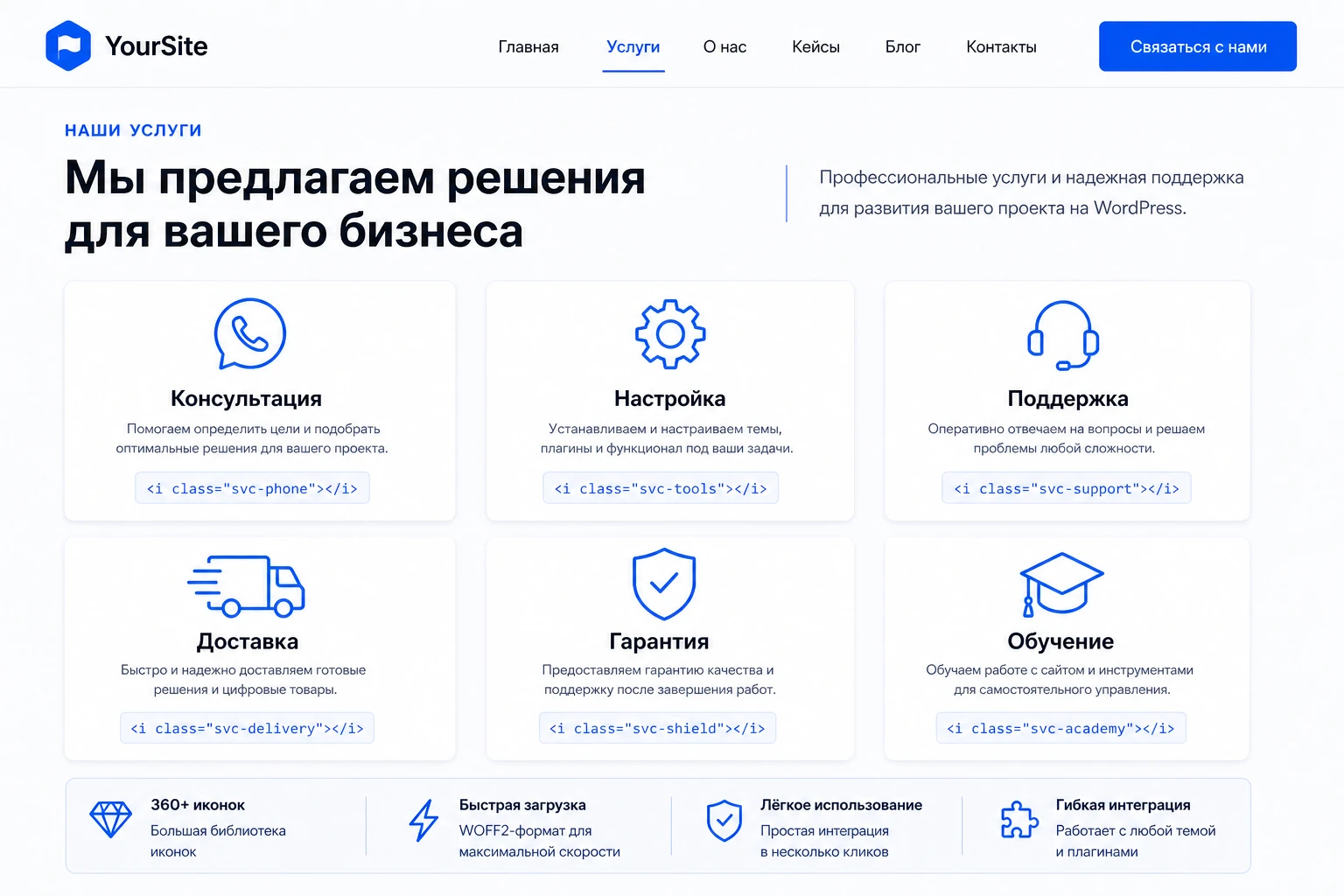
Практический пример: добавить набор иконок для карточек услуг
Разберём сценарий, который подходит для корпоративного сайта или каталога услуг. Цель - загрузить небольшой набор иконок и применить его в блоках с услугами, чтобы посетитель быстрее считывал разделы страницы.
Цель
Нужно получить шесть карточек услуг с единым стилем иконок: консультация, настройка, поддержка, доставка, гарантия, обучение. Иконки должны быть векторными, масштабироваться через CSS и не требовать отдельных PNG-файлов для каждого размера.
Подготовка
Сначала подготовьте архив набора в генераторе иконок. Выберите уникальный префикс классов, например svc-, чтобы не пересечься с классами темы. Проверьте локальный демо-файл из архива: если иконки не отображаются даже там, исправлять WordPress пока рано.
Шаги
- Установите и активируйте CodeCanyon Font icons loader на тестовой копии сайта.
- Откройте
Appearance - Font icon loaderили соответствующий экран загрузчика. - Загрузите подготовленный ZIP-архив с набором иконок.
- Сохраните настройки и обновите страницу админ-панели.
- Откройте страницу с карточками услуг в редакторе темы, Visual Composer, WPBakery или HTML-блоке.
- Добавьте класс нужной иконки в поле элемента или в разметку, если редактор это поддерживает.
- Сохраните страницу и откройте её в приватном окне браузера.
Проверка
В публичной части сайта должны появиться все шесть иконок. Откройте инструменты разработчика, перейдите во вкладку Network и отфильтруйте запросы по font или расширению woff. Нужные шрифтовые файлы должны загружаться со статусом 200. Затем во вкладке Elements выберите одну иконку и проверьте, какой CSS-класс отвечает за её отображение.
Нюанс
Если в админ-панели значки видны, а на сайте нет, причина часто находится не в самом наборе, а в подключении CSS на публичной странице. Проверьте, присутствует ли CSS загрузчика в исходном коде страницы, не отключил ли его оптимизатор и не подменяет ли тема классы через свои стили.
Совместимость с темой, Visual Composer, кешем и редактором блоков
На странице CodeCanyon указана совместимость с Visual Composer старых веток и WordPress старых веток. Также указано, что продукт не оптимизирован под Gutenberg. Эти сведения нужно воспринимать как границу подтверждённой поддержки, а не как полный запрет на тестирование в современных сборках. WordPress часто сохраняет обратную совместимость, но старые плагины могут не учитывать новые экраны редактора, новые политики безопасности браузеров и современные оптимизаторы.
Для темы важны три вопроса. Первый - есть ли в теме место, где можно выбрать или ввести класс иконки. Второй - не подключает ли тема свою библиотеку с теми же именами классов. Третий - не переопределяет ли тема размер, цвет и вертикальное выравнивание значков. Если иконка появилась, но выглядит смещённой, начните с CSS, а не с переустановки плагина.
С кешем ситуация тоньше. Оптимизаторы могут объединять CSS, откладывать скрипты, переписывать URL статических файлов и отдавать старую версию файла после замены набора. Поэтому диагностику проводите в два прохода: сначала без оптимизации, затем с включённым кешем. После каждого изменения очищайте кеш сайта, кеш браузера и, если используется сеть доставки контента, её кеш.
Редактор блоков не стоит считать главным сценарием для этого продукта. Если нужна удобная вставка иконки как блока, современный Font Awesome-плагин или SVG-плагин обычно будет понятнее. CodeCanyon Font icons loader логичнее использовать там, где набор иконок нужен теме или старому конструктору.
Как проверить результат технически
Визуальная проверка нужна, но её недостаточно. Иконка может отображаться у администратора из-за кеша, но не у обычного посетителя. Или наоборот: в редакторе всё пусто, а публичная страница загружает правильный CSS. Поэтому после настройки сделайте техническую проверку.
| Что проверить | Где смотреть | Нормальный результат |
|---|---|---|
| CSS набора иконок | Исходный код страницы или вкладка Network |
Файл CSS загружается на странице, где используются иконки. |
| Файлы шрифтов | Network с фильтром по woff или font |
Запросы к файлам шрифтов получают статус 200, без 404 и блокировок. |
| Классы иконок | Elements в инструментах разработчика |
HTML-элемент содержит ожидаемый класс из загруженного набора. |
| Кеш | Публичная страница в приватном окне и после очистки кеша | Новые иконки видны без входа в админ-панель. |
| Адаптивность | Режим проверки размеров экрана в браузере | Иконки не ломают высоту строки, меню и карточки на узких экранах. |
Если проверка показывает 404 по шрифтовому файлу, не очищайте кеш по кругу. Сначала откройте URL файла напрямую. Если файл не открывается, ищите проблему в структуре архива, месте загрузки или правах на чтение. Если файл открывается, но браузер всё равно блокирует его, проверьте протокол сайта, домен, заголовки и настройки сети доставки контента.
Скорость, SEO и безопасность при работе с веб-шрифтами
Шрифтовые иконки легче набора растровых картинок, но они всё равно являются ресурсами страницы. Если подключить большой набор на каждой странице сайта, посетитель будет скачивать лишний CSS и шрифт даже там, где иконки не нужны. Для SEO это не даёт прямого преимущества, но влияет на пользовательский опыт через скорость и стабильность отрисовки.
Официальные материалы по веб-шрифтам рекомендуют контролировать загрузку и учитывать поведение браузера, пока файл шрифта ещё не получен. Для обычного текста это связано с видимостью текста, а для иконок - с тем, что пользователь может временно увидеть пустоту или fallback-символ. Если у вас есть возможность изменить CSS набора без правки файлов плагина, добавьте стратегию отображения через font-display в безопасном месте, например в дочерней теме или в отдельном пользовательском CSS.
@font-face {
  font-family: "site-service-icons";
  src: url("/wp-content/uploads/icons/site-service-icons.woff2") format("woff2");
  font-display: swap;
}
Этот пример показывает принцип, а не готовую вставку для всех сайтов. Путь и имя шрифта должны соответствовать вашему набору. После изменения проверьте страницу в приватном окне и убедитесь, что иконки не пропали. Если результат стал хуже, удалите добавленное правило и вернитесь к CSS, который создал генератор.
Безопасность SVG и шрифтовых файлов - разные задачи. Шрифтовые иконки обычно подключаются через CSS и файлы шрифта, а SVG может содержать дополнительную разметку. Если вы используете SVG-альтернативу, выбирайте решение с очисткой SVG и ограничением прав загрузки. Для CodeCanyon Font icons loader не добавляйте архивы неизвестного происхождения и не давайте доступ к загрузчику пользователям, которым не доверяете управление внешним видом сайта.
Частые проблемы и диагностика
У этого класса плагинов ошибки обычно связаны не с текстом страницы, а с путями, кешем, конфликтующими библиотеками и правами на файлы. Ниже - практическая карта диагностики, которую стоит пройти до переустановки.
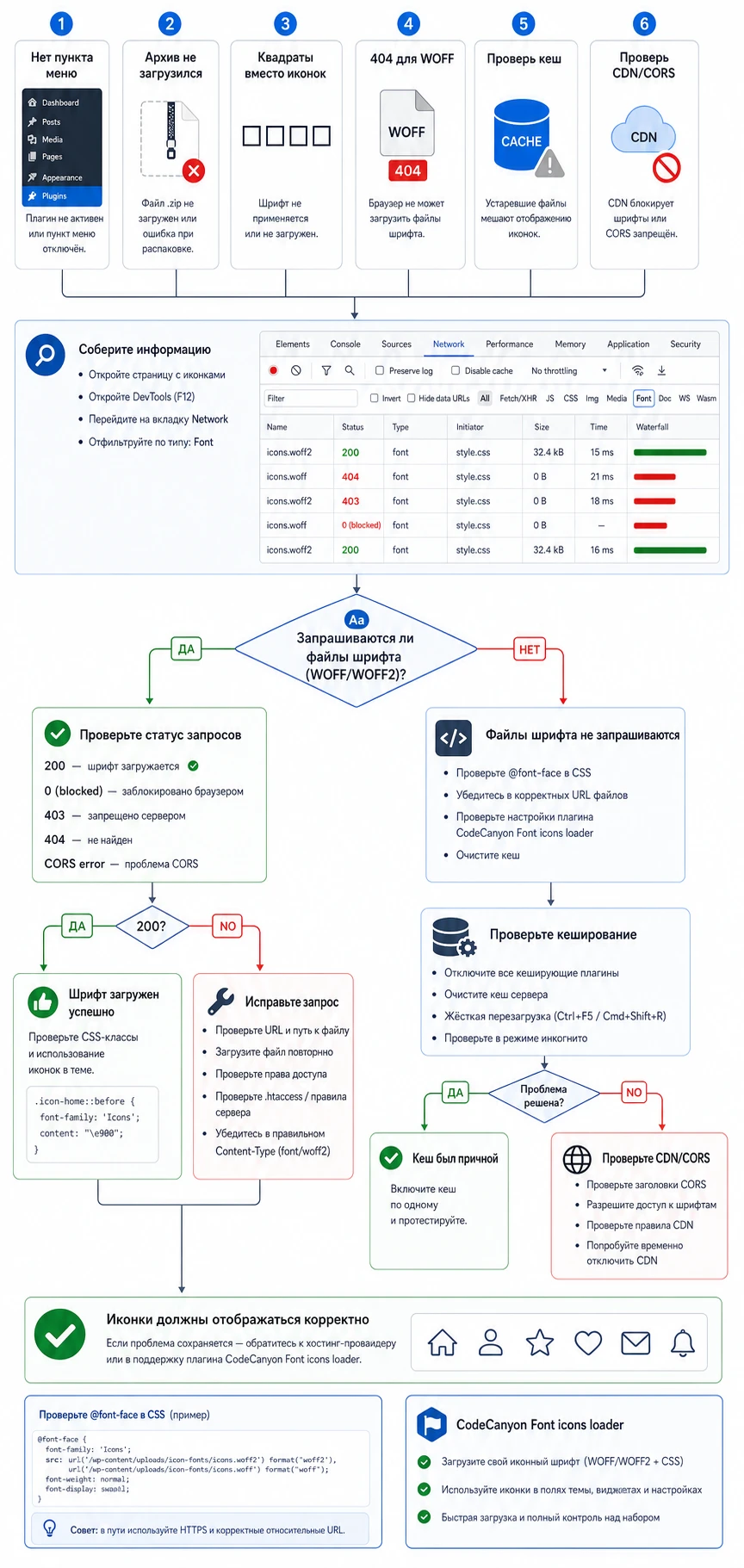
После загрузки архива ничего не изменилось
Симптом: интерфейс не показывает новый набор, список иконок пустой или после сохранения всё возвращается к прежнему состоянию. Возможная причина - неверная структура ZIP, отсутствие нужного CSS, слишком большой архив или невозможность записать файлы в папку плагина.
Проверьте архив локально, уменьшите набор до нескольких иконок и повторите импорт. Если ошибка связана с записью файлов, не начинайте с максимальных прав доступа. Лучше уточните у хостинга владельца файлов и корректные права для папки WordPress. Старые документы Templines упоминают очень широкие права для папки плагина, но для рабочего сайта безопаснее решать это через владельца файлов и минимально необходимые права.
Вместо иконок видны квадраты или странные символы
Симптом: место под иконку есть, но glyph не соответствует ожидаемому значку. Причина часто в том, что CSS-класс относится к одному набору, а браузер загрузил другой шрифт, либо код символа в CSS не совпадает с файлом шрифта. Проверьте, что CSS и шрифтовые файлы взяты из одного и того же экспортированного архива.
Если на сайте подключено несколько библиотек с одинаковыми классами, временно отключите лишнюю библиотеку или измените префикс классов в генераторе. После этого загрузите набор заново и очистите кеш.
Иконки есть в админ-панели, но пропали на сайте
Симптом характерен для конфликтов подключения CSS или кеширования. Откройте публичную страницу, проверьте Network и найдите CSS загрузчика. Если его нет, тема или плагин не выводят набор на этой странице. Если CSS есть, но шрифтовый файл не загружается, переходите к проверке URL и статусов запросов.
Отключите объединение CSS, отложенную загрузку, удаление неиспользуемого CSS и кеш страницы. Если после этого значки появились, включайте оптимизацию по одному параметру и смотрите, какой именно ломает набор.
Браузер показывает ошибки 404 по файлам .woff или .woff2
Симптом: в инструментах разработчика видно, что CSS ссылается на файл, которого нет по указанному адресу. Причина может быть в неверной папке, неправильном регистре имени файла, удалённом файле или генераторе, который указал относительный путь, не подходящий после загрузки в WordPress.
Исправление начинается с архива. Сравните путь в @font-face с реальным расположением файла. Если файл есть, проверьте доступность URL напрямую. Если файл отсутствует, заново экспортируйте набор и убедитесь, что все форматы попали в ZIP.
После включения сети доставки контента или HTTPS иконки перестали отображаться
Симптом: на локальном домене или без сети доставки значки видны, а после включения внешней доставки ресурсов пропадают. Для веб-шрифтов важны корректный протокол, доступность файлов и заголовки, разрешающие загрузку с нужного домена. Это особенно заметно, если CSS загружается с одного домена, а шрифты - с другого.
Проверьте, что все URL используют HTTPS, что сеть доставки отдаёт шрифты с правильным типом содержимого и не блокирует междоменные запросы. Если нет уверенности, временно исключите папку с иконками из переписывания на внешний домен и сравните результат.
Безопасные улучшения без правки файлов плагина
Самая безопасная стратегия - не менять файлы плагина. Всё, что относится к внешнему виду, лучше вынести в дочернюю тему или раздел пользовательского CSS. Это упрощает откат: удалили добавленное правило, очистили кеш, проверили страницу.
Для небольшого выравнивания иконок в карточках можно добавить класс обёртки и настроить размер, цвет и вертикальное положение. Пример ниже не зависит от внутреннего кода плагина, но предполагает, что вы сами добавили класс service-icon к элементу с иконкой.
.service-icon {
  display: inline-flex;
  align-items: center;
  justify-content: center;
  width: 2.5rem;
  height: 2.5rem;
  line-height: 1;
  color: currentColor;
}

.service-icon::before {
  font-size: 1.75rem;
}
После добавления CSS проверьте три вещи: иконка не сдвинула текст, карточка не изменила высоту непредсказуемо, а цвет наследуется от блока и не ломает контраст. Если результат не подошёл, удалите правило из дочерней темы или пользовательского CSS и очистите кеш.
Не добавляйте код, который автоматически подключает чужие файлы иконок с неизвестных доменов. Для управляемого сайта лучше хранить набор локально или использовать официальный плагин конкретной библиотеки, где понятны обновления и настройки.
Вопросы, которые стоит решить до рабочего запуска
Можно ли использовать плагин на новом WordPress?
Страница CodeCanyon подтверждает совместимость со старыми версиями WordPress и не указывает оптимизацию под Gutenberg. Поэтому на новом WordPress плагин нужно проверять на тестовой копии. Не обещайте клиенту совместимость, пока не проверены админ-панель, публичная часть, кеш и выбранная тема.
Нужен ли Visual Composer или WPBakery?
На странице продукта указана совместимость с Visual Composer, а документация Templines часто описывает сценарии старых визуальных конструкторов. Но сам принцип загрузки иконок может быть полезен и без конструктора, если тема умеет использовать классы иконок. Для редактора блоков лучше рассмотреть современные решения.
Почему иконки не отображаются после очистки кеша?
Очистка кеша не исправит неверный путь к шрифту. Проверьте статусы запросов во вкладке Network. Если видите 404 по .woff или .woff2, исправляйте структуру архива или расположение файлов. Если запросы успешные, проверьте конфликт классов и порядок CSS.
Можно ли загрузить большой набор иконок сразу?
Технически это может сработать, но для скорости и удобства лучше загрузить только те значки, которые реально нужны. Большой шрифт увеличивает вес страницы, усложняет поиск классов и повышает риск конфликтов.
Что делать, если после импорта набор не появился?
Начните с маленького тестового архива и проверьте структуру ZIP. Затем проверьте права записи и журналы ошибок. Не меняйте файлы плагина вручную, пока не понятно, где именно сбой.
Подходит ли плагин для меню WordPress?
Только если ваша тема или разметка меню позволяет вставить класс иконки. Если нужен именно удобный интерфейс выбора значков в меню, специализированный Menu Icons обычно проще.
Можно ли использовать загруженные иконки в WooCommerce?
Можно, если тема, конструктор или пользовательская разметка позволяют применить классы в нужных блоках. Но для корзины, оформления заказа и личного кабинета нужно особенно осторожно проверять кеш, адаптивность и отсутствие конфликтов со стилями магазина.
Когда CodeCanyon Font icons loader будет удачным выбором
CodeCanyon Font icons loader стоит использовать, если у вас есть конкретная потребность в локальном наборе шрифтовых иконок, сайт построен на теме или конструкторе, где такие классы реально применяются, а команда готова проверить результат технически. Он особенно логичен рядом с темами Templines, где документация прямо ссылается на экран загрузчика иконок.
Если после теста плагин корректно загружает набор, CSS и шрифты отдаются без ошибок, а иконки видны обычным посетителям после включения кеша, можно переходить к рабочему внедрению. Перед этим сохраните резервную копию, зафиксируйте структуру набора и оставьте короткую внутреннюю инструкцию для редакторов: какие классы использовать и где не менять настройки.
Когда вы готовы проверить плагин на копии сайта, можно скачать последнюю версию CodeCanyon Font icons loader и пройти описанный выше сценарий: установка, загрузка маленького набора, проверка файлов шрифта, проверка публичной страницы и только затем перенос на рабочий сайт.

