


CodeCanyon foodPress - Плагин WordPress
CodeCanyon foodPress - мощный инструмент для управления меню ресторанов на веб-сайтах WordPress. С его удобным интерфейсом и обширными функциями он предоставляет удобное решение для владельцев ресторанов для представления своих блюд и оптимизации процесса заказа.
Особенности плагина
CodeCanyon foodPress предлагает различные варианты настройки, позволяя владельцам ресторанов создавать привлекательные и информативные меню, соответствующие их бренду. Это включает выбор различных стилей оформления, добавление изображений и описаний к каждому блюду в меню, и категоризацию позиций для удобной навигации.
Одной из ключевых особенностей этого плагина является возможность управления и обновления меню в режиме реального времени. Это означает, что владельцы ресторанов могут легко добавлять или удалять блюда в меню, изменять цены и вносить изменения в структуру меню всего за несколько кликов. Эта гибкость гарантирует, что меню, отображаемое на веб-сайте, всегда будет актуальным и отражать текущий ассортимент ресторана.
Еще одна полезная функция CodeCanyon foodPress - интеграция с системами онлайн-заказов. Путем безупречной интеграции с популярными платформами онлайн-заказов, плагин позволяет клиентам сделать заказ на самовывоз или доставку прямо с веб-сайта. Этот упрощенный процесс не только улучшает общий пользовательский опыт, но и помогает владельцам ресторанов более эффективно управлять своими онлайн-заказами.
Кроме того, этот плагин предлагает различные инструменты для отображения блюд в привлекательном и наглядном виде. Владельцы ресторанов могут демонстрировать специальные предложения, выделять рекомендации шеф-повара и отображать пищевую ценность, чтобы предоставить ценную информацию своим клиентам. Плагин также поддерживает адаптивный дизайн, обеспечивая отличный внешний вид меню на любом устройстве, от настольных компьютеров до мобильных телефонов.
Более того, CodeCanyon foodPress предоставляет полный набор настроек для управления часами работы ресторана, добавления информации о местоположении и отображения контактных данных. Он также предлагает расширенные настройки, такие как возможность создавать несколько меню для различных случаев, добавлять пользовательские стили CSS и интегрироваться с популярными платежными шлюзами.
В заключение, этот плагин для WordPress - великолепное решение для владельцев ресторанов, которые хотят эффективно управлять своими меню и оптимизировать процесс заказа. Благодаря его удобному интерфейсу, разнообразным настройкам и безпроблемной интеграции с системами онлайн-заказов, он предоставляет комплексное решение для представления и управления меню ресторанов на веб-сайтах WordPress.
Спецификации:
| Дата выхода: | 11-10-2020 | |
| Дата обновления: | 28-12-2017 | |
| Тип расширения: | Платный | |
| Лицензия: | GPL | |
| Тематика: | Структура и навигация | |
| Совместимость: | W4.x | |
| Включает в себя: | Плагин | |
| Языковые пакеты: |

|
|
| Разработчик: | CodeCanyon | |
| Рейтинг: | ||
Скачивание по подписке!
Вам необходимо авторизоваться на сайте и приобрести клубную подписку!
Поделись с друзьями!
Руководство по настройке и практическому использованию CodeCanyon foodPress
CodeCanyon foodPress стоит рассматривать не как обычный блок с красивым списком блюд, а как отдельный слой управления ресторанным меню в WordPress. В этом руководстве мы разберём, как подготовить сайт, добавить позиции меню, связать их с типами блюд и локациями, вывести меню на страницу через шорткод, проверить внешний результат и не потерять управляемость, если меню часто меняется.
Материал рассчитан на владельца ресторана, администратора сайта или вебмастера, который уже получил архив плагина и хочет понять, как использовать его безопасно. Отдельно разберём настройки внешнего вида, карточку блюда, поля с дополнительной информацией, бронирование, возможные расширения для онлайн-заказов и типичные проблемы с отображением в теме.
Открытые источники по foodPress неоднородны: официальный сайт и документация доступны, но публичные материалы по продукту давно не выглядят активно обновляемыми. Поэтому главный принцип такой: сначала тестовая копия сайта, затем короткая проверка совместимости, и только после этого перенос на рабочую страницу меню.
Какую задачу решает плагин на сайте ресторана
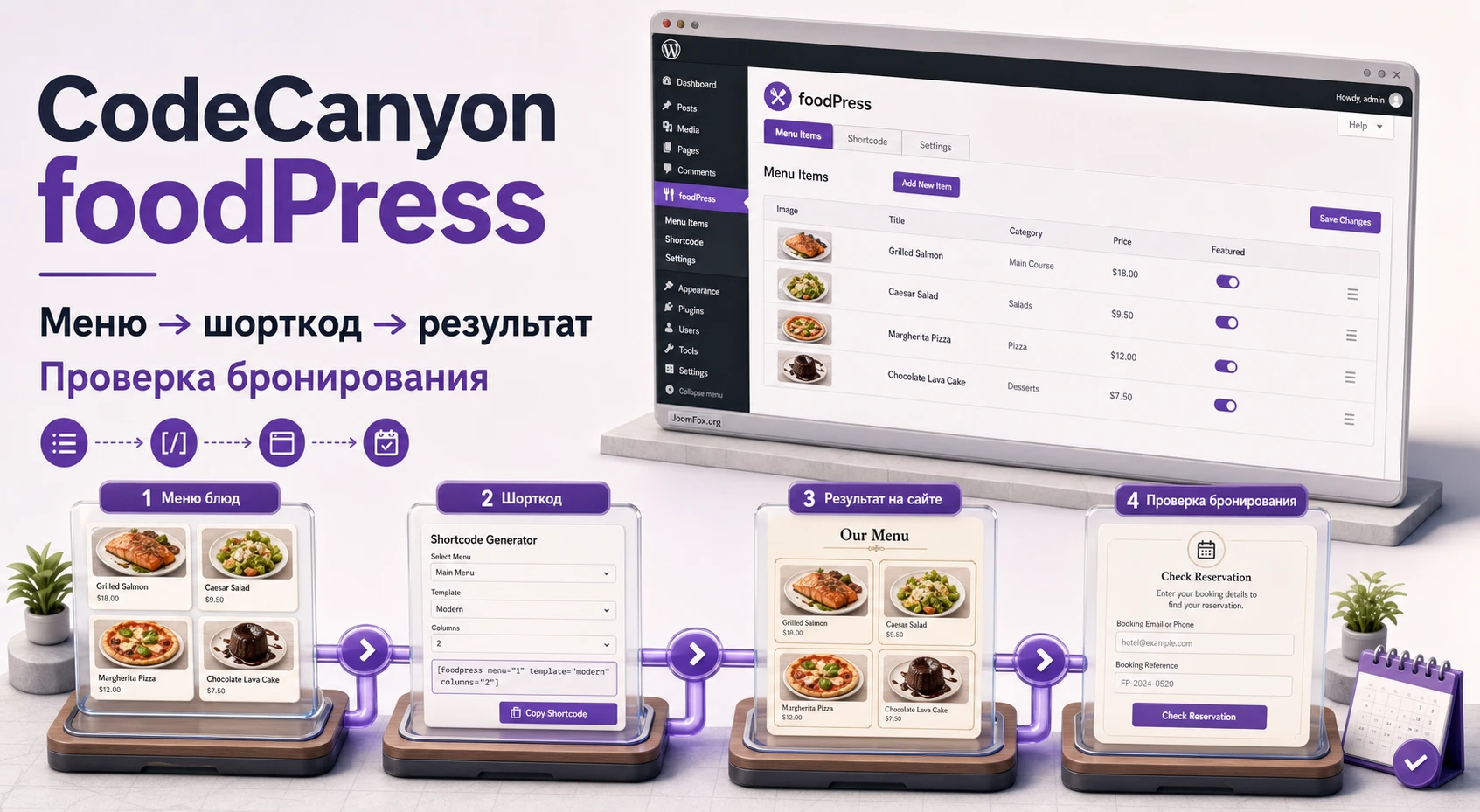
Основная задача foodPress - вынести меню ресторана из обычной страницы с вручную набранным текстом в управляемую структуру. Для ресторана это важно по двум причинам. Во-первых, меню меняется чаще, чем большинство страниц сайта: появляются сезонные блюда, меняются цены, часть позиций временно убирается, а отдельные предложения нужно выделять. Во-вторых, посетителю важна не только строка с названием и ценой, но и быстрое понимание категории, состава, остроты, изображения, дополнительной информации и доступности для конкретной локации.
Официальная страница foodPress описывает плагин как WordPress-инструмент для управления ресторанным меню и бронированием. Подтверждённые возможности включают несколько вариантов вывода меню, карточку блюда в всплывающем окне, генератор шорткодов, собственные иконки, встроенную систему бронирования, индикатор остроты, дополнительные поля данных, пользовательские языковые тексты, настройку внешнего вида и изображения у блюд.
Из этого следует практический вывод: foodPress особенно полезен там, где меню нужно показывать не как статичный PDF, а как часть сайта. Посетитель может открыть страницу, перейти к нужному типу блюда, раскрыть карточку позиции, увидеть цену и детали, а администратор может править меню из админ-панели WordPress без ручной верстки каждого блока.
Когда foodPress подходит
Плагин логичен для кафе, баров, небольших ресторанов, доставок без сложной современной системы заказов, заведений с несколькими залами или локациями, а также для сайтов, где нужно быстро собрать красивое меню на основе отдельных записей. Он хорошо ложится на рабочий процесс, в котором контент-менеджер добавляет блюда как отдельные элементы, а вебмастер один раз настраивает внешний вид и шорткод.
Хороший сценарий: ресторан ведёт основную страницу меню на сайте, обновляет блюда вручную, хочет показывать категории и карточки позиций, но не готов переносить весь процесс в крупную систему доставки. В этом случае foodPress может закрыть именно витринную часть меню, а дополнительные функции подключаются осторожно и только после проверки.
Когда лучше смотреть в сторону другого решения
Если нужен современный онлайн-заказ с оплатой, зонами доставки, купонами, статусов заказов и тесной связкой с WooCommerce, foodPress может оказаться слишком старым по публичной документации. У него есть addon для online ordering с WooCommerce, но перед внедрением такой схемы нужно отдельно проверить совместимость с текущей версией WordPress, WooCommerce, темой и платежными расширениями. Для нового проекта с активной доставкой часто разумнее сравнить его с современными restaurant ordering-плагинами.
Ещё один случай, где стоит быть осторожнее, - сложный мультиязычный ресторанный сайт. В документации есть материалы по WPML и пользовательским языковым текстам, но мультиязычность всегда нужно проверять на реальных страницах: категории, карточки блюд, подписи формы бронирования и сообщения писем могут вести себя по-разному в зависимости от темы, кеша и набора расширений.
Что проверить перед установкой на WordPress
Перед установкой не стоит начинать с оформления страницы меню. Сначала нужно понять, не сломает ли плагин текущий стек сайта. foodPress работает как классический WordPress-плагин с собственными типами записей, шорткодами, стилями, скриптами и настройками внешнего вида. Значит, он зависит от темы, редактора страницы, кеширования, версии PHP, прав пользователя и того, как тема выводит контент.
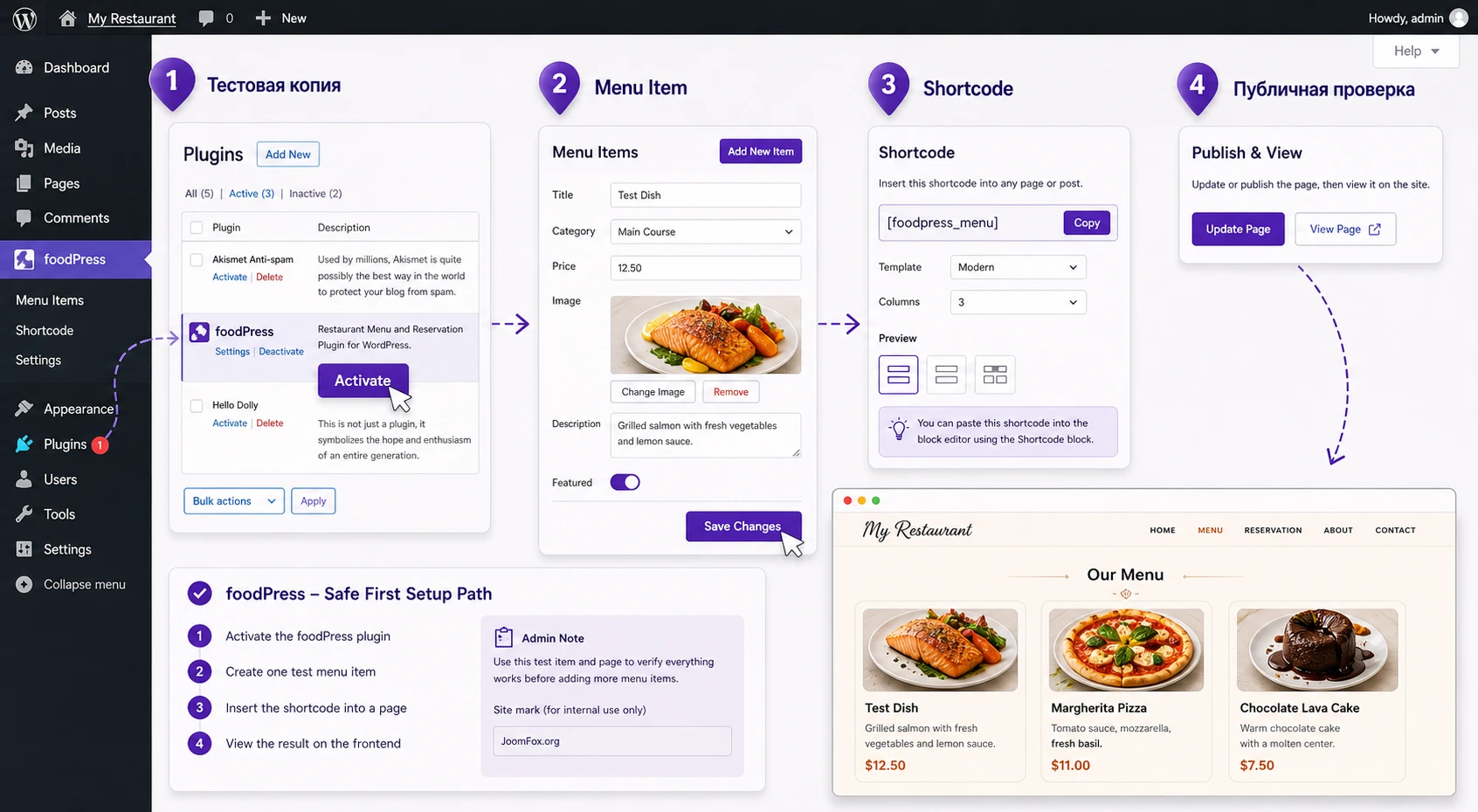
Минимальная подготовка занимает немного времени, но экономит часы на диагностике. Создайте резервную копию, проверьте плагин на staging-копии, включите отладку только на тестовой среде, посмотрите консоль браузера и убедитесь, что страница с меню не кешируется агрессивно в момент настройки.
Технический чек-лист перед первым включением
- Проверьте, что архив устанавливается как плагин через
PluginsиAdd New, а не как тема черезAppearance. - Сделайте резервную копию файлов и базы данных, потому что меню, категории и настройки будут храниться в WordPress.
- Проверьте, нет ли на сайте старого конфликтующего плагина для ресторанного меню с теми же шорткодами или стилями.
- Временно отключите объединение и минификацию JavaScript на тестовой странице меню, если используете кеш-плагин.
- Убедитесь, что редактор, в который вы вставляете шорткод, не экранирует квадратные скобки и не превращает код в обычный текст.
- Проверьте права пользователя: для настройки нужны права администратора или роли, которая может управлять плагинами и типами записей.
Ключевая проверка перед установкой: создайте одну тестовую страницу с коротким меню и убедитесь, что она корректно открывается в обычном браузере, в приватном окне и на мобильной ширине. Только после этого переносите реальное меню ресторана.
Что учитывать из-за возраста публичной документации
В официальном changelog видны изменения, связанные с поддержкой редактора блоков, шорткод-генератором, бронированиями, языковыми опциями, Font Awesome, WPML и настройками меню. При этом публичная история обновлений не выглядит такой активной, как у современных ресторанных плагинов. Это не означает, что продукт нельзя использовать, но меняет подход к внедрению: не включайте сразу все функции, а проверяйте их по очереди.
Особенно аккуратно тестируйте бронирование, письма, онлайн-заказы через addon и любые функции, которые затрагивают форму, корзину, платежи или письма посетителю. Витринное меню обычно проще проверить и откатить, чем цепочку заказа или бронирования.
Установка и первая проверка без лишнего риска
Установка у CodeCanyon foodPress типовая для коммерческого WordPress-плагина: вы загружаете ZIP-архив через админ-панель, активируете плагин и переходите к его настройкам. Важно не смешивать этап установки с покупкой, лицензированием или вводом ключа. Это руководство не про получение платной версии, а про работу с уже имеющимся архивом и безопасную проверку функциональности.
Базовый порядок установки
- Откройте
PluginsиAdd Newв админ-панели WordPress. - Нажмите
Upload Plugin, выберите ZIP-архив foodPress и запустите установку. - После установки нажмите
Activate. - Проверьте, появился ли пункт foodPress или связанный пункт управления меню в админ-панели.
- Откройте страницу настроек плагина и сохраните базовые параметры без изменения спорных опций.
Если после активации сайт показывает критическую ошибку, не пытайтесь сразу править файлы плагина. Отключите плагин через админ-панель, а если админка недоступна, временно переименуйте папку плагина через файловый менеджер хостинга. Затем смотрите журнал ошибок PHP и проверяйте конфликт с темой или другим расширением на staging-копии.
Первая тестовая страница
После активации не переносите сразу всё меню ресторана. Создайте одну тестовую позицию, одну категорию и одну страницу. Такой короткий тест показывает, работают ли типы записей, таксономии, генератор шорткодов, стили, скрипты раскрытия карточки и вывод в теме.
На тестовой странице используйте простой сценарий: одна категория, два блюда, одно изображение, цена, короткое описание и вывод через шорткод. Если всё работает, переходите к настройке внешнего вида. Если не работает, проблему проще найти, потому что данных мало и вы точно знаете, какой шаг был последним.
Модель данных: блюда, типы, категории и локации
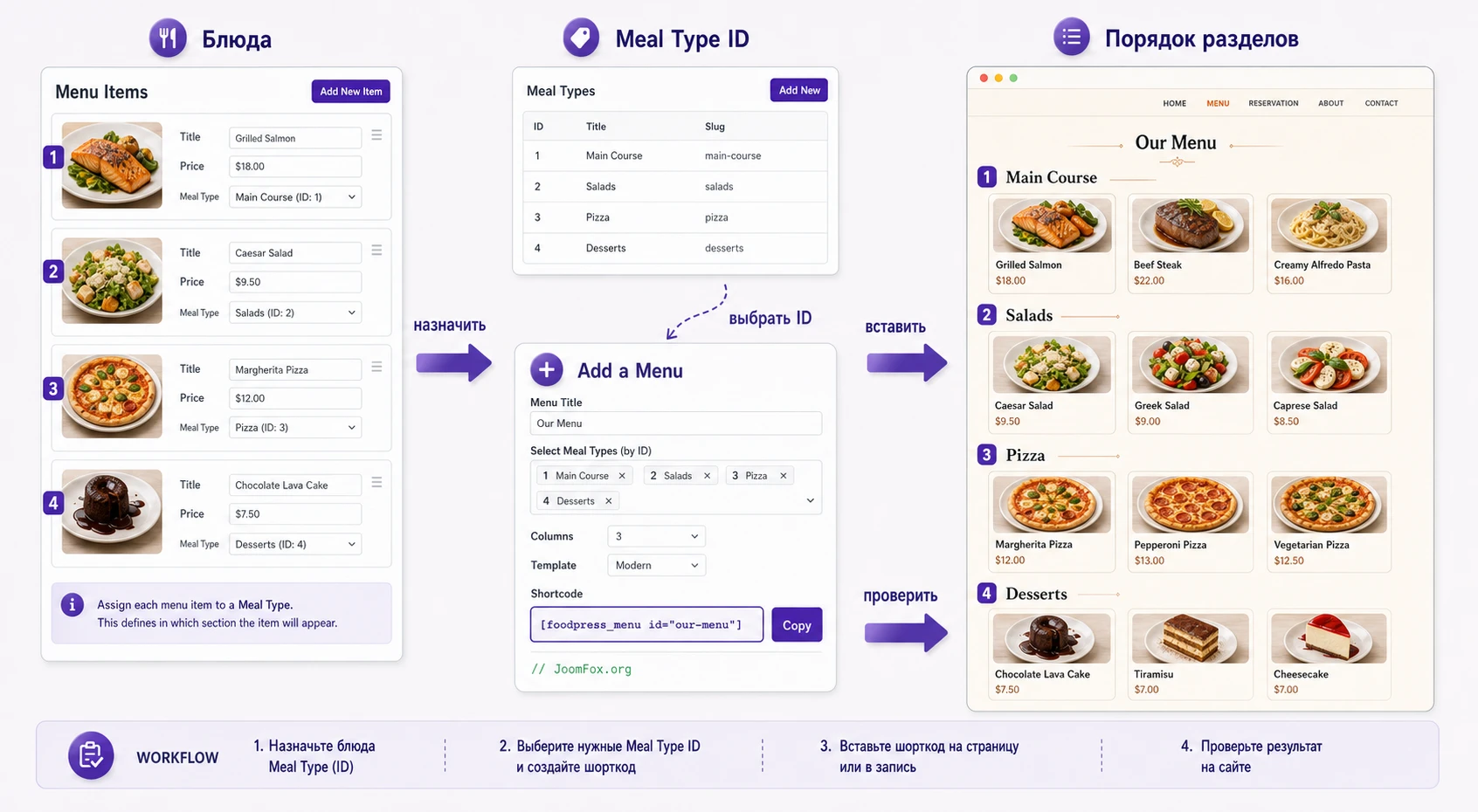
Самая частая ошибка при работе с ресторанными меню в WordPress - воспринимать меню как один большой текстовый блок. foodPress устроен иначе: сначала создаются отдельные позиции меню, затем они группируются через типы блюд, типы приёма пищи или пользовательские категории, а потом нужная группа выводится на странице. Такой подход требует дисциплины, зато позволяет менять порядок, показывать разные наборы блюд и не редактировать вручную большую страницу.
Официальная документация по выводу Meal Types в любом порядке показывает типичный workflow: администратор создаёт несколько Menu Item, назначает им Meal Type, затем на странице использует генератор шорткода, выбирает тип меню и вставляет нужные ID категорий в нужном порядке. Это важная особенность: порядок на странице часто зависит не только от даты создания блюда, но и от выбранных ID и параметров шорткода.
Позиция меню как самостоятельная запись
Каждое блюдо лучше воспринимать как самостоятельную запись с набором полей: название, описание, цена, изображение, тип блюда, дополнительные сведения и визуальные маркеры. Такой подход удобен для редактора: он меняет цену у одного блюда, добавляет фото к сезонной позиции или временно снимает пункт с публикации, не трогая всю страницу меню.
Для хорошего результата не заполняйте только заголовок и цену. Посетителю полезны короткое описание, понятное изображение, отметка об остроте, дополнительные поля вроде состава или пищевой информации, если они действительно важны для вашего заведения. Но не перегружайте карточку: длинная история блюда, рекламные фразы и второстепенные детали ухудшают мобильное чтение.
Meal Type, Dish Type и пользовательские группы
В foodPress категории могут использоваться как навигация по меню. Meal Type удобно применять для завтраков, обедов, ужинов, напитков или специальных наборов. Dish Type логичен для кухни: супы, салаты, паста, десерты, горячие блюда. Пользовательские категории помогают, если структура ресторана не укладывается в два базовых направления.
Не создавайте слишком много похожих групп. Например, если у вас есть категории «Пицца», «Пиццы» и «Горячая пицца», редактор быстро начнёт ошибаться при назначении блюд. Лучше заранее договориться о схеме: один уровень для времени или зоны меню, второй - для типа блюда. Так шорткод будет проще поддерживать, а посетитель быстрее найдёт нужный раздел.
Несколько локаций или ресторанов
В документации есть отдельная тема про создание нескольких меню для локаций или ресторанов. Практический смысл такой: если у сети есть разные точки, у них могут отличаться блюда, цены или доступность позиций. В foodPress это стоит проектировать заранее: не смешивайте все позиции в одну общую категорию, если потом нужно выводить разные меню на разные страницы.
Для сети лучше создать отдельные страницы: меню центра, меню у вокзала, меню доставки. На каждой странице используйте свой шорткод или набор шорткодов, чтобы посетитель не видел лишние блюда. Внутри админки названия категорий делайте достаточно конкретными, например «Lunch Downtown» и «Lunch Riverside», а на странице можно выводить более аккуратное публичное название.
Шорткоды и вывод меню на странице
Генератор шорткодов - одна из центральных функций foodPress. Он нужен, чтобы редактор не собирал параметры вручную и не ошибался в ID категорий, типе меню или варианте вывода. На официальной странице продукта генератор описан как способ создавать различные шорткоды проще, а в документации по Meal Types показан типичный путь: открыть страницу, нажать фиолетовую иконку foodPress, выбрать Add a Menu, выбрать тип меню и вставить готовый шорткод.
Для современного WordPress шорткод можно вставлять в блок Shortcode или в обычный контентный блок, если тема корректно обрабатывает шорткоды. Если вы используете конструктор страниц, проверяйте результат в публичной части сайта, а не только в редакторе. Некоторые конструкторы показывают шорткод как текст до сохранения или требуют отдельный виджет для коротких кодов.
Как выбрать тип вывода
Выбор типа вывода зависит от объёма меню и поведения посетителя. Простое категоризированное меню подходит для небольшого кафе, где важна скорость чтения. Интерактивный box style может быть уместен на визуальной странице ресторана, где пользователь сначала выбирает тип блюд, а затем раскрывает позиции. Lightbox-карточка полезна, если у блюд есть изображения, дополнительные данные, острота или расширенное описание.
| Ситуация | Что выбрать в foodPress | Что проверить |
|---|---|---|
| Небольшое меню без сложной фильтрации | Простой список по категориям | Читаемость цены, порядок разделов, мобильные отступы. |
| Много категорий и визуальная главная страница | Интерактивный box style или табы | Работу кликов, пустые категории, поведение после возврата назад. |
| У блюд есть фото, состав и дополнительные поля | Карточку блюда в lightbox | Открытие карточки, прокрутку на мобильной ширине, закрытие окна. |
| Разные меню по локациям | Отдельные шорткоды с нужными категориями | Что на странице локации нет чужих блюд и цен. |
Таблица не заменяет тестирование. Один и тот же формат может отлично выглядеть в теме с широкой контентной областью и ломаться в теме, где страница имеет узкую колонку или агрессивные стили для заголовков.
Порядок категорий через ID
Документация foodPress показывает сценарий, где администратор записывает ID Meal Type и вставляет их в шорткод в нужной последовательности. Это мощный, но не самый очевидный механизм. Ошибка обычно выглядит так: блюда созданы правильно, но на странице порядок не совпадает с ожиданием или показывается только одна категория. В таком случае проверьте не заголовок категории, а именно ID, который использован в шорткоде.
Не редактируйте ID в базе данных. Если порядок не подходит, меняйте параметры шорткода, порядок терминов через штатные инструменты или создавайте отдельный вывод для страницы. Ручная правка базы ради сортировки почти всегда создаёт больше риска, чем пользы.
Настройка внешнего вида, карточки блюда и дополнительных полей
Внешний вид foodPress складывается из трёх уровней. Первый - настройки самого плагина: цвета, шрифты, элементы карточки, иконки, поведение раскрытия. Второй - стили темы WordPress, которые могут наследоваться на странице меню. Третий - ваш точечный CSS, если нужно аккуратно подогнать отступы, ширину карточек или контраст цены.
Начинайте именно с настроек плагина. Официальная страница подтверждает возможность менять appearance меню, использовать custom font icons, изображения и дополнительные data fields. В changelog также есть упоминания опций для скрытия иконок типов блюд, дефолтного изображения для позиций без фото, порядка строк данных в карточке меню и динамических стилей. Это даёт достаточно оснований для настройки через админку, а не через правку файлов плагина.
Какие настройки проверить первыми
- Цвет заголовков категорий и цены, чтобы они не сливались с фоном темы.
- Поведение клика по блюду: открывается ли карточка, отключён ли клик там, где карточка не нужна.
- Показываются ли изображения у блюд и есть ли запасное изображение для позиций без фото.
- Нужны ли иконки Meal Type и Dish Type или они перегружают интерфейс.
- Какие дополнительные поля выводятся в карточке: состав, калорийность, порция, острота, примечание.
- Соответствует ли шрифт меню теме сайта и читается ли цена на мобильном экране.
Безопасный порядок изменения внешнего вида
Меняйте оформление по одному параметру за раз: сначала цвета, затем размеры и отступы, затем поведение карточки. После каждого изменения сохраняйте настройки и открывайте публичную страницу в приватном окне. Такой порядок кажется медленным, но он быстро показывает, какая именно настройка повлияла на результат, и упрощает откат.
Карточка блюда в lightbox
Lightbox Menu Item Card полезна, когда карточка не просто повторяет строку меню, а добавляет информацию. Хорошая карточка отвечает на вопросы посетителя: что входит в блюдо, насколько оно острое, какой размер порции, есть ли изображение, есть ли дополнительные отметки. Если карточка открывается, но внутри только та же цена и описание в одну строку, пользователь получает лишний клик без пользы.
Проверьте карточку на длинных названиях, блюдах без изображения и категориях с большим количеством позиций. Убедитесь, что окно можно закрыть на мобильной ширине, страница не прокручивается в странное место, а тема не перекрывает кнопку закрытия фиксированной шапкой.
Безопасная CSS-правка для темы
Официальная документация содержит отдельную тему про override CSS для foodPress menu, поэтому точечная CSS-адаптация является допустимым и безопасным уровнем доработки. Не меняйте файлы плагина. Добавляйте CSS в дочернюю тему, в Additional CSS в настройках темы или в безопасный сниппет-менеджер.
Пример ниже решает частую задачу: сделать строку блюда чуть более читаемой, усилить цену и не ломать структуру плагина. Перед использованием проверьте реальные классы на своём сайте через инструменты разработчика браузера, потому что тема может добавлять свои контейнеры.
/* Небольшая адаптация внешнего вида foodPress без правки файлов плагина */
.foodpress_menu .fp_menu_item {
  border-bottom: 1px solid rgba(0, 0, 0, 0.08);
  padding-top: 14px;
  padding-bottom: 14px;
}

.foodpress_menu .fp_price {
  font-weight: 700;
  white-space: nowrap;
}

.foodpress_menu .fp_menu_item:hover {
  background: rgba(0, 0, 0, 0.03);
}
После добавления CSS откройте страницу меню в приватном окне, очистите кеш и проверьте три состояния: обычный список, наведение курсора и раскрытую карточку блюда. Откат простой: удалите этот блок CSS и снова очистите кеш. Если классы не совпадают с вашей разметкой, не усиливайте селекторы вслепую через !important, а сначала посмотрите, какие стили реально применяются.
Бронирование, языковые тексты и онлайн-заказы
foodPress изначально позиционировался не только как меню, но и как ресторанный плагин с reservation-сценарием. Официальная страница подтверждает встроенную систему бронирования, а новостной материал разработчиков описывает выбор даты и времени, ограничение часов бронирования, уведомление администратору или на пользовательский email, а также сообщение гостю с деталями брони. Это полезная функция, но её нельзя включать по принципу «раз есть, значит работает для всех».
Форма бронирования затрагивает несколько чувствительных мест: дату и время, часовой пояс сайта, обязательные поля, письмо администратору, письмо посетителю, спам-фильтры, перевод текстов, стили формы и хранение заявок. Любая ошибка здесь заметнее, чем ошибка в карточке блюда: гость может думать, что стол забронирован, а ресторан не получит письмо.
Как тестировать бронирование
- Включите форму только на тестовой странице, не на основной странице меню.
- Настройте рабочие часы и ограничения времени, если такие параметры доступны в вашей версии.
- Отправьте тестовую бронь с реального почтового адреса.
- Проверьте запись в админке, письмо администратору и письмо гостю.
- Повторите тест с недопустимым временем, пустыми обязательными полями и большим размером группы.
- Проверьте, что форма не ломается в мобильной ширине и не скрывается под всплывающими элементами темы.
Если письма не приходят, не меняйте сразу настройки foodPress. Сначала проверьте доставку почты WordPress через SMTP-плагин и журнал отправки. Многие проблемы с письмами связаны не с конкретной формой, а с тем, что хостинг блокирует стандартную отправку.
Пользовательские языковые тексты и WPML
Официальная страница упоминает до трёх custom language texts, а документация содержит темы про настройку пользовательских языковых текстов и WPML на публичной части. На практике это означает, что часть подписей можно адаптировать без прямой правки шаблонов. Начните с видимых посетителю строк: подписи кнопок, сообщения формы бронирования, тексты карточки блюда и системные фразы внутри меню.
Для мультиязычного сайта проверьте не только перевод заголовков, но и связку «категория - шорткод - страница языка». Если русский шорткод показывает ID английской категории, посетитель увидит не тот набор блюд. В мультиязычной версии отдельный тест для каждой языковой страницы обязателен.
Online Ordering addon и WooCommerce
На официальном сайте описан addon Online Ordering, который позволяет заказывать позиции из меню и работает с WooCommerce. Также указана поддержка single и variable menu items для разных вариантов цены. Это полезно, если ресторан хочет перейти от витрины к заказу, но такой сценарий уже зависит от WooCommerce, способов оплаты, доставки, налогов, писем, корзины и оформления заказа.
Если вы используете addon, тестируйте его отдельно от базового меню. Сначала создайте один простой товар, затем один variable product, проверьте добавление в корзину, оплату в тестовом режиме, письмо заказа и поведение при отключённом WooCommerce-кеше для корзины. Не смешивайте проверку меню, бронирования и заказа в один большой тест, иначе источник ошибки будет трудно найти.
Практический пример: страница сезонного меню для кафе
Представим кафе, которое хочет вывести на сайт сезонное меню: завтраки, горячие сэндвичи, напитки и десерты. Цель - получить страницу, где посетитель быстро видит разделы, раскрывает карточку блюда, видит фото и цену, а администратор может менять состав меню без редактирования всей страницы.
Цель и подготовка
Нам нужна отдельная страница «Сезонное меню» с несколькими разделами и контролируемым порядком. До начала работы foodPress установлен и активирован, тестовая страница с одним блюдом уже открывается, а кеш на время настройки отключён или очищается вручную после каждого изменения.
Шаги настройки
- Создайте Meal Type для разделов: Breakfast, Sandwiches, Drinks, Desserts. Если сайт мультиязычный, сразу продумайте внутренние названия и публичные подписи.
- Добавьте несколько Menu Item. Для каждой позиции заполните название, короткое описание, цену, изображение и нужный Meal Type.
- Для острых или специальных блюд используйте доступные индикаторы и дополнительные поля, если они есть в вашей версии.
- Создайте страницу «Сезонное меню» и через генератор шорткода выберите тип меню, который лучше подходит структуре.
- Если нужно управлять порядком разделов, используйте ID Meal Type в шорткоде в нужной последовательности.
- Сохраните страницу и откройте её в публичной части сайта.
Что записать для редактора меню
После настройки оставьте редактору короткую памятку: какие Meal Type используются, какие поля обязательны, где лежит страница с шорткодом и какие изменения нужно проверять после публикации. Это снижает риск, что через месяц в меню появятся блюда без категории, без цены или с изображениями разных пропорций.
Проверка результата
После сохранения проверьте не только наличие блюд. Откройте каждую категорию, проверьте цену, раскрытие карточки, изображения, порядок разделов и мобильную версию. Если страница будет использоваться как QR-меню в заведении, особенно важны скорость загрузки, читаемость без увеличения и отсутствие всплывающих элементов, которые мешают открыть карточку.
Мини-итог: хороший результат для foodPress - это не просто «меню появилось». Хороший результат - редактор понимает, где менять блюдо, посетитель быстро находит раздел, а вебмастер может объяснить, какой шорткод отвечает за конкретную страницу.
Нюанс, который часто мешает
Если после вставки шорткода на странице показывается не тот порядок или не все категории, сначала проверьте ID терминов и параметры генератора. Если блюдо опубликовано, но не появляется, проверьте назначенный Meal Type или Dish Type. Если карточка не открывается, посмотрите консоль браузера: конфликт JavaScript с темой, кешем или конструктором страниц часто проявляется именно на интерактивных элементах.
Практичные идеи применения в разных сценариях
foodPress можно использовать не только для одной страницы «Меню». Его сильная сторона в том, что одни и те же позиции можно структурировать, фильтровать и выводить разными наборами. Ниже - несколько реалистичных сценариев, которые опираются на подтверждённые функции: позиции меню, категории, шорткоды, изображения, карточки, локации, дополнительные поля и addon-архитектуру.
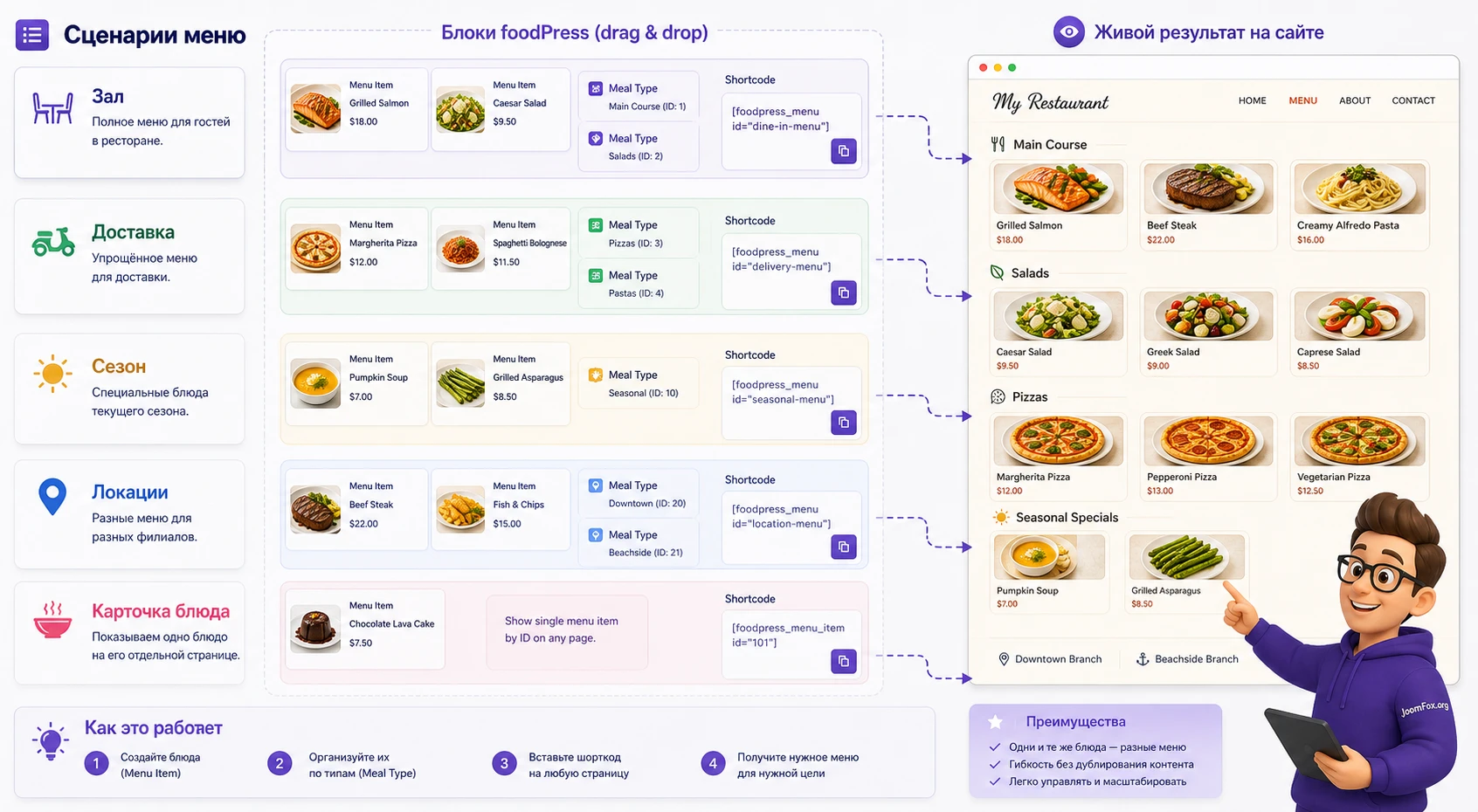
Меню для зала и меню для доставки
Если у ресторана часть блюд доступна только в зале, не нужно писать это мелким текстом около каждой позиции. Создайте отдельные категории или отдельные страницы с разными шорткодами. На странице зала покажите полное меню, на странице доставки - только блюда, которые реально можно упаковать и привезти без потери качества. Проверка простая: посетитель не должен увидеть в доставке позицию, которую нельзя заказать.
Сезонные предложения без переделки основной страницы
Для сезонного меню можно создать отдельный Meal Type или пользовательскую группу. Тогда сезонные блюда выводятся отдельным шорткодом выше основного меню или на отдельной странице. Когда сезон закончился, вы снимаете позиции с публикации или меняете вывод, не ломая постоянные разделы.
Меню для нескольких точек
Если у ресторана несколько локаций, используйте отдельные наборы категорий или отдельные шорткоды. Это удобнее, чем хранить на одной странице длинные примечания «в этой точке блюдо недоступно». Для посетителя важна конкретика: он выбрал локацию и видит только актуальное меню этой точки.
Карточки блюд как мини-справочник
Если у блюд есть особенности - острота, состав, пищевая информация, порция, примечания - используйте карточку блюда и дополнительные поля. Но держите баланс: карточка должна помогать выбрать блюдо, а не превращаться в длинную статью. Лучшие поля - короткие, проверяемые и одинаково заполненные у большинства позиций.
Как проверить внешний результат после настройки
Проверка результата должна быть отдельным этапом, а не быстрым взглядом на страницу. Меню ресторана смотрят с разных устройств, в разное время и часто в спешке. Если цена плохо видна, категория открывается не с первого клика или карточка блюда закрывает кнопку, посетитель не будет разбираться, какой плагин за это отвечает.
Проверка публичной страницы
- Откройте страницу без входа в WordPress, чтобы увидеть её как посетитель.
- Проверьте ширину контента: меню не должно прилипать к краям и не должно сжимать цену в несколько строк.
- Раскройте несколько карточек блюд подряд и убедитесь, что страница не зависает.
- Проверьте блюда без изображения, длинные названия, длинные цены, пустые дополнительные поля.
- Откройте страницу после очистки кеша и в приватном окне.
- Проверьте мобильную ширину: категории, карточки и кнопки должны быть доступны без горизонтальной прокрутки.
Проверка админского процесса
Отдельно протестируйте работу редактора. Попросите человека, который будет поддерживать меню, изменить цену, добавить блюдо, назначить категорию и снять позицию с публикации. Если он каждый раз зовёт разработчика, значит структура слишком сложная или плохо документирована внутри команды.
Создайте короткую внутреннюю памятку: где добавлять Menu Item, какие категории использовать, какие поля обязательны, как проверить страницу после изменения. Это не часть foodPress, но именно такая памятка делает плагин рабочим инструментом, а не разовой настройкой.
SEO и удобство
Меню в виде живого HTML обычно лучше для пользователя, чем картинка или PDF, потому что текст можно читать, искать и адаптировать под экран. Но не стоит обещать автоматический SEO-рост. Проверьте базовые вещи: заголовок страницы, понятный URL, текстовые названия блюд, alt у изображений, скорость загрузки фото и отсутствие скрытых пустых категорий.
Если меню большое, подумайте о навигации внутри страницы. Иногда удобнее сделать отдельные страницы «Завтраки», «Основное меню», «Бар», чем одну тяжёлую страницу на десятки экранов. foodPress позволяет строить разные выводы через шорткоды, и это стоит использовать для удобства, а не только ради дизайна.
Диагностика: почему меню или бронирование может работать неправильно
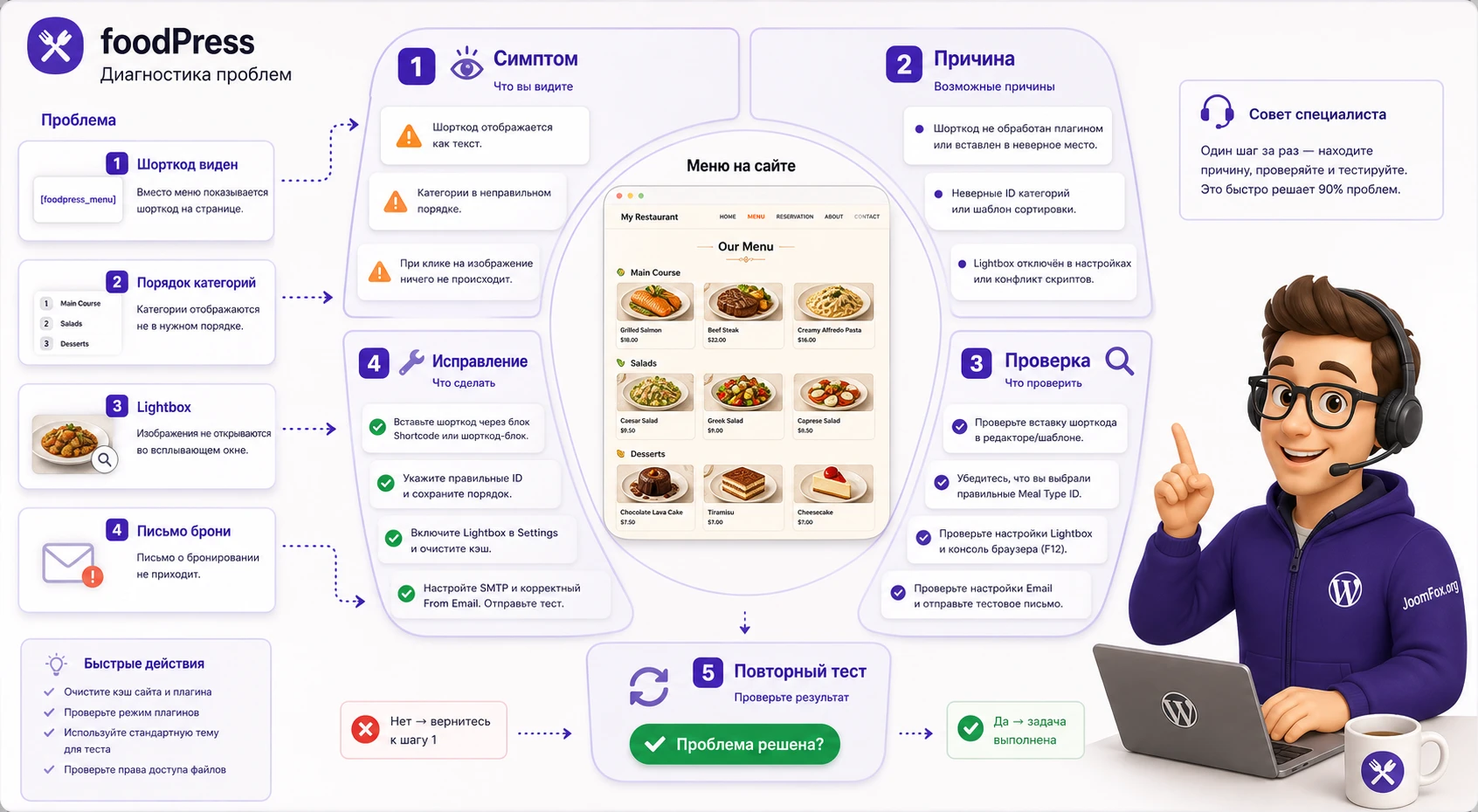
Ниже собраны проблемы, которые логично ожидать для foodPress и похожих WordPress-плагинов меню: шорткод не обрабатывается, категории не совпадают, интерактивная карточка не открывается, стили темы перебивают внешний вид, письма бронирования не доходят. Формат диагностики важен: сначала фиксируйте симптом, затем проверяйте вероятную причину, и только потом меняйте настройки.
На странице виден шорткод вместо меню
Симптом: посетитель видит строку в квадратных скобках, а не меню. Возможная причина - шорткод вставлен в блок или поле, где WordPress не обрабатывает короткие коды, либо конструктор страницы экранирует содержимое.
Проверьте вывод в стандартном блоке Shortcode или в обычной странице без конструктора. Если там меню появляется, проблема не в foodPress, а в месте вставки. Исправление - использовать правильный блок конструктора, виджет шорткода или другой участок страницы, где шорткоды выполняются.
Категории созданы, но блюда не появляются
Симптом выглядит так: страница меню открывается, но нужный раздел пустой или показывает не те позиции. Проверьте, опубликованы ли Menu Item, назначен ли правильный Meal Type или Dish Type, не указан ли в шорткоде чужой ID, не скрывает ли шорткод пустые группы.
Исправляйте от простого к сложному: сначала назначение категорий у блюда, потом ID в шорткоде, затем настройки сортировки. Не удаляйте категории, пока не поймёте, какие шорткоды на них ссылаются.
Lightbox-карточка не открывается или закрывается неправильно
Вероятная причина - конфликт JavaScript, объединение скриптов, отложенная загрузка или агрессивная оптимизация темы. Откройте консоль браузера, временно отключите минификацию JavaScript на тестовой странице, проверьте с базовой темой на staging-копии.
Если после отключения оптимизации карточка работает, добавьте исключение для скриптов foodPress или страницы меню в кеш-плагине. Если не работает даже без кеша, проверяйте совместимость с темой и наличие ошибок PHP.
Когда откатывать настройку кеша
Если после включения оптимизации перестали открываться карточки, не пытайтесь компенсировать это дополнительным CSS. Сначала верните прежние настройки кеша, убедитесь, что интерактив снова работает, и только потом добавляйте исключение для конкретной страницы или скрипта.
Внешний вид меню ломается в теме
Симптомы: цена уезжает на новую строку, изображения растянуты, категории выглядят как обычные заголовки темы, кнопка закрытия карточки перекрыта. Возможная причина - CSS темы имеет более сильные селекторы или глобально переопределяет списки, заголовки, изображения и кнопки.
Исправление - точечный CSS в дочерней теме или настройках темы. Не меняйте файлы плагина. После правки проверяйте обычную страницу, мобильную ширину и карточку блюда.
Бронирование отправляется, но письма не приходят
Сначала проверьте, создаётся ли запись бронирования в админке. Если запись есть, но письма нет, вероятнее всего проблема в доставке почты WordPress или настройках отправителя. Подключите SMTP-отправку, проверьте журнал писем и папку спама. Если запись не создаётся, смотрите обязательные поля формы, JavaScript-ошибки и настройки времени.
После обновления или изменения настроек пропали стили
В changelog foodPress встречаются изменения, связанные с динамическими стилями и appearance-настройками. Если после обновления вид изменился, сначала пересохраните настройки внешнего вида, очистите кеш страницы и кеш браузера. Если у вас есть кастомный CSS, проверьте, не изменились ли классы или структура разметки.
Вопросы, которые стоит решить до запуска меню
Можно ли использовать CodeCanyon foodPress только как меню без бронирования?
Да, такой сценарий выглядит самым безопасным для первого запуска. Сначала настройте позиции, категории, шорткод и внешний вид меню. Бронирование, online ordering addon и интеграцию с WooCommerce добавляйте только после того, как базовая страница стабильно работает.
Нужно ли обязательно использовать изображения у каждого блюда?
Нет, но изображения помогают, если они качественные и одинакового стиля. Если у части блюд фото нет, проверьте, как foodPress показывает такие позиции. В changelog упоминалась возможность задать default image URL для пунктов без изображения, но наличие этой опции нужно проверить в вашей версии.
Почему порядок категорий на странице отличается от ожидаемого?
Частая причина - порядок задаётся не названием, а параметрами шорткода, ID категорий или настройками сортировки. Проверьте ID Meal Type или Dish Type, которые вставлены в шорткод, и не смешивайте внутренние названия категорий с публичными заголовками.
Подходит ли foodPress для мультиязычного меню?
В документации есть темы про WPML и custom language text, но мультиязычность нужно проверять на каждой языковой странице. Убедитесь, что шорткод ссылается на правильные категории, карточка блюда показывает нужные подписи, а форма бронирования не смешивает языки.
Можно ли править файлы плагина, если не нравится дизайн?
Не стоит. Безопаснее использовать настройки appearance, дочернюю тему и точечный CSS. Правка файлов плагина потеряется при обновлении и усложнит диагностику. Если нужен глубокий редизайн, сначала проверьте, достаточно ли возможностей настроек и CSS.
Что делать, если генератор шорткода не работает в редакторе блоков?
В changelog foodPress есть изменения, связанные с Gutenberg и копированием шорткода из отдельной вкладки. Проверьте, есть ли в вашей версии отдельная вкладка Shortcode Generator, скопируйте готовый шорткод и вставьте его в блок Shortcode. Если кнопка в редакторе не появляется, не считайте это поломкой всего плагина.
Стоит ли включать online ordering addon на рабочем сайте сразу?
Нет. Сначала протестируйте базовое меню, затем отдельную связку addon плюс WooCommerce на staging-копии: товар, вариации, корзина, checkout, письма и статусы. Заказ еды затрагивает деньги, уведомления и операционные процессы, поэтому его нельзя проверять только визуально.
Когда CodeCanyon foodPress будет удачным выбором
CodeCanyon foodPress будет удачным выбором, если вам нужна управляемая ресторанная витрина в WordPress: отдельные блюда, категории, варианты вывода, карточки позиций, изображения, дополнительные поля и возможность собрать страницу через шорткод. Он особенно полезен для сайтов, где меню меняется регулярно, но не требуется сложная современная система доставки с большим количеством правил.
Главное ограничение - осторожность с совместимостью и активностью публичных источников. Не опирайтесь на предположение, что старый плагин автоматически хорошо работает с любой новой темой и набором оптимизаций. Проверьте базовое меню, затем внешний вид, затем карточку блюда, затем бронирование и только после этого дополнительные addons.
Если после теста меню корректно выводится, редактору понятно, где менять блюда, а посетитель быстро находит нужный раздел, можно переходить к рабочему внедрению и получить версию для WordPress из блока загрузки на странице продукта. После установки на рабочий сайт повторите короткий контроль: страница меню, мобильная ширина, карточка блюда, кеш и отправка тестовой формы, если вы используете бронирование.

