


CodeCanyon FormCraft - Плагин WordPress
CodeCanyon FormCraft - это премиальный плагин для создания форм на WordPress, разработанный для оптимизации процесса создания и настройки форм на веб-сайтах эффективным образом. Он предлагает широкий спектр функций и возможностей, удовлетворяющих разнообразные потребности пользователей, желающих улучшить свои онлайн-формы. От простых контактных форм до сложных опросов, он предоставляет удобный пользовательский интерфейс с возможностью перетаскивания, делая создание форм интуитивно понятным и без лишних хлопот.
Особенности плагина
Одним из его ключевых преимуществ является гибкость, позволяя пользователям создавать отзывчивые формы, которые легко адаптируются к разным размерам экранов и устройств. Это обеспечивает последовательный пользовательский опыт на рабочих станциях, планшетах и смартфонах. Кроме того, CodeCanyon FormCraft предоставляет множество готовых шаблонов и тем, позволяя пользователям быстро и легко начать процесс создания формы, без необходимости обширных навыков дизайна.
Более того, его продвинутые функции, такие как условная логика, многостраничные формы и загрузка файлов, позволяют пользователям создавать динамичные и интерактивные формы, адаптированные к конкретным требованиям. Интеграция с популярными сторонними сервисами, такими как платформы email-маркетинга и системы управления взаимоотношениями с клиентами, расширяет его функциональность и предоставляет пользователям всеобъемлющее решение для эффективного управления подачей и обработкой данных в формах.
Робкие меры безопасности плагина, включая защиту от спама и шифрование данных, обеспечивают конфиденциальность и целостность пользовательских данных, предоставленных через формы. Более того, его инструменты аналитики и отчетности предоставляют ценные исследования эффективности форм и вовлеченности пользователей, позволяя пользователям оптимизировать свои формы для получения лучших результатов и показателей конверсии.
В заключение, это надежный и функционально насыщенный плагин для создания форм на WordPress, который удовлетворит как начинающих, так и опытных пользователей, ищущих гибкое и интуитивно понятное решение для создания и управления формами на своих веб-сайтах. С обширными опциями настройки, беспрепятственными интеграциями и удобным интерфейсом, он является ценным инструментом для улучшения функциональности и интерактивности сайтов на WordPress.
Спецификации:
| Дата выхода: | 09-08-2013 | |
| Дата обновления: | 02-06-2026 | |
| Тип расширения: | Платный | |
| Лицензия: | GPL | |
| Тематика: | Инструменты | |
| Совместимость: | W5.x W6.x | |
| Включает в себя: | Плагин | |
| Языковые пакеты: |

|
|
| Разработчик: | CodeCanyon | |
| Рейтинг: | ||
Скачивание по подписке!
Вам необходимо авторизоваться на сайте и приобрести клубную подписку!
Поделись с друзьями!
Руководство по настройке и использованию CodeCanyon FormCraft
CodeCanyon FormCraft - это плагин WordPress для сборки форм через визуальный редактор, шорткоды, всплывающие окна, условную логику, формулы, уведомления и экспорт заявок. В этом руководстве разберём не рекламное описание, а рабочий путь: как подготовить сайт, создать первую форму, настроить письма, вывести форму на странице, проверить результат и понять, где искать причину, если отправка не работает.
Материал рассчитан на владельца сайта, редактора, администратора WordPress или разработчика, которому нужно быстро привести форму к предсказуемому состоянию. Мы не будем касаться покупки, активации аккаунта или обхода лицензирования. Считаем, что установочный архив уже получен законно, а задача - безопасно внедрить форму на реальный сайт.
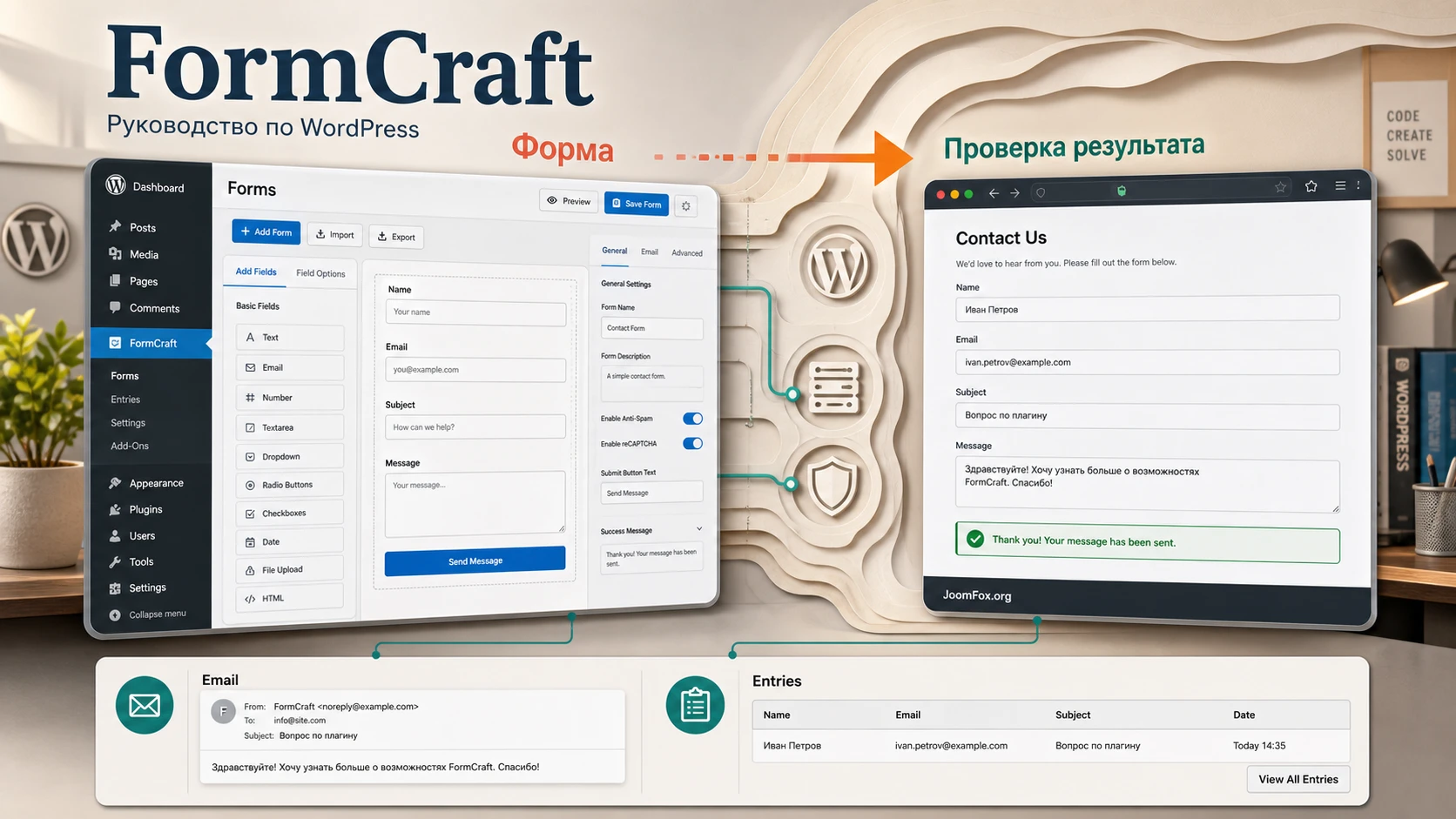
Главная особенность FormCraft в том, что он соединяет конструктор полей, оформление, способы встраивания, уведомления, условные действия и работу с записями в одной админ-панели. Это удобно, но требует аккуратной настройки: форма может выглядеть правильно, но не отправлять письма; логика может быть собрана верно, но не сработать из-за значения поля; всплывающая форма может открываться в редакторе, но конфликтовать с кнопкой темы.
Где FormCraft действительно полезен
FormCraft стоит рассматривать, когда обычной контактной формы уже мало, но внедрять отдельную систему сбора заявок слишком тяжело. Плагин закрывает типичные задачи WordPress-сайта: контактные формы, заявки в поддержку, формы обратного звонка, опросы, формы с несколькими шагами, простые расчёты, заявки с файлами, маршрутизацию писем по выбранной теме и аккуратные всплывающие сценарии.
Сильная сторона продукта - визуальная сборка. Пользователь видит форму в редакторе, добавляет поля, меняет ширину блоков, управляет подписями и оформлением, а затем вставляет результат на страницу через кнопку редактора или шорткод. Такой подход удобен для команды, где контентом занимается не только разработчик. При этом у FormCraft есть технические возможности для более сложных сценариев: условная логика, математические выражения, встроенные записи, экспорт и documented hooks.
Типовые сценарии
На небольшом корпоративном сайте FormCraft чаще всего используют для формы "Связаться с нами" или "Оставить заявку". Здесь важны обязательные поля, понятная тема обращения, отправка уведомления ответственному сотруднику и автоответ пользователю. На сервисном сайте плагин может разделять заявки по отделам: продажи, биллинг, техническая поддержка. На сайте мероприятий или образовательных услуг он помогает собрать регистрацию с дополнительными вопросами и выгрузкой записей в CSV.
Ещё один сценарий - форма с расчётом. Документация FormCraft показывает работу с выражениями в квадратных скобках и полями вроде datepicker, fileupload, range slider и timepicker. Это не заменяет полноценный калькулятор сложных тарифов, но подходит для простых оценок, количества файлов, разницы дат или суммы выбранных значений.
Когда лучше выбрать другое решение
FormCraft может быть не лучшим выбором, если вам нужен современный бесплатный каталоговый плагин с активной экосистемой на WordPress.org, очень глубокая CRM-автоматизация, сложное управление доступом к заявкам или нативная работа внутри редактора блоков без шорткодов. Для таких задач часто смотрят в сторону Gravity Forms, Formidable Forms, WPForms или Ninja Forms. Если сайт обрабатывает медицинские, финансовые или другие чувствительные данные, решение нужно оценивать вместе с политикой хранения, SMTP, доступами администраторов, журналированием и юридическими требованиями.
Практический вывод: FormCraft удобен, когда нужна красивая форма с визуальной сборкой, условной логикой, письмами и разными способами вывода. Если главная задача - сложная корпоративная интеграция, сначала проверьте, хватает ли официальных add-ons и hooks.
Что проверить перед установкой
Перед установкой любого конструктора форм важно проверить не только совместимость WordPress, но и окружение, через которое будут проходить заявки. Форма - это точка входа пользовательских данных: она принимает текст, адреса, файлы, иногда телефон, тему обращения и служебные метки. Ошибка в настройке может привести не к красивой "поломке", а к потерянным лидам или письмам, которые уходят в спам.
Версия плагина и источник архива
Ориентируйтесь на официальную карточку CodeCanyon и changelog разработчика. В журнале изменений FormCraft есть исправления, связанные с безопасностью, загрузкой файлов, экспортом и отправкой писем, поэтому запуск старого архива на рабочем сайте - плохая идея. Если сайт уже использует FormCraft, перед обновлением сохраните резервную копию файлов и базы данных, а затем повторите проверку форм на копии сайта.
Почта сайта
Документация FormCraft прямо разделяет два способа отправки: WP Mail и SMTP. Первый зависит от сервера и требует меньше настроек, но чаще даёт проблемы с доставкой. SMTP требует больше параметров, зато обычно даёт более предсказуемую доставку и понятную диагностику. До публикации формы проверьте, какой метод будет использоваться, совпадает ли адрес отправителя с доменом сайта и есть ли доступ к тестовому почтовому ящику.
Кеш, оптимизация и тема
Формы FormCraft работают через клиентские скрипты и AJAX. Если на сайте включены объединение JavaScript, отложенная загрузка, агрессивный кеш страниц или сторонние всплывающие окна, тестируйте форму в публичной части сайта после очистки кеша. Не отключайте оптимизацию наугад. Сначала проверьте симптом: видна ли форма, отправляется ли заявка, появляется ли сообщение об успехе, создаётся ли запись в админ-панели, приходит ли письмо.
Роли и доступы
Формы часто содержат персональные данные. Доступ к созданию, просмотру и экспорту записей должен быть ограничен администраторами или доверенными редакторами. Если на сайте много пользователей с доступом в админ-панель, проверьте роли до запуска формы. Для публичных форм с upload-полями особенно важно не принимать лишние типы файлов и держать плагин обновлённым.
Установка и первая проверка в WordPress
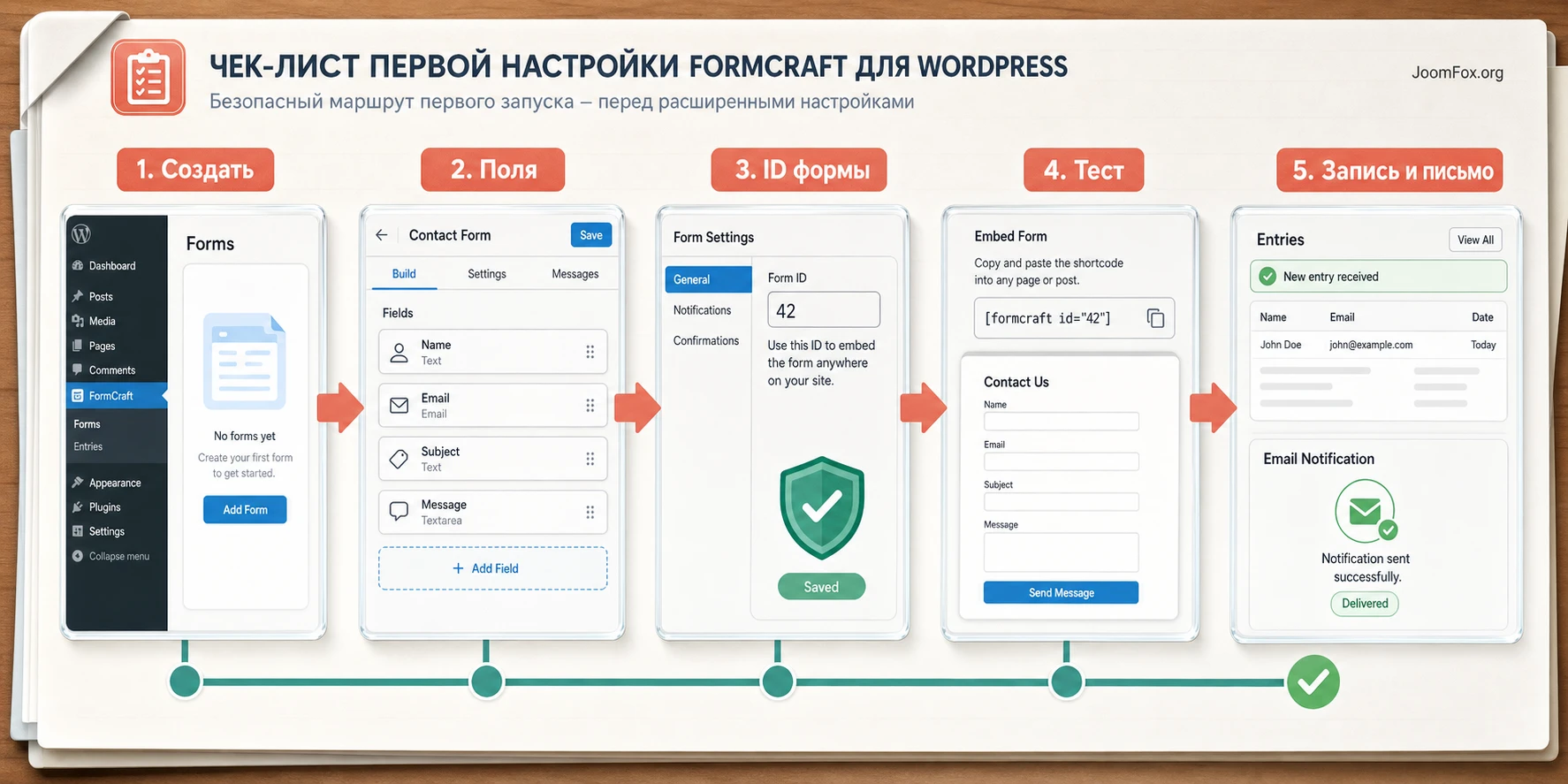
После установки в WordPress появляется отдельный интерфейс FormCraft. Точный вид может отличаться в зависимости от версии, но логика остаётся одинаковой: создать форму, добавить поля, настроить параметры, сохранить, вывести на странице и отправить тестовую заявку. Не начинайте с самого сложного сценария. Сначала соберите минимальную форму из имени, email, темы и сообщения. Так вы проверите базовую цепочку без лишних условий.
Минимальный порядок действий
- Загрузите архив плагина через раздел
Pluginsи включите его стандартным способом WordPress. - Откройте пункт FormCraft в админ-панели и создайте новую форму из пустого шаблона или подходящей заготовки.
- Добавьте поля: имя, email, выпадающий список темы обращения и текстовое сообщение.
- Сохраните форму и найдите её идентификатор. Он понадобится для шорткода, всплывающего окна или связки с кнопкой.
- Вставьте форму на тестовую страницу и отправьте заявку с реального браузера без входа в админ-панель.
Что считать успешной первичной проверкой
Успешная проверка - это не только видимая форма на странице. Проверьте четыре результата: форма открывается без ошибок, обязательные поля валидируются, после отправки появляется сообщение об успехе, запись видна в FormCraft entries или другом предусмотренном месте хранения. Только после этого переходите к автоответам, логике, стилизации и всплывающим сценариям.
Если форма нужна на рабочей странице, но вы ещё не закончили настройку, лучше скрыть страницу от индексации или тестировать на закрытой копии. Не публикуйте форму, пока не проверены уведомления и согласия на обработку данных. Для форм с файлами дополнительно протестируйте допустимый и недопустимый файл, чтобы понять поведение до реальных пользователей.
Редактор формы: поля, внешний вид и поведение
FormCraft строится вокруг визуального редактора. В нём важны не только сами поля, но и то, как пользователь проходит форму. Хорошая форма не заставляет угадывать, какие данные нужны, не показывает лишние поля, не пугает длинным полотном и не скрывает ошибку после отправки. Поэтому настройку стоит начинать с логики формы, а не с цвета кнопки.
Поля и подписи
Для типовой формы обращения используйте минимум полей. Имя, email, тема, сообщение и согласие на обработку данных обычно достаточно. Телефон добавляйте только там, где он действительно нужен для ответа. Если поле необязательное, не маскируйте его как обязательное. Если поле влияет на маршрутизацию письма или условную логику, следите за его значениями: в FormCraft у checkbox и dropdown могут быть отдельные label и value, а логика работает именно с заданным значением.
Чем опасны скрытые поля и автозаполнение
Скрытые поля удобны для передачи страницы, кампании или служебной метки, но они не должны быть единственным источником критически важного решения. Пользовательский браузер можно изменить, а значения в URL могут быть некорректными. Используйте такие поля как подсказку для менеджера или аналитики, а не как неоспоримое доказательство.
Оформление без перегруза
FormCraft позволяет управлять шириной формы, цветами, фоном, кнопкой, полями и пользовательским CSS. Здесь легко переусердствовать. На странице продукта, услуги или поддержки форма должна подчиняться дизайну сайта. Если форма выглядит как отдельный виджет из другого проекта, пользователь доверяет ей меньше. Начните с базовых настроек цвета, ширины и отступов, а затем проверьте мобильный вид.
В документации по Custom CSS перечислены селекторы для всей формы, popup-форм, sticky-форм, отдельных форм по ID, основных подписей, полей, кнопки отправки, блока поля и сообщения об успехе. Это полезно, когда стандартных настроек недостаточно, но правку лучше делать точечно.
Безопасный CSS для выравнивания формы
Если форма визуально слипается с соседними блоками темы, можно добавить небольшой CSS в место, где вы обычно храните пользовательские стили темы или дочерней темы. Не правьте файлы плагина: обновление перезапишет изменения.
.fc-form-32 .form-element {
  margin-top: 1.2em;
  margin-bottom: 1.2em;
}

.fc-form-32 .submit-button {
  min-height: 44px;
  padding-left: 1.4em;
  padding-right: 1.4em;
}
Замените 32 на ID своей формы. После правки проверьте форму на мобильном экране, отправьте тестовую заявку и убедитесь, что сообщение об успехе остаётся видимым. Откат простой: удалите этот CSS и очистите кеш сайта.
Письма, автоответы и доставка заявок
Настройка писем - самый важный раздел для любой формы. Пользователь может увидеть красивое сообщение об успехе, но владелец сайта не получит заявку. В FormCraft есть базовая настройка отправителя, уведомления для получателей, автоответ пользователю и возможность подставлять значения полей в тему и тело письма.
Сначала метод отправки
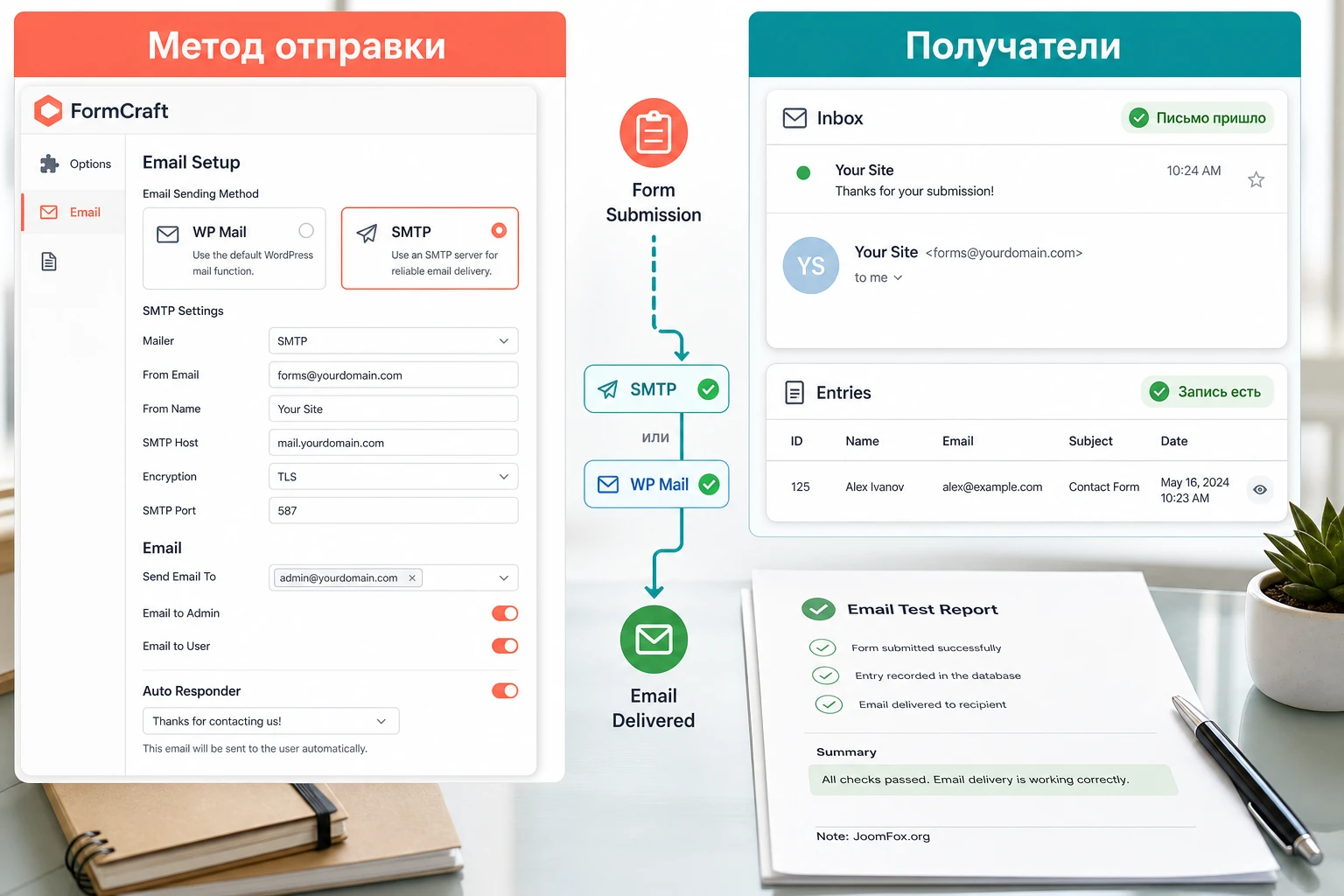
В разделе Options -> Email -> Email Setup проверьте метод отправки. WP Mail использует сервер сайта и подходит для быстрой проверки, но на многих хостингах письма теряются или попадают в спам. SMTP требует хост, порт, логин, пароль и тип шифрования, зато обычно даёт более стабильную доставку. Если сайт уже использует отдельный SMTP-плагин, документация FormCraft указывает, что при выборе WP Mail письма могут маршрутизироваться через такой плагин.
Уведомления администратору
Для уведомлений откройте Options -> Email -> Email Notifications. В поле Send Email To можно указать несколько адресов через запятую. В теме письма полезно использовать значение выбранной темы обращения, например [Issue Type], чтобы менеджер сразу видел контекст. В теле письма можно вывести конкретные поля или общий тег [Form Content].
Автоответ пользователю
Автоответ включается на email-поле. Это логично: плагин должен знать, куда отправлять письмо пользователю. Текст автоответа не должен обещать невозможное. Лучше написать, что заявка получена и команда ответит по рабочему процессу сайта. Если форма принимает срочные обращения, укажите альтернативный канал связи прямо в тексте страницы рядом с формой, а не только в письме.
Проверка доставки
Тестируйте не одним адресом. Отправьте заявку на доменный email, на внешний ящик и на адрес пользователя из формы. Если запись создаётся, но письмо не приходит, проблема чаще всего в почтовом методе, адресе отправителя, блокировке SMTP хостингом или фильтрации почтовым сервисом. Если запись не создаётся, сначала проверяйте отправку формы, JavaScript, обязательные поля и серверную ошибку.
Не считайте форму рабочей, пока не проверены обе стороны: запись в админ-панели и реальная доставка письма. Сообщение "успешно отправлено" само по себе не гарантирует, что заявка дошла до менеджера.
Подробная настройка после установки: безопасный маршрут
После первой тестовой формы легко перейти к хаотичной настройке: добавить красивый фон, включить popup, вставить формулу, задать несколько условий и сразу разместить форму в шапке сайта. Для FormCraft лучше работает другой порядок. Сначала зафиксируйте минимальную рабочую форму, затем по одному добавляйте оформление, письма, условия, способ вывода и дополнительные поля. Такой маршрут экономит время при диагностике: если после очередного шага форма ломается, вы знаете, что именно изменилось.
Базовые параметры формы
Начните с названия формы, ширины, базового цвета, подписей полей и текста кнопки. Название формы должно быть понятным администратору, а не посетителю: "Support Request", "Lead Form Service Page", "Event Registration". Это название потом проще найти в entries, логике и письмах. Текст кнопки лучше делать предметным: "Отправить заявку", "Задать вопрос", "Получить ответ". Слишком общий текст вроде "Submit" оставляйте только внутри англоязычного UI или тестовой формы.
Проверьте обязательность полей. В формах поддержки email обычно обязателен, телефон - только если обратный звонок действительно является частью процесса. Поле файла делайте необязательным, если без него можно отправить обращение. Пользователь не должен застревать из-за того, что не может приложить скриншот с телефона.
Тексты ошибок и сообщение об успехе
Сообщение после отправки должно объяснять следующий шаг. Если заявка попадает в ручную обработку, напишите, что обращение получено и команда ответит через выбранный канал. Если форма создаёт запрос на звонок, уточните, что ответ придёт по указанному телефону или email. Не обещайте мгновенную реакцию, если за формой нет круглосуточной поддержки.
Ошибки валидации должны быть короткими и полезными. Для email достаточно подсказки о корректном адресе. Для обязательного сообщения лучше просить описать вопрос в двух-трёх словах, а не просто писать "Required". Если поле связано с условной логикой, проверьте, что ошибка появляется только тогда, когда поле действительно видно пользователю.
Согласие и служебные данные
Если форма собирает персональные данные, добавьте понятный чекбокс согласия или ссылку на политику обработки данных, если это требуется правилами вашего сайта. Не собирайте IP, URL и дополнительные метки без цели. Документация FormCraft показывает, что IP может использоваться как тег при включённом сборе, но в обычной контактной форме это не всегда нужно.
Для служебных данных лучше использовать осмысленные названия полей и заметки администратора. Например, поле "Source Page" может помочь понять, с какой страницы пришёл запрос, но оно не заменяет нормальную аналитику. Если вы передаёте данные в email, не перегружайте письмо всем подряд. Менеджеру нужны имя, контакты, тема, сообщение, вложение и ссылка на страницу, а не полный технический дамп.
Откат спорных настроек
Каждое новое правило должно иметь простой способ отката. Добавили условную маршрутизацию - сохраните старый список получателей. Включили popup - оставьте inline-форму на тестовой странице. Изменили CSS - храните правку отдельным блоком, который можно удалить целиком. Подключили SMTP - зафиксируйте прежний метод отправки и проверьте, что доступ к почтовому ящику есть у ответственного администратора.
Хорошее правило для FormCraft: сначала добейтесь стабильной отправки на простой форме, затем добавляйте только одну сложность за раз. Это важнее, чем сразу собрать "идеальную" форму со всеми эффектами.
Как вывести форму на странице, в popup или slide-in
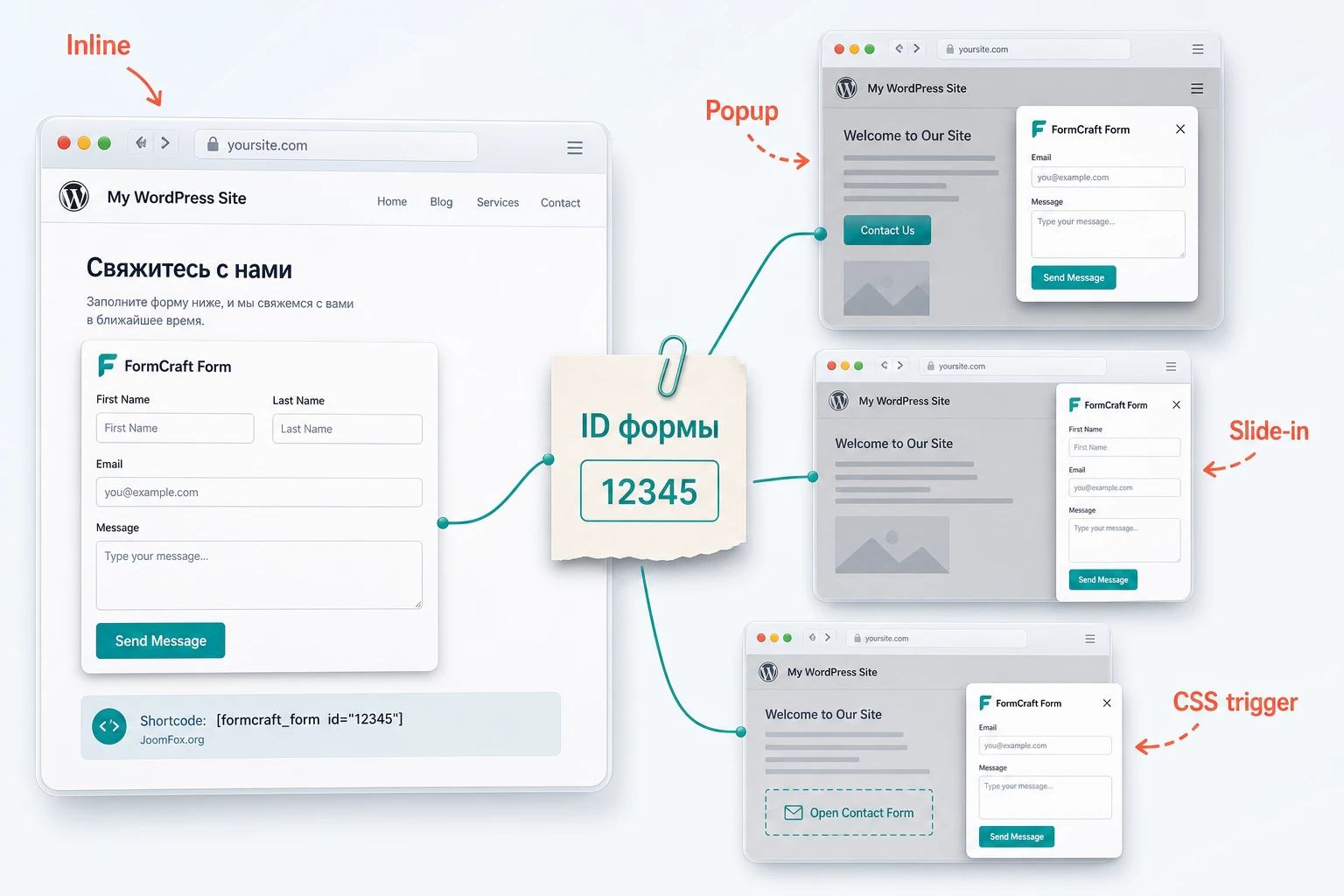
FormCraft поддерживает несколько способов встраивания. Для постоянной формы на странице используйте inline-вариант. Для кнопки "Задать вопрос" подойдёт popup. Для мягкого призыва на странице услуги иногда удобен slide-in, но его нужно использовать осторожно, чтобы не мешать чтению и не ухудшать мобильный опыт.
Вставка через редактор
В классическом редакторе документация показывает кнопку Add Form рядом с Add Media. После выбора формы можно указать тип встраивания и выравнивание. На сайтах с редактором блоков или page builder такая кнопка может быть не главным способом работы, поэтому шорткод остаётся надёжным вариантом.
Шорткод inline-формы
Для обычного вывода используется шорткод с ID формы и выравниванием:
[fc id='1' align='center'][/fc]Параметр id должен соответствовать реальной форме. align может быть left, right или center. Если на странице отображается сам текст шорткода, а не форма, проверьте, обрабатывает ли текущий блок или builder WordPress-шорткоды. Иногда нужно использовать специальный блок Shortcode, а не обычный абзац.
Popup, slide-in и пользовательский триггер
Popup можно вызвать через кнопку, созданную самим шорткодом, или через существующий элемент страницы. В документации показан bind-атрибут, который привязывает форму к CSS-селектору кнопки:
[fc id='12' type='popup' bind='.my-custom-btn'][/fc]Этот способ полезен, если кнопка уже нарисована темой или конструктором страниц. Но он требует аккуратного селектора. Если класс меняется после редизайна, popup перестанет открываться. В таких случаях добавьте кнопке отдельный стабильный CSS-класс, не завязанный на визуальный стиль.
Условная логика, формулы и значения полей
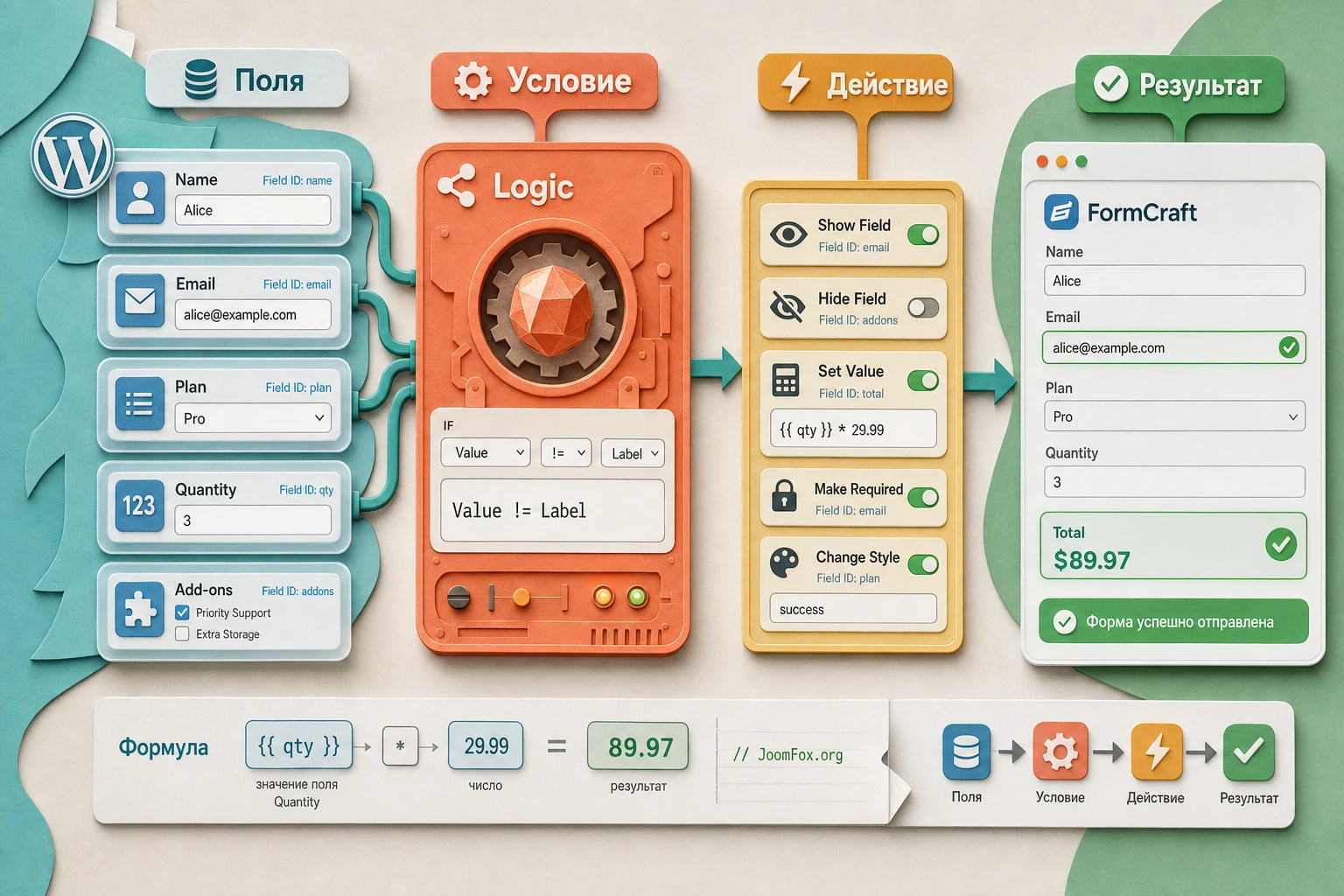
Условная логика делает FormCraft не просто формой обратной связи, а маленьким рабочим сценарием. Она может показать или скрыть поле, отправить письмо определённому получателю, перенаправить пользователя, запустить интеграцию или изменить значение другого поля. Это мощно, но требует дисциплины: чем больше условий, тем важнее тестовая матрица.
Show или hide fields
Самый понятный пример - показывать дополнительное поле только при выборе конкретного варианта. Если пользователь выбирает "Биллинг", форма показывает номер заказа. Если выбирает "Техническая проблема", появляется поле с URL страницы и чекбокс "Я очистил кеш". Для полей, которые должны появляться только при условии, включайте скрытие при загрузке страницы. Иначе пользователь увидит поле до срабатывания логики.
Маршрутизация уведомлений
Документация FormCraft показывает сценарий, где разные значения checkbox отправляют письма разным получателям. На практике это удобно для небольших команд: продажи получают коммерческие вопросы, поддержка получает ошибки, бухгалтерия получает вопросы по оплатам. Но не превращайте форму в сложную систему тикетов. Если отделов много, лучше использовать отдельную helpdesk-систему или CRM.
Формулы
Формулы записываются в квадратных скобках, например [ field1 + field2 ]. Документация указывает базовые операторы +, -, /, * и скобки. У разных полей есть особенности: datepicker может участвовать в расчёте разницы дат, fileupload возвращает количество загруженных файлов, range slider - среднее выбранного диапазона, timepicker - выбранный час. Поэтому перед публикацией формулы обязательно тестируйте крайние значения, пустые поля и неправильный ввод.
Labels и values
В dropdown и checkbox можно задать отдельное значение и видимую подпись через формат вроде 2==Extra Cheese. Пользователь видит label, а логика и формулы могут использовать value. Это удобно для расчётов, но часто становится причиной "неработающей" логики. Если условие проверяет значение, а вы мысленно сравниваете видимую подпись, правило не сработает.
Практический пример: форма обращения в поддержку
Разберём конкретный сценарий. Нужно создать форму обращения в поддержку для WordPress-сайта услуг. Пользователь выбирает тип вопроса, описывает проблему, может прикрепить файл, получает автоответ, а команда получает письмо на нужный адрес. На странице форма выводится inline, а в шапке сайта есть кнопка, которая открывает тот же запрос как popup.
Цель
Получить форму, которая собирает достаточно данных для первого ответа и не заставляет пользователя писать лишнее. Менеджер должен видеть тему обращения в письме, а администратор сайта - запись в FormCraft. Для технических проблем форма просит URL страницы и скриншот, для общих вопросов эти поля скрыты.
Подготовка
- На тестовой странице включён блок
Shortcodeили место, где WordPress обрабатывает шорткоды. - В FormCraft уже проверен метод отправки писем и тестовая доставка.
- Для кнопки в шапке добавлен стабильный класс, например
support-popup-trigger. - Есть отдельные email-адреса для общих вопросов и технической поддержки.
Шаги сборки
- Создайте новую форму "Support Request" и добавьте поля
Name,Email,Issue Type,Page URL,ScreenshotиMessage. - В
Issue Typeзадайте варианты "Sales", "Billing", "Technical Issue" и "Other". Если используете отдельные values, запишите их в заметках к форме. - Для
Page URLиScreenshotвключите скрытие при загрузке страницы, если они нужны только для технической проблемы. - В разделе логики добавьте правило: если
Issue Typeравно техническому значению, показатьPage URLиScreenshot. - Добавьте правила отправки уведомлений: коммерческие вопросы на один адрес, технические на другой. Для простого сайта можно оставить общий ящик и указывать тип обращения в теме письма.
- Включите автоответ на email-поле и используйте в теме или теле письма имя пользователя и номер записи, если он доступен через поддерживаемые теги.
- Вставьте inline-форму на страницу поддержки через шорткод с ID формы.
- Для кнопки в шапке добавьте отдельный popup-шорткод с
bindна CSS-класс кнопки.
Проверка результата
Отправьте минимум четыре тестовые заявки: обычный вопрос, биллинг, техническая проблема без файла и техническая проблема с файлом допустимого типа. Для каждой заявки проверьте видимость полей, запись в админ-панели, адрес получателя, тему письма, автоответ и сообщение об успехе. Затем повторите проверку в режиме инкогнито и на мобильном экране.
Нюанс, который часто пропускают
Если popup открывается, но форма не отправляется, не обвиняйте сразу FormCraft. Проверьте, не дублируется ли одна и та же форма дважды на странице в конфликтующем режиме, не ломает ли оптимизатор JavaScript порядок скриптов, не перехватывает ли кнопка тема или page builder. Для диагностики временно оставьте только inline-форму на чистой тестовой странице. Если она работает, проблема в окружении вывода, а не в самой форме.
Проверка результата на живой странице
Финальная проверка нужна не для галочки, а для защиты от самой неприятной ситуации: форма выглядит готовой, но реальные заявки не доходят. Проверяйте форму в том месте, где её увидит посетитель. Тест в редакторе или preview полезен только на этапе сборки. Публичная страница может иметь другие скрипты, кеш, lazy loading, ограничения popup, cookie-баннер и стили темы.
Мини-чек-лист перед публикацией
- Форма видна на desktop и мобильном экране, поля не выходят за пределы контейнера.
- Обязательные поля подсвечиваются понятно, а необязательные не блокируют отправку.
- После успешной отправки пользователь видит понятное сообщение, а не пустую область.
- Запись появляется в entries или другом месте хранения, предусмотренном FormCraft.
- Уведомление приходит получателю, а автоответ приходит пользователю.
- Если включена логика, все основные ветки проверены отдельными заявками.
- Если есть upload, допустимый файл проходит, а недопустимый не принимается.
- Если форма открывается через popup, кнопка работает после очистки кеша и на мобильном экране.
Как проверять условные ветки
Для формы поддержки сделайте таблицу тестов в обычном документе: выбранная тема, ожидаемые видимые поля, ожидаемый получатель, результат. Например, для "Technical Issue" должны появиться URL и файл, письмо должно уйти в поддержку, а в теме письма должна быть техническая категория. Для "Billing" файл может быть скрыт, а письмо уйдёт другому получателю. Такая таблица помогает не забыть ветку, которая редко используется, но критична для реального бизнеса.
Проверка после изменений на сайте
Повторяйте короткую проверку после обновления темы, FormCraft, кеш-плагина, SMTP-плагина и page builder. Особенно внимательно смотрите на JavaScript-оптимизацию: если меняется порядок загрузки скриптов, форма может перестать отправляться, даже если её HTML остался прежним. Для важной формы заведите одну тестовую заявку, которую команда отправляет после каждого технического изменения.
Если сайт принимает заявки как основной канал продаж или поддержки, не ограничивайтесь ручным тестом после установки. Периодически проверяйте, что количество entries соответствует ожиданиям, а резкое падение отправок не связано с технической ошибкой. FormCraft может показывать аналитику просмотров и отправок, но интерпретировать её нужно вместе с посещаемостью страницы и изменениями на сайте.
Записи, экспорт, аналитика и приватность данных
Форма полезна только тогда, когда заявки можно не потерять. FormCraft хранит отправленные записи и позволяет экспортировать их в CSV. Документация описывает экспорт через страницу Entries и кнопку Export, а также вариант частичного экспорта с параметрами диапазона. Это удобно для отчётов, передачи заявок в таблицу или резервной выгрузки перед переносом сайта.
Как работать с entries
После запуска формы назначьте ответственного, который будет регулярно просматривать entries, а не только входящую почту. Почта может фильтроваться, но запись в админ-панели помогает восстановить заявку. Если форма обрабатывает персональные данные, ограничьте доступ к entries и не выгружайте CSV в общие папки без необходимости.
Экспорт без лишнего риска
CSV открывается в таблицах, но это всё равно файл с пользовательскими данными. Храните его там, где у команды есть понятные права доступа. После обработки удаляйте временные копии. Если экспорт нужен регулярно, лучше заранее определить, какие поля действительно нужны для отчёта. Не собирайте IP, файлы и дополнительные данные "на всякий случай", если они не помогают обработке заявки.
Аналитика форм
Официальная карточка FormCraft упоминает аналитику просмотров, отправок, конверсий и периодов. Используйте такие показатели как сигнал качества формы: если просмотров много, а отправок мало, проверьте длину формы, обязательные поля, доверие к странице, мобильный вид и понятность сообщения после отправки. Не делайте вывод только по одному дню или одной рекламной кампании.
Частые проблемы и диагностика
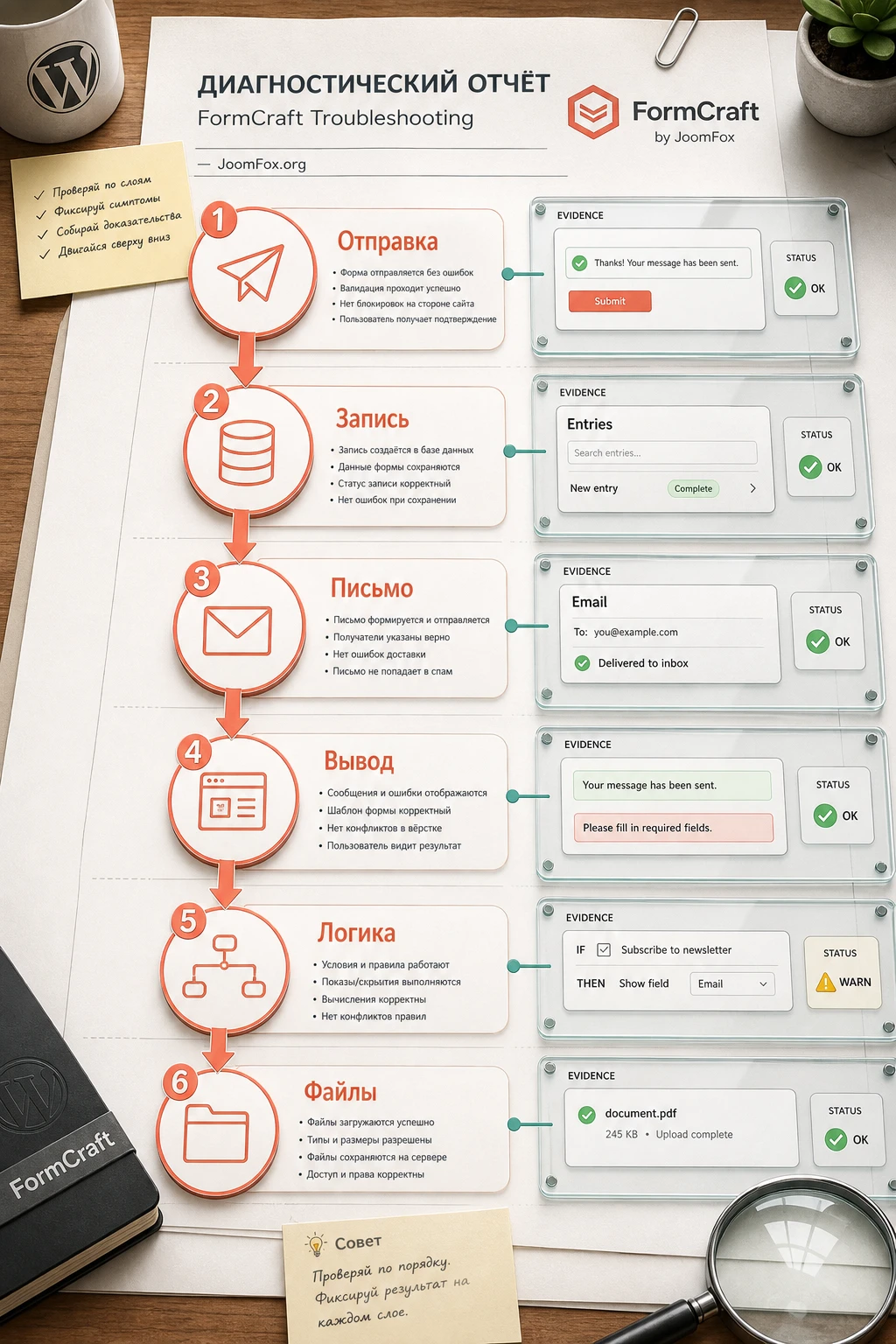
Проблемы FormCraft обычно лежат на стыке формы, почты, темы, оптимизации и прав доступа. Ниже - практическая диагностика по симптомам. Начинайте с самого короткого воспроизводимого теста: новая тестовая страница, минимальная форма, отключённый кеш для этой страницы и одна отправка из режима инкогнито.
Форма отправляется, но письмо не приходит
Симптом: пользователь видит сообщение об успехе, запись есть в entries, но письмо не появляется у получателя.
Вероятная причина: выбран ненадёжный метод WP Mail, адрес отправителя не совпадает с доменом, SMTP заблокирован хостингом или письмо попадает в спам.
Что проверить: метод отправки в Email Setup, доменный Sender Email, папку спама, лог SMTP-плагина, тест на внешний и доменный ящик.
Как исправить: настройте SMTP или подключите проверенный почтовый плагин, используйте адрес отправителя на домене сайта, повторите тест с простой формой. Если после перехода на SMTP появляется ошибка подключения, обратитесь к хостингу по поводу исходящих SMTP-соединений.
Форма не отправляется и кнопка зависает
Симптом: после нажатия кнопки ничего не происходит, индикатор загрузки висит, запись не создаётся.
Вероятная причина: JavaScript-конфликт, неправильный порядок загрузки скриптов, агрессивная оптимизация, конфликт popup-контейнера или ошибка обязательного поля.
Что проверить: чистую страницу с одной inline-формой, консоль браузера, исключение скриптов FormCraft из объединения и отложенной загрузки, работу без стороннего popup-слоя.
Как исправить: временно отключите оптимизацию JavaScript для страницы с формой, затем возвращайте настройки по одной. Если проблема исчезает на чистой странице, ищите конфликт темы или конструктора страниц.
Шорткод виден как текст
Симптом: посетитель видит [fc id='1' align='center'][/fc] вместо формы.
Вероятная причина: шорткод вставлен в блок или поле конструктора, которое не выполняет WordPress shortcodes.
Что проверить: используете ли блок Shortcode, поддерживает ли page builder выполнение шорткодов, правильно ли указан ID формы.
Как исправить: перенесите код в специальный shortcode-блок или используйте кнопку FormCraft в редакторе, если она доступна в вашем интерфейсе. Не вставляйте шорткод в обычное текстовое поле, которое экранирует служебный синтаксис.
Popup не открывается по кнопке темы
Симптом: форма работает inline, но не открывается по кнопке в шапке или секции страницы.
Вероятная причина: неправильный CSS-селектор в bind, кнопка загружается после формы, класс меняется конструктором страниц или клик перехватывает другой скрипт.
Что проверить: наличие класса у кнопки в публичной части, точное совпадение селектора, отсутствие дублирующих popup-шорткодов, работу на странице без анимаций builder-а.
Как исправить: добавьте кнопке отдельный стабильный класс, например support-popup-trigger, и используйте его в bind. Если кнопка находится в глобальном header, убедитесь, что popup-шорткод присутствует на той же странице.
Условная логика не срабатывает
Симптом: поле не появляется, письмо уходит не тому получателю или формула даёт неожиданный результат.
Вероятная причина: правило сравнивает label вместо value, поле не скрыто при загрузке, datepicker проверяется не в нужном формате, формула получает пустое значение.
Что проверить: реальные values у dropdown/checkbox, формат даты, ID полей, пустые значения, порядок условий AND/OR.
Как исправить: упростите правило до одного условия, проверьте его, затем добавляйте второе условие. Для сложной логики ведите маленькую таблицу тестов: входные данные, ожидаемое действие, фактический результат.
Проблемы с загрузкой файлов
Симптом: файл не прикрепляется, ссылка на вложение даёт ошибку доступа или форма ведёт себя по-разному в разных браузерах.
Вероятная причина: ограничения хостинга, права на папки, недопустимый тип файла, старый архив плагина или конфликт безопасности.
Что проверить: версию FormCraft, допустимые типы файлов, размер upload, права на папку загрузок, работу на маленьком безопасном файле.
Как исправить: обновите плагин до актуального релиза из официального источника, ограничьте типы файлов, проверьте права и не разрешайте потенциально опасные форматы без необходимости. Если upload не критичен, временно отключите поле и принимайте файлы через защищённый канал.
Вопросы и ответы по FormCraft
Можно ли использовать CodeCanyon FormCraft только для простой контактной формы?
Да, но это не всегда рационально. Если нужна одна очень простая форма без логики, расчётов, popup и кастомного оформления, подойдёт и более лёгкий вариант. FormCraft раскрывается лучше, когда форма должна выглядеть аккуратно, иметь несколько состояний, отправлять разные уведомления или встраиваться несколькими способами.
Почему письмо не приходит, если форма показывает успешную отправку?
Потому что успешная отправка формы и доставка email - разные этапы. Запись могла сохраниться, а письмо могло быть отфильтровано, отправлено через ненадёжный WP Mail, заблокировано SMTP или отправлено с адреса, который не совпадает с доменом. Начинайте проверку с entries и настройки Email Setup.
Что лучше использовать: inline-форму, popup или slide-in?
Inline-форма лучше для страниц поддержки, контактов и заявок, где пользователь уже готов заполнить данные. Popup подходит для кнопок "Задать вопрос" или "Получить консультацию". Slide-in используйте осторожно: он может помочь на длинной странице, но при агрессивном показе раздражает посетителя и мешает мобильному просмотру.
Можно ли настроить FormCraft без кода?
Большую часть задач можно решить без кода: поля, оформление, письма, автоответы, логика, формулы и шорткоды доступны через интерфейс и документацию. Код нужен только для точечной стилизации, hooks или нестандартной интеграции. Если нет подтверждённой документации по нужному hook, лучше не добавлять PHP-сниппет на рабочий сайт.
Как безопасно проверять обновление FormCraft?
Сначала сделайте резервную копию и проверьте обновление на staging-копии. После обновления отправьте тестовые заявки через все важные формы: обычную, popup, форму с условной логикой, форму с файлами и форму с формулами. Особое внимание уделите доставке писем и созданию entries.
Влияет ли FormCraft на скорость страницы?
Любая форма добавляет стили, скрипты и обработку отправки. Официальная карточка подчёркивает AJAX-подход и оптимизированный код, но фактическая скорость зависит от темы, кеша, оптимизаторов, количества форм на странице и сторонних скриптов. Проверяйте страницу с реальной формой, а не только главную страницу сайта.
Стоит ли хранить все заявки в админ-панели?
Entries полезны как резерв на случай проблем с почтой, но хранение заявок требует дисциплины. Ограничьте доступ, удаляйте лишние тестовые записи, не собирайте данные без цели и аккуратно обращайтесь с CSV-экспортом. Если заявки содержат чувствительные данные, продумайте сроки хранения и доступы заранее.
Когда CodeCanyon FormCraft будет удачным выбором
CodeCanyon FormCraft подойдёт сайту, которому нужна не просто форма "имя и email", а управляемый сценарий: визуальная сборка, аккуратный вид, разные способы вывода, условная логика, уведомления, автоответы, entries и экспорт. Он особенно удобен, если команда хочет настраивать форму внутри WordPress и не писать отдельный модуль под каждую заявку.
Перед запуском проверьте три вещи: актуальный архив из официального источника, доставку писем через надёжный метод и работу формы в публичной части сайта после кеша и оптимизации. Затем соберите минимальную форму, убедитесь, что она сохраняет запись и отправляет письмо, и только после этого добавляйте условные правила, popup, slide-in, upload и кастомный CSS.
Если после этого сценарий совпадает с задачей вашего сайта, можно скачать CodeCanyon FormCraft и проверить плагин на тестовой копии. Для сложных проектов заранее сравните его с альтернативами и оцените, хватает ли официальной документации, add-ons и поддержки под ваш рабочий процесс.

