


CodeCanyon Global Gallery - Плагин WordPress
Плагин является универсальным инструментом для расширения функционала галереи на веб-сайте WordPress. Благодаря адаптивному дизайну и простому интерфейсу, он предлагает бесперебойный опыт для демонстрации и управления различными типами медийного контента в галерейной среде. Этот плагин предлагает расширенные настройки настройки, позволяющие пользователям создавать потрясающие галереи, соответствующие их уникальным эстетическим предпочтениям и требованиям брендинга.
Особенности плагина
Интуитивная функция перетаскивания облегчает организацию и расположение изображений, экономя пользовательское время и обеспечивая высокий уровень визуальной привлекательности. Кроме того, плагин поддерживает мультимедийные форматы, позволяя включать видео, аудиофайлы и другой динамический контент для создания привлекательных галерей, захватывающих аудиторию. Интеграция с платформами социальных сетей дополнительно увеличивает охват и потенциал вовлечения аудитории галерей, созданных с помощью этого инструмента.
Расширенные возможности фильтрации и поиска позволяют пользователям создавать индивидуальные и динамичные галереи, отвечающие предпочтениям конкретной аудитории. Благодаря функциям тегов, категорий и ключевых слов посетители могут легко ориентироваться в содержимом галереи, улучшая общий опыт просмотра. Более того, плагин обеспечивает безупречную интеграцию с функционалом электронной коммерции, позволяя пользователям монетизировать свои галереи через продажу цифровых или физических продуктов напрямую из интерфейса галереи.
Пользователи могут воспользоваться всесторонними средствами аналитики CodeCanyon Global Gallery для получения ценной информации о поведении посетителей, уровнях вовлеченности и популярном контенте в галереях. Этот подход, основанный на данных, позволяет пользователям оптимизировать свои стратегии галерей, улучшать актуальность контента и, в конечном итоге, увеличивать конверсии. Функции оптимизации для поисковых систем дополнительно гарантируют, что галереи легко находятся поисковыми системами, максимизируя видимость и охват аудитории.
Благодаря регулярным обновлениям и непрерывной поддержке плагин остается надежным и инновационным решением для пользователей WordPress, стремящихся усовершенствовать опыт создания галерей. Его приверженность следованию за трендами индустрии и технологическими достижениями позиционирует его как ценный актив для частных лиц и компаний, желающих произвести неизгладимое впечатление через визуально привлекательные и интерактивные галереи на своих веб-сайтах WordPress.
Спецификации:
| Дата выхода: | 31-10-2012 | |
| Дата обновления: | 02-06-2026 | |
| Тип расширения: | Платный | |
| Лицензия: | GPL | |
| Тематика: | Фото и изображения | |
| Совместимость: | W5.x W6.x | |
| Включает в себя: | Плагин | |
| Языковые пакеты: |

|
|
| Разработчик: | CodeCanyon | |
| Рейтинг: | ||
Скачивание по подписке!
Вам необходимо авторизоваться на сайте и приобрести клубную подписку!
Поделись с друзьями!
Руководство по настройке и использованию CodeCanyon Global Gallery
CodeCanyon Global Gallery стоит рассматривать не как простой блок с картинками, а как отдельную систему для управления галереями в WordPress: источники изображений, макеты, фильтры, лайтбоксы, коллекции, слайдеры, карусели, водяные знаки и проверка результата на публичной странице. В этом руководстве разберём рабочий путь после установки: что проверить заранее, как выбрать источник изображений, как собрать первую галерею, где включать фильтрацию и поиск, как вывести результат через блок, конструктор или шорткод и что делать, если галерея отображается не так, как ожидалось.
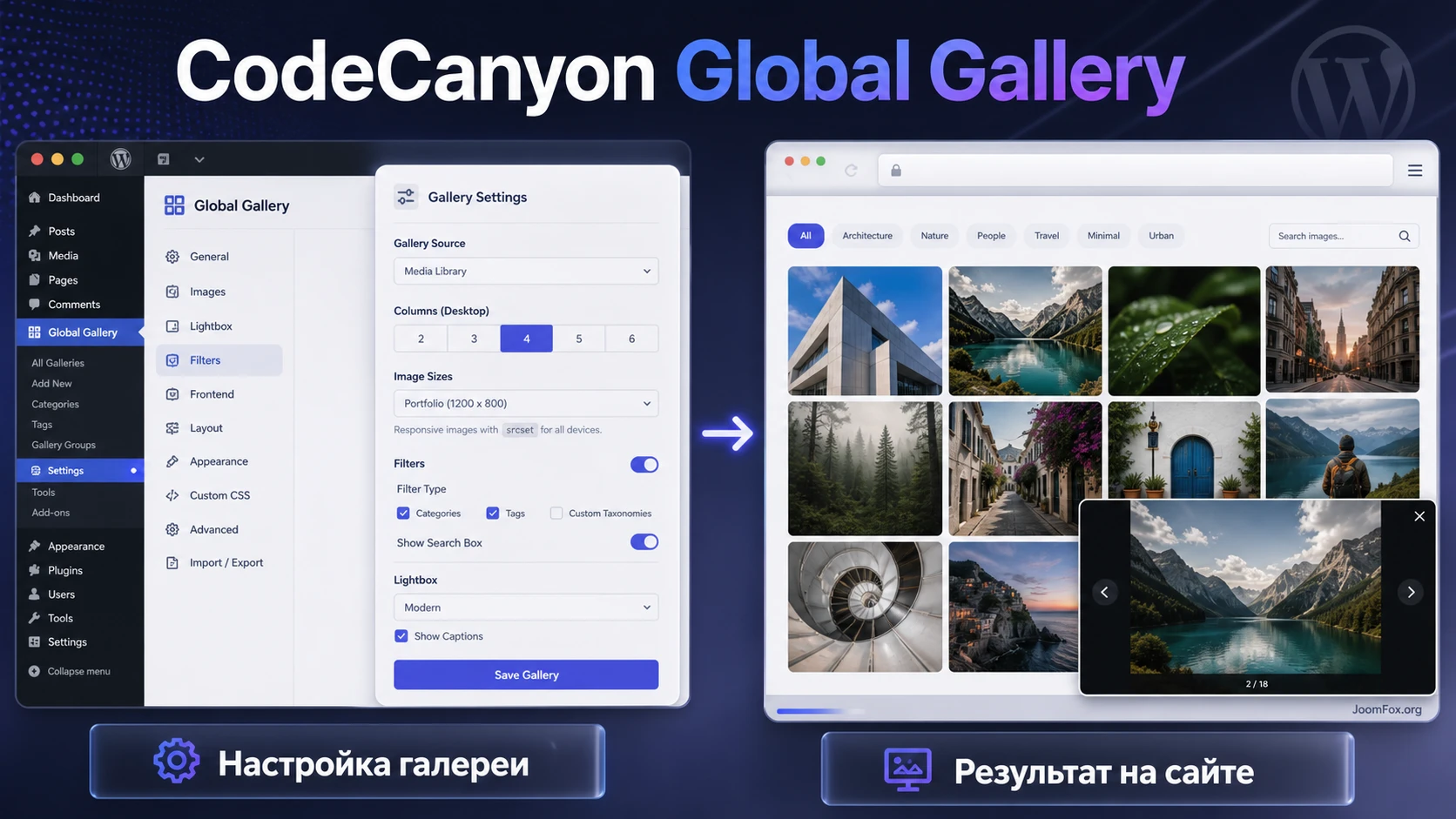
Материал не повторяет короткое описание продукта. Он нужен вебмастеру, редактору или владельцу сайта, который уже понимает, что ему нужна галерея, но хочет не потеряться в настройках и не получить тяжёлую страницу с хаотичными изображениями. Главная идея: сначала выбрать правильный источник и формат вывода, потом проверить скорость, адаптивность, фильтры, лайтбокс и поведение в теме.
В тексте есть осторожные формулировки там, где результат зависит от темы, кеша, внешнего сервиса или версии вашей копии плагина. Global Gallery умеет много, но именно поэтому его лучше настраивать по сценарию, а не включать все возможности подряд.
Какую задачу решает галерея и где она особенно полезна
Global Gallery помогает там, где стандартной галереи WordPress уже мало. Обычный блок с изображениями подходит для небольшой подборки внутри статьи, но быстро становится неудобным, если изображений много, их нужно фильтровать, выводить в разных макетах, объединять в коллекции или регулярно обновлять из внешнего источника. Этот плагин закрывает именно такую задачу: собрать управляемую визуальную библиотеку и вывести её в нужном виде на странице.
Официальная документация подчёркивает два важных свойства: плагин работает с разными источниками изображений и даёт несколько способов вывода. На практике это значит, что один сайт может использовать локальные папки для портфолио, медиафайлы WordPress для редакционных материалов, галереи NextGEN как источник при миграции, Google Drive или Dropbox для внешнего архива, а RSS - для более автоматизированных потоков. Но каждый источник требует своей проверки, потому что локальная папка, облачный сервис и медиабиблиотека WordPress ведут себя по-разному.
Когда продукт попадает в цель
Плагин особенно уместен для портфолио, фотоблога, каталога работ, визуального архива, агентского сайта, страницы мероприятий, подборок недвижимости, витрин с проектами и сайтов, где изображения нужно показывать не одной статичной сеткой, а несколькими способами. Если читателю важны теги, поиск, фильтры, слайдер, карусель, лайтбокс, водяной знак или SEO-ссылка на конкретное состояние галереи, Global Gallery даёт больше пространства, чем базовый блок WordPress.
Когда лучше не усложнять
Если на сайте всего несколько изображений, нет нужды в фильтрации и редактору достаточно стандартного блока, отдельный премиальный плагин может быть лишним. Он добавляет собственные настройки, скрипты, стили и логику вывода. Это нормально для большой галереи, но избыточно для простой иллюстрации внутри статьи. Также стоит подумать дважды, если проект строится вокруг одного внешнего сервиса, который может менять правила доступа: документация прямо предупреждает, что облачные и сторонние API зависят от политики самих сервисов.
Что проверить перед установкой на рабочий сайт
Перед установкой полезно решить не вопрос "какой макет красивее", а более практичную задачу: откуда будут приходить изображения, кто будет их обновлять и какой результат должен видеть посетитель. Это снижает риск, что после установки вы создадите красивую демо-галерею, а потом поймёте, что редактору неудобно добавлять новые изображения или фильтры не подходят под структуру сайта.
Технические условия
Проверьте совместимость WordPress, PHP и темы по актуальной странице продукта и changelog. В документации есть отдельные требования для некоторых источников: например, подключение Google Drive зависит от версии PHP, публичности папок и процесса авторизации. Для водяного знака и локальных файлов важны права на запись, потому что плагин должен иметь возможность создавать или изменять изображения. Если хостинг запрещает такие операции, часть функций будет работать ограниченно.
- Проверьте, что сайт использует адаптивную тему, иначе адаптивность самой галереи не спасёт сломанный контейнер.
- Сделайте резервную копию перед установкой и настройкой, особенно если планируется включать интеграцию с существующими галереями WordPress.
- Подготовьте тестовую страницу, закрытую от индексации или не связанную из меню, чтобы спокойно проверить макеты.
- Определите, будет ли галерея брать изображения из медиабиблиотеки, локальных альбомов Global Gallery, внешнего облака, NextGEN, Real Media Library или RSS.
- Заранее решите, нужна ли фильтрация по тегам, потому что в документации указано ограничение: теги не применяются к автоматически заполненным галереям так же свободно, как к ручным.
Контентная подготовка
Большая галерея ломается не только из-за кода. Часто проблема в самих изображениях: разные пропорции, пустые названия, отсутствие описаний, тяжёлые оригиналы, дубли и случайные файлы из медиабиблиотеки. Перед созданием первой рабочей галереи приведите набор к единой логике. Минимум - понятные названия, корректные alt-тексты в WordPress, единый принцип сортировки и отдельная папка или категория для изображений, которые действительно должны попасть в вывод.
Проверка перед стартом: если вы не можете объяснить, кто и как будет добавлять новые изображения через месяц, источник выбран слишком рано. Сначала настройте рабочий процесс, потом макет.
Выбор источника изображений: не всё стоит тащить из медиабиблиотеки
Один из самых важных разделов документации Global Gallery посвящён источникам. Разработчик прямо пишет, что медиабиблиотека WordPress - самый быстрый путь к первой галерее, но не всегда лучший выбор для больших архивов. Причина простая: медиабиблиотека часто содержит всё подряд - иллюстрации статей, логотипы, технические изображения, старые файлы, обложки и временные материалы. Если из неё строить большую публичную галерею, редактору сложнее управлять порядком и чистотой набора.
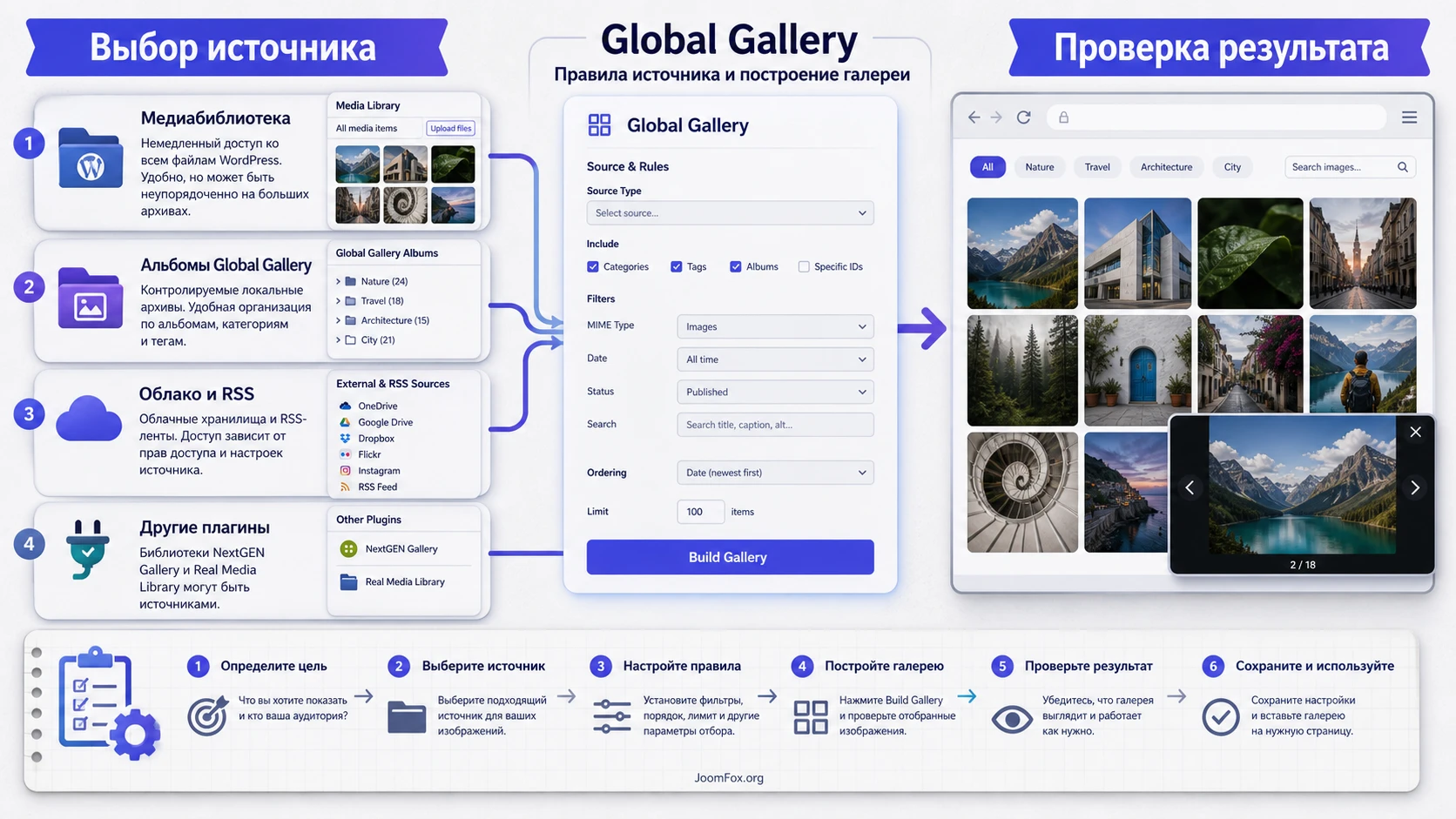
Global Gallery Albums для контролируемого архива
Документация рекомендует использовать собственные альбомы Global Gallery, если нет жёсткого ограничения по месту на сервере. Логика понятна: локальные папки проще экспортировать, проще поддерживать отдельно от общей медиабиблиотеки и можно управлять метаданными ближе к файлам. Для фотографа, агентства или архива проектов это часто удобнее, чем смешивать галерею с обычными медиафайлами сайта.
У этого подхода есть и ответственность. Нужно следить за правами на папки, резервным копированием и весом изображений. Если загрузить много больших оригиналов без оптимизации, страница может стать тяжёлой независимо от того, какой красивый макет выбран в плагине.
WordPress Media Library, категории и произвольные типы записей
Медиабиблиотека хороша для небольших редакционных галерей, где изображения уже лежат в WordPress и редактор не хочет менять привычный процесс. Источники на базе категорий и произвольных типов записей полезны, когда изображения связаны с контентом: например, проектами, товарами, объектами недвижимости или публикациями. В таком случае галерея становится не отдельной витриной, а способом визуально вывести то, что уже структурировано в WordPress.
Внешние источники и их ограничения
Dropbox, Amazon S3, Google Drive, Flickr, Pinterest, Tumblr и RSS расширяют возможности, но требуют аккуратной проверки. Для Google Drive нужно подготовить публичные папки и пройти авторизацию. Pinterest, по документации, отдаёт ограниченное количество последних изображений, поэтому для больших подборок лучше использовать автоматическое заполнение. RSS должен быть валидным, иначе источник не будет корректно обработан.
Практическое правило: для стабильной галереи на коммерческой странице выбирайте источник, который вы контролируете. Внешний сервис удобен, но если его правила доступа меняются, проблема появится не в настройке макета, а в самой цепочке получения изображений.
Установка, включение и первичная проверка без риска для страницы
Процесс установки для премиального плагина WordPress обычно стандартный: загрузить ZIP-файл через Plugins, нажать Activate, перейти в появившиеся настройки и сохранить базовую конфигурацию. В этом руководстве намеренно не разбирается покупка, ключи, коды заказа и обходы активации. Для администратора важнее другое: после включения убедиться, что плагин не ломает публичную часть, корректно добавляет свои пункты в админке и позволяет создать тестовую галерею.
Первый запуск на тестовой странице
- Установите плагин на копии сайта или в непубличном окружении, если сайт уже получает трафик.
- Откройте разделы Global Gallery в админке и проверьте, что страницы настроек загружаются без ошибок.
- Сохраните основные настройки без агрессивных изменений, чтобы плагин создал нужные служебные параметры.
- Создайте маленькую тестовую галерею из 6-10 изображений, а не сразу большой архив.
- Выведите её на отдельной странице через доступный для вашего редактора способ: блок, интеграцию конструктора или шорткод.
- Откройте страницу в режиме инкогнито и проверьте, что изображения, стили, лайтбокс и пагинация работают для обычного посетителя.
Такой порядок полезен даже на небольшом сайте. Если проблема появится, вы будете знать, что она связана с конкретной тестовой галереей, а не с десятком одновременно включённых функций.
Какие настройки не включать сразу
Не стоит на первом шаге включать водяные знаки, автоматическое заполнение, сложные внешние источники, интеграцию всех стандартных галерей WordPress и агрессивную оптимизацию изображений. Сначала нужно увидеть базовый вывод. Потом добавляйте функции по одной и после каждой сохраняйте короткую проверку: страница открывается, фильтр кликается, лайтбокс запускается, консоль браузера не показывает явные ошибки скриптов, кеш не отдаёт старую версию.
Подробная настройка после установки: макет, фильтры, лайтбокс и вывод
Настройка Global Gallery делится на несколько уровней. Есть глобальные параметры, которые влияют на внешний вид и поведение системно. Есть настройки конкретной галереи: источник, порядок изображений, теги, центр миниатюр, ссылки, предпросмотр. Есть параметры вывода через шорткод или интеграцию конструктора, которые могут переопределять часть поведения на конкретной странице. Не смешивайте эти уровни в одну кучу: если фильтр не появился, сначала проверьте настройку вывода, потом данные изображений, а уже затем глобальный стиль.
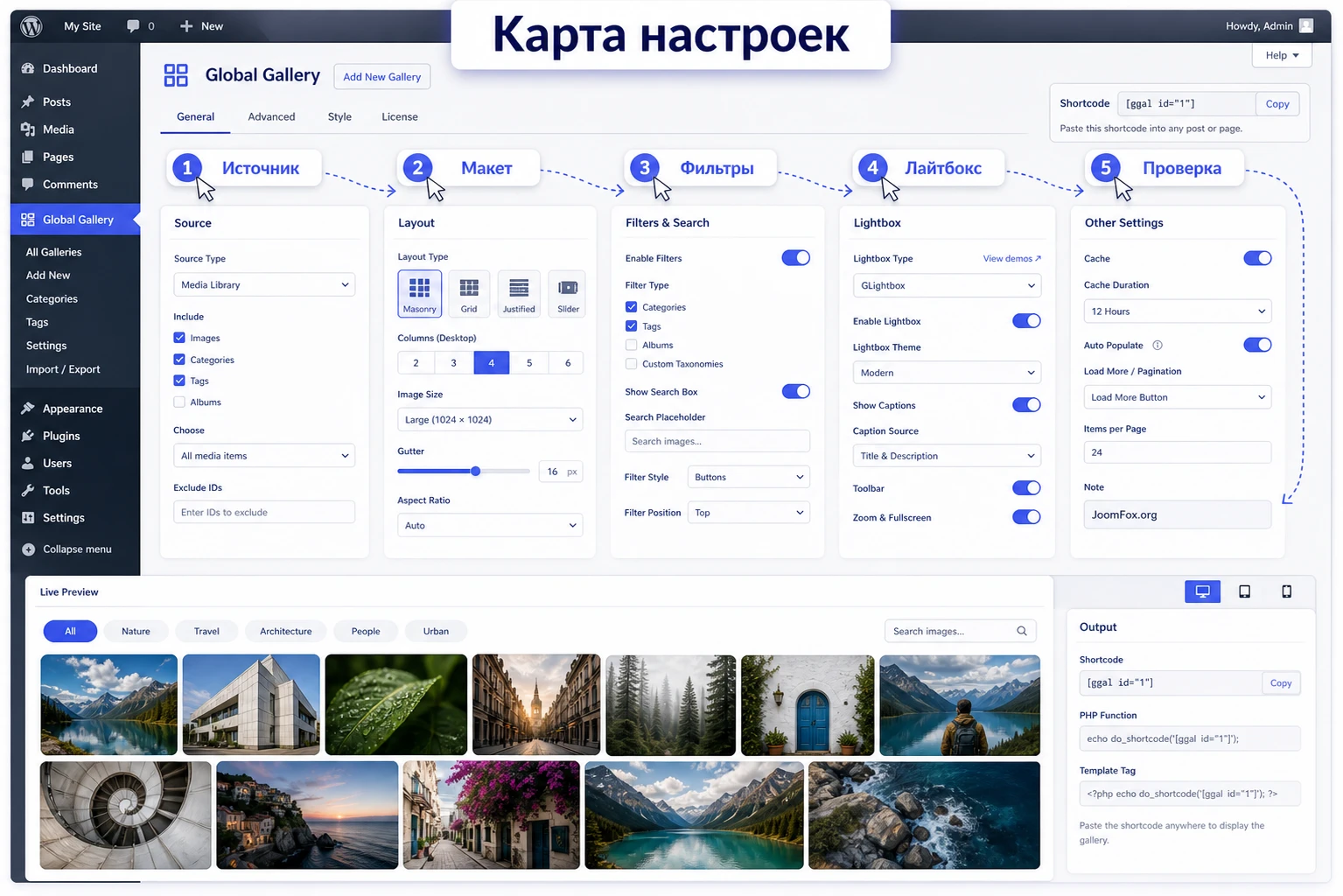
Макет галереи и пропорции
По официальной странице продукт поддерживает несколько типов сетки: стандартную, колоночную, masonry и photostring, то есть justified-подход. Выбор зависит от изображений. Для карточек одинаковой пропорции подойдёт стандартная сетка. Для портфолио с разной высотой лучше смотреть в сторону masonry. Для фотоподборок, где важен ритм строки, уместен photostring. Для логотипов и технических миниатюр часто лучше избегать агрессивной обрезки.
В настройках и шорткодах встречаются процентные значения высоты. Документация поясняет важную механику: процентная высота считается от ширины изображения или блока. Это удобно для адаптивности, но может удивить, если ожидать высоту от окна браузера. Если миниатюры получаются слишком низкими или высокими, пересчитайте пропорцию от реальной ширины контейнера.
Как проверить макет
Откройте страницу на широком экране, затем сузьте окно браузера до планшетной и мобильной ширины. Смотрите не только на красоту, но и на признаки поломки: изображения прыгают после загрузки, подписи закрывают важную часть кадра, фильтры переносятся слишком мелко, лайтбокс открывается, но навигация неудобна. Если тема задаёт слишком узкий контейнер или конфликтующие стили для изображений, сначала исправляйте контейнер страницы.
Фильтры, теги и поиск
Теги полезны для больших галерей, где посетителю нужно быстро найти группу изображений. Документация описывает ручной ввод тегов через поле изображения и уточняет, что эта возможность не подходит для автоматически заполненных галерей в той же логике, потому что требует ручного ввода. Поэтому не планируйте сложную систему тегов для источника, где редактор не контролирует метаданные каждого изображения.
При включении фильтров проверьте три вещи: теги действительно заполнены, в параметрах вывода включён фильтр или поиск, а глобальные настройки не скрывают редкие теги. Если тег встречается в одном изображении из сотен, кнопок может стать слишком много; лучше объединить похожие метки или включить порог отображения, если он доступен в вашей конфигурации.
Лайтбокс и комментарии
Global Gallery предлагает несколько лайтбоксов, а LC Lightbox поддерживает дополнительные возможности вроде комментариев через Disqus или Facebook Comments. Такие функции нужно включать только там, где они действительно нужны. Для портфолио фотографа комментарии могут быть полезны, а для каталога услуг или страницы кейсов они иногда отвлекают. Если включаете Facebook Comments, документация описывает отдельную настройку приложения и модерации, поэтому не оставляйте комментарии без проверки прав и уведомлений.
Кеш, автоматическое заполнение и обновление
Автоматическое заполнение удобно, когда галерея должна подхватывать новые изображения из выбранного источника. Но именно здесь чаще всего возникают ожидания, которые не совпадают с реальностью. Если кеш обновляется по интервалу, новое изображение не обязано появляться мгновенно. Если внешний источник медленно отвечает или создаёт публичные ссылки при первом подключении, первая загрузка может занять больше времени. Поэтому после включения автоматизации зафиксируйте контрольный сценарий: добавили одно изображение, обновили кеш или дождались интервала, проверили публичную страницу, очистили кеш сайта, повторили проверку.
Шорткоды, блоки и конструкторы страниц: как вывести галерею
Global Gallery не ограничивается одним способом вставки. Документация говорит о поддержке редактора блоков WordPress, Elementor, Visual Composer/WPBakery и Divi, а для остальных случаев предлагает мастер шорткодов. Это важный плюс: редактор может работать через интерфейс конструктора, а разработчик или администратор - через более явные параметры шорткода.
Когда использовать мастер шорткодов
Шорткод удобен, если вы хотите точно видеть параметры вывода и быстро перенести галерею в классический редактор, блок Shortcode, виджет или область конструктора, где нет отдельного модуля Global Gallery. В документации приведены примеры: [g-gallery] для галереи, [g-collection] для коллекции, [g-itg] для image-to-gallery, [g-slider] для слайдера и [g-carousel] для карусели.
Безопасная проверка: если после вставки на странице виден сам текст шорткода, значит WordPress не обработал его в этом месте. Перенесите его в блок
Shortcode, в модуль конструктора с поддержкой шорткодов или в область, где тема выполняет контент через стандартный цикл WordPress.
Интеграция со стандартными галереями WordPress
Плагин умеет подхватывать стандартные галереи WordPress, что полезно для старого сайта с уже созданными блоками или классическими [gallery]. Но включать глобальное управление всеми галереями стоит осторожно. Сначала проверьте одну страницу и сравните результат до и после. Если тема уже переопределяет стили стандартной галереи, может измениться внешний вид старых публикаций. В changelog есть исправления, связанные с интеграцией WordPress Gallery и Divi, поэтому для таких сценариев особенно важно держаться актуальной версии и тестировать на копии сайта.
Мини-улучшение через безопасную CSS-обёртку
Если нужно добавить отступы или ограничить ширину конкретной галереи, не правьте файлы плагина. Оберните шорткод в собственный блок и добавьте CSS через дочернюю тему, Additional CSS или проверенный менеджер сниппетов. Пример не зависит от внутренних классов Global Gallery и поэтому легче откатывается:
<div class="portfolio-gallery-wrap">
  [g-gallery gid="5" filters="1" search="1" pagination="1"]
</div>
.portfolio-gallery-wrap {
max-width: 1180px;
margin: 0 auto 48px;
}
.portfolio-gallery-wrap img {
border-radius: 6px;
}Проверка простая: очистите кеш, откройте страницу и убедитесь, что изменения применились только к галерее в этой обёртке. Для отката удалите CSS и обёртку, не трогая саму галерею и настройки плагина.
Практический сценарий: портфолио с фильтрами и проверкой результата
Разберём реальную задачу: на сайте студии нужно показать портфолио работ, где посетитель может выбрать категорию, открыть изображения в лайтбоксе и увидеть аккуратную сетку на мобильном. Такой сценарий хорошо раскрывает сильные стороны Global Gallery: источник, ручные теги, фильтры, макет, шорткод и проверка публичной страницы.
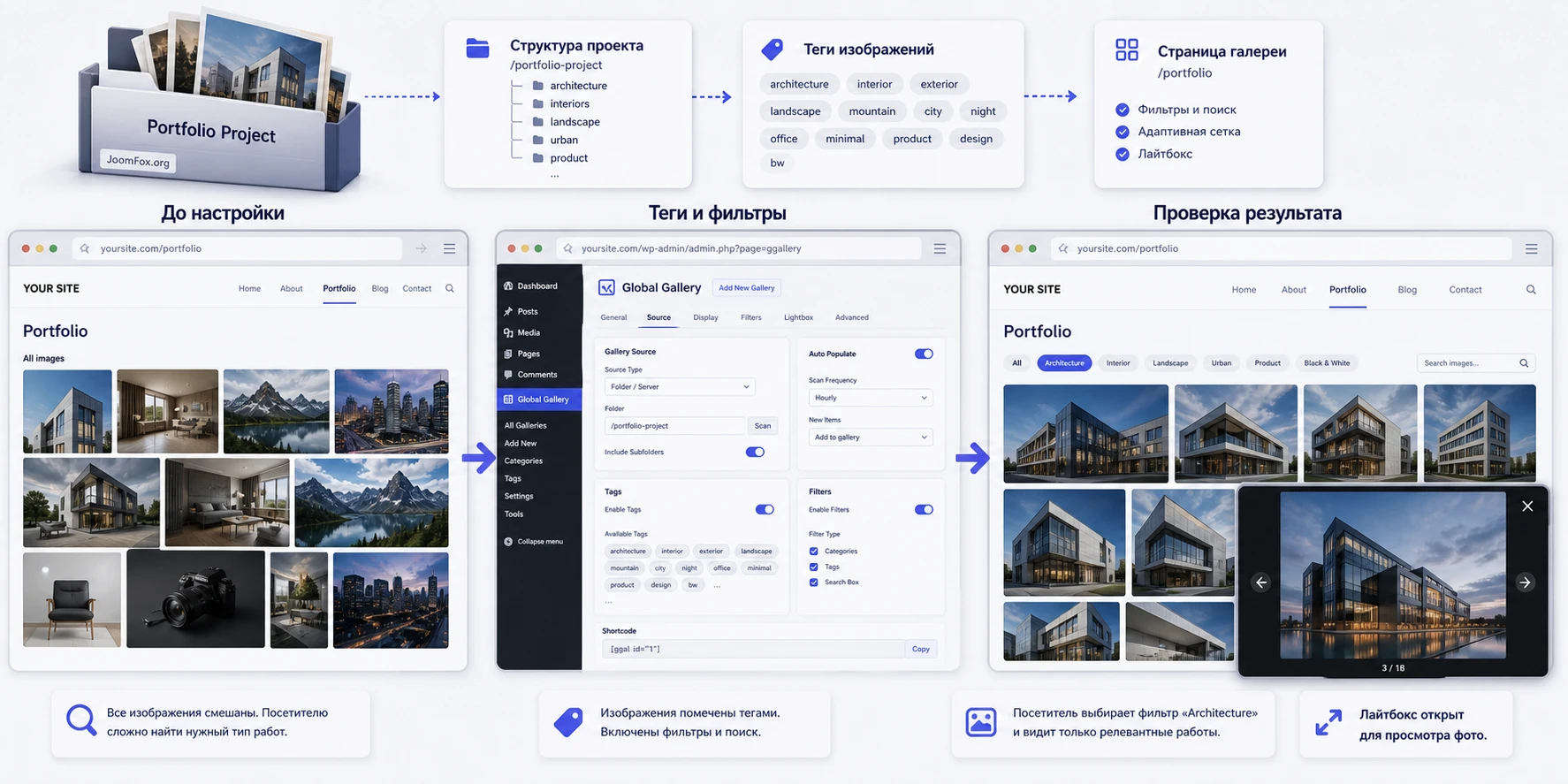
Цель
Нужно получить страницу "Работы", где изображения распределены по понятным тегам: интерьер, фасад, детали, до и после. Посетитель выбирает тег, видит только подходящие изображения, открывает крупный просмотр и возвращается к сетке без перезагрузки всей страницы.
Подготовка
- Подготовьте 20-40 оптимизированных изображений с понятными названиями.
- Выберите источник, который позволяет редактировать теги вручную. Для этого сценария лучше подходит ручная галерея или локальный альбом, а не полностью автоматический поток.
- Создайте тестовую страницу и не добавляйте её в основное меню, пока результат не проверен.
- Решите, какие теги нужны посетителю, а какие являются внутренними и не должны появляться в фильтрах.
Шаги настройки
- Создайте новую галерею и выберите источник изображений.
- Добавьте изображения, отсортируйте их вручную или выберите подходящую сортировку.
- Для ключевых изображений настройте центр миниатюры, чтобы важная часть кадра не обрезалась.
- Заполните теги через запятую, используя короткие русские или английские метки в едином стиле.
- Выберите макет: для портфолио с разной высотой кадров обычно начните с masonry или photostring.
- В мастере вывода включите фильтры, поиск при необходимости и пагинацию, если изображений много.
- Вставьте шорткод на тестовую страницу или используйте нативный модуль вашего конструктора.
Проверка
Откройте страницу как обычный посетитель. Нажмите каждый фильтр, проверьте поиск, откройте несколько изображений в лайтбоксе, вернитесь назад, обновите страницу и проверьте мобильную ширину. Отдельно проверьте, не скрывает ли фиксированное меню верхнюю часть лайтбокса и не обрезаются ли подписи. Если включена пагинация, убедитесь, что фильтр и поиск ведут себя ожидаемо на нескольких страницах.
Нюанс, который часто мешает
Если часть изображений не попадает в фильтр, проблема может быть не в скрипте, а в тегах: лишний пробел, разные варианты одной метки, отсутствие тега у изображения или включённое правило, скрывающее редкие теги. Сначала проверьте данные галереи, затем параметры вывода, и только потом конфликт темы или кеша.
Коллекции, image-to-gallery, слайдеры и карусели без хаоса на странице
У Global Gallery есть несколько режимов вывода, и ошибка многих сайтов - использовать их как набор эффектов, а не как разные способы решить разные задачи. Галерея, коллекция, image-to-gallery, слайдер и карусель не взаимозаменяемы. Они дают разную навигацию и разную нагрузку на внимание посетителя.
Коллекции для группировки нескольких галерей
Коллекция нужна, когда у вас есть не одна большая подборка, а несколько самостоятельных галерей: например, проекты по годам, виды услуг, события, коллекции товаров или фотоотчёты. Документация описывает возможность добавлять галереи в коллекцию, задавать изображение обложки, включать фильтры, поиск, описание и пагинацию. Это превращает страницу в визуальный каталог, а не в бесконечный поток изображений.
Коллекции особенно полезны, если посетитель должен сначала выбрать тему, а уже потом смотреть изображения. Если все работы одинаково важны и фильтра хватает, отдельная коллекция может быть лишней.
Image-to-gallery для компактных входов
Image-to-gallery показывает небольшой блок, который открывает целую галерею. По документации доступны несколько макетов, можно использовать текст поверх изображения и плейсхолдеры вроде количества изображений или названия галереи. Это удобно на лендинге, где нужно не занимать много места: например, карточка "Смотреть 24 фото объекта" вместо длинной сетки в середине страницы.
Слайдер и карусель
Слайдер лучше подходит для последовательного просмотра избранных изображений, где важен фокус на одном кадре. Карусель - для плотного ряда миниатюр, логотипов, партнёров, фрагментов портфолио или изображений, которые должны быстро пролистываться. В документации по карусели отдельно описан режим без обрезки, полезный для логотипов. Это хорошая подсказка: если объект нельзя резать, не выбирайте режим, где картинка насильно подгоняется под одинаковую рамку.
Мини-итог: сначала выберите сценарий просмотра, потом режим вывода. Не ставьте слайдер только потому, что он эффектнее сетки; если человеку нужно сравнивать много работ, сетка или коллекция часто полезнее.
SEO, скорость и защита изображений: что включать осознанно
У галерей есть три чувствительные зоны: индексация, скорость и защита авторских материалов. Global Gallery предлагает инструменты для всех трёх, но ни один из них не является магической кнопкой. Сайт всё равно должен иметь нормальные страницы, понятные подписи, оптимизированные файлы, кеш и аккуратную тему.
Изображения в поиске и sitemap
Документация описывает XML sitemap для изображений галереи. Важный нюанс: он заполняется для self-hosted изображений, а для каждой галереи нужно указать Page URL for Sitemap, чтобы поисковик понимал, где изображения находятся на сайте. Google в своих рекомендациях также рассматривает image sitemap как способ передать URL изображений, которые иначе могут быть хуже обнаружены. Поэтому sitemap полезен, но только если страница галереи доступна, не закрыта от индексации и содержит релевантный контент вокруг изображений.
Deeplink и состояние галереи
Deeplink помогает ссылаться на состояние галереи, коллекции или фильтра. Для посетителя это удобнее, чем инструкция "откройте страницу и нажмите третий фильтр". Для SEO это тоже может быть полезно, если состояние действительно соответствует отдельному смыслу, а не плодит десятки почти одинаковых вариантов. Проверяйте, как такие ссылки выглядят при переходе из нового окна и не мешает ли кеш корректному восстановлению состояния.
Скорость и кеш
Официальная страница упоминает кеш галерей, оптимизацию и поддержку современных форматов через LC Lightbox и Easy WP Thumbs. На практике всё равно нужно измерять страницу после настройки. Используйте не только абстрактный балл скорости, но и простые признаки: первая отрисовка не задерживается из-за огромных оригиналов, фильтр реагирует без долгой паузы, лайтбокс открывается без повторного скачивания слишком тяжёлого файла, мобильная страница не грузит сотни изображений сразу.
Водяные знаки и запрет правого клика
Водяной знак и отключение правого клика могут помочь снизить бытовое копирование изображений, но не стоит обещать абсолютную защиту. Любой публично показанный файл можно тем или иным способом сохранить. Используйте водяные знаки как практическую меру для портфолио, каталога работ или материалов с авторскими правами, но храните исходники отдельно и не полагайтесь только на запрет контекстного меню.
Практичные идеи применения для разных сайтов
Один и тот же плагин можно настроить по-разному. Ниже не список "возможностей ради возможностей", а сценарии, которые логично следуют из подтверждённых функций: разные источники, коллекции, фильтры, слайдеры, карусели, лайтбоксы, sitemap, водяные знаки и интеграция с конструкторами.
Портфолио студии или фотографа
Используйте локальные альбомы или медиабиблиотеку, ручные теги, masonry или photostring, LC Lightbox и аккуратные подписи. Для коммерческих работ добавьте водяной знак там, где это не портит восприятие. Проверяйте не только визуал, но и путь клиента: фильтр по типу работы, крупный просмотр, ссылка на страницу услуги или проекта.
Каталог проектов агентства
Если проектов много, лучше группировать их коллекциями: бренд-дизайн, сайты, наружная реклама, иллюстрации. Внутри каждой коллекции можно использовать описание и обложку. Такой подход помогает посетителю выбрать направление, а не тонуть в сотнях изображений.
Редакционный или новостной сайт
Источник на базе категорий или произвольных типов записей может быть полезен, если изображения связаны с публикациями. Но перед запуском проверьте, не попадут ли в галерею служебные картинки и обложки, которые не должны появляться в публичной подборке. Для таких сайтов особенно важны подписи и корректные страницы, на которые указывает sitemap.
Лендинг с несколькими визуальными блоками
На лендинге не всегда нужна большая сетка. Image-to-gallery может открыть подробную подборку из компактного блока, слайдер - показать несколько ключевых кадров, карусель - вывести логотипы или фрагменты. Главное - не ставить все режимы подряд. Слишком много движущихся элементов делает страницу шумной и хуже объясняет продукт или услугу.
Если галерея не работает: симптомы, причины и безопасная диагностика
Проблемы с галереями часто выглядят одинаково: пустой блок, сломанная сетка, не открывается лайтбокс, фильтры не реагируют, новые изображения не появились. Но причины разные. Диагностику лучше вести от простого к сложному: данные, способ вывода, тема, кеш, сторонние скрипты, источник изображений.
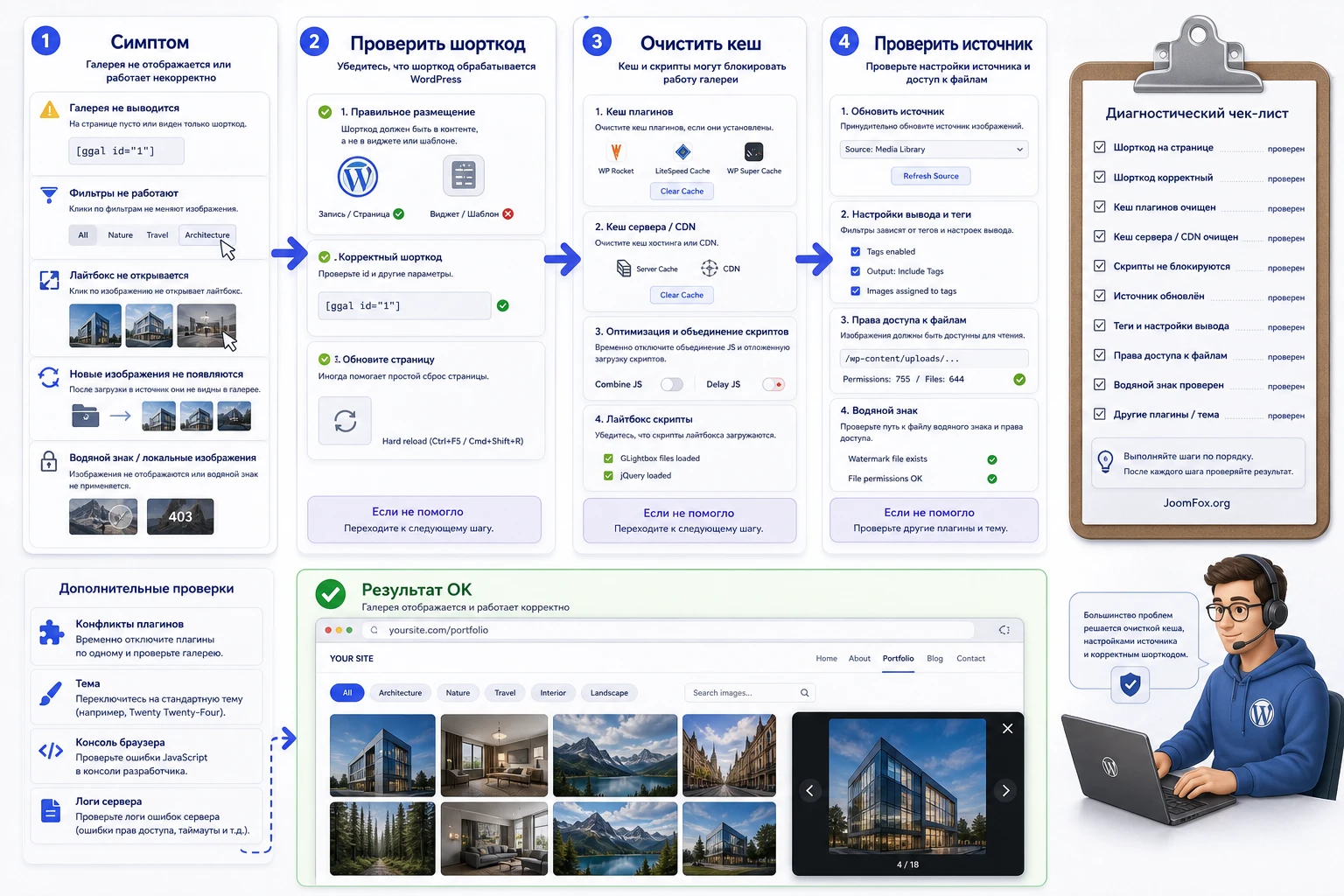
Вместо галереи виден текст шорткода
Симптом: на странице отображается строка вроде [g-gallery gid="5"]. Возможная причина - шорткод вставлен в место, где WordPress не выполняет шорткоды, или конструктор экранирует содержимое как обычный текст. Проверьте блок Shortcode, модуль конструктора с поддержкой шорткодов и шаблон страницы. Если проблема появилась только в одном шаблоне, проверьте, выводит ли тема основной контент стандартным способом.
Фильтры есть, но изображения не меняются
Сначала проверьте теги у изображений и параметры вывода. В документации указано, что ручные теги не подходят для автоматически заполненных галерей в той же логике, поэтому у auto-populated источника фильтры могут не иметь ожидаемых данных. Если теги есть, очистите кеш страницы и проверьте в приватном окне. Если помогает только отключение оптимизации JavaScript, настройте исключения в плагине кеша для скриптов Global Gallery или отключите спорную оптимизацию на странице галереи.
Лайтбокс не открывается или открывается со второго клика
Такой симптом часто связан со скриптами: кеш, объединение JavaScript, отложенная загрузка, конфликт темы или другой лайтбокс. Changelog Global Gallery содержит исправления, связанные с лайтбоксом и инициализацией, поэтому первым делом убедитесь, что используете актуальную версию. Затем временно отключите объединение и отложенную загрузку скриптов на тестовой странице. Если проблема исчезла, возвращайте оптимизацию по одной настройке.
Новые изображения из источника не появились
Проверьте источник, кеш и интервал обновления. Для Google Drive убедитесь, что папки и файлы публичны, а подключение прошло авторизацию. Для Pinterest учитывайте ограничение по числу последних изображений. Для RSS проверьте валидность ленты. Для локальных альбомов проверьте права на папку и факт загрузки файлов. Если включено автоматическое заполнение, не ждите мгновенного обновления, пока не запущено ручное обновление кеша или не прошёл заданный интервал.
Водяной знак не создаётся
Вероятные причины - права на запись, неподходящий путь к файлам, слишком тяжёлые изображения или ограничения хостинга на обработку графики. Временно проверьте водяной знак на маленькой тестовой галерее из нескольких файлов. Если на ней всё работает, проблема не в общей настройке, а в конкретном наборе изображений или лимитах сервера.
Макет ломается в теме или конструкторе
Если в предпросмотре плагина всё хорошо, а на странице сетка растягивается, проблема может быть в контейнере темы, CSS конструктора или скрытой вкладке, внутри которой галерея инициализируется с нулевой шириной. Проверьте страницу без вкладок и аккордеонов, затем верните сложную структуру. Если галерея стоит внутри таба, иногда помогает инициализировать её только после открытия вкладки, но такую доработку лучше делать разработчику после проверки документации и без правки файлов плагина.
Когда стоит использовать CodeCanyon Global Gallery
CodeCanyon Global Gallery будет удачным выбором, если вам нужна не одна декоративная сетка, а управляемая система галерей: разные источники изображений, фильтры, поиск, коллекции, слайдеры, карусели, лайтбоксы, водяные знаки, sitemap и интеграция с редакторами. Особенно хорошо продукт подходит сайтам, где изображения регулярно обновляются или где посетитель должен выбирать нужную группу визуальных материалов.
Перед запуском на рабочей странице пройдите короткий контрольный маршрут: источник выбран осознанно, тестовая галерея создана, макет проверен на мобильной ширине, фильтры работают, лайтбокс не конфликтует с темой, sitemap заполнен только там, где это нужно, водяные знаки включены осознанно, кеш не отдаёт старый результат. После такой проверки можно загрузить архив с CodeCanyon Global Gallery и перейти к аккуратному тестированию на своём сайте.
Если же вам достаточно трёх изображений в статье, нет фильтров, нет архива и нет необходимости управлять источниками, начните со стандартной галереи WordPress или более простого плагина. Сильная сторона Global Gallery раскрывается тогда, когда галерея становится частью контентной системы, а не просто украшением страницы.
Вопросы по настройке и ограничениям
Можно ли использовать Global Gallery только со стандартной медиабиблиотекой WordPress?
Да, но для больших архивов это не всегда самый удобный вариант. Документация отмечает, что медиабиблиотека быстро смешивает разные типы файлов и может быть менее удобной для экспорта или долгого сопровождения. Для контролируемых фотоархивов чаще лучше рассмотреть Global Gallery Albums.
Почему фильтры не подходят для автоматически заполненной галереи?
Фильтры по тегам требуют тегов у изображений. Документация указывает, что ручной ввод тегов не применяется к auto-populated галереям так же, как к ручным наборам. Если фильтры являются ключевой функцией, выбирайте источник, где редактор может управлять метаданными изображений.
Нужно ли включать все лайтбоксы и эффекты?
Нет. Выберите один лайтбокс и один визуальный стиль под задачу страницы. Чем больше эффектов и скриптов вы включаете без причины, тем выше риск конфликта с темой, кешем или другим плагином.
Подходит ли плагин для Elementor, Divi и WPBakery?
Официальная страница и документация заявляют нативную интеграцию с редактором блоков WordPress, Elementor, Divi и WPBakery/Visual Composer. Но конкретный результат всё равно проверяйте на своей странице, потому что тема, кеш и настройки конструктора могут влиять на вывод.
Можно ли защитить изображения водяным знаком полностью?
Водяной знак и запрет правого клика помогают снизить бытовое копирование, но не дают абсолютной защиты. Используйте их как дополнительную меру, храните исходники отдельно и не публикуйте файлы в качестве, которое не готовы показывать посетителю.
Что делать, если после обновления сломался слайдер или коллекция?
Сначала проверьте changelog, очистите кеш и воспроизведите проблему на тестовой странице с минимальным набором плагинов. В changelog Global Gallery встречаются исправления, связанные с Divi, коллекциями, слайдером и лайтбоксом, поэтому важно понимать, не относится ли симптом к уже исправленной проблеме.
Нужно ли добавлять YouTube-видео в руководство по этому продукту?
Только если найден точный и полезный ролик именно по Global Gallery. Случайное видео по общей теме WordPress-галерей может запутать, потому что интерфейс, настройки и ограничения будут другими.

