


CodeCanyon Gravity Forms for wpDataTables - Плагин WordPress
Этот плагин является дополнением, которое создает мост между плагином wpDataTables, который отображает потрясающие интерактивные адаптивные таблицы и диаграммы, а также расширенный конструктор форм Gravity Forms. Записи формы будут отображаться в виде строк, поля формы будут обрабатываться как столбцы.
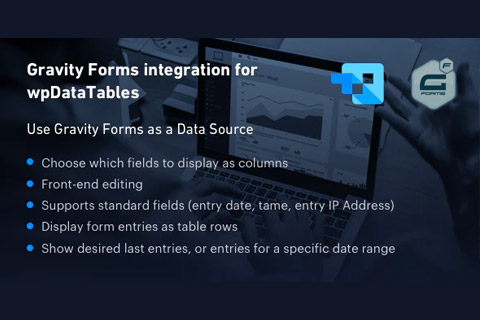
Особенности плагина
Плагин плавно интегрирует Gravity Forms с wpDataTables, без усилий улучшая процессы управления данными. Объединяя эти два мощных инструмента, пользователи могут оптимизировать данные из форм прямо в динамические, функционально насыщенные таблицы, упрощая визуализацию и анализ данных. Эта интеграция предлагает невероятное удобство и эффективность для пользователей WordPress, ищущих надежное решение для эффективного управления и отображения данных форм.
Объединяя гибкость Gravity Forms с функциональностью wpDataTables, плагин дает пользователям возможность создавать интерактивные, сортируемые и находимые таблицы из данных форм с легкостью. Его интуитивный интерфейс позволяет легко настраивать и кастомизировать таблицы, что позволяет пользователям адаптировать отображение данных под свои конкретные потребности. Благодаря этой плавной интеграции, пользователи могут без усилий создавать динамические таблицы, которые автоматически обновляются при поступлении новых записей форм, обеспечивая актуальность и релевантность данных в реальном времени.
Расширенные возможности плагина включают в себя возможность применения различных вариантов стилей к таблицам, что упрощает сочетание внешнего вида с существующими темами WordPress. Пользователи также могут использовать правила условного форматирования для выделения конкретных данных, улучшая интерпретацию и анализ данных. Кроме того, интеграция предлагает возможности адаптивного дизайна, гарантируя красивое отображение таблиц на всех устройствах, повышая удобство использования и доступность.
Пользователи могут дополнительно усилить свои возможности управления данными, используя расширенные функции фильтрации и сортировки CodeCanyon Gravity Forms для wpDataTables. Благодаря возможности применения многоуровневой сортировки и сложных фильтров к таблицам, пользователи могут быстро находить и анализировать конкретные данные в больших наборах данных. Этот оптимизированный процесс значительно улучшает организацию данных и позволяет пользователям эффективно извлекать ценные исследования.
Более того, плагин поддерживает экспорт таблиц в различных форматах, включая CSV, Excel и PDF, что облегчает передачу данных между различными платформами. Эта функция улучшает переносимость данных и сотрудничество между членами команды, способствуя принятию обоснованных решений на основе обширных наборов данных. В целом, плавная интеграция Gravity Forms с wpDataTables предлагает всестороннее решение для управления, визуализации и анализа данных форм в WordPress, давая пользователям возможность максимизировать ценность своих данных без усилий.
Спецификации:
| Дата выхода: | 12-07-2019 | |
| Дата обновления: | 12-06-2025 | |
| Тип расширения: | Платный | |
| Лицензия: | GPL | |
| Тематика: | Миграция и преобразования | |
| Совместимость: | W5.x W6.x | |
| Включает в себя: | Плагин | |
| Языковые пакеты: |

|
|
| Разработчик: | CodeCanyon | |
| Рейтинг: | ||
Скачивание по подписке!
Вам необходимо авторизоваться на сайте и приобрести клубную подписку!
Поделись с друзьями!
Руководство по настройке и применению CodeCanyon Gravity Forms for wpDataTables
CodeCanyon Gravity Forms for wpDataTables нужен не для создания самой формы и не для замены Gravity Forms. Его задача уже - взять накопленные записи формы, превратить поля в колонки wpDataTables и дать администратору управляемую таблицу или основу для графика. В этом руководстве разберём практический путь: что подготовить, как выбрать поля, какие настройки включать осторожно, как проверить результат на странице и где чаще всего возникают ошибки.
Материал написан для ситуации, когда плагин уже доступен в WordPress-сайте, а вам нужно понять, стоит ли использовать его для заявок, регистраций, опросов, внутренних отчётов или клиентского кабинета. Здесь нет инструкций по покупке, активации лицензии и обходным способам получения продукта. Фокус - рабочая настройка, безопасность данных, удобство таблицы и диагностика.
Главная логика продукта проста: запись Gravity Forms становится строкой, выбранное поле формы становится колонкой, а дополнительные данные записи можно вывести как служебные колонки. Но именно в деталях появляются важные решения: показывать ли IP и пользователя, включать ли серверную обработку, разрешать ли фронтальное редактирование, фильтровать ли записи по владельцу и что делать с формами, где есть файлы или многошаговые страницы.
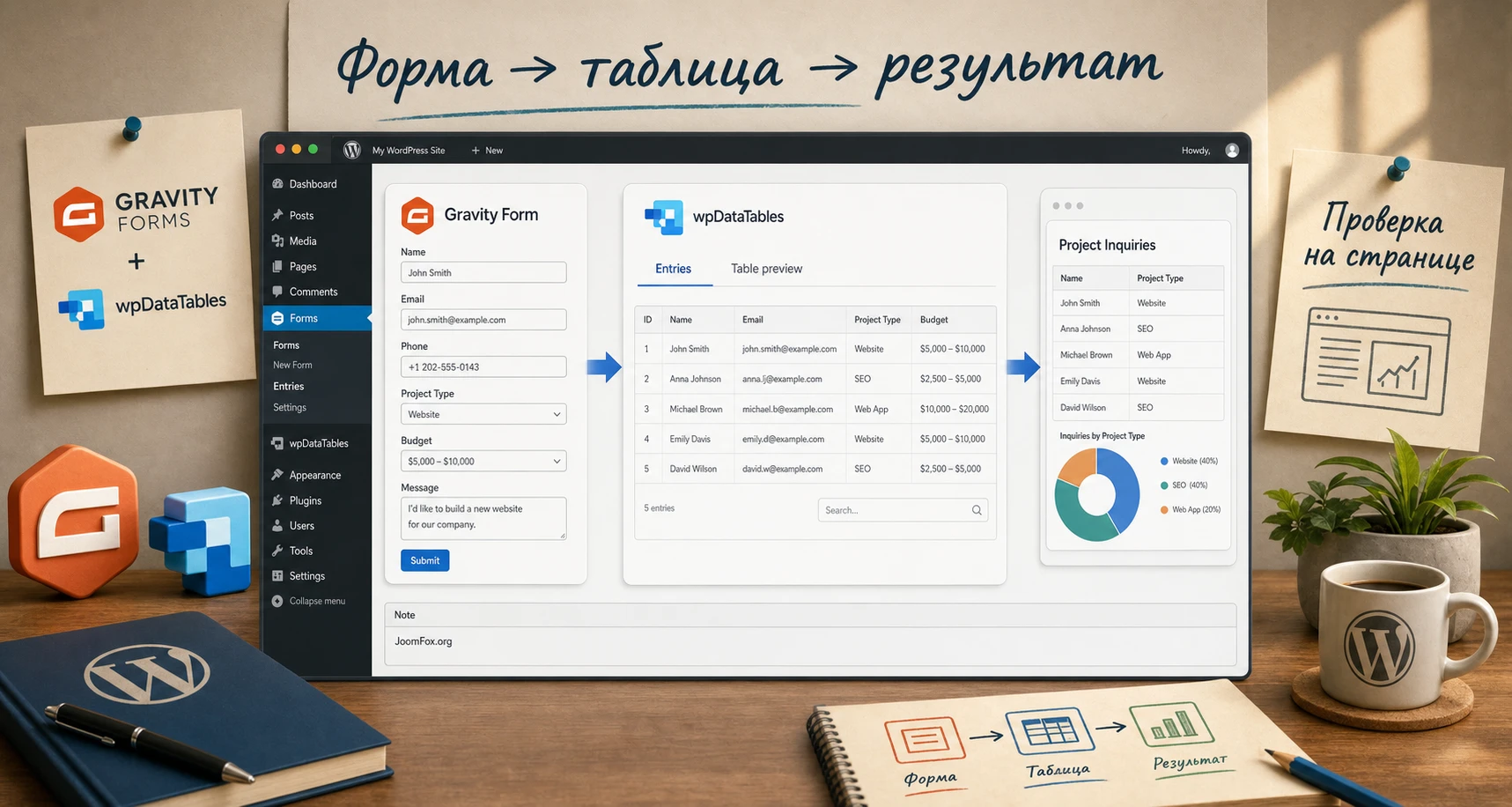
Как продукт связывает Gravity Forms и wpDataTables
После включения дополнения в мастере создания таблицы появляется новый тип источника данных - Gravity Form. Это ключевой момент: вы не импортируете CSV, не копируете записи вручную и не пишете SQL-запрос к таблицам Gravity Forms. wpDataTables получает записи выбранной формы через интеграцию и создаёт таблицу на основе тех полей, которые вы разрешили показывать.
На практике это означает, что продукт полезен там, где форма уже собирает структурированные ответы, но стандартный список записей в админ-панели недостаточен. Например, менеджеру нужны фильтры по мероприятию и дате, редактору нужен публичный список заявок после модерации, а владельцу сайта нужен отчёт по суммам и категориям без регулярного экспорта. Самое важное ограничение на старте - форма должна иметь хотя бы одну запись, иначе таблицу на её основе нормально не собрать.
Что именно становится строками и колонками
Каждая отправка формы превращается в строку таблицы. Поля формы, которые вы выбираете в мастере, становятся колонками. Документация wpDataTables отдельно выделяет две группы: обычные поля формы и общие служебные поля записи. К служебным относятся, например, дата записи, идентификатор записи, пользователь и IP. Их удобно добавлять в админский отчёт, но не всегда стоит показывать в публичной части сайта.
Такой подход хорошо работает для данных, где запись можно читать как таблицу: регистрация на семинар, список заявок, результаты опроса, каталог запросов, внутренний журнал обращений. Если форма собирает длинные тексты, вложенные файлы, персональные документы или много условных блоков, таблица всё ещё может быть полезной, но её надо проектировать намного осторожнее.
Чем это отличается от обычного экспорта записей
Экспорт Gravity Forms подходит для разовой выгрузки и дальнейшей обработки в таблицах. Интеграция с wpDataTables решает другую задачу: она даёт живое представление внутри WordPress. Пользователь открывает страницу, видит актуальные строки, ищет по таблице, сортирует колонки, применяет фильтры, а администратор может настроить внешний вид, скрыть лишнее и добавить график там, где данные числовые.
Не стоит смешивать эти сценарии. Если вам нужен файл для бухгалтера или архив, используйте экспорт Gravity Forms. Если нужен фронтальный отчёт, каталог записей или динамический список с поиском, тогда CodeCanyon Gravity Forms for wpDataTables закрывает задачу точнее.
Кому подходит такой способ отображения записей
Плагин полезен владельцам сайтов и вебмастерам, которые уже используют связку Gravity Forms и wpDataTables или готовы держать оба базовых продукта. Он особенно уместен, когда данные формы должны жить не только в письмах и админском списке записей, а в удобном табличном представлении на странице сайта.
Подходящие сценарии
- Форма регистрации на мероприятие, где нужно быстро смотреть участников, сессии, даты и статус обработки.
- Заявки клиентов, которые менеджер сортирует по услуге, региону, дате и ответственному пользователю.
- Опрос или анкета, где часть ответов удобно анализировать через фильтры, сортировку и графики.
- Внутренний журнал запросов, где авторизованный пользователь должен видеть только свои записи.
- Простая витрина пользовательских заявок после проверки, если публичный вывод не раскрывает персональные данные.
Когда лучше выбрать другой путь
Интеграция может быть лишней, если вам нужна не таблица, а полноценная карточка записи, каталог с детальной страницей, карта, календарь или сложное приложение вокруг Gravity Forms. В таких случаях чаще смотрят в сторону специализированных решений для отображения записей, например GravityView или Formidable Views, если вы готовы менять формовый стек. Если же данные уже в Gravity Forms, а основная потребность - таблицы, фильтры, сортировка, экспорт и графики, связка с wpDataTables выглядит логичной.
Также стоит быть осторожнее с формами, где есть загрузка файлов. В документации интеграции отдельно указано, что при редактировании записей с изображениями или другими вложениями через таблицу файлы могут быть удалены, поэтому для таких форм фронтальное редактирование лучше не включать. Табличный просмотр можно оставить, но редактировать записи безопаснее через стандартный интерфейс Gravity Forms.
Что проверить перед установкой и первым запуском
Перед установкой важно проверить не только наличие архива плагина, но и рабочую основу. Дополнение является мостом между двумя продуктами, поэтому без активных Gravity Forms и wpDataTables оно не создаст полезного результата. Официальная страница wpDataTables указывает требования: нужен wpDataTables Premium, отдельно установленный Gravity Forms и само дополнение для интеграции.
Минимальная проверка окружения
- В WordPress активен Gravity Forms, нужная форма опубликована или хотя бы доступна администратору.
- В форме есть тестовые записи, потому что пустая форма не даст нормального табличного результата.
- Активен wpDataTables Premium, так как интеграция относится к платным возможностям экосистемы wpDataTables.
- У администратора есть права создавать и редактировать таблицы wpDataTables.
- На тестовой странице можно вставить таблицу через блок, кнопку редактора или shortcode.
Проверьте состав полей до создания таблицы
Самая частая ошибка проектирования - пытаться вывести форму как есть. Форма создаётся для отправки данных, а таблица - для чтения и анализа. Эти задачи похожи, но не равны. Поле с длинным сообщением может быть удобным в форме, но оно разрушит ширину таблицы. Поле загрузки файла может быть обязательным для заявки, но его нельзя бездумно давать на редактирование из фронта. Поле с персональными данными может быть полезно менеджеру, но опасно на публичной странице.
Безопасная подготовка: заранее разделите поля на публичные, внутренние и технические. В таблицу добавляйте только те колонки, для которых понятна аудитория, цель показа и способ проверки результата.
Если форма используется для реальных клиентов, создайте копию страницы или черновик, добавьте несколько тестовых записей и настройте таблицу сначала там. Так вы не покажете лишние данные посетителям и сможете спокойно проверить фильтры, роли, адаптивность и скорость.
Установка и первичная проверка в WordPress
Установка проходит как у обычного WordPress-плагина: загрузите ZIP-архив через Plugins - Add New - Upload Plugin, включите дополнение и убедитесь, что основные плагины уже активны. После этого не ищите отдельный большой раздел настроек в левом меню. Главный признак успешного включения появляется в wpDataTables: в мастере создания таблицы доступен источник Gravity Form.
Проверка после активации
- Откройте
wpDataTables-Create a Table. - Выберите вариант создания таблицы, связанной с существующим источником данных.
- На шаге источника найдите тип
Gravity Form. - Выберите тестовую форму, в которой уже есть записи.
- Проверьте, что список полей формы появился в выборе колонок.
Если источник Gravity Form не появился, не переходите сразу к переустановке. Сначала проверьте, активны ли оба базовых плагина, нет ли ошибки PHP в журнале сайта, видит ли WordPress дополнение как включённое и не отключён ли wpDataTables после обновления. В большинстве случаев проблема находится именно в зависимости, а не в созданной таблице.
Почему нужна тестовая запись
Плагин строит таблицу по фактическим записям формы. Поэтому полезно заранее отправить одну или несколько тестовых заявок с разными значениями: короткий текст, дата, выбор из списка, числовое поле, несколько вариантов ответа. Так вы увидите, какие поля удобны как колонки, какие требуют переименования, а какие лучше скрыть или оставить только в админском списке Gravity Forms.
Создание первой таблицы из записей Gravity Forms
Первую таблицу лучше собирать не как финальный отчёт, а как проверочный прототип. Цель - убедиться, что интеграция видит форму, поля корректно превращаются в колонки, а таблица сохраняется и отображается в предварительном просмотре. После этого уже можно улучшать внешний вид, фильтры и права.
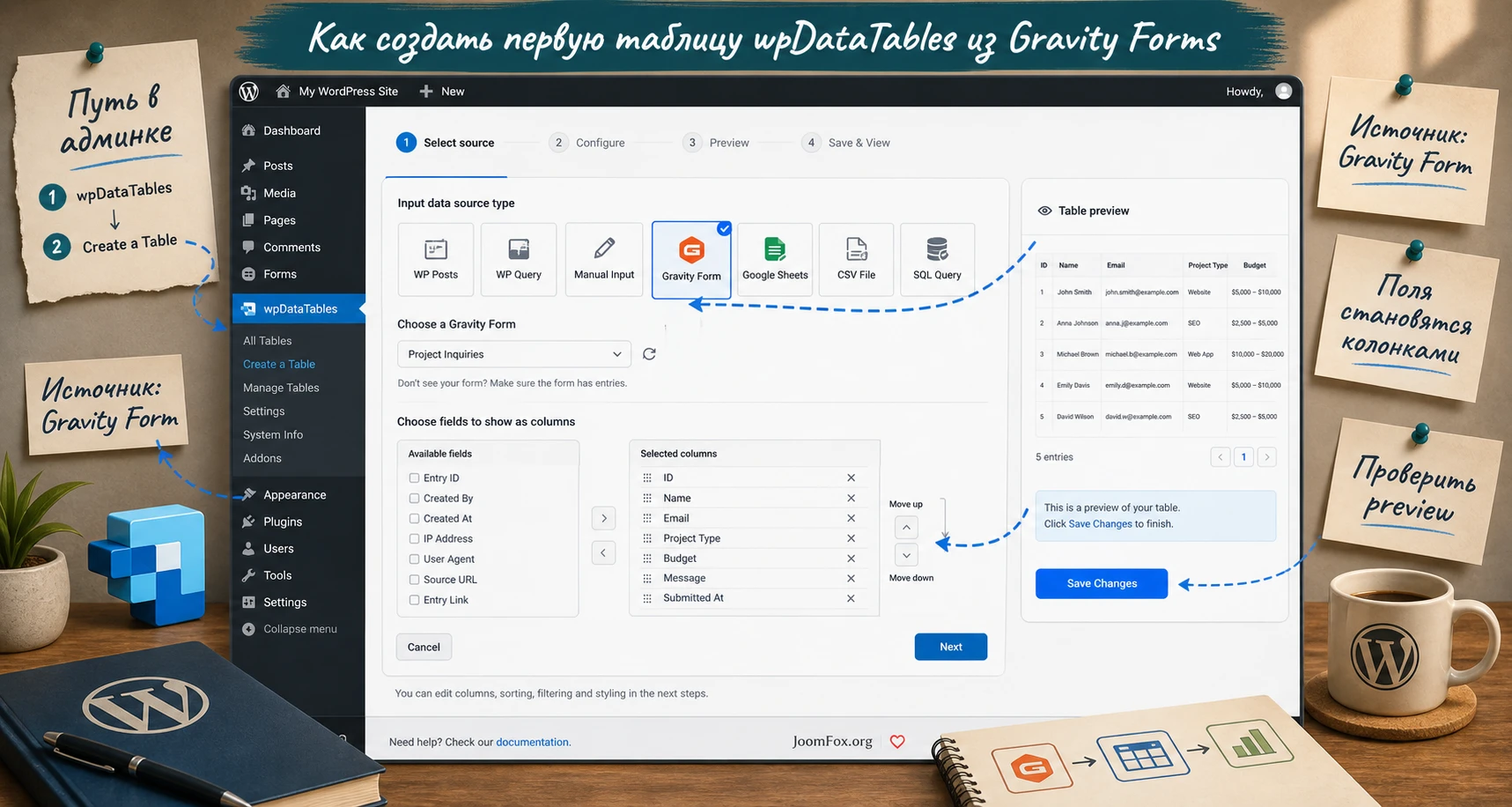
Выбор источника и полей
В мастере wpDataTables задайте имя таблицы так, чтобы через месяц было понятно, откуда она берёт данные. Хорошее имя не обязано повторять заголовок страницы. Например, для формы заявок на обучение лучше использовать служебное название вроде Seminar applications - Gravity Forms, а публичный заголовок настроить отдельно.
После выбора Gravity Form появится список форм, а затем список полей. Документация показывает, что поля делятся на пользовательские поля формы и общие поля записи. В первую версию таблицы добавьте только 5-8 колонок, которые реально нужны читателю. Если вывести всё сразу, таблица станет широкой, фильтры будут шуметь, а мобильная версия потребует больше ручной настройки.
Практичный набор колонок для заявки
- Название события или услуги, если форма обслуживает несколько направлений.
- Имя или организация, если это нужно менеджеру и допустимо по политике сайта.
- Дата или время, когда эти значения помогают сортировать записи.
- Статус, категория или вариант выбора, по которому будут фильтровать таблицу.
Entry Date, если нужно видеть свежесть записи.
Не добавляйте IP, пользователя, длинный комментарий и служебные поля без причины. Внутренний отчёт и публичная таблица должны иметь разные наборы колонок. Если нужен один источник данных для двух аудиторий, лучше создать две wpDataTables на основе одной формы: узкую публичную и подробную админскую.
Первое сохранение и предварительный просмотр
После выбора колонок сохраните изменения через Save Changes. wpDataTables должен показать предварительный просмотр и блок настройки колонок. На этом этапе проверьте не дизайн, а смысл: каждая строка соответствует записи, выбранные поля не перепутаны, даты читаются, значения выбора не распались на неудобные фрагменты, пустые поля не ломают таблицу.
Если строк нет, вернитесь к форме и убедитесь, что записи не удалены, не находятся в неподходящем статусе и не отфильтрованы настройками таблицы. Если колонки есть, но данные выглядят странно, начните с сокращения набора полей. Так проще понять, какое конкретно поле создаёт проблему.
Настройка вкладки Gravity и поведения записей
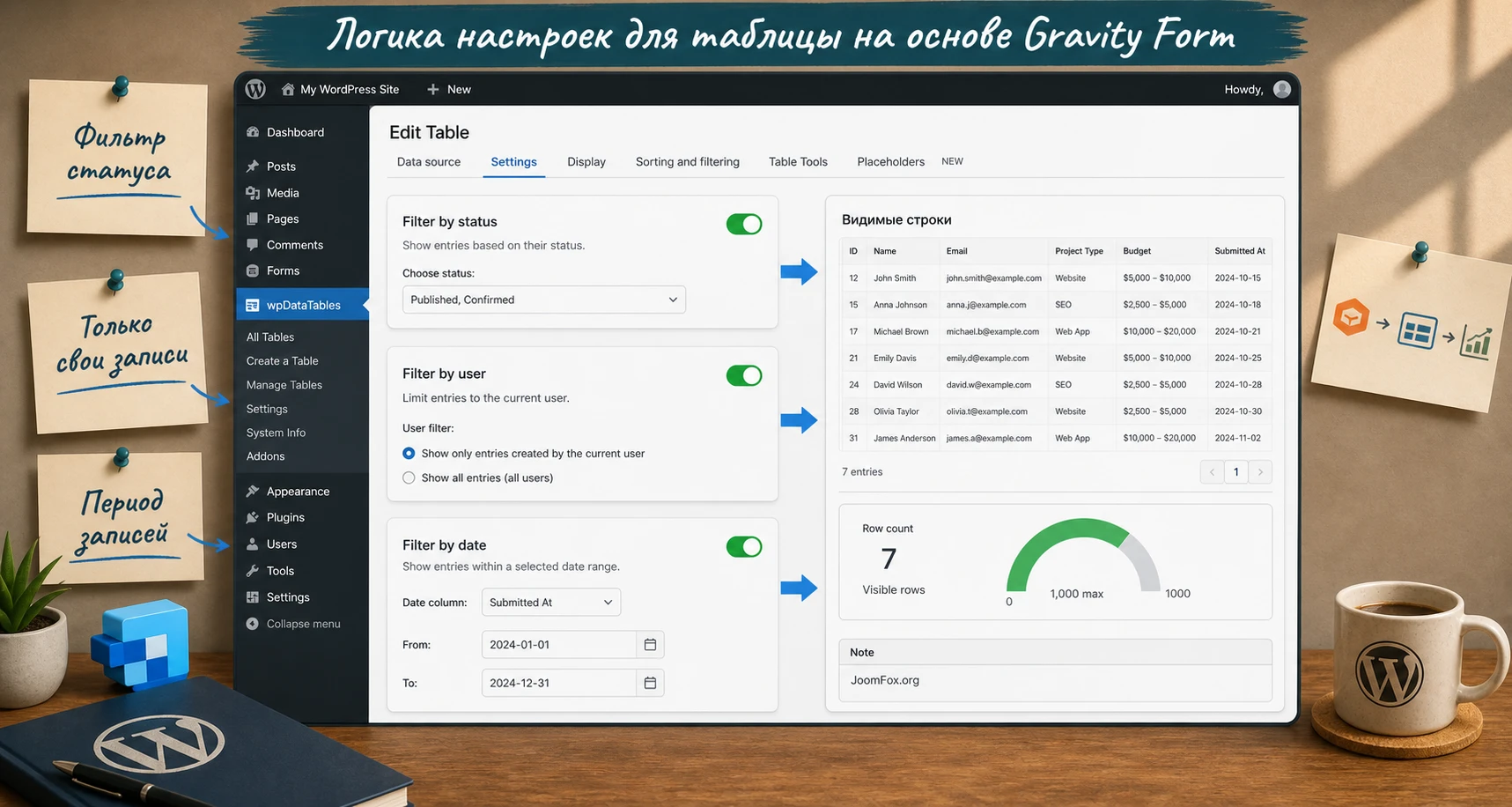
После создания таблицы у Gravity-based wpDataTable появляется дополнительная вкладка настроек, связанная с записями Gravity Forms. Именно здесь решается, какие записи попадут в таблицу: все, только неудалённые, только текущего пользователя, записи за период или записи за последний интервал. Этот раздел должен быть одним из самых внимательных, потому что от него зависит не только удобство, но и приватность.
Фильтр по статусу
Filter by status управляет показом удалённых записей. Для обычного отчёта лучше не включать удалённые записи в рабочую таблицу, иначе менеджеры увидят данные, которые администратор уже попытался убрать из основного списка. Исключение - аудит или восстановительная проверка, где нужно временно понять, какие записи были отправлены в корзину.
После изменения фильтра сравните количество строк в wpDataTable со списком записей в Gravity Forms. Если цифры расходятся, это нормально только тогда, когда вы осознанно применили фильтры по статусу, пользователю или дате.
Фильтр по пользователю
Filter by user полезен для личных кабинетов и внутренних страниц, где авторизованный пользователь должен видеть только собственные записи. По смыслу он близок к настройке Users see and edit only own data в разделе редактирования. Такой режим помогает не раскрывать чужие заявки, но его надо тестировать не под администратором, а под обычной ролью пользователя.
Создайте две тестовые учётные записи, отправьте форму от каждой и откройте страницу таблицы под разными пользователями. Если оба видят один и тот же общий список, значит настройка не применена или таблица встроена в страницу, где работает другой уровень кеширования. Проверка под ролью администратора не доказывает приватность, потому что администратор часто видит больше, чем обычный пользователь.
Фильтр по дате
В документации описаны два подхода: диапазон дат и последний период. Диапазон удобен для отчётов по кампании или мероприятию: например, показывать записи между датой открытия и датой закрытия регистрации. Последний период удобен для оперативной панели: последние дни, недели или месяцы без ручной смены границ.
Если таблица используется на публичной странице, не ставьте слишком узкий период без пояснения. Посетитель может решить, что заявок нет, хотя они просто не попали в фильтр. Для внутренней страницы это не проблема, если менеджер понимает логику отбора.
Безопасный порядок настройки
- Сначала настройте таблицу без фильтра по дате и убедитесь, что записи выводятся.
- Затем включите фильтр по статусу и проверьте количество строк.
- После этого включите фильтр по пользователю, если таблица предназначена для личного кабинета.
- Только в конце добавляйте фильтр по дате, потому что он чаще всего маскирует записи и усложняет диагностику.
Откатить спорную настройку просто: верните поле фильтра в пустое состояние или выключите переключатель, сохраните таблицу и обновите страницу без кеша. Если строк стало больше, значит проблема была не в данных формы, а в ограничении вывода.
Серверная обработка и автообновление больших таблиц
Серверная обработка в wpDataTables меняет принцип загрузки данных. Без неё таблица отдаёт набор строк в браузер и дальше сортировка, поиск и страницы работают на стороне посетителя. С ней таблица запрашивает у сервера только нужную порцию данных, а сортировка и фильтрация выполняются через запросы к сайту. Для больших наборов записей это может быть единственным рабочим вариантом, но включать его для каждой таблицы без анализа не стоит.
Когда включать Server-Side Processing
Документация интеграции говорит, что для Gravity form based tables эта возможность появилась специально для больших наборов записей. Если форма собирает сотни или тысячи заявок, таблица без серверной обработки может тяжело открываться, особенно на слабом хостинге или мобильном устройстве. В таком случае включение Server-Side Processing помогает не грузить всё сразу.
Для маленькой таблицы серверная обработка не всегда делает интерфейс быстрее. Каждый поиск, переход и сортировка будут обращаться к серверу. Если записей мало, обычный режим может ощущаться отзывчивее. Поэтому выбирайте режим по симптомам: медленная первая загрузка, много строк, зависания браузера, проблемы с памятью, неудобная пагинация.
Автообновление таблицы
Auto-refresh interval нужен, когда таблица должна обновляться без ручной перезагрузки страницы. Это удобно для оперативного списка заявок или внутреннего диспетчерского экрана. Но частый интервал создаёт дополнительную нагрузку, особенно если страница открыта у нескольких сотрудников одновременно.
Для типового сайта лучше начать с выключенного автообновления. Если менеджеру действительно нужен живой экран, задайте умеренный интервал и проверьте нагрузку в часы активности. После включения откройте инструменты разработчика браузера или журнал сервера и убедитесь, что запросы не идут слишком часто и не возвращают ошибки.
Практическое правило: сначала оптимизируйте состав колонок и фильтры, затем включайте серверную обработку для больших таблиц, и только после этого решайте, нужно ли автообновление.
Фронтальное редактирование записей через таблицу
Одна из сильных возможностей интеграции - фронтальное редактирование Gravity Forms entries через wpDataTable. При включении редактирования стандартная форма Gravity Forms открывается в модальном окне, а пользователь может добавить, изменить или дублировать запись в зависимости от настроек. Это удобно для внутренней панели, но рискованно для публичных страниц без контроля ролей.
Какие кнопки и роли включать
В разделе Editing можно включить Allow editing, настроить роли редакторов, ограничить видимость собственными данными, выбрать кнопки редактирования и включить режим всплывающего блока. Для внутренней таблицы менеджеров обычно достаточно кнопок Edit и, при необходимости, New. Кнопка удаления требует отдельного обсуждения, потому что она меняет данные, а не только представление.
Не ставьте Editor roles в максимально широкий режим без нужды. Документация wpDataTables предупреждает, что разрешение фронтального редактирования для всех пользователей может дать право управлять данными даже тем, кто не должен этого делать. Для клиентского кабинета безопаснее использовать авторизованные роли и режим, где пользователь видит и редактирует только свои записи.
Особые ограничения форм Gravity Forms
Интеграция использует форму Gravity Forms внутри модального окна. Поэтому часть настроек таблицы и колонок становится недоступной, а поведение редактирования зависит от логики Gravity Forms. Для многостраничных форм редактирование существующей записи отображается как единая форма. Настройка запрета дубликатов не всегда срабатывает при редактировании существующей записи. Выбор editor input type не доступен, потому что редактором выступает сама Gravity form.
Самое критичное ограничение касается вложений. Если форма содержит изображения или другие файлы, документация не рекомендует включать редактирование, потому что вложения могут быть удалены при изменении записи. В таком сценарии лучше оставить таблицу как обзор и фильтрацию, а изменения проводить через стандартные записи Gravity Forms или другой проверенный процесс.
Проверка перед публикацией редактируемой таблицы
- Откройте страницу под ролью, которой будет разрешено редактирование.
- Создайте тестовую запись через кнопку
New, если она включена. - Измените существующую строку через
Editи проверьте запись в Gravity Forms. - Проверьте, не появилась ли кнопка удаления там, где она не нужна.
- Если форма содержит файлы, отключите фронтальное редактирование и используйте таблицу только для просмотра.
Публикация таблицы на странице и оформление результата
После настройки таблицу нужно вставить на страницу. wpDataTables поддерживает вставку через редактор и shortcode. В классическом редакторе есть кнопка Insert a wpDataTable, а вручную можно использовать shortcode таблицы, который отображается в списке или на странице редактирования wpDataTable. В блочном редакторе также можно использовать подходящий блок или классический блок, если проект так устроен.
Где размещать таблицу
Для внутреннего отчёта таблицу лучше разместить на отдельной закрытой странице, чтобы не смешивать её с длинным контентом. Для публичного каталога или списка участников нужен вводный абзац: какие данные показаны, как часто обновляются записи, какие поля скрыты и к кому обращаться при ошибке. Таблица без пояснения часто вызывает вопросы, особенно если часть полей отфильтрована по дате или пользователю.
Если таблица широкая, включите адаптивность в разделе Display и настройте видимость колонок для планшетов и мобильных устройств. У wpDataTables есть механизм скрытия колонок на малых экранах с раскрытием дополнительных данных. Это лучше, чем заставлять посетителя горизонтально прокручивать десять колонок с длинными ответами.
Небольшая CSS-правка контейнера
Если таблица стоит внутри контентного блока темы и визуально сливается с текстом, можно добавить лёгкую CSS-обёртку. Это не вмешивается в данные, не меняет работу Gravity Forms и легко откатывается. Добавьте класс к блоку страницы или контейнеру, где стоит shortcode, например gf-wdt-report, а затем поместите CSS в дочернюю тему или в штатное поле дополнительного CSS вашей темы.
.gf-wdt-report {
  margin: 24px 0;
  padding: 16px;
  border: 1px solid #d7dee8;
  border-radius: 6px;
  background: #f8fafc;
}

.gf-wdt-report .wpDataTablesWrapper {
  max-width: 100%;
  overflow-x: auto;
}

.gf-wdt-report .wpDataTablesWrapper table {
  font-size: 15px;
}
После добавления CSS откройте страницу на настольном экране и на телефоне. Проверьте, что фильтры, пагинация и кнопки редактирования не обрезаются. Чтобы откатить правку, удалите класс у контейнера или уберите CSS-блок. Такой snippet не зависит от внутренних хуков продукта и поэтому безопаснее, чем непроверенные PHP-правки.
Практический пример: таблица регистраций на мероприятие
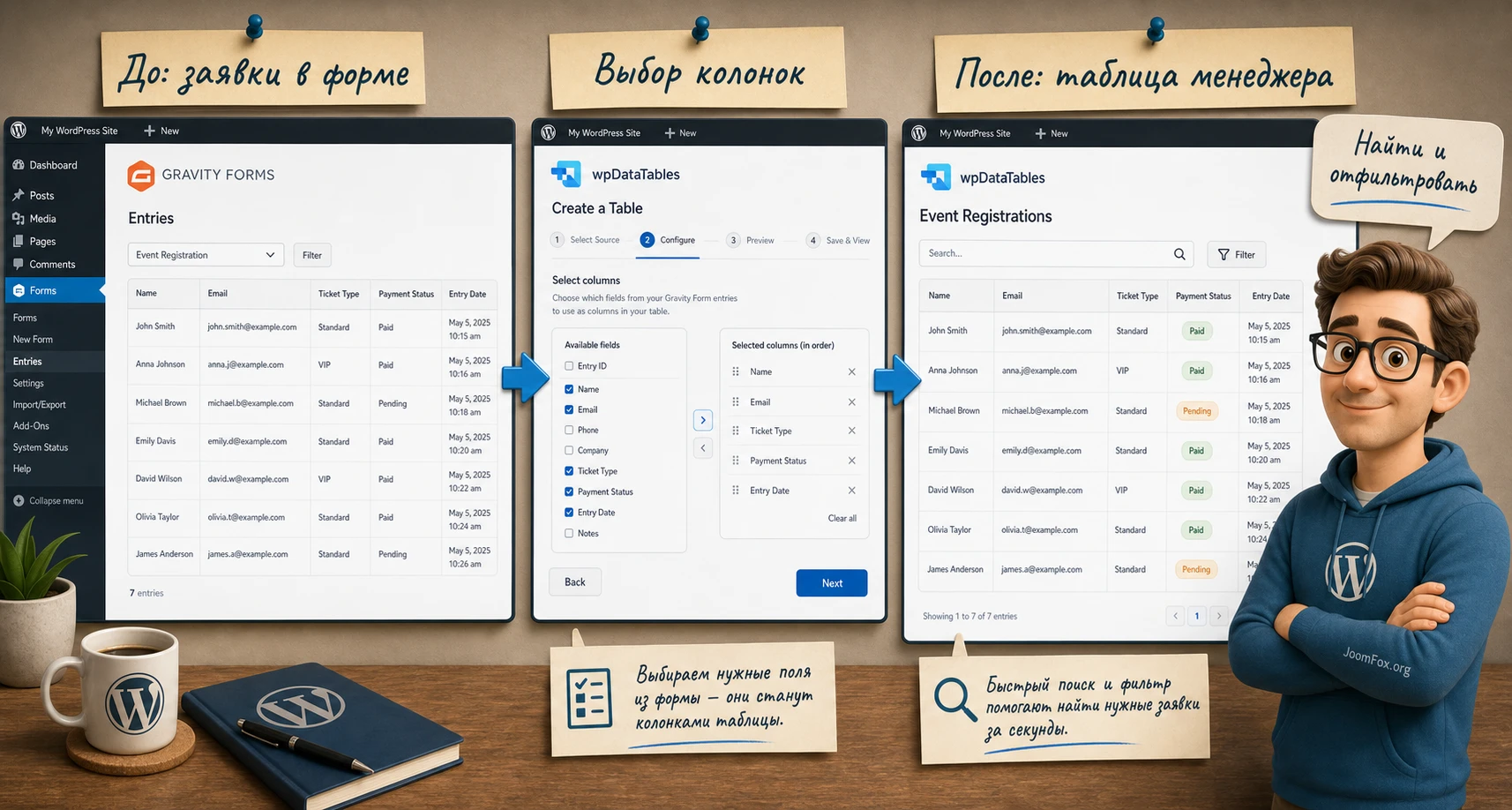
Разберём реальный сценарий: сайт собирает регистрации на серию семинаров через Gravity Forms, а менеджеру нужна страница с таблицей, где можно искать участника, фильтровать по мероприятию и смотреть только свежие заявки. Публичный список не нужен, таблица будет доступна внутри сайта для сотрудников.
Цель и подготовка
Цель - получить таблицу заявок с колонками Event Name, Participant Name, Email, Ticket Type, Entry Date и внутренним статусом обработки, если такое поле есть в форме. Перед настройкой создайте тестовую форму или используйте существующую, добавьте несколько записей с разными событиями и датами, проверьте список Entries в Gravity Forms.
Шаги настройки
- Откройте
wpDataTables-Create a Tableи выберите создание таблицы из существующего источника. - В источнике выберите
Gravity Form, затем форму регистраций. - Отметьте только те поля, которые нужны менеджеру для принятия решения.
- Сохраните таблицу и убедитесь, что предварительный просмотр показывает одну строку на одну запись.
- Во вкладке
Gravityвключите фильтр по дате, если менеджеру нужен только актуальный период. - Во вкладке
Displayвключите адаптивность и скройте второстепенные колонки на мобильных экранах. - Вставьте таблицу на закрытую страницу через shortcode или блок wpDataTables.
Проверка результата
Откройте страницу таблицы и проверьте пять вещей. Во-первых, число строк должно соответствовать ожидаемому диапазону записей. Во-вторых, поиск по имени или email должен находить тестовую запись. В-третьих, сортировка по Entry Date должна показывать свежие записи в понятном порядке. В-четвёртых, мобильная версия не должна превращаться в нечитаемую широкую полосу. В-пятых, под обычной ролью сотрудника должны быть видны только разрешённые действия.
Если менеджеру нужно редактировать статус обработки, сначала решите, где хранится этот статус. Если это поле Gravity Forms и оно безопасно редактируется, можно тестировать фронтальное редактирование. Если статус ведётся отдельно, не пытайтесь превратить таблицу в полноценную систему обработки заявок без проверки архитектуры.
Нюанс, который легко пропустить
Если в форме есть поле загрузки файла, не включайте редактирование такой таблицы только ради удобства. Для просмотра заявок таблица подойдёт, но изменение записей с вложениями через фронтальную форму может повредить данные. В этом сценарии лучше использовать таблицу как навигацию, а подробное редактирование выполнять в Gravity Forms.
Практичные идеи применения на разных сайтах
Интеграция хороша не только для списка заявок. Её смысл - быстро превратить уже собранные form entries в управляемое представление. Ниже несколько рабочих вариантов, где подтверждённая логика продукта не требует выдуманных функций: выбор формы, выбор полей, фильтры, сортировка, таблицы, графики и публикация через wpDataTables.
Отчёт по лидам для отдела продаж
Форма заявки собирает имя, контакт, интересующую услугу, регион и дату обращения. В таблицу выводятся только поля, которые нужны менеджеру: услуга, регион, дата, статус и контакт. Фильтр по дате помогает смотреть свежие заявки, а сортировка показывает срочные обращения наверху. Результат проверяется простой контрольной записью: отправьте форму, обновите таблицу и убедитесь, что новая строка появилась с нужной услугой.
Список регистраций для образовательного проекта
Для курса или семинара таблица помогает быстро смотреть участников, группы и выбранные даты. Здесь особенно полезны фильтры по полю выбора и колонка Entry Date. Если сотрудники работают с таблицей на планшете, заранее скройте длинные комментарии и оставьте видимыми только имя, курс, дата и статус.
Анализ опроса через таблицу и график
Если форма собирает ответы на опрос, таблица удобна для проверки сырых ответов, а график - для числовых или категорийных итогов. wpDataTables умеет строить графики на основе источников данных, но не каждое поле формы подходит для визуализации. Для диаграммы выбирайте короткие категории, числа, оценки и даты. Длинные текстовые комментарии оставляйте в таблице или в стандартном просмотре записи.
Личный кабинет с собственными записями
Если пользователи должны видеть свои отправленные формы, используйте фильтр по пользователю и проверяйте страницу под реальными ролями. Таблица может стать простым журналом заявок: дата, тема, статус и действие. Но не используйте такую страницу для конфиденциальных данных без отдельной проверки кеша, ролей и видимости страницы.
Как проверить результат после настройки
Проверка результата должна идти не только через админский просмотр. Настройка считается рабочей, когда таблица корректно отображается в публичной части или закрытом кабинете, показывает ожидаемые строки и не раскрывает лишние данные. Хорошая проверка занимает немного времени, зато сразу ловит ошибки с фильтрами, ролями и кешем.
Контрольный сценарий
- Создайте новую тестовую запись в исходной форме.
- Откройте список
Entriesв Gravity Forms и убедитесь, что запись сохранена. - Откройте страницу с wpDataTable в режиме обычного пользователя.
- Проверьте, появилась ли запись в таблице и попадает ли она под фильтр по дате.
- Выполните поиск по уникальному значению, например email или названию события.
- Проверьте мобильный вид и скрытые колонки.
- Если включено редактирование, измените тестовую запись и проверьте её в Gravity Forms.
Отдельная проверка приватности
Для страниц личного кабинета создайте две разные учётные записи. Отправьте форму от каждой, затем откройте таблицу под первым и вторым пользователем. Если включён режим своих данных, пользователь не должен видеть чужие строки. Если страница кешируется, проверьте её в приватном окне и очистите кеш сайта. Кешированная страница с персональными таблицами может раскрыть данные не хуже неправильной роли, поэтому этот тест нельзя пропускать.
Проверка скорости
Если таблица открывается долго, сначала уменьшите число колонок и отключите ненужные визуальные элементы. Затем сравните поведение с серверной обработкой и без неё. Для больших таблиц серверная обработка чаще помогает первой загрузке, но может изменить ощущения от поиска и сортировки. Не оценивайте скорость только под администратором: у обычного пользователя могут отличаться права, кеш и загружаемые элементы страницы.
Частые проблемы и диагностика
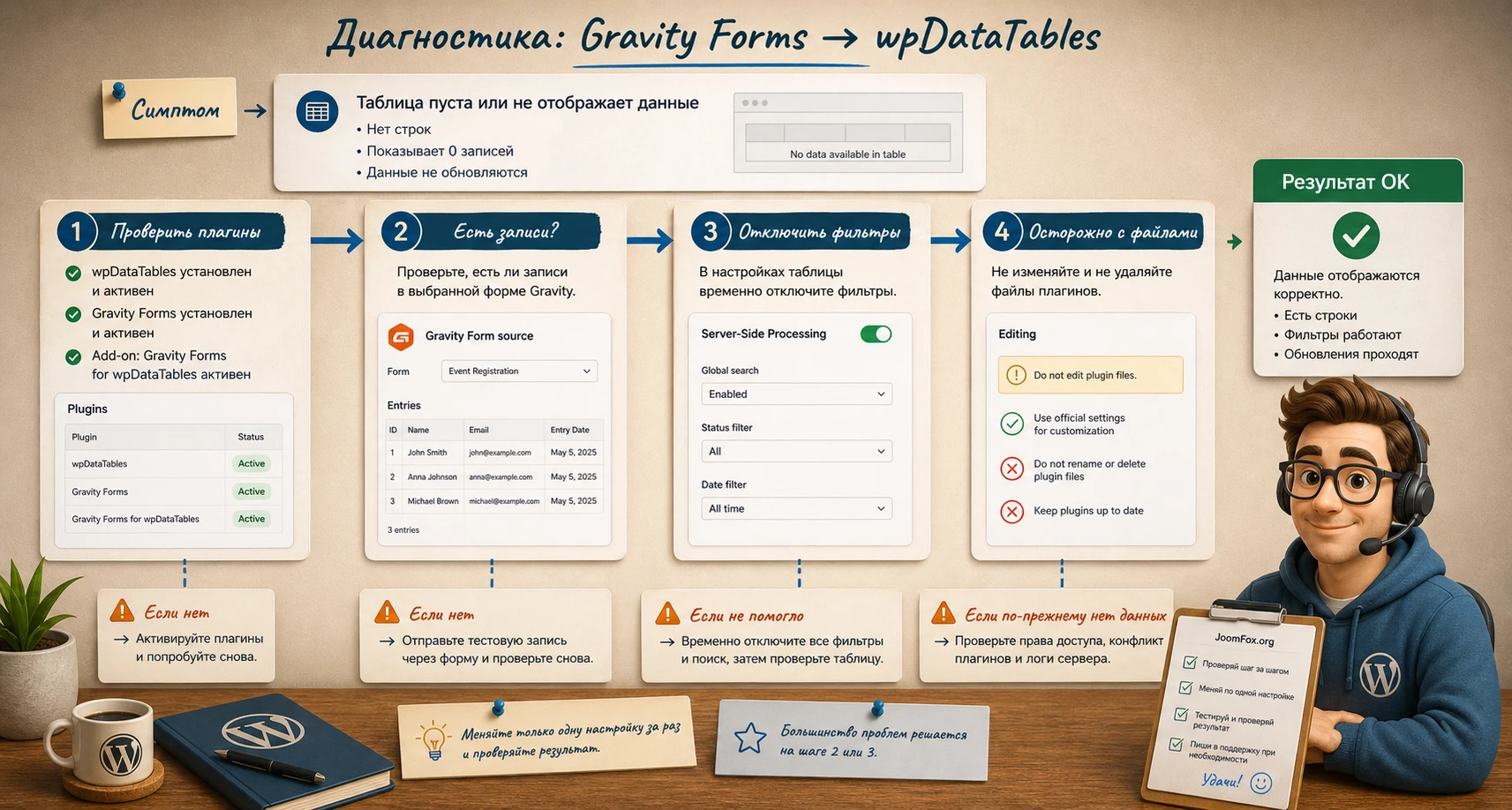
Ниже собраны проблемы, которые логически вытекают из работы связки Gravity Forms и wpDataTables: зависимость от трёх активных компонентов, фильтры записей, серверная обработка, фронтальное редактирование и особенности форм. Начинайте диагностику с самого простого условия, а не с переустановки.
В мастере нет источника Gravity Form
Симптом: вы открываете мастер создания таблицы, но среди источников нет Gravity Forms. Возможная причина - не активен один из обязательных компонентов: wpDataTables Premium, Gravity Forms или само дополнение интеграции. Также источник может исчезнуть после сбоя обновления или конфликта, если WordPress отключил плагин.
Проверьте список Plugins, убедитесь, что все три компонента включены, затем откройте wpDataTables заново. Если проблема появилась после обновления, проверьте changelog и совместимость версий в официальных источниках, а не откатывайте сайт вслепую. Если есть журнал ошибок PHP, посмотрите свежие записи после открытия мастера.
Форма видна, но таблица пустая
Симптом: источник выбран, но строк нет. Начните с Gravity Forms: откройте Entries нужной формы и убедитесь, что записи существуют и не находятся в корзине или неподходящем статусе. Затем временно отключите фильтры по дате, пользователю и статусу в настройках таблицы.
Если после отключения фильтров строки появились, настройка работает, но условия отбора слишком узкие. Если строк всё равно нет, создайте новую тестовую запись и повторите проверку. Не используйте только старые записи для диагностики: у них могут быть нестандартные поля или статусы.
Поиск и сортировка ведут себя странно после серверной обработки
Симптом: таблица стала быстрее открываться, но поиск, сортировка или фильтры начали давать неожиданные результаты. Документация интеграции прямо предупреждает, что при серверной обработке поиск и сортировка могут вести себя неожиданно для Gravity-based tables. Поэтому включайте этот режим осознанно и проверяйте именно те колонки, по которым пользователи будут искать.
Что сделать: проверьте таблицу без серверной обработки на маленьком наборе записей, сократите число колонок, уберите длинные текстовые поля из поиска, затем снова включите серверную обработку для большого набора. Если ошибка касается только одной колонки, возможно, тип поля или формат значения плохо подходит для сортировки.
Пользователь видит чужие записи
Симптом: в личном кабинете отображаются строки других пользователей. Возможные причины - не включён фильтр по пользователю, включённый фильтр проверялся только под администратором, страница кэшируется как общая или записи были созданы не тем пользователем, под которым вы тестируете.
Сначала отключите кеш для страницы кабинета или проверьте её в режиме, где кеш точно не отдаёт чужой HTML. Затем создайте свежие записи от двух пользователей и повторите тест. Если таблица используется для персональных данных, не публикуйте её, пока этот сценарий не пройден.
Редактирование ломает данные формы с файлами
Симптом: после редактирования строки исчезают вложения или меняется поведение записи. Для форм с файлами это не случайность: документация интеграции не рекомендует включать редактирование, если Gravity Forms содержит изображения или вложения. Исправление - отключить фронтальное редактирование для такой таблицы и использовать её только как просмотр.
Если ошибка уже случилась на тестовой записи, проверьте резервную копию или исходные файлы. На рабочем сайте сначала остановите редактирование, затем разберите, какие записи могли быть затронуты.
Ограничения, безопасность и аккуратная работа с данными
CodeCanyon Gravity Forms for wpDataTables находится на стыке формы, таблицы и публичной страницы. Поэтому любые ошибки часто связаны не с одной кнопкой, а с тем, кто видит данные, какие записи попали в выборку и что разрешено менять из фронта. Не обещайте себе, что таблица автоматически безопасна только потому, что она создана в WordPress.
Не показывайте лишние служебные поля
Поля User, User IP и другие метаданные полезны для внутреннего аудита, но редко нужны публичному посетителю. Если таблица открыта широкой аудитории, уберите служебные колонки, длинные комментарии, телефоны и email, если их показ не согласован с политикой сайта. Для внутренней страницы проверьте роли и доступ к самой странице.
Защищайте исходную форму от мусорных записей
Интеграция показывает то, что попадает в Gravity Forms. Если форма получает мусорные отправки, таблица быстро превратится в шум. В Gravity Forms есть штатные антиспам-подходы, включая honeypot и правильный выбор типов полей. Для форм, которые затем публикуются в таблицах, это особенно важно: плохие данные становятся видимым результатом, а не просто письмом в почте.
Не превращайте таблицу в универсальную CRM
wpDataTables удобен для таблиц, фильтров, графиков и некоторых сценариев редактирования. Но если вам нужны сложные статусы, история изменений, комментарии менеджеров, SLA, уведомления и права на уровне каждой записи, одной таблицы может быть мало. В этом случае лучше заранее проектировать отдельный рабочий процесс, а не перегружать форму и таблицу функциями, для которых они не предназначены.
FAQ по настройке и ограничениям
Можно ли создать таблицу из пустой Gravity Form?
Для нормальной настройки нужна хотя бы одна запись. Документация и страница CodeCanyon подчёркивают, что формы без записей не подходят для вывода в таблицу. Создайте тестовую отправку, проверьте её в Entries, затем возвращайтесь к мастеру wpDataTables.
Нужно ли включать серверную обработку сразу?
Нет. Для небольшой таблицы сначала проверьте обычный режим. Серверная обработка полезна при большом числе записей и медленной первой загрузке, но она меняет поведение поиска и сортировки. Включайте её после проверки состава колонок и реального объёма данных.
Можно ли редактировать записи Gravity Forms из таблицы?
Да, интеграция поддерживает фронтальное редактирование через форму Gravity Forms в модальном окне. Но это нужно настраивать через роли, кнопки и режим своих данных. Для форм с файловыми вложениями редактирование лучше не включать, потому что документация предупреждает о риске потери вложений при редактировании.
Почему часть настроек таблицы недоступна?
Для Gravity-based tables некоторые параметры отключены, потому что редактирование выполняется через собственную форму Gravity Forms. Например, нельзя свободно выбрать editor input type так же, как для обычной редактируемой таблицы wpDataTables.
Можно ли показывать пользователю только его записи?
Да, для этого используется фильтр по пользователю или связанная логика Users see and edit only own data. Но проверять надо под обычными ролями и с отключённым кешем для персональной страницы, иначе тест может дать ложное чувство безопасности.
Подходит ли плагин для публичного каталога заявок?
Подходит, если данные действительно можно публиковать и вы отобрали безопасные колонки. Для персональных данных, файлов, контактной информации и внутренних статусов лучше делать закрытую таблицу или отдельную публичную версию с минимальным набором полей.
Есть ли точное видео по этому продукту?
В официальной документации заявлен видеораздел, но при подготовке руководства точный embed-ролик, который можно уверенно вставить в материал, не был найден. Поэтому в статье оставлены текстовые шаги и визуальные схемы, а не случайный видеоблок.
Когда CodeCanyon Gravity Forms for wpDataTables будет удачным выбором
Этот продукт стоит использовать, если у вас уже есть данные в Gravity Forms и вам нужен не экспорт, а живое табличное представление внутри WordPress: поиск, сортировка, фильтры, адаптивность, графики и публикация на странице. Он особенно хорош для заявок, регистраций, опросов и внутренних отчётов, где записи формы естественно читаются как строки таблицы.
Перед рабочим запуском проверьте зависимости, создайте тестовые записи, соберите таблицу с минимальным набором колонок, настройте вкладку Gravity, отдельно протестируйте роли и кеш. Если планируете редактирование, сначала исключите формы с вложениями и убедитесь, что пользователи не получают лишние права. После такой проверки можно скачать ZIP-архив и безопасно протестировать его на копии сайта или закрытой странице.
Если вам нужна таблица как аналитический слой поверх Gravity Forms, выбор выглядит сильным. Если же требуется полноценное приложение вокруг записей, сложные карточки, история обработки и разные типы представлений, лучше сравнить продукт с GravityView или другим решением до внедрения. Так вы не будете заставлять таблицу выполнять работу системы, для которой она не предназначена.

