


CodeCanyon Gravity Forms Range Slider - Плагин WordPress
CodeCanyon Gravity Forms Range Slider - функциональный плагин для WordPress, который расширяет возможности популярного плагина Gravity Forms. Он предоставляет пользователям возможность добавить ползунки диапазона в свои Gravity Forms, позволяя легко выбирать числовые значения в заданном диапазоне. Этот плагин не только улучшает пользовательский опыт, но и добавляет динамический элемент к формам, делая их более привлекательными и интерактивными.
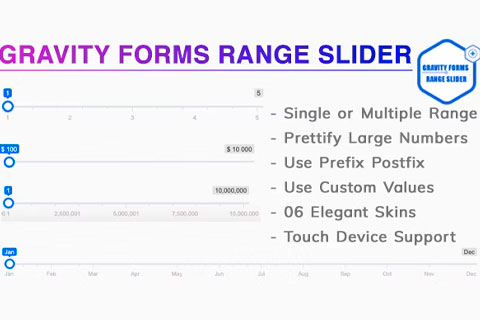
Особенности плагина
Интегрируя функциональность ползунка диапазона в Gravity Forms, этот плагин открывает новые возможности для создания форм. Пользователи могут создавать формы, которые требуют от пользователей ввода определенного значения в заданном диапазоне, например, выбор цены или количества. Ползунок диапазона легко настраивается для каждой формы в соответствии с ее дизайном и требованиями, предлагая плавный и интуитивно понятный интерфейс.
Одной из ключевых особенностей этого плагина является его простота использования. Пользователи могут просто установить и активировать плагин, а затем легко добавить ползунок диапазона в свои формы, используя интерфейс Gravity Forms. Настройки для ползунка диапазона могут быть настроены для задания минимального и максимального значений, шага приращения, значений по умолчанию и т. д. Эта гибкость позволяет настроить ползунок диапазона в соответствии с конкретными потребностями пользователей.
Плагин CodeCanyon Gravity Forms Range Slider также предлагает расширенные варианты настройки. Пользователи могут настраивать внешний вид ползунка диапазона, включая цвет, размер и стиль. Это позволяет гармонично интегрировать ползунок в общий дизайн формы и веб-сайта. Кроме того, плагин поддерживает как горизонтальное, так и вертикальное расположение, что дает пользователям еще больше возможностей для создания своих форм.
Что касается совместимости, этот плагин полностью интегрирован с Gravity Forms, обеспечивая плавную функциональность без конфликтов. Он также проверен на совместимость со всеми основными темами и плагинами, что гарантирует возможность использования ползунка диапазона без проблем.
В заключение, плагин CodeCanyon Gravity Forms Range Slider является ценным дополнением к любому сайту на WordPress, использующему Gravity Forms. Он улучшает функциональность и гибкость форм, предоставляя пользовательский и интуитивно понятный ползунок диапазона для ввода числовых значений. Благодаря своей простоте использования, расширенным возможностям настройки и совместимости, этот плагин является ценным инструментом для создания интуитивно понятных и привлекательных форм.
Спецификации:
| Дата выхода: | 01-04-2019 | |
| Дата обновления: | 08-09-2020 | |
| Тип расширения: | Платный | |
| Лицензия: | GPL | |
| Тематика: | Стиль и дизайн для Gravity Forms | |
| Совместимость: | W5.x | |
| Включает в себя: | Плагин | |
| Языковые пакеты: |

|
|
| Разработчик: | CodeCanyon | |
| Рейтинг: | ||
Скачивание по подписке!
Вам необходимо авторизоваться на сайте и приобрести клубную подписку!
Поделись с друзьями!
Руководство по настройке CodeCanyon Gravity Forms Range Slider для форм с числовым выбором
CodeCanyon Gravity Forms Range Slider полезен там, где обычное числовое поле в Gravity Forms слишком сухое или заставляет посетителя угадывать допустимое значение. В этом руководстве разберём не рекламное описание, а рабочую схему применения: как подготовить сайт, где искать поле после установки, какие параметры слайдера проверять первыми, как связать выбранное значение с расчётами и условной логикой, как проверить результат на странице и что делать, если ползунок выглядит правильно, но запись в Gravity Forms сохраняется не так, как ожидалось.
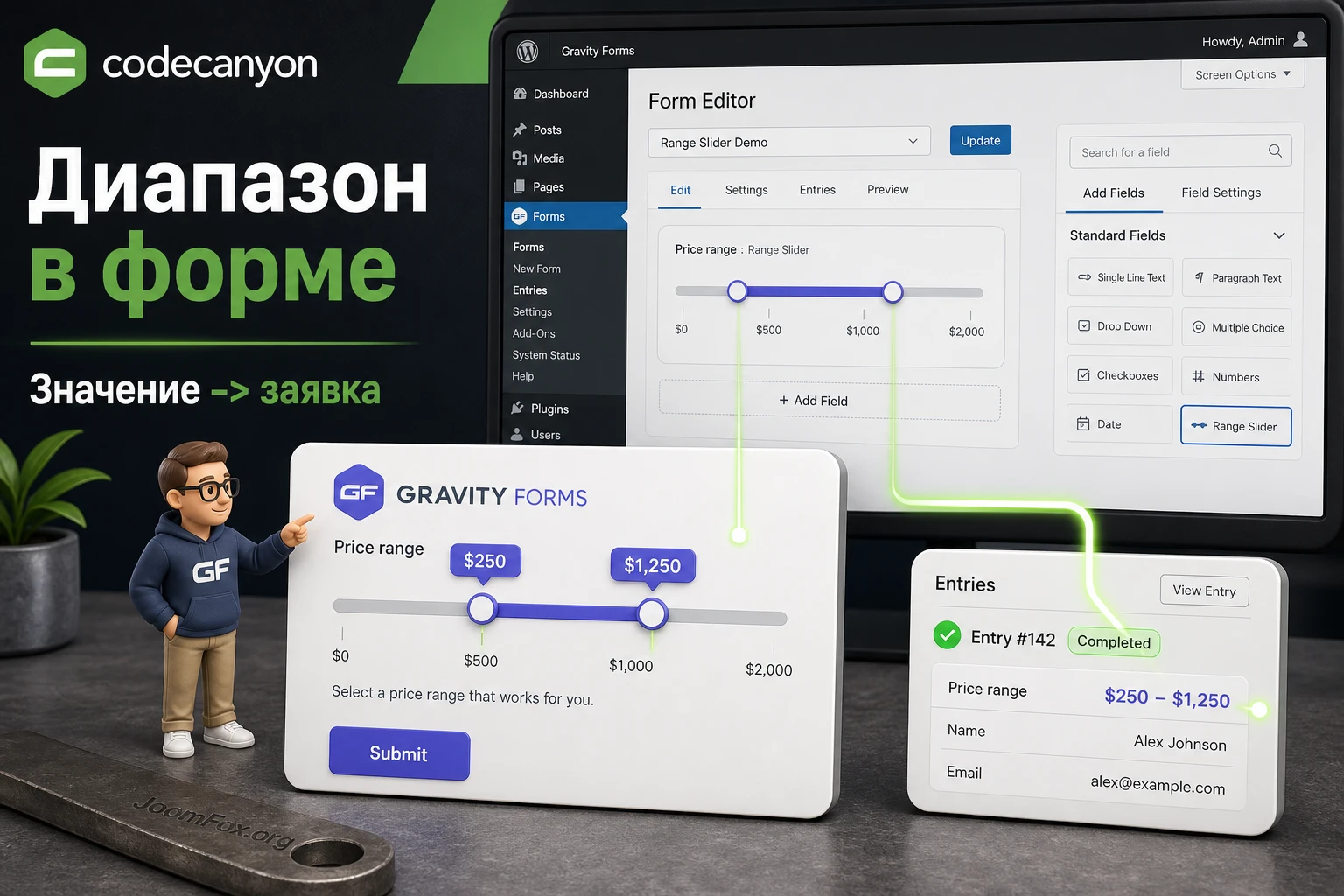
Плагин добавляет в форму диапазонный слайдер с настройками через интерфейс Gravity Forms. На странице CodeCanyon подтверждены одиночные и двойные ручки, минимальные и максимальные значения, шаг, дробные и отрицательные значения, префиксы и постфиксы, сетка, стили оформления, поддержка условной логики и расчётов. Эти возможности выглядят простыми, но именно вокруг них чаще всего возникают ошибки: неверный шаг, непонятная подпись, конфликт с кешем, скрытое поле в расчёте или форма, вставленная на страницу так, что скрипты слайдера не запускаются.
Материал рассчитан на администратора сайта, редактора форм или разработчика, который уже использует Gravity Forms и хочет добавить более удобный выбор бюджета, количества, рейтинга, площади, срока, возраста, скидки или другого числового диапазона. Если форма принимает критичные платежи, медицинские данные или юридически значимые заявки, воспринимайте слайдер как интерфейс выбора, а не как единственный уровень проверки: итоговое значение всё равно нужно проверять правилами Gravity Forms, серверной валидацией и тестовой отправкой.
Где диапазонный слайдер действительно улучшает форму
Ползунок нужен не для каждого числа. Если посетитель должен ввести точный номер заказа, индекс, идентификатор, телефон или сумму до копейки, обычное поле ввода будет честнее. Слайдер хорош там, где пользователь выбирает приблизительный уровень или ограниченный диапазон, а владелец сайта хочет снизить количество случайных значений за пределами нормы.
На практике CodeCanyon Gravity Forms Range Slider чаще всего уместен в формах заявки, калькуляторах стоимости, подборщиках услуги, опросах и фильтрах предварительной квалификации. Пользователь не печатает число с клавиатуры, а видит границы выбора и двигает ручку. Это особенно полезно, когда рядом есть подпись, единица измерения и понятный шаг.
Типовые сценарии
- Бюджет проекта: посетитель выбирает примерный диапазон, а менеджер сразу видит, подходит ли заявка под минимальный чек.
- Калькулятор услуги: слайдер задаёт количество страниц, часов, метров, пользователей или товаров, а расчётное поле показывает предварительную стоимость.
- Форма подбора: двойная ручка задаёт нижнюю и верхнюю границу, например диапазон площади, возраста, срока или цены.
- Опрос и оценка: одиночная ручка собирает рейтинг по шкале, где визуальное движение понятнее, чем выпадающий список.
- Условные блоки: выбранное значение открывает дополнительные поля только тем посетителям, которым они действительно нужны.
Главное правило выбора: ставьте слайдер там, где ограниченный диапазон помогает пользователю принять решение быстрее. Если человеку нужно ввести точное произвольное значение, не заменяйте поле на ползунок только ради внешнего эффекта.
Кому подойдёт этот плагин, а кому лучше выбрать другой путь
CodeCanyon Gravity Forms Range Slider рассчитан на сайты, где Gravity Forms уже является основной системой форм. Это важное условие: плагин не заменяет Gravity Forms, не создаёт отдельный конструктор заявок и не решает задачи отправки писем сам по себе. Он расширяет существующую форму новым типом поля и использует окружение Gravity Forms для записей, уведомлений, подтверждений, условной логики и расчётов.
Когда выбор выглядит удачным
Плагин подходит, если вам нужно быстро добавить в форму один или несколько слайдеров без отдельного конструктора калькуляторов. Он особенно удобен для редакторов, которые привыкли работать в форме через панель Gravity Forms: добавили поле, задали минимальное и максимальное значение, выбрали шаг, включили отображение сетки или подсказок, проверили результат на странице.
Ещё один сильный сценарий - формы с несколькими диапазонными параметрами. Страница CodeCanyon отдельно указывает, что можно добавлять несколько слайдеров в одну форму без конфликта. Это важно для калькуляторов, где одновременно выбирают бюджет, срок, количество сотрудников и уровень услуги.
Когда стоит остановиться и перепроверить задачу
Если вам нужен сложный финансовый калькулятор с ветвлениями, большим числом формул и подробной логикой округления, один только слайдер не решит всю задачу. В такой ситуации ползунок может быть удобным способом ввода, но расчётную часть лучше проектировать отдельно: через стандартные расчёты Gravity Forms, проверенные add-on-решения для расширенных формул или собственную серверную логику.
Плагин также может быть не лучшим выбором, если сайт построен на другом конструкторе форм и Gravity Forms используется только ради одного поля. В таком случае проще проверить, есть ли диапазонный выбор в текущем конструкторе. Для сайтов с жёсткими требованиями к доступности нужно дополнительно тестировать управление с клавиатуры, видимые подписи, контраст, фокус и понятность ошибок, потому что визуально красивый слайдер может оказаться неудобным для части аудитории.
Что проверить перед установкой на рабочий сайт
Перед установкой любого расширения для форм нужно понять, где именно оно будет работать: в админ-панели, на публичной странице, при отправке записи, в уведомлениях, в расчётах или во всех этих местах сразу. Слайдер относится к полям формы, поэтому его качество проверяется не только тем, как он выглядит в редакторе, но и тем, как он сохраняет значения после отправки.
Минимальная техническая подготовка
- Убедитесь, что Gravity Forms установлен, активен и сам работает без ошибок на тестовой форме.
- Проверьте, что версия WordPress и серверное окружение не ниже требований вашего текущего Gravity Forms и сайта.
- Сделайте резервную копию перед установкой на рабочем сайте или сначала разверните проверку на копии сайта.
- Проверьте, где форма будет опубликована: в редакторе блоков, через шорткод, в конструкторе страниц, в модальном окне или внутри шаблона темы.
- Зафиксируйте, какие плагины кеширования, минификации и отложенной загрузки скриптов включены на странице с формой.
Официальная документация Gravity Forms подчёркивает, что кеширование и оптимизация скриптов могут ломать динамические формы, особенно если страница содержит условную логику, интерактивные элементы и запросы. Для слайдера это критично: поле может отрисоваться как обычный элемент, но ручка не будет двигаться, подсказка не обновится или при отправке уйдёт старое значение.
Проверка лицензии и источника файла
Работайте только с архивом из доверенного источника. Это не формальность: расширение для форм получает доступ к отправляемым значениям, подключает JavaScript и PHP-файлы, влияет на запись заявок. Не передавайте в prompts и служебные файлы доступы к сайту, FTP, базе данных или панели хостинга. Для установки достаточно локального ZIP-архива плагина и доступа администратора WordPress.
Перед установкой на рабочем сайте создайте отдельную тестовую форму с одним слайдером и одним обычным числовым полем. Так вы быстро поймёте, проблема связана с новым полем или с общей конфигурацией Gravity Forms.
Установка и первичное включение без лишнего риска
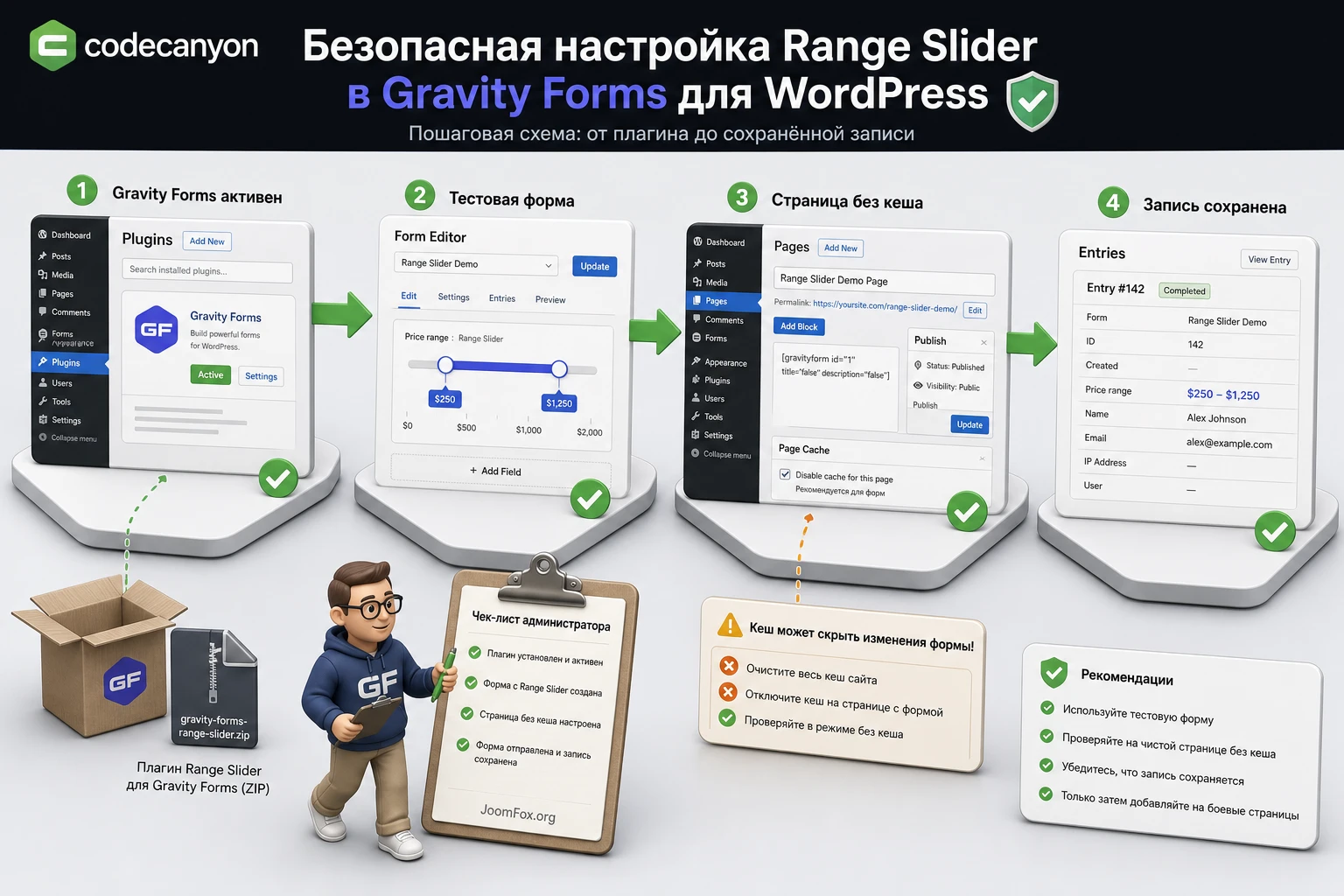
Общий путь установки для WordPress-плагина стандартный: открыть Plugins, выбрать Add New, перейти в загрузку ZIP-архива, установить и активировать. После активации нужно перейти не в отдельный рекламный экран, а в редактор Gravity Forms и проверить, появился ли новый тип поля или набор настроек, связанных с диапазонным слайдером.
Если вы устанавливаете плагин на сайт с несколькими администраторами, заранее договоритесь, кто проверяет форму и кто возвращает прежнюю конфигурацию при ошибке. Нежелательно одновременно обновлять тему, Gravity Forms, кеш-плагин и новый слайдер: если что-то сломается, будет трудно понять причину.
Первый тест после активации
- Создайте новую тестовую форму в Gravity Forms или сделайте копию существующей формы.
- Добавьте поле диапазонного слайдера и задайте простой диапазон, например от минимального до максимального значения с шагом 1.
- Сохраните форму, откройте предпросмотр и подвигайте ручку несколько раз.
- Отправьте форму и проверьте запись в разделе
Entries. - Добавьте форму на чистую тестовую страницу через блок Gravity Forms или корректный шорткод.
- Повторите отправку в обычном браузере и в приватном окне без авторизации.
На этом этапе не спешите включать сложные расчёты и условную логику. Сначала нужно подтвердить базовую цепочку: поле выводится, двигается, сохраняет значение, значение видно в записи и уведомлении. Если эта цепочка не работает, сложные настройки только замаскируют исходную проблему.
Карта настроек поля: диапазон, ручки, шаг и подписи
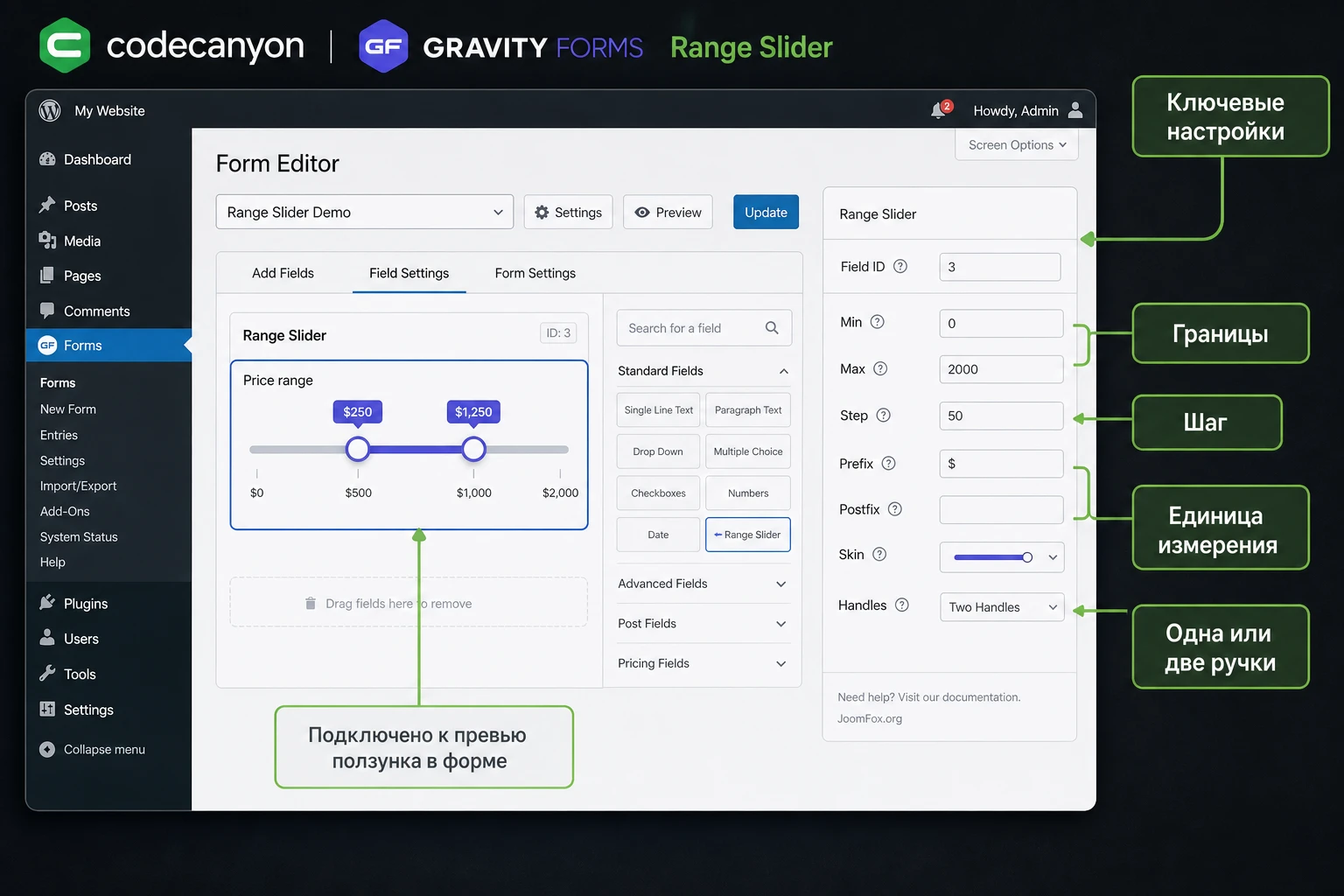
Самая полезная часть настройки находится не в общей странице плагина, а в параметрах конкретного поля внутри формы. Именно там решается, будет ли слайдер понятным для посетителя и пригодным для дальнейших расчётов. На странице CodeCanyon заявлены параметры минимального и максимального значения, значений From и To, одиночной или двойной ручки, шага, дробных и отрицательных значений, сетки, префикса, постфикса и дополнительных вариантов форматирования крупных чисел.
Минимум и максимум
Минимальное и максимальное значение должны соответствовать реальному смыслу вопроса. Если форма спрашивает бюджет, не задавайте слишком широкий диапазон только потому, что слайдер может его показать. Чем шире шкала, тем труднее выбрать точное значение. Для заявки на услугу часто лучше предложить реалистичный диапазон и рядом объяснить, что нестандартные значения можно уточнить в комментарии.
Одиночная и двойная ручка
Одиночная ручка подходит, когда пользователь выбирает одно значение: количество, рейтинг, срок, объём работ. Двойная ручка нужна для диапазона: от и до. Не используйте двойную ручку там, где вы всё равно обрабатываете только одно значение. Это усложняет форму и увеличивает риск ошибки в уведомлении или расчёте.
Шаг и дробные значения
Шаг управляет тем, на какие значения может встать ручка. Для денег, количества и времени шаг должен быть объяснимым. Если посетитель выбирает бюджет, шаг 1000 может быть понятнее, чем шаг 1. Если речь о коэффициенте, весе или площади, могут понадобиться дробные значения. Страница продукта подтверждает поддержку дробных и отрицательных значений, но это не значит, что их стоит включать без причины.
Проверяйте дробные значения особенно внимательно: документация Gravity Forms по расчётам указывает, что форматы чисел и десятичные разделители важны для корректной обработки. Если слайдер отдаёт значение, которое затем участвует в формуле, тестируйте не только отображение на странице, но и итоговую запись после отправки.
Префикс, постфикс и красивое отображение чисел
Префикс нужен для знака валюты или короткой единицы перед значением, постфикс - для процентов, дней, месяцев, метров, пользователей и других единиц после значения. Не смешивайте слишком много символов в одном поле. Если слайдер показывает сумму, лучше оставить короткий префикс или постфикс, а пояснение вынести в описание поля.
Как связать слайдер с расчётами Gravity Forms
Один из главных сценариев для диапазонного поля - калькулятор. Посетитель двигает ручку, а форма показывает предварительный итог: стоимость, количество баллов, размер скидки, объём пакета. Страница CodeCanyon указывает поддержку расчётов, но практическая надёжность зависит от того, как вы построили саму формулу в Gravity Forms.
Официальная документация Gravity Forms по расчётам важна по двум причинам. Во-первых, поля, участвующие в формуле, должны быть расположены до расчётного поля. Во-вторых, при отправке формы расчёт пересчитывается заново на основе сохранённых значений, а не просто доверяет тому, что пользователь видел в браузере. Это правильная модель безопасности, но она быстро обнаруживает ошибки порядка полей, скрытой логики и формата чисел.
Рабочая схема для простого калькулятора
- Добавьте диапазонный слайдер, который задаёт входное значение.
- Добавьте число или продуктовое расчётное поле ниже слайдера.
- Включите расчёт в поле результата через
Enable Calculation. - Вставьте значение слайдера в формулу через доступный merge tag или вручную, если конкретный add-on требует ручного ID.
- Нажмите проверку формулы, сохраните форму и выполните тестовую отправку.
Если формула проходит проверку в редакторе, это ещё не финал. Нужно открыть публичную страницу, выбрать несколько крайних и средних значений, отправить форму и сравнить три места: значение на странице, сохранённую запись в Entries и текст уведомления. Ошибка часто проявляется только после отправки, потому что сохранение записи и расчёт в браузере - разные этапы.
Когда расчёт может дать неверный результат
Самые частые причины связаны не с самим ползунком, а с логикой формы. Расчётное поле стоит выше слайдера, слайдер скрывается условной логикой, значение содержит формат, который формула не ждёт, или на странице включена оптимизация скриптов. Если в расчёте участвует двойной диапазон, отдельно проверьте, как сохраняются нижняя и верхняя границы и как они вставляются в формулу.
Если значение слайдера используется для денег или коммерческого предложения, не ограничивайтесь предпросмотром. Отправьте форму, откройте запись, проверьте уведомление и повторите тест с минимальным, максимальным и промежуточным значением.
Условная логика: когда выбранное значение должно менять форму
Поддержка условной логики позволяет строить формы, где диапазонный выбор влияет на дальнейшие вопросы. Например, если бюджет ниже внутреннего порога, можно показать пояснение о минимальном пакете; если срок проекта короткий, можно открыть поле срочности; если количество пользователей большое, можно показать дополнительные вопросы про команду.
Официальная документация Gravity Forms объясняет важное ограничение: скрытые условной логикой поля не сохраняются в записи и не доступны для последующих процессов так же, как видимые поля. Поэтому нельзя бездумно скрывать поле, которое участвует в расчёте или уведомлении. Если значение слайдера управляет видимостью других блоков, сначала решите, какие данные обязательно должны попасть в запись при любой ветке.
Безопасная логика для слайдера
- Используйте слайдер как управляющее поле, а не как поле, которое скрывает само себя.
- Не создавайте циклы, где поле зависит от значения другого поля, которое в свою очередь зависит от первого.
- Не привязывайте десятки условий к одному движению ручки, если форма и так большая.
- Проверяйте условную логику после отправки, а не только в визуальном режиме редактора.
На больших формах условная логика выполняется в браузере и может нагружать страницу. Это особенно заметно, когда форма содержит много полей, динамических секций и сторонних скриптов. Если слайдер должен управлять очень сложной анкетой, иногда разумнее разбить форму на несколько коротких шагов или отдельные формы.
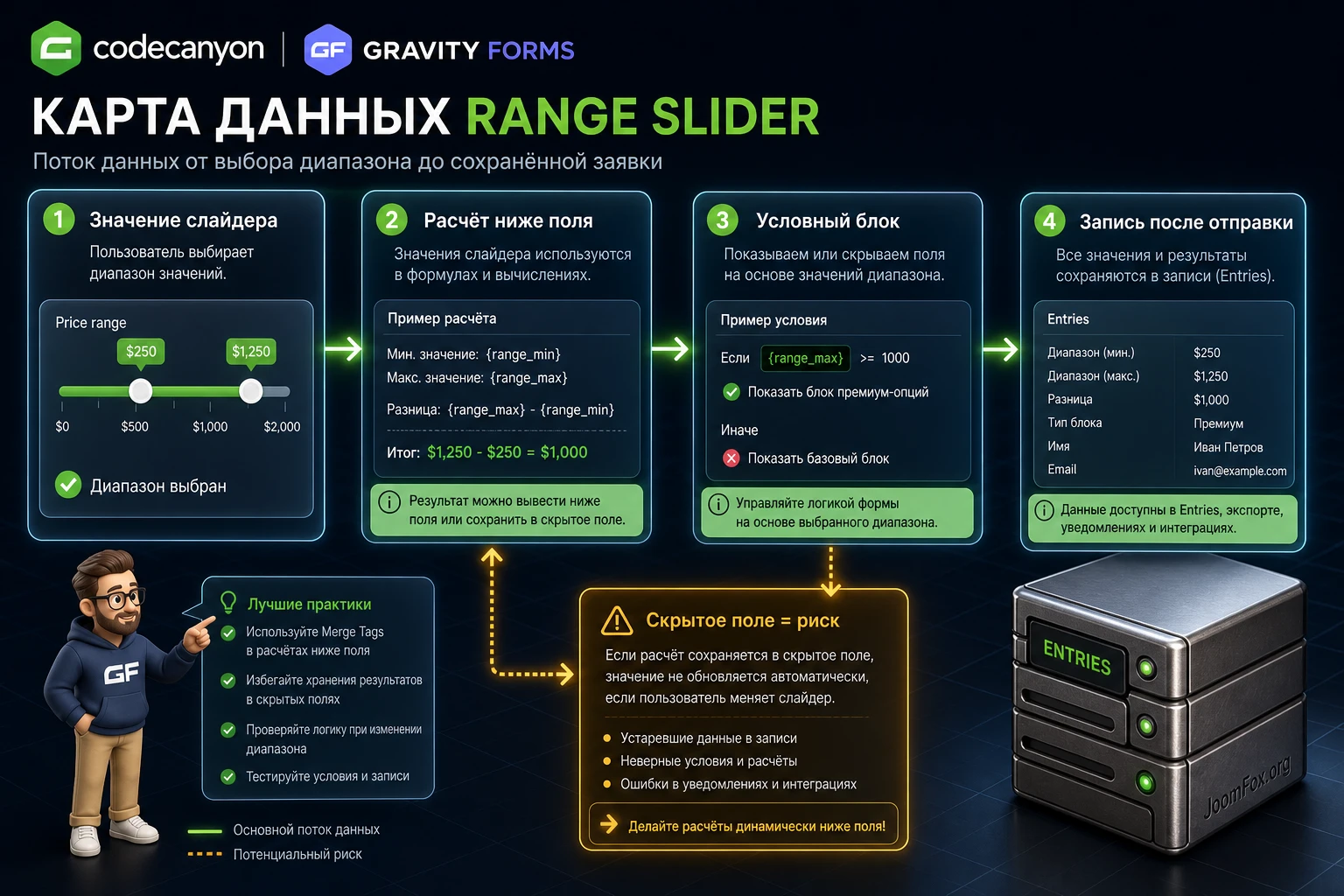
Сетка, skins и внешний вид без потери удобства
Страница CodeCanyon указывает поддержку нескольких skins, включение и отключение элементов интерфейса, сетку, подписи, labels и возможность добавить свой CSS. Эти настройки нужны не только для красоты. Они определяют, насколько быстро пользователь поймёт границы выбора, текущее значение и единицу измерения.
Когда показывать сетку
Сетка полезна, если значения имеют смысловые остановки: уровни тарифа, месяцы, диапазоны баллов, этапы сложности. Если шкала слишком длинная, сетка может превратиться в шум. Для бюджета или количества часто достаточно начального и конечного значения, текущей подсказки и краткого описания поля.
Как выбирать оформление
Выбирайте skin не по тому, какой выглядит ярче в демо, а по совместимости с темой сайта. Слайдер должен быть заметен, но не выбиваться из формы. Проверьте контраст ручки, читаемость значения, состояние фокуса, видимость ошибок и поведение при масштабировании страницы. Официальные материалы Gravity Forms по доступности отдельно подчёркивают важность видимых labels и понятных состояний фокуса.
Свой CSS: только поверх, не вместо логики
Если внешний вид не совпадает с темой, безопаснее добавлять аккуратный CSS в дочернюю тему, в раздел дополнительного CSS или в подтверждённую настройку плагина, если она есть. Не правьте файлы плагина: обновление может стереть изменения, а ошибка в скрипте или стиле сломает форму. Перед CSS-правкой сохраните исходный вид и сделайте скриншот, чтобы было понятно, что именно нужно откатить.
Не маскируйте стилями проблему данных. Если слайдер неверно сохраняет значение, форматирует дроби не так, как ожидает расчёт, или конфликтует с кешем, CSS не исправит причину. Сначала добейтесь корректной записи, потом настраивайте внешний вид.
Custom values и зависимое поле: как не запутать данные
На странице CodeCanyon для плагина заявлены custom values для диапазона, например месяцы, и возможность добавить dependent field, который обновляется при движении слайдера. Эти функции выглядят как мелкие улучшения интерфейса, но в реальной форме они меняют то, как посетитель понимает выбор и как администратор потом читает запись.
Custom values особенно полезны, когда числовая шкала на самом деле означает набор подписей. Например, вместо 1, 2, 3 можно показать короткие названия этапов, месяцев, размеров или уровней. Такой подход делает форму дружелюбнее, но он требует дисциплины: каждая подпись должна однозначно соответствовать значению, которое уйдёт в запись. Нельзя показывать пользователю «Лёгкий пакет», а в уведомлении отправлять только число 2 без расшифровки.
Когда custom values оправданы
Используйте подписи вместо чисел, если шкала не является математической. Например, для выбора месяца, размера пакета, уровня готовности или категории срочности посетителю проще увидеть слово, чем вспоминать, что означает число. Если же значение участвует в расчёте, храните числовую логику прозрачной: администратор должен понимать, какое число стояло за подписью, а формула не должна зависеть от декоративного текста.
Как проверять зависимое поле
Dependent field может быть полезен, если нужно сразу показать выбранное значение рядом с формой, передать его в другое поле или сделать интерфейс понятнее. Проверяйте его в три шага. Сначала убедитесь, что оно меняется при каждом движении ручки. Затем отправьте форму и посмотрите, сохраняется ли нужное значение в Entries. После этого проверьте уведомление: если dependent field выводится в письме, его label должен объяснять, что именно получил менеджер.
Не превращайте зависимое поле в скрытую магию. Если оно используется для расчёта, лучше оставить его в форме как служебное поле с понятным админским названием или явно задокументировать, зачем оно нужно. Если через месяц другой администратор откроет форму, он должен понять связь между слайдером, зависимым полем и итоговым расчётом без разбора каждого правила заново.
Ошибка с красивыми подписями
Типичная ошибка - сделать красивую шкалу с подписями, но забыть, что в Gravity Forms уведомления, confirmations и calculations работают с сохранёнными значениями. Если отображаемый текст и фактическое значение расходятся, менеджер может получить заявку, которую трудно интерпретировать. Для каждого custom value проверьте, что видно пользователю, что сохраняется в записи и что уходит в письмо.
Хорошая шкала не заставляет администратора расшифровывать заявку. Если значение выглядит красиво на странице, оно должно быть не менее понятно в записи и уведомлении.
Доступность и мобильное управление слайдером
Страница продукта заявляет поддержку touch devices, но поддержка касаний не равна полной доступности. Диапазонный слайдер - интерактивный элемент, и его нужно проверять на разных способах ввода: мышь, клавиатура, сенсорный экран, увеличение масштаба, контрастная тема браузера. Если форма используется для заявок, регистрации или подбора услуги, часть аудитории может не пользоваться мышью или может увеличивать страницу.
Видимый label и описание
Документация Gravity Forms по доступности подчёркивает важность видимой подписи поля. Не скрывайте label только потому, что рядом есть красивая шкала. Подпись отвечает на вопрос, что выбирает пользователь, а описание объясняет единицу измерения и последствия выбора. Например, «Бюджет проекта» лучше, чем «Диапазон», а описание «Выберите ориентировочную сумму, точный расчёт подтвердит менеджер» снимает лишние ожидания.
Клавиатура и фокус
Проверьте, можно ли добраться до слайдера клавишей Tab и изменить значение без мыши. Если фокус не виден, пользователь может не понять, где находится. Если значение меняется только перетаскиванием, часть посетителей окажется в тупике. Даже если конкретный skin выглядит эффектно, он не должен скрывать контур фокуса или делать ручку слишком маленькой.
Сенсорный экран
На телефоне или планшете ручка должна быть достаточно крупной, а соседние элементы не должны мешать движению. Проверьте форму не только в широкой настольной версии, но и в узкой области просмотра. Если шкала длинная, подписи могут налезать друг на друга. В таком случае лучше упростить сетку, сократить подписи или выбрать более крупный шаг. Слайдер должен оставаться удобным, а не превращаться в миниатюрную линейку.
План Б для точного значения
Если значение критично и пользователь может ошибиться при перетаскивании, добавьте понятное пояснение или дополнительное поле комментария. Не обязательно дублировать слайдер обычным числовым полем, но стоит дать человеку способ уточнить нестандартную ситуацию. Это особенно важно для форм, где слайдер выбирает бюджет, срок или объём работ, а реальная задача может выходить за пределы шкалы.
Практический пример: калькулятор заявки на услугу
Разберём конкретный сценарий: форма для предварительной оценки услуги. Посетитель выбирает примерный бюджет и срок, форма показывает ориентировочный уровень пакета, а менеджер получает заявку с выбранным диапазоном. Пример не привязан к конкретной нише и подходит для агентства, ремонта, консалтинга, обучения или разработки.
Цель
Получить форму, где слайдер бюджета помогает посетителю быстро выбрать диапазон, а администратор видит это значение в записи и уведомлении. Дополнительно выбранный бюджет может открывать уточняющее поле, если значение выше заданного порога.
Подготовка
- Gravity Forms установлен и работает на тестовой форме.
- CodeCanyon Gravity Forms Range Slider активирован.
- Создана тестовая страница без агрессивного кеширования и без модального окна.
- Есть адрес для тестового уведомления, который вы реально проверите.
Шаги настройки
Каркас формы
- Создайте форму с полями имени, email и описания задачи.
- Добавьте диапазонный слайдер для бюджета и задайте понятные границы.
- Установите шаг так, чтобы пользователь не выбирал слишком мелкие и бесполезные значения.
- Добавьте постфикс или префикс для единицы измерения, если он делает значение понятнее.
Логика и уведомление
- Добавьте поле комментария, которое показывается условной логикой при высоком значении бюджета.
- Настройте уведомление, чтобы выбранный бюджет попадал в письмо через merge tag или общий вывод полей.
- Вставьте форму на тестовую страницу через блок Gravity Forms или корректный шорткод.
Такое разделение помогает не смешивать две разные проверки: сначала убедитесь, что посетитель видит понятную шкалу, затем проверяйте условные правила и письмо менеджеру.
Проверка результата
На публичной странице подвигайте ручку, выберите минимальное значение, отправьте форму, откройте запись и проверьте уведомление. Затем повторите тест с максимальным значением и убедитесь, что условное поле появилось только тогда, когда должно. Если в уведомлении значение пустое, проблема может быть в merge tag, скрытии поля или том, как конкретный слайдер сохраняет одиночное и двойное значение.
Нюанс, который часто забывают
Если форма встроена в конструктор страниц, всплывающее окно или вкладку, слайдер может инициализироваться до того, как блок стал видимым. Симптом выглядит так: ручка находится не там, ширина шкалы некорректная, значение не обновляется. Для проверки вставьте ту же форму на обычную чистую страницу. Если там всё работает, проблема не в поле, а в способе вывода формы.
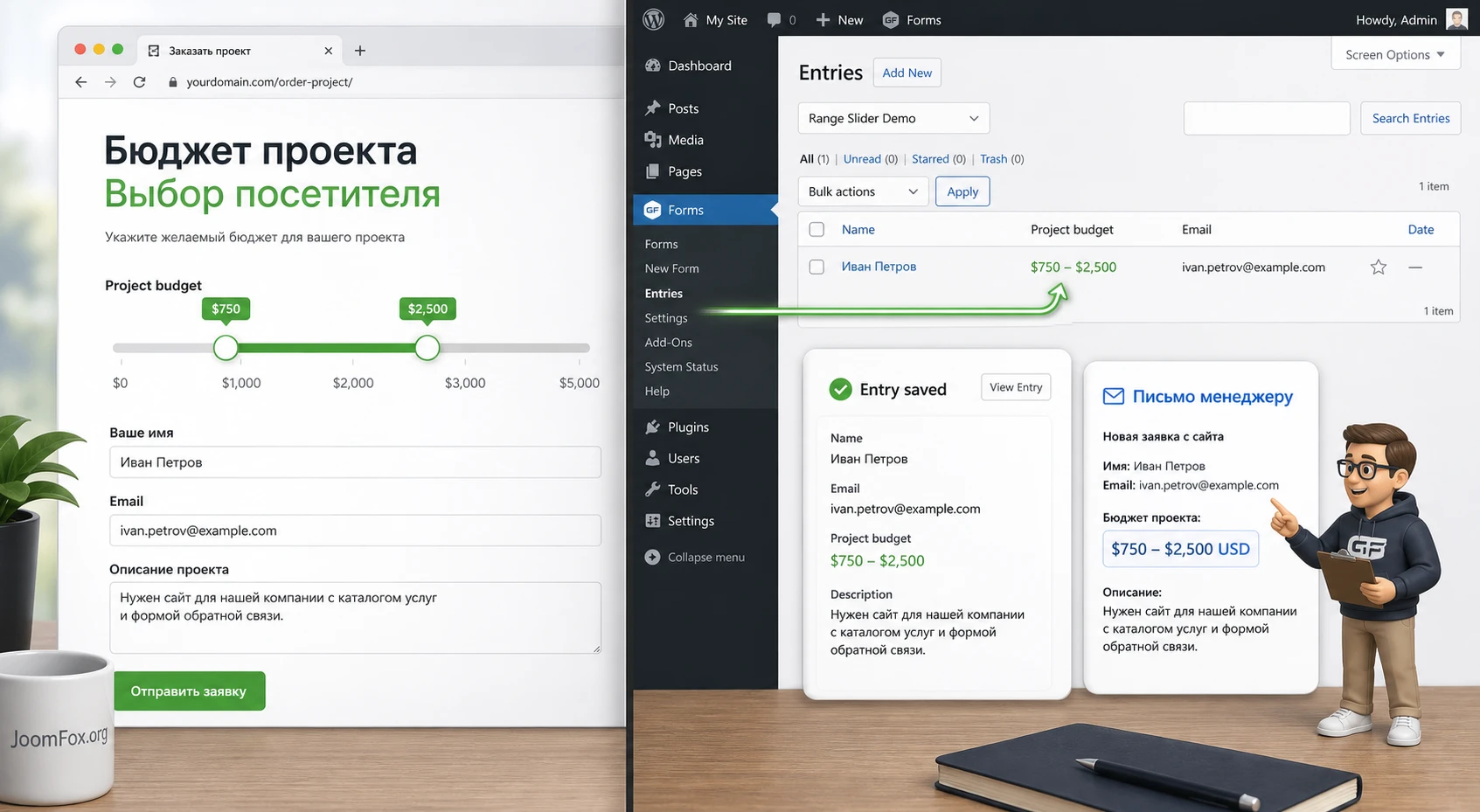
Как проверить публикацию формы на странице
После настройки поля важно проверить не только редактор Gravity Forms, но и реальную страницу. Форма может работать в предпросмотре и ломаться в опубликованном месте из-за темы, конструктора, кеша, минификации, повторного вывода одной формы или особенностей AJAX. Официальная документация Gravity Forms описывает несколько способов вставки формы: блок, кнопка Embed, шорткод и существующие методы вывода.
Проверка через блок или Embed
Если сайт использует редактор блоков, начните с обычного блока Gravity Forms. Это самый прозрачный путь для диагностики: меньше промежуточных слоёв, проще понять, что подключается на странице, проще временно отключить кеш. После публикации проверьте страницу в приватном окне, чтобы исключить влияние авторизации администратора.
Проверка через шорткод
Если форма вставляется шорткодом, убедитесь, что указан корректный ID формы и страница действительно обрабатывает шорткоды. В документации Gravity Forms приведён пример вида [gravityform id="1" title="false" description="false" ajax="true"]. Не копируйте этот ID вслепую: у вашей формы будет свой номер. Если включаете AJAX-отправку, проверьте, что слайдер корректно работает до и после неудачной валидации.
Проверка повторного вывода одной формы
Не выводите одну и ту же форму несколько раз на одной странице, пока не убедитесь, что это поддерживается вашим сценарием. Документация Gravity Forms предупреждает, что повторный вывод одной формы может вызывать проблемы с отправкой и JavaScript. Для слайдера это особенно заметно: скрипт может привязаться к первому экземпляру и игнорировать второй.
Записи, уведомления и подтверждения после отправки
Слайдер не заканчивает работу в момент, когда пользователь отпустил ручку. Для владельца сайта важнее, что произойдёт после отправки: будет ли значение видно в записи, попадёт ли оно в письмо, можно ли использовать его для маршрутизации уведомления, будет ли пользователь видеть правильное подтверждение.
Gravity Forms хранит отправленные данные в записях, а уведомления и подтверждения настраиваются отдельно. Поэтому после добавления CodeCanyon Gravity Forms Range Slider нужно пройти весь путь заявки. Откройте Entries, найдите тестовую отправку и проверьте, как поле записано. Затем откройте письмо и убедитесь, что значение понятно без контекста админки.
Как сделать уведомление понятным
В уведомлении не полагайтесь только на голое число. Если человек выбрал 40, менеджер должен понимать, это 40 дней, 40 тысяч, 40 процентов или 40 пользователей. Добавьте единицу измерения в label поля, описание или текст письма. Если используете {all_fields}, проверьте, что label слайдера достаточно ясный.
Подтверждение для пользователя
Подтверждение может быть обычным сообщением, страницей или перенаправлением. Если выбранный диапазон влияет на следующий шаг, используйте осторожную формулировку: не обещайте точную цену или гарантированный результат, если слайдер даёт только предварительную оценку. Лучше написать, что заявка принята, а менеджер уточнит детали на основе выбранных параметров.
Производительность, кеш и совместимость с темой
Диапазонный слайдер зависит от JavaScript и CSS. Это значит, что на него влияют не только настройки формы, но и тема, плагины оптимизации, отложенная загрузка скриптов, объединение файлов, кеш страниц и внешние сервисы. Если ползунок не двигается, двигается рывками или показывает старое значение после отправки, первым делом проверьте окружение страницы.
Кеш и оптимизация скриптов
Официальная документация Gravity Forms рекомендует при диагностике отключать кеширование и оптимизацию скриптов или исключать страницы с формами из таких механизмов. Для формы со слайдером это практично: динамические значения, условная логика и расчёты должны обновляться в момент взаимодействия, а не обслуживаться устаревшей копией страницы.
No Conflict mode
Gravity Forms имеет режим No Conflict, который помогает ограничить влияние сторонних скриптов на страницы админ-панели Gravity Forms. Важно понимать границу: этот режим относится к админке, например к редактору формы, и не решает проблемы публичной страницы. Если поле не перетаскивается в редакторе или настройки не открываются, режим может помочь в диагностике. Если слайдер не двигается у посетителя на сайте, проверяйте тему, кеш, минификацию и способ вставки формы.
Тема и конструктор страниц
Если проблема проявляется только на одной странице, создайте чистую страницу без секций конструктора, вкладок и всплывающих окон. Вставьте туда ту же форму обычным способом. Если всё заработало, конфликт находится в оболочке страницы. Если не заработало, временно переключитесь на стандартную тему на тестовой копии и повторите проверку. Такой подход быстрее, чем случайно отключать настройки на рабочем сайте.
Диагностика частых проблем
Проблемы со слайдером обычно делятся на четыре группы: поле не видно, поле видно, но не работает; значение работает на странице, но неверно сохраняется; расчёт или условная логика используют значение не так, как ожидалось. Ниже - практическая карта диагностики без опасных правок файлов плагина.
Слайдер не появился в редакторе формы
Симптом: после активации плагина вы не видите нового поля или настроек слайдера. Проверьте, активен ли сам Gravity Forms, нет ли ошибки при активации плагина, доступна ли форма администратору, не блокирует ли админку конфликт скриптов. Если остальные элементы редактора Gravity Forms тоже ведут себя странно, проверьте режим No Conflict и конфликт с другими плагинами на тестовой копии.
Быстрая проверка
Создайте новую пустую форму и проверьте список доступных полей без сторонних вкладок конструктора. Если поле появляется только в новой форме, сравните настройки старой формы и права пользователя. Если не появляется нигде, вернитесь к установке и совместимости зависимости Gravity Forms.
Ползунок отображается, но ручка не двигается
Симптом: шкала есть, но взаимодействие не работает. Возможная причина - JavaScript не загрузился, был объединён или отложен оптимизатором, форма вставлена в скрытую вкладку, модальное окно или повторяется на странице. Отключите оптимизацию на тестовой странице, выведите форму обычным блоком Gravity Forms и проверьте консоль браузера на ошибки.
Значение в записи отличается от значения на странице
Симптом: пользователь видит один итог, а в Entries сохраняется другое значение или пусто. Проверьте порядок полей, формат числа, условную логику и то, как конкретный слайдер сохраняет одиночную или двойную ручку. Для расчётов Gravity Forms пересчитывает результат при отправке, поэтому поле, скрытое логикой или расположенное после расчётного поля, может привести к неожиданному итогу.
Условная логика срабатывает не всегда
Симптом: дополнительные поля появляются при одних значениях и не появляются при других, хотя правило кажется правильным. Проверьте пороговые значения, дроби, десятичный разделитель и специальные символы. Документация Gravity Forms предупреждает, что некоторые символы и HTML в значениях могут мешать условной логике. Для числовых правил держите значения простыми.
Форма стала тяжёлой после добавления нескольких слайдеров
Симптом: страница медленно реагирует на движение ручек, особенно при большом числе условий. Сначала сократите количество зависимых правил и проверьте форму без кеш-оптимизаторов. Если форма содержит много секций, рассмотрите разделение на несколько страниц или отдельные короткие формы. Слайдер должен упрощать выбор, а не превращать форму в медленный калькулятор.
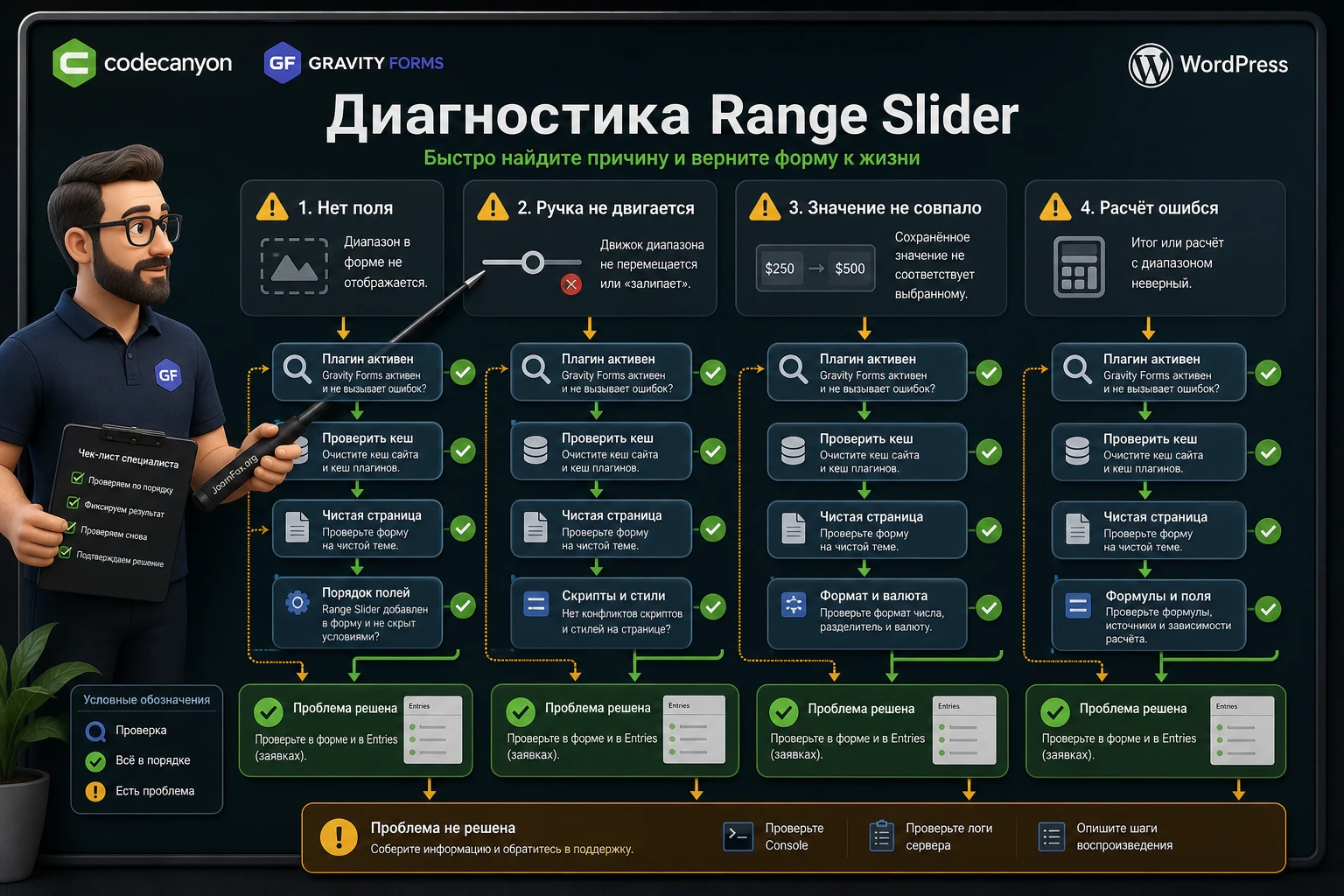
Контрольный чек-лист перед публикацией формы
Перед тем как переносить форму со слайдером на рабочую страницу, полезно пройти один короткий, но строгий чек-лист. Он не заменяет полноценное тестирование, зато быстро выявляет ошибки, которые чаще всего попадают в продакшн: непонятный label, неверный шаг, пустое значение в письме, конфликт оптимизации или расчёт, который выглядит верным только до отправки.
Проверка логики поля
- Минимум и максимум соответствуют реальной задаче, а не выбраны случайно.
- Шаг не заставляет пользователя ловить слишком мелкие значения.
- Префикс или постфикс не мешают расчёту и не делают запись непонятной.
- Одиночная или двойная ручка выбрана по смыслу вопроса.
- Custom values, если они используются, расшифровываются в записи или уведомлении.
Проверка формы после отправки
Сделайте не одну, а несколько отправок: минимальное значение, максимальное значение, среднее значение и значение на границе условного правила. После каждой отправки откройте запись и письмо. Если есть расчёт, сравните видимое значение на странице с сохранённым результатом. Если есть условная логика, убедитесь, что скрытые поля не требуются формуле и не должны попадать в уведомление.
Проверка страницы
Откройте опубликованную страницу без авторизации. Проверьте её с включённым кешем и с временно отключённой оптимизацией, если есть подозрение на конфликт. Посмотрите консоль браузера на JavaScript-ошибки. Вставьте ту же форму на чистую страницу и сравните поведение. Если ошибка исчезает только на чистой странице, ищите конфликт в конструкторе, шаблоне, модальном окне или стороннем скрипте.
План отката
Перед публикацией запишите, как быстро вернуть прежнее состояние: какую форму дублировали, какие поля добавили, какие правила условной логики изменили, какие страницы используют новую форму. Это особенно важно, если форма принимает заявки из рекламы. При ошибке нужно не вспоминать изменения, а быстро отключить новую версию или вернуть старый шорткод.
Проверка роли администратора
Если форму обслуживает не только владелец сайта, но и менеджер, проверьте, как выбранное значение выглядит для этого человека. Откройте запись, экспорт, уведомление и страницу подтверждения. Попросите менеджера объяснить, что означает значение слайдера без подсказок разработчика. Если ответ неочевиден, переименуйте поле, добавьте единицу измерения или измените текст уведомления. Форма считается готовой не тогда, когда она красиво двигается, а когда её данные можно безошибочно обработать.
Проверка после обновлений
Слайдер зависит от Gravity Forms, темы, JavaScript и WordPress. После обновления любого из этих слоёв повторите короткий тест: открыть форму, изменить значение, отправить заявку, проверить запись, уведомление и условную логику. Не обязательно проходить весь сценарий с нуля, но одна тестовая отправка после обновления экономит больше времени, чем разбор потерянных заявок.
Для коммерческой формы заведите маленький журнал изменений прямо в рабочей документации сайта: дата обновления не нужна в статье, но во внутренней заметке полезно указать, кто менял форму, какие поля затронуты и какой тест выполнен. Такой журнал помогает быстро отличить ошибку слайдера от ошибки уведомления, кеша или новой настройки темы.
Если заявок много, добавьте в проверку экспорт записей. Значение должно быть понятно не только в админ-панели, но и в таблице, которую менеджер открывает отдельно. Иначе красивая форма создаст ручную работу после отправки.
Ответы на частые вопросы перед внедрением
Можно ли использовать CodeCanyon Gravity Forms Range Slider без Gravity Forms?
Нет. Это add-on для Gravity Forms, поэтому ему нужен установленный и активный Gravity Forms. Если на сайте используется другой конструктор форм, ищите диапазонное поле в нём или выбирайте расширение под этот конструктор.
Подходит ли слайдер для расчёта цены?
Да, страница продукта заявляет поддержку расчётов, а Gravity Forms имеет собственный механизм расчётных полей. Но цену нужно проверять через тестовую отправку, записи и уведомления. Не доверяйте только тому, что видно в браузере до отправки.
Можно ли сделать выбор диапазона от и до?
Да, для продукта подтверждены single и double handles. Для двойной ручки обязательно проверьте, как нижняя и верхняя границы сохраняются в записи и как они вставляются в уведомления или формулы.
Почему слайдер не работает после включения кеша?
Слайдер зависит от JavaScript. Кеширование, минификация, объединение и отложенная загрузка скриптов могут нарушить работу динамической формы. Исключите страницу с формой из агрессивной оптимизации и повторите тест.
Нужно ли добавлять скрытое числовое поле рядом со слайдером?
Не всегда. Сначала проверьте, как сам слайдер сохраняет значение и доступен ли он в расчётах. Если конкретный сценарий требует дополнительного поля для зависимого значения, используйте его только после проверки записи и не скрывайте важные данные так, чтобы они выпадали из отправки.
Можно ли использовать несколько слайдеров в одной форме?
Страница CodeCanyon указывает возможность добавлять несколько слайдеров без конфликта. На практике всё равно проверьте форму на публичной странице, особенно если есть условная логика, расчёты и оптимизация скриптов.
Влияет ли слайдер на SEO?
Сам по себе слайдер в форме не является SEO-инструментом. Косвенно он может улучшить конверсию формы, если делает выбор понятнее. Для SEO важнее, чтобы страница быстро загружалась, форма не ломала вёрстку, а скрипты не создавали ошибок.
Когда лучше не использовать диапазонный слайдер?
Не используйте его для точных идентификаторов, свободного числового ввода, длинных шкал без понятных остановок и критичных значений, где пользователь должен видеть и вводить точное число. В таких случаях обычное поле с валидацией будет надёжнее.
Когда CodeCanyon Gravity Forms Range Slider будет удачным выбором
Плагин стоит использовать, если на сайте уже есть Gravity Forms и вам нужен понятный визуальный ввод числового значения или диапазона. Он особенно полезен в заявках, предварительных калькуляторах, опросах, формах подбора и сценариях, где пользователь быстрее двигает ручку, чем вводит число вручную.
Перед рабочим запуском пройдите короткую проверку: тестовая форма, слайдер в редакторе, публичная страница, запись в Entries, уведомление, условная логика, расчёт, кеш и мобильное взаимодействие. Если все этапы проходят без ошибок, можно загрузить CodeCanyon Gravity Forms Range Slider и внедрять его в нужную форму уже осознанно, с понятным планом отката.
Лучший результат получается, когда слайдер не живёт сам по себе, а встроен в хорошо продуманную форму: с видимой подписью, объяснённой единицей измерения, разумным шагом, проверенной записью и честным подтверждением после отправки. Тогда посетителю проще выбрать значение, а администратору проще обработать заявку без ручного уточнения очевидных деталей.

