


CodeCanyon Gslider - Плагин WordPress
CodeCanyon Gslider - это премиальный блок-слайдер для Gutenberg в WordPress, который улучшает дизайн веб-сайта безупречной функциональностью. Обладая интерфейсом, удобным для пользователя, он предоставляет универсальный способ демонстрации контента через привлекательные слайдеры. Предлагая настройки выбора, этот ценный плагин позволяет пользователям без труда повысить визуальное воздействие своего веб-сайта.
Особенности плагина
Пользователи могут создавать динамичные слайдеры, завораживающие посетителей, будь то для демонстрации товаров, портфолио или любого контента в визуально привлекательной манере. Безупречная интеграция с редактором Gutenberg обеспечивает плавное взаимодействие без необходимости в сложной кодировке. Адаптивный дизайн гарантирует, что слайдеры отлично адаптируются под разные размеры экранов, улучшая общий пользовательский опыт.
Функция блокировки блока предотвращает непреднамеренные изменения, обеспечивая единообразие по всему сайту. Функционал перетаскивания упрощает процесс создания слайдера, позволяя пользователям легко располагать элементы. Мощные настройки слайдера, включая автовоспроизведение, элементы управления навигацией и макеты слайдов, дают пользователям полный контроль над поведением и внешним видом.
Интегрируя этот универсальный плагин в свои веб-сайты на WordPress, пользователи могут повысить вовлеченность и визуальное обогащение представления контента. Его интуитивные возможности и гибкость делают его ценным инструментом для тех, кто стремится улучшить дизайн веб-сайта и создать убедительные визуальные впечатления для своей аудитории. CodeCanyon Gslider дает пользователям возможность создавать потрясающие слайдеры, которые идеально вписываются в их брендовый стиль.
Спецификации:
| Дата выхода: | 24-08-2019 | |
| Дата обновления: | 24-08-2019 | |
| Тип расширения: | Платный | |
| Лицензия: | GPL | |
| Тематика: | Отображение новостей | |
| Совместимость: | W5.x | |
| Включает в себя: | Плагин | |
| Языковые пакеты: |

|
|
| Разработчик: | CodeCanyon | |
| Рейтинг: | ||
Скачивание по подписке!
Вам необходимо авторизоваться на сайте и приобрести клубную подписку!
Поделись с друзьями!
Руководство по настройке и применению CodeCanyon Gslider в WordPress
CodeCanyon Gslider - это старый коммерческий блок-слайдер для редактора WordPress, который в карточке автора описан как инструмент для создания слайдов прямо в Gutenberg. В этом руководстве мы не будем повторять короткое описание товара: здесь разобраны подготовка сайта, безопасная установка, логика настройки слайдов, проверка результата, ограничения старого плагина и ситуации, когда лучше выбрать другой современный слайдер.
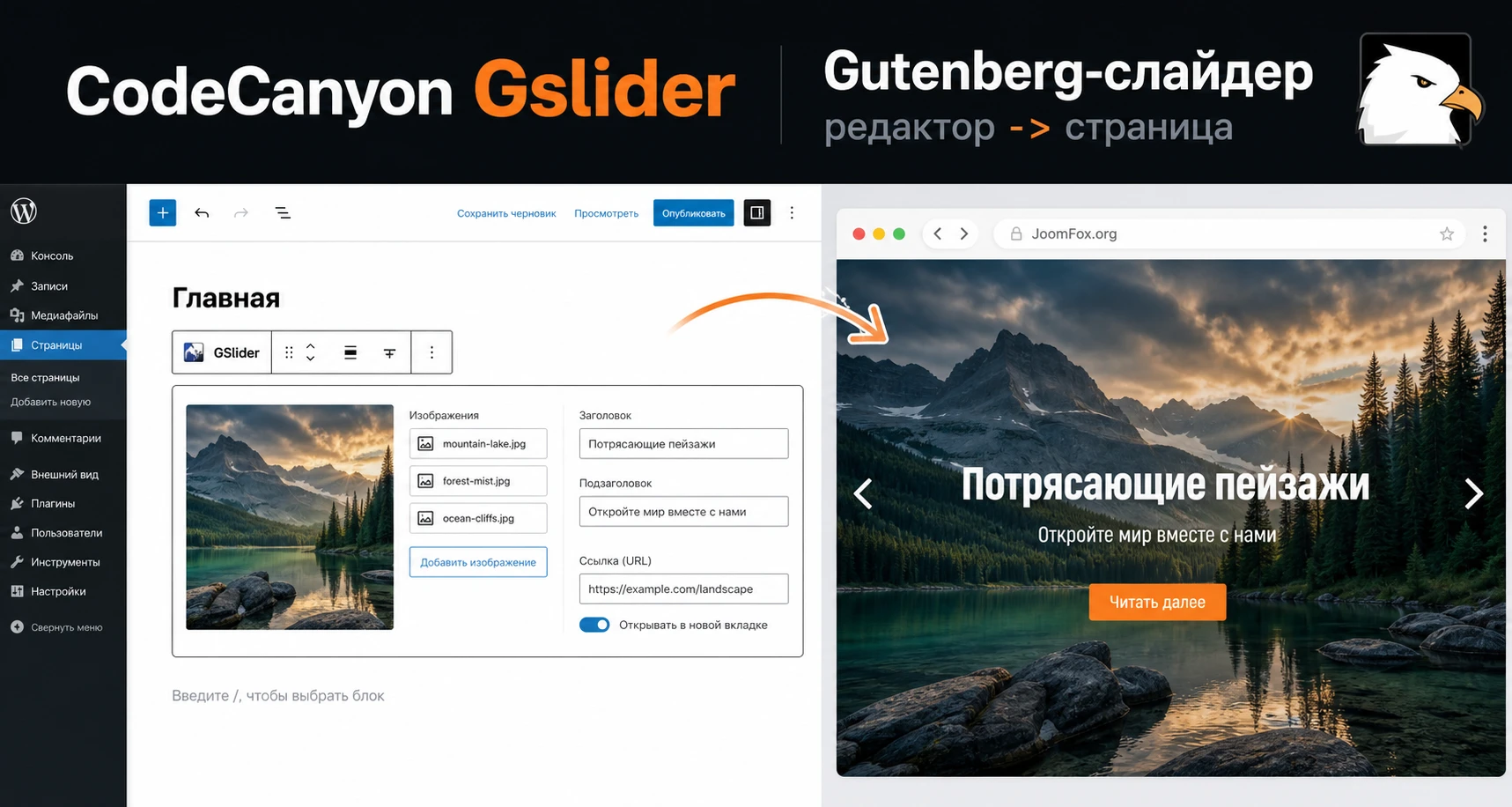
Главная сложность CodeCanyon Gslider не в том, что он добавляет слайдер. Слайдеров для WordPress много. Сложность в том, что это блок для редактора, у которого публично доступных материалов немного, а карточка CodeCanyon фиксирует совместимость на уровне старой версии WordPress и WooCommerce. Поэтому материал построен осторожно: точные функции взяты из карточки продукта, а практические рекомендации по установке, редактору блоков, производительности и диагностике опираются на официальные материалы WordPress и общие правила для каруселей.
После чтения вы сможете решить, стоит ли ставить этот плагин на рабочий сайт, как проверить его в копии сайта, какие параметры слайдера настроить первыми, как не испортить скорость главной страницы и что делать, если блок не появился в редакторе или слайды выглядят иначе, чем в админ-панели.
Что реально подтверждено о продукте и где нужна осторожность
Карточка CodeCanyon описывает GSlider - Premium Gutenberg Slider Block For WordPress как плагин изображения-слайдера, который добавляет простой блок слайдера в редактор WordPress. В списке возможностей указаны не только изображения, но и заголовок, подзаголовок, ссылка, кнопка чтения дальше, пользовательская высота, автопрокрутка, элементы управления, цвета навигации, сортировка и удаление слайдов, предпросмотр прямо в редакторе и выравнивание заголовка или пагинации. Это и есть фактическая база, на которую можно опираться при планировании работы.
При этом в карточке также указано, что продукт оптимизирован для Gutenberg, содержит файлы JavaScript, HTML, CSS и PHP, а совместимость в метаданных привязана к WordPress 5.2.x и WooCommerce 3.6.x. Это не означает, что плагин обязательно сломается в современной установке, но и не даёт права обещать полную совместимость с текущими версиями WordPress, темами и блоковыми шаблонами. Старый Gutenberg-плагин нужно сначала проверять в тестовой копии сайта, особенно если он будет стоять в первом экране или на коммерческой странице.
В открытых источниках не удалось найти полноценную актуальную документацию именно по этому CodeCanyon-плагину, отдельный changelog с подробными релизами или официальный видеоурок. Поэтому в руководстве нет выдуманных пунктов меню и названий вкладок, которых нет в источниках. Когда речь идёт о типовых действиях WordPress, используются стандартные пути вроде Plugins, Add New, Upload Plugin, Activate, Pages, Posts, Preview и Update.
Практический вывод: CodeCanyon Gslider можно рассматривать как компактный Gutenberg-слайдер для изображений и базовых текстовых слоёв, но перед рабочим внедрением важно проверить совместимость, скорость, адаптивность и поведение блока в вашей теме.
Когда блок-слайдер в Gutenberg действительно уместен
Слайдер полезен не везде. Он оправдан, когда несколько визуальных сообщений имеют одинаковый приоритет и их нельзя удобно разместить вертикально: подборка акций, серия товаров, короткие истории проектов, набор преимуществ услуги, баннеры для сезонных предложений, фото до и после, избранные записи блога. Для CodeCanyon Gslider наиболее естественный сценарий - вставить слайдер прямо в запись или страницу, не уходя в отдельный конструктор и не собирая макет через шорткоды.
Если редактор работает с Gutenberg каждый день, блоковый слайдер удобнее классического плагина со своим отдельным экраном. Контент-менеджер видит блок в контексте страницы, меняет заголовки и изображения рядом с остальным содержимым, переставляет блоки через список документа и сразу проверяет предпросмотр. Для небольшого сайта это снижает риск, что слайдер будет жить отдельно от страницы и постепенно перестанет совпадать с реальным контентом.
Но слайдер не должен заменять нормальную структуру страницы. Если на первом экране важна одна главная мысль, лучше показать один сильный баннер или статичный блок. Если нужно вывести много товаров, удобнее сетка или карусель с несколькими карточками в ряд. Если посетитель должен быстро прочитать условия, автопрокрутка может мешать. Практика каруселей сводится к простому правилу: слайдер должен сокращать путь к пониманию, а не прятать важный контент за стрелками.
Подходящие сценарии
- Небольшой лендинг, где нужно показать 3-5 ключевых предложений без отдельного конструктора страниц.
- Страница услуги, где несколько слайдов объясняют этапы работы или разные аудитории.
- Блог или журнал, где слайдер выводит избранные материалы с изображением, заголовком и ссылкой.
- Витрина WooCommerce, если нужно визуально представить отдельные товары или категории, а не строить полноценный каталог.
- Промо-блок внутри записи, который редактор должен быстро обновлять без разработчика.
Когда лучше не использовать слайдер
Не ставьте слайдер только потому, что он выглядит динамично. Для страницы с одной сильной конверсией, длинным объяснением или важной формой обратной связи движение может отвлекать. Для медленного сайта с большими изображениями слайдер в первом экране часто становится самым тяжёлым элементом. Для доступности тоже есть нюанс: посетитель должен иметь возможность остановить движение, видеть понятные стрелки и не терять фокус клавиатуры.
Кому подойдёт CodeCanyon Gslider, а кому стоит смотреть шире
CodeCanyon Gslider больше всего подходит владельцу или редактору WordPress-сайта, которому нужен простой блоковый слайдер без отдельной экосистемы шаблонов. Если задача сводится к нескольким изображениям, заголовкам, подзаголовкам, ссылкам и настройке навигации, такой формат может быть достаточным. Он особенно понятен тем, кто уже собирает страницы в Gutenberg и не хочет подключать большой визуальный конструктор ради одного блока.
Вебмастеру плагин может быть удобен как лёгкое решение для старого проекта, где уже используется классическая тема, Gutenberg включён, а требования к анимациям умеренные. Если слайдер нужен на одной-двух страницах, нет сложной персонализации и не требуется библиотека готовых эффектов, важно не раздувать стек. В этом смысле компактный блок часто лучше тяжёлого конструктора.
Агентству или разработчику стоит быть осторожнее. Публичная карточка продукта показывает небольшое количество продаж и старые метаданные совместимости. Это не запрет на использование, но сигнал для тестирования: нужно проверить, как плагин ведёт себя с текущей темой, кэшем, минификацией, отложенной загрузкой JavaScript и политиками безопасности сайта. Если проект активно обновляется, если заказчик ждёт долгой поддержки или если слайдер станет центральным элементом дизайна, разумно сравнить Gslider с более свежими решениями.
| Ситуация | CodeCanyon Gslider может подойти | Лучше выбрать другое решение |
|---|---|---|
| Нужен простой блок с изображениями | Да, если достаточно заголовка, подзаголовка, ссылки, кнопки и базовой навигации. | Если нужны видео, сложные слои, динамические источники, шаблоны и библиотека готовых сцен. |
| Сайт на современной блоковой теме | Только после теста в копии сайта и проверки редактора. | Если критична официальная совместимость с текущими версиями WordPress. |
| Слайдер в первом экране | Только с лёгкими изображениями, фиксированной высотой и ручной навигацией. | Если первый слайд станет самым большим элементом страницы и ухудшит скорость. |
| Работа контент-редактора | Да, если редактору удобнее менять слайды прямо в Gutenberg. | Если нужны роли, согласование, шаблоны и переиспользование слайдеров на десятках страниц. |
Что проверить перед установкой на WordPress-сайт
Подготовка нужна не для формальности. Слайдер работает сразу в двух слоях: в админ-панели как блок редактора и в публичной части как JavaScript-компонент с изображениями, стрелками и стилями. Ошибка в любом слое может привести к тому, что редактор видит слайды нормально, а посетитель видит пустой блок, съехавшую высоту или неработающие стрелки.
Проверка версии и окружения
В карточке CodeCanyon указана совместимость с WordPress 5.2.x и WooCommerce 3.6.x. Если ваш сайт работает на более новой версии WordPress, это типичная ситуация, но её нельзя считать автоматически безопасной. Перед установкой сделайте копию сайта на staging-домене или локальном окружении, включите ту же тему, те же плагины оптимизации и тот же редактор. Затем проверьте, появляется ли блок в редакторе, сохраняется ли страница, не возникают ли ошибки в консоли браузера и не ломается ли предпросмотр.
Если сайт использует классический редактор или плагин, который отключает Gutenberg, CodeCanyon Gslider может быть бесполезен: продукт заявлен именно как Gutenberg slider block. Поэтому первым пунктом проверьте, что нужные страницы редактируются в блоковом редакторе. Если редактор на проекте намеренно отключён, лучше выбрать слайдер с шорткодом или отдельным экраном управления.
Резервная копия и права администратора
Для ZIP-плагина нужен доступ администратора к Plugins и возможность загрузки архивов через Upload Plugin. На некоторых хостингах загрузка может упираться в размер файла, права записи или запрет установки из админ-панели. Перед установкой сделайте резервную копию файлов и базы данных. Это особенно важно для старых коммерческих плагинов, потому что откат должен быть быстрым: выключили плагин, вернули страницу к статичному блоку, восстановили сайт из копии при необходимости.
Совместимость с темой, кэшем и оптимизацией
Слайдеры часто зависят от JavaScript и CSS. Если на сайте включена минификация, объединение файлов, отложенная загрузка скриптов или агрессивный кэш, плагин может работать в редакторе и не работать у посетителя. До установки запишите текущие настройки оптимизации, чтобы понимать, что откатывать. После установки проверяйте не только страницу в режиме администратора, но и публичную страницу в приватном окне браузера.
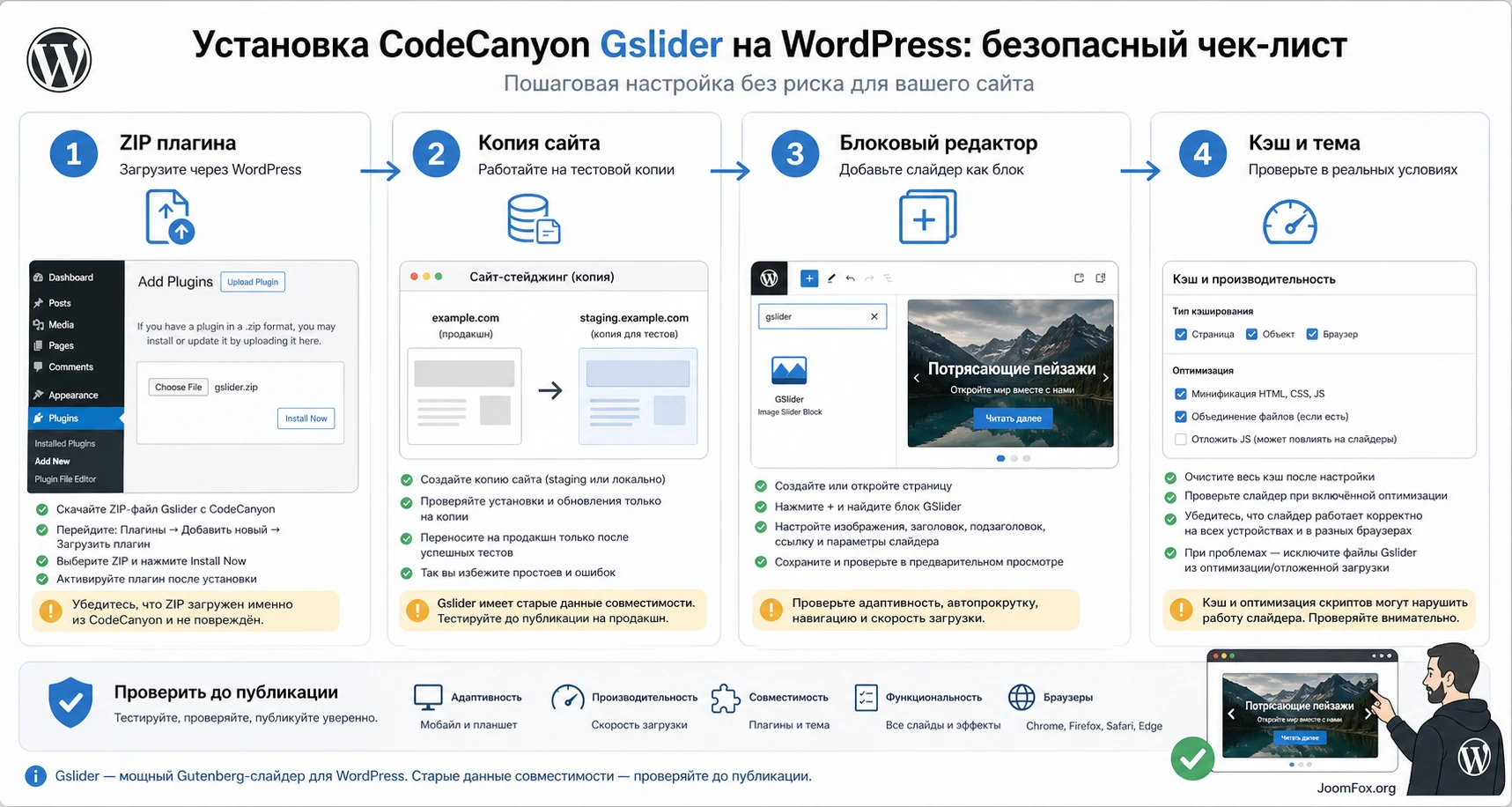
Установка ZIP-плагина и первая проверка блока
CodeCanyon-плагины обычно устанавливаются как ZIP-архив через стандартный экран WordPress. Важно не загружать случайный вложенный архив, если внутри покупки есть документация, исходники или дополнительные файлы. WordPress должен получить именно архив плагина, в котором есть основная папка и PHP-файл плагина. Если загрузить не тот ZIP, админ-панель может показать сообщение, что подходящий плагин не найден.
Базовый порядок установки
- Откройте тестовую копию сайта под администратором.
- Перейдите в
Plugins->Add New. - Нажмите
Upload Pluginи выберите ZIP-архив плагина. - Нажмите
Install Now, дождитесь завершения установки и включите плагин черезActivate. - Откройте новую страницу через
Pages->Add Newили тестовую запись черезPosts->Add New. - Через вставку блока найдите блок GSlider или похожее название, указанное плагином в редакторе.
- Добавьте блок, создайте 2-3 тестовых слайда, сохраните черновик и откройте
Preview.
Если блок появился, не спешите переносить его на рабочую страницу. Сначала проверьте сохранение и повторное открытие записи. Некоторые проблемы Gutenberg-блоков проявляются не в момент вставки, а после обновления страницы редактора: блок может перейти в состояние восстановления, потерять атрибуты или начать показывать сообщение о недопустимом содержимом. Для старого блока такая проверка обязательна.
Что считать успешной первой проверкой
Минимальный успешный результат выглядит так: блок вставляется, слайды добавляются и сортируются, заголовок и подзаголовок сохраняются, ссылка или кнопка ведёт на нужный адрес, навигация видна, публичный предпросмотр совпадает с редактором по высоте и пропорциям. Если все эти пункты пройдены, можно переходить к настройке реального сценария.
Не тестируйте новый слайдер сразу на главной странице. Создайте отдельную закрытую страницу, проверьте блок, а затем перенесите настройки в нужный макет.
Как собрать первый слайдер в редакторе блоков
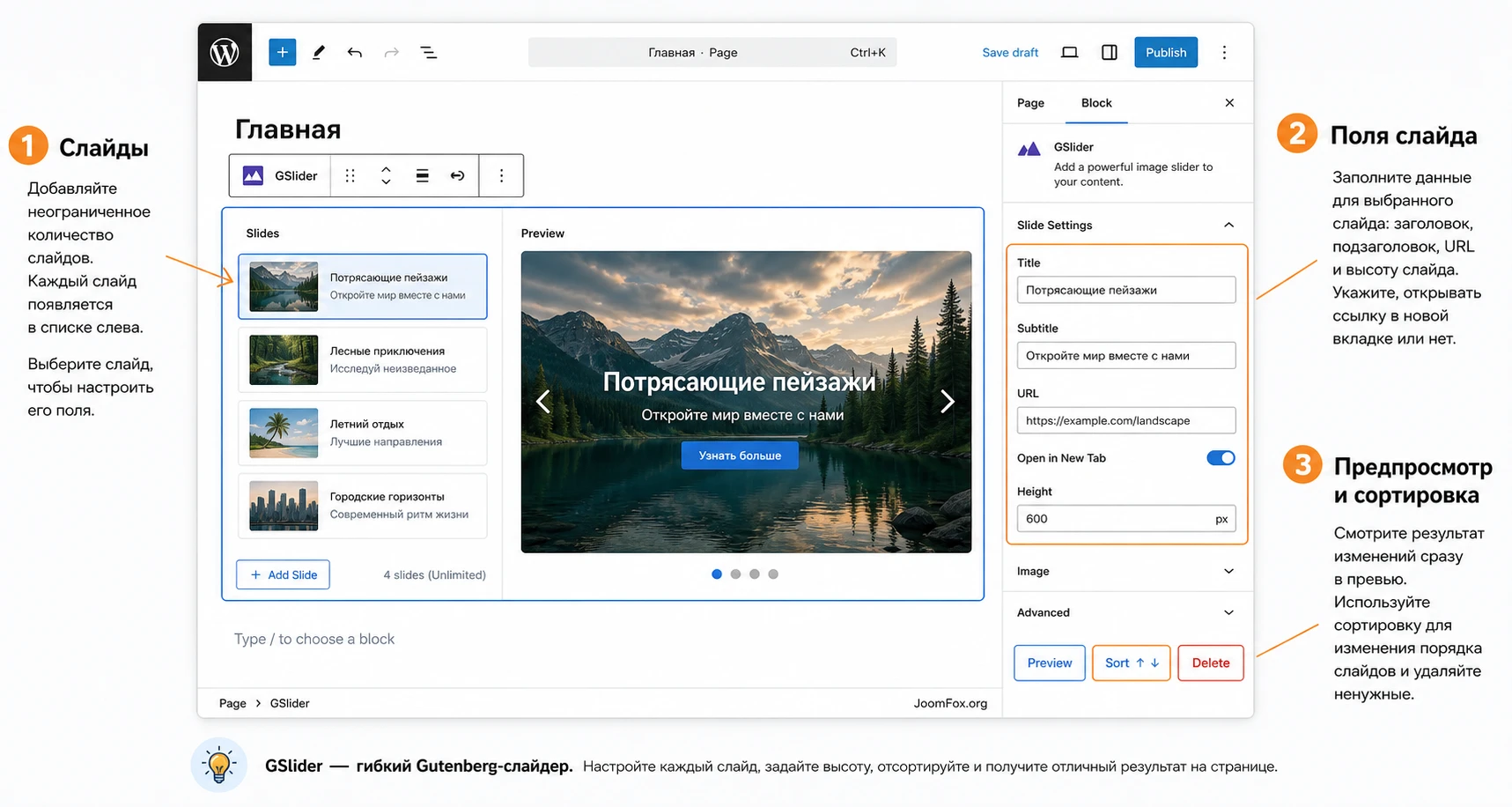
Логика работы с CodeCanyon Gslider должна быть близка к обычной работе с блоком Gutenberg: вы вставляете блок, добавляете слайды, заполняете контент, настраиваете отображение и проверяете результат. Точные названия панелей могут отличаться, поэтому ориентируйтесь на смысл параметров, подтверждённых карточкой: слайды, высота, автопрокрутка, элементы управления, заголовок, подзаголовок, URL, шрифты, цвета навигации, выравнивание и предпросмотр.
Слайды: меньше, но сильнее
Возможность добавить неограниченное число слайдов не означает, что их нужно добавлять много. Для первого слайдера начните с трёх элементов. Первый слайд должен объяснять главное предложение, второй - поддерживать его доказательством или примером, третий - вести к следующему действию. Если слайдов больше пяти, посетитель обычно не увидит большую часть контента, а страница загрузит больше изображений.
Для каждого слайда подготовьте изображение одинаковой ориентации и близкого размера. Если смешать горизонтальные фото, портреты и маленькие картинки, высота слайдера начнёт прыгать или изображения будут грубо обрезаться темой. Лучше заранее привести изображения к единой композиции: например, 1600x900 для широкого баннера или 1200x800 для более спокойного блока внутри статьи.
Заголовок, подзаголовок и ссылка
Карточка продукта подтверждает возможность задавать Title, Subtitle и URL для каждого слайда, а также кнопку Read more. Используйте это как короткую структуру, а не как место для длинного текста. Заголовок должен отвечать на вопрос, что показано. Подзаголовок - объяснять выгоду или контекст. Ссылка - вести на страницу, которая продолжает именно этот слайд, а не всегда на главную.
Если слайдер стоит на главной странице, сделайте ссылки разными: на услугу, категорию, подборку товаров или запись. Если все слайды ведут в одно место, возможно, нужен не слайдер, а один статичный баннер с сильным призывом. Это особенно важно для SEO и аналитики: разные ссылки помогают понять, какой слайд действительно работает.
Сортировка и удаление
Возможность сортировать и удалять слайды полезна для редакционной работы. Перед публикацией расставьте слайды по приоритету, а не по красоте. Самый важный должен быть первым, потому что не все посетители нажимают стрелки. Если есть автопрокрутка, первый слайд всё равно остаётся главным для скорости и восприятия: именно он чаще всего попадает в первый экран и может стать самым заметным элементом страницы.
Настройка внешнего вида: высота, шрифты, навигация и выравнивание
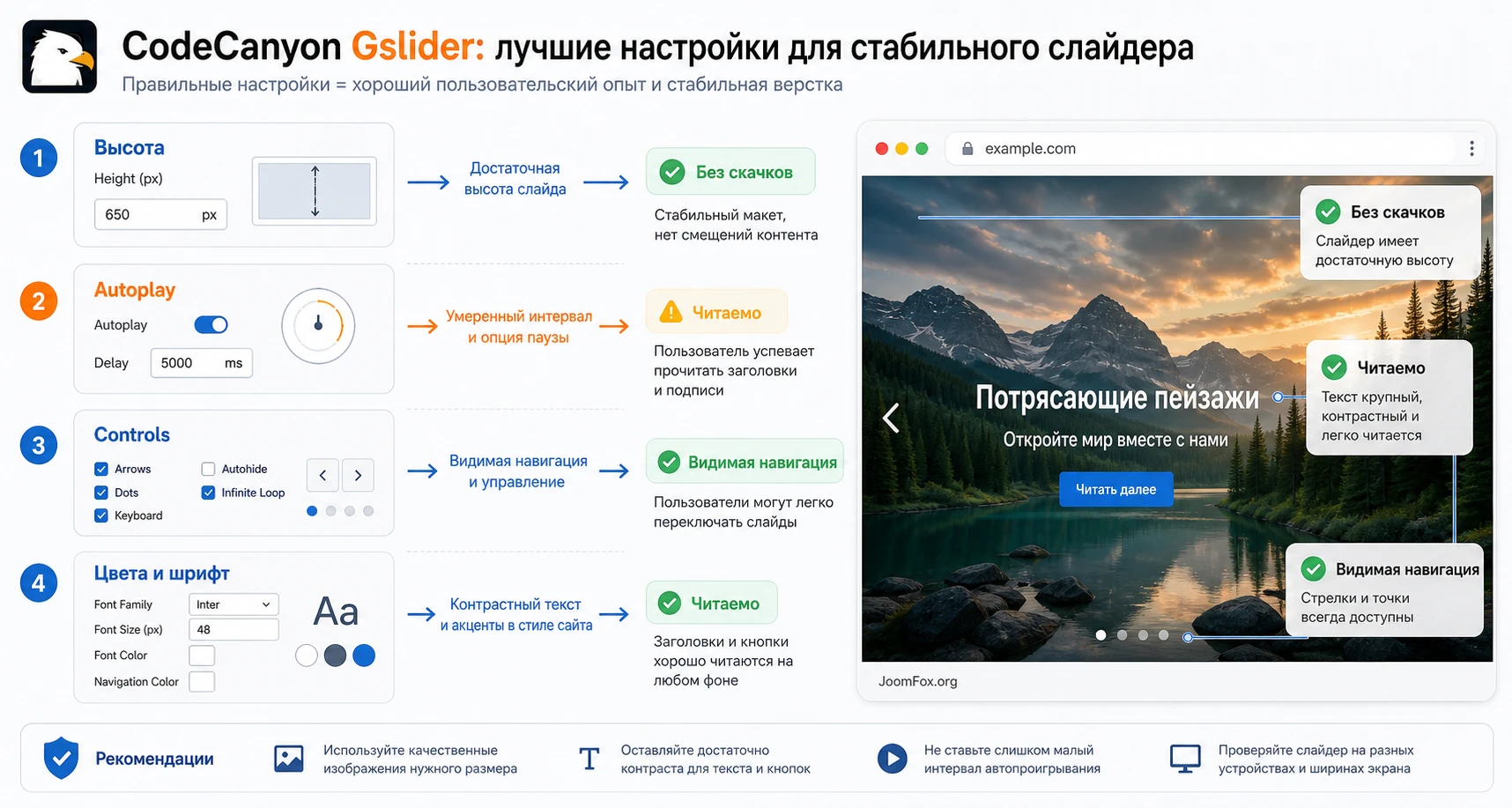
Раздел настройки - ключевой для любого слайдера. В Gslider подтверждены параметры высоты, шрифта, размера и цвета текста, цветов активной и неактивной навигации, отображения controls, автопрокрутки и выравнивания заголовка или пагинации. Эти настройки кажутся простыми, но именно они определяют, будет ли слайдер выглядеть частью сайта или чужим виджетом.
Высота слайдера
Пользовательская высота нужна, чтобы блок не прыгал между слайдами и не создавал сдвиги макета. Для баннера в верхней части страницы выбирайте высоту, которая сохраняет читаемость текста и не занимает весь экран без причины. Для блока внутри статьи используйте более умеренную высоту, чтобы посетитель видел следующий раздел страницы. Если плагин принимает значение в пикселях, начните с осторожного диапазона и проверьте результат на настольном экране и телефоне.
Высота должна соответствовать изображениям. Если фотографии подготовлены как широкие баннеры, высокий слайдер будет растягивать или обрезать кадр. Если изображения вертикальные, широкий слайдер потребует обрезки. Оптимальная практика - сначала подготовить набор изображений, затем выбрать высоту, затем проверить все слайды по очереди.
Автопрокрутка и элементы управления
Autoplay лучше включать только тогда, когда слайды короткие, не содержат длинного текста и не мешают чтению. Для важного контента безопаснее ручная навигация: посетитель сам нажимает стрелки или точки. Если автопрокрутка включена, задайте достаточно медленный темп и проверьте, не исчезает ли текст раньше, чем его можно прочитать. В карточке продукта есть опция display player controls, поэтому элементы управления стоит оставлять видимыми, если слайдер не декоративный.
Навигация должна быть заметной на любом фоне. Если стрелки белые, они пропадут на светлой фотографии. Если точки слишком мелкие, посетитель не поймёт, что слайдов несколько. Выберите активный и неактивный цвета с учётом реальных изображений, а не только палитры темы. Для смешанных фото часто лучше использовать контрастные стрелки и полупрозрачный фон, если такой вариант есть в настройках темы или самого блока.
Шрифты и выравнивание
Плагин заявляет настройку font family, font size и font color. Используйте шрифт, который уже применяется на сайте, или близкий к нему системный вариант. Не смешивайте три разных шрифта внутри одного слайдера. Размер заголовка должен быть крупнее подзаголовка, но не настолько, чтобы ломать мобильную версию. Проверьте самый длинный заголовок: именно он покажет, выдерживает ли макет реальные тексты.
Выравнивание заголовка и пагинации выбирайте по композиции изображений. Если главный объект на фото справа, текст слева читается лучше. Если фотография симметричная, центрирование может выглядеть аккуратно. Если все слайды разные, единое выравнивание иногда хуже индивидуальной подготовки изображений. В таком случае проще сделать фоновые фотографии с затемнённой зоной под текст.
| Параметр | Стартовое значение | Как проверить |
|---|---|---|
| Количество слайдов | 3-4 сильных слайда вместо длинной ленты. | Посмотрите, нужен ли каждый слайд для решения задачи страницы. |
| Высота | Фиксированная высота под подготовленные изображения. | Откройте страницу на широкой и узкой ширине, проверьте обрезку и скачки макета. |
| Autoplay | Выключен для информационных слайдов, осторожно включён для коротких промо. | Успевает ли пользователь прочитать текст без напряжения. |
| Controls | Включены, если слайдов больше одного и они несут смысл. | Стрелки и точки видны на всех изображениях. |
| Текст | Короткий заголовок, короткий подзаголовок, одна ссылка. | Текст не закрывает важную часть изображения и не переносится некрасиво. |
Практический пример: промо-слайдер для страницы услуги
Разберём реалистичную задачу. Допустим, на сайте есть страница услуги, и нужно показать три ключевых направления: консультация, настройка и поддержка. Слайдер должен стоять после первого текстового блока, не занимать всю страницу, вести на подробные разделы и оставаться понятным без автопрокрутки. Такой пример хорошо подходит для CodeCanyon Gslider, потому что использует подтверждённые возможности: изображения, заголовки, подзаголовки, URL, кнопку, высоту, навигацию и предпросмотр.
Цель
Получить компактный блок из трёх слайдов, где каждый слайд объясняет отдельное предложение и ведёт к соответствующему разделу страницы. Посетитель должен понять, что можно выбрать нужное направление, а редактор - быстро менять изображения и текст без отдельного конструктора.
Подготовка
- Подготовьте три изображения одинакового размера и похожей плотности деталей.
- Составьте три коротких заголовка: например, "Консультация", "Настройка сайта", "Техническая поддержка".
- Создайте якоря или отдельные страницы, на которые будут вести ссылки слайдов.
- Отключите автопрокрутку на первом тесте, чтобы оценивать слайды вручную.
- Откройте тестовую страницу, а не боевую главную.
Шаги в редакторе
- Добавьте блок GSlider через вставку блока в Gutenberg.
- Создайте первый слайд, выберите изображение, заполните Title, Subtitle и URL.
- Повторите действие для второго и третьего слайда.
- Отсортируйте слайды так, чтобы самый важный сценарий был первым.
- Задайте общую высоту и проверьте, что ни один заголовок не обрезается.
- Настройте цвета навигации так, чтобы active и inactive состояния были видны на всех фонах.
- Включите кнопку Read more, если она помогает перейти к разделу, и отключите её, если достаточно клика по заголовку или изображению.
- Сохраните черновик, откройте
Previewи пройдите все слайды как обычный посетитель.
Проверка результата
На публичной странице должны быть видны первый слайд, навигация и корректная высота блока. Клик по каждому слайду или кнопке должен вести туда, куда обещает текст. Заголовки не должны сливаться с фотографиями. На мобильной ширине слайдер не должен создавать горизонтальную прокрутку, а кнопки не должны выходить за границы блока.
Если на предпросмотре всё выглядит хорошо, включите настройки кэша и оптимизации, которые используются на рабочем сайте, затем повторите проверку в приватном окне. Это покажет, не ломает ли минификация скрипт слайдера. Если после включения оптимизации стрелки перестали реагировать, временно исключите скрипты плагина из отложенной загрузки или отключите проблемный режим оптимизации и проверьте снова.
Нюанс примера
Самая частая ошибка в таком сценарии - перегрузить слайды текстом. Слайдер не должен быть заменой полноценного раздела услуги. Он только помогает выбрать направление. Длинные объяснения, условия, примеры и FAQ лучше оставить ниже на странице, где посетитель сможет спокойно читать без движения и смены кадров.

Скорость, SEO и доступность: как не навредить странице
Слайдеры часто выглядят безобидно, но именно они могут стать самым тяжёлым элементом страницы. В первом экране большая картинка с анимацией влияет на восприятие скорости, а при неправильной высоте может вызывать сдвиги макета. Для SEO важна не магическая оптимизация слайдера, а нормальная доступность текста, alt-описания изображений, понятные ссылки и быстрый первый рендер.
Изображения и первый экран
Если слайдер расположен выше первого текстового блока, первый слайд может стать главным видимым элементом страницы. Его изображение должно быть оптимизировано, иметь разумные размеры и не загружаться позже всего остального. Остальные слайды можно делать легче, потому что пользователь увидит их только после взаимодействия или смены кадра. Не загружайте в слайдер фотографии прямо с камеры: сначала обрежьте их под нужный формат, сожмите и задайте понятные alt-описания в медиабиблиотеке WordPress.
Если слайдер стоит ниже первого экрана, требования другие: важнее, чтобы он не тянул лишние ресурсы слишком рано и не блокировал контент выше. Но так как точная реализация CodeCanyon Gslider публично не документирована, лучше проверять фактическое поведение через инструменты браузера и PageSpeed, а не предполагать идеальную оптимизацию.
Текст, ссылки и индексация
Не запекайте весь важный текст в изображение. Если заголовок и подзаголовок доступны как текстовые поля слайда, используйте их. Так посетитель сможет прочитать сообщение, а поисковая система и вспомогательные технологии получат больше смысла. Если изображение содержит текст внутри самой картинки, продублируйте смысл в заголовке слайда или в обычном HTML-разделе рядом.
Ссылки в слайдах должны быть честными. Если слайд обещает "Посмотреть кейсы", ссылка должна вести к кейсам, а не на общий каталог. Для аналитики можно разметить ссылки через доступные инструменты сайта, но не превращайте каждый слайд в набор одинаковых призывов. Чем яснее связь между слайдом и страницей назначения, тем проще оценить результат.
Доступность и ручное управление
Оставляйте видимые элементы управления, особенно если слайдов несколько и они несут разный смысл. Автопрокрутка должна быть осторожной, потому что пользователи читают с разной скоростью. Проверьте слайдер клавиатурой: можно ли добраться до кнопки, не теряется ли фокус, не уезжает ли слайд во время чтения. Если управление с клавиатуры работает плохо, не ставьте такой блок в критическую область страницы.
Хороший слайдер не заставляет посетителя ловить контент. Он показывает главное сразу, даёт понятную навигацию и не скрывает важную информацию от тех, кто не нажал стрелку.
Проверка после публикации и безопасный откат
После настройки нужно проверить не только внешний вид, но и поведение страницы в реальных условиях. Откройте страницу как незалогиненный посетитель, проверьте её в нескольких браузерах, на узкой ширине и при включённом кэше. Затем сравните редактор и публичную часть: если в редакторе слайдер выглядит иначе, это может быть нормальным отличием стилей админ-панели, но высота, порядок слайдов, ссылки и видимость навигации должны совпадать.
Чек-лист проверки
- Первый слайд отображается без пустого места и не ждёт ручного действия.
- Все изображения загружаются, не растягиваются и не обрезают важные объекты.
- Заголовки и подзаголовки читаются на каждом фоне.
- Кнопка Read more или ссылка ведёт на правильный адрес.
- Стрелки, точки или другие controls видны и реагируют на клик.
- Слайдер не создаёт горизонтальную прокрутку на мобильной ширине.
- Страница сохраняется и повторно открывается в редакторе без ошибки восстановления блока.
- После очистки кэша результат не меняется неожиданно.
Проверка ссылок и целей слайдов
После публикации откройте каждый слайд и задайте простой вопрос: продолжает ли ссылка мысль, которую видит посетитель. Если слайд обещает подборку товаров, он не должен вести на общую страницу блога. Если слайд рассказывает об услуге, ссылка должна открывать раздел услуги, форму заявки или страницу с подробностями. Смысловая точность ссылки важнее количества переходов, потому что случайный клик быстро превращается в отказ.
Проверка мобильной ширины
Сузьте окно браузера или откройте страницу на телефоне и пролистайте все слайды вручную. Обратите внимание на три вещи: не вылезает ли текст за границы, не перекрывает ли кнопка навигацию и не становится ли изображение настолько обрезанным, что теряет смысл. Если мобильная версия выглядит слабее, начните не с CSS, а с коротких заголовков и более спокойных изображений. Часто этого достаточно, чтобы блок стал читаемым без технических правок.
Как откатить спорную настройку
Если проблема появилась после конкретной настройки, откатывайте её точечно. Сначала выключите автопрокрутку, затем верните стандартные controls, затем уменьшите количество слайдов, затем временно замените слайдер обычным изображением или блоком Cover. Такой порядок помогает понять причину. Если сразу удалить плагин, вы потеряете возможность диагностировать, что именно конфликтовало: высота, скрипт, стили темы, кэш или содержимое конкретного слайда.
Если нужно полностью убрать плагин, сначала замените блок на статичный контент на страницах, где он используется. Затем деактивируйте плагин через Plugins, проверьте страницы и только после этого удаляйте файлы. Не удаляйте плагин до замены блоков: на странице могут остаться комментарии блоков или пустые места, которые придётся чистить вручную.
Если слайдер не работает: диагностика типичных проблем
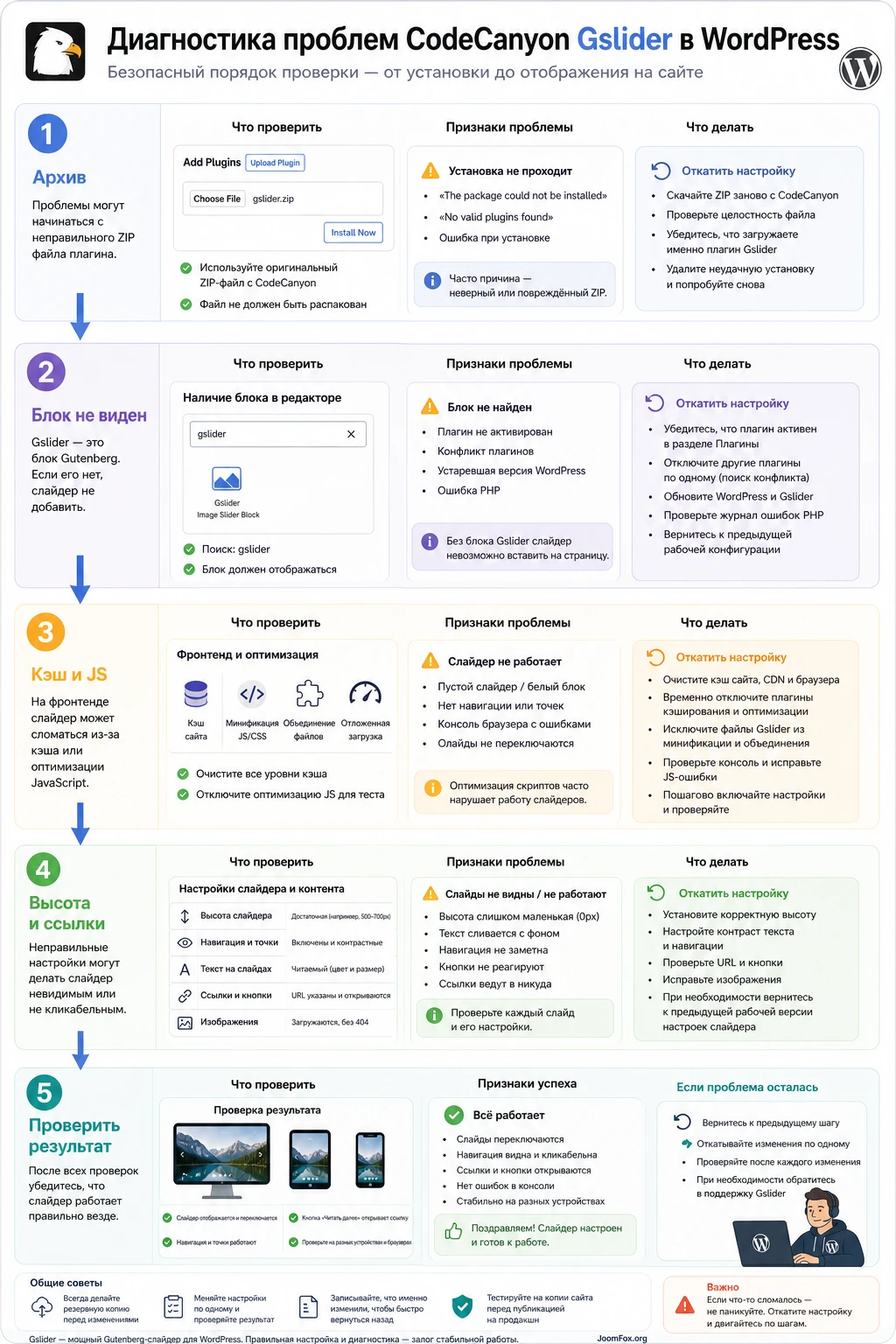
Проблемы со слайдером чаще всего возникают из-за трёх зон: установка ZIP-архива, отображение блока в Gutenberg и работа JavaScript/CSS на публичной странице. Ниже - практическая диагностика без опасных правок ядра WordPress, темы или самого плагина.
Блок не появился в редакторе
Симптом: плагин включён, но в списке блоков нет GSlider или похожего блока.
Возможные причины: установлен не тот архив, блоковый редактор отключён, роль пользователя ограничена, произошёл конфликт JavaScript в админ-панели. Проверьте страницу Plugins, убедитесь, что плагин активен, откройте стандартную запись в Gutenberg и попробуйте вставку через поиск блока. Если сайт использует Classic Editor или плагин отключения Gutenberg, временно проверьте блок на тестовой странице с включённым редактором блоков.
Исправление: переустановите правильный ZIP, отключите только конфликтующие плагины редактора на тестовой копии, проверьте консоль браузера. Если блок появляется после выключения одного из плагинов оптимизации админ-панели, не переносите Gslider на рабочую страницу, пока не поймёте конфликт.
WordPress сообщает, что в архиве нет подходящего плагина
Симптом: загрузка ZIP через Upload Plugin завершается ошибкой установки.
Чаще всего в WordPress загружают внешний архив покупки, внутри которого лежит документация и отдельный архив плагина. Распакуйте файл локально, найдите ZIP именно с папкой плагина и загрузите его. Если внутри нет понятной структуры WordPress-плагина, не пытайтесь вручную копировать случайные файлы в wp-content/plugins. Лучше свериться с документацией из архива или поддержкой автора.
В редакторе всё хорошо, а на сайте слайдер пустой
Симптом: в Gutenberg виден предпросмотр, но у посетителя отображается пустая область, неработающие стрелки или статичный первый слайд.
Возможные причины: кэш отдал старую версию страницы, оптимизатор задержал нужный скрипт, тема переопределила стили, браузер заблокировал ошибочный JavaScript. Проверьте страницу без кэша, в приватном окне и с временно отключённой минификацией. Если слайдер оживает после отключения отложенной загрузки скриптов, добавьте файлы плагина в исключения оптимизации или оставьте более мягкий режим.
Слайды прыгают по высоте или обрезают текст
Симптом: при переключении меняется высота блока, контент ниже страницы сдвигается, заголовок оказывается за пределами видимой зоны.
Проверьте размеры изображений, длину заголовков и выбранную высоту. Для стабильного слайдера все изображения должны быть подготовлены под одну композицию. Если в одном слайде текста намного больше, сократите его или перенесите подробности ниже. Если тема добавляет свои CSS-правила к изображениям, временно проверьте стандартную тему на копии сайта.
Стрелки или пагинация плохо видны
Симптом: навигация есть, но на части слайдов её почти не видно.
Причина обычно в контрасте: один цвет стрелок не подходит ко всем фотографиям. Измените active и inactive цвета, подготовьте изображения с затемнённой областью под элементы управления или выберите расположение, где фон более спокойный. Если настройки Gslider не дают нужного контраста, лучше заменить изображения или выключить автопрокрутку, чем оставлять скрытую навигацию.
После оптимизации сайта слайдер перестал переключаться
Симптом: слайдер работал до включения кэша, минификации или задержки JavaScript.
Верните последнюю настройку оптимизации назад и повторите проверку. Затем включайте режимы по одному: кэш HTML, минификация CSS, минификация JavaScript, отложенная загрузка. Так вы найдёте конкретный режим, а не будете гадать. Если виновата задержка JavaScript, исключите скрипт слайдера из этого режима. Если виновата минификация CSS, проверьте, не объединяются ли стили плагина в неправильном порядке.
Ссылки со слайдов ведут не туда
Симптом: кнопка или URL слайда открывает неправильную страницу, пустой адрес или старый раздел.
Проверьте URL в каждом слайде, особенно после копирования блока. Если используете якоря, убедитесь, что на странице есть соответствующий id. После изменения ссылок очистите кэш страницы и проверьте клики без входа в админ-панель.
Безопасные улучшения без правки файлов плагина
Для CodeCanyon Gslider не стоит начинать с правки PHP, JavaScript или CSS самого плагина. Любое обновление перезапишет изменения, а ошибка может сломать страницы со слайдером. Лучше применять безопасные улучшения через контент, тему, настройки оптимизации и небольшие CSS-правки в дочерней теме или в разделе пользовательских стилей, если ваша тема это поддерживает.
Улучшите изображения до настройки блока
Самое надёжное улучшение - подготовить изображения. Обрежьте их под единый формат, сожмите, задайте alt в медиабиблиотеке, проверьте фокус кадра. Если на изображении есть важный объект, не размещайте текст слайда поверх него. Если изображение слишком пёстрое, добавьте затемнение в самом изображении или выберите более спокойный кадр. Это безопаснее, чем пытаться компенсировать плохой фон десятком CSS-правил.
Сделайте запасной статичный блок
Для важной страницы полезно иметь запасной вариант: обычный Cover, Group или Media & Text блок с первым слайдом и ссылкой. Если после обновления WordPress слайдер начнёт конфликтовать, вы сможете быстро заменить его статичным блоком без полной переделки страницы. Такой подход особенно важен для главной страницы, страниц услуг и рекламных посадочных страниц.
Минимальный CSS только для обёртки страницы
Код добавляйте только если видите конкретную проблему, например слишком большой отступ вокруг блока, заданный темой. Не используйте случайные классы, если не проверили HTML в инспекторе браузера. Безопаснее привязать правку к обёртке конкретной страницы, а не ко всем слайдерам на сайте.
.page-id-123 .wp-block-gslider {
  margin-block: 32px;
}
Этот пример не является готовым универсальным рецептом: класс блока и идентификатор страницы нужно проверить в вашем HTML. Добавляйте такой CSS в дочернюю тему или безопасный раздел пользовательских стилей, затем откройте страницу в приватном окне. Чтобы откатить изменение, удалите этот фрагмент и очистите кэш.
Если проблема решается настройками блока или подготовкой изображений, не добавляйте код. Чем меньше кастомных правок вокруг старого плагина, тем легче обновлять сайт и диагностировать ошибки.
Вопросы, которые стоит закрыть перед использованием
CodeCanyon Gslider работает только в Gutenberg?
Карточка продукта описывает его как Gutenberg slider block, поэтому основной сценарий - блоковый редактор WordPress. Если сайт использует Classic Editor или отключает Gutenberg, сначала проверьте, появится ли блок на тестовой странице. Для полностью классического процесса лучше выбрать слайдер с шорткодом или отдельным экраном управления.
Можно ли считать совместимость с текущей версией WordPress гарантированной?
Нет. В открытой карточке указана совместимость со старой веткой WordPress, поэтому современную совместимость нужно проверять вручную. Это не означает автоматическую неработоспособность, но означает, что тестовая копия сайта обязательна.
Сколько слайдов добавлять в первый слайдер?
Для первого рабочего сценария обычно достаточно 3-4 слайдов. Неограниченное количество слайдов в списке возможностей лучше воспринимать как техническую свободу, а не рекомендацию. Чем больше слайдов, тем тяжелее страница и тем меньше вероятность, что пользователь увидит последние элементы.
Стоит ли включать автопрокрутку?
Только для коротких промо-слайдов и после проверки читаемости. Если слайды содержат важный текст, ручная навигация чаще безопаснее. В любом случае оставьте controls видимыми, чтобы посетитель мог сам переключать кадры.
Можно ли использовать Gslider для WooCommerce?
Карточка CodeCanyon указывает совместимость с WooCommerce 3.6.x и теги вроде WooCommerce slider, но не даёт публичной подробной инструкции по динамическим товарам. Поэтому безопасно рассматривать его как визуальный слайдер, где вы вручную готовите слайды про товары или категории. Для автоматической витрины товаров лучше смотреть решения, где динамические WooCommerce-слайды прямо документированы.
Что делать, если слайдер ломается после включения кэша?
Отключите последние настройки оптимизации и включайте их по одной. Чаще всего проблема связана с отложенной загрузкой JavaScript, объединением файлов или порядком CSS. Не правьте файлы плагина. Лучше настроить исключение в плагине оптимизации или выбрать более мягкий режим.
Есть ли точное видео по этому продукту?
Точного полезного YouTube-ролика именно по CodeCanyon Gslider найти не удалось, поэтому видео в руководство не добавлено. Для общего понимания Gutenberg можно использовать официальные материалы WordPress, но они не заменяют проверку конкретного блока.
Когда CodeCanyon Gslider будет удачным выбором
CodeCanyon Gslider имеет смысл использовать, если вам нужен простой Gutenberg-слайдер с изображениями, заголовками, подзаголовками, ссылками, кнопкой и базовой навигацией, а сайт допускает предварительное тестирование. Он хорошо вписывается в сценарий, где редактор хочет менять слайды прямо на странице и не хочет изучать отдельный конструктор. Но старые метаданные совместимости и слабая публичная документация требуют спокойного подхода: сначала копия сайта, затем тестовый блок, потом проверка скорости, адаптивности, кэша и ссылок.
Если слайдер станет главным визуальным элементом сайта, если нужны современные эффекты, динамические товары, много шаблонов, активный changelog или полноценная поддержка текущих версий WordPress, сравните Gslider с альтернативами до внедрения. Иногда простой статичный баннер даст лучший результат, чем карусель, которую посетители не листают.
Когда тестовая страница прошла проверку, изображения подготовлены, навигация читается, а кэш не ломает JavaScript, можно получить версию для WordPress и переходить к аккуратному внедрению на рабочую страницу. После публикации сохраните запасной статичный блок и список настроек, которые меняли: это ускорит откат, если тема, WordPress или плагины оптимизации обновятся и поведение слайдера изменится.

