


CodeCanyon Gutenberg Bundle Pack - Плагин WordPress
Плагин представляет собой комплексный пакет плагинов для WordPress, созданный с целью улучшения опыта редактирования в Gutenberg. Предлагая разнообразные инструменты и функционал, он направлен на упрощение процесса создания и настройки контента для пользователей WordPress. С фокусом на расширении возможностей редактора Gutenberg, он обеспечивает множество функций для оптимизации эффективности и гибкости разработки веб-сайтов.

Особенности плагина
Обеспечивая беспрепятственную интеграцию с редактором Gutenberg, пакет включает в себя ряд инновационных инструментов, разработанных для предоставления пользователям возможности создавать увлекательный и динамичный контент. Путем использования продвинутых блоков, шаблонов и вариантов стилизации, он позволяет пользователям создавать визуально впечатляющие и интерактивные веб-страницы легко. Плагин направлен на упрощение процесса создания профессионально выглядящих веб-сайтов без необходимости обширных технических знаний.
Благодаря простому в использовании интерфейсу и интуитивному дизайну, набор плагинов CodeCanyon Gutenberg Bundle Pack рассчитан как на начинающих пользователей, так и на опытных разработчиков, предлагая широкий набор функций для удовлетворения различных требований к дизайну. Будь то настройка макетов, внедрение мультимедийных элементов или оптимизация для мобильной адаптивности, он предоставляет мощный инструментарий для эффективного решения различных потребностей веб-сайтов. Фокус плагина на доступности и удобстве использования обеспечивает беспрепятственный опыт редактирования для всех пользователей, повышая производительность и креативность в создании контента.
Кроме того, в пакет включена коллекция предварительно разработанных шаблонов, блоков и компонентов, которые легко импортируются и настраиваются, чтобы ускорить процесс разработки веб-сайта. Предоставляя библиотеку готовых к использованию элементов, он облегчает эффективное создание контента и настройку дизайна, позволяя пользователям быстро создавать профессиональные веб-сайты с минимальными усилиями. Библиотека шаблонов и настроек блоков плагина дает возможность пользователям создавать увлекательные и привлекательные визуально веб-страницы без необходимости обширных знаний в области кодирования.
Помимо основных функций, плагин регулярно обновляется и улучшается, чтобы гарантировать совместимость с последними версиями WordPress и улучшениями редактора Gutenberg. Благодаря обязательству к постоянному развитию и инновациям, он продолжает развиваться, чтобы удовлетворять изменяющиеся потребности пользователей WordPress, предоставляя надежную поддержку и обновления функций для улучшения опыта создания веб-сайтов. Посвящение пакета в создание актуальных решений в соответствие с трендами индустрии и обновлениями в WordPress подчеркивает его ценность как динамического и необходимого инструмента для современной разработки веб-сайтов.
Спецификации:
| Дата выхода: | 12-12-2019 | |
| Дата обновления: | 12-12-2019 | |
| Тип расширения: | Платный | |
| Лицензия: | GPL | |
| Тематика: | Прочее | |
| Совместимость: | W5.x | |
| Включает в себя: | Плагин | |
| Языковые пакеты: |

|
|
| Разработчик: | CodeCanyon | |
| Рейтинг: | ||
Скачивание по подписке!
Вам необходимо авторизоваться на сайте и приобрести клубную подписку!
Поделись с друзьями!
CodeCanyon Gutenberg Bundle Pack - практическое руководство по сборке страниц в WordPress
CodeCanyon Gutenberg Bundle Pack стоит воспринимать не как обычную кнопку в админ-панели и не как замену полноценному конструктору страниц. Это пакет для редактора блоков WordPress, который полезен тогда, когда на сайте нужно быстрее собирать страницы, карточки, медиа-вставки, подборки постов, интерактивные изображения и коммерческие блоки без перехода на отдельный визуальный конструктор.
В этом руководстве разобрано, как подойти к пакету спокойно: что проверить перед установкой, как найти новые блоки после активации, какие настройки не стоит трогать без причины, как собрать первую страницу, как проверить результат на сайте и что делать, если редактор показывает ошибку или блоки выглядят иначе в публичной части.
У продукта есть важная особенность: публичные источники подтверждают сам bundle от AA-Team и несколько связанных Gutenberg-продуктов, но не дают удобной современной документации именно по общей упаковке пакета. Поэтому практический подход здесь такой: сначала сверяйте фактический состав архива с тем, что установлено у вас, а затем настраивайте только те модули, которые реально нужны странице.
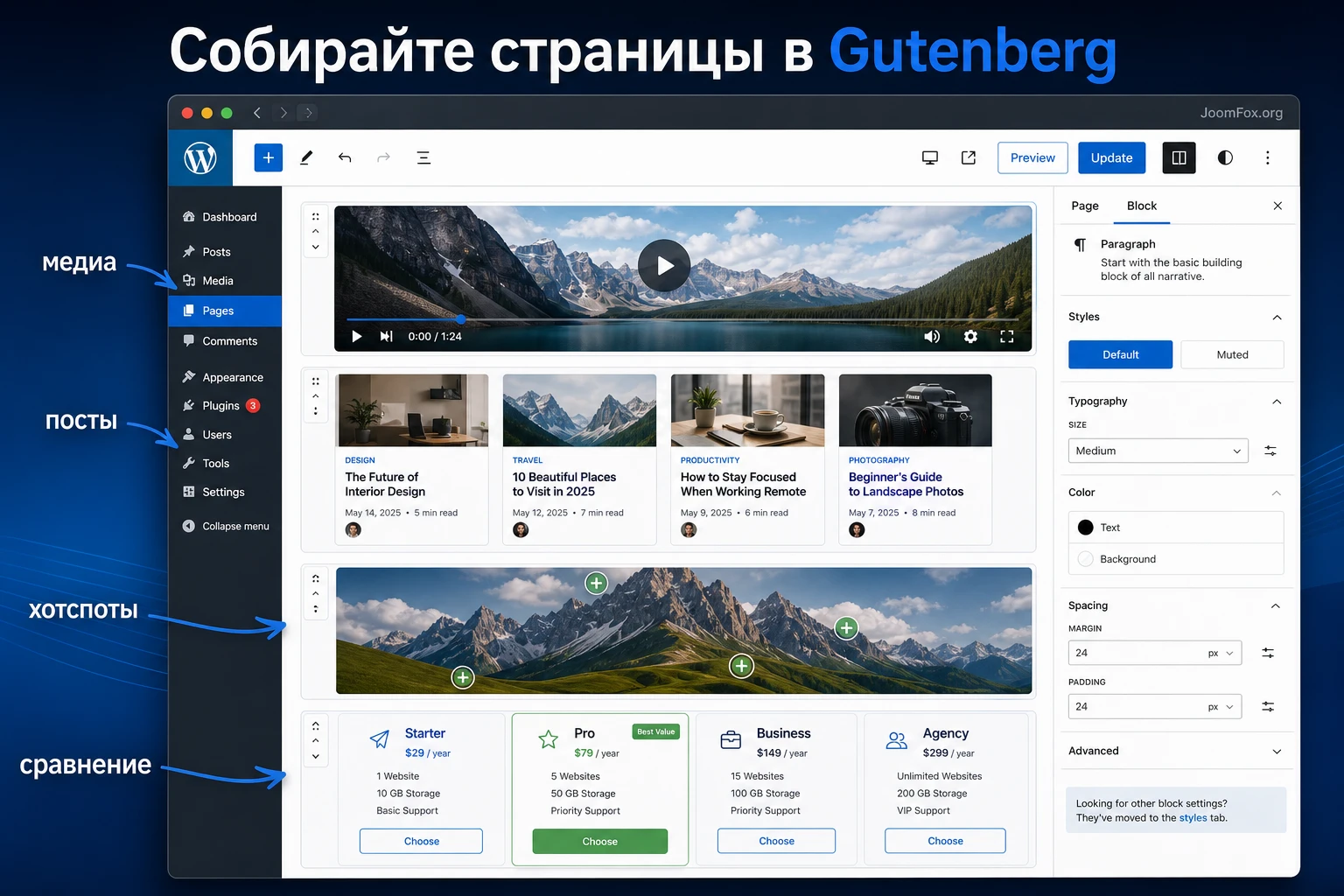
Для каких задач используется набор блоков
Главная ценность такого пакета - расширить стандартный редактор WordPress дополнительными сценариями. В обычном редакторе уже есть абзацы, изображения, колонки, группы, кнопки, встраивания и стандартные блоки темы. CodeCanyon Gutenberg Bundle Pack нужен в другом месте: когда редактору не хватает готовых элементов для медиа, лент, пост-сеток, интерактивных подсказок, товарных вставок или быстрых секций.
По публичным страницам AA-Team и связанным карточкам Gutenberg-продуктов видно, что экосистема автора охватывает несколько направлений: YouTube-плееры и плейлисты, иконки, свежие записи, социальные ленты, интерактивные хотспоты, слайдеры, готовые секции, Amazon-вставки, товарные блоки и сравнительные таблицы. Это не значит, что в каждом архиве у каждого пользователя будет одинаковый состав. Поэтому дальше такие возможности рассматриваются как сценарии для проверки: используйте их только если соответствующий модуль действительно есть в вашей сборке.
Когда пакет помогает
Пакет хорошо ложится на контентные сайты, обзоры, партнерские страницы, каталоги с подборками, блоги с медиа и сайты, где редактору нужно быстро собрать насыщенную страницу без тяжёлого конструктора. Например, автор обзора может вывести видео, затем сетку свежих материалов, потом интерактивное изображение с пояснениями и в конце аккуратный блок товаров или сравнение.
Для владельца сайта это удобнее, чем вручную вставлять HTML, искать отдельный плагин под каждую задачу и держать несколько разных интерфейсов. Для редактора это снижает порог входа: он работает в привычном редакторе блоков, ищет нужный блок через вставщик и меняет параметры в боковой панели.
Когда лучше выбрать другой инструмент
Пакет может быть лишним, если сайт уже построен на современном наборе блоков вроде Kadence Blocks, GenerateBlocks, Spectra или Stackable, а дополнительные блоки будут дублировать существующие. Он также не лучший выбор, если задача - создать полноценную дизайн-систему с глобальными стилями, динамическими шаблонами, условиями отображения и глубокой интеграцией с современными блочными темами.
Практическое правило простое: если вам нужны 2-3 конкретных блока, тестируйте только их. Если вы не можете объяснить, какую задачу решит каждый активный модуль, пакет начнёт усложнять сайт вместо того, чтобы ускорять работу.
Что проверить до установки, чтобы блоки не спорили с темой
Перед установкой любого набора блоков нужно понять, в каком окружении он будет работать. У CodeCanyon Gutenberg Bundle Pack в публичной карточке заявлена поддержка старой ветки WordPress 5.3.x и WooCommerce 3.8.x. Это не запрет на тестирование, но важный сигнал: на свежем сайте нельзя считать совместимость само собой разумеющейся. Современный редактор WordPress сильно изменился: появились блочные темы, глобальные стили, новые подходы к загрузке ресурсов, изменения в интерфейсе редактора и новые требования к совместимости JavaScript.
Минимальная подготовка
Не начинайте с рабочего сайта, где редакторы уже публикуют материалы. Создайте тестовую копию, черновую страницу или staging-окружение. Если такой возможности нет, хотя бы сделайте резервную копию файлов и базы данных, зафиксируйте список активных плагинов и проверьте, как быстро можно отключить новый пакет через админ-панель или файловый менеджер хостинга.
- Проверьте, что у вас есть права администратора WordPress, потому что установка ZIP-архива и управление плагинами требуют соответствующих полномочий.
- Сохраните текущую версию темы и список активных оптимизаторов кеша, минификации и CDN.
- Создайте тестовую страницу с обычными блоками WordPress: Group, Columns, Image, Buttons и Query Loop, если он доступен в вашей теме.
- Проверьте, что редактор открывается без ошибок до установки пакета. Если проблемы уже есть, новый плагин усложнит диагностику.
Тема, ширина контента и глобальные стили
У блоков есть две стороны: редактор и публичная часть сайта. В редакторе блок может выглядеть аккуратно, потому что его стили загружены внутри админ-панели. На сайте тот же блок попадает под влияние темы: ширины контейнера, правил для изображений, типографики, отступов, глобальных цветов, дополнительных CSS-правок и оптимизаторов. Поэтому до установки стоит понять, кто управляет внешним видом контента: классическая тема, блочная тема, дочерняя тема, глобальные стили или CSS в настройщике.
Если у темы уже есть строгие стили для `.entry-content`, широких блоков, колонок и кнопок, новые блоки могут наследовать не те отступы или цвета. Это не всегда ошибка пакета. Иногда тема просто сильнее по CSS-специфичности и переопределяет часть оформления.
Кеш, оптимизация и REST API
Редактор блоков опирается на JavaScript и REST API WordPress. Если плагин безопасности, CDN или серверное правило режет запросы к `/wp-json/`, блоки могут не появляться, не сохраняться или показывать ошибку доступа. Если оптимизатор объединяет и откладывает JavaScript в админ-панели, редактор может сломаться ещё до проверки конкретного блока.
Перед первым тестом лучше временно выключить агрессивную оптимизацию для админ-панели и страницы предпросмотра. После того как базовая работа подтверждена, включайте настройки обратно по одной и проверяйте, на каком шаге появляется конфликт.
Установка и первая проверка в админ-панели
Установка коммерческого WordPress-плагина обычно идёт через ZIP-архив. Важно не перепутать общий архив покупки и установочный ZIP конкретного плагина или модуля. У bundle-продуктов часто внутри лежит несколько файлов: документация, отдельные архивы плагинов, демо-материалы и лицензии. Если загрузить в WordPress не тот архив, установка завершится ошибкой или WordPress сообщит, что не найден корректный заголовок плагина.
Как установить ZIP-архив
- Откройте админ-панель WordPress и перейдите в
Plugins-Add New. - Нажмите
Upload Pluginи выберите установочный ZIP-файл конкретного плагина или модуля из пакета. - После установки нажмите
Activate, если вы готовы сразу проверить блоки. - Если пакет содержит несколько модулей, устанавливайте их по одному и после каждого проверяйте редактор.
- Создайте новую черновую страницу и откройте вставщик блоков через кнопку
+.
Не устанавливайте сразу всё, если не знаете, что именно понадобится. Для первого теста достаточно одного блока с понятным результатом: например, пост-сетка, иконка, слайдер или видео-блок. Такой подход помогает быстро понять, работает ли пакет в вашем окружении.
Если WordPress сообщает, что архив некорректен
Чаще всего это означает, что в админ-панель загружен общий архив покупки, а не установочный ZIP конкретного модуля. Распакуйте файл локально, найдите отдельный архив плагина и повторите загрузку. Не переименовывайте папки внутри архива вручную: так можно сломать пути к ресурсам.
Как понять, что блоки появились
В редакторе откройте вставщик блоков и попробуйте поиск по названиям модулей, которые есть в вашем архиве. Если блок относится к WooCommerce или партнерским товарам, он может отображаться в тематической группе или требовать активного WooCommerce. Если блок связан с внешним сервисом, например YouTube или социальной лентой, сначала проверьте, появляется ли сам блок в вашей сборке, и только потом настраивайте внешний источник.
Нормальная первичная проверка выглядит так: вы добавили блок, сохранили черновик, открыли предпросмотр, убедились, что в редакторе нет красного сообщения об ошибке, а в публичной части блок не превращается в пустое место. Не считайте установку успешной только потому, что плагин активировался в списке плагинов. Для блоков важнее реальная работа в редакторе и на странице.
Если пакет подключился не полностью
Если в списке плагинов всё активно, но новые блоки не появляются, не переходите сразу к переустановке. Сначала откройте консоль браузера на странице редактора и посмотрите, нет ли ошибок JavaScript или 404-запросов к файлам плагина. Затем проверьте, работает ли REST API, пересохраните постоянные ссылки в Settings - Permalinks, очистите кеш и повторите тест в другом браузере.
Что настроить сразу после активации
Пакеты блоков часто дают ощущение, что можно просто начать добавлять элементы на страницу. Это ловушка. Если не принять базовые решения до сборки первой страницы, потом придётся вручную выравнивать отступы, цвета, размеры изображений, поведение кнопок и порядок секций. Лучше потратить немного времени на настройку каркаса.
Проверьте ширину и контейнеры
Сначала создайте тестовую страницу с несколькими секциями: текст, изображение, колонки, кнопка и один блок из пакета. Проверьте, как тема обрабатывает обычную ширину, широкое выравнивание и полноэкранное выравнивание. Если новый блок визуально вываливается за контейнер или становится уже соседних секций, проблема часто не в самом блоке, а в сочетании стилей темы и ширины контента.
Настройте базовый визуальный ритм
Для типового сайта важны не десятки декоративных опций, а повторяемость: одинаковые интервалы между секциями, понятная иерархия заголовков, ограниченная палитра, одинаковые кнопки и предсказуемые карточки. Если блок позволяет настраивать шрифты, цвета, отступы, фон и рамки, не меняйте всё на уровне каждого элемента. Выберите 2-3 стандартных варианта и используйте их повторно.
| Что проверить | Зачем это нужно | Какое значение выбрать для старта |
|---|---|---|
| Ширина контента | Чтобы блоки не прыгали между узкой колонкой и широким контейнером. | Оставить ширину темы, а широкие блоки включать только для слайдеров и визуальных секций. |
| Отступы секций | Чтобы страница не выглядела как набор случайных фрагментов. | Задать один базовый вертикальный интервал и менять его только для первого экрана. |
| Цвета кнопок | Чтобы коммерческие и навигационные действия были узнаваемыми. | Использовать основной цвет темы и один дополнительный цвет для акцентов. |
| Изображения | Чтобы слайдеры, пост-сетки и хотспоты не грузили слишком тяжёлые файлы. | Использовать оптимизированные изображения и одинаковые пропорции внутри одного блока. |
Какие модули включать первыми
Если ваш архив содержит несколько отдельных плагинов, начинайте с одного контентного модуля и одного визуального модуля. Например, пост-сетка плюс иконки или видео-блок плюс слайдер. Коммерческие блоки для Amazon, WooCommerce или сравнений лучше подключать после того, как вы убедились, что базовый редактор работает без ошибок.
Такой порядок важен для диагностики. Когда всё установлено одновременно, трудно понять, какой модуль добавил конфликт, какой блок грузит лишние стили, а какой требует внешней службы. Один модуль - одна проверка - один вывод. Это скучнее, чем активировать весь набор сразу, но намного надежнее.
Опциональная CSS-правка для одинаковых отступов
Если после проверки видно, что верхнеуровневые блоки в редакторе и на сайте имеют разный вертикальный ритм, можно добавить небольшую CSS-правку. Делайте это только в Additional CSS или в дочерней теме, не редактируйте файлы WordPress, темы или плагина.
/* Используйте только если отступы блоков на сайте заметно отличаются от редактора.
   Если тема не использует .entry-content, замените селектор на контейнер вашего контента. */

:root {
  --guide-block-space: 1.25rem;
}

.entry-content > .wp-block {
  margin-block-start: 0;
  margin-block-end: var(--guide-block-space);
}

.entry-content > .wp-block:last-child {
  margin-block-end: 0;
}

.editor-styles-wrapper > .wp-block {
  margin-block-start: 0;
  margin-block-end: var(--guide-block-space);
}

.editor-styles-wrapper > .wp-block:last-child {
  margin-block-end: 0;
}
После такой правки откройте страницу в редакторе, затем предпросмотр, затем публичную версию в новом окне. Если изменилась шапка, подвал, боковая колонка или чужие блоки, удалите фрагмент и ищите более узкий селектор. Откат здесь простой: удалить CSS и очистить кеш.
Когда CSS-фрагмент лучше не применять
Не добавляйте этот фрагмент, если проблема видна только у одного конкретного блока или только внутри коммерческой вставки. В таком случае сначала проверьте настройки самого блока, размеры изображений, ширину контейнера и кеш. Общая правка отступов нужна только тогда, когда сбит общий ритм верхнеуровневых блоков.
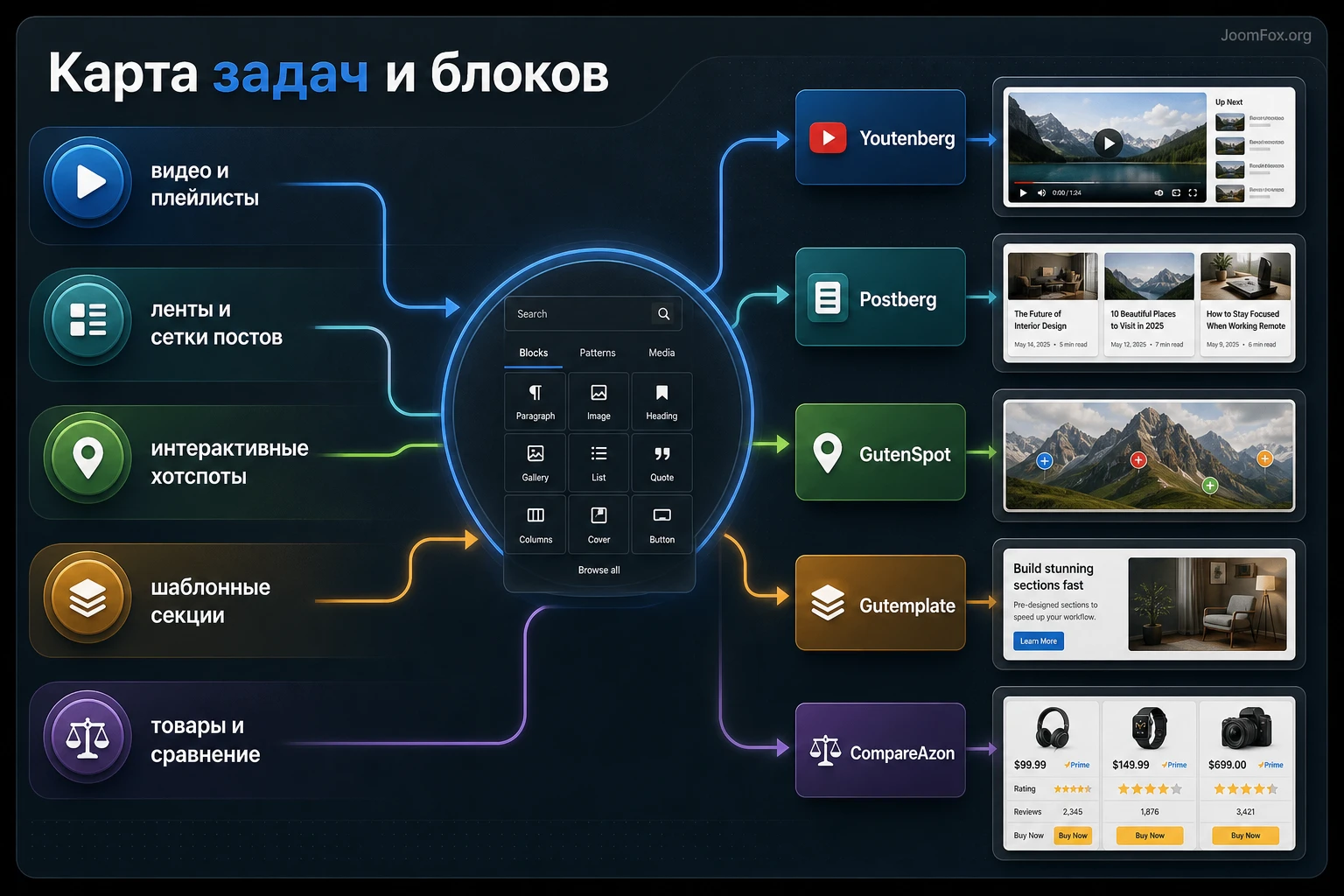
Как устроен пакет на практике - карта блоков по задачам
Самая полезная стратегия для CodeCanyon Gutenberg Bundle Pack - не запоминать названия всех модулей, а разложить их по задачам. Тогда редактор не превращается в длинный список непонятных блоков. Вы заранее знаете, что для медиа нужен один тип блока, для постов другой, для интерактивного изображения третий, а для коммерческого обзора четвёртый.
Медиа: видео, плейлисты и слайдеры
В экосистеме AA-Team есть Gutenberg-продукты для YouTube-видео и слайдеров. Такой блок уместен, когда видео является частью объяснения, а не случайной вставкой. Например, в обзоре продукта можно поставить видео после вводного блока, затем ниже раскрыть текстовые шаги. Слайдер полезен для визуального показа нескольких состояний: варианты дизайна, примеры карточек, последовательность изображений.
Не ставьте слайдер только потому, что он выглядит динамично. Слайдеры могут ухудшать восприятие, если в них спрятана важная информация, которую пользователь должен прочитать. Для инструкций лучше показывать ключевые шаги в тексте, а слайдер использовать как дополнительный визуальный пример.
Посты: сетка, список и слайд-шоу
Postberg и похожие блоки решают задачу вывода свежих материалов. Это удобно для главной страницы блога, раздела "Читайте также", лендинга курса или страницы категории. Важные настройки здесь - количество записей, порядок сортировки, отображение даты, категории, кнопки чтения и высоты изображения.
Для первого теста не выводите слишком много записей. Начните с 3-6 материалов, проверьте, как блок выглядит на мобильном экране, а потом решайте, нужен ли слайдер или обычная сетка. Если пользователь должен сравнить несколько материалов, сетка обычно лучше слайдера.
Интерактивные изображения и хотспоты
GutenSpot и похожие блоки дают другой тип пользы: они превращают одно изображение в карту с пояснениями. Это подходит для схемы интерфейса, фотографии товара, визуального руководства, карты функций или иллюстрации с несколькими важными зонами. Пользователь не просто смотрит картинку, а открывает подсказки в нужных точках.
Главный риск хотспотов - перегруз. Если на одном изображении больше 5-7 точек, читать становится трудно, особенно на телефоне. Лучше разбить тему на две картинки или оставить часть пояснений в тексте. Хотспот должен объяснять конкретную область изображения, а не заменять весь раздел руководства.
Коммерческие блоки и сравнения
В связанной линейке AA-Team есть блоки для Amazon-вставок, поиска товаров, товарных коробок и сравнительных таблиц. Они полезны для обзоров, подборок и страниц, где пользователь выбирает между несколькими товарами. Но здесь особенно важно не превращать статью в витрину. Сначала дайте контекст и критерии выбора, потом вставляйте товары или сравнение.
Если блок использует внешние данные, проверяйте доступность источника, правила партнерской программы и корректность отображения цен, изображений, кнопок и статусов. Не обещайте автоматическую точность данных, если не проверили, как конкретный модуль обновляет информацию на вашем сайте.
Блоки, готовые секции и повторное использование без Elementor
Один из частых мотивов для покупки Gutenberg-наборов - желание собирать страницы в родном редакторе WordPress, но быстрее, чем из стандартных блоков. Это особенно полезно тем, кто не хочет добавлять Elementor, WPBakery или другой отдельный конструктор только ради нескольких красивых секций. Для Gutenberg Bundle Pack этот раздел нужно читать условно: применяйте советы к готовым секциям и шаблонным блокам только если такие элементы есть в вашем архиве.
Когда брать готовый шаблон
Готовая секция хороша, когда она есть в вашей сборке и её структура совпадает с задачей: блок преимуществ, команда, карточки тарифов, галерея, призыв к действию, вступительный экран. В таком случае шаблон экономит время: вы заменяете текст, изображения и ссылки, а каркас уже собран. Но если шаблон требует удалить половину элементов и перестроить сетку, быстрее собрать секцию из простых блоков.
Как не потерять единый стиль
У каждого готового фрагмента может быть свой набор цветов, размеров и отступов. Если вставить несколько таких секций подряд без редактирования, страница станет похожа на набор чужих фрагментов. После вставки проверьте три вещи: типографику, кнопки и расстояние до соседних секций. Этого достаточно, чтобы страница выглядела цельно.
Если вы используете блочную тему, часть оформления может управляться глобальными стилями. Тогда локальные настройки блока и глобальные стили темы могут спорить. В таком случае выбирайте один уровень управления: либо глобальные стили задают основу, а блоки получают минимальные правки, либо конкретная секция намеренно оформляется отдельно.
Повторное использование удачных фрагментов
После того как вы собрали удачный блок, не копируйте его хаотично по всему сайту. Используйте возможности WordPress для повторного использования блоков и паттернов, если они подходят вашей версии и теме. Это помогает поддерживать одинаковые блоки призыва, предупреждения, карточки преимуществ или секции с последними материалами.
При этом не каждый блок нужно делать повторяемым. Если секция уникальна для одной страницы, оставьте её обычным блоком. Повторяемыми стоит делать только те элементы, которые действительно должны обновляться централизованно или использоваться в нескольких местах.
Медиа и интерактив: где пакет даёт больше пользы, чем стандартные блоки
Стандартный WordPress уже умеет вставлять изображения, видео и галереи. Поэтому дополнительный блок должен давать не просто другой внешний вид, а новый сценарий. Для CodeCanyon Gutenberg Bundle Pack самые сильные сценарии обычно связаны с тем, что стандартный редактор делает слишком простым способом: плейлисты, интерактивные точки на изображении, настраиваемые сетки записей, ленты и коммерческие блоки.
Видео и плейлист
Видео-блок полезен, если у вас есть серия материалов: обзор, уроки, демонстрация настройки, запись вебинара. Если модуль позволяет управлять цветом плеера, высотой, количеством элементов в плейлисте и кнопками управления, начните с минимального набора. Автовоспроизведение лучше включать только там, где оно не мешает пользователю и не конфликтует с политиками браузера.
Проверяйте не только редактор, но и публичную страницу. Видео может выглядеть нормально в админ-панели, но на сайте получить неправильную высоту, перекрытие плейлиста или слишком широкий контейнер. После вставки откройте страницу на desktop и mobile, проверьте, не сдвигает ли плеер соседние блоки.
Социальная лента, если такой модуль есть в сборке
Лента из внешнего сервиса уместна на страницах бренда, портфолио, события или магазина, где социальные публикации действительно усиливают доверие. Но для информационной статьи такая лента часто отвлекает. Если в вашей сборке есть соответствующий модуль и он поддерживает разные режимы вывода вроде сетки, masonry или списка, выбирайте тот, который не ломает чтение основной страницы.
У внешних лент есть дополнительный риск: API, доступы, ограничения сервиса, кеш и приватность. Если лента не загрузилась, не делайте вывод, что весь пакет не работает. Проверяйте отдельно: есть ли этот модуль в архиве, работает ли сам блок, корректно ли подключён источник, нет ли блокировки запросов и не мешает ли кеш.
Хотспоты для визуального объяснения
Хотспоты особенно хороши в обучающих материалах. Например, можно загрузить изображение интерфейса, схему товара или карту услуги и расставить точки: "настройка", "результат", "ошибка", "проверка". Пользователь кликает по точке и получает короткую подсказку. Это быстрее, чем описывать каждую область длинным текстом.
Но у хотспотов есть ограничения доступности. Если важная информация есть только во всплывающей подсказке, часть пользователей может её не увидеть. Дублируйте ключевые пояснения в обычном тексте рядом с изображением. Так страница остаётся понятной и для мобильных пользователей, и для поисковых систем, и для людей, которые не взаимодействуют с интерактивными элементами.
Сетка постов как навигационный блок
Сетка последних материалов помогает связать страницу с остальным сайтом. Для блога это может быть подборка свежих записей, для магазина - обучающие материалы по категории, для партнёрской страницы - обзоры похожих продуктов. Настройте количество элементов, изображение, кнопку и порядок так, чтобы блок поддерживал задачу страницы, а не просто показывал случайный список.
Коммерческие и обзорные блоки: как использовать их без превращения страницы в витрину
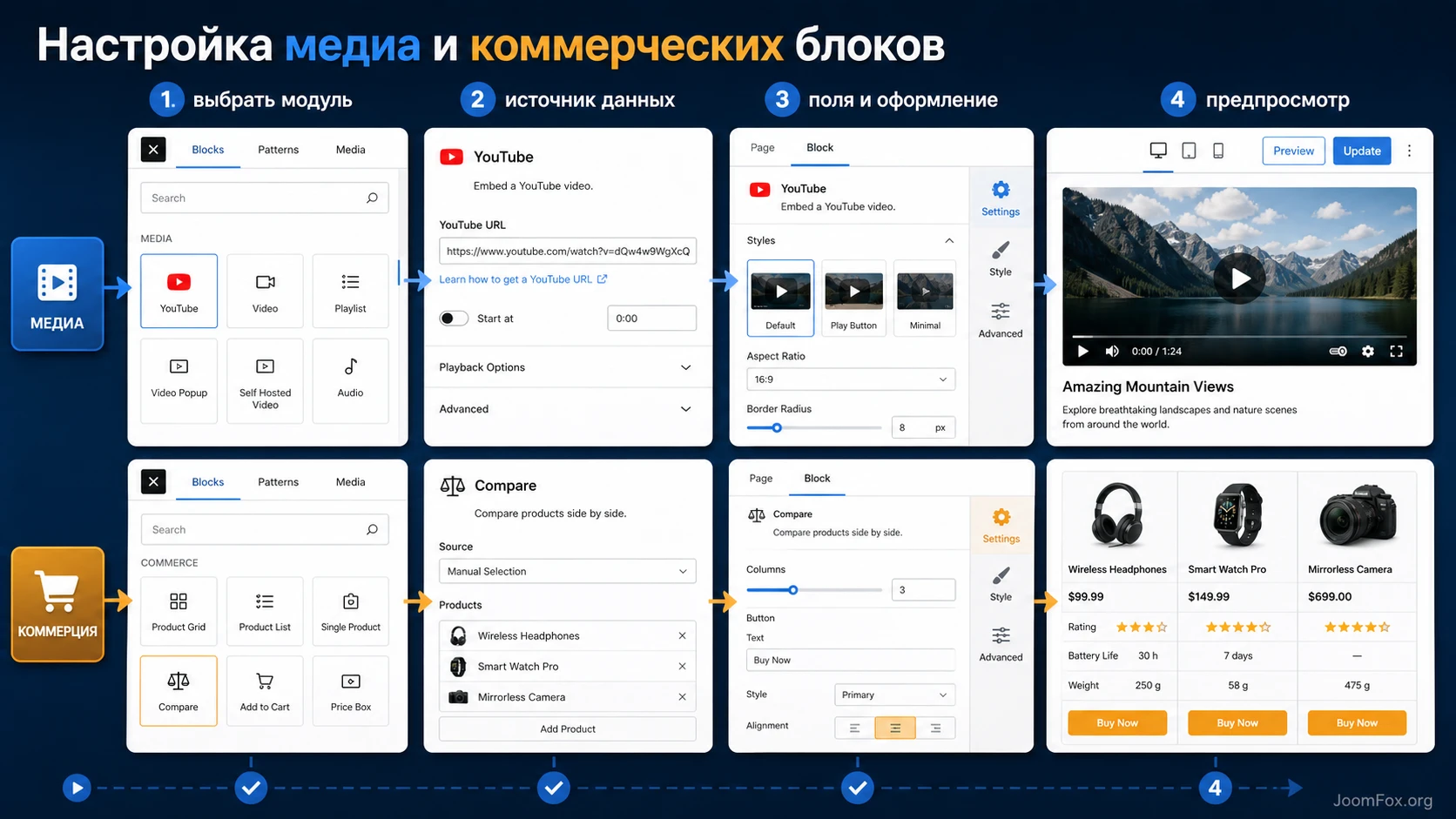
В Gutenberg-экосистеме AA-Team заметен отдельный коммерческий слой: Amazon-вставки, поиск товаров, товарные карточки, сравнительные таблицы и WooCommerce-связанные блоки. Это важно для сайтов с обзорами и подборками, но такие блоки требуют аккуратности. Они влияют не только на дизайн, но и на доверие читателя.
Карточки товаров внутри текста
Товарная карточка хорошо работает, когда она отвечает на вопрос читателя. Например, в обзоре инструмента можно показать один конкретный товар после объяснения, кому он подходит. Плохо работает карточка, вставленная без контекста между абзацами. Читатель должен понимать, почему товар оказался именно здесь.
Если модуль позволяет выводить цену, рейтинг, изображение, кнопку и описание, не включайте всё автоматически. Чем больше данных, тем выше риск устаревшей или спорной информации. Для обзорной страницы часто достаточно изображения, названия, короткого пояснения и понятной кнопки.
Сравнительные таблицы
Сравнительная таблица уместна, когда у пользователя есть реальный выбор между несколькими товарами. В таком блоке важно заранее определить критерии: назначение, сильная сторона, ограничение, кому подходит. Если таблица состоит только из цен и кнопок, она не помогает принять решение.
Сравнение должно быть честным. Если один товар помечается как лучший, объясните в тексте, по какому критерию он лучший: удобство, цена, набор функций, совместимость или конкретный сценарий. Не делайте ярлык "лучший" главным аргументом.
Поиск и внешние данные
Блоки, которые ищут или подтягивают товары, зависят от внешних источников и правил партнёрских программ. Если в вашей версии модуля заявлено, что он работает без API-ключей, всё равно проверьте, как он получает данные, как ведёт себя при недоступности источника и что показывает пользователю, когда результат пустой.
Коммерческий блок нельзя считать настроенным, пока вы не проверили пустой результат, медленную загрузку, мобильную версию и поведение кнопок. Эти четыре проверки часто находят проблемы раньше, чем реальные посетители.
Практический пример: собираем обзорную страницу в редакторе блоков
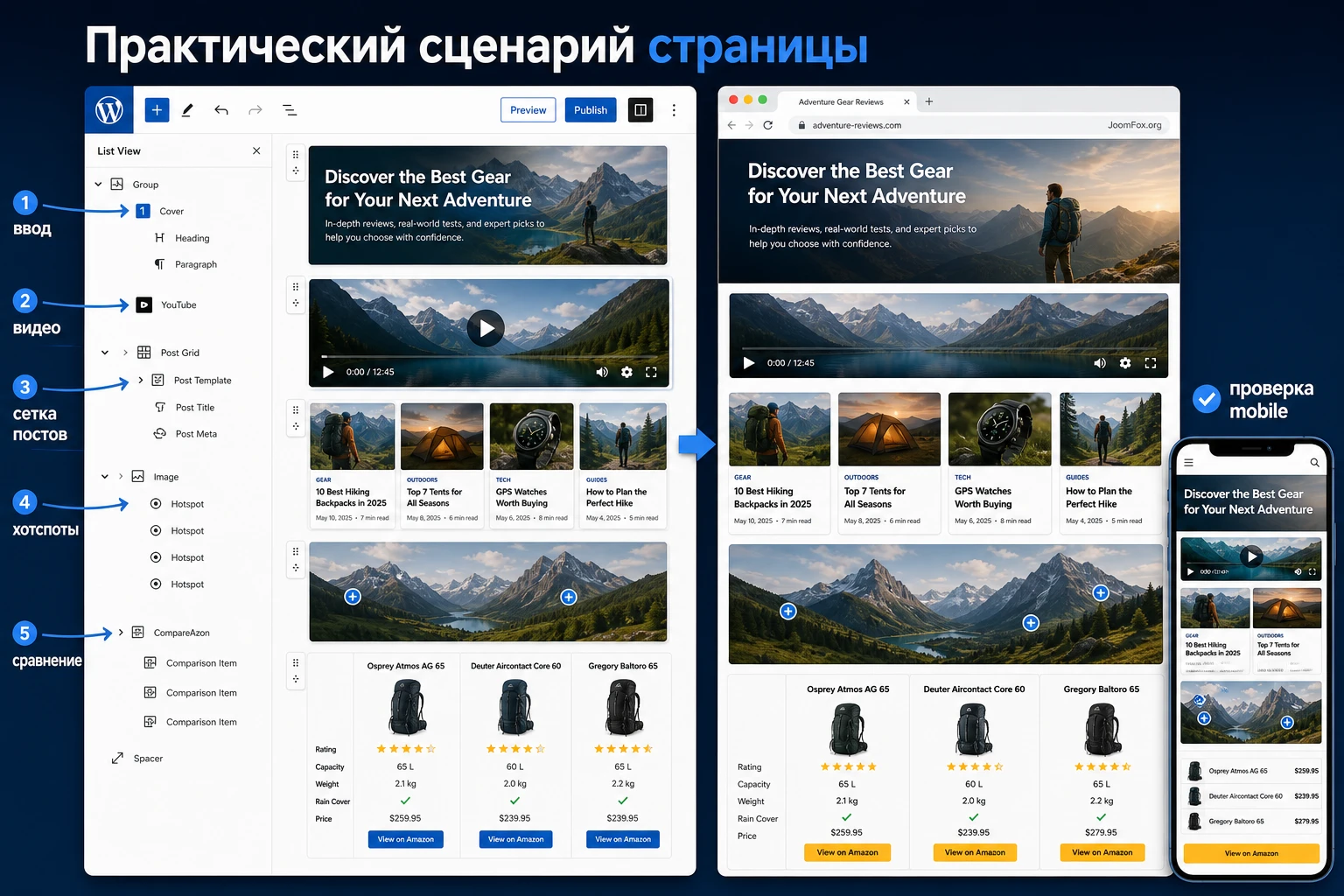
Разберём сценарий, который соответствует сильным сторонам пакета: нужно собрать обзорную страницу для контентного сайта. Цель - не сделать красивую витрину, а создать полезную страницу, где есть ввод, визуальное объяснение, подборка материалов, интерактивная подсказка и аккуратный финальный блок действия.
Цель
Нужно собрать страницу "Лучшие решения для домашней студии". На ней должны быть вводный экран, короткое видео, сетка полезных статей, изображение с подсказками по рабочему месту и небольшой блок сравнения товаров. Такой сценарий хорошо показывает, как набор блоков помогает редактору собрать страницу без отдельного конструктора.
Подготовка
Перед сборкой создайте черновик страницы, подготовьте 3-4 изображения одинаковых пропорций, выберите 3-6 записей для сетки, проверьте ссылку на видео и решите, нужен ли коммерческий блок. Если на сайте есть WooCommerce или партнерские товары, убедитесь, что соответствующие модули работают отдельно от страницы.
Шаги
- Добавьте верхнюю секцию из стандартных блоков WordPress: заголовок, короткий текст и кнопку.
- Вставьте видео-блок или обычный embed, если отдельный модуль в вашем архиве недоступен. Настройте высоту и отключите лишние элементы управления, если они перегружают первый экран.
- Добавьте блок свежих записей или пост-сетку. Выведите только материалы, которые связаны с темой страницы.
- Загрузите изображение рабочего места и расставьте хотспоты: микрофон, свет, акустика, кабель, место для ноутбука. В подсказках напишите короткие пояснения.
- Добавьте блок сравнения или товарные карточки, если у страницы есть коммерческая задача. Сравнивайте по понятным критериям, а не только по цене.
- Сохраните черновик, откройте предпросмотр и проверьте страницу без входа в админ-панель.
Проверка
На публичной странице проверьте, что видео не перекрывает текст, сетка записей не обрезает изображения, хотспоты доступны на мобильном экране, товарные кнопки ведут туда, куда должны, а страница не разваливается при узкой ширине. Затем откройте инструменты разработчика и посмотрите, нет ли явных ошибок JavaScript.
Мини-проверка перед публикацией
Сделайте один проход как обычный посетитель: откройте страницу без входа в WordPress, прокрутите её сверху вниз, нажмите интерактивные точки, проверьте видео и кнопку коммерческого блока. Если действие не объяснено контекстом страницы, лучше упростить секцию до публикации.
Нюанс
Если после добавления коммерческого блока страница стала заметно медленнее, не пытайтесь компенсировать это минификацией всего подряд. Сначала проверьте, какие внешние запросы делает блок, можно ли уменьшить количество товаров, отключить лишние поля или заменить динамический блок статичным пояснением. Иногда один простой HTML-блок с вручную подготовленным текстом лучше, чем тяжёлая автоматическая вставка.
Как проверить результат в редакторе и на живой странице
Для блоков WordPress проверка должна идти в двух режимах. Первый - редактор: можно ли добавить блок, изменить параметры, сохранить и открыть страницу снова. Второй - публичная часть: видит ли посетитель правильный результат, не ломаются ли стили, не исчезают ли изображения и не появляются ли ошибки в консоли.
Проверка адаптивности
Откройте страницу минимум в трёх ширинах: desktop, tablet и mobile. Если блок имеет собственные настройки колонок, высоты или количества элементов, проверьте их отдельно. Для пост-сеток обычно нужно уменьшать количество колонок на узких экранах. Для слайдеров - убедиться, что стрелки и пагинация не перекрывают текст. Для хотспотов - проверить, что точки не становятся слишком мелкими.
Проверка визуального совпадения
Полного совпадения редактора и публичной части ждать не всегда стоит, особенно на старых блоках и современных темах. Важно другое: структура должна быть одинаковой, основные отступы предсказуемыми, текст читаемым, кнопки нажимаемыми, изображения не искажёнными. Если редактор показывает идеальную сетку, а на сайте карточки становятся разной высоты, смотрите стили темы и размеры изображений.
Проверка скорости и ресурсов
Не делайте вывод по одной загрузке страницы. Откройте страницу в приватном окне, очистите кеш и посмотрите, какие файлы грузятся. Если каждый блок добавляет отдельные скрипты и стили, ограничьте число активных модулей. Для страницы с большим количеством медиа важнее оптимизировать изображения и внешние вставки, чем включать агрессивную минификацию, которая может сломать редактор.
Хороший результат - это не только красивый блок в админ-панели. Хороший результат - страница сохраняется без ошибок, одинаково понятна на разных экранах и не требует ручного исправления после каждой публикации.
Почему блоки ломаются: типовые конфликты и диагностика
Проблемы с наборами блоков редко выглядят как одна понятная ошибка. Чаще пользователь видит пустой редактор, пропавший блок, сообщение об ошибке, странные отступы или отличие между редактором и сайтом. Ниже - диагностическая карта, которую стоит пройти до обращения в поддержку или замены плагина.
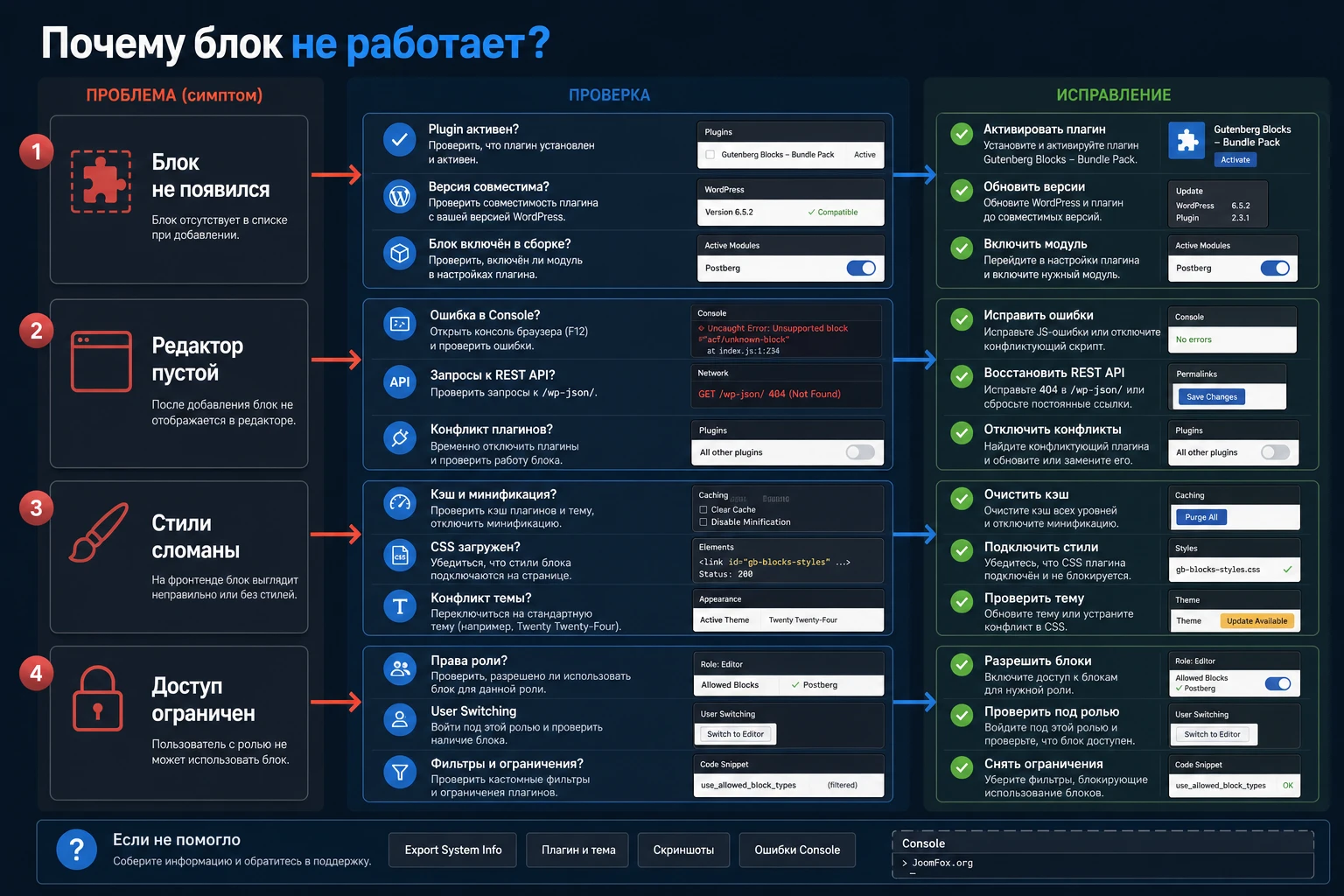
| Симптом | Возможная причина | Что проверить | Как исправить безопасно |
|---|---|---|---|
| Новые блоки не появляются во вставщике. | Модуль не активирован, REST API заблокирован, постоянные ссылки не обновлены или редактор получает ошибку JavaScript. | Проверьте список плагинов, `/wp-json/`, консоль браузера и Settings - Permalinks. |
Активируйте только нужный модуль, пересохраните постоянные ссылки, очистите кеш и повторите тест на дефолтной теме. |
| Блок есть в редакторе, но на сайте выглядит без стилей. | CSS блока не загрузился на публичной странице или тема переопределила оформление. | Откройте Network в браузере, проверьте CSS-файлы и временно отключите объединение CSS. | Исключите стили блока из минификации, уменьшите конфликтующие CSS-правки темы или настройте внешний вид через безопасный CSS. |
| Редактор показывает "unexpected error" или пустой экран. | Конфликт JavaScript, несовместимость старого модуля с текущей версией WordPress или ошибка оптимизации. | Откройте консоль, проверьте stack trace, отключите оптимизаторы, повторите тест с одной активной темой и одним модулем. | Оставьте активным только рабочий модуль, обновите совместимые компоненты или замените проблемный блок поддерживаемым аналогом. |
| У администратора блок работает, у редактора нет. | Не хватает прав роли, REST-запросы получают запрет или модуль требует доступ к типам записей. | Проверьте роль пользователя, ответ REST API и права на редактирование нужного типа записи. | Настройте роли через проверенный менеджер прав, не выдавайте лишние права без понимания и проверьте результат на тестовой учётной записи. |
| Коммерческий блок не показывает товары или сравнение. | Не настроен источник данных, внешний сервис недоступен, товары не найдены или кеш держит старый ответ. | Проверьте источник, пустой результат, кнопки, мобильную версию и сообщения в консоли. | Уменьшите количество данных, настройте источник заново, очистите кеш или временно замените динамический блок статичным пояснением. |
Когда лучше откатить настройку
Откат нужен, если после включения модуля редакторы не могут открыть страницу, публикация стала невозможной или публичная часть получила критический визуальный дефект. В таком случае отключите последний активированный модуль, очистите кеш и проверьте, исчезла ли проблема. Если исчезла, не включайте модуль обратно на рабочем сайте, пока не повторите диагностику на копии.
Как не потерять контент при откате
Перед удалением проблемного блока создайте дубликат страницы или скопируйте его содержимое в черновик. Если редактор показывает неподдерживаемый блок, не нажимайте удаление сразу: сначала проверьте, можно ли восстановить модуль, который этот блок создал.
Как собирать данные для поддержки
Если будете обращаться к разработчику или администратору, подготовьте конкретику: версия WordPress, тема, список активных модулей пакета, браузер, точный текст ошибки, скрин консоли и шаги, после которых проблема повторяется. Сообщение "не работает" не помогает. Сообщение "при добавлении блока пост-сетки редактор показывает ошибку, в консоли 404 на файл плагина, на дефолтной теме ошибка исчезает" уже даёт направление.
Совместимость, скорость и безопасность без завышенных обещаний
Для старого Gutenberg-пакета важна трезвая позиция. Не стоит обещать, что он будет идеально работать на любой современной теме, с любым кешем, WooCommerce, CDN и свежей версией WordPress. Правильнее тестировать конкретную связку и фиксировать результат.
Совместимость с блочными темами
Блочные темы используют глобальные стили, шаблоны и настройки, которые могут влиять на внешний вид контентных блоков. Если блок был разработан в период более раннего редактора, он может не учитывать все современные возможности. Это не всегда критично, но требует проверки: ширина, отступы, цвета, типографика, режим предпросмотра и сохранение.
Скорость
Набор блоков не обязан быть тяжёлым, но каждый активный модуль может добавлять ресурсы. Чем больше внешних лент, видео, слайдеров и товарных данных на странице, тем внимательнее нужно смотреть на скорость. Сначала уменьшайте количество активных блоков и медиа, потом оптимизируйте изображения, и только после этого настраивайте кеш.
Безопасность
Не передавайте в блоки лишние секреты и не вставляйте ключи внешних сервисов там, где они не нужны. Если модуль работает с партнерскими товарами или внешними API, храните доступы только в штатных настройках, не передавайте их редакторам и не публикуйте в тексте страницы. Не редактируйте файлы плагина: при обновлении такие правки потеряются, а при ошибке могут открыть уязвимость.
Самая безопасная настройка - та, которую можно отключить без потери контента. Если блок хранит сложные данные внутри записи, проверьте, что произойдёт после деактивации модуля: останется ли понятный контент, появится ли предупреждение о неподдерживаемом блоке или страница потеряет важный фрагмент.
FAQ по настройке и применению пакета
Подойдёт ли CodeCanyon Gutenberg Bundle Pack для современного WordPress?
Только после проверки на копии сайта. Публичная карточка указывает старую совместимость, поэтому нельзя уверенно обещать работу на любой современной версии WordPress. Если блоки открываются, сохраняются и корректно отображаются на вашей теме, пакет можно использовать точечно.
Можно ли использовать не все модули пакета?
Если архив разделён на отдельные плагины или модули, лучше использовать только нужные. Это упрощает диагностику, снижает количество загружаемых ресурсов и уменьшает риск конфликтов. Если модульная структура в вашей версии другая, ориентируйтесь на фактический интерфейс установки.
Что делать, если блок отображается как неподдерживаемый?
Сначала проверьте, активен ли плагин, который создал этот блок. Затем откройте страницу на копии сайта, включите нужный модуль и сохраните черновик. Если блок всё равно не восстанавливается, не удаляйте его сразу: сделайте копию страницы и только потом заменяйте фрагмент стандартными блоками или поддерживаемым аналогом.
Нужен ли пакет, если уже установлен Elementor?
Не всегда. Если все важные страницы уже собраны в Elementor и редакторы работают только там, дополнительный Gutenberg-пакет может создать дублирование. Он полезнее, когда часть сайта сознательно собирается в родном редакторе WordPress: записи, обзоры, справочные страницы, подборки и лендинги без отдельного конструктора.
Можно ли ставить пакет на рабочий сайт без staging?
Технически можно, но это плохая практика для старого набора блоков. Минимум - резервная копия, тестовая страница, установка одного модуля за раз и возможность быстро отключить плагин. Для коммерческого сайта, где важны заявки или продажи, staging обязателен.
Почему в редакторе всё красиво, а на сайте блоки выглядят иначе?
Обычно причина в стилях темы, глобальных стилях, кешировании CSS или разных контейнерах редактора и публичной части. Сравните HTML, проверьте загрузку CSS и временно отключите объединение стилей. Не исправляйте это правкой файлов плагина.
Стоит ли добавлять PHP или JavaScript-сниппеты для исправления блоков?
Без официально описанных hooks и понятной причины - нет. Для пользовательского руководства безопаснее ограничиться настройками, отключением конфликтующих оптимизаций и аккуратным CSS в Additional CSS. PHP и JavaScript могут создать новые ошибки и усложнить обновления.
Когда CodeCanyon Gutenberg Bundle Pack будет удачным выбором
Этот пакет стоит тестировать, если вам нужен набор дополнительных блоков для родного редактора WordPress, а не отдельный конструктор страниц. Он особенно уместен для контентных и обзорных страниц, где нужны медиа, пост-сетки, интерактивные изображения, готовые секции или коммерческие вставки, если такие модули есть в вашей сборке. Но его нужно проверять как старый коммерческий bundle: на копии сайта, с одним модулем за раз, с вниманием к теме, кешу, REST API и публичной части.
Если после проверки блоки работают стабильно, внешний вид совпадает с задачей, а редакторы понимают, когда использовать каждый модуль, можно перейти к получить версию для WordPress и провести тест уже на конкретной странице. Если же первые проверки показывают ошибки редактора, неподдерживаемые блоки или сильные конфликты со стилями темы, лучше не чинить пакет на живом сайте, а выбрать более современное решение под нужный сценарий.
Главный критерий выбора - не количество блоков в архиве. Важнее, помогает ли пакет собрать понятную страницу, которую можно поддерживать после обновлений WordPress. Если ответ да, CodeCanyon Gutenberg Bundle Pack может быть полезным рабочим инструментом. Если ответ нет, не держите его активным ради редких декоративных элементов.

