


CodeCanyon Gzone - Плагин WordPress
CodeCanyon Gzone - это плагин, разработанный для безупречного импорта продуктов Amazon в WooCommerce, упрощающий процесс для пользователей. Благодаря возможностям интеграции он обеспечивает дружелюбный интерфейс на веб-сайтах WordPress, эффективно улучшая функциональность электронной коммерции. Это решение упрощает задачу включения продуктов Amazon в настройках WooCommerce легко и эффективно, оказывая внимание на потребности владельцев онлайн-магазинов.
Особенности плагина
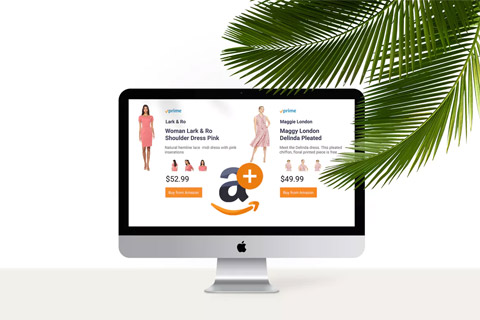
Созданный с устойчивыми функциями, плагин позволяет легко синхронизировать продукты Amazon и WooCommerce, обеспечивая точный перенос информации о продукте. Благодаря интуитивно понятным элементам управления и настройкам, пользователи могут легко управлять импортом продукции, экономя время и усилия в процессе. Этот плагин служит ценным активом для тех, кто стремится расширить свой ассортимент онлайн-магазина с продуктами Amazon, значительно увеличивая их ассортимент и потенциал продаж.
Функциональность интегрированного плагина позволяет пользователям настраивать атрибуты продуктов, такие как ценообразование, описания и изображения, согласовывая их с брендингом и требованиями своего магазина без усилий. Благодаря безупречному подключению к обширной базе данных Amazon, пользователи могут выбирать конкретные товары для импорта, полностью контролируя свой ассортимент и предложения в онлайн-магазине легко и без усилий. Эта гибкость дает возможность владельцам магазинов создавать уникальный выбор продуктов, адаптированный под предпочтения целевой аудитории, эффективно.
Используя CodeCanyon Gzone, пользователи могут автоматизировать процесс импорта продуктов, обеспечивая актуальность информации о продукте Amazon на своем магазине WooCommerce легко. Надежность и эффективность плагина в обработке импорта продуктов позволяют пользователям сосредотачиваться на других аспектах своего онлайн-магазина, повышая общую производительность и рост бизнеса. Благодаря регулярным обновлениям и оптимизациям, этот плагин гарантирует совместимость с развивающимися WooCommerce и Amazon API, обеспечивая безупречный пользовательский опыт на долгий срок.
Интуитивный интерфейс плагина упрощает процесс настройки, делая его доступным для пользователей с различным уровнем технической осведомленности. Его беспрепятственная интеграция с платформами WordPress и WooCommerce обеспечивает бесперебойную работу без необходимости сложной конфигурации. Этот ориентированный на пользователя подход улучшает общую удобство использования плагина, позволяя пользователям максимально эффективно использовать его функции для успешной работы онлайн-магазина.
Спецификации:
| Дата выхода: | 14-08-2019 | |
| Дата обновления: | 08-08-2019 | |
| Тип расширения: | Платный | |
| Лицензия: | GPL | |
| Тематика: | Специфические | |
| Совместимость: | W5.x | |
| Включает в себя: | Плагин | |
| Языковые пакеты: |

|
|
| Разработчик: | CodeCanyon | |
| Рейтинг: | ||
Скачивание по подписке!
Вам необходимо авторизоваться на сайте и приобрести клубную подписку!
Поделись с друзьями!
Руководство по настройке CodeCanyon Gzone для вывода Amazon и WooCommerce товаров в статьях
CodeCanyon Gzone нужен не для того, чтобы заменить магазин WooCommerce или импортёр Amazon-товаров, а для другого участка работы: аккуратно вставить уже подготовленные товары в запись, страницу или другой тип контента через блоковый редактор WordPress. В этом руководстве разберём, где плагин действительно полезен, как подготовить сайт, что проверить после установки, как выбрать товары для блока, настроить внешний вид, проверить переходы и не сломать карточки товаров обновлениями, кешем или несовместимой темой.
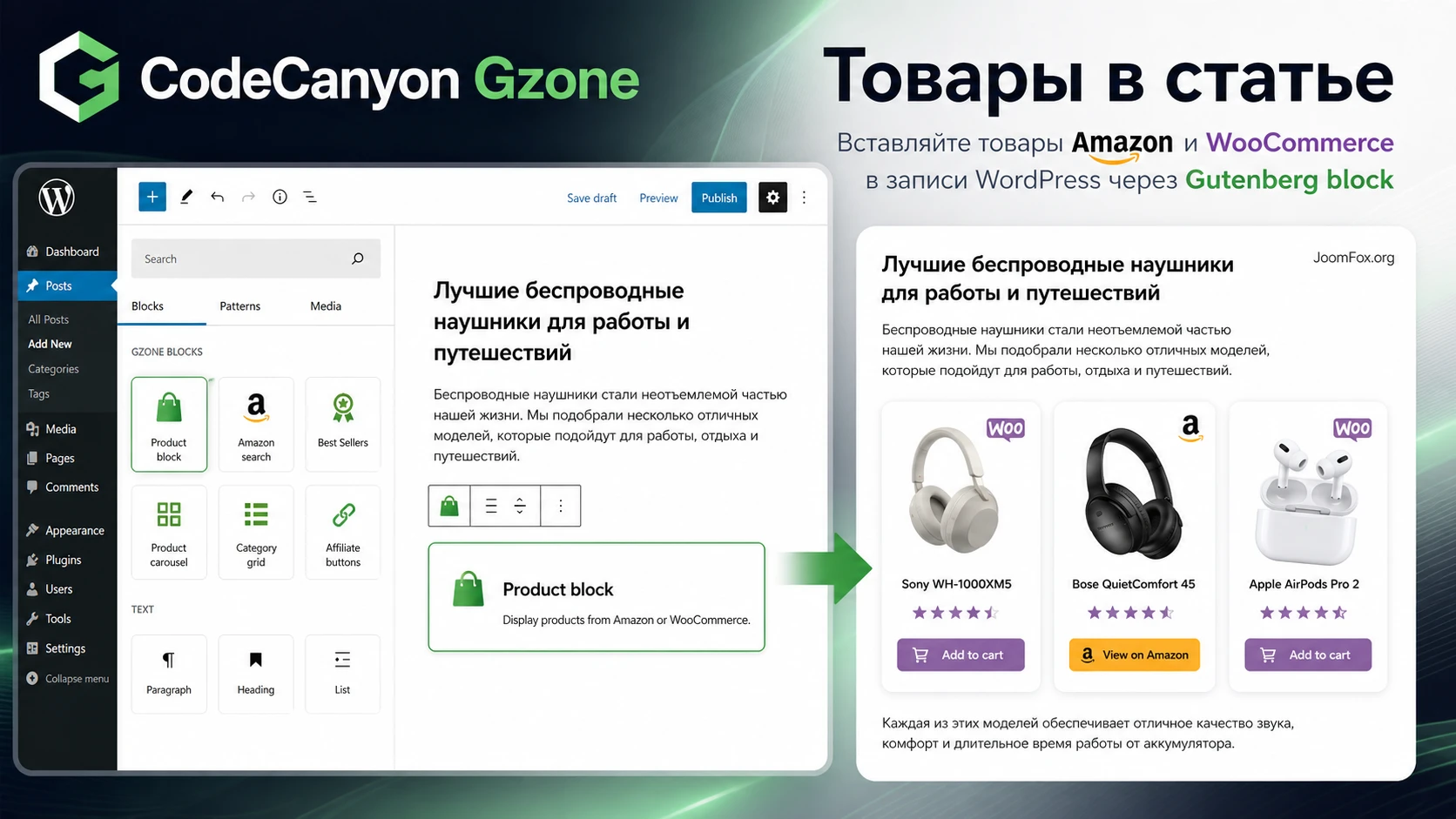
Главный сценарий CodeCanyon Gzone - контентная страница, где рядом с обзором, подборкой, сравнением или инструкцией нужно вывести несколько релевантных товаров. По данным страницы CodeCanyon, плагин добавляет блок для Gutenberg, позволяет выбирать товары пакетно, использовать шаблоны List и Grid, искать товары, настраивать дизайн, кнопку покупки, количество колонок, количество товаров на страницу и пагинацию. Также заявлена работа не только с Amazon-товарами, но и с простыми WooCommerce товарами.
Важная оговорка: на странице CodeCanyon у продукта указаны старые версии WordPress и WooCommerce как проверенная совместимость, а поддержка автора для этого товара не включена. Поэтому ниже нет обещания, что плагин без проверки подойдёт любой современной сборке. Практический подход такой: сначала тестовая копия сайта, затем проверка блока в редакторе, затем тестовый вывод нескольких товаров, затем только публикация на рабочей странице.
Какую задачу закрывает плагин и где он не заменит полноценный магазин
Обычная карточка WooCommerce живёт в каталоге: у неё есть цена, описание, изображение, кнопка, иногда вариации, отзывы, наличие и отдельная страница товара. Но контентные сайты часто работают иначе. Автор пишет обзор, сравнивает несколько моделей, делает подборку товаров для конкретной задачи и хочет вставить товарные карточки прямо в текст, не заставляя читателя уходить в каталог. Именно эту часть и закрывает CodeCanyon Gzone.
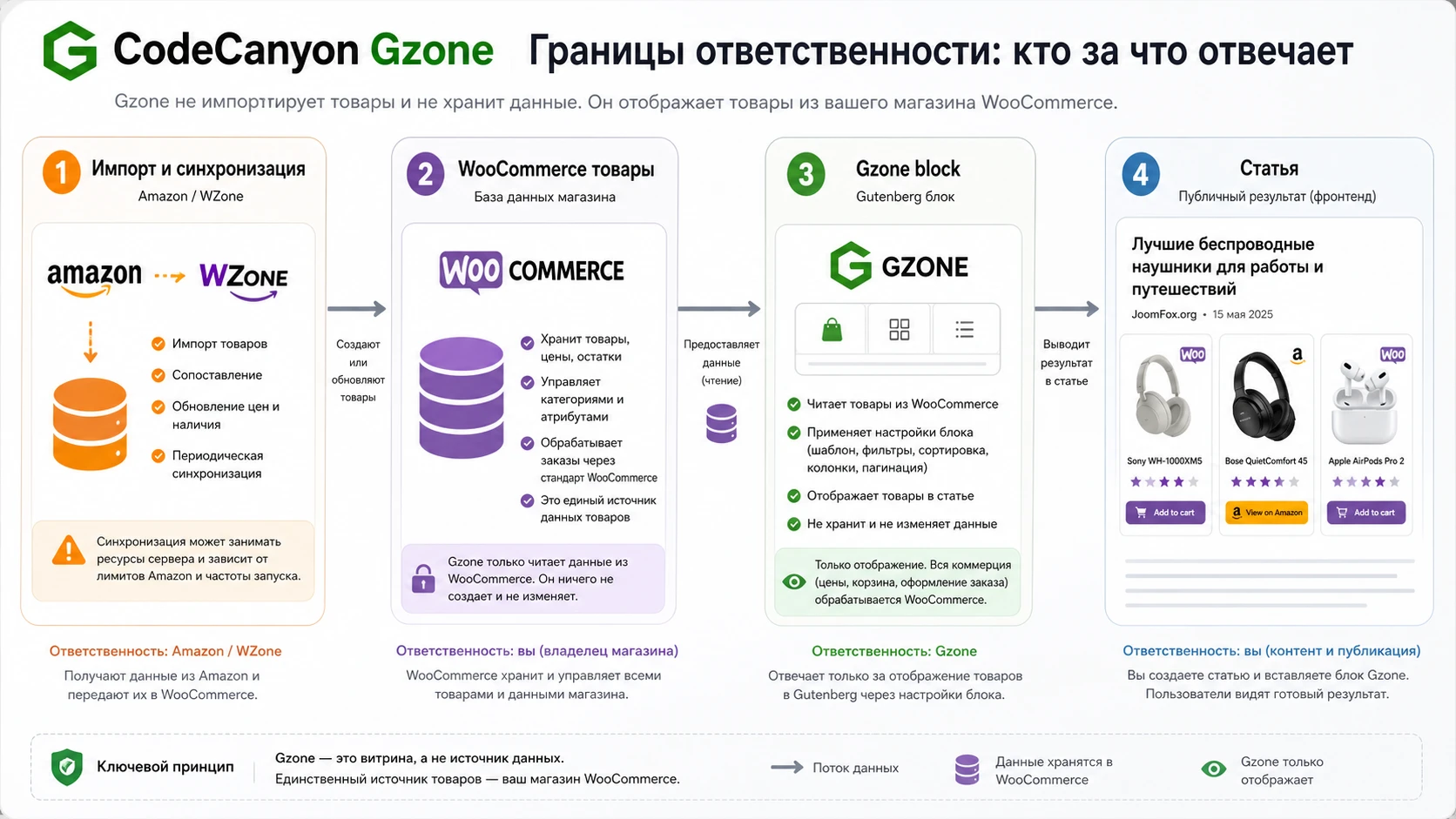
Плагин особенно полезен, когда товар уже существует в WooCommerce. Это может быть Amazon-товар, импортированный через WZone или другой связанный процесс, либо обычный простой товар WooCommerce, который вы хотите показать внутри статьи. Gzone берёт роль витрины внутри контента: редактор открывает запись, добавляет блок, выбирает нужные товары, задаёт внешний вид и получает список или сетку в теле материала.
Не стоит воспринимать Gzone как самостоятельный инструмент для добычи товарных данных из Amazon. На странице продукта прямо описан сценарий "после импорта товаров из Amazon". То есть сначала должны появиться товары, затем Gzone выводит их в записи. Если на сайте нет импортированных товаров, нет настроенной партнёрской логики и нет подготовленного каталога, блоку просто нечего будет показывать.
Есть несколько типовых задач, где такой подход удобнее обычного каталога:
- Подборка товаров внутри статьи, где каждый товар связан с конкретным абзацем обзора.
- Руководство покупателя, где после объяснения критерия сразу показываются подходящие позиции.
- Сравнение простых товаров WooCommerce без отдельной тяжёлой таблицы.
- Обновляемый блок рекомендаций в старых публикациях, когда редактор хочет заменить товары без переписывания всей статьи.
- Нативная монетизация блога, где товары поддерживают контент, а не превращают страницу в агрессивный каталог.
Проверяйте роль плагина до установки: если вам нужен импорт, синхронизация цен, работа с API, отчёты и массовое управление Amazon-товарами, сначала оценивайте WZone или другой импортёр. Если товары уже есть и нужна удобная вставка в Gutenberg, тогда CodeCanyon Gzone попадает в свою зону применения.
Кому подойдёт такой способ вставки товаров в записи
Плагин лучше всего подходит сайтам, где контент и товары связаны смыслом. Например, автор пишет обзор кухонной техники, внутри каждого раздела рекомендует 2-3 позиции и хочет, чтобы карточки выглядели одинаково. Или магазин ведёт блог и вставляет простые товары WooCommerce в инструкции: "что купить вместе с этим материалом", "какие комплектующие подходят", "какие варианты дешевле".
Подходящие сценарии
Gzone удобен для редактора, которому нужно работать в привычном блочном редакторе WordPress. Не нужно собирать отдельную страницу магазина, искать шорткод, копировать HTML или вручную переносить картинку, название и кнопку. Если блок работает корректно в вашей сборке, редактор выбирает товары визуально и остаётся в контексте статьи.
Плагин также может быть полезен владельцу небольшого партнёрского сайта на WooCommerce. В таком проекте каталог нужен для хранения товаров, а основные посадочные страницы - это обзоры, подборки и инструкции. Вставка товаров в тело статьи помогает связать коммерческий блок с аргументацией автора: товар появляется не как случайный баннер, а как продолжение объяснения.
Когда лучше выбрать другой инструмент
Есть ситуации, где Gzone будет лишним или недостаточным. Если весь сайт построен на Elementor, WPBakery или другом конструкторе, а редакторы почти не используют Gutenberg, удобство блока снижается. Если вам нужны сравнения с большим числом характеристик, динамические таблицы, автоматические списки бестселлеров, геотаргетинг Amazon или отдельная API-логика, стоит смотреть на специализированные решения.
Отдельно проверьте Amazon-часть. Старый Product Advertising API 5.0 уже помечен Amazon как устаревший, а документация направляет разработчиков к Creators API. Если ваш процесс импорта товаров зависит от старой API-схемы, не считайте это проблемой Gzone, но учитывайте это как риск всей цепочки: импортёр, синхронизация, цены, изображения и партнёрские ссылки должны быть проверены отдельно.
Что проверить перед установкой на WordPress
Перед установкой полезно разделить проверку на три слоя: системная совместимость, наличие товаров и редакторский сценарий. Плагин работает внутри WordPress, зависит от WooCommerce-товаров и добавляет блок в редактор, поэтому сбой в любом из этих слоёв будет выглядеть как "блок не работает", хотя причина может быть другой.
Системная совместимость
На странице CodeCanyon для Gzone указаны старые проверенные версии WordPress и WooCommerce. Это не означает, что плагин обязательно сломается на новой сборке, но означает, что обновлённую среду нужно проверять самостоятельно. Лучший вариант - staging-копия сайта с той же темой, теми же плагинами кеша, тем же WooCommerce и тем же редакторским набором.
Перед установкой проверьте:
- Включён ли WooCommerce и видны ли товары в разделе
Products. - Используется ли блочный редактор для записей и страниц, где вы планируете вставлять товары.
- Нет ли принудительного отключения Gutenberg через тему, Classic Editor или корпоративные настройки сайта.
- Проверены ли права роли редактора: пользователь должен иметь доступ к редактированию записей и просмотру товаров.
- Можно ли безопасно отключить кеш и оптимизацию скриптов на время первичной диагностики.
Подготовка товарной базы
Gzone не раскрывает смысл, если в WooCommerce лежит хаотичный набор товаров без изображений, нормальных названий и понятных кнопок. Перед добавлением блока подготовьте небольшой проверочный набор: 5-10 товаров одной темы, с заполненными изображениями, короткими названиями, понятной ценой или партнёрским переходом. Если товары импортированы через WZone, отдельно проверьте синхронизацию, доступность изображений и корректность партнёрского идентификатора.
Не начинайте с сотен товаров. Для первого теста лучше выбрать маленькую группу, где каждый элемент легко проверить вручную. Так быстрее понять, что проблема связана с блоком, настройкой вывода, товаром или импортом.
Резервная копия и план отката
Установка визуального блока обычно не должна менять существующие товары, но она меняет редакторский интерфейс и может добавить стили или скрипты на публичную часть сайта. Поэтому перед установкой сделайте резервную копию файлов и базы, сохраните список активных плагинов и зафиксируйте страницу, на которой будете тестировать вывод.
Безопасная проверка выглядит так: staging-копия, один тестовый материал, 3-4 товара, отключенный агрессивный кеш, публикация в режиме предпросмотра, затем включение кеша и повторная проверка.
Установка и первая проверка блока в редакторе
Установка CodeCanyon Gzone выполняется как установка обычного коммерческого плагина WordPress: в админ-панели откройте Plugins, выберите Add New, загрузите ZIP-архив плагина, нажмите Install Now и затем Activate. Не загружайте весь архив, который может содержать документацию и дополнительные файлы. Если внутри скачанного пакета есть отдельная папка с установочным ZIP, устанавливать нужно именно её.
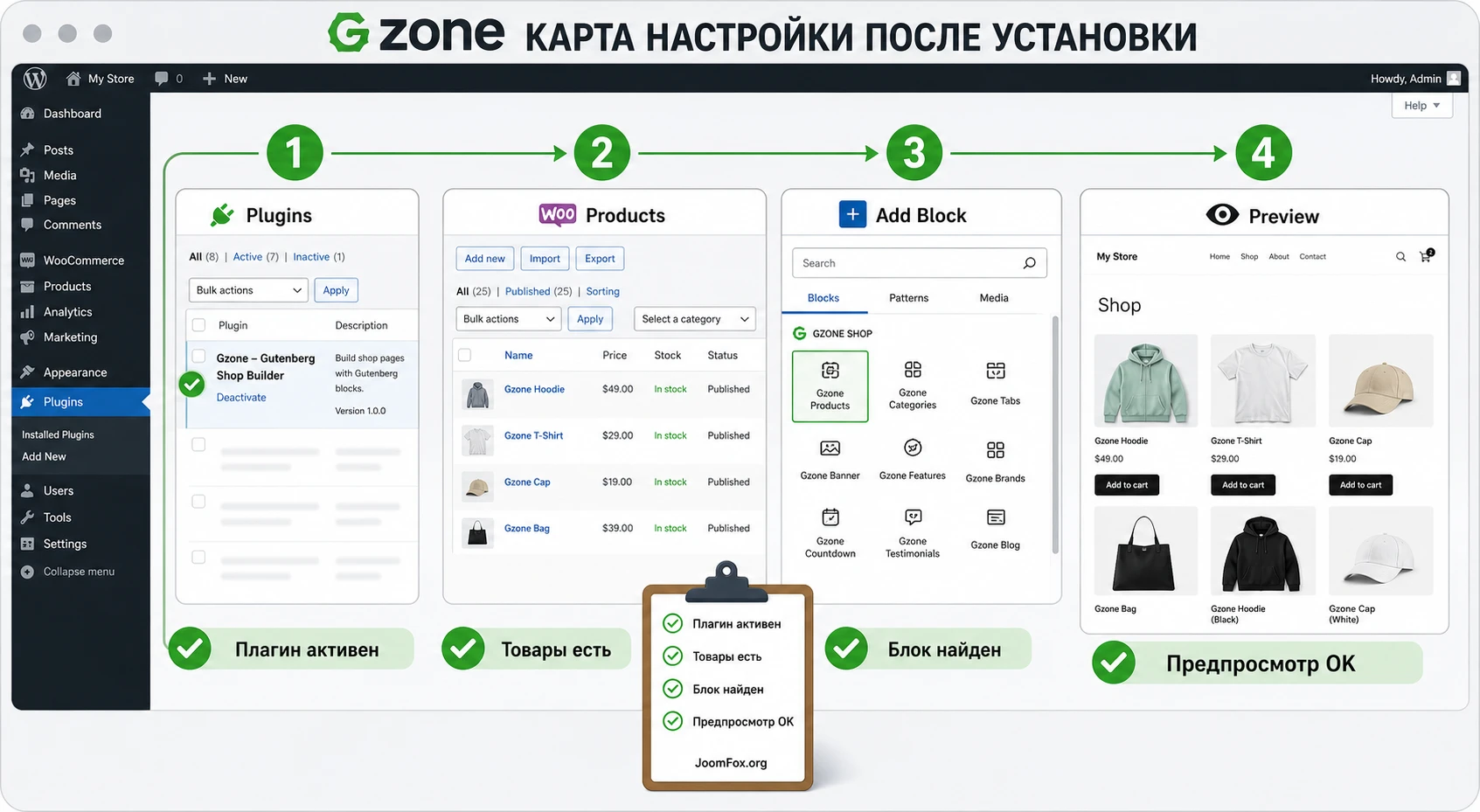
После активации не спешите открывать рабочие статьи. Сначала создайте черновик или тестовую страницу. В редакторе нажмите кнопку добавления блока, найдите блок вставки Amazon Products или похожий блок из группы WooCommerce/Common, затем проверьте, появляется ли интерфейс выбора товаров. На странице CodeCanyon описан путь через Add New Block и блок Insert Amazon Products Block. В разных сборках точная группа блока может отличаться, поэтому ориентируйтесь на название блока и поиск по слову Amazon или Products.
Что должно сработать сразу
В нормальном первом тесте вы должны увидеть сам блок, поле поиска или список товаров, возможность выбрать несколько товаров и параметры шаблона. Если блок появился, но товаров нет, не делайте вывод, что плагин неисправен. Проверьте, есть ли опубликованные простые товары WooCommerce, видит ли текущий пользователь товары и не ограничивает ли импортёр статус Amazon-товаров.
Если блок вообще не появился, начните с более простых причин: включён ли блочный редактор, активен ли WooCommerce, нет ли JavaScript-ошибок в консоли браузера, не отключены ли скрипты редактора оптимизатором, подходит ли роль пользователя. На staging-копии можно временно отключить все необязательные плагины, оставить WooCommerce и Gzone, затем проверить редактор повторно.
Мини-чек после активации
- Откройте
Pluginsи убедитесь, что Gzone активен. - Проверьте, что WooCommerce активен и в
Productsесть опубликованные товары. - Создайте черновик записи и откройте блоковый редактор.
- Найдите блок вставки товаров через поиск блока.
- Выберите 2-3 товара, сохраните черновик и откройте предпросмотр.
- Проверьте, что карточки видны, кнопки работают, стили не ломают сетку темы.
Этот первый тест нужен не ради красоты. Он отвечает на базовый вопрос: плагин загружается, блок доступен, товары выбираются, публичный вывод появляется. Только после этого имеет смысл переходить к дизайну, колонкам, пагинации и кнопкам.
Настройка товарного блока: шаблон, сетка, кнопка и пагинация
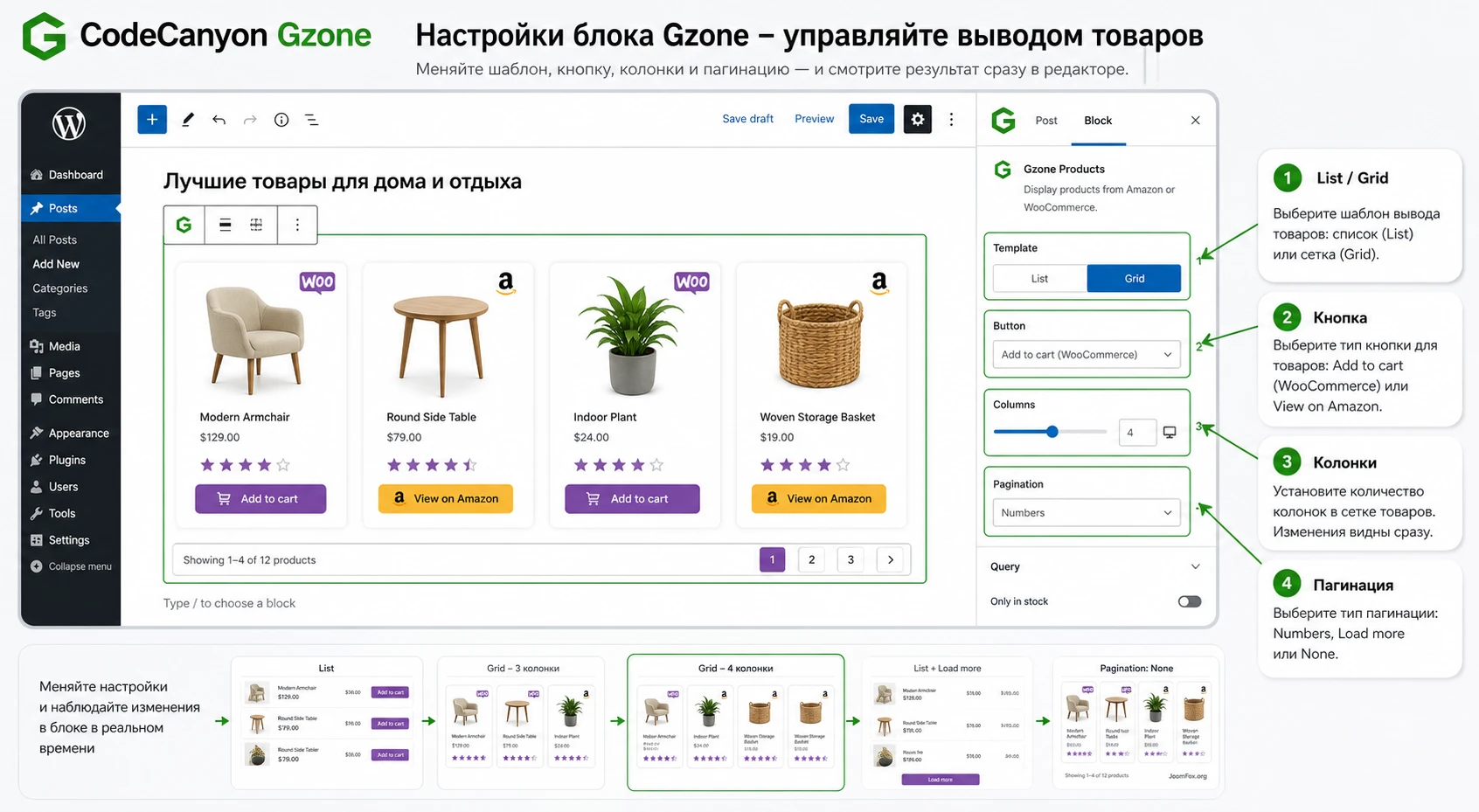
Самая полезная часть Gzone начинается после того, как блок уже появился в редакторе. По описанию продукта, у блока есть два основных шаблона - List и Grid, настройки дизайна, шрифтов, цветов, кнопки покупки, количества товаров в колонке или на странице и пагинации. Эти параметры нужно выбирать не "по вкусу", а под тип материала и поведение читателя.
List или Grid
Шаблон List обычно лучше работает в подробных обзорах, где каждый товар требует больше контекста. Список легче читать сверху вниз, особенно если рядом есть объяснение: почему товар попал в подборку, кому он подходит, что проверить перед переходом. Такой вариант хорош для статей "лучшие варианты для небольшой кухни", "какой аксессуар выбрать", "что взять для ремонта".
Grid полезен, когда товары равноправны и читателю нужно быстро сравнить несколько карточек визуально. Например, подборка из 6 товаров в одной категории, блок "похожие товары" после обзора или витрина простых WooCommerce товаров внутри брендовой статьи. Но сетка чувствительнее к ширине контейнера, длине названий и изображениям разных пропорций.
| Ситуация | Лучший формат | Что проверить |
|---|---|---|
| Обзор с пояснениями к каждому товару | List | Длина названия, кнопка, расстояние между карточками |
| Короткая подборка равных вариантов | Grid | Колонки на мобильном, одинаковая высота карточек |
| Блок внутри узкой записи блога | List или 2 колонки | Не появляется ли горизонтальная прокрутка |
| Раздел с 8-12 товарами | Grid с пагинацией | Работает ли переход по страницам после кеширования |
Количество колонок и товаров на страницу
Количество колонок должно соответствовать ширине контентной области, а не размеру монитора администратора. Если статья отображается в узком контейнере темы, четыре колонки могут выглядеть хорошо в редакторе, но сжаться на публичной странице. Для большинства блоговых макетов начните с одной колонки для List или двух-трёх колонок для Grid. Затем проверьте десктоп, планшетную ширину и мобильный экран.
Если товаров больше пяти-шести, подумайте о пагинации. Пагинация полезна, когда блок не должен превращать статью в длинный каталог. Но у неё есть техническая сторона: некоторые кеш-плагины и оптимизаторы JavaScript могут мешать динамическому переключению страниц. Поэтому после включения пагинации обязательно проверьте не только первый экран, но и переход на следующую страницу списка товаров.
Кнопка покупки и партнёрский переход
По странице продукта Gzone поддерживает настраиваемую кнопку покупки и варианты Direct Checkout или Add to cart. В контентной статье кнопка должна быть понятной и честной. Если пользователь уходит на Amazon, текст должен отражать переход к внешнему продавцу. Если товар добавляется в корзину WooCommerce, текст может быть ближе к обычному Add to cart. Не смешивайте эти сценарии в одном блоке без причины: читатель должен понимать, куда ведёт кнопка.
После изменения кнопки проверяйте фактический путь клика: откройте страницу как обычный посетитель, нажмите на кнопку каждого типа товара, убедитесь, что Amazon-товар не ведёт на пустую корзину, а простой WooCommerce товар не отправляет пользователя на внешний адрес без пояснения.
Что считать нормальным результатом
Для внешнего товара нормальный результат - понятный переход к продавцу с сохранённой логикой партнёрской ссылки. Для простого WooCommerce товара - добавление в корзину или переход к оформлению внутри вашего сайта, если именно так настроен сценарий. Если один и тот же текст кнопки ведёт к разным действиям, измените подписи или разделите товары на два блока.
Что лучше не включать сразу
Не включайте пагинацию, нестандартные цвета и максимальное число колонок в первом тесте одновременно. Если что-то сломается, будет сложно понять причину. Сначала проверьте базовую вставку с минимальным дизайном, затем меняйте один параметр за раз и каждый раз открывайте публичный предпросмотр.
Цвета, шрифты и визуальная совместимость
Настройки шрифтов и цветов лучше использовать умеренно. Если тема уже задаёт стиль кнопок и карточек, не нужно превращать товарный блок в отдельный визуальный мир. Хороший товарный блок выглядит как часть статьи: кнопка заметна, цена читается, изображение не растянуто, карточки не спорят с заголовками и таблицами.
Если внешний вид не совпадает с темой, сначала проверьте настройки самого блока. Пользовательские CSS-правки лучше оставлять на крайний случай, потому что точные классы могут отличаться между версиями плагина. Если всё же нужна правка, делайте её в дочерней теме или в безопасном модуле дополнительного CSS, а не в файлах плагина.
Как подобрать товары для блока, чтобы он помогал статье
Ошибку часто делают не в настройках блока, а в редакторском выборе. Если вставить в статью слишком много товаров или выбрать позиции без связи с текстом, блок будет выглядеть как реклама, а не как помощь. Gzone даёт техническую возможность выбрать товары пакетно, но редактор всё равно должен отобрать их по смыслу.
Связка с намерением читателя
Начните с вопроса, который решает раздел статьи. Если абзац объясняет, как выбрать компактный фильтр для воды, блок должен показывать компактные фильтры, а не весь раздел кухонных товаров. Если статья сравнивает инструменты для начинающего мастера, не добавляйте профессиональные комплекты только потому, что они дороже. Чем точнее связь, тем выше шанс, что читатель воспримет блок как продолжение руководства.
Для каждого товара в блоке полезно заранее ответить на три вопроса:
- Почему этот товар относится именно к этому разделу статьи.
- Чем он отличается от соседних товаров в блоке.
- Что пользователь должен проверить после перехода: наличие, комплектацию, доставку, совместимость или отзывы.
Размер подборки
Для первого блока в статье обычно достаточно 3-4 товаров. Большие списки оправданы только там, где читатель ожидает каталог: подборка подарков, сезонный список, галерея аксессуаров, большой обзор категории. Если Gzone используется в середине обучающего материала, лучше сделать несколько маленьких блоков по смысловым разделам, чем один огромный список в конце.
Меньше товаров не значит меньше пользы. В контентной статье сильнее работает точность: один блок с хорошо выбранными позициями может дать больше доверия, чем длинная витрина с товарами, которые не объяснены в тексте.
Amazon-товары и простые WooCommerce товары в одном материале
Страница CodeCanyon отдельно подчёркивает, что плагин может вставлять не только Amazon-товары, но и простые WooCommerce товары. Это удобно для смешанных сайтов: часть ассортимента продаётся через ваш WooCommerce, часть ведёт на внешние партнёрские страницы. Но для читателя эти сценарии отличаются, поэтому не смешивайте их хаотично.
Если в одной статье есть оба типа товаров, разделите их по логике. Например, в первом блоке - ваши собственные товары, которые добавляются в корзину сайта; во втором - внешние Amazon-рекомендации как дополнение. В тексте рядом с блоком объясните разницу без юридических подробностей: "первые товары оформляются на сайте", "следующие позиции открываются у продавца".
Практический пример: вставляем подборку товаров в обзорную статью
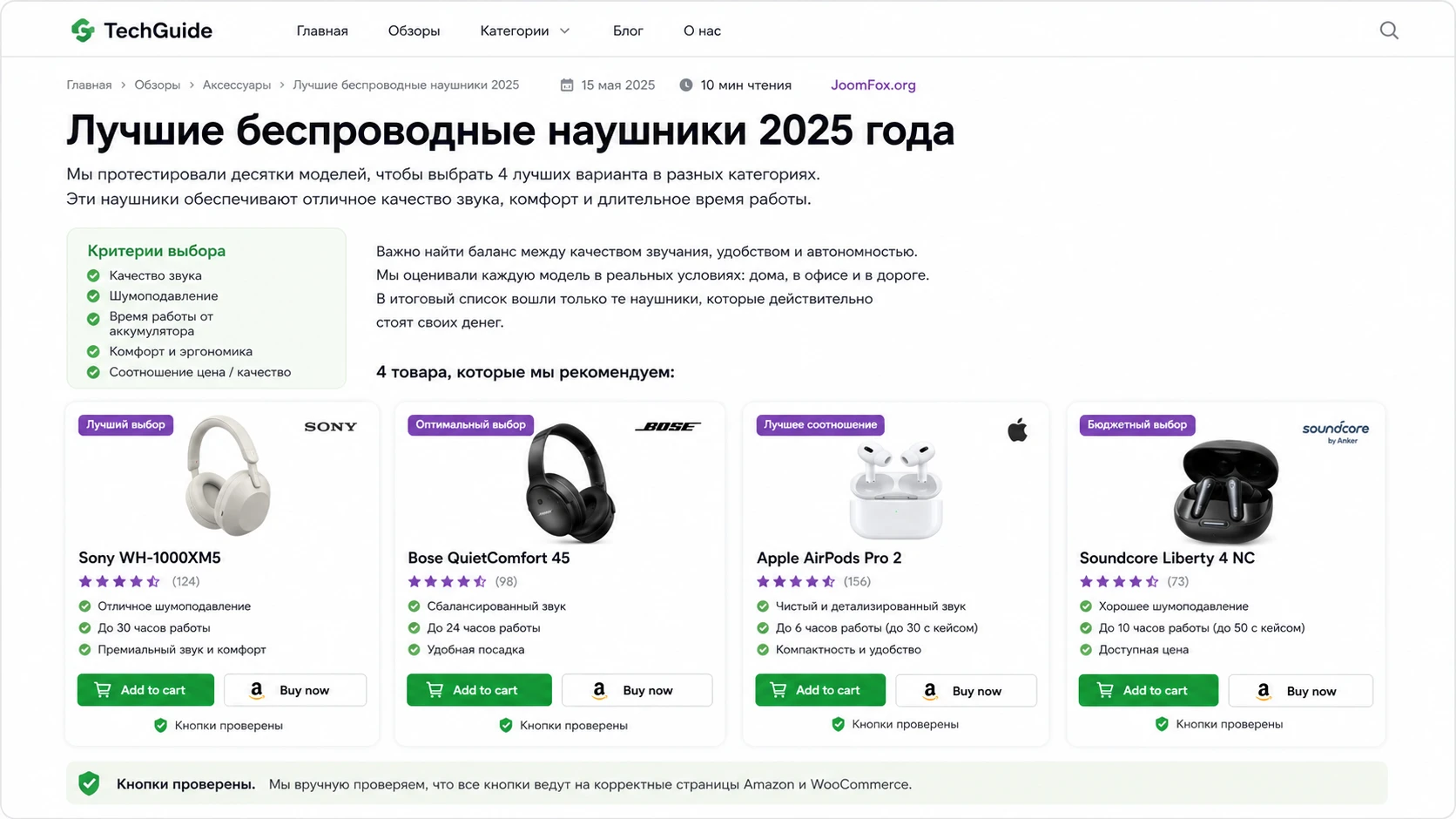
Разберём предметный сценарий. Допустим, у вас есть WordPress-сайт с WooCommerce и блогом о домашнем рабочем месте. В WooCommerce уже импортированы или созданы товары: настольная лампа, подставка для ноутбука, кабельный органайзер, коврик для мыши и сетевой фильтр. Нужно вставить в статью блок "что купить для аккуратного стола", чтобы читатель увидел товары сразу после объяснения критериев выбора.
Цель
Получить в середине статьи товарный блок из 4 товаров в сетке, с понятной кнопкой, без поломки мобильной вёрстки и с рабочими переходами. Блок должен поддерживать текст, а не заменять его: перед карточками объясняем критерии, после карточек подсказываем, что проверить перед покупкой.
Подготовка
Перед вставкой убедитесь, что товары опубликованы и имеют нормальные изображения. Для Amazon-товаров проверьте, что импортёр правильно сохранил ссылку и партнёрский идентификатор. Для простых WooCommerce товаров проверьте цену, наличие и тип товара. Если часть товаров черновая, приватная или находится в скрытой категории, блок может не показать её редактору или посетителю.
Шаги в редакторе
- Откройте черновик обзорной статьи в блочном редакторе WordPress.
- После раздела с критериями выбора добавьте новый блок через
Add New Block. - Найдите блок вставки Amazon Products или товаров Gzone через поиск блоков.
- В интерфейсе блока найдите нужные товары по названию и выберите их пакетно.
- Выберите шаблон Grid, если карточки равноправны, или List, если каждому товару нужно больше пространства.
- Задайте 2 колонки для узкой статьи или 3 колонки для широкой контентной области.
- Настройте текст кнопки так, чтобы он соответствовал типу перехода.
- Сохраните черновик и откройте предпросмотр в обычном окне браузера.
Проверка результата
В предпросмотре оцените не только внешний вид, но и поведение. Нажмите каждую кнопку. Если товар ведёт на Amazon, проверьте, что открывается корректная товарная страница или ожидаемый партнёрский переход. Если товар добавляется в корзину WooCommerce, проверьте корзину и мини-корзину темы. Затем уменьшите ширину окна или откройте страницу на мобильном устройстве: карточки не должны наслаиваться, изображения не должны растягиваться, кнопки должны оставаться нажимаемыми.
Быстрая проверка перед публикацией
Перед публикацией посмотрите страницу под ролью гостя или в приватном окне. Так вы увидите не редакторский предпросмотр, а поведение для обычного посетителя: загружаются ли изображения без авторизации, не скрывает ли тема кнопку, не меняет ли кеш порядок карточек и не пропадает ли блок после обновления страницы.
Нюанс, который часто мешает
В редакторе блок может выглядеть аккуратно, а на публичной странице - иначе. Причина обычно в стилях темы, контейнере записи, оптимизации CSS или ленивой загрузке изображений. Поэтому финальную оценку делайте не по редактору, а по публичному предпросмотру. Если включён кеш, очистите его и проверьте страницу в режиме, максимально похожем на обычного посетителя.
Amazon, WooCommerce и партнёрские переходы: где проходит граница ответственности
Gzone находится в конце цепочки. Перед ним есть источник товарных данных, WooCommerce-хранилище, импортёр, партнёрская программа, правила Amazon, тема WordPress и кеш. Если понимать эту цепочку, диагностика становится проще: блок отвечает за выбор и отображение товаров в контенте, но не всегда отвечает за то, что цена устарела, изображение не синхронизировалось или API ограничил запросы.
Товарные данные
Если товары импортированы из Amazon, их актуальность зависит от того, как импортёр получает и обновляет данные. В документации WZone отдельно описаны настройки Amazon Config, синхронизация, ограничения API, импорт изображений и параметры вариаций. Для Gzone это значит следующее: перед вставкой товара в статью проверьте сам товар в WooCommerce. Если карточка товара уже неправильная, блок обычно лишь покажет эту неправильность в записи.
Особое внимание уделите ценам и изображениям. Amazon и партнёрские правила обычно требуют аккуратного обращения с динамическими данными. Не показывайте устаревшие цены как гарантированные, если не уверены в синхронизации. Не загружайте вручную изображения из сомнительных источников, если ваш процесс должен брать их через разрешённый механизм импортёра.
Direct Checkout и Add to cart
По описанию CodeCanyon, Gzone поддерживает Direct Checkout и Add to cart. Эти режимы выглядят похожими для администратора, но отличаются для пользователя. Direct Checkout ведёт к быстрому переходу на покупку. Add to cart сначала работает через корзину, что полезно, когда посетитель может добавить несколько товаров перед переходом. Для Amazon-сценариев это связано с партнёрской логикой и корзиной Amazon, для простых WooCommerce товаров - с корзиной вашего сайта.
Не выбирайте режим только потому, что он "быстрее". Если статья обзорная и пользователь сравнивает несколько позиций, корзина может быть удобнее. Если материал продвигает один конкретный товар после подробного объяснения, прямой переход может быть понятнее. В любом случае проверка кнопки важнее названия режима: кликайте, смотрите фактический результат, проверяйте новый или тот же таб, поведение корзины и сохранение партнёрских параметров.
SEO и доверие к странице
Товарный блок внутри статьи не должен ломать основную задачу страницы. Поисковая ценность такого материала появляется не из количества карточек, а из объяснения: почему эти товары подходят, как их сравнить, какие ограничения учесть. Если статья состоит из трёх абзацев и большой витрины, Gzone технически сработает, но пользовательской пользы будет мало.
Для доверия важны несколько простых правил:
- Добавляйте блок после объяснения, а не вместо него.
- Не обещайте наличие, цену или доставку без проверки источника.
- Не вставляйте нерелевантные товары только ради кликов.
- Периодически пересматривайте старые статьи, где товары могли устареть.
- Используйте понятные кнопки и не маскируйте внешний переход под внутреннюю покупку.
Совместимость с темой, кешем и редакторскими плагинами
Так как Gzone добавляет блок в редактор и выводит товарные карточки на публичной странице, чаще всего проблемы возникают в трёх местах: JavaScript редактора, CSS темы и оптимизация на публичной части. Это типично для Gutenberg-блоков и WooCommerce-витрин, поэтому диагностика должна быть аккуратной.
Тема и ширина контента
Некоторые темы задают жёсткую ширину контентной области, агрессивные стили для карточек товаров или собственные правила кнопок WooCommerce. Если блок Gzone выглядит сжатым, проверьте ширину контейнера записи. Иногда проблема не в плагине, а в том, что тема рассчитана на текстовую статью, а внутри неё появляется сетка товаров.
В таких случаях начните с уменьшения числа колонок и перехода на List. Если проблема исчезает, значит сетка была слишком плотной для контейнера. Если не исчезает, временно переключитесь на стандартную тему на staging-копии. Это быстро покажет, конфликтует ли конкретная тема со стилями блока.
Кеш, минификация и отложенная загрузка скриптов
Кеш-плагины могут объединять, откладывать или переносить скрипты. Для статического текста это почти незаметно, но интерактивные блоки, пагинация и кнопки могут пострадать. Если в редакторе всё работает, а на публичной странице пагинация не переключается или кнопка не реагирует, временно отключите минификацию JavaScript, отложенную загрузку и объединение CSS для тестовой страницы.
Не нужно сразу отключать весь кеш на сайте навсегда. Правильнее найти конкретную настройку: исключить скрипт блока, отключить задержку выполнения для страницы с товарным блоком или уменьшить агрессивность оптимизации. После каждого изменения очищайте кеш и проверяйте страницу в приватном окне.
Редакторские расширения
Если на сайте установлено много Gutenberg-пакетов, конструкторов блоков или админских расширений, они могут влиять на список блоков и боковую панель настроек. Симптомы: блок не ищется, интерфейс выбора товаров не открывается, настройки не сохраняются, редактор показывает белый экран. На staging-копии проверьте минимальный набор: WordPress, WooCommerce, Gzone, тема по умолчанию. Затем включайте остальные плагины по одному.
Как проверять опубликованный материал после настройки
Проверка результата должна быть отдельным этапом, а не быстрым взглядом на предпросмотр. Gzone находится в коммерчески важном месте страницы: если карточки не видны, кнопки ведут не туда или сетка ломается на мобильном, статья теряет доверие. Сделайте небольшой чек-лист и повторяйте его каждый раз, когда добавляете новый товарный блок.
Публичная часть сайта
Откройте опубликованную или предварительно опубликованную страницу как посетитель. Проверьте первое появление блока, расстояние до соседнего текста, читаемость названий, размер изображений, контраст кнопки и поведение на разных ширинах экрана. Если карточки выглядят как чужой рекламный модуль, вернитесь к настройкам цвета и шаблона.
Клики, корзина и внешние переходы
Проверяйте каждый тип товара. Для внешнего товара важен корректный переход. Для WooCommerce товара важны добавление в корзину, мини-корзина, страница корзины и отсутствие неожиданных ошибок оформления заказа. Если в блоке есть пагинация, проверьте товары на второй странице блока, а не только первый экран.
Скорость и стабильность
Товарные изображения и карточки увеличивают вес страницы. Если статья уже содержит много медиа, не добавляйте чрезмерно большой блок товаров. Проверьте страницу в инструменте анализа скорости или хотя бы в браузере с очищенным кешем. Если загрузка стала заметно медленнее, уменьшите число товаров, проверьте размеры изображений, включите нормальную ленивую загрузку и оцените настройки импортёра изображений.
Хороший результат: читатель понимает, почему видит эти товары, карточки не ломают текст, кнопки ведут ожидаемо, а страница остаётся удобной на мобильном экране.
Диагностика: почему блок товаров не отображается или работает неправильно
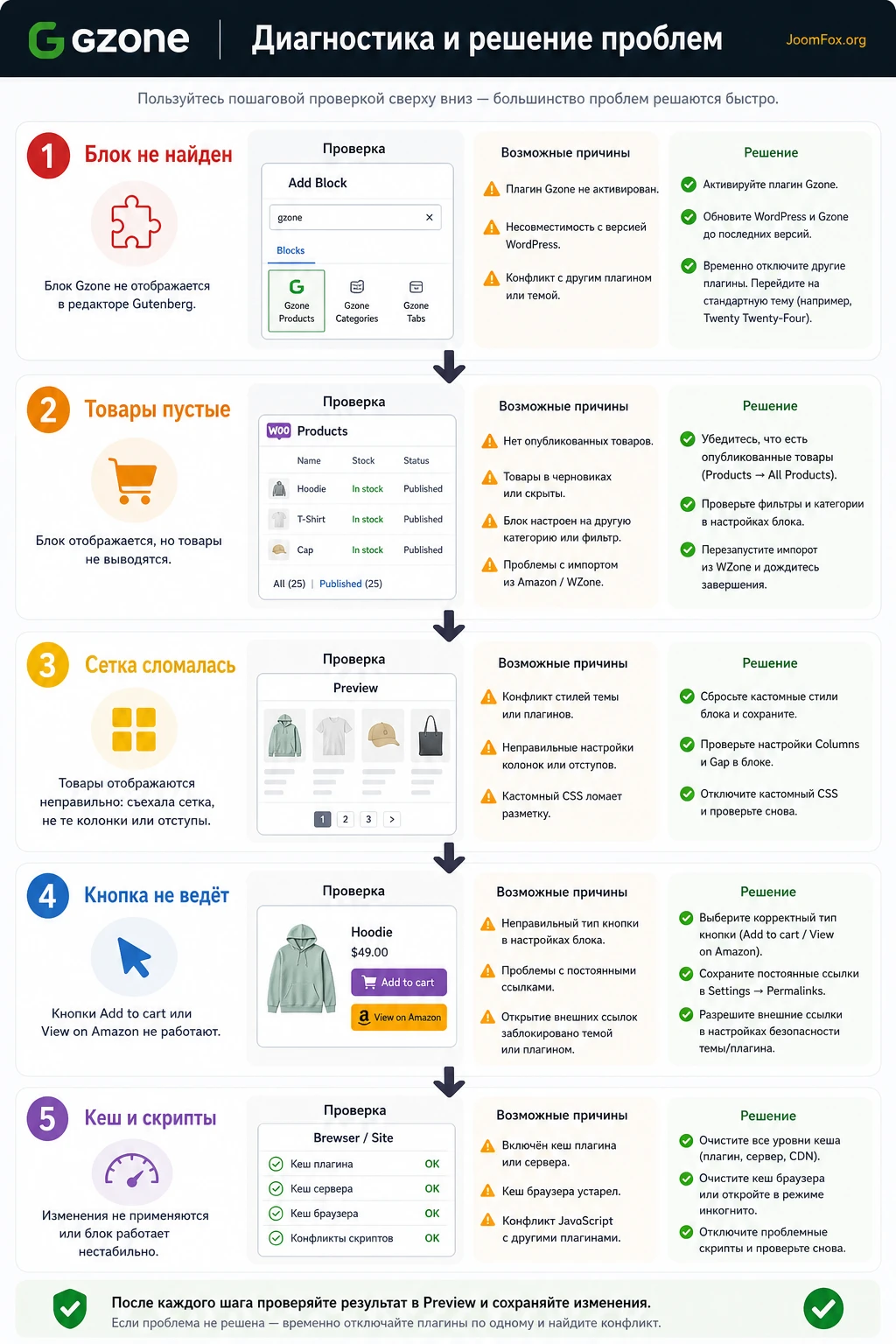
У Gzone есть несколько характерных точек отказа: блок не появился в редакторе, товары не находятся, выбранные товары не выводятся, сетка ломается, кнопка ведёт не туда, пагинация не работает после включения кеша. Ниже - практическая диагностика без опасных правок файлов плагина.
Блок не появляется в редакторе
Симптом: в поиске блоков нет вставки Amazon Products или похожего блока Gzone. Возможные причины - плагин не активирован, WooCommerce отключён, используется Classic Editor, роль пользователя ограничена, скрипт редактора конфликтует с другим расширением.
Что проверить: откройте Plugins, убедитесь в активации Gzone и WooCommerce, создайте новую запись, проверьте редактор под администратором. Если под администратором блок есть, а под редактором нет, проблема в правах. Если блока нет вообще, временно отключите редакторские расширения на staging-копии и проверьте консоль браузера.
Блок виден, но товары не находятся
Чаще всего причина не в самом блоке, а в товарной базе. Товары могут быть черновиками, скрытыми, удалёнными, неподходящего типа или не синхронизированными после импорта. Проверьте раздел Products, статус публикации, видимость каталога и наличие изображений. Для Amazon-товаров дополнительно проверьте импортёр и его журнал синхронизации.
Исправление: сначала создайте один простой WooCommerce товар вручную и попробуйте найти его в блоке. Если ручной товар находится, а импортированные Amazon-товары нет, ищите причину в импорте, статусе или метаданных импортёра. Если не находится даже ручной товар, возвращайтесь к правам, совместимости и JavaScript-ошибкам редактора.
Карточки появились, но сетка ломается на странице
Симптомы: карточки разной высоты, кнопки съехали, изображения растянуты, появляется горизонтальная прокрутка. Возможные причины - слишком много колонок, узкий контейнер записи, конфликт CSS темы, разные пропорции изображений товаров.
Исправление начинайте с настроек блока: уменьшите количество колонок, переключитесь на List, сократите число товаров на страницу. Если это помогло, не нужно писать CSS. Если проблема остаётся, сравните поведение на стандартной теме на staging-копии и только затем добавляйте точечные стили в дочернюю тему.
Кнопка покупки ведёт не туда
Причины зависят от типа товара. У внешнего товара может быть неверный URL. У Amazon-товара может быть проблема с партнёрским идентификатором или способом импорта. У простого WooCommerce товара может конфликтовать настройка кнопки или режим корзины. Проверьте сам товар отдельно: откройте его карточку WooCommerce и нажмите кнопку вне Gzone-блока.
Если вне блока кнопка тоже работает неправильно, исправляйте товар или импортёр. Если отдельная карточка работает, а Gzone-блок нет, проверьте режим Direct Checkout/Add to cart, кеш и JavaScript. Не меняйте файлы плагина ради быстрого обхода: это усложнит обновления и не гарантирует сохранение партнёрских параметров.
Пагинация не переключает товары
Такой симптом часто связан с кешем или оптимизацией скриптов. Сначала очистите кеш, затем временно отключите минификацию и отложенную загрузку JavaScript для тестовой страницы. Если пагинация заработала, включайте оптимизацию обратно по одной настройке и найдите конфликтующее правило.
После обновления сайта блок стал вести себя иначе
Учитывайте возраст заявленной совместимости Gzone. Любое крупное обновление WordPress, WooCommerce, темы или блокового редактора лучше проверять на staging-копии. Если после обновления блок сломался, зафиксируйте версии, очистите кеш, проверьте консоль браузера, временно отключите оптимизаторы и сравните поведение на стандартной теме. Если нужно откатить изменение, откатывайте не данные товаров, а последнее обновление плагина/темы из резервной копии staging-среды.
Ограничения, о которых лучше знать заранее
У CodeCanyon Gzone есть понятная сильная сторона - вывод выбранных товаров в контенте через Gutenberg. Но у этой же специализации есть ограничения. Плагин не должен становиться единственной опорой всей партнёрской витрины, если вам нужна сложная автоматизация Amazon, много стран, гибкая аналитика, API-миграция или глубокие сравнения.
Зависимость от подготовленных товаров
Если товары в WooCommerce неаккуратные, блок их не исправит. Названия останутся длинными, изображения разного качества, кнопки непонятными, а устаревшие цены - устаревшими. Поэтому реальная настройка начинается раньше блока: нормальный импорт, чистые категории, понятные названия и проверка каждого товара перед вставкой.
Старые заявленные версии совместимости
На странице продукта указаны WordPress 5.2.x и WooCommerce 3.6.x как совместимые версии, а последнее обновление на CodeCanyon также выглядит давним. Для практического руководства это означает не запрет, а дисциплину проверки. Не устанавливайте плагин сразу на рабочий сайт с актуальной версией WooCommerce и большим трафиком. Сначала staging, затем тестовый материал, затем включение кеша, затем публикация.
Ограничения Amazon-цепочки
Amazon меняет правила API и партнёрской программы. Если ваш сайт зависит от Amazon-данных, следите не только за Gzone, но и за импортёром, способом синхронизации, правилами отображения цен, доступом к API и корректностью партнёрских ссылок. В статье не стоит обещать посетителю постоянную цену или наличие, если эти данные не обновляются надёжно.
Вопросы, которые возникают перед использованием CodeCanyon Gzone
Можно ли использовать плагин без WooCommerce?
Практический смысл Gzone связан с WooCommerce-товарами. На странице продукта заявлена работа с Amazon и простыми WooCommerce товарами, а путь начинается после импорта товаров. Поэтому без WooCommerce и товарной базы блок, скорее всего, не закроет задачу.
Нужен ли WZone для работы с Amazon-товарами?
Страница CodeCanyon описывает сценарий "после импорта товаров из Amazon", а сторонние описания называют Gzone WZone addon. Поэтому для Amazon-цепочки проверьте, каким инструментом вы импортируете товары. Если WZone не используется, убедитесь, что ваши Amazon-товары всё равно доступны как корректные WooCommerce товары.
Почему блок есть в редакторе, но список товаров пустой?
Проверьте, есть ли опубликованные товары, видит ли их текущий пользователь, не скрыты ли они настройками каталога и не находятся ли в черновиках. Для импортированных Amazon-товаров проверьте журнал импортёра и статус синхронизации. Начните с одного вручную созданного простого товара, чтобы отделить проблему блока от проблемы импорта.
Что выбрать: Direct Checkout или Add to cart?
Выбор зависит от сценария. Direct Checkout уместен, когда пользователь должен быстро перейти к покупке конкретного товара. Add to cart удобнее, когда посетитель выбирает несколько товаров. Важно не название режима, а фактическая проверка клика: куда ведёт кнопка, сохраняются ли партнёрские параметры и не ломается ли корзина.
Будет ли Gzone работать с современными версиями WordPress и WooCommerce?
Это нужно проверять на вашей сборке. На CodeCanyon указана старая проверенная совместимость, поэтому безопасный ответ - ставить плагин сначала на staging-копию, проверять редактор, вывод, кнопки, мобильную сетку и кеш. Не делайте обновление на рабочем сайте без резервной копии.
Можно ли вставлять товары в пользовательские типы записей?
В описании продукта заявлен вывод в posts, pages и custom post types. На практике проверьте конкретный тип записи: открыт ли для него блочный редактор, доступны ли блоки, не отключены ли метабоксы и не ограничены ли права редактора.
Что делать, если после кеширования перестала работать пагинация?
Очистите кеш, временно отключите минификацию и отложенную загрузку JavaScript для тестовой страницы, затем включайте оптимизацию обратно по одной настройке. Если проблема исчезает без кеша, ищите исключение для скриптов блока или страницы, а не меняйте файлы плагина.
Подходит ли плагин для большой витрины на сотни товаров?
Gzone лучше воспринимать как блок для контентных вставок. Для большой витрины удобнее каталог WooCommerce, отдельные фильтры, специализированные товарные блоки или полноценный импортёр с управлением ассортиментом. В статье обычно достаточно маленьких смысловых подборок.
Когда CodeCanyon Gzone будет удачным выбором
CodeCanyon Gzone стоит использовать, если у вас уже есть подготовленные Amazon или WooCommerce товары, редакторы работают в Gutenberg, а задача - вставлять релевантные товарные блоки прямо в статьи, страницы и другие материалы. Его сильная сторона - связка контента и товаров: обзор объясняет выбор, блок показывает варианты, кнопка ведёт к покупке или корзине.
Перед рабочим запуском пройдите короткую последовательность: проверьте WooCommerce товары, установите плагин на staging, найдите блок в редакторе, вставьте 3-4 товара, настройте List или Grid, проверьте кнопки, мобильную вёрстку, кеш и пагинацию. Если всё стабильно, можно переносить подход на реальные материалы и постепенно обновлять старые статьи.
Если вам нужен именно такой сценарий, после проверки совместимости можно скачать ZIP-архив и протестировать его на безопасной копии сайта. Если же вам нужен импорт Amazon-товаров, автоматические бестселлеры, сложные сравнения или актуальная API-миграция, начните с анализа альтернатив и всей Amazon/WooCommerce цепочки, а Gzone оценивайте как дополнительный блок вывода.

