


CodeCanyon HayyaBuild - Плагин WordPress
Плагин WordPress предлагает интуитивно понятный интерфейс для создания и настройки верхних и нижних колонтитулов без необходимости в глубоких знаниях кодирования. Благодаря функции перетаскивания, пользователи могут легко разрабатывать и изменять верхние и нижние разделы своего сайта, чтобы они соответствовали их брендингу и предпочтениям по макету. Плагин предлагает множество готовых шаблонов и элементов для дальнейшей настройки, что позволяет улучшить общий внешний вид и ощущение сайта. Этот универсальный инструмент упрощает редактирование верхних и нижних разделов, что делает его неотъемлемым активом для пользователей WordPress, желающих легко усовершенствовать внешний вид своего сайта.
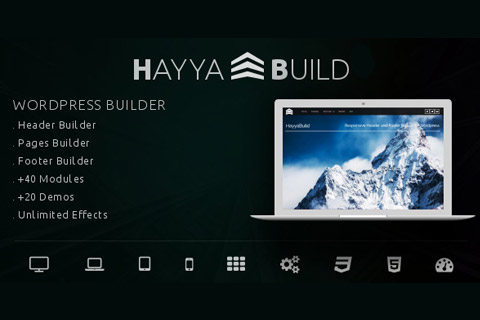
Особенности плагина
Интуитивное управление позволяет пользователям персонализировать верхние и нижние разделы сайта с высокой точностью. Благодаря безупречному опыту редактирования, плагин предоставляет пользователям возможность вносить изменения в реальном времени и мгновенно просматривать результаты. Эта функция особенно полезна для тех, кто хочет эффективно улучшить визуальное восприятие своего сайта. Более того, адаптивный дизайн от CodeCanyon HayyaBuild гарантирует безупречное отображение отредактированных верхних и нижних разделов на различных устройствах, что повышает удобство использования и оптимизирует производительность сайта.
Плагин обладает обширным набором возможностей, включая опции для интеграции пользовательских CSS и JavaScript, что позволяет опытным пользователям внедрять дополнительные настройки верхних и нижних разделов. Эта функциональность позволяет более тонко настраивать и персонализировать дизайн сайта, отвечая специфическим потребностям и предпочтениям каждого пользователя. Более того, совместимость плагина с широким спектром тем WordPress обеспечивает бесшовный процесс интеграции, что делает его универсальным решением для владельцев сайтов различных отраслей и ниш.
С интуитивным интерфейсом и разнообразием параметров настройки плагин упрощает задачу редактирования верхних и нижних разделов для пользователей WordPress всех уровней. Независимо от того, хотят ли пользователи создать совершенно новый дизайн или улучшить уже существующий, плагин предоставляет необходимые инструменты для достижения желаемого результата эффективно. Предлагая всестороннее решение для настройки верхних и нижних разделов, плагин дарит пользователям возможность повысить визуальное привлекательность своих сайтов и создать единый брендовый опыт для посетителей.
Спецификации:
| Дата выхода: | 17-03-2016 | |
| Дата обновления: | 10-10-2016 | |
| Тип расширения: | Платный | |
| Лицензия: | GPL | |
| Тематика: | Контент и авторинг Редактирование | |
| Совместимость: | W4.x | |
| Включает в себя: | Плагин | |
| Языковые пакеты: |

|
|
| Разработчик: | CodeCanyon | |
| Рейтинг: | ||
Скачивание по подписке!
Вам необходимо авторизоваться на сайте и приобрести клубную подписку!
Поделись с друзьями!
Руководство по настройке CodeCanyon HayyaBuild для шапки и футера WordPress
CodeCanyon HayyaBuild нужен не для обычного редактирования записи, а для более узкой задачи: собрать управляемые области шапки и футера WordPress через визуальный редактор и блоки. В этом руководстве разберём, как подойти к установке, какие проверки сделать до включения на рабочем сайте, как построить первый шаблон, где чаще всего ломается отображение и как понять, подходит ли продукт именно под вашу тему.
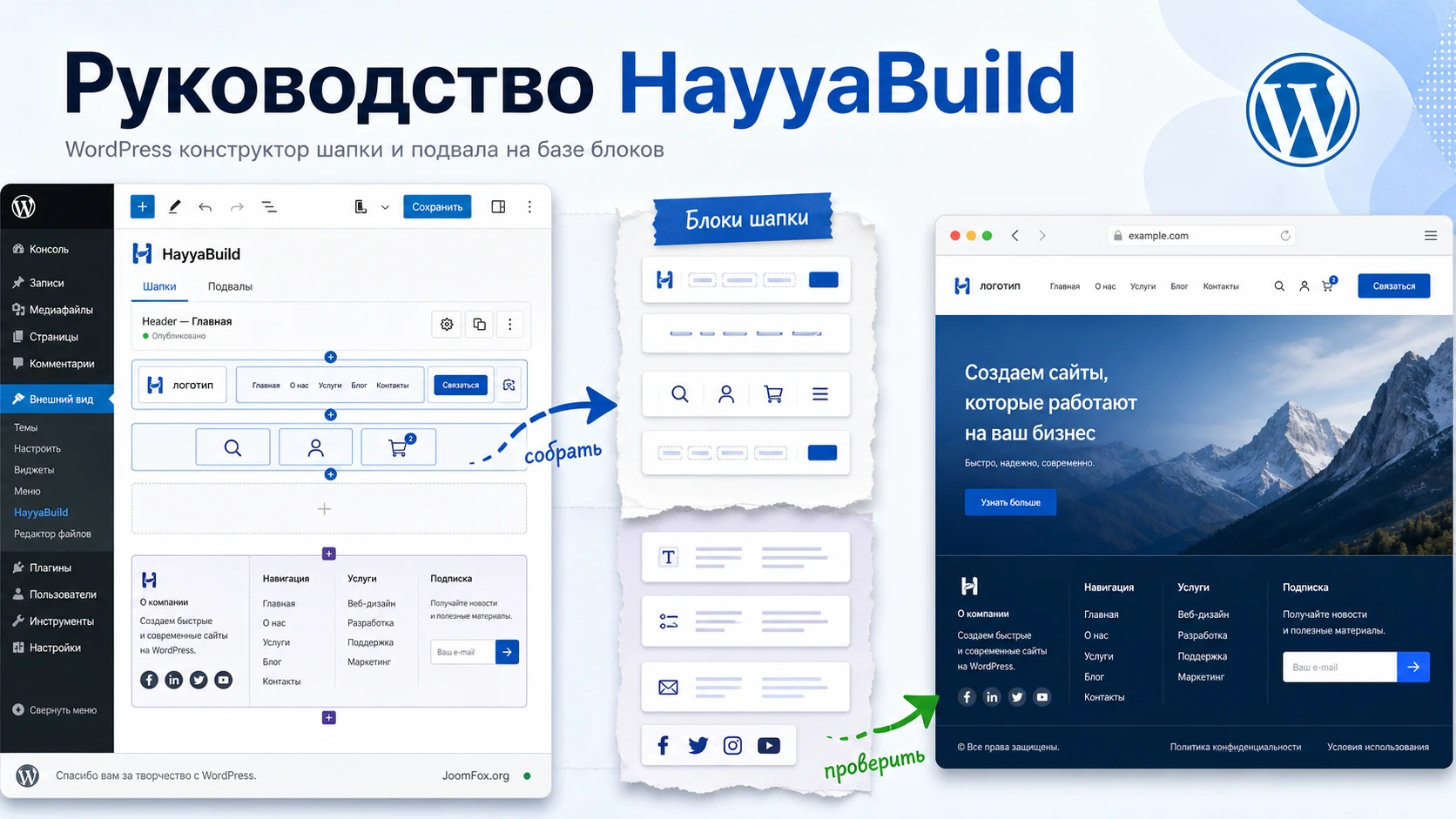
Материал написан как практическая справка после карточки продукта. Здесь нет повторного рекламного описания: основное внимание на рабочем процессе, безопасной проверке, совместимости с темой, поведении блоков Gutenberg, диагностике и выборе альтернатив, если нужен другой подход к header/footer builder.
По источникам у продукта есть официальная карточка на CodeCanyon и следы бесплатной версии в каталоге/поддержке WordPress. Подробная актуальная документация находится не так легко, поэтому точные утверждения о новых версиях, цене, гарантированной совместимости и поддержке в статье не завышаются. Там, где источник не подтверждает конкретный пункт интерфейса, используется осторожная формулировка и безопасная практика WordPress.
Какую задачу решает плагин и где он вписывается в WordPress
HayyaBuild относится к классу инструментов для настройки глобальных частей сайта. В обычной теме шапка и футер часто живут в файлах темы, настройках внешнего вида, меню, виджетах или Site Editor, если тема блочная. Плагин предлагает другой путь: вынести работу с этими зонами в визуальный конструктор, чтобы администратор мог собрать нужные элементы без прямого редактирования шаблонов.
Главная идея простая: вы создаёте структуру шапки или футера как отдельный набор блоков, сохраняете его, затем проверяете, подменяет ли он штатную область темы или выводится там, где ожидается. Это особенно полезно, когда тема не даёт удобного редактора шапки, а разработчик сайта не хочет каждый раз править PHP-шаблон ради телефона, кнопки, меню, социальных ссылок или дополнительной строки с уведомлением.
Важный нюанс: такой плагин работает на стыке трёх слоёв. Первый слой - тема, которая уже имеет собственные файлы, стили и позиции. Второй слой - редактор блоков WordPress, потому что визуальная сборка опирается на блоковую логику и интерфейс редактирования. Третий слой - фронтенд, где итоговая шапка или футер должны не просто появиться, а правильно вписаться в ширину контейнера, адаптивность, кеш и навигацию.
Хорошая настройка HayyaBuild начинается не с выбора красивого блока, а с проверки того, кто именно отвечает за шапку и футер на вашем сайте. Если тема уже построена на Site Editor, если у вас есть Elementor Pro Theme Builder или другой активный конструктор глобальных частей, новый плагин может конкурировать с существующим механизмом. Если тема классическая и даёт мало контроля, HayyaBuild обычно выглядит логичнее.
Что можно считать подтверждённой ролью продукта
Официальная карточка позиционирует продукт как WordPress header and footer builder. На скриншотах и в описании виден фокус на визуальной сборке, блоках, управлении элементами шапки и футера, а также на работе без ручного кода. Этого достаточно, чтобы рассматривать его как инструмент для layout-зон, а не как полноценный конструктор всех страниц сайта.
Не стоит воспринимать плагин как замену теме, системе меню WordPress, редактору записей или полноценному page builder. Он закрывает более практичную задачу: дать управляемую прослойку между темой и теми глобальными элементами, которые пользователю нужно менять чаще всего.
Кому HayyaBuild подойдёт, а кому лучше выбрать другой путь
Плагин будет полезен владельцу сайта, вебмастеру или агентству, если задача повторяется: нужно быстро собрать верхнюю область, добавить контактную строку, вывести меню, сделать аккуратный футер с несколькими колонками, проверить результат без правки файлов темы и не передавать редактору доступ к коду.
Хороший сценарий - сайт на классической WordPress-теме, где шапка недостаточно гибкая. Например, в теме есть только место для логотипа и меню, но нужно добавить вторую строку, кнопку заявки, ссылки на соцсети или блок с телефоном. В таком случае визуальный header/footer builder может сэкономить время и уменьшить риск случайно сломать файл темы.
Другой удачный сценарий - небольшой лендинг или корпоративный сайт, где шапка должна отличаться от базового шаблона. Если продукт позволяет собрать и вывести нужную область через блоковую структуру, администратор получает понятный рабочий процесс: создать блок, сохранить, открыть страницу, проверить ширину, меню, клики и мобильное поведение.
Не лучший сценарий - сайт, где уже построена сложная система глобальных шаблонов в Elementor, Bricks, Oxygen, блочной теме или кастомной разработке. В таком окружении добавление ещё одного слоя для шапки и футера усложняет диагностику: при ошибке нужно выяснять, кто выводит область, какая система перехватывает шаблон и где именно перебиваются стили.
Роли пользователей
- Владелец сайта получает управляемую настройку без редактирования файлов темы.
- Вебмастер может быстро собрать шапку, футер и проверить результат на тестовой странице.
- Разработчик использует плагин как быстрый слой для простых задач, но оставляет сложную логику в дочерней теме или собственном коде.
- Контент-менеджеру продукт подходит только при чётких правах и инструкциях, потому что изменения в шапке и футере видны на многих страницах.
Когда продукт может быть лишним
Если ваша тема уже даёт удобную настройку header/footer через Customizer, Site Editor или собственную панель, сначала оцените штатный путь. Он обычно лучше интегрирован со стилями темы, обновлениями и адаптивностью. HayyaBuild стоит добавлять тогда, когда штатных инструментов действительно не хватает или когда нужно отделить настройку шапки и футера от файлов темы.
Не ставьте плагин только потому, что он обещает визуальную сборку. Поставьте его, если у вас есть конкретная задача: изменить структуру шапки, собрать новый футер, добавить управляемые блоки или быстрее тестировать варианты без разработчика.
Что проверить перед установкой на рабочем сайте
Header и footer - это не второстепенные элементы. Ошибка в них может затронуть навигацию, доступ к поиску, корзине, контактам, юридическим ссылкам и внутренней перелинковке. Поэтому перед установкой лучше сделать короткую техническую проверку, чем потом искать, почему пропало меню или съехала мобильная шапка.
Тема и способ вывода шапки
Сначала определите тип темы. В классической теме шапка чаще всего формируется файлами вроде header.php, настройками Customizer, меню и виджетами. В блочной теме ключевую роль может играть Site Editor и template parts. Если вы не знаете, какой тип темы используется, откройте Appearance и посмотрите, есть ли пункт Editor для полного редактирования сайта. Это не строгий технический тест, но хороший быстрый ориентир.
Если тема уже предоставляет отдельный редактор шапки, запишите текущие настройки или сделайте экспорт/снимок. При конфликте вы сможете быстро понять, что изменилось: плагин подменил область, тема продолжила выводить свой шаблон или обе системы начали показывать похожие элементы одновременно.
Кеш, минификация и оптимизация
Большинство жалоб на визуальные изменения в WordPress начинается одинаково: пользователь сохранил настройку, но в публичной части сайта ничего не поменялось. Причина может быть не в плагине, а в кешировании страницы, CSS или объектного кеша. Перед первым тестом временно отключите агрессивную минификацию, очистите кеш плагина оптимизации, серверный кеш и кеш CDN, если он используется.
После теста оптимизацию можно включить обратно, но уже с проверкой. Если после включения минификации ломается меню, а без неё всё работает, проблему нужно искать в объединении CSS/JS или порядке загрузки файлов, а не в самом шаблоне шапки.
Права и тестовая среда
Настраивать глобальные области лучше из-под администратора на staging-копии или хотя бы в непиковое время. Если доступ есть у нескольких редакторов, договоритесь, кто именно меняет header/footer. Визуально маленькое действие в конструкторе может повлиять на весь сайт, поэтому правки стоит делать последовательно: одно изменение, сохранение, проверка, заметка.
Безопасная подготовка: сделайте резервную копию, зафиксируйте текущий внешний вид шапки и футера скриншотами, очистите кеш, проверьте сайт в приватном окне браузера и только потом начинайте настройку.
Установка и первая проверка без риска для сайта
Установка HayyaBuild проходит как установка обычного WordPress-плагина из ZIP-архива или каталога, если используется доступная бесплатная сборка. После активации не спешите сразу заменять рабочую шапку. Сначала убедитесь, что админ-панель открывается без ошибок, в меню появился интерфейс плагина или связанные настройки, а редактор не конфликтует с текущей темой.
- Откройте
Pluginsи убедитесь, что плагин активирован. - Найдите пункт настроек HayyaBuild или связанную область создания header/footer templates.
- Создайте тестовый шаблон с минимальным содержимым: логотип, текстовая строка или простая ссылка.
- Сохраните изменения через штатную кнопку сохранения редактора.
- Откройте публичную часть сайта в приватном окне и проверьте, появился ли тестовый элемент.
- Очистите кеш, если изменения не видны.
Первая проверка должна быть минимальной. Не собирайте сразу сложную шапку с несколькими колонками, меню, слайдером и набором социальных иконок. Если базовый элемент не выводится, сложная структура не поможет. Напротив, она добавит больше возможных причин ошибки.
Как понять, что плагин включился корректно
Корректное включение видно по трём признакам. Во-первых, в админ-панели доступен интерфейс создания или редактирования элементов плагина. Во-вторых, сохранение не возвращает ошибку и не сбрасывает содержимое. В-третьих, тестовый элемент виден в публичной части сайта после очистки кеша. Если один из признаков отсутствует, переходите к диагностике раньше, чем начнёте настраивать дизайн.
Что не стоит делать на первом запуске
Не отключайте тему, не правьте header.php, не удаляйте существующие меню и не меняйте сразу несколько систем оптимизации. Это затруднит откат. Лучше работать малыми шагами: активировали, создали пустой шаблон, вывели один элемент, проверили, затем добавили структуру.
Настройка шаблонов шапки и футера после активации
Самый полезный этап - не установка, а настройка логики вывода. Для header/footer builder важно решить, какие элементы являются постоянными, какие зависят от страницы и какие лучше оставить теме. Чем яснее вы разделите эти роли, тем легче будет поддерживать сайт после обновлений.
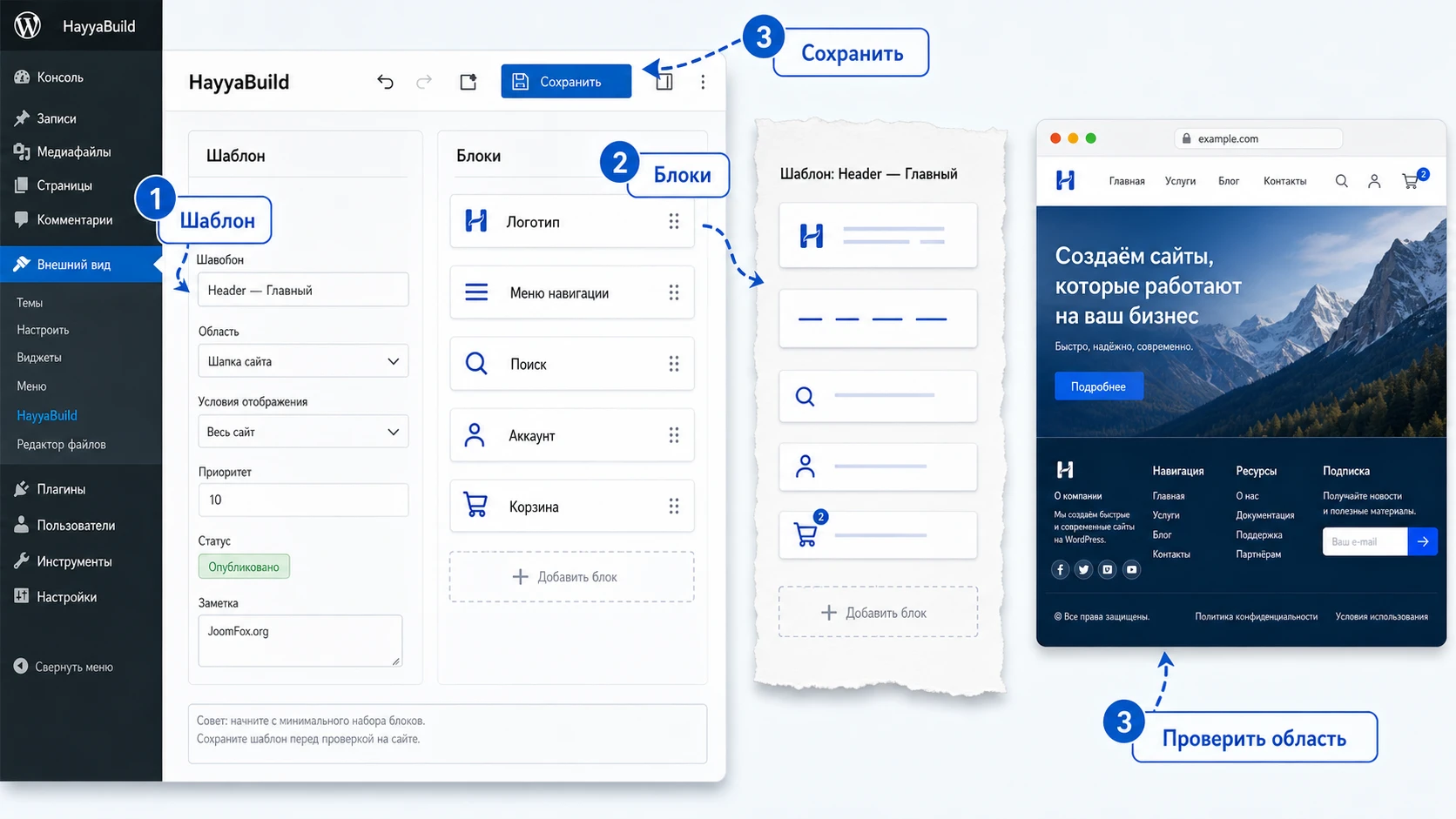
Базовая структура header
Начните с простой структуры: контейнер, логотип или название сайта, главное меню, один дополнительный элемент. Для большинства сайтов этого достаточно, чтобы проверить ширину, выравнивание и клики. Если сразу добавить несколько строк и десятки элементов, станет сложнее понять, какая часть ломает мобильную версию.
Логотип и меню лучше брать из штатных источников WordPress, когда это возможно. Меню должно оставаться управляемым через Appearance и не превращаться в набор вручную набранных ссылок. Так вы сохраните нормальную навигацию, внутренние URL и возможность быстро менять пункты без пересборки всей шапки.
Контейнер и ширина
Проверьте, как шаблон ведёт себя внутри контейнера темы. Если шапка слишком широкая, упирается в край экрана или не совпадает с шириной контента, сначала ищите настройку контейнера, отступов и выравнивания в самом шаблоне. CSS стоит добавлять только после того, как штатные настройки не помогли.
Меню и интерактивные элементы
Любой пункт меню нужно проверить кликом. Если ссылка ведёт не туда, проблема может быть в самом меню WordPress, в пользовательском URL или в том, как блок/виджет выводит ссылку. Support-сигналы по плохим ссылкам указывают на важность этой проверки: не достаточно увидеть текст меню, нужно проверить каждый переход.
Базовая структура footer
Футер обычно менее критичен для первого экрана, но в нём часто находятся юридические страницы, контакты, повторная навигация и сведения о компании. Делайте его не как декоративную полосу, а как понятную навигационную область. Типовая структура: одна строка с описанием или логотипом, колонка ссылок, контактный блок, дополнительная строка с копирайтом или сервисной информацией.
Если футер не отображается, не начинайте с CSS. Сначала убедитесь, что шаблон сохранён, назначен нужной области, не перекрывается темой и не скрыт кешем. В support-темах по HayyaBuild встречается симптом, когда footer не виден после настройки; для такого класса проблем правильный первый шаг - проверить вывод минимального элемента и очистку кеша.
Правила, которые лучше включать только по необходимости
Если в вашей версии есть условия отображения, разные шаблоны для страниц или дополнительные режимы поведения, включайте их только после базовой проверки. Один глобальный шаблон проще диагностировать. Разные шаблоны для главной, записей, страниц и лендингов полезны, но они добавляют слой логики: ошибка может быть не в блоке, а в том, что условие применилось не к той странице.
Сначала добейтесь стабильного глобального вывода, затем усложняйте условия. Это правило особенно важно на сайтах с кешем, потому что разные страницы могут отдавать разные сохранённые версии шапки.
Блоки Gutenberg в header/footer: что проверять особенно внимательно
HayyaBuild связан с блоковой логикой WordPress, поэтому часть работы похожа на настройку обычной страницы в block editor. Но header и footer отличаются от записи: здесь элементы повторяются на многих страницах, взаимодействуют с темой и часто содержат навигацию. Поэтому каждый блок нужно оценивать не только по внешнему виду, но и по поведению.
Блоки макета
Контейнеры, колонки, строки и группы отвечают за каркас. Ошибка на этом уровне обычно выглядит как съехавшая ширина, переносы, лишний горизонтальный скролл или неровное выравнивание. Проверяйте каркас на трёх ширинах окна: обычный desktop, узкий tablet и mobile. Даже если плагин не показывает отдельный mobile preview, браузерные инструменты разработчика помогут быстро уменьшить ширину и увидеть проблему.
Навигация и ссылки
Для меню лучше использовать штатные меню WordPress или блоки, которые подтягивают их из системы. Если ссылки набираются вручную, выше риск получить устаревший URL после изменения структуры сайта. Проверка проста: откройте главную, запись, страницу категории и страницу с длинным URL, затем последовательно проверьте клики в шапке и футере.
Контактные и социальные элементы
Телефон, почта, иконки соцсетей и кнопки заявок должны быть не только красивыми, но и рабочими. Для телефона проверьте формат ссылки, для почты - отсутствие лишних пробелов, для социальных ссылок - открытие в ожидаемом окне. Если используется кнопка на форму или якорь, проверьте её на странице, где целевой блок действительно присутствует.
Сложные блоки и вкладки
В support-следах встречались вопросы по поведению отдельных блоков, например вкладок. Для header/footer сложные интерактивные блоки стоит использовать осторожно: они могут добавлять скрипты, требовать стили и конфликтовать с оптимизацией. Если блок нужен, сначала поставьте его в тестовую область, проверьте клики, клавиатурную навигацию и поведение после минификации.
Правило для сложных блоков: если элемент не обязателен для навигации или доверия, лучше не размещать его в глобальной шапке. Сложный блок на каждой странице увеличивает риск визуального и технического конфликта.
Практический пример: собираем шапку для лендинга и проверяем результат
Разберём реалистичный сценарий. Есть сайт на WordPress с классической темой. Для посадочной страницы нужно сделать более управляемую шапку: логотип, короткое меню из трёх пунктов, кнопка заявки и небольшая строка с телефоном. Цель - получить аккуратную глобальную область без правки файлов темы.
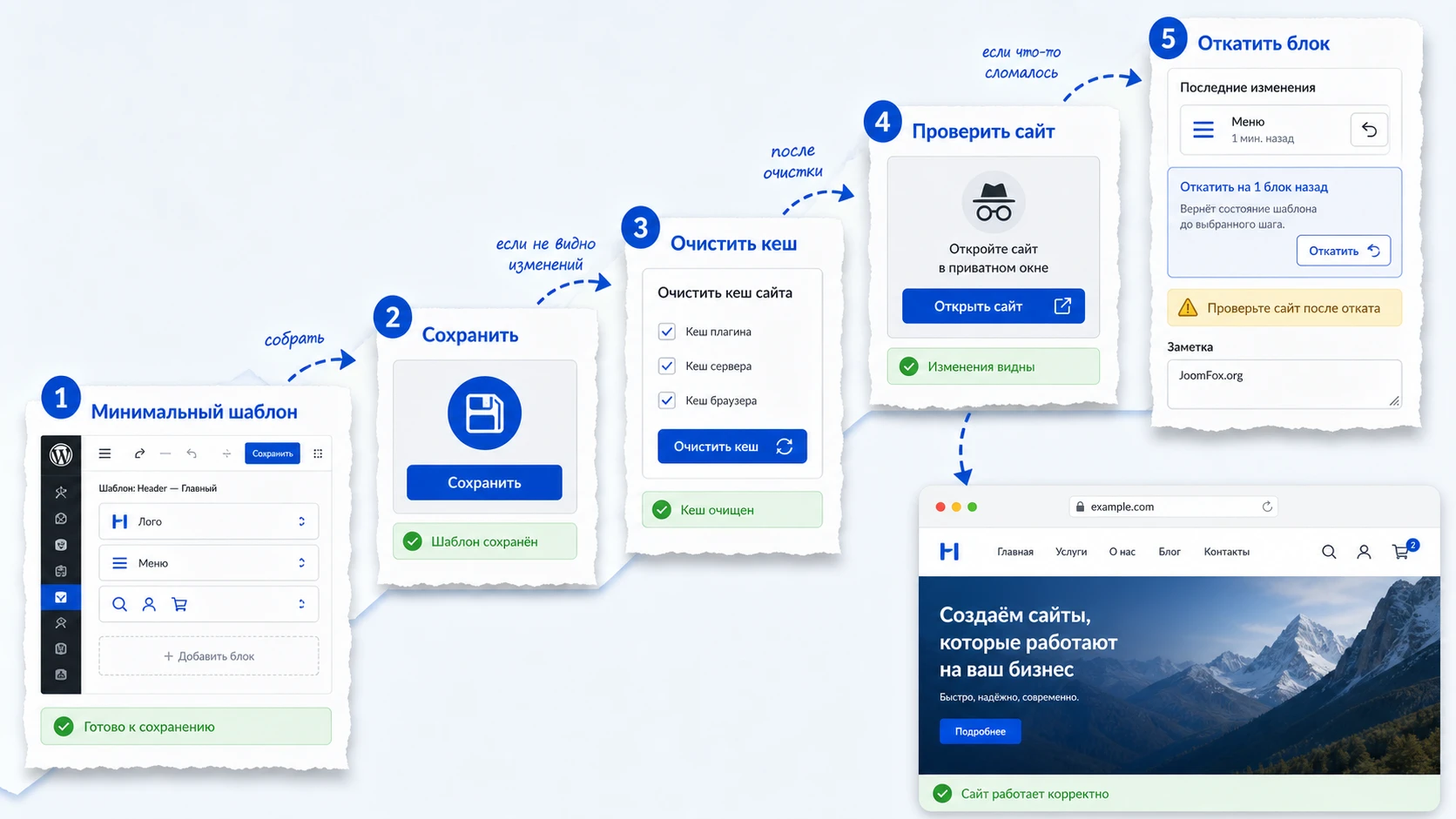
Цель
Нам нужна шапка, которая помогает пользователю быстро понять, куда перейти и как связаться с владельцем сайта. В ней не должно быть лишних блоков, потому что лендинг выигрывает от короткой навигации и ясного призыва к действию.
Подготовка
Перед сборкой подготовьте меню WordPress: создайте или выберите меню с пунктами Services, Cases, Contacts. Проверьте, что страницы существуют и ссылки открываются. Затем подготовьте текст кнопки, телефон и резервный скриншот текущей шапки. Если результат не понравится, вы сможете быстро вернуться к исходному состоянию.
Шаги
- Создайте новый шаблон шапки в интерфейсе плагина или откройте существующий тестовый шаблон.
- Добавьте основной контейнер и задайте выравнивание по ширине контента темы.
- Поместите логотип или название сайта слева, меню по центру или справа, кнопку заявки рядом с меню.
- Добавьте короткий контактный элемент только если он не перегружает первый экран.
- Сохраните шаблон и примените его к нужной области, если интерфейс вашей версии требует отдельного назначения.
- Очистите кеш и откройте страницу в приватном окне.
Проверка
Проверяйте не только внешний вид. Кликните каждый пункт меню, кнопку, телефон и логотип. Уменьшите ширину окна и посмотрите, не исчезает ли меню, не переносится ли кнопка на вторую строку и не появляется ли горизонтальная прокрутка. Если сайт использует sticky header из темы, проверьте, не накладывается ли новая шапка на контент при прокрутке.
Нюанс, который часто мешает
После сохранения можно не увидеть изменений из-за кеша. В таком случае не пересобирайте шаблон заново. Сначала очистите кеш сайта и CDN, затем откройте страницу с параметром в URL, например ?test-header=1, чтобы исключить старую сохранённую версию страницы. Если элемент всё равно не виден, вернитесь к минимальному шаблону из одного текстового блока и проверьте назначение области.
Практичные идеи применения для разных типов сайтов
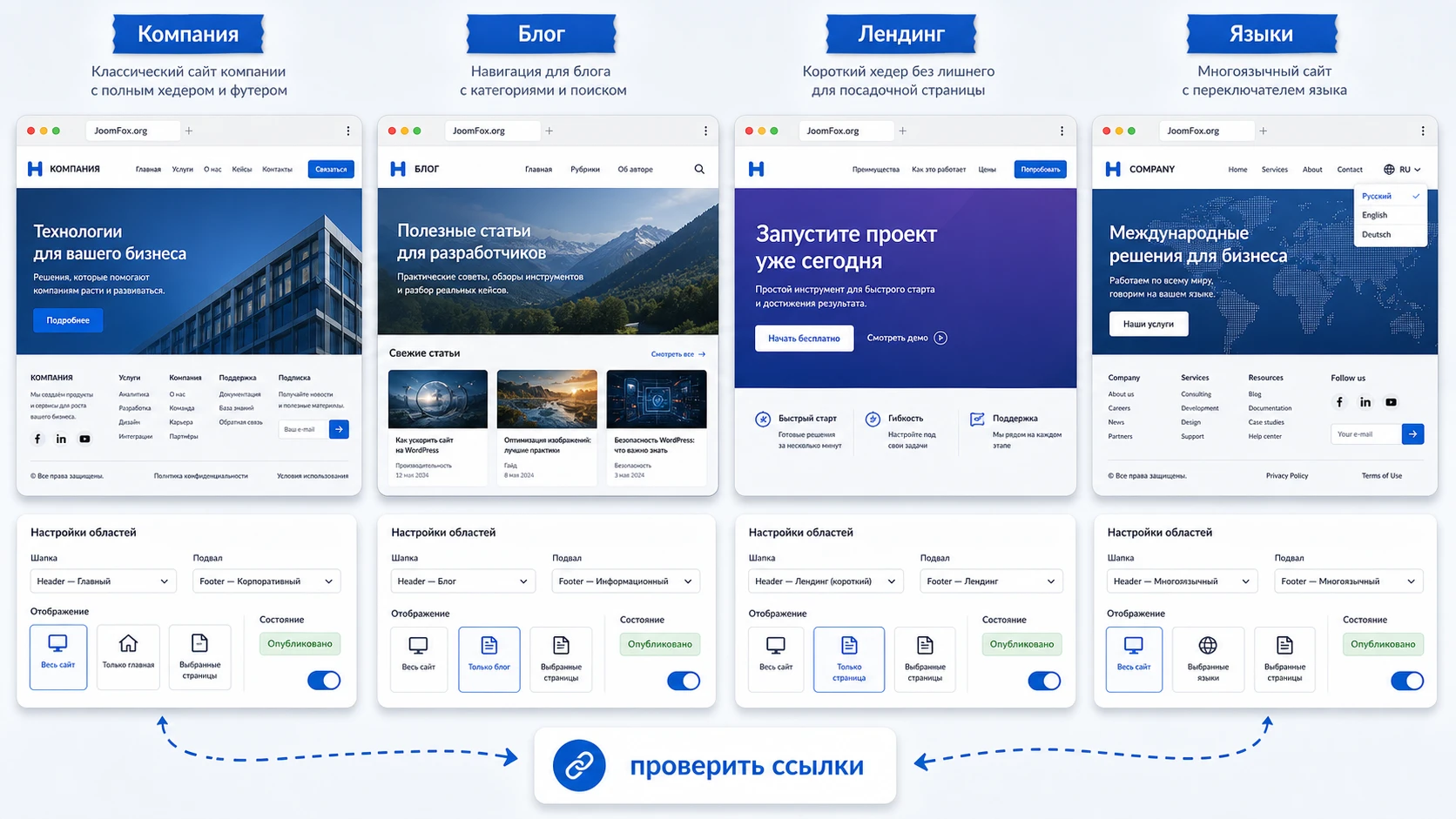
Header/footer builder полезен не только для одной шапки. Он помогает стандартизировать повторяемые зоны сайта, если не превращать их в перегруженный конструктор всего подряд. Ниже - несколько сценариев, которые опираются на подтверждённую роль продукта: визуальная сборка шапки и футера, работа с блоками и настройка результата на сайте.
Корпоративный сайт
Для компании чаще всего важны контакты, структура услуг и доверие. В шапке можно оставить логотип, главное меню и короткую кнопку связи, а в футере - адрес, юридические ссылки и повторное меню. Результат проверяется просто: пользователь с любой страницы должен найти услугу, контакты и способ обращения без прокрутки по случайным блокам.
Блог или журнал
Для контентного сайта шапка должна помогать навигации по рубрикам, а футер - вести к архивам, подписке и важным страницам. Здесь особенно важно не перегружать верхнюю область кнопками. Если в HayyaBuild доступен блок меню или набор ссылок, используйте его для ясной структуры, а визуальные акценты оставьте контенту.
Лендинг
Лендингу нужна короткая шапка, которая не конкурирует с первым экраном. Оставьте несколько якорей, кнопку и минимальный брендовый элемент. После настройки проверьте, что якорные ссылки действительно ведут к секциям на странице, а не к пустому месту. Если лендинг использует отдельный page builder, особенно внимательно проверьте конфликт глобальной шапки и шапки, встроенной в сам макет.
Сайт с несколькими языками
Если сайт мультиязычный, не пытайтесь решить перевод шапки только визуальной правкой. Сначала убедитесь, что меню, ссылки и языковой переключатель корректно управляются вашим плагином мультиязычности. HayyaBuild может помочь с расположением элементов, но не должен подменять систему переводов, если она уже отвечает за URL и языковые версии.
Проверка результата: внешний вид, ссылки, адаптивность и кеш
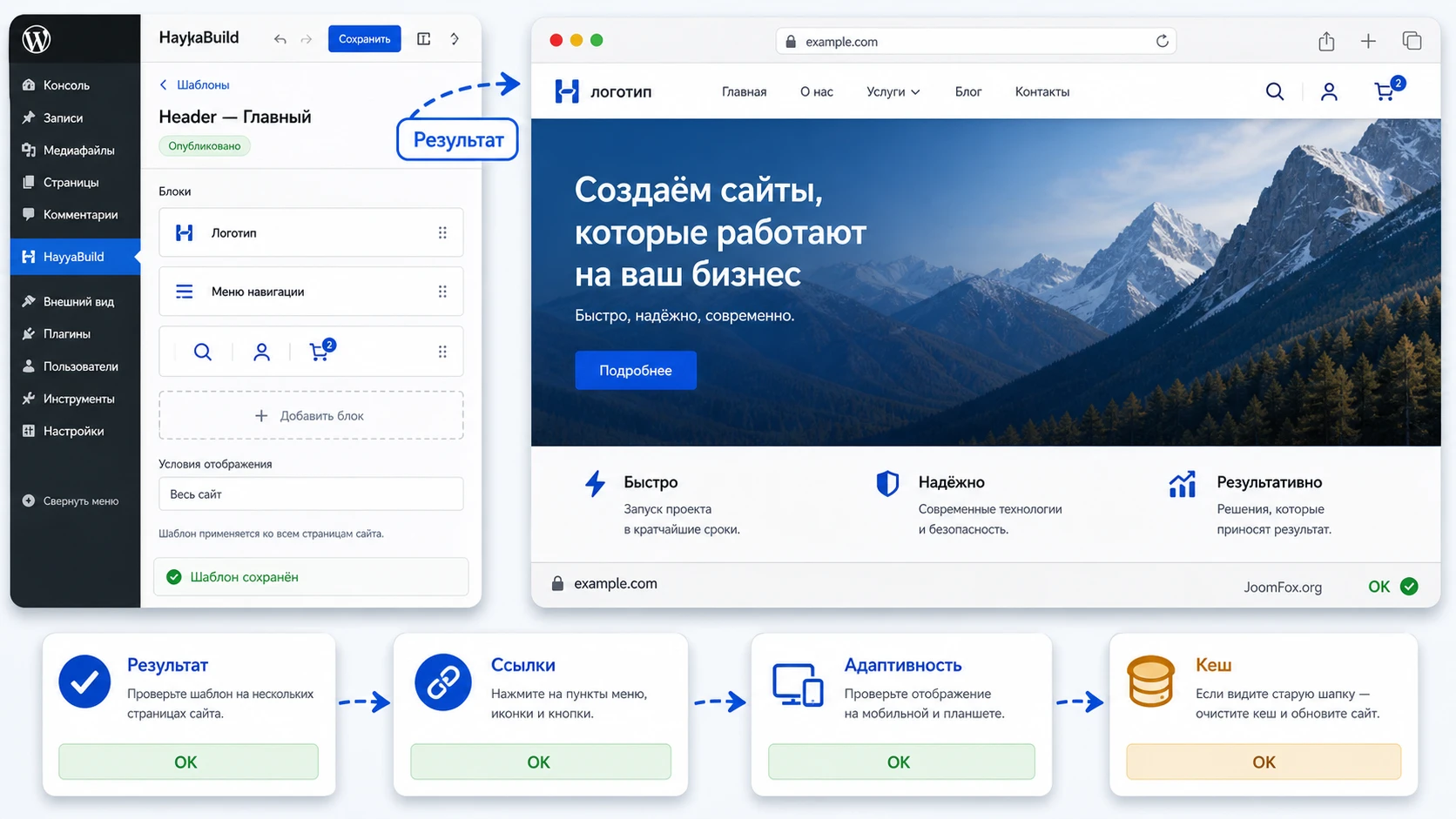
После настройки важно пройти короткий контроль качества. Header и footer видны на многих страницах, поэтому ошибка может быть незаметной на главной, но проявиться в записи, архиве, поиске или на странице с другим шаблоном. Проверка должна охватывать не только дизайн, но и техническое поведение.
Проверка на разных типах страниц
Откройте главную, обычную страницу, запись блога, архив рубрики и страницу поиска, если она есть. На каждой странице посмотрите, одинаково ли выводятся шапка и футер, не меняется ли ширина, не пропадает ли меню и не накрывает ли шапка первый блок контента. Если один тип страницы ведёт себя иначе, причина может быть в шаблоне темы или условии вывода.
Проверка ссылок и интерактивных элементов
Кликабельные элементы нужно проверять вручную. Логотип должен вести туда, куда ожидает пользователь. Пункты меню должны открывать правильные страницы. Кнопка должна вести к форме, телефону, контактному блоку или странице заявки. Если ссылка ведёт на старый URL, исправьте источник ссылки, а не только внешний текст.
Проверка адаптивности
Уменьшите ширину окна браузера. Смотрите на четыре вещи: не появляется ли горизонтальная прокрутка, помещается ли меню, не налезают ли элементы друг на друга, остаётся ли кнопка доступной. Если проблема только на малой ширине, уменьшайте количество элементов в шапке или меняйте порядок блоков. Не пытайтесь спрятать всё CSS-ом, если структура изначально слишком тяжёлая.
Проверка после включения кеша
Когда всё работает без оптимизации, включите кеш и минификацию обратно. После этого снова проверьте шапку, футер, меню и интерактивные блоки. Если проблема появляется только после оптимизации, откатывайте настройки кеша, а не сам шаблон. Часто достаточно исключить конкретный скрипт или отключить агрессивное объединение файлов, но такие действия нужно делать по документации вашего кеш-плагина.
Как внедрять изменения в шапке и футере без хаоса
Глобальные области сайта отличаются от обычной страницы тем, что изменение видно сразу во многих местах. Если редактор ошибся в одной записи, проблема ограничена этой записью. Если он ошибся в шапке, посетитель может потерять навигацию на всём сайте. Поэтому для HayyaBuild полезно заранее договориться о маленьком рабочем регламенте.
Регламент не должен быть бюрократическим. Достаточно определить, кто меняет шаблоны, где фиксируются изменения и как быстро откатиться. Такой подход особенно важен, если сайт обслуживает агентство, а владелец иногда сам заходит в админ-панель и правит визуальные элементы.
Делайте одну правку за один цикл проверки
Самая частая ошибка при настройке header/footer - сразу изменить структуру, цвета, меню, отступы и набор блоков. Если после этого что-то ломается, невозможно быстро понять, какая правка виновата. Работайте циклом: внесли одно изменение, сохранили, очистили кеш, проверили desktop и mobile, записали результат. Следующий цикл начинается только после того, как предыдущий прошёл проверку.
Для небольшой команды удобно вести короткий changelog в заметках проекта: дата изменения, что поменяли, кто проверил, на каких страницах смотрели результат. В самом HTML-руководстве даты не нужны, но в рабочем процессе такая запись помогает при спорных ситуациях.
Разделяйте дизайн и структуру
Структура отвечает на вопрос, какие элементы есть в шапке: логотип, меню, кнопка, телефон, социальные ссылки, строка уведомления. Дизайн отвечает за то, как они выглядят: отступы, фон, цвет, шрифт, выравнивание. Если одновременно менять структуру и дизайн, диагностика усложняется. Лучше сначала собрать правильный состав элементов, затем привести его к нужному виду.
Например, если кнопка заявки переносится на вторую строку на мобильной ширине, это может быть проблема структуры: слишком много элементов в одной строке. CSS-правка в таком случае только маскирует перегрузку. Правильнее убрать второстепенный элемент или перенести его в футер, а не пытаться сжать всё до нечитаемого размера.
Оставляйте теме то, что тема делает лучше
HayyaBuild не обязан управлять каждым пикселем сайта. Если тема хорошо выводит логотип, системный поиск или мобильное меню, не нужно обязательно переносить эти элементы в плагин. Иногда лучший результат даёт смешанный подход: плагин отвечает за дополнительную верхнюю строку или футер, а штатная тема продолжает выводить основное меню.
Такой подход снижает риск конфликта. Чем меньше глобальных обязанностей вы переносите в дополнительный плагин, тем проще будет обновлять тему и искать причину ошибки. Используйте HayyaBuild там, где он даёт реальную управляемость, а не там, где уже есть стабильный механизм.
Учитывайте роли редакторов
Если контент-менеджер должен менять только тексты в футере, не давайте ему инструкцию по полной пересборке шапки. Составьте короткий чек-лист: какие блоки можно редактировать, какие нельзя удалять, где проверять ссылки, кого уведомить после изменения. Даже если WordPress-права не позволяют идеально разделить доступ, процессная договорённость уменьшает риск случайных правок.
Практическое правило: всё, что видно на каждой странице, меняется только после проверки в приватном окне, на мобильной ширине и после очистки кеша.
Карта решений: что доверить плагину, теме и редактору блоков
Чтобы HayyaBuild не превратился в ещё один источник неопределённости, заранее распределите задачи между инструментами. У WordPress уже есть меню, виджеты, блоки, Customizer, Site Editor и механизмы темы. Плагин должен закрывать пробелы между ними, а не дублировать всё подряд.
Ниже не универсальная таблица совместимости, а практическая карта решения. Она помогает понять, где лучше использовать HayyaBuild, а где оставить штатный инструмент WordPress или тему.
| Задача | Лучший первый инструмент | Когда подключать HayyaBuild |
|---|---|---|
| Изменить пункты меню | Appearance и штатные меню WordPress |
Когда нужно изменить расположение меню внутри новой шапки, а не сами ссылки. |
| Добавить контактную строку | Настройки темы, если они есть | Когда тема не даёт удобного блока или нужно собрать строку из нескольких элементов. |
| Собрать футер с колонками | Виджеты, Site Editor или настройки темы | Когда штатный футер негибкий, а нужен визуально управляемый layout. |
| Проверить мобильное поведение | Браузер и инструменты разработчика | Когда нужно менять структуру блоков, порядок элементов или отступы в шаблоне. |
| Исправить мелкие отступы | Штатные настройки блока или темы | Когда настройки не хватает и можно добавить маленький обратимый CSS. |
Вывод из этой карты простой: HayyaBuild лучше использовать для компоновки и управляемых областей. Меню, переводы, URL, права пользователей и системные шаблоны лучше не переносить в плагин без необходимости. Такой раздел обязан быть продуман заранее, иначе через несколько месяцев никто не вспомнит, где именно меняется конкретная ссылка или контактный блок.
Как принимать решение по спорной настройке
Если не понятно, где менять элемент, задайте три вопроса. Первый: этот элемент относится к содержанию, структуре темы или глобальной области? Второй: нужно ли редактору менять его регулярно? Третий: что будет проще откатить после ошибки? Если элемент относится к меню, меняйте меню. Если это визуальное расположение в шапке, используйте builder. Если это системная логика темы, не переносите её в визуальный конструктор без причины.
Чем ближе настройка к навигации, доступности и системной структуре сайта, тем осторожнее нужно переносить её в дополнительный слой. Это не запрет на использование плагина, а способ сохранить управляемость проекта.
Безопасные улучшения без правки ядра и файлов плагина
У продукта нет легко доступной свежей документации по публичным hooks или filters, поэтому добавлять PHP-snippets под выдуманные API нельзя. Самый безопасный уровень доработки - внешний CSS через дочернюю тему, Additional CSS или проверенный plugin snippets, если вы уже используете такой инструмент. CSS не должен менять бизнес-логику, но может аккуратно исправить расстояния и поведение элементов.
Пример ниже применим только если вы добавили собственный класс к контейнеру шапки или можете надёжно выбрать его через класс, который видите в HTML. Не копируйте селектор вслепую. Сначала откройте инструменты разработчика, найдите контейнер HayyaBuild и назначьте свой класс, если интерфейс позволяет.
.site-hayyabuild-header {
  max-width: 1180px;
  margin: 0 auto;
  padding-left: 24px;
  padding-right: 24px;
}

@media (max-width: 768px) {
  .site-hayyabuild-header {
    padding-left: 16px;
    padding-right: 16px;
  }
}
Что делает этот фрагмент: ограничивает ширину, центрирует область и задаёт безопасные боковые отступы. Он не скрывает элементы, не переписывает логику меню и не трогает файлы плагина. Если после применения внешний вид ухудшился, удалите CSS и вернитесь к настройкам контейнера в редакторе.
Для более сложных правок используйте дочернюю тему. Официальная документация WordPress рекомендует такой подход для изменений, которые должны пережить обновление родительской темы. Но если задача решается штатной настройкой HayyaBuild или темы, выбирайте настройку, а не код.
Как проверить CSS-правку
После сохранения откройте страницу без кеша, затем с включённым кешем. Проверьте desktop и mobile. Если изменился только внешний отступ и не сломались клики, правка безопасна. Если элемент исчез, перекрыл меню или изменил поведение интерактивного блока, откатите CSS и ищите настройку в интерфейсе.
Почему шапка или футер не отображаются и как диагностировать проблему
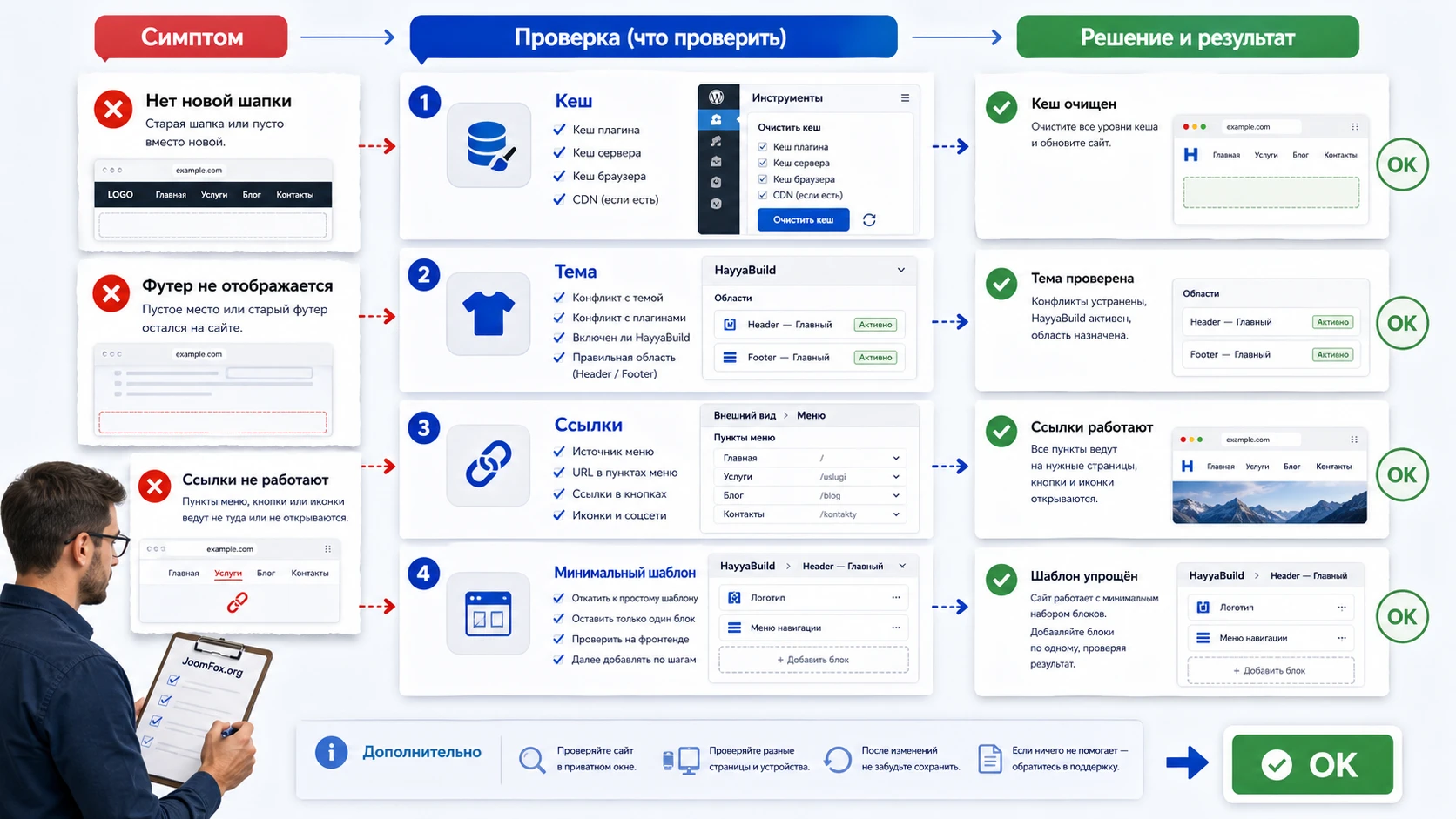
Диагностику удобно вести от простого к сложному. Не начинайте с переустановки. В support-обсуждениях похожих симптомов чаще встречаются три направления: шаблон не применился, кеш показывает старую страницу или тема/другой конструктор продолжает выводить свою область.
Изменения сохранены, но на сайте видна старая шапка
Симптом: в админ-панели шаблон выглядит правильно, но публичная страница показывает прежний header. Возможные причины - кеш страницы, серверный кеш, CDN, условие вывода или то, что тема продолжает использовать собственную область. Начните с очистки кеша и приватного окна. Затем создайте минимальный тестовый шаблон с одним текстом. Если он не появляется, проблема не в дизайне блока, а в подключении шаблона.
Что проверить
- Сохранён ли шаблон и не остался ли он в черновике.
- Назначен ли он нужной области, если интерфейс требует выбора header или footer.
- Не активен ли другой header builder в теме или page builder.
- Очищен ли кеш сайта, CDN и браузера.
Футер не виден или появляется только на части страниц
Симптом: footer настроен, но не отображается на некоторых страницах. Вероятная причина - разные шаблоны страниц, условия вывода, кеш или конфликт с темой. Сравните страницу, где футер виден, со страницей, где его нет. Если они используют разные шаблоны темы, проверьте именно этот слой.
Исправление: временно упростите футер до одного текстового блока, отключите дополнительные условия, очистите кеш и проверьте несколько типов страниц. Если простой блок появился, возвращайте элементы по одному. Так вы найдёте конкретный блок или правило, которое ломает вывод.
Съехала мобильная версия
Симптом: на desktop всё хорошо, но на узкой ширине меню, кнопка и логотип налезают друг на друга. Причина чаще всего в слишком плотной структуре, фиксированной ширине или конфликте CSS темы и плагина. Исправление начинайте с упрощения шапки: сократите количество элементов, проверьте контейнеры, затем добавляйте CSS только для отступов и переносов.
Ссылки в меню или кнопках ведут не туда
Симптом: визуально элемент есть, но клик открывает неправильный адрес. Проверьте источник ссылки. Если это меню WordPress, исправьте пункт в Appearance. Если ссылка введена вручную в блоке, исправьте её в редакторе. После изменения снова очистите кеш, потому что старая разметка может сохраняться в оптимизированной версии страницы.
После минификации перестал работать интерактивный блок
Симптом: вкладка, раскрытие, меню или другой интерактивный элемент работает без оптимизации, но ломается после включения минификации. Причина может быть в порядке загрузки скриптов или объединении файлов. Откатите последнюю настройку кеш-плагина, проверьте, исчезла ли проблема, и только потом ищите исключение в документации кеш-плагина. Не скрывайте ошибку CSS-ом, если сломан JavaScript.
Мини-итог диагностики: сначала минимальный шаблон, потом кеш, затем тема, затем отдельные блоки. Такой порядок быстрее, чем пересобирать весь header/footer вслепую.
Вопросы, которые стоит решить перед использованием
Можно ли использовать HayyaBuild вместе с блочной темой?
Технически многое зависит от конкретной темы и версии плагина, поэтому универсального обещания быть не должно. Если тема использует Site Editor и template parts, сначала проверьте штатный способ редактирования header/footer. HayyaBuild имеет смысл тестировать на staging-копии, чтобы увидеть, не конфликтуют ли два механизма вывода.
Что делать, если после активации ничего не изменилось?
Создайте минимальный шаблон из одного текстового блока, сохраните его, очистите кеш и откройте сайт в приватном окне. Если элемент не появляется, проверьте назначение шаблона и конфликт с темой. Если появляется, возвращайте элементы по одному и ищите блок, который ломает вывод.
Нужно ли отключать кеш во время настройки?
На время первой настройки лучше отключить агрессивную минификацию и очищать кеш после каждого крупного изменения. Полностью отказываться от кеша не нужно. Правильнее сначала добиться рабочего результата без оптимизации, затем включить её обратно и проверить, что шапка, футер и интерактивные элементы не сломались.
Можно ли добавлять PHP-код для расширения плагина?
Без подтверждённых hooks, filters или документации продукта лучше не добавлять PHP-snippets. Безопаснее использовать штатные настройки, дочернюю тему для CSS и общие механизмы WordPress. Выдуманный hook может не сработать или создать новую проблему.
Подходит ли продукт для сложного интернет-магазина?
Для магазина особенно важны корзина, аккаунт, поиск, мобильное меню и скорость. Если вы используете WooCommerce и уже имеете theme builder, сравните варианты на тестовой копии. HayyaBuild может помочь с шапкой и футером, но не должен ломать checkout, account links и кеширование корзины.
Почему нельзя сразу собрать сложную шапку с несколькими интерактивными блоками?
Можно, но это усложнит диагностику. Лучше сначала проверить минимальную структуру, затем добавить меню, кнопку, контактный блок и только после этого сложные элементы. Так вы поймёте, какой именно блок влияет на адаптивность или скрипты.
Есть ли смысл искать точное видео по продукту?
Точный полезный ролик по HayyaBuild найти не удалось. Поэтому лучше опираться на официальную карточку, доступные скриншоты, WordPress-документацию по блокам и собственную проверку на staging-сайте. Случайные видео по другим конструкторам не стоит использовать как инструкцию по этому продукту.
Когда CodeCanyon HayyaBuild будет удачным выбором
HayyaBuild стоит рассматривать, если вам нужен отдельный визуальный инструмент для шапки и футера WordPress, а текущая тема не даёт удобного контроля. Его сильная сторона - понятный рабочий сценарий: собрать область, сохранить, проверить в публичной части сайта, откорректировать блоки и стили без правки файлов темы.
Продукт будет менее удачным выбором, если у сайта уже есть мощная система глобальных шаблонов, если тема полностью управляется Site Editor или если вам нужна гарантированная совместимость с конкретным современным стеком без самостоятельного тестирования. В таких случаях лучше сначала проверить нативные инструменты темы или builder, который уже используется на проекте.
Перед тем как скачать CodeCanyon HayyaBuild, зафиксируйте текущую шапку и футер, подготовьте тестовую страницу, очистите кеш и решите, какой минимальный результат должен появиться после первого сохранения. Если минимальный шаблон выводится стабильно, можно переходить к полноценной настройке. Если нет - не наращивайте сложность, а сначала пройдите диагностику.
Лучший результат получается тогда, когда плагин используется как управляемый слой для конкретной задачи, а не как попытка заменить всю тему. Начните с простой структуры, проверьте ссылки, адаптивность и кеш, затем добавляйте более сложные блоки только там, где они действительно помогают пользователю.

