


CodeCanyon Helpie - Плагин WordPress
CodeCanyon Helpie - это мощный плагин, разработанный для использования в качестве решения базы знаний в WordPress. Он предлагает удобный интерфейс, безупречную интеграцию и многофункциональность, адаптированную для оптимизации управления документацией и ресурсами поддержки на сайтах, работающих на WordPress. Удовлетворяя потребности и пользователей, и администраторов, он обеспечивает организацию контента, возможность поиска и вовлеченность пользователей.
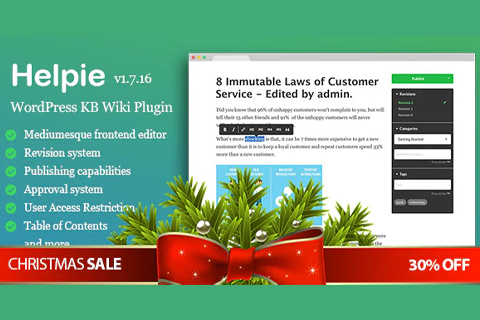
Особенности плагина
Интуитивный макет и опции настройки позволяют администраторам легко настраивать и управлять базой знаний, улучшая опыт пользователей и оперативную эффективность. Адаптивный дизайн гарантирует оптимальный просмотр на различных устройствах, обеспечивая последовательный опыт для пользователей, получающих доступ к информации на рабочих столах, планшетах или мобильных телефонах. Благодаря расширенным возможностям поиска и функциям категоризации пользователи могут быстро находить соответствующие статьи и ресурсы, облегчая навигацию и извлечение информации.
Используя различные мультимедийные форматы, этот плагин позволяет администраторам обогащать статьи видеороликами, изображениями и файловыми вложениями, улучшая визуальное воздействие и полноту базы знаний. Интерактивные элементы поддерживают различные стили обучения и облегчают лучшее понимание и запоминание информации для пользователей. Кроме того, он предлагает многоязычную поддержку, позволяя создать более инклюзивную и доступную среду обмена знаниями для глобальной аудитории.
С встроенной функциональностью аналитики CodeCanyon Helpie предоставляет ценные исследования о вовлеченности пользователей, популярных трендах поиска и производительности контента, позволяя администраторам эффективно оптимизировать и настраивать свое содержимое базы знаний. Его безупречная совместимость с популярными темами и плагинами WordPress обеспечивает гладкую интеграцию с существующей инфраструктурой сайта, делая его универсальным и масштабируемым решением для сайтов различных размеров и целей.
В целом, этот обширный плагин базы знаний для WordPress выделяется, предлагая ряд функций и возможностей для улучшения опыта пользователей, оптимизации управления контентом и развития динамичной среды обмена знаниями на сайтах. Его ориентированный на пользователей дизайн, опции настройки и аналитические инструменты способствуют созданию ценного центра ресурсов, улучшающего доступность информации, удовлетворенность пользователей и функциональность сайта.
Спецификации:
| Дата выхода: | 12-07-2019 | |
| Дата обновления: | 28-08-2020 | |
| Тип расширения: | Платный | |
| Лицензия: | GPL | |
| Тематика: | Прочее | |
| Совместимость: | W5.x | |
| Включает в себя: | Плагин | |
| Языковые пакеты: |

|
|
| Разработчик: | CodeCanyon | |
| Рейтинг: | ||
Скачивание по подписке!
Вам необходимо авторизоваться на сайте и приобрести клубную подписку!
Поделись с друзьями!
Руководство по настройке CodeCanyon Helpie для базы знаний и вики на WordPress
CodeCanyon Helpie имеет смысл рассматривать не как обычный блок FAQ и не как простую страницу со списком статей, а как отдельный слой поддержки внутри WordPress: с главной страницей базы знаний, категориями, поиском, оглавлением, доступом по ролям, фронтенд-редактированием и проверкой качества статей. В этом руководстве разберём, как подготовить сайт, установить плагин, собрать структуру материалов, настроить внешний вид, права доступа, поиск и проверку результата без вмешательства в код самого плагина.
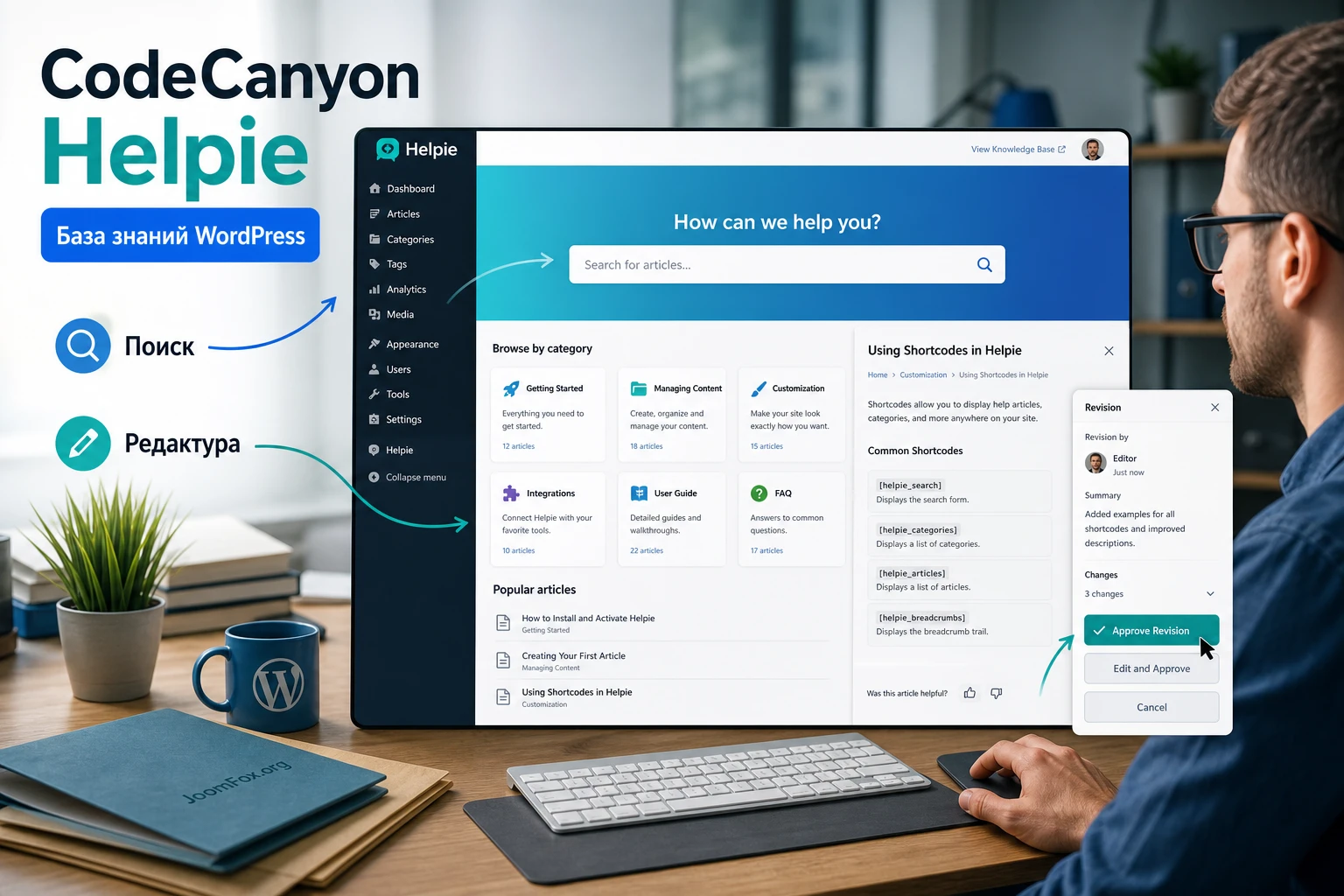
Материал рассчитан на владельца сайта, вебмастера или контент-редактора, который уже получил установочный архив и хочет понять, как безопасно внедрить Helpie на рабочем WordPress-сайте. Здесь нет инструкций по покупке, обходу лицензии или изменению файлов плагина. Фокус только на настройке, практическом сценарии, ограничениях, ошибках и выборе похожих решений.
Плагин особенно интересен для сайтов, где документация должна регулярно обновляться несколькими людьми: продуктовая справка, внутренняя вики команды, база ответов для клиентов, учебные материалы, инструкции по сервису или закрытые разделы для пользователей. В таких задачах важны не только красивые категории, но и права на просмотр, права на редактирование, понятный поиск, ревизии и возможность быстро понять, какие статьи помогают читателям, а какие требуют доработки.
Где Helpie действительно помогает, а где будет лишним
Перед установкой полезно честно определить задачу. Helpie закрывает классическую проблему WordPress-сайтов: справочные материалы часто расползаются по страницам, записям, разделам блога и файлам, а пользователь не понимает, где искать ответ. Плагин собирает материалы в отдельную структуру базы знаний, где можно строить категории, выводить поисковую область, показывать статьи, добавлять навигацию и контролировать, кто видит или редактирует конкретные материалы.
Главный сценарий - самообслуживание пользователей. Человек приходит на сайт с вопросом, вводит запрос в поиск базы знаний, открывает статью, видит оглавление, голосует за полезность ответа или оставляет комментарий, если вы это включили. Для команды поддержки это снижает повторяющиеся обращения, а для контент-команды даёт понятную карту: какие статьи нужно написать, обновить или спрятать от публичного доступа.
Подходящие сценарии
Helpie хорошо ложится на сайты, где нужна не одна справочная страница, а живой раздел с навигацией. Типичные варианты:
- Публичная база знаний для продукта, плагина, темы, сервиса или обучающего проекта.
- Внутренняя вики для сотрудников, партнёров или закрытого сообщества.
- Документация по нескольким разделам сайта, где статьи нужно группировать по темам.
- Раздел поддержки, где важны поиск, оглавление, категории, голосование и список популярных материалов.
- Редакционный процесс, где авторы могут предлагать изменения, а ответственный пользователь утверждает публикацию.
Когда лучше выбрать другой путь
Если на сайте нужно вывести всего 5-10 вопросов, полноценная база знаний может оказаться избыточной. В таком случае проще использовать обычный FAQ-блок, страницу с якорями или лёгкий плагин аккордеонов. Helpie раскрывается тогда, когда материалов много, они должны жить дольше одной маркетинговой страницы и требуют структуры. Не стоит внедрять плагин только ради визуального эффекта: сначала должна быть понятна информационная архитектура, роли редакторов и план обновления статей.
Также стоит осторожно подходить к проектам, где весь контент строится в стороннем конструкторе страниц. Документация Helpie отдельно предупреждает, что статью не следует редактировать разными редакторами одновременно: фронтенд-редактор, Elementor и классический редактор могут по-разному обрабатывать содержимое. Это не запрет на Elementor, но важный редакционный выбор: для каждой группы материалов заранее решите, чем именно их будут править.
Что проверить перед установкой на WordPress
Подготовка здесь важнее, чем кажется. База знаний затрагивает публичные URL, шаблоны темы, поиск, права пользователей и иногда кеш. Если включить всё сразу на рабочем сайте, будет сложно понять, из-за чего сломалась навигация или почему читатель не видит нужную статью. Правильная установка начинается с небольшого аудита.
Техническая база сайта
Официальная документация Helpie указывает минимальные требования к WordPress, PHP, MySQL и модулю Apache для постоянных ссылок. Перед установкой проверьте не только цифры в панели хостинга, но и практические вещи: включены ли постоянные ссылки, есть ли доступ администратора, можно ли загрузить ZIP-архив через админ-панель, не блокирует ли хостинг запись файлов в каталог плагинов.
Для рабочего сайта лучше использовать тестовую копию. На ней можно проверить URL базы знаний, поведение поиска, совместимость с темой и кешем, а затем перенести настройки на основной сайт. Если тестовой копии нет, сделайте резервную копию файлов и базы данных. Это особенно важно, если вы меняете структуру постоянных ссылок, подключаете новые роли пользователей или добавляете закрытые разделы.
Контент и структура до установки
Плагин не заменит редакционную работу. Перед настройкой составьте простую карту:
- Какие 5-7 главных тем должны быть на главной странице базы знаний.
- Какие статьи нужны в первую очередь, чтобы закрыть самые частые вопросы.
- Какие материалы будут публичными, а какие увидят только авторизованные пользователи.
- Кто будет создавать статьи, кто будет утверждать изменения и кто отвечает за устаревшие инструкции.
- Какие термины должны совпадать с поисковыми запросами пользователей, а не только с внутренним языком команды.
Если эту карту не сделать, настройки Helpie будут выглядеть как набор галочек без цели. Например, можно включить фронтенд-редактирование, но без ролей и процесса утверждения оно быстро превратится в риск случайных правок. Можно включить поиск, но без нормальных заголовков статей пользователь всё равно не найдёт ответ.
Практическая проверка перед установкой: откройте список будущих категорий и попробуйте объяснить каждую категорию одним предложением. Если категория звучит слишком общо, разделите её или переименуйте до создания базы знаний.
Установка и первая проверка после активации
Для коммерческого архива стандартный безопасный путь в WordPress - загрузить ZIP через экран добавления плагинов. После активации в админ-панели должен появиться отдельный пункт Helpie, который ведёт к статьям, категориям и настройкам базы знаний. Названия пунктов в вашей версии могут немного отличаться, поэтому ориентируйтесь на смысл: раздел базы знаний, статьи, категории и настройки.
Базовые шаги установки
- Откройте админ-панель WordPress под пользователем с правом установки плагинов.
- Перейдите в
Plugins->Add New->Upload Plugin. - Выберите ZIP-архив Helpie и нажмите
Install Now. - После установки нажмите
Activate. - Проверьте, появился ли в левом меню раздел Helpie Kb Wiki или похожий пункт базы знаний.
- Откройте настройки плагина и сохраните их один раз без изменений, если плагин создал страницы или постоянные ссылки.
- Перейдите в
Settings->Permalinksи сохраните структуру постоянных ссылок, если страницы базы знаний отдают ошибку или не открываются.
После активации не нужно сразу включать все дополнительные функции. Сначала создайте одну тестовую категорию, одну тестовую статью и откройте публичную страницу базы знаний. Так вы проверите, что шаблон темы не ломает layout, поисковая зона отображается, а URL не конфликтует с существующими страницами.
Первичная проверка на тестовой статье
Создайте статью с понятным заголовком, двумя подзаголовками и несколькими абзацами. Добавьте её в тестовую категорию. Затем откройте публичную часть сайта в режиме гостя и в режиме авторизованного пользователя. Сравните три вещи: видна ли категория, открывается ли статья, появляется ли оглавление или боковая навигация, если она включена. На этом этапе не оценивайте дизайн, пока не подтверждена сама механика.
Если статья не открывается, проверьте постоянные ссылки и slug базы знаний. Если статья открывается, но выглядит не так, как остальной сайт, переходите к настройкам шаблонов, wrapper width, отступов и цветов. Если статья видна администратору, но не гостю, проверьте Dynamic Capabilities и ограничения на уровне темы, категории или статьи.
Карта настроек после установки
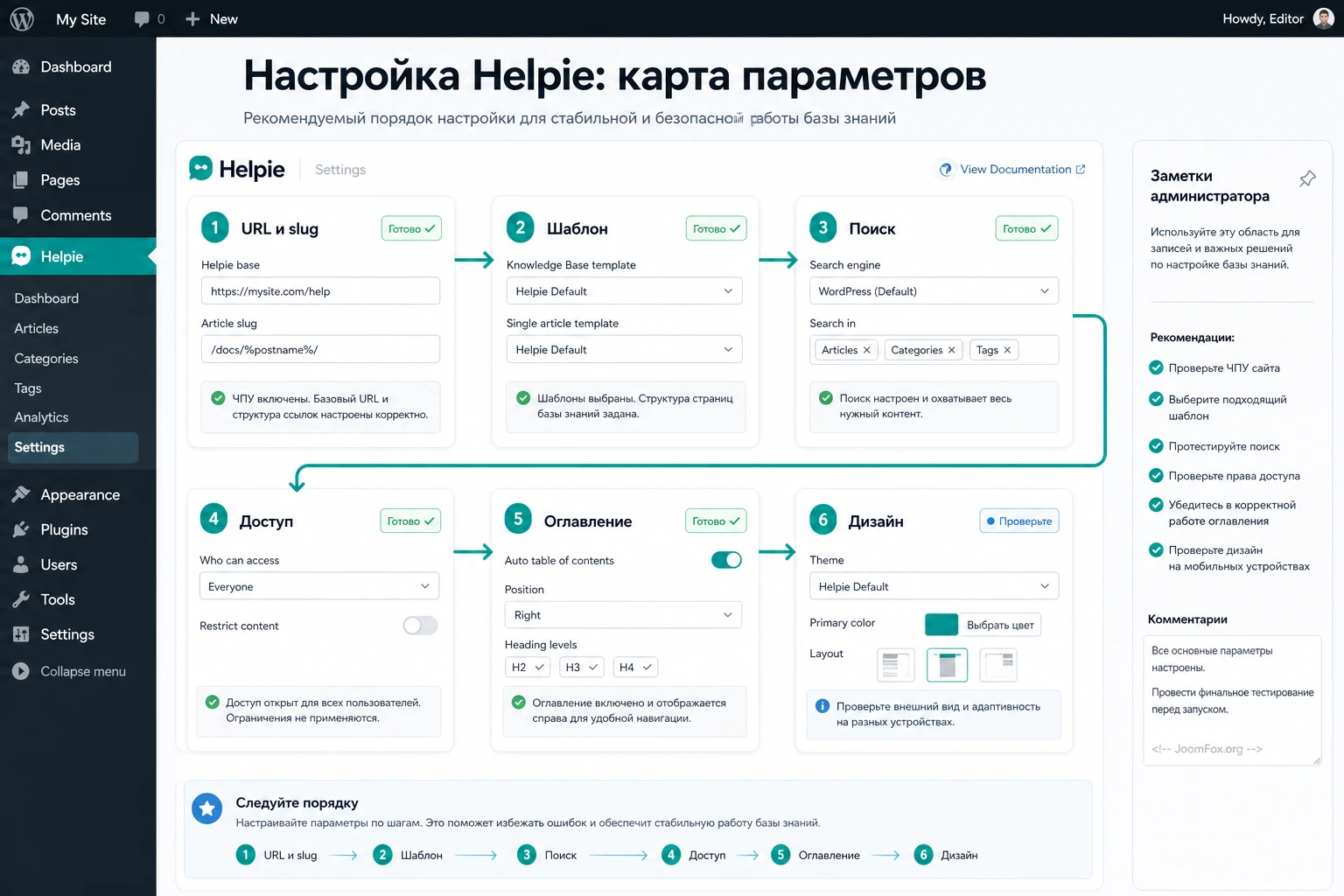
Самая частая ошибка при настройке базы знаний - начинать с цветов. В Helpie важнее сначала решить, где будет главная страница, как устроены шаблоны, какие компоненты включены, как работает поиск и кто имеет доступ. Дизайн лучше настраивать после того, как структура уже открывается и работает.
Main Page: главная страница базы знаний
Раздел Main Page управляет входной точкой базы знаний. В документации Helpie описаны варианты: использовать архив пользовательского типа записей, собственную страницу, Elementor или шорткоды. Для большинства сайтов лучше начать с штатной главной страницы, потому что так проще проверить категории, hero-блок, поиск и список статей. Когда база заработает, можно перенести отдельные компоненты на кастомную страницу.
Ключевой параметр - slug базы знаний. Он влияет на URL и не должен конфликтовать с существующими страницами, рубриками, записями, товарами или архивами. Для русскоязычного сайта часто выбирают короткий латинский slug вроде help, docs, support или knowledge-base. После изменения slug сохраните постоянные ссылки и откройте страницу в приватном окне браузера.
Single Article Page и Category Page
Настройки отдельной статьи и страницы категории определяют, какой шаблон будет использоваться, будет ли боковая панель, показывать ли поиск, автора, дату обновления, счётчик прочтений, комментарии и голосование. Здесь важно не перегружать страницу. Для публичной клиентской базы знаний обычно полезны поиск, оглавление, дата обновления и голосование. Для внутренней вики могут быть важнее автор, комментарии и навигация по соседним материалам.
Если тема уже имеет узкую область контента, включение двух боковых панелей может сделать статью неудобной. Начните с одного sidebar или варианта без sidebar, проверьте читаемость длинной инструкции, а затем включайте дополнительные блоки. В документации Helpie также указано, что для single article можно использовать шаблон плагина, шаблон темы или Elementor theme builder. Это удобно, но требует дисциплины: не смешивайте редакторы в одной статье без крайней необходимости.
Search settings
Поиск - центральная функция базы знаний. В Helpie можно управлять текстом поля, сообщением при пустом запросе, текстом при отсутствии результатов, отображением изображения, метаданных, описания и тегов в выдаче. Для реального сайта важны две настройки: понятный placeholder и нормальная страница результатов. Если пользователь ищет «не приходит письмо», а поле говорит только «Search», это хуже, чем короткая подсказка вроде «Введите ошибку, функцию или название раздела».
Не делайте результат поиска слишком шумным. На старте достаточно заголовка, категории и короткого описания. Изображения и метаданные полезны, если база знаний большая и статьи имеют иллюстрации. Если материалов мало, они могут отвлекать. После сохранения выполните 5-7 тестовых запросов: точное название статьи, одно слово из заголовка, слово из текста, частую ошибку, запрос без результатов и запрос с опечаткой.
Design и Components
В Design проверьте wrapper width, верхний отступ, типографику, цвета заголовков и совместимость с шапкой сайта. Если модуль базы знаний «заезжает» под header, документация Helpie предлагает корректировать верхний отступ. В Components обратите внимание на breadcrumbs, порядок статей и список материалов в оглавлении. Для длинной документации порядок по меню часто удобнее даты публикации, потому что пользователь ожидает учебную последовательность: начало, настройка, примеры, диагностика.
Безопасный порядок настройки: URL и шаблон -> тестовая статья -> поиск -> доступ -> оглавление -> дизайн -> аналитика и голосование. Такой порядок проще отлаживать, чем одновременное включение всех возможностей.
Структура базы знаний: категории, статьи, оглавление и шорткоды
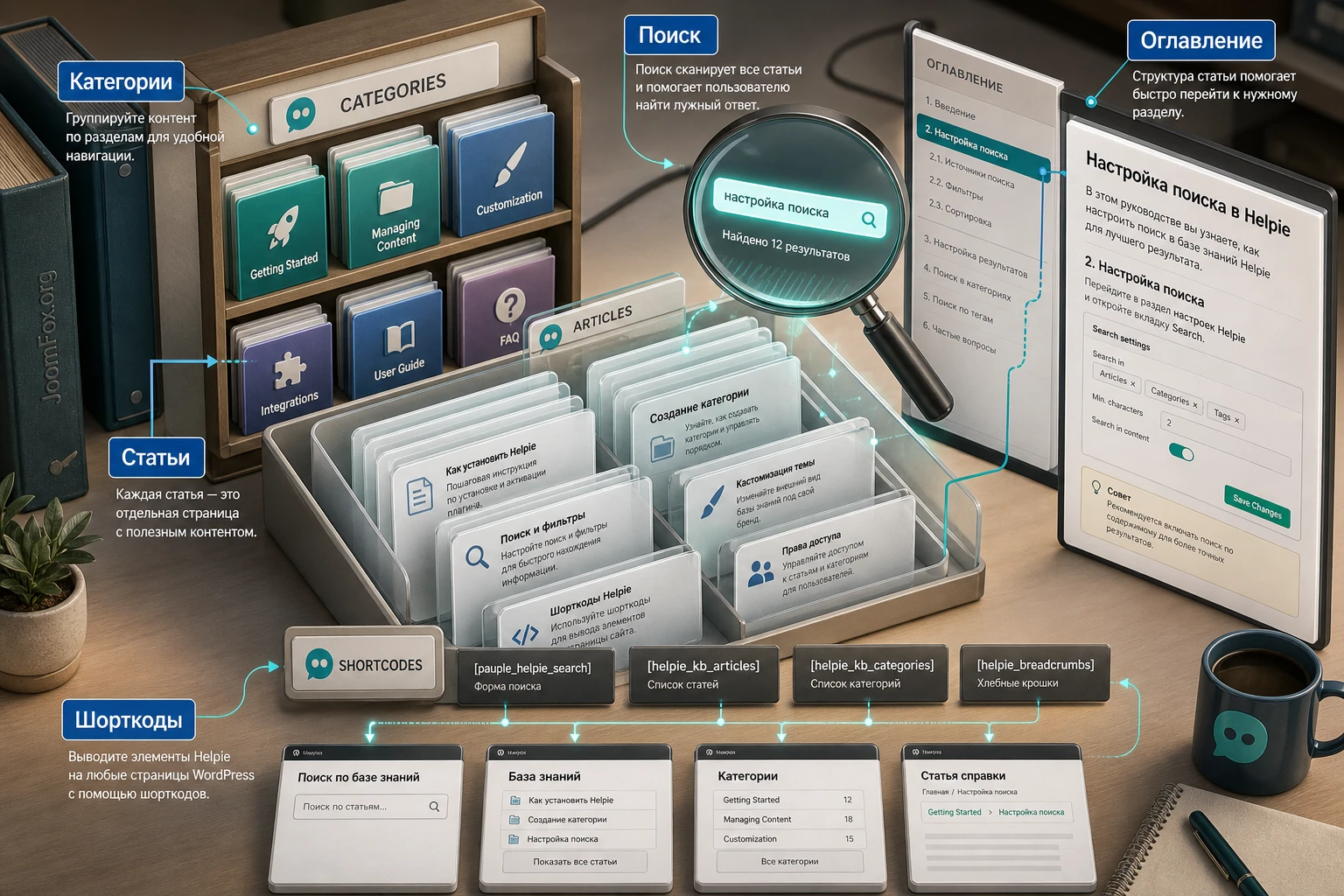
Helpie строит ценность вокруг структуры. Категории должны помогать пользователю выбрать направление, статьи должны отвечать на конкретный вопрос, а оглавление должно нести навигацию внутри длинного материала. Если все статьи лежат в одной категории «Инструкции», плагин не сможет сделать базу знаний удобной сам по себе.
Категории как карта вопросов, а не карта отдела
Хорошая категория называется так, как думает пользователь. Для продукта это может быть «Начало работы», «Аккаунт и доступ», «Настройка сайта», «Ошибки и диагностика», «Оплата и документы», «Интеграции». Для внутренней команды - «Регламенты», «Процессы продаж», «Техническая поддержка», «Контент», «Безопасность». Не смешивайте разные уровни: если в одной категории есть «Настройка почты» и «Как изменить пароль», значит рядом оказались тема и отдельная статья.
В Helpie категории участвуют в главной странице, sidebar, оглавлении и доступе. Поэтому переименование и перемещение категорий влияет не только на внешний список, но и на права пользователей. Перед массовыми изменениями проверьте, нет ли закрытых тем, где доступ настроен отдельно.
Оглавление и in-page navigation
Автоматическое оглавление помогает длинным статьям. В настройках Table of Contents можно управлять типом боковой навигации, показом статей, дочерними категориями, якорями, числовыми маркерами, ссылкой возврата наверх и исключением заголовков. Для руководств длиннее нескольких экранов in-page navigation обычно полезна: пользователь сразу видит структуру и может перейти к нужной ошибке или настройке.
Есть важный нюанс: оглавление зависит от заголовков внутри статьи. Если авторы используют заголовки только ради крупного шрифта, навигация станет мусорной. Договоритесь о редакционном правиле: один материал должен иметь понятные H2/H3, а служебные фразы вроде «Важно» или «Примечание» лучше делать абзацами или blockquote, а не заголовками.
Шорткоды, виджеты и Elementor
Документация Helpie описывает три способа выводить компоненты: Elementor, виджеты и шорткоды. Это позволяет собрать не только стандартную главную страницу, но и отдельные блоки на посадочной странице, в боковой панели или в служебном разделе. Например:
[pauple_helpie_search]
[pauple_helpie_search_results_page]
[helpie_kb_articles]
[pauple_helpie_categories_listing]
[pauple_helpie_frontend_stats]
[helpie_kb_toc]
Шорткоды удобны, когда нужно вывести только поиск, список статей или категории в конкретном месте. Но не стоит превращать сайт в набор разрозненных вставок. Сначала определите главную страницу базы знаний, затем добавляйте отдельные компоненты там, где они помогают навигации: например, поисковый блок на странице поддержки или список популярных статей в sidebar.
Фронтенд-редактор, ревизии и Dynamic Capabilities
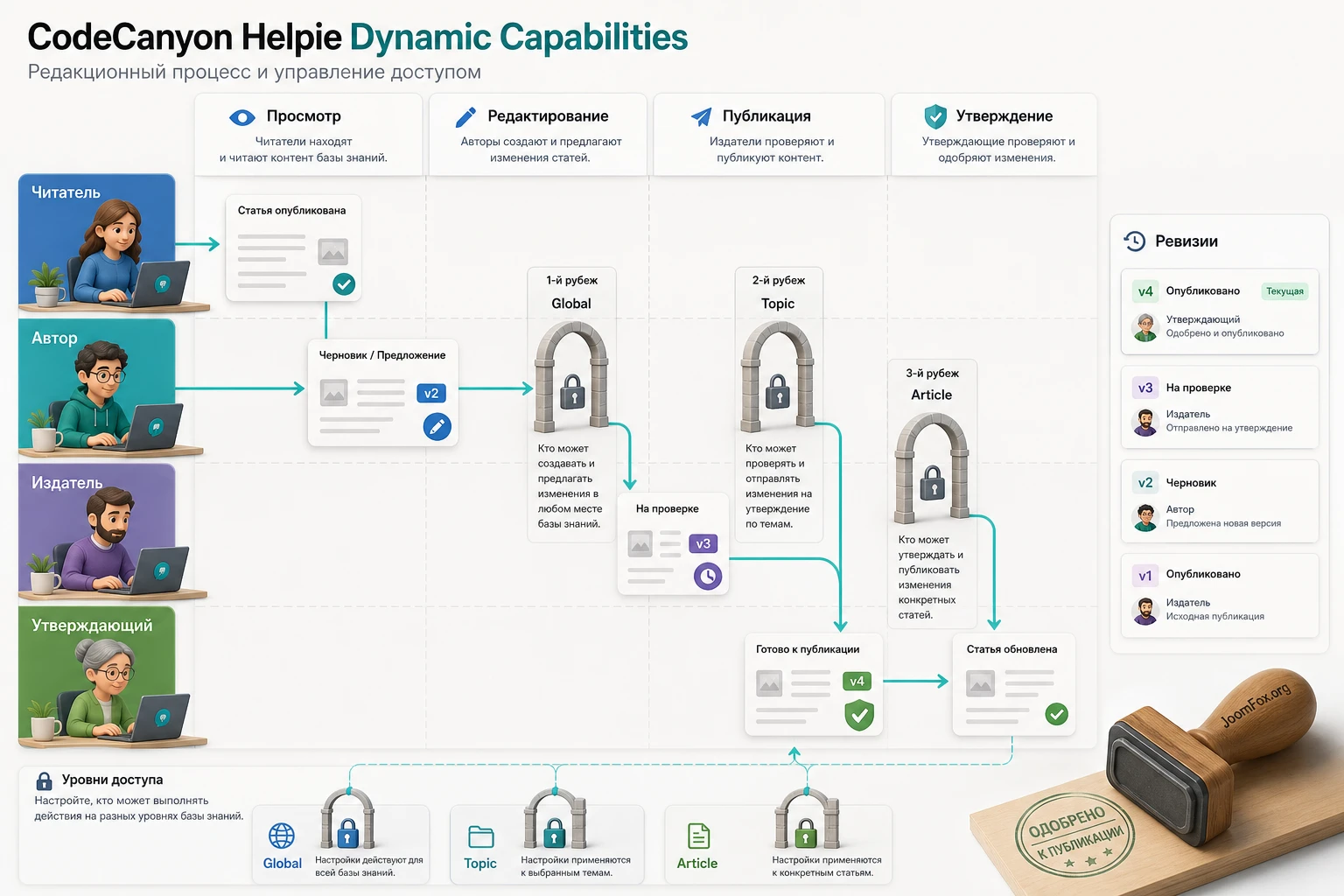
Именно эта часть делает Helpie ближе к вики, чем к обычному справочному разделу. В плагине можно разрешать пользователям создавать и редактировать статьи с публичной части сайта, сохранять изменения как ревизии и управлять тем, кто может смотреть, редактировать, публиковать или утверждать материалы. Это мощно, но требует аккуратной модели прав.
Какие права нужно продумать
Dynamic Capabilities в документации Helpie описаны через действия Can view, Can edit, Can publish и Can approve. Ограничения могут работать на глобальном уровне, на уровне темы и на уровне отдельной статьи. Практически это означает, что у вас может быть публичная база знаний, закрытая категория для клиентов, внутренняя тема для команды и отдельные статьи, доступные только определённым пользователям.
Не начинайте с варианта «редактировать могут все». Для публичного сайта безопаснее модель, где гости и клиенты читают, авторизованные сотрудники предлагают правки, редактор утверждает, администратор управляет настройками. Если нужно дать внешнему сообществу возможность предлагать материалы, включайте публикацию через утверждение, а не прямую публикацию.
Базовая модель ролей
- Читатель видит публичные статьи и закрытые материалы, если имеет нужную роль или доступ.
- Автор может создать или отредактировать материал, но отправляет его на проверку.
- Редактор сравнивает ревизии, утверждает изменения и следит за категорией.
- Администратор управляет глобальными настройками, slug, шаблонами, правами и совместимостью.
Почему ревизии важны для базы знаний
Справочный материал устаревает незаметно. Кто-то поправил инструкцию, другой пользователь удалил важный шаг, третий добавил временный обходной путь, который потом забыли убрать. Ревизии позволяют сравнивать изменения и возвращаться к предыдущему состоянию. Это особенно полезно для технических инструкций, где один удалённый пункт может привести к ошибке у десятков пользователей.
Ограничьте число ревизий разумным значением, если база знаний большая. Слишком много ревизий создают нагрузку на базу данных, но слишком мало ухудшают контроль качества. Для обычной документации полезно хранить несколько последних изменений и отдельно фиксировать крупные обновления в редакционном журнале или внутренней задаче.
Ограничение доступа: роли, пользователи и пароли
Helpie поддерживает несколько способов ограничивать материалы: по состоянию входа, роли, имени пользователя, глобальному правилу, теме или конкретной статье. Также в документации описана защита тем паролем. Это удобно для внутренних инструкций, закрытых материалов для клиентов или временных разделов, но такие ограничения нужно тестировать в режиме гостя и под отдельным тестовым пользователем.
Не полагайтесь только на визуальное скрытие ссылок. Проверьте прямой URL закрытой статьи, поиск по закрытому слову и отображение материала в sidebar. Если статья не должна быть видна пользователю без доступа, она не должна появляться ни в списке категорий, ни в выдаче поиска, ни в оглавлении. Если поведение отличается, проверьте уровень ограничения: глобальный, категория или отдельная статья.
Поиск, голосование и Insights как система улучшения статей
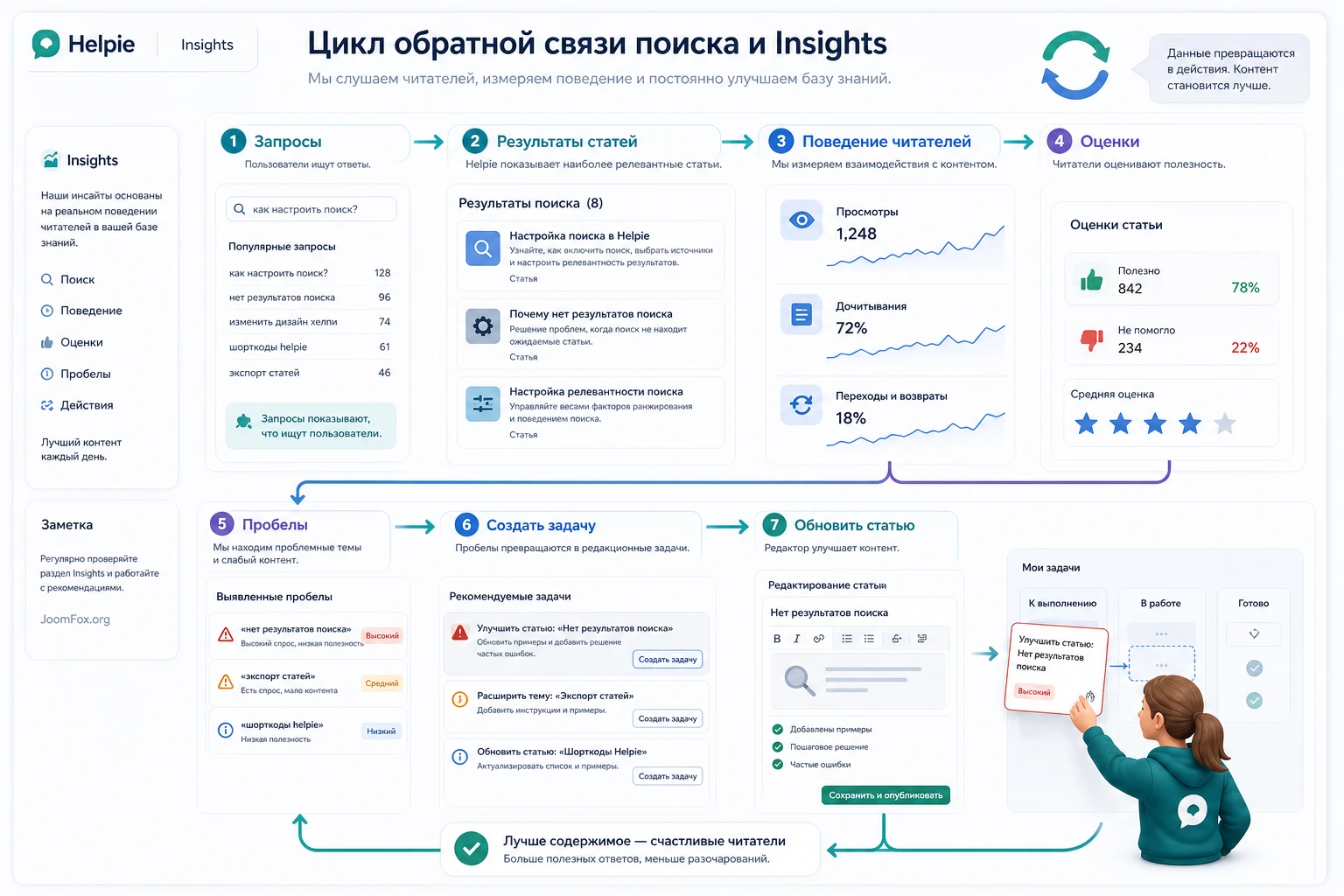
В базе знаний поиск нужен не только читателю. Для владельца сайта это источник данных о том, что люди не могут найти. Helpie заявляет поиск по заголовкам, содержимому, категориям и тегам, а также insight-блоки по поиску, просмотрам и оценкам статей. Даже если в вашей версии часть аналитики отличается, сама логика остаётся полезной: измеряйте не красоту раздела, а способность пользователя получить ответ.
Как настроить поиск под язык пользователя
Начните с словаря. Пользователь может искать «ошибка входа», а статья называется «Авторизация». Может искать «чек не пришёл», а статья называется «Документы после оплаты». В Helpie стоит использовать заголовки, теги и текст статьи так, чтобы они включали реальные формулировки. Это не SEO-спам, а мост между языком поддержки и языком клиента.
Для каждой важной статьи добавьте в текст 2-3 естественных синонима проблемы. Не прячьте их в бессмысленный список ключевых слов. Лучше добавить короткий раздел «Когда искать эту инструкцию», где перечислены симптомы. Так статья станет полезнее для человека и понятнее для поиска.
Голосование как сигнал, а не как украшение
На странице отдельной статьи Helpie может показывать голосование. Его стоит включать там, где вы готовы использовать обратную связь. Если пользователи массово отмечают статью как бесполезную, это не проблема дизайна кнопки. Чаще всего ответ неполный, устарел, находится не в той категории или не закрывает реальный симптом.
Проверяйте не только «лучшие» статьи, но и материалы с высоким числом просмотров и низкой оценкой. Это кандидаты на переработку. Добавьте в них пример, уточните первые шаги, обновите скриншоты, вынесите частую ошибку в отдельный H3. База знаний должна улучшаться по сигналам читателя, иначе она быстро превращается в архив старых инструкций.
Как переносить существующие материалы в Helpie без хаоса
Чаще всего база знаний начинается не с чистого листа. У сайта уже есть старые страницы, записи блога, PDF-инструкции, ответы из поддержки, письма клиентам, заметки команды и фрагменты документации в разных местах. Если просто скопировать всё в Helpie, получится тот же беспорядок, только в новом интерфейсе. Перенос нужно делать как редакционный проект: отобрать, объединить, переименовать и только потом публиковать.
Сначала инвентаризация, потом импорт
Соберите список материалов в таблицу: текущий URL или место хранения, тема, предполагаемая категория, актуальность, ответственный редактор, статус. Статус может быть простым: «перенести без изменений», «обновить», «объединить», «удалить», «оставить как архив». Такой список помогает не переносить устаревшие инструкции, которые уже давно вредят пользователю.
Материалы из блога обычно нужно переписать в формат справки. Блоговая статья может начинаться с длинного вступления и истории проблемы, а база знаний должна быстрее вести к ответу. Структура хорошей статьи Helpie обычно выглядит так: симптом или задача, короткое объяснение, шаги, проверка результата, частая ошибка, связанные материалы. Это не жёсткий шаблон, но полезный ориентир для переноса.
Как не сломать поиск старыми названиями
При переносе не теряйте формулировки, по которым люди уже ищут ответ. Если старая статья называлась «Белый экран после обновления», а новая редакция называется «Диагностика критической ошибки», добавьте старую фразу в первый абзац или раздел симптомов. Так пользователь найдёт материал по привычному запросу, а база знаний останется аккуратной.
Полезный приём - создавать список «поисковых мостов»: реальные слова пользователей, которые нужно естественно включить в текст. Например, для одной статьи это могут быть «не открывается страница», «пустой результат», «ошибка после сохранения», «не видно категорию». Не превращайте их в SEO-блок. Лучше встроить их в раздел диагностики, где они действительно помогают.
Редиректы и старые URL
Если старые материалы уже индексировались поисковиками или на них есть ссылки из писем, меню и внешних сайтов, продумайте редиректы. Helpie создаст собственные URL для базы знаний, а старые страницы могут остаться доступными и начать конкурировать с новыми. Для важных материалов лучше настроить перенаправление со старого адреса на новую статью или оставить на старой странице короткое пояснение со ссылкой на актуальную инструкцию.
После переноса проверьте 10-15 старых ссылок вручную. Откройте их в приватном окне и убедитесь, что пользователь попадает на актуальный ответ, а не на устаревшую запись. Для закрытых материалов дополнительно проверьте, что редирект не раскрывает приватную статью гостю.
Редакционный регламент для живой базы знаний
Техническая настройка Helpie решает только половину задачи. Вторая половина - договориться, кто и как поддерживает материалы. Без регламента база знаний устареет: статьи будут дублироваться, категории разрастутся, права станут непонятными, а поиск начнёт возвращать старые ответы. Регламент может быть коротким, но он должен существовать.
Роли и ответственность
Назначьте владельца базы знаний. Это не обязательно администратор WordPress. Владелец отвечает за структуру, качество статей, порядок категорий и обработку обратной связи. Администратор отвечает за техническую часть: обновления, кеш, права, резервные копии, совместимость с темой. Редакторы отвечают за конкретные разделы и принимают изменения от авторов.
Для Helpie такая схема особенно удобна из-за Dynamic Capabilities. Вы можете технически подкрепить редакционный процесс: автор предлагает, редактор утверждает, администратор не участвует в каждой правке. Но не усложняйте права раньше времени. Если команду составляют два человека, достаточно простого правила: один пишет, второй проверяет важные инструкции перед публикацией.
Правила для каждой новой статьи
Чтобы база знаний не превратилась в архив разрозненных заметок, задайте минимальные требования к статье:
- Заголовок отвечает на вопрос пользователя, а не повторяет внутренний термин команды.
- Первый абзац объясняет, когда использовать инструкцию.
- В статье есть шаги и проверка результата, если это практическая задача.
- Есть ссылка на связанный материал, если без него пользователь не поймёт контекст.
- Указано, кто отвечает за актуальность статьи.
- Сложная инструкция имеет нормальные H2/H3, чтобы оглавление Helpie было полезным.
Если статья не проходит эти требования, лучше сохранить её черновиком или отправить на ревизию. Публикация слабого материала хуже отсутствия ответа: пользователь потратит время, не решит проблему и всё равно обратится в поддержку.
План регулярного пересмотра
Раз в выбранный период просматривайте статьи с высоким числом просмотров, плохими оценками, частыми поисковыми запросами без результата и материалами, которые относятся к изменившимся функциям продукта. Helpie даёт основу для такого цикла через поиск, просмотры, голосование и редакционный процесс. Если в вашей версии часть insight-функций отличается, всё равно можно вести простую таблицу пересмотра.
Для каждой доработки фиксируйте причину: пользовательский запрос, ошибка в поддержке, изменение интерфейса, устаревший шаг, новая интеграция. Так команда понимает, почему статья менялась, а ревизии Helpie помогают вернуться к прежней версии, если новая правка оказалась неудачной.
Практический сценарий: раздел поддержки для WordPress-продукта
Представим сайт, где нужно создать базу знаний для WordPress-продукта: установка, настройка, обновления, типичные ошибки, интеграции и вопросы пользователей. Цель - чтобы человек сначала нашёл ответ в справке, а в поддержку писал только с нестандартной проблемой.
Цель
Собрать главную страницу базы знаний с поиском, 5 категориями, первыми статьями, оглавлением внутри длинных инструкций, голосованием и закрытой темой для клиентов. Результат должен быть понятен гостю, удобен редактору и проверяем администратором.
Подготовка
До действий в админ-панели подготовьте список категорий: «Начало работы», «Настройка», «Интеграции», «Ошибки», «Для клиентов». Для каждой категории напишите по 2-3 стартовые статьи. Отдельно создайте тестового пользователя с ролью, которая должна видеть закрытую тему, и второго пользователя без доступа.
Шаги настройки
- Создайте категории базы знаний и задайте им понятные описания.
- Добавьте тестовые статьи с нормальными H2/H3, чтобы оглавление могло построить in-page navigation.
- В
Main Pageвыберите входную страницу базы знаний и проверьте slug. - Включите поиск на главной странице и настройте текст поля под реальные запросы.
- В
Single Article Pageвключите оглавление, голосование и дату обновления, если они нужны читателю. - В Dynamic Capabilities ограничьте тему «Для клиентов» ролью тестового клиента.
- Настройте порядок статей: для учебного раздела используйте ручной или меню-порядок, если он доступен в вашей версии.
- Откройте публичную страницу базы знаний и выполните тестовые запросы.
Проверка результата
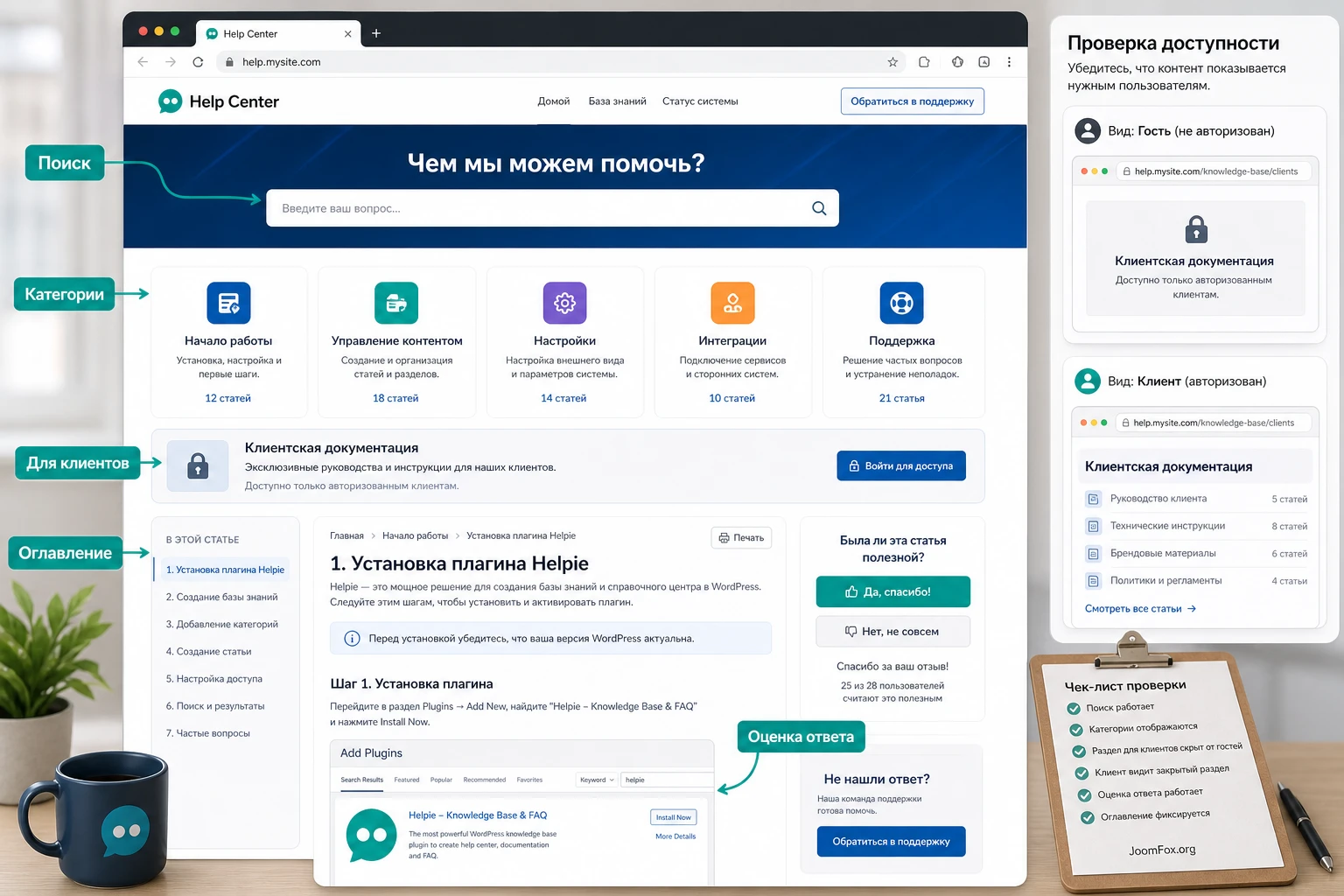
В режиме гостя должна открываться главная страница, публичные категории и статьи. Закрытая тема не должна показываться в списке и поиске. Под тестовым клиентом закрытая тема должна быть видна. В длинной статье должно появиться оглавление, если оно включено и заголовки оформлены правильно. После голосования проверьте, фиксируется ли оценка в доступной аналитике или в интерфейсе статьи.
Нюанс, который часто мешает
Если вы создали статью через фронтенд-редактор, не переключайте её затем на другой редактор без теста. Разные редакторы могут по-разному хранить HTML, блоки и служебные элементы. Для базы знаний лучше принять редакционное правило: один тип статьи - один способ редактирования. Это снижает риск сломанной разметки и неожидательных изменений в оглавлении.
Проверка результата перед запуском для посетителей
Перед публикацией базы знаний важно пройти её как обычный пользователь. Администратор видит слишком много и часто не замечает проблем доступа, пустых страниц и конфликтов темы. Сделайте отдельный чек-лист, который можно повторять после обновлений плагина, темы или кеша.
Публичная часть сайта
- Главная страница базы знаний открывается по выбранному slug и не конфликтует с существующей страницей.
- Поиск показывает результат по точному заголовку, частичному запросу и слову из текста.
- При пустом результате пользователь видит понятное сообщение, а не техническую пустоту.
- Категории показывают ожидаемые статьи и не выводят закрытые материалы гостям.
- Одиночная статья читается без наложения header, sidebar или плавающих элементов темы.
- Оглавление ведёт к нужным разделам и не строится из случайных заголовков.
- Голосование и комментарии работают только там, где вы действительно хотите получать обратную связь.
Проверка в разных ролях
Отдельно пройдите один и тот же путь под гостем, тестовым клиентом, редактором и администратором. Гость должен видеть только публичную документацию, клиент - свои закрытые темы, редактор - инструменты создания и обновления статей, администратор - настройки и контроль публикации. Такой тест быстро показывает ошибки, которые не видны из одной учётной записи: закрытый раздел попал в поиск, редактор получил лишнюю кнопку, статья ушла в публикацию без проверки или результаты поиска отличаются после входа.
Для проверки удобно завести короткий контрольный набор: один публичный вопрос, один клиентский вопрос, одну длинную статью с оглавлением и одну черновую статью, которую должен утвердить ответственный пользователь. После каждого изменения настроек Helpie повторяйте этот набор. Если результат меняется неожиданно, возвращайте последнюю настройку назад и фиксируйте причину в рабочем регламенте базы знаний.
Админ-панель и редакционный процесс
Проверьте, что редактор может создать материал, но не получает лишних административных прав. Проверьте, что автор без права публикации отправляет материал на утверждение, а пользователь с правом утверждения видит ревизии. Если таких ролей нет, не включайте фронтенд-редактирование для широкой аудитории. Лучше начать с классической модели: материалы создаёт команда, читатели только ищут и оценивают.
Минимальный критерий запуска: гость находит публичную статью через поиск, клиент видит закрытый раздел после входа, редактор может обновить инструкцию, а администратор может откатить ошибочную правку.
Совместимость, скорость, SEO и безопасные улучшения
Helpie работает внутри WordPress, поэтому его поведение зависит от темы, постоянных ссылок, кеша, редакторов, ролей, других плагинов и качества контента. Не стоит обещать себе, что один плагин автоматически решит SEO или поддержку. Он даёт структуру и инструменты, а результат зависит от того, как вы ими пользуетесь.
Совместимость с темой и конструкторами
Если база знаний выглядит неаккуратно, сначала проверьте шаблон single article, ширину wrapper, sidebar и верхний отступ. В документации Helpie есть настройки дизайна, которые помогают подстроить модуль под header и типографику сайта. Если используете Elementor, определите, какие страницы строятся через Elementor, а какие через штатный шаблон Helpie. Не смешивайте разные способы без теста, особенно для материалов с фронтенд-редактированием.
Кеш и динамические элементы
Поиск, голосование, закрытые разделы и персональные права могут конфликтовать с агрессивным кешированием. Если гость видит закрытый материал или авторизованный пользователь не видит свой раздел, временно очистите кеш и проверьте правила исключений. Для страниц базы знаний с разным доступом часто нужно исключить отдельные URL или отключить кеширование для авторизованных пользователей. Конкретное правило зависит от вашего кеш-плагина и хостинга.
SEO без завышенных обещаний
База знаний может помогать поисковой видимости, если статьи отвечают на реальные вопросы, имеют понятные заголовки, внутренние ссылки и обновляются. Но сам факт установки Helpie не гарантирует рост позиций. Настройте meta title и description для главной страницы базы знаний, используйте хлебные крошки, делайте статьи самостоятельными ответами и не создавайте десятки тонких материалов ради количества.
Автоматическое оглавление и связанные статьи полезны не только для SEO, но и для читателя. Если статья длинная, добавьте нормальные H2/H3, проверьте якоря и уберите служебные заголовки. Если статьи короткие и повторяют друг друга, объедините их в один сильный материал. Поиск и оглавление усиливают хорошую структуру, но не исправляют хаос в контенте.
Безопасная кастомизация
Официальная документация Helpie прямо не рекомендует менять код плагина: такие правки потеряются при обновлении и могут лишить поддержки. Для визуальных изменений используйте настройки плагина, Appearance -> Customize -> Additional CSS или дочернюю тему. Для функциональных изменений сначала проверьте, нет ли настройки, шорткода, виджета или интеграции. Кодовые правки стоит делать только в дочерней теме или отдельном безопасном сниппете после теста на копии сайта.
Почему база знаний может работать неправильно и как это диагностировать
Проблемы с Helpie обычно проявляются не как одна большая ошибка, а как набор симптомов: пустой поиск, не та статья в списке, закрытый раздел виден гостю, оглавление не строится, шаблон «уехал», порядок материалов не совпадает с ожиданием. Диагностику лучше вести от простого к сложному.
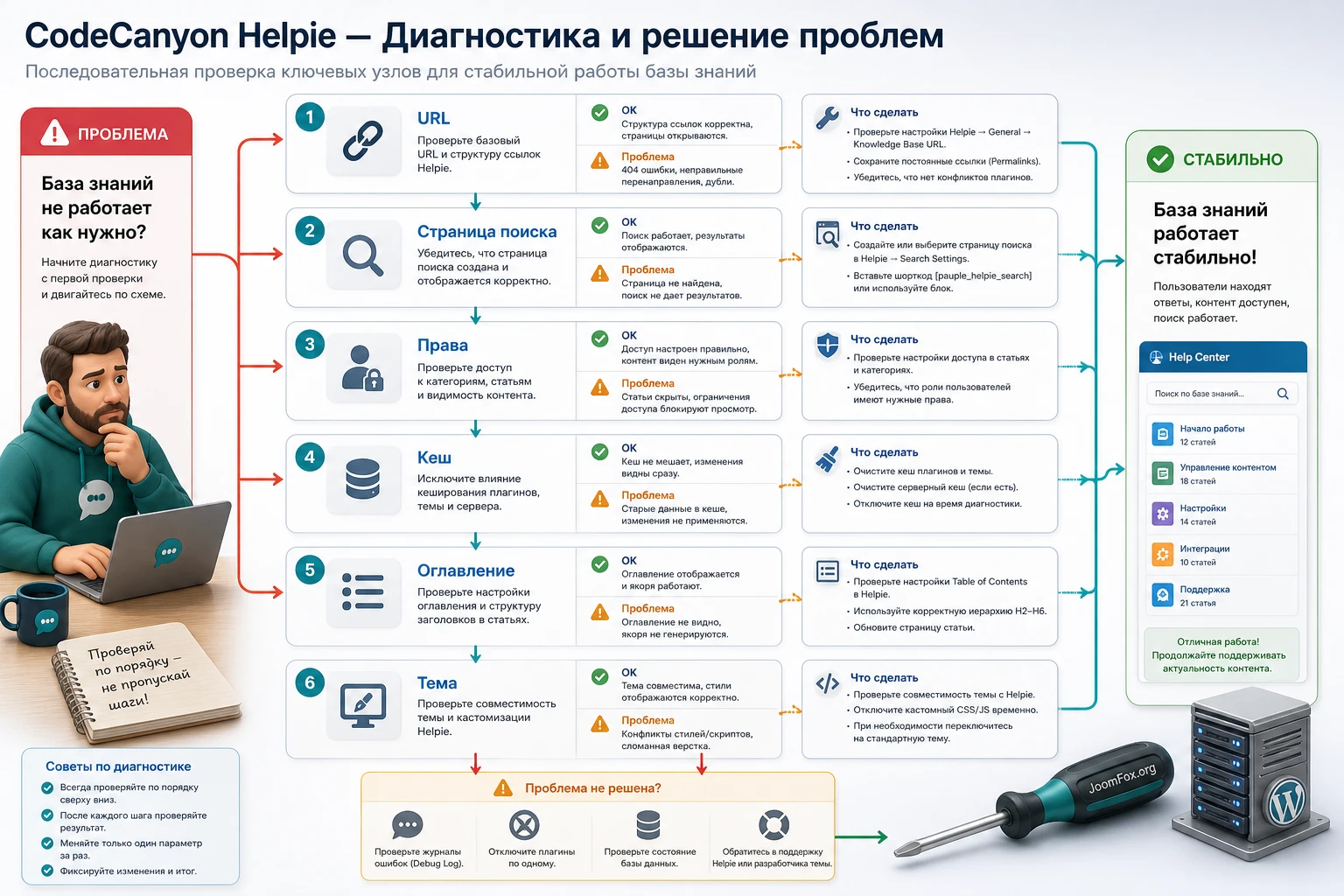
| Симптом | Возможная причина | Что проверить | Как исправить |
|---|---|---|---|
| Страница результатов поиска пустая | Удалена или не выбрана страница результатов | Наличие страницы с шорткодом [pauple_helpie_search_results_page] и настройку Select Page to be Search Page |
Создать новую страницу результатов, вставить шорткод, выбрать её в настройках поиска и сохранить постоянные ссылки |
| Главная база знаний открывает ошибку | Конфликт slug или несохранённые постоянные ссылки | Slug в Main Page, существующие страницы с таким же адресом, экран Permalinks |
Выбрать уникальный slug, сохранить настройки и пересохранить постоянные ссылки |
| Категории или статьи идут не в нужном порядке | Выбран порядок по дате или алфавиту вместо ручного порядка | Настройку Article order и возможность menu order в вашей версии |
Выбрать ручной порядок, если он доступен, или использовать подтверждённый плагин сортировки, который рекомендует документация Helpie |
| Закрытая статья видна лишним пользователям | Ограничение настроено не на том уровне или кеш отдаёт старую страницу | Global, topic и article правила Dynamic Capabilities, прямой URL статьи, кеш для гостей | Уточнить правило доступа, очистить кеш, проверить под отдельным пользователем без административных прав |
| Оглавление не показывает нужные разделы | В статье нет корректных заголовков или исключены нужные уровни | Структуру H2/H3, настройки in-page navigation и исключённые заголовки | Переписать структуру статьи, убрать декоративные заголовки, сохранить материал и очистить кеш |
| Шаблон базы знаний конфликтует с шапкой сайта | Тема имеет фиксированный header или нестандартную ширину контента | Wrapper width, Overall Margin Top, выбранный template source и боковые панели | Настроить отступ и ширину через настройки Helpie, затем при необходимости добавить аккуратный CSS в Customizer или дочернюю тему |
| После редактирования сломалась разметка статьи | Материал редактировали разными редакторами | Историю правок, способ создания статьи, наличие блоков конструктора | Вернуться к стабильной ревизии и закрепить один редактор для этого типа материалов |
Если ни одна проверка не помогает, временно отключите кеш и проверьте конфликт на тестовой копии: стандартная тема, минимум плагинов, одна статья, один поиск, один пользователь. Такой тест быстрее покажет, проблема в Helpie, теме, правах, постоянных ссылках или стороннем расширении.
Вопросы, которые чаще всего возникают при настройке Helpie
Можно ли использовать Helpie только как публичную документацию без внутренней вики?
Да, если вам нужны категории, поиск, статьи, оглавление и страница базы знаний. В таком случае не включайте лишние права редактирования для посетителей, а фронтенд-редактор оставьте только для команды или выключите до появления редакционного процесса.
Что важнее настроить первым: дизайн или поиск?
Сначала настройте структуру, URL, тестовые статьи и поиск. Дизайн имеет смысл полировать после того, как пользователь может открыть главную страницу, найти статью и перейти по оглавлению. Иначе вы рискуете долго настраивать красивый раздел, который не решает задачу поддержки.
Можно ли дать пользователям право создавать статьи с публичной части сайта?
Можно, если ваша версия поддерживает фронтенд-редактирование и права настроены аккуратно. Для публичного сайта безопаснее давать право отправки на проверку, а не прямой публикации. Обязательно проверьте это под отдельным тестовым пользователем, а не только под администратором.
Почему поиск показывает пустую страницу?
Одна из документированных причин - удалена или не выбрана страница результатов поиска. Создайте страницу с шорткодом [pauple_helpie_search_results_page], выберите её в настройках поиска Helpie и пересохраните постоянные ссылки.
Подойдёт ли плагин для закрытой клиентской базы знаний?
Да, если вам хватает правил доступа на уровне глобальных настроек, темы или статьи. Проверьте роли, прямые URL, выдачу поиска и кеш. Для чувствительных материалов не полагайтесь только на скрытие ссылок в меню.
Нужно ли редактировать файлы плагина для кастомизации?
Нет. Документация Helpie не рекомендует менять код плагина, потому что изменения потеряются при обновлении и могут лишить поддержки. Используйте настройки дизайна, Additional CSS, дочернюю тему, шорткоды и виджеты.
Как понять, что база знаний действительно помогает пользователям?
Проверяйте поисковые запросы, просмотры, оценки статей, повторяющиеся обращения в поддержку и материалы с плохой обратной связью. Если люди ищут одно и то же, но не находят ответ, нужно менять заголовки, структуру или содержание статьи.
Когда CodeCanyon Helpie будет удачным выбором
CodeCanyon Helpie стоит использовать, если вам нужна не просто страница «Помощь», а полноценная база знаний с поиском, категориями, оглавлением, правами доступа, фронтенд-редактированием и возможностью улучшать статьи по обратной связи. Он особенно уместен для продуктовой документации, внутренней вики, закрытого клиентского раздела и проектов, где материалы должны регулярно обновляться разными участниками.
Перед запуском не спешите переносить весь архив старых инструкций. Начните с ключевых категорий, 10-20 полезных статей, теста поиска, проверки доступа и короткого редакционного регламента. После этого можно расширять базу, добавлять закрытые темы, включать аналитику и улучшать статьи по реальным запросам пользователей.
Если после проверки сценариев плагин подходит вашему сайту, можно скачать CodeCanyon Helpie и протестировать его на копии проекта. Так вы увидите, как конкретная тема, кеш, роли и структура контента ведут себя именно в вашей среде, а не в абстрактном демо.

