


CodeCanyon iList Pro - Плагин WordPress
iList - это первый в своем роде плагин для создания инфографики WordPress, позволяющий легко создавать инфографику и элегантные списки для визуализации данных. Этот создатель инфографики - это простой и быстрый, но мощный инструмент для создания контента и управления контентом, визуализатор данных и многостраничный конструктор списков с рекламным пространством.
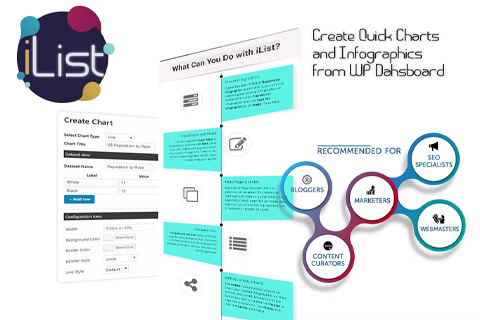
Особенности плагина
Плагин предлагает всестороннее решение для создания информационных графиков на сайтах WordPress. Его удобный интерфейс и разнообразные опции настройки делают его идеальным инструментом для создания визуально привлекательного контента. Благодаря широкому выбору шаблонов и элементов дизайна пользователи могут легко создавать потрясающие информационные графики. Кроме того, его беспроблемная интеграция с WordPress обеспечивает безупречный пользовательский опыт без необходимости обширных технических знаний.
Этот универсальный инструмент позволяет пользователям создавать захватывающие информационные графики, которые резонируют с их аудиторией, повышая общее вовлечение и качество контента. От визуализации данных до демонстрации сложной информации в легко воспринимаемом формате, он дает возможность пользователям эффективно коммуницировать через визуальное повествование. Функционал перетаскивания и размещения элементов упрощает процесс дизайна, позволяя пользователям быстро и эффективно создавать динамичные информационные графики.
Пользователи могут использовать продвинутые функции CodeCanyon iList Pro для настройки каждого аспекта своих информационных графиков, включая цвета, шрифты, макеты и многое другое. Возможность предварительного просмотра и доводки дизайнов в реальном времени обеспечивает безупречный опыт дизайна, приводя к профессиональному результату. Независимо от того, создают ли пользователи диаграммы, схемы или карты, у них есть доступ к множеству инструментов дизайна для воплощения своих идей в жизнь.
Более того, адаптивные возможности дизайна плагина гарантируют, что созданные с его помощью информационные графики выглядят отлично на всех устройствах, улучшая общий пользовательский опыт и вовлеченность. Совместимость с различными темами и плагинами WordPress делает его универсальным дополнением к любому веб-сайту, удовлетворяя широкий спектр дизайнерских потребностей. Благодаря регулярным обновлениям и постоянной поддержке пользователи могут полагаться на плагин для стабильной производительности и доступа к последним тенденциям в дизайне.
В заключение, этот плагин революционизирует способ создания и распространения информационных графиков на веб-сайтах WordPress, предоставляя полный набор инструментов для создания визуально увлекательного контента. Его интуитивный интерфейс, обширные варианты дизайна и безупречная интеграция делают его ценным активом для создателей контента, желающих улучшить свои навыки повествования через увлекательные информационные графики.
Спецификации:
| Дата выхода: | 25-01-2017 | |
| Дата обновления: | 23-04-2025 | |
| Тип расширения: | Платный | |
| Лицензия: | GPL | |
| Тематика: | Стиль и дизайн | |
| Совместимость: | W5.x W6.x | |
| Включает в себя: | Плагин | |
| Языковые пакеты: |

|
|
| Разработчик: | CodeCanyon | |
| Рейтинг: | ||
Скачивание по подписке!
Вам необходимо авторизоваться на сайте и приобрести клубную подписку!
Поделись с друзьями!
Руководство по настройке и практическому использованию CodeCanyon iList Pro
CodeCanyon iList Pro стоит рассматривать не как декоративный блок со списками, а как рабочий инструмент для публикации инфографики, подборок, сравнений, мини-рейтингов, списков с изображениями и простых визуальных историй внутри WordPress. В этом руководстве разобраны не общие обещания из карточки продукта, а путь от установки до проверенного результата на странице сайта.
Материал поможет понять, когда лучше использовать iList, какой тип списка выбрать, как подготовить данные, где искать ключевые настройки, как вывести результат через шорткод или блок редактора, что проверить после публикации и почему некоторые шаблоны могут вести себя по-разному в теме, конструкторе страниц или кеше.
Отдельно разобраны функции, которые чаще всего требуют пояснения: шаблоны, цвета и шрифты, короткое и длинное описание, изображения и иконки, графики iChart, режим сравнения, голосование, кнопки копирования и публикации, встроенный код для внешних сайтов и пользовательский CSS. В конце есть диагностика, FAQ, похожие решения и ссылка на скачивание, чтобы перейти к тестированию уже с понятным планом проверки.
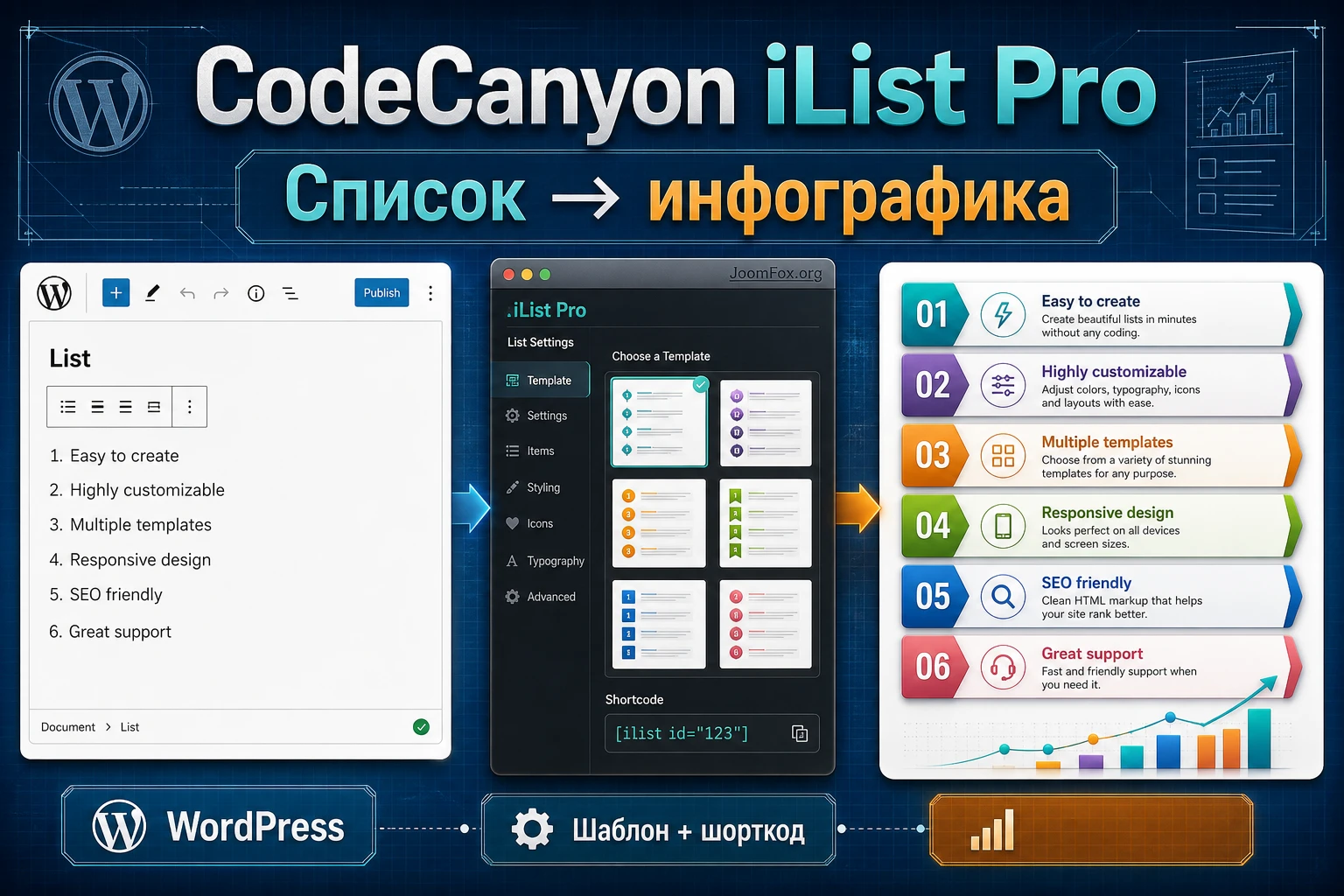
Какую задачу закрывает этот плагин на сайте WordPress
Главная задача iList Pro - превратить обычный список пунктов в визуальный блок, который можно поддерживать из админ-панели WordPress. Это важно для сайтов, где контент часто меняется: подборки товаров, обучающие шаги, списки преимуществ, рейтинги, чек-листы, краткие отчеты, подборки советов, сравнение двух вариантов или простая визуализация данных. Вместо того чтобы каждый раз собирать статичную картинку в графическом редакторе, редактор создает структурированный список, выбирает шаблон и вставляет результат на страницу.
По подтвержденным источникам плагин работает с несколькими форматами содержимого: Info Lists, Graphic Lists и Infographics. В практическом смысле это три разных подхода к одному материалу. Если пунктам достаточно заголовка и описания, нужен текстовый список. Если каждый пункт должен быть привязан к изображению, подходит графический список. Если материал должен выглядеть как более плотная инфографика с цветами, иконками, изображением или графиком, выбирают режим инфографики.
iList Pro полезен там, где читателю нужно быстро сравнить, запомнить или просканировать информацию. Для длинной статьи он не заменяет текст, но помогает вынести ключевые выводы в отдельный визуальный слой. Например, в руководстве можно оставить подробные объяснения абзацами, а рядом показать "7 шагов проверки", "5 признаков удачной настройки" или "сравнение двух подходов". Такой блок легче сохранить, расшарить или встроить в другую страницу.
Важно не обещать плагину больше, чем он делает. Он не является полноценной BI-системой, сложным редактором диаграмм, конструктором лендингов или сервисом совместной работы над дизайном. Его сильная сторона - быстрое создание HTML-инфографики и списков прямо в WordPress, с шаблонами, шорткодом, настройками отображения и дополнительными интерактивными функциями.
Кому iList Pro подходит, а кому лучше выбрать другой инструмент
Лучше всего плагин раскрывается на контентных и маркетинговых сайтах, где редактору нужно часто оформлять списки без помощи дизайнера. Это блоги, обучающие проекты, сайты агентств, подборки сервисов, справочные страницы, небольшие медиа, страницы с советами, инструкции, обзоры и страницы товаров, где нужно объяснить преимущества, шаги, критерии выбора или результаты сравнения.
iList Pro подойдет, если в вашей задаче совпадают несколько условий:
- Нужно быстро собирать визуальные списки из текста, изображений, иконок или простых графиков.
- Редактору удобнее менять данные в WordPress, а не пересобирать картинку в стороннем редакторе.
- Материал должен вставляться в запись или страницу через шорткод, кнопку редактора или блок редактора.
- Важно сохранить живые ссылки, форматирование текста и адаптивность, а не публиковать одну статичную картинку.
- Нужны дополнительные элементы вовлечения: голосование по пунктам, копирование текста, публикация отдельного пункта или встроенный код для внешнего сайта.
Плагин может быть лишним, если вам нужен строгий табличный редактор с фильтрами по большим наборам данных, подключение к внешним базам, сложная аналитика, автоматическая синхронизация с таблицами или продвинутые права доступа к данным. Для таких задач чаще смотрят в сторону табличных и графиковых решений, а iList используют именно как редакционный инструмент для визуального объяснения.
Практический ориентир: если исходный материал - это 5-20 смысловых пунктов, которые нужно красиво объяснить читателю, iList Pro подходит. Если исходный материал - это сотни строк данных, которые нужно сортировать, фильтровать и обновлять автоматически, лучше рассматривать плагин для таблиц или графиков.
Что проверить перед установкой и первым включением
Перед установкой полезно подготовить не только архив плагина, но и сам сценарий будущей инфографики. iList Pro дает много визуальных настроек, поэтому без заранее собранной структуры легко потратить время на перебор шаблонов, не понимая, какой результат нужен. Начните с содержания: заголовок блока, тип списка, количество пунктов, нужны ли изображения, нужен ли график, будет ли длинное описание в модальном окне и где блок появится на сайте.
Со стороны WordPress проверьте стандартные вещи, которые важны для любого визуального плагина: актуальная резервная копия, доступ администратора, возможность установить ZIP-архив, совместимость с активной темой, отсутствие агрессивной минификации на тестовой странице и наличие страницы, где можно безопасно проверить результат до публикации. Если сайт использует конструктор страниц, заранее решите, будете ли вставлять шорткод в обычный редактор, в блок шорткода, в текстовый виджет конструктора или в отдельный блок редактора.
Для контентной подготовки удобно сделать короткую таблицу. Она не обязана попасть на сайт, но помогает не путаться при настройке:
| Что подготовить | Зачем это нужно | Как проверить |
|---|---|---|
| Тип списка | Определяет набор полей и подходящие шаблоны. | Сравнить: текстовый список, список с изображениями или инфографика. |
| Пункты и порядок | Плагин выводит структурированные элементы, поэтому порядок влияет на чтение. | Проверить, что первый пункт сразу объясняет ценность блока. |
| Изображения или иконки | Некоторые шаблоны заметно зависят от качества визуалов. | Открыть страницу на desktop и мобильной ширине, убедиться, что изображения не ломают сетку. |
| График или основное изображение | В tutorial разработчика указано, что для некоторых позиций нужно выбрать, что показывать. | Сначала протестировать один вариант, затем менять шаблон. |
| Место вставки | Шорткод должен попасть в запись, страницу, блок или конструктор. | Сохранить страницу и открыть публичную часть сайта в режиме инкогнито. |
Отдельно проверьте политику внешнего встраивания. Если вы планируете включать кнопку генерации embed-кода, убедитесь, что это действительно нужно. Документация предупреждает о возможной проблеме при смешении HTTP и HTTPS между сайтом-источником и сайтом, куда вставляют код. На обычном современном сайте лучше сначала убедиться, что основной домен работает по HTTPS, а затем тестировать внешний код.
Установка и первичная проверка после активации
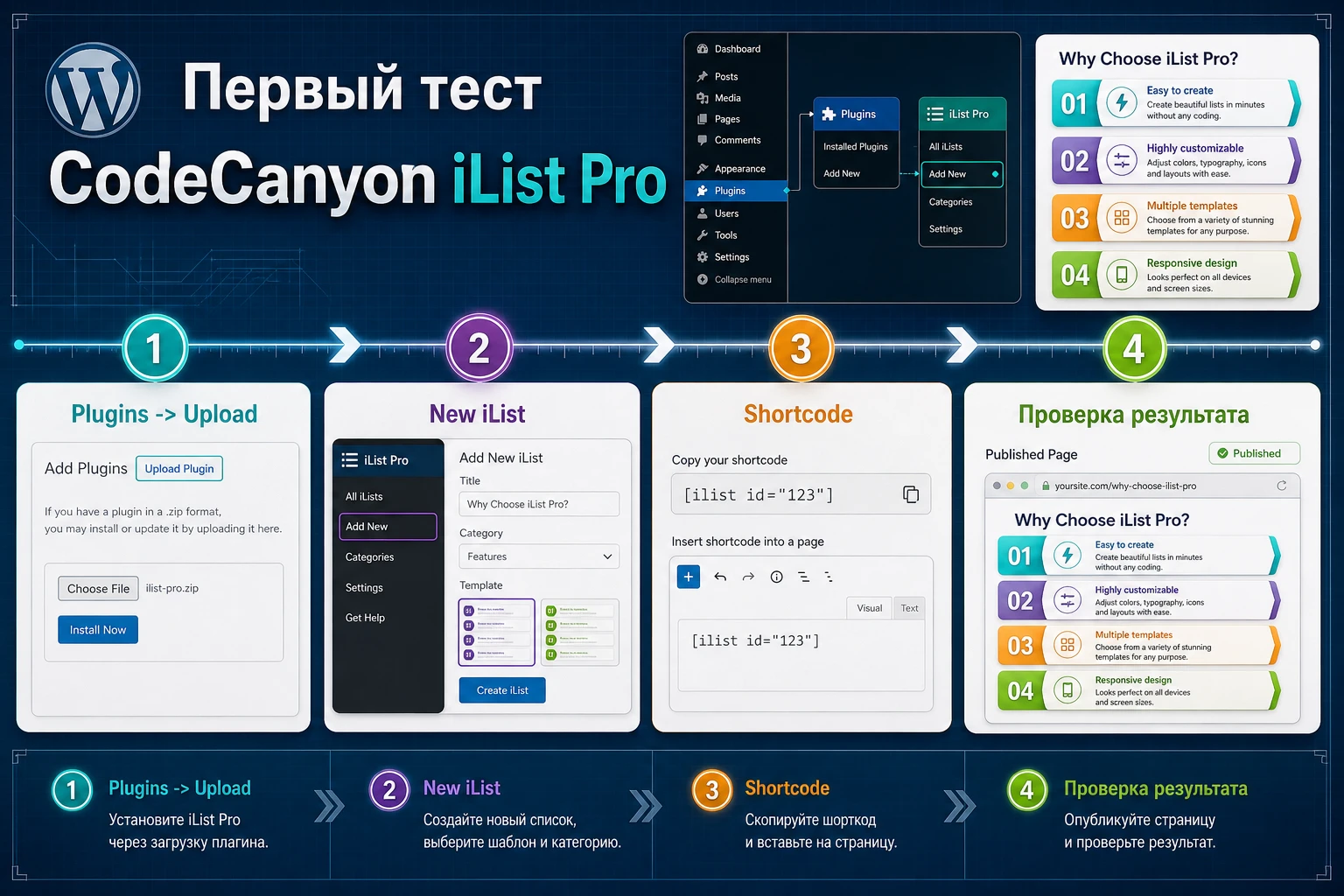
В документации QuantumCloud установка описана стандартно для WordPress: открыть Plugins > Add New, загрузить ZIP-архив плагина, нажать Install Now и затем Activate Plugin. Вручную плагин можно разместить в wp-content/plugins, но для большинства сайтов безопаснее использовать штатную загрузку через админ-панель, потому что WordPress сам проверит структуру архива и покажет ошибку, если загружен не тот ZIP.
После активации не переходите сразу к публичной странице. Сначала проверьте, что в меню админ-панели появился раздел iList Pro, доступны страницы создания нового списка, управления списками и настроек. Если раздел не появился, проверьте роль пользователя, активность плагина на странице Plugins, ошибки PHP в журнале сервера и возможный конфликт с плагином кеша или оптимизации админ-панели.
Первичная проверка должна быть короткой:
- Создайте тестовую запись или черновую страницу, которую не видят посетители.
- Создайте простой iList из 2-3 пунктов, без сложных изображений и графиков.
- Выберите один базовый шаблон, сохраните список и получите шорткод.
- Вставьте шорткод на тестовую страницу и откройте ее в публичной части сайта.
- Проверьте, что блок выводится, стили не конфликтуют с темой, а консоль браузера не показывает явных ошибок JavaScript.
Такой короткий тест важен до настройки реального блока. Он отделяет проблему установки от проблемы конкретного шаблона, картинки, графика или параметров шорткода. Если базовый список работает, дальше можно спокойно разворачивать полный сценарий.
Три типа iList: текстовый список, графический список и инфографика
Ключевая настройка при создании нового элемента - выбор типа списка. От нее зависит, какие поля станут центральными и какой шаблон будет выглядеть убедительно. Ошибка на этом этапе часто приводит к тому, что пользователь пытается натянуть неподходящий шаблон на неподготовленный контент: например, выбирает визуально насыщенную инфографику, но добавляет только короткие заголовки без описаний и изображений.
Info List для тезисов и коротких объяснений
Info List подходит для материалов, где основная ценность в тексте. Это могут быть "7 правил", "5 ошибок", "10 шагов", "что проверить перед запуском", "варианты настройки" или короткий список преимуществ. В таком режиме важно следить за длиной описаний. Если один пункт занимает три строки, а другой - двадцать, визуальная композиция может стать неровной. Лучше заранее привести пункты к похожей плотности или выбрать шаблон, который спокойно принимает разные объемы текста.
Graphic List для пунктов с изображениями
Graphic List нужен, когда каждому элементу нужна визуальная опора: иконка, фото, миниатюра товара, снимок интерфейса, карточка услуги или иллюстрация шага. Здесь качество исходных изображений сильнее влияет на результат, чем цвет фона или выбранный шрифт. Перед публикацией проверьте, что изображения имеют сопоставимые пропорции, не содержат мелкого текста и не выглядят случайным набором из разных стилей.
Infographic для плотной визуальной истории
Режим Infographic полезен, когда список должен стать самостоятельным визуальным блоком. По документации и tutorial-разбору можно добавлять заголовок, выбирать шаблон, настраивать цвета, шрифты, изображения или график, затем добавлять элементы списка. Такой режим хорошо работает для материалов, где у каждого пункта есть роль в общей истории: шаг процесса, аргумент в сравнении, часть отчета, последовательность действий или список критериев.
Если сомневаетесь, начните с самого простого типа и сохраните черновик. В iList удобнее сначала добиться понятного результата, а затем усложнять визуальное оформление. Визуальный стиль не исправит слабый контент, зато хороший список можно улучшить шаблоном, цветом, иконками и графиком без переписывания всей страницы.
Настройка шаблонов, цветов, шрифтов и отдельных пунктов
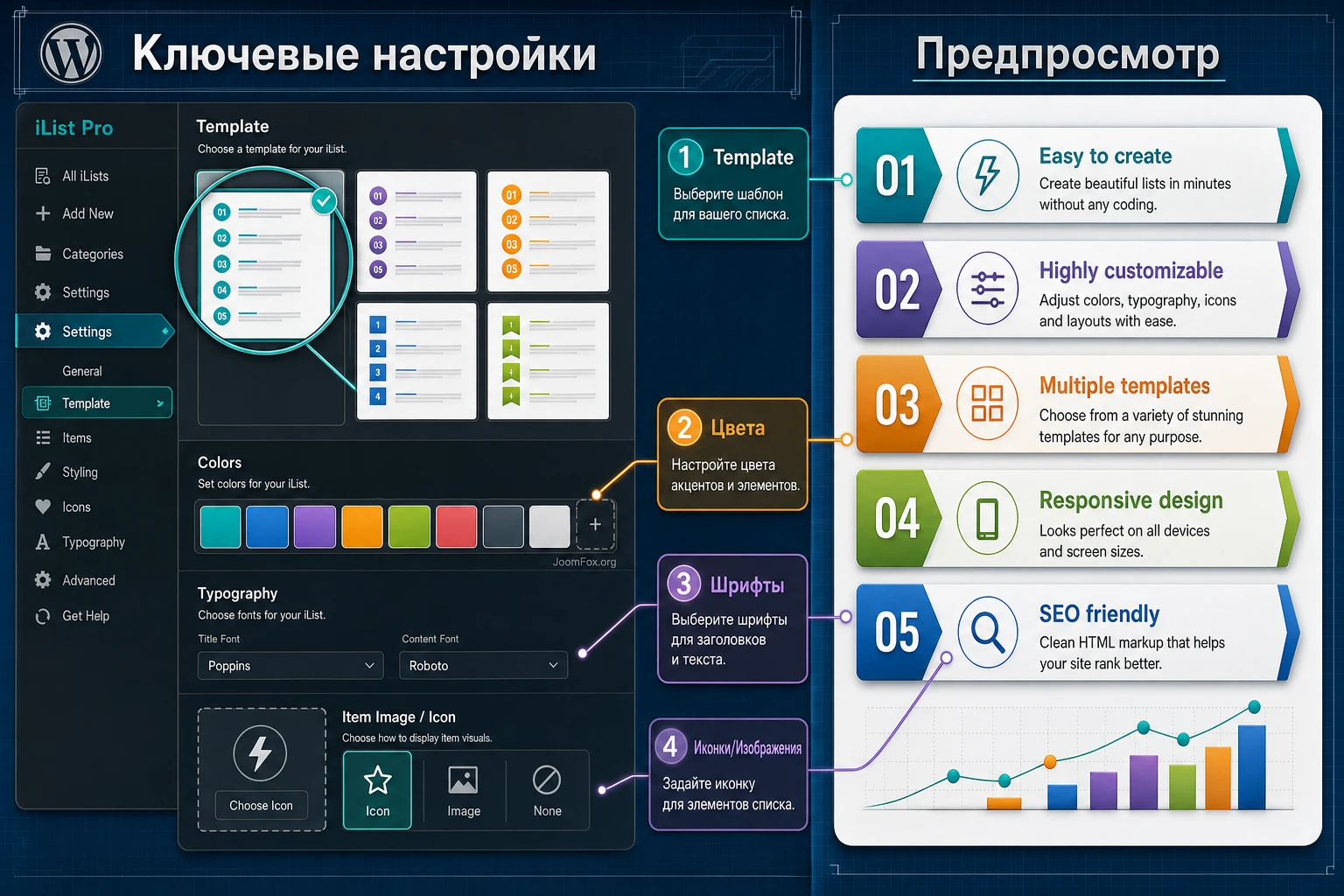
После выбора типа списка начинается самая важная часть - настройка отображения. В документации и tutorial указаны выбор шаблона через окно с предпросмотром, фон держателя списка, фоновое изображение, цвет номера элемента, настройки цветов, выбор Google Fonts, отдельные цвета для пунктов, изображения или иконки Font Awesome. Это не просто "дизайн ради дизайна": каждый параметр должен помогать читателю быстрее понять содержание.
Выбор шаблона без бесконечного перебора
Шаблон лучше выбирать не по принципу "самый эффектный", а по структуре содержимого. Для коротких тезисов подходят компактные варианты. Для пунктов с изображениями нужен шаблон, где картинка не становится слишком маленькой. Для материалов с длинным описанием или модальным окном нужен шаблон, в котором читатель понимает, что у пункта есть дополнительная информация. Для сравнения двух списков используйте специальные compare-шаблоны, потому что обычный список не всегда ясно показывает противопоставление.
Практический порядок такой: сначала выберите 2-3 подходящих шаблона, сохраните список, вставьте его на тестовую страницу и сравните не в админке, а на реальном фронтенде вашей темы. Так вы увидите отступы, ширину контейнера, поведение заголовков, контраст и адаптивность. Предпросмотр полезен, но окончательное решение нужно принимать на странице, где блок действительно будет опубликован.
Мини-проверка перед сохранением template
Перед финальным сохранением посмотрите на один и тот же iList в двух состояниях: с короткими пунктами и с самым длинным реальным описанием. Если длинный пункт ломает композицию, проблема проявится сразу. В таком случае лучше выбрать более спокойный template, чем пытаться компенсировать плохую читаемость цветом или уменьшением шрифта.
Цвета и шрифты: как не разрушить читаемость
iList Pro позволяет настраивать цвета и использовать Google Fonts для заголовков и описаний. Это удобно, но слишком большое количество разных шрифтов делает инфографику тяжелой. Для типового сайта достаточно оставить шрифт темы или выбрать один акцентный шрифт для заголовков, а описания сделать максимально читаемыми. Если сайт уже использует фирменные цвета, применяйте их в номерах, заголовках, фонах или акцентах, но не окрашивайте каждый пункт в случайный цвет. В этом месте особенно важно думать не о декоративном эффекте, а о том, насколько быстро человек считывает порядок и смысл пунктов.
Безопасная настройка по умолчанию: один основной цвет для акцентов, спокойный фон, контрастный текст, одинаковый стиль изображений, ограниченная длина описаний. Если после настройки хочется добавить еще один цвет или эффект, сначала проверьте мобильную ширину. Там лишняя декоративность заметнее всего.
Пункты списка, изображения и длинное описание
Каждый элемент списка можно воспринимать как мини-карточку. У него есть заголовок, краткое описание, изображение или иконка, а в Pro-возможностях упоминается длинное описание с выводом в модальном окне. Длинное описание стоит использовать только тогда, когда оно действительно разгружает основной блок. Например, в карточке можно оставить краткий вывод, а в модальном окне дать подробный совет, видео, дополнительное изображение или расшифровку критерия.
Не делайте модальное окно местом для обязательной информации, без которой пункт непонятен. На публичной странице пользователь должен понимать основную мысль без клика. Модальное окно лучше использовать как второй уровень: "подробнее", "пример", "расшифровка", "почему это важно".
Шорткод, блок редактора и вывод результата на странице
Публикация iList обычно строится вокруг шорткода. Документация приводит пример [qcld-ilist mode="one" list_id="75"] и описывает параметры вроде mode, column, list_id, upvote и main_title. На WordPress.org также указано, что плагин предоставляет блоки, включая блок для генерации шорткода. Это дает несколько вариантов вывода: классический редактор, блок редактора, шорткод-блок, виджет конструктора страниц или ручная вставка.
Когда использовать генератор шорткода
Генератор удобен, когда редактор не хочет помнить параметры вручную. Он позволяет выбрать список, колонки, стиль, максимальную ширину, порядок, голосование, вывод заголовка, boxed layout и embed-опцию, если эти параметры доступны в вашей версии. Для обычного контент-менеджера это предпочтительный путь: меньше риска ошибиться в кавычках, ID списка или названии параметра.
Когда писать шорткод вручную
Ручной шорткод полезен в шаблонной работе: когда вы заранее знаете, какой список нужно вывести, хотите быстро скопировать блок между страницами или используете Page Builder, где удобнее вставить короткий текстовый фрагмент. Но ручной вариант требует дисциплины. Если список не выводится, первым делом проверяйте list_id, кавычки вокруг значений, режим mode и то, что шорткод не оказался внутри экранированного HTML-блока.
Для тестовой страницы можно использовать минимальный пример, а затем постепенно добавлять параметры:
[qcld-ilist mode="one" list_id="75"]После вставки сохраните страницу и проверьте публичную часть сайта. Не ограничивайтесь предпросмотром в редакторе: некоторые конструкторы страниц и оптимизаторы скриптов отличаются поведением в редакторе и на опубликованной странице.
Колонки, ширина и заголовок
Параметр колонок стоит выбирать по содержанию. Одноколоночный вывод чаще подходит для инфографики, где важен линейный порядок. Две колонки могут быть удобны для коротких пунктов. Три и четыре колонки используйте осторожно: на широком экране они выглядят компактно, но на мобильной ширине пункты могут стать слишком тесными или длинными.
Максимальная ширина помогает, когда тема дает слишком широкий контейнер. Если инфографика растягивается на весь экран и строки становятся слишком длинными, ограничьте ширину в генераторе шорткода или оберните блок в контейнер страницы. Главное - затем проверить, что ограничение не ломает адаптивность.
Когда лучше оставить одну колонку
Одна колонка обычно безопаснее для пошаговых инструкций, длинных описаний, списков с модальными окнами и блоков, где порядок критичен. Несколько колонок выглядят компактнее, но могут заставить читателя читать пункты не в том порядке, особенно если дизайн темы сжимает контейнер.
Графики iChart и визуализация данных без внешнего сервиса
Одно из отличий iList от простого плагина списков - встроенный сценарий с графиками. В источниках указаны iChart, HTML5-графики, поддержка нескольких типов диаграмм и возможность использовать график вместе с iList или отдельно. Для редактора это полезно, когда в списке есть числа: доли, сравнение, динамика, распределение, рейтинг, проценты или простая статистика.
Но график стоит добавлять только там, где он объясняет данные лучше текста. Если вы пишете "5 причин выбрать услугу", график не нужен. Если сравниваете источники трафика, распределение бюджета, результаты опроса или доли ошибок, график помогает. В tutorial QuantumCloud отдельно отмечается, что не каждой инфографике нужен график, а иногда вместо графика логичнее показать изображение.
Как выбрать тип графика
Для долей используйте круговую или кольцевую диаграмму, если категорий немного. Для сравнения категорий подойдет столбчатый график. Для динамики лучше линейный. Для нескольких переменных можно рассмотреть radar или polar area, но только если аудитория понимает такой формат. В простом контентном руководстве лучше выбрать понятный график, чем впечатляющий, но трудный для чтения.
Проверка графика после публикации
После сохранения откройте страницу в браузере без входа в админ-панель. Проверьте, что график виден, подписи не обрезаются, а блок не конфликтует с кешем, отложенной загрузкой скриптов или минификацией JavaScript. Если график пропал, временно отключите оптимизацию скриптов на тестовой странице и проверьте консоль браузера. Это не доказывает, что виноват кеш, но помогает быстро отделить проблему данных от проблемы загрузки скриптов.
Embed, голосование, копирование и публикация отдельных пунктов
Интерактивные функции iList Pro нужно включать осознанно. В источниках упоминаются embed-кнопка, голосование по пунктам, кнопка копирования и публикация отдельного пункта в Twitter. Эти возможности усиливают вовлечение, но подходят не для каждого блока. Если инфографика используется как часть документации, голосование может отвлекать. Если это рейтинг, подборка идей или список инструментов, голосование помогает понять, какие пункты читателям интереснее.
Когда включать embed
Embed-режим полезен, если вы хотите, чтобы другой сайт мог встроить вашу инфографику. По документации при включении появляется кнопка GENERATE EMBED CODE, а содержимое встроенного блока обслуживается с вашего сайта. Значит, перед включением нужно подумать о нагрузке, протоколе сайта и качестве материала. Слабую, тестовую или внутреннюю инфографику лучше не отдавать во внешнее встраивание.
Проверьте embed на отдельной HTML-странице или тестовом сайте, если такая проверка доступна. Убедитесь, что блок выглядит корректно, не теряет стили и не создает смешение HTTP/HTTPS. Если сайт работает только по HTTPS, не вставляйте внешний код на старые HTTP-страницы и не тестируйте результат по случайным копиям.
Голосование и порядок пунктов
Голосование уместно для подборок, рейтингов, списков идей и материалов, где читательское предпочтение действительно интересно. Если порядок списка является методическим, например "шаг 1, шаг 2, шаг 3", включение сортировки по голосам может разрушить логику обучения. В таких случаях лучше оставить ручной порядок и использовать голосование только как дополнительный сигнал, если оно не меняет структуру.
Копирование и публикация пункта
Кнопка копирования отдельного пункта полезна для чек-листов, цитируемых советов, списков инструментов и коротких инструкций. Но проверьте, что пункт самодостаточен: если читатель копирует только заголовок без контекста, смысл может потеряться. Формулируйте пункты так, чтобы каждый из них был понятен отдельно, но не превращайте весь список в набор лозунгов.
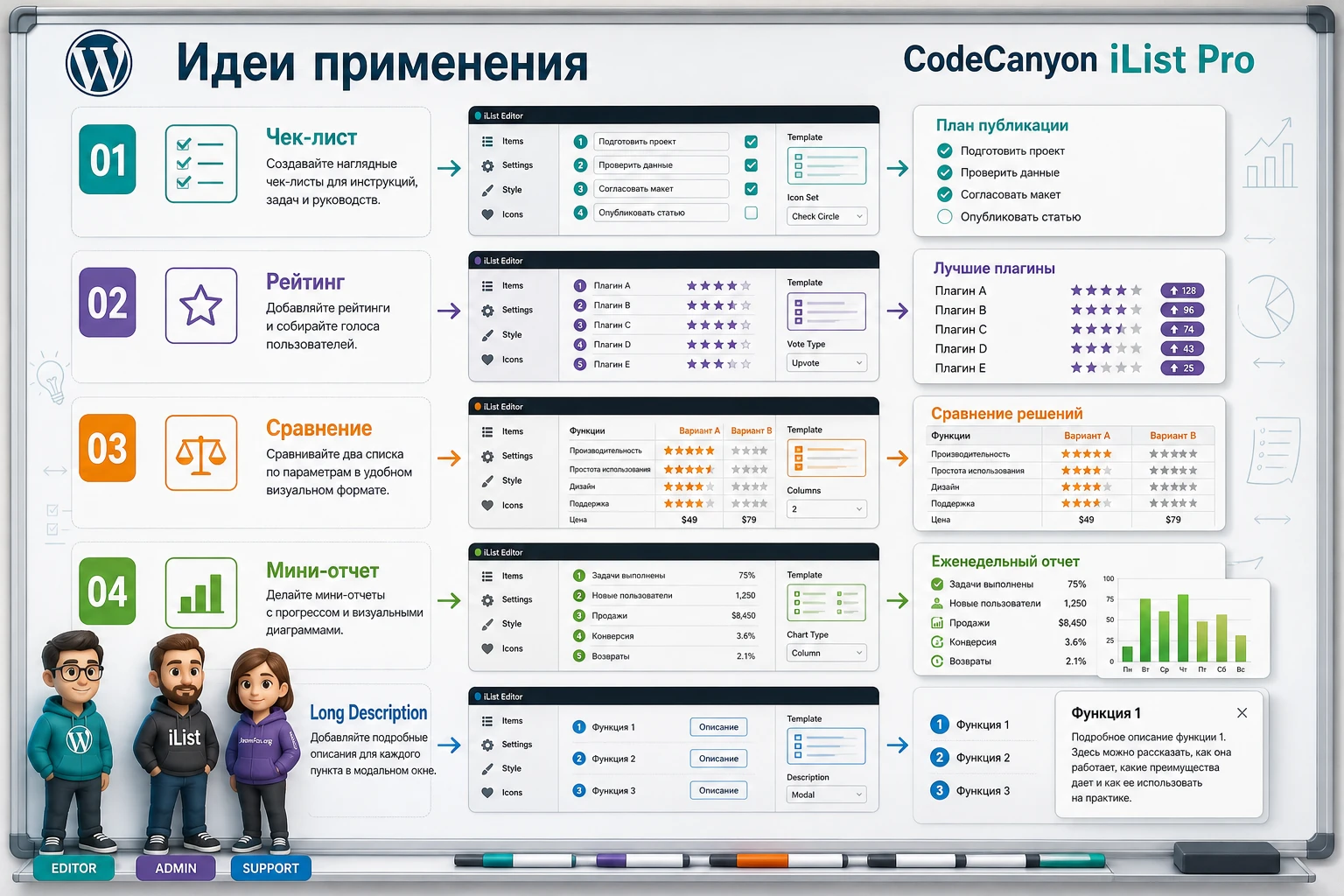
Практический пример: инфографика для статьи с проверочным чек-листом
Разберем предметный сценарий. Допустим, у вас есть статья "Как подготовить страницу продукта к публикации". В тексте уже есть подробное объяснение, но в конце нужен визуальный чек-лист из 8 пунктов: заголовок, изображение, краткое описание, кнопка, SEO-метаданные, скорость, мобильная проверка и финальный просмотр. Цель - дать редактору понятный блок, который можно обновлять без графического редактора.
Цель
Получить на странице адаптивную инфографику с короткими пунктами, иконками и единым стилем. Блок должен стоять после основного объяснения, не заменять статью и не требовать от редактора ручной верстки.
Подготовка
Перед созданием списка подготовьте 8 коротких заголовков, по 1-2 предложения описания для каждого пункта, одну акцентную палитру и набор иконок или изображений. Если у вас нет изображений, используйте Font Awesome-иконки, потому что в источниках подтверждена интеграция с этим набором. Если нужны изображения, подберите файлы одинакового формата и похожей визуальной плотности.
Шаги
- Откройте
iList Pro > New iListи задайте понятный заголовок, который будет узнаваем в списке управления. - Выберите тип
Infographic, если хотите получить визуальный блок с акцентами, илиInfo List, если нужен более спокойный чек-лист. - Выберите шаблон с хорошей читаемостью для 8 пунктов. Не начинайте с самого сложного шаблона.
- Настройте общий фон, цвет номеров и шрифт заголовков. Оставьте описание максимально читаемым.
- Добавьте пункты: заголовок, краткое описание, иконку или изображение. При необходимости добавьте длинное описание только для тех пунктов, где нужен пример.
- Сохраните список и получите шорткод через генератор.
- Вставьте шорткод в тестовую страницу под текстом статьи и сохраните страницу.
- Откройте публичную часть сайта и проверьте desktop, tablet и мобильную ширину.
Проверка результата
Правильно настроенный блок должен читаться без пояснений. Заголовок показывает тему, пункты идут в логичном порядке, иконки не спорят с текстом, цвета не мешают контрасту, а шорткод не выводится как обычный текст. На мобильной ширине пункты должны оставаться сканируемыми, без наложения изображения на описание.
Нюанс, который часто мешает
Если в редакторе все выглядит нормально, а на публичной странице блок пустой или сломан, проверьте не только iList, но и окружение: кеш страницы, объединение JavaScript, конфликт с конструктором, неправильный list_id или вставку шорткода в блок, который экранирует короткие коды. Начните с минимального шорткода на чистой тестовой странице. Если он работает, проблема не в установке, а в конкретном месте вывода или параметрах.
Безопасная доработка внешнего вида через Custom CSS
Документация iList Pro подтверждает наличие поля Custom CSS для добавления или переопределения стилей шаблонов. Это самый безопасный способ аккуратно подстроить внешний вид под тему, если штатных настроек цвета, ширины и шрифта не хватает. Не нужно править файлы плагина: такие правки потеряются при обновлении и усложнят поддержку.
Если нужно ограничить ширину конкретного блока, добавьте вокруг шорткода обертку в редакторе или конструкторе, если ваш редактор это позволяет, и примените CSS к этой обертке. Пример ниже не зависит от внутренних классов iList, поэтому его проще откатить:
<div class="guide-ilist-wrap">
  [qcld-ilist mode="one" list_id="75"]
</div>
.guide-ilist-wrap {
max-width: 920px;
margin: 32px auto;
}
.guide-ilist-wrap img {
max-width: 100%;
height: auto;
}Эту правку можно добавить в поле Custom CSS плагина, в настройки темы или в дочернюю тему. После сохранения проверьте страницу в режиме инкогнито и на мобильной ширине. Если результат не понравился, удалите только этот фрагмент CSS и очистите кеш. Не используйте глобальные правила вроде img { width: 100%; } для всего сайта, потому что они могут повлиять на другие блоки.
Правило отката: любая визуальная правка должна быть небольшой, понятной и изолированной. Если для исправления приходится переписывать десятки внутренних классов плагина, лучше вернуться к настройкам шаблона, выбрать другой template или обратиться к документации разработчика.
Проверка результата: что смотреть до публикации
Проверка результата должна быть такой же обязательной, как само создание списка. iList Pro выводит HTML, стили, изображения, иконки, иногда графики и интерактивные элементы. Значит, недостаточно увидеть блок в админке. Нужно проверить, как он работает в реальной теме и в реальных условиях сайта.
Публичная часть сайта
Откройте опубликованную или тестовую страницу без входа в админ-панель. Проверьте, что заголовок, список, изображения, график, кнопки и модальные окна доступны обычному посетителю. Если на сайте включен кеш, откройте страницу после очистки кеша. Если используется CDN, подождите обновления или временно исключите тестовую страницу из агрессивной оптимизации.
Адаптивность
Проверьте ширину desktop, tablet и мобильного экрана. Особое внимание уделите длинным заголовкам, изображениям, двум и более колонкам, а также шаблонам с визуально сложной композицией. Если в мобильном виде все становится слишком плотным, уменьшите количество колонок, ограничьте длину описаний, выберите другой template или отключите часть декоративных эффектов.
Содержательная проверка
Пройдите список как читатель. Понятно ли, почему пункты идут именно в таком порядке? Не выглядит ли график чужим элементом? Не требует ли каждый пункт клика по модальному окну, чтобы понять смысл? Можно ли пересказать вывод блока после просмотра за 10 секунд? Если нет, проблема не в плагине, а в структуре содержимого.
Техническая проверка
Откройте консоль браузера и посмотрите, нет ли явных ошибок JavaScript на странице. Проверьте, что шорткод не выводится как текст. Нажмите интерактивные элементы: голосование, копирование, модальное окно, embed-кнопку, если они включены. Если используете график, убедитесь, что он отображается после обновления страницы, а не только после первого просмотра.
Почему iList может отображаться неправильно и как это диагностировать
Большая часть проблем с визуальными плагинами возникает не из-за одного источника, а на стыке шорткода, темы, кеша, конструктора страниц, скриптов и конкретного шаблона. Поэтому диагностику лучше вести от простого к сложному: сначала минимальный список, затем конкретный template, потом параметры, изображения, графики и интерактивные функции.
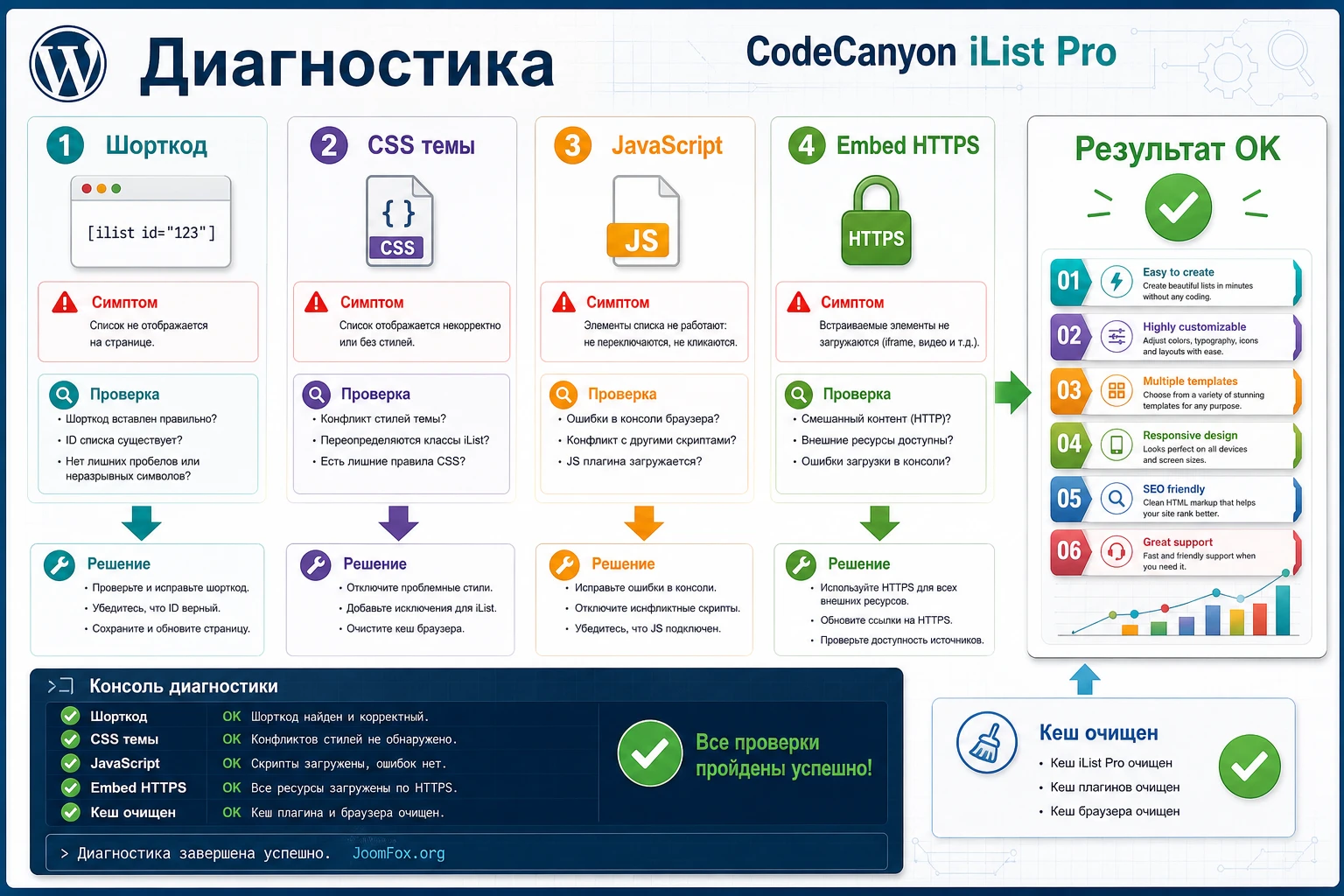
Шорткод виден как обычный текст
Симптом: на странице вместо инфографики отображается строка вроде [qcld-ilist mode="one" list_id="75"]. Возможная причина - шорткод вставлен в область, которая не обрабатывает короткие коды, или введен с ошибкой.
Проверьте, работает ли тот же шорткод в обычной записи WordPress. Если работает, проблема в блоке конструктора или виджете. Используйте блок Shortcode, текстовый модуль с поддержкой шорткодов или генератор плагина. Если не работает нигде, проверьте активность плагина и корректность list_id.
Блок выводится, но выглядит сломанным
Симптом: стили потеряны, элементы налезают друг на друга, изображения растянуты, сетка ломается. Возможные причины - конфликт CSS темы, слишком узкий контейнер, неподходящий template, большие изображения или агрессивная оптимизация CSS.
Сначала переключитесь на другой template и уменьшите количество колонок. Затем проверьте тестовую страницу без минификации CSS, если на сайте есть оптимизатор. Если проблема исчезла, настройте исключение для страницы или скриптов/стилей плагина. Если проблема остается, используйте Custom CSS только для локальной правки контейнера, не меняя файлы плагина.
График или модальное окно не открывается
Симптом: список виден, но график пустой, модальное окно не появляется или кнопка не реагирует. Возможные причины - конфликт JavaScript, отложенная загрузка скриптов, ошибка в данных графика или конфликт с конструктором страниц.
Проверьте консоль браузера. Затем временно отключите отложенную загрузку JavaScript на тестовой странице и повторите проверку. Если используется график, начните с простого набора данных и одного графика. Если работает простой график, значит проблема в данных или конкретной конфигурации, а не в базовой установке.
Что временно отключать первым
Начинайте с оптимизации скриптов на конкретной тестовой странице, а не с массового отключения всех плагинов. Такой подход быстрее показывает, мешает ли именно отложенная загрузка или объединение файлов. Если после отключения оптимизации график заработал, возвращайте настройки по одной и фиксируйте, какая из них ломает iList.
Embed-код работает не на всех сайтах
Симптом: встроенный iList появляется на одном сайте, но не работает на другом. Документация отдельно предупреждает, что смешение HTTP и HTTPS может мешать встраиванию. Также возможны ограничения безопасности принимающего сайта.
Проверьте протоколы обеих страниц. Если сайт-источник работает по HTTPS, тестируйте вставку на HTTPS-странице. Если принимающий сайт фильтрует iframe или HTML, код может быть удален системой безопасности. В таком случае лучше не обходить фильтры, а использовать обычную ссылку на исходную страницу с инфографикой.
После изменения шаблона старый вид остается на странице
Симптом: в админке выбран новый template, но публичная страница показывает старый вариант. Возможные причины - кеш страницы, кеш браузера, CDN или сохраненный HTML в конструкторе.
Очистите кеш сайта и CDN, откройте страницу в режиме инкогнито, затем проверьте, не сохранен ли старый шорткод в нескольких местах. Если использовали блок конструктора, обновите сам модуль и страницу. Откатывать настройку стоит только после того, как вы убедились, что смотрите свежую версию страницы. Не воспринимайте кеш как второстепенную мелочь: для визуальных блоков он часто создает ложный симптом, будто настройка не сохранилась.
Вопросы, которые стоит закрыть перед публикацией инфографики
Можно ли использовать CodeCanyon iList Pro только для обычных списков?
Да, если вам нужен визуально оформленный список с текстовыми пунктами. Но если список совсем простой и не требует шаблонов, иконок, цветов, интерактива или шорткода, обычных блоков WordPress может быть достаточно. iList Pro раскрывается лучше, когда список должен стать отдельным визуальным блоком.
Что выбрать: изображение, иконку или график?
Выбирайте по смыслу пункта. Иконка помогает быстро распознать тему. Изображение нужно, когда без визуала пункт теряет ценность. График нужен только для числовых данных. Если нет данных, не добавляйте график ради красоты.
Почему в бесплатной версии может не хватать редакторских возможностей?
В отзывах WordPress.org пользователи отмечали, что часть возможностей редактирования и оформления относится к Pro-сценарию. Поэтому перед переносом реального материала стоит проверить, какие поля, шаблоны и параметры доступны именно в вашей установленной версии.
Нужно ли включать embed для каждой инфографики?
Нет. Embed имеет смысл для материалов, которые действительно стоит распространять на других сайтах. Для внутренних чек-листов, документации, тестовых блоков и страниц с ограниченным контекстом лучше оставить обычный вывод через шорткод.
Влияет ли iList Pro на SEO?
Источники описывают HTML-вывод и живые ссылки как преимущество по сравнению со статичной картинкой. Но это не гарантия роста позиций. SEO-польза зависит от качества текста, структуры страницы, доступности контента, скорости загрузки и общего состояния сайта.
Можно ли использовать iList вместе с конструкторами страниц?
На WordPress.org указана совместимость с Gutenberg и другими визуальными редакторами вроде Elementor, а в changelog встречаются исправления конфликтов с визуальными конструкторами. На практике всегда проверяйте конкретное место вставки: один и тот же шорткод может вести себя по-разному в обычной записи, блоке шорткода и модуле конструктора.
Что делать, если после обновления изменился внешний вид?
Сначала очистите кеш и проверьте страницу в режиме инкогнито. Затем сравните настройки template, ширины, колонок и пользовательский CSS. Если проблема появилась после обновления, временно переключитесь на простой шаблон и проверьте, не влияет ли старая локальная CSS-правка.
Когда CodeCanyon iList Pro будет удачным выбором
CodeCanyon iList Pro стоит использовать, когда вам нужен управляемый из WordPress визуальный список, инфографика, сравнение или чек-лист, который можно обновлять без стороннего графического редактора. Он особенно полезен для редакционных страниц, обучающих материалов, подборок, инструкций, визуальных резюме и простых данных, где важны шаблоны, шорткод, изображения, иконки, модальное описание, графики и интерактивные элементы.
Перед публикацией не ограничивайтесь установкой. Создайте тестовый список, выберите подходящий тип, проверьте template на реальной странице, настройте ширину, цвета и шрифты, убедитесь, что шорткод выводится корректно, а интерактивные функции нужны именно этому материалу. Если после такой проверки блок решает вашу задачу, можно скачать CodeCanyon iList Pro и переходить к настройке рабочего варианта на своем сайте.
Если же ваша задача больше похожа на управление таблицами, автоматическую синхронизацию данных или сложные отчеты, лучше сравнить iList с табличными и графиковыми плагинами. Хороший выбор здесь зависит не от количества возможностей, а от того, какой результат должен увидеть посетитель: визуальную историю из пунктов, интерактивную таблицу или график из данных.

