


CodeCanyon Image Buzz - Плагин WordPress
Вы ищете высококачественные фотографии для своего сайта на WordPress? Если это так, изучите Image Buzz - плагин для WordPress со стоковыми изображениями. Это именно то, что вам нужно. В конце концов, блог или пост на WordPress были бы неполными без хорошего изображения.
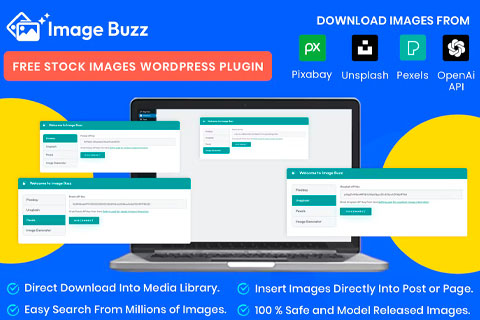
Особенности плагина
Поиск изображений хорошего качества в Интернете, их загрузка и размещение на вашем веб-сайте, а затем проверка, подходит ли это или нет, всегда является непростой задачей. Image Buzz - Бесплатный плагин для WordPress со стоковыми изображениями сократил количество всех этих ненужных шагов и хлопот.
Он предоставляет миллионы изображений. Вы можете просто выполнить поиск нужного изображения с помощью Pixabay, Pixels, Unsplash и Openal API. Как только вы найдете нужное изображение, просмотрите его и сможете импортировать прямо в медиатеку WordPress. Вы можете использовать это изображение для любого поста или страницы на вашем веб-сайте. Это легкий и удобный инструмент, который позволяет вам вставить качественное изображение на свой веб-сайт всего за несколько кликов.
Спецификации:
| Дата выхода: | 23-12-2022 | |
| Дата обновления: | 23-06-2025 | |
| Тип расширения: | Платный | |
| Лицензия: | GPL | |
| Тематика: | Фото и изображения | |
| Совместимость: | W5.x W6.x | |
| Включает в себя: | Плагин | |
| Языковые пакеты: |

|
|
| Разработчик: | CodeCanyon | |
| Рейтинг: | ||
Скачивание по подписке!
Вам необходимо авторизоваться на сайте и приобрести клубную подписку!
Поделись с друзьями!
Руководство по настройке и применению CodeCanyon Image Buzz в WordPress
CodeCanyon Image Buzz полезен не как декоративное дополнение к редактору, а как рабочий инструмент для сайтов, где изображения нужны постоянно: блоги, журнальные разделы, лендинги, подборки, страницы услуг, обучающие материалы и контентные проекты с частыми публикациями. В этом руководстве разберём не только установку, но и логику настройки API-ключей, выбор источника изображений, добавление картинки в запись или страницу, проверку результата в медиа-библиотеке и типичные сбои.
Материал написан для ситуации, когда плагин уже выбран и нужно понять, как безопасно ввести его в рабочий процесс сайта. Мы не будем повторять краткое описание товара: важнее показать, какие действия выполнять после установки, где пользователь чаще всего ошибается, как не хранить ключи в небезопасном месте и когда лучше выбрать другой инструмент.
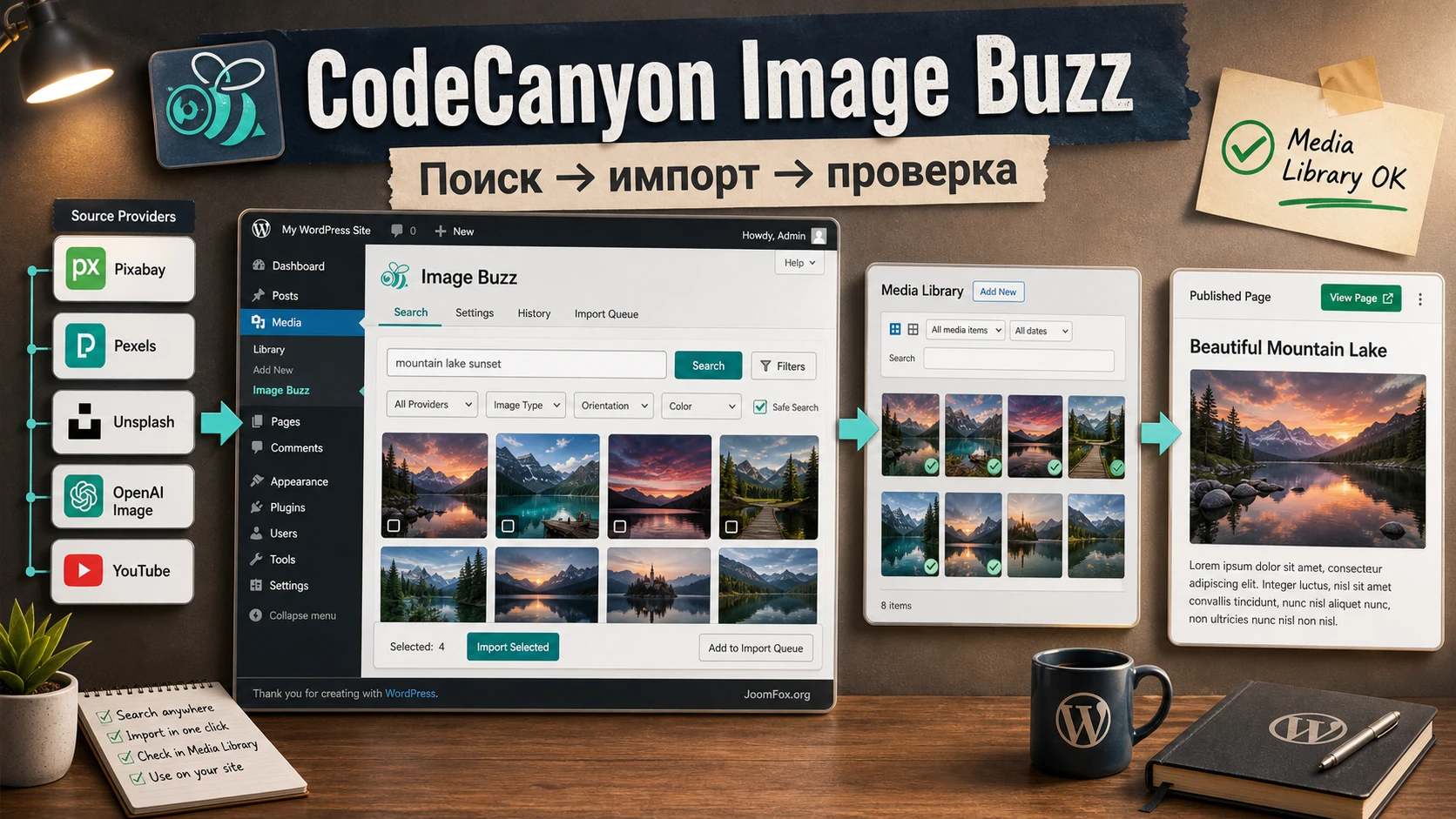
Image Buzz работает вокруг простой идеи: редактор ищет изображение или видеоматериал прямо из админ-панели, выбирает подходящий результат и переносит его в WordPress Media Library или в будущую публикацию. За этой простой схемой стоят внешние сервисы, лимиты API, права на использование изображений, настройки WordPress и качество контента. Поэтому хороший результат зависит не только от кнопки Use, но и от подготовки.
Какую задачу решает плагин и где он особенно полезен
Главная ценность Image Buzz - сокращение разрыва между написанием материала и подбором изображения. Обычно редактор открывает отдельную вкладку со стоковым сервисом, ищет фото, скачивает файл, возвращается в WordPress, загружает файл в медиа-библиотеку, заполняет alt-текст, вставляет картинку в запись и только потом проверяет, как она смотрится в теме. Плагин переносит большую часть этой цепочки в админ-панель.
По официальной карточке и документации продукт поддерживает поиск и загрузку изображений из Pixabay, Unsplash, Pexels и OpenAI Image, а также отдельный сценарий с YouTube API: поиск видео по ключевым словам, создание записи, настройка заголовка, тегов, категорий, статуса публикации, миниатюры и видеовставки. Это делает плагин не просто поиском картинок, а контентным мостом между внешними медиа-источниками и WordPress.
Лучше всего плагин подходит тем, кто часто создаёт новые публикации и не хочет каждый раз вручную переносить файлы. Типичные роли:
- Редактор блога, которому нужно быстро подобрать обложку и иллюстрации для записи.
- Владелец сайта услуг, который обновляет посадочные страницы и хочет подбирать нейтральные изображения без отдельного стокового workflow.
- Маркетолог, собирающий черновики публикаций на основе видеоконтента и нуждающийся в быстрых миниатюрах.
- Вебмастер, который готовит демо-страницы или прототипы и хочет хранить выбранные файлы в Media Library, а не вставлять внешние ссылки.
Не стоит ожидать, что Image Buzz сам решит вопросы редакционной политики, авторских проверок и визуального стиля. Если сайт требует строгого фирменного гида, уникальных иллюстраций или юридической проверки каждого изображения с людьми, плагин ускорит поиск, но не заменит ручной отбор. Сильная сторона продукта - быстрое добавление медиа в WordPress, а не автоматическая гарантия идеального визуального контента.
Кому подойдёт Image Buzz и кому лучше выбрать другой путь
Плагин стоит рассматривать, если ваш сайт регулярно публикует материалы, где изображения нужны как поддержка текста: новости, инструкции, подборки, контентные страницы, образовательные статьи, записи с видео. В таких проектах ценна скорость: редактор видит подходящий результат, добавляет его в медиа-библиотеку и сразу продолжает работать с записью.
Для небольшого корпоративного сайта, где меняются две-три страницы в год, установка отдельного плагина ради поиска картинок может быть лишней. В этом случае проще скачать файл вручную, проверить права, сжать изображение и загрузить его через стандартную Media Library. Чем реже выполняется задача, тем меньше выигрыш от интеграции.
Плагин также может быть спорным выбором для проектов с жёсткими требованиями к приватности и внешним запросам. Для работы с Pixabay, Pexels, Unsplash, OpenAI и YouTube нужны API-ключи или подключение к внешним сервисам. Это значит, что сайт делает запросы за пределы вашего хостинга, а администратор должен понимать, где хранятся ключи, кто имеет доступ к настройкам и как отключить интеграцию при необходимости.
Практическое правило: если на сайте есть несколько редакторов, сначала решите, кто отвечает за API-ключи и права на публикацию изображений. Не выдавайте доступ к настройкам плагина всем авторам только потому, что им нужно вставлять картинки в записи.
Отдельно стоит оценить YouTube-сценарий. Возможность создать запись из видео выглядит удобно, но она подходит не всем. Для экспертного сайта такой режим полезен как черновик: он помогает быстро собрать карточку видео, миниатюру и основу поста. Для серьёзной публикации всё равно нужна редактура, проверка источника, корректный заголовок, описание, структура и понятный контекст для читателя.
Что проверить перед установкой на рабочий сайт
Перед установкой любого коммерческого плагина из ZIP-архива лучше сделать короткую подготовку. Она занимает меньше времени, чем восстановление сайта после конфликта, а для Image Buzz особенно важна из-за внешних API и импорта файлов в медиа-библиотеку.
Права администратора и тестовая среда
Устанавливать плагин должен пользователь с правами администратора. Если сайт живой и уже получает трафик, сначала протестируйте Image Buzz на копии сайта или хотя бы в непиковое время. Сам плагин относится к админскому workflow, но импорт изображений всё равно создаёт вложения, генерирует размеры изображений и задействует серверные функции обработки файлов.
На тестовом сайте проверьте базовый маршрут: загрузить ZIP, активировать, открыть меню Image Buzz, сохранить один API-ключ, выполнить поиск, импортировать файл и вставить его в запись. Если этот путь проходит без ошибок, риск на рабочем сайте ниже.
Доступность PHP-расширений, папки uploads и генерации миниатюр
WordPress после загрузки изображения обычно создаёт дополнительные размеры под тему и плагины. Если папка wp-content/uploads недоступна для записи, если хостинг ограничивает обработку изображений или если уже есть проблемы с Media Library, импорт через Image Buzz тоже может сломаться. Сначала загрузите обычную тестовую картинку через стандартный экран Media - если стандартный WordPress не справляется, плагин не должен быть первым подозреваемым.
API-ключи и лимиты внешних сервисов
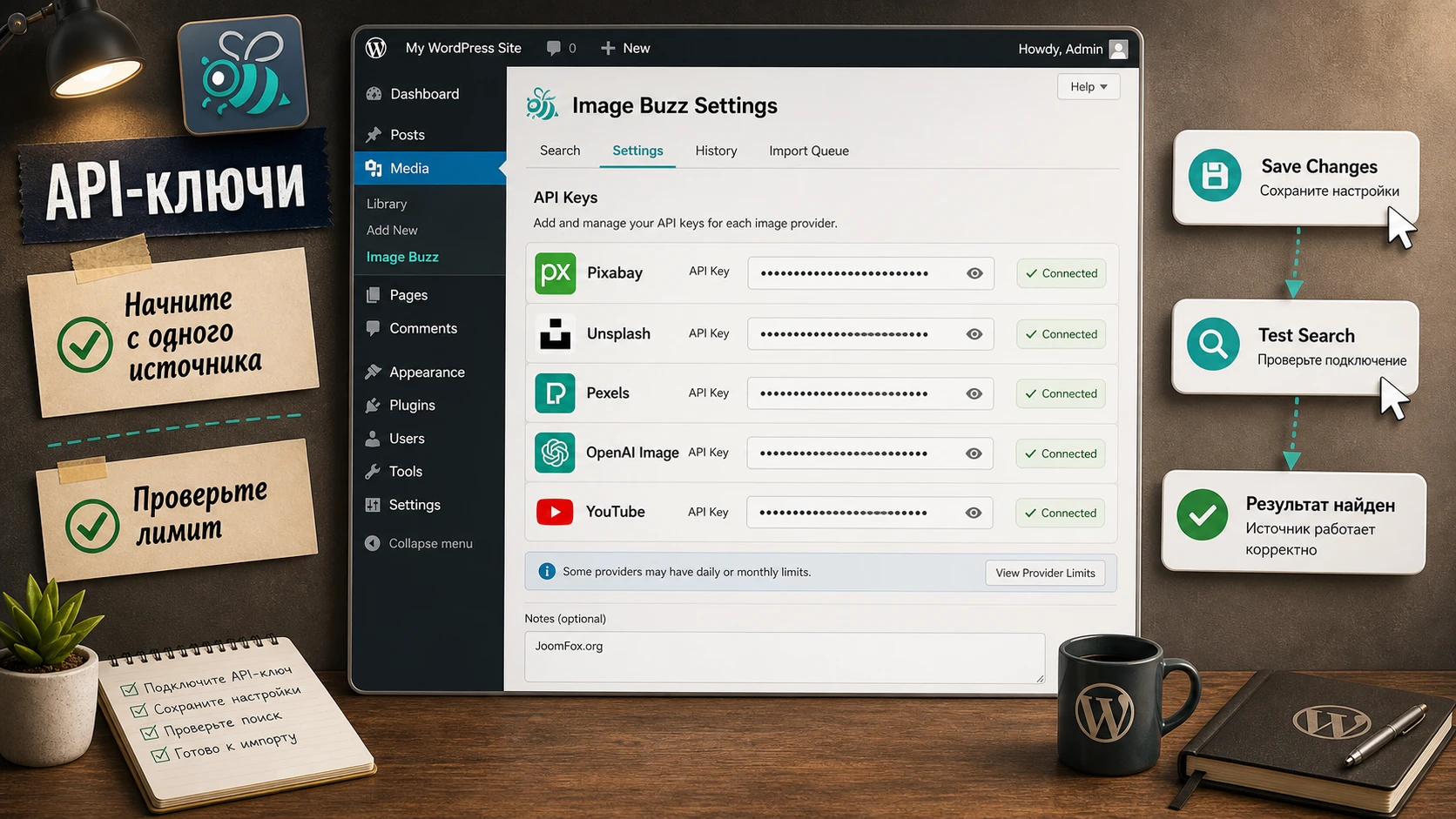
Документация Image Buzz отдельно показывает настройки для Pixabay, Unsplash, Pexels, OpenAI Image и YouTube. Это значит, что после установки нужно не просто активировать плагин, а подготовить ключи там, где вы действительно планируете искать контент. Не храните ключи в переписке, общих документах без доступа или в заметках редактора. Лучше завести отдельный служебный аккаунт для сайта и ограничить доступ к нему.
У каждого сервиса есть свои условия и ограничения. Например, Pixabay в API-документации указывает лимиты запросов, необходимость кэширования и запрет постоянного hotlinking для изображений, если файл должен использоваться на вашем сайте. Unsplash и Pexels также требуют соблюдать свои правила использования и корректно работать с API. Перед массовым использованием плагина проверьте условия источника, а не только кнопку импорта.
Резервная копия и план отката
Для Image Buzz план отката простой: отключить плагин, удалить тестовые вложения из Media Library и убрать API-ключи из настроек. Но если вы уже создали десятки записей с импортированными изображениями, откат станет ручной задачей. Поэтому первый тест делайте на одной записи, затем на небольшой группе материалов и только потом включайте плагин в ежедневный редакционный процесс.
Установка и первая проверка в админ-панели
Официальная документация описывает обычную установку WordPress-плагина через ZIP-архив. Внутри полученного пакета должен быть файл imagebuzz.zip и папка с документацией. Для установки нужен именно архив плагина, а не весь загруженный пакет целиком.
- Войдите в админ-панель WordPress под пользователем с правами администратора.
- Откройте
Pluginsи перейдите к добавлению нового плагина. - Нажмите
Upload Pluginи выберите файлimagebuzz.zip. - Запустите установку через
Install Nowи дождитесь завершения загрузки. - Нажмите
Activate Plugin. - Проверьте, что в левом меню WordPress появился пункт или иконка Image Buzz.
Если WordPress показывает сообщение о неправильном архиве, часто причина в том, что загружен не тот ZIP. У коммерческих продуктов пакет может содержать документацию, лицензионные файлы и отдельный архив плагина. Распакуйте исходный пакет на компьютере и найдите установочный ZIP, который содержит папку плагина.
После активации не спешите подключать все источники сразу. Откройте страницу настроек, убедитесь, что видите вкладки или блоки для Pixabay, Unsplash, Pexels, OpenAI Image и YouTube. Затем включайте один источник, сохраняйте настройки и проверяйте поиск. Так проще понять, какой именно ключ или сервис вызывает ошибку.
Мини-проверка после установки: стандартная загрузка изображения через WordPress работает, меню Image Buzz отображается, настройки сохраняются, один источник возвращает результаты поиска, кнопка
Useсоздаёт вложение в Media Library.
Карта API-ключей: какие источники подключать первыми
Самая важная настройка Image Buzz - не внешний вид, а подключение источников. Плагин может искать изображения и видеоматериалы через несколько сервисов, но это не значит, что нужно сразу включать всё. Лучше идти от реального сценария сайта.
Pixabay для широкого набора иллюстраций и видео
Pixabay уместен как первый источник для универсального контента: бизнес, природа, технологии, фоновые изображения, иллюстрации, векторные материалы. В API есть параметры языка, ориентации, типа изображения и безопасного поиска, а документация отдельно напоминает о лимитах запросов и правилах хранения файлов. Для редактора это означает: не используйте поиск как бесконечный сканер, формулируйте запрос точнее и импортируйте только выбранные файлы.
Pexels для фотографий с хорошим визуальным качеством
Pexels хорошо подходит для блогов, лендингов и статей, где нужны живые фотографии. Документация API требует передавать ключ в заголовке Authorization, а поиск работает по текстовому запросу. В Image Buzz это превращается в простой экран: ключ сохраняется один раз, дальше редактор работает через поиск. При публикации не забывайте проверять подпись, alt-текст и уместность изображения, особенно если на фото есть люди.
Unsplash для эстетичных обложек и редакционных материалов
Unsplash часто используют для обложек и атмосферных фото. В официальной документации есть поиск /search/photos, а в лицензии подчёркнуто, что изображения можно использовать бесплатно, но нельзя компилировать их так, чтобы воспроизвести похожий конкурирующий сервис. В контексте сайта это практично: используйте изображения как часть собственных публикаций, а не как способ наполнить отдельную библиотеку чужих работ без редакционной обработки.
OpenAI Image как отдельный режим, а не замена стокам
Документация Image Buzz указывает блок OpenAI Image, где нужно ввести API-ключ для генерации изображений. Такой режим стоит включать только если у проекта есть понятная политика по AI-изображениям: кто пишет prompts, кто проверяет результат, можно ли использовать такие картинки в коммерческих материалах и как отмечать их в редакционном процессе. Не передавайте ключ редакторам в открытом виде и не публикуйте чувствительные данные в запросах.
YouTube API для черновиков на основе видео
YouTube-блок нужен не для обычной картинки, а для поиска видео, создания записи и работы с миниатюрой или содержимым. Google описывает в YouTube Data API поиск как ресурс, который возвращает видео, каналы или плейлисты по параметрам запроса. В Image Buzz это полезно для сайтов, где видеоматериалы регулярно становятся основой публикаций. Для обычного блога без видеостратегии этот ключ можно не подключать.
| Источник | Когда подключать | Что проверить после сохранения |
|---|---|---|
| Pixabay | Нужны универсальные фото, иллюстрации и широкие темы. | Поиск возвращает результаты, выбранный файл импортируется в Media Library. |
| Pexels | Нужны качественные фото для статей и посадочных страниц. | Ключ принят, запросы не упираются в лимит, alt и подпись можно заполнить перед публикацией. |
| Unsplash | Нужны редакционные обложки и визуально сильные фотографии. | Поиск работает, выбранные изображения не используются как сырой каталог без контекста. |
| OpenAI Image | Нужна генерация уникальных иллюстраций и есть политика по AI-контенту. | Ключ хранится только в настройках, prompts не содержат секретов и персональных данных. |
| YouTube | Видео регулярно превращается в записи или подборки. | Поиск находит релевантные ролики, черновик записи редактируется до публикации. |
Доступ к настройкам и роли редакторов
После сохранения ключей проверьте не только поиск, но и доступ к странице настроек. На небольшом сайте это часто один администратор, но в редакции могут быть авторы, редакторы, SEO-специалисты и внешний подрядчик. Не всем им нужен доступ к API-ключам. Если пользователь должен только вставлять изображения в записи, ему достаточно прав на редактирование контента и работу с Media Library. Настройки источников, ключи OpenAI или YouTube и включение новых интеграций лучше оставить администратору.
Такой подход защищает не только секреты. Он ещё и снижает риск случайного изменения источника: редактор может нажать Use у выбранной картинки, но не должен менять ключ, отключать Pexels или включать YouTube-сценарий для всего сайта. Если в вашей команде несколько людей, зафиксируйте короткое правило: кто создаёт ключи, кто сохраняет настройки, кто проверяет права на изображения и кто отвечает за публикацию.
Тестовый запрос для каждого источника
Для первичной проверки используйте одинаковую схему: один источник, один простой запрос, один импорт, одна запись. Например, для Pixabay или Pexels можно взять нейтральный запрос office desk, выбрать горизонтальное изображение, импортировать его и вставить в черновик. После этого проверьте, что файл появился в Media Library, имеет миниатюру и открывается по собственному URL WordPress. Только затем переходите к следующему источнику.
Если вы проверяете YouTube, не создавайте сразу публичную запись. Выполните поиск, выберите один ролик и доведите запись до черновика или приватного состояния. Проверьте, что заголовок, категории, теги, миниатюра и видеовставка редактируются до публикации. Этот тест нужен для понимания границ функции: она помогает собрать основу, но не заменяет редакторскую оценку.
Как безопасно отключить спорный источник
Если источник работает нестабильно, не удаляйте сразу весь плагин. Сначала отключите или очистите только соответствующий ключ, сохраните настройки и повторите тест с другим источником. Уже импортированные файлы останутся в Media Library, потому что они стали обычными вложениями WordPress. Это удобно: можно временно убрать OpenAI Image или YouTube из рабочего процесса, но не потерять ранее выбранные изображения.
После отключения проверьте старые записи, где использовались импортированные файлы. Если изображения были загружены локально в WordPress, они должны продолжать отображаться. Если где-то редактор вставил внешнюю ссылку вручную, такой материал нужно исправить отдельно. Откат настройки и проверка старых публикаций - разные задачи, их лучше не смешивать.
Для типового контентного сайта разумно начать с Pixabay или Pexels, затем добавить Unsplash. OpenAI Image и YouTube подключайте только после того, как базовый импорт изображений уже проверен.
Как выбирать изображения и не превращать Media Library в свалку
Image Buzz ускоряет импорт, но именно из-за скорости появляется риск: редакторы начинают добавлять слишком много похожих файлов, не заполняют подписи, оставляют бессмысленные названия и потом не могут найти нужную картинку в Media Library. Чтобы плагин действительно помогал, настройте не только API-ключи, но и редакционную дисциплину.
Запрос должен описывать смысл блока, а не общую тему сайта
Если статья про настройку доставки, запрос business даст слишком широкий результат. Лучше искать конкретнее: delivery box, warehouse team, shipping label. Для русскоязычного автора это непривычно, но многие стоковые API лучше понимают английские запросы. При этом в самом WordPress alt-текст и подписи нужно писать на языке публикации.
Ориентация и композиция важнее первой красивой картинки
Перед нажатием Use решите, где изображение будет стоять: обложка записи, широкий баннер внутри статьи, иллюстрация рядом с текстом, миниатюра в списке материалов. Обложке часто нужна горизонтальная композиция с свободным местом под заголовок, а внутри инструкции лучше работает предметное изображение без лишних деталей.
Alt-текст заполняется под контекст страницы
WordPress-документация напоминает, что alt-текст в Media Library важен для доступности, SEO и поиска по медиа. Но alt не должен быть складом ключей. Для изображения, вставленного через Image Buzz, опишите то, что реально видно, и привяжите описание к смыслу раздела. Например: «Редактор выбирает изображение для записи о доставке» лучше, чем «картинка доставка WordPress изображение сайт».
Проверяйте людей, бренды и спорные сюжеты
Даже если источник допускает бесплатное использование, изображение с узнаваемыми людьми, логотипами или чувствительными ситуациями требует осторожности. Не используйте фото человека так, будто он одобряет ваш продукт или участвует в вашей компании. Для медицинских, финансовых, юридических и образовательных материалов лучше выбирать нейтральные иллюстрации или собственные изображения.
Безопасная привычка: после импорта сразу заполните понятное название, alt-текст и при необходимости подпись. Потом найти и исправить сотни безымянных файлов гораздо сложнее.
Практический сценарий: добавить иллюстрации в новую запись
Разберём рабочий пример для редактора блога. Цель - подготовить статью с обложкой и одной иллюстрацией внутри текста, не покидая WordPress. Пример не зависит от конкретной темы: он опирается на стандартный редакционный путь, который Image Buzz расширяет через вкладку в медиа-окне.
Цель и подготовка
Допустим, вы пишете статью о выборе изображений для коммерческого сайта. Нужна обложка с редакционным настроением и внутренняя иллюстрация для раздела о медиа-библиотеке. Перед началом убедитесь, что хотя бы один источник уже подключён и стандартная Media Library открывается без ошибок.
Шаги в редакторе
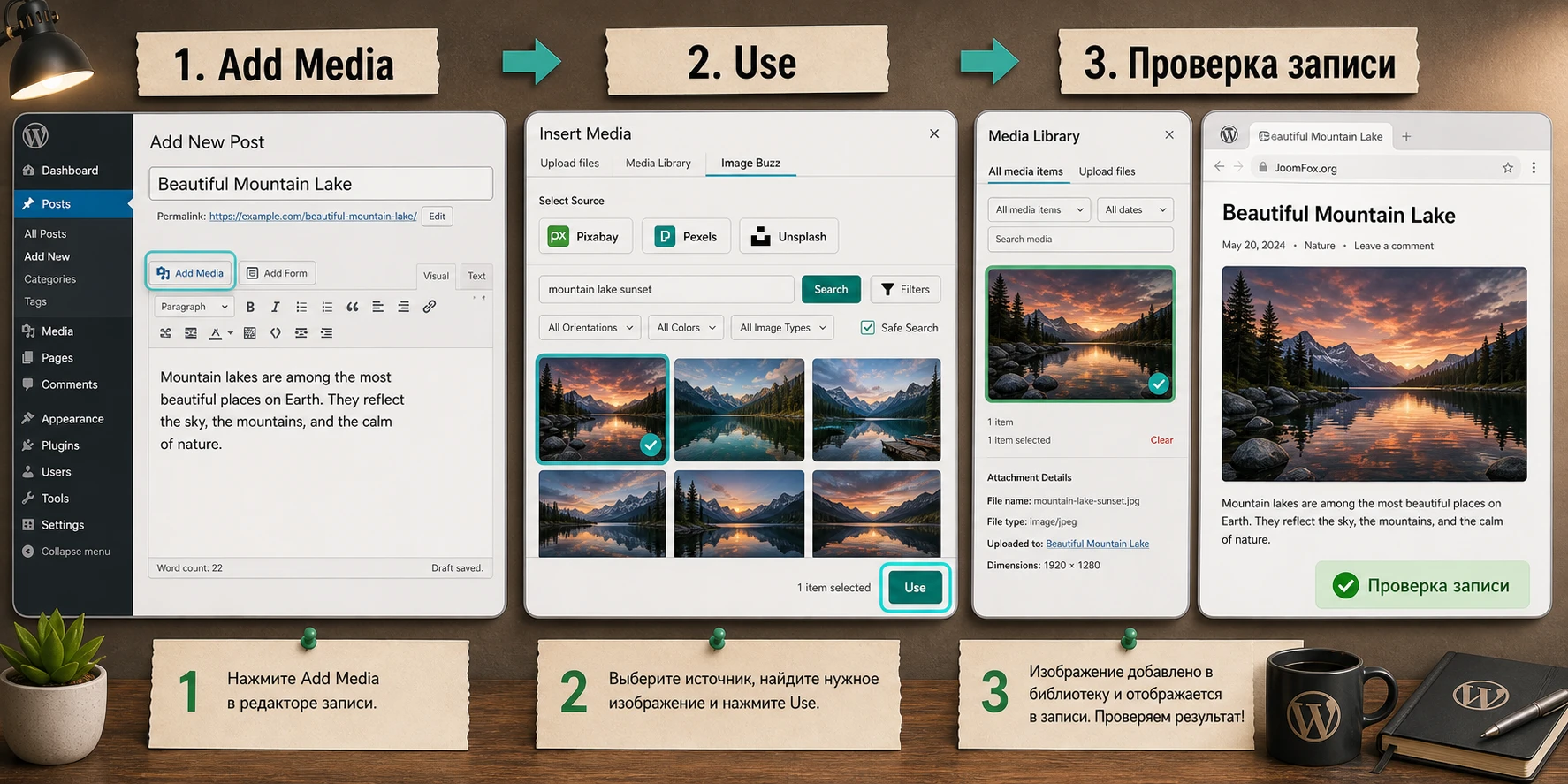
- Откройте
Postsи создайте новую запись или откройте черновик. - Добавьте блок изображения или используйте кнопку
Add Media, если работаете в классическом редакторе. - В окне медиа выберите вкладку Image Buzz.
- Выберите источник: Pixabay, Pexels, Unsplash или OpenAI Image, если он заранее настроен.
- Введите конкретный запрос, например
website editor photosилиcontent planning desk. - Откройте предпросмотр результатов и оцените композицию, отсутствие лишних логотипов, качество и соответствие теме.
- Нажмите
Useу выбранного изображения и дождитесь, пока файл появится в Media Library. - Заполните alt-текст, заголовок и при необходимости подпись.
- Вставьте изображение в запись и сохраните черновик.
Проверка результата
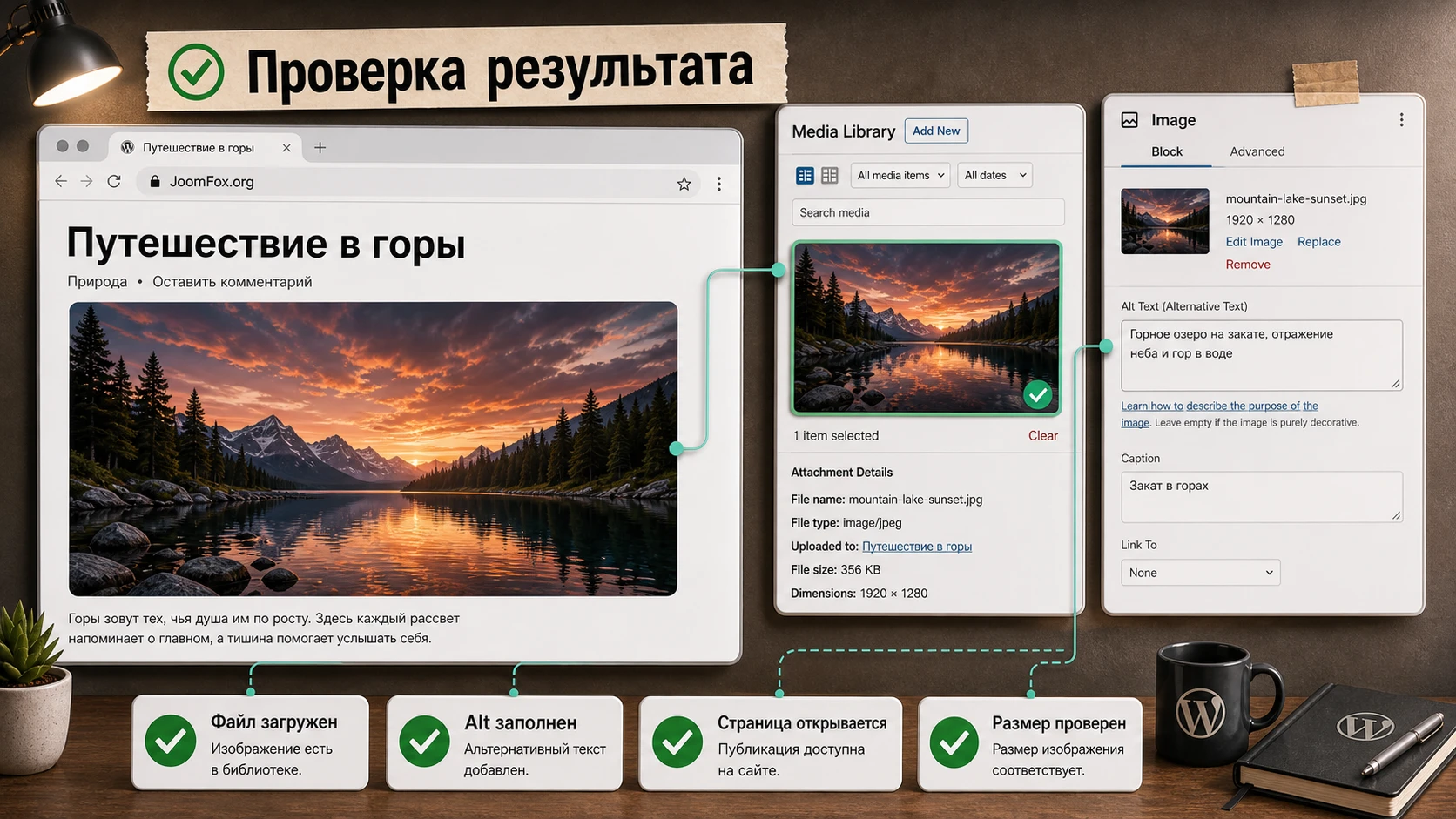
После вставки откройте предпросмотр записи. Проверьте, что изображение отображается в нужном размере, не обрезает важные детали, не растягивается темой, не конфликтует с ленивой загрузкой и не ломает отступы блока. Затем откройте Media Library и убедитесь, что файл действительно загружен на ваш сайт, а не вставлен как внешняя ссылка.
Нюанс, который часто мешает
Если после нажатия Use ничего не происходит или изображение появляется без миниатюр, не меняйте сразу все настройки плагина. Сначала проверьте стандартную загрузку изображения, права папки uploads, лимиты хостинга и ошибки в консоли браузера. Если обычная загрузка тоже нестабильна, причина, скорее всего, не в Image Buzz.
Видеоконтент через YouTube: когда функция помогает, а когда мешает
Отдельная часть Image Buzz связана с YouTube API. Документация описывает путь: подключить ключ, искать видео по ключевым словам и языку, выбрать результат, нажать Create Post, затем на следующем экране изменить заголовок, теги, содержимое, категории, статус записи и параметры миниатюры или видео. Это не обычная вставка ролика в статью, а сценарий быстрого создания контентной заготовки.
Функция полезна для сайтов, где видео действительно является источником материалов: учебный портал, обзорный блог, база вебинаров, сайт с подборками инструкций. В таких проектах редактору удобно быстро найти ролик, создать черновик и затем доработать его как полноценную запись. Ключевое слово здесь - черновик. Публиковать автоматически созданную запись без проверки не стоит.
Есть несколько причин для осторожности. Во-первых, YouTube API возвращает результаты поиска, а не гарантированно проверенный редакцией материал. Во-вторых, статус публикации в Image Buzz можно выбрать как публичный или приватный, и ошибка выбора может вывести сырой материал на сайт. В-третьих, права и политика использования видеоданных зависят от YouTube API Services Terms и настроек конкретного ролика.
Практичный порядок такой:
- Сначала подключите YouTube API на тестовом сайте или в черновом окружении.
- Проверьте поиск по одному узкому запросу и убедитесь, что результаты релевантны.
- Создавайте запись только в статусе черновика или приватной публикации, если такой выбор доступен в вашем workflow.
- Перед публикацией перепишите заголовок, добавьте собственное вступление, проверьте миниатюру, категории и теги.
- Проверьте, что материал не выдаёт чужое видео за ваш собственный контент.
Если сайт не строится вокруг видео, эту интеграцию можно оставить выключенной. Чем меньше внешних ключей подключено без нужды, тем проще сопровождать WordPress и искать причину сбоя.
Практичные идеи применения Image Buzz на разных типах сайтов
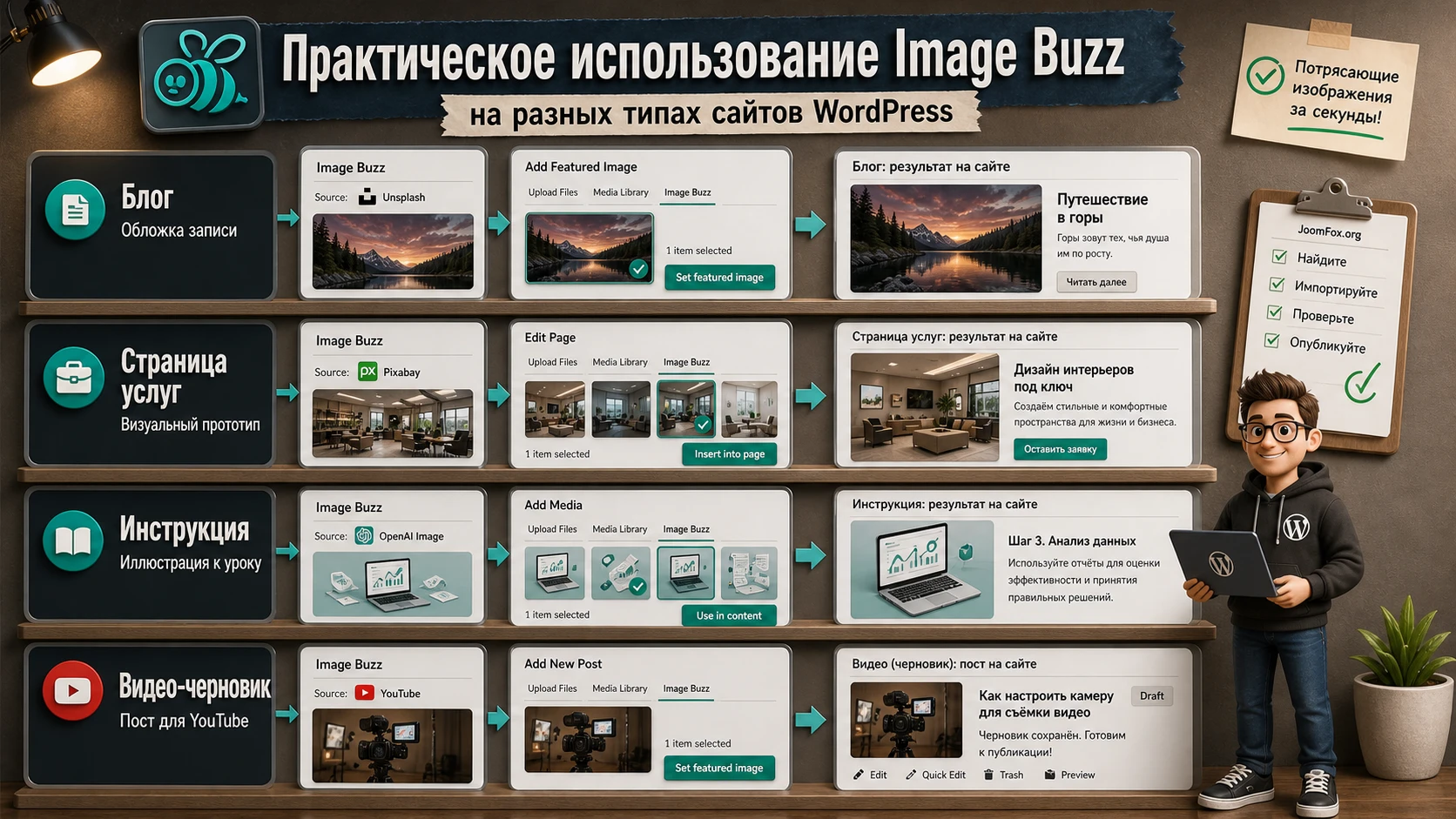
Этот раздел не про абстрактное «используйте красивые картинки». Image Buzz полезен там, где подтверждённые функции - поиск, предпросмотр, импорт в Media Library, вставка в запись или страницу, YouTube-черновик - превращаются в понятный редакционный процесс.
Контентный блог: обложка плюс иллюстрация внутри статьи
Для блога самый удобный сценарий - подготовка материала в одном окне. Редактор сначала выбирает обложку, затем добавляет одну-две иллюстрации в ключевые разделы. Проверка проста: в списке записей видна миниатюра, внутри публикации изображения не выпадают из сетки, а alt-текст помогает понять содержание без просмотра картинки.
Сайт услуг: быстрые визуальные прототипы для посадочных страниц
Когда маркетолог собирает страницу услуги, ему часто нужны временные, но качественные изображения для блоков «процесс», «команда», «результат». Image Buzz позволяет быстро найти варианты и загрузить их в Media Library. Перед публикацией финальной страницы такие изображения нужно заменить на брендовые или хотя бы отобрать по стилю, чтобы страница не выглядела как случайная стоковая подборка.
Обучающий сайт: иллюстрации к инструкциям
В обучающих материалах важно, чтобы изображение не просто украшало текст, а объясняло этап. Для раздела про настройку можно искать «dashboard settings», для раздела про командную работу - «editor workflow», для проверки результата - «website preview». После импорта добавьте подпись, которая объясняет, зачем изображение стоит именно в этом месте.
Видеораздел: черновики из YouTube-материалов
Если редакция регулярно публикует подборки видео, YouTube-функция помогает быстро создавать основу записи. Но итоговая публикация должна содержать собственное описание, выводы и контекст. Проверяйте, что заголовок не скопирован механически, категории выбраны правильно, а статус записи не открывает сырой материал посетителям.
Как проверить результат после импорта и публикации
Проверка результата важнее, чем сам факт успешного поиска. Плагин может найти красивую картинку, но сайт выиграет только если файл корректно загружен, отображается в теме, имеет понятные метаданные и не создаёт проблем со скоростью.
Проверка в Media Library
Откройте Media Library и найдите импортированный файл. Он должен иметь миниатюру, нормальный размер, понятное имя, alt-текст и при необходимости подпись. Если файл есть, но миниатюры нет, проверьте обработку изображений на сервере. Если файла нет, значит импорт не завершился и нужно смотреть API-ключ, права записи или сетевую ошибку.
Проверка в редакторе
В записи или странице убедитесь, что изображение вставлено в нужный блок и не осталось только в библиотеке. Для блочного редактора проверьте настройки размера, выравнивание, подпись и alt-текст. Для классического редактора посмотрите HTML или визуальный режим, чтобы не получить лишние пустые абзацы вокруг изображения.
Проверка в публичной части сайта
Откройте предпросмотр и затем опубликованную страницу в обычном окне браузера. Проверьте десктопный и мобильный вид, потому что широкая стоковая фотография может хорошо смотреться в редакторе и плохо обрезаться в карточке записи. Если тема использует собственные размеры миниатюр, после импорта может понадобиться обновление размеров через стандартные инструменты темы или отдельный проверенный плагин для регенерации миниатюр.
Проверка скорости и веса
Image Buzz переносит выбранные файлы в WordPress, но не делает за вас полноценную оптимизацию. Если источник отдаёт крупное изображение, страница может стать тяжелее. Для рабочего сайта настройте сжатие, форматы изображений и ленивую загрузку теми инструментами, которые уже используются в проекте. Важно не включать сразу несколько оптимизаторов, если они конфликтуют между собой.
Финальная проверка перед публикацией: изображение загружено локально, alt-текст написан под смысл страницы, размер подходит теме, обложка не обрезает важный объект, страница не стала заметно тяжелее.
Почему поиск, импорт или медиа могут не работать
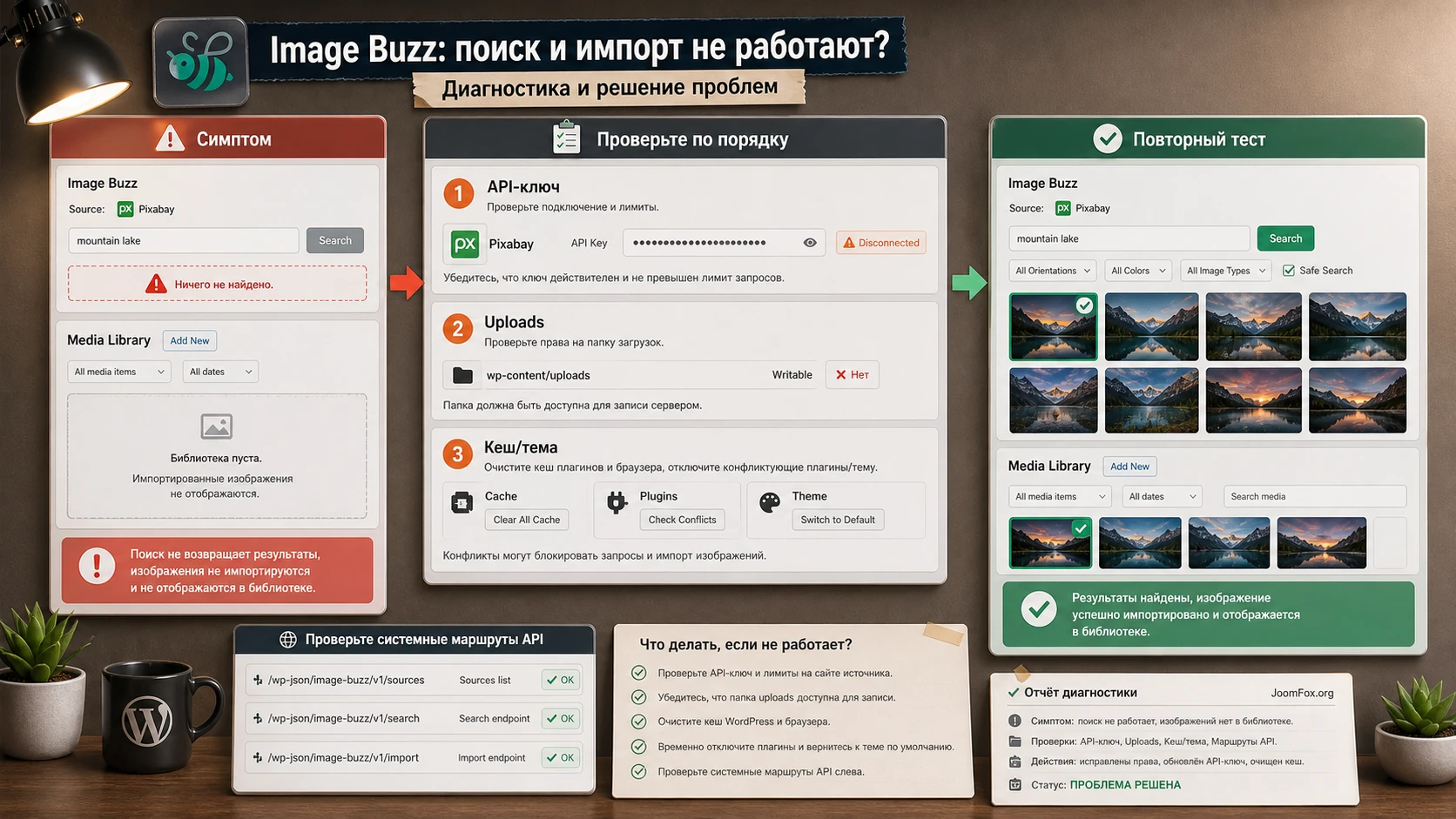
Проблемы с Image Buzz обычно возникают на границе между WordPress, внешним API и серверной обработкой файлов. Диагностику лучше вести не хаотично, а по цепочке: ключ принят, запрос уходит, результаты возвращаются, файл скачивается, WordPress создаёт вложение, тема показывает изображение.
Поиск не возвращает результатов
Симптом: экран поиска пустой, результаты не появляются или источник сообщает об ошибке. Возможная причина - неправильный API-ключ, превышение лимита, слишком общий или неподходящий запрос, временная недоступность сервиса.
Сначала проверьте один источник, а не все сразу. Сохраните ключ заново, используйте простой английский запрос, например office desk, и посмотрите, появляется ли результат. Если другой источник работает, проблема локализована в конкретном API. Если не работает ни один, проверьте сетевые ограничения хостинга и ошибки браузера.
Кнопка Use нажимается, но файл не появляется в Media Library
Симптом: выбранное изображение вроде бы импортируется, но в библиотеке его нет. Возможные причины - WordPress не может записать файл в uploads, сервер блокирует внешний запрос, изображение слишком большое для текущих лимитов, либо обработчик миниатюр падает на стороне хостинга.
Проверьте обычную загрузку локального изображения через Media. Если она тоже не работает, исправляйте права и настройки WordPress до диагностики Image Buzz. Если обычная загрузка работает, попробуйте другой источник и другое изображение меньшего размера. Не пытайтесь обойти проблему ручной вставкой внешней ссылки, если цель - хранить файл в Media Library.
Изображение импортировалось, но не отображается в записи
Симптом: файл есть в Media Library, но в записи пустое место, неправильный размер или сломанная миниатюра. Возможные причины - конфликт темы, кеш, отложенная загрузка, некорректный размер миниатюры или вставка изображения не в тот блок.
Откройте вложение напрямую по URL из Media Library. Если файл открывается, проблема не в импорте, а в выводе. Очистите кеш страницы, проверьте другой размер изображения, временно отключите агрессивную оптимизацию изображений и посмотрите, исчезает ли симптом. Если после отключения оптимизации всё работает, возвращайте настройки постепенно.
OpenAI Image или YouTube работают нестабильно
Симптом: один источник работает, а OpenAI Image или YouTube возвращают ошибки. Возможная причина - ключ не подходит для нужного API, сервис ограничил запросы, проект не настроен на стороне провайдера, либо в настройках плагина указан старый ключ.
Не вставляйте ключи в публичные сообщения об ошибках и не отправляйте их в поддержку без необходимости. Создайте новый ключ в аккаунте сервиса, сохраните его в плагине, выполните один минимальный тест и только потом возвращайте интеграцию в рабочий процесс. Если функция не нужна каждый день, лучше оставить её выключенной.
После обновления появился deprecated warning или мелкая ошибка
В changelog CodeCanyon для Image Buzz указано исправление deprecated function error и мелких проблем в свежем обновлении. Если видите предупреждение PHP, сначала проверьте, доступна ли актуальная версия плагина у легального источника, и протестируйте обновление на копии сайта. Не скрывайте предупреждения в продакшене как постоянное решение: они часто показывают несовместимость, которая позже станет ошибкой.
| Симптом | Что проверить первым | Безопасное действие |
|---|---|---|
| Нет результатов поиска. | API-ключ, лимит, простой запрос. | Проверить один источник и сохранить ключ заново. |
| Файл не импортируется. | Стандартную загрузку WordPress и папку uploads. | Исправить Media Library до настройки плагина. |
| Изображение не видно на странице. | URL вложения, кеш, размер миниатюры, тему. | Очистить кеш и временно отключить спорную оптимизацию. |
| Ошибки YouTube или OpenAI. | Тип ключа, доступ API, лимиты, настройки аккаунта. | Выполнить один минимальный тест без публикации. |
Ограничения, о которых лучше помнить заранее
Image Buzz ускоряет рутинную работу, но не отменяет ответственность владельца сайта. Стоковое изображение может быть технически доступно, но не подходить по смыслу, стилю или юридическому контексту. Изображение может выглядеть качественно в предпросмотре, но плохо работать как обложка из-за обрезки. API может отвечать быстро сегодня и ограничить запросы завтра.
Первое ограничение - зависимость от внешних сервисов. Если сервис временно недоступен, ключ неверен или лимит исчерпан, поиск не будет работать. Поэтому для важных материалов храните уже выбранные изображения в Media Library и не строите процесс так, будто внешний API обязан быть доступен каждую минуту.
Второе ограничение - качество метаданных. Плагин может перенести файл, но редактор должен проверить alt, заголовок, подпись и уместность изображения. Для SEO и доступности лучше один хорошо описанный файл, чем пять случайных картинок без смысла.
Третье ограничение - производительность. Большие изображения, созданные или скачанные без оптимизации, увеличивают вес страницы. Image Buzz не должен заменять нормальный процесс оптимизации медиа: сжатие, размеры, форматы, ленивую загрузку и проверку публичной страницы.
Четвёртое ограничение - редакционная уникальность. Если все статьи сайта используют очевидные стоковые фото по общим запросам, визуальный стиль быстро становится безликим. Используйте плагин как способ быстро найти основу, но для ключевых страниц отбирайте изображения строже, комбинируйте их с собственными скриншотами, схемами и брендовой графикой.
Вопросы, которые стоит решить перед регулярным использованием
Нужно ли подключать все API-ключи сразу?
Нет. Для первого запуска лучше подключить один источник, проверить поиск и импорт, затем добавить второй. Такой подход упрощает диагностику: если что-то не работает, вы знаете, какой источник проверять.
Можно ли использовать Image Buzz без проверки прав на изображение?
Не стоит. Источники вроде Pixabay, Pexels и Unsplash дают широкие права на использование, но у каждого есть условия и запреты. Особенно внимательно проверяйте изображения с людьми, логотипами, товарами и чувствительными сюжетами.
Плагин заменяет оптимизацию изображений?
Нет. Он помогает искать и импортировать медиа. Сжатие, правильные размеры, форматы, ленивую загрузку и проверку скорости нужно организовать отдельно через тему, хостинг или проверенный плагин оптимизации.
Что делать, если импорт не создаёт миниатюры?
Сначала проверьте стандартную Media Library. Если обычная загрузка тоже не создаёт миниатюры, причина в WordPress, хостинге или обработке изображений. Если стандартная загрузка работает, тестируйте другой источник и меньший файл.
Безопасно ли хранить ключи OpenAI и YouTube в настройках?
Хранить ключи нужно только в админских настройках и только у пользователей, которым вы доверяете. Не отправляйте ключи авторам, не вставляйте их в открытые документы и не используйте личные ключи там, где нужен служебный аккаунт проекта.
Подойдёт ли Image Buzz для WooCommerce?
Плагин можно использовать на WordPress-сайте с WooCommerce, если задача - подобрать изображения для записей, страниц или контентных блоков. Но он не является специализированным инструментом для товарных галерей, вариаций, атрибутов и обработки продуктовых изображений.
Почему после публикации соцсети не берут нужную картинку?
Image Buzz отвечает за импорт изображения, но не за Open Graph-разметку. Проверьте, назначена ли картинка как featured image, обновил ли SEO-плагин метаданные и очищен ли кеш страницы. Для соцсетей важна не только картинка в тексте, но и метаданные страницы.
Стоит ли включать YouTube-сценарий всем редакторам?
Нет, если у сайта нет регулярного видео-процесса. YouTube-функция создаёт записи и требует внимательной редакторской проверки. Дайте доступ только тем, кто понимает статус публикации, категории, теги и правила работы с чужим видео.
Когда CodeCanyon Image Buzz будет удачным выбором
Image Buzz стоит использовать, если вы регулярно создаёте контент в WordPress и хотите сократить ручную цепочку поиска, скачивания, загрузки и вставки изображений. Плагин особенно полезен там, где редактор работает с несколькими источниками, часто подбирает обложки, добавляет иллюстрации к разделам и хочет хранить выбранные файлы в Media Library.
Перед постоянным внедрением проверьте четыре вещи: один стабильный источник изображений, корректный импорт в Media Library, понятную политику alt-текста и нормальное отображение на публичной странице. Если эти проверки прошли, можно постепенно добавлять остальные источники и YouTube-сценарий, если он действительно нужен редакции.
Если же проект публикует материалы редко, требует только брендовые иллюстрации или не готов управлять API-ключами, плагин может оказаться лишним. В этом случае лучше оставить стандартную Media Library и ручной отбор изображений. Но для активного контентного сайта скачать последнюю версию CodeCanyon Image Buzz имеет смысл после короткого теста на копии сайта и проверки одного полного сценария от поиска до опубликованной страницы.
Главный вывод простой: Image Buzz помогает не «добавить побольше картинок», а встроить поиск и импорт медиа в редакционный процесс WordPress. Чем яснее правила выбора источников, заполнения метаданных и проверки результата, тем больше пользы плагин даст без лишнего хаоса в медиа-библиотеке.

