


CodeCanyon Image Widget - Плагин WordPress
Мощный инструмент для пользователей WordPress, данный плагин предлагает простой способ интеграции виджетов изображений на веб-сайты, улучшая визуальное восприятие и опыт пользователей. Благодаря удобному интерфейсу и обширным функциональным возможностям, он упрощает процесс добавления и настройки изображений на веб-сайте, становясь ценным активом для любого пользователя WordPress, стремящегося создать визуально привлекательные веб-страницы.
Особенности плагина
После установки пользователи получают доступ к широкому спектру настроек, позволяющих индивидуально настроить внешний вид и поведение изображений в соответствии с их конкретными потребностями. Независимо от того, требуется ли изменение размера изображения, настройка ссылок или стилей внешнего вида, плагин предоставляет полный набор инструментов для того, чтобы гарантировать точное отображение изображений без необходимости погружаться в сложное кодирование или техническую экспертизу.
Адаптивный дизайн плагина обеспечивает красивое отображение изображений на всех устройствах, гарантируя согласованный и плавный просмотр для посетителей сайта на настольных компьютерах, планшетах и смартфонах. Эта адаптивность имеет ключевое значение в цифровом мире сегодня, где мобильная оптимизация является важным аспектом для поддержания вовлеченности пользователей и повышения конверсии.
Благодаря легкой структуре и оптимизированной производительности, плагин обеспечивает быстрое время загрузки и плавные переходы изображений, способствуя общей скорости веб-сайта и удовлетворенности пользователей. Приоритизируя эффективность и скорость, он помогает веб-сайтам достичь оптимальной производительности без ущерба для визуального качества, находя идеальный баланс между эстетикой и функциональностью.
Владельцы веб-сайтов могут воспользоваться SEO-приятными функциями CodeCanyon Image Widget для оптимизации изображений для поисковых систем, улучшая видимость и привлекая органический трафик на свои сайты. Включая альтернативный текст, заголовки и описания, пользователи могут улучшить SEO-оптимизацию изображений, в конечном итоге улучшая позиции своего сайта в поисковых результатах и привлекая больше посетителей через поиск изображений.
В заключение, безупречная интеграция, обширные параметры настройки, адаптивность, оптимизация скорости и SEO-преимущества делают этот плагин виджета изображений неотъемлемым инструментом для пользователей WordPress, стремящихся улучшить свои веб-сайты с помощью визуально привлекательных и высокопроизводительных изображений. Его интуитивный интерфейс и универсальные функции соответствуют как новичкам, так и опытным разработчикам, давая возможность создавать потрясающие визуальные дисплеи легко и без усилий.
Спецификации:
| Дата выхода: | 30-10-2015 | |
| Дата обновления: | 08-04-2017 | |
| Тип расширения: | Платный | |
| Лицензия: | GPL | |
| Тематика: | Фото и изображения | |
| Совместимость: | W5.x | |
| Включает в себя: | Плагин | |
| Языковые пакеты: |

|
|
| Разработчик: | CodeCanyon | |
| Рейтинг: | ||
Скачивание по подписке!
Вам необходимо авторизоваться на сайте и приобрести клубную подписку!
Поделись с друзьями!
Руководство по настройке CodeCanyon Image Widget для WordPress
CodeCanyon Image Widget стоит рассматривать как небольшой прикладной инструмент для тех мест сайта, где обычного текстового блока уже мало, а полноценная галерея или конструктор секций будет избыточным. В этом руководстве разберём не рекламное описание, а практическую работу с таким WordPress-плагином: подготовку изображений, установку ZIP-архива, вывод в области виджетов, проверку результата, безопасность ссылок и типичные ошибки.
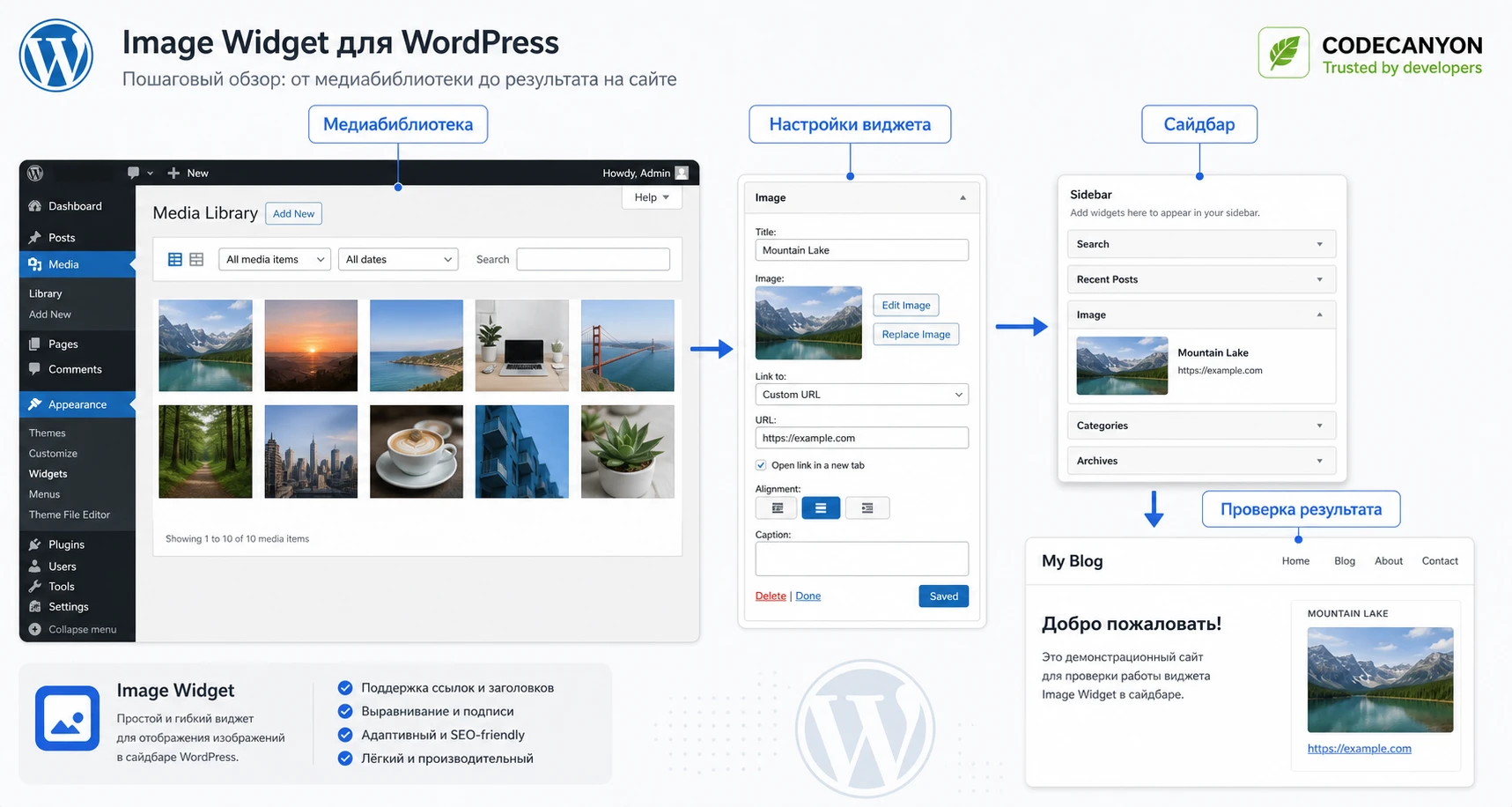
Главная польза руководства в том, что оно помогает не просто добавить картинку в сайдбар, а сделать это предсказуемо: выбрать правильный размер, не сломать адаптивность темы, добавить понятный альтернативный текст, настроить ссылку и понять, где заканчиваются возможности виджета. Для многих сайтов такой блок используется как баннер, визуальная ссылка на раздел, партнёрский логотип, обложка акции, навигационный элемент или простая иллюстрация в подвале.
По переданному источнику продукт относится к CodeCanyon, поэтому установка и обновления зависят от ZIP-архива автора и правил Envato. При этом поведение самого класса продукта хорошо описывается документацией WordPress по виджетам, медиабиблиотеке и областям темы. Если в вашей версии плагина названия полей отличаются, используйте логику разделов ниже: сначала проверяйте область вывода, затем изображение, ссылку, размер, подпись и только после этого внешний вид.
Для каких задач нужен виджет изображения
Виджет изображения решает узкую, но частую задачу: вывести одну визуальную карточку в заранее подготовленном месте темы без ручной правки шаблонов. В классических темах это чаще сайдбар, подвал, верхняя панель, область под заголовком или дополнительная зона на главной странице. В блочных темах похожий результат обычно собирается через редактор сайта и блоки, поэтому перед установкой плагина важно понять, есть ли у вашей темы настоящие области виджетов.
Типовые сценарии выглядят просто, но отличаются по требованиям. Баннер акции должен иметь ясную ссылку и не быть слишком тяжёлым. Логотип партнёра должен выглядеть ровно в сетке и иметь корректный альтернативный текст. Визуальный переход к разделу сайта должен не конфликтовать с меню и не вводить пользователя в заблуждение. Маленькая картинка в подвале должна не превращаться в размытый артефакт на экранах с высокой плотностью пикселей.
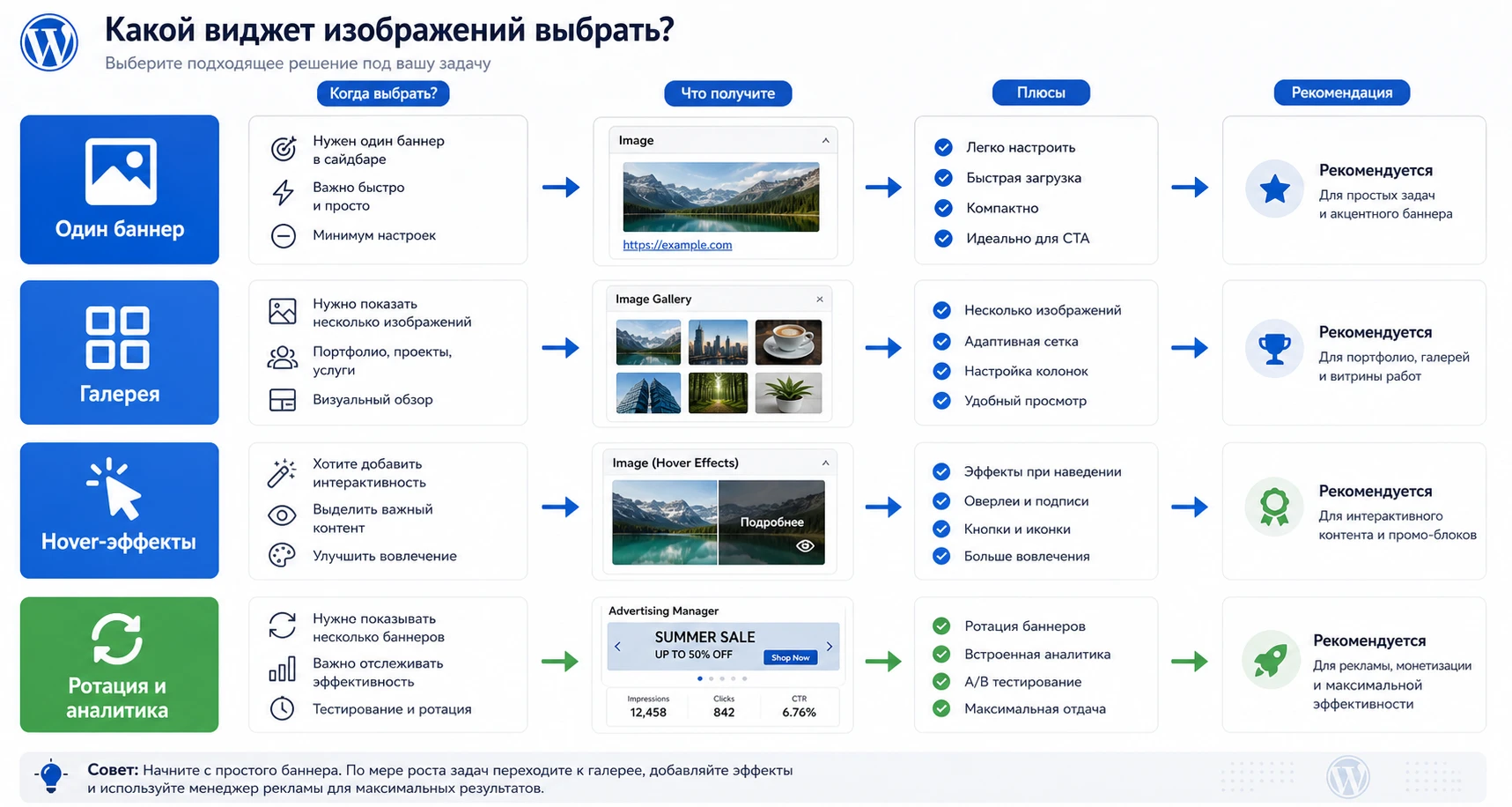
Лучший сценарий для такого плагина - одно изображение с понятным действием в области темы. Если вы хотите управлять десятками изображений, фильтрами, всплывающим просмотром, слайдерами, сетками и сортировкой, виджет изображения быстро станет неудобным. Тогда лучше смотреть в сторону галерей, блоков конструктора страниц или отдельных решений для портфолио.
Где виджет обычно выигрывает у обычного блока
Обычный блок изображения хорош внутри записи или страницы. Виджет полезен там, где контент должен повторяться на многих страницах и управляться из одного места. Например, вы можете вывести один и тот же баннер в сайдбаре всех записей блога, не вставляя картинку в каждую публикацию. Это экономит время редактора и снижает риск, что на одной странице останется устаревшая версия изображения.
- Сайдбар блога с постоянным визуальным переходом к важной рубрике.
- Подвал сайта с логотипом сертификата, партнёра или платёжной системы.
- Промо-блок рядом с архивом записей, где нужен кликабельный баннер.
- Небольшая иллюстрация в виджетной зоне главной страницы классической темы.
Кому подходит CodeCanyon Image Widget, а кому лучше выбрать другой подход
Плагин такого класса подходит владельцу сайта, контент-менеджеру или вебмастеру, которому нужно добавить визуальный блок без разработки. Он особенно удобен на классических WordPress-темах, где области виджетов уже предусмотрены дизайнером: сайдбар, подвал, дополнительные колонки, иногда главная страница. Пользователь выбирает изображение, задаёт ссылку и сохраняет виджет, не открывая файлы темы.
Не стоит начинать с виджета, если сайт построен на блочной теме и вся структура уже редактируется через Appearance -> Editor. В таком случае встроенный блок изображения, паттерн или reusable block часто дадут больше контроля. Не подходит он и для сложных витрин: каталога работ, фотоотчёта, интерактивной карты, карточек товаров с фильтрами или набора hover-эффектов. Виджет должен оставаться лёгким и понятным.
Для коммерческого сайта важно учитывать происхождение архива. CodeCanyon-плагины устанавливаются как ZIP-файлы, а поддержка и обновления зависят от автора и статуса покупки. Перед использованием на клиентском проекте проверьте, есть ли в архиве документация, журнал изменений, требования к версии WordPress и понятный способ получить обновление. Если этих данных нет, тестируйте плагин только на копии сайта и не ставьте его сразу на рабочую витрину.
Что проверить перед установкой ZIP-архива
Подготовка занимает меньше времени, чем последующее исправление сломанного сайдбара. Начните с резервной копии и тестовой среды. Для маленького визуального плагина это может казаться избыточным, но виджет работает в публичной части сайта, выводит HTML и часто содержит ссылки. Ошибка в разметке, конфликт со старой темой или некорректный размер изображения будут видны посетителям сразу.
Совместимость темы и областей виджетов
Откройте админ-панель и проверьте, есть ли пункт Appearance -> Widgets. Если тема классическая, вы увидите список областей: сайдбар, подвал, возможно дополнительные позиции. Если сайт использует блочную тему, управление может быть перенесено в редактор сайта, а старые виджеты будут отображаться как наследуемые блоки. В этом случае плагин может работать, но удобство будет зависеть от поддержки Legacy Widgets.
Также посмотрите публичную часть сайта: где именно находится область, сколько у неё ширины, есть ли рядом меню, формы, карточки товаров или реклама. Виджет изображения должен вписываться в этот контекст. Баннер шириной 728 пикселей не будет нормально смотреться в узком сайдбаре, а маленький логотип в широкой нижней области может потеряться.
Состояние медиабиблиотеки
Медиабиблиотека WordPress хранит файл, заголовок, подпись, альтернативный текст, описание и несколько размеров изображения. Если плагин использует стандартный выбор медиа, качество результата сильно зависит от того, как подготовлен файл. Загрузите картинку заранее, заполните альтернативный текст, проверьте размеры и убедитесь, что имя файла не состоит из случайного набора символов.
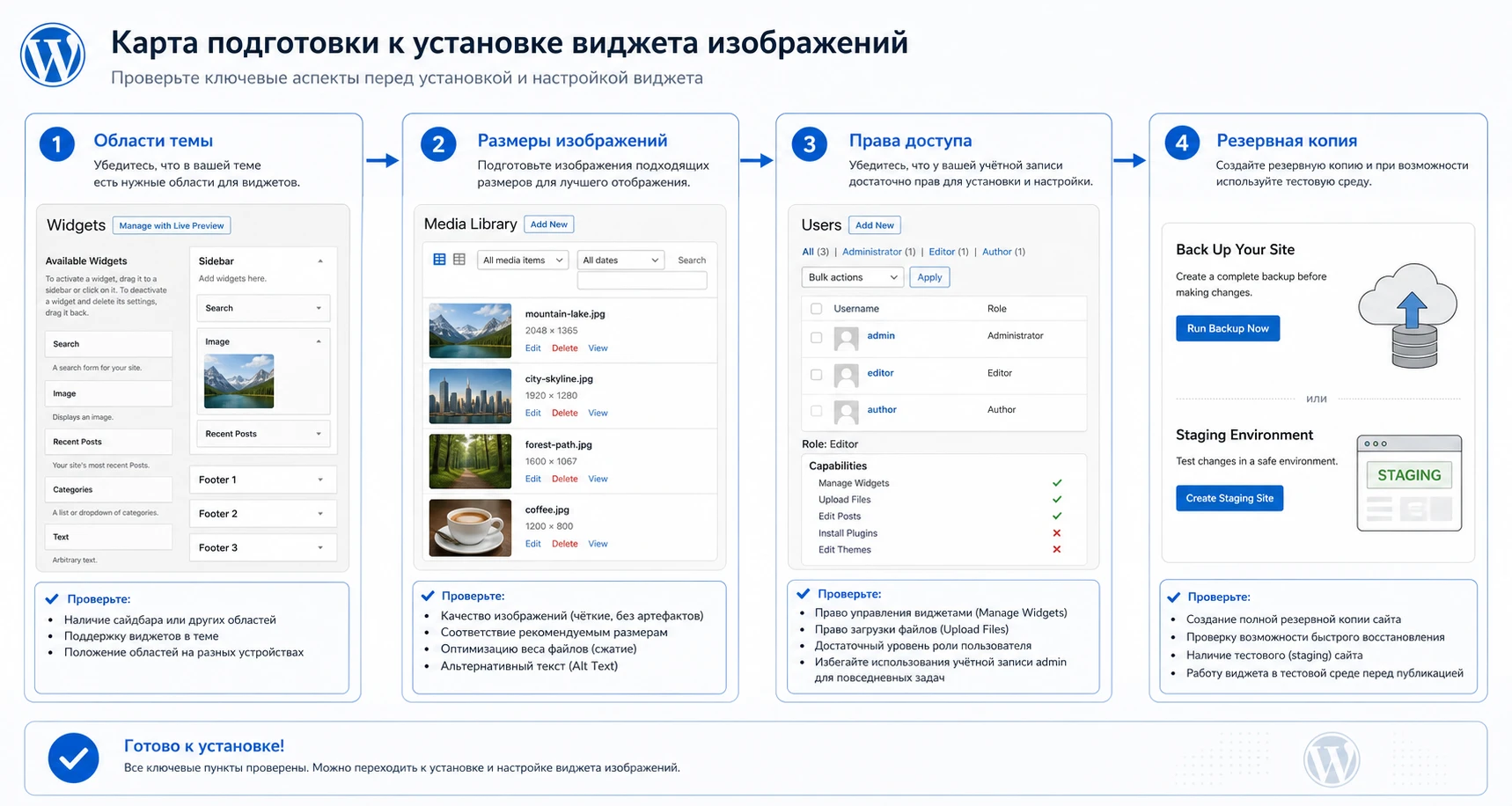
Практическая проверка: если вы не можете заранее назвать область вывода, размер изображения и целевую ссылку, установку лучше отложить. Иначе плагин будет поставлен без понятной задачи, а это почти всегда приводит к лишним визуальным блокам.
Установка и первичная активация в WordPress
Для CodeCanyon-архива используйте стандартную установку через админ-панель WordPress. Скачанный пакет маркетплейса может содержать документацию, лицензионные файлы и вложенный установочный архив. Если WordPress сообщает, что в пакете нет плагина, проверьте, не нужно ли распаковать общий архив и загрузить именно ZIP с папкой плагина.
- Откройте
Plugins->Add New. - Нажмите
Upload Pluginи выберите установочный ZIP-файл плагина. - Нажмите
Install Now, дождитесь завершения установки и выберитеActivate Plugin. - Перейдите в
Appearance->Widgetsили в редактор сайта, если тема использует блочные области. - Найдите новый виджет изображения или legacy-блок, добавленный плагином.
После активации не добавляйте виджет сразу во все области. Создайте один тестовый экземпляр в наименее критичной зоне, например в нижнем сайдбаре или временной области подвала. Так вы проверите, как тема оборачивает виджет, какие классы добавляет, нет ли конфликта стилей и сохраняется ли выбранное изображение.
Первичная проверка успешна, если виджет появился в списке, изображение выбирается из медиабиблиотеки, настройки сохраняются и публичная страница открывается без ошибок. Если один из пунктов не выполняется, не продолжайте настройку внешнего вида. Сначала разберите базовый конфликт.
Подробная настройка после установки
Настройка виджета изображения обычно строится вокруг нескольких полей: заголовок, выбранная картинка, размер, выравнивание, ссылка, альтернативный текст, подпись или описание. В разных версиях названия могут отличаться, но логика остаётся одинаковой. Сначала задаётся смысл изображения, затем размер и поведение ссылки, затем проверяется внешний вид в теме.
Заголовок и описание
Заголовок нужен не всегда. Для баннера с текстом внутри изображения дополнительный заголовок может дублировать смысл и создавать визуальный шум. Для логотипа партнёра или ссылки на важный раздел заголовок помогает посетителю понять, куда ведёт блок. Если тема выводит заголовки виджетов слишком крупно, лучше оставить поле пустым и использовать подпись в самом изображении или рядом с ним.
Описание стоит добавлять только там, где оно объясняет действие. Например, под картинкой курса можно написать короткую фразу о записи на обучение. Для декоративной иллюстрации описание не нужно. Чем меньше лишнего текста в сайдбаре, тем легче посетителю считывать основное содержимое страницы.
Размер изображения
Выбирайте размер под реальную ширину области, а не по принципу "чем больше, тем лучше". WordPress обычно создаёт несколько размеров изображения, а поддержка адаптивных атрибутов зависит от того, как плагин выводит картинку и использует ли стандартные функции медиабиблиотеки. Для узкого сайдбара часто достаточно среднего размера. Для широкой области подвала или главной страницы может понадобиться большой размер.
Если виджет позволяет указать собственную ширину и высоту, сохраняйте пропорции. Принудительное растягивание делает изображение неаккуратным и может ухудшить восприятие бренда. После сохранения откройте страницу в браузере, уменьшите ширину окна и проверьте, не выходит ли картинка за пределы колонки.
Ссылка, цель открытия и атрибуты
Кликабельное изображение должно вести туда, куда ожидает пользователь. Для внутреннего раздела используйте относительный или полный внутренний URL. Для внешней страницы проверьте, что ссылка открывается корректно и не ведёт на промежуточные редиректы. Если есть поле для открытия в новой вкладке, включайте его только для внешних сайтов или документов. Для внутренних страниц чаще удобнее оставлять переход в текущей вкладке.
Некоторые плагины поддерживают дополнительные атрибуты ссылки, например rel или заголовок ссылки. Если такие поля есть, используйте их аккуратно. Не пытайтесь компенсировать неясную картинку набором атрибутов. Лучше сделать понятный визуал, внятный альтернативный текст и нормальный адрес назначения.
Альтернативный текст
Альтернативный текст нужен не для набора ключевых слов, а для понимания изображения, если оно не загрузилось или читается программой экранного доступа. Если изображение является ссылкой, alt должен объяснять действие. Например, "Перейти к подборке шаблонов для блога" лучше, чем "баннер". Если картинка декоративная и виджет позволяет оставить alt пустым, это может быть уместно, но для кликабельных изображений пустой alt обычно вреден.
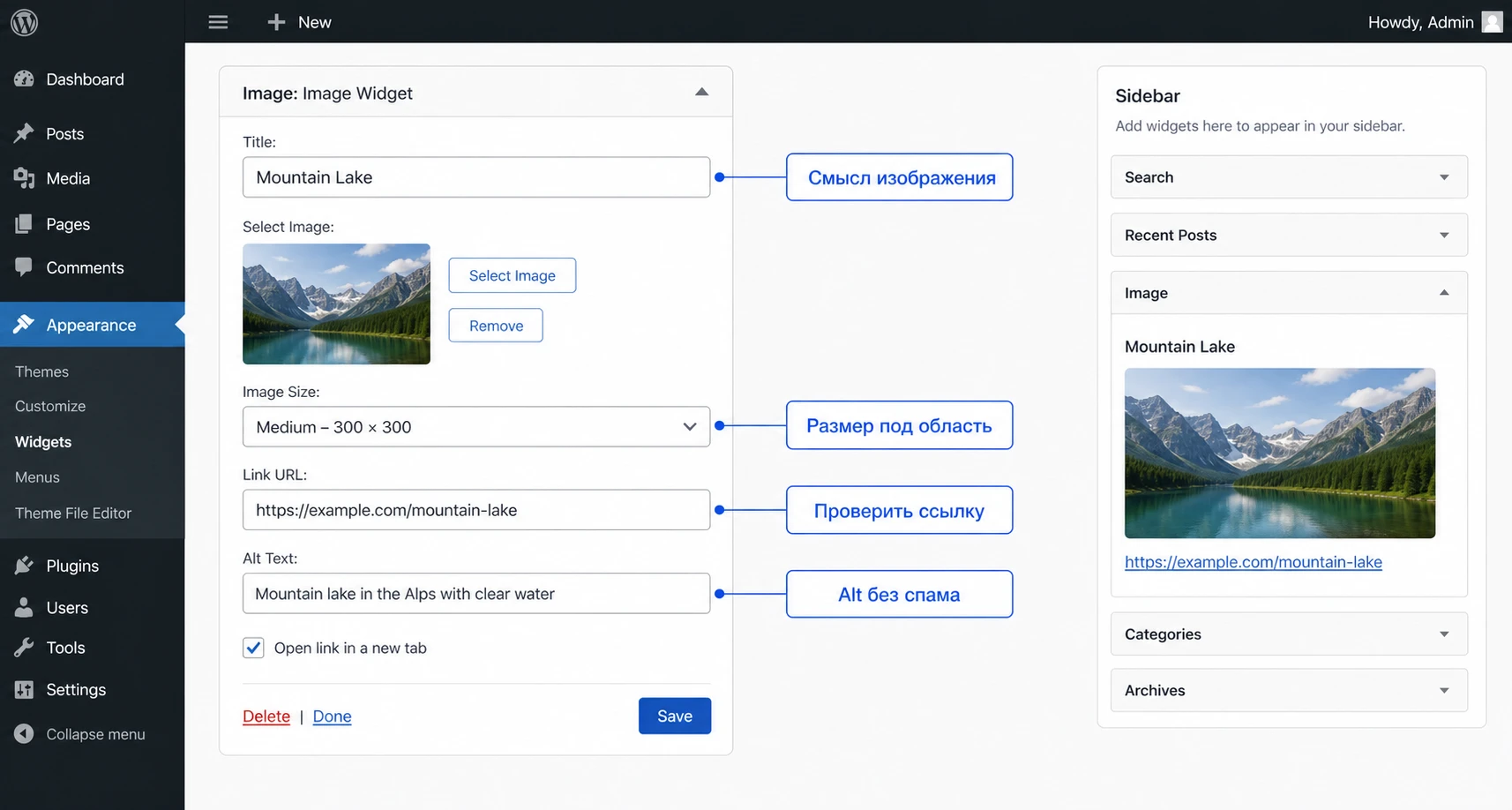
Мини-итог: хорошие настройки виджета отвечают на три вопроса - что изображение показывает, куда оно ведёт и как оно ведёт себя на узком экране.
Как выбрать изображение, чтобы виджет не портил скорость и внешний вид
Изображение в сайдбаре кажется маленькой деталью, но оно может замедлять страницу так же, как большая иллюстрация в статье. Если загрузить тяжёлый файл и вывести его в узкой колонке, браузер всё равно скачает лишний вес. Поэтому подготовка файла важнее, чем поиск скрытых настроек в плагине.
Для баннера используйте фактические пропорции области. Если сайдбар имеет ширину около 300 пикселей, не нужен исходник в несколько тысяч пикселей по ширине. Для экранов с высокой плотностью можно загрузить изображение примерно в два раза шире видимой области, но не превращайте это в правило для всех случаев. Проверьте итоговый вес файла и качество после сжатия.
Избегайте мелкого текста внутри изображения. В сайдбаре такой текст почти всегда плохо читается на мобильном экране. Лучше вынести ключевую фразу в подпись рядом с картинкой или сделать визуал проще. Если это партнёрский логотип, оставьте вокруг него достаточно воздуха, чтобы тема не прижимала знак к краям виджета.
Безопасная базовая правка для адаптивности
Если тема плохо обрабатывает изображения в виджетах и картинка выходит за пределы колонки, можно добавить минимальное CSS-правило через Appearance -> Customize -> Additional CSS или через безопасный механизм вашей темы. Оно не зависит от внутреннего кода плагина и легко откатывается удалением фрагмента.
.widget img {
  max-width: 100%;
  height: auto;
}
После добавления откройте страницу с виджетом, уменьшите ширину окна браузера и убедитесь, что изображение сжимается вместе с колонкой. Если правило меняет другие важные изображения, замените общий селектор на более точный селектор вашей области, который виден в инструментах разработчика браузера.
Работа с областями виджетов и блочным редактором
В WordPress слово "виджет" теперь может означать разные вещи. В классической теме это отдельный объект в области виджетов. В современных версиях WordPress область виджетов может редактироваться через блоковый экран, где старые виджеты отображаются как наследуемые элементы. Эта разница важна: если вы не понимаете, какой режим использует тема, трудно диагностировать исчезнувший блок или неработающее сохранение.
Классический экран удобен тем, что показывает области темы списком. Вы перетаскиваете виджет в нужную зону, сохраняете и смотрите результат. Блочный экран даёт больше свободы, но иногда старые виджеты выглядят менее естественно рядом с современными блоками. В таком случае не пытайтесь смешивать слишком много подходов: если задача решается стандартным блоком изображения, плагин может быть не нужен.
Как проверить, что тема действительно выводит выбранную область
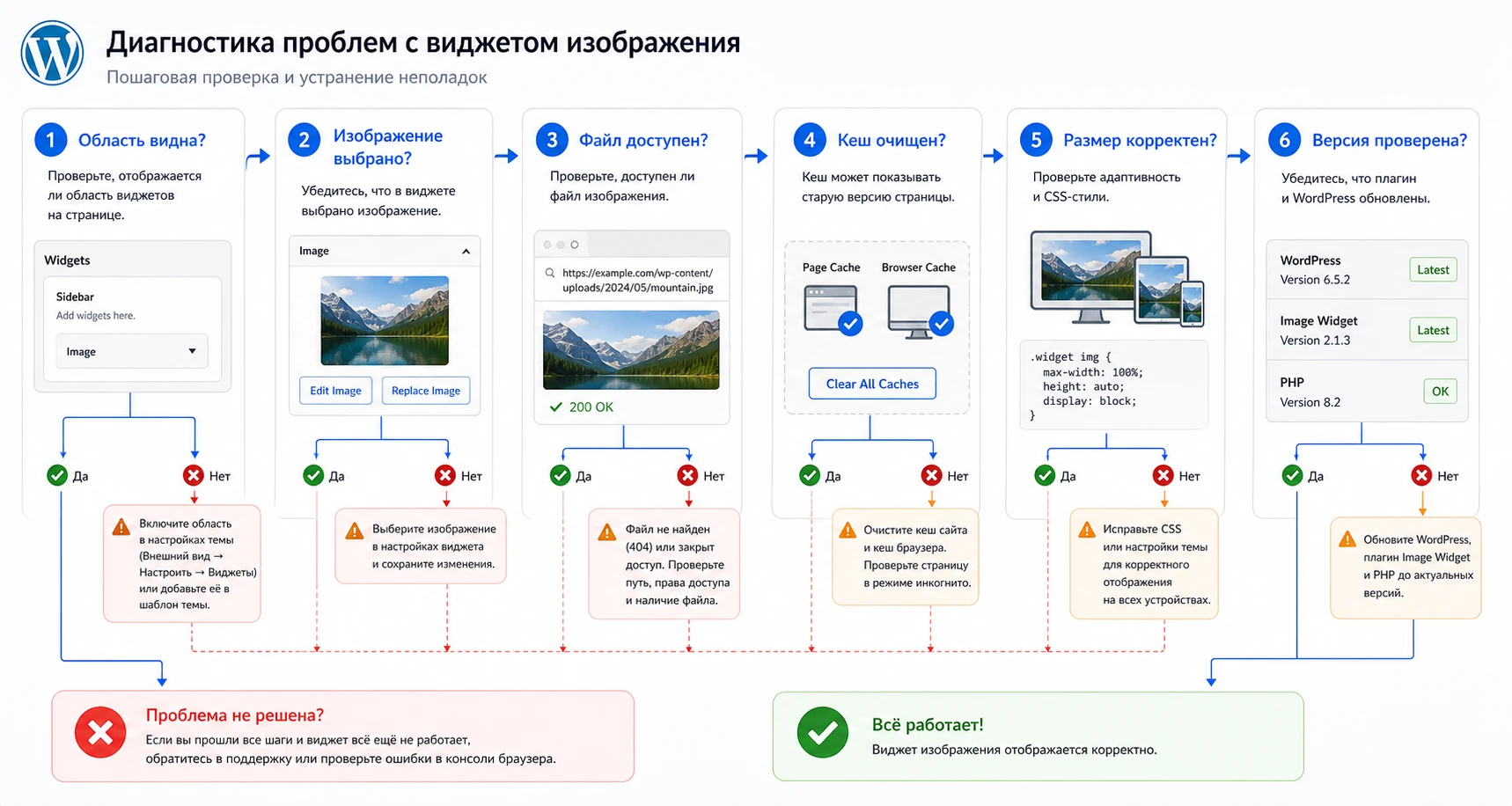
Добавьте временный текстовый виджет или простой блок с короткой фразой. Если он не появляется на сайте, проблема не в Image Widget, а в теме, шаблоне страницы или условиях отображения области. Некоторые темы показывают сайдбар только на записях, но не на страницах. Другие скрывают боковую колонку на мобильных экранах. Третьи имеют разные шаблоны для блога, магазина и страниц.
Не диагностируйте изображение, пока не доказано, что сама область виджетов видна посетителю. Это простая проверка экономит много времени: сначала область, затем виджет, затем изображение.
Практический пример: баннер рубрики в сайдбаре блога
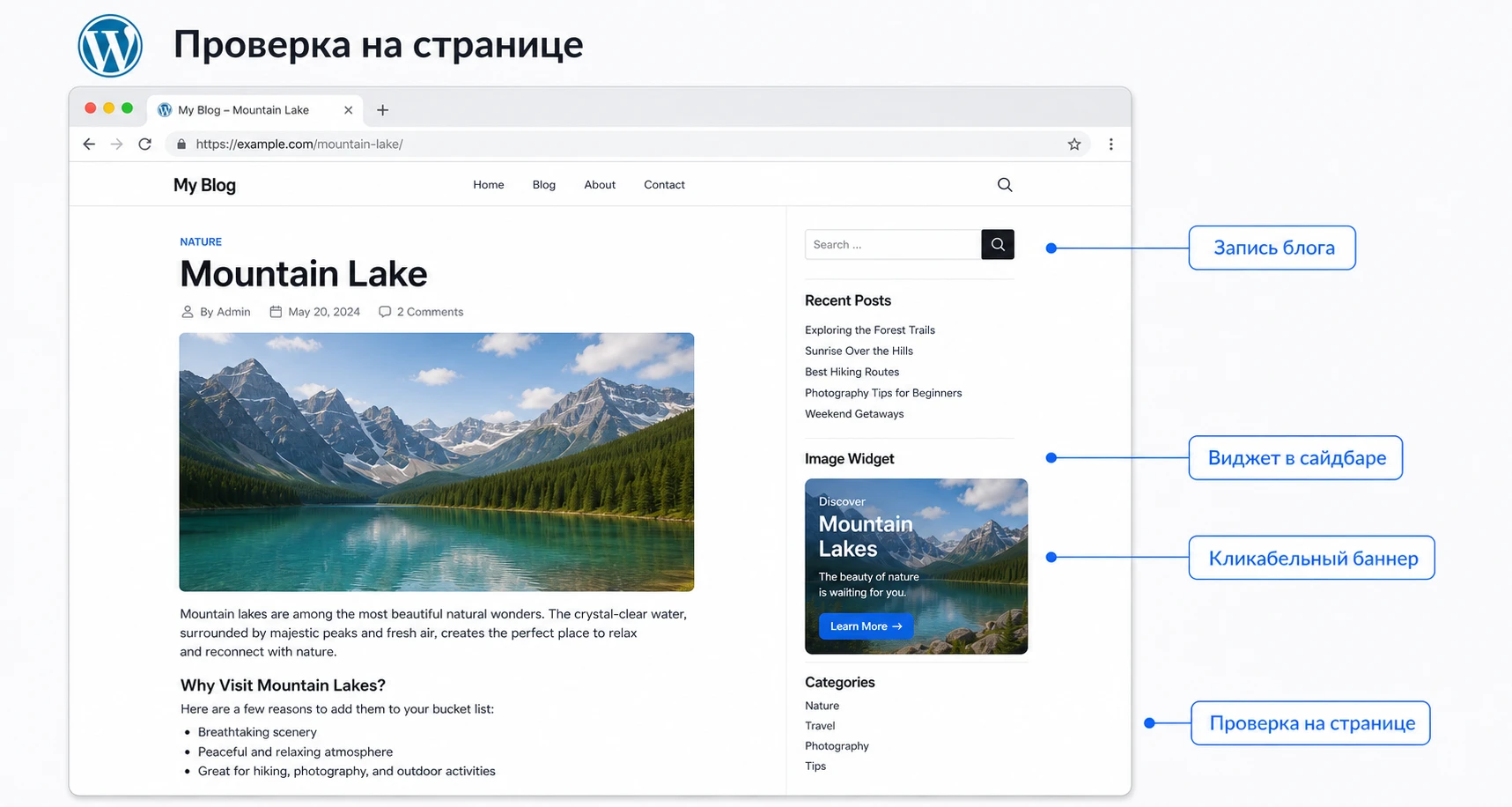
Разберём реальную задачу. На сайте есть блог, а владельцу нужно вывести в сайдбаре постоянный баннер, который ведёт на подборку материалов или страницу услуги. Баннер должен быть кликабельным, не растягиваться, иметь понятный альтернативный текст и не мешать чтению статьи.
Цель
Получить аккуратный визуальный переход из записей блога на важную внутреннюю страницу. Баннер должен отображаться в правом сайдбаре на десктопе и корректно уменьшаться на узких экранах. После нажатия посетитель должен попасть на нужный раздел сайта.
Подготовка
- Подготовьте изображение под ширину сайдбара и сохраните лёгкую веб-версию.
- Создайте или проверьте целевую страницу, на которую будет вести баннер.
- Заполните в медиабиблиотеке заголовок и альтернативный текст изображения.
- Проверьте, что выбранная тема выводит сайдбар на страницах записей.
Шаги настройки
- Откройте
Appearance->Widgetsи выберите область сайдбара блога. - Добавьте виджет изображения, который появился после активации плагина.
- Выберите файл из медиабиблиотеки, не загружая дубликат без необходимости.
- Укажите размер, близкий к реальной ширине сайдбара.
- Добавьте ссылку на внутреннюю страницу и оставьте открытие в текущей вкладке.
- Заполните альтернативный текст как действие, например "Перейти к подборке материалов по настройке сайта".
- Сохраните виджет и откройте несколько записей блога в режиме инкогнито.
Проверка результата
На десктопе баннер должен вписываться в колонку без горизонтальной прокрутки. При наведении курсора должна быть понятна кликабельность, если тема добавляет такое поведение. На мобильном экране проверьте, где сайдбар оказывается после основного текста и не становится ли баннер слишком крупным. Откройте HTML-код страницы через инструменты разработчика и убедитесь, что у изображения есть alt.
Если баннер не появился, добавьте в ту же область обычный текстовый блок. Если не виден и он, выбран не тот сайдбар или шаблон страницы скрывает область. Если текст виден, а изображение нет, проверьте сохранение виджета, права на файл, формат изображения и ошибки в консоли браузера.
Проверка результата после настройки
После добавления виджета не ограничивайтесь визуальным просмотром главной страницы. Виджетная область может появляться на разных типах страниц, а тема может менять ширину колонок. Проверка должна охватывать несколько контекстов: запись блога, архив, обычную страницу, мобильный экран и состояние без входа в админ-панель.
| Что проверить | Какой результат нужен | Что делать при проблеме |
|---|---|---|
| Отображение в области темы | Виджет виден там, где вы его добавили, и не появляется в лишних местах. | Проверьте шаблон страницы, настройки темы и правила отображения сайдбара. |
| Размер и пропорции | Изображение не растянуто, не обрезано случайно и не выходит за колонку. | Выберите другой размер в медиабиблиотеке или добавьте безопасное CSS-правило. |
| Ссылка | Клик ведёт на нужную страницу, без лишних редиректов и ошибок. | Скопируйте адрес заново, проверьте протокол и уберите пробелы в конце URL. |
| Альтернативный текст | Alt описывает действие или смысл изображения, а не набит ключевыми словами. | Исправьте поле в виджете или в медиабиблиотеке, затем пересохраните блок. |
| Скорость загрузки | Файл не тяжелее, чем нужно для фактического размера вывода. | Сожмите изображение, выберите меньший размер или замените файл. |
Если на сайте включён кеш, после изменения виджета очистите кеш плагина оптимизации и кеш CDN, если он используется. Иначе вы можете смотреть старую версию сайдбара и ошибочно думать, что настройки не сохранились.
Ограничения и особенности, о которых лучше знать заранее
Виджет изображения не должен заменять галерею, рекламный менеджер или конструктор промо-блоков. Его сила в простоте, а слабость в том же месте. Обычно он хорошо работает с одним изображением и одной ссылкой, но плохо масштабируется до сложной системы баннеров с расписанием, ротацией, аналитикой кликов и правилами показа.
Если вам нужно показывать разные изображения на разных страницах, проверьте, есть ли это в самом плагине. У многих простых виджетов такой логики нет, а отображение по страницам управляется темой, отдельными плагинами видимости виджетов или редактором сайта. Не стоит ожидать, что Image Widget сам станет системой условий показа.
Также важно не путать простую картинку с интерактивным изображением. Lightbox, слайдер, случайная ротация, hotspot-точки, hover-анимации и галереи обычно относятся к другим классам продуктов. Если эти функции не перечислены в документации вашей версии, не планируйте их как обязательные.
Частые проблемы и диагностика
Большинство проблем с виджетом изображения связаны не с самим выбором картинки, а с окружением: тема не выводит область, кеш показывает старую версию, файл слишком большой, ссылка содержит ошибку, а админ-панель работает в режиме блоковых виджетов. Диагностику лучше вести по симптомам, а не наугад переустанавливать плагин.
Виджет не появляется в списке
Симптом: после активации плагина вы не видите новый элемент в Appearance -> Widgets. Возможные причины: загружен не тот ZIP, плагин не активирован, WordPress использует блочный экран и показывает старые виджеты иначе, либо возникла ошибка совместимости. Проверьте страницу Plugins, затем откройте журнал ошибок хостинга или включите диагностику на копии сайта.
Исправление: переустановите правильный архив, отключите конфликтующие визуальные плагины на тестовой копии и проверьте классический режим виджетов, если сайт зависит от старых виджетов. Если после активации появляется критическая ошибка, откатите плагин через файловый менеджер хостинга или резервную копию.
Изображение выбрано, но на сайте его нет
Сначала проверьте, выводится ли сама область темы. Добавьте временный текстовый блок в ту же область. Если текст не виден, проблема в шаблоне страницы или настройках темы. Если текст виден, проверьте URL изображения, права доступа к файлу, формат SVG или WebP, а также кеш. Некоторые старые плагины и темы хуже работают с SVG, особенно на серверах с разными версиями PHP.
Картинка растянута или обрезана
Причина обычно в принудительных стилях темы или в неправильном выборе размера. Откройте изображение в медиабиблиотеке и проверьте фактические размеры. Затем посмотрите CSS в браузере: нет ли жёсткой ширины, высоты или свойства object-fit на уровне виджета. Для быстрого исправления используйте правило max-width: 100% и height: auto, но затем уточните селектор, чтобы не изменить лишние изображения.
Ссылка ведёт не туда или открывается не так
Проверьте, не вставлен ли адрес вместе с пробелом, кавычками или текстом из редактора. Для внутренних страниц лучше выбирать постоянную ссылку из админ-панели, а не копировать адрес из черновика. Если включено открытие в новой вкладке, оцените, действительно ли оно нужно. Для внутренних переходов оно часто ухудшает навигацию.
Сканер безопасности ругается на старую версию
Для одноимённого плагина Image Widget в открытом каталоге WordPress есть подтверждённые отчёты о проблемах экранирования в старых версиях, закрытых в последующих обновлениях. Если ваш CodeCanyon-архив не совпадает с этим плагином, не переносите версию напрямую, но используйте вывод как практическое правило: держите визуальные плагины обновлёнными, не давайте лишним ролям доступ к настройкам виджетов и не вставляйте непроверенный HTML в поля ссылок или описания.
Безопасность, доступы и обслуживание
Виджет изображения кажется безопасным, потому что он выводит обычный файл. На практике он может содержать ссылку, подпись, описание, атрибуты изображения и иногда HTML-обёртку. Поэтому доступ к настройкам виджетов не стоит выдавать всем редакторам без необходимости. Чем больше людей может менять виджетные области, тем выше риск случайно поставить неправильную ссылку, загрузить тяжёлый файл или испортить общую структуру сайта.
Для CodeCanyon-продукта регулярно проверяйте страницу загрузок и журнал изменений автора. Envato указывает, что покупатели обычно получают обновления, если автор выпускает новую версию, но активная поддержка зависит от статуса item support. Это не заменяет собственный контроль: храните исходный ZIP, фиксируйте установленную версию и не обновляйте рабочий сайт без копии.
Самая безопасная модель обслуживания - обновлять плагин сначала на тестовой копии, затем проверять виджетные области, ссылки и мобильный вид. Если после обновления меняется HTML-обёртка, CSS темы может начать работать иначе. Особенно это заметно на старых темах, где стили жёстко привязаны к классам виджета.
Когда можно переходить к скачиванию и тестированию
Переходите к установке, если задача действительно сводится к одному или нескольким управляемым изображениям в областях темы. Перед этим у вас должны быть подготовлены файлы, понятны места вывода, известны целевые ссылки и есть способ откатить изменения. Если сайт на блочной теме уже решает эту задачу штатными блоками, сначала сравните результат без плагина.
Если вы готовы проверить плагин на копии сайта, можно скачать CodeCanyon Image Widget и пройти установку по шагам из этого руководства. Не ставьте архив сразу на рабочий сайт, если не проверены совместимость темы, режим виджетов и поведение на мобильных экранах.
После установки сохраните короткую запись для себя или клиента: где стоит виджет, какое изображение используется, куда ведёт ссылка и как откатить изменение. Такая заметка кажется мелочью, но через несколько месяцев она помогает быстро понять, почему в сайдбаре появился конкретный баннер и кто отвечает за его обновление.
Вопросы, которые обычно возникают после установки
Можно ли использовать плагин в блочной теме?
Можно пробовать, но сначала проверьте, как тема работает с наследуемыми виджетами. В блочных темах часто проще использовать редактор сайта и стандартный блок изображения. Плагин имеет смысл, если он даёт нужный вам режим, которого нет в штатных блоках.
Почему изображение видно в админ-панели, но не видно посетителям?
Чаще всего причина в кеше, шаблоне страницы или области виджетов, которая не выводится на выбранном типе страницы. Проверьте страницу без входа в админ-панель, очистите кеш и добавьте временный текстовый блок в ту же область.
Нужно ли заполнять альтернативный текст?
Да, если изображение несёт смысл или является ссылкой. Alt должен описывать смысл или действие, а не повторять набор ключевых слов. Для декоративных изображений решение зависит от возможностей виджета и общей доступности темы.
Можно ли сделать слайдер или всплывающее окно через Image Widget?
Не планируйте это без подтверждения в документации вашей версии. Простые виджеты изображения обычно предназначены для одного изображения и ссылки. Для слайдера, lightbox или набора эффектов лучше выбирать специализированный плагин.
Что делать, если после обновления сломался внешний вид?
Сначала очистите кеш и проверьте HTML-обёртку виджета. Если изменились классы или структура, CSS темы мог перестать попадать в нужный элемент. Откатите обновление на копии или уточните селекторы в дополнительных стилях.
Безопасно ли давать редакторам доступ к настройкам виджета?
Только если это действительно нужно. Виджет может менять ссылки и HTML-вывод в публичной части сайта, поэтому доступ лучше ограничить администраторами или доверенными редакторами. На сайтах с несколькими ролями проверьте права отдельно.
Подойдёт ли плагин для WooCommerce-сайта?
Для простого баннера в сайдбаре магазина или подвале - да, если тема выводит нужную область. Для карточек товаров, акций в корзине, upsell-блоков и аналитики кликов лучше использовать инструменты, рассчитанные на WooCommerce-сценарии.
Когда CodeCanyon Image Widget будет удачным выбором
Плагин будет полезен, если вам нужен управляемый визуальный блок в области WordPress-темы, а не сложная галерея или конструктор. Он помогает быстро вывести баннер, логотип, иллюстрацию или визуальную ссылку, но требует аккуратной подготовки изображения, проверки области вывода и внимательного отношения к ссылкам.
Хороший результат получается не из-за самого факта установки, а из-за последовательности: подготовили файл, выбрали правильную область, настроили размер и alt, проверили ссылку, посмотрели сайт на разных экранах, зафиксировали место использования. Если пройти эти шаги, Image Widget остаётся простым инструментом, который делает ровно свою работу и не усложняет сайт лишней функциональностью.

