


CodeCanyon Imager Amazing Image Tool - Плагин WordPress
CodeCanyon Imager Amazing Image Tool - это универсальный плагин, разработанный для пользователей WordPress, предлагающий широкий спектр функций редактирования изображений. Упрощая процесс улучшения изображений, этот мощный инструмент является необходимым для эффективной оптимизации визуального контента. С интуитивно понятным интерфейсом он оптимизирует процесс управления изображениями на веб-сайтах WordPress.
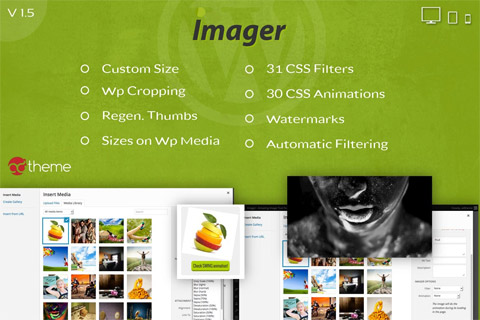
Особенности плагина
Пользователи могут легко изменять размер, обрезать, применять фильтры и выполнять различные задачи редактирования с помощью CodeCanyon Imager Amazing Image Tool. Его простой в использовании дизайн обеспечивает бесперебойный опыт редактирования для пользователей всех уровней. Инструмент легко интегрируется в среду WordPress, позволяя пользователям быстро вносить правки и улучшения непосредственно на своей платформе с помощью различных настроек редактирования.
Одной из выдающихся особенностей данного плагина является возможность пакетного редактирования, позволяющая пользователям применять изменения к нескольким изображениям одновременно. Эта функция экономит время и особенно полезна для эффективной работы с большим объемом изображений на сайте WordPress. Она оптимизирует рабочий процесс, быстро выполняя массовое редактирование без необходимости переключения между различными платформами.
Помимо функций редактирования, инструмент включает функции оптимизации, которые гарантируют, что изображения готовы для веб-сайта для оптимальной производительности. Пользователи могут сжимать изображения без ущерба качеству, улучшая скорость веб-сайта и общую производительность. Эта возможность оптимизации играет решающую роль в улучшении пользовательского опыта и рейтинга SEO, обеспечивая быстрые время загрузки изображений по всему сайту.
В заключение, этот инструмент для изображений в WordPress является всеобъемлющим решением для пользователей, стремящихся эффективно улучшать, оптимизировать и управлять изображениями в их WordPress среде. Интуитивный интерфейс плагина, разнообразные опции редактирования, возможности пакетного редактирования и функции оптимизации в совокупности способствуют улучшению визуального привлекательности и производительности веб-сайтов.
Спецификации:
| Дата выхода: | 05-03-2014 | |
| Дата обновления: | 12-03-2014 | |
| Тип расширения: | Платный | |
| Лицензия: | GPL | |
| Тематика: | Фото и изображения | |
| Совместимость: | W4.x W5.x | |
| Включает в себя: | Плагин | |
| Языковые пакеты: |

|
|
| Разработчик: | CodeCanyon | |
| Рейтинг: | ||
Скачивание по подписке!
Вам необходимо авторизоваться на сайте и приобрести клубную подписку!
Поделись с друзьями!
Руководство по настройке CodeCanyon Imager Amazing Image Tool для WordPress
CodeCanyon Imager Amazing Image Tool относится к тем WordPress-плагинам, которые работают не с текстом страницы, а с визуальным слоем сайта: размерами изображений, обрезкой, фильтрами, анимациями, водяными знаками и пересозданием миниатюр. В этом руководстве разберём не рекламное описание, а практику: как безопасно подготовить сайт, где искать слабые места после установки, какие настройки проверять первыми и как понять, что результат действительно применился в теме.
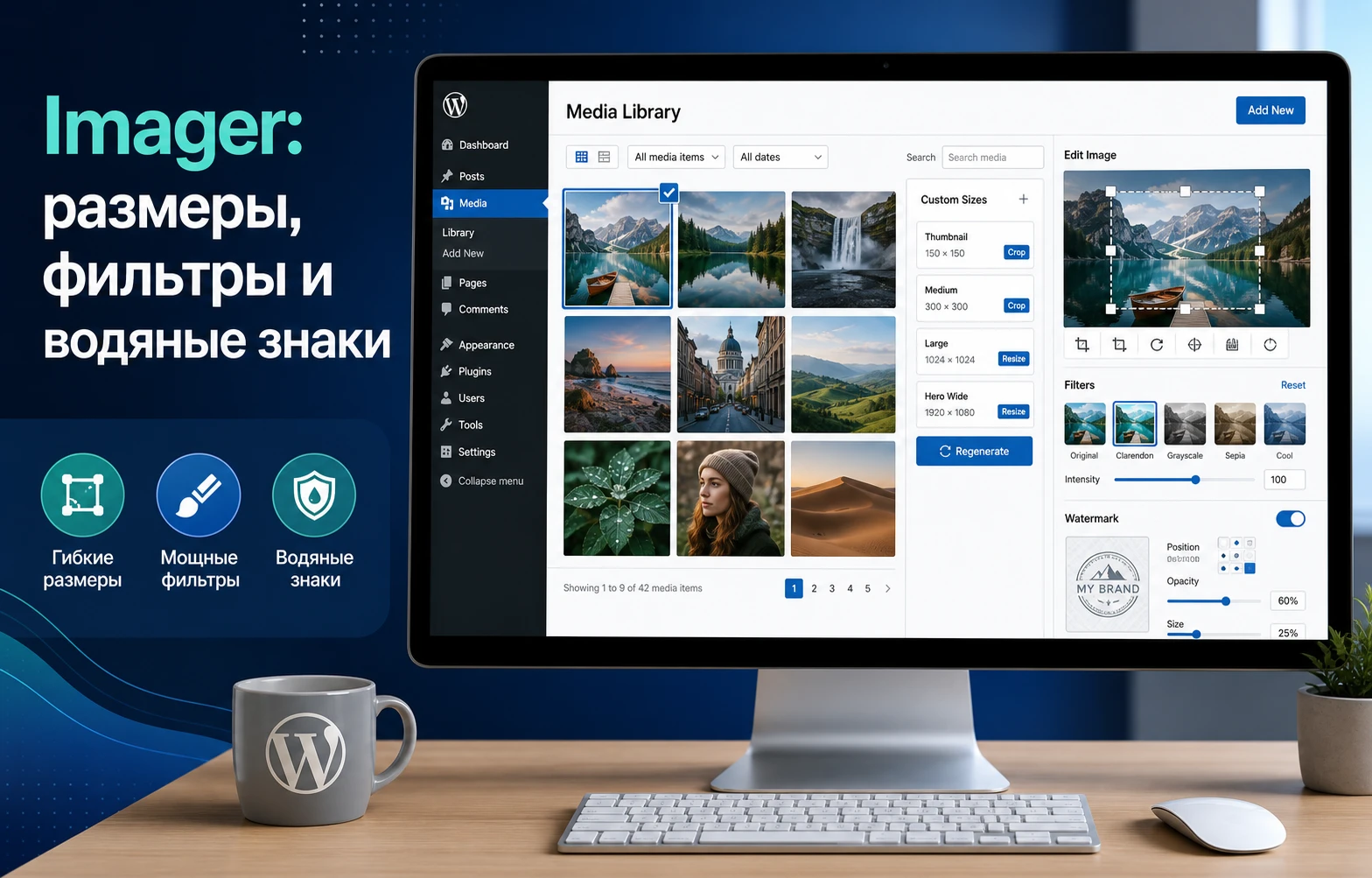
Главная особенность такого инструмента в том, что его результат зависит не только от самого плагина. На итог влияют тема, зарегистрированные размеры изображений, старые миниатюры, кеш, права на файлы и способ, которым шаблон выводит картинки. Поэтому настройка Imager должна идти через проверяемый сценарий: включили одно правило, пересоздали миниатюры, посмотрели публичную часть сайта, затем перешли к следующему эффекту.
Отдельно стоит учитывать состояние источников. Официальная карточка на CodeCanyon подтверждает назначение и набор возможностей, но полноценной современной документации по интерфейсу найти не удалось. Из-за этого точные названия некоторых пунктов в статье не выдаются за факт, а практические рекомендации опираются на безопасную механику WordPress Media Library и общие правила работы с изображениями.
Ключевая мысль: не включайте все эффекты сразу на рабочем сайте. Для плагинов, которые меняют размеры и обработку изображений, безопаснее сначала сделать тестовую копию, проверить один сценарий и только потом переносить настройки в продакшен.
Какие задачи закрывает Imager на сайте WordPress
Imager нужен там, где штатных настроек медиафайлов WordPress недостаточно. В обычной админ-панели можно задать базовые размеры миниатюр, но на практике сайту часто нужны дополнительные правила: одинаковые карточки в блоге, аккуратные изображения в портфолио, отдельный размер для широких баннеров, водяной знак на демонстрационных работах или визуальный фильтр для серии публикаций.
Официальное описание продукта позиционирует плагин как инструмент для работы с изображениями внутри WordPress: пользовательские размеры, обрезка, фильтры, анимации, водяные знаки и пересоздание миниатюр. Эти возможности особенно полезны, когда контент уже загружен, а дизайн требует более строгого визуального порядка.
Когда плагин уместен
- Сайт использует много изображений в карточках записей, портфолио, галереях или витринах товаров.
- Нужно привести старые загруженные картинки к единой сетке без ручной обработки каждого файла.
- Редакторы часто загружают изображения разных пропорций, и тема выводит их неровно.
- Нужно добавить простой визуальный стиль: фильтр, анимацию при наведении или водяной знак.
- В проекте нет отдельного процесса подготовки картинок в графическом редакторе до загрузки на сайт.
Когда лучше выбрать другой подход
Плагин может быть лишним, если сайт уже использует современную тему с хорошо настроенными размерами изображений, отдельный сервис оптимизации, систему автоматической обработки изображений на сервере или сложный конструктор, который сам управляет сеткой. Для интернет-магазина с тысячами товаров также нужно заранее оценить нагрузку: массовое пересоздание миниатюр может занимать время и требовать ресурсов сервера.
Не стоит рассматривать Imager как универсальный оптимизатор скорости. Он помогает управлять видом и обработкой изображений, но не заменяет полноценное сжатие, современный формат файлов, ленивую загрузку, CDN и аудит производительности.
Подготовка перед установкой: что проверить до активации
Работа с изображениями редко бывает изолированной. Одно изменение размера может затронуть записи, архивы, блоки темы, галереи и страницы товаров. Поэтому перед установкой CodeCanyon Imager Amazing Image Tool стоит подготовить не только архив плагина, но и контекст, в котором он будет работать.
Сделайте тестовую копию или хотя бы резервную точку
Самый безопасный вариант - staging-копия сайта. Если её нет, сделайте резервную копию файлов и базы данных средствами хостинга или привычного плагина резервного копирования. Это важно не потому, что Imager обязательно что-то сломает, а потому что пересоздание миниатюр создаёт новые файлы и может менять вид уже опубликованных материалов.
Проверьте, что восстановление действительно доступно: резервная копия должна быть не только создана, но и видна в панели хостинга или в инструменте восстановления. Если проект коммерческий, не запускайте массовую обработку изображений в часы пик.
Зафиксируйте текущие размеры и места вывода
До установки откройте несколько типовых страниц: главную, архив блога, страницу записи, галерею, портфолио и карточку товара, если WooCommerce используется на сайте. Сохраните скриншоты или хотя бы список проблем: где изображения растянуты, где обрезаются головы людей, где карточки имеют разную высоту, где водяной знак действительно нужен.
Это поможет не подменить цель настройкой. Правильная цель звучит не как «включить все возможности», а как «получить одинаковые изображения 4:3 в карточках блога и не испортить изображения внутри записи».
Проверьте окружение WordPress
- Тема должна корректно использовать стандартные функции WordPress для вывода изображений, иначе часть размеров может не примениться.
- Папка загрузок должна быть доступна для записи, иначе новые миниатюры не будут создаваться.
- Кеш сайта и кеш браузера нужно будет очищать после изменений, чтобы не смотреть старую версию картинки.
- Если используется оптимизатор изображений, сначала проверьте, не пересекаются ли его функции с водяными знаками и обработкой миниатюр.
Практическая проверка: загрузите одно тестовое изображение в библиотеку WordPress и убедитесь, что штатные миниатюры создаются без ошибок. Если даже базовая загрузка работает нестабильно, сначала исправьте права, лимиты сервера или настройки медиафайлов.
Установка и первая проверка после активации
Как коммерческий продукт с CodeCanyon, плагин обычно устанавливается через ZIP-архив: в админ-панели WordPress откройте Plugins, выберите Add New, затем Upload Plugin, загрузите архив и нажмите Activate. Если в скачанном пакете есть документация, демо-материалы или отдельный installable ZIP, устанавливайте именно архив плагина, а не весь пакет целиком.
После активации не переходите сразу к массовой обработке. Сначала найдите раздел настроек Imager в админ-панели. В разных версиях продукта расположение может отличаться, поэтому ищите пункт рядом с Settings, Media или отдельным меню плагина. Если пункт меню не появился, проверьте роль пользователя: для настройки таких плагинов обычно нужны права администратора.
Минимальная проверка перед настройкой
- Откройте библиотеку медиафайлов и убедитесь, что изображения загружаются без ошибок.
- Загрузите одно новое тестовое изображение с понятным именем файла.
- Откройте страницу или запись, где это изображение выводится темой.
- Очистите кеш, если на сайте включён плагин кеширования.
- Сравните исходное отображение с тем, что было зафиксировано до установки.
Если всё работает, можно переходить к настройкам. Если уже на этом этапе появились ошибки загрузки, пустые миниатюры или проблемы с доступом к файлам, не продолжайте: Imager не должен маскировать базовые проблемы медиа-библиотеки.
Карта настроек CodeCanyon Imager Amazing Image Tool после установки
Подробная настройка Imager должна идти от более безопасных параметров к более заметным. Сначала размеры и обрезка, затем пересоздание миниатюр, потом фильтры и анимации, и только после этого водяные знаки. Такой порядок проще откатить: если после очередного шага вид сайта стал хуже, вы знаете, какая настройка изменила результат.
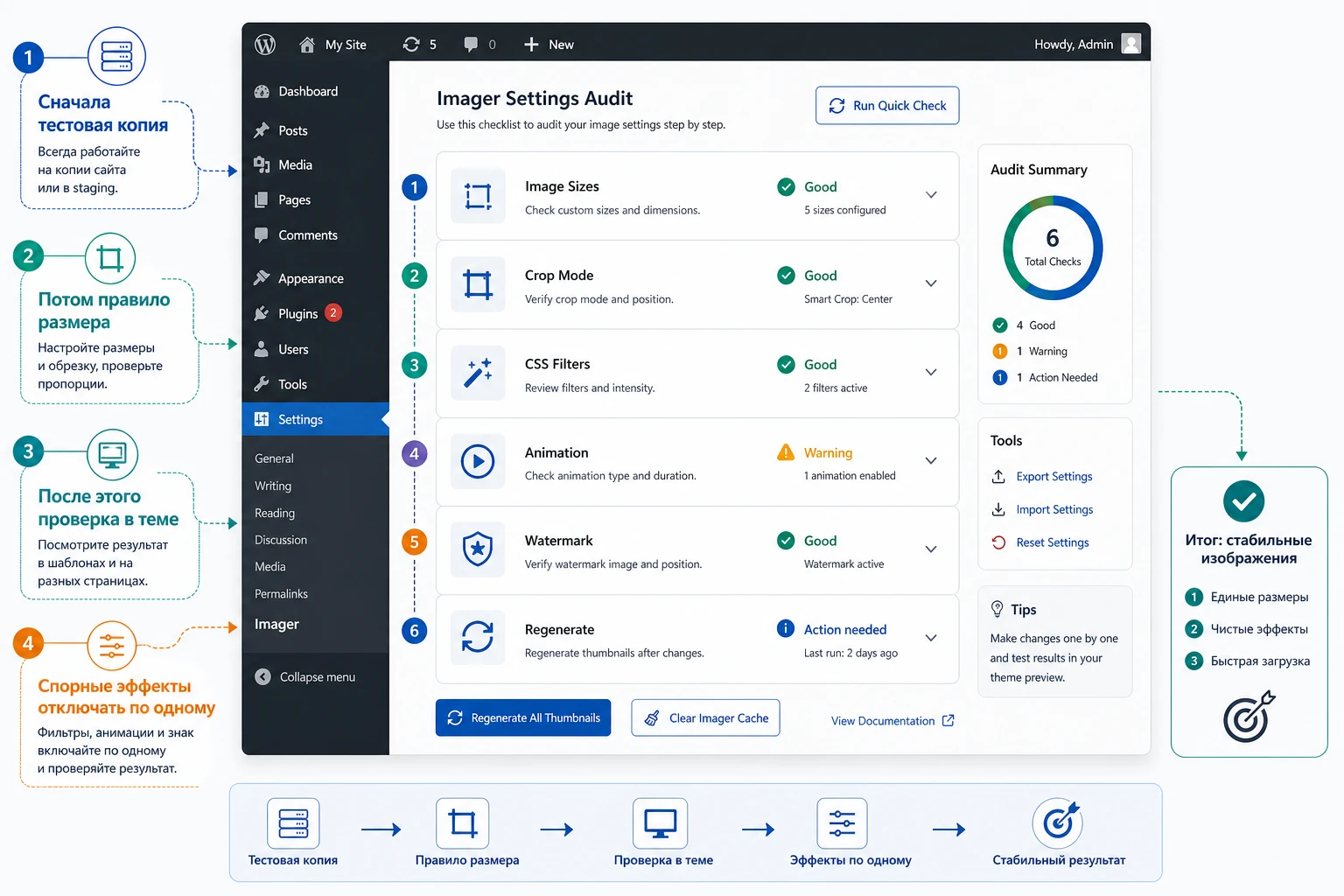
Пользовательские размеры изображений
Пользовательский размер нужен, когда тема или блок требуют стабильных пропорций. Например, карточкам блога нужен одинаковый прямоугольник, а изображения внутри статьи должны сохранять естественную высоту. В настройках размера обращайте внимание на ширину, высоту и режим обрезки. Если включена жёсткая обрезка, WordPress создаёт миниатюру под заданные пропорции, но часть изображения может быть отрезана.
Для типового сайта начинайте с одного размера, который решает конкретную задачу. Не создавайте десятки вариантов «на всякий случай»: каждый размер увеличивает количество файлов при загрузке и может замедлять обработку больших библиотек. Лучшее правило для первого запуска - один новый размер под один видимый блок сайта.
Обрезка и сохранение смысла изображения
Обрезка особенно чувствительна для портретов, товаров и иллюстраций с текстом. Если изображение содержит лицо, логотип, упаковку или интерфейс, автоматическая обрезка может удалить важную часть. Перед массовой обработкой проверьте несколько разных типов файлов: горизонтальное фото, вертикальное фото, квадрат, изображение товара и иллюстрацию с надписью.
Если результат непредсказуем, лучше использовать мягкий режим с пропорциональным изменением размера или подготовить отдельные изображения вручную для ключевых страниц. Плагин помогает автоматизировать рутину, но не заменяет редакторское решение там, где кадрирование влияет на смысл.
Пересоздание миниатюр
После добавления нового размера старые изображения не получают новые файлы автоматически. Для уже загруженной библиотеки нужно пересоздать миниатюры. В Imager эта задача относится к важным функциям, но запускать её стоит аккуратно: сначала на небольшой группе изображений, затем на всей библиотеке, если результат устроил.
Во время пересоздания следите за нагрузкой. На слабом хостинге массовая обработка может идти медленно. Если есть возможность выбирать пакетный режим, уменьшайте размер пакета. Если такой настройки нет, запускайте процесс в период низкой посещаемости и не закрывайте вкладку до завершения.
Фильтры, анимации и водяные знаки
CSS-фильтры и CSS-анимации лучше применять как дополнительный визуальный слой, а не как способ «исправить» плохое изображение. Фильтр может сделать сетку более цельной, но он также влияет на контраст, цветопередачу и читаемость текста на картинке. Анимация при наведении должна быть лёгкой: сильное движение отвлекает и может выглядеть устаревшим.
Водяной знак полезен для портфолио, авторских работ, демонстрационных изображений и товарных фото, которые часто копируют без контекста. Но он не должен закрывать главный объект. Проверьте положение знака на разных пропорциях и убедитесь, что он не конфликтует с кнопками темы, метками товара или подписью изображения.
Если после настройки стало трудно понять, что изображено на картинке, эффект нужно ослабить или отключить. Визуальная обработка должна поддерживать контент, а не соревноваться с ним.
Как Imager влияет на размеры, фильтры, анимации и водяные знаки
Чтобы не путаться в настройках, полезно представить работу Imager как цепочку. Изображение загружается в WordPress, получает один или несколько размеров, проходит через правила визуальной обработки, а затем выводится в теме. Сбой на любом участке даёт разные симптомы: размер не применился, фильтр не виден, знак появился не там или старая миниатюра продолжает показываться из кеша.
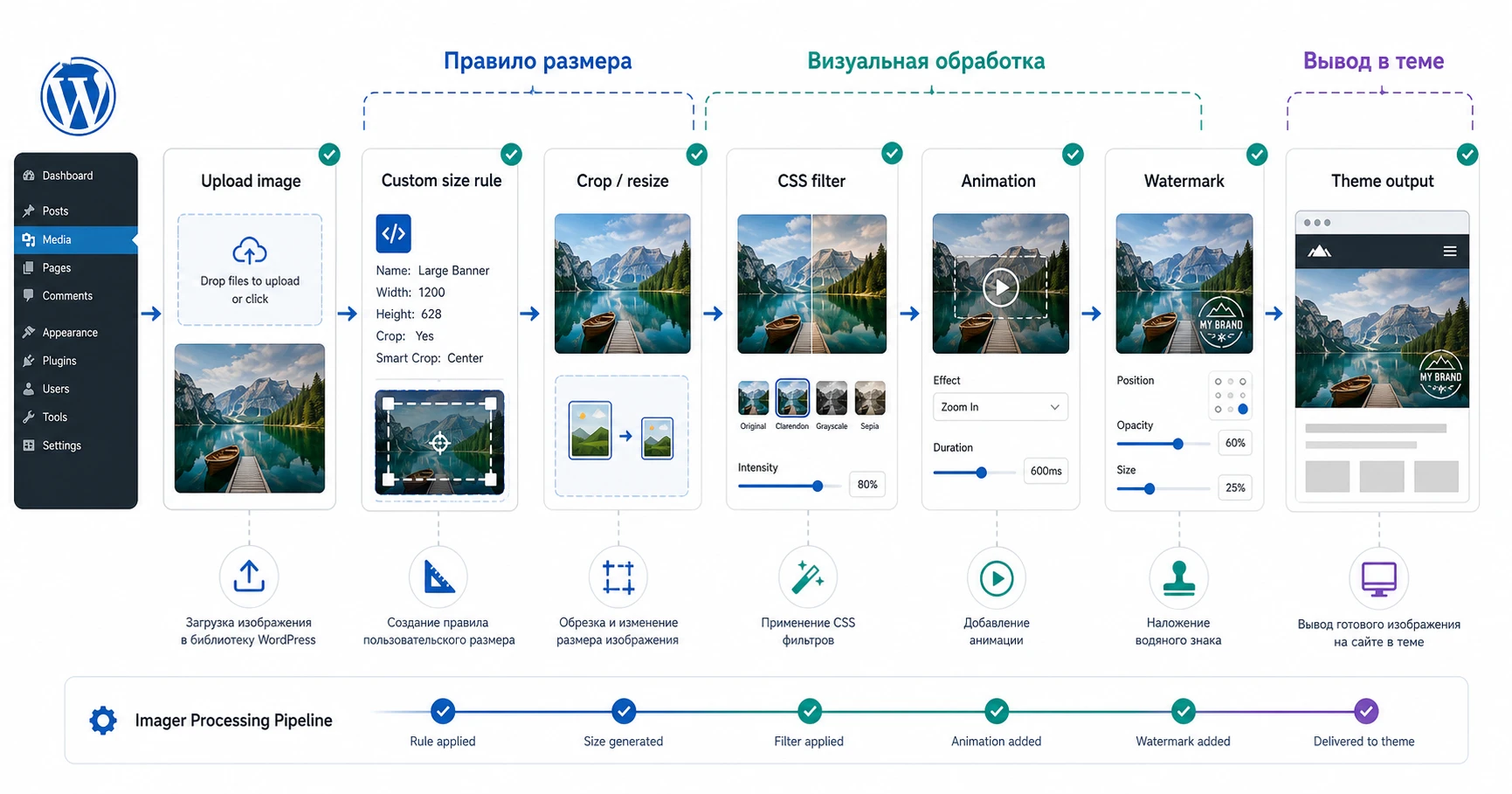
Почему результат зависит от темы
WordPress хранит сведения о доступных размерах изображений, но тема решает, какой размер запросить при выводе. Если шаблон жёстко берёт оригинал, новый размер может быть создан, но не использован. Если тема использует собственный размер, правило Imager может не затронуть нужный блок. Поэтому проверка должна идти не только в админ-панели, но и на публичной странице.
Откройте код изображения в браузере через инструменты разработчика и посмотрите атрибуты src и srcset. Если в URL виден другой размер файла, чем вы ожидали, проблема может быть не в создании миниатюр, а в том, какой вариант выбрала тема или браузер.
Как не сломать адаптивные изображения
Современный WordPress может выводить несколько вариантов изображения для разных экранов. Это удобно, но усложняет диагностику: на широком мониторе и на небольшом ноутбуке браузер может выбрать разные файлы из srcset. Если вы проверяете новый размер, делайте это в одинаковых условиях и обновляйте страницу без кеша.
Не удаляйте старые размеры вручную из папки uploads, если не уверены, что они больше не используются. Безопаснее сначала изменить правило, пересоздать миниатюры штатным инструментом, проверить сайт, а уже потом решать вопрос с очисткой лишних файлов отдельным специализированным плагином.
Практический сценарий: выравниваем изображения в карточках блога
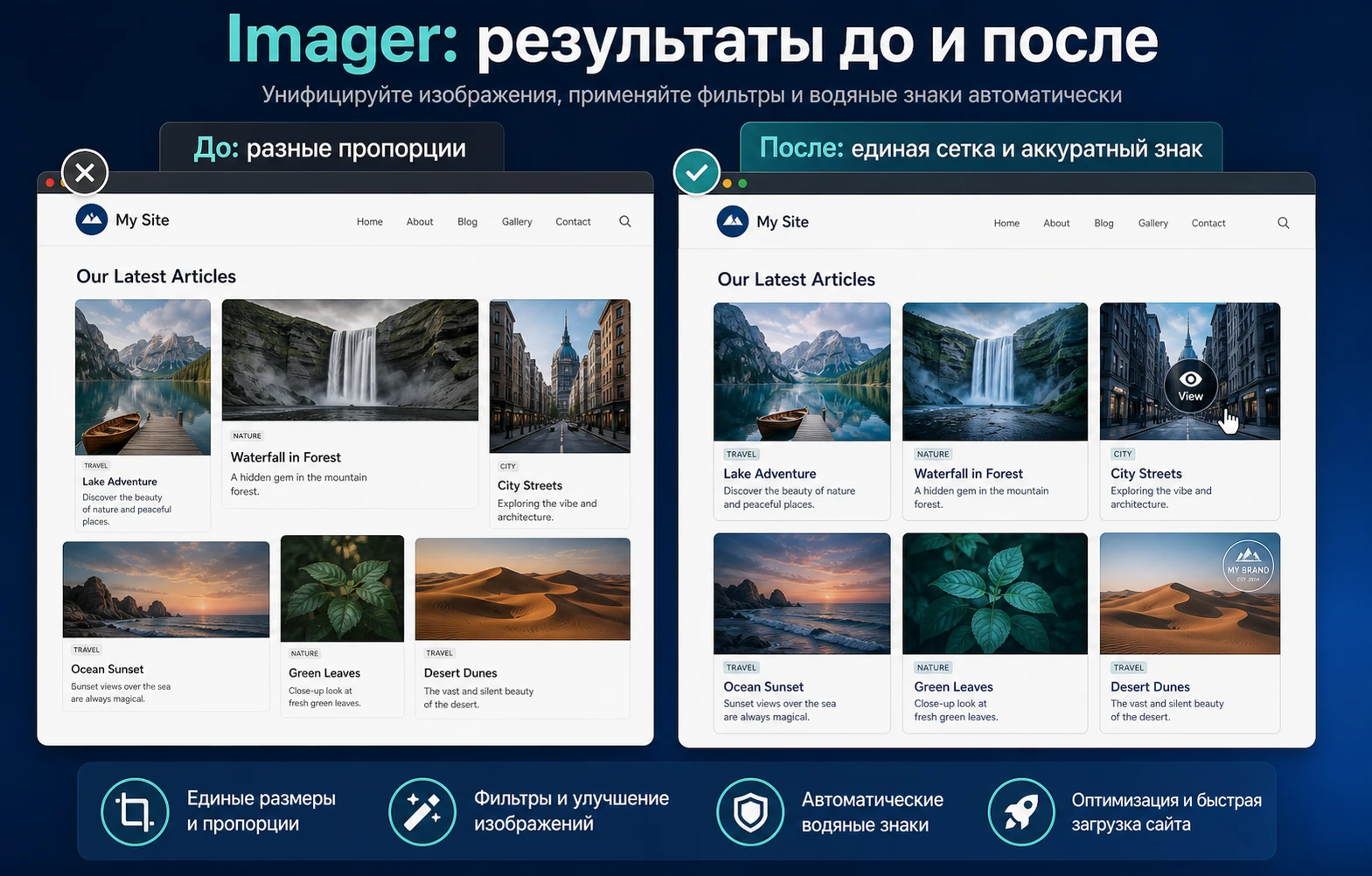
Разберём реальную задачу: на сайте есть блог, где редакторы загружают изображения разных пропорций. В архиве записи выглядят неровно: одна карточка высокая, другая широкая, сетка «прыгает», а часть изображений обрезается темой случайно. Нужно получить стабильную сетку без ручной подготовки каждого файла.
Цель
Создать отдельный размер для карточек блога, применить его к изображениям записей, пересоздать миниатюры и проверить, что архив стал ровным, а изображения внутри самих записей не ухудшились.
Подготовка
- Выберите 5-10 записей с разными типами изображений: пейзаж, портрет, товар, иллюстрация, фото с людьми.
- Сделайте снимок текущего вида архива блога.
- Убедитесь, что кеш сайта можно очистить после настройки.
- Проверьте, какой блок темы выводит миниатюру записи: архив, виджет, блок последних записей или конструктор.
Шаги настройки
- Откройте настройки Imager и создайте новый размер для карточек блога.
- Задайте ширину и высоту так, чтобы пропорция соответствовала дизайну сетки, например широкий прямоугольник для архивов или квадрат для портфолио.
- Включите обрезку только если карточке нужен строгий формат. Если важна полная картинка, оставьте пропорциональное уменьшение.
- Сохраните настройки и пересоздайте миниатюры сначала для небольшой группы изображений, если такая возможность есть.
- Откройте архив блога, очистите кеш и сравните сетку с исходным снимком.
- Проверьте отдельную запись: изображение внутри статьи не должно стать слишком маленьким или чрезмерно обрезанным.
Проверка результата
Правильный результат виден сразу: карточки занимают одинаковую высоту, изображение не растягивается, важный объект остаётся в кадре, а браузер загружает подходящий файл из миниатюр. Если в админ-панели размер создан, но на сайте ничего не изменилось, проверьте тему: возможно, она использует другой размер, собственный шаблон или кешированный HTML.
Мини-итог сценария: настройка считается успешной только после проверки публичной страницы, а не после сохранения параметров в админ-панели. Для визуальных плагинов результат существует там, где его видит посетитель.
Где применять Imager: блог, портфолио, витрина и визуальные блоки
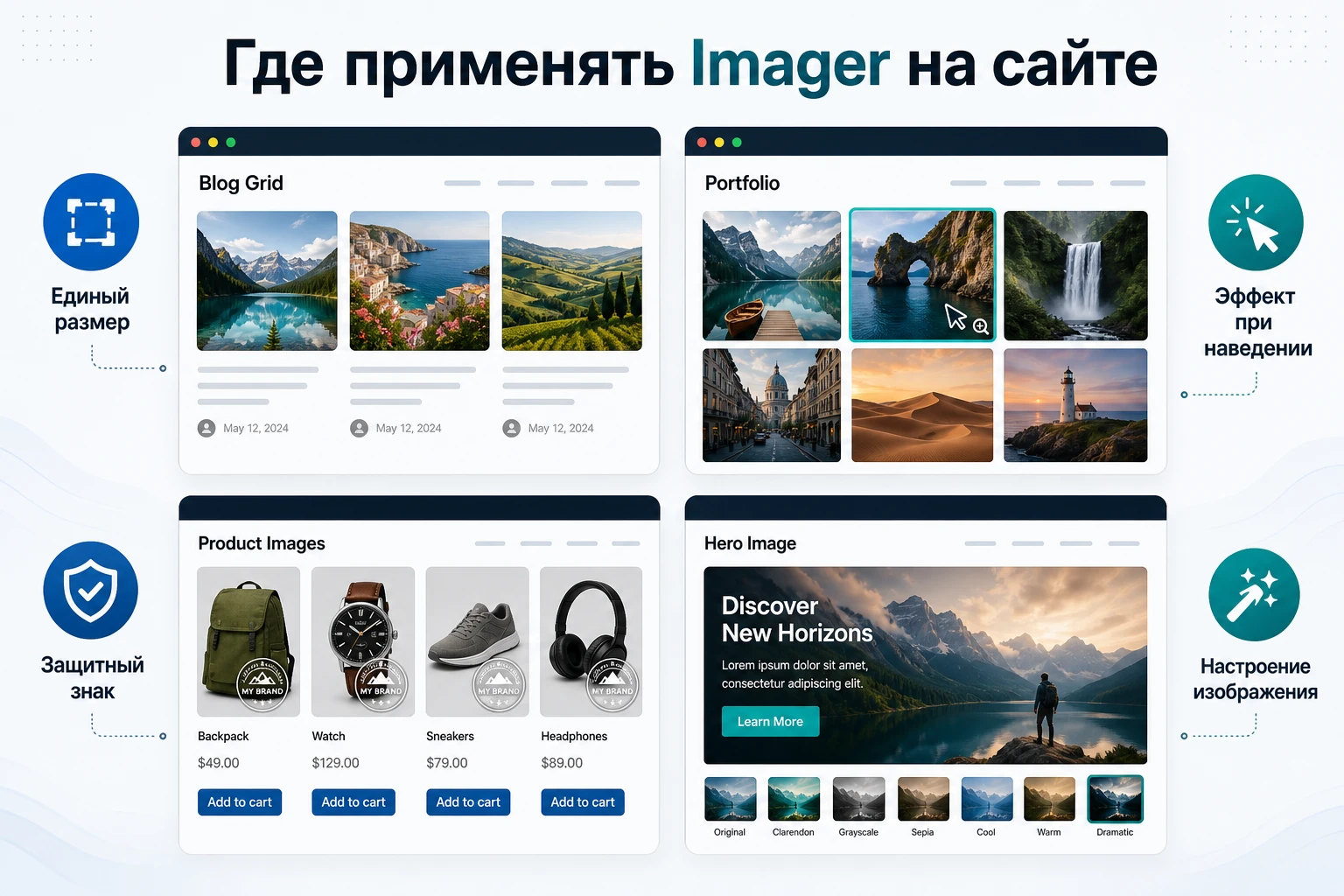
Не все возможности Imager нужно включать на всём сайте. Гораздо полезнее связать каждую настройку с конкретным местом вывода. Так проще объяснить редакторам правила загрузки изображений и проще диагностировать ошибки.
Блог и журнальные карточки
Для блога обычно важнее всего стабильная сетка и корректная обрезка. Фильтры и анимации здесь должны быть минимальными, потому что изображения сопровождают текст и не должны перетягивать внимание. Если сайт часто публикует новости или инструкции, сделайте один размер для архивов и один размер для широких изображений внутри материала.
Портфолио и галереи
В портфолио визуальный слой играет большую роль. Здесь уместны лёгкие эффекты при наведении и единые пропорции карточек, но водяной знак лучше проверять отдельно: на работах дизайнеров, фотографов и агентств он может мешать оценить детали. Если нужен знак, выбирайте спокойное положение в углу и тестируйте на светлых и тёмных изображениях.
Витрина товаров
Для товарных изображений важна предсказуемость. Покупатель должен видеть товар, а не эффект. Если WooCommerce используется на сайте, сначала проверьте, не управляет ли тема или сам магазин собственными размерами каталога. Imager может помочь с дополнительным визуальным порядком, но не должен конфликтовать с изображениями вариаций, зумом, лайтбоксом и галереей товара.
Главные изображения и промо-блоки
Для крупных баннеров фильтр может создать единое настроение: приглушить фон под текстом, сделать серию изображений визуально ближе, подготовить картинку для заголовка. Но такой подход требует ручной проверки. На светлой фотографии текст может стать читаемым после затемнения, а на тёмной - потерять контраст. Настройку баннеров лучше не массово применять ко всей библиотеке.
Совместимость с темой, кешем и другими плагинами
Большинство сложностей у плагинов обработки изображений возникает не из-за одной конкретной функции, а из-за пересечения нескольких уровней. Тема просит один размер, WordPress хранит другой, кеш отдаёт старый файл, оптимизатор сжимает новый файл, а браузер выбирает вариант из srcset. Поэтому диагностика должна быть последовательной.
Тема и шаблоны
Если тема написана по стандартным практикам WordPress, у вас больше шансов, что пользовательские размеры будут подхвачены корректно. Если шаблон жёстко задаёт размеры через CSS или выводит оригинал изображения, вид может не измениться. В таком случае не правьте файлы темы напрямую. Используйте дочернюю тему или настройки темы, если они есть.
Кеш и оптимизация
После изменения размеров и эффектов очищайте кеш в трёх местах: плагин кеширования, кеш браузера и, при наличии, кеш CDN. Если сайт использует оптимизатор изображений, проверьте порядок обработки: сначала создаются миниатюры, затем они сжимаются и отдаются посетителю. Если водяной знак накладывается после оптимизации или наоборот, результат может отличаться от ожидаемого.
Редактор блоков и конструкторы страниц
Официальная карточка продукта не даёт оснований уверенно считать плагин глубоко адаптированным под современный редактор блоков. Поэтому проверяйте не только классические записи, но и страницы, собранные блоками или конструктором. Особенно важно посмотреть блоки галерей, обложек, карточек и пользовательские виджеты темы.
Если блок или конструктор уже имеет свои настройки изображения, не включайте параллельную обработку без проверки. Дублирование эффектов часто даёт не улучшение, а непредсказуемую смесь CSS-правил.
Частые проблемы и диагностика
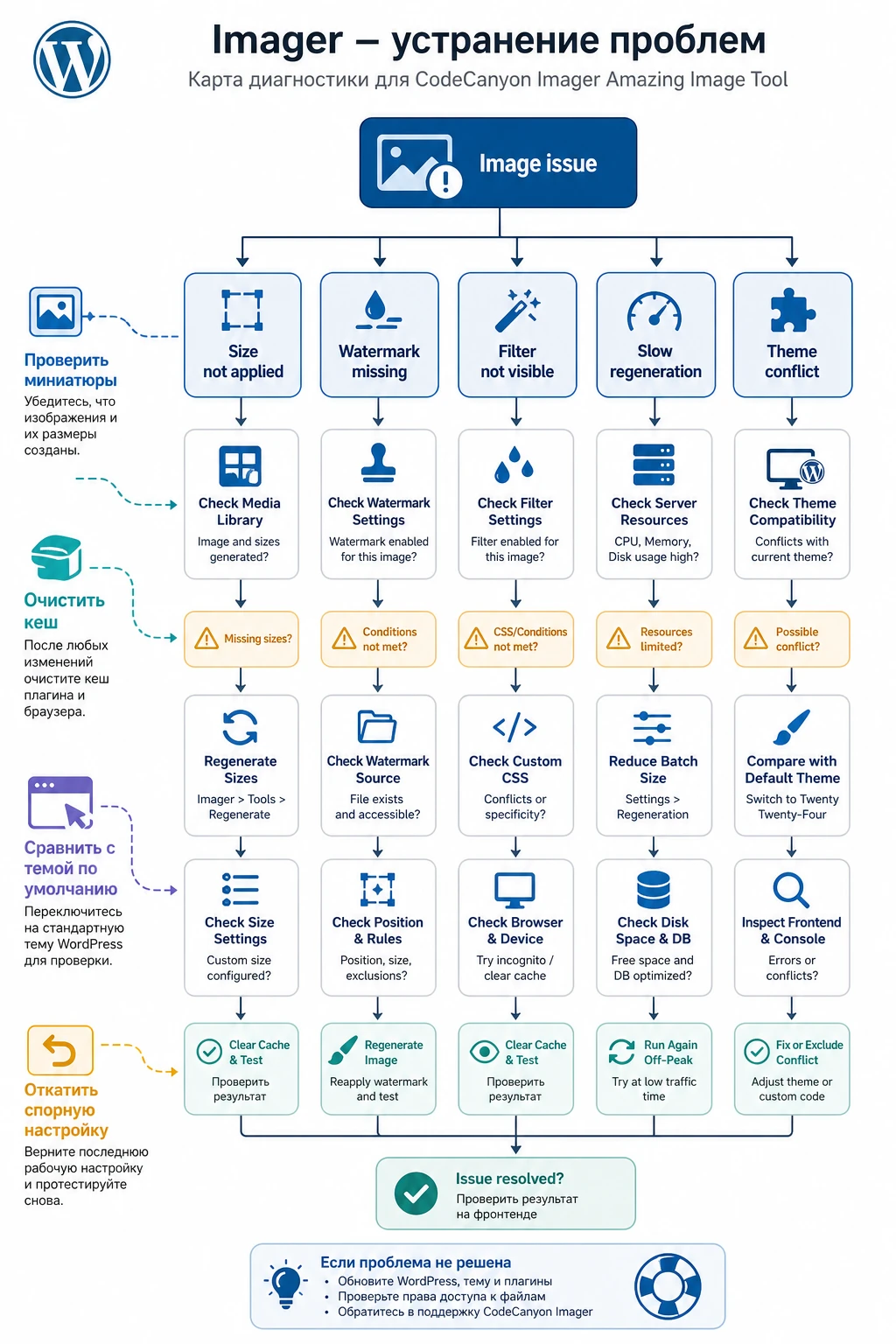
Ниже - практическая карта симптомов, которые характерны для работы с размерами, миниатюрами, фильтрами и водяными знаками в WordPress. Она не заменяет документацию разработчика, но помогает быстро понять, где искать причину.
| Симптом | Возможная причина | Что проверить и как исправить |
|---|---|---|
| Новый размер есть в настройках, но на сайте старые изображения. | Миниатюры не пересозданы или тема выводит другой размер. | Пересоздайте миниатюры, очистите кеш, проверьте src и srcset изображения в браузере. |
| Изображения стали одинаковыми, но важные детали обрезаны. | Жёсткая обрезка не подходит для этого типа контента. | Отключите жёсткую обрезку или создайте отдельный размер с другой пропорцией, затем пересоздайте тестовые миниатюры. |
| Водяной знак перекрывает товар, лицо или текст. | Положение и размер знака не проверены на разных пропорциях. | Сместите знак в менее важный угол, уменьшите размер или отключите его для проблемного сценария. |
| Фильтр виден в админ-панели, но не виден на странице. | CSS темы сильнее правила плагина, или страница отдаётся из кеша. | Очистите кеш, проверьте стили в инструментах разработчика, временно отключите конфликтующий эффект темы. |
| Пересоздание миниатюр идёт слишком медленно. | Большая библиотека, слабый хостинг, крупные исходные файлы. | Запускайте обработку в низкую нагрузку, уменьшите объём теста, проверьте лимиты памяти и место на диске. |
| После включения анимации карточки выглядят нестабильно. | Эффект конфликтует с CSS темы или конструктором. | Отключите анимацию, проверьте страницу в теме по умолчанию, включайте эффекты по одному. |
Если проблема исчезает при переключении на стандартную тему WordPress, причина с высокой вероятностью находится в шаблоне или его CSS. Если проблема остаётся даже на стандартной теме и без кеша, проверяйте настройки Imager, права на папку загрузок и базовую работу медиа-библиотеки.
Безопасные улучшения без правки файлов плагина
Для Imager не стоит добавлять произвольные PHP-фрагменты ради «улучшения» работы. Без официальных хуков и современной документации это рискованно. Но есть безопасные действия, которые помогают поддерживать порядок и не требуют правки ядра WordPress, темы или файлов плагина.
Создайте редакционное правило для загрузки изображений
Опишите для редакторов, какие изображения лучше загружать: минимальная ширина, допустимые пропорции, запрет на мелкий текст внутри картинки, отдельные требования для товаров и портфолио. Это звучит проще, чем настройка плагина, но именно редакционная дисциплина снижает количество ошибок обрезки.
Разделите декоративные эффекты и технические размеры
Размеры нужны для структуры сайта, а фильтры и анимации - для стиля. Не связывайте их слишком жёстко. Если фильтр надо поменять, это не должно заставлять пересоздавать всю библиотеку заново. Технические размеры лучше держать стабильными, а визуальные эффекты менять точечно и осторожно.
Проверяйте доступность и читаемость
Если фильтр затемняет изображение под текстом, проверьте контраст. Если анимация срабатывает при наведении, убедитесь, что без неё пользователь всё равно понимает, куда нажимать. Если водяной знак полупрозрачный, проверьте его на светлом и тёмном фоне. Визуальная обработка не должна ухудшать удобство сайта.
Вопросы, которые стоит задать перед использованием
Можно ли ставить Imager сразу на рабочий сайт?
Технически плагин устанавливается как обычный WordPress-плагин, но для сайта с большой библиотекой изображений безопаснее сначала использовать тестовую копию. Риск связан не только с установкой, а с массовой обработкой миниатюр и изменением вывода в теме.
Заменяет ли плагин оптимизацию изображений?
Нет. Imager относится к управлению размерами, визуальной обработке и водяным знакам. Сжатие, современные форматы, CDN и аудит скорости остаются отдельными задачами, если они нужны проекту.
Почему новый размер не появился в старых записях?
Старым изображениям нужно пересоздать миниатюры. Кроме того, тема должна запросить именно этот размер при выводе. Если она продолжает брать другой вариант, в публичной части сайта изменений может не быть.
Можно ли использовать фильтры для всех изображений сайта?
Можно только после теста, но чаще это плохая идея. Фильтр может улучшить единую стилистику блока, однако на товарах, схемах и изображениях с текстом он способен ухудшить читаемость и цветопередачу.
Что делать, если водяной знак появился не на всех изображениях?
Проверьте, применялось ли правило к старым файлам, пересозданы ли миниатюры, не отдаёт ли кеш старую версию и не исключены ли некоторые размеры из обработки. Если проблема видна только в одном шаблоне, проверьте, какой размер запрашивает тема.
Подойдёт ли плагин для WooCommerce?
Использовать его рядом с WooCommerce можно рассматривать только после теста на копии сайта. Карточки товаров, галереи, вариации, зум и лайтбокс могут иметь собственную логику. Начинайте с одного размера каталога и проверяйте весь путь: архив товаров, карточка товара, миниатюры галереи и мобильное отображение.
Нужен ли точный видеоурок по продукту?
Точный ролик был бы полезен для сверки интерфейса, но подтверждённый YouTube-урок именно по CodeCanyon Imager Amazing Image Tool найти не удалось. Поэтому лучше опираться на официальную карточку, тестовую установку и проверку результата на своём сайте.
Когда CodeCanyon Imager Amazing Image Tool будет удачным выбором
Imager стоит рассматривать, если вам нужен один инструмент для нескольких задач с изображениями: создать дополнительные размеры, привести карточки к единой сетке, добавить визуальный фильтр, настроить водяной знак и пересоздать миниатюры после изменений. Особенно полезен он на сайтах, где визуальные материалы публикуются регулярно и редакторы не всегда готовят их вручную до загрузки.
Плагин может не подойти, если проект требует только сжатия файлов, если тема уже полностью управляет изображениями, если нужен гарантированно современный блоковый интерфейс или если нет возможности проверить изменения на копии сайта. В таких случаях лучше выбрать узкий инструмент под конкретную задачу или сначала протестировать Imager на небольшой библиотеке.
После подготовки резервной копии, проверки темы и понимания нужного сценария можно перейти к скачиванию CodeCanyon Imager Amazing Image Tool, установить его на тестовой копии и пройти короткий маршрут: один размер, одна группа изображений, очистка кеша, проверка публичной страницы. Если этот маршрут даёт стабильный результат, только тогда переносите настройки на рабочий сайт.

