


CodeCanyon Intense - Плагин WordPress
Плагин WordPress CodeCanyon Intense - это универсальное расширение, предлагающее широкий спектр коротких кодов для улучшения функциональности веб-сайта. Благодаря интуитивному интерфейсу и мощным функциям пользователи могут легко создавать динамический и интерактивный контент без глубоких знаний в программировании. Будь то добавление стильных кнопок, привлекательных слайдеров или интерактивных карт, этот плагин вас прикроет.
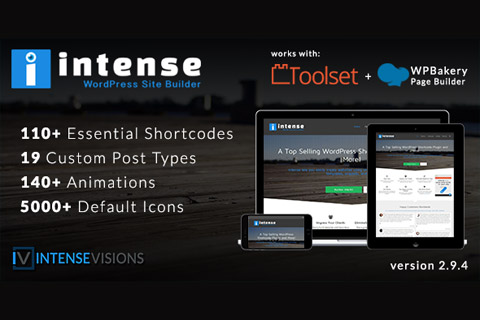
Особенности плагина
Обширная библиотека коротких кодов предоставляет бесконечные возможности для настройки, позволяя создавать уникальные макеты и элементы, чтобы выделяться на любом веб-сайте. От анимированного текста и галерей изображений до ценовых таблиц и контактных форм - он дает пользователям средства для легкого усовершенствования своих веб-сайтов. Адаптивный дизайн гарантирует отличное отображение контента на любом устройстве, обеспечивая бесперебойное пользовательское взаимодействие на всех платформах.
Выходя за рамки базовой функциональности коротких кодов, плагин предлагает функцию конструктора сайтов, которая позволяет пользователям визуально создавать сложные макеты страниц с простым интерфейсом перетаскивания. Будь то создание посадочной страницы, портфолио или интернет-магазина - это инструмент обеспечивает гибкость для точного распределения контента по желанию. Кроме того, плагин оптимизирован для скорости и производительности, обеспечивая быструю и эффективную загрузку веб-сайта для удержания посетителей.
С регулярными обновлениями и качественной поддержкой CodeCanyon Intense постоянно развивается, чтобы удовлетворять постоянно меняющиеся требования веб-дизайна. Будь вы начинающим, стремящимся усовершенствовать сайт на WordPress, или опытным разработчиком, исследующим продвинутые параметры настройки - этот плагин предоставляет необходимые инструменты для воплощения любого проекта в жизнь. Воспользуйтесь потенциалом коротких кодов и возможностями создания сайтов с CodeCanyon Intense, чтобы раскрыть полный потенциал любого веб-сайта на WordPress.
Спецификации:
| Дата выхода: | 18-09-2013 | |
| Дата обновления: | 17-08-2019 | |
| Тип расширения: | Платный | |
| Лицензия: | GPL | |
| Тематика: | Контент и авторинг | |
| Совместимость: | W4.x | |
| Включает в себя: | Плагин | |
| Языковые пакеты: |

|
|
| Разработчик: | CodeCanyon | |
| Рейтинг: | ||
Скачивание по подписке!
Вам необходимо авторизоваться на сайте и приобрести клубную подписку!
Поделись с друзьями!
Руководство по настройке и практическому использованию CodeCanyon Intense
CodeCanyon Intense относится к тем WordPress-плагинам, которые полезны не одной кнопкой, а набором рабочих инструментов: шорткоды, собственные типы записей, шаблоны вывода, сниппеты, скины оформления и интеграция с визуальными редакторами. В этом руководстве разберём не рекламное описание, а практический путь: как подготовить сайт, что проверить после установки, какие настройки включать первыми и как собрать реальный блок страницы без хаоса в контенте.
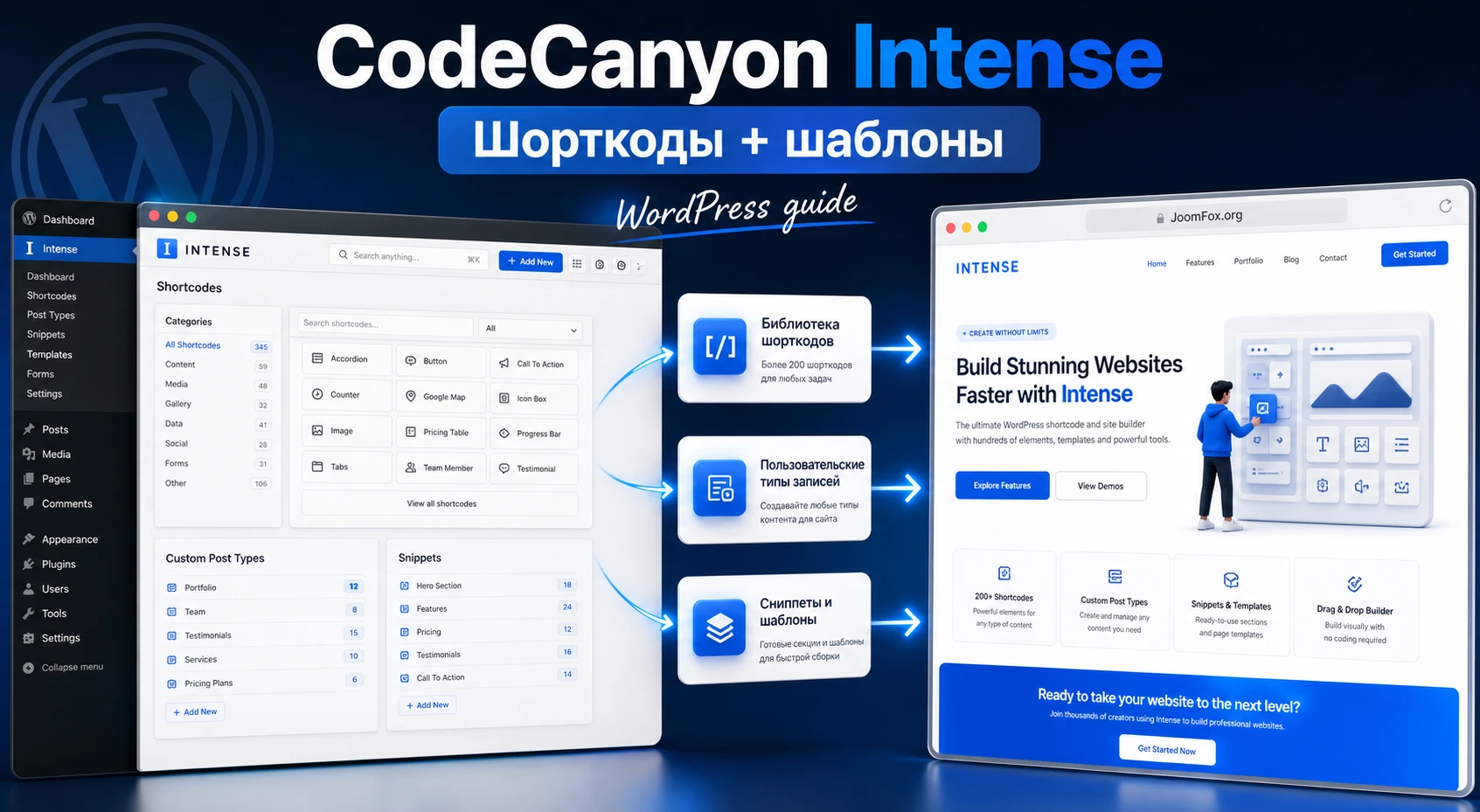
Плагин удобно рассматривать как слой между редактором WordPress и темой. Он не заменяет хорошую структуру сайта, но помогает быстрее собирать секции, галереи, вкладки, портфолио, карточки команды, блоки с кнопками и другие элементы, которые обычно требуют отдельного плагина или ручной вёрстки. Такой подход особенно полезен на сайтах, где контент-менеджеру нужно часто менять блоки, но нельзя каждый раз привлекать разработчика.
У Intense есть и обратная сторона: чем активнее сайт опирается на шорткоды, тем важнее контроль совместимости, производительности и переносимости контента. Если отключить плагин на странице, где вся разметка собрана на его шорткодах, посетитель может увидеть необработанные конструкции в квадратных скобках. Поэтому ниже будет не только инструкция по использованию, но и стратегия безопасного внедрения.
Какую задачу решает плагин на странице WordPress
Intense нужен для случаев, когда обычного редактора WordPress недостаточно, а полноценный конструктор страниц кажется слишком тяжёлым или избыточным. Плагин добавляет готовые элементы, которые можно вставлять в записи, страницы, виджеты и, при необходимости, в шаблоны темы через стандартную обработку шорткодов. В официальной документации подчёркивается, что шорткод после сохранения заменяется на сгенерированный вывод, а редактор получает диалоги с параметрами, чтобы не набирать длинную конструкцию вручную.
Основная ценность CodeCanyon Intense - в сочетании трёх слоёв. Первый слой - визуальные и функциональные шорткоды: кнопки, вкладки, аккордеоны, секции, галереи, изображения, карты, видео, таблицы, счётчики, блоки с иконками, всплывающие подсказки и другие элементы. Второй слой - собственные типы записей для портфолио, отзывов, команды, рецептов, событий, вакансий и похожих сущностей. Третий слой - инструменты повторного использования: сниппеты, шаблоны и скины.
Из этого следует важный практический вывод: Intense лучше всего работает не как случайный набор украшений, а как единая библиотека повторяемых блоков сайта. Если вы используете его только для одной кнопки, выгода будет небольшой. Если же на сайте регулярно нужны одинаковые секции, карточки, списки материалов, портфолио, блоки FAQ и промо-блоки, плагин помогает держать эти элементы в одном наборе правил.
Где Intense особенно полезен
Плагин хорошо подходит для сайтов услуг, студий, портфолио, небольших каталогов, образовательных страниц, лендингов внутри корпоративного сайта и контентных проектов, где нужно часто собирать визуально разные блоки. Например, редактор может создать страницу услуги с широкой секцией, аккордеоном вопросов, блоком преимуществ, командой, галереей и кнопкой перехода к форме. Всё это можно сделать без отдельного плагина для каждого элемента.
Сильная сторона Intense проявляется и в проектах, где контент уже построен вокруг шорткодов. В таком случае задача владельца не просто "поставить плагин", а понять, какие элементы уже используются, какие можно отключить, какие завязаны на собственные типы записей и какие шаблоны лучше перенести в дочернюю тему.
Когда лучше выбрать другой подход
Если сайт строится с нуля на современном редакторе блоков и команда хочет полностью визуальное редактирование без квадратных скобок, Intense может быть не самым удобным центром архитектуры. Он всё ещё полезен как библиотека элементов, но не должен превращаться в единственный способ управлять всем дизайном. Для сложных редакционных проектов с жёсткими правами доступа, дизайн-системой и большим количеством шаблонов чаще удобнее нативные блоки, кастомные блоки или отдельный конструктор.
Главная проверка перед внедрением: если страница должна оставаться понятной после отключения одного плагина, не собирайте всю её структуру только из шорткодов. Используйте Intense там, где он даёт реальную экономию времени, а не там, где хватает стандартного блока WordPress.
Кому Intense подойдёт, а кому будет неудобен
Плагин ориентирован на владельцев сайтов, вебмастеров, агентства и контент-редакторов, которым нужен большой набор готовых компонентов без постоянной ручной вёрстки. При этом Intense не отменяет базовую дисциплину работы с WordPress: тестовый сайт, резервная копия, проверка темы, контроль кеша и понимание, где именно хранится контент.
Подходящие сценарии
- Нужно быстро собрать несколько посадочных страниц внутри существующего сайта без разработки новой темы.
- На сайте часто повторяются одинаковые блоки: кнопки, промо-секции, карточки команды, отзывы, FAQ, портфолио, галереи.
- Редактору удобнее вставить шорткод через диалог, чем копировать HTML-разметку и классы темы.
- В проекте уже используется WPBakery Page Builder или похожий визуальный редактор, а Intense нужен как набор дополнительных элементов.
- Нужно сохранить и переиспользовать фрагменты через сниппеты или шаблоны, чтобы не править одинаковый код на десятках страниц.
Сценарии, где плагин может мешать
Intense будет менее удобен, если сайт требует максимально лёгкой разметки, строгой дизайн-системы на уровне темы или полного отказа от шорткодов. Шорткодный подход хорош для скорости сборки, но создаёт зависимость: контент хранит не только текст, но и команды плагина. Чем больше таких команд, тем тщательнее нужно планировать будущую миграцию.
Отдельно стоит подумать о роли редакторов. Если люди, которые будут обновлять страницы, не готовы разбираться в параметрах шорткодов, им проще дать готовые шаблоны и сниппеты, чем открывать весь набор возможностей. Иначе через несколько месяцев сайт может получить десятки похожих блоков с разными отступами, цветами и поведением.
Что проверить перед установкой
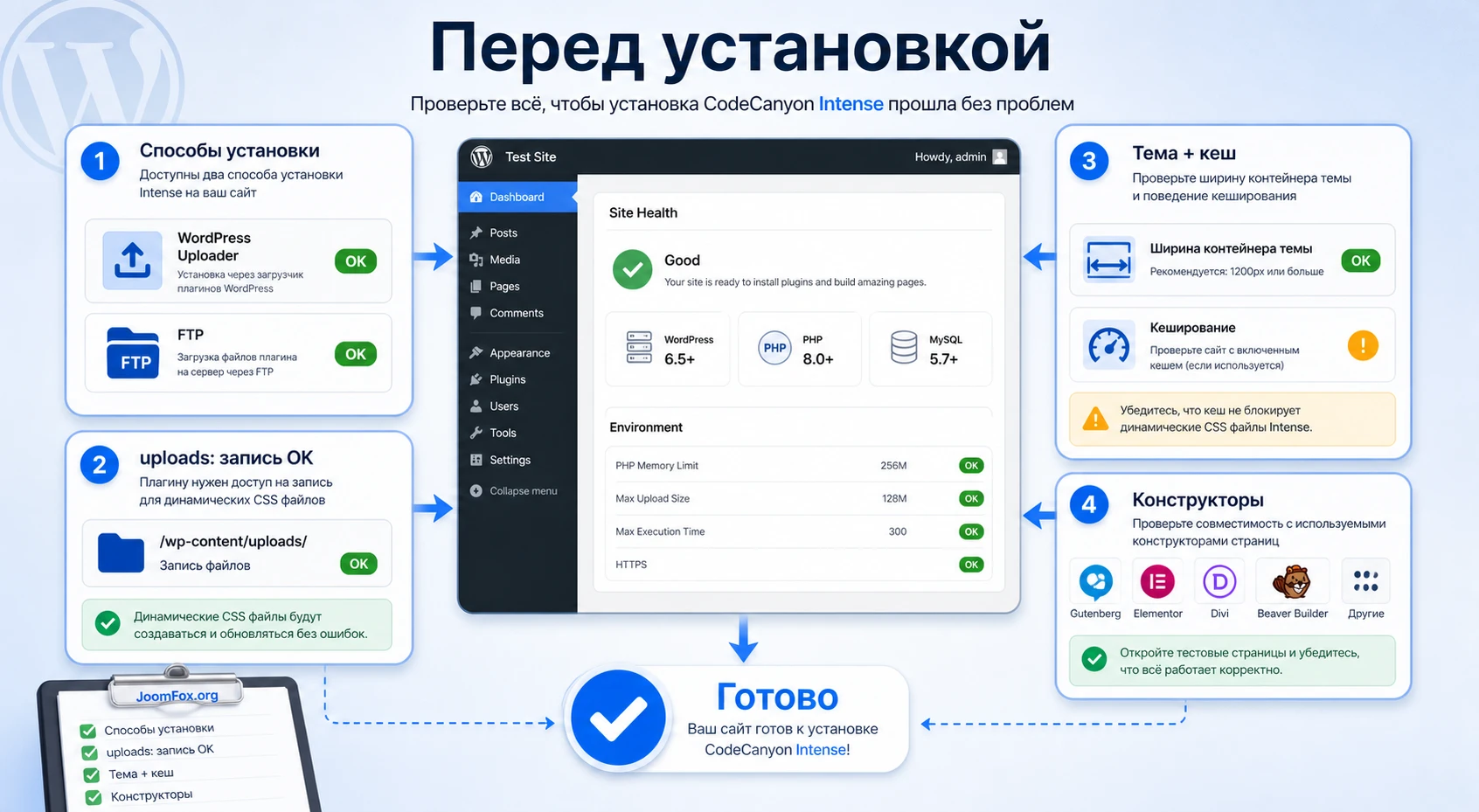
Подготовка важнее самой установки. Официальная документация Intense описывает установку через загрузчик плагинов WordPress или через FTP, но перед этим нужно понять, насколько текущий сайт готов к дополнительному слою шорткодов, CSS и собственных типов записей. Это особенно важно для старых сайтов, где уже есть Visual Composer, WPBakery, кеширующие плагины, нестандартная тема или большое количество пользовательских скриптов.
Сделайте техническую проверку
Начните с тестовой копии сайта. На рабочем проекте не стоит сразу включать большой плагин с множеством компонентов, потому что конфликт может проявиться не на главной странице, а в конкретной галерее, вкладках WooCommerce, шаблоне портфолио или старом блоке с JavaScript. В тестовой среде проверьте следующие вещи:
- WordPress, тема и ключевые плагины обновляются без ошибок.
- Каталог загрузок доступен для записи, потому что Intense создаёт динамический CSS-файл в uploads.
- На сайте есть резервная копия базы данных и файлов перед установкой.
- Кеш страниц, минификация CSS/JS и отложенная загрузка скриптов отключены на время первичной проверки.
- У редакторов есть понятный список разрешённых элементов, чтобы они не использовали все шорткоды подряд.
Документация Intense указывает старый минимальный порог WordPress, поэтому для современного сайта лучше не воспринимать его как рекомендацию запускать плагин на древней среде. Практичнее проверить совместимость на актуальной копии сайта, включить отладочный журнал WordPress и открыть несколько страниц с разными типами контента.
Проверьте тему и ширину контейнера
Многие элементы Intense зависят от ширины контейнера темы. Например, контентная секция может пытаться стать шире родительского блока, а настройки шорткодов позволяют управлять отступами, полями, фоном и поведением полной ширины. Если тема жёстко ограничивает контент, широкие секции и параллакс могут выглядеть иначе, чем в демо. Поэтому перед сборкой реальных страниц создайте тестовую страницу с несколькими типами секций: обычная ширина, full, partial, фон, граница, внутренние отступы.
Составьте карту уже установленных конструкторов
Если на сайте есть WPBakery, Elementor, Beaver Builder или старый Visual Composer, Intense нужно внедрять осторожно. На официальной странице продукта заявлена интеграция с WPBakery и в документации changelog встречаются исправления интеграций с Visual Composer и Beaver Builder. Это полезно, но не означает, что любые комбинации темы, конструктора, кеша и старых элементов будут работать без проверки. Интеграция снижает ручную работу, но не отменяет тестирование результата в конкретной теме.
Установка и первый запуск без лишнего риска
Внутри пакета продукта документация описывает установочный архив Intense.zip. Устанавливать нужно именно архив плагина, а не весь загруженный пакет с документацией и дополнительными папками. Это типичная ошибка для коммерческих WordPress-плагинов: пользователь загружает общий ZIP из маркетплейса, WordPress отвечает ошибкой, а проблема не в плагине, а в выбранном файле.
Установка через админ-панель
- Откройте админ-панель WordPress и перейдите в
Plugins-Add New. - Выберите загрузку архива и укажите файл плагина Intense.zip из пакета.
- Нажмите
Install Nowи дождитесь завершения установки. - Активируйте плагин через
Activate. - Перейдите в раздел настроек Intense и сохраните параметры хотя бы один раз до сборки страниц.
Последний шаг важен не формально. В быстром старте Intense прямо указано, что первым делом стоит открыть настройки плагина в админ-панели и сохранить их. Это помогает зафиксировать базовую конфигурацию и избежать ситуации, когда часть значений ещё не записана в базу.
Установка через FTP
FTP-вариант нужен, если загрузчик WordPress ограничен размером файла или сервер обрывает установку. В этом случае распакуйте архив плагина, загрузите папку intense в wp-content/plugins, затем активируйте плагин через список плагинов. Не переименовывайте папку без необходимости: часть путей, документации и шаблонной логики ожидает стандартную структуру.
Что проверить сразу после активации
После включения откройте не только главную страницу, но и несколько типов страниц: обычную запись, страницу с галереей, страницу с формой, страницу WooCommerce, если магазин установлен, и тестовую страницу с новым шорткодом. Если сайт использует кеш, сначала проверьте без кеша, затем включите кеш и повторите просмотр.
Если после установки стили Intense не применяются, первым делом проверьте запись в каталог uploads и наличие файлов с префиксом
intense_. Документация указывает, что эти CSS-файлы создаются динамически и могут быть пересозданы после изменения настроек стилей.
Настройки после установки: что включать первым
Настройка Intense не должна начинаться с перебора всех шорткодов подряд. У плагина большой набор элементов, и разумнее сначала определить, что реально нужно сайту: секции, кнопки, вкладки, портфолио, команда, FAQ, галереи, карты, сниппеты, шаблоны. Остальные возможности можно отключить или не показывать редакторам, чтобы интерфейс не разрастался.
Базовые цвета и скин оформления
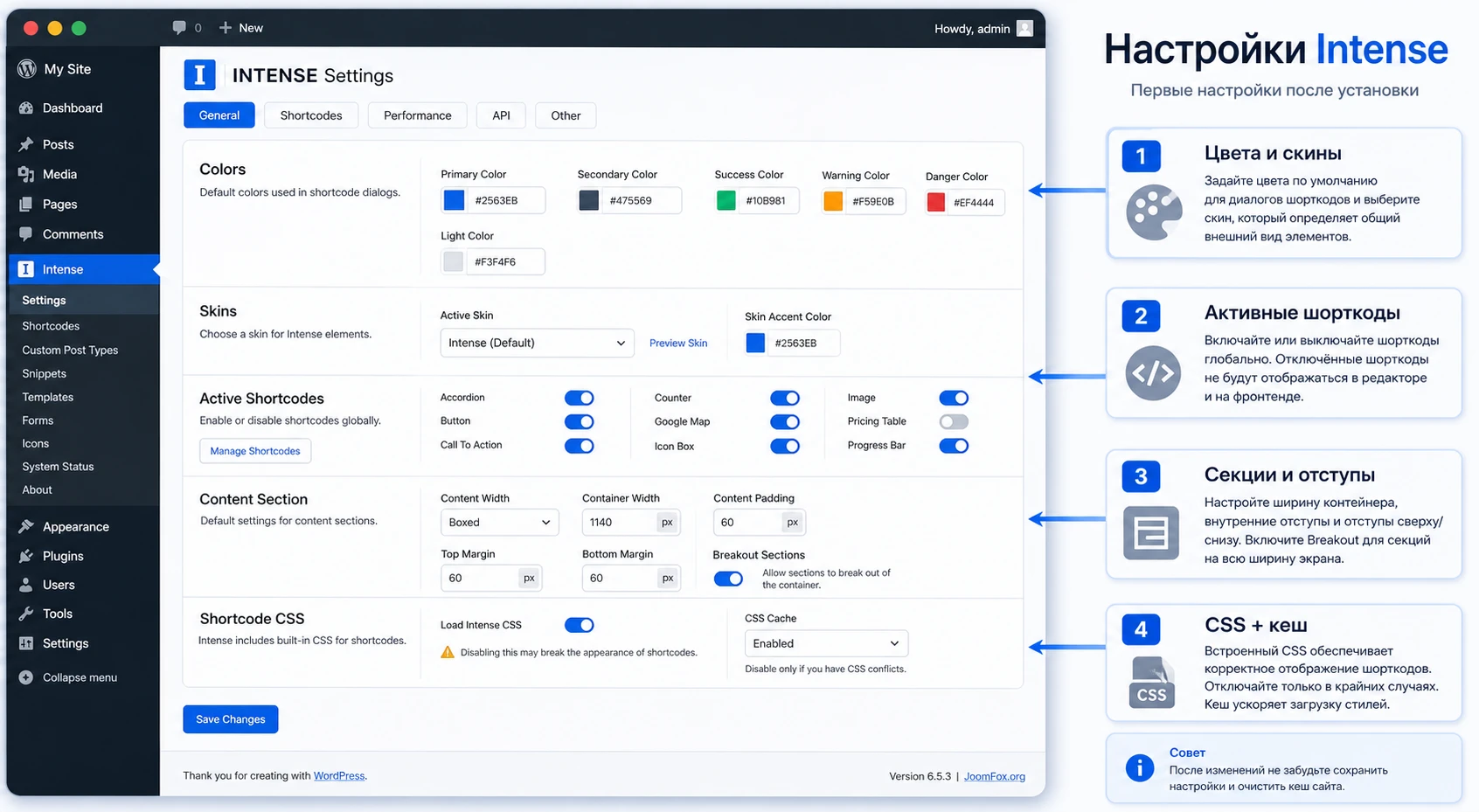
В настройках цветов Intense задаются значения, которые потом используются как значения по умолчанию в диалогах шорткодов: основной цвет, информационный, успешный, предупреждающий, ошибочный, обратный цвет и другие параметры. Это удобно, если сайт должен использовать единую палитру. Вместо того чтобы каждый раз выбирать цвет кнопки или предупреждения вручную, задайте базовую схему один раз.
Скины решают похожую задачу, но шире. Они позволяют менять общий вид шорткодов без ручного редактирования каждого элемента. Документация описывает приоритет загрузки скинов: база данных, дочерняя тема, тема, плагин. Для рабочего сайта это означает, что аккуратнее хранить долгоживущие настройки в дочерней теме или экспортировать их, а не полагаться только на случайные изменения в админке.
Практический порядок настройки цветов
- Сравните цвета сайта с базовыми цветами Intense.
- Задайте основной цвет для кнопок, иконок и акцентных элементов.
- Проверьте предупреждения и ошибки на светлом и тёмном фоне.
- Сохраните настройки и обновите тестовую страницу с несколькими шорткодами.
- Если цветовая схема подходит, экспортируйте скин или зафиксируйте значения в документации проекта.
Активные шорткоды и лишние элементы
В разделе настроек шорткодов есть возможность включать и выключать отдельные шорткоды. Это не только косметика для админки. Если редактору доступно слишком много элементов, он быстрее ошибётся: выберет сложную галерею вместо обычной, вставит устаревший эффект, смешает несколько типов секций на одной странице или добавит блок, который тема плохо поддерживает.
Для типового сайта услуг можно оставить активными Content Section, Layout Row, Button, Icon, Icon List, Tabs, Collapsible, Gallery, Image, Map, FAQ, Portfolio, Team, Testimonials, Snippet и Template. Для магазина или каталога набор будет другим. Отключение лишних шорткодов - это способ снизить риск редакторских ошибок, а не попытка искусственно ограничить возможности плагина.
Параметры Content Section и Layout Row
Content Section - один из ключевых инструментов Intense, потому что он отвечает за визуальные секции страницы: фон, ширину, отступы, границы, параллакс, видеофон и переход к следующей части страницы. В настройках шорткодов есть параметры класса контейнера, поведения breakout, стандартных margin и padding. Эти значения лучше подобрать под тему, а не оставлять случайными.
Если тема использует контейнер с классом container, можно проверить, как Intense ведёт себя с этим классом. Если тема применяет собственную сетку, придётся протестировать секции разной ширины. Слишком агрессивный breakout может дать красивую широкую секцию, но вызвать горизонтальную прокрутку или обрезку фона на некоторых шаблонах.
CSS, кеш и спорные опции
В настройках есть возможность включать или отключать встроенный CSS шорткодов. Отключать его стоит только тогда, когда дизайн полностью перенесён в тему или дочернюю тему и вы понимаете, какие классы нужно поддерживать. Иначе элементы останутся без ожидаемого оформления. Для большинства сайтов безопаснее оставить встроенные стили включёнными, а небольшие правки делать через дочернюю тему или отдельный безопасный CSS-фрагмент.
С осторожностью относитесь к полям для вставки кода перед закрывающими тегами страницы. Они могут быть полезны, но для обычной настройки Intense не нужны. Если проект уже использует менеджер скриптов, аналитику, тему с собственными хуками или плагин для вставки кода, лучше не дублировать одно и то же в нескольких местах.
Шорткоды Intense как рабочий конструктор блоков
Шорткод в WordPress - это короткая команда в квадратных скобках, которую система заменяет динамическим выводом. Официальная документация WordPress описывает shortcode block как способ вставить такую команду в редактор блоков, а документация Intense добавляет к этому диалоги, которые помогают сформировать конструкцию с параметрами. Это важно: редактор не обязан помнить десятки атрибутов, если может выбрать их в окне настройки.
Как выбирать шорткод под задачу
Сначала определите не эффект, а задачу. Если нужно разделить длинный текст, подойдут Tabs или Collapsibles. Если нужно визуально отделить блок страницы, используйте Content Section. Если требуется список работ, лучше создать записи Portfolio и вывести их специальным шорткодом, а не делать вручную повторяющиеся карточки. Если один и тот же HTML-фрагмент используется на многих страницах, логичнее вынести его в Snippet.
Такой подход помогает избежать типичной ошибки: автор страницы видит большой список элементов и начинает добавлять их ради визуального разнообразия. Через несколько недель страница становится тяжёлой, дизайн расползается, а редактировать её трудно. Шорткоды должны усиливать смысл страницы, а не заменять структуру.
Минимальная дисциплина при вставке
У каждого сложного шорткода есть параметры, и часть из них может влиять на адаптивность, анимации, изображения, фон, ссылки и вложенный контент. Перед публикацией страницы проверьте:
- Все открывающие и закрывающие шорткоды стоят парами, если элемент требует закрывающий тег.
- Вложенные шорткоды не перепутаны местами и не разрывают структуру друг друга.
- Изображения выбраны из медиабиблиотеки и имеют корректные подписи и alt-текст.
- Анимации не мешают чтению и не ломают блок на мобильной ширине.
- Кнопки и ссылки ведут на существующие страницы, а не на тестовые URL.
Работа в редакторе блоков
В современном редакторе WordPress шорткод можно вставить через блок Shortcode. Это удобно для единичных элементов, но у сложных секций лучше оставить рядом внутреннюю документацию проекта: какой шорткод за что отвечает, какие параметры разрешены редакторам и какие блоки менять нельзя. Если страница собирается из нескольких крупных секций, полезно подписывать их в тексте редактора или хранить исходный пример в сниппете.
Пример простого блока
Для ориентира можно представить промо-блок с секцией, заголовком и кнопкой. Конкретные атрибуты зависят от версии плагина и выбранного диалога, поэтому ниже показана не заготовка для слепого копирования, а понятная схема структуры:
[intense_content_section background_color="#f7f7f7" padding_top="40" padding_bottom="40"]
  [intense_heading]Заголовок секции[/intense_heading]
  [intense_button link="/contact/" color="primary"]Связаться[/intense_button]
[/intense_content_section]
После вставки такого блока нужно открыть публичную страницу, проверить отступы, цвет, ссылку кнопки и поведение на узкой ширине. Если блок выглядит правильно, сохраните его как пример для редакторов или вынесите повторяемую часть в сниппет.
Собственные типы записей: портфолио, FAQ, команда и другие сущности
Одна из причин использовать Intense вместо набора мелких плагинов - собственные типы записей. Официальные материалы перечисляют набор сущностей вроде FAQ, Portfolio, Project, News, Music, Recipes, Coupons, Team, Testimonials и других. Это значит, что данные можно хранить как отдельные записи, а затем выводить их через шорткоды и шаблоны.
С точки зрения структуры сайта это лучше, чем вставлять всё вручную на одну страницу. Например, портфолио можно вести как отдельный раздел: у каждой работы есть заголовок, описание, изображение, категории и дополнительные поля. Затем список работ выводится на странице через шорткод, а дизайн управляется шаблоном. Если нужно обновить одну работу, не приходится искать её копии на разных страницах.
Когда включать собственные типы записей
Включайте только те типы, которые действительно будут использоваться. Если сайт не публикует рецепты, вакансии или музыкальные материалы, их не нужно оставлять ради "возможностей на будущее". Чем меньше лишних пунктов в админ-панели, тем проще редакторам понимать структуру сайта.
Для корпоративного сайта часто хватает Portfolio, Team, Testimonials и FAQ. Для событийного проекта могут понадобиться Events и Locations. Для контентного сайта с каталогами полезны Custom Post Type и связанные шорткоды вывода. Важно заранее решить, где будет источник правды: отдельные записи Intense или обычные страницы WordPress.
Как не потерять SEO-структуру
Собственные типы записей могут быть полезны для навигации, но их нельзя включать без плана URL, заголовков и метаданных. Проверьте, как тема выводит одиночные страницы этих типов, есть ли хлебные крошки, корректные заголовки, изображения, canonical и индексируемость. Если тип записей нужен только как источник карточек внутри страницы, возможно, одиночные страницы лучше не продвигать отдельно.
Для FAQ и портфолио особенно важно не дублировать один и тот же текст в нескольких местах. Если запись FAQ выводится на отдельной странице и ещё копируется в посадочную страницу, поисковику и пользователю может быть неясно, какая страница главная. Решение простое: задайте один основной контекст и используйте остальные выводы как вспомогательные.
Сниппеты, шаблоны и дочерняя тема
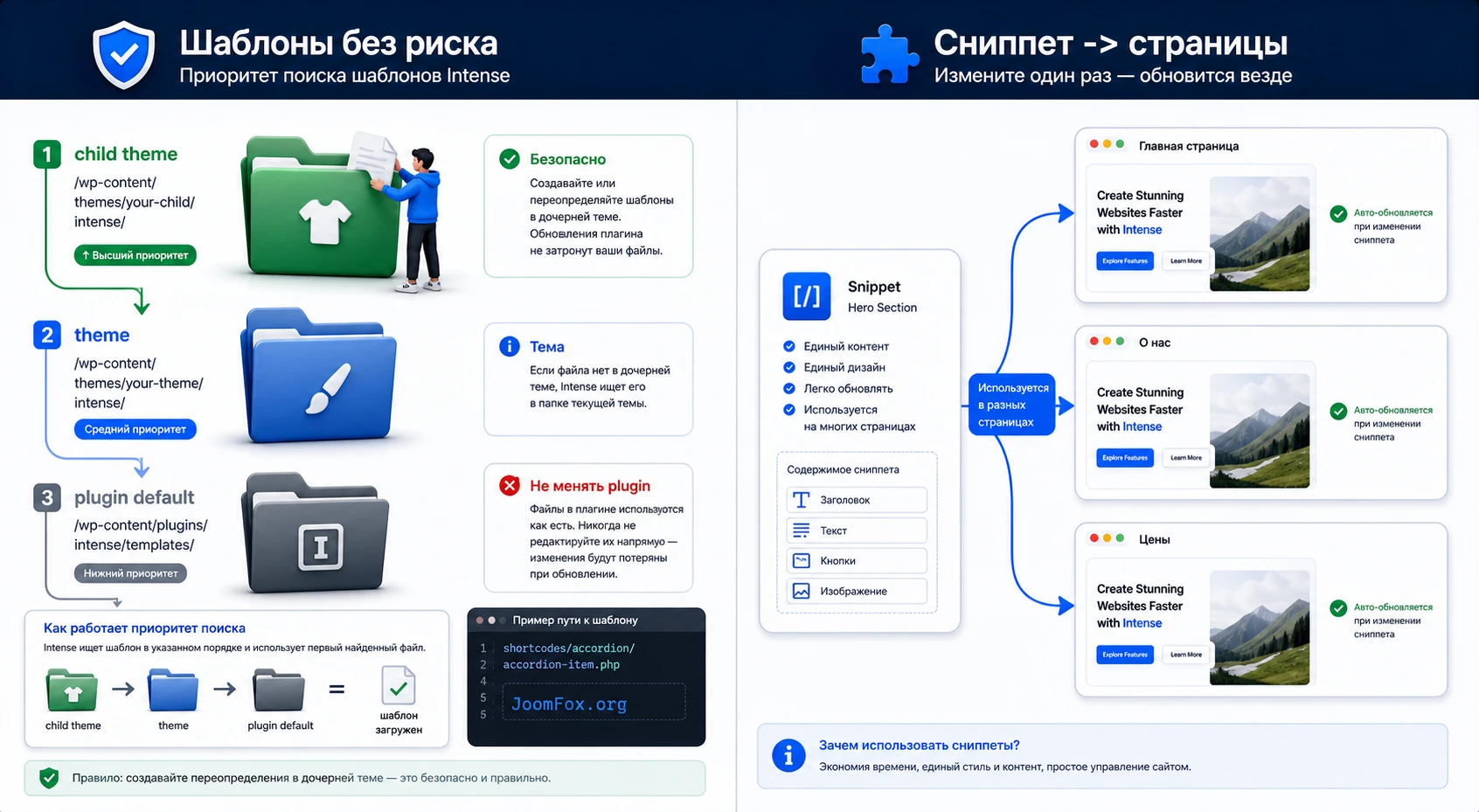
Сниппеты и шаблоны - самая важная часть Intense для тех, кто обслуживает сайт долго, а не собирает одну страницу на вечер. Сниппет позволяет переиспользовать один фрагмент на нескольких страницах и менять его централизованно. Шаблон позволяет переопределить HTML-разметку вывода шорткода, если стандартный вид не подходит теме или задаче.
Сниппеты для повторяемых блоков
Сниппет полезен, когда один и тот же блок должен встречаться в разных местах: предупреждение, промо-секция, форма перехода, блок с контактами, подпись под галереей, повторяемая карточка услуги. Вместо копирования HTML или длинного шорткода по разным страницам создайте один сниппет и выводите его через соответствующий shortcode. Тогда будущая правка выполняется в одном месте.
Но сниппеты требуют порядка. Названия должны быть понятными, например "CTA - консультация", "FAQ - доставка", "Промо - аудит сайта". Не называйте их "new", "test", "block1". Через пару месяцев никто не вспомнит, где используется такой фрагмент. Для критичных сниппетов ведите короткий список страниц, где они подключены.
Шаблоны вывода и безопасное переопределение
Документация Intense прямо предупреждает, что шаблоны внутри папки плагина менять нельзя. Правильный путь - скопировать шаблоны в папку intense/templates внутри темы или дочерней темы. Плагин ищет шаблоны в порядке: дочерняя тема, тема, плагин. Это стандартная безопасная логика: при обновлении плагина ваши изменения не должны исчезнуть.
Используйте переопределение шаблонов только там, где оно действительно нужно. Например, если карточка портфолио должна получать другой HTML-класс, другой порядок изображения и текста или дополнительный элемент. Если нужна только небольшая правка цвета или отступов, проще сделать CSS в дочерней теме.
Пример безопасного CSS-подхода
Если нужно немного выровнять блоки Intense под тему, используйте дочернюю тему или проверенный менеджер сниппетов CSS. Не редактируйте CSS-файлы плагина. Пример ниже условный: замените классы на реальные после просмотра HTML через инструменты разработчика браузера.
.entry-content .intense-content-box {
  margin-bottom: 24px;
}

.entry-content .intense-content-box .intense-title {
  line-height: 1.3;
}
Проверка простая: очистите кеш, откройте страницу в обычном режиме и в окне инкогнито, затем уменьшите ширину браузера. Если правка затрагивает только нужный блок и не ломает другие элементы, её можно оставить. Для отката удалите фрагмент CSS и снова очистите кеш.
Практический пример: собираем страницу услуги из повторяемых блоков
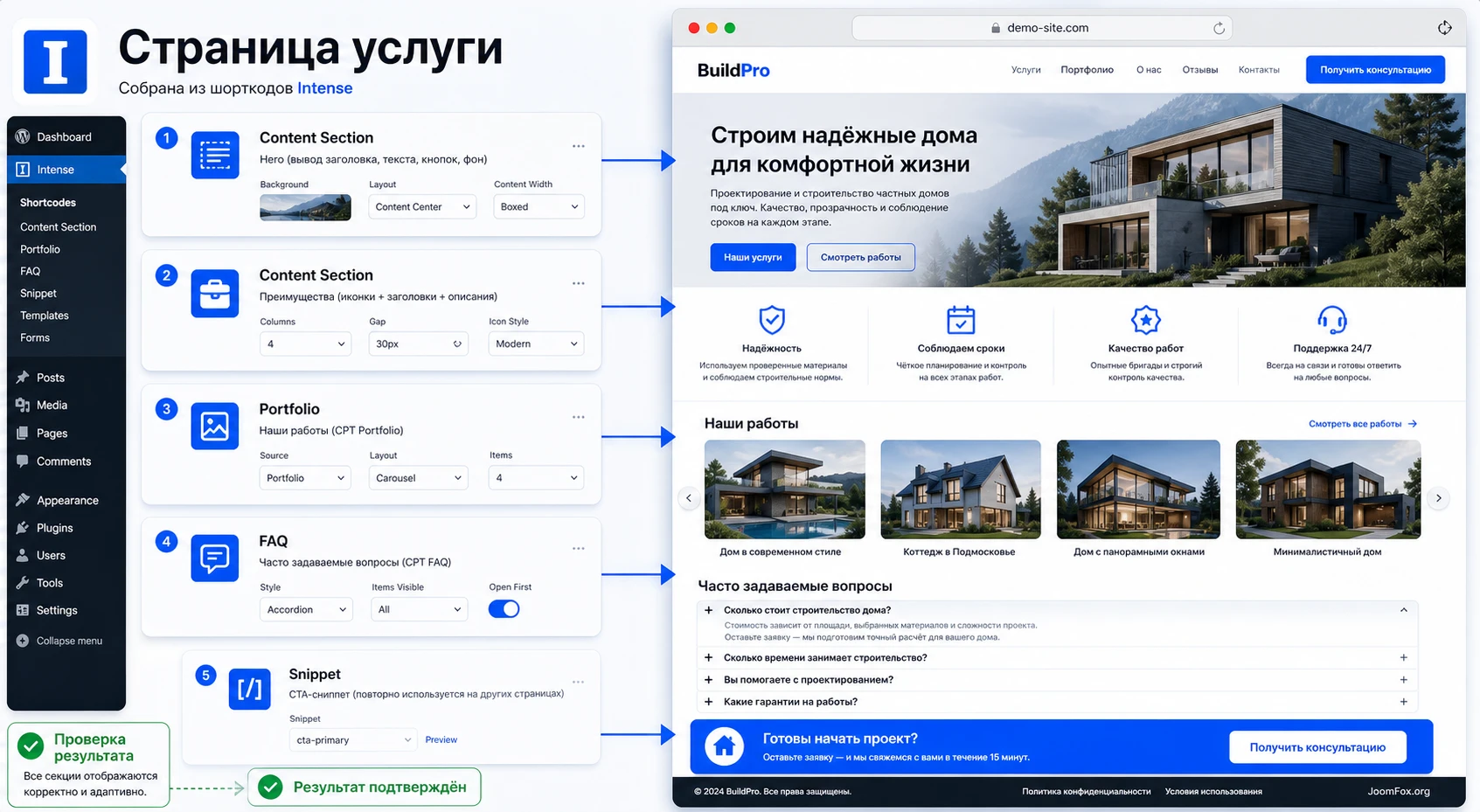
Ниже пример не привязан к конкретной демо-странице. Его задача - показать, как мыслить при работе с Intense: сначала цель и структура, затем выбор элементов, затем проверка результата. Представим страницу услуги для небольшой студии: нужно сделать вводную секцию, список преимуществ, блок с примерами работ, FAQ и призыв к заявке.
Цель
Получить страницу, которую контент-редактор сможет обновлять без разработчика: менять текст, добавлять пункты FAQ, обновлять работы в портфолио и корректировать CTA-блок. Страница должна выглядеть цельно, но не зависеть от ручного копирования одинаковой разметки.
Подготовка
- Создайте тестовую страницу и отключите её от индексации, если сайт уже доступен публично.
- Включите только нужные шорткоды: Content Section, Layout Row, Icon List, Button, Portfolio, FAQ, Snippet.
- Задайте базовые цвета и проверьте скин на нескольких простых элементах.
- Создайте несколько тестовых записей Portfolio и FAQ, чтобы не собирать карточки вручную.
- Подготовьте один сниппет для повторяемого CTA-блока внизу страницы.
Шаги сборки
- Создайте верхнюю Content Section с коротким заголовком, подзаголовком и кнопкой.
- Добавьте блок преимуществ через Icon List или Content Box, но ограничьтесь 3-5 пунктами.
- Выведите Portfolio через шорткод, выбрав нужную категорию и шаблон.
- Добавьте FAQ через собственный тип записей, а не вручную набранные аккордеоны, если вопросы будут обновляться.
- Вставьте CTA-сниппет в конце страницы, чтобы использовать его и на других страницах услуг.
- Сохраните черновик и откройте предварительный просмотр.
Проверка результата
На публичной части сайта должны быть видны цельные секции, корректные отступы, рабочие кнопки, список работ и FAQ без необработанных шорткодов. Проверьте страницу в обычном браузере, в режиме инкогнито и при включённом кеше. Затем откройте редактор и убедитесь, что структура понятна человеку, который не собирал страницу: где секция, где портфолио, где FAQ, где сниппет.
Нюанс, который часто всплывает
Если после правки сниппета на странице остаётся старый текст, причина может быть в кеше страницы, кеше минификации или в том, что на конкретной странице был вставлен не сниппет, а его скопированное содержимое. Поэтому после создания повторяемого блока проверьте именно связку: меняете сниппет в одном месте, обновляете страницу, видите изменение на всех страницах, где он подключён.
Проверка скорости, SEO и переносимости контента
Intense добавляет много возможностей, но каждая возможность может подключать стили, скрипты, изображения или запросы к данным. Поэтому после сборки страницы нужно проверить не только внешний вид, но и поведение сайта как системы. Для небольшой страницы с несколькими шорткодами всё может быть незаметно. Для длинной страницы с галереями, фильтрами, картами, видеофоном и анимациями проверка обязательна.
Скорость и скрипты
Откройте страницу в инструментах разработчика и посмотрите, какие ресурсы загружаются. Если на странице нет карты, но подключаются скрипты карты, или нет галереи, но загружается тяжёлый lightbox, проверьте настройки и фактические элементы. Не все проблемы связаны с Intense: тему, кеш, минификацию и другие плагины тоже нужно учитывать.
Если включена минификация CSS/JS, тестируйте страницу в двух режимах: без оптимизации и с оптимизацией. Некоторые интерактивные элементы могут ломаться не из-за самого шорткода, а из-за объединения и отложенной загрузки скриптов. В таком случае настройте исключение в плагине оптимизации, а не переписывайте страницу.
SEO и индексируемость
Шорткоды сами по себе не являются проблемой для SEO, если итоговая страница отдаёт нормальный HTML, текст доступен без клика по скрытым элементам и структура заголовков не нарушена. Но редактор может легко создать визуально красивый блок с неправильной иерархией заголовков или скрыть важный текст внутри вкладок. Поэтому после публикации проверьте исходный HTML, заголовки, alt-тексты изображений и видимость основного текста.
Переносимость и будущая миграция
Самый важный риск шорткодных решений - зависимость контента от плагина. Если через время вы решите перейти на блоковую тему или другой конструктор, страницы с большим количеством шорткодов придётся мигрировать. Это не причина отказаться от Intense, но причина использовать его осознанно: ключевой текст оставляйте понятным, повторяемые блоки храните в сниппетах, а сложные страницы документируйте.
Хорошая практика: для каждой важной страницы храните короткую заметку, какие шорткоды Intense используются, какие типы записей подключены и какие блоки нельзя удалять без проверки публичной части сайта.
Диагностика типичных проблем с Intense
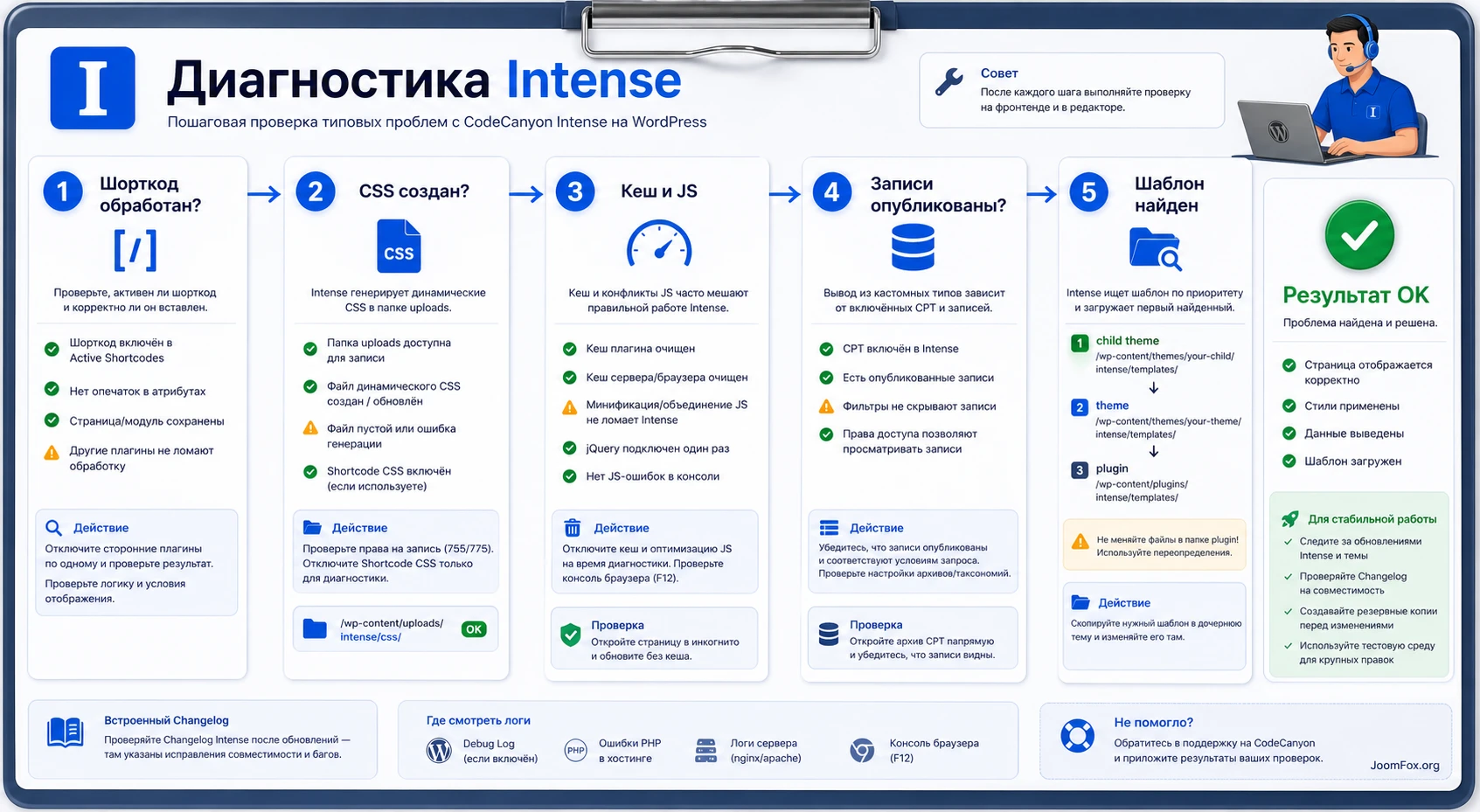
Проблемы с Intense чаще всего появляются на стыке плагина, темы, кеша, редактора и старого контента. Ниже не универсальная "таблица ошибок WordPress", а набор проверок, характерных для шорткодов, динамического CSS, собственных типов записей и интеграции с визуальными редакторами.
На странице видны шорткоды в квадратных скобках
Симптом: вместо блока, галереи или кнопки посетитель видит текст вроде [intense_button] или закрывающий shortcode. Возможная причина - плагин отключён, нужный шорткод деактивирован в настройках, код вставлен в место, где WordPress не обрабатывает шорткоды, или нарушена вложенность.
Проверьте, активен ли Intense, включён ли конкретный shortcode, не удалён ли закрывающий тег и не вставлен ли блок в поле темы, которое выводит текст без обработки. Если шорткод используется в шаблоне темы, разработчик должен явно вызвать обработку через стандартные механизмы WordPress. Если проблема появилась после миграции, сравните исходный контент в базе и отображение на странице.
Стили не применяются или блок выглядит "голым"
Симптом: HTML выводится, но кнопки, вкладки, секции или блоки выглядят без оформления. Возможная причина - отключён встроенный CSS, не создан динамический CSS-файл в uploads, кеш отдаёт старую версию файла или тема переопределяет стили слишком жёстко.
Проверьте права на uploads и наличие файлов с префиксом intense_. Сохраните настройки Intense ещё раз, очистите кеш и обновите страницу без минификации. Если после этого стили появились, возвращайте оптимизацию постепенно. Если стили конфликтуют с темой, решайте точечно через дочернюю тему, а не правкой файлов плагина.
Широкая секция ломает макет
Симптом: появляется горизонтальная прокрутка, фон выходит за пределы экрана, секция обрезается или отступы выглядят непредсказуемо. Обычно это связано с Content Section, параметрами breakout, классом контейнера темы и собственными CSS-ограничениями шаблона.
Отключите спорный режим ширины, проверьте стандартный контейнер темы и временно уберите пользовательский CSS. Затем включайте параметры по одному: фон, ширина, отступы, границы. Если тема использует нестандартный контейнер, задайте корректный класс в настройках Intense или оставьте секцию в обычной ширине.
Вкладки, аккордеоны или галереи перестали работать после оптимизации
Симптом: блок отображается, но клик не открывает вкладку, галерея не запускает lightbox, анимация не работает. Частая причина - конфликт JavaScript, объединение файлов, отложенная загрузка или повторное подключение библиотек темой и другими плагинами.
Сначала проверьте страницу с отключённой минификацией и отложенной загрузкой. Если интерактивность вернулась, добавьте исключение для нужных файлов в плагине оптимизации. Если не вернулась, временно переключитесь на стандартную тему в тестовой среде и отключите соседние плагины по одному. Не делайте вывод по рабочему сайту без тестовой копии.
Портфолио или FAQ не показывают записи
Симптом: shortcode вывода есть, но список пустой. Возможные причины - отключён соответствующий тип записей, записи не опубликованы, выбрана неправильная категория или навык, шаблон фильтрует не тот тип данных, кеш хранит старый результат.
Проверьте, включён ли нужный custom post type в настройках, есть ли опубликованные записи, правильно ли выбраны таксономии и не ограничен ли вывод параметром количества. Затем очистите кеш и откройте страницу в режиме предварительного просмотра. Если используется переопределённый шаблон, временно вернитесь к шаблону плагина и сравните результат.
После обновления темы изменился вид шаблонов
Симптом: карточки портфолио, team или testimonial выглядели правильно, а после обновления темы поменялась разметка или пропали изменения. Причина часто в том, что папка intense/templates была размещена в основной теме и исчезла при обновлении.
Правильное решение - хранить переопределения в дочерней теме и иметь резервную копию. Если папка уже потеряна, восстановите её из бэкапа и проверьте приоритет загрузки шаблонов. Если бэкапа нет, используйте стандартный шаблон плагина и заново внесите только необходимые изменения.
Безопасная стратегия обновлений и поддержки
Intense - коммерческий продукт с историей изменений, и в changelog видны добавления функций, исправления совместимости, обновления библиотек и правки отдельных шорткодов. Для владельца сайта это означает одно: обновление нельзя воспринимать как простую замену архива на рабочем сайте, особенно если проект сильно зависит от шаблонов, сниппетов и сложных страниц.
Перед обновлением
- Сделайте резервную копию базы данных и файлов.
- Проверьте, где лежат переопределённые шаблоны Intense.
- Откройте список страниц, где используются ключевые шорткоды.
- На тестовой копии обновите плагин и очистите кеш.
- Сравните не только главную страницу, но и портфолио, FAQ, галереи, вкладки, страницы с формами и WooCommerce, если он есть.
После обновления
Проверьте журнал ошибок, публичную часть и редактор. Если появились проблемы, не откатывайте всё сразу без анализа. Сначала определите слой: shortcode не обработан, CSS не создался, JavaScript конфликтует, шаблон потерян или данные не выбраны. Такой подход быстрее, чем случайное отключение плагинов.
Если сайт долго не обновлялся, лучше запланировать отдельный технический слот. Старые связки Visual Composer, WPBakery, темы и шорткодных плагинов могут вести себя непредсказуемо после большого скачка версий. В такой ситуации полезно зафиксировать текущие страницы скриншотами до обновления и сравнить результат после.
Вопросы, которые стоит решить до публикации страниц
Можно ли использовать Intense в редакторе блоков WordPress?
Да, шорткоды можно вставлять через стандартный блок Shortcode. Но для сложных страниц лучше заранее описать структуру, чтобы редактор понимал, где начинается и заканчивается каждый блок. Диалоги Intense помогают сформировать shortcode, но порядок в контенте всё равно остаётся ответственностью автора страницы.
Нужно ли включать все шорткоды сразу?
Нет. В настройках есть управление активными шорткодами, и практичнее оставить только те элементы, которые нужны сайту. Это упрощает редакторский интерфейс и снижает риск случайного использования неподходящих блоков.
Почему после отключения плагина на страницах остаются квадратные скобки?
Так работает зависимость от шорткодов. Контент хранит команды Intense, а плагин превращает их в HTML при выводе страницы. Если плагин отключён или shortcode недоступен, WordPress не сможет показать готовый блок. Поэтому перед миграцией нужно составить список страниц с шорткодами и заменить их на новые блоки или шаблоны.
Можно ли менять шаблоны Intense прямо в папке плагина?
Нет. Документация описывает правильный путь через папку intense/templates в теме или дочерней теме, а файлы внутри папки плагина менять не следует. Иначе изменения легко потерять при обновлении.
Что делать, если стили не обновляются после изменения настроек?
Проверьте права на uploads, сохраните настройки Intense, очистите кеш сайта и браузера. Плагин создаёт динамические CSS-файлы, и старая версия может оставаться в кеше. Если включена минификация, временно отключите её и сравните результат.
Intense заменяет полноценный конструктор страниц?
Не всегда. Он может работать как site builder на shortcode-подходе и интегрироваться с визуальными редакторами, но по логике отличается от современных редакторов с постоянным визуальным холстом. Если вам нужен именно drag and drop процесс для всей страницы, сравните Intense с WPBakery, Elementor или Beaver Builder.
Подходит ли плагин для WooCommerce?
Официальные материалы Intense упоминают WooCommerce среди совместимых направлений, а changelog содержит исправления, связанные с вкладками WooCommerce и выводом custom post shortcode в описании товара. Но это не гарантия для любой темы и любого набора расширений. Проверяйте карточку товара, корзину, оформление заказа и страницы аккаунта на тестовой копии.
Как безопасно понять, стоит ли оставлять Intense на сайте?
Соберите одну тестовую страницу с реальным сценарием, проверьте скорость, адаптивность, кеш, редактирование и поведение после временного отключения плагина на копии сайта. Если выигрыш во времени и качестве блоков больше, чем зависимость от шорткодов, плагин подходит для проекта.
Когда CodeCanyon Intense будет удачным выбором
Intense стоит использовать, если вам нужна не одна декоративная функция, а управляемая библиотека элементов для WordPress: секции, кнопки, списки, портфолио, FAQ, команда, отзывы, сниппеты, шаблоны и общая настройка внешнего вида. Он особенно полезен на сайтах, где редакторы собирают повторяемые блоки, а разработчик хочет оставить им контролируемый набор инструментов.
Перед внедрением проверьте тестовую копию, права на uploads, тему, кеш, визуальные редакторы и страницы, где уже есть шорткоды. После установки сохраните настройки, настройте цвета и скины, отключите лишние элементы, соберите практическую страницу и проверьте результат на публичной части сайта. Такой подход превращает плагин из "набора эффектов" в рабочий инструмент поддержки контента.
Если после проверки плагин подходит вашему сценарию, можно скачать последнюю версию CodeCanyon Intense и протестировать его на копии сайта перед переносом изменений на рабочую версию. Для долгосрочного проекта заранее зафиксируйте, какие шорткоды и шаблоны используются, чтобы будущие обновления и миграции проходили без сюрпризов.

