


CodeCanyon JetTricks - Плагин WordPress
JetTricks - это идеальный аддон, потому что добавление видимых эффектов в подражание сетевым страницам исключает навыки кодирования, использование расширенной функциональности и больших виджетов для Elementor stay page builder.

Особенности плагина
Плагин одобряет использование результатов параллакса из-за содержимого, включая липкие элементы, увеличивая эффект развернутых столбцов, добавляя создателей точек доступа, а затем создавая кнопку “Просмотреть больше”.
Плагин удобен в использовании, но его стоит настраивать, стоит добавлять трюки с вниманием каждый раз, когда он нужен, чтобы оживить веб-страницу, включая элегантные вдохновляющие эффекты, или оживить ее содержимое. Удивительно, что без особых усилий некоторые исполнители используют параллакс не только из-за фона,
особенностей.
JetTricks - это аддон из-за конструктора веб-страниц Elementor stay, который позволяет включать стильные эффекты определения в соответствии со страницами, что легко в соответствии с введенным в действие увеличением после того, как вы создадите специальный контент, просто не много кликов.
Спецификации:
| Дата выхода: | 27-05-2018 | |
| Дата обновления: | 05-06-2026 | |
| Тип расширения: | Платный | |
| Лицензия: | GPL | |
| Тематика: | Специфические | |
| Совместимость: | W5.x W6.x | |
| Включает в себя: | Плагин | |
| Языковые пакеты: |

|
|
| Разработчик: | CodeCanyon | |
| Рейтинг: | ||
Скачивание по подписке!
Вам необходимо авторизоваться на сайте и приобрести клубную подписку!
Поделись с друзьями!
Руководство по CodeCanyon JetTricks для Elementor: настройка эффектов, подсказок и интерактивных блоков
CodeCanyon JetTricks - это плагин для WordPress и Elementor, который добавляет на страницу визуальные эффекты и небольшие интерактивные элементы: хотспоты на изображениях, подсказки, раскрывающиеся блоки, кнопку постепенного показа контента, sticky-колонки, параллакс, частицы и декоративный Satellite-слой. В этом руководстве мы не будем повторять краткое описание продукта с карточки. Вместо этого разберём, как подготовить сайт, какие модули включить после установки, где использовать каждый эффект и как проверить, что результат не мешает скорости, адаптивности и читаемости страницы.
Плагин полезен не тогда, когда на сайте просто "нужно больше анимации", а когда дизайнеру или владельцу сайта требуется управляемо привлечь внимание к конкретной детали: показать точки на изображении товара, сократить длинный текст, закрепить боковой блок рядом с длинным описанием, добавить аккуратный параллакс в промо-секцию или вывести подсказку к элементу интерфейса. Поэтому основная логика работы с JetTricks - сначала понять задачу блока, затем выбрать минимальный эффект, настроить поведение в Elementor и проверить публичную часть сайта на разных экранах.
Материал построен как практическая инструкция по CodeCanyon JetTricks: от подготовки и первичного включения до подробной настройки виджетов, рабочего сценария, диагностики ошибок и сравнения с близкими решениями. Отдельное внимание уделено тем местам, где чаще всего появляются проблемы: скрытый контент не раскрывается, sticky-колонка не ведёт себя ожидаемо, частицы не видны в публичной части, подсказки конфликтуют с кешем или эффект выглядит хорошо в редакторе, но плохо на мобильном экране.
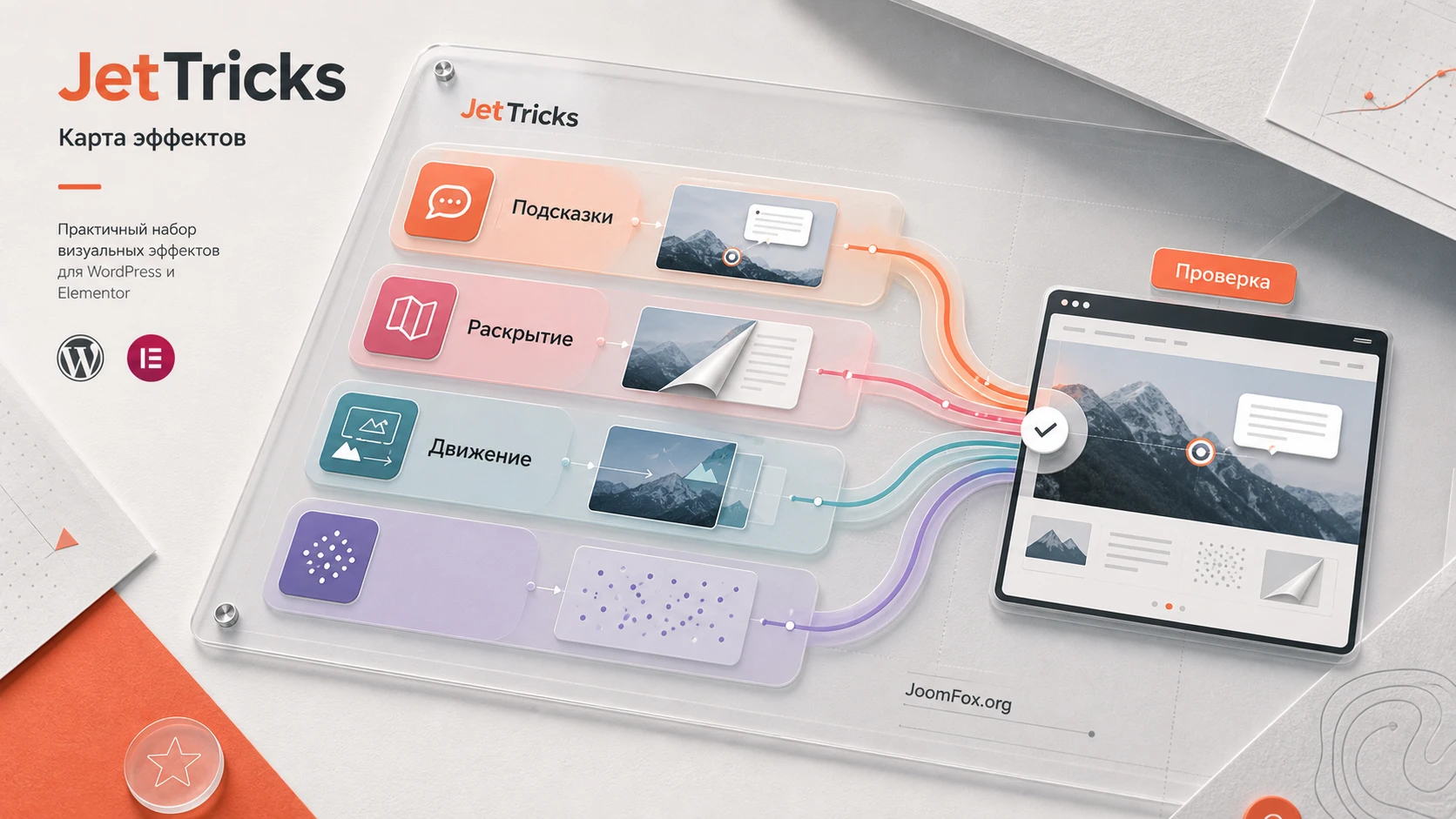
Когда JetTricks действительно нужен на сайте
JetTricks лучше всего работает в ситуациях, где обычная секция Elementor уже собрана, но ей не хватает управляемого взаимодействия. Это не полноценный конструктор динамических данных, не замена теме и не система анимации всего сайта. Его задача уже: добавить небольшие эффекты к существующим блокам так, чтобы посетителю было проще заметить важную информацию, раскрыть подробности или удержать нужный элемент в поле зрения.
Самый понятный пример - изображение товара, схемы услуги или план помещения. Если на картинке есть несколько зон, которые нужно объяснить, Hotspots позволяют поставить маркеры и привязать к ним текст, ссылку или подсказку. Посетитель не читает длинный абзац под изображением, а двигается по точкам и получает контекст в нужном месте. Такой сценарий особенно полезен для лендингов, карточек услуг, образовательных страниц, портфолио и промо-блоков с визуальными объектами.
Второй сценарий - компактная подача длинного текста. Unfold и Read More помогают не растягивать страницу, когда внутри секции есть дополнительные условия, подробности, характеристики, список преимуществ или большой пояснительный блок. Важно различать эти инструменты. Unfold раскрывает собственный блок и может снова свернуть его, а Read More управляет заранее подготовленными секциями по CSS ID и показывает их после клика. Из-за этого Read More удобнее для последовательного раскрытия нескольких блоков, а Unfold - для одного самодостаточного фрагмента.
Третий сценарий - визуальное движение. Parallax, Particles и Satellite могут оживить первый экран, промо-баннер, блок с преимуществами или декоративную секцию, но здесь легко перейти грань. Если движение мешает прочитать текст, снижает контраст или раздражает на мобильном устройстве, эффект уже не помогает. JetTricks даёт настройки, но итог зависит от редакторского решения: где движение оправдано, а где лучше оставить статичный блок.
Четвёртый сценарий - sticky-колонка. Она полезна на длинных страницах, где рядом с основным текстом нужно удерживать навигацию, форму, краткое резюме, кнопку записи или параметры товара. Официальная документация отдельно подчёркивает, что для нормальной работы sticky-колонке нужен соседний контент достаточной высоты. Если рядом пусто или почти нет текста, визуально "прилипать" просто не к чему.
Кому плагин подойдёт
JetTricks подойдёт тем, кто уже собирает страницы в Elementor и хочет расширить именно визуальную и интерактивную часть без самостоятельного JavaScript. Он уместен для веб-дизайнеров, владельцев небольших сайтов, редакторов лендингов, специалистов по контенту и разработчиков, которым нужен быстрый способ добавить подсказки, раскрытие и движение в рамках привычного редактора.
Особенно хорошо плагин раскрывается на страницах, где есть сильная визуальная опора: изображения продукта, схемы, карточки услуг, длинные промо-секции, витрины, обучающие блоки, портфолио. Если сайт состоит в основном из текстовых записей блога, новостной ленты или минималистичных страниц без сложной подачи, часть возможностей JetTricks может остаться невостребованной.
Кому может не подойти
Плагин может быть лишним, если вы используете Elementor Pro и вам хватает встроенных возможностей Hotspot, Motion Effects и sticky-поведения. Он также не лучший выбор для проекта, где каждый килобайт фронтенда критичен и команда сознательно избегает сторонних визуальных дополнений. В таком случае лучше использовать меньше эффектов, включать только нужные модули и проверять каждую страницу после настройки.
Если задача связана не с визуальными эффектами, а с динамическим каталогом, формами, фильтрами, бронированием или шаблонами WooCommerce, JetTricks не закроет её сам по себе. Для таких задач в экосистеме Crocoblock есть другие JetPlugins, а JetTricks остаётся вспомогательным слоем для интерактивной подачи.
Что проверить перед установкой
Перед установкой важно понять, что JetTricks работает внутри WordPress и Elementor. Официальные материалы Crocoblock указывают Elementor как рабочий редактор, причём для многих инструкций достаточно бесплатной версии Elementor. Это не означает, что плагин автоматически будет одинаково вести себя с любой темой, кешем и набором дополнений. Визуальные эффекты часто зависят от разметки секции, высоты контейнера, z-index, загрузки скриптов и того, как оптимизатор обрабатывает JavaScript.
Начните со staging-копии или тестовой страницы. Не стоит первым делом включать параллакс, частицы и sticky-элементы на главной странице живого сайта. Создайте закрытую страницу, добавьте несколько типовых блоков и проверьте, что Elementor открывается без зависаний, панель виджетов загружается, а публичная часть корректно отображает эффекты после публикации.
Технический минимум
Базовый чек-лист перед установкой выглядит так:
- WordPress и Elementor работают без ошибок в админ-панели.
- Тема не ломает стандартную структуру контейнеров Elementor.
- На сайте нет нескольких конфликтующих Elementor-addon пакетов с похожими эффектами, если они не нужны.
- Есть доступ к странице, где можно безопасно протестировать виджеты Hotspots, Unfold, Read More и расширения из вкладки
Advanced. - Есть возможность временно отключить оптимизацию JavaScript или исключить проблемный скрипт из отложенной загрузки, если эффект не срабатывает в публичной части.
- Есть резервная копия или staging-среда, чтобы откатить изменения без ручной правки боевой страницы.
Отдельно проверьте, не решает ли ваша текущая связка Elementor уже ту же задачу. Например, если нужен только один интерактивный хотспот, а у вас есть Elementor Pro, возможно, достаточно встроенного Hotspot Widget. Если же нужно сочетание хотспотов, подсказок к любому виджету, Read More, Unfold, sticky-колонок и частиц, JetTricks выглядит более предметным выбором.
Как выбрать страницу для первого теста
Хорошая тестовая страница должна содержать несколько разных ситуаций: изображение для Hotspots, длинный текст для Unfold, скрытую секцию с CSS ID для Read More, две колонки для sticky-поведения и один декоративный блок для Parallax или Particles. Так вы проверите не только наличие виджетов, но и их поведение в реальном макете. Не оценивайте плагин только по пустой секции: многие эффекты требуют контента, высоты и нормального контекста прокрутки.
Если на сайте уже включён кеш, минификация, отложенная загрузка JavaScript или объединение файлов, сначала протестируйте JetTricks без агрессивных оптимизаций. После этого включайте оптимизацию по одной настройке и проверяйте результат. Такой порядок быстрее показывает, где именно появляется конфликт.
Установка и первичная проверка в WordPress
JetTricks можно установить как обычный ZIP-плагин через админ-панель WordPress, если у вас есть установочный архив. Официальная инструкция Crocoblock по установке JetPlugins через WordPress Dashboard описывает стандартный путь: перейти в Plugins, выбрать Add New, нажать Upload Plugin, загрузить ZIP-архив, установить и активировать плагин. Для JetPlugins также существует Crocoblock Wizard и dashboard-инструменты, но в рамках этого руководства важен именно безопасный общий принцип: загружать архив из надёжного источника, активировать плагин и сразу проверить редактор Elementor.
После активации не начинайте с массовой настройки всех эффектов. Сначала откройте страницу в Elementor и убедитесь, что в панели виджетов появились элементы JetTricks, а у выбранных контейнеров или виджетов в Advanced доступен раздел JetTricks. Если панель Elementor зависает, официальный troubleshooting Crocoblock рекомендует проверять memory limit, лишние активные плагины, включение editor loader method и неиспользуемые виджеты. Эти рекомендации относятся к Elementor в целом, но для JetTricks они тоже важны, потому что плагин добавляет новые элементы в редактор.
Порядок первичного запуска
- Установите и активируйте Elementor, если он ещё не установлен.
- Загрузите ZIP-архив JetTricks через
Plugins-Add New-Upload Plugin. - Активируйте плагин и откройте тестовую страницу в Elementor.
- Добавьте простой Hotspots или Unfold блок без сложной стилизации.
- Нажмите
UpdateилиPublish, затем откройте страницу в публичной части. - Проверьте, что эффект работает не только в редакторе, но и в обычном браузерном просмотре.
Если первый тест прошёл нормально, переходите к панели JetTricks и отключите всё, что не будет использоваться в проекте. Это не обязательная "магическая оптимизация", а нормальная дисциплина работы с визуальными дополнениями: меньше активных виджетов в редакторе - проще интерфейс, меньше поводов для конфликтов и легче сопровождение сайта.
Практическое правило: сначала добейтесь работы одного простого эффекта на тестовой странице, потом включайте остальные сценарии. Если сразу добавить частицы, параллакс, несколько подсказок и sticky-колонку, будет сложнее понять, какая настройка вызвала проблему.
Панель JetTricks: какие виджеты и расширения включать
В документации Crocoblock для JetTricks есть отдельный dashboard overview. Он показывает, что плагин позволяет управлять доступными виджетами и расширениями. Это важный раздел, потому что JetTricks состоит не из одной функции, а из набора инструментов. Включать всё "на всякий случай" удобно только на демо-сайте. На рабочем проекте лучше оставить активными те элементы, которые реально используются в текущем макете.
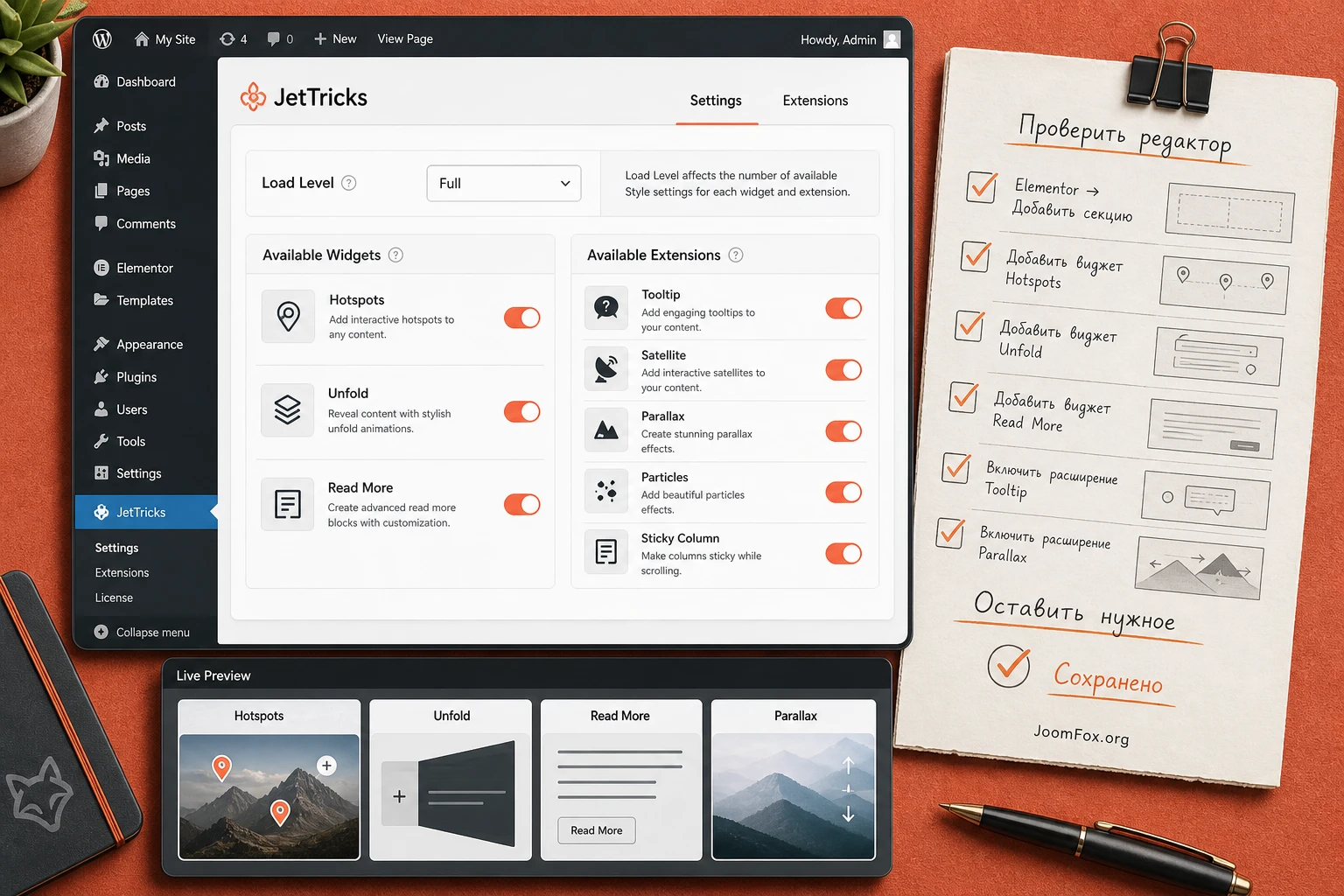
Виджеты: Hotspots, Unfold и Read More
В группе виджетов обычно находятся Hotspots, Unfold и Read More. Hotspots добавляет маркеры на изображение. Unfold помогает свернуть и раскрыть содержимое одного блока. Read More показывает скрытые секции по заранее заданным CSS ID. Эти три инструмента закрывают разные задачи, поэтому не стоит использовать их взаимозаменяемо.
Если нужно объяснить зоны изображения - выбирайте Hotspots. Если нужно сократить один длинный текстовый блок - берите Unfold. Если нужно сделать последовательный показ нескольких готовых секций - используйте Read More. Правильный выбор виджета снижает количество обходных решений и упрощает дальнейшую диагностику.
Расширения: Tooltip, Satellite, Parallax, Particles и Sticky Column
Расширения JetTricks появляются в настройках уже существующих элементов Elementor, обычно в разделе Advanced - JetTricks. Tooltip добавляет подсказку к виджету. Satellite выводит текстовый или графический элемент до или после контента. Parallax заставляет элемент двигаться при прокрутке. Particles добавляет анимированный фон на основе JSON-конфигурации. Sticky Column закрепляет колонку при прокрутке внутри секции.
Эти возможности стоит включать под конкретный макет. Например, если сайт использует JetTricks только ради подсказок и раскрывающихся блоков, нет смысла держать активными частицы и параллакс. Если делается длинная страница услуги с закреплённым боковым блоком, Sticky Column будет важнее декоративных эффектов.
Editor Load Level и скорость редактора
В официальной документации есть настройка Load Level для стилей в редакторе Elementor. Смысл простой: чем ниже уровень, тем меньше style-настроек загружается в интерфейсе, а значит, редактор может работать легче. Уровни идут от None до Full. При Full доступен полный набор визуальных параметров, включая тени, радиусы, z-index и другие настройки. При низких уровнях часть возможностей скрывается.
Для типового сайта разумно начать с полного уровня на этапе дизайна, собрать внешний вид, а затем оценить, можно ли перейти на более низкий уровень без потери нужных параметров. Но менять Load Level на живом проекте нужно осторожно: документация предупреждает, что при переходе между уровнями часть стилизации может вести себя иначе или вернуться к более базовому виду. Поэтому перед изменением сделайте копию страницы или проверьте всё на staging.
Как проверить, что отключение модуля не сломало страницу
Отключайте виджеты и расширения по одному. После каждого изменения откройте страницу в Elementor и в публичной части. Если нужный блок исчез из панели или перестал работать, верните соответствующий модуль. Для уже опубликованных страниц полезно иметь короткую карту: какой раздел использует Hotspots, где стоит Read More, где включён Sticky Column. Такая карта экономит время при обновлениях и переносе сайта.
Hotspots и Tooltip: интерактивные подсказки без перегруза страницы
Hotspots и Tooltip похожи по смыслу: оба показывают дополнительную информацию рядом с конкретной точкой внимания. Разница в том, где они применяются. Hotspots работает поверх изображения и позволяет расставлять маркеры по координатам. Tooltip как расширение может быть привязан к разным виджетам Elementor, например к изображению, заголовку, иконке или другому элементу. Это делает Tooltip гибким инструментом для пояснений, а Hotspots - более предметным инструментом для интерактивных изображений.
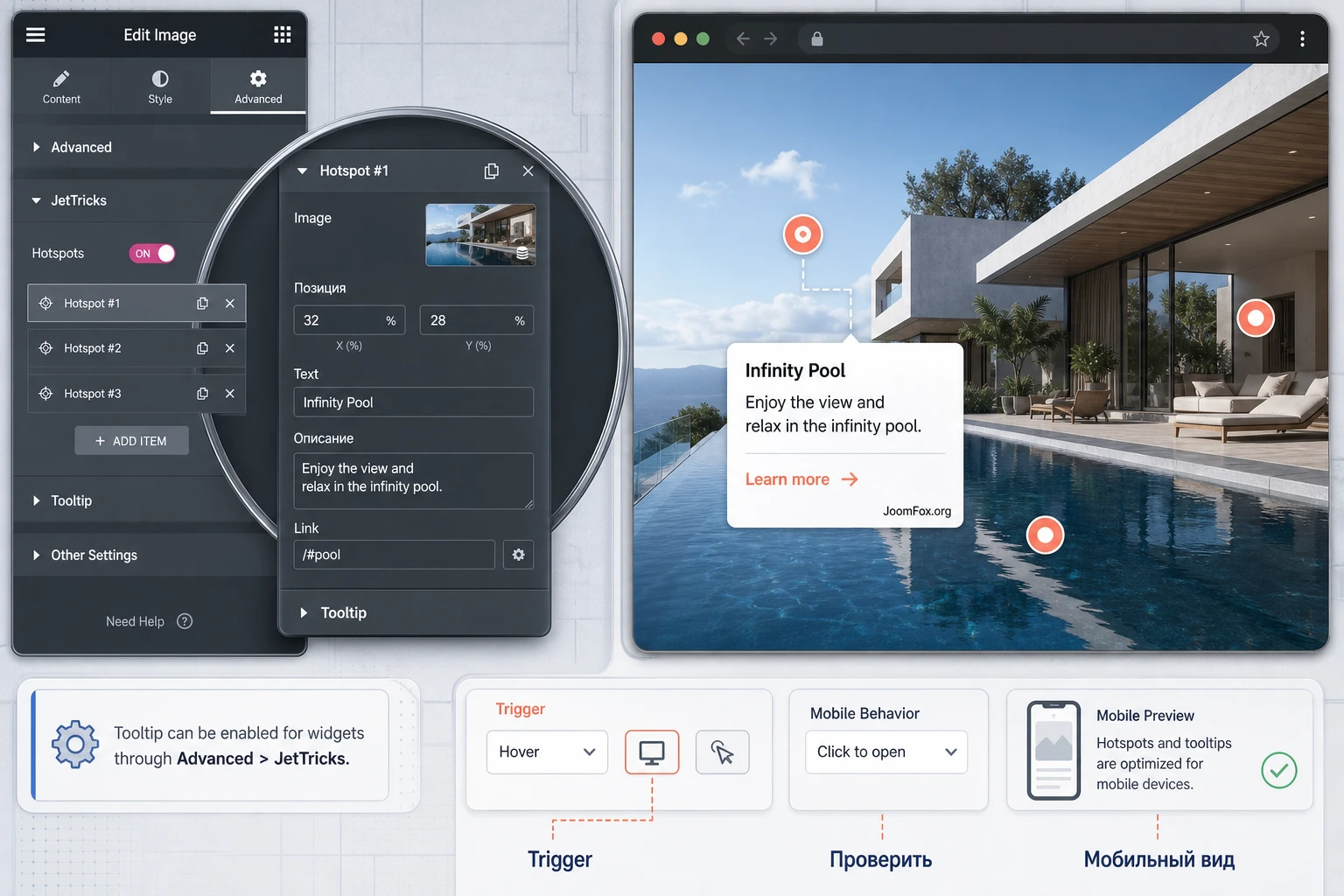
Как настроить Hotspots на изображении
Официальная инструкция по Hotspots описывает базовую логику: добавить виджет в Elementor, выбрать базовое изображение, настроить размер и выравнивание, затем добавить элементы с позициями по горизонтали и вертикали. Позиции задаются в процентах, поэтому маркер привязан к относительной точке изображения, а не к фиксированным пикселям. Это важно для адаптивности: изображение меняет размер, но маркер должен оставаться в нужной зоне.
Внутри каждого hotspot-элемента можно настроить иконку, текст, описание для подсказки, ссылку и поведение tooltip. Документация также упоминает возможность показывать подсказки сразу при загрузке или только после взаимодействия. Для большинства страниц лучше не открывать все подсказки сразу. Посетителю проще сначала увидеть чистое изображение, а затем раскрывать детали по мере интереса.
Практическая настройка маркеров
- Выберите изображение, где есть 3-5 действительно важных зон.
- Добавьте Hotspots и задайте корректное разрешение изображения, чтобы маркеры не "плавали" при изменении ширины.
- Создайте первый маркер и поставьте его через
Horizontal Position (%)иVertical Position (%). - Заполните короткий текст маркера и описание подсказки.
- Выберите trigger: hover удобен на десктопе, click или focus надёжнее для сенсорных устройств.
- Проверьте, что подсказка не выходит за границы изображения и не перекрывает соседние маркеры.
Не перегружайте изображение маркерами. Если нужно объяснить десять деталей, возможно, лучше разбить материал на два изображения или часть пояснений вынести в текст под блоком. Хотспот должен помогать ориентироваться, а не превращать картинку в минное поле из всплывающих окон.
Как использовать Tooltip на обычном виджете
Tooltip в JetTricks включается через настройки выбранного элемента: откройте виджет в Elementor, перейдите в Advanced - JetTricks и активируйте Use Tooltip?. В настройках можно выбрать тип контента, ввести описание, задать placement, включить стрелку, выбрать анимацию и trigger. В документации показан сценарий с Elementor Image widget, но сам подход применим шире: подсказка объясняет не всё изображение, а конкретный элемент.
Tooltip хорошо работает для кратких терминов, пояснения значка, уточнения параметра услуги или скрытого комментария к элементу страницы. Он плохо подходит для длинного текста, таблиц и важных юридических условий. Если информация обязательна для понимания или принятия решения, не прячьте её во всплывающее окно. Подсказка должна дополнять интерфейс, а не скрывать ключевой смысл.
Доступность и мобильная проверка
Один из частых просчётов - настроить подсказку только под мышь. На мобильных устройствах hover отсутствует, а значит, поведение нужно проверять отдельно. Если подсказка раскрывается по focus или click, пользователь должен понимать, куда нажимать. Иконка маркера должна иметь достаточный размер, контраст и расстояние от соседних интерактивных элементов.
После публикации откройте страницу на мобильной ширине и проверьте три вещи: маркеры не съехали с важных зон изображения, tooltip не обрезается краем экрана, закрытие или повторный клик не мешают прокрутке страницы. Если блок выглядит тесно, уменьшите количество точек или сделайте отдельную мобильную версию секции в Elementor.
Unfold и Read More: как скрывать длинный контент аккуратно
Unfold и Read More решают похожую редакторскую задачу: не показывать весь объём информации сразу. Но механика разная, и это влияет на выбор. Unfold создаёт компактный раскрывающийся блок с собственным содержимым. Он подходит для описания, инструкции, технической справки, дополнительного текста или медиа внутри одного виджета. Read More работает с секциями, которым заранее назначен CSS ID, и может показывать скрытые части страницы после нажатия кнопки.
В документации Crocoblock подчёркивается, что Read More скрывает конкретную секцию, поэтому сначала нужно создать эту секцию и указать для неё уникальный CSS ID в Advanced. Затем в виджете Read More этот ID добавляется в список. Если ID написан с ошибкой, секция не будет управляться кнопкой. Это простая, но частая причина проблем.
Когда выбирать Unfold
Unfold подходит, если у вас есть один длинный блок, который нужно свернуть и раскрыть обратно. Например, подробная техническая спецификация, условия использования услуги, расширенное описание материала, справочный текст или часть учебной инструкции. В настройках можно выбрать содержимое, размеры области, анимацию, скорость, иконки и текст кнопки. Стилевые параметры позволяют привести контейнер, разделитель, контент и кнопку к дизайну страницы.
Главное правило - оставляйте в сложенном состоянии достаточно контекста. Пользователь должен понять, что именно он раскроет. Кнопка "Подробнее" без вводного предложения работает хуже, чем короткий абзац, после которого ясно, зачем раскрывать блок.
Когда выбирать Read More
Read More лучше подходит для скрытия нескольких заранее подготовленных секций. Например, сначала пользователь видит краткий обзор услуги, затем по клику открывается блок с примерами, затем блок с условиями, затем блок с дополнительными материалами. В настройках есть режим показа всех секций сразу или по одной. Для длинной страницы чаще удобнее последовательный показ: пользователь не получает сразу огромный объём контента и контролирует темп просмотра.
Проверяйте CSS ID особенно внимательно. Используйте понятные короткие идентификаторы латиницей, например hidden-benefits, extra-steps, case-details. Не ставьте пробелы, кириллицу и одинаковые ID на несколько секций. Если блоков много, запишите список ID в заметку к странице или в комментарий проекта.
Мини-чеклист для скрытых секций
- У каждой скрываемой секции есть уникальный CSS ID.
- Read More ссылается на ID без символа
#, если так требует поле виджета. - Скрытая секция действительно находится на той же странице.
- После клика контент появляется в ожидаемом месте, а не ниже вне поля зрения.
- Анимация не делает страницу рывковой на мобильном устройстве.
Если скрытый контент важен для SEO, доступности или принятия решения, не прячьте всё за кнопку. Оставьте на странице достаточно открытого текста, чтобы пользователь и поисковая система понимали смысл блока без обязательного клика.
Parallax, Particles, Satellite и Sticky Column: движение, слои и закрепление
Эти функции делают JetTricks не просто набором всплывающих подсказок, а визуальным инструментом для эффектных секций. Но именно здесь чаще всего возникают ошибки вкуса и технические конфликты. Движение должно поддерживать смысл страницы, а не отвлекать от него. Sticky-элемент должен помогать навигации или конверсии, а не перекрывать текст. Частицы должны быть видны на выбранном фоне, а не существовать только в JSON-настройке.
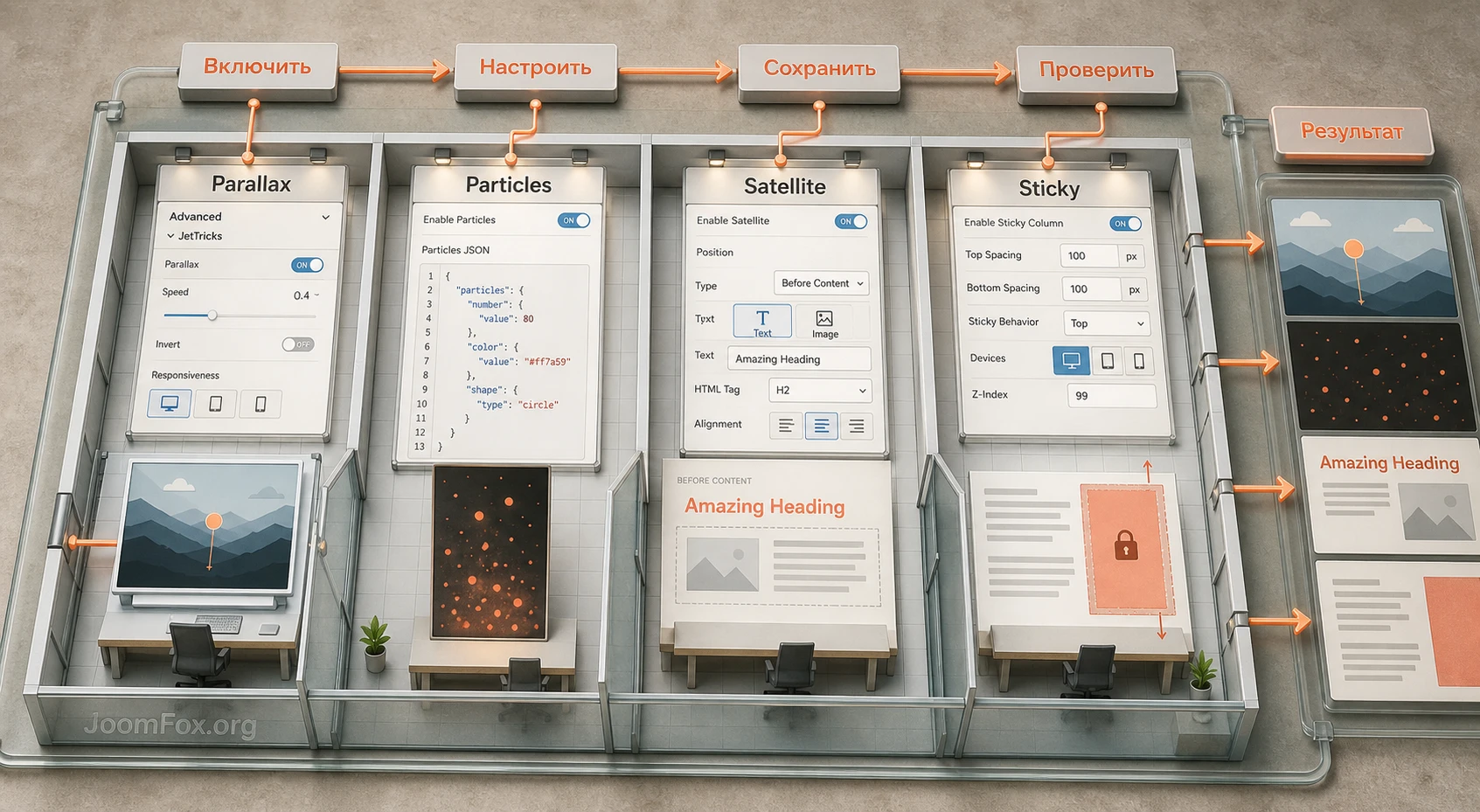
Parallax: скорость, инверсия и адаптивность
Parallax в JetTricks включается для элемента через Advanced - JetTricks. В официальной инструкции показана схема с двумя колонками, где элементы двигаются с разной скоростью, а для одного из них включается invert, чтобы движение шло в противоположном направлении. Такой эффект создаёт глубину, но требует аккуратной настройки. Если скорость слишком высокая, страница выглядит нервной. Если слои перекрывают текст, страдает читаемость.
Для типового лендинга начните с минимальной скорости и одного движущегося слоя. Проверьте десктоп, планшет и мобильный экран. Если на мобильном параллакс мешает прокрутке или выглядит непредсказуемо, отключите его на мобильных устройствах, если такая настройка доступна в вашем варианте элемента, или создайте более простую мобильную версию секции.
Particles: почему эффект может быть невидимым
Particles работает через JSON-конфигурацию particles.js. В официальной инструкции описан путь: создать секцию, задать достаточную высоту, открыть Advanced - JetTricks, включить Enable Particles и вставить JSON. В troubleshooting Crocoblock отдельно разобрана ситуация, когда частицы не видны в публичной части. Одна из причин - цвет частиц совпадает с фоном или сам фон не задан так, чтобы эффект был заметен. Ещё один важный момент: в редакторе частицы могут не отображаться как в публичной части, поэтому проверять нужно опубликованную страницу.
Практически это означает следующее: сначала задайте секции явный фон, затем вставьте JSON, затем обновите страницу и откройте публичную часть в новом окне. Если частиц не видно, проверьте цвет, высоту секции, валидность JSON и отключите на время оптимизацию скриптов. Не меняйте сразу весь дизайн, пока не проверили эти базовые причины.
Satellite: декоративный слой с пользой
Satellite добавляет текстовый или графический элемент до или после контента виджета. Это может быть короткая метка, цифра, декоративное слово, иконка или изображение, которое усиливает заголовок или карточку. В документации путь выглядит так: открыть виджет, перейти в Advanced - Jet Tricks, включить Use Satellite, выбрать тип и настроить стиль.
Satellite легко использовать неправильно. Если каждая карточка получает огромный декоративный слой, страница быстро превращается в визуальный шум. Используйте его там, где он помогает иерархии: номер шага, акцент на статусе, небольшая метка "new", фоновое слово за крупным заголовком. Проверяйте, не перекрывает ли слой текст на узких экранах.
Sticky Column: когда закрепление работает правильно
Sticky Column закрепляет колонку при прокрутке внутри секции. В настройках, описанных Crocoblock, есть toggle Sticky Column, Top Spacing, Bottom Spacing, поведение Default или Scroll until end, выбор устройств и Z-index. Для длинной страницы услуги это может быть блок с кнопкой записи, кратким итогом или навигацией по разделам.
Ключевой нюанс: рядом должен быть достаточно длинный контент. Если соседняя колонка короткая, sticky-эффект может казаться сломанным, потому что область прокрутки слишком мала. В troubleshooting Crocoblock прямо указывается, что sticky-колонке нужен соседний текст, визуал, видео или другой контент, рядом с которым она будет оставаться видимой.
Безопасная CSS-правка для пользователей с пониженной анимацией
Если на странице много движения, можно добавить мягкую страховку для посетителей, которые в системе включили уменьшение анимации. Назначьте секции с декоративным движением CSS-класс jt-motion-zone в Elementor и добавьте этот CSS через Appearance - Customize - Additional CSS или через дочернюю тему:
@media (prefers-reduced-motion: reduce) {
  .jt-motion-zone,
  .jt-motion-zone * {
    animation-duration: 0.001ms !important;
    animation-iteration-count: 1 !important;
    transition-duration: 0.001ms !important;
    scroll-behavior: auto !important;
  }
}
Этот фрагмент не правит файлы JetTricks и не зависит от внутренних классов плагина. Он действует только на секции, которым вы сами назначили класс. После добавления проверьте обычный режим и режим reduced motion в браузере. Чтобы откатить правку, удалите CSS или снимите класс с секции.
Практический сценарий: интерактивный блок услуги в Elementor
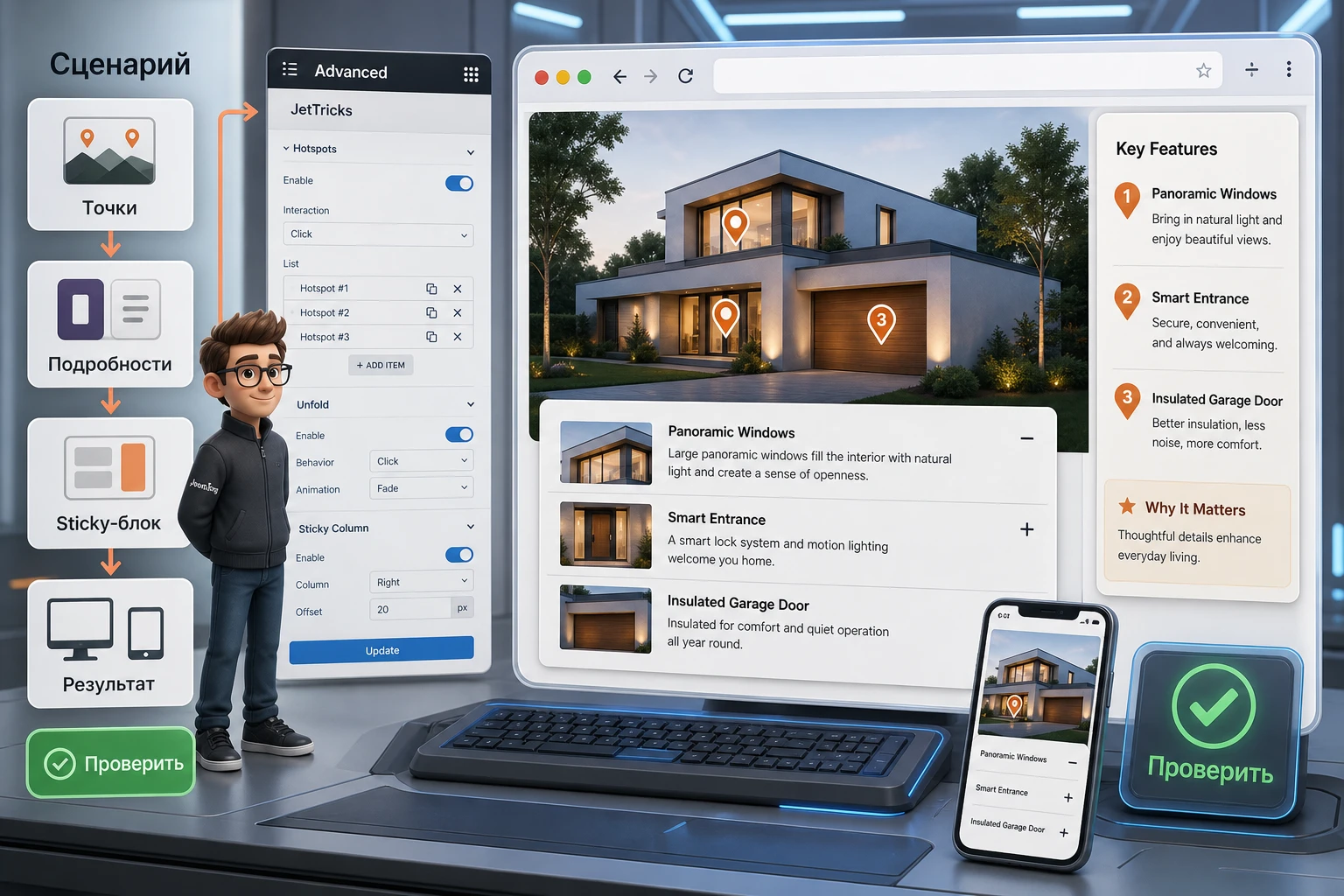
Разберём сценарий, который хорошо показывает сильные стороны JetTricks: страница услуги с большим изображением, поясняющими точками, кратким раскрывающимся описанием и закреплённым боковым блоком с итогом. Такой блок можно адаптировать под страницу курса, карточку сложного продукта, страницу ремонта, туристический маршрут, архитектурный проект или услугу с несколькими этапами.
Цель
Нужно создать секцию, где посетитель видит изображение услуги или продукта, кликает по 3-4 точкам, получает короткие пояснения, при необходимости раскрывает подробности и всегда видит справа краткий блок с итогом. Визуальные эффекты должны не украшать страницу сами по себе, а помогать пройти путь: рассмотреть деталь, понять преимущество, открыть подробность, перейти к действию.
Подготовка
На тестовой странице должны быть активны Elementor и JetTricks. В панели JetTricks оставьте включёнными Hotspots, Unfold и Sticky Column. Подготовьте изображение достаточного размера, короткие тексты для подсказок и правую колонку с кратким итогом. Если планируете использовать анимацию, заранее решите, будет ли она отключена на мобильном экране.
Шаги настройки
- Создайте в Elementor секцию с двумя колонками: широкая левая колонка для изображения и правая колонка для краткого блока.
- В левую колонку добавьте Hotspots и выберите изображение. Задайте размер, при котором детали хорошо читаются.
- Добавьте 3-4 hotspot-элемента. Для каждого задайте позицию, короткий текст, описание и trigger, который работает на сенсорных устройствах.
- Под изображением добавьте Unfold с подробным пояснением: что означают точки, как выбрать вариант, что проверить перед заказом или использованием.
- В правой колонке соберите краткий блок: итог, ключевые преимущества, ссылка или кнопка действия. Включите
Sticky ColumnчерезAdvanced-JetTricks. - Настройте
Top Spacing, чтобы закреплённый блок не упирался в верхний край окна или sticky-header сайта. - Опубликуйте страницу и проверьте результат в публичной части.
Проверка
После публикации пройдите сценарий как посетитель. Сначала посмотрите, понятно ли изображение без клика. Затем откройте каждую точку и убедитесь, что tooltip не перекрывает соседнюю точку. Раскройте Unfold и проверьте, что кнопка не прыгает слишком далеко вниз. Прокрутите страницу: правая колонка должна оставаться в поле зрения только в пределах своей секции и не перекрывать футер, форму или последующие блоки.
Нюанс
Если sticky-блок не выглядит закреплённым, не спешите искать ошибку в плагине. Проверьте высоту соседней колонки: возможно, прокручивать внутри секции почти нечего. Добавьте реальный контент или протестируйте sticky на более длинной секции. Если подсказки работают в редакторе, но не работают на публичной странице, временно отключите оптимизацию JavaScript и проверьте конфликт кеша.
Как проверить результат после настройки
Проверка JetTricks должна быть шире, чем "эффект появился". Визуальный элемент может появиться, но мешать прокрутке, закрывать текст, быть невидимым на фоне, не срабатывать после кеширования или ломать мобильный вид. Поэтому после каждой важной настройки проходите короткий QA-маршрут: редактор, публичная часть, мобильная ширина, кеш, доступность и откат.
Начните с редактора Elementor. Убедитесь, что нужные элементы доступны, а страница сохраняется без зависаний. Затем откройте публичную часть в новой вкладке, желательно в режиме без авторизации или хотя бы в приватном окне. Разница важна: некоторые эффекты выглядят в редакторе иначе, чем на опубликованной странице. Для Particles это особенно заметно, потому что документация прямо указывает на необходимость проверки в публичной части.
Проверка на разных экранах
В Elementor используйте режимы desktop, tablet и mobile, но не ограничивайтесь ими. Откройте страницу в реальном браузере и изменяйте ширину окна. Хотспоты должны оставаться рядом с нужными зонами изображения. Sticky-колонка не должна перекрывать контент на узких экранах. Unfold и Read More должны раскрывать текст без резких скачков, из-за которых пользователь теряет контекст.
Если эффект работает только на десктопе, это не всегда ошибка. Некоторые визуальные решения лучше сознательно отключить на мобильных устройствах. Главное - оставить мобильному пользователю доступ к тому же смыслу: текст должен быть виден, кнопки доступны, подсказки не должны быть единственным способом получить важную информацию.
Проверка после кеша и оптимизации
После включения кеша, минификации и отложенной загрузки скриптов повторите тест. Если эффект исчез, откатите последнюю оптимизационную настройку и проверьте снова. Визуальные эффекты часто зависят от порядка загрузки JavaScript. Поэтому лучше не включать сразу все оптимизации, а идти по одной: кеш страницы, минификация CSS, минификация JavaScript, defer или delay JavaScript.
Не делайте вывод "JetTricks не работает", пока не проверили простую страницу без сторонних оптимизаторов. Если на чистой странице всё нормально, проблема чаще всего в конфликте оптимизации, темы или другого addon-пакета.
Мини-протокол результата
- Виджет доступен в Elementor и сохраняется без ошибки.
- Эффект виден в публичной части после публикации.
- Мобильная версия не теряет доступ к информации.
- Кеш и оптимизация не выключают интерактивность.
- У каждого скрытого блока есть понятный способ раскрытия.
- Движение не ухудшает чтение текста и не вызывает лишних сдвигов макета.
Когда этот протокол пройден, можно переносить настройки с тестовой страницы на боевую. Если сомневаетесь, сохраните копию секции как шаблон Elementor, чтобы быстро вернуть рабочий вариант.
Частые проблемы и диагностика JetTricks
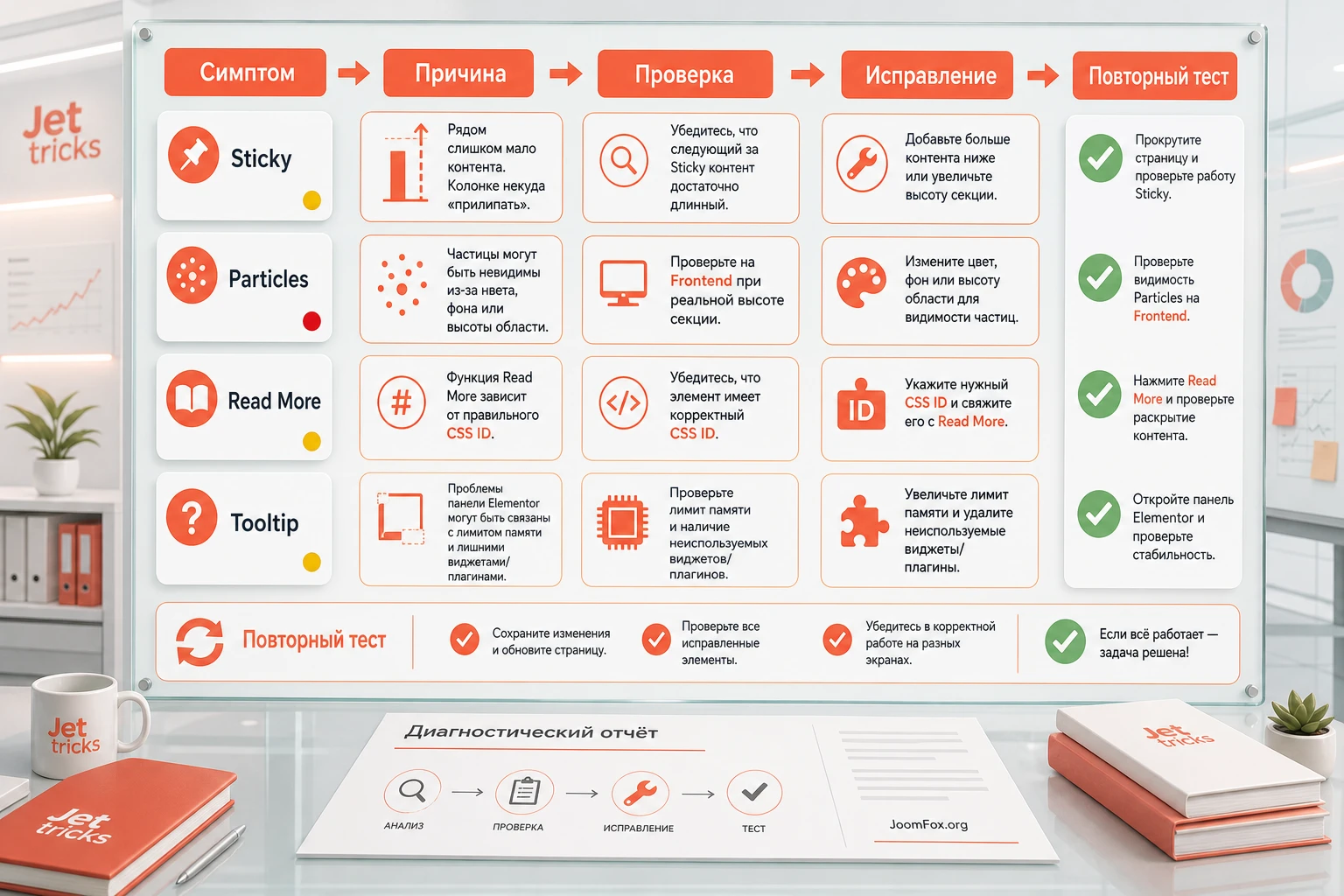
Проблемы с визуальными эффектами почти всегда выглядят одинаково: в редакторе всё есть, а на сайте не работает; блок работает на десктопе, но ломается на мобильном; эффект есть, но не виден; sticky-элемент не закрепляется; скрытая секция не раскрывается. Ниже - практическая диагностика по симптомам, характерным именно для JetTricks и Elementor.
Sticky Column не закрепляется при прокрутке
Симптом: колонка настроена как sticky, но при прокрутке ведёт себя как обычный блок или почти не меняет положение.
Возможная причина: рядом недостаточно контента, секция слишком короткая, выбран неподходящий контейнер или sticky-элемент ограничен родительским блоком. Официальный troubleshooting Crocoblock отдельно указывает, что sticky-колонка лучше работает, когда рядом есть достаточно текста, визуала, видео или другого содержимого.
Что проверить: высоту соседней колонки, путь Advanced - JetTricks, значения Top Spacing и Bottom Spacing, режим Sticky Behavior, устройства в Sticky On и Z-index.
Как исправить: протестируйте sticky на длинной секции, уменьшите верхний отступ, проверьте другой контейнер, временно отключите перекрывающие sticky-header элементы. Если на мобильном закрепление мешает, отключите его для мобильного вида.
Particles не видны в публичной части
Симптом: JSON вставлен, опция включена, но посетитель не видит анимированные частицы.
Возможная причина: цвет частиц совпадает с фоном, у секции нет достаточной высоты, эффект не отображается в редакторе так же, как на опубликованной странице, или оптимизация скриптов мешает выполнению JavaScript.
Что проверить: фон секции, цвет частиц в JSON, высоту блока, опубликованную страницу, консоль браузера и временное отключение оптимизации JavaScript.
Как исправить: задайте контрастный фон, увеличьте высоту секции, вставьте валидный JSON, обновите страницу и проверьте публичную часть. Если после кеша эффект исчезает, исключите соответствующий скрипт из delay/defer или ослабьте оптимизацию для этой страницы.
Read More не раскрывает скрытую секцию
Симптом: кнопка нажимается, но скрытый блок не появляется.
Возможная причина: CSS ID секции указан неверно, ID дублируется, скрытая секция находится не на той странице, в поле добавлен лишний символ или секция была удалена после настройки виджета.
Что проверить: поле CSS ID в Advanced у скрываемой секции, список секций в виджете Read More, уникальность ID и отсутствие пробелов.
Как исправить: задайте короткий уникальный ID латиницей, внесите его в Read More, обновите страницу и проверьте публичную часть. Если секций несколько, тестируйте по одной, чтобы найти ошибочный ID.
Tooltip или Hotspots работают в редакторе, но не на сайте
Симптом: в Elementor подсказка открывается, а на опубликованной странице hover, click или focus не показывает текст.
Возможная причина: конфликт оптимизации JavaScript, перекрывающий слой, z-index, слишком маленькая область клика или другой addon-пакет, который меняет обработку событий.
Что проверить: публичную страницу без кеша, режим инкогнито, z-index подсказки, trigger, размер маркера, работу на мобильной ширине и отключение конфликтующих эффектов.
Как исправить: увеличьте маркер, смените trigger на click/focus для мобильных устройств, задайте корректный z-index, временно отключите оптимизатор и соседние visual-addon эффекты. Если проблема пропадает без оптимизации, настраивайте исключения постепенно.
Elementor начинает загружаться медленно
Симптом: после добавления визуальных дополнений редактор Elementor открывается дольше или панель виджетов зависает.
Возможная причина: активировано слишком много виджетов, на странице много анимированных блоков, memory limit недостаточен или несколько Elementor-addon пакетов загружают похожие инструменты.
Что проверить: неиспользуемые JetTricks widgets/extensions, Load Level, лишние Elementor-addons, memory limit и общие рекомендации Crocoblock по зависанию Elementor panel.
Как исправить: отключите ненужные модули JetTricks, снизьте Load Level только после проверки дизайна, деактивируйте неиспользуемые плагины и проверьте редактор на тестовой странице. Если после снижения Load Level стили изменились, верните прежний уровень и ищите другой способ разгрузить редактор.
Когда откатывать настройку: если эффект мешает доступу к содержимому, ломает мобильную версию или требует слишком много исключений в кеш-плагине ради небольшой декоративной пользы, лучше отключить его и оставить более простой статичный блок.
Видео по Sticky Column в JetTricks
В официальной статье Crocoblock по Sticky Column есть точный ролик "How to Apply Sticky Column for Elementor | JetTricks Plugin". Он полезен, если нужно увидеть сам путь в Elementor: выбор колонки, переход в Advanced - JetTricks, включение sticky-настройки и проверка результата на странице. Видео закрывает практический intent "как пользоваться JetTricks для sticky-колонки", но не заменяет проверку вашего макета, потому что поведение зависит от высоты соседнего контента и структуры секции.
FAQ по CodeCanyon JetTricks
Нужен ли Elementor Pro для работы JetTricks?
Официальные инструкции JetTricks по нескольким виджетам указывают Elementor Free как требование. Это означает, что базовые сценарии Hotspots, Tooltip, Unfold и другие настройки могут работать без Elementor Pro. Но конкретный сайт всё равно нужно проверять: тема, другие плагины и структура страницы влияют на результат.
Можно ли включить все эффекты сразу?
Технически можно, но это плохая рабочая привычка. Лучше включать только те виджеты и расширения, которые используются на сайте. Так проще поддерживать редактор Elementor, быстрее искать конфликт и легче объяснять клиенту, какие инструменты задействованы на странице.
Что выбрать для длинного текста: Unfold или Read More?
Для одного самодостаточного блока выбирайте Unfold. Для нескольких заранее созданных секций с CSS ID удобнее Read More. Если нужно показать блоки по очереди, Read More обычно подходит лучше. Если нужно открыть и снова закрыть один текстовый фрагмент, проще использовать Unfold.
Почему sticky-колонка не работает на короткой секции?
Sticky-эффект проявляется во время прокрутки внутри родительской области. Если рядом почти нет контента, закрепление может быть незаметным или выглядеть как ошибка. Добавьте реальный соседний контент, проверьте высоту секции и только потом меняйте настройки Top Spacing, Bottom Spacing и Sticky Behavior.
Безопасно ли использовать Particles и Parallax на главной странице?
Да, если они не ухудшают чтение, не конфликтуют с кешем и не перегружают мобильный вид. Начинайте с одного эффекта, проверяйте публичную часть и оставляйте движение только там, где оно усиливает смысл. Для пользователей с reduced motion полезно добавить CSS-страховку или отключить декоративное движение на мобильных устройствах.
Что делать, если эффект работает в Elementor, но не работает после публикации?
Сначала проверьте страницу без кеша и оптимизации JavaScript. Затем проверьте z-index, trigger, высоту секции, CSS ID и наличие конфликтующих addon-пакетов. Если проблема исчезает после отключения оптимизатора, настраивайте исключения постепенно, а не переписывайте весь блок.
Можно ли использовать JetTricks только ради Hotspots?
Можно, но стоит сравнить с уже доступными инструментами. Если у вас есть Elementor Pro или другой addon с хорошим hotspot-виджетом, отдельный JetTricks может быть лишним. Если вместе с хотспотами нужны Tooltip, Read More, Unfold, Sticky Column и Particles, JetTricks выглядит более оправданно.
Где лучше проверять совместимость после обновлений?
Лучше всего на staging-копии или хотя бы на тестовой странице с типовыми эффектами. После обновления проверьте Elementor editor, публичную часть, мобильный вид и страницы с кешем. Если сайт использует много Crocoblock-плагинов, обновляйте и проверяйте их последовательно.
Когда стоит использовать CodeCanyon JetTricks
JetTricks будет удачным выбором, если вы работаете в Elementor и хотите добавить не один случайный эффект, а несколько небольших интерактивных сценариев: хотспоты на изображениях, всплывающие подсказки, аккуратное раскрытие длинного контента, закреплённую колонку, параллакс или частицы. Плагин особенно полезен на лендингах, страницах услуг, визуальных карточках, обучающих материалах и длинных промо-страницах, где важно направлять внимание посетителя.
Не стоит использовать JetTricks как способ "оживить всё". Сильный результат получается тогда, когда каждый эффект имеет задачу: пояснить деталь, сократить длинный блок, удержать важный элемент, показать дополнительный слой или создать лёгкое ощущение глубины. Если эффект не помогает пользователю, его лучше отключить.
Перед внедрением на рабочий сайт соберите один тестовый сценарий, включите только нужные модули, проверьте Load Level, протестируйте публичную часть и мобильный экран. Если всё работает стабильно, можно переходить к установочному файлу и загрузить архив с CodeCanyon JetTricks для дальнейшего тестирования на своём WordPress-проекте.
Финальное решение простое: используйте JetTricks, когда вам нужны управляемые визуальные эффекты внутри Elementor и вы готовы проверять их как часть интерфейса, а не как декоративную игрушку. Тогда плагин помогает сделать страницу понятнее, компактнее и интерактивнее без правки кода плагина или темы.

