


CodeCanyon Knowledge Base - Плагин WordPress
Плагин предоставляет надежное решение для создания и управления обширной базой знаний непосредственно внутри сайта WordPress. Пользователи могут легко организовывать статьи, ЧаВо и документацию с помощью интуитивной категоризации и возможностей поиска, улучшая опыт пользователей и эффективность поддержки. Он предлагает дружественный интерфейс для бесшовного создания и редактирования контента, что делает его ценным инструментом для веб-сайтов, нацеленных на предоставление ценной информации своей аудитории. Плагин дает администраторам возможность поддерживать хорошо структурированный и легко доступный репозиторий информации, способствуя улучшению клиентской поддержки и вовлечению пользователей.

Особенности плагина
Благодаря настраиваемым шаблонам и вариантам стилизации пользователи могут настроить внешний вид базы знаний согласно брендингу и дизайну своего веб-сайта без проблем. Адаптивный дизайн плагина обеспечивает оптимальную производительность на различных устройствах, гарантируя последовательный опыт для всех пользователей. Кроме того, в него включены полезные функции, такие как механизм обратной связи по статьям и системы голосования, позволяющие владельцам сайтов получить представление о значимости и полезности своего контента. Кроме того, плагин поддерживает несколько языков, что делает его подходящим для сайтов, обслуживающих разнообразную аудиторию и облегчающих многоязычное управление контентом без усилий.
Одной из ключевых особенностей плагина является его мощная функция поиска, позволяющая пользователям быстро находить соответствующую информацию с использованием ключевых слов или фраз. Эта функция значительно улучшает опыт пользователей, предоставляя мгновенный доступ к необходимому контенту и сокращая время на поиск ответов. Кроме того, плагин предлагает инструменты аналитики и отчетности, позволяющие администраторам отслеживать взаимодействие пользователей, популярные поисковые запросы и актуальные темы в базе знаний. Такой подход на основе данных поможет владельцам сайтов улучшить свою стратегию контента и повысить общую эффективность своих ресурсов поддержки.
Для разработчиков плагин предлагает расширяемость через поддержку пользовательских хуков и интеграций, что позволяет им дополнить функциональность базы знаний CodeCanyon на основе конкретных требований. Его хорошо задокументированный API облегчает бесшовную интеграцию с инструментами и услугами сторонних поставщиков, расширяя возможности плагина за пределами стандартных функций. В целом, плагин служит комплексным решением для создания и управления информативной базой знаний в экосистеме WordPress, отвечая потребностям как пользователей, ищущих информацию, так и владельцев веб-сайтов, стремящихся оптимизировать свои процессы поддержки.
Спецификации:
| Дата выхода: | 07-10-2013 | |
| Дата обновления: | 15-04-2020 | |
| Тип расширения: | Платный | |
| Лицензия: | GPL | |
| Тематика: | Каталоги и документы | |
| Совместимость: | W5.x | |
| Включает в себя: | Плагин | |
| Языковые пакеты: |

|
|
| Разработчик: | CodeCanyon | |
| Рейтинг: | ||
Скачивание по подписке!
Вам необходимо авторизоваться на сайте и приобрести клубную подписку!
Поделись с друзьями!
CodeCanyon Knowledge Base для WordPress - как собрать удобную базу знаний, а не склад статей
CodeCanyon Knowledge Base полезен тогда, когда на сайте уже есть повторяющиеся вопросы, инструкции, подсказки по продукту или внутренние регламенты, но они разбросаны по страницам, письмам и записям блога. В этом руководстве разберём не рекламное описание плагина, а рабочую схему: как подготовить структуру базы знаний, установить плагин, настроить главную страницу, поиск, категории, виджеты, голосование и проверку результата.
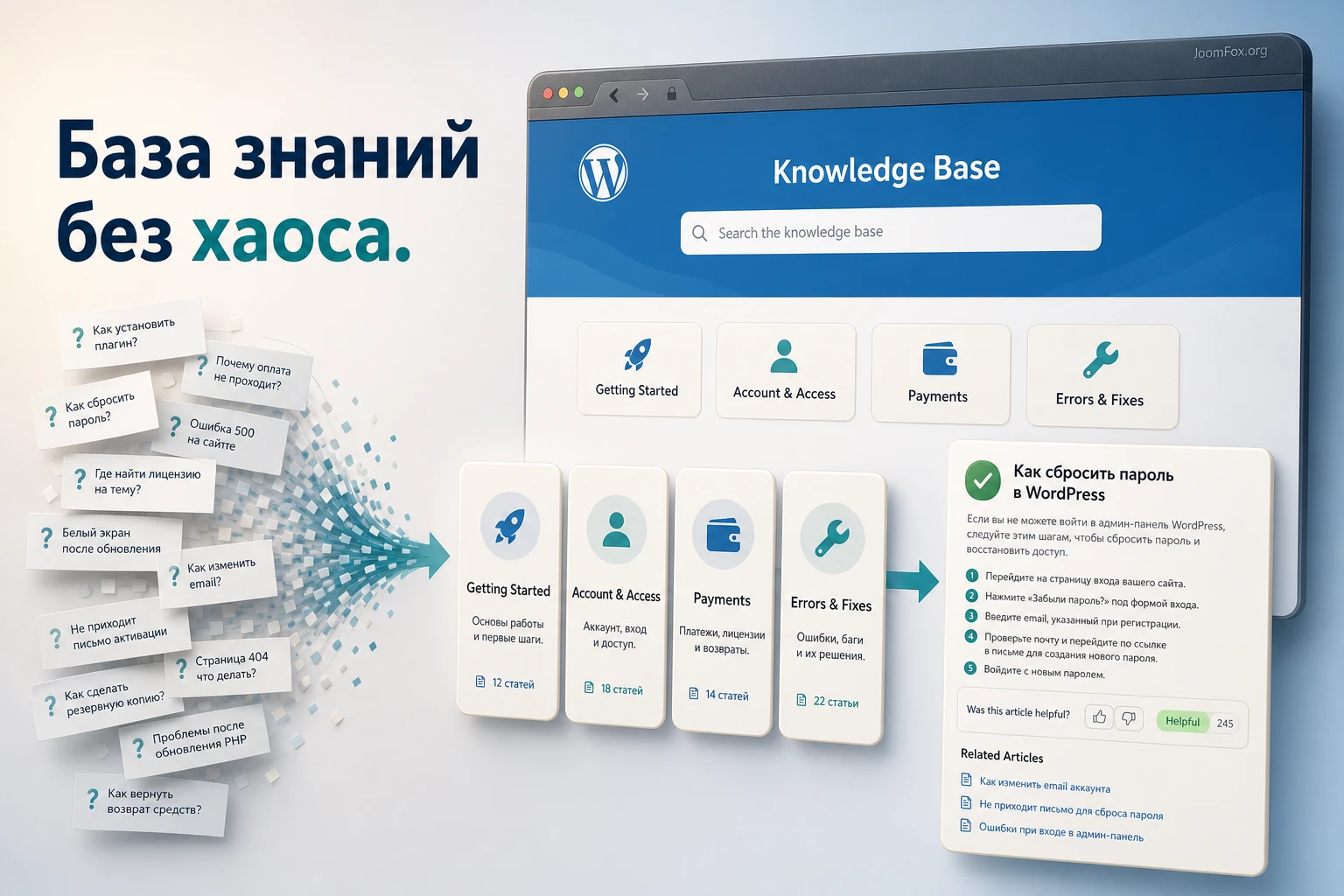
Плагин известен также по старому названию PressApps Knowledge Base. В публичных источниках встречаются данные о функциях из карточки CodeCanyon, живой пример настройки с путями админ-панели и отдельные обсуждения совместимости. При этом актуальной открытой документации от автора найти сложно, поэтому в местах, где источник не даёт точного подтверждения, лучше работать осторожно: проверять настройки на тестовом сайте, не обещать полной совместимости с любой темой и не включать дополнительные модули без проверки.
Главная мысль руководства простая: база знаний работает только тогда, когда у неё есть логика. Недостаточно создать десять статей и поставить виджет поиска. Нужно заранее решить, какие вопросы пользователь будет искать, какие категории будут видны на главной странице, как статьи связаны между собой, где показывать виджеты и как понимать, что материал действительно помогает.
Для каких сайтов этот формат работает лучше всего
Плагин базы знаний подходит не каждому сайту WordPress. Он особенно полезен там, где посетитель приходит не просто читать новости, а решать конкретную задачу: настроить продукт, найти ответ по оплате, понять порядок работы сервиса, устранить ошибку или быстро открыть инструкцию. В таком сценарии обычный блог неудобен: записи сортируются по дате, а пользователю нужна структура по теме и быстрый поиск.
Документация продукта или сервиса
Самый сильный сценарий - документация для цифрового продукта, сервиса, шаблона, курса или SaaS-проекта. В такой базе знаний обычно есть разделы «Начало работы», «Оплата и доступ», «Настройки», «Ошибки», «Интеграции» и «Частые вопросы». CodeCanyon Knowledge Base даёт для этого отдельные статьи базы знаний, категории, теги, поиск, хлебные крошки и виджеты, поэтому раздел помощи можно отделить от основного блога.
Если у продукта много коротких вопросов, не превращайте каждую мелочь в отдельную страницу. Лучше объединять близкие ответы в одну статью с понятными подзаголовками, а отдельные статьи делать только для задач, которые пользователь будет искать самостоятельно.
Внутренняя wiki для команды
Плагин можно использовать как внутреннюю wiki, но с оговорками. Источники подтверждают сценарий внутренней документации как тип использования, но не подтверждают развитую систему прав доступа именно в этом продукте. Поэтому для приватной базы знаний сначала проверьте, как ваш сайт ограничивает доступ к страницам, поиску и вложениям. Если нужны роли, группы, закрытые разделы и журнал доступа, может понадобиться отдельное решение для приватной документации.
Расширенный FAQ вместо одной страницы вопросов
Когда вопросов мало, достаточно обычной страницы FAQ. Но если вопросов много и они относятся к разным темам, база знаний удобнее. Пользователь видит категории, может искать по словам, переходить по хлебным крошкам и открывать похожие материалы. Переход от FAQ к базе знаний оправдан, когда пользователь должен сам найти ответ без обращения в поддержку.
Что подготовить до установки
Ошибки в базе знаний почти всегда начинаются до установки. Владелец сайта ставит плагин, создаёт несколько статей с похожими названиями, включает поиск и через неделю получает хаос: категории пересекаются, одни инструкции слишком длинные, другие слишком короткие, пользователь не понимает, где искать ответ. Поэтому сначала стоит собрать карту вопросов.
Подготовка не требует сложной аналитики. Достаточно открыть обращения в поддержку, письма, комментарии, чаты и список типовых вопросов менеджеров. Затем сгруппировать вопросы по действиям пользователя: первый запуск, аккаунт, настройки, оплата, ошибки, интеграции, безопасность, отмена или возврат.
| Что подготовить | Зачем это нужно | Как проверить |
|---|---|---|
| Список 20-30 частых вопросов | Он покажет, какие категории нужны в первой версии. | Каждый вопрос должен попадать в одну понятную категорию. |
| Черновую структуру категорий | Категории станут основой навигации и хлебных крошек. | Пользователь должен выбрать раздел без чтения всех статей. |
| Названия будущих статей | По заголовкам будет работать поиск и внутренняя навигация. | Название должно отвечать на конкретный вопрос, а не звучать как рекламный слоган. |
| Страницу для главной базы знаний | Плагину нужна точка входа, куда будут вести меню и внутренние ссылки. | Страница должна быть отдельной, без лишнего контента и конфликтующих блоков конструктора. |
Перед установкой полезно нарисовать дерево из 4-6 разделов. Если разделов уже больше десяти, сначала объедините близкие темы. Слишком дробная структура мешает поиску не меньше, чем отсутствие структуры.
Установка и первый запуск без лишних настроек
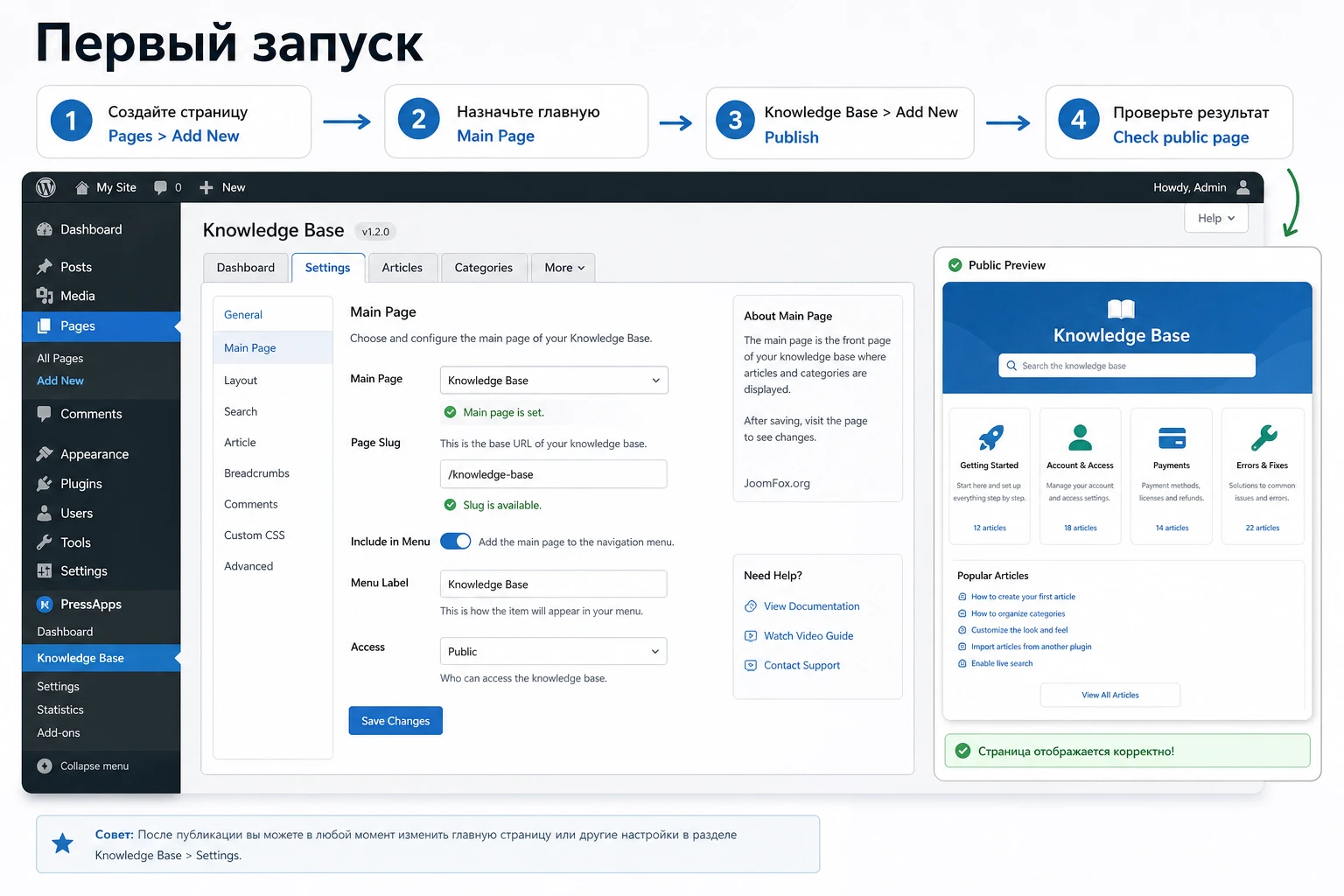
Установка коммерческого WordPress-плагина обычно выполняется через ZIP-архив: в админ-панели откройте Plugins, затем Add New, выберите загрузку архива и активируйте плагин после установки. Перед этим сделайте резервную копию сайта и проверьте, что на тестовой копии используется та же тема, те же кеширующие плагины и тот же конструктор страниц, что на основном сайте.
В публичном примере настройки для этого продукта путь к опциям указан как PressApps > Knowledge Base. После активации создайте отдельную страницу WordPress для главной базы знаний, затем назначьте её в настройках плагина как основную страницу. Не добавляйте на неё сложные секции конструктора, слайдеры и дополнительные шорткоды, пока не убедитесь, что базовая выдача плагина работает.
Первичная проверка после активации
- Создайте страницу, например «База знаний» или «Помощь».
- Откройте настройки плагина и назначьте эту страницу как главную страницу базы знаний.
- Создайте одну категорию и одну тестовую статью через раздел
Knowledge Base. - Откройте главную страницу в приватном окне браузера.
- Проверьте, видны ли категория, статья, поиск и базовая навигация.
Если страница пустая, не начинайте сразу менять тему или править файлы. Сначала проверьте, назначена ли главная страница в настройках, опубликована ли тестовая статья, есть ли у неё категория и не скрывает ли кеш старую версию страницы.
Как спроектировать дерево разделов, чтобы поиск не заменял навигацию
У базы знаний есть два способа помочь пользователю: поиск и навигация. Поиск нужен тем, кто уже знает слово или симптом. Навигация нужна тем, кто только пытается понять, где находится нужная инструкция. Если категории сделаны плохо, поиск становится единственным маршрутом, а это опасно: пользователь может ввести другое слово и решить, что ответа нет.
В CodeCanyon Knowledge Base подтверждены категории, теги, хлебные крошки, настройка пользовательских слагов и перетаскивание порядка статей и категорий. Эти функции стоит использовать как одну систему. Категории отвечают за карту разделов, теги помогают связывать материалы по дополнительным признакам, хлебные крошки показывают путь назад, а ручная сортировка позволяет поднять важные статьи выше.
Категории против тегов
Категория должна отвечать на вопрос «в каком разделе я нахожусь». Тег отвечает на вопрос «с чем ещё связана эта статья». Например, статья «Как изменить адрес электронной почты в аккаунте» может лежать в категории «Аккаунт», а тегами получить «профиль», «почта», «безопасность». Если поместить её одновременно в три категории, навигация станет неясной.
Вложенные разделы и хлебные крошки
Хлебные крошки полезны только тогда, когда дерево разделов читается сверху вниз. Плохой вариант: «Помощь - Проблемы - Разное - Аккаунт». Хороший вариант: «Помощь - Аккаунт - Вход и доступ». Пользователь понимает, где находится, и может вернуться на уровень выше.
Слаги и постоянные ссылки
Пользовательские слаги помогают сделать URL понятнее, но с ними нужно обращаться аккуратно. Если вы меняете слаг базы знаний, категории или тега, после сохранения проверьте постоянные ссылки WordPress в Settings - Permalinks и откройте старые и новые URL. После изменения слагов главная проверка - отсутствие ошибок 404 на статьях, категориях и результатах поиска.
| Ситуация | Лучшее решение | Чего избегать |
|---|---|---|
| Много вопросов по первому запуску | Создать отдельную категорию «Начало работы» и отсортировать статьи вручную. | Смешивать первый запуск с техническими ошибками и оплатой. |
| Есть инструкции для разных ролей | Развести материалы по сценариям: администратор, редактор, клиент. | Делать одну длинную статью на все роли. |
| Есть похожие симптомы ошибок | Дать отдельные статьи по симптомам и связать их тегами. | Называть статьи общими словами вроде «Проблемы». |
Поиск, похожие статьи и виджеты как маршрут к ответу
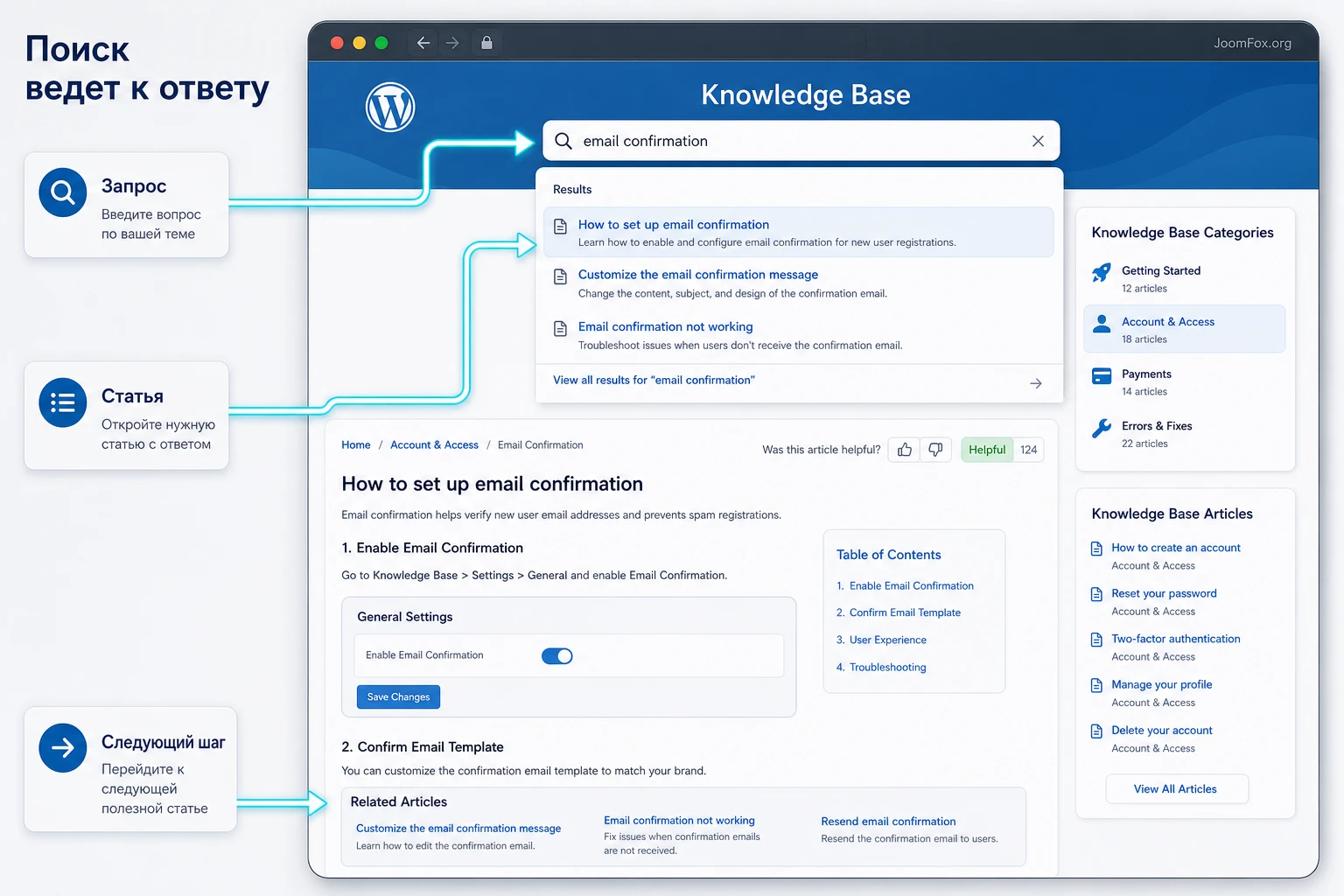
Ценность базы знаний появляется не в момент публикации статьи, а в момент, когда пользователь быстро находит нужный ответ. Для этого в продукте важны live search, виджеты, список статей, категории, похожие материалы и хлебные крошки. Вместе они создают маршрут: пользователь вводит вопрос, открывает статью, видит рядом связанные темы и не возвращается в поддержку.
Как настроить поиск без лишнего шума
В источниках по продукту подтверждён live search, а также использование поиска и виджетов в структуре базы знаний. Для типового сайта лучше начать с простого варианта: показать поиск на главной странице базы знаний, не перегружать её лишними блоками и проверить, какие статьи действительно находятся по пользовательским формулировкам. Если статей мало, поиск может выглядеть пустым, поэтому сначала наполните 10-15 ключевых материалов.
Текст в поле поиска должен направлять пользователя. Вместо общего «Search» лучше использовать смысловой вариант вроде «Search the knowledge base» внутри интерфейса или локализованную строку через перевод, если тема и плагин позволяют. Не обещайте, что поиск найдёт всё. Он помогает, но не заменяет структуру.
Виджеты и боковые блоки
Плагин поддерживает виджеты для поиска, категорий и статей. Их стоит использовать на страницах базы знаний, но не обязательно выводить по всему сайту. На обычной странице услуги виджет со всеми статьями может отвлекать, а на странице инструкции он помогает перейти к соседней теме. Если тема использует конструктор или блоковый шаблон, сначала проверьте, не ломается ли сайдбар и не появляется ли пустая колонка.
Похожие материалы и оглавление
Похожие статьи и оглавление особенно полезны для длинных инструкций. Оглавление помогает не прокручивать весь материал, а блок похожих материалов закрывает соседние вопросы. Например, после статьи «Как подключить домен» логично предложить «Как настроить DNS», «Почему сайт не открывается после смены DNS» и «Как проверить SSL». Связанные материалы должны продолжать путь пользователя, а не просто увеличивать число внутренних ссылок.
Голосование по статьям и как по нему улучшать базу знаний
Голосование в базе знаний легко воспринимать как декоративную кнопку. На практике это один из немногих быстрых сигналов качества статьи. Если пользователь поставил отрицательную оценку, это не всегда значит, что статья плохая. Возможно, он пришёл с другим ожиданием, не нашёл нужный шаг, не понял термин или столкнулся с ситуацией, которую статья не покрывает.
В источниках по продукту подтверждено голосование по статьям, но публичные материалы не дают достаточно надёжного основания перечислять все тонкие варианты его поведения. Поэтому начинайте с самого прозрачного сценария: включите голосование, если такая настройка доступна в вашей версии, не трактуйте первые оценки как окончательный вердикт и смотрите, какие материалы получают слабую реакцию.
Когда ограничивать голосование
Публичное голосование удобно для открытой документации, где важен большой поток сигналов. Голосование только для авторизованных пользователей уместно в закрытой базе знаний, клиентском кабинете или внутренней wiki. Если аудитория маленькая, не делайте поспешных выводов по двум-трём оценкам. Лучше смотреть на сочетание сигналов: число просмотров, оценки, поисковые запросы, комментарии и обращения в поддержку.
Как работать с низкой оценкой
Слабая оценка статьи - повод открыть её глазами пользователя. Проверьте заголовок, первый абзац, порядок шагов, наличие скриншотов, актуальность интерфейсных названий и блок «что делать, если не получилось». Иногда проблему решает одна фраза в начале: для какой версии продукта инструкция подходит, какие права нужны и какой результат должен быть виден после настройки.
Не удаляйте статью только из-за низкого голосования. Сначала выясните, какой вопрос пользователь ожидал закрыть. Часто правильное решение - разделить длинную статью на две или добавить диагностический блок.
Как встроить базу знаний в обычные страницы сайта
База знаний не обязана жить только на одной главной странице. В источниках по продукту упоминаются шорткоды для основного вывода, поля поиска, области виджетов и списка статей. Это позволяет поставить кусок базы знаний в контекстную страницу: например, показать список инструкций на странице продукта или вывести поиск по базе помощи рядом с формой обращения.
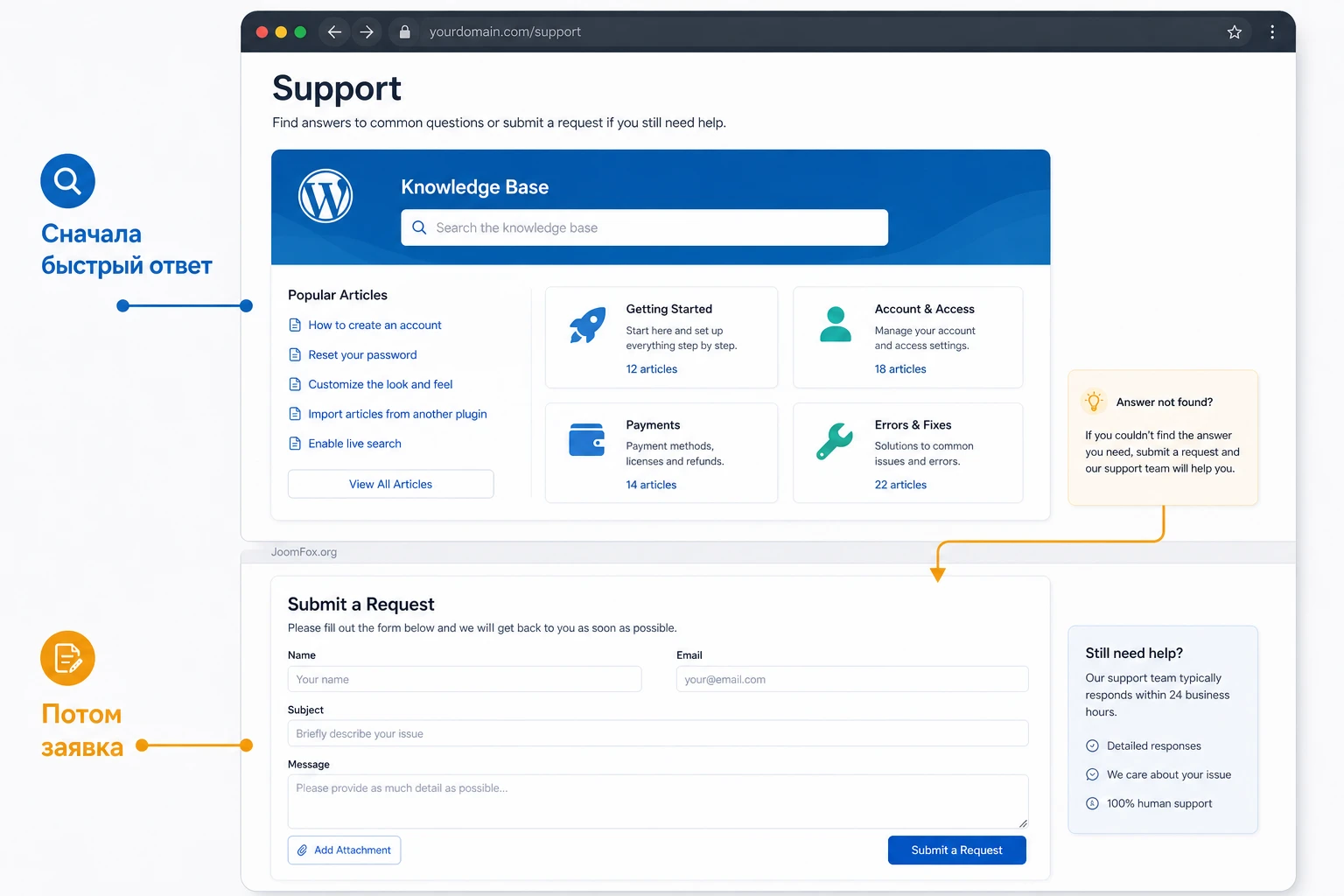
Здесь важно не переборщить. Если на каждой странице сайта появится большой список статей, пользователь перестанет понимать, где основной контент, а где справка. Лучше выбрать 2-3 места, где помощь действительно нужна: страница поддержки, страница личного кабинета, страница продукта и финальный блок перед формой заявки.
Список статей через шорткод
Список статей полезен, когда нужно показать компактную подборку: «Популярные инструкции», «Перед обращением в поддержку», «Решения частых проблем». Если у шорткода есть фильтрация по категории или тегу в вашей версии, используйте её, чтобы не выводить все материалы подряд. После вставки проверьте порядок статей и внешний вид на мобильной ширине.
Поиск рядом с формой поддержки
Хорошая практика - поставить поиск по базе знаний перед формой обращения. Текст рядом с полем должен объяснять, что пользователь может найти ответ быстрее. Но форму нельзя прятать так глубоко, чтобы человек воспринимал базу знаний как барьер. Самообслуживание работает, когда помогает, а не когда заменяет поддержку любой ценой.
Блоки на страницах продукта
Если на сайте несколько продуктов или услуг, можно вывести на каждой странице небольшую подборку статей по конкретной теме. Например, на странице интеграции - статьи по подключению, ошибкам авторизации и проверке статуса. Это снижает нагрузку на поддержку и улучшает внутреннюю перелинковку, но только если статьи действительно отвечают на вопросы этой страницы.
Как писать статьи, чтобы база знаний не превращалась в блог
Даже хорошо настроенный плагин не спасёт раздел помощи, если сами статьи написаны как новости, рекламные страницы или внутренние заметки для сотрудников. Статья базы знаний должна быть короче рекламного обзора, но точнее обычного FAQ. Она отвечает на конкретный вопрос, показывает порядок действий и объясняет, как проверить результат. Для CodeCanyon Knowledge Base это особенно важно, потому что пользователь часто попадает в статью через поиск, виджет или список похожих материалов, а не читает раздел по порядку.
Начинайте каждую статью с ответа на вопрос: что человек сможет сделать после чтения. Не открывайте материал длинным вступлением о ценности продукта. Если статья называется «Почему не приходит письмо подтверждения», первый абзац должен сразу назвать основные причины: ошибка в адресе, задержка почтового сервера, попадание в спам, блокировка SMTP или ограничение на стороне сервиса. Затем уже можно идти по шагам.
Структура хорошей статьи базы знаний
Удобный формат для большинства инструкций выглядит так: короткий результат, условия, шаги, проверка, что делать при ошибке. Такой порядок помогает и пользователю, и поддержке. Менеджер может отправить ссылку на статью и понимать, что в ней есть не только «нажмите кнопку», но и критерий успешного результата.
- Начните с одного абзаца о результате: что пользователь получит после выполнения инструкции.
- Перечислите условия: права доступа, нужная роль, включённая функция, подготовленные данные.
- Дайте шаги в правильном порядке, не объединяя два действия в один пункт.
- Добавьте проверку: что должно появиться в админ-панели или на публичной части сайта.
- Закройте частую ошибку: что проверить, если результат не совпал.
Если инструкция длинная, используйте подзаголовки и оглавление. В источниках по продукту упоминается table of contents, поэтому длинные статьи можно делать удобнее для чтения. Но оглавление не должно маскировать слабую структуру. Если в статье больше пяти крупных действий, возможно, её нужно разделить на две: основную настройку и диагностику.
Как выбирать названия статей
Название статьи должно совпадать с тем, как пользователь формулирует проблему. Внутренний термин «изменение идентификатора учётной записи» хуже, чем «Как изменить email в аккаунте». В заголовке можно использовать глагол: изменить, подключить, проверить, восстановить, исправить, найти. Это помогает поиску и снижает число похожих материалов.
Плохие названия обычно слишком общие: «Настройки», «Интеграция», «Ошибки», «Проблемы входа». Хорошие названия отвечают на один вопрос: «Как восстановить доступ, если письмо не пришло», «Почему интеграция отключилась после смены пароля», «Как проверить статус платежа в личном кабинете». Одна статья должна закрывать один основной пользовательский сценарий.
Когда нужна отдельная статья, а когда достаточно блока FAQ
Отдельная статья нужна, если вопрос требует шагов, проверки результата или диагностики. Короткий вопрос можно оставить в FAQ внутри статьи или категории. Например, «Можно ли изменить язык интерфейса?» может быть FAQ-вопросом. А «Как перевести тексты базы знаний и не сломать поиск?» уже тянет на отдельную инструкцию, потому что там есть подготовка, проверка строк, кеш и контроль результата.
Редакторская привычка, которая быстро улучшает базу знаний: после каждого обращения в поддержку спрашивайте, можно ли закрыть этот вопрос ссылкой на существующую статью. Если нельзя, статья неполная или её не хватает.
Что настроить сразу после запуска
После установки не нужно включать все функции сразу. Начните с настроек, которые влияют на понятность раздела: главная страница, колонки категорий, стиль категорий, иконки, порядок блоков, поиск, виджеты, метаданные статьи и голосование. Всё, что меняет URL, права доступа, комментарии или дополнительные модули, лучше включать после теста на копии сайта.
Главная страница и вид категорий
Если категорий 4-6, удобен плиточный вид с двумя или тремя колонками. Если категорий много и названия длинные, список может быть читаемее. Отображение количества статей в категории полезно на зрелой базе знаний, но в первой версии может показать пустоту. Если в категории всего одна статья, лучше временно скрыть счётчик или объединить разделы.
Иконки категорий и цвет ссылок
Иконки помогают отличать разделы, но они должны быть смысловыми. Не ставьте случайные значки ради красоты. Для «Аккаунта» подходит иконка пользователя, для «Оплаты» - карта или документ, для «Ошибок» - предупреждение, для «Интеграций» - связка модулей. Цвет ссылок подбирайте под тему сайта и обязательно проверяйте контраст.
Метаданные, комментарии и обратная связь
Метаданные статьи помогают понять, когда материал обновлялся и к какой категории относится. Комментарии можно включать только если вы готовы их модерировать. На открытой базе знаний комментарии без модерации быстро превращаются в дополнительный канал поддержки. Если ваша задача - измерять полезность статей, начните с голосования, а комментарии включайте позже.
Порядок статей и ручная сортировка
Drag-and-drop сортировка полезна для разделов, где важен порядок чтения. В категории «Начало работы» первая статья должна вести к установке или первому входу, вторая - к базовым настройкам, третья - к проверке результата. В категории «Ошибки» порядок можно строить по частоте обращения: самые частые симптомы выше.
После каждой крупной настройки делайте одну и ту же проверку: открыть главную страницу базы знаний, категорию, одиночную статью, поиск, виджет и мобильную ширину. Так вы быстрее поймёте, какая настройка сломала внешний вид или маршрут пользователя.
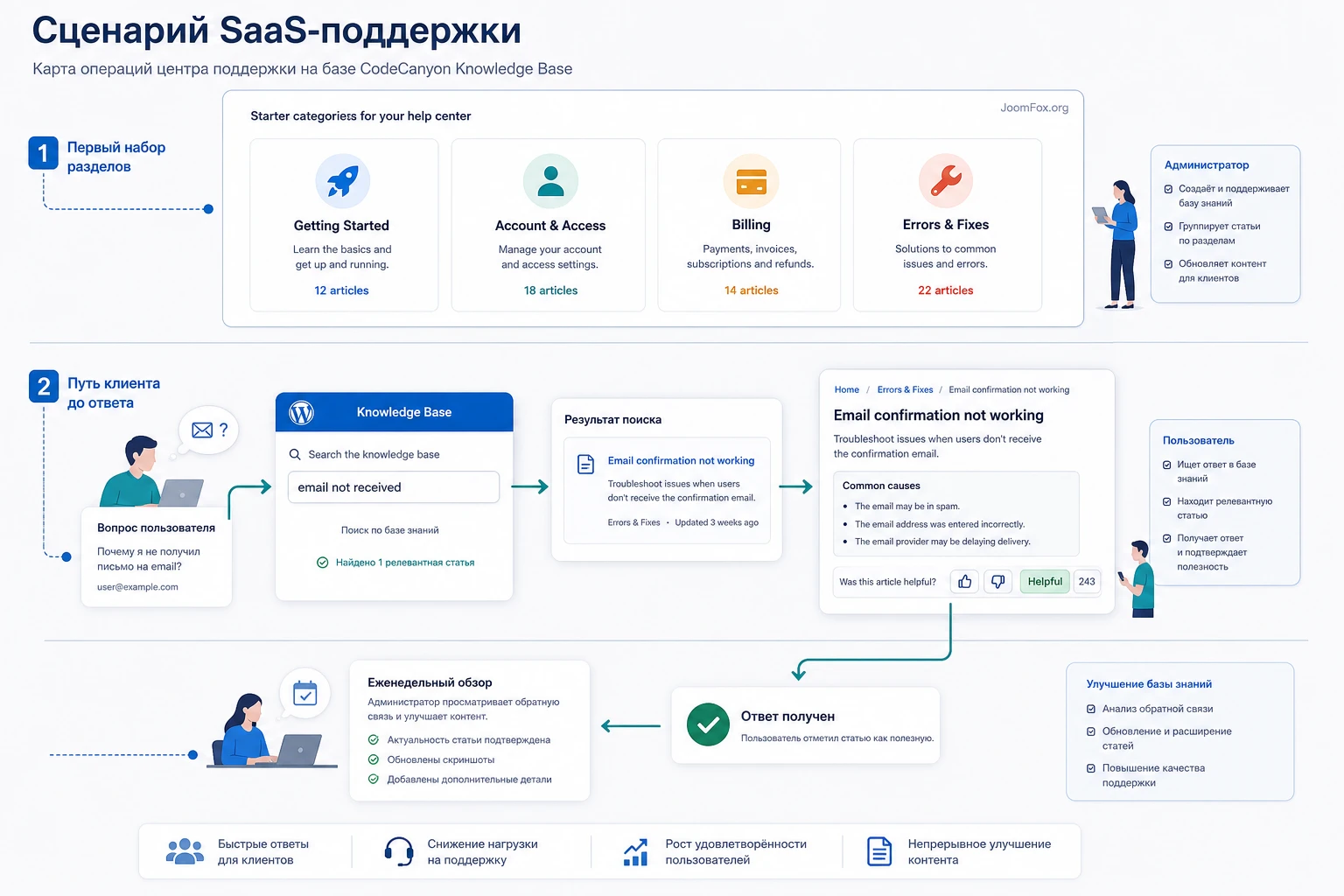
Практический сценарий: база знаний для SaaS-продукта или сервиса поддержки
Представим сайт сервиса, где поддержка каждый день отвечает на одни и те же вопросы: как начать работу, как изменить данные аккаунта, почему не приходит письмо, как подключить интеграцию и что делать при ошибке оплаты. Цель - собрать первую версию базы знаний так, чтобы клиент мог решить типовую проблему без заявки.
Цель и подготовка
Цель первой версии - не закрыть все вопросы, а покрыть самые частые сценарии. Возьмите 20 обращений за последний месяц и отметьте повторяющиеся темы. Затем создайте четыре категории: «Начало работы», «Аккаунт и доступ», «Оплата», «Ошибки и диагностика». Для каждой категории подготовьте по 3-5 статей.
Пример стартовых статей
- Как войти в аккаунт и восстановить доступ.
- Как изменить адрес электронной почты.
- Как подключить первую интеграцию.
- Почему письмо подтверждения может не прийти.
- Как проверить статус оплаты.
- Что сделать перед обращением в поддержку.
Шаги внедрения
- Создайте главную страницу «Помощь» и назначьте её в настройках CodeCanyon Knowledge Base.
- Создайте четыре категории и задайте им понятные короткие названия.
- Добавьте первые статьи, назначьте категории и теги по симптомам.
- Включите поиск на главной странице базы знаний и проверьте текст в поле поиска.
- Настройте порядок категорий и статей так, чтобы новичок видел путь от первого шага к проверке результата.
- Добавьте виджет поиска или списка популярных статей на страницу поддержки.
- Включите голосование и запланируйте еженедельный просмотр статей с низкой оценкой.
Проверка сценария
Проверка должна быть такой же практичной, как и задача. Откройте сайт в приватном окне и попробуйте пройти путь пользователя: найти статью по слову «письмо», открыть материал, понять причину, перейти к похожей статье и вернуться в категорию. Затем попросите человека, который не участвовал в настройке, найти ответ на один вопрос без подсказок.
Если человек не нашёл ответ, не обвиняйте поиск. Возможно, заголовок статьи использует внутренний термин, которого клиент не знает. Например, команда говорит «верификация», а клиент ищет «письмо не пришло». В такой ситуации лучше добавить в текст и теги пользовательские формулировки.
SEO, скорость и поддержка справочного раздела
База знаний может привлекать поисковый трафик, но её нельзя писать только ради поисковых запросов. Пользователь приходит за решением, а не за набором ключевых слов. Хорошая инструкция обычно сама содержит нужные формулировки: название проблемы, действие, симптом, проверку и результат. Если пытаться повторять «плагин базы знаний WordPress» в каждом заголовке, статья станет хуже и для людей, и для поиска.
Как не испортить SEO структуры
Для справочного раздела важны понятные URL, заголовки и внутренняя перелинковка. Если вы используете пользовательские слаги, выбирайте короткие стабильные пути: help, docs, support. Не меняйте их после публикации без причины. Если изменение всё же нужно, сначала подготовьте карту старых и новых URL, затем проверьте постоянные ссылки и редиректы.
Внутренние ссылки должны связывать статьи по шагам. Из инструкции первого запуска ведите к настройкам, из настроек - к проверке результата, из ошибки - к статье с причиной. Такая перелинковка полезнее, чем автоматический список всех популярных материалов в каждом тексте.
Скорость и кеш
Live search и виджеты могут зависеть от скриптов и AJAX-запросов. Если на сайте включена агрессивная минификация, объединение JavaScript или отложенная загрузка всего подряд, поиск может начать работать нестабильно. При диагностике временно отключите оптимизацию для страниц базы знаний и проверьте, возвращается ли поиск к нормальной работе.
Кеш страниц обычно не мешает статичным статьям, но может скрыть свежие изменения в категориях, порядке вывода или виджетах. После массовой перестановки статей очистите кеш сайта и кеш CDN, если он используется. Для проверки открывайте страницу в приватном окне или в браузере, где вы не авторизованы.
Обслуживание после запуска
База знаний требует редакционного обслуживания. Раз в месяц просматривайте статьи с низким голосованием, старые материалы, пустые категории и запросы, которые пользователи не находят. Если точной аналитики в продукте не хватает, используйте поддержку как источник сигналов: какие ссылки отправляют менеджеры, какие статьи не закрывают вопрос, по каким темам люди всё равно пишут повторно.
Для команды полезно завести простой статус статей: черновик, опубликовано, требует проверки, устарело, объединить, удалить. Это можно вести в отдельной таблице или в редакционных заметках. Главное - не держать устаревшую инструкцию только потому, что она когда-то была полезной. Устаревшая статья опаснее отсутствующей: она создаёт ложную уверенность и увеличивает число обращений.
Что делать с вложениями
В источниках по продукту встречается функция вложений к статьям. Используйте её для файлов, которые действительно нужны пользователю: шаблоны, PDF-инструкции, чек-листы, примеры импорта. Не прикрепляйте архивы и документы без объяснения, что с ними делать. У каждого вложения должна быть короткая подпись в статье: когда скачать, куда загрузить, как проверить результат и что делать, если файл устарел.
Как переносить старые материалы
Если до установки CodeCanyon Knowledge Base инструкции уже жили в блоге, на страницах или в документах, не переносите их механически. Сначала разделите материалы на три группы: актуальные инструкции, устаревшие инструкции и материалы, которые лучше оставить в блоге. В базу знаний должны попасть только те страницы, которые помогают выполнить действие или решить проблему. Новостные записи, анонсы и общие обзоры лучше оставить вне справочного раздела.
При переносе старой статьи проверьте четыре вещи: не дублирует ли она новую инструкцию, совпадает ли терминология с текущим интерфейсом, есть ли проверка результата и не ведут ли старые ссылки на несуществующие страницы. Если старая запись уже получает поисковый трафик, не удаляйте её сразу. Добавьте заметную ссылку на новую инструкцию базы знаний, а после проверки поведения пользователей настройте аккуратный редирект или оставьте старую страницу как обзорный материал.
Как избегать дублей
Дубли появляются незаметно. Один редактор пишет «Как восстановить пароль», второй - «Не получается войти», третий - «Письмо для входа не приходит». Иногда это разные статьи, но часто это один сценарий с разными входными фразами. Перед публикацией новой инструкции ищите по базе знаний ключевые слова из будущего заголовка. Если похожий материал уже есть, лучше расширить его блоком диагностики или добавить синонимы в текст, чем создавать ещё одну почти такую же страницу.
Хорошая база знаний стареет медленно, потому что у неё есть процесс обновления. Запланируйте регулярный просмотр статей так же, как обновление плагинов и резервные копии.
Как понять, что база знаний действительно работает
Рабочая база знаний не измеряется количеством статей. Можно опубликовать сто материалов и всё равно получать одинаковые обращения. Главное - пользователь должен найти ответ, понять шаги и не создать новую заявку по той же теме. Поэтому после запуска нужно проверять не только внешний вид, но и поведение.
Проверка поиска
Составьте список из 15 реальных пользовательских запросов. Введите каждый в поиск базы знаний и отметьте, какая статья появляется первой. Если нужная статья не находится, проверьте заголовок, первые абзацы, теги и альтернативные формулировки. Не добавляйте в текст искусственные повторы ключей - лучше добавьте короткий блок «эту проблему также называют...».
Проверка навигации
Откройте каждую категорию и посмотрите, можно ли понять её назначение без чтения всех статей. Если в категории есть материалы разного уровня сложности, поставьте сначала вводные статьи, затем расширенные. Для длинных инструкций проверьте оглавление и похожие материалы.
Проверка мобильного отображения
Даже если база знаний создаётся в админ-панели, читатель часто открывает её с телефона. Проверьте ширину карточек категорий, длину заголовков, кликабельность поиска, таблицы в статьях и виджеты. Если тема ломает списки или отступы, используйте дополнительные CSS-правки в дочерней теме или настройках внешнего вида, но не редактируйте файлы плагина.
Проверка поддержки
Через несколько недель сравните обращения в поддержку по темам, для которых уже есть статьи. Если обращений не стало меньше, проверьте, видит ли пользователь ссылку на базу знаний в нужный момент. Иногда проблема не в статье, а в том, что ссылка на неё спрятана в футере и не появляется рядом с формой обращения.
Частые проблемы и как их разбирать по симптомам
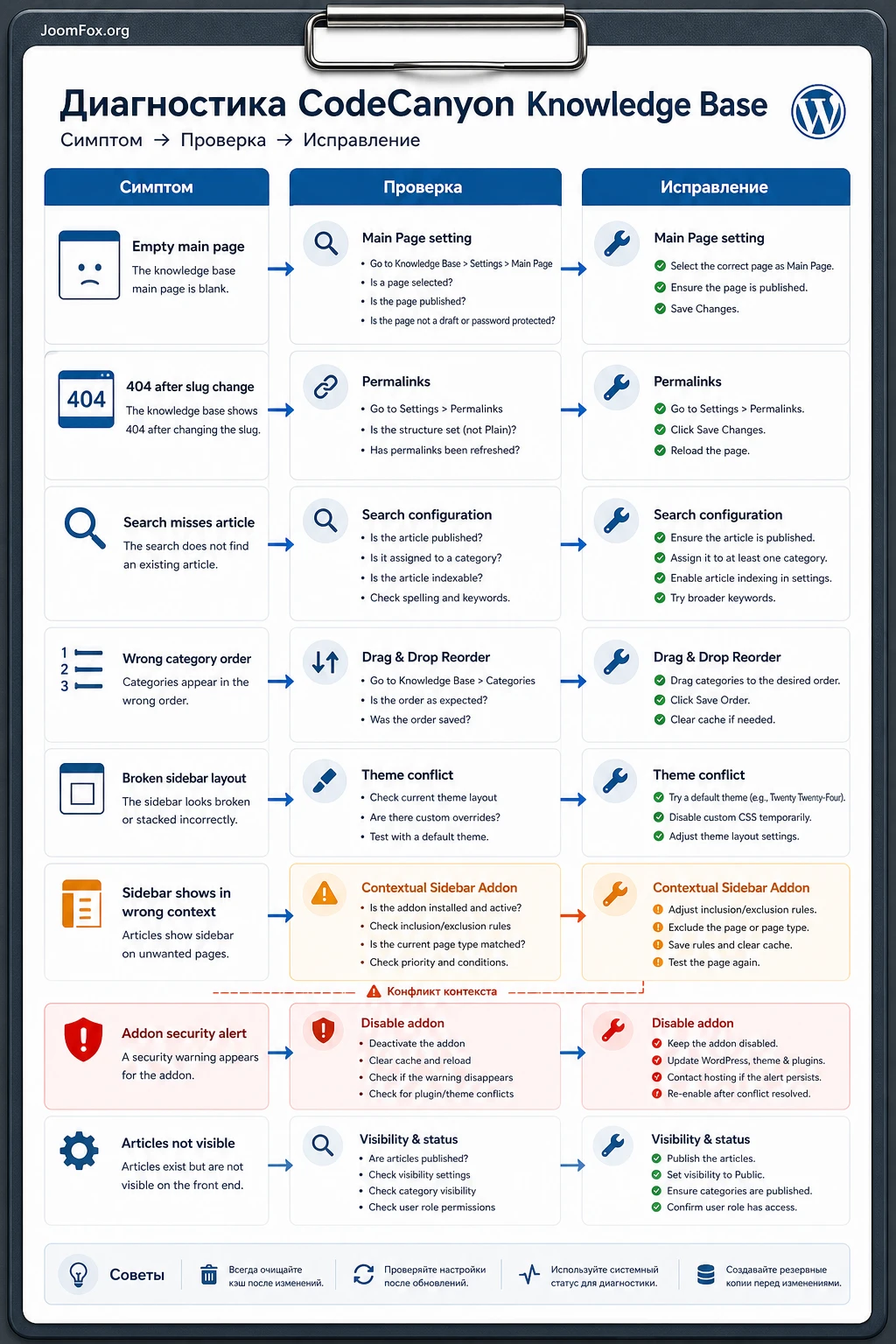
У плагинов базы знаний типовые проблемы обычно связаны с URL, темой, поиском, виджетами и кешем. По CodeCanyon Knowledge Base дополнительно стоит учитывать старое название PressApps Knowledge Base и публичные предупреждения по Contextual Sidebar Addon. Ниже - диагностическая таблица, которую удобно пройти сверху вниз.
| Симптом | Возможная причина | Что проверить | Как исправить | Когда откатить |
|---|---|---|---|---|
| Главная страница базы знаний пустая. | Не назначена основная страница, нет опубликованных статей или статья без категории. | Настройки PressApps > Knowledge Base, статус страницы, наличие категории и тестовой статьи. |
Назначить отдельную страницу, создать категорию, опубликовать тестовую статью и очистить кеш. | Если после назначения страницы ломается шаблон сайта, вернуться к прежнему шаблону и тестировать на копии. |
| После смены слага статьи или категории открывают 404. | Не обновились правила постоянных ссылок или новый слаг конфликтует с другой страницей. | Settings - Permalinks, дубли страниц, плагины для изменения URL. |
Сохранить постоянные ссылки, вернуть прежний слаг или выбрать уникальный путь. | Если трафик уже идёт на старые URL, откатить слаг и настроить редиректы отдельно. |
| Поиск не находит нужную статью. | В статье нет пользовательских формулировок, поиск конфликтует с кешем или статья не опубликована. | Заголовок, первые абзацы, теги, статус публикации, кеш и минификацию скриптов. | Добавить естественные синонимы, проверить поиск без кеша, обновить список статей. | Если проблема появилась после включения оптимизации JS, откатить настройку кеша. |
| Категории идут в неправильном порядке. | Не включена ручная сортировка или порядок сохранён до изменения структуры. | Настройку drag-and-drop reorder и порядок в разделе категорий. | Включить ручную сортировку и заново сохранить порядок важных разделов. | Если ручная сортировка путает редакторов, временно вернуться к алфавитному порядку. |
| Сайдбар, виджеты или шаблон статьи выглядят сломанными. | Тема или конструктор страниц переопределяет стили, область виджетов отсутствует, шаблон не подходит. | Другую стандартную тему на копии сайта, консоль браузера, CSS конфликтов, настройки сайдбара. | Использовать штатный шаблон, убрать лишние блоки конструктора, добавить точечные стили в дочерней теме. | Если после правок ломаются обычные записи, удалить CSS и искать более узкий селектор. |
| Сканер безопасности сообщает о Contextual Sidebar Addon. | Публичные базы уязвимостей фиксировали проблему в этом дополнении для PressApps Knowledge Base. | Установлен ли addon, какая версия активна, что именно пишет Wordfence, Patchstack или другой сканер. | Отключить addon, проверить наличие исправления у автора, временно использовать основную страницу и обычные виджеты. | Если нельзя подтвердить исправленную версию, не возвращать addon на публичный сайт. |
Безопасные улучшения без правки файлов плагина
Для базы знаний часто хочется быстро поправить внешний вид: увеличить отступы, сделать таблицы прокручиваемыми на мобильных, улучшить читаемость кода. Делать это через правку файлов плагина нельзя. При обновлении изменения потеряются, а при ошибке можно сломать весь раздел помощи. Безопаснее использовать дочернюю тему, раздел дополнительных стилей или отдельный небольшой CSS-сниппет.
Такую правку стоит применять только после проверки селектора в инспекторе браузера. Ниже пример подхода, а не универсальный класс для каждого сайта. Замените .kb-help-area на реальный класс контейнера вашей страницы базы знаний, чтобы стили не затронули блог, магазин или посадочные страницы.
.kb-help-area table {
  display: block;
  width: 100%;
  overflow-x: auto;
}

.kb-help-area .entry-content {
  line-height: 1.75;
}

.kb-help-area h2,
.kb-help-area h3 {
  scroll-margin-top: 90px;
}
После добавления CSS откройте главную страницу базы знаний, категорию, одиночную статью и обычную запись блога. Если изменились стили вне базы знаний, удалите правку и подберите более точный контейнер. Любая визуальная доработка должна быть обратимой за одну минуту.
Когда лучше выбрать другое решение
CodeCanyon Knowledge Base выглядит уместно, если вам нужен классический раздел помощи: категории, статьи, поиск, виджеты, шорткоды и голосование. Но есть сценарии, где лучше заранее посмотреть альтернативы. Это не значит, что продукт плохой. Это значит, что разные базы знаний решают разные задачи.
Если нужна развитая аналитика
Если вы хотите видеть поисковые запросы без результатов, глубину чтения, качество ответов, самые слабые статьи и детальную статистику по команде поддержки, проверьте, хватает ли штатного голосования. В некоторых современных решениях аналитика и отчёты развиты сильнее.
Если база знаний должна быть закрытой
Для внутренней wiki, клиентского портала или документации по ролям нужно проверять не только видимость страниц, но и поиск, вложения, архивы категорий, карту сайта и прямые ссылки. Если продукт не даёт нужного контроля доступа, лучше использовать решение, где приватность является основной функцией, а не дополнительной настройкой.
Если сайт уже построен на конкретном конструкторе
Если весь сайт собран на Elementor, Divi, Beaver Builder или блоковой теме, заранее проверьте, как плагин выводит шаблоны базы знаний. В открытых обсуждениях встречались конфликты с темами и конструкторами, поэтому тест на копии сайта обязателен. Не переносите базу знаний на рабочий сайт, пока не проверены главная страница, статья, категория, поиск и виджеты.
FAQ по настройке и эксплуатации
Можно ли использовать CodeCanyon Knowledge Base как обычный FAQ?
Да, но это имеет смысл только при большом количестве вопросов. Если у вас одна страница из 8-10 ответов, отдельный плагин базы знаний может быть лишним. Если вопросов много, они делятся на темы и требуют поиска, база знаний будет удобнее.
Что делать после смены слагов базы знаний?
Сохраните настройки постоянных ссылок WordPress, очистите кеш и откройте несколько статей, категорий и результатов поиска. Если появились ошибки 404, верните прежний слаг или проверьте конфликт с существующими страницами.
Нужно ли включать комментарии на статьях?
Комментарии полезны, если вы готовы их модерировать и отвечать. Для большинства справочных разделов лучше начать с голосования и формы обращения в поддержку. Комментарии без модерации могут создать дополнительную нагрузку.
Можно ли сделать закрытую базу знаний?
Сценарий внутренней документации возможен, но доступ нужно проверять отдельно: страницы, архивы, поиск, вложения и прямые ссылки. Если приватность критична, выбирайте решение с явно подтверждённой системой ограничений доступа.
Почему поиск не находит статью, хотя она опубликована?
Проверьте статус публикации, категорию, заголовок, первые абзацы, теги, кеш и конфликт с оптимизацией скриптов. Часто поиск не помогает потому, что статья написана внутренними терминами, а пользователь ищет простыми словами.
Стоит ли использовать Contextual Sidebar Addon?
Только после отдельной проверки. По этому дополнению есть публичные предупреждения в базах безопасности, поэтому перед включением нужно проверить версию, источник файла и наличие исправления. Если сомневаетесь, используйте обычные виджеты и главную страницу базы знаний.
Можно ли править шаблоны плагина напрямую?
Нет. Прямые правки файлов плагина небезопасны и потеряются при обновлении. Используйте настройки продукта, дочернюю тему, дополнительные стили или документированный механизм переопределения, если он подтверждён в вашей версии.
Когда CodeCanyon Knowledge Base будет удачным выбором
Этот продукт стоит рассматривать, если вам нужен классический справочный раздел WordPress: статьи, категории, теги, поиск, хлебные крошки, виджеты, шорткоды, ручная сортировка и голосование по полезности материалов. Он особенно уместен для документации продукта, страницы помощи, внутренней базы инструкций или расширенного FAQ, где пользователю важно быстро найти ответ.
Перед рабочим запуском проверьте три вещи: совместимость с темой, поведение URL после настройки слагов и безопасность дополнительных модулей. Если тестовая копия проходит эти проверки, можно переходить к наполнению первой версии базы знаний и затем загрузить архив с CodeCanyon Knowledge Base для дальнейшего внедрения на своём сайте.
Лучший результат получится не от количества опубликованных статей, а от дисциплины поддержки: фиксируйте новые вопросы, обновляйте слабые материалы, смотрите на голосование, добавляйте ссылки между связанными статьями и регулярно проверяйте поиск. Тогда база знаний перестанет быть архивом текстов и станет рабочим инструментом самообслуживания.

