


CodeCanyon KnowledgeBase Glossary, FAQ & HelpDesk ChatBot - Плагин WordPress
CodeCanyon KnowledgeBase Glossary, FAQ & HelpDesk ChatBot - это универсальный инструмент для пользователей WordPress, позволяющий расширить функционал веб-сайтов с помощью обширной базы знаний, интерактивных разделов ЧаВО и интуитивного функционала ChatBot. Плагин предлагает безупречную интеграцию и дружественный интерфейс для эффективной поддержки клиентов и распространения информации.

Особенности плагина
Этот все-в-одном плагин оптимизирует управление сложной информацией, организуя её в поисковый глоссарий, упрощая навигацию пользователей и повышая вовлеченность. Пользователи могут легко создавать, редактировать и категоризировать контент, что делает его доступным и структурированным для быстрого обращения и понимания. Мощный функционал раздела ЧаВО позволяет создавать динамические и интерактивные разделы вопросов и ответов, улучшая опыт пользователей и снижая количество запросов в поддержку.
Благодаря функционалу ChatBot веб-сайты могут предоставлять посетителям помощь в реальном времени, отвечая на вопросы и предоставляя поддержку круглосуточно. ChatBot на основе искусственного интеллекта улучшает взаимодействие с пользователем, предоставляя моментальные ответы на часто задаваемые вопросы, тем самым повышая удовлетворенность и удержание пользователей. Его настраиваемый дизайн и интуитивная природа делают его незаменимым инструментом для автоматизации клиентской поддержки и улучшения общего опыта пользователей на веб-сайтах WordPress.
Используя возможности этого плагина, владельцы веб-сайтов могут эффективно управлять и масштабировать базу знаний, разделы ЧаВО и услуги поддержки клиентов с легкостью. CodeCanyon KnowledgeBase Glossary, FAQ & HelpDesk ChatBot делает возможным создание прочного информационного центра, улучшение удовлетворенности клиентов и оптимизацию процессов поддержки. Благодаря разнообразным функциям и безупречной интеграции он выделяется как ценный ресурс для веб-сайтов, стремящихся улучшить свои информационные ресурсы и стратегии вовлечения пользователей.
Спецификации:
| Дата выхода: | 01-11-2018 | |
| Дата обновления: | 25-06-2025 | |
| Тип расширения: | Платный | |
| Лицензия: | GPL | |
| Тематика: | Жизнь и общество | |
| Совместимость: | W5.x W6.x | |
| Включает в себя: | Плагин | |
| Языковые пакеты: |

|
|
| Разработчик: | CodeCanyon | |
| Рейтинг: | ||
Скачивание по подписке!
Вам необходимо авторизоваться на сайте и приобрести клубную подписку!
Поделись с друзьями!
Руководство по настройке CodeCanyon KnowledgeBase Glossary, FAQ & HelpDesk ChatBot для WordPress
CodeCanyon KnowledgeBase Glossary, FAQ & HelpDesk ChatBot - это не просто блок вопросов и ответов, а связка базы знаний, глоссария, FAQ и вспомогательного чат-бота для WordPress. В этом руководстве разберём, как превратить установленный плагин в понятный центр самообслуживания: подготовить структуру статей, вывести её на сайте, настроить поиск, проверить чат-бота и быстро диагностировать типичные сбои.
Материал рассчитан на владельца сайта, контент-редактора или вебмастера, который уже понимает задачу поддержки, но не хочет ограничиться установкой ZIP-архива и случайной вставкой шорткода. Здесь важнее логика: какие разделы создать, какие настройки трогать первыми, где нужен FAQ, где лучше глоссарий, как проверить результат в публичной части сайта и когда не стоит включать дополнительные режимы без подготовки.
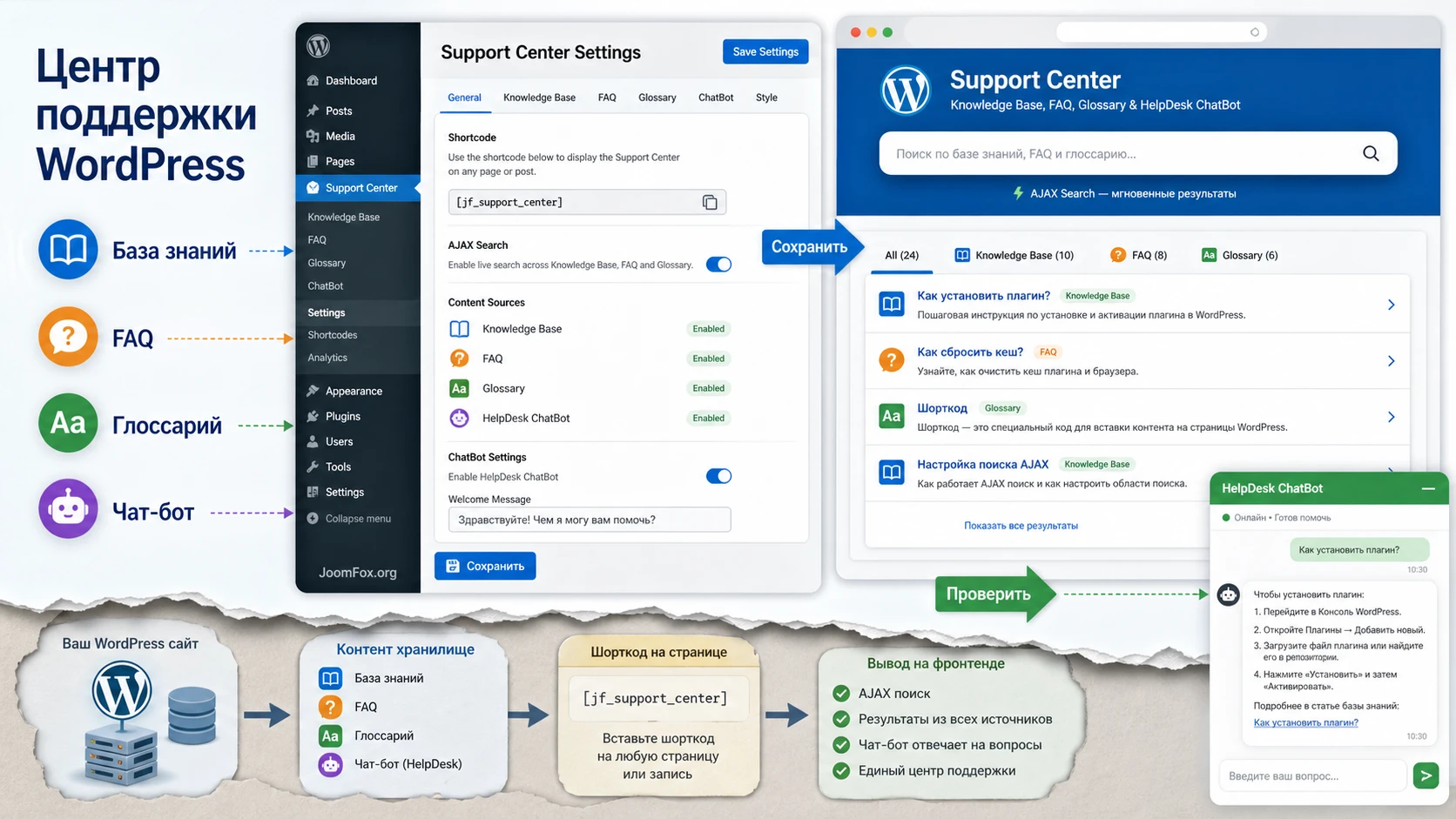
Официальные источники подтверждают несколько ключевых направлений продукта: статьи базы знаний, разделы и теги, режим FAQ, алфавитный глоссарий, AJAX-поиск, экспорт и импорт CSV, виджеты, настройку URL-ярлыков, голосование, счётчики просмотров, пользовательские шаблоны, чат-бот WPBot, готовые намерения, поддержку Dialogflow и функции связи через окно чат-бота. Поэтому руководство построено вокруг практического внедрения, а не вокруг рекламного перечисления возможностей.
Какую задачу решает этот плагин на сайте поддержки
Главная задача плагина - собрать ответы, инструкции и вспомогательные каналы связи в одном месте. Для пользователя это выглядит как страница помощи с поиском, категориями, FAQ или глоссарием. Для администратора это набор записей в WordPress, которые можно группировать по разделам, отмечать тегами, выводить через шорткоды и дополнять чат-ботом.
Важно понимать разницу между обычной страницей FAQ и полноценной базой знаний. FAQ хорошо закрывает короткие повторяющиеся вопросы: доставка, возврат, доступ к аккаунту, способы связи. База знаний удобнее, когда ответ превращается в инструкцию: как настроить продукт, как устранить ошибку, как подготовить файл, как пройти несколько шагов. Глоссарий нужен там, где читателю приходится часто встречать термины, сокращения или названия функций.
CodeCanyon KnowledgeBase Glossary, FAQ & HelpDesk ChatBot объединяет эти форматы в одном рабочем наборе. Одни и те же статьи можно использовать как основу базы знаний, выводить часть материалов в FAQ и добавлять термин для глоссария. Это удобно для сайтов, где документация должна расти постепенно: сначала вы публикуете несколько ответов, затем группируете их по разделам, потом добавляете поиск, голосование, виджеты и чат-бота.
Сильная сторона такого подхода - повторное использование контента. Не нужно отдельно вести страницу FAQ, отдельный словарь и отдельный список инструкций, если в продуктовой логике достаточно одной статьи с правильной категорией, тегом, термином и шорткодом вывода. Но это же создаёт риск: если структура статей сделана хаотично, поиск и бот тоже будут давать хаотичный результат.
Кому подойдёт KnowledgeBase X и когда лучше выбрать другой подход
Плагин уместен для сайта, где пользователи регулярно задают похожие вопросы, но ответы требуют больше места, чем один абзац. Это может быть сервисная компания, интернет-магазин с правилами доставки и возврата, разработчик WordPress-продукта, обучающий проект, закрытое сообщество, внутренняя база для сотрудников или сайт с техническими терминами.
Лучше всего продукт раскрывается там, где есть хотя бы один ответственный редактор. База знаний не становится полезной сама по себе: статьи нужно писать, обновлять, раскладывать по разделам, проверять результаты поиска и дополнять альтернативными вопросами. Если на сайте пока нет даже десяти устойчивых вопросов, разумнее начать с обычной страницы FAQ и вернуться к плагину, когда появится структура.
Когда плагин будет удачным выбором
- На сайте есть инструкции, которые пользователи должны находить без обращения в поддержку.
- Вам нужно вывести материалы разными способами: как категории базы знаний, как FAQ и как алфавитный глоссарий.
- Нужен живой поиск с подсказками, чтобы человек видел подходящие статьи до отправки формы обращения.
- Есть задача добавить чат-бота, который умеет искать по статьям, показать список материалов, принять вопрос по email или запросить номер для обратного звонка.
- Нужно ограничивать доступ к некоторым разделам по ролям пользователей или аккуратно управлять публичными URL базы знаний.
Когда стоит быть осторожнее
Если проекту нужна строго многоязычная база знаний с отдельной редакционной цепочкой для каждого языка, нужно внимательно проверить доступные возможности вашей версии и связку с мультиязычным плагином. В источниках есть упоминания о языковом центре и поддержке разных языков, но также встречается ограничение, что полноценная многоязычность чат-бота зависит от расширенной лицензии или отдельной реализации. Поэтому в статье не стоит обещать универсальный мультиязычный сценарий без проверки на тестовой копии сайта.
Ещё один случай - сайты с очень сложной документацией, где нужны версии статей, согласование публикаций, права на уровне отделов и аналитика поиска как отдельный бизнес-процесс. Плагин может закрыть базовую и среднюю задачу поддержки, но крупной документационной команде иногда удобнее специализированная система знаний или отдельный SaaS.
Что проверить перед установкой на рабочий сайт
Перед установкой важно оценить не только совместимость WordPress, но и контентную готовность. База знаний с пустыми разделами выглядит хуже, чем короткая аккуратная страница помощи. Поэтому сначала подготовьте минимальную карту ответов: какие вопросы повторяются, какие инструкции нужны, какие термины стоит вынести в глоссарий, кто будет обновлять статьи после изменений продукта или политики компании.
Техническая проверка тоже обязательна. Плагин регистрирует собственные типы материалов, URL-ярлыки, виджеты, шорткоды и фронтенд-элементы, поэтому на результат могут влиять тема, кеш, минификация, плагины безопасности и правила постоянных ссылок WordPress.
Минимальный чек-лист перед установкой
- Сделайте резервную копию файлов и базы данных или работайте на staging-копии.
- Проверьте, кто будет иметь право создавать и редактировать статьи базы знаний.
- Определите 3-6 будущих разделов, например
Account,Billing,Setup,Troubleshooting. - Подготовьте несколько статей, которые реально отвечают на частые вопросы, а не заполняют пустое место.
- Решите, нужен ли чат-бот сразу или сначала достаточно базы знаний и поиска.
- Отключите агрессивное объединение JavaScript на время первичной проверки, если на сайте уже есть оптимизатор.
- Проверьте, не конфликтует ли место плавающего значка с кнопками чата, обратного звонка, корзины или cookie-баннером.
Практический ориентир: сначала добейтесь, чтобы страница базы знаний открывалась, поиск находил статьи, а FAQ выглядел нормально в вашей теме. Чат-бот, Dialogflow, дополнительные каналы связи и ретаргетинг подключайте после этого, иначе трудно понять, какая часть системы вызывает проблему.
Установка и первичная проверка после активации
Официальная документация описывает стандартный путь установки через Plugins > Add New, загрузку ZIP-файла, установку и активацию. После активации в админ-панели появляется меню Knowledgebase Pro с разделами статей, секций, тегов, импорта, экспорта, настроек, настроек бота, поддержки и справки. В бесплатной версии WordPress.org логика похожа, но набор возможностей отличается от коммерческой сборки.
Не начинайте с внешнего вида. Сначала убедитесь, что WordPress увидел новый тип записей и что вы можете создать тестовую статью. Если сразу переключаться между всеми режимами вывода, можно потерять простую причину ошибки: нет опубликованных статей, не назначена секция, не обновлены постоянные ссылки или вставлен неправильный шорткод.
Первый тестовый запуск
- Откройте раздел статей базы знаний и создайте короткую тестовую статью с понятным заголовком.
- Назначьте ей секцию, добавьте 1-2 тега и, если проверяете глоссарий, заполните поле термина.
- Создайте обычную страницу WordPress, например
Help CenterилиKnowledge Base. - Вставьте шорткод
[kbx-knowledgebase]или сгенерируйте его через встроенный генератор, если он доступен в вашей сборке. - Опубликуйте страницу и откройте её в приватном окне браузера, чтобы увидеть результат как обычный посетитель.
- Перейдите в отдельную статью базы знаний и проверьте, что ссылка открывается без ошибки.
Если отдельная статья даёт 404, не переписывайте сразу шаблоны и не меняйте код. Для пользовательских типов записей в WordPress частая безопасная проверка - открыть Settings > Permalinks и нажать Save Changes. Это обновляет правила ссылок и часто решает проблему после установки плагина, который добавляет новые URL.
Структура базы знаний: статьи, секции, теги и глоссарий
Самая важная часть настройки - не кнопки, а структура. Плагин использует статьи базы знаний, секции и теги. Секции работают как крупные категории: они отвечают за навигацию, группировку и восприятие страницы. Теги помогают связывать похожие темы, но не должны заменять секции. Глоссарий строится на терминах, которые указываются в статьях, поэтому словарь будет полезным только при дисциплинированном заполнении поля термина.
Представьте, что вы внедряете базу для SaaS-сервиса. Плохая структура: FAQ, Other, Help, New. Пользователь не понимает, куда идти, а редактор не понимает, куда класть статью. Хорошая структура: Account, Billing, Integrations, Troubleshooting, Security. Такая схема помогает и поиску, и навигации, и будущему чат-боту.
Как писать статьи, чтобы поиск и бот работали лучше
В источниках отдельно упоминаются альтернативные вопросы для статей. Это важная функция: пользователь редко формулирует запрос так же, как редактор назвал статью. Если статья называется «Как восстановить доступ к аккаунту», альтернативными вопросами могут быть «Не могу войти», «Забыл пароль», «Не приходит письмо восстановления». Тогда поиск и чат-бот получают больше шансов связать живой запрос с правильным ответом.
Рабочая структура одной статьи
- Заголовок отвечает на конкретный вопрос, а не повторяет название раздела.
- Первый абзац кратко говорит, для кого инструкция и какой результат будет получен.
- Дальше идут шаги, ограничения, проверка результата и отдельный блок «если не получилось».
- В конце можно дать ссылку на связанную статью, если пользователь должен перейти к следующему шагу.
- Для глоссария добавляется один понятный термин, а не длинная фраза из нескольких тем.
Альтернативные вопросы особенно полезны для поддержки: они переводят пользовательский язык в язык документации. Не нужно превращать их в набор ключевых слов, лучше писать реальные формулировки, которые люди присылают в чат или email.
Вывод на сайте через шорткоды, виджеты и блок генератора
Документация и WordPress.org указывают несколько шорткодов: [kbx-knowledgebase] для главной страницы базы знаний, [kbx-knowledgebase-articles] для списка статей секции, [kbx-faq] для FAQ, [kbx-knowledgebase-glossary] для глоссария, [kbxbot] для чат-бота и [kbx_app] для мобильного варианта чат-бота. В коммерческой версии также описан визуальный генератор шорткодов, который помогает подобрать параметры без ручного набора.
Для современной страницы помощи лучше не вставлять всё сразу. Пользователь должен понимать, где искать ответ. Если на одной странице одновременно показать крупную сетку разделов, длинный FAQ, алфавитный глоссарий, виджет популярных статей и чат-бота, полезность упадёт. Разделите роли страниц.
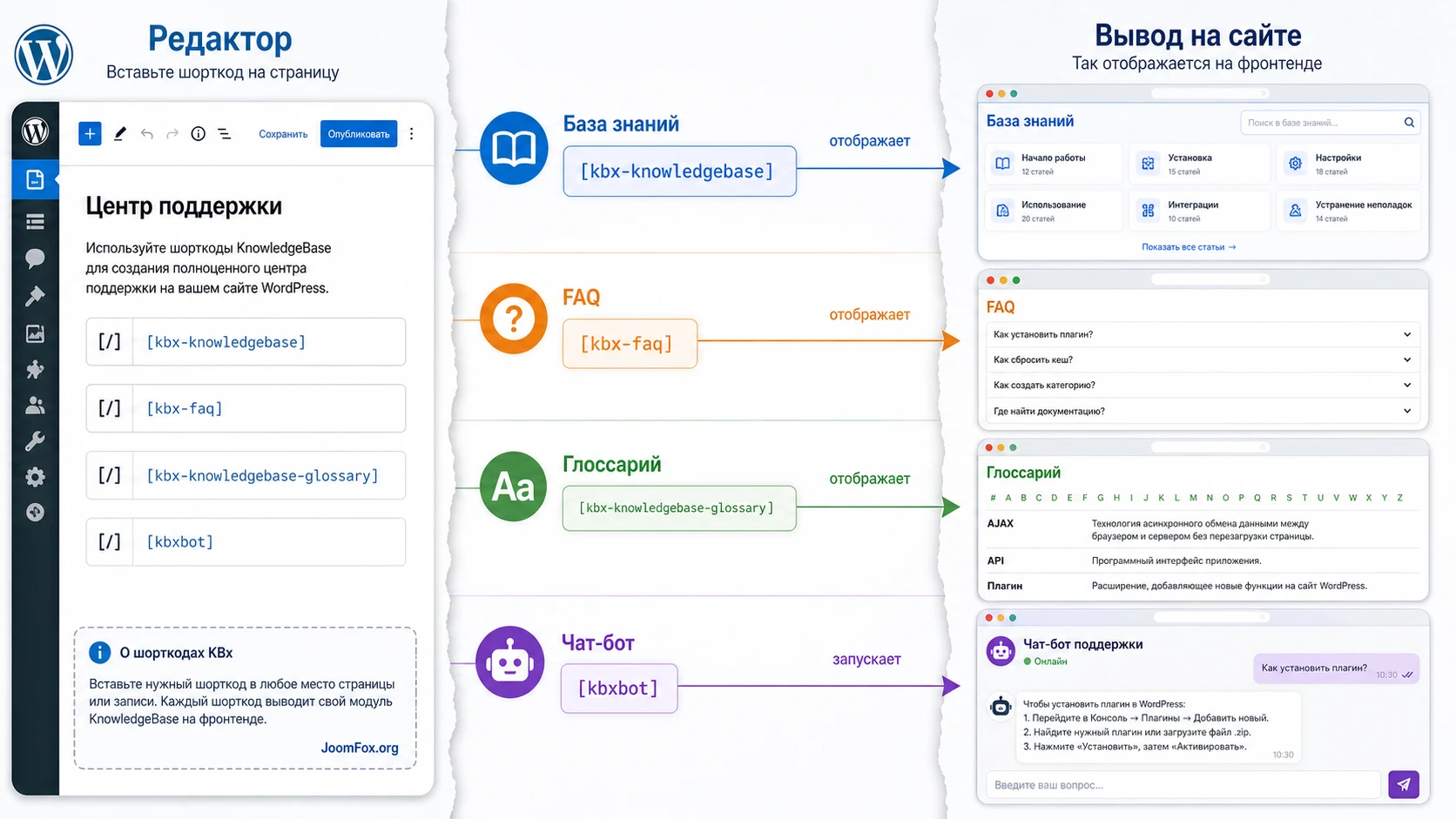
Рекомендуемая схема страниц
- Главная помощь. Страница с
[kbx-knowledgebase], поиском и основными секциями. - FAQ. Отдельная страница или блок на посадочной странице, где выводится
[kbx-faq]для коротких вопросов. - Глоссарий. Страница с
[kbx-knowledgebase-glossary], если продукт, обучение или сервис используют много терминов. - Чат с помощником. Плавающий бот на всех страницах или встроенный вариант
[kbxbot]на странице поддержки.
Виджеты стоит использовать осторожно. Список популярных статей в боковой колонке полезен на странице поддержки, но может мешать на страницах продаж, где пользователь должен совершить целевое действие. Если тема использует редактор блоков или конструктор страниц, проверьте внешний вид шорткода в обычной странице и в шаблоне конструктора отдельно.
Как проверить, что шорткод вставлен правильно
Откройте страницу как администратор и как гость. Администратор может видеть элементы, скрытые для обычного пользователя, особенно если включены ограничения по ролям. Проверьте три вещи: появляется ли контейнер базы знаний, открываются ли ссылки на статьи, работает ли поиск по опубликованным материалам. Если на странице виден сам текст шорткода, значит редактор или блок вставки обработал его как обычный текст. В таком случае используйте блок шорткода WordPress или режим HTML, предусмотренный вашим редактором.
Настройка поиска, URL, стилей и прав доступа после установки
Раздел настроек лучше проходить по слоям: сначала общие параметры и URL, затем поиск, затем внешний вид, потом права доступа и дополнительные элементы. Так проще понять, какая настройка влияет на результат. Источники подтверждают наличие настроек General, Search, Style, Others, пользовательских URL-ярлыков, цветов, хлебных крошек, комментариев, связанных статей, счётчиков и голосования.
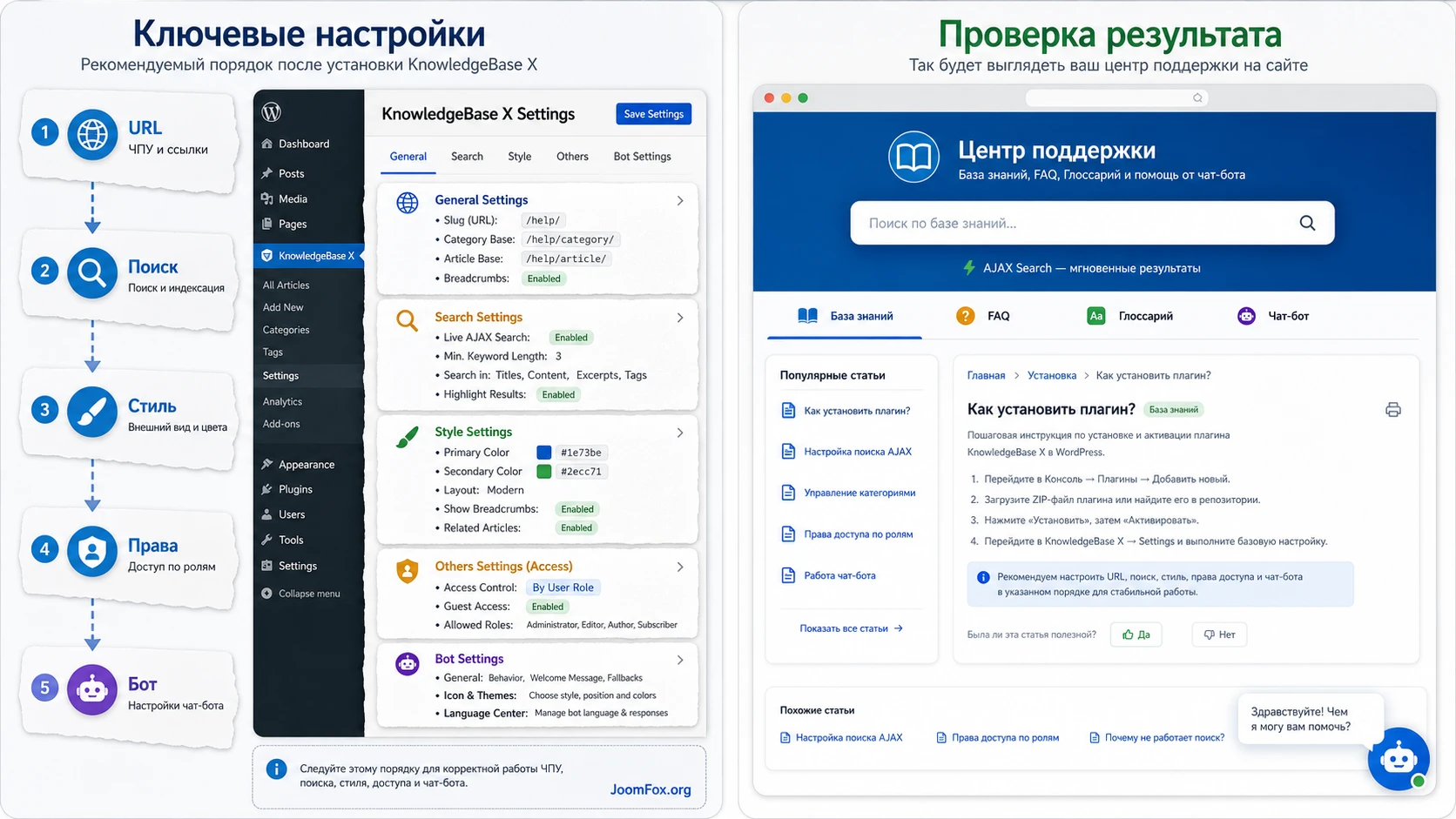
URL-ярлыки и постоянные ссылки
Плагин позволяет менять ярлыки базы знаний, категорий и тегов. Это влияет на адреса страниц, поэтому настройку лучше выполнить до публикации большого числа статей. Если база уже проиндексирована или ссылки разосланы пользователям, изменение ярлыка может привести к 404 без редиректов. Для нового проекта выберите короткий и понятный путь, например help, docs или knowledgebase.
После изменения URL откройте Settings > Permalinks и сохраните настройки. Затем проверьте главную страницу базы, страницу секции и отдельную статью. Проверка трёх уровней ссылок важнее, чем просто убедиться, что главная страница открылась.
Поиск и качество выдачи
AJAX-поиск с подсказками полезен только тогда, когда статьи написаны нормальным человеческим языком. Если редактор назвал статьи «Вопрос 1», «Вопрос 2» и «Разное», поиск ничего не объяснит. Настройте минимальную структуру заголовков, добавьте альтернативные вопросы и проверьте несколько живых запросов: «не могу войти», «как поменять email», «ошибка оплаты», «скачать счёт».
Если в результатах много шума, не спешите искать «лучшие настройки поиска». Сначала улучшите контент: заголовки, короткие описания, теги и альтернативные вопросы. Настройка точности без нормальной базы статей редко даёт хороший эффект.
Стили, цвета и встраивание в тему
В источниках упоминаются настройки цвета, шаблоны и пользовательская стилизация. На практике цель не в том, чтобы база знаний выглядела ярче всех страниц, а в том, чтобы она не выбивалась из темы и оставалась читаемой. Проверьте контраст заголовков, размер текста, отступы между карточками секций, состояние поиска на мобильном и положение плавающего значка.
Если тема использует собственные глобальные стили кнопок и форм, шорткод может наследовать часть оформления. Это нормально, пока не ломает сетку и не делает поиск нечитаемым. Спорные визуальные изменения делайте по одному и проверяйте в приватном окне браузера.
Права доступа к разделам
Коммерческая страница указывает возможность ограничивать просмотр категорий и статей по ролям пользователей. Это полезно для внутренней базы, закрытого обучения, клиентского кабинета или документации для партнёров. Но роль доступа нельзя использовать как единственный слой защиты для критичных секретов. Не публикуйте в базе знаний пароли, приватные ключи, данные клиентов и инструкции, которые не должны храниться в WordPress-контенте.
Проверка доступа проста: создайте тестового пользователя с нужной ролью, откройте базу знаний под ним и убедитесь, что скрытые разделы действительно не видны. Затем откройте прямую ссылку на скрытую статью. Если прямой URL доступен гостю, значит правило применено не так, как вы ожидаете, и публикацию нужно остановить до выяснения.
Чат-бот HelpDesk: готовые намерения, Dialogflow и ручной контроль ответов
Чат-бот в этом продукте не должен заменять документацию. Его разумная роль - помочь человеку быстрее найти статью, показать список материалов, принять вопрос по email или запросить номер для обратного звонка. Официальная страница описывает готовые намерения: поиск статей, список статей, вопрос в поддержку по email и запрос обратного звонка. Они могут работать без интеграции с Dialogflow.
Dialogflow или OpenAI-режимы стоит подключать только после того, как база знаний уже содержит качественные ответы. В противном случае бот будет имитировать поддержку, но не сможет стабильно закрывать вопросы. Интеграции с внешними AI-сервисами требуют отдельной настройки, политики приватности и понимания, какие данные уходят во внешний сервис.
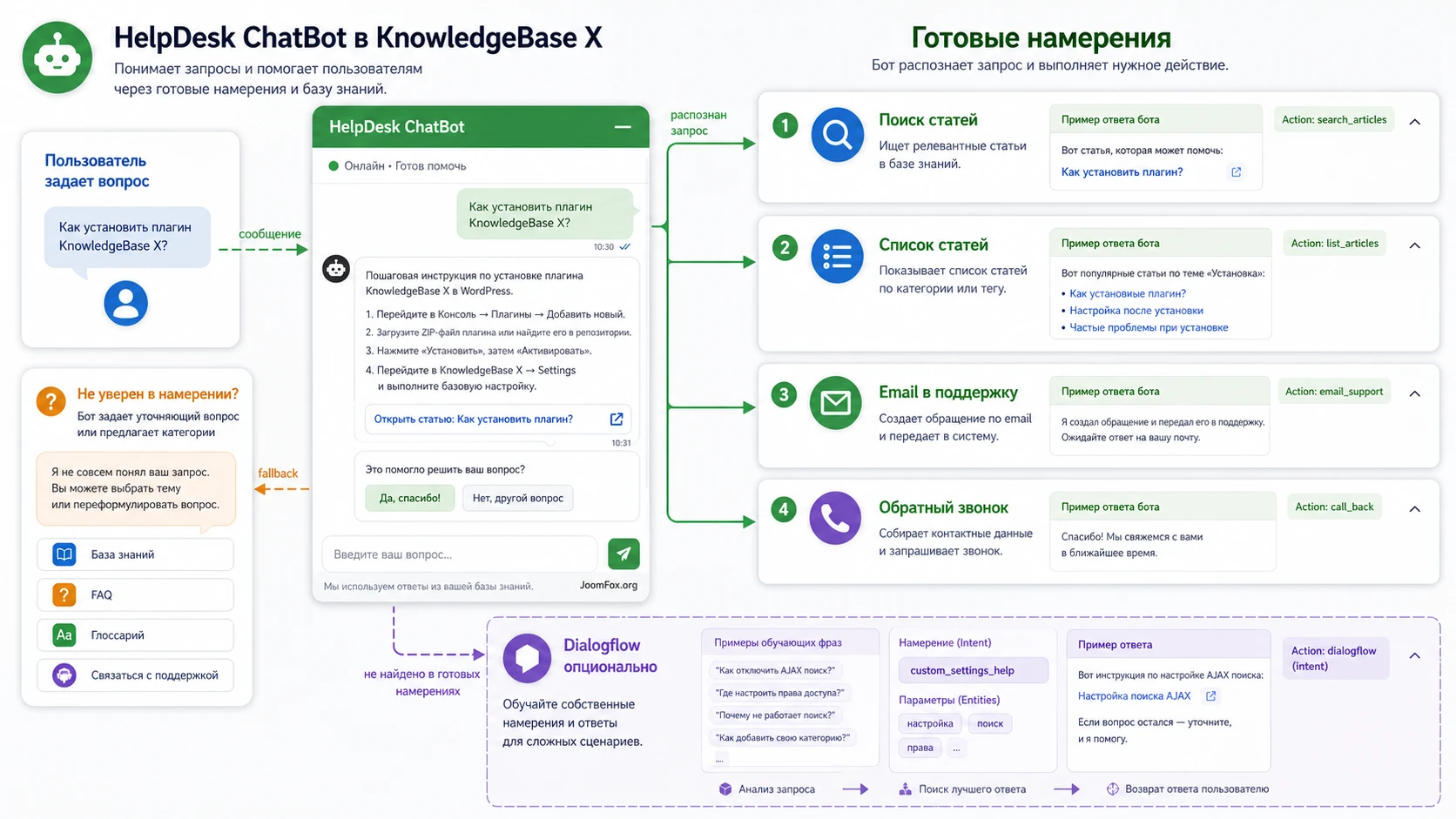
Что настроить в Bot Settings первым
- Выберите, будет ли плавающий элемент работать как поиск по статьям или как HelpDesk-бот.
- Проверьте приветствие, стартовое меню и тексты системных сообщений в языковом центре.
- Решите, нужно ли спрашивать имя, email или телефон в начале диалога.
- Настройте страницы, на которых бот показывается, чтобы он не перекрывал важные элементы.
- Проверьте email-получателя для вопросов из окна чата.
- Отключите лишние пункты стартового меню, если у вас нет процесса обработки таких обращений.
Не включайте сбор телефона или email без ясного сценария обработки. Если пользователь оставил контакт, но никто не отвечает, доверие к сайту падает сильнее, чем при отсутствии формы. Для юридически чувствительных ниш проверьте текст согласия и ссылку на политику конфиденциальности.
Когда нужен Dialogflow
Dialogflow полезен, когда вам нужно распознавать разные формулировки одного намерения. Например, пользователь пишет «не пришёл код», «код подтверждения не приходит», «не могу получить SMS». В Dialogflow такие фразы можно связать с одним намерением и вернуть подготовленный ответ. Но интеграция требует дисциплины: нельзя удалять готовые намерения, если документация предупреждает их не менять, и нужно тестировать fallback-ответы, когда совпадение не найдено.
Для первой версии сайта поддержки часто достаточно готового поиска по статьям и понятного стартового меню. Расширенную AI-логику добавляйте после того, как соберёте реальные поисковые запросы и увидите, где пользователи не находят ответ.
Практический пример: страница помощи для цифрового продукта
Разберём предметный сценарий: у сайта есть цифровой продукт, пользователи часто спрашивают про доступ к аккаунту, загрузку файлов, обновления и ошибки установки. Цель - создать страницу помощи, где посетитель сначала ищет статью, затем смотрит FAQ, а если ответа нет, задаёт вопрос через чат-бота.
Цель
Получить рабочую страницу Help Center с разделами базы знаний, живым поиском, FAQ по самым коротким вопросам и чат-ботом, который помогает найти статью или отправить обращение в поддержку. Такой сценарий соответствует логике продукта: база знаний закрывает длинные инструкции, FAQ закрывает быстрые ответы, бот помогает перейти к нужному материалу.
Подготовка
- Создайте секции
Account,Downloads,Installation,Troubleshooting. - Подготовьте минимум по две статьи в каждой секции, чтобы главная страница не выглядела пустой.
- Для статей об ошибках добавьте альтернативные вопросы живым языком пользователя.
- Выберите один термин для глоссария, например
License keyилиUpdate package, если он реально используется в ваших инструкциях.
Шаги
- Создайте страницу
Help Centerи вставьте[kbx-knowledgebase]. - Создайте отдельную страницу
FAQили блок ниже основной базы и выведите[kbx-faq]только для коротких ответов. - Если нужен словарь, создайте страницу
Glossaryс[kbx-knowledgebase-glossary]. - Включите плавающий поиск или чат-бот, но ограничьте его страницами помощи на первом этапе.
- В
Bot Settingsоставьте только те пункты стартового меню, которые реально обрабатываются вашей командой. - Протестируйте поиск по 5-7 запросам, которые пользователи уже задавали в письмах или комментариях.
Проверка
Откройте страницу как гость. Введите в поиск часть заголовка статьи, затем пользовательскую формулировку из альтернативных вопросов. Откройте статью, вернитесь назад, проверьте FAQ и глоссарий. Затем нажмите на чат-бота и попросите найти статью. Если бот не помогает, не считайте это ошибкой AI: сначала проверьте, есть ли подходящая статья, опубликована ли она, назначена ли секция и правильно ли настроен режим бота.
Нюанс
Частая ошибка - сразу включать бота на всех страницах. На страницах оформления заказа, лид-формах, корзине или лендингах плавающий элемент может перекрывать важные кнопки. Начните со страницы помощи, затем аккуратно расширяйте показ на другие разделы.
Практичные идеи применения для разных типов сайтов
Плагин полезен не только как «страница поддержки». Его можно встроить в разные рабочие процессы, если использовать подтверждённые функции: статьи, секции, FAQ, глоссарий, поиск, шорткоды, виджеты, чат-бот и ограничения по ролям. Ниже - сценарии, которые не требуют выдуманных возможностей.
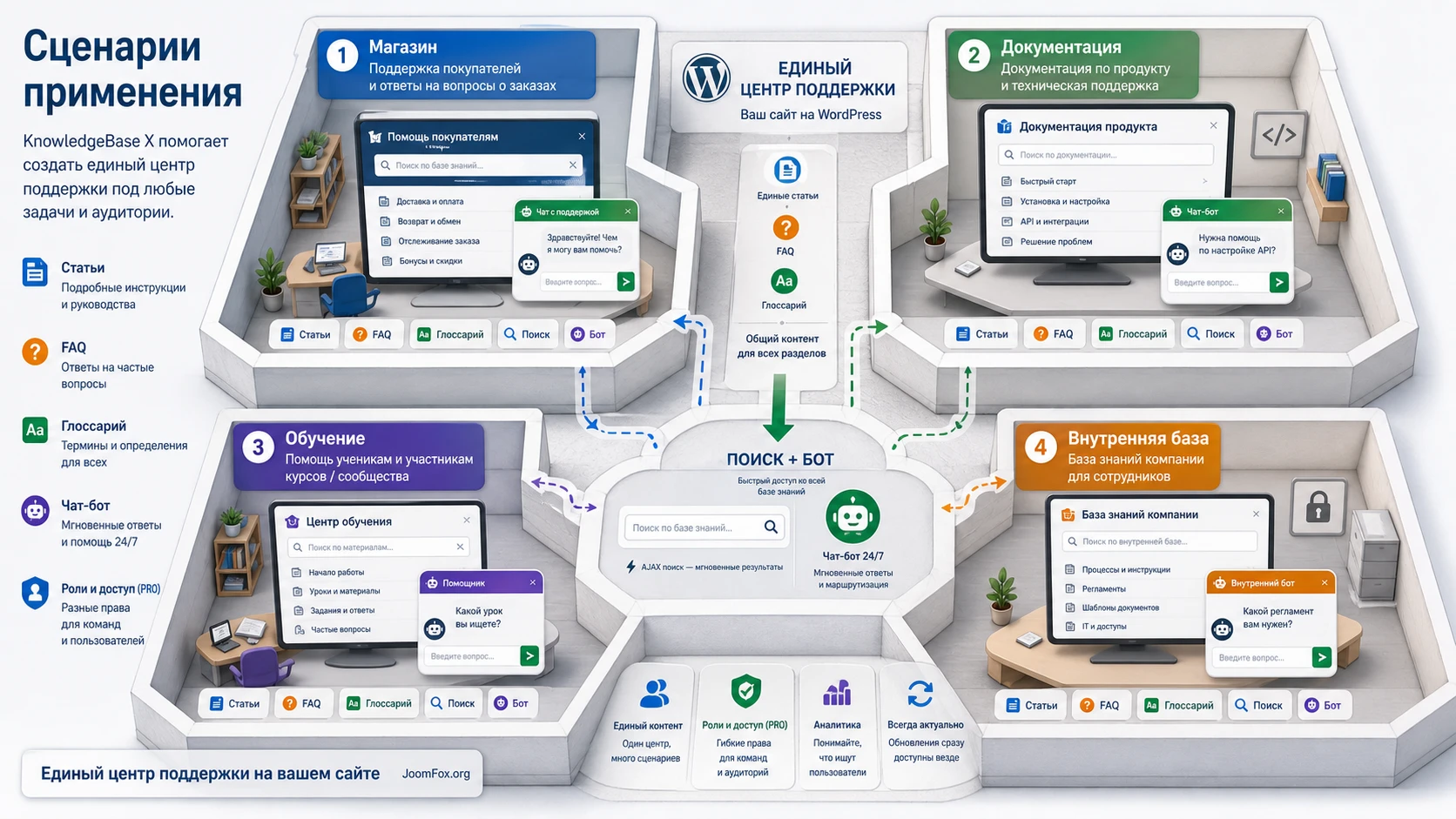
Интернет-магазин без перегрузки службы поддержки
Для магазина полезны секции про доставку, возвраты, оплату, статус заказа и личный кабинет. FAQ можно вывести на странице с правилами, а основную базу знаний - в отдельном разделе помощи. Чат-бот стоит ограничить вопросами поиска и связи, если вы не готовы обрабатывать сложные обращения прямо в окне чата.
Документация для WordPress-продукта или SaaS
Здесь база знаний должна быть похожа на документацию: установка, настройка, обновления, интеграции, известные ошибки. Глоссарий помогает объяснить термины, а альтернативные вопросы улучшают поиск по симптомам. Для такой ниши особенно важны связанные статьи и проверка после каждого шага.
Обучающий проект или закрытое сообщество
Если часть материалов доступна только зарегистрированным пользователям, пригодятся ограничения по ролям. Секции можно строить по модулям курса, а FAQ использовать для организационных вопросов. Проверяйте доступ прямыми ссылками, а не только видимостью карточек раздела.
Внутренняя база для команды
Для внутренних процессов база знаний может хранить регламенты, инструкции и ответы для сотрудников. В этом случае важнее не внешний дизайн, а права доступа, понятная структура, быстрый поиск и регулярное обновление статей. Не храните в WordPress секреты и доступы, даже если раздел закрыт ролью.
Проверка результата: что должно работать после настройки
После настройки не ограничивайтесь просмотром главной страницы. Рабочая база знаний проверяется как цепочка: пользователь попадает на страницу, ищет ответ, открывает статью, понимает следующий шаг, при необходимости задаёт вопрос через чат-бота. Если ломается один элемент цепочки, поддержка снова получает лишние обращения.
| Что проверить | Как выглядит нормальный результат | Что делать при сбое |
|---|---|---|
| Главная база знаний | Видны секции, поиск и опубликованные статьи. | Проверить шорткод, публикацию статей и назначение секций. |
| Отдельная статья | URL открывается, заголовок и контент отображаются в теме. | Сохранить постоянные ссылки и проверить ярлык базы знаний. |
| FAQ | Аккордеон раскрывается, ответы не дублируют длинные статьи. | Проверить категорию, параметры шорткода и конфликт скриптов темы. |
| Глоссарий | Термины выводятся алфавитно и ведут на нужные статьи. | Проверить поле термина в статье и наличие опубликованных материалов. |
| Чат-бот | Открывается, показывает стартовое меню и находит статьи по запросу. | Проверить Bot Settings, режим плавающего элемента и кеш JavaScript. |
| Роли доступа | Гость не видит закрытые разделы, нужная роль видит. | Проверить настройки роли, прямой URL и кеш страниц. |
Отдельно проверьте мобильный вид. Плавающий чат-бот, поиск, раскрывающийся FAQ и боковые виджеты могут вести себя иначе на узком экране. Если элемент перекрывает кнопку или форму, лучше временно отключить его на спорных страницах, чем оставлять неудобный интерфейс.
Безопасная визуальная доработка без правки файлов плагина
Официальная страница WordPress.org указывает поддержку пользовательского CSS из настроек базы знаний, а коммерческое описание говорит о настройке цветов и шаблонов. Поэтому самый безопасный способ небольшой доработки - использовать настройки плагина, дочернюю тему или отдельный плагин для CSS, не редактируя файлы KnowledgeBase X.
Ниже пример осторожной правки для ситуации, когда плавающий блок помощи визуально конкурирует с другими элементами темы. Селектор .kbx-fes-widget-wrapper встречается в пользовательском обсуждении на форуме WordPress.org, но перед применением всё равно проверьте HTML вашей версии через инспектор браузера. Если класс отличается, не подставляйте его вслепую.
.kbx-fes-widget-wrapper {
  z-index: 999;
}

@media (max-width: 782px) {
  .kbx-fes-widget-wrapper {
    right: 16px;
    bottom: 72px;
  }
}
Задача этого CSS - не «исправить плагин», а аккуратно поднять плавающий элемент над обычным контентом и отвести его от нижних мобильных панелей темы. После вставки откройте несколько страниц: главную, страницу базы знаний, страницу с формой и мобильный вид. Если кнопка стала перекрывать важное действие, удалите фрагмент или ограничьте его страницей помощи через класс страницы вашей темы.
Не редактируйте файлы плагина напрямую. При обновлении изменения потеряются, а при ошибке CSS или PHP будет сложнее понять, что сломалось - продукт, тема или ручная правка.
Диагностика частых проблем в базе знаний и чат-боте
Проблемы с такими плагинами обычно возникают на стыке WordPress-ссылок, шорткодов, темы, кеша и качества контента. Ниже не универсальный список «всех ошибок WordPress», а практические симптомы, которые прямо связаны с базой знаний, FAQ, глоссарием и плавающим помощником.
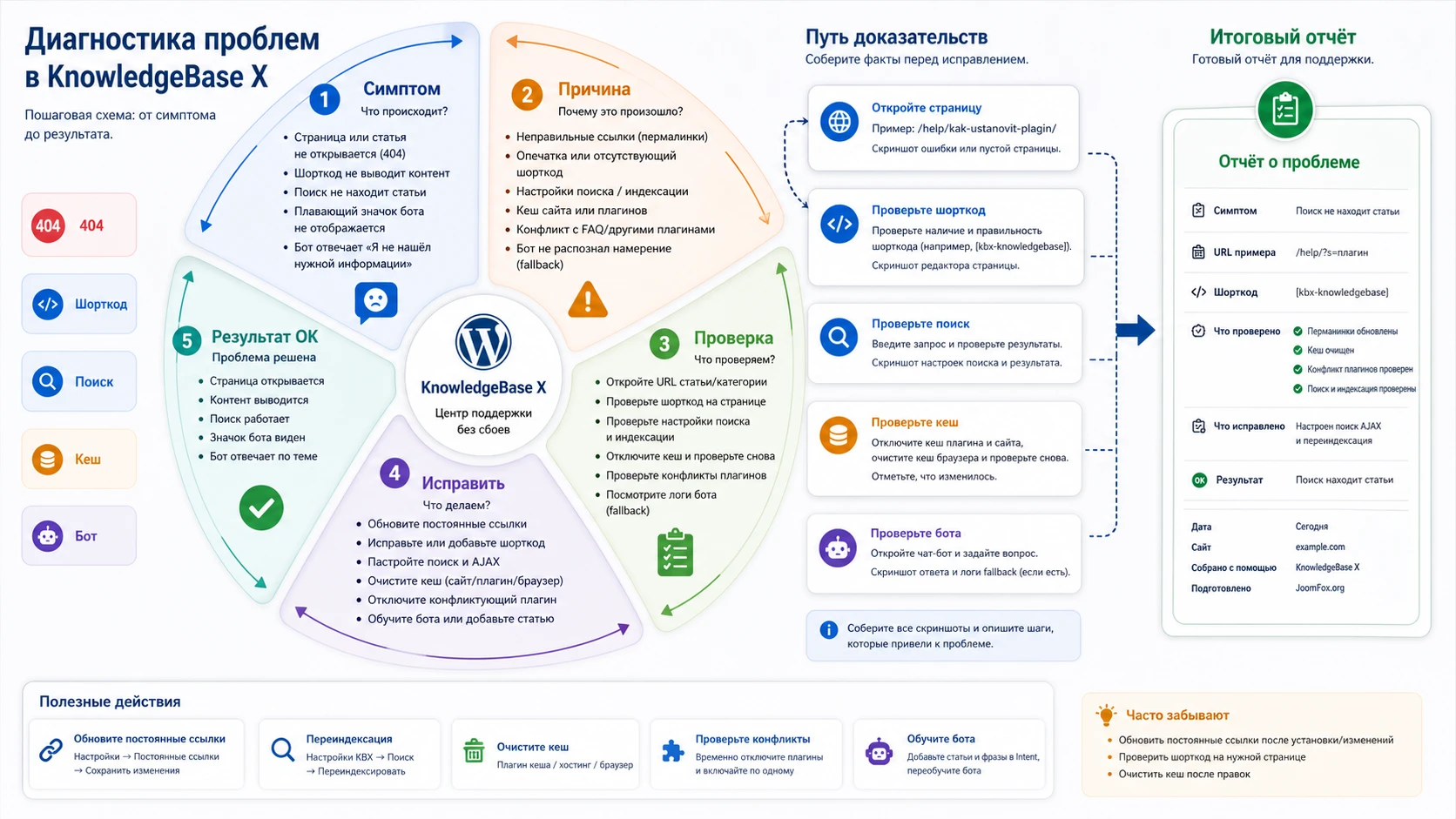
Статьи открываются с ошибкой 404
Симптом: главная страница базы знаний видна, но отдельная статья или секция не открывается. Возможная причина - правила постоянных ссылок не обновились после регистрации пользовательского типа записей или изменения ярлыков.
Проверьте Settings > Permalinks и нажмите Save Changes без изменения структуры. Затем откройте страницу секции и отдельную статью в приватном окне. Если вы меняли ярлык базы знаний после публикации, проверьте старые ссылки и при необходимости настройте редиректы штатными средствами сайта.
На странице виден текст шорткода
Симптом: вместо базы знаний посетитель видит [kbx-knowledgebase] как обычный текст. Обычно это означает, что шорткод вставлен в блок или поле, которое его не выполняет.
Перенесите код в стандартный блок шорткода WordPress, HTML-блок или место, где ваш конструктор поддерживает выполнение шорткодов. После этого очистите кеш страницы. Если используется шаблон конструктора, проверьте обычную страницу без конструктора: так проще отделить проблему плагина от проблемы редактора.
Поиск не находит очевидную статью
Симптом: статья опубликована, но поиск не показывает её по пользовательскому запросу. Возможные причины - слабый заголовок, отсутствие альтернативных вопросов, статья не назначена в нужную секцию, кеш AJAX-ответов или конфликт оптимизации скриптов.
Начните с контента: добавьте живые формулировки в альтернативные вопросы, проверьте заголовок и короткое описание. Затем временно отключите минификацию и объединение JavaScript. Если после этого поиск оживает, настройте исключение для скриптов плагина в оптимизаторе.
FAQ не раскрывается или выглядит сломанным
Симптом: вопросы видны, но аккордеон не раскрывается, либо блоки накладываются друг на друга. Частая причина - конфликт JavaScript темы, Bootstrap-стилей или оптимизатора.
Проверьте страницу в стандартной теме или на staging-копии с временно отключенными оптимизаторами. Если проблема исчезает, возвращайте плагины по одному. Не лечите такой симптом случайным CSS, пока не понятно, это конфликт скрипта или только визуальный сбой.
Плавающий значок перекрывает кнопки сайта
Симптом: значок помощи мешает корзине, форме, кнопке обратного звонка или cookie-баннеру. Причина - несколько плавающих элементов пытаются занять одно место.
В Bot Settings проверьте позицию значка и список страниц показа. Если конфликт есть только на checkout, форме заявки или странице оплаты, безопаснее отключить бот на этих страницах. Если конфликт общий, используйте настройки позиции или небольшой CSS через настройки сайта.
Чат-бот отвечает не тем, что ожидает пользователь
Симптом: бот открывается, но не находит правильный ответ или слишком часто показывает fallback. Возможная причина - база знаний не покрывает вопрос, готовое намерение отключено, Dialogflow не обучен похожими фразами или ответ создан без привязки к реальной статье.
Проверьте, есть ли статья, которая отвечает на вопрос. Если статьи нет, бот не должен выдумывать поддержку. Если статья есть, добавьте альтернативные вопросы, проверьте стартовое меню и только потом переходите к настройке пользовательских намерений в Dialogflow.
Ограничения и спорные настройки, которые лучше включать осознанно
У продукта широкий набор функций, но не все нужно включать сразу. Некоторые возможности повышают пользу только при наличии процесса внутри команды. Например, email-вопросы из чат-бота требуют ответственного получателя, сбор телефона требует понятного времени обратного звонка, а ограничения по ролям требуют проверки прямых URL и кеша.
Мультиязычность тоже стоит планировать заранее. Источники подтверждают редактирование ответов чат-бота в языковом центре, поддержку разных языков и наличие расширенных многоязычных возможностей в старших пакетах, но не стоит автоматически считать, что один экземпляр плагина без дополнительной настройки идеально обслужит несколько языков. Для международного сайта проверьте отдельные страницы, поиск, глоссарий, сообщения бота и URL каждого языка.
AI-интеграции требуют отдельной ответственности. Если вы подключаете внешнюю обработку естественного языка, заранее определите, какие данные можно отправлять, какие нельзя, как пользователь узнаёт о такой обработке и кто проверяет ответы. Для многих сайтов сначала достаточно самообслуживания через статьи и поиск, а не полноценного AI-помощника.
Редакционный цикл после запуска
После публикации базы знаний не оставляйте её без наблюдения. Раз в несколько недель просматривайте поисковые фразы, вопросы из чат-бота, письма поддержки и статьи с низкой оценкой. Если пользователь ищет ответ, но открывает не ту статью, проблема может быть не в поиске, а в заголовке или структуре секции. Если вопрос часто приходит через email, но на него уже есть статья, добавьте альтернативную формулировку и поставьте ссылку на материал в более заметное место.
Такой цикл делает KnowledgeBase X полезнее со временем. Плагин даёт инструменты вывода, поиска, голосования и связи, но качество справочного центра создаёт редактор: он убирает устаревшие инструкции, объединяет дубли, дописывает проверку результата и отмечает статьи, которые должны быть первыми для новых пользователей.
Вопросы, которые часто возникают перед внедрением
Можно ли начать только с базы знаний, а чат-бот включить позже?
Да, это часто самый безопасный путь. Сначала создайте статьи, секции, поиск и FAQ, затем проверьте, какие вопросы пользователи не находят. После этого чат-бот будет опираться на реальный контент, а не на пустую структуру.
Нужно ли использовать Dialogflow для обычного сайта поддержки?
Не обязательно. Официальное описание говорит о готовых намерениях, которые работают без Dialogflow: поиск статей, список статей, email-вопрос и обратный звонок. Dialogflow нужен, когда вы хотите обучать распознавание пользовательских фраз и создавать собственные намерения.
Почему после установки статьи базы знаний могут давать 404?
Плагин использует собственные URL для статей и секций. После активации или изменения ярлыков WordPress иногда нужно обновить правила постоянных ссылок через Settings > Permalinks и Save Changes. Если это не помогает, проверьте ярлык, кеш и конфликт с другим плагином, который меняет маршруты.
Можно ли использовать один и тот же материал в FAQ и глоссарии?
Да, логика продукта как раз допускает повторное использование статей в разных режимах вывода. Но редакционно это нужно делать аккуратно: короткий FAQ должен отвечать быстро, а статья базы знаний может объяснять шаги подробнее. Глоссарий стоит использовать для терминов, а не для всех подряд заголовков.
Подходит ли плагин для закрытой внутренней базы?
Коммерческое описание указывает ограничения просмотра категорий и статей по ролям. Это делает продукт пригодным для части внутренних сценариев. Но для чувствительных данных нужно отдельно проверять прямые URL, кеш страниц и правила доступа, а секреты лучше хранить не в обычных WordPress-статьях.
Влияет ли плагин на скорость сайта?
Любой поиск, плавающий виджет, FAQ-аккордеон и чат-бот добавляют CSS и JavaScript. Не обещайте себе нулевую нагрузку. Проверьте страницу до и после включения, отключите лишние режимы, не показывайте бот на страницах, где он не нужен, и аккуратно настройте кеш без поломки AJAX-поиска.
Можно ли менять внешний вид без правки файлов?
Да. Используйте настройки цвета, пользовательский CSS, дочернюю тему или отдельный CSS-плагин. Не редактируйте файлы плагина напрямую, потому что обновление перезапишет изменения и усложнит диагностику.
Когда CodeCanyon KnowledgeBase Glossary, FAQ & HelpDesk ChatBot будет удачным выбором
Этот продукт стоит использовать, если вам нужен не один изолированный FAQ, а справочный слой сайта: статьи, поиск, глоссарий, виджеты, чат-бот и возможность постепенно расширять самообслуживание. Он особенно полезен, когда команда готова писать нормальные статьи, собирать пользовательские формулировки и проверять, как люди ищут ответы.
Перед публикацией на рабочем сайте пройдите короткую финальную проверку: есть ли структура секций, открываются ли статьи, работает ли поиск, не ломается ли FAQ, не перекрывает ли бот важные кнопки, корректно ли настроены права доступа и есть ли ответственный за входящие вопросы. Если эти пункты закрыты, можно скачать ZIP-архив и протестировать плагин на копии сайта.
Главный критерий успеха простой: посетитель должен найти ответ быстрее, чем написал бы в поддержку. Если база знаний помогает ему решить задачу, а чат-бот аккуратно ведёт к нужной статье или каналу связи, продукт выполняет свою работу.

