


CodeCanyon Kontakt - WordPress Plugin
Плагин Kontakt для отображения Contact Form 7 в любом месте. Пользователь может легко отобразить контактную форму с помощью виджета Elementor и виджета WordPress по умолчанию.

Особенности плагина
CodeCanyon Kontakt - это универсальный плагин, разработанный для плавной интеграции контактных форм внутри Elementor, предлагая удобный интерфейс, который соответствует потребностям как новичков, так и опытных пользователей. Он расширяет функционал Elementor, предоставляя возможность легкого отображения динамических контактных форм на всем сайте, обеспечивая гармоничный и интерактивный пользовательский опыт. Плагин имеет широкий спектр настраиваемых функций, позволяющих пользователям без труда настраивать дизайн и поведение контактных форм, чтобы они соответствовали эстетике и требованиям их веб-сайтов. Благодаря интуитивным настройкам, пользователи могут создавать визуально привлекательные формы без необходимости обширных знаний в области программирования, что делает его неотъемлемым дополнением для любого сайта на WordPress с использованием Elementor.
Спецификации:
| Дата выхода: | 15-02-2020 | |
| Дата обновления: | 15-02-2020 | |
| Тип расширения: | Платный | |
| Лицензия: | GPL | |
| Тематика: | Контакты и связь для Elementor | |
| Совместимость: | W5.x | |
| Включает в себя: | Плагин | |
| Языковые пакеты: |

|
|
| Разработчик: | CodeCanyon | |
| Рейтинг: | ||
Скачивание по подписке!
Вам необходимо авторизоваться на сайте и приобрести клубную подписку!
Поделись с друзьями!
Руководство по настройке CodeCanyon Kontakt для вывода Contact Form 7 в WordPress
CodeCanyon Kontakt полезен в тот момент, когда форма Contact Form 7 уже создана, но её нужно аккуратно вывести в нужном месте сайта без ручной вставки шорткода в каждый блок. В этом руководстве разобраны установка, первичная проверка, вывод формы через Elementor, работа со стандартным виджетом WordPress, настройка писем, стилизация, проверка отправки и диагностика типичных ошибок.
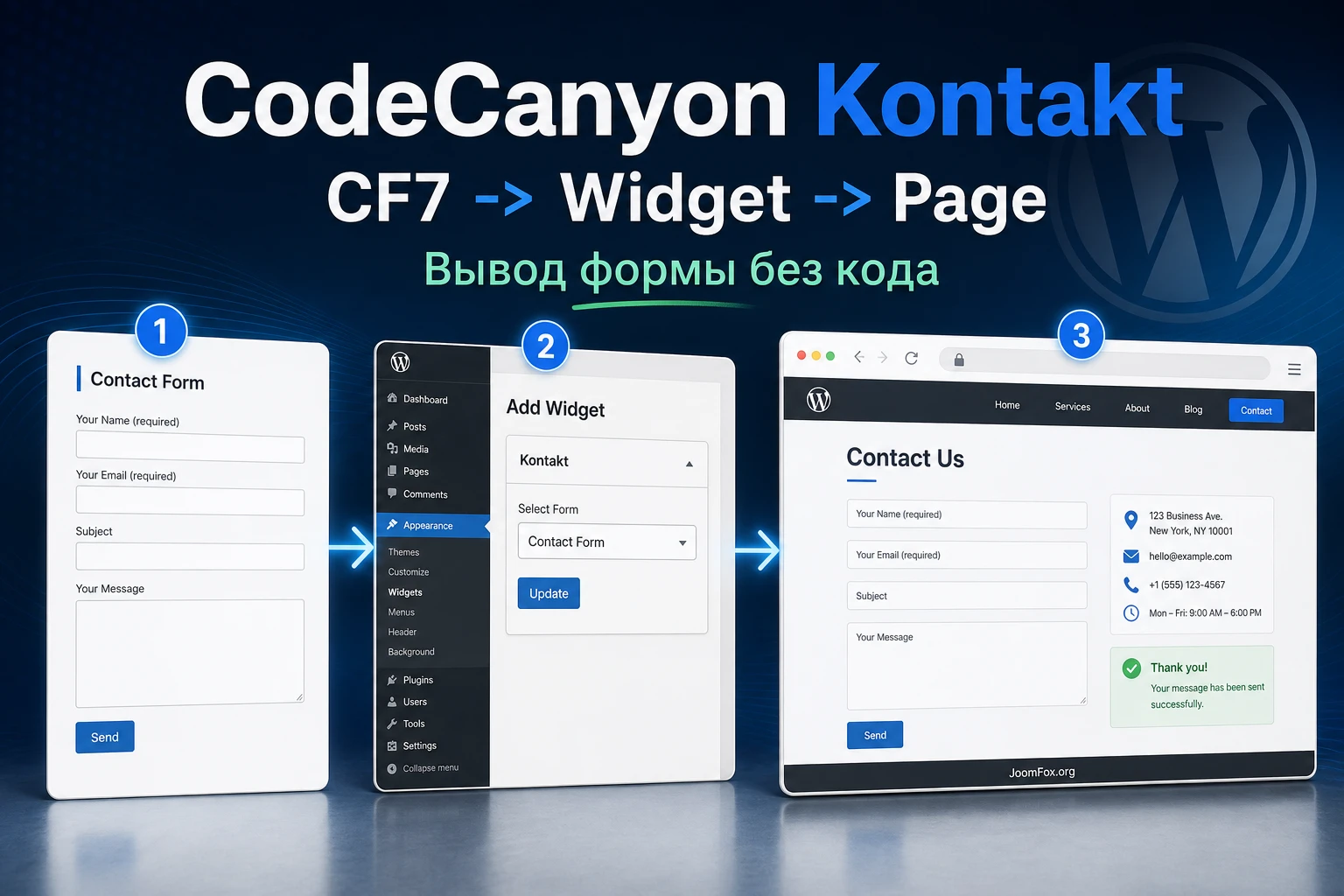
Материал не заменяет документацию Contact Form 7. Kontakt не является полноценным конструктором форм с собственной базой заявок, сложной логикой полей и почтовым сервером. Его сильная сторона проще: он добавляет удобный слой вывода и оформления для уже созданных CF7-форм, особенно если сайт собирается в Elementor или использует виджетные области темы.
Перед внедрением важно понять границу ответственности. За поля, проверку, сообщения об ошибках, шаблон письма и отправку отвечает Contact Form 7. За место вывода, выбор формы из списка и часть визуальной настройки в Elementor отвечает Kontakt. За доставку письма отвечает связка WordPress, хостинга, доменной почты и SMTP. Если разделить эти уровни, диагностика становится гораздо быстрее.
Руководство написано для сайта, где пользователь уже имеет установочный ZIP-архив плагина и доступ администратора WordPress. Инструкции не затрагивают покупку, лицензионные действия и обходы активации. Цель - безопасно проверить продукт на рабочем сценарии и понять, подходит ли он для конкретной страницы.
Какую задачу решает плагин и где он действительно полезен
Kontakt относится к узкому классу дополнений для Contact Form 7. По данным страницы продукта, он нужен для вывода формы Contact Form 7 “anywhere”, поддерживает виджет Elementor, стандартный виджет WordPress, настройку в Elementor, выбор формы Contact Form 7 из выпадающего списка и заявлен как лёгкий инструмент без необходимости писать код. Это не универсальная замена CF7, а мост между формой и местом её показа.
Обычный путь в Contact Form 7 выглядит так: администратор создаёт форму, копирует шорткод вроде [contact-form-7 id="123" title="Contact form 1"], затем вставляет его в запись, страницу, блок или виджет. Такой способ рабочий, но на сайтах с Elementor часто неудобен: редактору хочется выбрать форму из интерфейса, настроить её визуально рядом с остальными секциями и не искать каждый раз правильный шорткод.
Типовые сценарии применения
Плагин уместен, когда форма должна быть частью страницы, а не отдельным техническим фрагментом. Например, контактная секция на посадочной странице, блок заявки под описанием услуги, форма обратной связи в боковой колонке, компактная форма в нижней части сайта или повторяемый блок “Напишите нам” в нескольких шаблонах. В таких местах особенно важно, чтобы редактор видел форму как элемент макета и мог быстро заменить её на другую.
Kontakt также удобен для агентств и вебмастеров, которые собирают страницы для клиентов. Разработчик может подготовить несколько CF7-форм - для консультации, заказа звонка, технического вопроса, партнёрской заявки. Контент-менеджер затем выбирает нужную форму в виджете, не заходя в настройки Contact Form 7 и не меняя почтовые шаблоны.
Где он не заменит полноценный форм-билдер
Если нужна сложная условная логика, хранение заявок в базе из коробки, платёжные поля, личный кабинет заявителя, многоступенчатые анкеты или аналитика конверсий, одного Kontakt будет мало. Эти задачи решаются самим Contact Form 7 с дополнительными расширениями, отдельными форм-билдерами или связкой с CRM. Kontakt стоит оценивать как инструмент вывода и оформления CF7-формы, а не как систему управления лидами.
Это важное ограничение. Если после установки не приходят письма, не нужно сразу искать проблему в Kontakt. Сначала проверяют настройки Contact Form 7, доменный адрес отправителя, SMTP, спам-фильтры и серверные журналы. Если письма приходят при обычном шорткоде, но форма не появляется в Elementor или виджетной области, тогда уже есть смысл диагностировать слой Kontakt.
Кому подойдёт CodeCanyon Kontakt, а кому лучше выбрать другой путь
Плагин лучше всего подходит сайтам, где Contact Form 7 уже является базовым инструментом для форм. Это часто встречается на корпоративных сайтах, лендингах услуг, портфолио, небольших магазинах, сайтах студий и локальных бизнесов. Команда уже понимает CF7, использует его теги, почтовые шаблоны и сообщения, но хочет более удобный визуальный вывод в Elementor или в виджетах темы.
Подходящие пользователи
- Вебмастер, который собирает страницы в Elementor и хочет выбирать CF7-форму из списка, а не вставлять шорткод вручную.
- Контент-менеджер, которому нужно менять форму в блоке сайта без доступа к коду и без редактирования шаблонов темы.
- Агентство, которое строит типовые посадочные страницы и использует Contact Form 7 как стабильную основу для заявок.
- Владелец сайта, которому достаточно простой формы “имя, телефон, сообщение” и удобного размещения в нескольких местах.
Когда стоит подумать об альтернативе
Если сайт только проектируется и в команде нет привязки к Contact Form 7, иногда быстрее взять form builder с визуальным созданием полей, встроенными записями заявок и готовыми интеграциями. Если сайт уже на Elementor Pro, возможно, достаточно его собственного Form widget. Если нужна максимальная гибкость полей и сложная обработка данных, разумнее смотреть в сторону Gravity Forms, WPForms, Ninja Forms или специализированных CF7-расширений.
Практическое правило: если проблема звучит “форма уже есть, но её неудобно красиво вывести в Elementor или виджетной области”, Kontakt подходит по назначению. Если проблема звучит “мне нужен новый мощный конструктор форм”, выбирайте другой класс продукта.
Ещё один критерий - состояние поддержки конкретного проекта. Страница продукта на CodeCanyon указывает, что это коммерческий товар Marketplace, а зеркальные каталоги повторяют базовый набор функций. Но подробной публичной документации по самому Kontakt найти не удалось. Поэтому внедрение лучше начинать на тестовой копии сайта и фиксировать каждый шаг: какую форму выбрали, какой виджет использовали, какие стили включили, что изменилось после сохранения.
Что проверить перед установкой на WordPress-сайте
Подготовка экономит больше времени, чем сама установка. Поскольку Kontakt зависит от Contact Form 7 и используется на стороне вывода, перед загрузкой ZIP-архива нужно проверить не только наличие WordPress, но и готовность формы, редактора страниц, темы, почты и кеша.
Минимальный технический набор
На странице продукта указано, что для использования нужен установленный Contact Form 7. Это обязательная зависимость: без формы, созданной в CF7, виджет Kontakt не сможет выбрать и вывести нужный элемент. Также в карточке продукта заявлена совместимость с Elementor, а значит Elementor нужен только для сценария визуального редактирования страниц. Если вы планируете вывод через стандартный виджет WordPress, Elementor может быть необязательным для конкретной страницы, но это стоит проверить на вашей теме.
- Убедитесь, что Contact Form 7 установлен, активирован и в меню
Contactесть хотя бы одна рабочая форма. - Проверьте, что выбранная форма отправляет тестовое письмо при обычной вставке шорткода на отдельную тестовую страницу.
- Если используется Elementor, обновите страницу в редакторе и убедитесь, что сторонние виджеты отображаются в панели элементов.
- Если форма нужна в сайдбаре или нижней части сайта, проверьте, что тема действительно имеет нужную область виджетов.
- Создайте резервную копию сайта или хотя бы экспортируйте настройки формы, если сайт уже принимает реальные заявки.
Почта и доменный адрес отправителя
Официальная документация Contact Form 7 отдельно подчёркивает настройку вкладки Mail: адрес From должен быть корректным и относиться к домену сайта, иначе возможны ошибки конфигурации и проблемы с доставкой. Это не особенность Kontakt, но именно после добавления нового слоя вывода владельцы сайтов часто начинают тестировать форму и обнаруживают старую почтовую проблему.
Перед установкой проверьте поле получателя, тему письма, тело письма и адрес отправителя. Для типового сайта безопаснее использовать адрес вида Этот адрес электронной почты защищён от спам-ботов. У вас должен быть включен JavaScript для просмотра. или Этот адрес электронной почты защищён от спам-ботов. У вас должен быть включен JavaScript для просмотра. на домене сайта, а email посетителя передавать в поле Reply-To или в тексте письма. Так вы снижаете риск, что почтовый сервис отклонит сообщение из-за несоответствия домена отправителя.
Кеш, оптимизация и динамические блоки
Форма - динамический элемент. Она показывает сообщения валидации, отправляет AJAX-запросы, использует JavaScript Contact Form 7 и иногда антиспам-проверку. Если на сайте включены агрессивная минификация, отложенная загрузка скриптов или кеширование элементов Elementor, заранее подготовьте исключения для страницы с формой. Elementor в своей документации предупреждает, что кеширование элементов не подходит для виджетов с динамическими данными и шорткодами.
Лучше сначала проверить форму без оптимизаторов, а затем включать кеш обратно по одному уровню. Так вы поймёте, какой именно слой ломает отправку или отображение.
Установка, активация и первая проверка без лишнего риска
Установка коммерческого WordPress-плагина обычно выполняется через экран Plugins -> Add New -> Upload Plugin. Официальная документация WordPress описывает этот экран как место, где можно устанавливать плагины из каталога или загружать ZIP-пакет вручную. Для Kontakt используйте именно установочный ZIP-файл плагина, а не архив со всей документацией и материалами Marketplace, если внутри есть несколько папок.
Порядок установки
- Откройте админ-панель WordPress под учётной записью администратора.
- Перейдите в
Plugins->Add Newи нажмитеUpload Plugin. - Выберите ZIP-архив Kontakt и нажмите
Install Now. - После установки нажмите
Activate Plugin. - Проверьте, что Contact Form 7 уже активен. Если нет, сначала активируйте CF7 и создайте форму.
- Откройте страницу в Elementor или область виджетов WordPress и найдите новый элемент для вывода контактной формы.
Если WordPress сообщает, что в архиве нет подходящего плагина, обычно выбран не тот ZIP. В таких случаях не нужно распаковывать файлы прямо в админке или переименовывать папки наугад. Откройте архив локально и найдите внутренний установочный пакет, который содержит файл плагина и папку с его кодом.
Проверка сразу после активации
Первая проверка должна быть максимально простой. Создайте отдельную черновую страницу, добавьте форму через обычный шорткод Contact Form 7 и отправьте тестовое сообщение. После этого добавьте ту же форму через Kontakt в Elementor или стандартный виджет и повторите тест. Если оба способа работают одинаково, базовая связка исправна. Если шорткод работает, а виджет Kontakt нет, проблема находится в слое вывода, редакторе страницы, области виджетов или конфликте JavaScript.
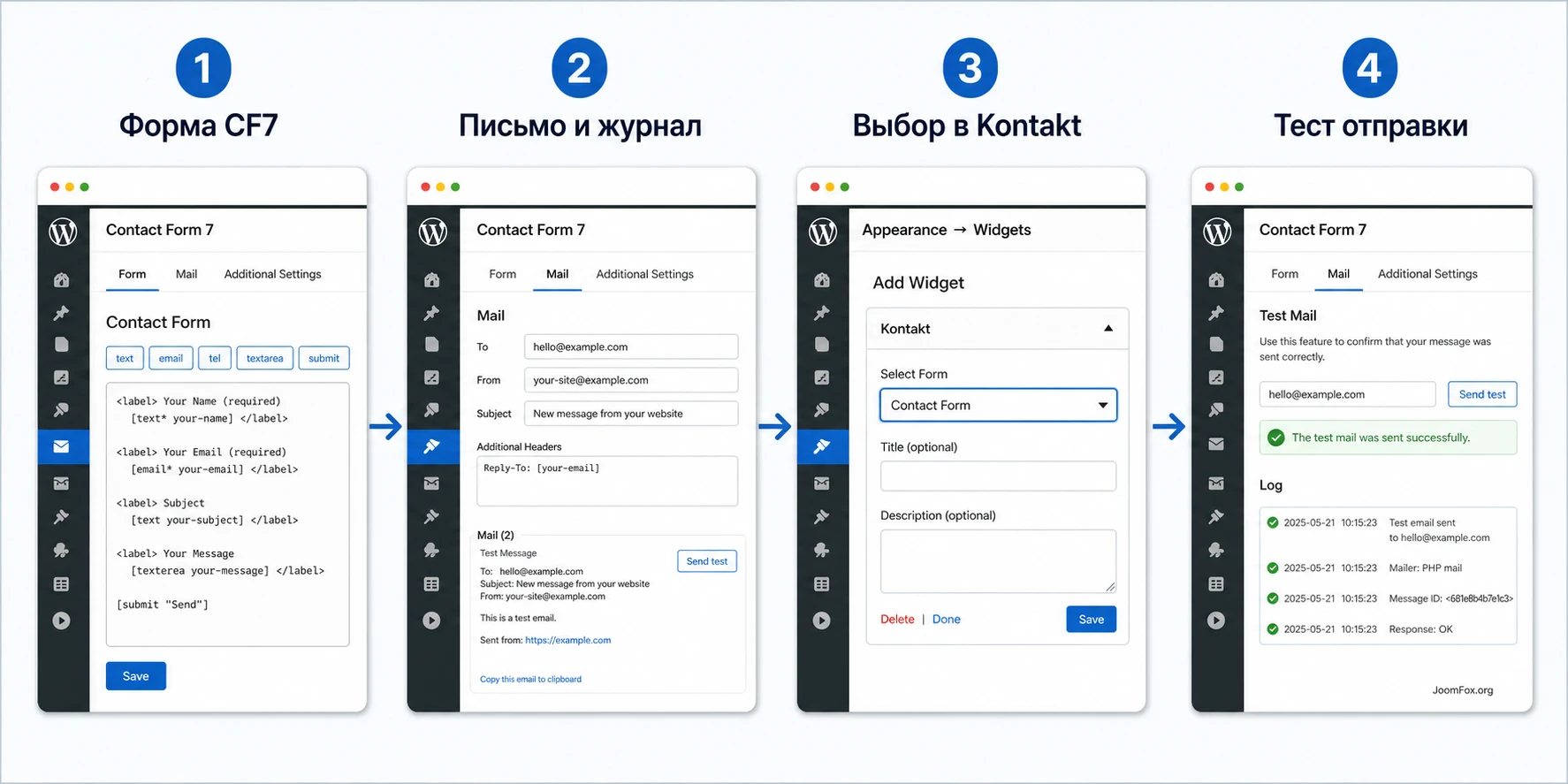
Не тестируйте новый плагин сразу на главной странице с рекламным трафиком. Сначала используйте черновик или скрытую тестовую страницу, чтобы проверить вывод, валидацию, отправку и адаптивность без риска потерять заявки.
Карта настройки после установки: от формы до внешнего вида
Настройка Kontakt начинается не с самого виджета, а с базовой формы Contact Form 7. Виджет может красиво вывести форму, но не исправит неверные теги, пустой шаблон письма, некорректный адрес отправителя или слишком длинные сообщения об ошибках. Поэтому порядок лучше держать таким: сначала CF7, затем Kontakt, потом тема, кеш и финальная проверка.
Шаг 1. Подготовьте форму в Contact Form 7
Откройте Contact -> Contact Forms и выберите форму, которую собираетесь выводить через Kontakt. Вкладка Form отвечает за поля и разметку. Вкладка Mail - за письмо администратору. Вкладка Messages - за тексты ошибок, успешной отправки и валидации. Вкладка Additional Settings - за дополнительные параметры вроде демонстрационного режима, ограничения отправки только для вошедших пользователей или настроек Flamingo.
Для первой формы не перегружайте поля. Достаточно имени, email или телефона, темы и сообщения. Чем меньше полей, тем проще проверить, где возникает ошибка. После теста можно добавлять вложения, согласия, скрытые поля и дополнительные проверки.
Поля и имена тегов
Имена полей в Contact Form 7 важны, потому что они затем используются в шаблоне письма. Если поле называется your-email, то в письме должен использоваться mail-tag [your-email]. При переименовании поля не забудьте изменить шаблон письма. Иначе письмо может прийти без части данных, хотя форма на странице выглядит правильно.
Сообщения и согласие
Во вкладке Messages оставляйте понятные короткие тексты. Если форма используется для заявки, посетитель должен сразу понять, что произошло: сообщение отправлено, поле заполнено неверно, требуется согласие, письмо не удалось отправить. Не вставляйте HTML в сообщения Contact Form 7: официальная документация указывает, что там доступен только plain text.
Шаг 2. Настройте письмо и хранение заявок
Проверка письма - обязательная часть внедрения. Укажите получателя, доменный адрес отправителя и понятную тему. Если заявка коммерчески важна, установите Flamingo или другой журнал заявок, потому что Contact Form 7 сам по себе не хранит отправленные сообщения. Это подтверждено официальной документацией CF7: без дополнительного storage-плагина важные сообщения можно потерять при ошибке почтового сервера или неправильной настройке.
Для теста отправьте минимум три сообщения: успешное, с пропущенным обязательным полем и с заведомо неверным email. Так вы проверите не только доставку, но и отображение ошибок на странице, которую выводит Kontakt.
Шаг 3. Выберите форму в виджете Kontakt
После подготовки CF7-формы откройте Elementor и найдите виджет Kontakt или элемент, связанный с Contact Form 7. В карточке продукта указана возможность выбрать Contact Form 7 style with dropdown. На практике это означает, что редактору не нужно помнить ID формы: он выбирает нужную форму из списка. Если список пустой, сначала проверьте, что CF7 активен и формы опубликованы.
В Elementor настройку лучше выполнять по слоям. Сначала выберите форму и сохраните страницу. Затем проверьте публичную часть. Только после этого меняйте отступы, ширину, типографику, цвет кнопки и поля. Если одновременно поменять форму, стили, кеш и шаблон страницы, будет трудно понять, какая настройка вызвала проблему.
Шаг 4. Настройте внешний вид без конфликта с темой
Contact Form 7 по умолчанию не является визуальным дизайнером формы. Его официальная документация рекомендует стилизовать форму через CSS, лучше в теме, дочерней теме или в Additional CSS, а не через правку файлов плагина. Kontakt добавляет удобный визуальный слой, но тема всё равно может переопределять поля, кнопки, ошибки и ширину контейнера.
Безопасный подход такой: настройте базовые параметры в Elementor, а если нужно точнее выровнять форму, добавьте класс секции или контейнера и пишите CSS только внутри этого класса. Так вы не сломаете другие формы на сайте.
.kontakt-contact-panel .wpcf7 input[type="text"],
.kontakt-contact-panel .wpcf7 input[type="email"],
.kontakt-contact-panel .wpcf7 textarea {
  width: 100%;
  border-radius: 6px;
}

.kontakt-contact-panel .wpcf7-submit {
  min-width: 180px;
}
Этот фрагмент не меняет файлы плагина. Его можно вставить в Appearance -> Customize -> Additional CSS или в стили дочерней темы. Для отката достаточно удалить блок CSS и очистить кеш.
Шаг 5. Проверьте кеш и скрипты
Если страница оптимизируется плагином скорости, исключите форму из агрессивной задержки JavaScript. Contact Form 7 использует собственные скрипты для AJAX-отправки и сообщений валидации. Официальная документация CF7 называет отсутствие JavaScript, конфликты с другими скриптами и неверную HTML-структуру среди причин, по которым AJAX-форма работает неправильно.
Сначала сохраните рабочее состояние без оптимизации, затем включайте оптимизаторы по одному. После каждого включения отправляйте тестовую заявку и проверяйте консоль браузера.
Вывод формы через Elementor и стандартный виджет
Индивидуальная особенность Kontakt - две зоны применения: Elementor widget и WordPress Default Widget. Это делает продукт удобным для сайтов, где часть страниц собрана в визуальном редакторе, а часть контактных блоков находится в виджетных областях темы. Но эти два сценария нужно настраивать по-разному.
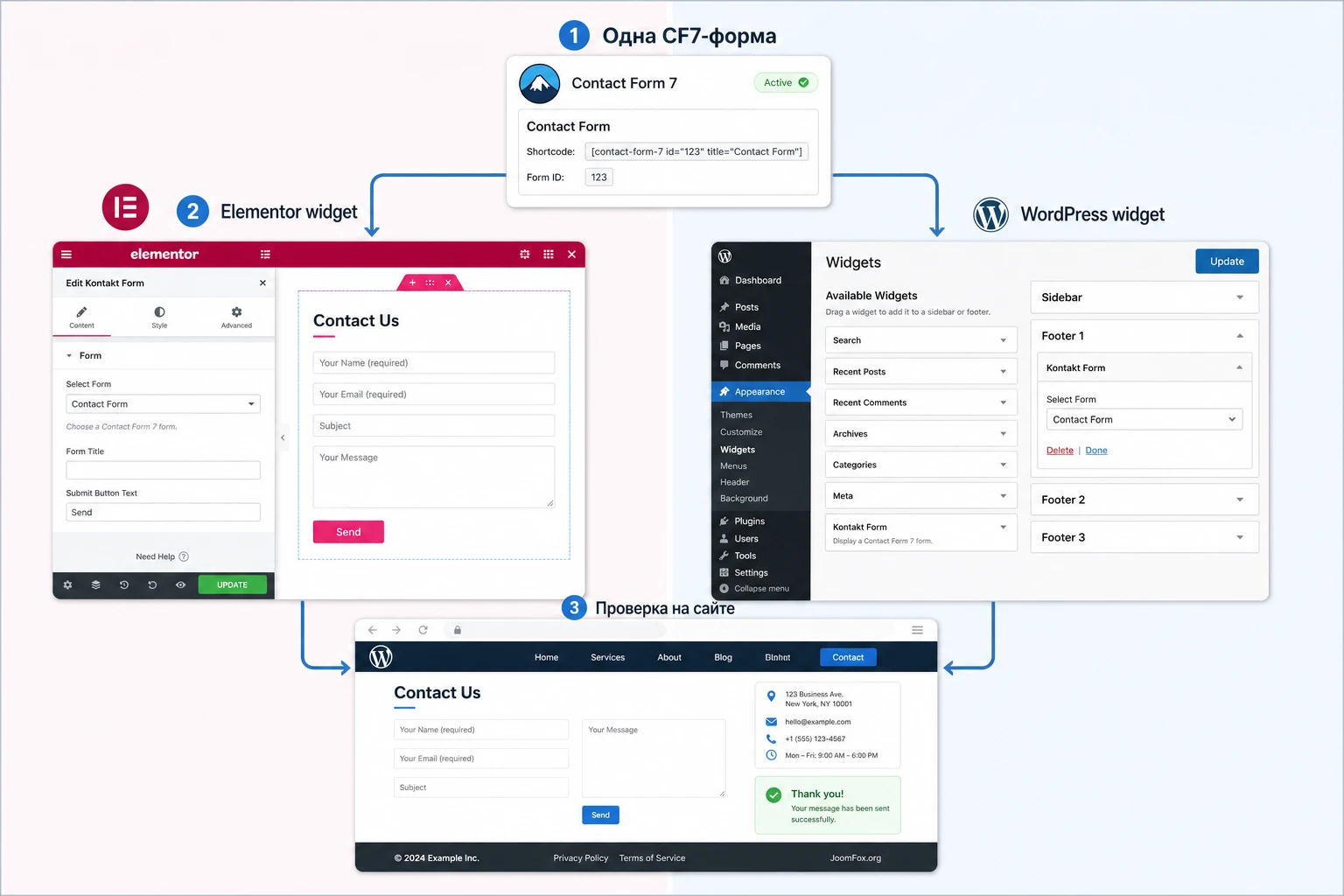
Elementor: форма как часть макета
В Elementor форма обычно является частью смысловой секции. Слева может быть текст, преимущества, адрес или карта, справа - форма. Kontakt позволяет выбрать готовую CF7-форму и настроить её рядом с остальными элементами. Это удобнее, чем вставлять шорткод в текстовый блок, особенно если редактор не должен работать с техническими ID.
Рабочий порядок в Elementor:
- Откройте нужную страницу через
Edit with Elementor. - Добавьте секцию или контейнер для контактного блока.
- Перетащите виджет Kontakt в нужную колонку.
- В выпадающем списке выберите форму Contact Form 7.
- Сохраните страницу через
Updateи откройте её в публичной части сайта. - Отправьте тестовую заявку и проверьте сообщение на странице, письмо и запись в журнале, если он установлен.
Что проверить в макете
Форма должна выглядеть как часть секции, а не как вставленный чужой блок. Проверьте высоту полей, отступы между label и полем, ширину кнопки, контраст текста, размер ошибок и поведение на мобильной ширине. Если тема задаёт глобальные стили для input и textarea, они могут перекрыть настройки Elementor. В этом случае используйте более точный CSS внутри класса секции.
Стандартный виджет WordPress: форма в боковой колонке или нижнем блоке
Сценарий стандартного виджета полезен для тем, где контактный блок выводится в сайдбаре, нижней части сайта или специальной области. Здесь важно учитывать ширину контейнера. Форма, которая хорошо смотрится в широкой секции Elementor, может быть слишком плотной в сайдбаре. Для виджетной области лучше использовать короткую форму: имя, email или телефон, короткое сообщение.
Если тема использует блочный редактор виджетов, ищите соответствующий блок или виджет в разделе Appearance -> Widgets. Если тема старая и использует классические виджеты, путь может отличаться, но логика та же: выбрать область, добавить виджет, выбрать CF7-форму, сохранить и проверить публичную часть.
Когда виджетная область хуже Elementor
Виджетная область хороша для повторяемых блоков, но хуже подходит для сложных лендингов. Там меньше контроля над композицией, адаптивностью и контекстом вокруг формы. Если форма является главным действием на странице, лучше выводить её через Elementor-секцию. Если она вспомогательная - например, быстрый контакт в нижней части сайта - стандартный виджет может быть достаточным.
Практический пример: контактный блок на странице услуги
Разберём предметный сценарий. Есть страница услуги, собранная в Elementor. В конце страницы нужно поставить блок: слева краткое объяснение, кому подойдёт услуга, справа форма “Получить консультацию”. Посетитель должен отправить имя, телефон или email и короткий комментарий. Администратор должен получить письмо, а заявка должна сохраниться в журнале, если установлен Flamingo.
Цель
Получить компактный контактный блок, который выглядит в стиле страницы, отправляет письмо с корректным доменным адресом отправителя и показывает понятное сообщение после отправки. Главная проверка - не только увидеть форму, но и убедиться, что заявка проходит весь путь до получателя.
Подготовка
- Создайте или выберите форму Contact Form 7 с полями
your-name,your-email,your-phoneиyour-message. - Во вкладке
Mailукажите получателя и доменный адрес отправителя. - Проверьте, что в теле письма есть все нужные mail-tags, иначе часть данных не попадёт в уведомление.
- Если заявки важны, включите Flamingo или другой журнал, чтобы не зависеть только от почтового ящика.
- Создайте черновую копию страницы услуги или работайте на тестовой странице.
Шаги в Elementor
- Откройте страницу услуги через
Edit with Elementor. - Добавьте секцию с двумя колонками или контейнерами.
- В левый блок добавьте заголовок, короткий текст и 2-3 пункта, которые объясняют, что произойдёт после отправки.
- В правый блок добавьте виджет Kontakt.
- В выпадающем списке выберите форму “Consultation” или другое понятное внутреннее название.
- Настройте расстояние между полями, цвет кнопки и ширину формы так, чтобы она совпадала с дизайн-системой страницы.
- Сохраните страницу, откройте её в приватном окне браузера и отправьте тестовую заявку.
Ожидаемый результат
На странице должна появиться форма без видимого шорткода, лишних системных сообщений и разъехавшейся сетки. После отправки Contact Form 7 должен показать сообщение об успехе или ошибке в том месте, где находится форма. Письмо должно прийти на указанный адрес, а в журнале заявок должна появиться запись, если storage-плагин активен.
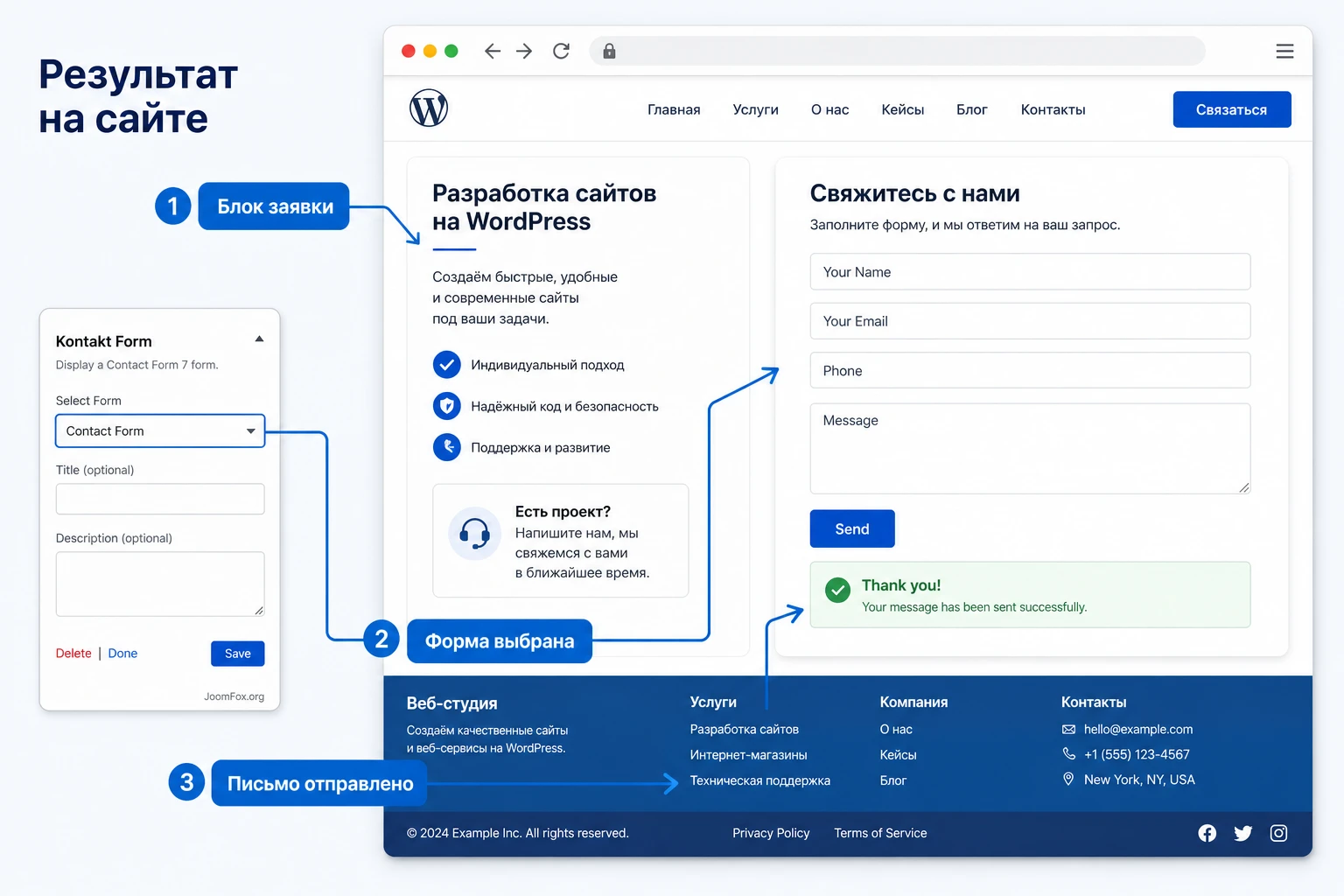
Нюанс, который часто мешает
Если форма видна в редакторе Elementor, но на публичной странице остаётся старый вариант, очистите кеш страницы, кеш Elementor и кеш оптимизатора. Если форма появляется, но отправка перезагружает страницу или не показывает AJAX-сообщение, проверьте, загружаются ли скрипты Contact Form 7 и нет ли ошибок JavaScript в консоли браузера.
Как проверить результат после настройки
Проверка должна быть шире, чем “форма отображается”. У формы есть несколько слоёв результата: визуальный, поведенческий, почтовый, аналитический и эксплуатационный. Если проверить только первый слой, сайт может красиво показывать форму и при этом терять заявки.
Визуальная проверка
Откройте страницу на широкой и узкой ширине экрана. Проверьте, что поля не выходят за контейнер, label не накладываются на поля, кнопка не слишком мала, сообщения ошибок видны, а форма не перекрывает соседние элементы. Особое внимание уделите сайдбару и нижней части сайта: там часто мало места, и длинные поля Contact Form 7 могут выглядеть плохо.
Функциональная проверка
Отправьте форму с корректными данными. Затем отправьте форму с пустыми обязательными полями. Затем используйте неверный email. В результате вы должны увидеть успешное сообщение, сообщение о пропущенном поле и сообщение о неверном формате. Если все три состояния отображаются одинаково или форма молча ничего не делает, нужно вернуться к настройкам CF7 и JavaScript.
Почтовая проверка
Письмо должно прийти не только на адрес администратора, но и в ожидаемом виде: понятная тема, все поля заявки, корректный отправитель, возможность ответить посетителю. Если письмо пришло в спам, проверьте доменный адрес отправителя, SMTP, SPF, DKIM и DMARC. Если письмо не пришло, но в Flamingo заявка есть, значит форма приняла данные, а проблема находится в доставке почты.
Проверка редакторского сценария
Попросите человека, который будет вести сайт, заменить форму в виджете Kontakt на другую тестовую форму и сохранить страницу. Если он делает это без копирования шорткодов и без ошибок, продукт выполняет свою редакторскую задачу. Если редактор всё равно вынужден ходить в Contact Form 7 за ID, смысл Kontakt для вашей команды уменьшается.
Финальный тест стоит проводить в приватном окне браузера, без прав администратора. Так вы увидите страницу ближе к тому, как её видит обычный посетитель.
Стили, скорость и безопасность без правки файлов плагина
Поскольку Kontakt работает рядом с Contact Form 7, лучшая стратегия улучшений - не править код плагина, а управлять окружением: CSS в теме или настройках сайта, корректная почта, storage для заявок, аккуратная оптимизация скриптов и минимизация лишних полей.
Стилизация через оболочку секции
Если Elementor позволяет задать CSS-класс секции, добавьте класс вроде kontakt-contact-panel. Затем используйте CSS только внутри этого класса. Такой подход безопаснее, чем глобально менять все .wpcf7 на сайте, потому что другие формы могут находиться в сайдбаре, модальном окне или узком блоке.
После CSS-правки проверьте три состояния: обычное поле, поле в фокусе и поле с ошибкой. Частая ошибка - сделать красивый цвет рамки для обычного поля, но забыть, что пользователь должен ясно видеть валидацию. Для формы заявки читаемость важнее декоративного эффекта.
Оптимизация загрузки
Contact Form 7 по умолчанию может загружать JavaScript и CSS на страницах сайта, а официальная документация описывает способы ограничить загрузку только нужными страницами. Но такой подход требует аккуратности: если отключить скрипты глобально и забыть включить их на странице с Kontakt, AJAX-отправка может перестать работать.
Для большинства сайтов разумнее не начинать с кода отключения скриптов, а сначала измерить фактическое влияние формы. Если страница медленная из-за тяжёлых изображений, внешних шрифтов или рекламных скриптов, отключение CSS Contact Form 7 не решит главную проблему. Используйте оптимизацию CF7-скриптов только тогда, когда точно понимаете, на каких страницах формы есть, а на каких нет.
Безопасность и спам
Kontakt не должен рассматриваться как антиспам-плагин. За поля, acceptance checkbox, quiz, reCAPTCHA или другие методы защиты отвечает Contact Form 7 и его интеграции. Если форма начинает получать мусорные отправки, работайте на уровне CF7: добавьте согласие, простую проверку, актуальные антиспам-настройки или серверные ограничения. Не пытайтесь скрывать форму через нестандартный JavaScript, если это ломает доступность и отправку.
Для персональных данных добавьте понятный текст согласия и ссылку на политику обработки данных, если это требуется вашему сайту. Если используете Flamingo или другой storage-плагин, помните, что заявки будут храниться в базе WordPress. Значит, нужно ограничить доступ к админ-панели и регулярно удалять старые тестовые записи.
Частые проблемы и диагностика
Большинство ошибок в связке Kontakt + Contact Form 7 делятся на четыре группы: форма не выбрана, форма не отображается, форма отображается, но не отправляет, или письмо не приходит. Важно не смешивать эти симптомы. Один и тот же “не работает” может означать разные уровни поломки.
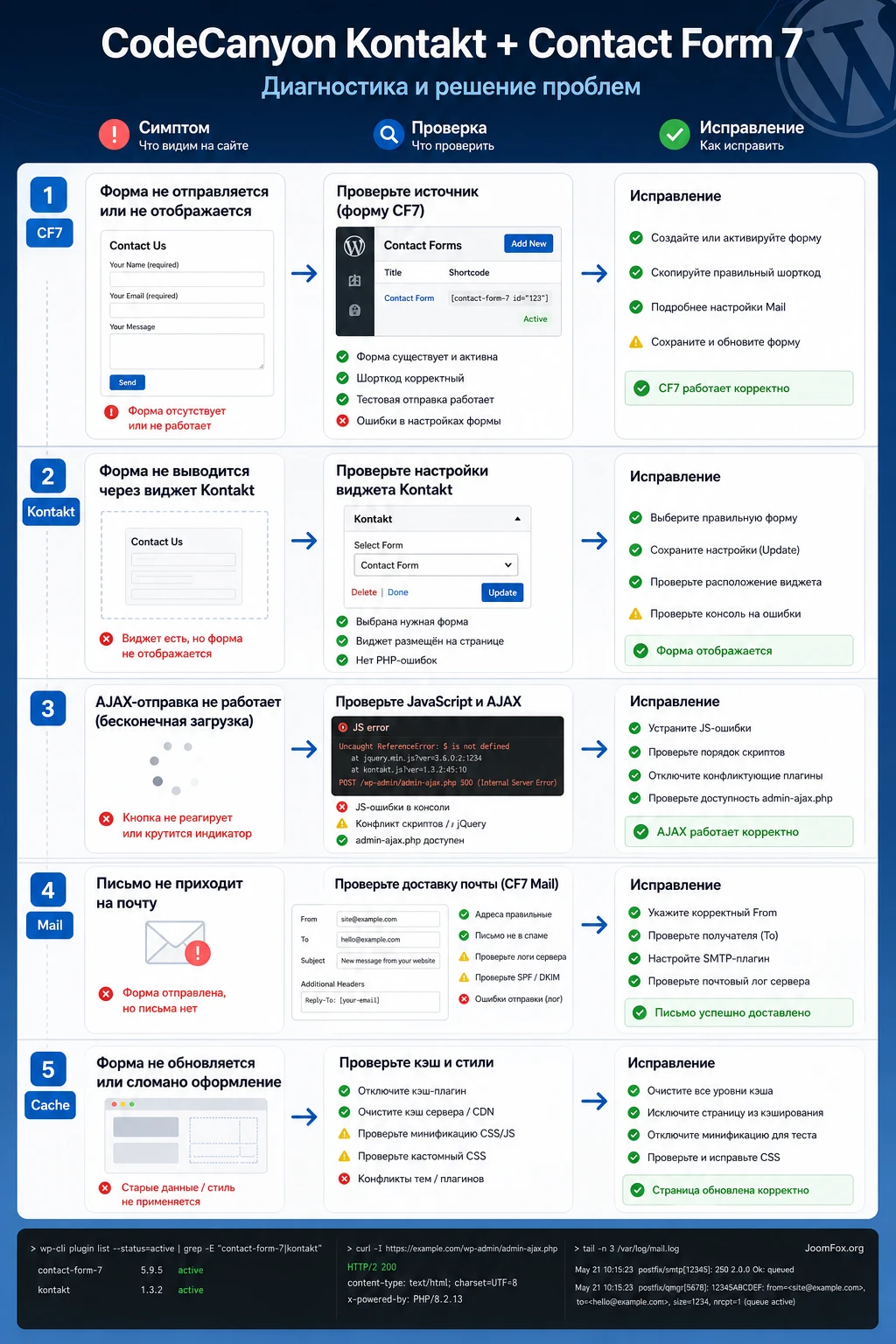
| Симптом | Вероятная причина | Что проверить | Как исправить |
|---|---|---|---|
| Виджет не показывает список форм. | Contact Form 7 не активен, форма не создана или редактор не обновил список виджетов. | Меню Contact, наличие опубликованной формы, активность CF7. |
Активировать CF7, создать форму, обновить Elementor и открыть страницу заново. |
| На странице виден шорткод вместо формы. | Шорткод вставлен в неподходящее место или не обработался WordPress. | Работает ли обычный шорткод CF7 на тестовой странице, используется ли именно виджет Kontakt. | Вывести форму через виджет Kontakt или корректный shortcode-блок, затем очистить кеш. |
| Форма видна, но отправка перезагружает страницу. | JavaScript Contact Form 7 не загружен или конфликтует с темой/оптимизатором. | Консоль браузера, наличие wp_head() и wp_footer() в теме, настройки минификации. |
Отключить отложенную загрузку для CF7, временно выключить оптимизатор, проверить тему. |
| Форма сообщает об успехе, но письмо не приходит. | Проблема почтовой доставки, SMTP, доменного адреса отправителя или спам-фильтра. | Вкладку Mail, доменный From, журнал SMTP, папку спама, Flamingo. |
Настроить SMTP, привести адрес отправителя к домену сайта, проверить SPF/DKIM/DMARC. |
| Стили формы выглядят сломанно. | Тема или Elementor переопределяют стили полей и кнопок. | CSS секции, глобальные стили формы, ширину контейнера, мобильный вид. | Добавить класс оболочки и точечный CSS, не править файлы CF7 или Kontakt. |
| После сохранения Elementor публичная страница не меняется. | Кеш страницы, кеш Elementor или кеш на стороне хостинга. | Приватное окно, режим администратора, очистку кеша, другой браузер. | Очистить кеши по очереди, отключить кеширование динамического виджета, повторить тест. |
Когда лучше откатить настройку
Откат нужен, если после добавления Kontakt перестала работать форма, которая раньше стабильно отправляла заявки через обычный шорткод. В таком случае временно верните вывод через шорткод, зафиксируйте рабочее состояние и только потом разбирайтесь с виджетом. Если форма не работала и до Kontakt, откат виджета не решит почтовую или CF7-проблему.
Как локализовать конфликт
Сравните три варианта: CF7-шорткод на пустой странице, Kontakt в Elementor на тестовой странице и Kontakt в реальной секции с темой и оптимизацией. Если первый вариант не работает, начинайте с Contact Form 7. Если первый работает, а второй нет, проверяйте Kontakt и Elementor. Если первые два работают, а третий нет, почти всегда виноваты стили, кеш, оптимизация или конкретный шаблон страницы.
Как запустить форму в реальную работу и не потерять заявки
После технической проверки остаётся эксплуатационный этап. Он часто кажется лишним, потому что форма уже видна и тестовое письмо пришло. Но на рабочем сайте важна не только первая отправка, а стабильный процесс: кто получает заявки, где хранится резервная копия, как быстро команда замечает сбой и что делать после изменения страницы.
Назначьте ответственного за входящие сообщения
Если письмо с формы уходит на общий адрес, заранее решите, кто его читает. На небольших сайтах заявки часто попадают в ящик info@, где рядом лежат счета, рекламные письма и служебные уведомления. Через неделю может оказаться, что форма работает, но заявки не обрабатываются. Для формы консультации лучше использовать отдельную папку, метку или адрес отдела, а тему письма делать узнаваемой.
В Contact Form 7 тему можно собрать из обычного текста и mail-tags. Например, в теме письма можно оставить название формы и имя посетителя. Не добавляйте туда слишком много данных: длинная тема хуже читается в почтовом клиенте и может выглядеть подозрительно для фильтров. Основные поля заявки должны быть в теле письма.
Сделайте контрольную отправку после каждого изменения страницы
Любое изменение контактной секции может случайно повлиять на форму: редактор удалил виджет, заменил форму на другую, включил кеширование элемента, изменил ширину контейнера, добавил всплывающую анимацию или скрыл блок на мобильной версии. Поэтому после каждого существенного изменения страницы делайте короткую контрольную отправку. Это занимает меньше минуты, но сразу показывает, что весь путь остался рабочим.
- Проверьте страницу как гость, а не только под администратором.
- Отправьте заявку с реальным email, к которому у вас есть доступ.
- Убедитесь, что сообщение успеха видно рядом с формой, а не в неожиданном месте страницы.
- Проверьте почтовый ящик, спам и журнал заявок, если он установлен.
- Сделайте отдельный тест на мобильной ширине, потому что там чаще ломаются отступы и кнопки.
Храните тестовые данные отдельно от реальных
Если установлен Flamingo или другой журнал, тестовые отправки будут сохраняться рядом с реальными заявками. Перед запуском удалите явные тесты или пометьте их так, чтобы менеджер не принял их за обращение клиента. В тексте тестового сообщения используйте понятную фразу вроде internal test, но не отправляйте в форму настоящие персональные данные, которые не нужны для проверки.
Для сайтов с несколькими формами полезно завести простую таблицу контроля: название формы, где она размещена, кто получает письмо, есть ли storage, когда последний раз проверялась отправка. Это не сложная документация, а рабочая страховка. Если через месяц клиент скажет, что заявки пропали, вы быстрее поймёте, какая форма и какая страница затронуты.
Когда менять конфигурацию, а когда оставить как есть
Не стоит улучшать форму бесконечно сразу после запуска. Если простая форма с тремя полями стабильно даёт заявки, не добавляйте новые обязательные поля только потому, что “так будет подробнее”. Каждое дополнительное поле снижает готовность посетителя отправить обращение и добавляет ещё одну точку ошибки. Лучше сначала собрать реальные вопросы пользователей, а затем решить, какие поля действительно нужны.
Меняйте конфигурацию, если письма приходят без нужных данных, менеджер не понимает контекст заявки, спам мешает обработке или посетители часто ошибаются при заполнении. Оставляйте форму простой, если текущая версия даёт достаточно информации для первого ответа. Хорошая форма не собирает максимум данных, она помогает быстро начать разговор.
Вопросы, которые стоит закрыть до публикации формы
Можно ли использовать Kontakt без Contact Form 7?
Нет, по описанию продукта Contact Form 7 требуется для использования. Kontakt выводит формы CF7, поэтому сначала нужна активная форма в меню Contact.
Нужно ли устанавливать Elementor?
Elementor нужен для сценария Elementor widget. Если вы используете только стандартную область виджетов WordPress, конкретная необходимость Elementor зависит от вашей темы и того, как вы планируете выводить форму. Но ключевая заявленная ценность Kontakt связана именно с Elementor и стандартным виджетом.
Почему письмо не приходит, хотя форма показывает успешную отправку?
Чаще всего причина не в Kontakt, а в почтовой доставке WordPress: неверный From, отсутствие SMTP, доменные записи, спам-фильтр или ограничения хостинга. Проверьте вкладку Mail, установите журнал заявок и настройте SMTP.
Можно ли хранить заявки в админ-панели?
Сам Contact Form 7 не хранит отправленные сообщения. Для хранения обычно используют Flamingo или другой storage-плагин. Если заявки важны, включите журнал до публикации формы, а не после первой потерянной заявки.
Что делать, если форма видна в Elementor, но не на сайте?
Проверьте публикацию страницы, кеш Elementor, кеш оптимизатора и кеш хостинга. Откройте страницу в приватном окне. Если старый вариант остаётся только для гостей, проблема почти наверняка в кеше.
Можно ли стилизовать форму через CSS?
Да, но безопаснее добавлять CSS в дочернюю тему или Additional CSS, а не менять файлы Contact Form 7 или Kontakt. Ограничивайте стили классом секции, чтобы не затронуть другие формы сайта.
Подойдёт ли Kontakt для сложных многошаговых форм?
Kontakt сам по себе не заявлен как multi-step builder. Если нужна многошаговая логика, условные поля или расчёты, ищите отдельные расширения для Contact Form 7 или полноценный form builder.
Когда CodeCanyon Kontakt будет удачным выбором
CodeCanyon Kontakt стоит использовать, если вы уже работаете с Contact Form 7 и хотите удобнее размещать формы в Elementor или стандартных виджетах WordPress. Продукт особенно понятен для небольших сайтов, где важны скорость внедрения, простая редакторская логика и минимум кода. Он не должен заменять настройку CF7, почтовую доставку, антиспам и хранение заявок, но может сделать вывод формы более удобным.
Перед публикацией пройдите короткий финальный маршрут: форма создана в CF7, письмо настроено с доменным отправителем, выбран правильный виджет Kontakt, публичная страница проверена в приватном окне, тестовое письмо пришло, заявка сохранена в журнале, если он нужен, а кеш не ломает AJAX-поведение. После такой проверки можно безопаснее перейти к скачиванию CodeCanyon Kontakt и переходить к тестированию на своём сайте.
Если же вам нужен не слой вывода, а полноценная система форм с базой заявок, интеграциями и сложной логикой, лучше выбрать другой инструмент сразу. Так вы не будете требовать от Kontakt того, для чего он не предназначен, и сохраните понятную архитектуру сайта.

