


CodeCanyon Live Chat Unlimited - Плагин WordPress
Плагин CodeCanyon Live Chat Unlimited позволяет добавить функционал живого чата на ваш сайт WordPress. Это помогает улучшить взаимодействие с клиентами, предоставляя им возможность мгновенно получать ответы на свои вопросы. Плагин поддерживает множество настроек и легко интегрируется в ваш сайт.
Особенности плагина
- Открытый источник
- Установить на неограниченное количество доменов
- 100 пользователей1 могут общаться в чате одновременно (т. Е. 10 операторов и 90 посетителей)
- Легковесный. Он работает в iframe, чтобы не снижать производительность вашей страницы. Ваш виджет загружается после полной загрузки страницы.
- Многоязычная поддержка (плагины WPML и Polylang)
- Очень чистый код
- Несколько операторов могут ответить на один и тот же вопрос пользователя.
- «Уведомления по электронной почте», когда новый посетитель находится в сети (необязательно)
- Поддержка SSL. Все ваши сообщения и сообщения посетителей будут зашифрованы.
- Протестировано с последней версией WordPress
- Соответствие GDPR (подробности см. В конце страницы)
- Протестировано с PHP 7.4 и WordPress 5.7
Спецификации:
| Дата выхода: | 04-02-2013 | |
| Дата обновления: | 21-08-2024 | |
| Тип расширения: | Платный | |
| Лицензия: | GPL | |
| Тематика: | Контакты и связь | |
| Совместимость: | W5.x W6.x | |
| Включает в себя: | Плагин | |
| Языковые пакеты: |

|
|
| Разработчик: | CodeCanyon | |
| Рейтинг: | ||
Скачивание по подписке!
Вам необходимо авторизоваться на сайте и приобрести клубную подписку!
Поделись с друзьями!
Руководство по настройке и применению CodeCanyon Live Chat Unlimited
CodeCanyon Live Chat Unlimited стоит рассматривать не как декоративный виджет с кнопкой "Chat", а как рабочий канал связи между посетителем сайта и оператором. В этом руководстве разберём, как подготовить WordPress, где проверить настройки после установки, как настроить операторов, внешний вид, короткие коды и сценарии запуска чата, а также как диагностировать типичные проблемы.
Материал написан для владельца сайта, администратора WordPress и вебмастера, который уже получил архив плагина и хочет безопасно вывести живой чат на публичную часть сайта. Здесь нет инструкций по покупке, лицензированию или обходу ограничений. Фокус - на настройке, проверке результата и практическом использовании уже установленного продукта.
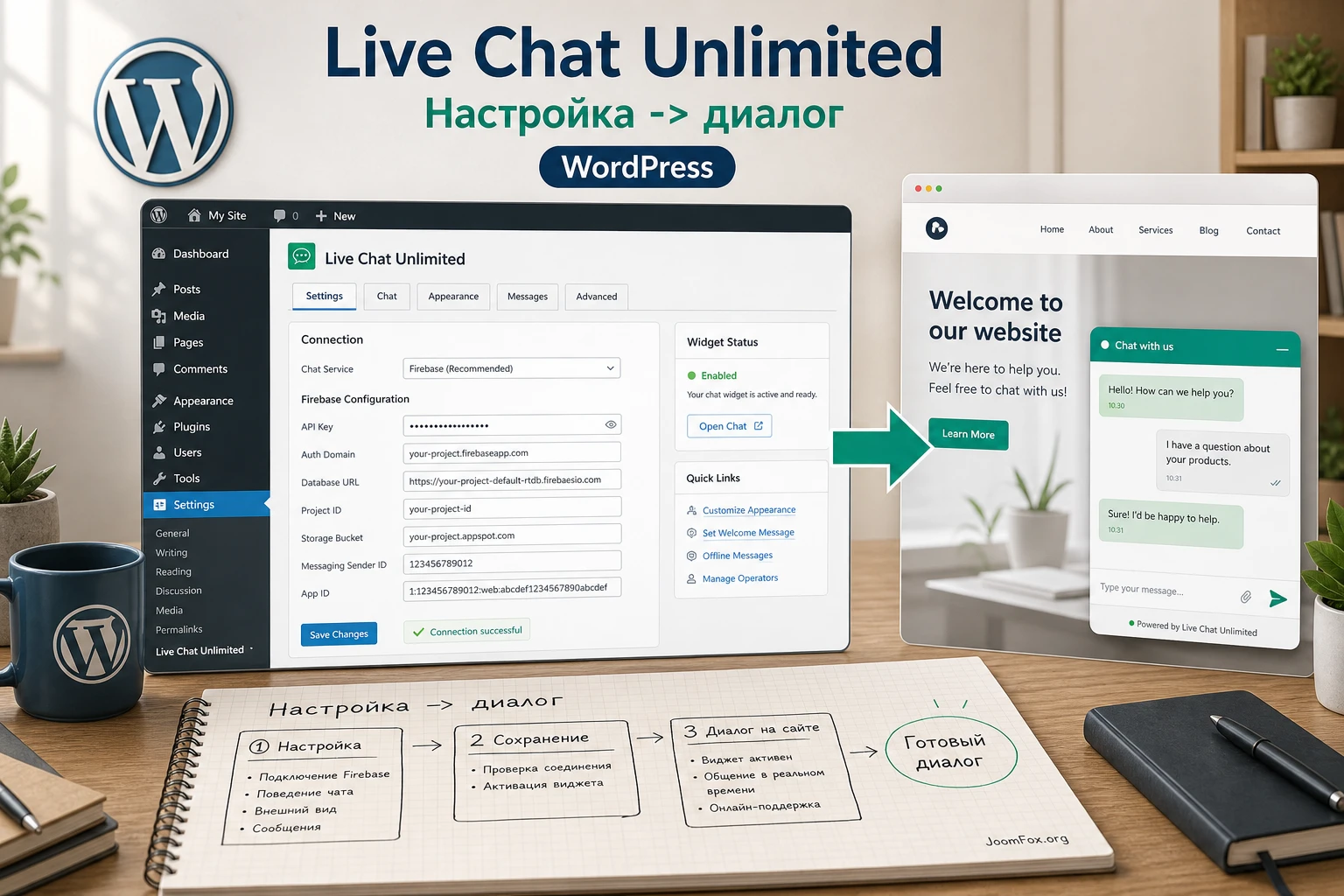
Доступные публичные источники по продукту неоднородны: базовая страница находится на CodeCanyon, а подробные инструкции Screets опубликованы отдельно в виде user guide, PDF и статей по настройке Firebase, дизайну, JavaScript API и действиям. Поэтому точные утверждения о функциях в статье опираются на эти источники, а спорные моменты сформулированы осторожно.
Какую задачу решает живой чат на WordPress-сайте
Главная задача Live Chat Unlimited - дать посетителю быстрый способ задать вопрос, не уходя со страницы. Для сайта услуг это может быть уточнение стоимости, сроков или комплектации. Для магазина - вопрос перед покупкой. Для базы знаний - уточнение, где найти нужный раздел. Для корпоративного сайта - быстрый контакт с менеджером или поддержкой.
Важно отделять живой чат от формы обратной связи. Форма собирает заявку и обычно не обещает мгновенного ответа. Чат создаёт ожидание диалога почти в реальном времени, поэтому он полезен только там, где есть человек или команда, готовые периодически отвечать. Если операторов нет, виджет может снизить доверие: посетитель видит канал связи, пишет сообщение и не получает реакции.
Кому продукт подходит
Плагин уместен для сайтов, где вопросы пользователя часто возникают прямо в процессе чтения или выбора. Особенно хорошо он ложится на страницы услуг, лендинги с формой заявки, небольшие магазины, сайты бронирования, страницы курсов, каталоги и техническую поддержку. В этих сценариях чат не заменяет обычные контакты, а снимает короткие возражения до того, как посетитель закрыл вкладку.
- Владелец малого сайта получает простой канал разговора с посетителем без отдельной тяжёлой CRM.
- Менеджер поддержки может видеть входящие обращения и быстро отвечать на частые вопросы.
- Вебмастер может встроить кнопку запуска чата в контент через короткий код, если такая схема подходит текущей версии плагина.
- Разработчик может использовать официально описанные фильтры дизайна и JavaScript API для аккуратной адаптации поведения.
Когда лучше выбрать другой подход
Живой чат не всегда нужен. Если сайт получает мало вопросов, а команда отвечает раз в день, лучше начать с понятной формы заявки, почты и раздела FAQ. Если нужен сложный help desk с тикетами, SLA, макросами, отчётами и многоканальной поддержкой, отдельная SaaS-система может оказаться удобнее. Если на сайте строгие требования к хранению персональных данных, сначала проверьте, где хранится история диалогов, какие внешние сервисы участвуют в обмене и как это описано в вашей политике конфиденциальности.
Практическое правило: ставьте чат только там, где можете проверить полный цикл - посетитель открыл окно, написал сообщение, оператор получил его, ответил, а пользователь увидел ответ без перезагрузки страницы.
Что проверить перед установкой и подключением Firebase
В публичном руководстве Screets для Live Chat Unlimited описан вариант настройки через Firebase. Это важный технический слой: он помогает передавать сообщения между публичной частью сайта и консолью оператора. Перед установкой стоит проверить не только WordPress, но и внешние условия, без которых чат может выглядеть включённым, но фактически не принимать сообщения.
Состояние WordPress и темы
Начните с безопасной подготовки. Обновите резервную копию сайта, проверьте, что у вас есть доступ администратора, и включайте новый плагин сначала на тестовой копии или в период низкой посещаемости. Для живого чата особенно важны тема, кеш и оптимизация JavaScript: виджет должен загружаться на публичной части сайта, не конфликтовать с минификацией и не исчезать из-за агрессивной отложенной загрузки файлов.
Если сайт использует конструктор страниц, всплывающие окна, cookie-banner, оптимизатор скорости или несколько плагинов аналитики, заранее запланируйте проверку в обычном и приватном окне браузера. Такие элементы часто добавляют свои слои поверх страницы, меняют порядок загрузки скриптов и могут закрывать кнопку чата.
Параметры внешнего обмена
В документации по Firebase отдельно описываются настройки проекта, веб-приложения, доменов и правил базы данных. Для администратора WordPress это означает: нельзя ограничиться установкой ZIP-архива и ожидать, что чат сам начнёт обмениваться сообщениями. Нужно внимательно пройти связку "проект Firebase - данные подключения - настройки плагина - тестовый диалог".
- Проверьте, что домен сайта добавлен там, где это требуется для авторизации и работы веб-приложения.
- Скопируйте ключи и идентификаторы без лишних пробелов, переносов и кавычек.
- Не публикуйте служебные данные в открытых статьях, комментариях, тикетах и скриншотах.
- Сверьте правила доступа к базе: тестовый режим удобен для проверки, но его нельзя оставлять бездумно на рабочем сайте.
Юридические и пользовательские ожидания
Чат собирает сообщения посетителей. Иногда в них попадают имя, адрес почты, телефон, номер заказа или другие данные. Поэтому до запуска продумайте короткий текст рядом с формой, политику хранения сообщений и процесс удаления лишней информации. В статье не стоит обещать абсолютную безопасность: корректная защита зависит от настроек WordPress, внешнего сервиса, доступа операторов и политики сайта.
Также заранее решите, кто будет оператором и в какое время он отвечает. Живой чат создаёт ощущение присутствия, и если оно не подтверждается действиями команды, виджет начинает работать против сайта.
Установка в WordPress и первая проверка после активации
Установка коммерческого плагина WordPress обычно проходит через загрузку ZIP-архива в админ-панели. Точные пункты интерфейса WordPress могут отличаться по локализации, но общий путь остаётся привычным: раздел плагинов, добавление нового, загрузка архива, установка и активация. После этого важно не бросаться сразу менять дизайн, а убедиться, что в админ-панели появился раздел Live Chat и что плагин открывает свои основные настройки.
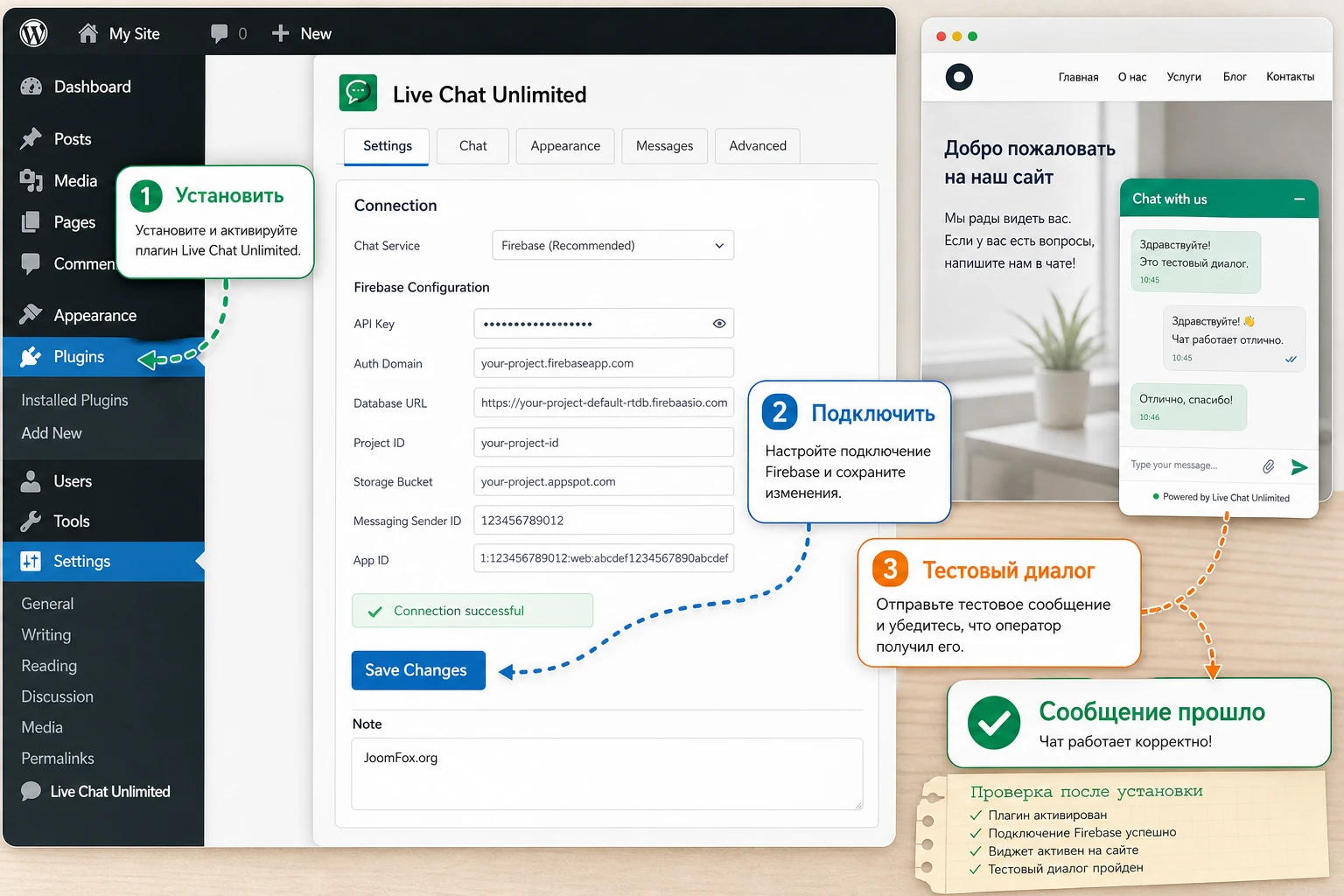
Безопасный порядок установки
Перед установкой выключите только те плагины, которые уже подозреваются в конфликте. Не нужно отключать всё подряд: так сложнее понять, что именно влияет на результат. Более надёжный порядок - установить Live Chat Unlimited, проверить появление меню, сохранить базовые настройки, затем открыть публичную страницу в режиме инкогнито.
- Создайте свежую резервную копию файлов и базы данных или убедитесь, что копия уже есть.
- В WordPress откройте раздел плагинов и загрузите ZIP-архив через стандартный установщик.
- После установки нажмите
Activateи проверьте, что в меню появился раздел живого чата. - Откройте основные настройки, не меняя сразу все параметры.
- Сохраните минимальную конфигурацию и проверьте публичную страницу в другом браузере.
Мини-итог после этого этапа простой: плагин должен быть активен, его раздел должен открываться без ошибок, а публичная часть сайта должна загружаться без белого экрана и без заметных ошибок JavaScript в консоли браузера.
Первый тест без сложной настройки
Первый тест нужен не для красоты, а для изоляции проблем. Оставьте стандартный виджет, не подключайте собственные стили, не добавляйте дополнительные кнопки запуска и не усложняйте сценарий. Откройте сайт как обычный посетитель, затем откройте консоль оператора в админ-панели. Если сообщение проходит в обе стороны, базовая связка работает, и можно переходить к дизайну, операторам и правилам показа.
Если на этом шаге сообщения не доходят, не меняйте внешний вид. Сначала проверьте Firebase, домен, ключи подключения, кеш и ошибки браузера. Дизайн виджета не исправит сломанную передачу сообщений.
Операторы, статус присутствия и рабочий режим поддержки
Живой чат полезен только тогда, когда за ним стоит понятный рабочий процесс. В документации Screets упоминаются пользовательские действия и события, связанные с оператором, статусом и сообщениями. Для администратора сайта это не абстрактная техническая деталь: нужно решить, кто отвечает, как отображается доступность и что посетитель видит, когда команда не на месте.
Роли и доступ к админ-панели
Не выдавайте права администратора всем операторам ради одного чата. Если текущая версия продукта позволяет работать с пользователями WordPress и ролями, используйте минимально достаточные права. Если точная матрица прав в вашей версии неочевидна, проверьте её на тестовом пользователе: он должен видеть только нужные экраны и не должен иметь доступ к настройкам сайта, обновлениям, редактору тем и другим критичным зонам.
Самая частая организационная ошибка - дать оператору слишком много прав, потому что так быстрее. Быстрее на старте, но рискованнее для сайта. Безопаснее создать отдельного пользователя, проверить доступ и только затем допускать человека к рабочим диалогам.
Статус онлайн и офлайн-сценарий
Пользователь должен понимать, отвечает ли кто-то сейчас. Если оператор онлайн, виджет может приглашать к диалогу. Если оператор недоступен, лучше показать честный текст и предложить оставить сообщение. Точный набор полей зависит от версии плагина и настроек, но логика проверки одна: посетитель не должен писать в пустоту.
Проверьте два состояния отдельно. В режиме оператора онлайн отправьте тестовое сообщение и убедитесь, что ответ появляется у посетителя. Затем переведите ситуацию в офлайн-состояние и посмотрите, меняется ли поведение формы. Если на сайте есть отдельная форма контакта, не дублируйте слишком много каналов рядом: пользователь должен легко выбрать понятный путь.
Уведомления и дисциплина ответа
Для чата важны уведомления. Если оператор пропускает входящие сообщения, причина может быть не в плагине, а в браузере, настройках вкладки, блокировке уведомлений или рабочем процессе. Сразу договоритесь, где оператор держит открытой консоль, как часто проверяет входящие и что делает, если вопрос требует передачи другому специалисту.
Хорошая настройка не заканчивается сохранением параметров. Она включает короткий регламент: кто отвечает, когда чат считается закрытым, какие вопросы переводятся в почту или тикет и какие данные нельзя просить у посетителя через виджет.
Внешний вид, тексты и поведение виджета на странице
После базовой проверки можно переходить к тому, как виджет выглядит на сайте. В документации Screets есть отдельный материал по дизайну и настройке SCSS-переменных через фильтр. Это говорит о том, что внешний вид можно адаптировать аккуратно, но такие правки стоит делать только после рабочего теста обмена сообщениями.
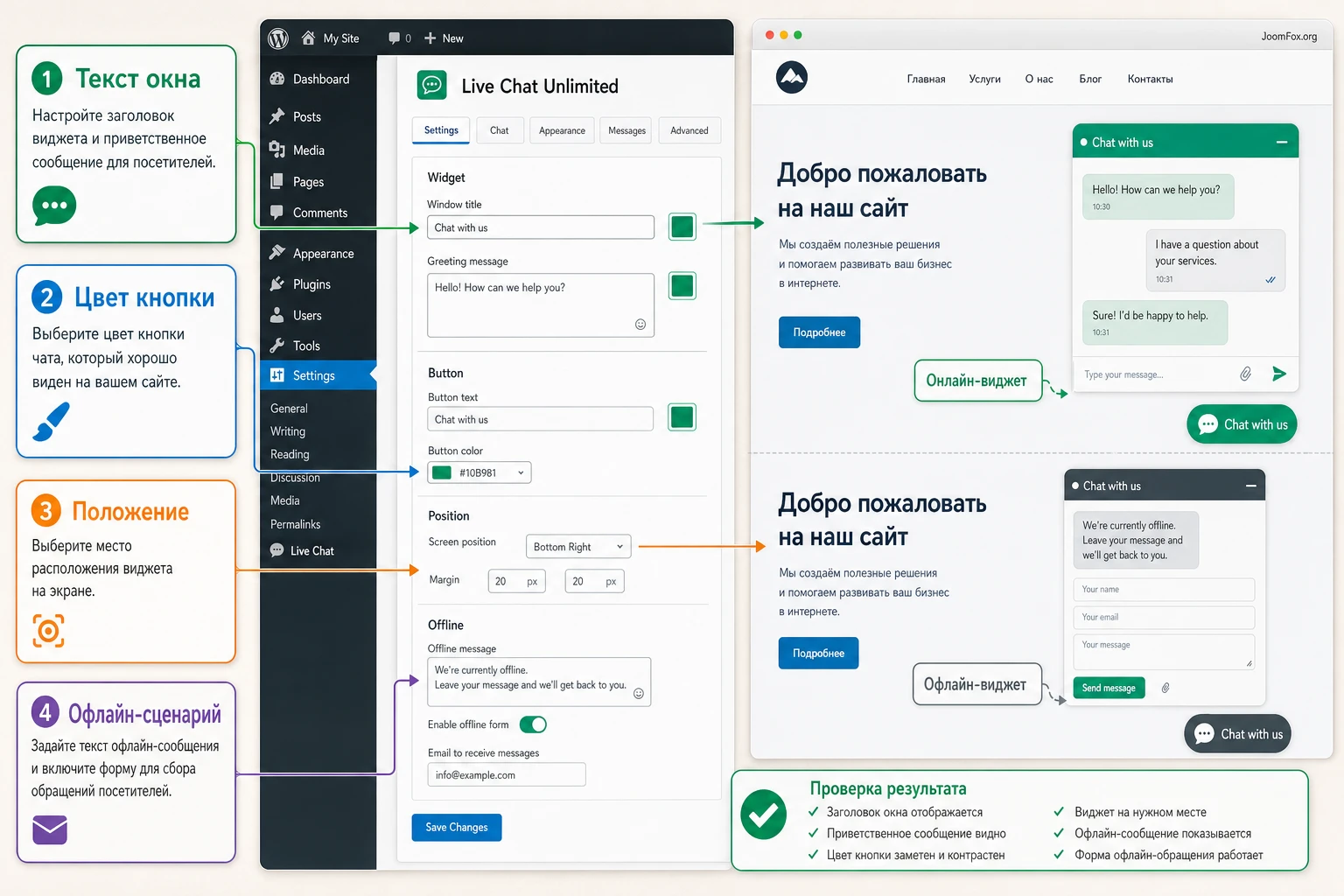
Какие элементы настроить первыми
Начните с элементов, которые напрямую влияют на понимание пользователя: заголовок окна, приветственный текст, подпись кнопки, состояние онлайн/офлайн и положение виджета. Цвета и мелкая стилизация важны, но они не должны скрывать смысл. Если пользователь не понимает, кто ему отвечает и что произойдёт после отправки сообщения, красивый цвет кнопки не спасает сценарий.
| Элемент | Что проверить | Почему это важно |
|---|---|---|
| Заголовок окна | Понятно ли, что это поддержка или консультация сайта. | Посетитель быстрее решает, стоит ли писать вопрос. |
| Приветствие | Нет ли обещания мгновенного ответа, если команда отвечает не всегда. | Текст формирует ожидание скорости ответа. |
| Положение кнопки | Не закрывает ли кнопка cookie-баннер, корзину, нижнее меню или кнопку мессенджера. | Конфликт слоёв ухудшает мобильный и десктопный опыт. |
| Цветовой акцент | Достаточно ли контраста на фоне темы. | Слабый контраст делает виджет незаметным или плохо читаемым. |
| Офлайн-форма | Понятно ли, куда уйдёт сообщение и когда ждать ответа. | Офлайн-сценарий должен быть честным и полезным. |
Осторожная стилизация через документированный фильтр
В публичной статье Screets по дизайну показан фильтр lcx_app_sccs_vars, который меняет SCSS-переменные. Такой подход лучше правки файлов плагина: обновление не должно затирать изменение, а откат сводится к удалению небольшого фрагмента. Используйте этот способ только если ваша установленная версия поддерживает тот же фильтр.
Пример ниже меняет базовый цвет виджета. Его можно добавить через дочернюю тему или плагин Code Snippets. Не вставляйте фрагмент в ядро WordPress и не редактируйте файлы самого плагина.
add_filter( 'lcx_app_sccs_vars', function( $vars ) {
    // Меняйте только подтверждённые переменные и проверяйте результат на тестовой странице.
    $vars['primary-color'] = '#2563eb';
    return $vars;
} );
После сохранения очистите кеш сайта, откройте страницу в приватном окне и проверьте виджет на десктопе и мобильной ширине. Если цвет не изменился или страница стала вести себя странно, удалите фрагмент и вернитесь к настройкам плагина. Не добавляйте несколько CSS/PHP-правок сразу: иначе будет сложно понять, какая из них дала эффект.
Где не стоит перегибать с дизайном
Живой чат должен быть заметным, но не агрессивным. Если окно открывается само слишком рано, перекрывает текст, мешает корзине или повторяет уже существующий pop-up, пользователи будут закрывать его не читая. Для большинства сайтов безопаснее начать с спокойного положения кнопки и короткого приветствия, а автоматическое раскрытие включать только после проверки поведения посетителей.
Шорткоды, кнопки запуска и JavaScript API в реальных сценариях
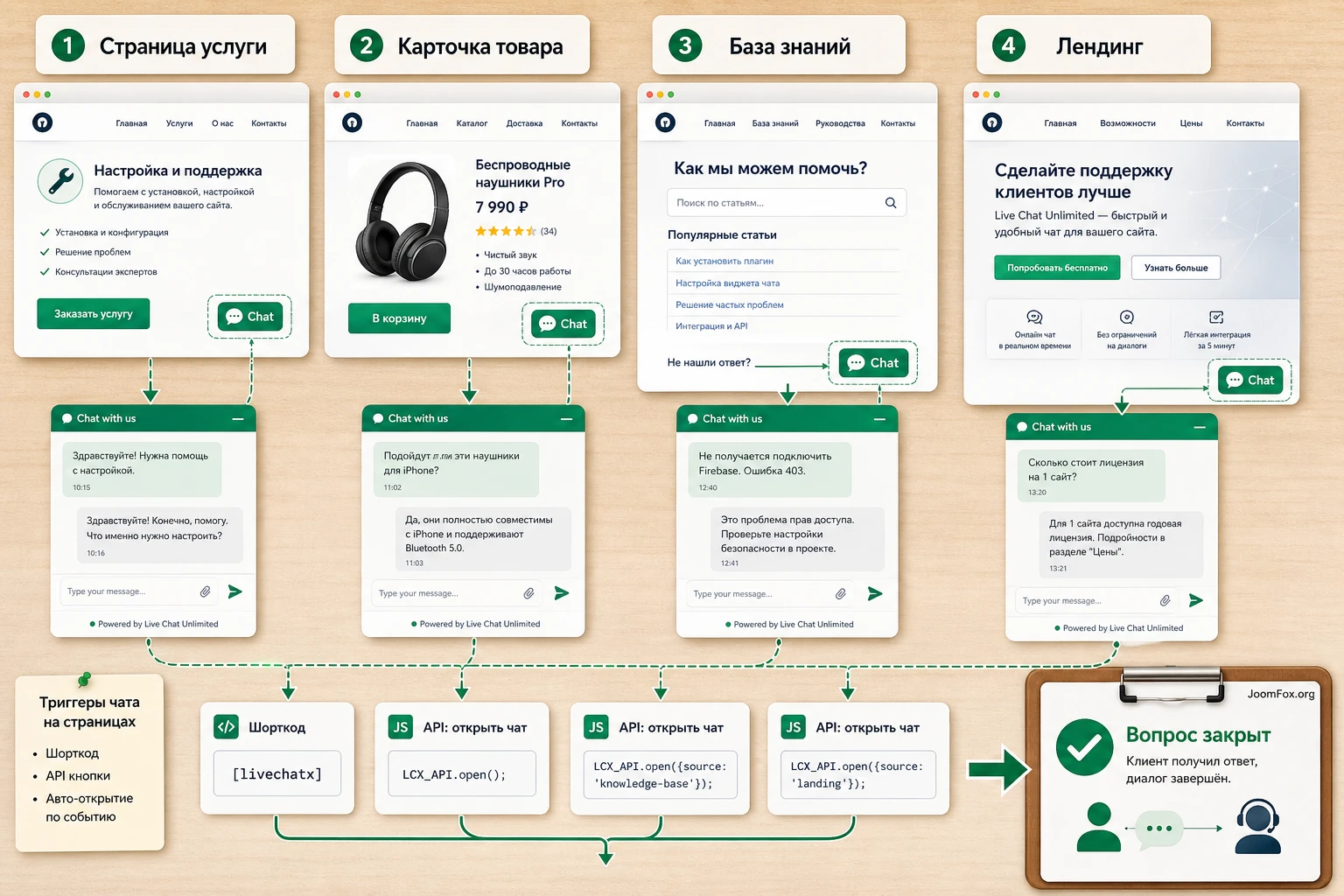
В документации Screets описаны короткий код [livechatx] и JavaScript API для управления окном чата. Эти возможности превращают продукт из постоянной кнопки в инструмент для конкретных сценариев: можно открыть чат после клика по текстовой ссылке, встроить запуск в блок консультации или использовать действие после отправки сообщения.
Короткий код как управляемая точка входа
Постоянная кнопка в углу подходит не всем страницам. На длинной посадочной странице можно добавить отдельный блок "Нужна помощь с выбором?" и вставить кнопку запуска чата рядом с объяснением. В руководстве по JavaScript API показаны методы открытия и закрытия окна; короткий код помогает сделать это без избыточной доработки шаблона, если он поддерживается текущей версией.
Пример подхода: в тексте услуги вы объясняете тарифы, затем добавляете короткий блок с предложением задать вопрос менеджеру. Пользователь не ищет маленькую иконку в углу, а видит чат именно там, где у него появляется сомнение.
JavaScript API без лишней магии
API стоит использовать только для ясных задач. Например, открыть окно по клику на кнопку, закрыть его после определённого действия или связать чат с пользовательским элементом страницы. Не превращайте API в сложную систему автоматических сценариев, если команда поддержки не готова к потоку сообщений. Для начала достаточно одного проверенного действия: пользователь нажал кнопку - окно открылось - оператор получил сообщение.
Если доработку делает разработчик, он должен сверяться с официальной статьёй по API и тестировать результат в браузерной консоли. Не нужно выдумывать собственные глобальные функции или опираться на случайные примеры из старых форумов. Рабочий API-сценарий должен иметь видимый результат и безопасный откат.
Actions для интеграций и отслеживания событий
Отдельная статья Screets описывает пользовательские действия для событий Live Chat Unlimited. Это может быть полезно, если нужно отслеживать отправку сообщения, изменение статуса или другие события, которые разработчик хочет связать с аналитикой или внутренней логикой сайта. Но такие доработки уже требуют аккуратности: любое событие, связанное с пользователем, должно обрабатываться без раскрытия лишних персональных данных.
Для большинства сайтов достаточно настроить виджет и проверить диалог. Actions и API стоит трогать тогда, когда есть конкретная задача: например, измерить, с каких страниц чаще открывают чат, или запустить собственный UI-элемент. Если задачи нет, не усложняйте сайт ради технической возможности.
Где чат даёт больше пользы: сценарии для разных страниц
Один и тот же виджет может работать по-разному в зависимости от страницы. На главной он часто выглядит как общий канал связи, на странице услуги - как помощь с выбором, в базе знаний - как запасной путь, если статья не закрыла вопрос. Поэтому настройку Live Chat Unlimited стоит связывать не только с глобальным включением, но и с конкретным местом, где пользователь принимает решение.
Страница услуги или тарифа
На странице услуги чат особенно полезен рядом с блоками, где у пользователя возникает риск неверного выбора: состав тарифа, сроки, ограничения, совместимость, условия начала работы. Здесь не нужно заставлять человека искать маленькую иконку в углу. Достаточно добавить аккуратный текстовый блок и кнопку запуска чата, если текущая версия поддерживает короткий код или API-действие.
Проверка простая: попросите тестового посетителя открыть страницу без подсказок и найти способ задать вопрос. Если он видит чат только после отдельной инструкции, точка входа слабая. Хороший вариант - когда человек читает тариф, встречает короткое предложение "Уточнить детали в чате" и понимает, что вопрос относится именно к этому выбору.
Карточка товара или каталог
Для магазина чат не должен мешать корзине, фильтрам и кнопке покупки. Его задача - снять короткое сомнение: подходит ли товар, есть ли нужная комплектация, как выбрать вариант. Если сайт использует WooCommerce или другой магазинный слой, обязательно проверьте виджет на карточке товара, в корзине и на странице оформления заказа. Даже если сам продукт не является WooCommerce-плагином, живой чат может визуально конфликтовать с нижними панелями, плавающими кнопками и pop-up предложениями.
Не превращайте чат в способ собирать чувствительные данные. Вопросы о выборе товара допустимы, но пароли, платёжные сведения и доступы к сайту не должны проходить через окно разговора. Если вопрос требует приватных данных, оператор должен перевести пользователя в защищённый канал поддержки.
База знаний и документация
На страницах справки чат нужен не для замены инструкции, а для последнего шага, когда читатель уже попробовал найти ответ. Разместите кнопку после полезного блока, а не перед первым абзацем. Тогда пользователь сначала получает самостоятельное решение, а чат помогает в неочевидном случае. Это снижает нагрузку на оператора и делает диалог точнее: человек пишет уже не "ничего не работает", а "застрял на шаге подключения".
Для такого сценария полезно сохранять внутренние заметки о частых вопросах. Если один и тот же вопрос повторяется, улучшайте статью, FAQ или подсказку рядом с виджетом. Чат становится источником реальных пользовательских формулировок, но использовать их нужно аккуратно, без публикации персональных данных.
Лендинг с рекламным трафиком
На посадочной странице с рекламой чат может помогать конверсии, но только если не перехватывает внимание слишком рано. Если окно открывается сразу и перекрывает первый экран, посетитель может закрыть его автоматически. Более мягкий сценарий - показать компактную кнопку и связать запуск с блоком вопросов, цен или ограничений. Так чат работает как помощник в момент сомнения, а не как навязчивый слой поверх страницы.
Главный критерий для любого сценария - совпадение места, вопроса и оператора. Если на странице пользователю нужен технический ответ, оператор должен понимать технический контекст. Если это страница продаж, оператор должен быстро объяснить отличие тарифов. Виджет сам по себе не решает эту организационную часть.
Практический сценарий: консультация на странице услуги или товара
Теперь соберём типовой сценарий, который легко проверить. Допустим, на сайте есть страница услуги, курса или товара, где посетители часто спрашивают о сроках, комплектации или совместимости. Цель - дать им понятную кнопку обращения, отправить тестовое сообщение оператору и убедиться, что ответ виден без путаницы.
Цель и подготовка
Цель сценария - не просто "поставить чат", а создать контролируемый путь: посетитель читает страницу, видит предложение задать вопрос, открывает окно, пишет сообщение, оператор отвечает, а владелец сайта понимает, что канал работает. До начала должны быть установлены плагин, базовое подключение внешнего обмена, минимум один пользователь-оператор и тестовая страница.
Шаги настройки
- Откройте страницу, где вопрос пользователя возникает чаще всего: карточку услуги, страницу тарифа, товар или раздел поддержки.
- Добавьте рядом с важным блоком короткий текст: "Не уверены, подходит ли решение? Напишите нам в чат".
- Если ваша версия поддерживает короткий код запуска, вставьте
[livechatx]в блок контента или используйте предусмотренную кнопку виджета. - Проверьте, что текст не обещает мгновенную реакцию, если оператор доступен не всегда.
- Откройте страницу как посетитель в приватном окне и нажмите кнопку запуска.
- Отправьте тестовое сообщение с обычным вопросом, например о сроках ответа или выборе тарифа.
- Войдите как оператор, ответьте на сообщение и убедитесь, что ответ появился у посетителя.
Проверка результата
Результат считается рабочим, если виджет не закрывает критичные элементы страницы, окно открывается по ожидаемому действию, сообщение появляется у оператора, ответ возвращается посетителю, а при обновлении страницы пользователь не теряет контекст раньше, чем это предусмотрено настройками. Дополнительно проверьте мобильную ширину: именно там кнопки, баннеры и нижние панели чаще конфликтуют между собой.
Нюанс с кешем и оптимизацией
Если на сайте включена минификация или отложенная загрузка JavaScript, после каждой правки очищайте кеш и тестируйте в приватном окне. Симптом "у администратора работает, у посетителя нет" часто связан не с самим чатом, а с кешированной страницей, другим набором прав или блокировкой внешних запросов.
Когда сценарий стоит упростить
Если тест показывает, что посетители путаются между формой, телефоном, мессенджером и чатом, оставьте один главный канал на странице. Лучше один понятный путь обращения, чем четыре кнопки, которые конкурируют между собой. Чат должен помогать принять решение, а не превращать страницу в панель связи.
Проверка результата после настройки
Проверка результата - отдельный этап, а не быстрый взгляд на кнопку в углу. Live Chat Unlimited затрагивает публичную часть сайта, админ-панель, внешний обмен сообщениями, уведомления, права пользователей и иногда кеш. Значит, проверять нужно весь путь, а не один экран.
Чек-лист для администратора
- Виджет появляется на тех страницах, где он действительно нужен.
- Кнопка не перекрывает корзину, cookie-баннер, нижнее меню, форму заявки и важные элементы темы.
- Сообщение посетителя доходит до оператора без перезагрузки и потери текста.
- Ответ оператора виден посетителю в том же окне чата.
- Офлайн-состояние показывает честный текст и не обещает мгновенный ответ.
- После очистки кеша и открытия страницы в приватном окне поведение остаётся тем же.
- У оператора нет лишних прав администратора, если они не нужны для его работы.
Проверка в нескольких браузерах
Откройте страницу в основном браузере, приватном окне и хотя бы одном альтернативном браузере. Если используете блокировщики рекламы, проверьте сайт с ними и без них. Иногда расширения браузера блокируют внешние запросы или уведомления, и это выглядит как ошибка плагина. На рабочем сайте важно понимать, насколько проблема массовая: если сбой есть только в браузере администратора с десятком расширений, причина может быть локальной.
Что записать после теста
Сохраните краткую внутреннюю заметку: где включён чат, кто отвечает, какие тексты стоят в онлайн и офлайн состояниях, какие настройки Firebase использованы, какой кеш-плагин установлен и какие исключения добавлены. Эта заметка пригодится при обновлении темы, смене оператора или переезде сайта. Чем меньше настроек держится только в памяти администратора, тем проще восстановить рабочее состояние.
Если чат не отображается или сообщения не проходят
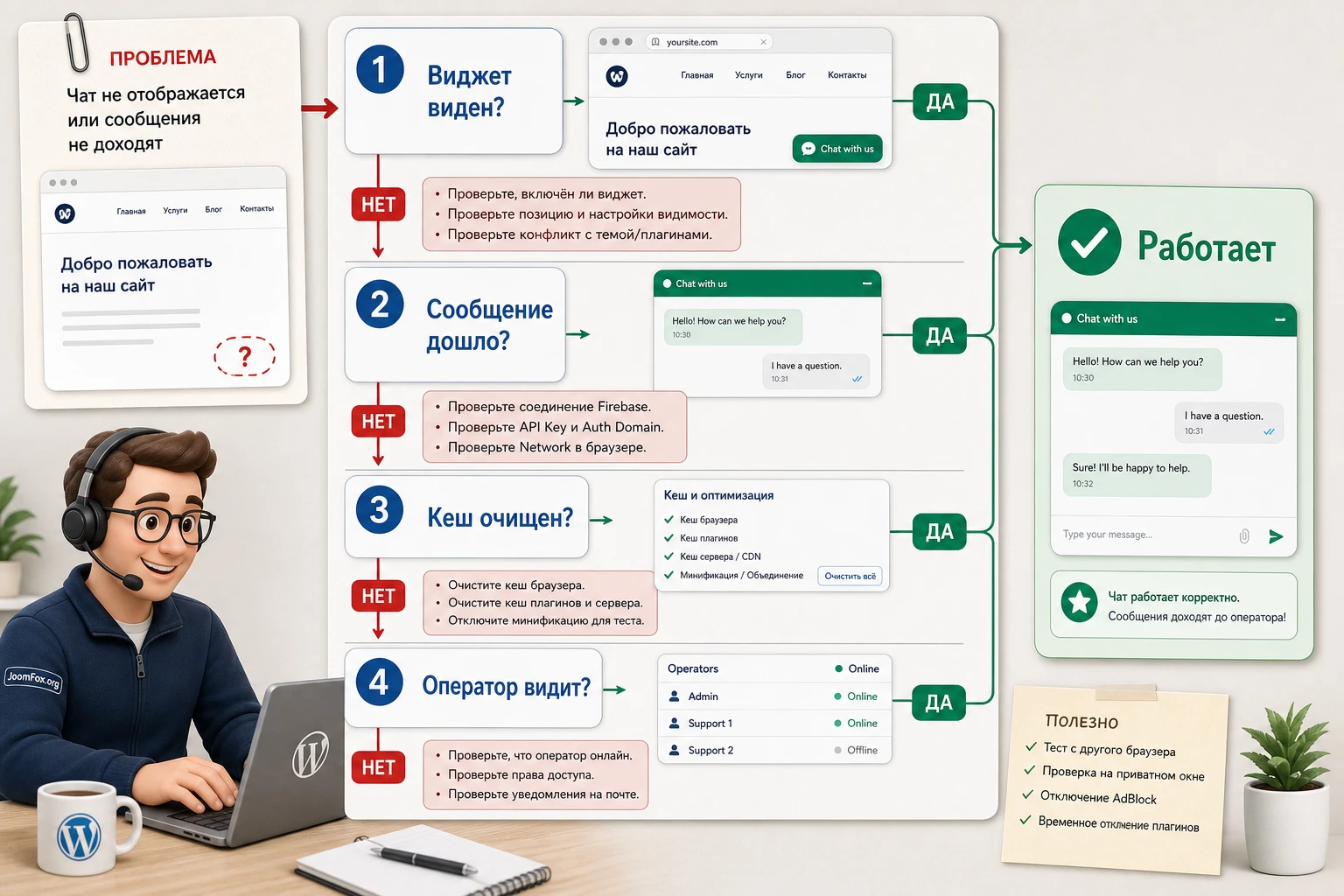
Диагностику лучше вести от простого к сложному. Не начинайте с переустановки плагина: сначала определите, где именно ломается цепочка. Виджет может не появляться на странице, окно может открываться, но не отправлять сообщения, оператор может не видеть диалог, или уведомления могут не срабатывать при рабочем обмене.
Виджет не виден на публичной странице
Симптом: плагин активен, настройки открываются, но на сайте нет кнопки чата. Возможные причины - виджет отключён в настройках, текущая страница исключена правилами показа, тема перекрывает кнопку, кеш отдаёт старую версию страницы или оптимизатор не загрузил нужные файлы.
Что проверить
- Откройте страницу в приватном окне, а не только под администратором.
- Очистите кеш сайта, кеш CDN и кеш браузера, если они используются.
- Временно отключите только оптимизацию JavaScript, если подозреваете конфликт минификации.
- Проверьте консоль браузера на ошибки загрузки файлов или внешних запросов.
Если после отключения оптимизации виджет появляется, не оставляйте сайт без оптимизации навсегда. Добавьте исключение для файлов чата или измените порядок загрузки в настройках кеш-плагина, затем снова включите оптимизацию и повторите проверку.
Окно открывается, но сообщение не доходит
Симптом: пользователь пишет сообщение, но оператор его не видит, или в окне остаётся состояние ожидания. Здесь чаще всего нужно проверять внешнее подключение, домен, ключи Firebase, правила базы данных и ошибки в консоли. Если в настройках были скопированы идентификаторы проекта, пересмотрите их без догадок: один лишний пробел или неправильное поле может нарушить обмен.
Исправление начинайте с тестовой страницы и минимальной конфигурации. Уберите дополнительные кнопки запуска, откройте стандартный виджет, отправьте короткое сообщение и посмотрите, появляется ли ошибка в консоли браузера. Если ошибка указывает на доступ, домен или базу данных, возвращайтесь к настройкам Firebase и официальной документации.
Оператор не получает уведомления
Симптом: диалог появляется в консоли, но оператор узнаёт о нём слишком поздно. Возможные причины - закрытая вкладка, запрет уведомлений в браузере, неверный рабочий процесс или ожидание функции, которая не включена в текущей конфигурации. Проверьте не только плагин, но и браузерные разрешения.
Если уведомления критичны, сделайте отдельный тест: оператор открывает консоль, посетитель отправляет сообщение, оператор фиксирует, где именно появляется сигнал. Если сигнал есть только внутри консоли, не обещайте команде внешние push-уведомления без подтверждения документацией вашей версии.
Чат конфликтует с темой, попапом или cookie-баннером
Симптом: кнопка есть, но её закрывают другие элементы, окно уезжает за край экрана или не нажимается на мобильной ширине. Причина часто в слоях, фиксированном позиционировании и z-index. Не лечите это случайным огромным z-index во всех стилях. Сначала определите, какой элемент перекрывает виджет.
Безопасный путь - изменить положение виджета в настройках, уменьшить агрессивность pop-up или добавить точечную CSS-правку в дочернюю тему. Если правка касается только слоя виджета, проверьте её на мобильной ширине и в корзине, если на сайте есть WooCommerce. Откат простой: удалить CSS-фрагмент и вернуться к настройкам.
После обновления настройки выглядят иначе
Симптом: после обновления WordPress, темы или плагина часть поведения изменилась. Такое возможно у любого продукта, особенно если в проекте использовались API, фильтры, собственный CSS или настройки внешнего сервиса. Сравните текущие настройки с вашей внутренней заметкой, проверьте changelog разработчика, затем повторите базовый тест "посетитель - оператор - ответ".
Если проблему не удаётся воспроизвести на чистой тестовой странице, она может быть связана с конкретным шаблоном, кешем или сторонним скриптом. В таком случае отключайте подозреваемые элементы по одному, а не меняйте весь сайт одновременно.
Видео по настройке Firebase для Live Chat Unlimited
В публичном руководстве Screets указан точный YouTube-ролик по настройке Firebase для этого продукта. Видео полезно как визуальное сопровождение к этапу подключения внешнего обмена: оно закрывает запросы уровня "как настроить Live Chat Unlimited с Firebase" и "где взять данные для подключения". При просмотре сверяйте шаги с текущим интерфейсом Firebase, потому что внешний сервис мог изменить расположение отдельных пунктов.
Смотрите ролик как дополнение, а не как единственный источник истины. После повторения шагов обязательно выполните свой тест: открыть сайт как посетитель, отправить сообщение, ответить из консоли оператора и проверить состояние офлайн.
Вопросы, которые стоит закрыть перед запуском чата
Можно ли использовать плагин без постоянного оператора?
Можно, если честно настроить офлайн-сценарий и не обещать мгновенный ответ. Но тогда чат становится ближе к форме сообщения. Если команда отвечает редко, лучше оставить контактную форму заметной и использовать чат только на страницах, где быстрая консультация действительно возможна.
Нужно ли отключать кеш на всём сайте?
Обычно нет. Сначала проверьте, конфликтует ли кеш с загрузкой виджета. Если проблема есть, добавляйте точечные исключения для файлов или страниц, а не выключайте весь кеш. После каждого изменения очищайте кеш и проверяйте страницу как обычный посетитель.
Можно ли менять дизайн через CSS или PHP-фильтр?
Да, если изменение основано на настройках продукта или документированном фильтре. В статье Screets по дизайну показан фильтр lcx_app_sccs_vars. Используйте его только в версии, где он действительно доступен, и держите правку в дочерней теме или Code Snippets, чтобы её можно было быстро откатить.
Почему чат работает у администратора, но не у посетителя?
Проверьте кеш, права, условия показа и приватное окно. Администратор часто видит страницу без кеша или с другим набором файлов, а посетителю отдаётся старая версия. Также возможны блокировки браузера, ошибки внешнего подключения и конфликты с темой.
Стоит ли подключать API сразу после установки?
Нет, сначала добейтесь стабильной работы стандартного виджета. API и actions полезны для конкретных задач: отдельная кнопка запуска, аналитика события, собственный сценарий интерфейса. Без ясной задачи они только усложняют поддержку.
Повлияет ли чат на скорость сайта?
Любой виджет добавляет файлы и внешние запросы, поэтому влияние нужно проверять на конкретном сайте. Не обещайте себе нулевую нагрузку. Проверьте страницу до и после включения, убедитесь, что кнопка не блокирует важный контент, и следите за конфликтами с оптимизаторами.
Какие данные нельзя просить через окно чата?
Не просите пароли, данные доступа к админ-панели, платёжные сведения и другую чувствительную информацию. Если вопрос требует таких деталей, переводите пользователя в защищённый канал поддержки и фиксируйте правила обработки данных в политике сайта.
Когда CodeCanyon Live Chat Unlimited будет удачным выбором
CodeCanyon Live Chat Unlimited стоит использовать, если вам нужен управляемый живой чат для WordPress, вы готовы настроить внешнее подключение, проверить операторский процесс и не хотите превращать простой сайт в большую help desk-систему. Сильная сторона такого подхода - понятный сценарий: установить, подключить обмен сообщениями, настроить виджет, проверить диалог и дать посетителю быстрый канал связи.
Перед рабочим запуском пройдите короткую финальную проверку: есть резервная копия, базовая настройка сохранена, Firebase или другой внешний слой настроен по документации, оператор получает сообщения, офлайн-текст честный, кеш не ломает виджет, а кнопка не мешает теме и мобильному интерфейсу. Если эти пункты пройдены, можно скачать CodeCanyon Live Chat Unlimited и тестировать продукт на своей копии сайта.
Если же вам нужен полноценный центр поддержки с несколькими каналами, отчётностью, автоматизациями и большой командой операторов, сравните продукт с внешними сервисами из раздела альтернатив. Живой чат хорош, когда он закрывает конкретную задачу общения, а не просто добавляет ещё одну кнопку на страницу.

