


CodeCanyon Login lightbox - Плагин WordPress
Плагин предоставляет безупречный способ интеграции регистрации через Facebook для сайтов на WordPress. Пользователи могут легко входить или регистрироваться, используя свои учетные записи Facebook, улучшая опыт пользователя и оптимизируя процесс регистрации. Кроме того, он поддерживает BuddyPress и reCAPTCHA, обеспечивая дополнительную функциональность и безопасность для веб-сайтов.
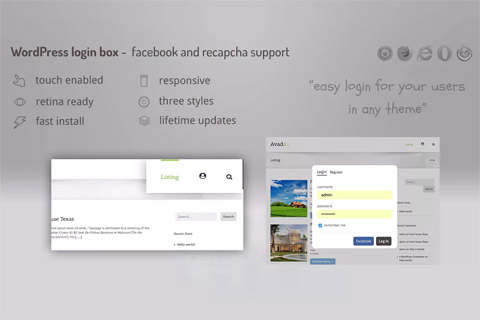
Особенности плагина
Он предлагает стильный и удобный в использовании всплывающий блок входа, который появляется изящно, привлекая внимание пользователей, не будучи навязчивым. Этот богатый функционалом плагин не только упрощает процесс входа/регистрации, но также улучшает общий эстетический вид веб-сайта. Благодаря интеграции с Facebook пользователи могут пропустить длинные формы регистрации и быстро получить доступ к контенту сайта всего в несколько кликов.
Плагин легко настраивается, позволяя владельцам веб-сайтов настроить дизайн и функциональность всплывающего блока входа таким образом, чтобы он органично сочетался с корпоративным стилем бренда. От изменения цветов и шрифтов до добавления пользовательских полей, предлагаемая гибкость гарантирует сплошной опыт пользователей на всем сайте. Этот уровень настройки подходит для широкого спектра веб-сайтов в различных отраслях.
Интеграция поддержки reCAPTCHA добавляет дополнительный уровень безопасности, защищая сайт от спам-регистраций и несанкционированного доступа. Этот проактивный подход к безопасности гарантирует, что регистрироваться и входить на сайт могут только легитимные пользователи, сохраняя целостность сайта и защищая данные пользователей. Интеграция reCAPTCHA подчеркивает стремление CodeCanyon Login lightbox к безопасности и защите данных.
В целом, плагин не только упрощает процесс регистрации, но и повышает вовлеченность пользователей, предоставляя безупречный и безопасный опыт входа. Используя интеграцию с Facebook, поддержку BuddyPress и функциональность reCAPTCHA, владельцы веб-сайтов могут оптимизировать процесс регистрации, улучшить удержание пользователей и повысить общую безопасность своего сайта на WordPress.
Спецификации:
| Дата выхода: | 09-03-2018 | |
| Дата обновления: | 09-03-2018 | |
| Тип расширения: | Платный | |
| Лицензия: | GPL | |
| Тематика: | Доступ и безопасность | |
| Совместимость: | W4.x | |
| Включает в себя: | Плагин | |
| Языковые пакеты: |

|
|
| Разработчик: | CodeCanyon | |
| Рейтинг: | ||
Скачивание по подписке!
Вам необходимо авторизоваться на сайте и приобрести клубную подписку!
Поделись с друзьями!
Руководство по настройке CodeCanyon Login lightbox для входа и регистрации в WordPress
CodeCanyon Login lightbox - плагин для тех случаев, когда вход и регистрация должны открываться прямо на сайте, без резкого перехода пользователя на стандартную страницу wp-login.php. В этом руководстве разберём не рекламное описание, а практику: как подготовить WordPress, куда встроить кнопку входа, какие настройки проверить после установки, как связать модальное окно с меню, шорткодом, BuddyPress-полями, Facebook Login и reCAPTCHA.
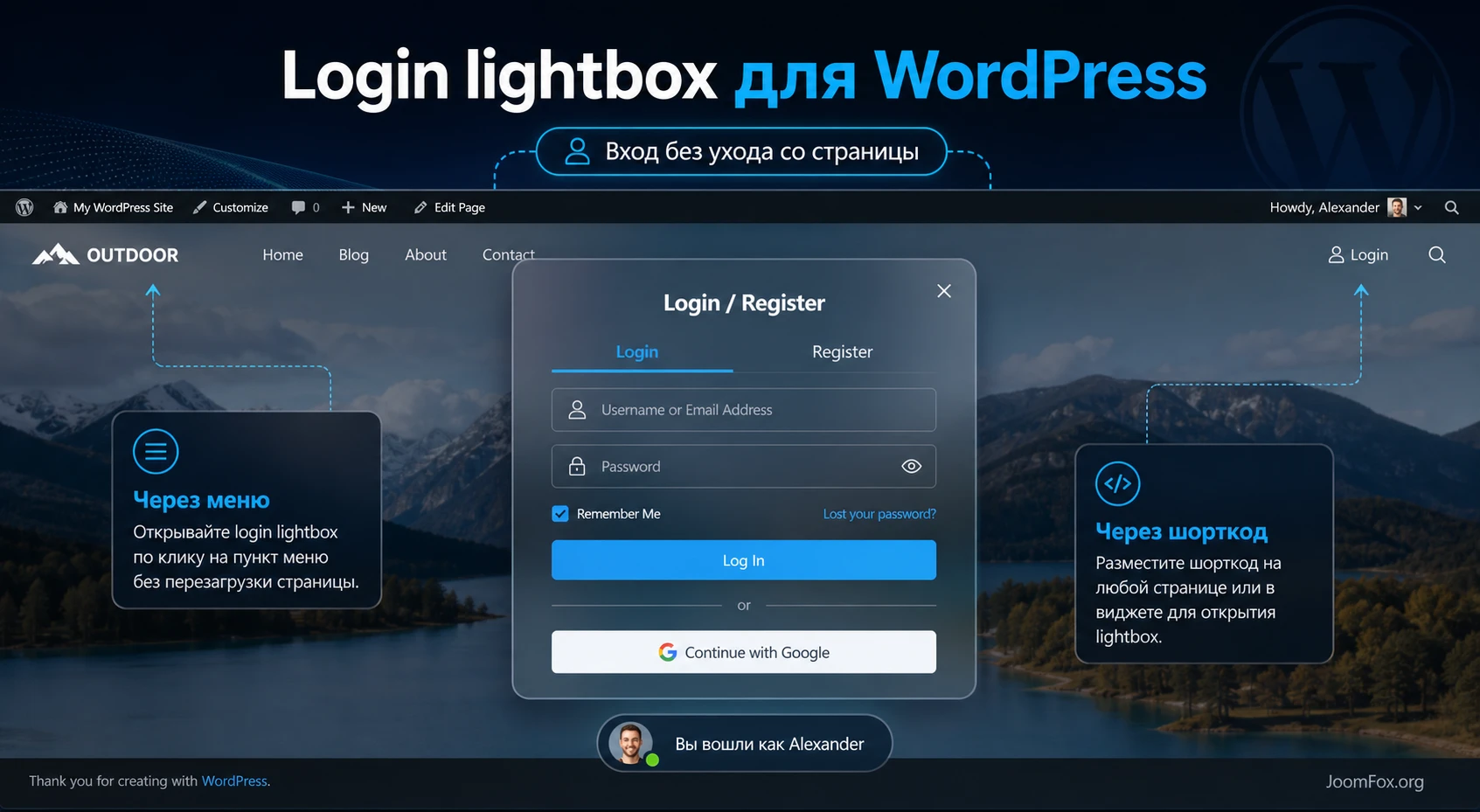
Материал полезен владельцу сайта, вебмастеру и разработчику, который уже получил архив плагина и хочет безопасно проверить его на своём проекте. Плагин относится к старому поколению CodeCanyon-решений: в карточке указаны WordPress 4.5.x-4.9.x, BuddyPress 2.5.x и WPML. Поэтому главная мысль руководства простая: сначала тестовая копия и проверка совместимости, затем настройка на живом сайте.
В тексте не будет инструкций по покупке, лицензированию или обходу активации. Фокус здесь другой - пользовательский путь, видимость пунктов меню, работа формы, защита от автоматических регистраций, проверка социальных входов и диагностика конфликтов. Если какая-то функция зависит от версии архива или настроек сайта, она описана осторожно: проверяйте её в своей сборке, а не считайте гарантированной для любого современного WordPress.
Какую задачу решает модальное окно входа
Обычная страница входа WordPress хорошо подходит администратору, но редко выглядит естественно для посетителя. Пользователь читает материал, просматривает каталог, собирается оставить комментарий или открыть страницу сообщества, нажимает «Войти» и внезапно попадает на техническую форму WordPress. На простом блоге это допустимо, а на сайте с личным кабинетом, закрытым разделом, BuddyPress-сообществом или платным контентом такой переход ломает путь.
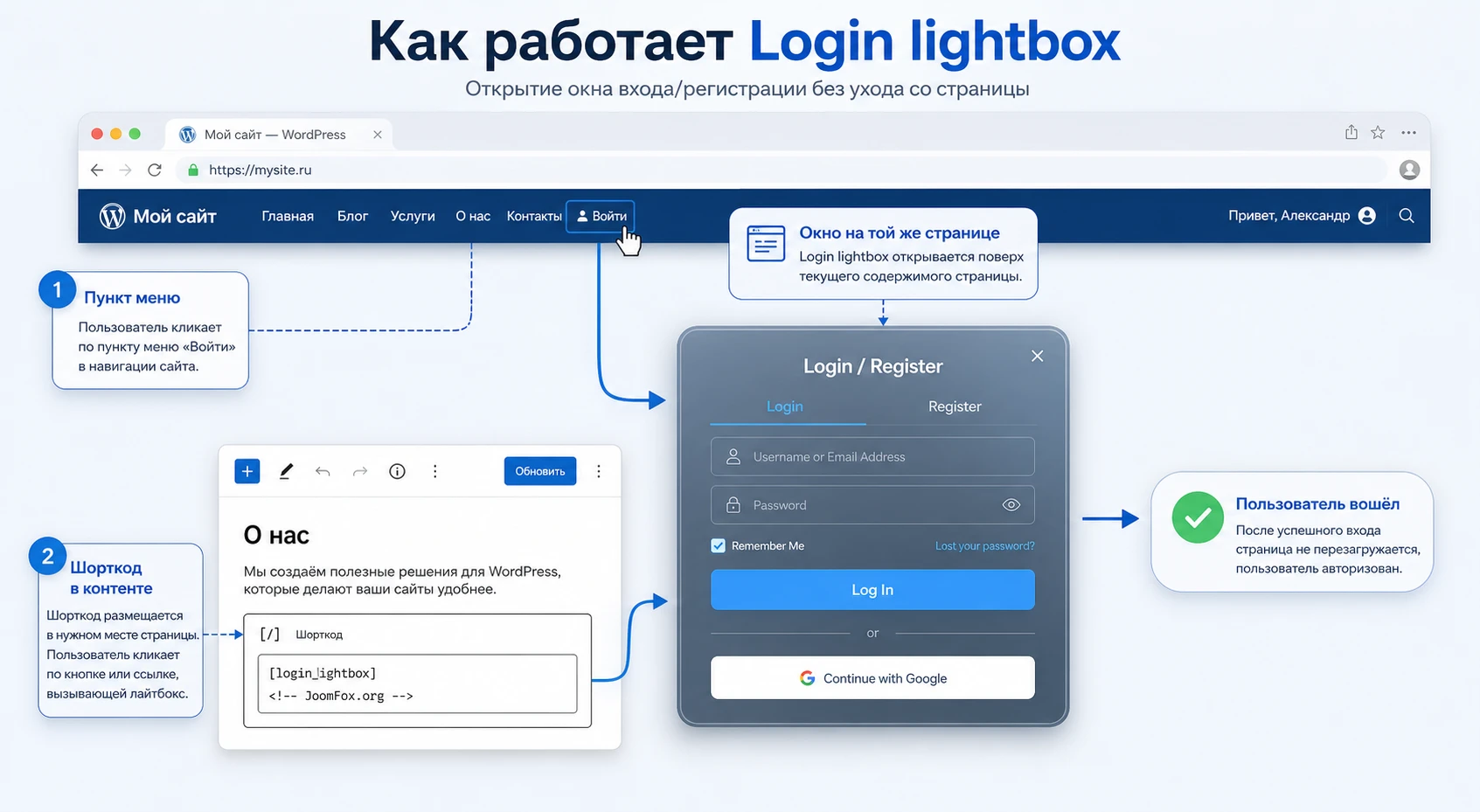
CodeCanyon Login lightbox закрывает именно этот разрыв. По карточке продукта он умеет вызывать окно входа и регистрации из меню, работать как кнопка входа или регистрации и вставляться в контент через шорткод. Для пользователя это выглядит как лёгкое действие: нажал пункт меню, увидел форму, вошёл, остался в контексте страницы. Для администратора это означает меньше лишних переходов и понятную точку входа на сайте.
Важно понимать границы задачи. Плагин не превращает WordPress в полноценную membership-платформу с тарифами, оплатой, сложными ролями и кабинетом участника. Он прежде всего помогает вывести вход и регистрацию в lightbox-формате, добавить социальный вход через Facebook, включить защиту reCAPTCHA при наличии такой настройки и использовать дополнительные регистрационные поля BuddyPress, если BuddyPress установлен и настроен. Всё остальное - права доступа, роли, закрытие контента, e-mail-подтверждение, ручная модерация - нужно проверять отдельно или решать другим инструментом.
Главная проверка перед внедрением: если вашему сайту нужна не только форма входа, но и сложная логика членства, утверждение заявок, профили, тарифы или ограничения доступа, рассматривайте Login lightbox как часть интерфейса входа, а не как единственный плагин членства.
Лучше всего такой формат работает там, где регистрация вспомогательная: комментарии только для участников, закрытые материалы для подписчиков, простое сообщество на BuddyPress, сайт с несколькими пользовательскими ролями или проект, где нужно визуально отделить публичную часть от админ-панели. Если же сайт собирает чувствительные данные, хранит платежи или создаёт юридически значимые личные кабинеты, одной формы в модальном окне мало - нужна более строгая архитектура авторизации.
Что подтверждено источниками, а что нужно проверять в своей сборке
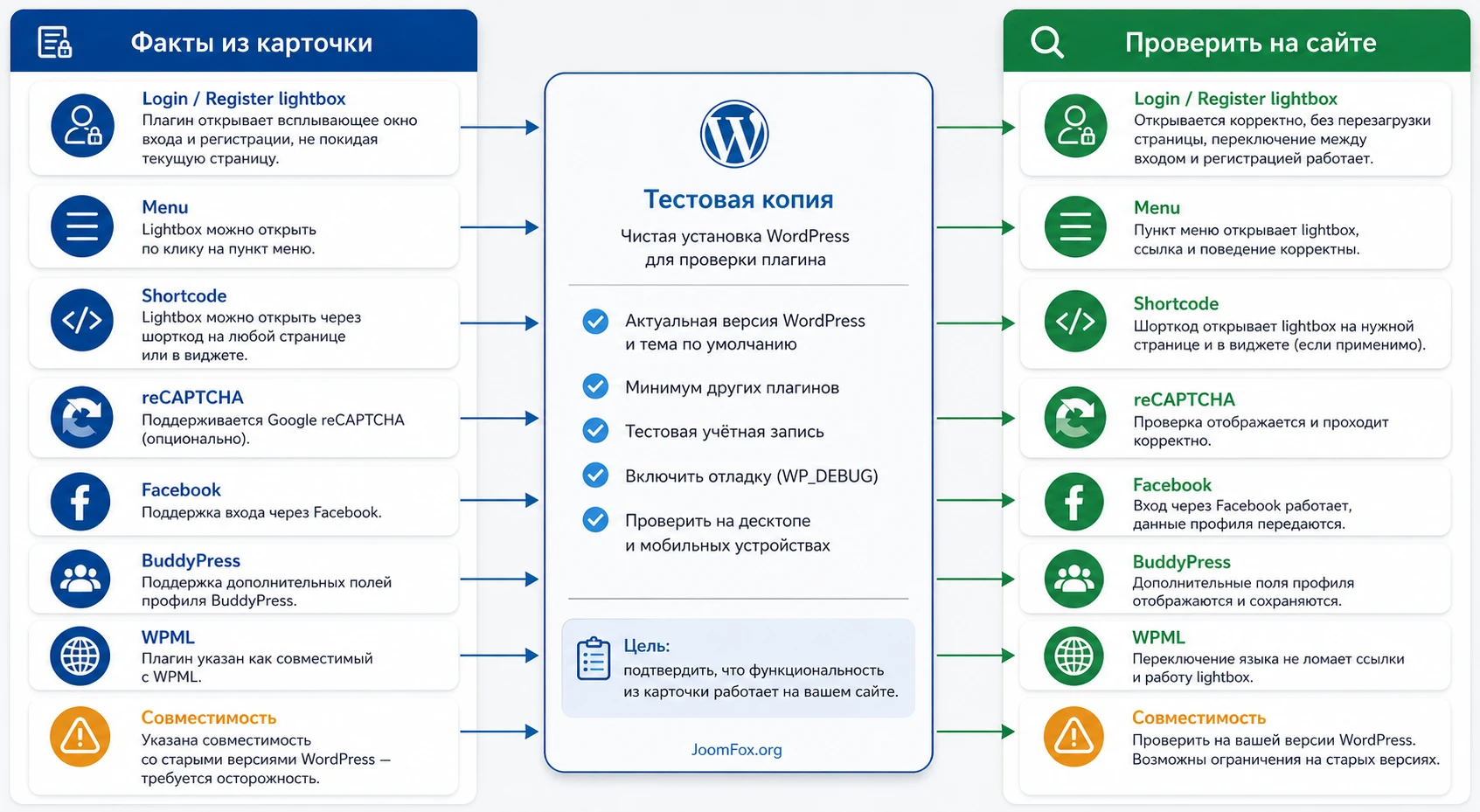
У этого продукта мало публичной документации за пределами маркетплейса. Поэтому факты о функциях опираются главным образом на карточку CodeCanyon и страницу Envato Elements. Там указаны автор ZoomIt, формат WordPress-плагина, поддержка входа и регистрации в lightbox, Facebook login, опциональная reCAPTCHA, BuddyPress extra register fields, добавление пункта в меню, шорткод для контента, несколько стилей кнопок и CSS/SASS-ориентированная кастомизация.
Та же карточка показывает важное ограничение: заявленная совместимость относится к старым версиям WordPress и BuddyPress. Это не значит, что плагин обязательно не запустится на новом сайте. Но это значит, что нельзя уверенно обещать беспроблемную работу с современной блочной темой, актуальным редактором сайта, свежим BuddyPress, современными правилами Meta для Facebook Login и строгими настройками безопасности хостинга. Все такие вещи нужно проверять в тестовой среде.
В списке возможностей на маркетплейсе встречаются формулировки, похожие на общий шаблон автора: CSS3, адаптивность, оптимизация под мобильные устройства, совместимость с браузерами, SASS. В руководстве ниже эти пункты не превращаются в обещание. Их правильнее читать так: у плагина есть фронтенд-скрипты и стили, а значит после установки нужно проверить внешний вид, поведение на разных ширинах экрана и отсутствие конфликтов с темой.
Практический вывод: точные функции берём из карточки продукта, а рекомендации по установке, ролям, меню, шорткодам, отладке и безопасности строим на официальной документации WordPress, BuddyPress, Google reCAPTCHA и Meta. Там, где публичного подтверждения не хватает, в статье используются осторожные формулировки.
Кому подойдёт такой плагин и когда лучше выбрать другой путь
Login lightbox логичен на проектах, где пользователю нужно быстро открыть форму входа или регистрации, не уходя со страницы. Это может быть контентный сайт с закрытыми материалами, небольшой каталог, клубная страница, база знаний, учебный проект или сайт сообщества. Особенно полезен сценарий, где в шапке есть один заметный пункт «Войти», а после авторизации пользователь возвращается к тому же материалу.
Плагин также интересен тем, кто использует BuddyPress и хочет не просто создать WordPress-аккаунт, а собрать дополнительные поля регистрации. BuddyPress умеет добавлять расширенные поля профиля, группировать их и выводить часть полей в регистрационной форме. Если архив Login lightbox действительно подключает эти поля в вашей версии, модальное окно может стать более удобной точкой регистрации для сообщества.
Есть и сценарии, где продукт лучше не ставить без дополнительного анализа. Если сайт уже использует WooCommerce-кабинет, Elementor-формы, Ultimate Member, Theme My Login, WP User Manager или другой плагин, который перехватывает вход, регистрацию и восстановление пароля, добавление ещё одного lightbox-слоя может создать конфликт. Две системы могут одновременно менять ссылки входа, перехватывать форму, добавлять свои скрипты, обрабатывать ошибки и перенаправления.
| Ситуация | Оценка | Что проверить |
|---|---|---|
| Нужна кнопка входа в меню и простая регистрация | Подходит для тестирования | Видимость кнопки, открытие окна, создание пользователя, роль нового пользователя. |
| Есть BuddyPress-сообщество с дополнительными полями | Может быть полезен | Выводятся ли нужные xProfile-поля и сохраняются ли они после регистрации. |
| Нужен полноценный membership с тарифами и закрытием контента | Одного плагина мало | Нужен отдельный инструмент для ролей, доступа, оплат и уведомлений. |
| Сайт работает на современной блочной теме | Только через тестовую копию | Совместимость меню, стилей, модального слоя, JavaScript и адаптивности. |
| Уже стоит другой плагин входа или профилей | Высокий риск дублей | Нет ли двух обработчиков формы, конфликтов URL и разных правил регистрации. |
Если вы делаете новый сайт с нуля, сравните цель. Для «красивой формы входа в шапке» Login lightbox может быть достаточно лёгким решением. Для сообщества с профилями, каталогом участников и ограничениями доступа обычно удобнее рассмотреть специализированные плагины. Для социального входа через несколько провайдеров часто лучше отдельный social login-плагин, потому что правила OAuth и проверка приложений у провайдеров меняются чаще, чем старые CodeCanyon-архивы.
Подготовка сайта перед установкой
Установка плагина входа отличается от установки декоративного виджета. Ошибка здесь затрагивает не только внешний вид, но и доступ пользователей, регистрацию, безопасность, почту, роли и работу кеша. Поэтому подготовка должна быть чуть строже обычной.
Сделайте тестовую копию или staging-сайт
Идеальный вариант - копия сайта на том же хостинге или в той же серверной конфигурации. На ней должны быть активны текущая тема, основные плагины кеша, безопасности, профилей, WooCommerce или BuddyPress, если они используются. Проверка на пустом WordPress полезна только для первого запуска, но она не покажет конфликты с реальным стеком.
Если staging невозможен, хотя бы подготовьте свежую резервную копию файлов и базы. Это особенно важно для сайтов, где уже есть пользователи. Плагин входа может менять поведение ссылок регистрации, выводить формы в меню и подключать скрипты на публичной части сайта. Откат должен быть быстрым: деактивировать плагин, очистить кеш, вернуть старый пункт меню.
Проверьте регистрацию WordPress и роль нового пользователя
В админ-панели WordPress откройте Settings -> General и посмотрите параметр членства. Если публичная регистрация не нужна, не включайте её только ради красивой кнопки. Если регистрация нужна, проверьте New User Default Role. Для большинства сайтов безопасным исходным вариантом будет роль подписчика, а не редактор, автор или администратор.
Не тестируйте регистрацию на живом сайте с ролью выше подписчика. Ошибка в роли нового пользователя может дать посетителю больше возможностей, чем вы планировали. После проверки создайте тестового пользователя, зайдите в Users и убедитесь, что роль назначена правильно.
Проверьте другие плагины входа, безопасности и кеша
Перед установкой составьте короткий список активных расширений, которые могут вмешиваться в авторизацию. Обычно это плагины безопасности, антиспама, двухфакторной аутентификации, ограничения попыток входа, кеширования, оптимизации JavaScript, WooCommerce-кабинета, профилей и кастомной регистрации. Они не обязательно конфликтуют с Login lightbox, но именно с ними нужно провести отдельные тесты.
- Плагины кеша могут сохранить устаревший HTML модального окна или сломать nonce-запросы.
- Оптимизаторы JavaScript могут отложить или объединить скрипт, который открывает lightbox.
- Плагины безопасности могут блокировать ajax-запросы, социальный вход или форму регистрации.
- Плагины профилей могут перехватывать ссылки
login,registerиlostpassword.
На этом этапе не нужно ничего отключать навсегда. Достаточно понимать, какие инструменты участвуют в цепочке входа. Когда появится проблема, вы не будете гадать, а быстро проверите конкретный слой.
Установка архива и первая проверка в админ-панели
Если у вас есть ZIP-архив плагина, стандартный путь установки идёт через Plugins -> Add New -> Upload Plugin. WordPress установит архив, после чего нужно нажать Activate Plugin. Если архив содержит внутри ещё один ZIP или папку с документацией, сначала распакуйте его локально и найдите установочный архив плагина. Это обычная ситуация для коммерческих загрузок, но конкретную структуру нужно смотреть в полученном файле.
После активации не переходите сразу к настройке Facebook или внешнего вида. Сначала проверьте, что сайт не получил критическую ошибку, админ-панель открывается, а в Plugins плагин отображается как активный. Затем откройте публичную часть сайта в режиме инкогнито. В этот момент ещё не важно, есть ли кнопка в меню. Важно убедиться, что тема не сломалась и консоль браузера не показывает очевидных JavaScript-ошибок.
Что найти после активации
Публичная карточка продукта не даёт подробной карты админ-панели, поэтому точное название пункта настроек может отличаться от версии архива. Проверьте меню WordPress, раздел Settings, список виджетов, список меню и документацию внутри архива, если она есть. Вам нужно найти три вещи: общий экран настроек, способ добавить пункт в меню и шорткод для вставки в контент.
Если отдельного пункта настроек нет, не делайте вывод, что плагин не работает. Некоторые старые плагины CodeCanyon добавляют элементы прямо в меню WordPress, виджеты или метабоксы. Откройте Appearance -> Menus для классической темы или редактор навигации в блочной теме и проверьте, появились ли новые элементы, связанные с login box, login button или register button.
Минимальный тест после активации
- Откройте сайт в другом браузере, где вы не авторизованы.
- Проверьте, что стандартная страница
wp-login.phpвсё ещё доступна для администратора. - Добавьте временную тестовую страницу и вставьте на неё шорткод, если он указан в документации архива.
- Откройте страницу как гость и нажмите кнопку входа или регистрации.
- Проверьте, что окно закрывается, ошибки показываются понятно, а успешный вход действительно создаёт авторизованную сессию.
Не удаляйте стандартный путь входа WordPress. Даже если модальное окно выглядит лучше, администратору нужен резервный доступ на случай конфликта скриптов, кеша или внешнего провайдера входа.
Встраивание кнопки входа в меню, контент и пользовательский путь
Самая продуктовая часть Login lightbox - не сама форма, а способ вызвать её в нужный момент. В карточке заявлено, что элемент можно добавить в меню как обычный пункт и выбрать режим: login box, login button или register button. Все варианты вызывают окно, но стартовый экран должен соответствовать намерению пользователя. Если человек нажал «Регистрация», он не должен сначала искать вкладку регистрации внутри формы.
Пункт в классическом меню
Для классической темы откройте Appearance -> Menus. Если плагин добавил собственный тип пункта, используйте его. Если он работает через пользовательскую ссылку или специальный CSS-класс, следуйте документации из архива. Название пункта меню лучше делать коротким: «Войти», «Регистрация», «Кабинет». Если сайт двуязычный через WPML, проверьте подписи и ссылки отдельно для каждой языковой версии.
После добавления меню сохраните изменения и проверьте поведение для гостя и авторизованного пользователя. Гостю логично показывать вход или регистрацию. Авторизованному пользователю вместо «Войти» лучше показывать ссылку на профиль, страницу аккаунта или выход. Если плагин не умеет менять состояние пункта меню сам, это можно решить средствами темы, плагином условных меню или отдельной логикой, но не через правку файлов Login lightbox.
Навигационный блок в блочной теме
В блочных темах меню может редактироваться не в старом экране Menus, а через блок навигации. В таком случае тестируйте особенно внимательно. Старые плагины, которые рассчитаны на классический wp_nav_menu(), могут не добавлять свои элементы в новый редактор навигации или не получать нужные классы. Если специальный пункт не появился, используйте шорткод в контенте или отдельную кнопку на странице как запасной путь.
При проверке блочной темы откройте главную страницу, страницу записи, архив и мобильную навигацию. Lightbox должен открываться поверх текущей страницы, не уходить под мобильное меню, не попадать за sticky-header и не закрываться сразу после нажатия. Если конфликт возникает только в мобильной шапке, причина часто в z-index, фокусе, скрипте раскрытия меню или отложенной загрузке JavaScript.
Шорткод внутри страницы
Шорткод полезен, когда вход нужен не в шапке, а внутри конкретного сценария: перед закрытым материалом, на странице сообщества, в блоке «Присоединиться», в инструкции для новых участников. WordPress Shortcode API позволяет плагинам выводить динамический контент внутри записей и страниц, но важно помнить ограничение: если плагин отключить, шорткод может остаться в тексте как обычная строка.
Перед массовым использованием шорткода создайте одну тестовую страницу и проверьте три состояния: гость видит кнопку, ошибка входа выводится внутри модального окна, авторизованный пользователь не видит бессмысленную форму регистрации. После этого можно добавлять шорткод в целевые страницы.
Подробная настройка: текст, стили, регистрация, reCAPTCHA и социальный вход
После установки главная работа начинается не с дизайна, а с поведения формы. Пользователь должен понять, что именно он делает, какие данные вводит, почему может получить ошибку и что произойдёт после успешного входа. Настройка Login lightbox должна идти от логики к внешнему виду: сначала сценарий, потом подписи, потом защита, потом стиль.
Текст кнопок и состояние пользователя
В карточке продукта упоминаются настройки текста и стилей для account button, login button и register button. Начните с текстов. На русскоязычном сайте лучше не оставлять «Login» и «Register» в видимых кнопках, если это не часть интерфейса самого плагина, которую нельзя перевести. Пользовательские подписи в меню и контенте должны быть понятными: «Войти», «Создать аккаунт», «Мой профиль», «Выйти».
Проверьте, как меняется кнопка после авторизации. Если человек вошёл, но продолжает видеть «Войти», это создаёт недоверие. В идеале кнопка меняется на аккаунт или профиль. Если такой функции нет в вашей версии, используйте отдельный пункт меню для авторизованных пользователей средствами темы или плагина условной навигации. Не пытайтесь решить это правкой ядра плагина: при обновлении или переустановке изменение исчезнет.
Стили модального окна
У продукта заявлены несколько предустановленных стилей и возможность добавить собственный CSS. Настраивайте дизайн не по принципу «красиво в админке», а по проверке на реальной странице. Lightbox должен иметь достаточный контраст, понятный фокус, видимую кнопку закрытия, корректную ширину и поля формы, которые не вылезают за экран. На мобильной ширине окно не должно превращаться в узкую колонку с обрезанными полями.
Если нужен небольшой CSS, добавляйте его в Appearance -> Customize -> Additional CSS, в дочернюю тему или в безопасный сниппет-менеджер. Не редактируйте CSS внутри папки плагина. Перед правкой найдите реальные классы формы через инструменты разработчика браузера. В примере ниже классы условные, их нужно заменить на те, которые видны в вашей версии:
.login-lightbox-modal input[type="text"],
.login-lightbox-modal input[type="password"],
.login-lightbox-modal input[type="email"] {
  min-height: 44px;
  border-radius: 6px;
}

.login-lightbox-modal .login-button {
  width: 100%;
}
Проверка простая: очистите кеш, откройте страницу как гость, вызовите форму, посмотрите поля на настольном экране и телефоне. Если результат не подошёл, удалите CSS из места, куда вы его добавили. Такой откат безопаснее, чем восстановление файлов плагина.
Регистрация WordPress и BuddyPress-поля
Если вы включаете регистрацию, проверьте два слоя. Первый - WordPress создаёт пользователя и назначает нужную роль. Второй - BuddyPress, если он установлен, выводит дополнительные поля профиля и сохраняет их. BuddyPress Extended Profiles позволяет создавать группы полей, типы полей, обязательность и видимость. Но вывод этих полей в Login lightbox зависит от реализации плагина, поэтому это нужно проверить вживую.
Создайте временное поле BuddyPress, например «Город» или «Интересы», отметьте его как обязательное только если это действительно нужно, затем откройте форму регистрации в модальном окне. После регистрации зайдите в профиль тестового пользователя и убедитесь, что значение сохранилось. Если поле не выводится, не обещайте пользователям расширенную регистрацию через lightbox. Используйте стандартную BuddyPress-страницу регистрации или другой плагин форм.
reCAPTCHA как защита от автоматических регистраций
Опциональная reCAPTCHA полезна, если форма регистрации открыта для всех. Но она не заменяет нормальные роли, обновления и антиспам-настройки. Если в вашей версии есть поля для ключей reCAPTCHA, используйте официальные ключи Google для домена, проверьте тип reCAPTCHA, сохраните настройки и протестируйте форму в режиме гостя. При ошибке ключей форма может перестать отправляться или показывать непонятное сообщение.
Не включайте reCAPTCHA вслепую на живом сайте. Сначала проверьте, что она видна пользователю, не перекрывается модальным окном, работает на мобильной ширине и не блокируется оптимизатором JavaScript. Если на сайте много посетителей с ограничениями доступности, продумайте альтернативный путь связи с администратором, потому что CAPTCHA может быть барьером для части аудитории.
Facebook Login и ограничения внешнего провайдера
В карточке продукта заявлен Facebook support. На практике социальный вход зависит не только от WordPress-плагина, но и от настроек приложения Meta, разрешённых доменов, redirect URI, режима приложения и доступных разрешений. Если в вашей версии плагина есть поля для Facebook App ID и Secret, вводите их только на сайте с HTTPS и точным доменом, который указан в приложении Meta.
Не рассчитывайте, что старый плагин сам решит современные требования Facebook Login. Если кнопка открывается, но возвращает ошибку, проверьте настройки приложения, домен, redirect URI, статус приложения, запрошенные разрешения и сообщения в консоли браузера. Для простого входа обычно не нужно запрашивать лишние разрешения. Чем меньше внешний провайдер должен выдать данных, тем ниже риск отказа на этапе проверки.
Практический сценарий: вход в закрытый раздел сообщества
Рассмотрим реалистичную задачу. На сайте есть публичные статьи и раздел сообщества. Гость может читать часть материалов, но для комментариев, профиля и внутренней страницы ему нужен аккаунт. Администратор хочет поставить в шапку кнопку «Войти», а на странице сообщества - блок «Присоединиться», который открывает регистрацию в модальном окне.
Цель
Нужно сделать путь без лишнего ухода на wp-login.php: гость нажимает кнопку, видит форму, входит или регистрируется, затем проверяет, что доступ к разделу изменился. Если BuddyPress используется, при регистрации нужно собрать одно-два дополнительных поля профиля, а не длинную анкету.
Подготовка
- На тестовой копии установлен и активирован CodeCanyon Login lightbox.
- В WordPress проверена роль нового пользователя, обычно подписчик.
- Если нужен BuddyPress, активирован компонент расширенных профилей и создано тестовое поле.
- Кеш и оптимизация JavaScript временно отключены или настроены так, чтобы не мешать первому тесту.
- Есть резервный доступ администратора через стандартную страницу входа WordPress.
Шаги
- Добавьте в главное меню пункт, который вызывает login button или login box, в зависимости от того, как это реализовано в вашей версии.
- На странице сообщества добавьте короткий вводный блок и шорткод регистрации, если он указан в документации архива.
- В настройках плагина выберите стиль кнопки, который визуально совпадает с темой, но не теряется на фоне шапки.
- Если включена reCAPTCHA, проверьте ключи на тестовом домене и не переносите их механически между доменами.
- Откройте сайт как гость, нажмите кнопку входа, введите неверный пароль и убедитесь, что ошибка понятна.
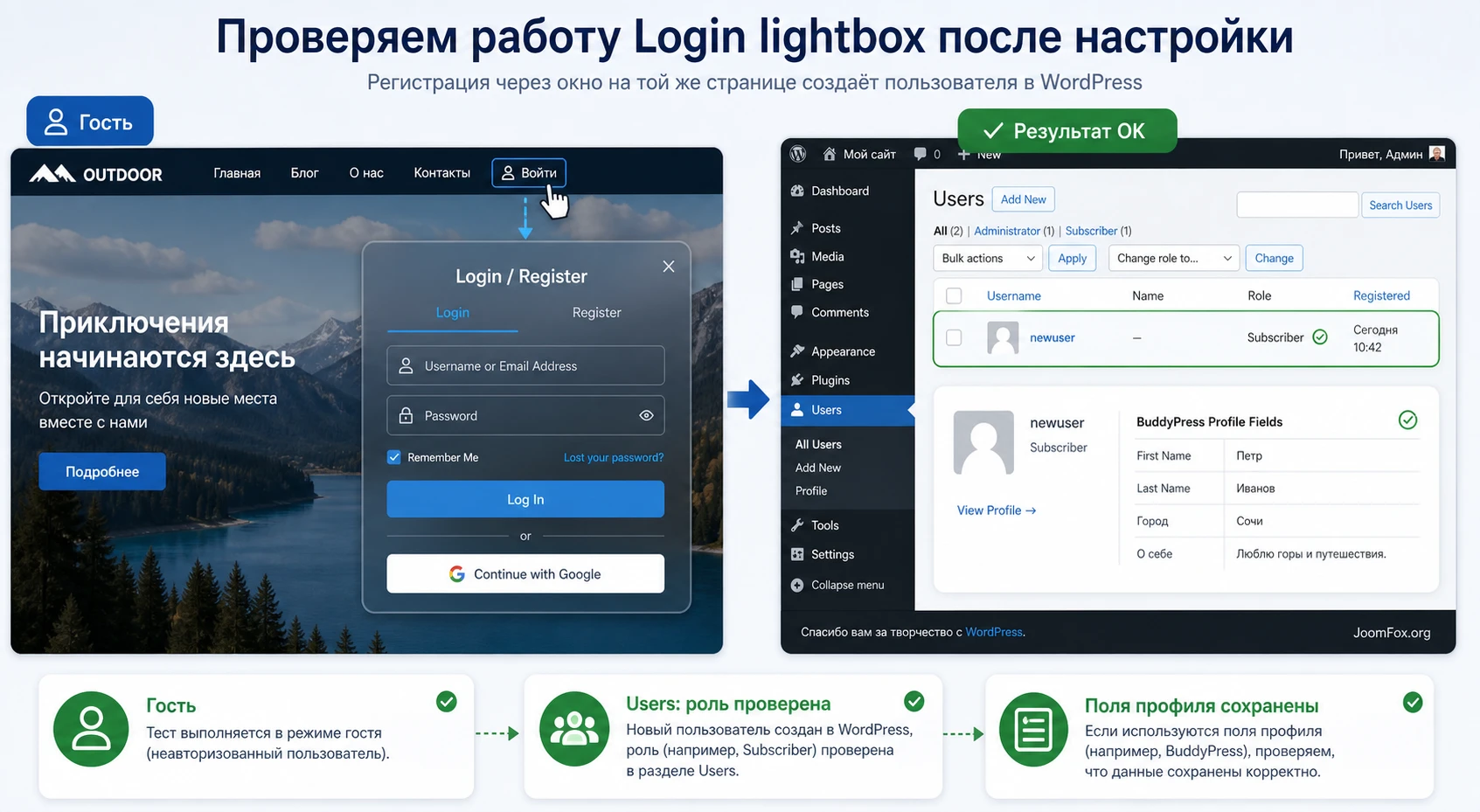
- Создайте тестового пользователя через регистрацию, войдите в админ-панель администратором и проверьте роль и данные профиля.
Проверка результата
Успешная настройка видна по нескольким признакам. Модальное окно открывается поверх текущей страницы. Форма регистрации не обрезается. Ошибки входа показываются внутри понятного интерфейса. После успешного входа пользователь становится авторизованным в WordPress, а в меню исчезает или меняется пункт «Войти». Если используется BuddyPress, профиль тестового пользователя содержит введённые дополнительные поля.
Если вход срабатывает только после обновления страницы, проверьте кеш и оптимизацию JavaScript. Для форм авторизации особенно опасно кеширование HTML с устаревшими токенами и агрессивное объединение скриптов.
Нюанс, который часто мешает
На сайтах с несколькими плагинами входа пользователь может успешно зарегистрироваться, но попасть не туда: на стандартный профиль WordPress, на страницу BuddyPress, в WooCommerce-кабинет или на текущую страницу без сообщения. Если ваша версия Login lightbox не даёт настройки перенаправления, решайте это отдельным плагином редиректов входа или логикой темы, но сначала убедитесь, что не конфликтуют две системы профилей.
Проверка результата на публичной части сайта
Проверка результата должна повторять реальный пользовательский путь, а не только открытие формы в админке. Создайте отдельный чек-лист и пройдите его для гостя, нового пользователя и уже авторизованного пользователя. Лучше использовать два браузера: один для администратора, второй для гостя. Так вы не перепутаете состояние сессии.
Что проверить на настольном экране
Откройте главную, запись, страницу сообщества и страницу с шорткодом. На каждой странице нажмите кнопку входа. Окно должно открываться поверх контента, фон не должен прокручиваться странно, фокус ввода должен попадать в первое поле, а кнопка закрытия должна быть доступна. Проверьте ошибку неверного пароля, восстановление пароля, успешный вход и выход.
Что проверить на мобильной ширине
Мобильная проверка особенно важна для lightbox-решений. Меню часто открывается как отдельная панель, а модальное окно появляется поверх неё. Проверьте, не перекрывает ли мобильное меню форму, можно ли прокрутить поля, видна ли reCAPTCHA, не уезжает ли кнопка отправки за нижний край и не закрывается ли окно при касании внутри формы.
Что проверить в админ-панели после теста
Зайдите в Users и проверьте созданного пользователя: роль, e-mail, имя, BuddyPress-поля, если они были. Если письма регистрации или восстановления пароля не приходят, проблема может быть не в Login lightbox, а в почтовой доставке WordPress. Проверьте отправку через SMTP-плагин или журналы хостинга, но не меняйте форму входа, пока не отделите проблему почты от проблемы интерфейса.
Совместимость с темой, кешем, BuddyPress, WPML и современным WordPress
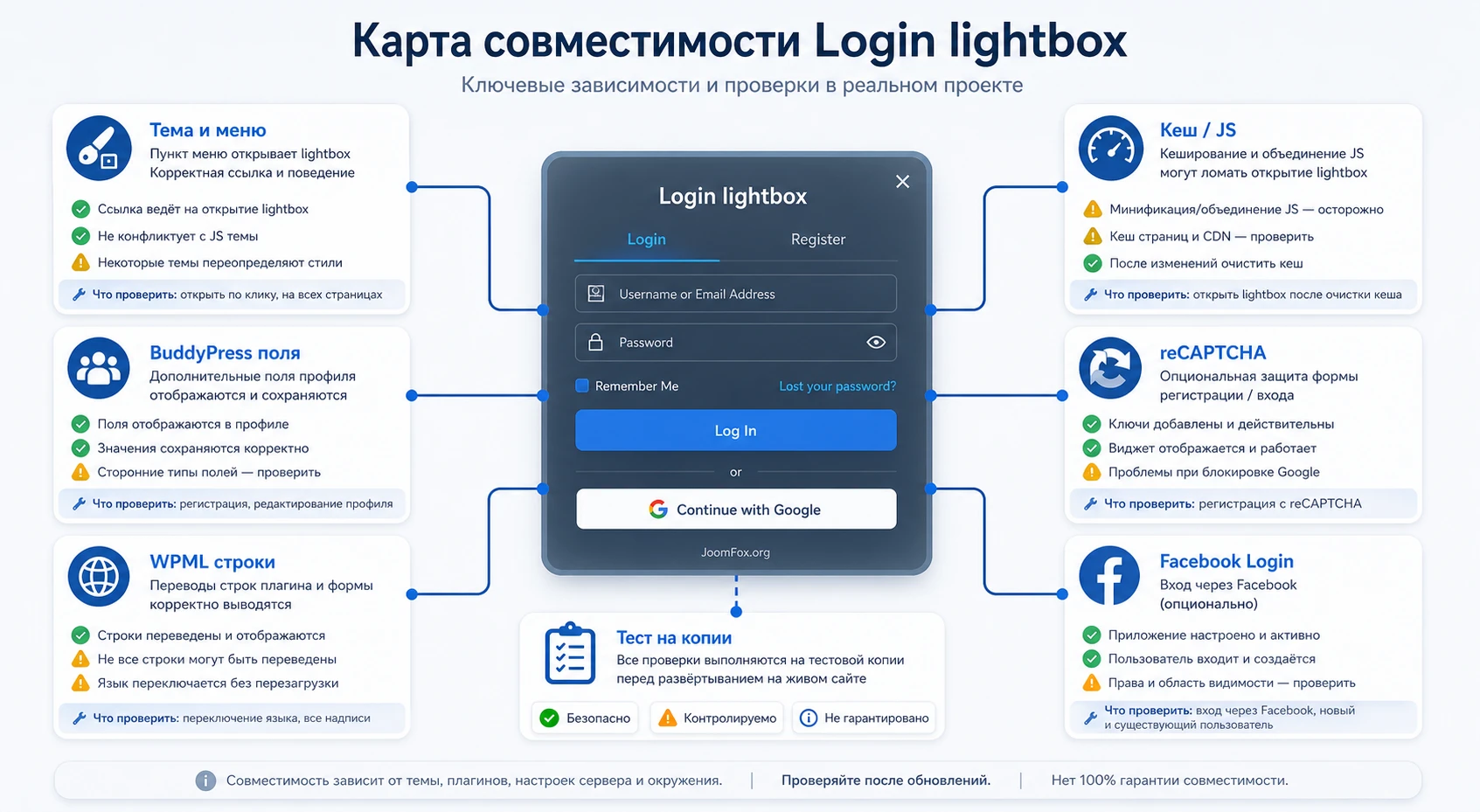
Публичная карточка продукта указывает совместимость со старыми версиями WordPress, BuddyPress 2.5.x и WPML. Для сайта, который работает на актуальном ядре, это главный риск. Не нужно драматизировать: многие старые плагины продолжают работать. Но нужно проверять не только факт активации, а весь путь входа.
Тема и навигация
Если тема классическая, шансы на корректную работу пункта меню выше, потому что многие старые плагины рассчитаны на классическую систему меню. В блочной теме проверьте блок навигации, мобильное меню, sticky-header и порядок слоёв. Если окно открывается за шапкой, проблема может быть в CSS-слое, а не в самой авторизации.
Кеш и оптимизация
Формы входа и регистрации чувствительны к кешу, потому что используют сессию, cookies, nonce-токены и ajax-запросы. Если на сайте стоит кеш-плагин, исключите из агрессивной оптимизации страницы, где вызывается форма, и проверьте ajax-запросы в инструментах разработчика. Иногда достаточно очистить кеш после сохранения настроек. Иногда нужно исключить конкретный JavaScript-файл плагина из объединения или отложенной загрузки.
BuddyPress
BuddyPress расширяет регистрацию своими полями и профилями. Если Login lightbox выводит BuddyPress extra register fields, проверьте, какие именно группы попадают в форму. Не делайте обязательными слишком много полей: длинная анкета в модальном окне ухудшает завершение регистрации. Лучше собрать минимум при регистрации, а остальное предложить заполнить в профиле после первого входа.
WPML и языковые версии
Если сайт мультиязычный, проверьте не только перевод подписей, но и поведение ссылок. Кнопка входа на русской версии не должна вести пользователя на английскую страницу без необходимости. Если плагин использует шорткод, создайте отдельные переводы страниц и проверьте, что форма открывается на каждой языковой версии. Системные сообщения плагина могут потребовать перевода строк через WPML String Translation или аналогичный инструмент, если такие строки доступны.
Современные правила социальных входов
Facebook Login зависит от внешней платформы Meta. Даже если старый плагин содержит нужные поля, приложение Meta может требовать корректные домены, HTTPS, redirect URI и режим публикации. Если социальный вход не критичен, сначала запустите обычный вход и регистрацию WordPress. Социальную кнопку добавляйте вторым этапом, чтобы при ошибке было понятно, какой слой сломался.
Безопасные улучшения без правки файлов плагина
Для плагина входа самое безопасное улучшение - не переписывать его код, а аккуратно усилить окружение. Правка файлов внутри папки плагина создаёт две проблемы: изменение трудно откатить и легко потерять при переустановке. Поэтому используйте настройки WordPress, дочернюю тему, дополнительный CSS, отдельный плагин для SMTP, проверенный плагин безопасности или сниппет-менеджер только там, где это действительно нужно.
Минимальный набор безопасных действий
- Оставьте стандартный вход WordPress доступным для администратора как резервный путь.
- Проверьте роль нового пользователя и не назначайте повышенные права по умолчанию.
- Используйте HTTPS, особенно если включён социальный вход или ввод пароля.
- Настройте SMTP-доставку, если письма регистрации и восстановления пароля нестабильны.
- Добавьте лёгкий CSS через безопасное место, а не через редактирование файлов плагина.
- Исключите форму входа из агрессивной оптимизации JavaScript, если видите ошибки.
Когда CSS уместен
CSS оправдан, если форма работает, но плохо вписывается в тему: маленькие поля, слабый контраст, кнопка слишком узкая, ошибка незаметна. CSS не должен чинить бизнес-логику. Если регистрация не создаёт пользователя или Facebook Login возвращает ошибку, правка отступов не поможет.
Когда лучше не добавлять код
Не добавляйте PHP-сниппеты для принудительного входа, изменения ролей или обхода проверки формы, если нет точного понимания хуков плагина. Ошибка в таком коде может открыть регистрацию не тем пользователям или сломать вход администратора. Если нужна сложная логика после регистрации, используйте плагин, который официально поддерживает нужный сценарий: модерацию, подтверждение e-mail, редиректы по ролям или ограничения доступа.
Почему Login lightbox может не работать и как диагностировать проблему
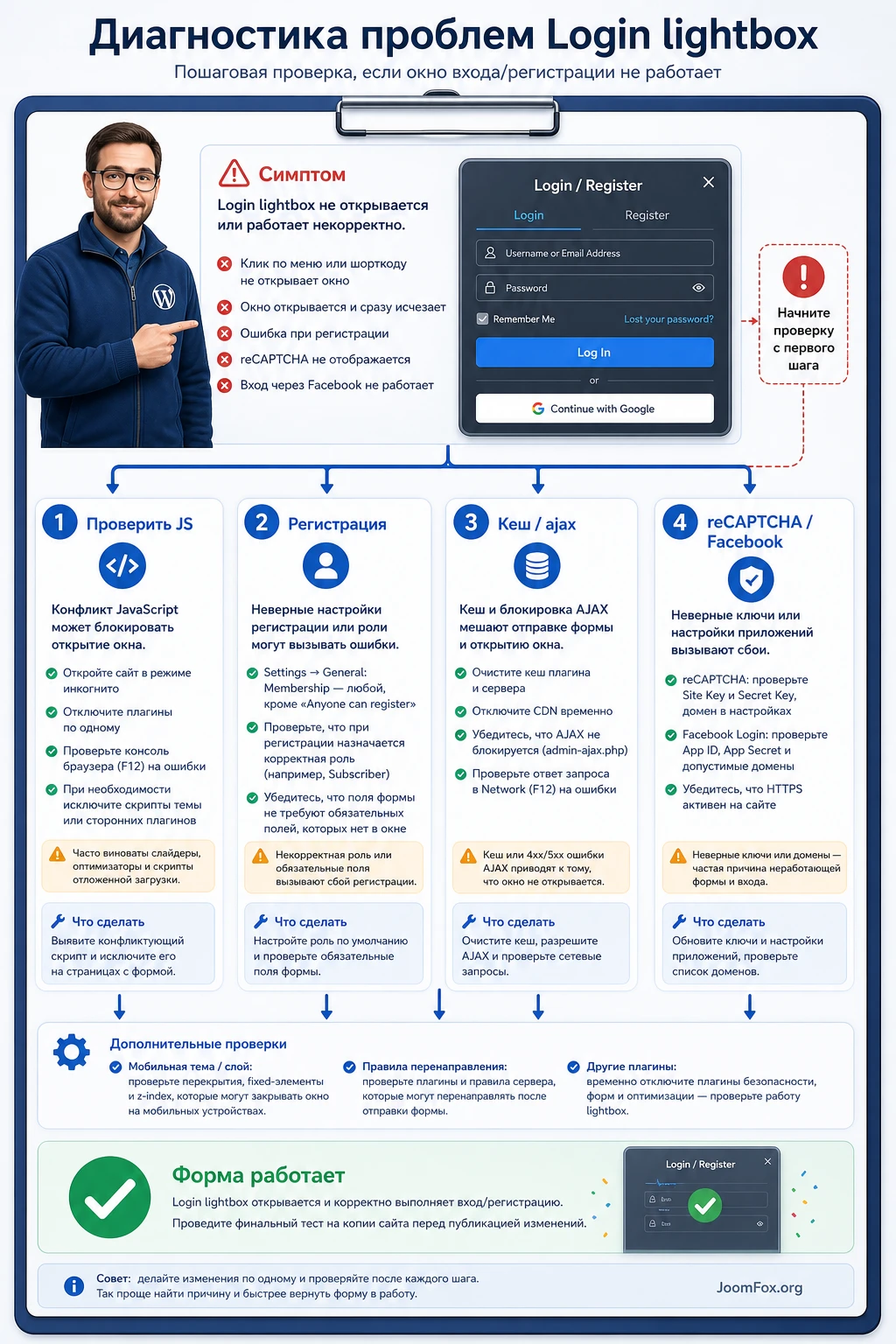
Диагностика должна идти от простого к сложному. Сначала проверьте, что плагин активен и пункт вызова добавлен правильно. Затем смотрите тему, кеш, JavaScript, регистрацию WordPress, BuddyPress и внешний провайдер входа. Не меняйте сразу пять настроек: так вы не поймёте, что именно исправило проблему.
Окно не открывается после нажатия
Симптом: пользователь нажимает пункт меню или кнопку, но ничего не происходит. Иногда в адресной строке меняется якорь, иногда страница просто прокручивается вверх.
Возможная причина - скрипт плагина не подключился, был объединён оптимизатором, отложен слишком поздно или конфликтует с темой. Откройте инструменты разработчика браузера и посмотрите консоль. Если видите ошибку JavaScript после клика, временно отключите минификацию и объединение скриптов. Затем очистите кеш и проверьте снова.
Как исправить
Начните с отключения оптимизации JavaScript для тестовой страницы. Если окно заработало, возвращайте настройки по одной. В кеш-плагине можно исключить файл плагина или страницу с формой из отложенной загрузки. Если проблема остаётся на чистой теме, проверьте версию PHP и журнал ошибок WordPress.
Форма открывается, но регистрация не создаёт пользователя
Симптом: пользователь заполняет форму, нажимает регистрацию, но аккаунт не появляется в Users или получает сообщение, что регистрация отключена.
Проверьте Settings -> General и настройку членства. Если публичная регистрация отключена, форма может показываться, но WordPress не должен создавать пользователей. Если регистрация включена, проверьте роль нового пользователя и конфликт с другим плагином профилей. Для BuddyPress дополнительно проверьте страницы регистрации и обязательные поля.
Как исправить
Включайте регистрацию только если она нужна сайту, затем создайте тестового пользователя. Если другой плагин перехватывает регистрацию, временно отключите его на staging-сайте и повторите тест. Если проблема исчезла, решите, какая система регистрации остаётся главной. Две конкурирующие формы лучше не держать.
reCAPTCHA блокирует отправку формы
Симптом: форма видна, но после отправки появляется ошибка проверки или ничего не происходит. Иногда CAPTCHA не помещается внутри окна.
Причины обычно три: неправильные ключи домена, заблокированный скрипт Google или конфликт размеров внутри модального окна. Проверьте ключи в кабинете reCAPTCHA, откройте консоль браузера, временно отключите оптимизацию JavaScript и посмотрите форму на мобильной ширине.
Как исправить
Создайте ключи для правильного домена, сохраните настройки, очистите кеш. Если CAPTCHA не помещается, уменьшите ширину окна через безопасный CSS или выберите другой режим защиты, если он есть в вашей версии. Если сайт обслуживает аудиторию, для которой CAPTCHA может быть барьером, предусмотрите альтернативный способ связи.
Facebook Login возвращает ошибку
Симптом: кнопка Facebook открывает внешнее окно, но пользователь возвращается с ошибкой приложения, домена, redirect URI или разрешений.
В этом случае проблема часто находится не в WordPress, а в настройках приложения Meta. Проверьте, совпадает ли домен, включён ли web login, указан ли корректный redirect URI, опубликовано ли приложение и не запрашиваются ли лишние разрешения. Также проверьте HTTPS: социальный вход на рабочем сайте без HTTPS не стоит считать нормальным вариантом.
Как исправить
Сначала добейтесь стабильной обычной авторизации WordPress. Затем настройте Facebook Login как отдельный слой. Если социальный вход нужен только как удобство, а не как критическая функция, оставьте обычную форму доступной всегда.
Окно выглядит сломанным в мобильном меню
Симптом: lightbox открывается, но часть формы скрыта под шапкой, кнопка закрытия недоступна, поле пароля выходит за экран или окно прокручивается вместе с фоном.
Причина обычно в CSS темы: sticky-header, мобильная панель навигации, z-index, overflow или transform на родительском контейнере. Проверьте проблему на стандартной теме. Если на стандартной теме всё нормально, конфликт находится в текущем шаблоне.
Как исправить
Используйте минимальный CSS в дочерней теме или настройках темы, чтобы поднять слой окна и задать нормальную ширину. Не увеличивайте z-index до бессмысленно огромных значений без проверки: это может сломать другие всплывающие элементы.
После входа пользователь попадает не туда
Симптом: вход проходит успешно, но пользователь оказывается в админ-панели, на пустой странице, в WooCommerce-кабинете или на неподходящем профиле.
Проверьте, какие плагины управляют редиректами после входа. WordPress, WooCommerce, BuddyPress, Theme My Login и плагины безопасности могут по-разному обрабатывать путь после авторизации. Если Login lightbox не имеет собственного редиректа, выберите отдельное решение для перенаправления по ролям и настройте его как единственный источник правил.
Как оценить влияние на скорость, SEO и удобство
Форма входа сама по себе не должна менять индексацию сайта. Поисковые системы индексируют контент страниц, а не удобство авторизации. Но плагин добавляет стили и скрипты на публичную часть, поэтому влияние на скорость нужно проверять. Особенно если форма подключается на всех страницах, а не только там, где действительно нужна.
Откройте инструменты разработчика и посмотрите сетевые запросы. Если плагин добавляет несколько небольших CSS/JS-файлов, это обычно не критично. Если вместе с ним загружается тяжёлый набор библиотек на каждой странице, подумайте, нужен ли пункт входа везде. Для сайта с небольшим сообществом кнопка в шапке оправдана. Для лендинга, где вход почти никто не использует, лучше ограничить форму конкретной страницей.
С точки зрения SEO важнее не обещание «SEO friendly» из карточки, а то, чтобы форма не перекрывала основной контент при загрузке, не открывалась автоматически без причины, не создавала навязчивый interstitial и не ломала доступность. Если вы используете модальное окно только после клика пользователя, риск меньше. Если пытаетесь открывать регистрацию автоматически на каждой странице, это уже вопрос пользовательского опыта, а не настройки плагина.
Для удобства проверьте клавиатурную навигацию. Пользователь должен открыть форму, перейти по полям клавишей Tab, закрыть окно и не потерять фокус. Старые lightbox-решения иногда слабее современных модальных компонентов по доступности, поэтому такой тест нужен даже на визуально красивой форме.
Вопросы, которые стоит закрыть до запуска формы
Можно ли ставить CodeCanyon Login lightbox на актуальный WordPress?
Можно только после теста на копии сайта. Карточка продукта указывает старые версии WordPress как заявленную совместимость, поэтому для современного ядра нельзя обещать безусловную работу. Проверяйте активацию, меню, шорткод, регистрацию, скрипты, мобильную версию и конфликты с кешем.
Нужно ли включать регистрацию WordPress?
Только если посетители действительно должны создавать аккаунты. Если нужна лишь форма входа для уже созданных пользователей, публичную регистрацию можно оставить выключенной. Если регистрация включена, проверьте роль нового пользователя и не назначайте повышенные права по умолчанию.
Можно ли использовать плагин вместе с BuddyPress?
В карточке продукта заявлена совместимость с BuddyPress 2.5.x и extra register fields. На практике проверьте свою версию BuddyPress: выводятся ли нужные xProfile-поля в форме, сохраняются ли значения и не конфликтует ли модальное окно со стандартной страницей регистрации BuddyPress.
Что делать, если Facebook Login не работает?
Сначала убедитесь, что обычный вход WordPress работает без ошибок. Затем проверьте настройки приложения Meta: домен, HTTPS, redirect URI, режим приложения и разрешения. Если социальный вход не критичен, оставьте обычную форму доступной как резервный путь.
Почему форма ломается после включения кеша?
Кеш и оптимизация могут сохранять устаревший HTML, нарушать nonce-токены или менять порядок JavaScript. Проверьте форму без кеша, затем возвращайте настройки по одной. Часто помогает исключение страницы или скрипта формы из агрессивной оптимизации.
Можно ли заменить стандартный вход WordPress полностью?
Не стоит. Модальное окно удобно для посетителей, но стандартный wp-login.php нужен администратору как резервный доступ. Если lightbox сломается из-за темы, кеша или внешнего провайдера, вы сможете войти и отключить проблему.
Подойдёт ли плагин для WooCommerce-кабинета?
Только после отдельной проверки. WooCommerce имеет собственную страницу My Account и свои правила входа, регистрации и ролей покупателей. Если магазин уже использует WooCommerce-формы, добавление Login lightbox может быть лишним или конфликтным.
Стоит ли править файлы плагина для дизайна?
Нет. Для внешнего вида используйте дополнительный CSS в теме, дочерней теме или безопасном сниппет-менеджере. Файлы плагина лучше не трогать: изменения сложнее сопровождать и легко потерять.
Когда CodeCanyon Login lightbox будет удачным выбором
Этот плагин имеет смысл, если вам нужен компактный вход и регистрация в модальном окне, понятная кнопка в меню, возможность вставить форму через шорткод и базовая интеграция с Facebook Login, reCAPTCHA или BuddyPress-полями в пределах того, что поддерживает ваша версия архива. Он особенно уместен на небольших сайтах и сообществах, где важно не отправлять пользователя на техническую страницу входа WordPress.
Решение становится спорным, если сайт уже построен вокруг WooCommerce-кабинета, современного membership-плагина, сложных профилей или нескольких социальных провайдеров. В таких проектах лучше выбирать систему, которая управляет всем пользовательским циклом: регистрацией, профилем, письмами, ролями, редиректами и ограничением доступа. Lightbox можно добавить поверх такой системы только после проверки, что он не дублирует её функции.
Перед запуском на живом сайте пройдите короткий финальный маршрут: тестовая копия, установка, пункт меню, шорткод, регистрация, роль пользователя, reCAPTCHA, обычный вход, Facebook Login при необходимости, мобильная проверка, очистка кеша и резервный доступ администратора. Если всё проходит стабильно, можно скачать CodeCanyon Login lightbox или перейти к файлу из блока загрузки и проверять его уже в своей рабочей среде.
Главное - не оценивать продукт по одному красивому окну. Оценивайте весь путь: человек нажал кнопку, понял форму, вошёл или зарегистрировался, получил правильную роль, остался в нужном контексте и может вернуться к сайту без путаницы. Если этот путь чистый, Login lightbox выполняет свою задачу.

