


CodeCanyon Mailster Integration with Arforms - Плагин WordPress
Интеграция Mailster с плагином ARForms позволяет быстро создавать подписчиков для ваших списков рассылки mailster, используя мощь и гибкость ARForms.

Особенности плагина
CodeCanyon Mailster Integration with Arforms - это плагин, который плавно интегрирует Mailster с ARForms, расширяя возможности email-маркетинга в WordPress. Пользователи могут эффективно управлять email-кампаниями и собирать ценные лиды благодаря этой безупречной интеграции. Он оптимизирует рабочий процесс маркетинга и создания форм, что делает его ценным активом для онлайн-бизнесов, нацеленных на увеличение эффективности. Этот плагин упрощает сочетание функций email-маркетинга Mailster с возможностями создания форм ARForms, предлагая комплексное решение для управления кампаниями и генерации лидов в WordPress.
Среди его функций - удобный интерфейс, позволяющий легко настраивать email-кампании прямо в платформе ARForms. Благодаря этой интеграции пользователи могут использовать продвинутые функции Mailster, такие как автоматизация, персонализация и аналитика, улучшая эффективность своих кампаний. Совмещая эти два плагина, пользователи WordPress могут создавать индивидуализированные формы подписки, управлять списками подписчиков и отправлять персонализированные письма для успешного взаимодействия с аудиторией. Интеграция оптимизирует рабочий процесс, экономя время и усилия, при этом максимизируя воздействие маркетинговых стратегий.
Данная интеграция поддерживает мощные возможности автоматизации, что позволяет пользователям настраивать автоматизированные последовательности email на основе взаимодействия с ARForms. Путем объединения функциональности Mailster и ARForms можно создавать целевые email-кампании, активируемые при определенных отправках форм или пользовательском поведении, что существенно повышает вовлеченность и конверсию. Плагин улучшает опыт пользователей, предоставляя объединенное решение для управления кампаниями и захвата лидов, все в рамках знакомой среды WordPress.
Более того, плавная синхронизация между Mailster и ARForms гарантирует эффективное отслеживание и управление данными подписчиков и отправками форм в единой системе. Эта интеграция устраняет необходимость вручного переноса данных между платформами, снижая риск ошибок и оптимизируя процессы управления данными. Пользователи могут получить доступ к полным отчетам и аналитике для измерения производительности своих кампаний, обеспечивая основанные на данных инсайты и обоснованное принятие решений для оптимизации стратегий. Благодаря этой интеграции пользователи WordPress могут улучшить свои маркетинговые усилия и добиться лучших результатов через целевые персонализированные кампании.
В заключение, CodeCanyon Mailster Integration with Arforms предлагает комплексное решение для пользователей WordPress, стремящихся повысить эффективность своих email-маркетинговых инициатив. Совмещая преимущества обоих плагинов, пользователи могут создавать плавные рабочие процессы для управления кампаниями, захватом лидов и анализом показателей производительности. Эта интеграция дает пользователям возможность оптимизировать свои маркетинговые стратегии в рамках WordPress, повышая вовлеченность, конверсию и, в конечном итоге, рост бизнеса.
Спецификации:
| Дата выхода: | 11-10-2019 | |
| Дата обновления: | 05-05-2025 | |
| Тип расширения: | Платный | |
| Лицензия: | GPL | |
| Тематика: | Маркетинг и СЕО Специфические | |
| Совместимость: | W5.x | |
| Включает в себя: | Плагин | |
| Языковые пакеты: |

|
|
| Разработчик: | CodeCanyon | |
| Рейтинг: | ||
Скачивание по подписке!
Вам необходимо авторизоваться на сайте и приобрести клубную подписку!
Поделись с друзьями!
Руководство по настройке CodeCanyon Mailster Integration with Arforms для подписок в WordPress
CodeCanyon Mailster Integration with Arforms нужен в той ситуации, когда форма на сайте уже собирает заявки через ARForms, а подписчиков нужно сразу передавать в Mailster без ручного экспорта и повторного ввода данных. Это руководство не повторяет карточку продукта: ниже разобраны подготовка, установка, логика связки, настройка списков, сопоставление полей, практический сценарий, проверка результата и диагностика ошибок.
Главная задача такого дополнения - связать событие отправки формы с созданием или обновлением подписчика в Mailster. Пользователь заполняет форму ARForms, сайт сохраняет отправку, дополнение смотрит выбранную конфигурацию и передаёт email, имя, фамилию и дополнительные поля в нужный список рассылки. Если в Mailster включено подтверждение подписки, пользователь должен пройти подтверждение по правилам Mailster, а не по отдельной логике ARForms.
В материале есть осторожные рекомендации по совместимости, потому что дополнение зависит сразу от трёх частей: WordPress, ARForms и Mailster. Перед рабочим запуском лучше проверить связку на тестовой странице, а не подключать её сразу к форме, которая уже получает лиды с рекламы или важных посадочных страниц.
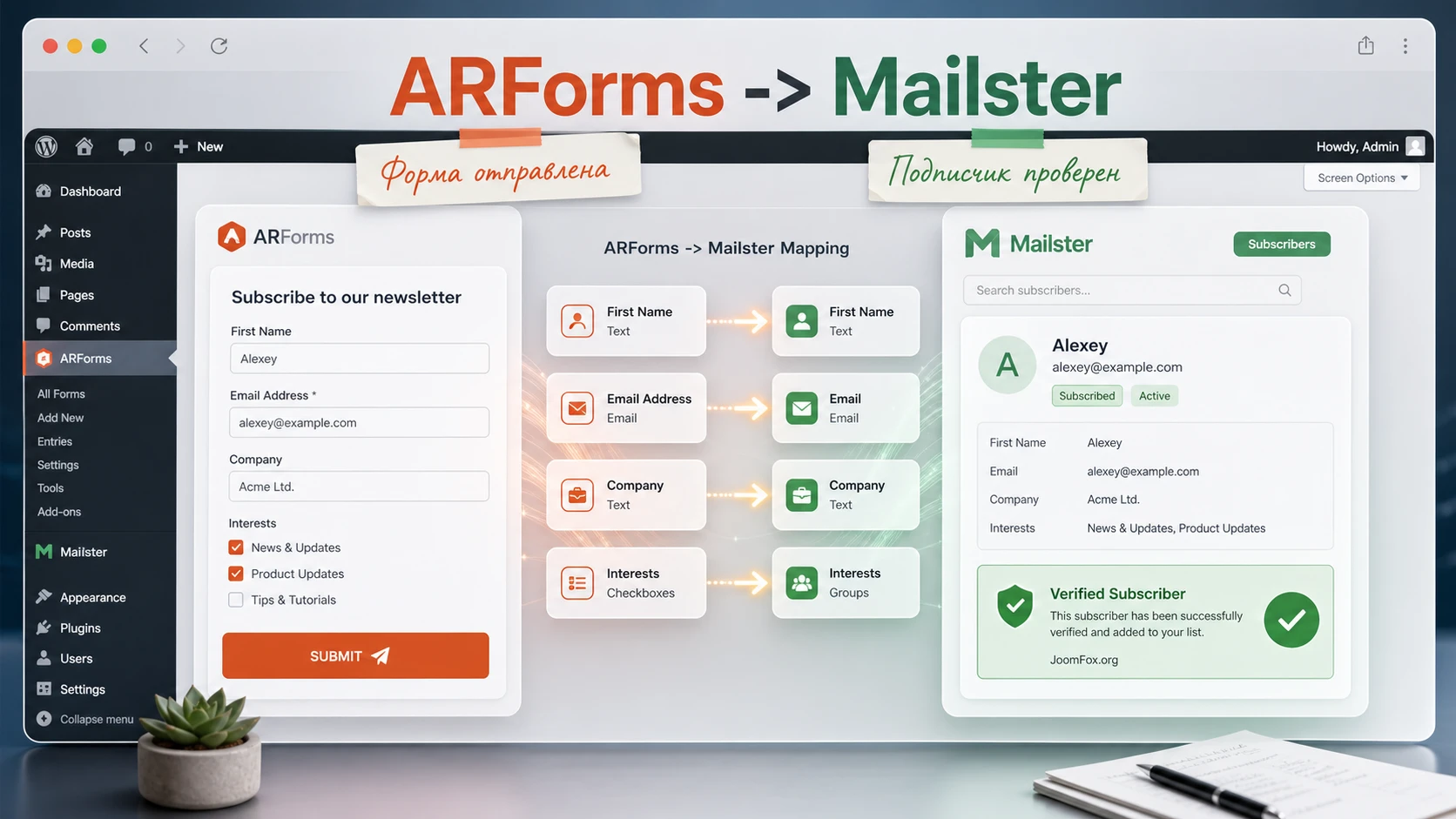
Как связка ARForms и Mailster меняет обычную форму подписки
Без интеграции форма и рассылка часто живут отдельно. ARForms отвечает за внешний вид, поля, валидацию и отправку формы. Mailster отвечает за базу подписчиков, списки, статусы, подтверждение email и дальнейшие кампании. CodeCanyon Mailster Integration with Arforms добавляет между ними мост: после успешной отправки формы данные не просто остаются в списке заявок, а попадают в выбранный список Mailster.
Эту механику важно понимать до настройки. Дополнение не заменяет ARForms, не заменяет Mailster и не делает рассылку само по себе. Оно работает как слой сопоставления: какой ARForms form связан с каким Mailster form, какие списки выбрать, какие поля передать и разрешить ли посетителю самому выбрать список из поля формы.
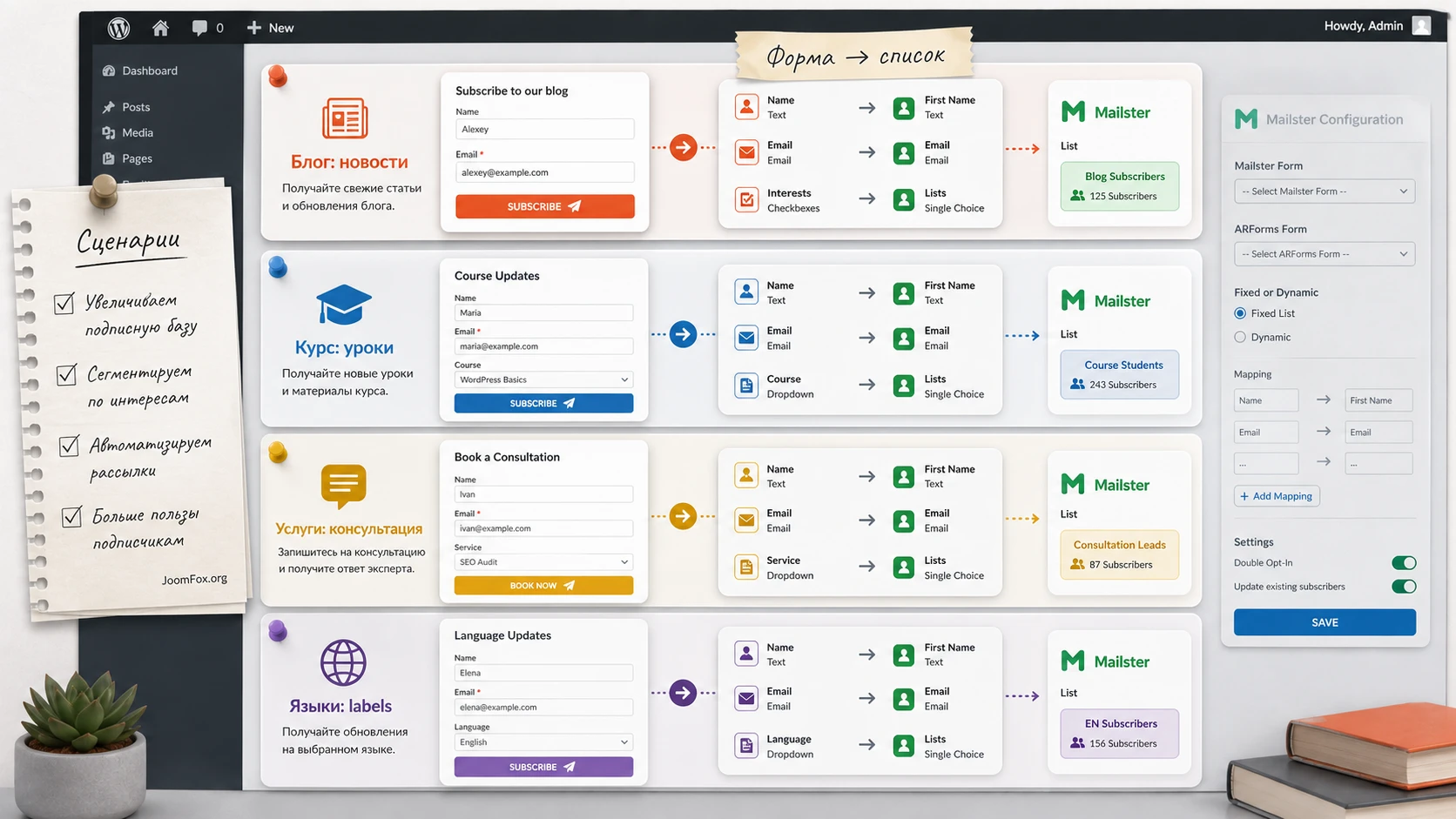
Практическая ценность появляется в трёх сценариях. Первый - простая подписка на новости, когда форма содержит email и имя, а подписчик всегда попадает в один список. Второй - сегментация по интересам, когда посетитель выбирает тему рассылки через checkbox, radio или dropdown, а дополнение передаёт его выбор в Mailster. Третий - расширенный сбор данных, когда в Mailster нужны custom fields: город, компания, тип проекта, источник обращения или другая информация, которую потом можно использовать в сегментации и письмах.
Самая частая ошибка в таких интеграциях - считать, что достаточно установить add-on. На деле нужно заранее подготовить списки Mailster, поля Mailster и форму ARForms. Если хотя бы одна часть не готова, в настройках появятся пустые выпадающие списки, неправильные поля для сопоставления или подписчик будет добавляться без нужной информации.
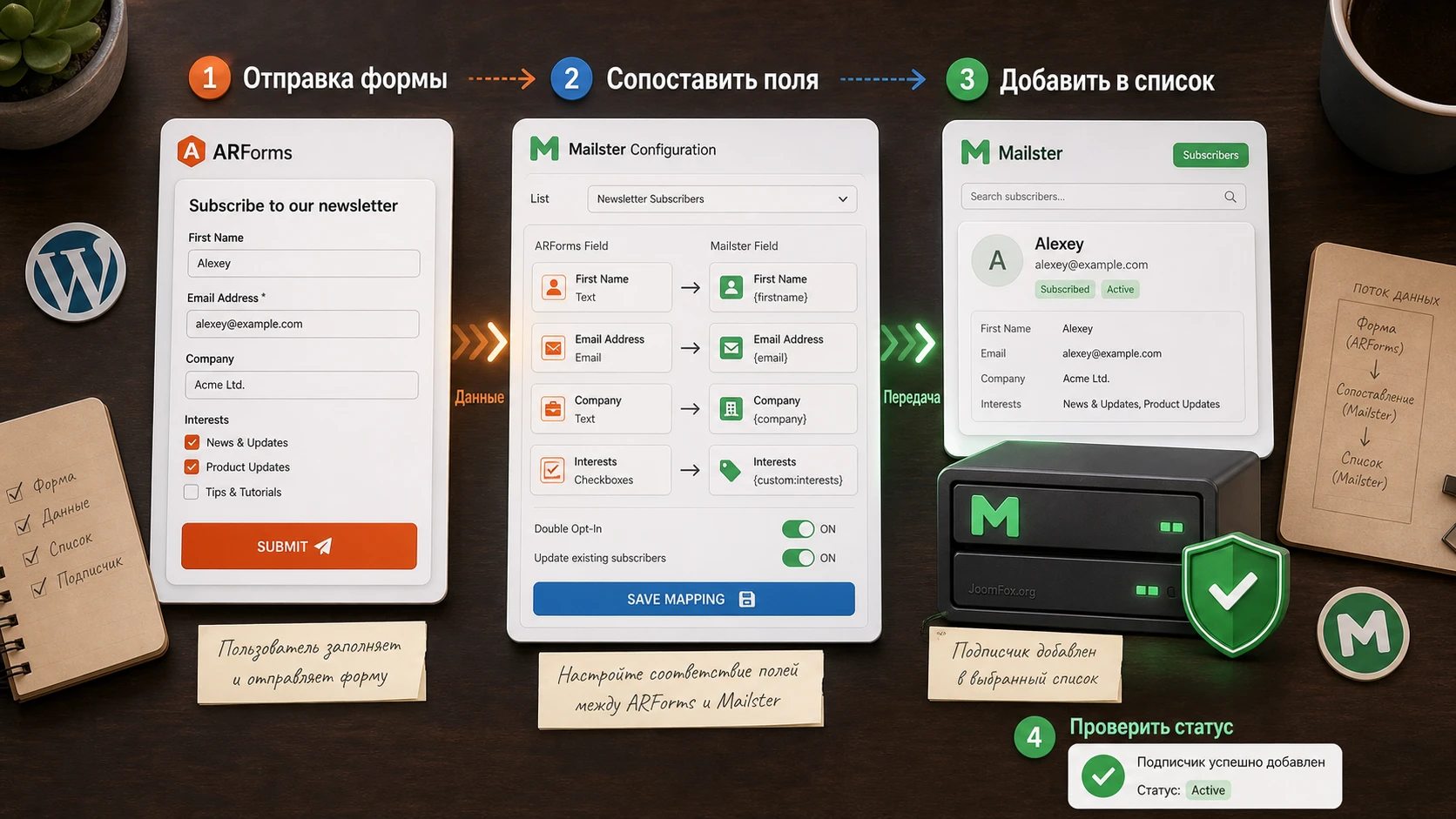
Кому подходит этот add-on и когда лучше выбрать другой подход
Дополнение особенно полезно владельцам WordPress-сайтов, которые уже используют ARForms для форм и Mailster для email-рассылок. В этом случае не нужно менять привычный form builder, переносить дизайн формы или подключать внешний сервис только ради подписки. Вы продолжаете работать внутри WordPress, а база подписчиков остаётся в Mailster.
Когда решение будет удачным
CodeCanyon Mailster Integration with Arforms стоит рассматривать, если на сайте уже есть ARForms Pro, нужны аккуратные формы с настройкой стилей, а Mailster выбран как основная система рассылок. Связка хорошо подходит для блогов, обучающих проектов, небольших магазинов, клубов, локальных сервисов и сайтов мероприятий, где важно собирать подписчиков прямо из формы регистрации, запроса консультации или скачивания материала.
Отдельный плюс - сценарий с разными списками. Один и тот же сайт может собирать подписчиков на новости, события, акции, обучающие письма и обновления продукта. Если visitor choice включён через подходящее поле ARForms, человек выбирает интересующую тему прямо в форме, а администратор не сортирует адреса вручную.
Когда add-on может быть лишним
Если на сайте используется не ARForms, а Contact Form 7, Gravity Forms, Fluent Forms или другой конструктор, этот add-on не решит задачу. Тогда логичнее смотреть на интеграцию Mailster именно с вашим form builder или на универсальный automation-плагин. Если Mailster не установлен и рассылка ведётся через внешний сервис, тоже лучше выбрать прямую интеграцию с этим сервисом.
Для сложных маркетинговых цепочек с несколькими условиями, внешними CRM, вебхуками, повторной синхронизацией и отдельной обработкой ошибок может понадобиться более широкий automation-инструмент. Рассматриваемый add-on хорош именно как нативная связка ARForms form submission -> Mailster subscriber, а не как универсальная платформа интеграций.
Что проверить перед установкой, чтобы не искать ошибку вслепую
Подготовка занимает меньше времени, чем последующая диагностика. Перед установкой убедитесь, что базовые плагины уже работают отдельно: ARForms создаёт и отправляет форму, Mailster содержит хотя бы один список, а тестовый email может появиться в базе подписчиков Mailster. Если отдельные части не работают до интеграции, add-on не исправит их автоматически.
Минимальный набор зависимостей
Официальная документация дополнения указывает зависимость от ARForms и Mailster. В публичной статье лучше не привязывать рабочий сайт к старым минимальным версиям из документации как к гарантийному ориентиру, потому что актуальная совместимость меняется. Практически безопаснее проверить три вещи:
- ARForms установлен, активирован и способен создать форму с обязательным email-полем.
- Mailster установлен, активирован и содержит список, в который можно добавить подписчика вручную.
- WordPress не блокирует отправку форм, а администратор имеет права на управление плагинами, ARForms и Mailster.
Подготовка Mailster
В Mailster заранее создайте списки, которые будут использоваться в форме. Если вы планируете передавать не только email, но и дополнительные данные, подготовьте custom fields в Mailster. Документация Mailster отдельно описывает, что email является обязательной базовой информацией подписчика, а такие данные, как компания, телефон или иной дополнительный атрибут, должны храниться в custom fields.
Проверьте double opt-in в Mailster. Если подтверждение включено, после отправки формы подписчик может появиться в Mailster не как полностью активный контакт, а как ожидающий подтверждения. Это нормальная логика Mailster, и её важно объяснить редакторам сайта заранее, чтобы они не считали результат ошибкой интеграции.
Подготовка формы ARForms
В ARForms создайте форму до настройки интеграции. В ней должен быть email field, а поля для имени, фамилии, компании или интересов нужно добавлять только если они действительно нужны в рассылке. Чем меньше необязательных полей, тем проще проверять результат и тем меньше риск, что посетитель бросит форму.
Если пользователь должен выбирать список рассылки сам, используйте поле типа checkbox, radio или dropdown. Именно такие типы полей подходят для динамического выбора списка в документации add-on. Для простой формы без выбора посетителем лучше начать с Fixed List: так вы быстрее проверите, что базовая передача подписчика работает.
Практический порядок проверки: сначала создайте один список Mailster и одну простую форму ARForms с email, затем подключите add-on к этой паре. Динамические списки, дополнительные поля и условные сценарии добавляйте после успешного теста.
Установка и первичная проверка в админ-панели WordPress
Установка выполняется как у обычного WordPress-плагина. Вариант через загрузчик WordPress удобнее для большинства администраторов: откройте Plugins -> Add New -> Upload Plugin, выберите ZIP-архив add-on и активируйте плагин. Вариант через FTP тоже возможен: папка дополнения загружается в wp-content/plugins/, после чего плагин активируется в админ-панели.
После активации проверьте, появился ли пункт Mailster Configuration внутри меню ARForms. Это первый признак, что add-on подключился к ARForms и зарегистрировал свой экран настроек. Если пункта нет, не переходите к созданию новых форм: сначала проверьте активность базовых плагинов и права текущего пользователя.
Первичный тест без сложной формы
Для первого теста лучше создать отдельную тестовую страницу, закрытую от индексации или не добавленную в меню. Разместите на ней короткую форму через обычный механизм ARForms: shortcode, кнопку добавления формы в редакторе или блок/интеграцию конструктора, если она уже используется на сайте. Важно, чтобы тест не мешал рабочим лид-формам.
- Создайте форму ARForms с полями email и name.
- Создайте или выберите тестовый список Mailster.
- Откройте
ARForms->Mailster Configuration. - Свяжите Mailster form и ARForms form.
- Выберите Fixed List и укажите тестовый список.
- Сопоставьте email и name с полями Mailster.
- Сохраните настройку, отправьте форму с тестовым адресом и проверьте Mailster subscribers.
Если тестовый адрес появился в Mailster, базовая цепочка работает. После этого можно переносить связку на реальную форму, добавлять динамический выбор списков, custom fields и отдельные сообщения после отправки.
Настройка Mailster Configuration: списки, формы и поля
Экран Mailster Configuration - главный рабочий центр add-on. Здесь выбирается Mailster form, ARForms form, способ выбора списков и сопоставление полей. Именно этот раздел стоит настроить аккуратно, потому что он определяет, куда попадёт подписчик и какие данные будут сохранены.
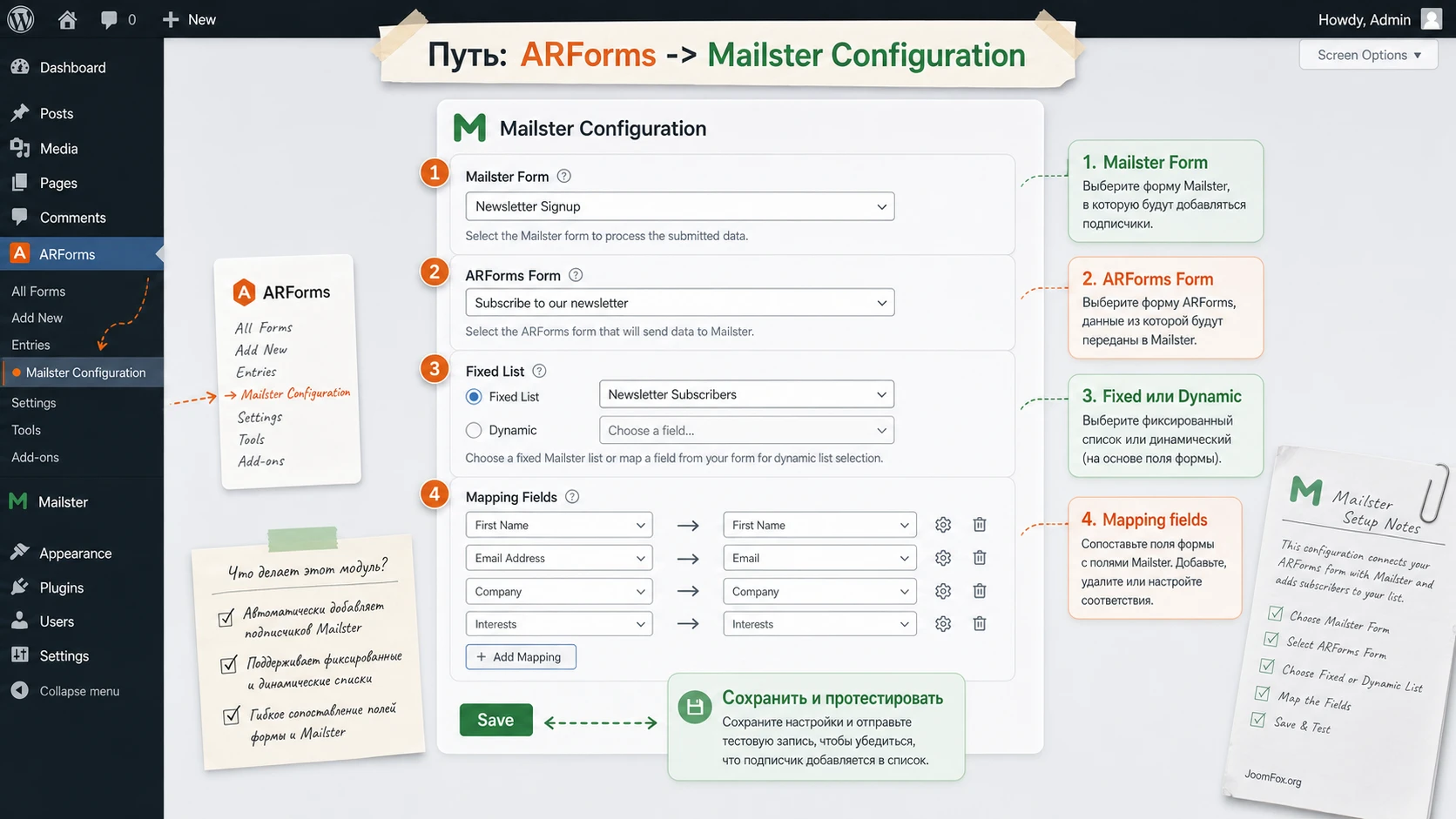
Выбор Mailster form и ARForms form
Сначала выберите форму Mailster. Документация add-on говорит, что список Mailster forms подтягивается из уже созданных форм Mailster. Затем выберите ARForms form, которую посетитель будет заполнять на сайте. На этом этапе важно не путать формы с похожими названиями. Для рабочей формы используйте понятные имена: например, Newsletter Sidebar, Course Signup или Product Updates.
Если нужной формы нет в выпадающем списке, не пытайтесь сохранять пустую конфигурацию. Вернитесь в ARForms или Mailster, убедитесь, что форма опубликована или сохранена, затем обновите страницу настроек. При кэше админ-панели или агрессивной оптимизации JavaScript также полезно временно отключить оптимизацию для админки.
Fixed List или Dynamic: как выбрать режим
Режим Fixed List подписывает каждого отправившего форму пользователя на заранее выбранный список или списки. Это правильный старт для большинства сайтов: подписка на блог, новости проекта, обновления курса, регистрация на событие. В этом режиме пользователь не думает о списках, а администратор точно знает, куда попадут контакты.
Режим Dynamic нужен, когда посетитель сам выбирает интересы. Документация уточняет, что для динамического выбора используются поля ARForms типа checkbox, radio и dropdown. Add-on подставляет список Mailster lists в выбранное поле, а администратор может ограничить, какие списки показывать. Если выбрать ALL, посетителю будут доступны все списки Mailster, что не всегда удобно. Для публичной формы лучше показывать только понятные пользовательские категории.
| Задача | Лучший режим | Что проверить |
|---|---|---|
| Одна форма подписки на новости | Fixed List | Один выбранный список, обязательный email, понятное сообщение после отправки. |
| Выбор темы рассылки посетителем | Dynamic | Поле checkbox, radio или dropdown, ограниченный набор списков, понятные названия для пользователя. |
| Разные формы для разных посадочных страниц | Fixed List для каждой формы | Отдельная связка ARForms form -> Mailster list, чтобы не смешивать источники лидов. |
| Сегментация по интересам и пользовательскому выбору | Dynamic с выбором конкретных списков | Не показывать служебные списки Mailster и не использовать внутренние названия, непонятные посетителю. |
Сопоставление custom fields
Mailster Fields в настройке add-on формируются по выбранной Mailster form. Их нужно сопоставить с полями ARForms. Базовый минимум - email. Имя и фамилию стоит передавать, если они реально используются в письмах или сегментации. Дополнительные поля лучше добавлять только после теста базовой подписки.
Например, если Mailster custom field называется company, в ARForms должно быть поле, которое собирает компанию. Если в ARForms поле называется "Название организации", это не проблема: важно не название в интерфейсе формы, а корректное сопоставление в настройке интеграции. После сохранения отправьте тестовую заявку и проверьте карточку подписчика в Mailster.
Что не стоит включать без необходимости
Не передавайте в Mailster внутренние комментарии, технические поля, служебные метки формы и данные, которые не нужны для рассылки. Чем больше полей передаётся, тем больше ответственность за хранение данных и тем сложнее объяснить посетителю, зачем они собираются. Для email-маркетинга обычно достаточно email, имени, выбранной темы и 1-2 сегментирующих полей.
Как спроектировать форму подписки, чтобы она не ломала список
Интеграция работает лучше, когда форма проектируется под задачу рассылки, а не превращается в универсальную анкету. Посетитель должен понимать, на что он подписывается, какие данные обязательны и что произойдёт после отправки. Администратор должен понимать, какой список получит контакт и какие поля попадут в Mailster.
Email, имя и согласие
Email field должен быть обязательным. Имя можно сделать обязательным только если оно действительно нужно в письмах. Согласие на рассылку лучше оформлять отдельным checkbox с понятной формулировкой. Если сайт работает с аудиториями, где требуется явное согласие, не прячьте его в общий текст. Mailster и ARForms дают инструменты для сбора данных, но ответственность за прозрачность формы остаётся на владельце сайта.
Для пользовательского выбора списков используйте простые названия. Плохо: list_42_internal_news. Лучше: "Новости проекта", "Обучающие материалы", "Скидки и акции". В админке Mailster список может называться как угодно, но на форме посетитель должен видеть человеческий смысл.
Сообщение после отправки
В ARForms можно настроить действия после отправки формы: показать сообщение, перенаправить пользователя, скрыть форму или показать summary. Для подписки обычно достаточно короткого сообщения: "Проверьте почту и подтвердите подписку", если double opt-in включён. Если подтверждение не используется, текст должен честно говорить, что заявка принята или подписка оформлена.
Не обещайте пользователю мгновенное получение писем, если Mailster сначала отправляет письмо подтверждения. Иначе часть пользователей будет искать письмо рассылки, хотя от них требуется нажать ссылку подтверждения.
Защита формы от мусорных отправок
Форма подписки открыта для внешнего трафика, поэтому стоит включить доступные защитные механизмы ARForms: проверку обязательных полей, встроенную антиспам-защиту, reCAPTCHA или другой штатный способ, если он подходит сайту. Это особенно важно для форм, которые автоматически добавляют адреса в список. Мусорные подписки ухудшают качество базы и мешают оценивать эффективность рассылки.
При этом не перегружайте форму. Чем больше проверок, полей и подтверждений до отправки, тем выше шанс, что нормальный пользователь не дойдёт до конца. Для простой подписки обычно достаточно email, понятного согласия, скрытой антиспам-проверки и Mailster double opt-in, если он включён.
Практический пример: форма подписки на обучающую рассылку
Разберём сценарий, который часто нужен блогам, авторам курсов и сайтам услуг: посетитель читает статью, оставляет email и выбирает интересующую тему. После отправки он попадает в Mailster list, а администратор видит, откуда пришёл подписчик и какую тему он выбрал.
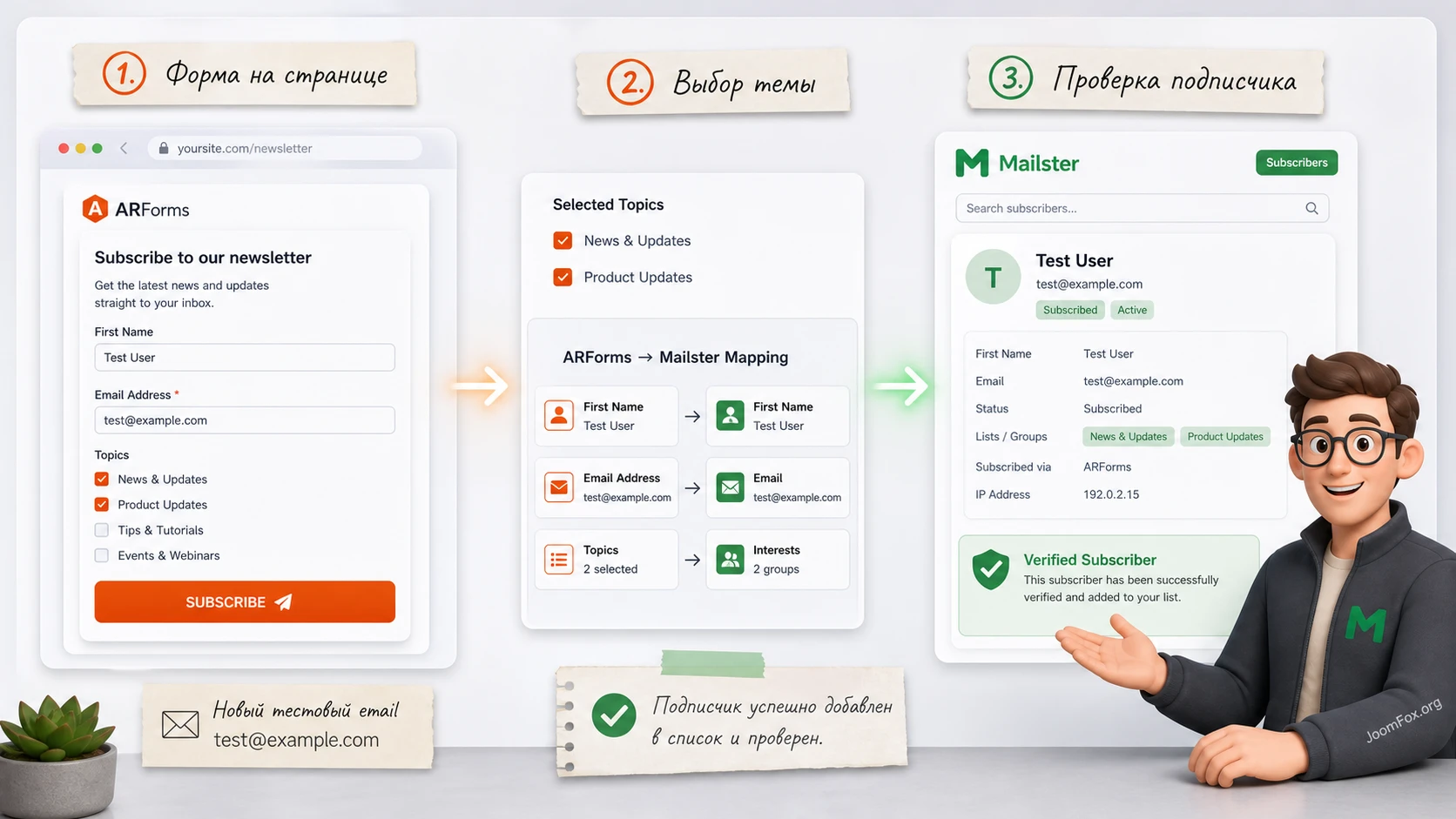
Цель
Нужно создать форму "Получить серию уроков", где пользователь вводит email, имя и выбирает одну или несколько тем: WordPress, SEO, рассылки. В Mailster должны быть подготовлены соответствующие списки или сегменты, а пользователь после отправки должен понимать, что делать дальше.
Подготовка
В Mailster создайте списки с понятными названиями. В ARForms создайте форму с полями email, name и checkbox для тем. Если вы используете Dynamic list selection, выбирайте только те списки, которые должны быть видны посетителю. Служебные списки, технические сегменты и архивные аудитории лучше не выводить в публичное поле.
Шаги настройки
- Откройте
ARForms->Mailster Configurationи выберите созданную Mailster form. - Выберите ARForms form "Получить серию уроков".
- Включите Dynamic, если темы выбирает пользователь, или Fixed List, если вся форма ведёт в один список.
- Для Dynamic выберите checkbox-поле тем и ограничьте списки только публичными вариантами.
- Сопоставьте email с email, name с firstname или нужным custom field Mailster.
- Сохраните конфигурацию и разместите форму на тестовой странице.
- Отправьте форму с адресом, который ещё не числится в Mailster.
Ожидаемый результат
После отправки адрес должен появиться в Mailster subscribers. Если double opt-in включён, проверьте не только наличие подписчика, но и его статус. Если пользователь выбрал несколько тем, он должен быть привязан к соответствующим спискам. Если список не выбран, вернитесь к настройке поля Dynamic и проверьте, какие Mailster lists разрешены для показа.
Нюанс, который часто мешает тесту
Один и тот же email не стоит использовать для всех проверок. Документация add-on говорит, что повторная подписка уже существующего подписчика не создаёт дубль и не выдаёт ошибку. Это полезное поведение для реального сайта, но при тестировании оно может сбить с толку: администратор отправляет форму второй раз и не видит "нового" контакта. Используйте новый тестовый адрес или удалите тестового подписчика перед повторной проверкой.
Проверка результата: где смотреть подписчика и как понять, что всё работает
Проверка результата должна идти в двух местах: ARForms и Mailster. ARForms показывает, что форма была отправлена и какие значения ввёл пользователь. Mailster показывает, создан ли подписчик, в каком он статусе и к каким спискам относится. Если смотреть только одно место, легко сделать неправильный вывод.
Проверка в ARForms
Откройте список entries для выбранной формы. Если отправка есть, значит публичная форма сработала и ARForms обработал данные. Если отправки нет, проблема находится до интеграции: форма не встроена, JavaScript конфликтует с темой, обязательное поле не заполнено, антиспам-блокировка отклонила отправку или страница кэшируется с ошибкой.
Проверка в Mailster
Откройте subscribers overview в Mailster и найдите тестовый email через поиск. Проверьте статус подписчика, выбранные lists и custom fields. Если email есть, но статус не тот, который ожидался, проверьте double opt-in. Если email есть, но поля пустые, вернитесь к mapping. Если email вообще не найден, проверьте связку Mailster form и ARForms form, выбранный список и сохранение конфигурации.
Мини-чек-лист после первого успешного теста
- Тестовый email появился в Mailster.
- Подписчик попал в правильный list или lists.
- Custom fields заполнены только нужными значениями.
- Статус подписчика соответствует настройкам double opt-in.
- Пользователь видит понятное сообщение после отправки формы.
- Администратор может найти entry в ARForms и подписчика в Mailster.
Если хотя бы один пункт не сходится, не переносите форму на рабочую страницу. Исправьте настройку на тестовой странице, затем повторите отправку с новым email.
Практичные сценарии применения на разных типах сайтов
Интеграция форм и рассылок полезна не только для обычного блока "подписаться на новости". Она помогает превратить разные точки контакта на сайте в аккуратные входы в Mailster, если при этом не нарушается согласие пользователя и не собираются лишние данные.
Блог или медиа
Для блога полезна короткая форма после статьи или в боковой колонке. Fixed List подойдёт, если подписка одна. Dynamic стоит включать, если читатель выбирает тематику: новости WordPress, обзоры плагинов, практические уроки. Проверка результата простая: после отправки адрес должен появиться в выбранном списке, а пользователь должен получить понятное сообщение о подтверждении или успешной подписке.
Курс, вебинар или событие
Для регистрации на обучающее событие ARForms может собрать имя, email и интерес к теме, а Mailster затем использовать список для серии писем. Здесь особенно важно не смешивать регистрацию и маркетинговую подписку. Если пользователь записывается на вебинар, текст формы должен объяснять, какие письма он получит: подтверждение участия, материалы, напоминание или отдельную рассылку.
Сайт услуг или консультаций
На сайте агентства или консультанта форма запроса может одновременно отправлять заявку администратору и добавлять человека в Mailster list для дальнейших полезных писем. В таком сценарии лучше передавать минимум данных: email, имя, тип услуги. Подробное содержание заявки не всегда нужно отправлять в рассылочную базу. Оно может оставаться в ARForms entries или уходить в уведомление администратору.
Мультиязычный сайт
Документация add-on указывает многоязычность как возможность. Практически это означает, что администратор должен отдельно проверить язык формы, названия списков, сообщения после отправки и письмо подтверждения Mailster. Если сайт работает на нескольких языках, не выводите внутренние англоязычные названия списков пользователю. Создайте понятные публичные labels в форме и проверьте, что они ведут в нужные списки.
Совместимость, ограничения и безопасные улучшения без лишнего кода
Так как add-on зависит от ARForms и Mailster, большинство проблем решается не кодом, а аккуратной настройкой. В открытых источниках не удалось подтвердить отдельные публичные hooks именно для этого add-on, поэтому в руководстве не стоит давать PHP-snippet "на всякий случай". Безопаснее использовать штатные настройки ARForms, Mailster и WordPress.
Кеш и оптимизация JavaScript
Форма ARForms может зависеть от скриптов на публичной странице. Если включена агрессивная минификация, объединение JavaScript или отложенная загрузка, тестируйте форму после каждого изменения оптимизации. Симптом типовой: форма отображается, но не отправляется, не проходит валидация или не появляется сообщение после отправки. В этом случае временно исключите страницу с формой или скрипты ARForms из спорной оптимизации и повторите тест.
Письма и доставляемость
ARForms documentation прямо предупреждает, что отправка через стандартный WordPress server method может быть ненадёжной для email-уведомлений. Это не означает, что add-on не передаст подписчика в Mailster, но влияет на письма подтверждения, уведомления и восприятие результата пользователем. Для живого сайта проверьте отправку тестовых писем через SMTP или другой штатный метод, который используется в вашей установке.
Double opt-in и статус подписчика
Если Mailster требует подтверждения, пользователь не должен считаться полноценным активным подписчиком до клика по ссылке. Это хорошо для качества базы, но требует правильного текста в форме. После отправки пишите не "Вы подписаны", а "Проверьте почту и подтвердите подписку". Так пользователь понимает следующий шаг, а администратор не путает pending status с ошибкой.
Когда не добавлять код
Не правьте файлы ARForms, Mailster или add-on ради изменения поведения подписки. Такие правки потеряются при обновлении и могут сломать обработку данных. Если нужно изменить внешний вид формы, используйте встроенные styling options ARForms или CSS-поле темы/child theme только для визуальных деталей. Если нужно изменить бизнес-логику, лучше искать документированный способ в ARForms/Mailster или выбирать более подходящий automation-инструмент.
Почему подписчик не попадает в Mailster и как провести диагностику
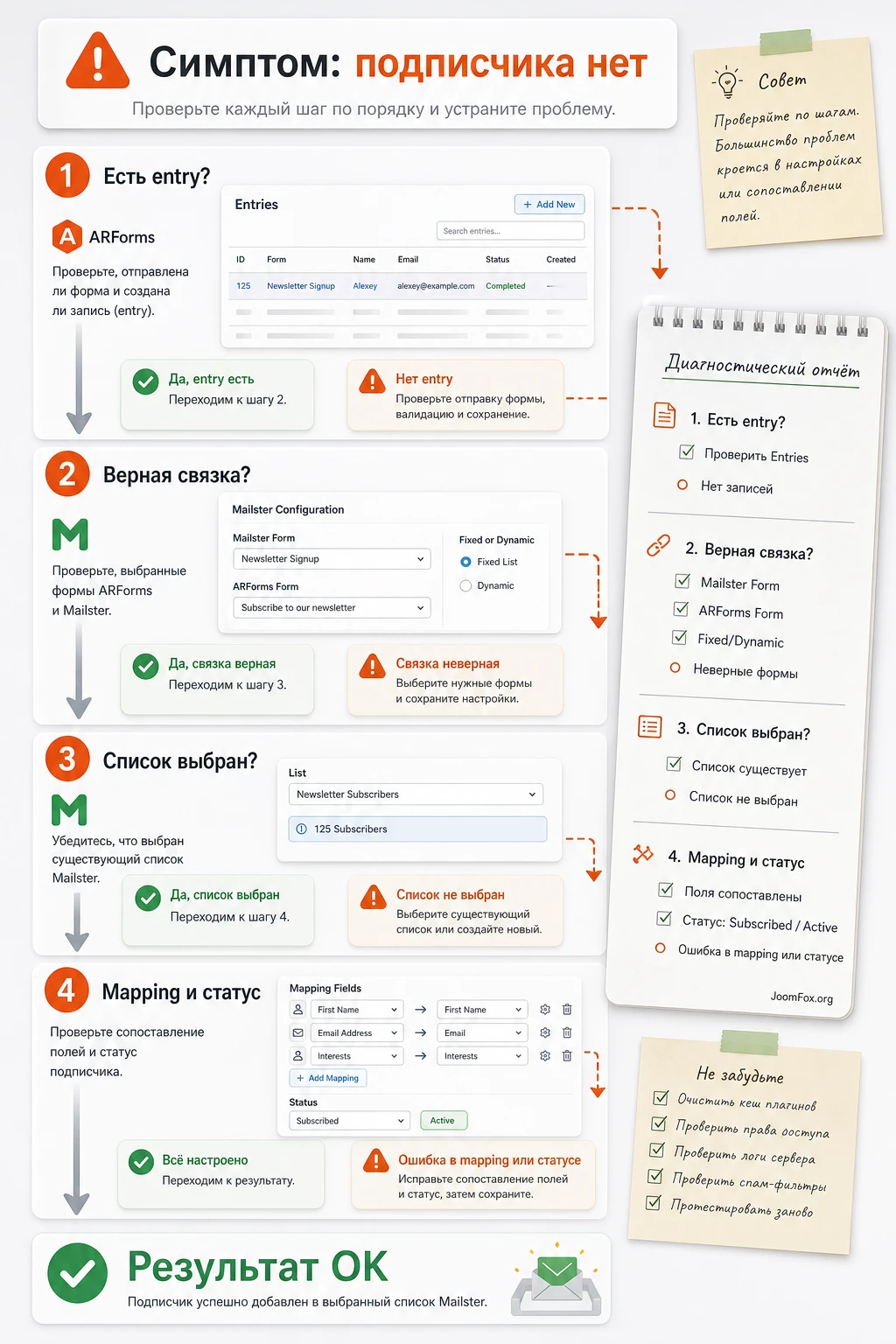
Диагностику лучше вести по цепочке, а не перескакивать сразу к переустановке. Сначала проверяется отправка формы, затем конфигурация add-on, затем Mailster lists и status. Такой порядок экономит время: если ARForms entry не создаётся, проблема не в Mailster; если entry есть, но подписчика нет, нужно смотреть настройку интеграции.
Форма отправляется, но подписчика нет в Mailster
Симптом: в ARForms entry видно отправку, но в Mailster subscribers тестовый email не находится. Возможная причина - не сохранена конфигурация, выбрана другая ARForms form, выбран не тот Mailster form или список не назначен.
Что проверить: откройте ARForms -> Mailster Configuration, убедитесь, что выбрана именно форма, стоящая на тестовой странице, и что список Mailster указан в Fixed List или корректно связан с Dynamic field.
Как исправить: пересохраните конфигурацию, отправьте форму с новым email и проверьте Mailster. Если ошибка появилась после изменения Dynamic field, временно вернитесь к Fixed List и проверьте базовую передачу.
Пользователь выбирает список, но попадает не туда
Симптом: подписчик создаётся, но оказывается в неправильном списке или только в одном списке вместо выбранных. Возможная причина - Dynamic field связан не с тем полем ARForms, в публичной форме выводятся все списки Mailster или названия списков непонятны пользователю.
Что проверить: тип поля должен быть checkbox, radio или dropdown. В настройке add-on проверьте, какие Mailster lists разрешены для отображения. Если выбран ALL, убедитесь, что среди списков нет служебных вариантов.
Как исправить: ограничьте список доступных вариантов, переименуйте публичные labels в форме и повторите тест с новым email. Если выбор списка не критичен, используйте Fixed List.
Custom fields в Mailster остаются пустыми
Симптом: email добавился, но имя, компания или другой custom field не заполнены. Возможная причина - поле Mailster не создано, не выбрано в Mailster form или неверно сопоставлено с ARForms field.
Что проверить: откройте custom fields в Mailster и убедитесь, что нужное поле существует. Затем проверьте mapping в Mailster Configuration. Не ориентируйтесь только на визуальный label формы: важно, какое поле выбрано в настройке.
Как исправить: сопоставьте поля заново, сохраните конфигурацию и отправьте форму с новым адресом. Если данные не критичны для рассылки, лучше временно убрать их из mapping, чем блокировать запуск всей подписки.
Подписчик есть, но письма не приходят
Симптом: контакт появился в Mailster, но пользователь не получает письмо подтверждения или ожидаемое сообщение. Возможная причина - настройки Mailster double opt-in, почтовая доставка WordPress, SMTP или статус подписчика.
Что проверить: найдите подписчика в Mailster, посмотрите status и list. Затем отправьте тестовое письмо через используемый почтовый метод. Если ARForms notifications тоже не доходят, проблема может быть общей для почты сайта.
Как исправить: настройте доставку через штатный SMTP-метод, проверьте отправителя, доменную аутентификацию и текст сообщения после отправки. Не отключайте double opt-in только ради того, чтобы "письмо считалось пришедшим": сначала разберитесь с доставкой.
Повторная отправка теста не создаёт нового подписчика
Симптом: при повторной отправке той же формы с тем же email в Mailster ничего визуально не меняется. Возможная причина - add-on не создаёт дубль для уже существующего подписчика, что указано в документации.
Что проверить: используйте поиск Mailster и убедитесь, что контакт уже есть. Посмотрите, обновились ли поля или списки, если вы тестируете именно изменение данных.
Как исправить: для чистого теста используйте новый email или удалите тестовый контакт перед повторной проверкой. Для рабочего сайта такое поведение обычно полезно, потому что база не засоряется дублями.
Вопросы, которые обычно возникают перед запуском
Можно ли использовать add-on без установленного Mailster?
Нет. Дополнение создаёт связку между ARForms и Mailster, поэтому Mailster должен быть установлен, активирован и настроен отдельно. Если Mailster не используется на сайте, add-on некуда передавать подписчиков.
Нужно ли создавать Mailster form перед настройкой?
Да, это практический минимум. В настройке add-on выбирается Mailster form, а поля Mailster используются для mapping. Если форма или поля не подготовлены, конфигурация будет неполной.
Почему в Dynamic не видно нужного поля ARForms?
Проверьте тип поля. Документация add-on описывает Dynamic через checkbox, radio и dropdown. Обычное текстовое поле не подходит для выбора списка подписки.
Что произойдёт, если email уже есть в Mailster?
Документация указывает, что повторная подписка уже существующего подписчика не создаёт дубль и не выдаёт ошибку. Для тестирования используйте новый email, иначе можно подумать, что интеграция не сработала.
Можно ли передавать в Mailster дополнительные поля?
Да, add-on поддерживает custom fields Mailster, но их нужно заранее создать и корректно сопоставить с полями ARForms. Передавайте только данные, которые реально нужны для рассылки или сегментации.
Влияет ли add-on на скорость страницы?
Основная нагрузка обычно связана с самой формой, скриптами ARForms, антиспам-проверкой и почтовой логикой. Не обещайте нулевого влияния: проверьте страницу с формой после включения кэша и оптимизации, особенно если форма встроена в видимый первый экран.
Можно ли добавить подписку на несколько списков сразу?
Да, сценарий зависит от режима выбора списков. Fixed List может подписывать на выбранные списки автоматически, а Dynamic позволяет посетителю выбирать из разрешённых вариантов через подходящее поле формы.
Когда лучше не использовать это решение?
Если форма построена не в ARForms, если рассылка ведётся не через Mailster или если нужна сложная интеграция с внешней CRM и несколькими условиями, лучше выбрать решение под конкретный form builder или универсальную automation-связку.
Когда CodeCanyon Mailster Integration with Arforms будет удачным выбором
Этот add-on стоит использовать, когда на сайте уже есть рабочая связка WordPress, ARForms и Mailster, а задача понятна: принимать данные из формы и добавлять подписчика в нужный список рассылки. Он особенно хорошо раскрывается в простых и средних сценариях: подписка на новости, регистрация на материалы, выбор тем рассылки, передача базовых custom fields и проверяемая сегментация.
Перед рабочим запуском пройдите короткий финальный цикл: подготовьте список Mailster, создайте форму ARForms, настройте mapping, отправьте тест с новым email, проверьте ARForms entry, найдите подписчика в Mailster, убедитесь в правильном статусе и только потом размещайте форму на важной странице. Если всё сходится, можно перейти к скачиванию CodeCanyon Mailster Integration with Arforms и использовать его как аккуратный мост между формой и рассылочной базой.
Если при тесте что-то не сработало, не переустанавливайте всё сразу. Идите по цепочке: форма отправилась, конфигурация сохранена, список выбран, поля сопоставлены, подписчик найден, статус объясняется настройками Mailster. Такой подход быстрее приводит к рабочей форме и снижает риск потерять реальные подписки.

