


CodeCanyon MapSVG - Плагин WordPress
Плагин CodeCanyon MapSVG - это многофункциональный инструмент, предлагающий надежное решение для создания интерактивных карт на веб-сайтах WordPress. Пользователи могут интегрировать адаптивные векторные карты и планы помещений с передовыми фильтрами расширенного поиска каталогов безупречно, открывая множество возможностей для улучшения опыта пользователей и предоставления динамического контента. Обширные функциональные возможности плагина позволяют настраивать стили карт и внедрять интерактивные элементы для эффективного удовлетворения различных потребностей.
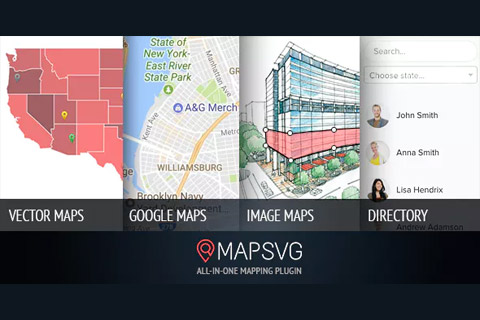
Особенности плагина
Одной из ключевых особенностей этого плагина является его удобный интерфейс, что делает его доступным как для начинающих пользователей, так и для опытных разработчиков. Интуитивный дизайн обеспечивает плавное взаимодействие с пользователями, позволяя легко создавать и настраивать карты с помощью функций перетаскивания и простых инструментов. Обширная документация и ресурсы поддержки также доступны для помощи пользователям на каждом этапе процесса разработки карт.
Помимо простого интерфейса, преимущество плагина проявляется в его способности обрабатывать различные типы карт, такие как геолокационные карты, схемы залов или локаторы магазинов. Эта гибкость делает его идеальным выбором для широкого спектра отраслей, от недвижимости до организации мероприятий. Кроме того, плагин поддерживает адаптивный дизайн, гарантируя безупречное отображение карт на разных устройствах, сохраняя при этом согласованность и функциональность.
Интеграция с фильтрами расширенного поиска каталогов дополнительно улучшает навигацию пользователей и их взаимодействие с картами. Пользователи могут легко фильтровать и искать конкретные местоположения или объявления, оптимизируя опыт использования и предоставляя ценные функции. Эта функция особенно полезна для веб-сайтов с обширными данными или множеством точек интереса, обеспечивая организованное и эффективное представление информации.
Плагин легко интегрируется с популярными темами и плагинами WordPress, что делает его ценным дополнением к существующим веб-сайтам. Его совместимость с другими инструментами и расширениями гарантирует плавную интеграцию и оптимальную производительность, будь то улучшение интернет-магазина или создание привлекательной платформы для путешествий. В целом, CodeCanyon MapSVG выделяется как всеобъемлющий инструмент для пользователей WordPress, желающих легко внедрить интерактивные карты на свои веб-сайты, давая им возможность создавать увлекательный и динамичный контент с легкостью для демонстрации местоположений, визуализации данных или улучшения навигации пользователей.
Спецификации:
| Дата выхода: | 22-06-2012 | |
| Дата обновления: | 19-05-2026 | |
| Тип расширения: | Платный | |
| Лицензия: | GPL | |
| Тематика: | Карты и погода | |
| Совместимость: | W5.x W6.x | |
| Включает в себя: | Плагин | |
| Языковые пакеты: |

|
|
| Разработчик: | CodeCanyon | |
| Рейтинг: | ||
Скачивание по подписке!
Вам необходимо авторизоваться на сайте и приобрести клубную подписку!
Поделись с друзьями!
Руководство по настройке и применению CodeCanyon MapSVG в WordPress
CodeCanyon MapSVG стоит рассматривать не как обычную вставку карты, а как конструктор интерактивной навигации по данным. В одном проекте он может показывать карту филиалов, схему здания, план торгового центра, кликабельную карту региона, каталог объектов с фильтрами или визуальную панель, где пользователь сначала выбирает область, а потом видит связанные записи.
В этом руководстве разобраны практические шаги: что проверить перед установкой, как создать первую карту, чем отличаются SVG-карта, image map и Google Maps, как связать Regions, маркеры, DB Objects, Directory и фильтры, как вывести результат на страницу WordPress и как понять, почему карта не загружается или фильтр ведёт себя странно. Материал не заменяет официальную документацию, но помогает собрать её в рабочий сценарий для сайта.
Главная идея такая: сначала нужно определить, какие данные будут у карты, затем выбрать правильный тип основы, потом настроить поведение клика, шаблоны, каталог и проверку результата. Если начать сразу с цветов и красивых поповеров, легко получить эффектную карту, которая плохо ищется, не объясняет пользователю следующий шаг и ломается после импорта данных.
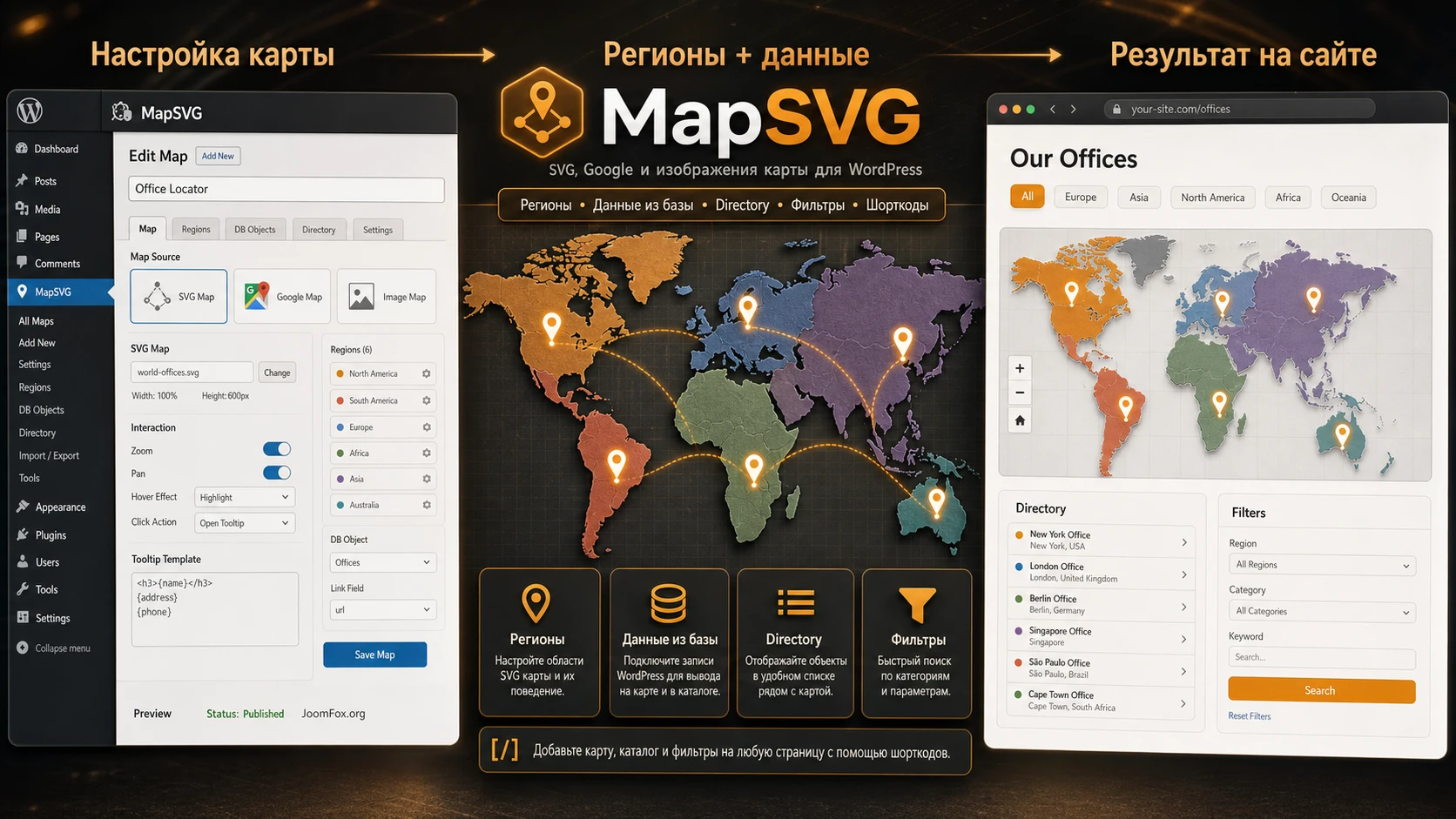
Какие задачи закрывает MapSVG
MapSVG нужен там, где обычная встроенная карта или статичная картинка перестают отвечать на вопросы посетителя. Если нужно просто показать адрес офиса, чаще достаточно стандартного блока с Google Maps или более лёгкого решения. Но когда посетитель должен выбирать область, фильтровать объекты, открывать карточку, сравнивать регионы, переходить в дочернюю схему или искать ближайшую точку, MapSVG становится заметно полезнее.
Официальная страница продукта и каталог WordPress.org подтверждают несколько ключевых направлений: SVG vector maps, Google Maps, image maps, floor plans, store locator, markers, custom fields, filters, search, REST API support, directory и отображение данных в tooltips, popovers или details view. Это широкий набор, поэтому перед настройкой важно сузить задачу до одного понятного сценария.
Когда интерактивная карта действительно нужна
Хороший сценарий для MapSVG обычно содержит три элемента: визуальную основу, данные и действие пользователя. Например, карта дилеров содержит регионы, список партнёров и фильтр по категории. План здания содержит этажи, помещения и карточки с назначением. Каталог недвижимости содержит области, маркеры, фотографии, характеристики и форму связи. Если из этой цепочки убрать данные или действие, карта превращается в декоративную иллюстрацию.
Интерактивная карта должна помогать принять решение быстрее, чем обычный список. Если пользователь всё равно вынужден читать длинную таблицу под картой, стоит пересмотреть структуру: возможно, нужно включить Directory, добавить фильтры, упростить поповер или сделать карту не главным элементом, а визуальным фильтром к списку.
Где MapSVG может быть избыточным
Плагин не лучший выбор для совсем простых страниц контактов, где нужен один адрес и кнопка маршрута. Он также может быть сложным для команды, которая не готова поддерживать SVG-файлы, шаблоны и структуру полей. В отзывах и практических обзорах повторяется мысль, что у MapSVG есть кривая обучения: возможности широкие, но первый проект требует аккуратного знакомства с логикой Regions, Database и шаблонов.
Отдельно оцените, кто будет обновлять данные. Если редактору нужно раз в неделю менять десятки точек, лучше заранее спроектировать поля и импорт, а не оставлять всё в ручном режиме. Если данные уже живут в WordPress posts или внешнем источнике, проверьте, подходит ли выбранный источник данных именно вашему сценарию, потому что разные способы хранения дают разные ограничения по фильтрам, шаблонам и обновлениям.
Как устроена логика MapSVG: Regions, DB Objects, Directory и шаблоны
Самая частая ошибка новичка - думать о MapSVG как о картинке с кликабельными точками. На практике плагин строится вокруг нескольких сущностей, и от их правильной связи зависит весь результат. Официальная документация объясняет базовую схему так: карта начинается с SVG-файла, найденные в нём кликабельные фигуры становятся Regions, а данные для маркеров или связанных объектов хранятся как DB Objects.
Regions - это области карты: страна, штат, этаж, сектор, помещение, зона на изображении. У каждой области есть идентификатор, заголовок, описание, изображения и дополнительные поля, если вы их добавили. DB Objects - это записи в базе MapSVG: магазины, дилеры, квартиры, участники, события, пункты обслуживания или любые сущности, которые нужно показать маркером или связать с областью.
Почему нельзя смешивать область и объект
Область отвечает на вопрос "где на карте пользователь кликнул". Объект отвечает на вопрос "что связано с этим местом". В небольшом проекте можно хранить всё в Regions: например, у каждого региона есть описание и ссылка. Но для каталога с десятками объектов удобнее завести DB Objects, потому что их можно фильтровать, показывать в Directory, импортировать и связывать с несколькими областями.
Представьте карту региональных представителей. Регион "California" может быть один, а представителей внутри него несколько. Если записать каждого представителя прямо в описание региона, поиск, фильтрация и обновление быстро станут неудобными. Если же каждый представитель - DB Object, а регион только связывает карту с объектами, Directory сможет показывать список, фильтры смогут отбирать записи, а поповер региона может выводить связанные объекты.
Directory как мост между картой и списком
Directory - это список рядом с картой. Он может показывать Regions или DB Objects и помогает пользователю не угадывать, куда нажать. Для каталога дилеров, офисов, объектов недвижимости или событий Directory часто важнее красивого поповера: человек видит варианты, вводит запрос, применяет фильтр, а карта подсвечивает или приближает соответствующие точки.
Если карта должна искать и сортировать данные, проектируйте Directory до финального дизайна карты. Тогда вы заранее поймёте, какие поля нужны: название, адрес, категория, регион, статус, изображение, ссылка, телефон, режим работы, дата, тип услуги. Без этой подготовки карта может выглядеть готовой, но окажется бесполезной при реальной работе с большим списком.
Шаблоны отвечают за смысл клика
MapSVG использует шаблоны для tooltips, popovers, details view, Directory и labels. Это не просто оформление. Шаблон решает, какая информация появится при наведении, клике или выборе элемента в списке. Если в шаблоне оставить только название, пользователь не поймёт, почему ему нужно перейти дальше. Если вставить слишком много полей, поповер станет перегруженным и плохо будет работать на мобильном экране.
Для большинства проектов полезна такая градация: tooltip показывает короткое название, popover даёт 2-4 ключевых факта и ссылку или действие, details view показывает расширенную карточку, а Directory помогает искать и сравнивать элементы. Такой подход снижает перегрузку и делает карту понятной даже для посетителя, который впервые видит интерактивный интерфейс.
Что проверить перед установкой
Подготовка к MapSVG важнее, чем установка архива. Плагин затрагивает визуальную часть сайта, REST API, загрузку SVG или изображений, JavaScript, иногда Google Maps API и базу данных. Если не проверить окружение заранее, первые ошибки будут выглядеть как "карта не работает", хотя причина может быть в размере загрузки, блокировке REST API, невалидном SVG, конфликте кеша или неправильной структуре данных.
Совместимость и тестовая среда
Проверяйте требования по WordPress и PHP по актуальной странице продукта или каталогу WordPress.org, потому что эти данные меняются. Для рабочего сайта разумно сначала поставить MapSVG на staging-копию. Это особенно важно, если на странице уже есть кеш, оптимизация JavaScript, строгие заголовки безопасности, плагины защиты, конструктор страниц или несколько картографических скриптов.
На staging-копии проверьте три вещи: открывается ли админ-раздел MapSVG, создаётся ли тестовая карта, выводится ли shortcode на обычной странице без ошибок в консоли. Не начинайте импорт большого CSV и сложные шаблоны, пока этот минимальный круг не работает.
Файлы карты и структура SVG
Если вы используете готовые географические карты из MapSVG, выбирайте geo-calibrated варианты, когда нужны маркеры по адресу или координатам. Документация отдельно поясняет, что калиброванные карты позволяют добавлять маркеры по lat/lng и накладывать вектор на Google Map, а uncalibrated варианты оставлены в основном для совместимости и отдельных случаев.
Для собственного SVG проверьте, что важные области имеют понятные ID и являются фигурами, которые MapSVG может распознать: path, rect, polygon, ellipse или circle. Не загружайте тяжёлый дизайнерский файл с сотнями декоративных слоёв, если интерактивными должны быть только 20 зон. Лучше подготовить чистую копию SVG для сайта: удалить лишние группы, назвать области, проверить масштаб и сохранить резервную версию исходника.
Google Maps API нужен не всегда
Google API key нужен, когда вы используете Google Maps, добавляете места по адресу, импортируете координаты через геокодирование или ищете локации на Google Map. Документация MapSVG указывает две роли ключей: Maps JavaScript API для отображения Google Maps и Geocoding API для преобразования адресов в координаты. Если вы ставите точки вручную на SVG или image map, ключ может не понадобиться.
Практическая проверка: если проект можно сделать на SVG-карте без геокодирования адресов, начните с SVG. Так вы уменьшите внешние зависимости, быстрее проверите интерактивность и позже осознанно решите, нужен ли Google Maps слой.
Кеш, оптимизация и безопасность
Карты MapSVG зависят от JavaScript и запросов к данным. В changelog встречались исправления, связанные с WP Rocket, LiteSpeed Cache, jQuery, REST API, шаблонами и загрузкой данных. Это не значит, что плагин конфликтует со всем кешем, но значит, что оптимизацию нужно включать постепенно. После установки исключите страницу с картой из агрессивного объединения или отложенной загрузки скриптов, проверьте результат, затем возвращайте оптимизации по одной.
Для безопасности важно держать плагин обновлённым и не давать лишним ролям доступ к редактированию карт, шаблонов и SVG. В публичных базах уязвимостей есть записи по старым версиям MapSVG, а в changelog отмечены исправления XSS, shortcode rendering и проверки загружаемых файлов. Поэтому безопасная практика проста: обновления проверять на staging, не хранить чувствительные данные в шаблонах, ограничивать права редакторов и использовать проверенный источник архива.
Установка и первый запуск в WordPress
Установка MapSVG похожа на установку обычного коммерческого WordPress-плагина из ZIP-архива. В официальной документации описаны два пути: загрузка через админ-панель WordPress и загрузка папки плагина через FTP, если стандартная загрузка не проходит. В этом руководстве мы рассматриваем ситуацию, когда установочный файл уже есть у администратора сайта.
Загрузка через админ-панель
Откройте Plugins в админ-панели, выберите Add New, затем Upload Plugin, загрузите ZIP-архив и активируйте плагин. После активации в левом меню WordPress должен появиться пункт MapSVG. Если при загрузке появляется сообщение The link has expired, документация связывает это с серверными лимитами загрузки и времени выполнения. В таком случае проверьте параметры upload_max_filesize, post_max_size и max_execution_time на хостинге.
Не начинайте настройку на боевом сайте, если установка прошла с ошибками или страница плагина открывается неполностью. Сначала добейтесь чистого состояния: плагин активен, пункт MapSVG есть в меню, стартовый экран открывается, создание тестовой карты не вызывает ошибок в консоли браузера.
Резервная копия перед обновлением
Обновление MapSVG требует особого внимания, если проект старый и в папках плагина лежат собственные карты или маркеры. Документация по обновлению предупреждает, что при удалении папки плагина в старых версиях можно потерять custom maps или marker images, если они хранились внутри директории MapSVG. Поэтому перед ручным обновлением сохраните резервную копию файлов карты, маркеров и базы данных.
Минимальная безопасная схема: сделать бэкап сайта, обновить плагин на staging, открыть карту в редакторе MapSVG, нажать сохранение, проверить страницу в публичной части, только потом повторять обновление на рабочем сайте. Если после обновления появляется ошибка миграции или пропали таблицы, не пытайтесь лечить это случайными правками в базе. Сначала смотрите журнал ошибок, документацию MapSVG Error Dictionary и состояние таблиц после деактивации/активации на тестовой копии.
Создание первой карты: SVG, image map или Google Map
Перед нажатием New SVG map полезно выбрать тип карты. В MapSVG есть несколько путей, и каждый подходит для своей задачи. SVG-карта хороша для регионов, географии, схем, инфографики и любых объектов с векторными областями. Image map подходит, когда у вас есть PNG или JPEG план здания, посадочная схема, иллюстрация или фотография, на которой нужно нарисовать кликабельные зоны. Google Map нужен, когда важна география, адреса, маршруты, радиус поиска и знакомый пользователю картографический слой.
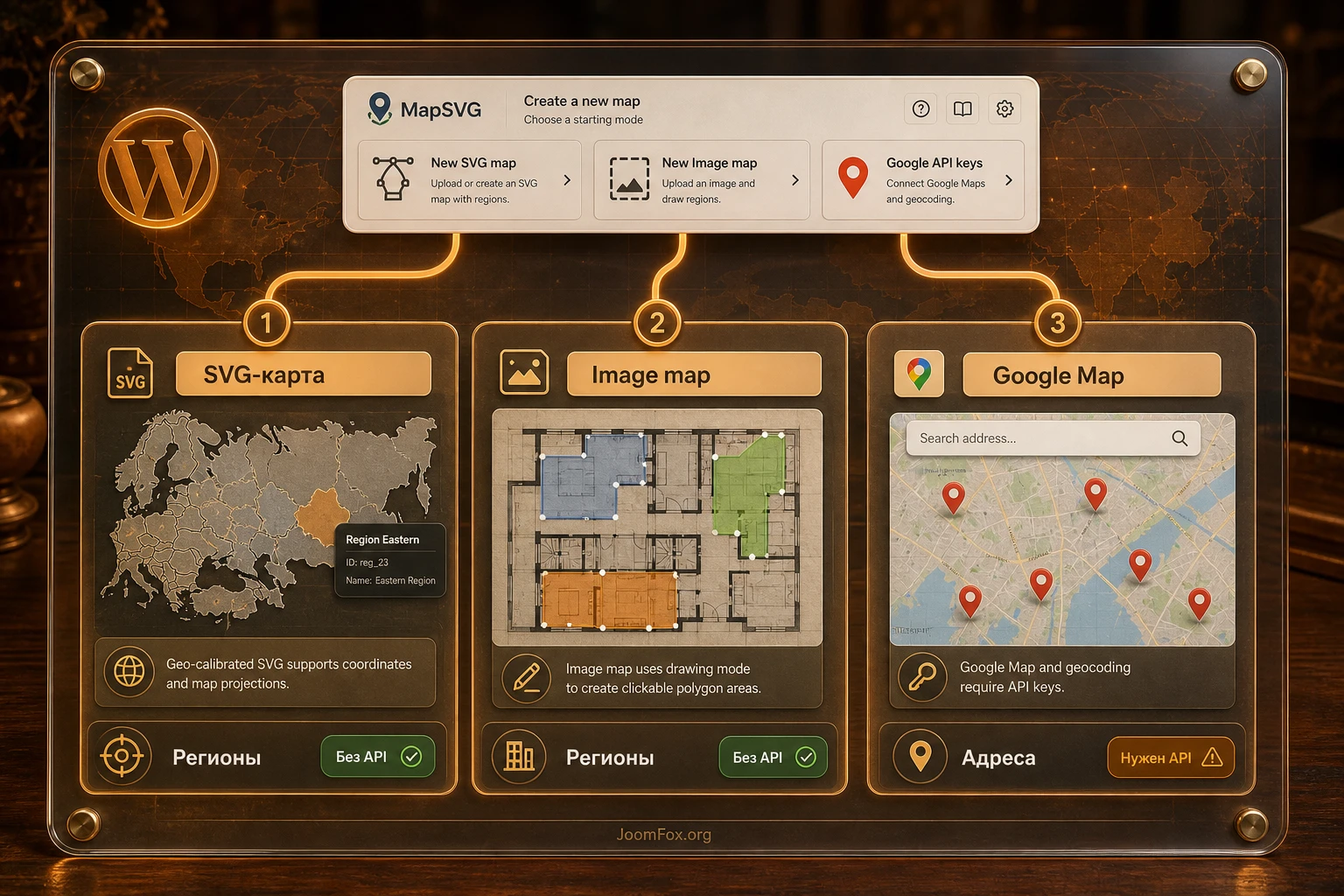
Новая SVG-карта из встроенной библиотеки
В стартовом экране MapSVG выберите New SVG map и найдите нужную страну или регион. Если доступны варианты geo-calibrated и not-calibrated, для карт с координатами и адресами обычно выбирают geo-calibrated. После выбора карта открывается в редакторе, где можно настроить заголовок, размеры, поведение, цвета, регионы, шаблоны и действия.
Первый тест делайте простым: сохраните карту, включите tooltip с названием региона, откройте preview и проверьте, что области реагируют на наведение или клик. Только после этого добавляйте сложные поповеры, Directory, фильтры и кастомные поля. Такой порядок помогает сразу понять, где проблема: в исходном SVG, настройках региона, шаблоне или данных.
Собственный SVG-файл
Если у вас схема здания, карта кампуса, план выставки или нестандартная география, можно загрузить собственный SVG. Подготовьте файл в векторном редакторе, задайте осмысленные ID для интерактивных областей и удалите слои, которые не должны становиться Regions. После загрузки проверьте список Regions: если он пустой или содержит непонятные идентификаторы, возвращайтесь к SVG и исправляйте структуру, а не пытайтесь компенсировать это шаблонами.
Полезное правило: одна интерактивная зона - один понятный ID. Например, floor-01, room-a12, zone-north. Такие ID легче связывать с данными, проверять в ошибках и поддерживать при обновлении схемы.
Image map для планов и иллюстраций
Документация MapSVG описывает режим New Image map: вы загружаете raster image, переходите в drawing mode и рисуете поверх изображения векторные фигуры. Эти фигуры становятся интерактивными Regions. Режим полезен для этажных планов, схем залов, карт парков, торговых площадей, инфографики и изображений, где нет готового SVG.
Главный риск image map - точность. Если исходная картинка маленькая или размытая, вы нарисуете неточные зоны, а посетитель будет нажимать не туда. Используйте крупный исходник, проверяйте масштаб на мобильном и не рисуйте слишком тонкие области, которые сложно выбрать пальцем. Если зона должна открывать критичную информацию, сделайте рядом Directory или список, чтобы пользователь мог выбрать объект без точного попадания по карте.
Google Map и пользовательские оверлеи
Для проектов с адресами, радиусом поиска и геокодированием Google Map может быть основой. MapSVG также умеет накладывать vector overlay на Google Map: документация описывает загрузку калиброванного SVG с Google Map screenshot, редактирование в Inkscape и обратную загрузку в MapSVG. Такой режим нужен не всем, но он полезен, когда требуется совместить привычный картографический слой с собственными кликабельными границами.
Если проект зависит от Google Maps, заранее проверьте ключи, ограничения по домену и IP, включённые API и биллинг в Google Cloud. Не оставляйте ключ без ограничений на рабочем сайте. Если карта работает в админке, но не работает у посетителей, первым делом смотрите консоль браузера и сообщения вроде REQUEST_DENIED, OVER_DAILY_LIMIT или ошибки загрузки Google Maps script.
Настройка регионов, цветов, действий и состояния карты
После создания карты не стоит сразу делать финальный дизайн. Сначала настройте поведение: что происходит при наведении, клике по региону, клике по маркеру, выборе объекта в Directory и загрузке карты. Визуальный стиль должен поддерживать эти действия, а не маскировать неясную логику.
Цвета и статусы регионов
Цвета в интерактивной карте выполняют не только декоративную роль. Базовый цвет показывает обычное состояние, hover помогает понять, что область кликабельна, selected показывает выбор, а динамические статусы могут передавать состояние объекта: доступно, занято, активно, требует внимания, закрыто. В changelog MapSVG упоминались dynamic Region statuses и исправления, связанные с region status colors, поэтому для проектов с состояниями проверяйте не только цвет в редакторе, но и результат после загрузки данных.
Для типового сайта достаточно 3-4 смысловых состояния. Не делайте цветовую палитру из десяти оттенков, если посетитель не видит легенду. Лучше добавить короткую подпись, labels или Directory, чем заставлять человека угадывать значение цвета.
Действия по клику
Для Region click и Marker click выберите одно главное действие. Это может быть Show popover, открытие details view, переход по ссылке, фильтрация Directory, показ другой карты или пользовательское действие через JavaScript. Несколько действий одновременно возможны, но часто ухудшают понятность: пользователь нажал на область и не понимает, почему карта приблизилась, список изменился, а поповер закрылся.
Для начала используйте простую схему. Наведение показывает tooltip с названием. Клик по региону открывает popover с краткой карточкой. Directory показывает список объектов. Если нужно drill-down поведение, например здание -> этаж -> помещение, добавляйте его отдельным этапом и проверяйте кнопку возврата или путь назад.
Размеры, масштаб и мобильное поведение
MapSVG может быть responsive, но это не отменяет ручную проверку. На широком экране карта и Directory могут стоять рядом. На мобильном они часто должны перестраиваться: сначала карта, затем список, или наоборот, если поиск важнее визуального выбора. В changelog встречались исправления мобильной прокрутки, кнопок list/map и поведения directory item click, поэтому мобильную проверку нельзя оставлять на конец.
Проверяйте карту в трёх состояниях: без выбранного объекта, после клика по региону, после применения фильтра. Часто первый экран выглядит красиво, а после фильтра маркеры оказываются за пределами видимой области или Directory становится слишком длинным.
База данных, кастомные поля и Directory без хаоса
Сила MapSVG раскрывается, когда карта работает с данными. На маленькой карте можно вручную заполнить несколько Regions. Но для каталога, магазина, недвижимости, сети филиалов или расписания событий лучше сразу проектировать структуру DB Objects. Иначе через месяц появятся поля "описание 2", "адрес старый", "фото новое" и шаблон, который трудно поддерживать.
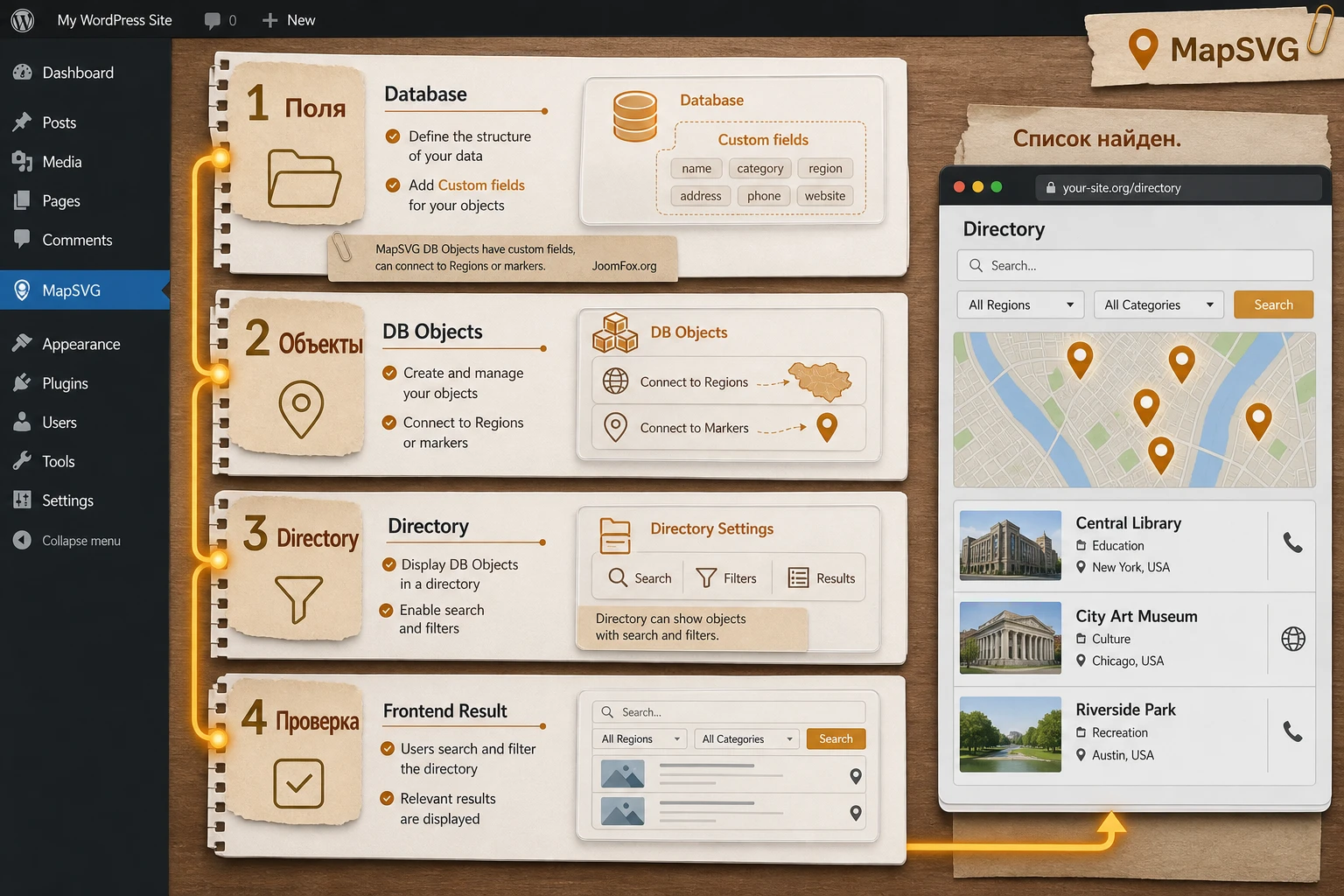
Минимальный набор полей для каталога
Для store locator или каталога объектов обычно нужны название, адрес или location, категория, регион, краткое описание, ссылка, изображение и статус. Для недвижимости добавляются площадь, тип объекта, цена как справочное поле, контакт и галерея. Для схемы здания - этаж, помещение, назначение, доступность, отдел или ответственный. Для событий - дата, место, тип события и ссылка на подробности.
Не добавляйте поле только потому, что оно есть в исходной таблице. Каждое поле должно отвечать на один из вопросов: нужно ли оно для фильтра, для поповера, для details view, для сортировки, для связи с регионом или для внутреннего управления? Если поле нигде не используется, его лучше оставить в исходной базе, а в MapSVG не переносить.
Связь объектов с Regions и markers
DB Object может отображаться как marker или быть связан с Region. Это разные пользовательские сценарии. Маркер хорош для точек: офис, магазин, объект, точка обслуживания. Связь с Region хороша для областей: страна, район, зал, этаж, сектор. В некоторых проектах нужны оба варианта: пользователь кликает регион и видит список связанных объектов, а отдельные объекты отображаются маркерами.
Если один объект относится к нескольким регионам, заранее проверьте, как это будет выглядеть в Directory и фильтрах. Например, представитель работает в двух областях. Посетитель кликает одну область и видит его в списке. Кликает вторую - видит того же представителя. Это нормально, если карточка объясняет покрытие. Но если Directory показывает дубли без контекста, пользователь может подумать, что данные ошибочны.
Фильтры и поиск
Официальная страница CodeCanyon перечисляет text search, search nearby locations by address or current user location, search by zip и filter by custom fields. В премиальных возможностях WordPress.org также упоминаются fulltext search, category, zip code и date. Выбирайте фильтры по реальному намерению пользователя, а не по числу доступных параметров.
Для каталога магазинов обычно полезны категория, радиус или адрес, город, наличие услуги. Для плана здания - этаж, назначение помещения, доступность. Для карты дилеров - регион, специализация, бренд или статус. Если сделать фильтр по каждому полю, интерфейс станет тяжелее, а посетитель не поймёт, с чего начать.
Проверка качества фильтра: пользователь должен получить полезный результат после одного или двух действий. Если ему нужно заполнить пять полей, чтобы увидеть одну точку, структура фильтров слишком сложная.
Импорт CSV и Google Sheets
В changelog MapSVG отмечены улучшения CSV import, chunked server-side parsing, background geocoding, append/upsert и Google Sheets/remote CSV data source flow. Эти возможности полезны для больших каталогов, но требуют более строгой подготовки данных. Проверьте заголовки колонок, уникальный ID, формат адреса, пустые значения, изображения, категории и соответствие полей MapSVG.
Перед массовым импортом сделайте файл из 5-10 строк и пройдите полный цикл: импорт, проверка маркеров, фильтр, popover, Directory, обновление одной строки. Если маленький импорт работает, можно увеличивать объём. Если сразу загружать большую таблицу, ошибки геокодирования, пустые поля или неверный ID будет сложнее отследить.
Шаблоны popover, tooltip и details view
Шаблоны в MapSVG определяют, как данные превращаются в интерфейс. Здесь легко уйти в две крайности: оставить слишком мало информации или сделать мини-страницу внутри поповера. Оба варианта вредят. Tooltip должен отвечать на вопрос "что это". Popover - "почему это важно". Details view - "что делать дальше".
Как распределить информацию
Для объекта в каталоге сделайте короткий tooltip с названием. В popover покажите название, категорию, 1-2 ключевых свойства и действие: перейти, открыть подробности, связаться, посмотреть объект. В details view можно добавить изображение, описание, список услуг, часы работы или расширенную карточку. Directory item template лучше держать компактным: название, статус, город, категория, короткая строка пользы.
Если данные берутся из WordPress posts или ACF, проверяйте синтаксис шаблона по документации и не выводите HTML без необходимости. В CSS-Tricks разборе MapSVG отдельно подчёркивалась роль Handlebars templates и triple-stash для rich text, но для типовой карточки безопаснее начинать с простого вывода полей и условных блоков.
Безопасная маленькая CSS-правка
Если нужно слегка улучшить читаемость поповера, можно добавить CSS в место, которое рекомендует ваш стек: встроенный CSS-редактор MapSVG, настройки темы, дочерняя тема или проверенный сниппет-плагин. Не правьте файлы плагина. Ниже пример только для визуального отступа и контраста, без вмешательства в логику карты:
.mapsvg-popover .mapsvg-controller-view {
  line-height: 1.5;
}

.mapsvg-popover .mapsvg-controller-view h3 {
  margin: 0 0 8px;
  font-size: 18px;
}

.mapsvg-popover .mapsvg-controller-view .map-card-status {
  display: inline-block;
  padding: 3px 8px;
  border-radius: 4px;
  background: #f0f7f4;
  color: #176b45;
  font-weight: 600;
}
Проверка простая: откройте страницу с картой, кликните по нескольким объектам, убедитесь, что поповер не вылезает за экран, текст читается на мобильном, а изменения не ломают другие блоки сайта. Откат - удалить этот CSS и очистить кеш.
Когда код лучше не добавлять
MapSVG имеет JavaScript editor и event handlers, но пользовательский JavaScript стоит добавлять только при ясной задаче: передать событие в аналитику, изменить данные перед отображением, синхронизировать карту с внешним элементом. Не пишите JS ради анимации, если карту уже можно настроить штатными действиями. Ошибка в пользовательском event handler может не сломать весь сайт, но может сделать карту непредсказуемой и усложнить диагностику.
Три рабочих сценария, где MapSVG раскрывается по-разному
Один и тот же плагин может давать совершенно разный результат в зависимости от модели данных. Поэтому перед практической настройкой полезно увидеть не абстрактный список возможностей, а несколько сценариев с разной логикой. Это помогает выбрать, что в вашем проекте будет главным: Region, marker, Directory, image map, Google Map или шаблон карточки.
Карта филиалов или дилеров
Это самый понятный сценарий для бизнеса. У компании есть точки продаж, сервисные партнёры, региональные представители или офисы. Пользователь приходит на страницу, выбирает регион, вводит город или фильтрует по услуге. MapSVG здесь работает как связка карты и каталога: Regions помогают выбрать область, DB Objects описывают конкретные точки, Directory показывает список, а popover даёт быстрый контакт.
Главный риск такого сценария - превратить карту в красивую, но бесполезную витрину. Если у пользователя нет фильтра по категории, статуса точки, адреса и понятного следующего действия, он всё равно будет искать информацию вручную. Для филиалов и дилеров заранее определите минимальную карточку: название, город, услуга, контакт, ссылка. Всё остальное выносите в details view или отдельную страницу.
План здания, помещения или выставочной зоны
В floor plan сценарии важнее не геокодирование, а точность областей и понятная визуальная навигация. Основой может быть image map или подготовленный SVG. Regions здесь становятся этажами, залами, секторами, кабинетами, стендами или квартирами. DB Objects нужны, если к одной зоне привязаны разные сущности: арендаторы, экспоненты, варианты планировок, статусы доступности, технические характеристики.
Для такого сценария особенно важны размеры кликабельных зон. На десктопе можно точно выбрать маленький кабинет, а на мобильном попасть в тонкую область трудно. Поэтому рядом с картой часто нужен Directory или список зон. Если помещение продаётся, бронируется или требует заявки, не прячьте действие только в popover. Дайте пользователю альтернативный путь через список.
Визуализация данных по регионам
MapSVG можно использовать как choropleth или визуальную карту статусов: регионы окрашиваются по значению, статусу, категории или уровню активности. Такой сценарий подходит для статистики, доступности услуг, распределения проектов, регионального покрытия, карты мероприятий или внутренней аналитики. Здесь важнее не маркеры, а корректная связь данных с Regions и понятная легенда.
Не перегружайте карту цветами. Если у вас пять статусов, добавьте короткую легенду и один способ получить подробности по клику. Если данные часто обновляются из CSV или Google Sheets, сначала проверьте, что уникальные ID регионов совпадают с колонками источника. Ошибка в ID может привести к тому, что визуально карта выглядит заполненной, но часть данных привязана не туда или не отображается.
Как выбрать сценарий для первого запуска
Выбирайте самый короткий путь к полезному результату. Если проект про филиалы, начните с 5 тестовых точек и одного фильтра. Если проект про план здания, начните с одного этажа и нескольких зон. Если проект про статистику, начните с нескольких регионов и одной шкалы цвета. Не пытайтесь в первый день объединить всё: Google Map, SVG overlay, Directory, CSV import, custom templates, forms и JavaScript events.
Первый успешный прототип должен доказывать механику. Пользователь выбирает область, видит правильные данные, применяет фильтр, открывает карточку и понимает следующий шаг. Когда эта цепочка работает, можно расширять дизайн, импорт, шаблоны и автоматизацию.
Практический пример: карта дилеров с фильтром и проверкой результата
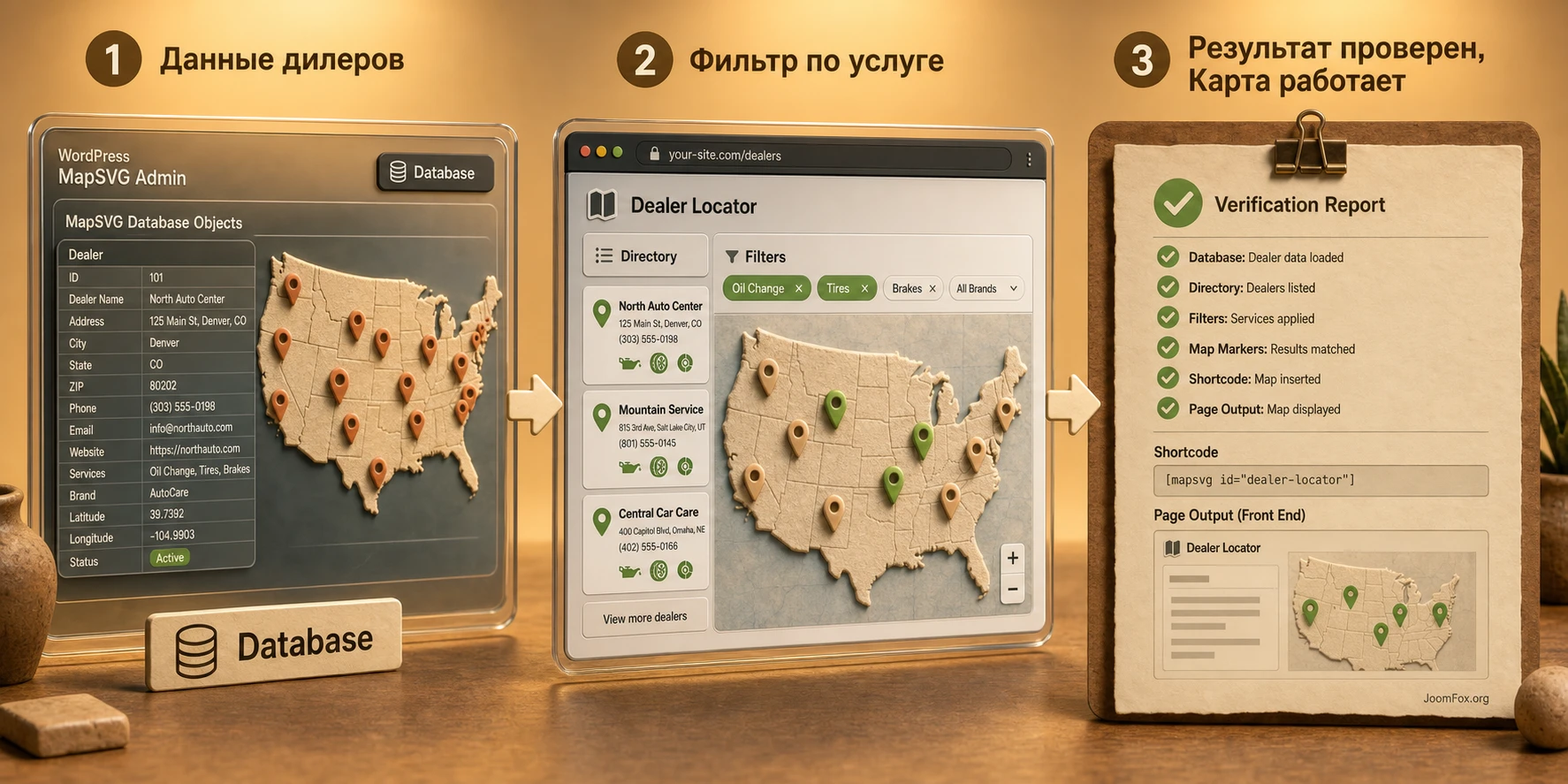
Разберём типовую задачу, где MapSVG раскрывается лучше обычного embed-кода: на сайте производителя нужно показать региональных дилеров, дать посетителю выбрать регион на карте, отфильтровать список по типу услуги и открыть карточку дилера. Такой сценарий можно адаптировать под офисы, сервисные центры, недвижимость, образовательные филиалы или точки выдачи.
Цель
Нужно получить страницу "Где купить", где слева или сверху видна интерактивная карта, рядом расположен список дилеров, а посетитель может выбрать регион или ввести запрос. При клике по дилеру открывается popover с адресом, категорией, коротким описанием и ссылкой на страницу партнёра.
Подготовка
На staging-сайте установлен и активирован MapSVG. Есть список дилеров в таблице: название, адрес, город, регион, категория, телефон, сайт, статус, краткое описание. Для первого теста подготовлены 5-10 записей, а не вся база. Если адреса должны превращаться в координаты, заранее настроены Google Maps JavaScript API и Geocoding API. Если используется SVG-карта без адресов, достаточно подготовить связь с Regions.
Шаги настройки
- Создайте новую SVG-карту из geo-calibrated набора, если нужны маркеры по адресам, или загрузите собственный SVG, если карта не географическая.
- Проверьте Regions: у каждого региона должен быть понятный title и рабочая реакция на наведение.
- В Database добавьте поля для дилера: название, адрес, категория, регион, телефон, ссылка, статус и короткое описание.
- Добавьте тестовые DB Objects вручную или импортируйте маленький CSV, чтобы проверить схему до большого импорта.
- Свяжите объекты с регионами или задайте location для маркеров, в зависимости от выбранной модели.
- Включите Directory и выберите Database как источник списка.
- Добавьте фильтр по категории и, если нужно, текстовый поиск по названию или городу.
- Настройте popover: название, категория, адрес, телефон, статус и ссылка. Не перегружайте его длинным описанием.
- Скопируйте shortcode карты и вставьте его в блок
Shortcodeна тестовой странице WordPress.
Проверка
Откройте страницу в режиме инкогнито или под пользователем без прав администратора. Кликните по региону, выберите категорию, откройте карточку дилера, обновите страницу и повторите. Затем проверьте мобильный экран: список не должен перекрывать карту, поповер должен закрываться, фильтр должен сохранять понятную логику, а выбранная точка должна быть видна.
Если после фильтра карта показывает пустоту, проверьте не только фильтр, но и данные: есть ли у объектов выбранная категория, связаны ли они с регионом, правильно ли импортированы адреса, не скрывает ли кеш старую версию JavaScript. Если один и тот же объект должен отображаться в нескольких регионах, проверьте, не создаёт ли Directory визуальные дубли без пояснения.
Нюанс для больших каталогов
Когда объектов много, не выводите всю информацию в popover. Карта должна помогать выбрать, а не заменять полноценную карточку. Для крупного каталога лучше сделать popover как быстрый preview, details view или отдельную страницу как подробности, а Directory - как основной инструмент поиска. Так вы сохраните скорость восприятия и уменьшите риск перегрузки мобильного интерфейса.
Вывод карты на страницу и проверка в публичной части
Документация MapSVG описывает простой способ вставки: на стартовом экране или в настройках карты можно скопировать shortcode, затем вставить его в страницу WordPress через блок Shortcode. В старых материалах также встречается кнопка вставки MapSVG в редакторе. Конкретный интерфейс может отличаться, поэтому ориентируйтесь на текущую версию плагина, но принцип тот же: карта выводится shortcode на странице или записи.
Что проверить после вставки shortcode
Первый тест - карта отображается у посетителя без авторизации. Второй - работает наведение и клик. Третий - данные Directory совпадают с объектами на карте. Четвёртый - фильтр меняет и список, и видимые маркеры или регионы. Пятый - страница не показывает ошибок в консоли браузера. Если используется Google Maps, отдельно проверьте сетевые запросы к Google API и сообщения об ограничениях ключа.
Проверяйте страницу в обычной теме и в том шаблоне, где она реально будет опубликована. Конструкторы страниц, липкие шапки, контейнеры с overflow, lazy load и оптимизация JavaScript могут менять поведение карты. Если в редакторе всё хорошо, а на публичной странице карта обрезается, часто причина не в MapSVG, а в CSS контейнера страницы.
Проверка доступности и удобства
Интерактивная карта не должна быть единственным способом получить информацию. Для каталогов добавляйте Directory или альтернативный список. Для важных ссылок дублируйте действие в карточке. Для мобильных пользователей делайте крупные зоны, понятные labels и короткие поповеры. Если карта показывает результаты поиска, полезно добавить текстовое состояние: сколько объектов найдено и какой фильтр активен.
Хороший результат выглядит так: пользователь понимает, где находится карта, какие зоны кликабельны, как сбросить фильтр, что означает цвет, почему список изменился и куда нажать дальше. Если хотя бы один из этих пунктов неочевиден, добавьте подпись, legend, Directory или упростите действия.
Производительность, SEO и безопасность интерактивной карты
MapSVG работает в визуальной части сайта, поэтому его качество влияет не только на красоту страницы, но и на скорость, индексируемость и доверие. Интерактивная карта может быть полезной, но поисковая система и пользователь с медленным соединением не должны зависеть только от JavaScript-состояния. Содержимое карточек, альтернативный список и понятные ссылки помогают сохранить смысл страницы.
Скорость и кеш
Если карта использует много маркеров, изображений, поповеров и Directory, страница может стать тяжелее. Начните с минимального набора данных, включите только нужные фильтры, оптимизируйте изображения, затем проверьте кеш. Если карта ломается после включения отложенной загрузки JavaScript, исключите скрипты MapSVG или страницу карты из агрессивной оптимизации и возвращайте настройки по одной.
В changelog MapSVG есть упоминание, что WP Rocket и LiteSpeed Cache могли ломать код MapSVG и для них добавлялись исключения. Поэтому при диагностике не спорьте с симптомом: если без оптимизации карта работает, а с оптимизацией нет, сначала настройте исключения, очистите кеш и повторите тест.
SEO и видимость данных
Карта сама по себе не гарантирует SEO-эффект. Для поисковых систем важны текст, структура страницы, заголовки, описания объектов, внутренние ссылки и доступность информации без сложного взаимодействия. Если MapSVG показывает каталог филиалов, добавьте рядом текстовый блок или Directory, который содержит читаемые названия и краткие описания. Если объектам нужны отдельные страницы, связывайте карту с этими страницами через понятные ссылки.
Не прячьте всю важную информацию только в popover, который появляется после клика. Посетитель может не кликнуть, мобильный пользователь может не попасть в точку, а поисковая система может не интерпретировать интерактивное состояние так, как вы ожидаете. Лучше использовать карту как навигацию и визуальный фильтр, а не как единственный контейнер контента.
Безопасность и роли
Ограничьте доступ к редактированию карт тем пользователям, которым это действительно нужно. Шаблоны, CSS, JavaScript, SVG и импорт данных требуют аккуратности. Не вставляйте в шаблоны чужой код из непроверенных источников. Не храните в полях MapSVG секреты, приватные ключи, служебные токены или данные, которые не должны быть видны в публичной части сайта.
Публичные базы безопасности фиксировали уязвимости в старых версиях MapSVG, а changelog показывает, что разработчик выпускал исправления. Практический вывод не в том, чтобы бояться плагина, а в том, чтобы не использовать устаревшие сборки, проверять обновления на staging и не давать редакторам лишние права.
Частые проблемы MapSVG и диагностика
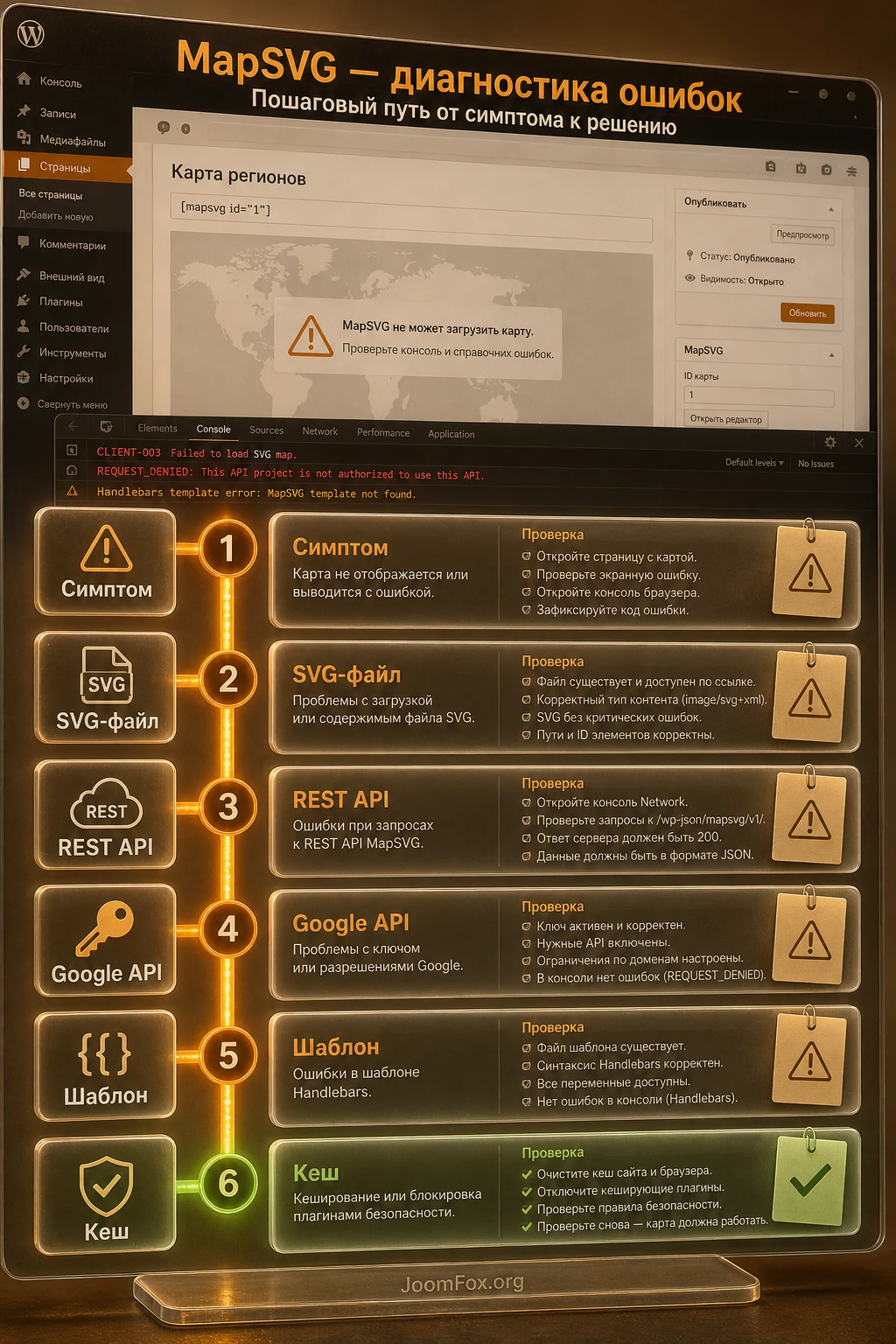
Проблемы с MapSVG удобнее разбирать не по принципу "плагин сломался", а по слою: исходный файл, данные, REST API, Google API, шаблон, кеш, контейнер страницы. Официальный Error Dictionary MapSVG полезен тем, что разделяет client-side errors из консоли браузера и server-side errors из журналов WordPress или сервера.
Карта не загружается или показывает пустой блок
Симптом: на странице остаётся пустое место, карта не появляется, в консоли есть ошибка загрузки SVG или fetch error.
Возможные причины: путь к SVG изменился после миграции, файл не найден, сервер блокирует доступ, REST API недоступен, кеш отдаёт старые данные, security plugin блокирует запрос.
Что проверить: откройте консоль браузера, вкладку Network и страницу MapSVG Error Dictionary. Если ошибка похожа на MapSVG couldn't load SVG file или MapSVG: file not found, проверьте Source/SVG tab в редакторе и перезагрузите файл. Если это fetch error или cannot load objects/regions, сохраните постоянные ссылки WordPress, очистите кеш и временно проверьте конфликт с защитным плагином на staging.
Как исправить: обновите путь к SVG, повторно загрузите файл, сохраните карту в редакторе, сбросьте permalinks через Settings -> Permalinks -> Save Changes, очистите кеш. Если причина в серверных правах, исправляйте их через хостинг, а не через случайные правки в файлах плагина.
Google Map или адресный поиск не работают
Симптом: Google-карта не появляется, адрес не превращается в координаты, marker не добавляется по адресу, в консоли видны REQUEST_DENIED, OVER_DAILY_LIMIT, ошибка ключа или сообщение о не загруженном Google API.
Возможные причины: не включён Maps JavaScript API, не включён Geocoding API, нет биллинга, ключ ограничен неверным доменом или IP, карта использует Google-функцию раньше загрузки API, другой плагин подгружает конфликтующий скрипт Google Maps.
Что проверить: для публичной карты нужен ключ Maps JavaScript API с ограничением по HTTP referrers, для серверного геокодирования - Geocoding API key с ограничением по IP сервера. Проверьте оба ключа в Google Cloud и в настройках MapSVG. Если ошибка указывает IP, добавьте именно тот IP, который показывает сообщение.
Как исправить: включите нужные API, проверьте биллинг и ограничения, очистите кеш, временно отключите конфликтующие карты на тестовой странице. Если проект не требует адресов и Google-слоя, рассмотрите SVG-карту без Google API.
Фильтры не показывают ожидаемые объекты
Симптом: после выбора категории Directory пустеет, карта не приближает нужные маркеры, фильтр по региону не срабатывает или текстовый поиск возвращает странные результаты.
Возможные причины: поле фильтра не совпадает с типом данных, в CSV импортированы пустые или разные значения, объект не связан с Region, фильтр расположен в custom container, которого нет на странице, кеш держит старое состояние.
Что проверить: откройте несколько DB Objects вручную и сравните значения поля, по которому фильтруете. Проверьте, что фильтр смотрит на нужный источник данных, а Directory использует ту же модель объектов. Если используется custom container ID, убедитесь, что элемент с таким ID есть в HTML страницы до загрузки карты.
Как исправить: нормализуйте значения в таблице, переимпортируйте маленький тестовый набор, пересохраните карту, очистите кеш. Если проблема появилась после обновления, проверьте changelog на исправления фильтров, ACF fields, multiselect или directory redraw.
Popover пустой или показывает ошибку шаблона
Симптом: при клике открывается пустой popover, details view не показывает поле, labels исчезли, в консоли есть Handlebars template error.
Возможные причины: в шаблоне незакрытый {{, неверное имя поля, обращение к изображению или вложенному значению, которого нет у объекта, неучтённое пустое поле.
Что проверить: откройте Map Editor -> Templates и временно замените шаблон на минимальный вывод названия. Если минимальный шаблон работает, проблема в синтаксисе или данных. Затем добавляйте поля по одному.
Как исправить: используйте условные проверки для необязательных полей, не выводите изображения без проверки, держите popover коротким. Если ошибка связана с Directory item template, исправляйте именно Directory template, а не popover.
Карта ломается после включения оптимизации
Симптом: без кеша карта работает, после минификации или отложенной загрузки скриптов перестают работать клики, фильтры, Directory или Google API.
Возможные причины: скрипты MapSVG загружены в неверном порядке, jQuery вызывается слишком поздно, объединение файлов изменило зависимости, страница получает старую версию данных.
Что проверить: отключите оптимизацию только на тестовой странице с картой. Если симптом исчез, включайте настройки по одной. Проверьте исключения для MapSVG, jQuery и Google Maps API.
Как исправить: исключите карту из delay/defer, очистите все уровни кеша, проверьте мобильную версию и страницу без авторизации. Если оптимизация нужна любой ценой, фиксируйте конкретное правило исключения и не обновляйте кеш-плагин без повторного теста карты.
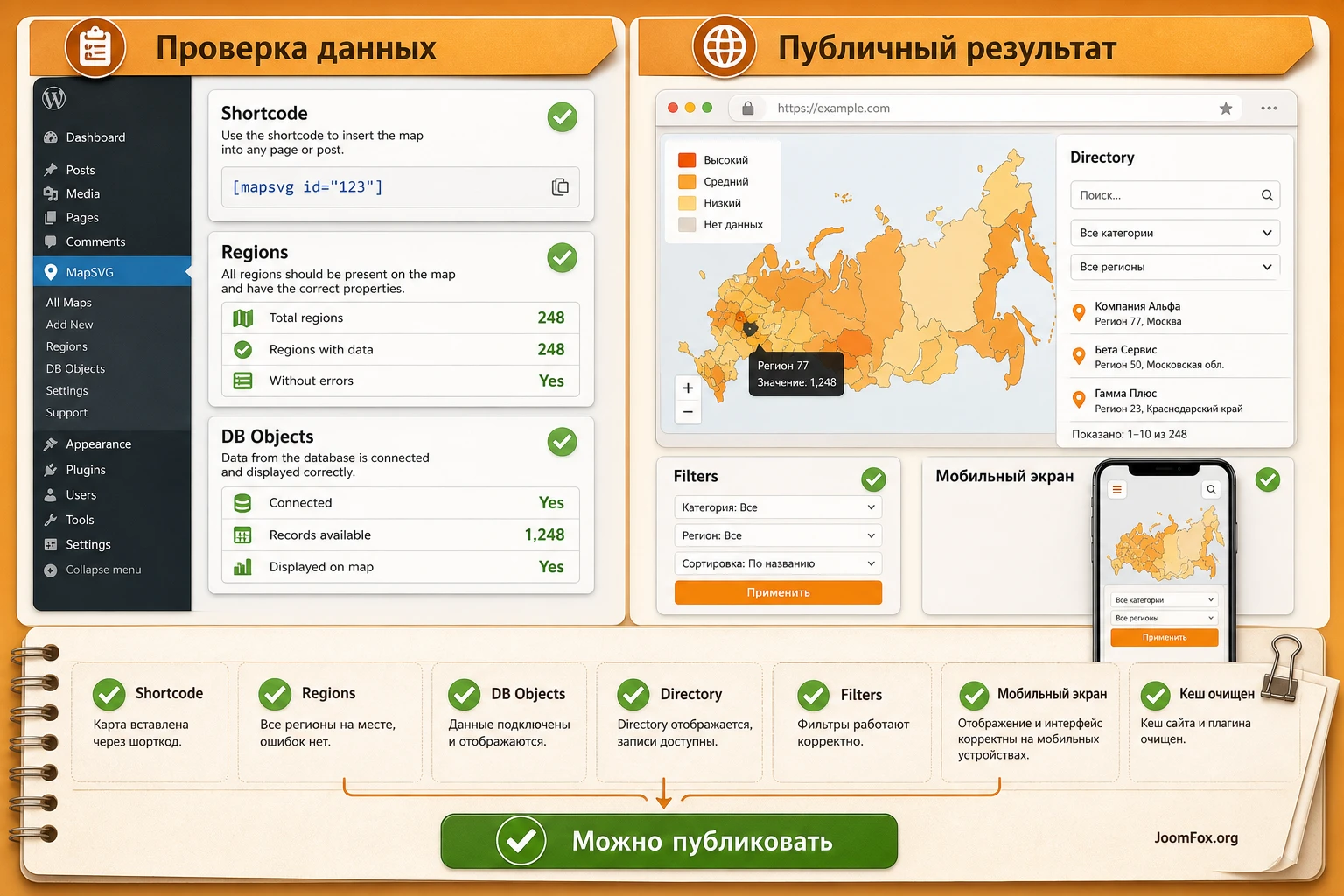
Проверка результата перед публикацией
Перед публикацией MapSVG-карты проведите не только технический, но и редакторский тест. Карта может быть исправной с точки зрения JavaScript, но слабой с точки зрения пользователя. Нужно убедиться, что интерактивность действительно сокращает путь к информации.
Тест администратора
- Карта открывается в редакторе MapSVG и сохраняется без ошибок.
- Все важные Regions имеют понятные названия и корректные связи с объектами.
- DB Objects содержат единообразные значения для фильтров и не имеют пустых обязательных полей.
- Shortcode вставлен на правильную страницу, а карта видна посетителю без авторизации.
- После очистки кеша результат остаётся тем же.
Тест пользователя
- Понятно, куда нажимать и что означает цвет или маркер.
- Фильтр даёт ожидаемый результат после одного или двух действий.
- Popover не перегружен и не закрывает важную часть карты на мобильном экране.
- Directory помогает найти объект без точного клика по карте.
- Есть следующий шаг: ссылка, контакт, подробности, маршрут или карточка объекта.
Если карта проходит оба теста, можно публиковать. Если нет, не пытайтесь лечить всё дизайном. Часто достаточно переименовать поля, убрать лишний фильтр, добавить Directory, укоротить popover или сделать legend рядом с картой.
Вопросы и ответы по MapSVG
Можно ли использовать собственный SVG-файл?
Да. MapSVG поддерживает загрузку custom SVG files и превращает распознанные фигуры в Regions. Для хорошего результата подготовьте SVG заранее: удалите лишние декоративные слои, задайте понятные ID интерактивным областям и проверьте, что нужные элементы являются path, rect, polygon, ellipse или circle.
Нужен ли Google Maps API key для каждой карты?
Нет. Ключ нужен, если карта использует Google Maps, адресный поиск, геокодирование или функции, завязанные на Google API. Для SVG-карты с ручными областями и объектами без адресного геокодирования можно работать без Google Maps API. Если ключ нужен, используйте ограничения по домену и IP.
Почему Directory важен для каталога?
Directory даёт пользователю список рядом с картой. Он особенно полезен, когда объектов много или зоны на карте маленькие. Без Directory посетитель вынужден угадывать, куда нажать. С Directory он может искать, фильтровать, выбирать объект и использовать карту как визуальное подтверждение.
Можно ли связать MapSVG с записями WordPress или ACF?
Официальные источники указывают совместимость с WordPress CPT и ACF в отдельных сценариях и премиальных возможностях. Но перед проектированием проверьте текущую документацию и протестируйте маленький набор данных. Связка с постами удобна, если объектам нужны отдельные страницы, но она требует аккуратной настройки полей, шаблонов и фильтров.
Что делать, если фильтры перестали работать после обновления?
Сначала проверьте changelog, потому что в истории MapSVG были исправления, связанные с фильтрами, ACF, multiselect, directory redraw и поиском по регионам. Затем пересохраните карту, очистите кеш, проверьте значения DB Objects и откройте консоль браузера. Если проблема появилась только на рабочем сайте, сравните настройки кеша и оптимизации со staging.
Подходит ли MapSVG для SEO-страницы с филиалами?
Подходит, если карта не является единственным носителем информации. Добавьте читаемый список, краткие описания, ссылки на отдельные страницы, понятные заголовки и текстовые блоки. Карта улучшает навигацию и восприятие, но важные данные не должны быть спрятаны только в интерактивном popover.
Можно ли вставлять формы в popover или modal?
Страница CodeCanyon указывает интеграции с Contact Form 7 и Gravity Forms, а также сценарий вывода shortcode других плагинов в MapSVG. Используйте это осторожно: форма в modal должна быть короткой, проверенной на мобильном и совместимой с кешем, антиспамом и отправкой писем. Не вставляйте сложную форму, пока простая карточка объекта не работает стабильно.
Когда лучше отказаться от MapSVG?
Если нужна одна точка на карте контактов, простая ссылка на маршрут или статичная иллюстрация без поиска и кликов, MapSVG может быть избыточен. Он раскрывается в проектах, где есть регионы, объекты, фильтры, Directory, custom fields, планы, схемы или визуальная навигация по данным.
Когда CodeCanyon MapSVG будет удачным выбором
MapSVG стоит использовать, если карта является частью пользовательского сценария, а не украшением. Он особенно полезен для каталогов, store locator, интерактивных SVG-регионов, image maps, floor plans, схем зданий, карт дилеров, визуализации статусов и страниц, где посетитель должен искать, фильтровать и открывать связанные данные.
Перед внедрением важно честно оценить сложность поддержки. Плагин даёт много контроля: custom fields, templates, Directory, filters, database, Google Maps, SVG и JavaScript-расширения. Но этот контроль требует дисциплины в данных, аккуратного SVG, тестовой среды и понятного плана публикации. Если команда готова к такому подходу, MapSVG может заменить сразу несколько разрозненных решений и дать странице продукта или каталога полноценную интерактивную навигацию.
Если после проверки вы понимаете, что проекту действительно нужны кликабельные регионы, каталог, фильтры и управляемые карточки объектов, можно переходить к файлу плагина и загрузить архив с CodeCanyon MapSVG для тестовой установки. Начинайте с staging, маленького набора данных и одного понятного сценария, а не с полной миграции всех карт сразу.
Финальный критерий простой: посетитель должен за несколько действий найти нужную область, объект или точку и понять, что делать дальше. Если MapSVG помогает сделать это быстрее, чем обычная таблица или статичная картинка, продукт выбран правильно.

