


CodeCanyon Material WP - Плагин WordPress
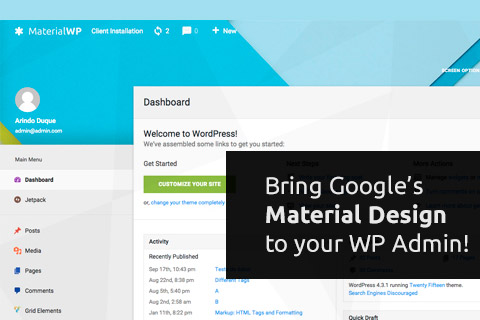
Плагин является инструментом, разработанным для улучшения опыта работы в панели управления на веб-сайтах WordPress. Он включает в себя тему панели приборов в стиле материал-дизайна для улучшенного пользовательского интерфейса. Этот плагин предлагает свежий и современный подход к управлению контентом и настройками в рамках платформы WordPress, обеспечивая удобство для пользователей, ищущих элегантный и отзывчивый административный опыт.
Особенности плагина
Повышая визуальную привлекательность панели управления WordPress, этот инструмент добавляет изящества благодаря элементам материал-дизайна. Реализовав данный плагин, пользователи могут насладиться более стильной и визуально привлекательной панелью приборов, делая процесс управления веб-сайтом не только функциональным, но и визуально приятным.
Функциональность CodeCanyon Material WP включает в себя настраиваемые цветовые схемы, параметры типографики и размещения, что позволяет пользователям персонализировать панель управления под свой бренд или предпочтения. Благодаря интуитивному дизайну и дружественному пользовательскому интерфейсу, навигация через панель управления WordPress становится более эффективной и приятной, улучшая общий пользовательский опыт для администраторов веб-сайтов.
Более того, данный плагин предоставляет ряд виджетов и элементов, соответствующих принципам материал-дизайна, обеспечивая согласованность в визуальном представлении данных и информации. Эти элементы способствуют созданию цельного и унифицированного макета панели управления, упрощая доступ пользователей к различным аспектам управления их веб-сайтом без проблем.
Кроме того, плагин обеспечивает совместимость с различными устройствами и размерами экранов, гарантируя отзывчивость и адаптивность на различных платформах. Эта функция отзывчивости позволяет пользователям эффективно управлять веб-сайтами, независимо от того, с какого устройства они получают доступ к панели управления - настольного компьютера, планшета или мобильного устройства, обеспечивая гибкость и удобство в управлении веб-сайтом.
Спецификации:
| Дата выхода: | 24-09-2015 | |
| Дата обновления: | 12-07-2019 | |
| Тип расширения: | Платный | |
| Лицензия: | GPL | |
| Тематика: | Прочее | |
| Совместимость: | W5.x | |
| Включает в себя: | Плагин | |
| Языковые пакеты: |

|
|
| Разработчик: | CodeCanyon | |
| Рейтинг: | ||
Скачивание по подписке!
Вам необходимо авторизоваться на сайте и приобрести клубную подписку!
Поделись с друзьями!
Руководство по настройке CodeCanyon Material WP для админки WordPress
CodeCanyon Material WP нужен не для изменения публичной части сайта, а для другой задачи: привести админ-панель WordPress к более аккуратному, управляемому и понятному виду. В этом руководстве разберём, как подготовить сайт, установить плагин, включить оформление, настроить меню, роли, страницу входа, пользовательский CSS, импорт и экспорт параметров, а затем проверить, что новая админка не мешает редакторам, магазинам, формам и другим рабочим плагинам.
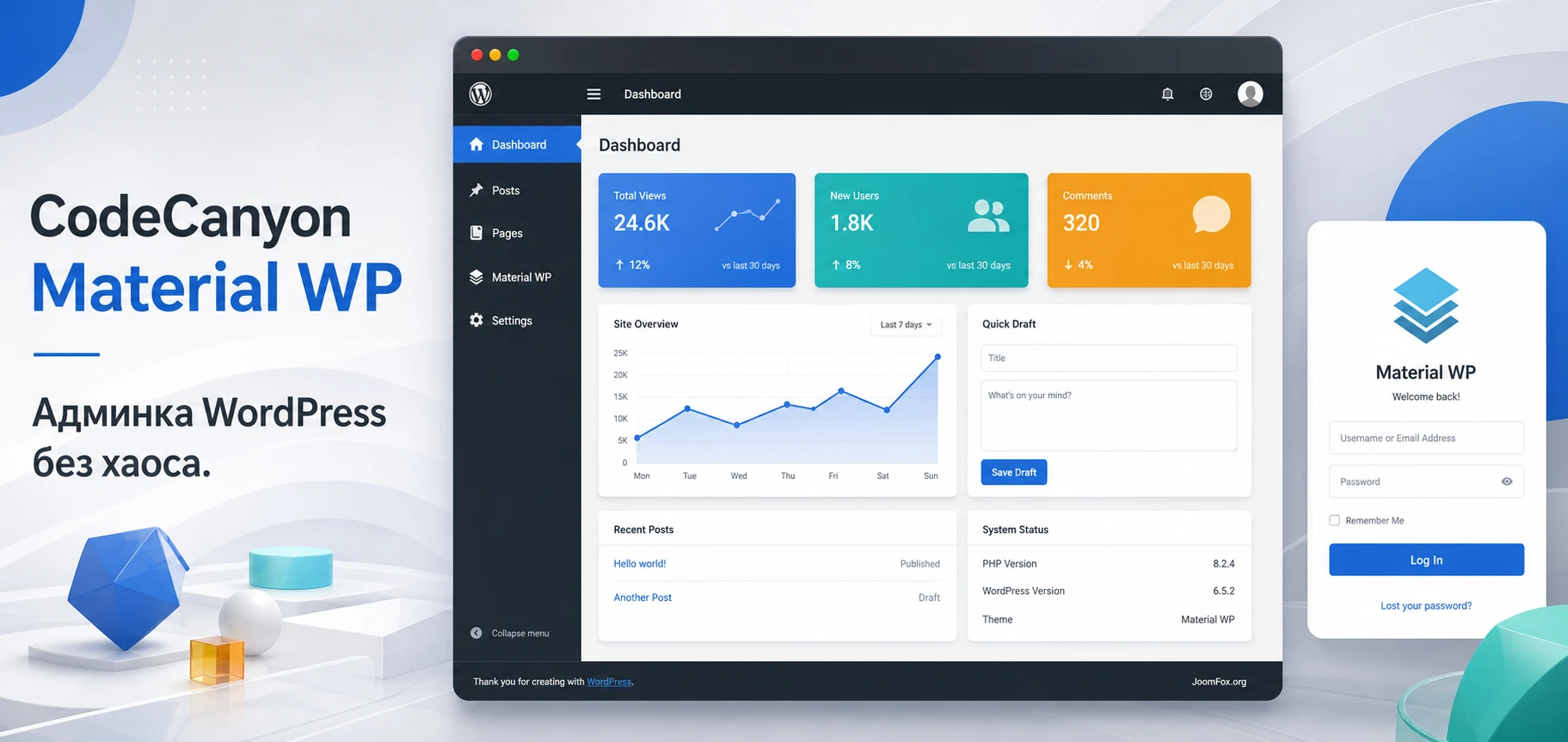
Материал рассчитан на владельца сайта, вебмастера или агентство, которое передаёт WordPress клиенту и хочет убрать лишний шум из панели управления. Мы не будем пересказывать рекламное описание продукта. Вместо этого пройдём рабочий путь: что проверить до установки, где искать настройки после активации, какие переключатели включать осторожно, как настроить внешний вид для клиента и что делать, если оформление конфликтует с другим плагином.
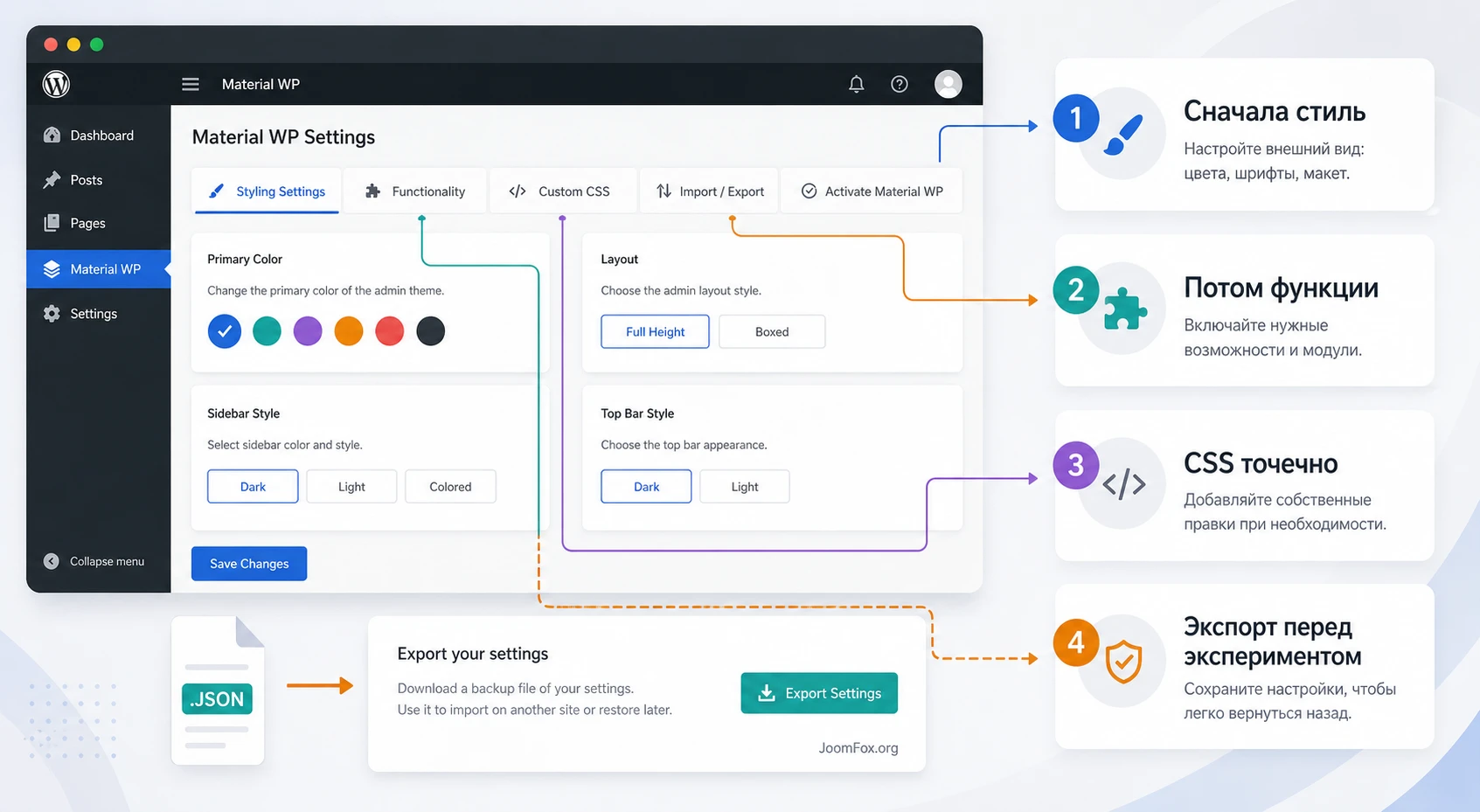
Так как Material WP развивался как админ-тема и встречается в разных сборках, точный набор вкладок может отличаться. В источниках подтверждены базовые вкладки Styling Settings, Functionality, Custom CSS, Import / Export и Activate Material WP, а в более новых описаниях changelog встречаются пресеты оформления, тёмный режим и расширенное редактирование меню. Поэтому ниже я разделяю обязательную логику настройки и параметры, которые нужно сверить с вашей версией.
Что именно меняется в админке после установки
Material WP относится к классу плагинов, которые оформляют и частично перестраивают админ-панель WordPress. Его смысл не в том, чтобы добавить новый тип записей, форму, галерею или блок редактора. Он меняет визуальную оболочку: меню, верхнюю панель, блоки, кнопки, страницу входа, часть служебных элементов и поведение некоторых административных экранов.
Это важно понять до установки. Плагин работает в зоне, где уже действуют другие расширения: WooCommerce добавляет заказы и отчёты, SEO-плагины добавляют метабоксы, формы открывают свои конструкторы, конструкторы страниц подключают собственные панели. Любая админ-тема должна не просто красиво выглядеть, а корректно сосуществовать с этими экранами. Поэтому настройку Material WP лучше воспринимать как настройку рабочего интерфейса, а не как смену дизайна ради красоты.
По подтверждённым источникам продукт может выполнять несколько практических задач:
- Перестраивать внешний вид WordPress-админки в стиле Material Design.
- Давать настройки цветов, размеров, верхней панели и бокового меню.
- Разрешать переупорядочивание меню, а в некоторых версиях - скрытие пунктов и работу с ролями или пользователями.
- Настраивать страницу входа, логотип, ссылку логотипа и отдельные элементы экрана авторизации.
- Добавлять поле пользовательского CSS, в старых описаниях - с поддержкой SCSS-синтаксиса.
- Сохранять и переносить параметры через импорт и экспорт.
- Работать в WordPress Multisite так, чтобы глобальные параметры задавались на уровне сети, если плагин активирован сетевым администратором.
Главная ценность плагина проявляется там, где админкой реально пользуются несколько человек. Если сайт обслуживает один разработчик, который привык к стандартному интерфейсу WordPress, выгода будет умеренной. Если админку видит клиент, редактор, менеджер магазина или контент-команда, аккуратное меню и понятное оформление экономят время поддержки.
Кому подойдёт такая админ-тема, а кому она может мешать
Material WP хорошо вписывается в проекты, где WordPress используется как управляемая система для клиента. Агентство может настроить цвета, логотип, меню и страницу входа так, чтобы панель выглядела как часть проекта, а не как техническая зона с лишними ссылками. На мультисайте это особенно заметно: одна сеть может обслуживать несколько клиентских сайтов, и администратору важно поддерживать единый порядок.
Хорошие сценарии для внедрения
Плагин стоит рассмотреть, если вам нужно сделать админку спокойнее и предсказуемее. Например, клиенту не нужны десятки пунктов меню, которые относятся к разработке, миграции или SEO-аудиту. Редактору полезнее видеть записи, страницы, медиафайлы, формы и магазин, чем случайно открывать настройки кеша или системные инструменты. В таком случае Material WP помогает не только с цветами, но и с организацией интерфейса.
Ещё один подходящий сценарий - сайт с несколькими ролями. Если версия плагина поддерживает применение оформления к ролям или пользователям, можно включить новую оболочку сначала для тестового администратора, затем для редакторов, а уже потом для остальных. Такой постепенный запуск снижает риск: если какой-то экран формы, магазина или конструктора страниц отображается странно, проблему можно поймать до передачи сайта клиенту.
Когда лучше выбрать другой инструмент
Material WP может быть лишним, если вам нужно не оформление, а полноценная клиентская панель с собственными виджетами, инструкциями, ссылками на документы и сложной системой доступа. В этом случае ближе будут плагины для клиентской стартовой панели и брендирования, которые специально строят отдельную рабочую страницу для клиента. Material WP сильнее именно как визуальная админ-тема и настройщик меню.
Также стоит быть осторожнее на сайтах, где админ-панель перегружена сложными интерфейсами: конструкторы форм, CRM, LMS, WooCommerce-отчёты, редакторы таблиц, визуальные редакторы страниц. Changelog Material WP содержит много исправлений совместимости с такими плагинами. Это хороший признак развития, но одновременно напоминание: любая админ-тема может влиять на чужие CSS и JavaScript в панели управления. Перед включением на рабочем сайте нужен тест.
Что проверить перед установкой на рабочий сайт
Перед установкой Material WP не нужно менять архитектуру сайта, но нужно подготовить безопасную точку отката. Плагин затрагивает админку, поэтому ошибка может не ломать публичную часть сайта, но мешать управлению, сохранению записей или работе других плагинов. Проверку лучше делать не вечером перед сдачей проекта, а на спокойном этапе, когда есть доступ к хостингу и резервной копии.
Минимальная подготовка
- Сделайте резервную копию файлов и базы данных или проверьте, что хостинг уже создал свежую точку восстановления.
- Убедитесь, что у вас есть доступ не только к админке, но и к файловому менеджеру, панели хостинга или SFTP. Это пригодится, если плагин придётся отключить вне WordPress.
- Проверьте, кто сейчас работает в админке. Не запускайте изменение интерфейса во время массового редактирования товаров, заказов, форм или страниц.
- Соберите список критичных экранов: редактор записей, страница товаров, заказы, формы, настройки SEO, конструктор страниц, медиафайлы, меню, пользователи.
- Если сайт использует мультисайт, решите заранее, будет ли плагин включаться на уровне сети или только на одном сайте.
Практичная проверка: если после установки вы сможете за 5 минут открыть критичные экраны, сохранить тестовую запись, открыть настройки плагина и отключить его обратно, внедрение уже контролируемое.
Особые условия для мультисайта
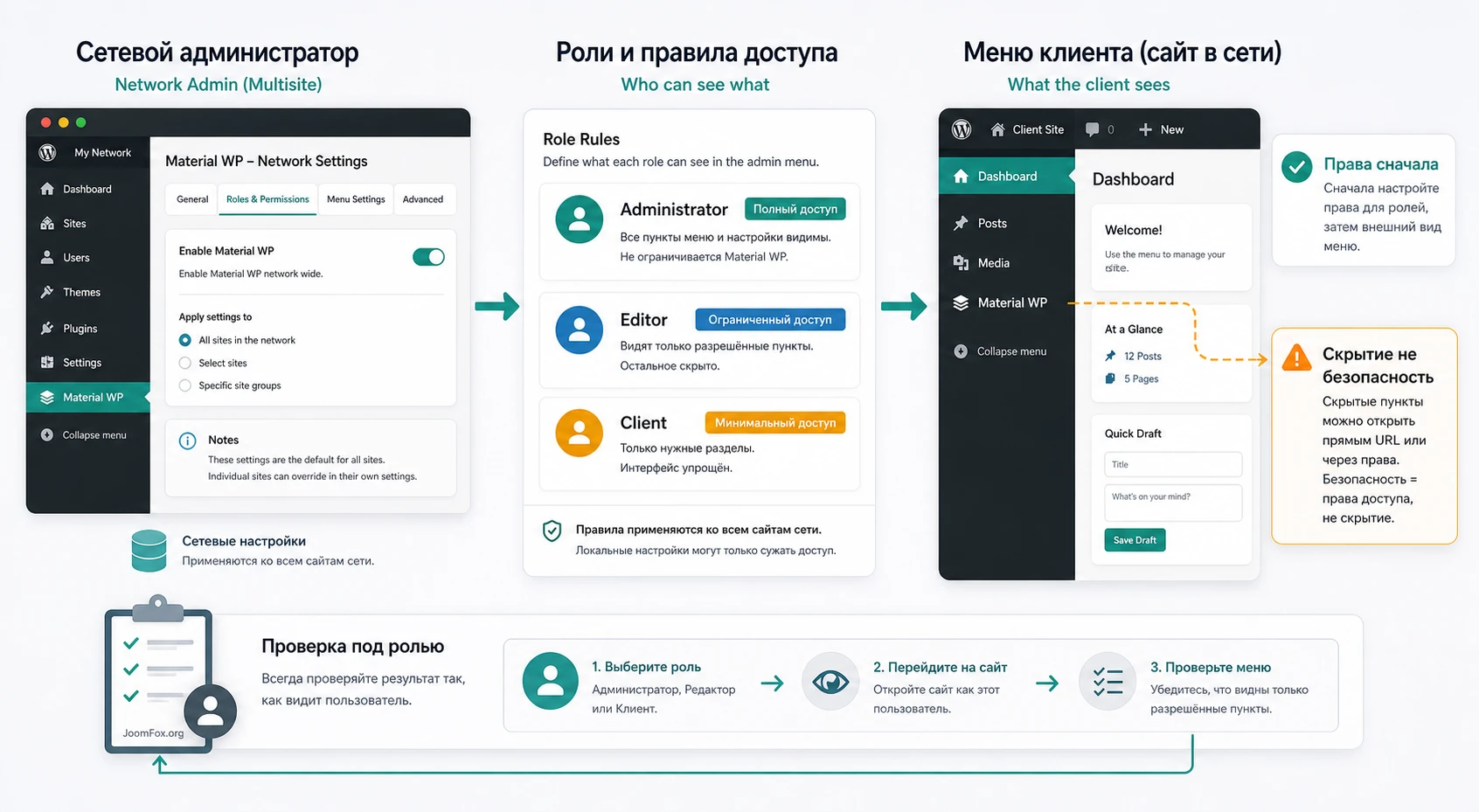
В WordPress Multisite сетевой администратор может активировать плагин для всей сети. Документация Material WP описывает сценарий, где при сетевой активации меню настроек показывается в сетевой админке, а параметры применяются к сайтам сети. Это удобно для платформы с единым оформлением, но не всегда подходит, если у каждого сайта свой владелец и свой стиль.
Перед сетевой активацией проверьте два вопроса. Первый - нужны ли одинаковые настройки всем сайтам. Второй - есть ли плагины, которые работают только на отдельных сайтах и могут иметь свои нестандартные экраны. Если ответ неясен, безопаснее начать с тестового поддомена или копии сайта, а не сразу менять всю сеть.
Установка и первичная проверка без риска для админки
Material WP устанавливается как обычный WordPress-плагин из ZIP-архива. В стандартной админке путь обычно выглядит так: Plugins, затем Add New, кнопка Upload Plugin, выбор архива, Install Now и Activate. Если вы работаете с сетью сайтов, действие может называться Network Activate и выполняться из сетевой админки.
После активации не спешите сразу включать все функции. Сначала проверьте, появился ли пункт Material WP в левом меню, открывается ли страница настроек и не исчезли ли стандартные элементы WordPress. Если интерфейс резко изменился, это ожидаемо, но важнее другое: доступны ли кнопки сохранения, раскрываются ли выпадающие списки, не перекрывает ли верхняя панель элементы других плагинов.
Первый контрольный обход
Сделайте короткий обход админки в одном браузере и в режиме приватного окна. Это помогает отделить реальную проблему от кеша браузера или старых стилей. Откройте такие экраны:
Dashboard- убедитесь, что блоки не налезают друг на друга.PostsилиPages- проверьте список записей, фильтры и массовые действия.- Редактор записи - сохраните черновик и проверьте, что боковая панель редактора доступна.
AppearanceиMenus- если вы работаете с меню, проверьте раскрытие пунктов.- Ключевые плагины проекта - WooCommerce, формы, SEO, LMS или конструктор страниц.
Если всё открывается, переходите к настройке. Если экран настроек не загружается или элементы налезают друг на друга, не начинайте подбирать цвета. Сначала проверьте конфликт с кешем админки, отключите минификацию для административной зоны, обновите страницу с очисткой кеша браузера и временно отключите другие плагины, которые меняют админ-меню или верхнюю панель.
Карта настроек Material WP после включения
В документации Material WP описана логика из нескольких вкладок. В вашей версии названия могут немного отличаться, но смысл обычно сохраняется: сначала стиль, затем функции, затем пользовательский CSS, затем перенос настроек и отдельная активация темы. Настраивать удобнее именно в таком порядке. Если начать с CSS, а потом поменять основные цвета и размеры, часть ручных правок придётся переделывать.
Styling Settings: цвета, размеры и общий вид
Сначала настройте внешний вид без радикальных изменений. Выберите базовую палитру, проверьте контраст текста на кнопках и панелях, оцените ширину бокового меню. В старых описаниях Material WP упоминаются настройки ширины и высоты меню, высоты верхней панели и parallax-блока. В changelog также отмечено, что плагин учитывал контраст текста в зависимости от выбранных цветов, но это не отменяет ручной проверки.
Для типового клиентского сайта лучше начинать с нейтральной схемы: тёмное или спокойное боковое меню, один акцентный цвет для активных элементов и без слишком ярких фонов. Если в вашей версии есть пресеты, не выбирайте самый эффектный вариант только потому, что он заметный. Админка - рабочий инструмент. Слишком агрессивная палитра быстро утомляет, особенно если редактор проводит в ней несколько часов.
Как проверить цветовую настройку
Откройте список записей, редактор записи и настройки одного крупного плагина. Проверьте не только красивый главный экран, но и мелкие элементы: чекбоксы, вкладки, уведомления, кнопки Save Changes, ссылки массовых действий, выпадающие списки. Если текст на кнопках стал плохо читаться, вернитесь к палитре и уменьшите контрастные эксперименты.
Functionality: что включать осторожно
Функциональная вкладка важнее, чем кажется. Здесь могут находиться опции, которые скрывают элементы интерфейса, меняют поведение меню, отключают вкладки Help и Screen Options, управляют иконками, верхней панелью, положением меню или применением темы к пользователям. Подход простой: включайте только то, что решает понятную задачу.
Например, скрытие Help и Screen Options может сделать админку чище для клиента, но разработчику и опытному редактору эти вкладки иногда нужны для настройки таблиц и отладки отображения. Если сомневаетесь, оставьте их включёнными для администраторов и ограничивайте только клиентские роли, если такая настройка есть в вашей версии.
Custom CSS: точечные правки вместо переписывания админки
Пользовательский CSS полезен, когда нужно исправить один мелкий визуальный нюанс: отступ, высоту логотипа, цвет заметки, поведение конкретной панели. Не используйте его как способ переписать половину интерфейса. Чем больше ручного CSS, тем выше риск, что после обновления WordPress или плагина селекторы перестанут совпадать.
Безопасная логика такая: сначала настройка через интерфейс Material WP, затем проверка стандартных экранов, затем одна точечная CSS-правка, затем повторная проверка. Если правка не нужна всем пользователям, лучше отказаться от неё или привязать к конкретному классу страницы, а не к общему селектору всей админки.
Import / Export: резервная копия настроек перед экспериментами
Импорт и экспорт нужны не только для переноса между сайтами. Это простой способ сохранить рабочую конфигурацию перед экспериментом. Настроили палитру, меню и страницу входа - экспортируйте параметры. Потом можно проверять новые цвета, положение меню или скрытие элементов, зная, что рабочий вариант можно вернуть.
Экспорт настроек особенно полезен для агентств и мультисайтов. Один раз подготовленная конфигурация превращается в стартовый профиль для похожих проектов. Но не переносите настройки вслепую: на другом сайте может быть другой набор плагинов, ролей и пунктов меню.
Activate Material WP: включение темы как отдельный шаг
В документации встречается отдельная вкладка активации Material WP. Это удобно: можно подготовить настройки и только потом включить оформление. Если ваша версия работает именно так, используйте эту возможность. Сначала настройте базовый стиль, экспортируйте параметры, затем активируйте тему для тестового пользователя или роли, если доступна такая гранулярность.
Если в вашей версии активация происходит сразу после включения плагина, порядок меняется: после установки первым делом проверьте критичные экраны, затем постепенно корректируйте настройки. В обоих случаях цель одна - не потерять контроль над админкой ради одного визуального эффекта.
Меню, роли и мультисайт: где Material WP требует дисциплины
Одна из самых полезных возможностей Material WP - работа с меню. В источниках подтверждены перетаскивание пунктов, индивидуальный порядок для пользователя, скрытие пунктов, а в свежем changelog - редактирование меню верхнего и вложенного уровней. Но именно здесь проще всего навредить: скрытый пункт меню не удаляет функцию, но может создать ощущение, что она пропала.
Как упорядочить меню для клиента
Начните с пользовательского пути. Клиенту обычно нужны записи, страницы, медиафайлы, формы, товары, заказы, пользователи и настройки, которые действительно относятся к ежедневной работе. Системные инструменты, миграция, редакторы файлов, кеш, SEO-аудит и настройки безопасности должны оставаться доступны администратору, но не обязательно занимать первые позиции.
Практичный порядок для клиентского сайта может быть таким: Dashboard, контент, медиафайлы, формы или магазин, внешний вид, пользователи, затем остальные настройки. Если Material WP позволяет скрывать пункты меню для ролей, не скрывайте их сначала для всех. Проверьте на отдельной роли редактора или на тестовом пользователе.
Почему нельзя путать скрытие меню и права доступа
Скрытие пункта меню - это улучшение интерфейса, но не полноценная модель безопасности. Если пользователю нельзя выполнять действие, это должно регулироваться ролями и возможностями WordPress, а не только отсутствием ссылки в боковом меню. Для безопасности используйте роли, capabilities и проверенные плагины управления доступом. Material WP применяйте как визуальный слой, который делает уже правильную модель доступа понятнее.
Как запускать на мультисайте
На мультисайте не стоит сразу включать оформление для всех сайтов сети, если у вас нет тестовой копии. Сначала проверьте один сайт с типовым набором плагинов. Затем проверьте сайт, где набор отличается: например, один использует WooCommerce, другой - LMS, третий - формы и конструктор страниц. Если везде меню и ключевые экраны выглядят корректно, можно переносить настройки на уровень сети.
Если плагин активирован сетевым администратором, отдельные сайты могут видеть его как глобальную настройку. Это удобно для платформы, но требует документации внутри команды: кто меняет глобальную палитру, кто отвечает за экспорт настроек, где хранится рабочий профиль и как откатить неудачную правку.
Страница входа, верхняя панель и parallax-блок
Страница входа - самый заметный элемент для клиента. Он видит её до попадания в админку, поэтому логотип, фон и ссылки должны быть аккуратными. Material WP в источниках упоминает стили страницы входа, возможность менять ссылку логотипа, показывать или скрывать ссылку Back to Blog, а также отдельную возможность не подключать стили к странице входа. Если таких настроек нет в вашей версии, используйте только доступные параметры и не пытайтесь повторить недостающую функцию через грубый CSS.
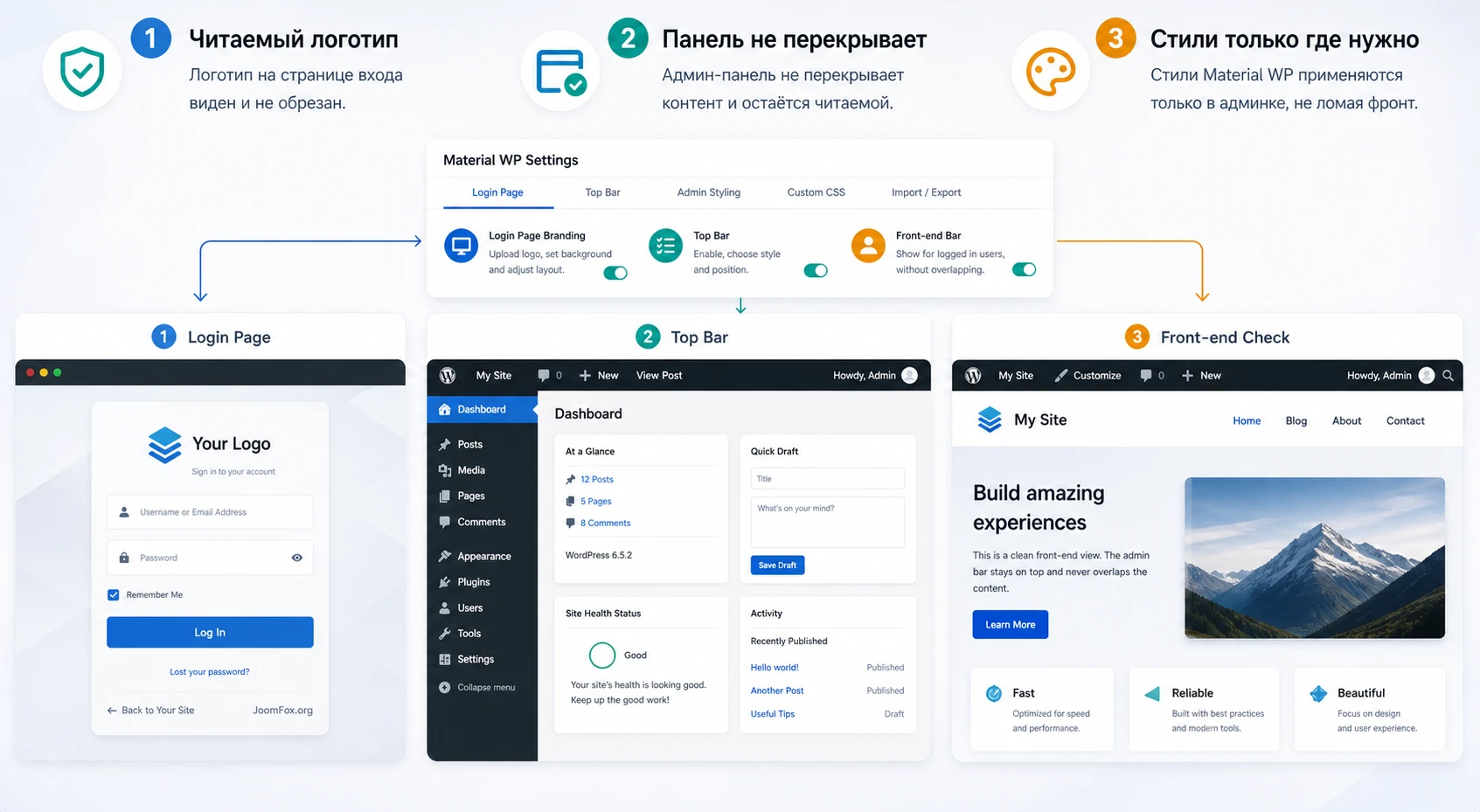
Настройка страницы входа
Начните с логотипа и фона. Логотип должен быть читаемым на выбранном фоне, а фон не должен спорить с формой авторизации. Если фон слишком контрастный, форма входа выглядит как случайный элемент поверх картинки. Для рабочей админки лучше подходят спокойные цвета, лёгкий градиент или однотонный фон.
Не скрывайте ссылки восстановления пароля без причины. Красивый экран входа бесполезен, если редактор не может вернуть доступ. Если скрываете Back to Blog, убедитесь, что это не мешает пользователям быстро перейти на сайт после ошибки входа. На клиентских проектах часто лучше оставить минимальный путь назад, чем строить полностью закрытую витрину.
Верхняя панель и публичная часть сайта
Changelog Material WP несколько раз упоминает поведение верхней панели и подключение стилей в публичной части. Это важная тема. Плагин может влиять на верхнюю панель WordPress, которую видят вошедшие пользователи поверх сайта. Если настройка касается публичной части, проверьте её отдельно: откройте сайт как администратор, редактор и обычный посетитель без входа.
Для публичной части сайта оформление админки должно быть максимально незаметным. Если после включения верхней панели ломается отступ, перекрывается шапка, меняются стили темы или появляется лишний CSS для обычного посетителя, отключите спорную настройку и оставьте оформление только в админке.
Parallax-блок и визуальные эффекты
В старых описаниях Material WP есть parallax-блок и настройки его высоты. Это декоративная зона, которая может сделать админку узнаваемой, но её нужно использовать умеренно. Слишком высокий блок забирает место у рабочих данных, особенно на небольших экранах. Если редакторы каждый день работают со списками заказов или записей, компактность важнее эффектного первого впечатления.
Оптимальный подход - включить визуальный блок, задать умеренную высоту, проверить экран Dashboard и затем посмотреть, не мешает ли блок на страницах других плагинов. Если появляется горизонтальная прокрутка, скачки раскладки или перекрытие кнопок, уменьшите высоту или замените parallax на обычный цветовой блок, если такая опция есть.
Практический сценарий: подготовить чистую админку для клиента
Разберём предметный сценарий. Есть сайт компании на WordPress. Клиент будет сам публиковать новости, менять страницы, смотреть заявки из формы и иногда обновлять товары или услуги. Разработчику нужно оставить админку понятной, но не лишить себя доступа к техническим настройкам.
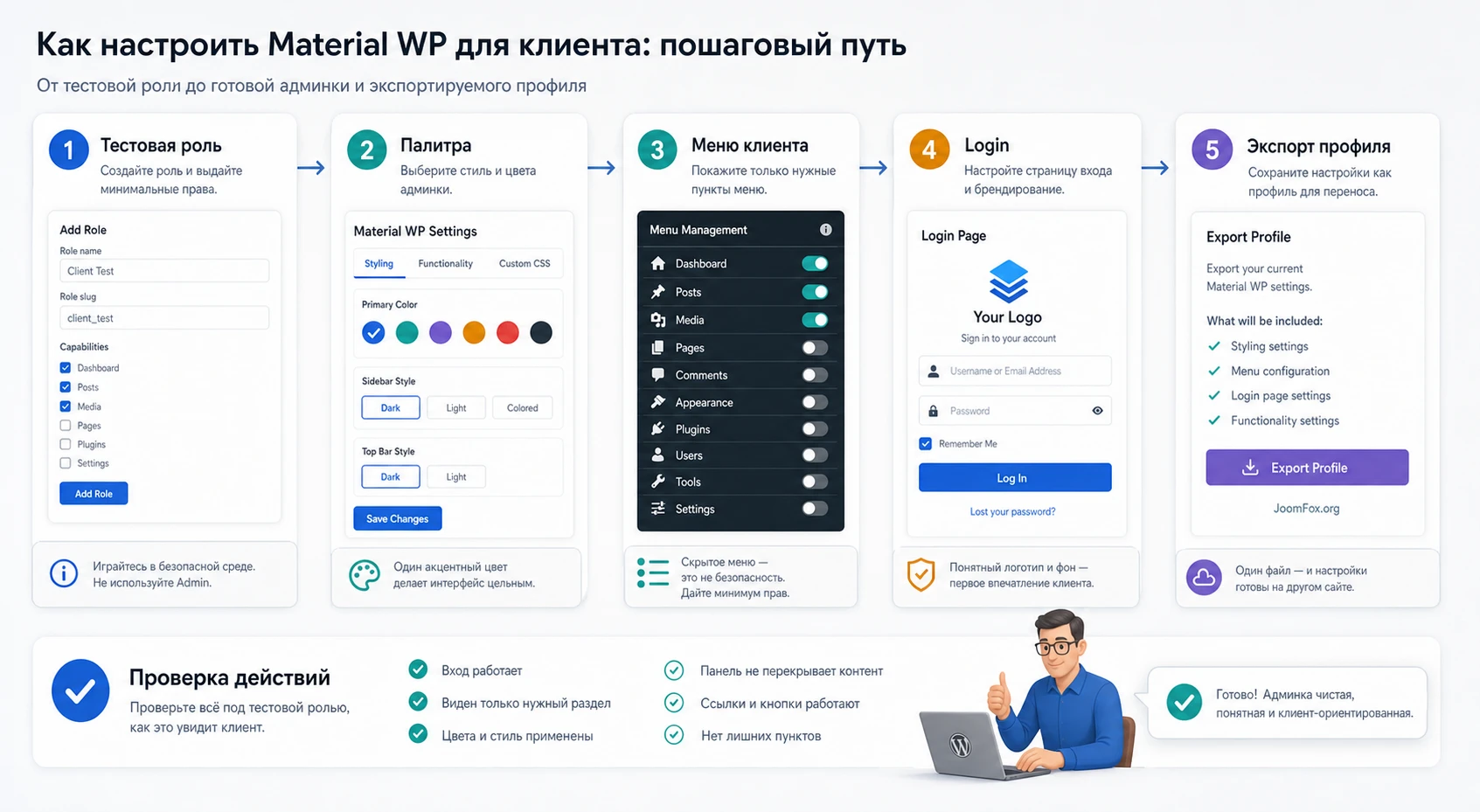
Цель
Получить аккуратную админ-панель, где клиент видит только нужные рабочие зоны, а разработчик сохраняет полный доступ. Внешний вид должен соответствовать проекту, страница входа должна быть брендированной, но функции WordPress не должны быть замаскированы так, чтобы клиент терялся.
Подготовка
Перед настройкой создайте тестового пользователя с той же ролью, что будет у клиента. Если клиент будет редактором, создайте редактора. Если менеджером магазина, создайте роль с нужными возможностями WooCommerce. Не настраивайте интерфейс только под супер-администратора: он видит больше пунктов меню и не показывает реальный клиентский опыт.
Шаги настройки
- Установите и активируйте Material WP на тестовом сайте или в спокойный период работы.
- Откройте
Material WPи настройте базовую палитру вStyling Settings: спокойный фон меню, читаемый цвет текста, один акцентный цвет. - Проверьте ширину бокового меню. Если подписи пунктов обрезаются, увеличьте ширину или сократите названия через безопасный редактор меню, если такая функция есть в вашей версии.
- Перейдите к функциональным настройкам. Оставьте
HelpиScreen Optionsдоступными для администратора, но проверьте, стоит ли скрывать их для клиента. - Упорядочьте меню: контент и заявки выше, технические пункты ниже. Не скрывайте системные разделы для администратора.
- Настройте страницу входа: логотип, фон, ссылку логотипа и базовую читаемость формы.
- Добавьте пользовательский CSS только если после стандартных настроек осталась конкретная мелкая проблема.
- Экспортируйте настройки в
Import / Export, чтобы сохранить рабочий профиль. - Войдите под тестовым пользователем и повторите основной рабочий путь клиента.
Проверка результата
Проверка не заканчивается на красивом Dashboard. Создайте тестовую запись, загрузите изображение, откройте форму заявок, проверьте список товаров или услуг, измените одну страницу и сохраните черновик. Если клиент будет работать с меню сайта, откройте Appearance и убедитесь, что перетаскивание пунктов не сломано. Если используются формы или конструктор страниц, проверьте их панели отдельно.
Хороший результат - это не только новый дизайн, но и сохранённая работоспособность привычных действий. Если редактор не может найти заявку или сохранить страницу, оформление нужно упростить.
Нюанс, который часто забывают
После настройки сделайте короткую инструкцию для клиента: где создавать записи, где смотреть заявки, где менять медиафайлы и куда не заходить без согласования. Material WP помогает визуально навести порядок, но не заменяет обучение. Чем меньше клиент зависит от устных подсказок, тем реже он будет случайно менять технические настройки.
Проверка скорости, безопасности и совместимости
Админ-тема не должна оцениваться только по внешнему виду. Её нужно проверить по трём направлениям: не замедляет ли она административные экраны, не скрывает ли важные уведомления и не ломает ли интерфейсы других плагинов. Changelog Material WP показывает, что разработчики много раз исправляли конфликты со сторонними плагинами, динамическими стилями, верхней панелью, Gutenberg, WooCommerce Admin, Fluent Forms, Ninja Forms, WPBakery, Elementor Pro, LearnDash и другими инструментами. Это не повод бояться, но повод тестировать предметно.
Скорость админки
Откройте до и после установки несколько тяжёлых экранов: список заказов, отчёты, формы, медиафайлы, редактор страницы. Оцените не только первую загрузку, но и повторное открытие. В changelog упоминается кеширование динамических CSS-стилей и перенос сгенерированных файлов в uploads для снижения проблем с правами. На практике это означает, что если стили не применяются или грузятся медленно, нужно проверить права записи в каталог загрузок и очистить кеш.
Не включайте минификацию и объединение CSS/JS для админки на уровне кеш-плагина без проверки. Многие оптимизаторы позволяют исключать административные страницы. Для публичной части это может быть полезно, но админка часто использует скрипты разных плагинов, и агрессивная оптимизация может создать конфликт там, где сам Material WP не виноват.
Безопасность и доступ
Скрытие элементов интерфейса не равно защите. Если пользователь не должен изменять настройки плагинов, не давайте ему роль администратора только потому, что пункт меню скрыт. Используйте роли WordPress и проверенные инструменты управления возможностями. Material WP может сделать меню чище, но решение о доступе должно приниматься на уровне прав.
Также не скрывайте уведомления об обновлениях и безопасности без крайней необходимости. Клиенту можно не показывать лишний шум, но администратор должен видеть системные предупреждения. Если после настройки пропали важные сообщения, откатите скрытие уведомлений или оставьте его только для неадминистративных ролей.
Совместимость с редактором блоков и крупными плагинами
Проверьте редактор блоков отдельно. Сохранение записи, открытие боковой панели, переключение вкладок документа и блока, загрузка медиафайлов - это обязательные действия. В changelog есть исправления, связанные с Gutenberg и сохранением записей, поэтому не ограничивайтесь списком записей. Если сайт использует старый визуальный конструктор или сложный редактор форм, тестируйте его так же внимательно.
Для WooCommerce проверьте список заказов, карточку заказа, товары, атрибуты и отчёты. Для форм - список форм, конструктор, отправку тестовой заявки и страницу записей. Для LMS - уроки, курсы, пользователей и прогресс. Чем глубже плагин вмешивается в админский интерфейс, тем важнее проверить его после включения Material WP.
Безопасные точечные улучшения через пользовательский CSS
Поле Custom CSS в Material WP полезно, но его легко превратить в источник будущих проблем. Хорошая CSS-правка решает одну конкретную задачу: выровнять логотип, увеличить читаемость подписи, скрыть декоративный элемент, который мешает на малом экране, или поправить отступ в собственном клиентском блоке. Плохая правка пытается переписать всю админку, меняет глобальные классы WordPress и случайно задевает интерфейсы сторонних плагинов.
Перед любым CSS сохраните экспорт настроек Material WP. Затем добавляйте правку маленькими шагами. Если нужно изменить элемент страницы входа, проверяйте именно страницу входа. Если нужно поправить меню, проверяйте список записей, редактор и экран другого крупного плагина. Не используйте пользовательский CSS как замену настройкам ролей, безопасности или структуры меню. CSS может скрыть элемент с экрана, но не отменяет право пользователя выполнить действие по прямой ссылке.
Пример аккуратной правки для логотипа на странице входа
Допустим, после загрузки фирменного логотипа он выглядит слишком крупным и сжимает форму входа. Если в интерфейсе плагина нет отдельной настройки размера, можно добавить небольшой CSS-фрагмент. Селектор ниже показан как ориентир: перед применением проверьте класс элемента в вашей версии через инструменты разработчика браузера.
.login h1 a {
  max-width: 220px;
  background-size: contain;
}
После сохранения откройте страницу входа в приватном окне. Проверьте логотип, форму, ссылку восстановления пароля и сообщение об ошибке при неверном пароле. Если всё читается, правку можно оставить. Если логотип исчез или фон ведёт себя странно, удалите фрагмент из Custom CSS и вернитесь к настройкам интерфейса.
Как документировать правки для будущего обслуживания
Внутри Custom CSS полезно оставлять короткий комментарий, но без длинных инструкций и без личных данных. Комментарий должен объяснять, зачем существует правка. Это помогает через несколько месяцев понять, можно ли её удалить после обновления плагина.
/* Login logo size for client branding */
.login h1 a {
  max-width: 220px;
  background-size: contain;
}
Если правок становится больше трёх-четырёх, остановитесь и пересмотрите подход. Возможно, вы пытаетесь решить через админ-тему задачу, для которой нужен отдельный плагин брендирования, детальная настройка ролей или небольшой собственный плагин для клиентской панели. Чем меньше ручных CSS-исключений в админке, тем легче обновлять WordPress и сторонние плагины.
Что обязательно проверить после CSS
- Страница входа отображает логотип, форму, ошибку входа и ссылку восстановления пароля без наложений.
- Боковое меню не обрезает названия, а вложенные пункты раскрываются в обычном и свёрнутом состоянии.
- Редактор блоков сохраняет запись, открывает панель документа и не теряет кнопки публикации.
- Интерфейсы форм, магазина, SEO-плагина и конструктора страниц не получили неожиданные отступы или скрытые кнопки.
- На мультисайте правка не ломает сайты с другим набором плагинов и другим набором пунктов меню.
Правильный откат должен быть таким же простым, как включение. Удалите добавленный CSS, сохраните настройки, очистите кеш браузера и снова откройте проблемный экран. Если откат не возвращает прежний вид, значит, причина была не только в Material WP: проверьте кеш-плагин, браузерные стили, другой админский кастомизатор или обновление стороннего расширения.
Диагностика проблем после включения Material WP
Проблемы с админ-темой обычно видны сразу: кнопки налезают друг на друга, меню не раскрывается, стили не применяются, страница входа выглядит иначе, редактор не сохраняет запись, верхняя панель перекрывает сайт. Ниже - рабочая диагностика без опасных действий и без правки файлов плагина.
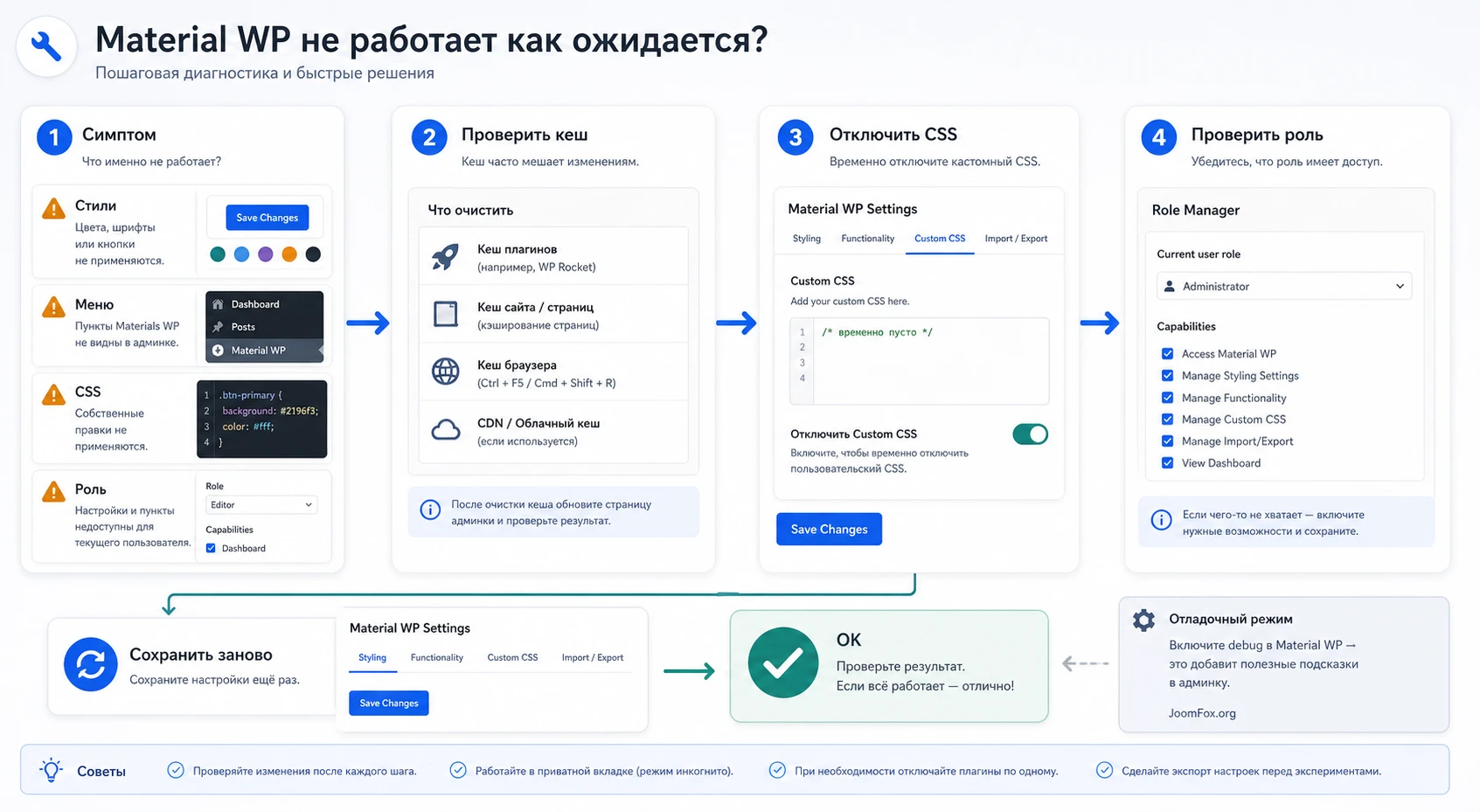
Стили не применились или применились частично
Симптом: часть админки выглядит по-новому, а часть остаётся стандартной; кнопки имеют разные стили; после сохранения настроек ничего не меняется. Возможные причины - кеш браузера, кеш админки, проблема генерации динамического CSS или права записи в каталог, где плагин сохраняет скомпилированные стили.
Что проверить: откройте страницу в приватном окне, обновите с очисткой кеша, временно отключите оптимизацию CSS/JS для админки, проверьте права записи в wp-content/uploads, если ваша версия генерирует стили туда. Затем сохраните настройки Material WP ещё раз. Если проблема исчезла, сделайте экспорт рабочей конфигурации.
Пункты меню пропали у нужного пользователя
Симптом: администратор видит всё, а редактор или менеджер не видит нужный раздел. Возможная причина - скрытие пункта меню в Material WP, роль без нужных возможностей или сетевые настройки, которые применяются шире, чем ожидалось.
Что проверить: войдите под тестовым пользователем, сравните его роль и возможности, затем временно отключите скрытие меню в Material WP. Если пункт вернулся, настройка была слишком жёсткой. Если не вернулся, проблема относится к ролям WordPress или другому плагину управления доступом.
Редактор блоков, форма или конструктор открывается с визуальными дефектами
Симптом: боковая панель редактора обрезана, модальные окна открываются под фоном, поля формы перекрываются, перетаскивание элементов не работает. Возможная причина - конфликт CSS или JavaScript между Material WP и плагином, который строит собственный интерфейс в админке.
Что проверить: отключите пользовательский CSS Material WP, затем проверьте экран снова. Если не помогло, временно отключите функции, которые меняют верхнюю панель, ширину меню, блоки и служебные вкладки. Если дефект исчез, возвращайте параметры по одному. Если не исчез, проверьте консоль браузера и журнал ошибок WordPress на тестовой копии.
Страница входа стала неудобной или нечитабельной
Симптом: логотип слишком большой, форма сливается с фоном, ссылка восстановления пароля плохо видна, фон долго грузится. Причина обычно в слишком декоративной настройке. Исправление простое: уменьшите логотип, замените фон на спокойный, верните стандартные ссылки и проверьте экран на обычном ноутбуке, а не только на большом мониторе.
На мультисайте настройки применились не там, где ожидалось
Симптом: оформление появилось на нескольких сайтах сети или, наоборот, не появилось на нужном сайте. Проверьте способ активации: обычная активация на сайте и Network Activate ведут себя по-разному. Если настройки сделаны на уровне сети, меняйте их только после экспорта текущего профиля. Когда нужен индивидуальный стиль для одного сайта, не используйте сетевую настройку как быстрый обход.
| Симптом | Вероятная зона | Первое безопасное действие |
|---|---|---|
| Не применились цвета | Кеш, динамический CSS, права записи | Очистить кеш, сохранить настройки повторно, проверить uploads |
| Пропал пункт меню | Скрытие меню, роль, сеть | Проверить под тестовым пользователем и временно отключить скрытие |
| Модальное окно перекрыто | CSS-конфликт с другим плагином | Отключить пользовательский CSS и спорные визуальные функции |
| Публичная часть получила лишние стили | Верхняя панель и подключение стилей | Оставить оформление только для админки или отключить влияние на верхнюю панель |
Вопросы, которые стоит решить до передачи сайта клиенту
Material WP меняет публичную часть сайта?
Основная зона работы - админ-панель WordPress и страница входа. Но отдельные настройки верхней панели могут быть видны вошедшим пользователям в публичной части. Поэтому после включения нужно открыть сайт как авторизованный администратор и как обычный посетитель без входа.
Можно ли включать плагин сразу на рабочем мультисайте?
Лучше не начинать с сетевого включения. Сначала проверьте один тестовый сайт, затем сайт с самым сложным набором плагинов. Только после этого переносите настройки на уровень сети, если всем сайтам действительно нужен одинаковый интерфейс.
Что делать, если после настройки клиент не видит нужный пункт меню?
Сначала проверьте роль пользователя и скрытие меню в Material WP. Если пункт появляется после временного отключения скрытия, настройка была слишком строгой. Если не появляется, проблема, скорее всего, связана с правами WordPress или другим плагином управления доступом.
Нужно ли добавлять пользовательский CSS?
Только для точечной правки, которую нельзя сделать через интерфейс плагина. Большие CSS-переписывания усложняют поддержку. После каждой правки проверяйте редактор записей, формы, товары, меню и страницу входа.
Подойдёт ли Material WP для WooCommerce-сайта?
Может подойти, но проверка обязательна. Откройте заказы, товары, отчёты, купоны и карточку заказа. В changelog встречаются исправления совместимости с WooCommerce и WooCommerce Admin, поэтому на реальном магазине нельзя ограничиваться просмотром главной страницы админки.
Можно ли скрывать системные уведомления, чтобы клиент не отвлекался?
Для клиента можно уменьшить шум, но администратор должен видеть важные уведомления об обновлениях, ошибках и безопасности. Если скрытие уведомлений мешает обслуживанию, лучше вернуть их для администраторов и ограничить только несущественные элементы для клиентских ролей.
Есть ли бесплатная версия?
Переданная задача относится к продукту CodeCanyon. В открытых источниках также встречаются страницы документации Material WP как платного аддона в составе Ultimate Multisite. Надёжного подтверждения полноценной бесплатной версии для текущей линии продукта я не нашёл, поэтому перед внедрением нужно сверить условия получения файла в вашем источнике.
Когда CodeCanyon Material WP будет удачным выбором
Material WP стоит использовать, если вам нужна более аккуратная админка WordPress, понятное меню для клиента, настройка страницы входа и возможность переносить визуальную конфигурацию между проектами. Это особенно полезно для агентств, мультисайтов и сайтов, где в панели управления работают люди без технического опыта.
Не стоит ждать от него полноценной системы прав доступа, обучающего центра, CRM или конструктора клиентского кабинета. Если задача именно в этом, смотрите альтернативы из блока выше. Если же нужна админ-тема, которая делает рабочую среду WordPress более современной и управляемой, Material WP закрывает нужный класс задач.
Перед внедрением сохраните резервную копию, протестируйте ключевые экраны, экспортируйте рабочие настройки и только после этого передавайте админку клиенту. Когда проверка пройдена и вы понимаете, зачем включаете этот визуальный слой, можно получить файл CodeCanyon Material WP и протестировать его на своём проекте без лишнего риска.

