


CodeCanyon Mega Posts and Custom Posts Display - Плагин WordPress
Плагин CodeCanyon Mega Posts and Custom Posts Display является мощным инструментом для пользователей WordPress, желающих эффективно улучшить макеты своих сообщений. Он предоставляет надежные функциональные возможности для настройки и отображения сообщений в привлекательном визуальном формате. Благодаря богатому набору функций пользователи могут быстро и эффективно создавать динамичные и привлекательные макеты сообщений.
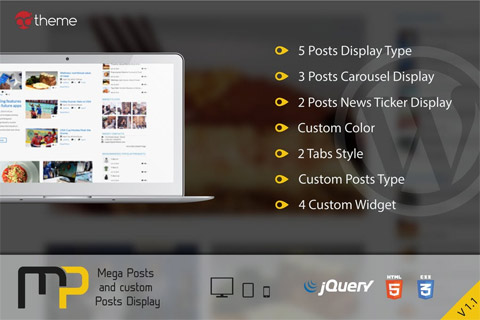
Особенности плагина
Плагин позволяет пользователям легко демонстрировать сообщения в различных стилях, включая сетки, слайдеры, карусели и другие, делая представление контента увлекательным и интерактивным для посетителей. Он предлагает гибкость в настройке элементов сообщений, таких как изображения, заголовки, отрывки и метаданные, что идеально сочетается с дизайном и брендингом веб-сайта.
Пользователи могут воспользоваться интуитивным интерфейсом плагина для настройки макетов, выбора типов сообщений и применения фильтров для настройки отображения в соответствии с конкретными требованиями. Плагин CodeCanyon Mega Posts and Custom Posts Display дает пользователям возможность создавать уникальные макеты сообщений без необходимости обширных знаний программирования, экономя время и усилия при достижении профессионального вида своего веб-сайта.
Благодаря возможностям адаптивного дизайна, плагин обеспечивает безупречную адаптацию макетов сообщений к различным размерам экрана, обеспечивая последовательное пользовательское взаимодействие на различных устройствах. Он повышает уровень вовлеченности пользователей, предлагая привлекательные макеты, привлекающие внимание и способствующие взаимодействию с контентом.
Кроме того, плагин поддерживает интеграцию с популярными конструкторами страниц и темами WordPress, улучшая совместимость и удобство использования для пользователей, желающих улучшить функциональность отображения сообщений на своем веб-сайте. Независимо от того, представляют ли пользователи сообщения блога, портфельные элементы или пользовательские типы сообщений, они могут рассчитывать на плагин для улучшения визуального облика и функциональности своего веб-сайта без особых усилий.
Спецификации:
| Дата выхода: | 15-06-2014 | |
| Дата обновления: | 14-07-2014 | |
| Тип расширения: | Платный | |
| Лицензия: | GPL | |
| Тематика: | Стиль и дизайн | |
| Совместимость: | W2.x W4.x | |
| Включает в себя: | Плагин | |
| Языковые пакеты: |

|
|
| Разработчик: | CodeCanyon | |
| Рейтинг: | ||
Скачивание по подписке!
Вам необходимо авторизоваться на сайте и приобрести клубную подписку!
Поделись с друзьями!
Руководство по настройке CodeCanyon Mega Posts and Custom Posts Display для WordPress
CodeCanyon Mega Posts and Custom Posts Display нужен не просто для красивой ленты записей, а для управляемого вывода контента там, где обычного списка записей WordPress уже не хватает: на главной странице, в боковой колонке, в блоке популярных материалов, в карусели, в новостной строке или в секции с записями пользовательского типа. В этом руководстве разбираем, как подойти к установке, как выбрать источник записей, как настроить сортировку и внешний вид, где использовать шорткод, где виджет, а где лучше не усложнять страницу.
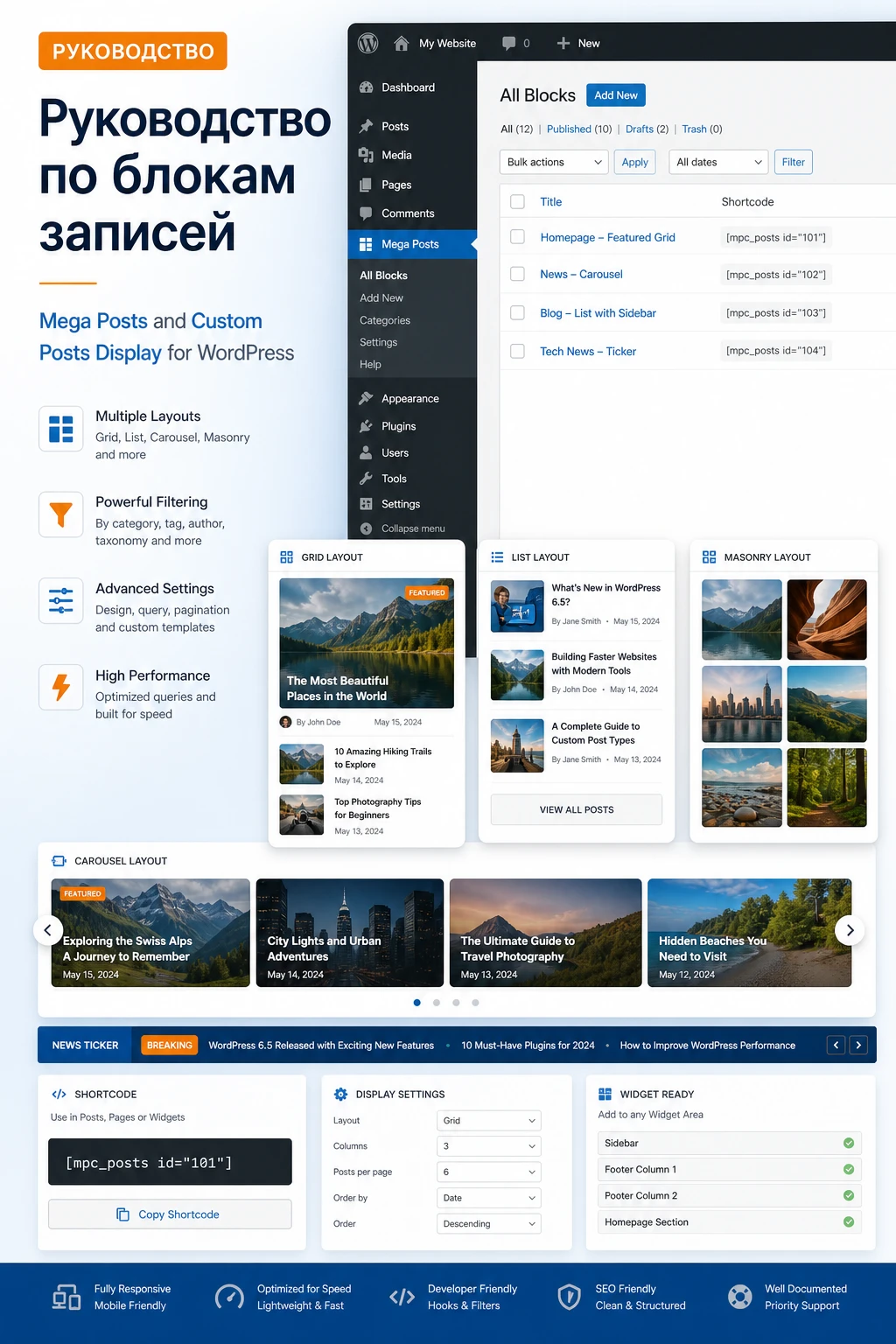
Материал рассчитан на владельца сайта, редактора, вебмастера или разработчика, который уже работает с WordPress и хочет аккуратно вывести записи без написания собственного шаблона. Мы не будем пересказывать карточку товара. Вместо этого пройдём путь от проверки сайта до публикации блока, проверки результата и диагностики типичных ошибок.
У продукта есть важный нюанс: публичная карточка подтверждает набор возможностей, но не раскрывает всю внутреннюю документацию и точные форматы каждого шорткода. Поэтому в статье точные технические действия сформулированы безопасно: где факт подтверждён источником, он указан уверенно; где многое зависит от версии архива и темы, лучше сверяться с документацией внутри ZIP-файла и тестировать на копии сайта.
Какие задачи решает плагин вывода записей
Главная ценность Mega Posts - возможность собирать разные витрины контента из уже существующих записей. В карточке продукта заявлены пять типов отображения записей, три варианта карусели, два варианта новостной строки, поддержка виджетов, вкладки и колонки через шорткоды. Это значит, что плагин полезен там, где один и тот же контент нужно показать разными способами без отдельной разработки под каждый блок.
Например, на журнальном сайте можно показать крупную сетку последних материалов в центре, карусель популярных статей под первым экраном и компактную новостную строку над списком рубрик. В интернет-магазине на WooCommerce можно использовать виджет Woo Mega для вывода товарных записей, если такой сценарий поддерживается вашей версией плагина и установлен WooCommerce. На сайте с пользовательскими типами записей можно вывести портфолио, кейсы, события или отзывы, если эти типы зарегистрированы корректно и доступны для запросов WordPress.
Когда Mega Posts уместен
Плагин выглядит особенно полезным для блогов, новостных сайтов, каталогов материалов, небольших журналов, корпоративных сайтов с разделом кейсов и проектов, а также для страниц, где нужно быстро собрать несколько блоков записей. Он подходит, если вам важны шорткоды, виджеты и готовые варианты отображения, а не полноценный визуальный конструктор страницы.
Когда лучше выбрать другой подход
Если сайт уже полностью построен на Elementor, WPBakery или другом конструкторе, удобнее может быть версия Mega Posts для конкретного конструктора или другой блоковый плагин с нативной интеграцией. Если нужен сложный фильтр с Ajax, пагинация, много условий по таксономиям, собственные шаблоны карточек и точный контроль разметки, простой плагин вывода записей может стать промежуточным решением, а не конечной архитектурой.
Главная проверка перед выбором: сформулируйте не «хочу красивую сетку», а «мне нужно вывести такой тип записей, в таком месте, с такой сортировкой и таким поведением на мобильном экране». Тогда сразу станет понятно, хватает ли возможностей Mega Posts.
Что проверить перед установкой на WordPress
Перед установкой любого старого или коммерческого плагина для вывода записей нужно проверить не только совместимость с WordPress, но и то, как он будет жить рядом с темой, кешем, редактором блоков и другими расширениями. В карточке CodeCanyon для Mega Posts указана совместимость с линейкой WordPress 5.2.x-6.2.x и отмечено, что продукт не оптимизирован под Gutenberg. Это не значит, что он обязательно не запустится на более новой версии ядра, но это значит, что проверка на тестовой копии обязательна.
Минимальный набор проверок
Перед загрузкой ZIP-архива подготовьте короткий чек-лист. Он экономит время, потому что большинство проблем с витринами записей связано не с самим выводом, а с окружением сайта.
- Сделайте резервную копию файлов и базы данных или работайте на тестовой копии сайта.
- Проверьте версию WordPress и сравните её с диапазоном, указанным на странице продукта.
- Убедитесь, что тема корректно выводит миниатюры записей, заголовки, выдержки и области виджетов.
- Если планируете WooCommerce-сценарий, проверьте, что WooCommerce уже установлен и товарные записи открываются без ошибок.
- Если нужен Custom Post Type, выясните его системное имя и убедитесь, что записи этого типа опубликованы.
- Временно отключите агрессивную минификацию JavaScript и CSS на время первичной проверки.
Почему важны миниатюры и выдержки
Плагины вывода записей обычно берут данные из стандартной структуры WordPress: заголовок, ссылку, дату, миниатюру, выдержку, автора, рубрику или метаданные. Если у записей нет изображений записи, сетка может выглядеть «пустой» или ломать ритм карточек. Если выдержки не заполнены, тема или плагин могут показывать автоматический фрагмент текста, который не всегда хорошо смотрится в компактном блоке.
Лучше исправить контент до настройки визуального блока, чем потом пытаться лечить неровную сетку CSS-правками. Для новостной строки и карусели особенно важны короткие заголовки: длинные заголовки будут обрезаться или вытеснять соседние элементы.
Установка и первичная проверка без лишнего риска
Установка CodeCanyon Mega Posts and Custom Posts Display выполняется как установка обычного ZIP-плагина WordPress. Важно не путать полный архив с документацией и установочный архив плагина. Если после загрузки WordPress сообщает, что в пакете нет корректного файла плагина, чаще всего был выбран общий архив, а не installable-файл.
Последовательность установки
- В админ-панели откройте
Pluginsи выберитеAdd New. - Нажмите
Upload Pluginи загрузите установочный ZIP-файл из архива продукта. - После установки нажмите
Activate. - Откройте раздел настроек плагина или страницу документации внутри админ-панели, если она добавлена вашей версией.
- Создайте простой тестовый блок на одной черновой странице, а не сразу на главной.
После активации не стоит сразу собирать сложную главную страницу. Сначала проверьте, что плагин выводит хотя бы один простой список записей. Для этого подойдёт черновик страницы с одним шорткодом или область виджетов, которая не видна посетителям. Такой способ помогает отделить ошибку установки от ошибки дизайна.
Что считать успешным первым запуском
Успешный первый запуск - это не идеальная сетка, а подтверждение, что WordPress видит плагин, шорткод обрабатывается, запрос возвращает записи, стили подключаются, а JavaScript не падает в браузере. Если пустой блок появляется без ошибок, уже можно переходить к выбору источника, макета и сортировки.
Если плагин нужен на рабочем сайте, сначала проверьте его в черновике или на скрытой тестовой странице. Не начинайте с размещения карусели в первом экране главной, пока не проверены стили темы и кеш.
Карта настройки: источник, макет, сортировка и место вывода
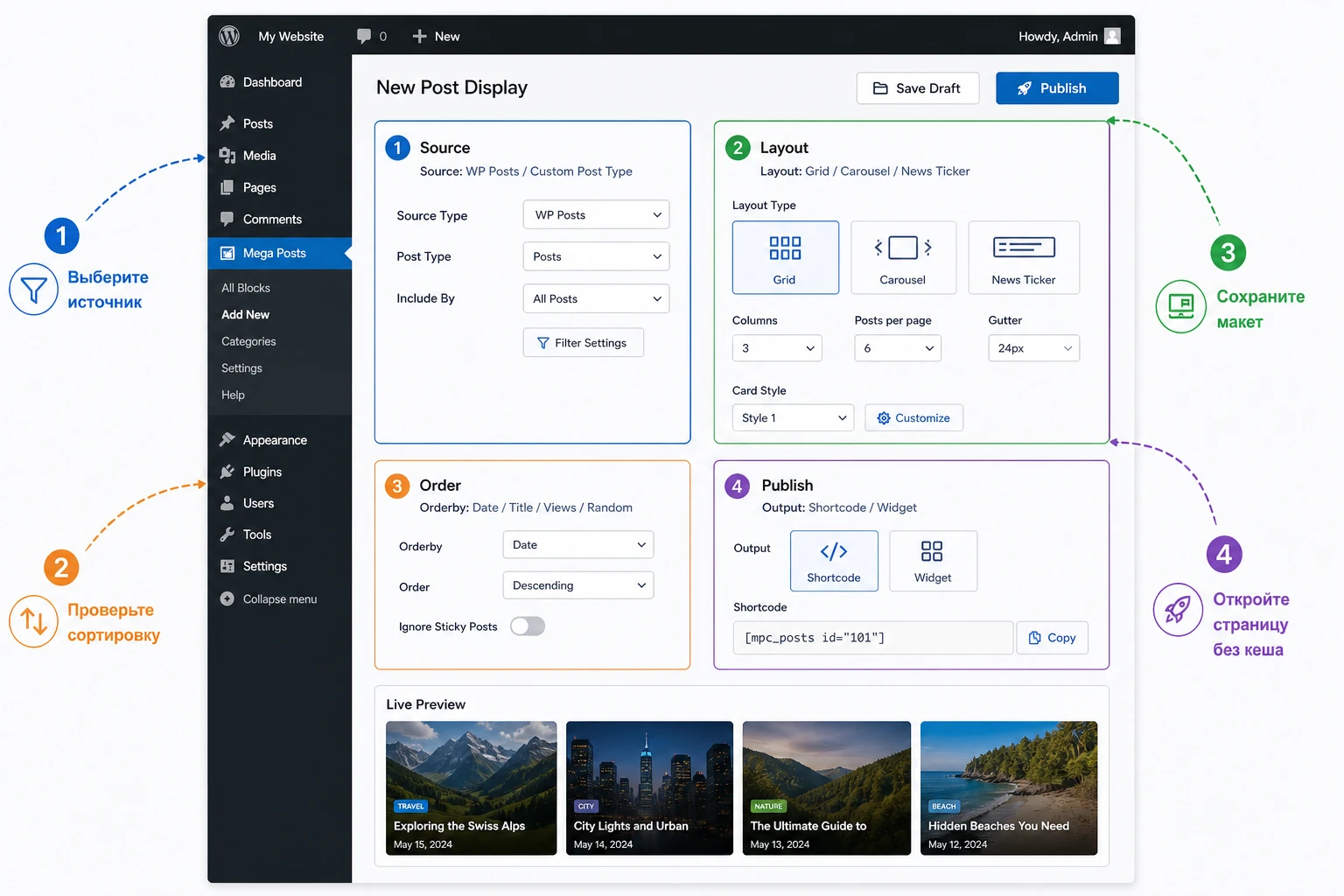
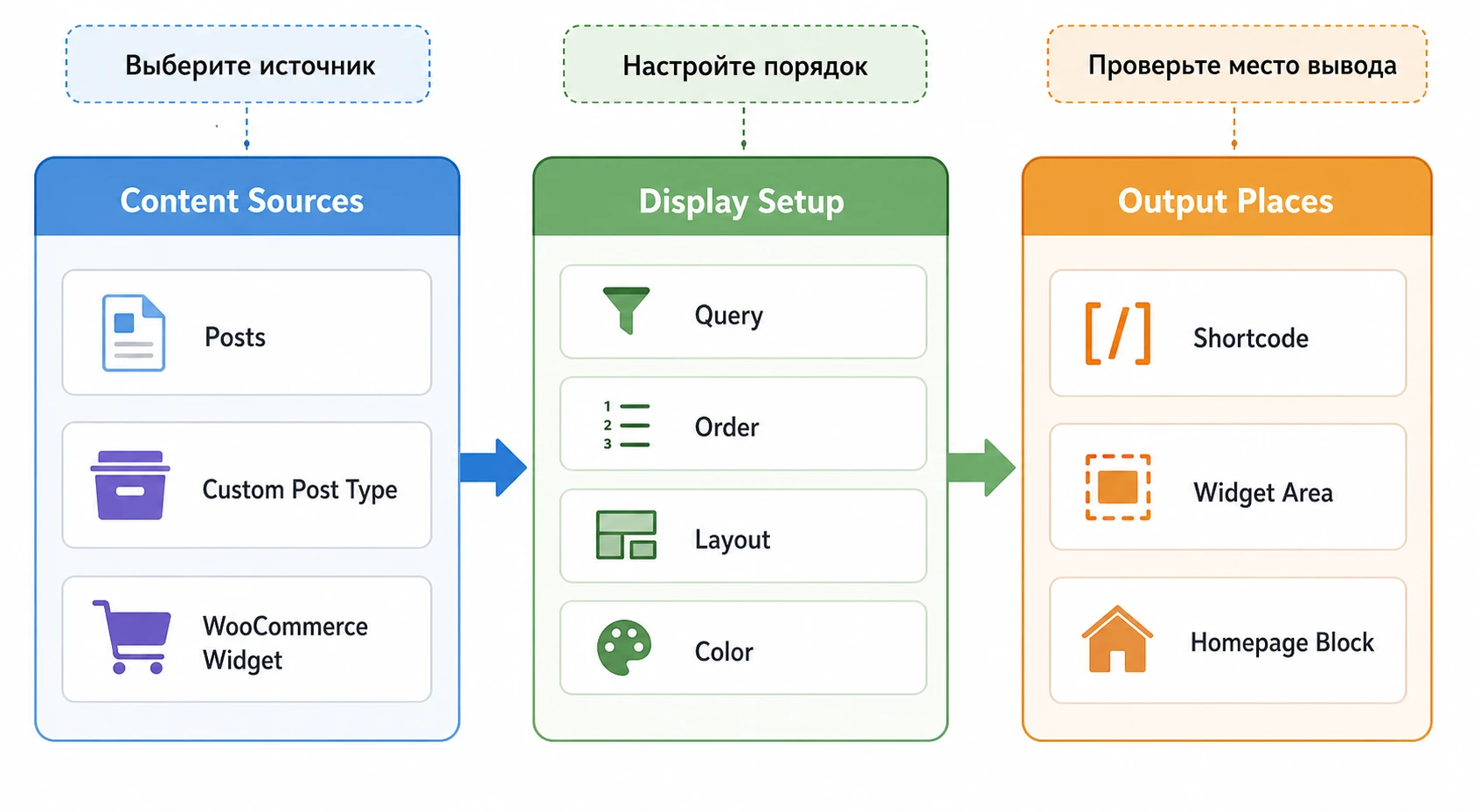
Настройка Mega Posts строится вокруг четырёх решений: откуда брать записи, как их упорядочить, каким макетом показать и где разместить результат. Это важнее, чем подбор цвета или анимации. Если источник выбран неверно, блок будет пустым. Если сортировка не соответствует задаче, пользователь увидит устаревшие или случайные материалы. Если место вывода выбрано неудачно, хороший блок начнёт мешать чтению страницы.
Источник записей
Публичное описание продукта подтверждает два основных источника: обычные записи WordPress и Custom Post Type. Это соответствует логике WordPress: разные типы контента хранятся как типы записей, а запрос к ним строится через параметры, похожие на WP_Query. На практике сначала определите, нужен ли блок из стандартных постов, товаров WooCommerce, портфолио, кейсов или другого зарегистрированного типа.
Что проверить для Custom Post Type
Пользовательский тип записи должен быть зарегистрирован корректно и иметь опубликованные материалы. Если тип записи создаёт тема, а не отдельный плагин, при смене темы такой контент может стать труднее обслуживать. Официальная документация WordPress рекомендует регистрировать пользовательские типы записей в плагине, чтобы данные не зависели от активной темы.
Макет вывода
У Mega Posts заявлены пять типов отображения записей, три карусельных режима и два варианта новостной строки. Для главной страницы чаще подходят сетка или комбинированный журнальный блок. Для секции «Читайте также» удобнее компактная карусель. Для срочных обновлений, акций или коротких анонсов уместна новостная строка, но её не стоит ставить на каждую страницу.
Как выбрать макет без перебора
- Сетка подходит, когда пользователь должен сравнить несколько материалов глазами.
- Карусель уместна, если место ограничено, но нужно показать больше записей.
- Новостная строка полезна для коротких заголовков и частых обновлений.
- Виджет удобен для боковой колонки, но плохо заменяет основной контентный блок.
Сортировка и порядок
В карточке продукта перечислены варианты сортировки: по ID, автору, заголовку, имени, дате, изменению, родительской записи, случайному порядку и просмотрам записей. Также заявлены направления DESC и ASC. В WordPress это соответствует общей логике order/orderby: направление определяет, выводить элементы от большего к меньшему или наоборот.
Для типового сайта безопасный старт - сортировка по дате в обратном порядке, потому что она ожидаемо показывает свежие материалы. Случайный порядок лучше использовать осторожно: он может мешать кешированию и затруднять проверку результата. Сортировка по просмотрам полезна только если счётчик просмотров реально работает и записывает данные в ожидаемое поле.
Цвет и визуальное совпадение с темой
Продукт заявляет настройку основного цвета с прозрачностью. Это полезно для кнопок, акцентов, активных вкладок или элементов карусели. Начинайте с одного акцентного цвета, который уже есть в теме, а не с самостоятельной палитры. Если блок должен выглядеть как часть сайта, цвет плагина должен поддерживать тему, а не спорить с ней.
После изменения цвета проверьте контраст текста, видимость стрелок карусели, состояние при наведении и читаемость новостной строки. Если контраст слабый, откатите цвет и сначала подберите более спокойный тон.
Шорткоды, вкладки, колонки и виджеты: где что использовать
Шорткод в WordPress - это способ вставить специальный вывод в содержимое страницы или записи. Официальная документация WordPress описывает шорткоды как механизм, через который плагин может вернуть сгенерированный контент прямо в тексте страницы. Для Mega Posts это ключевой сценарий: вы создаёте или настраиваете блок, берёте шорткод из документации или интерфейса плагина и вставляете его туда, где нужен вывод.
Когда использовать шорткод
Шорткод лучше всего подходит для основного контента страницы: главной, посадочной страницы, раздела «Новости», страницы категории, справочного раздела или отдельного блока внутри редактора. Его удобно переносить, отключать, копировать между черновиками и тестировать без вмешательства в файлы темы.
Если редактор блоков не распознаёт шорткод визуально, вставляйте его через стандартный блок Shortcode или через классический текстовый блок, который корректно обрабатывает короткие коды. Так вы уменьшаете риск, что редактор превратит служебные скобки в обычный текст.
Когда использовать виджет
Виджеты уместны там, где тема предоставляет боковую колонку, нижнюю область или специальную зону. В описании продукта заявлены четыре пользовательских виджета: Mega Posts, Woo Mega для WooCommerce-записей, Flickr и Contacts. Для боковой колонки чаще всего нужен компактный список или небольшой блок популярных материалов. Для главной страницы виджет подходит только если тема действительно строит главную через виджетные области.
Ограничение виджетного подхода
Виджет зависит от темы сильнее, чем шорткод. Если тема меняет области виджетов, переносит боковую колонку вниз на мобильных экранах или скрывает её на некоторых шаблонах, блок может оказаться не там, где вы его ожидали увидеть. Поэтому после настройки виджета проверяйте не только одну страницу, а несколько шаблонов: запись, рубрику, главную и страницу с полной шириной.
Вкладки и колонки
Вкладки и колонки через шорткоды полезны, когда нужно показать несколько групп контента на ограниченном участке. Например, во вкладках можно разделить «Популярное», «Новое» и «Случайное», а колонки использовать для двух компактных подборок рядом. Но такие элементы легко перегрузить. Если пользователь должен сделать выбор, не прячьте слишком много важных материалов во вкладки.
Правило простое: вкладки хороши для второстепенной навигации внутри блока, но плохи для информации, которую пользователь обязан увидеть сразу.
Работа с записями, Custom Post Type и WooCommerce
Одна из сильных сторон Mega Posts - поддержка не только стандартных записей WordPress, но и пользовательских типов записей. Это открывает больше сценариев: портфолио, кейсы, события, сотрудники, отзывы, товары и другие материалы, если они зарегистрированы как отдельный тип. Но именно здесь чаще всего появляются пустые блоки, потому что администратор выбирает не тот источник или ожидает, что плагин сам найдёт все типы контента.
Стандартные записи WordPress
Для обычного блога начните со стандартных записей. Проверьте, что у материалов есть миниатюры, рубрики и нормальные заголовки. Если блок должен показывать «последние статьи», сортировка по дате будет понятнее случайного порядка. Если цель - раздел «Популярное», сначала убедитесь, что в вашей установке действительно есть данные просмотров, на которые может опираться сортировка.
Пользовательские типы записей
Для Custom Post Type сначала найдите системное имя типа записи. Оно может отличаться от человекочитаемого названия в меню админ-панели. Например, меню может называться «Кейсы», а системный тип - условно project или case. Точное значение нужно брать из документации плагина, который создаёт этот тип, или из настроек разработчика сайта.
Почему блок может быть пустым
Пустой блок не всегда означает ошибку Mega Posts. Причина может быть в том, что записи находятся в статусе черновика, тип записи закрыт для публичных запросов, выбран неверный системный идентификатор, у записей нет подходящей таксономии или тема/кеш показывают старую версию страницы. Проверяйте источник по одному параметру за раз.
WooCommerce-записи и витрина товаров
В описании продукта заявлен виджет Woo Mega для WooCommerce posts. Это стоит воспринимать как сценарий для сайтов, где WooCommerce уже установлен и товарные записи корректно отображаются. Не используйте такой блок как замену полноценному каталогу, фильтрам и карточке товара. Он лучше подходит для компактной витрины: новые товары, выбранная подборка, популярные позиции или акционный блок, если это поддерживается настройками вашей версии.
Для товаров особенно важно проверять цену, наличие, миниатюру и ссылку на карточку. Если блок выводит товар как обычную запись и не показывает коммерческие элементы, это может быть нормальным ограничением конкретного макета. Не обещайте посетителю функциональность магазина там, где блок работает только как визуальная подборка.
Практический пример: блок для главной страницы журнала
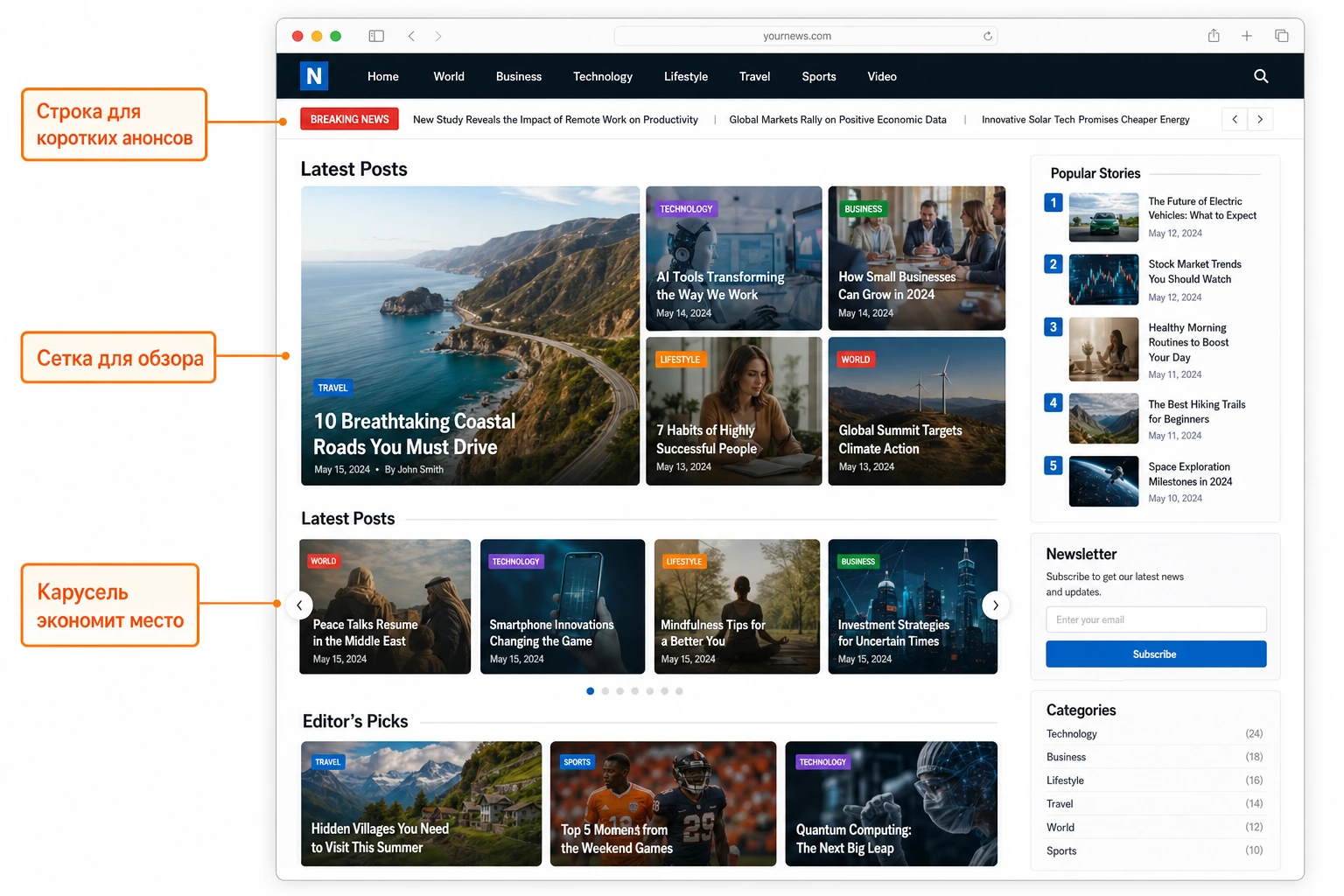
Разберём конкретный сценарий: нужно собрать на главной странице WordPress блок из последних материалов, карусель для популярных записей и короткую новостную строку. Цель - дать посетителю быстрый вход в свежие и важные материалы, не превращая страницу в хаотичный набор одинаковых карточек.
Цель
Получить три разных зоны: крупную сетку последних записей в основной части страницы, карусель из популярных материалов ниже и новостную строку с короткими заголовками над списком рубрик. Такой набор подходит для блога, новостного сайта, журнала, каталога обзоров или корпоративного сайта с активным разделом статей.
Подготовка
- На сайте опубликовано достаточно записей с миниатюрами и короткими заголовками.
- Главная страница редактируется как обычная страница или через шаблон темы, где можно вставить шорткод.
- Кеш и минификация временно отключены или переведены в мягкий режим на время проверки.
- Есть черновая копия страницы, где можно безопасно тестировать блоки.
Шаги настройки
- Создайте первый блок из обычных записей WordPress и выберите сеточный или журнальный тип отображения.
- Поставьте сортировку по дате в направлении
DESC, чтобы вверху были свежие материалы. - Ограничьте количество записей так, чтобы первый экран не стал слишком длинным.
- Подберите основной цвет из палитры темы и сохраните настройки.
- Вставьте полученный шорткод в черновую главную страницу через блок
Shortcode. - Создайте второй блок в формате карусели для популярных или выбранных материалов, если ваша версия поддерживает нужную сортировку.
- Добавьте новостную строку только для коротких анонсов, где заголовки не требуют большого изображения.
- Откройте страницу в режиме инкогнито и проверьте, что блок видит обычный посетитель, а не только администратор.
Проверка результата
На публичной части сайта должны быть видны карточки записей, рабочие ссылки, миниатюры, корректная сетка и управляемая карусель. Если в карусели есть стрелки или точки, проверьте их на разных ширинах окна. Если новостная строка прокручивается, убедитесь, что скорость чтения не раздражает и заголовки не обрезаются слишком рано.
Мини-итог: после практического примера у вас должны быть не просто три визуальных блока, а понятная логика страницы: свежие материалы видны сразу, популярные не занимают много места, короткие новости не конкурируют с основным контентом.
Нюанс, который часто мешает
Если после вставки второго или третьего блока страница начинает «прыгать», проверьте, не загружаются ли несколько каруселей с конфликтующими настройками. Иногда проблема связана с темой или оптимизатором, который объединяет скрипты. В таком случае сначала оставьте на странице один блок, затем добавляйте остальные по очереди.
Скорость, SEO и удобство чтения
Блоки записей влияют на восприятие страницы сильнее, чем кажется. Сетка с крупными изображениями увеличивает вес страницы. Карусель добавляет JavaScript. Новостная строка привлекает внимание и может отвлекать от основного текста. Поэтому лучшие настройки Mega Posts - это не максимальное количество эффектов, а баланс между видимостью контента и удобством чтения.
Как не перегрузить страницу
Не выводите слишком много записей в одном блоке. Для главной страницы часто достаточно нескольких карточек, а для боковой колонки - компактного списка. Если нужно показать архив, лучше использовать обычную страницу рубрики или специализированный каталог, а не бесконечную карусель.
- Используйте изображения подходящего размера, чтобы карточки не тянули оригиналы слишком большого веса.
- Не ставьте несколько автопрокручивающихся каруселей подряд.
- Проверяйте страницу без входа в админ-панель, потому что кеш для администратора часто отключён.
- Не скрывайте важные материалы только во вкладках, если они должны индексироваться и быть видны пользователю сразу.
SEO без завышенных ожиданий
Плагин вывода записей сам по себе не гарантирует рост позиций. Он помогает лучше связать материалы между собой, вывести свежие публикации и улучшить навигацию. Для SEO важно, чтобы ссылки были доступны в HTML, заголовки карточек были понятными, изображения имели корректные атрибуты в исходных записях, а страница не тормозила из-за лишних эффектов.
Если блок создаётся только ради «красоты», он может ухудшить страницу. Если он помогает пользователю быстрее найти нужный материал, он работает на качество сайта.
Частые проблемы и диагностика Mega Posts
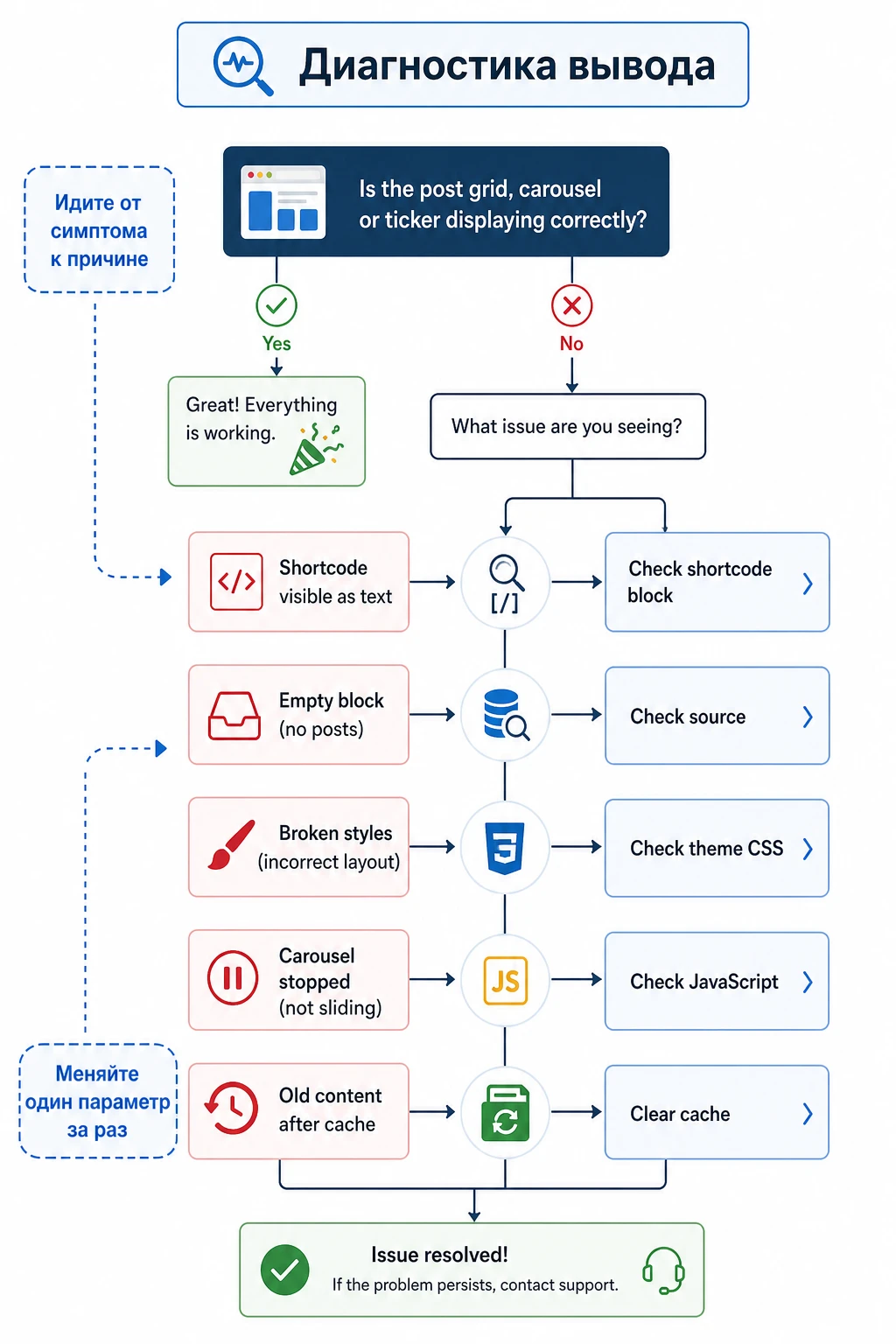
Проблемы с плагинами вывода записей обычно проявляются одинаково: шорткод виден как текст, блок пустой, стили не применились, карусель не двигается, порядок записей не тот, а после изменения настроек на сайте всё ещё старая версия. Ниже - практическая диагностика без опасных правок ядра WordPress, темы или самого плагина.
Шорткод отображается как обычный текст
Симптом: посетитель видит квадратные скобки и название шорткода вместо готового блока. Возможная причина - шорткод вставлен в область, где WordPress не обрабатывает короткие коды, или плагин не активен. Проверьте, активен ли Mega Posts, вставлен ли код через блок Shortcode, нет ли лишних символов вокруг скобок и не преобразовал ли редактор кавычки.
Исправление: перенесите шорткод в обычную страницу или блок Shortcode, сохраните страницу и очистите кеш. Если проблема исчезла, причина была в месте вставки, а не в запросе записей.
Блок пустой, хотя записи есть
Симптом: место блока есть, но карточек нет. Причины: выбран неверный тип записей, все материалы в черновиках, записей меньше заданного фильтра, не совпадает рубрика или сортировка по просмотрам не имеет данных. Проверьте самый простой запрос: обычные записи, без дополнительных фильтров, с сортировкой по дате.
Если простой запрос работает, возвращайте фильтры по одному. Не меняйте сразу источник, сортировку, цвет, макет и кеш, иначе вы не поймёте, какой параметр сломал вывод.
Сетка выглядит сломанной
Симптом: карточки разной высоты, изображения растянуты, колонки съехали. Возможные причины - разные размеры миниатюр, конфликт CSS темы, слишком длинные заголовки или отсутствие выдержек. Сначала проверьте одну страницу с дефолтной темой или без дополнительных оптимизаторов. Затем сравните записи: есть ли у всех миниатюры и похожая длина заголовков.
Безопасное исправление - подготовить контент: добавить миниатюры, сократить заголовки, заполнить выдержки. CSS-правки лучше делать только в дочерней теме или через безопасный раздел пользовательских стилей, но не править файлы плагина.
Карусель не переключается
Симптом: карточки видны, но стрелки не работают или автопрокрутка остановилась. Частая причина - конфликт JavaScript, двойная загрузка библиотеки карусели или агрессивная оптимизация скриптов. Откройте консоль браузера, временно отключите объединение и отложенную загрузку JavaScript в плагине оптимизации, проверьте страницу снова.
Если после отключения оптимизации всё заработало, настройте исключение для скриптов Mega Posts или оставьте карусель без автопрокрутки, если это доступно. Если конфликт остаётся, лучше обратиться к документации и поддержке автора, потому что ручная правка JS-файлов плагина будет плохим решением.
После изменения настроек сайт показывает старый блок
Симптом: в админ-панели настройки сохранены, но посетитель видит старый порядок или старый цвет. Причина почти всегда в кешировании: кеш страницы, кеш браузера, кеш CDN или оптимизатор CSS. Очистите кеш в правильном порядке: плагин кеша, серверный кеш, CDN, затем проверьте в приватном окне браузера.
Безопасные улучшения без правки файлов плагина
Иногда блок почти подходит, но требует небольшого улучшения: уменьшить количество элементов на странице, подстроить цвет, заменить место вывода или ограничить автопрокрутку. Начинайте с настроек плагина и темы. Только если их не хватает, используйте безопасные внешние способы: дочернюю тему, пользовательский CSS в настройках внешнего вида или отдельный плагин для фрагментов кода.
Что можно менять безопасно
- Цветовые акценты через настройки Mega Posts, если они есть в вашей версии.
- Количество выводимых записей, источник, порядок и тип отображения.
- Место вставки шорткода: черновая страница, основная страница, виджетная область.
- Размеры миниатюр через стандартные настройки WordPress и регенерацию изображений, если это требуется сайту.
- Небольшой CSS в дочерней теме, если конфликт точно связан с темой и правка не ломает другие блоки.
Чего лучше не делать
Не редактируйте файлы плагина напрямую. При обновлении такие изменения потеряются, а при ошибке можно сломать вывод на всём сайте. Не отключайте системные скрипты WordPress ради одной карусели. Не используйте случайные фрагменты PHP из форумов, если они не относятся к вашей версии продукта и не объясняют, как откатить изменение.
Безопасная логика такая: сначала настройка плагина, потом настройка темы, затем дочерняя тема или пользовательский CSS. Прямая правка файлов продукта - крайний путь, который для этого руководства не нужен.
Вопросы, которые стоит решить до публикации блока
Можно ли использовать плагин на новом WordPress, если в карточке указан диапазон до 6.2.x?
Можно только после теста на копии сайта. Карточка продукта подтверждает совместимость с указанным диапазоном, но не даёт гарантии для более новых версий ядра. Проверьте установку, шорткод, стили, карусель и сохранение настроек до размещения на рабочей главной странице.
Почему в руководстве нет точного готового шорткода?
Публичные источники подтверждают наличие шорткодов, вкладок и колонок, но не раскрывают надёжно все форматы атрибутов. Точный шорткод нужно брать из документации внутри вашего архива или интерфейса плагина, чтобы не вставить неподходящую команду от другой версии.
Подойдёт ли Mega Posts для WooCommerce?
В описании заявлен виджет Woo Mega для WooCommerce posts, но использовать его нужно после проверки на вашем магазине. Он может быть удобен для витрины товарных записей, но не заменяет каталог, фильтрацию, карточку товара и другие функции WooCommerce.
Что выбрать: сетку, карусель или новостную строку?
Сетка лучше для сравнения нескольких материалов, карусель - для экономии места, новостная строка - для коротких анонсов. Если сомневаетесь, начните с сетки: она проще для пользователя, лучше проверяется и меньше зависит от JavaScript.
Можно ли вывести Custom Post Type?
Да, поддержка Custom Post Type заявлена в карточке продукта. Но нужно знать системное имя типа записи, иметь опубликованные материалы и проверить, что этот тип доступен для публичного запроса. Если блок пустой, сначала проверьте самый простой источник записей.
Будет ли плагин ускорять или улучшать SEO?
Нет, сам по себе он не ускоряет сайт и не гарантирует рост позиций. Он может улучшить навигацию и внутренние переходы, если блоки сделаны умеренно, не перегружают страницу и помогают пользователю найти полезные материалы.
Что делать, если карусель конфликтует с темой?
Сначала проверьте страницу без минификации JavaScript и CSS, затем оставьте на странице один блок и включайте остальные по очереди. Если конфликт повторяется, не редактируйте файлы плагина. Используйте настройки оптимизатора, исключения скриптов или обращайтесь к документации и поддержке.
Когда CodeCanyon Mega Posts and Custom Posts Display будет удачным выбором
CodeCanyon Mega Posts and Custom Posts Display стоит использовать, если вам нужен практичный набор блоков для вывода записей: сетки, карусели, новостные строки, шорткоды, вкладки, колонки и виджеты. Он особенно уместен на блогах, журналах, корпоративных сайтах и небольших витринах контента, где важна скорость сборки и не требуется собственная разработка шаблонов.
Перед внедрением проверьте совместимость с вашей версией WordPress, тему, кеш, миниатюры записей и точный формат шорткодов из документации. После настройки проверьте страницу как обычный посетитель, на нескольких шаблонах и с очищенным кешем. Если всё работает стабильно, можно загрузить архив с CodeCanyon Mega Posts and Custom Posts Display и переходить к аккуратному тестированию на своём сайте.
Если же вам нужна глубокая интеграция с Elementor, WPBakery, Ajax-фильтрами или полностью кастомными шаблонами карточек, заранее сравните продукт с альтернативами. Правильный выбор здесь зависит не от количества визуальных эффектов, а от того, насколько точно инструмент закрывает ваш сценарий вывода записей.

