


CodeCanyon Menu Management Enhancer - Плагин WordPress
CodeCanyon Menu Management Enhancer - это комплексный плагин WordPress, разработанный для эффективного управления меню. Он предлагает широкий спектр функций для улучшения опыта пользователя и упрощения структуры навигации на веб-сайте WordPress. С помощью этого плагина пользователи могут легко настраивать, организовывать и оптимизировать свои меню с минимальными усилиями, что делает его ценным инструментом для администраторов веб-сайтов, стремящихся к безупречному решению управления меню.
Особенности плагина
Этот мощный инструмент обеспечивает интуитивное управление меню, позволяя легко настраивать и конфигурировать меню для соответствия конкретным требованиям дизайна и функциональности. Он дает возможность создавать многоуровневые меню и легко перестраивать элементы меню, позволяя пользователям создавать визуально привлекательные и удобные в навигации меню, отвечающие брендингу и целям их веб-сайта. Более того, CodeCanyon Menu Management Enhancer предлагает гибкость и контроль над различными элементами меню, позволяя пользователям точно настраивать структуру меню.
Используя продвинутые функции этого инструмента, пользователи могут оптимизировать навигацию для посетителей веб-сайта, обеспечивая плавный и интуитивный доступ к различным разделам и страницам. Плагин обеспечивает безупречную интеграцию меню на различных устройствах, повышая отзывчивость и доступность. Кроме того, пользователи могут улучшить функционал меню благодаря креативным опциям стилизации, анимационным эффектам и динамической презентации контента, добавляя изысканности в навигацию по их веб-сайту.
Этот мощный плагин выходит за рамки основных задач управления меню, предлагая расширенный функционал, такой как условные пункты меню, поддержка мега-меню и возможности динамического контента меню. Эти функции позволяют создавать динамичные и интерактивные меню, которые адаптируются к взаимодействиям пользователей и конкретным условиям просмотра, улучшая общее вовлечение и опыт просмотра. Кроме того, интуитивный интерфейс и простые элементы управления делают его простым в настройке и настройке меню по предпочтениям пользователей, без необходимости обширных знаний в области кодирования.
В целом, этот инструмент выделяется как универсальное и незаменимое решение для пользователей WordPress, стремящихся поднять навигационный опыт их веб-сайтов на новый уровень. Благодаря богатому набору функций, интуитивному дизайну и способностям к безупречной интеграции, он позволяет пользователям создавать визуально потрясающие меню, соответствующие брендингу и улучшающие общую удобство использования. Независимо от того, управляет ли пользователь простым блогом или сложным интернет-магазином, этот плагин предлагает функциональность и гибкость, необходимые для оптимизации структуры меню и обеспечения исключительного опыта просмотра посетителям.
Спецификации:
| Дата выхода: | 12-07-2019 | |
| Дата обновления: | 02-09-2020 | |
| Тип расширения: | Платный | |
| Лицензия: | GPL | |
| Тематика: | Структура и навигация | |
| Совместимость: | W5.x | |
| Включает в себя: | Плагин | |
| Языковые пакеты: |

|
|
| Разработчик: | CodeCanyon | |
| Рейтинг: | ||
Скачивание по подписке!
Вам необходимо авторизоваться на сайте и приобрести клубную подписку!
Поделись с друзьями!
Руководство по настройке и работе с CodeCanyon Menu Management Enhancer
CodeCanyon Menu Management Enhancer нужен не для оформления красивого меню на публичной части сайта, а для более удобной работы администратора с длинным деревом пунктов в классическом редакторе WordPress. В этом руководстве разберем, где плагин действительно помогает, как подготовить сайт перед установкой, какие инструменты появятся на экране Appearance > Menus, как безопасно проверить результат и какие ограничения важно понимать до внедрения.
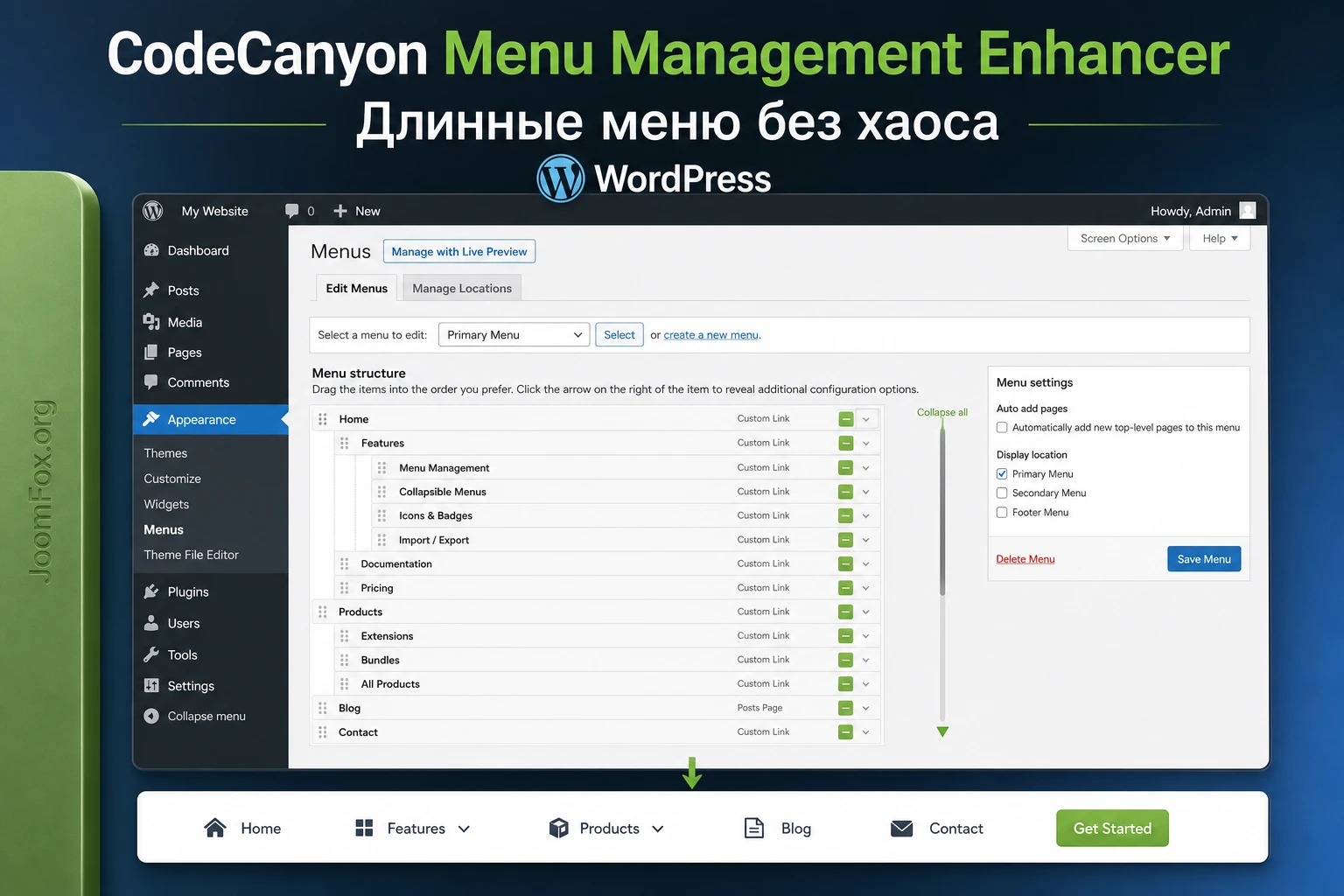
Материал рассчитан на владельца сайта, контент-менеджера, разработчика или агентство, которым нужно обслуживать сложную навигацию: разделы каталога, страницы услуг, вложенные категории, служебные ссылки, меню для мобильной версии или меню, связанное с отдельным плагином навигации. Мы будем говорить о практической работе: как свернуть ветки, быстро прыгать к верхним пунктам, видеть ID элементов, проверять результат на сайте и не перепутать этот инструмент с плагинами, которые меняют внешний вид меню для посетителей.
Отдельно стоит запомнить главный принцип: CodeCanyon Menu Management Enhancer влияет на админский экран управления меню, а не на HTML-разметку публичного меню сам по себе. Если после установки на сайте ничего визуально не изменилось, это нормально. Изменения должны быть заметны там, где администратор редактирует структуру меню.
Ниже будет много проверок и осторожных формулировок, потому что продукт старый по происхождению, а WordPress за это время сильно изменил работу с навигацией. На сайтах с классической темой он может быть полезен, а на сайтах с блочной темой и Site Editor часть сценариев уже живет в другом интерфейсе.
Какую задачу решает плагин и где он не должен подменять другие инструменты
Встроенный редактор меню WordPress позволяет добавлять страницы, записи, рубрики, произвольные ссылки, выстраивать вложенность перетаскиванием и назначать меню в области темы. Когда меню состоит из десяти пунктов, этого обычно достаточно. Проблемы начинаются, когда структура разрастается: верхних разделов много, у каждого по несколько уровней, редактору приходится прокручивать длинный список, а при переносе пункта на большое расстояние легко потерять контекст.
CodeCanyon Menu Management Enhancer добавляет к этому экрану набор админских помощников. По официальной странице и документации подтверждены такие роли: работа с большим числом пунктов, сворачивание и разворачивание деревьев, переход к верхним пунктам через боковой индикатор прокрутки, улучшение перетаскивания на длинной дистанции, отображение ID пунктов, подсчет дочерних элементов и подсказки в интерфейсе.
Это важно отделить от трех соседних задач, которые часто смешивают между собой:
- Управление структурой меню в админ-панели. Здесь CodeCanyon Menu Management Enhancer как раз уместен: он помогает быстрее ориентироваться в длинном списке.
- Создание мегаменю, колонок, иконок, виджетов и адаптивного поведения на публичной части сайта. Для этого нужны другие плагины или возможности темы.
- Редактирование навигации в блочной теме через
Appearance > Editor > Navigation. Там используется другой рабочий интерфейс, и классический экранAppearance > Menusможет быть не главным местом работы.
Практическая проверка перед установкой: откройте админ-панель и убедитесь, что на вашем сайте реально используется классический экран
Appearance > Menus. Если вся навигация редактируется только через Site Editor, этот плагин может не закрыть вашу основную задачу.
Плагин особенно полезен в проектах, где меню не просто декоративная шапка из пяти ссылок, а рабочий навигационный каталог. Например, сайт учебного центра может держать в меню десятки программ и направлений, магазин может выводить длинное дерево категорий, информационный портал может распределять темы по нескольким уровням, а агентство может сопровождать старый сайт с классической темой и крупной структурой страниц.
Но есть и ситуации, где ожидания лучше сразу ограничить. Если вы хотите, чтобы посетитель видел новое мобильное меню, анимации, колонки, иконки, роли доступа, условную видимость или меню внутри конструктора страниц, одного Menu Management Enhancer будет недостаточно. Он улучшает рабочее место администратора, но не превращает стандартное меню WordPress в новый публичный компонент.
Кому подходит CodeCanyon Menu Management Enhancer, а кому лучше выбрать другой путь
Лучший кандидат для этого продукта - сайт на классической теме, где навигация уже собрана через стандартную систему меню WordPress и регулярно редактируется. Чем больше пунктов, тем заметнее становится польза от сворачивания веток, быстрых переходов и визуального подсчета дочерних элементов. Особенно это чувствуют редакторы, которым нужно не один раз настроить меню, а поддерживать его месяцами: добавлять новые разделы, переносить страницы, временно отключать ссылки, искать нужную ветку среди похожих названий.
Плагин подойдет:
- Контент-команде, которая часто меняет структуру сайта и устает от длинной прокрутки в стандартном редакторе меню.
- Разработчику, которому нужно быстро найти ID пункта меню для точечной CSS-правки или диагностики вывода.
- Агентству, обслуживающему клиентский сайт с большим деревом страниц, где один неаккуратный перенос пункта может сломать логику навигации.
- Сайту, который использует стандартное меню как основу для UberMenu, ShiftNav, Bellows или похожих решений, потому что такие продукты часто опираются на классическую структуру WordPress.
Плагин может не подойти:
- Сайту на блочной теме, где навигация редактируется через Site Editor и блок
Navigation, а классический экран меню почти не используется. - Проекту, где нужно изменить дизайн публичного меню, добавить мегаменю, виджеты, иконки или мобильный off-canvas режим.
- Команде, которая ожидает пакетного редактирования пунктов, импорта, экспорта или дублирования меню между сайтами. В подтвержденных функциях Menu Management Enhancer таких возможностей нет.
- Сайту, где главная проблема не в удобстве админки, а в том, что меню слишком перегружено для посетителей. В этом случае сначала стоит пересмотреть информационную архитектуру.
Главный критерий выбора простой: если боль находится в экране редактирования длинного меню, плагин может помочь. Если боль находится в публичном дизайне, мобильной навигации, доступности для посетителей или логике показа пунктов, ищите другой инструмент.
Что проверить перед установкой на рабочий сайт
Перед установкой любого админского плагина для меню стоит сделать короткую подготовку. Это не бюрократия, а способ понять, что именно вы проверяете после активации. Menu Management Enhancer добавляет JavaScript и CSS в админскую область, поэтому основное внимание нужно уделить совместимости с экраном Appearance > Menus, правам пользователя и текущему способу вывода навигации.
Проверьте тип темы и место редактирования навигации
В классической теме меню обычно создаются и назначаются через Appearance > Menus. В блочной теме WordPress может вести пользователя к Site Editor, где навигация редактируется через список меню, фокусный режим и блоки. Плагин ориентирован на классический экран меню, поэтому до установки откройте оба места, если они доступны, и определите, где реально живет ваша рабочая навигация.
Если редакторы работают в Site Editor, Menu Management Enhancer не должен быть первым решением. Если же сайт использует классическое меню, а блочный редактор записей никак не связан с навигацией, сценарий подходит лучше.
Сделайте резервную копию структуры меню
Плагин не заявлен как инструмент изменения публичной разметки, но меню WordPress само по себе хранится как набор объектов и связей. Перед крупной перестройкой сделайте хотя бы простой план отката: экспорт базы данных, резервная копия сайта, копия меню через отдельный инструмент или ручной список верхних разделов. Это особенно важно, если в меню десятки вложенных пунктов и несколько редакторов имеют доступ к его настройке.
Если на сайте уже используется отдельный плагин для дублирования меню, можно создать копию рабочего меню и тестировать изменения на ней. Если такого инструмента нет, начните с малого: установите Menu Management Enhancer на тестовой копии или на staging-сайте.
Убедитесь, что администраторы используют современный браузер
Документация продукта указывает современный браузер как требование. Это логично: инструменты плагина работают поверх интерактивного редактора меню. Если редактор открывает админку в устаревшем окружении или через корпоративный браузер с жесткими расширениями, часть поведения может отличаться.
Для первичной проверки используйте Chrome, Firefox или Safari без лишних расширений, которые меняют админку WordPress. Если проблема проявляется только у одного сотрудника, повторите проверку в другом браузере и в приватном окне.
Оцените реальный размер меню
Не стоит устанавливать плагин просто потому, что он существует. Если меню короткое, добавление еще одного компонента в админку может не дать ощутимой пользы. Откройте рабочее меню и посмотрите на три признака:
- Редактору приходится прокручивать экран больше нескольких раз, чтобы добраться до нужного раздела.
- В меню есть вложенные ветки, которые мешают видеть верхний уровень.
- Перетаскивание пункта на новое место часто превращается в долгую ручную операцию.
Если хотя бы два признака совпадают, плагин может окупить себя временем редактора. Если нет, начните с упрощения меню и настройки стандартных Screen Options.
Установка и первая проверка в админ-панели
Официальная документация описывает обычную установку WordPress-плагина: загрузить ZIP через Plugins > Add New > Upload Plugin, установить, активировать и затем перейти к экрану меню. Альтернативный путь через FTP тоже возможен, но для большинства администраторов безопаснее использовать штатную загрузку ZIP в админ-панели.
Не нужно искать отдельную страницу настроек сразу после активации. По документации инструменты появляются на экране Appearance > Menus. Это один из плюсов продукта: он не требует отдельной сложной панели, потому что смысл плагина - улучшить уже знакомое место работы.
Пошаговая установка через админ-панель
- Войдите в WordPress под пользователем с правами установки плагинов.
- Откройте
Plugins > Add Newи нажмитеUpload Plugin. - Выберите ZIP-архив плагина и нажмите
Install Now. - После установки нажмите
Activate. - Перейдите в
Appearance > Menusи выберите длинное рабочее меню.
Если WordPress просит данные FTP, это обычно связано с настройками файловой системы на сервере, а не с самим плагином. В такой ситуации не вводите доступы в сомнительных окнах и не передавайте их сторонним сервисам. Лучше попросить администратора хостинга настроить корректный способ обновления плагинов или выполнить установку через безопасный серверный процесс.
Что должно измениться после активации
После включения на экране меню должны появиться дополнительные элементы управления: кнопки для сворачивания дерева, индикатор прокрутки по верхним пунктам, отображение счетчиков дочерних элементов, переключатели ID и описаний, подсказки. Точный вид зависит от версии продукта и состояния интерфейса WordPress, поэтому проверяйте не декоративное совпадение со скриншотами, а наличие функций.
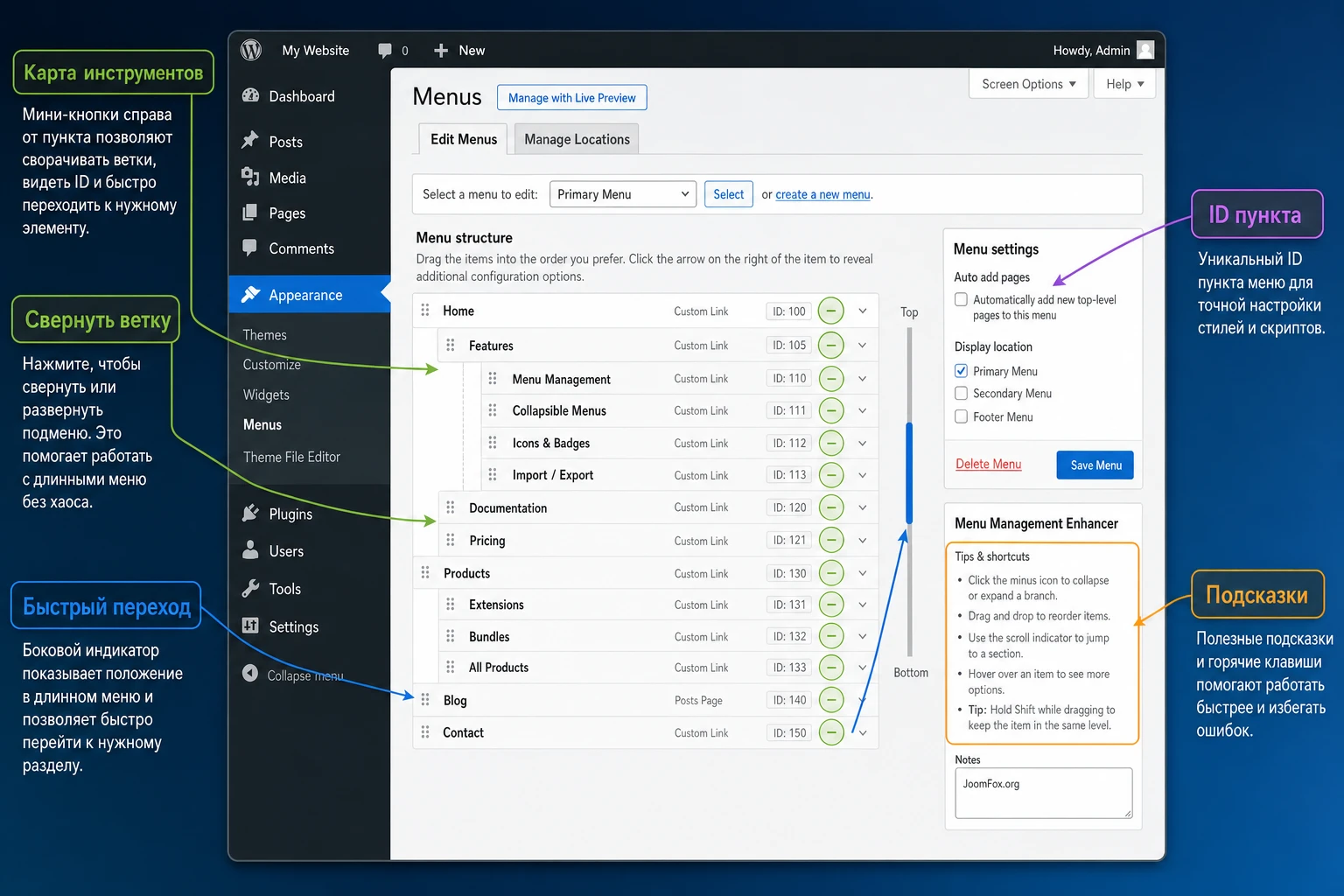
Мини-проверка занимает меньше минуты. Откройте несколько вложенных пунктов, сверните одну ветку, включите отображение ID, наведите курсор на индикатор прокрутки и попробуйте перейти к верхнему разделу. Затем нажмите Save Menu после небольшого безопасного изменения, например временного переименования тестовой ссылки, и убедитесь, что стандартное сохранение WordPress работает.
Как безопасно откатить установку
Если интерфейс ведет себя странно, сначала деактивируйте плагин через Plugins и снова откройте Appearance > Menus. Поскольку продукт заявлен как админский помощник для экрана меню, простая деактивация должна убрать его элементы управления. Если проблема сохраняется после отключения, причина, скорее всего, находится в теме, другом плагине, кешировании админских скриптов или в самой структуре меню.
Для чистой диагностики не удаляйте меню и не меняйте тему сразу. Последовательность лучше такая: отключить Menu Management Enhancer, очистить кеш браузера, открыть админку в другом браузере, проверить консоль на ошибки JavaScript, затем по одному отключать конфликтующие админские расширения на тестовой копии сайта.
Карта инструментов: что включать первым и зачем
У Menu Management Enhancer нет смысла искать десятки настроек ради настроек. Его польза раскрывается через маленькие операции, которые повторяются при работе с длинным меню. Ниже - практическая карта функций, подтвержденных документацией, и их место в реальном рабочем процессе.
Menu Item Expandos и Expand/Collapse All
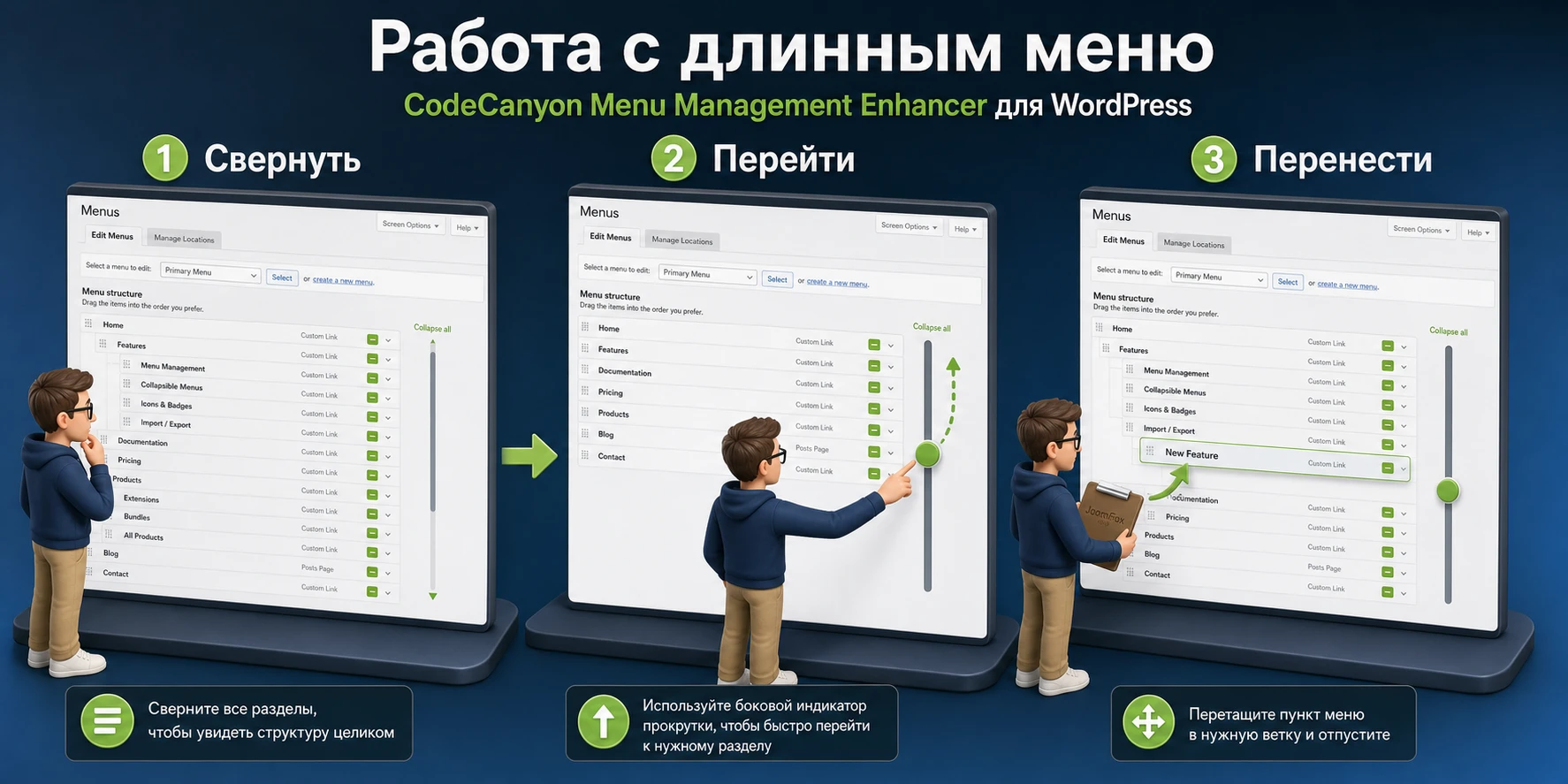
Menu Item Expandos позволяют сворачивать и разворачивать ветку конкретного пункта меню. Это особенно полезно, когда верхний раздел содержит много дочерних ссылок, а вам нужно работать с соседним разделом. Вместо того чтобы прокручивать весь список, редактор закрывает лишнюю ветку и получает компактную карту верхнего уровня.
Expand/Collapse All работает грубее: он разворачивает или сворачивает все пункты, не учитывая индивидуальное состояние. Используйте его как быстрый сброс экрана. Например, если меню стало слишком раскрытым и потеряло читаемость, сверните все, затем откройте только нужные ветки.
Не путайте сворачивание в админке с удалением пунктов. Свернутая ветка остается в меню и будет сохранена как часть структуры. Это только способ удобнее редактировать дерево.
Subtree Display и Highlights
Subtree Display показывает количество дочерних пунктов, а при наведении может подсказать общее число потомков. Это помогает быстро понять, насколько крупная ветка скрывается под верхним разделом. Например, если в разделе "Каталог" есть десять прямых дочерних пунктов и еще несколько уровней ниже, редактор видит масштаб до раскрытия всей ветки.
Highlights подсвечивает дерево выбранного пункта. В длинном меню это почти навигационная страховка: вы видите, где заканчивается ветка, и меньше рискуете перетащить пункт в неправильный уровень. Такая подсветка особенно полезна при похожих названиях разделов, например "Услуги", "Услуги для бизнеса", "Услуги для частных клиентов".
Scroll Indicator для быстрых переходов
Scroll Indicator добавляет боковую навигацию по верхним пунктам. В документации описано, что каждая секция индикатора соответствует пункту верхнего уровня: при наведении можно увидеть название и ID, при клике - прокрутить меню к этому пункту, а при сочетании Shift и наведения - помочь при перетаскивании на длинной дистанции.
Это одна из самых практичных функций продукта. В стандартном редакторе длинных меню перенос пункта между удаленными ветками часто выглядит как борьба с прокруткой. Индикатор превращает длинный список в карту: редактор заранее понимает, куда движется, и не вынужден постоянно искать нужный верхний раздел глазами.
Toggle Menu IDs и Toggle Descriptions
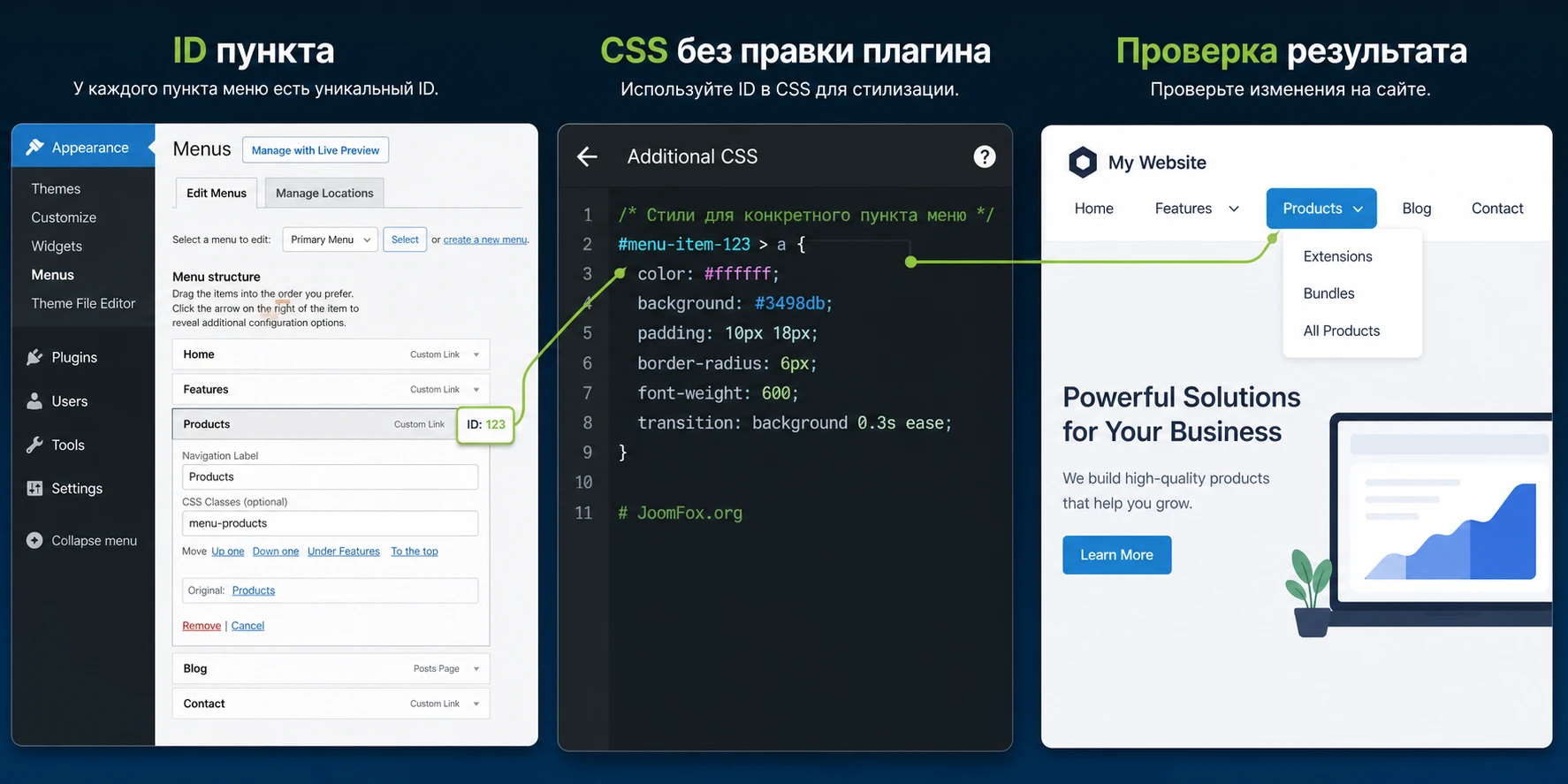
Toggle Menu IDs показывает ID элементов li, которые присутствуют на публичной части сайта. Это полезно для точечной стилизации и диагностики. Например, если нужно выделить только один пункт меню, ID помогает найти правильный селектор без гадания по названию пункта.
Toggle Descriptions быстро включает и выключает отображение описаний пунктов меню. В стандартном WordPress похожее поведение связано с Screen Options, но плагин делает переключение удобнее прямо во время редактирования. Если описания используются темой или мегаменю, их нужно проверять. Если не используются, временно скрывайте их, чтобы не перегружать экран.
Hints как встроенная справка
Hints включает подсказки по функциям плагина. Для постоянного редактора подсказки со временем можно отключить, чтобы интерфейс был чище. Для нового сотрудника или клиента, который редко работает с меню, их лучше оставить на первые несколько сессий.
Хорошая практика - включить подсказки при обучении, пройти основные операции на тестовой ветке, затем отключить их и попросить редактора повторить сценарий самостоятельно. Так становится понятно, действительно ли плагин ускоряет работу или пока только добавляет новые элементы на экран.
Настройка длинного меню: как пользоваться плагином без хаоса
Управление большим меню - это не только кнопки. Если структура плохо продумана, любой усилитель интерфейса лишь быстрее приведет к беспорядку. Ниже - рабочая методика, которая помогает использовать Menu Management Enhancer как инструмент навигации по дереву, а не как повод хранить в шапке сайта все страницы подряд.
Начните с верхнего уровня
Сначала сверните все ветки и посмотрите только на верхние пункты. Верхний уровень должен отвечать на вопрос: какие основные направления есть у сайта? Если верхних пунктов слишком много, посетителям тоже будет тяжело. Плагин упростит админскую работу, но не решит проблему перегруженной навигации для пользователей.
Для типового сайта услуг верхний уровень может быть таким: "Услуги", "Кейсы", "О компании", "Блог", "Контакты". Для каталога - "Категории", "Бренды", "Подбор", "Доставка", "Помощь". Важно не копировать этот набор, а оставить только понятные группы.
Сверните готовые ветки и работайте только с активной областью
При редактировании длинного дерева используйте правило одной активной области. Если вы переносите пункт внутри "Каталога", сверните соседние верхние разделы. Если настраиваете "Помощь", закройте "Каталог". Так меньше вероятность случайно бросить пункт в соседнюю ветку.
Лучшая настройка для длинного меню - не держать все ветки раскрытыми одновременно. Это звучит просто, но именно из-за раскрытого списка стандартный редактор часто становится визуально непригодным для работы.
Используйте подсчет дочерних пунктов как сигнал риска
Если счетчик показывает, что у одного верхнего пункта слишком большая вложенность, это не всегда ошибка. У каталога или базы знаний такая структура может быть оправданной. Но если подобная ветка находится в меню шапки обычного корпоративного сайта, стоит проверить, не стала ли навигация слишком глубокой.
Простой ориентир: чем глубже пункт спрятан, тем меньше вероятность, что посетитель быстро до него доберется. Поэтому админская удобность должна идти вместе с пользовательской проверкой. После перестройки откройте сайт как посетитель и попробуйте найти важные страницы без знания внутренней структуры.
Когда включать ID пунктов
Показывайте ID только тогда, когда они нужны. Постоянно включенный технический слой может мешать редактору, который работает с названиями страниц. Зато для разработчика ID - быстрый способ связать админскую структуру с публичным HTML.
Сценарии, где ID полезны:
- Нужно выделить один пункт меню цветом или шрифтом.
- Тема добавляет много похожих классов, и проще зацепиться за конкретный
menu-item-123. - После переноса пункта нужно убедиться, что публичная разметка относится к тому же элементу.
- Плагин мегаменю хранит дополнительные настройки в пункте, и нужно не перепутать похожие элементы.
Безопасная CSS-правка через ID
Если вам нужно визуально выделить один пункт меню, не редактируйте файлы плагина или ядро WordPress. Используйте Appearance > Customize > Additional CSS, дочернюю тему или штатное поле пользовательского CSS вашей темы. ID, который показывает Menu Management Enhancer, можно применить как селектор.
#menu-item-123 > a {
  font-weight: 600;
  color: #0f766e;
}
Замените 123 на фактический ID пункта, который видите в меню. После сохранения откройте публичную страницу, очистите кеш сайта и браузера, затем проверьте пункт в инспекторе браузера. Если правка не сработала, причина может быть в более сильных стилях темы, другом селекторе, кешировании CSS или том, что меню выводится не через стандартный wp_nav_menu().
Откат простой: удалите этот CSS-фрагмент и снова очистите кеш. Не используйте !important как первое решение. Он может помочь в частном случае, но чаще маскирует конфликт стилей и усложняет поддержку.
Практический пример: привести в порядок меню каталога услуг
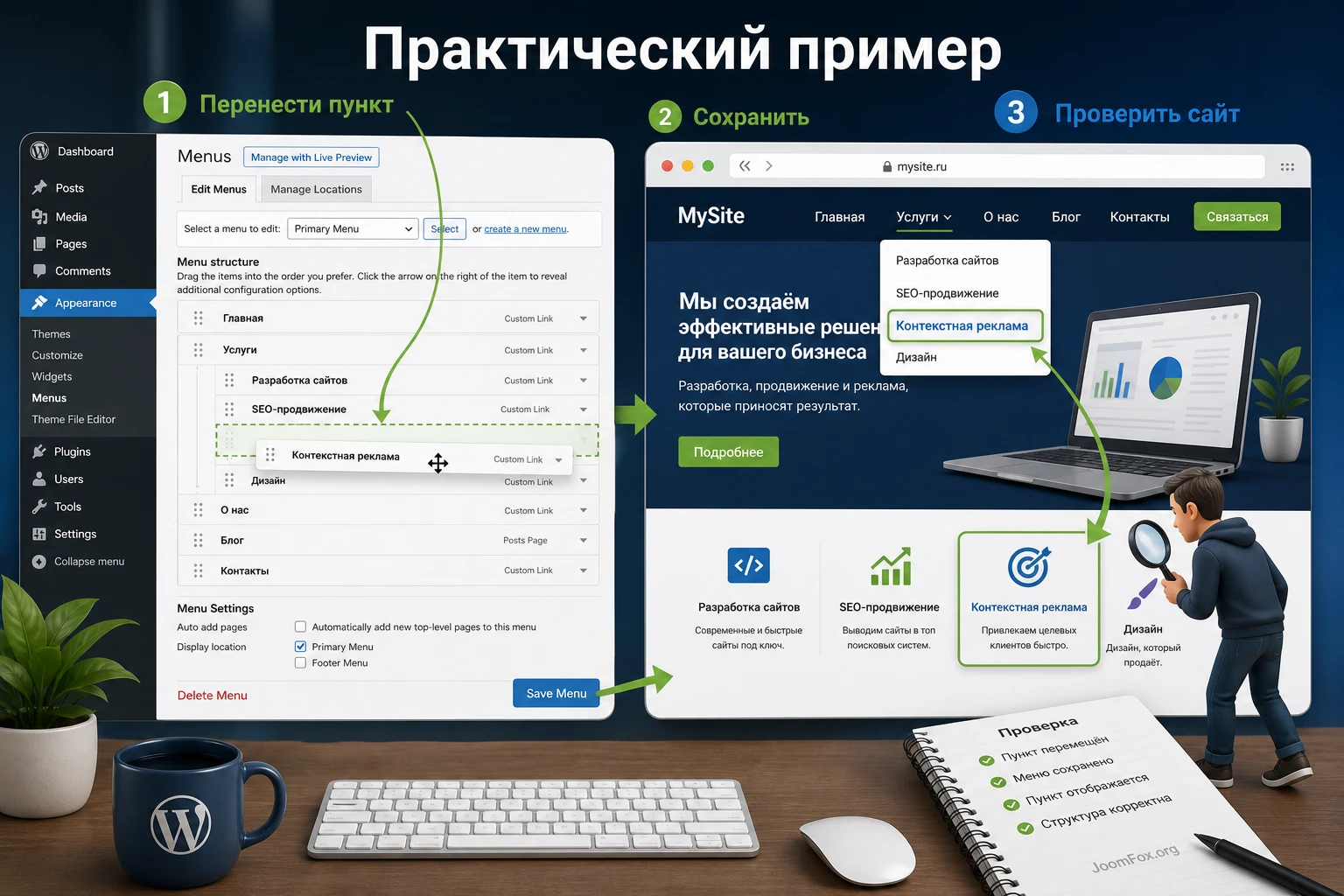
Представим сайт агентства или сервисной компании, где в главном меню накопилось много услуг. Верхний раздел "Услуги" содержит несколько направлений, внутри каждого - отдельные страницы. Редактору нужно добавить новую услугу, перенести пару старых страниц в правильные ветки, скрыть лишние описания и проверить, что публичное меню не потеряло важные ссылки.
Цель
Сделать структуру меню удобнее для поддержки: оставить верхний уровень компактным, разнести услуги по направлениям, быстро добраться до нужной ветки и проверить результат на сайте. Публичный дизайн меню при этом не меняем.
Подготовка
- Сайт использует классический экран
Appearance > Menus. - У редактора есть права на изменение меню.
- Создана резервная копия или есть тестовая копия меню.
- CodeCanyon Menu Management Enhancer установлен и активирован.
- В браузере отключены расширения, которые могут менять админку WordPress.
Шаги
- Откройте
Appearance > Menusи выберите рабочее меню, которое назначено в нужную область темы. - Нажмите общий переключатель сворачивания, чтобы увидеть верхние разделы без всех дочерних пунктов.
- Разверните только ветку "Услуги" и включите подсчет дочерних элементов, если он не виден.
- Найдите новую страницу услуги в левой панели WordPress и добавьте ее в меню стандартной кнопкой
Add to Menu. - Перетащите новый пункт внутрь правильной подветки. Если ветка далеко, используйте боковой индикатор для перехода к нужному верхнему разделу.
- Наводите курсор на подсветку дерева перед сохранением, чтобы убедиться, что пункт попал в нужный уровень вложенности.
- Если описания мешают, временно отключите их через переключатель описаний, но не удаляйте сами значения без необходимости.
- Нажмите
Save Menuи дождитесь стандартного подтверждения WordPress.
Проверка результата
После сохранения откройте сайт в новой вкладке. Проверьте не только наличие новой ссылки, но и порядок, уровень вложенности, кликабельность родительского пункта, поведение мобильного меню, если оно выводится темой или отдельным плагином. Если сайт использует кеш, очистите кеш страницы и CSS, затем повторите проверку в приватном окне.
Для командной работы полезно фиксировать не только итог, но и саму операцию: какой пункт перенесен, из какой ветки в какую, кто проверил публичную часть и нужно ли обновить внутреннюю документацию. Это особенно помогает на сайтах, где меню связано с рекламными страницами, сезонными разделами или несколькими языковыми версиями. Если через день пользователь заметит пропавшую ссылку, такая запись быстро покажет, было ли это ожидаемое изменение или случайная ошибка при перетаскивании.
Мини-итог сценария: плагин ускорил админскую операцию - свернул лишние ветки, помог найти нужный раздел и подсветил границы дерева. Но окончательная проверка все равно выполняется на публичной части сайта.
Нюанс, который часто мешает
Если пункт меню виден в админке, но не появляется на сайте, не делайте вывод, что Menu Management Enhancer не работает. Проверьте, в какую область темы назначено меню, не редактируете ли вы другой экземпляр меню, не выводит ли тема собственный блок навигации и не скрывает ли пункт другой плагин. Сам Menu Management Enhancer не управляет условиями показа пунктов для посетителей.
Классические меню, block themes и совместимость с современным WordPress
Самый важный вопрос совместимости связан не только с версией WordPress, а с тем, какой интерфейс редактирования навигации использует сайт. Официальная документация WordPress предупреждает, что классический экран Appearance > Menus связан с классическими темами, а в современных блочных темах навигация может редактироваться через Site Editor и блок Navigation.
Страница CodeCanyon указывает требования WordPress 5+, текущий WordPress jQuery, использование системы Appearance > Menus и современный браузер. При этом в атрибутах товара также отмечено, что продукт не оптимизирован под Gutenberg. Для практического руководства это означает: проверяйте не только "поддерживает ли плагин WordPress", а "есть ли у моего сайта тот экран, который плагин расширяет".
Если сайт на классической теме
Сценарий обычно понятный: меню редактируется в Appearance > Menus, тема регистрирует области меню, публичный вывод идет через wp_nav_menu() или похожую интеграцию. В этом случае Menu Management Enhancer попадает в свою рабочую зону. Проверяйте только конфликты с админскими скриптами и другими плагинами, которые тоже меняют экран меню.
Если сайт на блочной теме
В блочной теме навигация может храниться и редактироваться иначе. WordPress позволяет управлять меню через Appearance > Editor > Navigation, переименовывать, дублировать и менять пункты в интерфейсе Site Editor. Menu Management Enhancer не стоит рассматривать как основной инструмент для этого режима, если рабочая команда вообще не открывает классический экран меню.
Некоторые плагины меню умеют возвращать или дополнять классический экран, но это уже поведение конкретного плагина, а не обещание Menu Management Enhancer. Поэтому на блочной теме сначала проверьте на тестовой копии: доступен ли Appearance > Menus, видны ли там нужные меню, появляются ли инструменты плагина, и не расходится ли результат с тем, что показывает Site Editor.
Если используется плагин мегаменю
Плагины вроде UberMenu или Max Mega Menu могут строиться на стандартной системе меню WordPress, но добавляют собственные настройки пунктов, стили, мобильное поведение и логику вывода. Menu Management Enhancer в таком окружении может помочь управлять длинной базовой структурой, однако публичное поведение будет определяться уже мегаменю-плагином и темой.
После изменений проверяйте две стороны: дерево пунктов в стандартном меню и специфические настройки мегаменю. Если в публичной части пропала колонка, не открывается мобильный пункт или исчез виджет, причина может быть не в Menu Management Enhancer, а в настройках того плагина, который отвечает за вывод.
Диагностика частых проблем и аккуратные решения
Так как продукт работает в админской зоне, типичные проблемы чаще связаны с интерфейсом WordPress, JavaScript, темой, типом навигации или ожиданиями пользователя. Ниже - практическая диагностика без рискованных правок ядра, файлов плагина или базы данных вручную.
Инструменты плагина не появились на экране меню
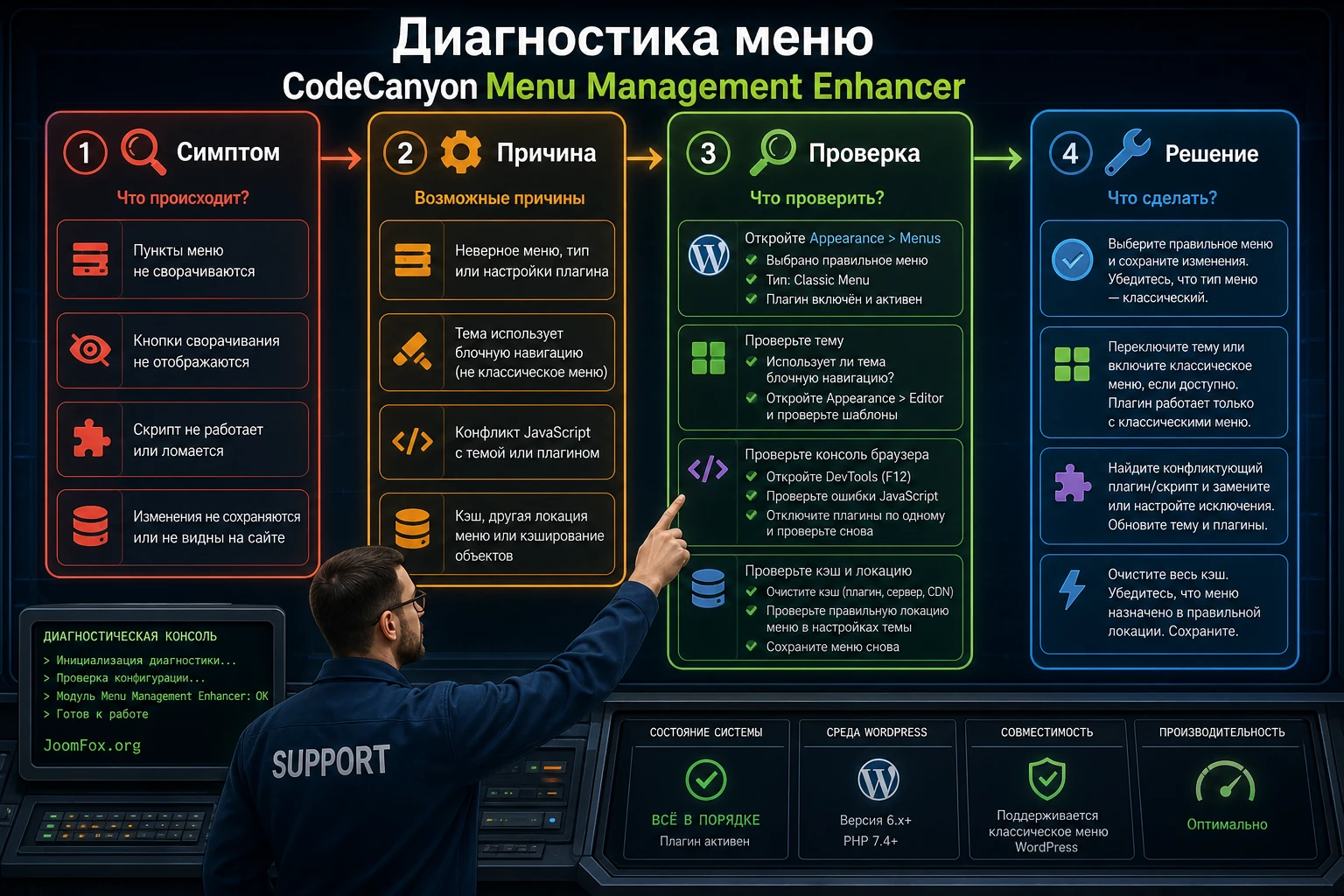
Симптом: плагин активирован, но на Appearance > Menus нет дополнительных элементов управления.
Возможные причины: вы открыли не классический экран меню, плагин не активировался, браузер заблокировал скрипт, другой админский плагин конфликтует с интерфейсом, у пользователя недостаточно прав или WordPress работает в режиме блочной навигации.
Что проверить:
- Откройте список
Pluginsи убедитесь, что Menu Management Enhancer активен. - Проверьте, что вы находитесь именно в
Appearance > Menus, а не в Site Editor. - Повторите проверку в другом браузере.
- Откройте консоль разработчика и посмотрите, нет ли JavaScript-ошибок на странице меню.
Исправление начинайте с деактивации других плагинов, которые меняют админскую страницу меню, но делайте это на тестовой копии. Если после отключения конфликт исчезает, возвращайте расширения по одному и фиксируйте виновника.
Публичное меню не изменилось после установки
Симптом: администратор ожидал новый дизайн меню на сайте, но шапка выглядит как раньше.
Это не ошибка. Menu Management Enhancer заявлен как административная утилита для улучшения работы с экраном меню. Он не должен сам менять дизайн, анимацию, мобильный режим или HTML публичной части. Проверьте, появились ли инструменты в админке. Если появились, плагин выполняет свою основную роль.
Если нужен визуальный результат для посетителей, смотрите в сторону темы, CSS, Max Mega Menu, UberMenu или другого фронтового решения. Menu Management Enhancer можно оставить как помощник для редактирования структуры, но не как замену публичного меню.
Изменения сохранены, но на сайте виден старый порядок
Симптом: в админке пункт перенесен, но на публичной странице порядок не обновился.
Проверьте, редактировали ли вы то меню, которое назначено в нужную область темы. В WordPress может быть несколько меню: главное, мобильное, футерное, служебное. Также очистите кеш страницы, кеш темы или кеш плагина оптимизации. Если сайт использует отдельный плагин мегаменю, проверьте его настройки и способ привязки к menu location.
Исправление: назначьте правильное меню в Menu Settings или в настройках темы, очистите кеш, откройте сайт в приватном окне. Если меню выводится через пользовательский код темы, разработчику нужно проверить аргументы wp_nav_menu(), особенно theme_location и menu.
Редактор меню работает медленно на очень большом дереве
Симптом: страница меню долго загружается, перетаскивание дергается, браузер зависает на крупных структурах.
Исторически у WordPress были известные проблемы производительности на больших меню, связанные с обработкой доступности и JavaScript на экране меню. Часть таких проблем исправлялась в ядре, но огромные меню все равно могут оставаться тяжелыми для браузера. Menu Management Enhancer помогает с навигацией и удобством, но не является гарантией, что меню из сотен или тысяч пунктов станет легким.
Проверьте размер меню, отключите лишние админские расширения, сверните ветки, уменьшите число открытых пунктов, протестируйте другой браузер. Если меню слишком велико из-за попытки вывести весь сайт в шапку, правильнее пересобрать навигацию: часть ссылок перенести в карту сайта, поиск, рубрики, футер, боковую навигацию или внутренние страницы разделов.
ID пункта не совпадает с ожидаемым CSS-селектором
Симптом: плагин показывает ID, CSS написан, но конкретный пункт не меняется.
Проверьте HTML публичного меню через инспектор браузера. WordPress обычно добавляет классы вроде menu-item, menu-item-has-children и menu-item-123, но тема или мегаменю-плагин может менять обертки, дублировать меню для мобильной версии или выводить другой экземпляр. Возможно, вы стилизуете desktop-меню, а смотрите мобильное.
Исправление: найдите фактический элемент в инспекторе, уточните селектор и проверьте порядок подключения CSS. Если пункт дублируется в двух меню, используйте более точный родительский селектор контейнера, а не только ID пункта.
После включения подсказок интерфейс стал слишком шумным
Симптом: редактор жалуется, что на экране стало больше элементов, чем пользы.
Это решается организацией рабочего процесса. Подсказки нужны на этапе обучения и диагностики. Когда человек освоил scroller, collapse и ID, лишние подсказки можно отключить. Сохраняйте минимум видимых инструментов: раскрытие веток, счетчики и scroller, если они реально используются.
Как не испортить навигацию при работе с большими меню
Большое меню опасно не тем, что его сложно редактировать, а тем, что любая ошибка может повлиять на путь посетителя. Поэтому после технической настройки стоит ввести простые правила редакционной работы. Они не зависят от плагина, но Menu Management Enhancer делает их удобнее выполнять.
Работайте партиями
Не переносите десятки пунктов за один подход. Разбейте задачу на маленькие партии: одна ветка, один тип страниц, один верхний раздел. После каждой партии сохраняйте меню и проверяйте публичную часть. Так проще понять, на каком шаге появилась ошибка.
Называйте пункты по смыслу, а не по внутренней структуре
Редактор может понимать, что "B2B-услуги 2026" относится к конкретной кампании, но посетителю это не помогает. В меню лучше использовать короткие пользовательские названия. Если нужно сохранить служебную информацию, держите ее в документации команды, а не в навигационной подписи.
Не перегружайте верхний уровень
Даже если плагин позволяет комфортно управлять длинным списком, публичное меню должно оставаться читаемым. Верхний уровень - это карта сайта для посетителя. Если он похож на список всех страниц, пользователь теряет ориентир. Используйте вложенность, разделы, страницы-хабы, поиск и внутренние ссылки.
Проверяйте доступность и мобильное поведение
Menu Management Enhancer помогает администратору, но посетитель взаимодействует с темой или отдельным меню-плагином. После перестройки проверьте клавиатурную навигацию, раскрытие подменю, фокус, мобильную кнопку, кликабельность родительских пунктов и закрытие выпадающих списков. Если сайт использует плагин мегаменю, ищите настройки доступности и мобильного поведения уже в нем.
Вопросы, которые стоит закрыть перед внедрением
Плагин изменит внешний вид меню для посетителей?
Нет, подтвержденное назначение продукта - улучшить админский экран Appearance > Menus. Он помогает управлять пунктами, но не должен сам добавлять мегаменю, анимации, мобильный режим или новый дизайн на публичной части.
Можно ли использовать его с блочной темой?
Только после проверки. Если сайт редактирует навигацию через Site Editor и блок Navigation, плагин может не закрыть основную задачу. Он ориентирован на классическую систему меню, поэтому сначала проверьте наличие и актуальность экрана Appearance > Menus на тестовой копии.
Нужно ли настраивать отдельную страницу параметров?
По документации основные функции доступны прямо на Appearance > Menus. После активации идите туда и проверяйте элементы управления рядом с деревом меню. Если отдельной панели вы не нашли, это не обязательно ошибка.
Поможет ли плагин, если меню не сохраняется?
Не стоит рассчитывать на это как на главное решение. Если меню не сохраняется, причины могут быть в серверных лимитах, правах, ошибках JavaScript, конфликте плагинов или слишком большой структуре. Menu Management Enhancer улучшает удобство работы, но не заявлен как инструмент исправления серверных ограничений сохранения.
Зачем показывать ID пунктов меню?
ID помогают связать пункт в админке с элементом HTML на сайте. Это удобно для точечной CSS-правки, проверки вывода через wp_nav_menu() и диагностики, когда в меню несколько похожих ссылок. Но для обычного редактора ID лучше включать только по необходимости.
Можно ли использовать его вместе с UberMenu или другим мегаменю?
Да, если этот плагин мегаменю использует стандартную структуру меню WordPress и не конфликтует с админским экраном. При этом публичные настройки колонок, мобильного поведения, виджетов и стилей нужно проверять уже в самом мегаменю-плагине.
Что делать, если после активации админка меню стала вести себя странно?
Деактивируйте плагин, откройте меню в другом браузере, проверьте консоль на ошибки и временно отключите другие расширения, которые меняют админку меню. Диагностику лучше проводить на тестовой копии, чтобы не рисковать рабочей навигацией.
Когда CodeCanyon Menu Management Enhancer будет удачным выбором
CodeCanyon Menu Management Enhancer стоит рассматривать как небольшой, но предметный инструмент для сайтов, где стандартный редактор меню WordPress стал слишком длинным и неудобным. Его сильная сторона - не публичная красота, а рабочая скорость администратора: свернуть ветку, быстро прыгнуть к верхнему разделу, увидеть ID, понять размер поддерева, аккуратнее переносить пункты.
Перед внедрением проверьте три вещи: сайт действительно использует Appearance > Menus, редакторам мешает именно длинное дерево, а не дизайн меню, и у вас есть безопасный способ отката. Если все совпадает, можно скачать установочный файл, установить его на тестовой копии и пройти сценарий с реальным меню.
Если же вам нужно мегаменю, мобильная навигация, условия показа пунктов, импорт и экспорт или управление блочной навигацией в Site Editor, лучше выбрать профильный инструмент. Самый практичный подход - не заставлять один плагин решать все задачи, а использовать Menu Management Enhancer там, где он силен: в обслуживании большой классической структуры меню WordPress.

