


CodeCanyon Modal Log In - Плагин WordPress
Плагин предлагает изящный и эффективный способ для пользователей войти в WordPress. Реализовав модальный интерфейс входа в систему, он улучшает опыт пользователя и упрощает процесс аутентификации на сайтах, работающих на платформе WordPress. Этот богатый функционалом плагин оптимизирует процесс входа в систему, предоставляя современный и визуально привлекательный дизайн, обеспечивая эффективное привлечение пользователей.
Особенности плагина
После активации плагин без проблем интегрирует функцию модального входа в систему на сайты WordPress, позволяя пользователям удобно получать доступ к своим учетным записям. Он обеспечивает безопасную среду входа в систему, используя стандарты и протоколы WordPress, обеспечивая конфиденциальность и целостность учетных данных пользователей. Благодаря адаптивному дизайну, модальное окно для входа легко адаптируется к различным размерам экранов, обеспечивая последовательный и удобный опыт на различных устройствах.
Его настраиваемые опции позволяют веб-администраторам настраивать модальное окно входа в систему в соответствии с их брендингом и предпочтениями дизайна. Они могут настроить цвета, шрифты и параметры компоновки, создавая единый интерфейс входа, который соответствует общему эстетическому виду их сайта. Кроме того, плагин поддерживает различные языки, что делает его доступным для разнообразных пользователей в разных регионах, дополнительно улучшая его удобство и инклюзивность.
Владельцы сайтов могут использовать мощные функции плагина для эффективного управления процессом входа пользователей. Начиная с настройки перенаправления после входа и заканчивая настройкой сообщений об ошибках, плагин предоставляет всеобъемлющую функциональность для эффективного управления процессом входа. Более того, простые настройки конфигурации позволяют администраторам легко реализовывать и оптимизировать функцию модального входа, не требуя значительных технических знаний.
Улучшая процесс входа с помощью модального интерфейса, плагин не только улучшает удобство использования, но также способствует общей безопасности сайтов на WordPress. Его безпроблемное интегрирование, совместно с дизайном, ориентированным на пользователей, улучшает опыт входа для посетителей сайтов. С помощью CodeCanyon Modal Log In владельцы сайтов могут усовершенствовать свою систему входа на WordPress с богатым функционалом и адаптивным решением, придавая приоритет удобству и безопасности пользователей.
Спецификации:
| Дата выхода: | 12-07-2018 | |
| Дата обновления: | 27-08-2019 | |
| Тип расширения: | Платный | |
| Лицензия: | GPL | |
| Тематика: | Доступ и безопасность | |
| Совместимость: | W5.x | |
| Включает в себя: | Плагин | |
| Языковые пакеты: |

|
|
| Разработчик: | CodeCanyon | |
| Рейтинг: | ||
Скачивание по подписке!
Вам необходимо авторизоваться на сайте и приобрести клубную подписку!
Поделись с друзьями!
Руководство по настройке CodeCanyon Modal Log In для WordPress
CodeCanyon Modal Log In нужен там, где посетитель должен войти на сайт без резкого перехода на стандартную страницу wp-login.php. В этом руководстве разберём не рекламное описание, а практическую сторону: как подготовить сайт, где искать настройки после установки, как встроить модальное окно входа в меню или кнопку, как проверить результат и что делать, если форма не открывается или не авторизует пользователя.
По публичным источникам у продукта подтверждён главный сценарий - модальный вход для WordPress на базе Bootstrap-подхода. Подробная официальная документация и открытый журнал изменений доступны ограниченно, поэтому точные названия отдельных опций могут отличаться в вашей версии. В тексте ниже это учтено: конкретные действия описаны как рабочая карта проверки, а спорные возможности вроде регистрации, восстановления пароля, социальных входов или дополнительных редиректов предлагается включать только если они есть в вашей установленной сборке.
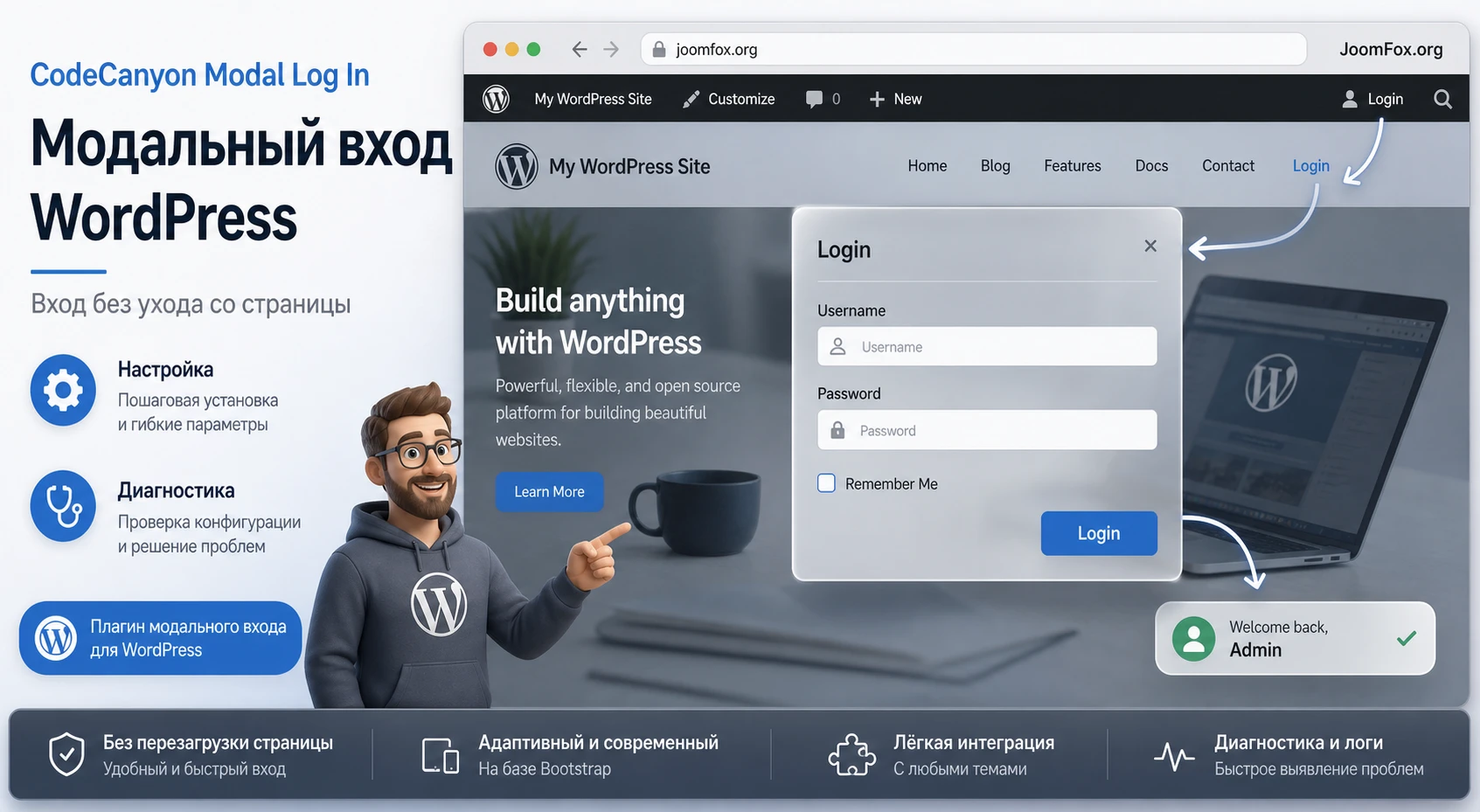
Материал полезен владельцу сайта, вебмастеру и разработчику, который получил ZIP-архив плагина и хочет безопасно проверить его на своём WordPress-сайте. Мы не будем обсуждать покупку, ключи или обходы активации. Фокус - на настройке уже имеющегося файла, удобстве посетителя, совместимости с темой, кешем и другими расширениями.
Перед началом держите под рукой тестовую учётную запись с ролью подписчика или покупателя, если сайт связан с магазином. Проверять модальный вход под администратором неудобно: администратор часто видит панель управления, обходные редиректы и другой набор прав, поэтому часть проблем пользовательского сценария можно просто не заметить.
Что решает модальный вход и где он действительно полезен
Обычный WordPress отправляет пользователя на отдельную страницу входа. Это нормально для админ-панели, но не всегда удобно для публичной части сайта: посетитель читает статью, смотрит личный кабинет, пытается открыть закрытый раздел или оставить комментарий, а его уводит на экран, который визуально выпадает из дизайна. Модальное окно решает эту UX-задачу: форма появляется поверх текущей страницы, пользователь вводит данные и возвращается к тому месту, где начал действие.
CodeCanyon Modal Log In лучше рассматривать как слой интерфейса над стандартной логикой входа WordPress. Он не должен заменять политику паролей, роли пользователей, защиту от перебора паролей и базовую безопасность сайта. Его сильная сторона - более аккуратный вход из меню, кнопки, виджета или ссылки в контенте, особенно когда сайт рассчитан на повторные посещения авторизованных пользователей.
Подходящие сценарии
Модальное окно входа уместно, когда авторизация является вспомогательным действием, а не отдельным большим процессом. Например, пользователь хочет быстро войти перед скачиванием файла, открыть избранное, перейти в личный кабинет, продолжить чтение закрытого материала, отправить комментарий или вернуться к странице курса. В таких случаях важнее не красота окна, а сохранение контекста действия: посетитель понимает, зачем вошёл, и сразу видит результат.
- Контентный сайт может показывать ссылку входа рядом с блоком «добавить в избранное» или закрытым материалом.
- Каталог или клубный сайт может открывать модальное окно перед доступом к личным материалам пользователя.
- Сайт с сообществом может заменить резкий переход на страницу входа более мягкой формой поверх текущей страницы.
- Небольшой магазин может использовать модальный вход перед переходом в аккаунт, если сам процесс оформления заказа остаётся штатным.
Когда отдельная страница входа лучше
Модальное окно не всегда выигрывает. Если вход связан с многофакторной проверкой, сложной регистрацией, соглашениями, выбором роли, подтверждением почты или большим числом полей, отдельная страница обычно понятнее и надёжнее. Модальные окна также хуже работают, если тема уже использует несколько библиотек всплывающих окон, агрессивную оптимизацию JavaScript или сложные мобильные меню.
Если авторизация является критическим этапом - например, для обучения, членства или магазина - оставьте резервную ссылку на обычную страницу входа. Модальное окно должно улучшать путь пользователя, а не становиться единственным способом попасть в аккаунт.
Кому подойдёт CodeCanyon Modal Log In, а кому стоит выбрать другое решение
Плагин подходит сайтам, где нужно быстро добавить модальный вход без написания собственной формы. Особенно он уместен на проектах с классической темой, обычным меню WordPress и понятной схемой авторизации: пользователь вводит логин или почту, пароль, нажимает кнопку и попадает в свой аккаунт или остаётся на текущей странице.
С осторожностью стоит подходить к установке на сайтах, где вход уже обрабатывают крупные расширения: membership-системы, LMS, BuddyPress, WooCommerce-кабинет, плагины двухфакторной проверки, социального входа или ограничений доступа. Такие инструменты часто меняют маршруты входа, письма восстановления, редиректы и сообщения ошибок. Если поверх них добавить ещё одно модальное окно, конфликт может проявиться не сразу, а только в отдельном сценарии.
Подходит
- Сайтам, где нужен вход из шапки, боковой панели, виджета или кнопки в контенте.
- Проектам, где важно сохранить пользователя на текущей странице после попытки входа.
- Вебмастерам, которым нужен визуально аккуратный слой входа без самостоятельной сборки HTML, CSS и JavaScript.
- Темам, в которых нет собственного модального входа и нет конфликтующих библиотек всплывающих окон.
Может не подойти
- Сайтам, где авторизация завязана на сложную регистрацию, подтверждение профиля или отдельный личный кабинет.
- Проектам, где уже установлен современный AJAX login plugin с редиректами, регистрацией, восстановлением пароля и защитой.
- Сайтам с жёсткой оптимизацией скриптов, где минификация и отложенная загрузка часто ломают всплывающие окна.
- Командам, которым нужен активно документированный продукт с публичным changelog и большим сообществом поддержки.
Если вы выбираете плагин не для готового проекта, а для нового сайта, сначала сформулируйте задачу. Нужно только красиво открыть форму входа? Тогда Modal Log In может быть достаточным. Нужны регистрация, восстановление, социальный вход, роли, защита, блокировки и детальные редиректы? Тогда лучше сравнить его с более крупными альтернативами из раздела ближе к концу руководства.
Что проверить перед установкой на WordPress-сайте
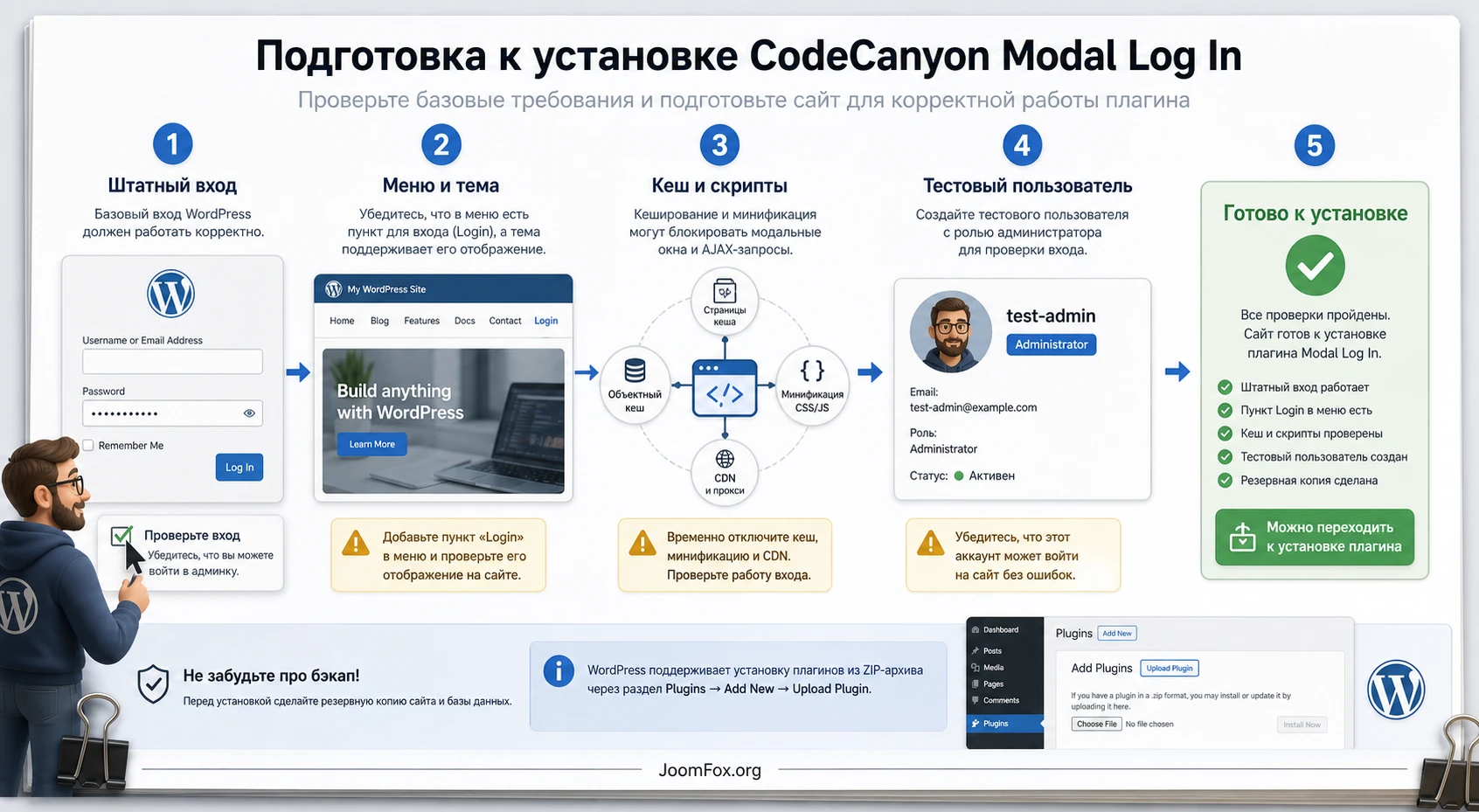
Подготовка важнее, чем сама загрузка ZIP-архива. Модальное окно входа зависит от темы, меню, JavaScript, cookie-сессии и стандартной логики WordPress. Если на сайте уже есть конфликт скриптов, некорректный кеш или сломанная форма входа, новый плагин может выглядеть виноватым, хотя причина будет в соседнем слое.
Проверка базового входа
До установки откройте обычную страницу входа WordPress и войдите тестовым пользователем. Затем выйдите и проверьте восстановление пароля, если этот сценарий нужен посетителям. Цель простая: убедиться, что штатная авторизация работает без модального окна. Если стандартный вход уже выдаёт ошибку, сначала чините его, иначе диагностика плагина станет бессмысленной.
Тема, меню и место для ссылки
Определите, где пользователь будет открывать модальное окно. Самые понятные места - пункт меню «Войти», кнопка в шапке, ссылка рядом с закрытым блоком или виджет в боковой панели. Не начинайте с нескольких мест сразу. Для первого запуска выберите один контролируемый триггер и проверьте его в настольном браузере, на планшетной ширине и на телефоне.
Кеш и оптимизация скриптов
Если на сайте включены объединение JavaScript, отложенная загрузка, перенос скриптов в подвал, оптимизация CSS или агрессивное кеширование HTML, временно отключите эти функции на этапе проверки. После успешного теста включайте оптимизацию обратно по одной настройке. Так вы быстро поймёте, ломается ли окно из-за порядка загрузки скриптов.
Резервная копия и тестовая среда
Для небольшого сайта достаточно свежей резервной копии файлов и базы данных. Для магазина, клуба, курса или сайта с платным доступом лучше использовать тестовую копию. Плагин входа не должен менять контент, но он влияет на критический пользовательский маршрут. Если посетитель не может войти, вся остальная функциональность личного кабинета теряет смысл.
Установка ZIP-архива и первая проверка включения
Для коммерческого плагина с CodeCanyon обычно используется установка через загрузку ZIP-архива в админ-панели WordPress. WordPress поддерживает такой способ через экран добавления плагинов: администратор выбирает архив, устанавливает его и активирует. Если у вас нет прав администратора, не пытайтесь обходить ограничения - попросите владельца сайта установить расширение или выдать временный доступ нужного уровня.
Порядок установки
- Откройте админ-панель WordPress и перейдите в
Plugins-Add New. - Нажмите
Upload Pluginи выберите ZIP-архив CodeCanyon Modal Log In. - Запустите установку через
Install Nowи дождитесь сообщения об успешной установке. - Нажмите
Activate Plugin. - После активации проверьте список плагинов и найдите ссылку настроек рядом с названием плагина, если она добавлена.
Если WordPress сообщает, что архив не содержит корректного плагина, проверьте структуру ZIP-файла. У коммерческих продуктов внутри скачанного архива иногда находится документация, лицензии и отдельный установочный ZIP. В таком случае загружать нужно именно внутренний архив плагина, а не общий пакет.
Первичная проверка без настройки дизайна
После активации не спешите менять цвета, анимацию и форму. Сначала убедитесь, что плагин загружается без ошибок, сайт открывается для гостя, админ-панель доступна, а стандартная страница входа не сломалась. Затем создайте один тестовый триггер: пункт меню, ссылку или кнопку, которая должна открыть модальное окно.
Хороший первый тест выглядит так: открыть сайт в режиме гостя, нажать «Войти», увидеть модальное окно, ввести тестовые данные, получить авторизацию, обновить страницу и убедиться, что пользователь остаётся вошедшим.
Если на этом этапе окно не появляется, не меняйте сразу все настройки. Откройте консоль браузера, временно отключите кеш-оптимизацию, переключитесь на стандартную тему в тестовой среде или отключите соседние плагины, которые тоже управляют всплывающими окнами и авторизацией.
Настройка модального окна входа после установки
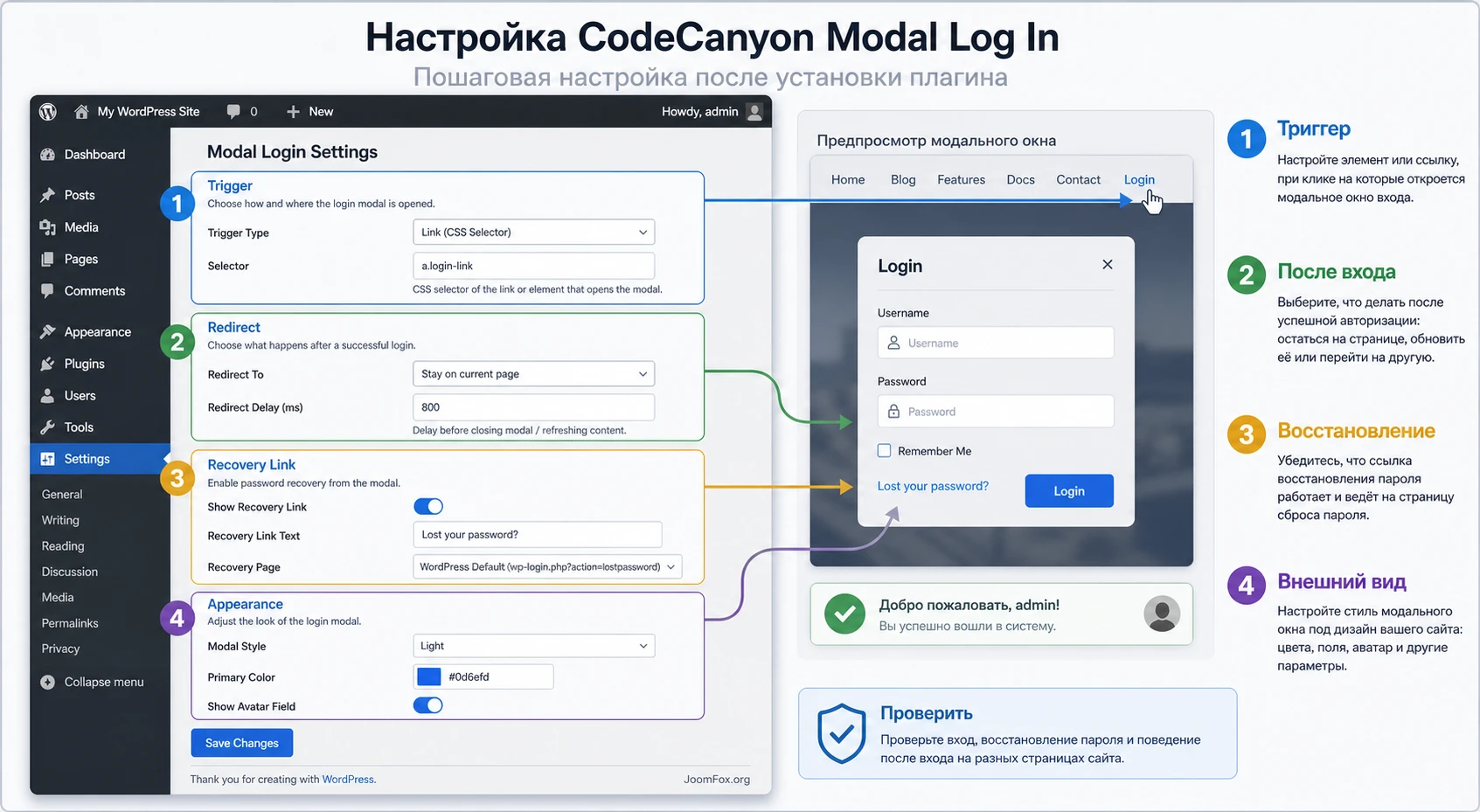
Подробная настройка должна идти от поведения к внешнему виду. Сначала решите, где окно открывается, что происходит после успешного входа и какие ссылки видит гость. Только после этого настраивайте цвета, ширину, анимацию и текст. Такой порядок снижает риск красивой, но неработающей формы.
Где искать настройки
После активации проверьте три места: отдельный пункт меню плагина в админ-панели, раздел Settings и строку плагина на странице Plugins. У старых коммерческих расширений ссылка настроек иногда находится только в строке плагина. Если явного меню нет, откройте документацию из архива продукта и проверьте, указан ли там shortcode, CSS-класс ссылки или способ вывода формы.
Триггер открытия
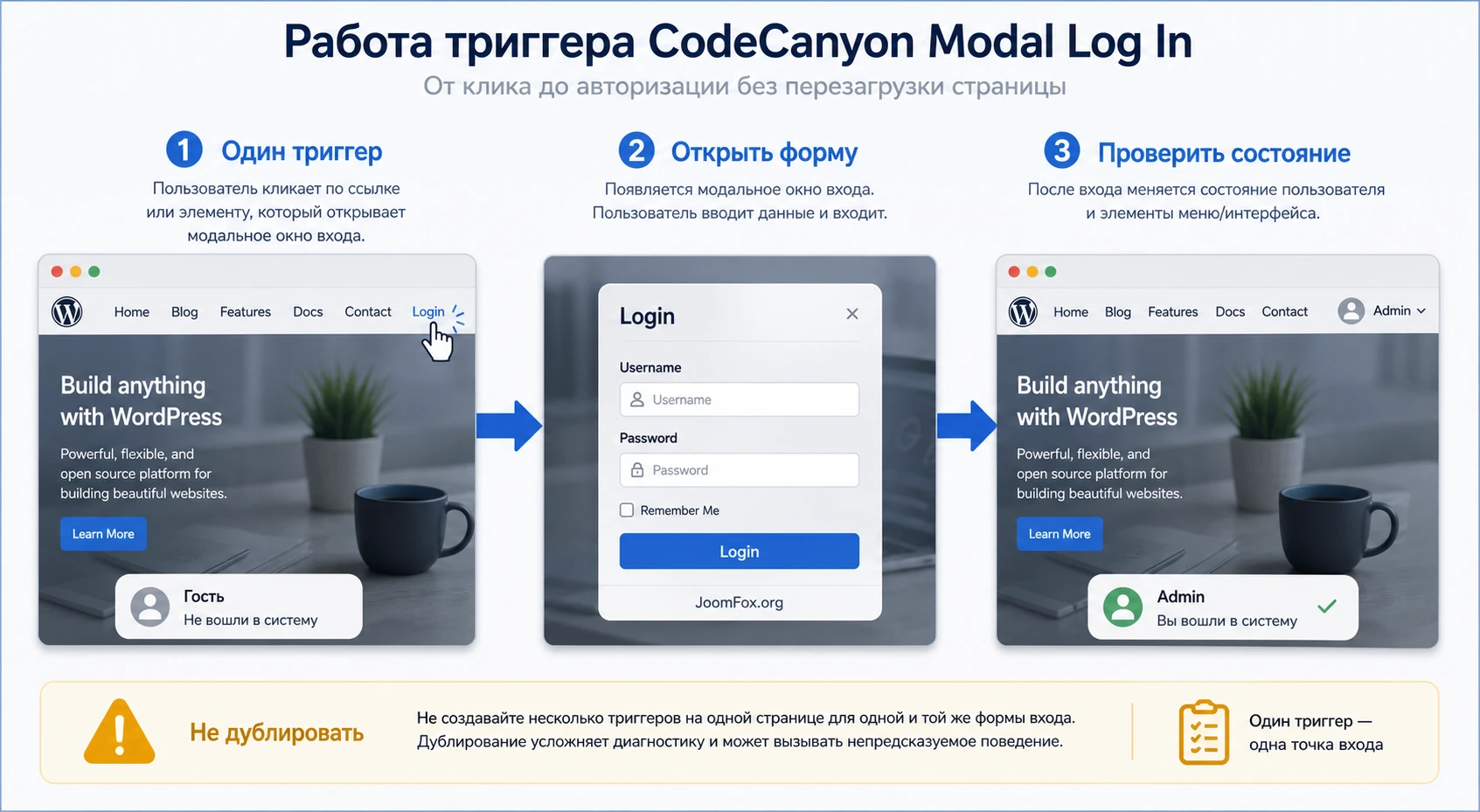
Триггер - это элемент, по которому посетитель нажимает, чтобы открыть окно. В зависимости от версии продукта это может быть пункт меню, ссылка с заданным CSS-классом, shortcode, виджет или автоматическая замена стандартной ссылки входа. Для первого запуска выберите один вариант и подпишите его понятно: «Войти», «Личный кабинет» или «Вход для участников». Не используйте размытые подписи вроде «Аккаунт», если после клика открывается именно форма входа.
Меню в шапке
Если плагин позволяет добавить пункт в меню, проверьте два состояния: гость видит «Войти», авторизованный пользователь видит «Выйти» или ссылку в кабинет. Если авторизованный пользователь продолжает видеть форму входа, проблема может быть в кеше HTML для гостей и авторизованных пользователей. В таком случае исключите область меню или страницу из кеширования либо используйте динамический способ вывода, поддерживаемый вашим кеш-плагином.
Кнопка в контенте
Если используется shortcode или CSS-класс, добавьте кнопку на тестовую страницу. В блочном редакторе это может быть обычный блок кнопки или HTML-блок, если документация требует конкретную разметку. Не вставляйте произвольный JavaScript в контент ради открытия окна, если плагин уже предоставляет свой способ вызова. Лишний скрипт усложнит поддержку и может сломаться после обновления темы.
Поведение после успешного входа
Проверьте, что должно происходить после авторизации: перезагрузка текущей страницы, переход в кабинет, возврат на предыдущий URL или другой редирект. Если в настройках есть выбор, для большинства контентных сайтов удобнее оставаться на текущей странице, а для личного кабинета - отправлять пользователя в раздел аккаунта. Для магазина не меняйте поведение оформления заказа без отдельного тестового заказа: редиректы входа могут неожиданно вернуть покупателя не туда.
Регистрация и восстановление пароля
Не предполагайте, что Modal Log In обязательно заменяет все формы WordPress. Если в вашей версии есть ссылки на регистрацию и восстановление пароля, проверьте их отдельно. Если таких опций нет, оставьте ссылки на штатные страницы WordPress или на страницы, которые создаёт ваш membership-плагин. Лучше честная ссылка на рабочую страницу восстановления, чем красивая вкладка, которая не отправляет письмо.
Внешний вид и адаптивность
Настраивая внешний вид, держите окно простым. Логотип, заголовок, поля, кнопка, ссылка восстановления и короткая подсказка обычно достаточны. Не перегружайте модальное окно большим текстом, баннерами, длинными условиями или несколькими одинаково яркими кнопками. На мобильной ширине окно должно помещаться в экран, иметь заметную кнопку закрытия и не перекрывать системную клавиатуру так, чтобы поле пароля стало недоступным.
| Параметр | Безопасное начальное решение | Как проверить |
|---|---|---|
| Триггер открытия | Один пункт меню или одна тестовая кнопка | Открыть страницу гостем и нажать только этот элемент |
| Редирект после входа | Остаться на текущей странице или перейти в кабинет | Войти тестовым пользователем и проверить URL после входа |
| Ссылки восстановления | Оставить штатный маршрут WordPress, если нет точной настройки | Запустить восстановление для тестовой почты |
| Анимация и оверлей | Минимальная анимация, контрастный фон, видимая кнопка закрытия | Проверить окно на мобильной ширине и с клавиатурой |
| Кеш и минификация | Включать оптимизацию по одной настройке | После каждого изменения открывать окно в режиме гостя |
Триггеры, меню и короткие коды: как не сломать пользовательский путь
Главная ошибка при внедрении модального входа - добавить слишком много точек открытия сразу. В шапке появляется «Войти», в боковой панели ещё одна кнопка, в закрытом блоке третья ссылка, а в мобильном меню тема подставляет собственный элемент. Когда что-то ломается, становится неясно, какой триггер вызывает правильное окно, какой ведёт на wp-login.php, а какой вообще перехватывается другим плагином.
Один сценарий - один первый тест
Начните с главного пользовательского пути. Если основная задача - вход в личный кабинет, поставьте ссылку в меню. Если вход нужен перед скачиванием материала, разместите кнопку рядом с закрытым блоком. Если сайт использует боковую панель, проверьте виджет только после меню. Такой порядок помогает отделить проблемы темы от проблем плагина.
Состояние гостя и авторизованного пользователя
У хорошего сценария входа есть два состояния. Гость видит понятный вызов формы. Авторизованный пользователь не должен снова получать окно входа; ему нужна ссылка в профиль, кабинет или выход. Если плагин не управляет этим автоматически, решите задачу средствами темы, меню, виджета или другого проверенного механизма. Не оставляйте одинаковую кнопку «Войти» для всех - она создаёт недоверие и лишние обращения в поддержку.
Короткие коды в редакторе
Если продукт предоставляет shortcode, вставляйте его через блок Shortcode, а не через визуальный текстовый блок. WordPress обрабатывает shortcodes как специальные маркеры, поэтому случайное форматирование, кавычки или переносы внутри кода могут помешать выводу. После сохранения страницы проверьте её как гость, затем откройте исходный код страницы и убедитесь, что вместо shortcode появился ожидаемый элемент открытия.
Что делать с закрытым контентом
Если вход нужен перед доступом к закрытому контенту, сначала настройте само ограничение доступа в профильном плагине или теме. Modal Log In не должен становиться единственным механизмом защиты. Его задача - дать удобную форму входа. Проверка доступа, роли, права и видимость материалов должны оставаться за системой, которая для этого предназначена.
Практический пример: вход в личный кабинет без ухода со страницы
Разберём рабочий сценарий для сайта, где пользователь читает страницу с материалами и должен войти, чтобы перейти в личный кабинет. Цель - сделать вход через модальное окно, сохранить понятный маршрут и проверить, что после авторизации посетитель видит правильное состояние меню.
Цель
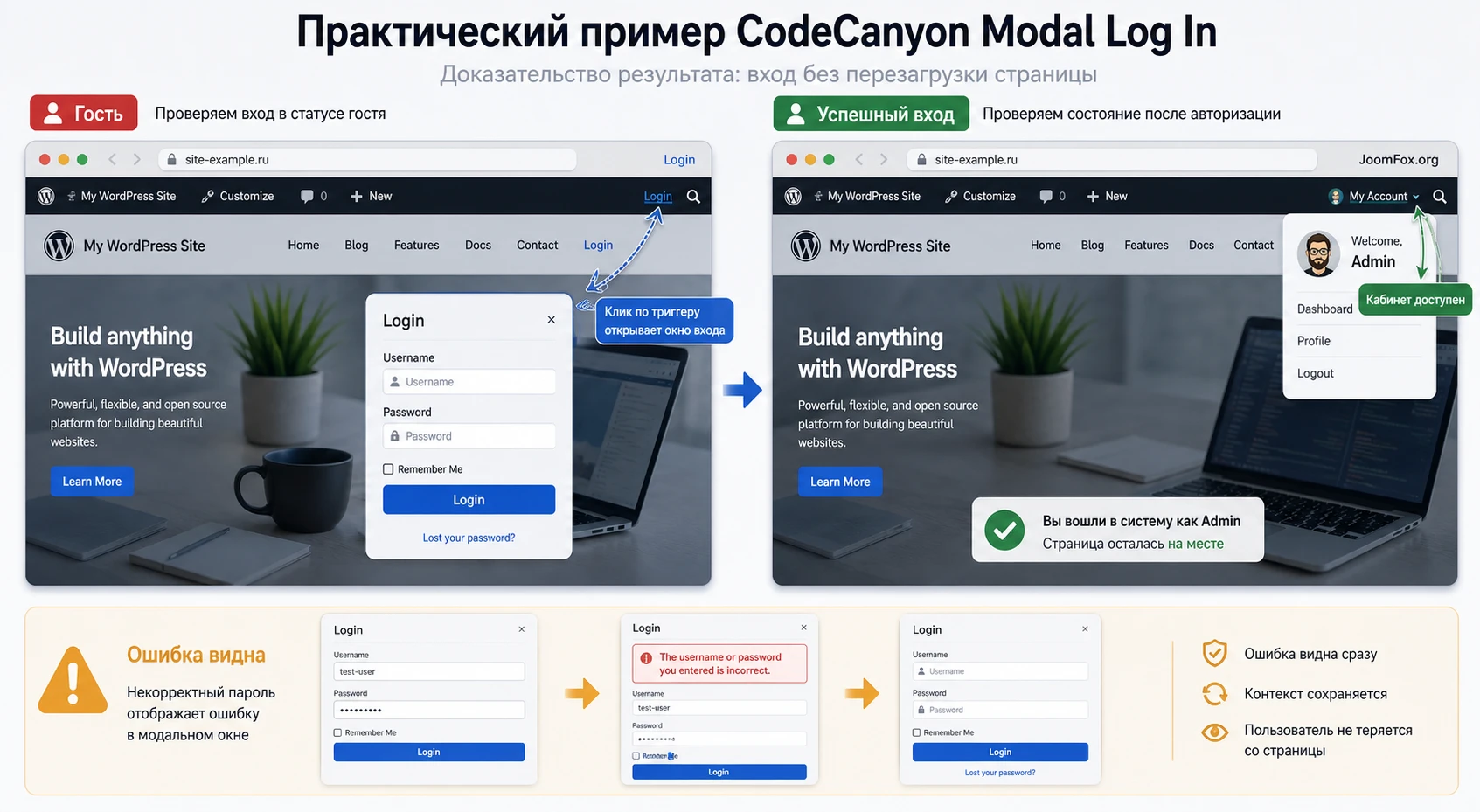
Гость видит в шапке ссылку «Войти». При нажатии открывается модальное окно. После ввода корректных данных пользователь остаётся на сайте, видит состояние авторизации и может перейти в кабинет. Если данные неверные, ошибка отображается рядом с формой или пользователь получает понятное сообщение без потери контекста.
Подготовка
- Создайте тестового пользователя с минимальной ролью, подходящей для вашего сайта.
- Проверьте штатный вход через
wp-login.php. - Выберите одну страницу для теста, лучше не главную и не страницу оформления заказа.
- Временно отключите объединение и отложенную загрузку JavaScript, если они включены.
Шаги настройки
- Активируйте CodeCanyon Modal Log In и откройте его настройки или документацию из архива.
- Создайте один триггер входа в меню или на тестовой странице.
- Выберите поведение после входа: остаться на текущей странице или перейти в кабинет.
- Сохраните настройки через
Save Changes, если такая кнопка есть в интерфейсе. - Откройте сайт в приватном окне браузера и нажмите ссылку входа.
- Введите данные тестового пользователя и проверьте результат.
Проверка результата
После успешного входа обновите страницу и убедитесь, что сайт считает пользователя авторизованным. Проверьте верхнее меню, ссылку выхода, доступ к кабинету и закрытому разделу. Затем выйдите из аккаунта и попробуйте неправильный пароль. Ошибка должна быть понятной, а форма не должна исчезать так быстро, что пользователь не успевает прочитать сообщение.
Нюанс, который часто пропускают
Проверьте сценарий в двух вкладках: в одной пользователь уже вошёл, в другой открыта страница как гость из кеша. Если меню продолжает показывать гостевое состояние после входа, причина может быть не в Modal Log In, а в кешировании HTML. Для сайтов с личными кабинетами важно, чтобы кеш различал гостей и авторизованных пользователей или не кешировал динамические элементы меню.
Практичные идеи применения для разных типов сайтов
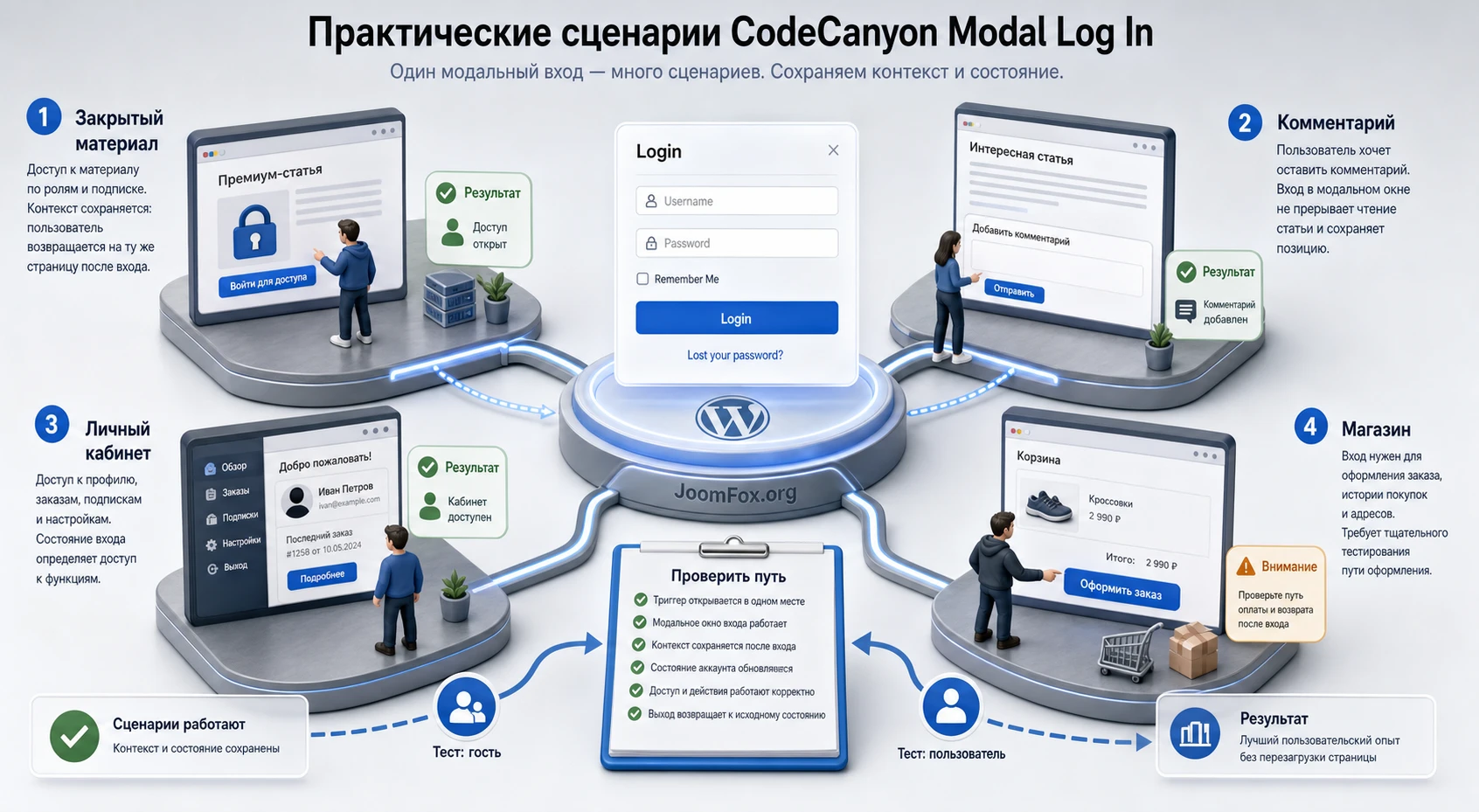
Модальный вход полезен не сам по себе, а в конкретном пользовательском действии. Ниже - сценарии, которые можно реализовать без выдумывания дополнительных функций продукта: плагин открывает форму входа, а доступ, кабинет, контент или комментарии обрабатывают WordPress, тема или профильное расширение.
Для сайта с материалами для участников
Разместите кнопку входа рядом с блоком, который объясняет, почему материал закрыт. После успешного входа пользователь должен увидеть либо сам материал, либо понятную ссылку на раздел участника. Проверка проста: гость не видит закрытый контент, тестовый пользователь после входа видит доступ, а при выходе доступ снова пропадает.
Для блога с активными комментариями
Если комментарии доступны только авторизованным пользователям, модальное окно можно открыть рядом с сообщением о необходимости входа. Здесь особенно важно не закрывать пользователю контекст статьи. После входа он должен вернуться к тому же месту или хотя бы к той же записи, иначе часть комментариев будет потеряна из-за раздражающего перехода.
Для личного кабинета клиента
В меню можно разделить состояния: «Войти» для гостя и «Кабинет» для авторизованного пользователя. Если плагин не делает это сам, используйте возможности темы или меню. Проверьте, чтобы пользователь после выхода снова видел гостевую ссылку, а не устаревшее состояние из кеша.
Для небольшого магазина
Модальный вход может быть удобен для перехода в аккаунт, но не должен ломать оформление заказа. Если WooCommerce или другой магазинный плагин уже выводит собственную форму входа на странице заказа, не заменяйте её без тестового заказа. Лучше начать с меню аккаунта, а checkout-сценарий трогать только после отдельной проверки писем, статуса заказа и редиректов.
Проверка результата: что считать корректно работающим модальным входом
Рабочее модальное окно - это не просто красивый popup. Оно должно открываться в нужный момент, принимать корректные данные, показывать ошибку при неправильных данных, закрываться предсказуемо, сохранять авторизацию и не мешать клавиатуре, экранным читалкам и мобильному меню. Проверку лучше проводить по чек-листу, иначе легко пропустить один из пользовательских сценариев.
Минимальный набор тестов
- Гость открывает окно по главному триггеру.
- Гость может закрыть окно мышью, клавишей и кнопкой закрытия, если она предусмотрена интерфейсом.
- Тестовый пользователь входит с правильным паролем.
- При неправильном пароле пользователь видит понятное сообщение.
- Ссылка восстановления пароля ведёт на рабочий маршрут.
- После входа меняется состояние меню или доступного блока.
- После выхода снова показывается гостевое состояние.
- На мобильной ширине поле пароля и кнопка входа доступны без горизонтальной прокрутки.
Проверка в разных ролях
Тестируйте не только администратора. Минимум нужны гость, подписчик или клиент, редактор при необходимости и администратор для контроля. У разных ролей могут быть разные редиректы, доступ к кабинету и видимые пункты меню. Если плагин или соседнее расширение поддерживает редиректы по ролям, каждую роль нужно проверить отдельно.
Проверка скорости и индексации
Модальное окно входа не должно добавлять тяжёлые скрипты на каждую страницу без необходимости. Если плагин загружает CSS и JavaScript глобально, это не всегда критично, но стоит проверить вес страницы до и после установки. Для SEO важнее, чтобы форма входа не перекрывала контент автоматически, не открывалась без действия пользователя и не создавала индексируемые дубли страниц входа.
Безопасный критерий: посетитель открывает форму сам, поисковый робот видит основной контент страницы, а резервная штатная страница входа остаётся доступной для восстановления доступа.
Совместимость с темой, кешем и другими плагинами входа
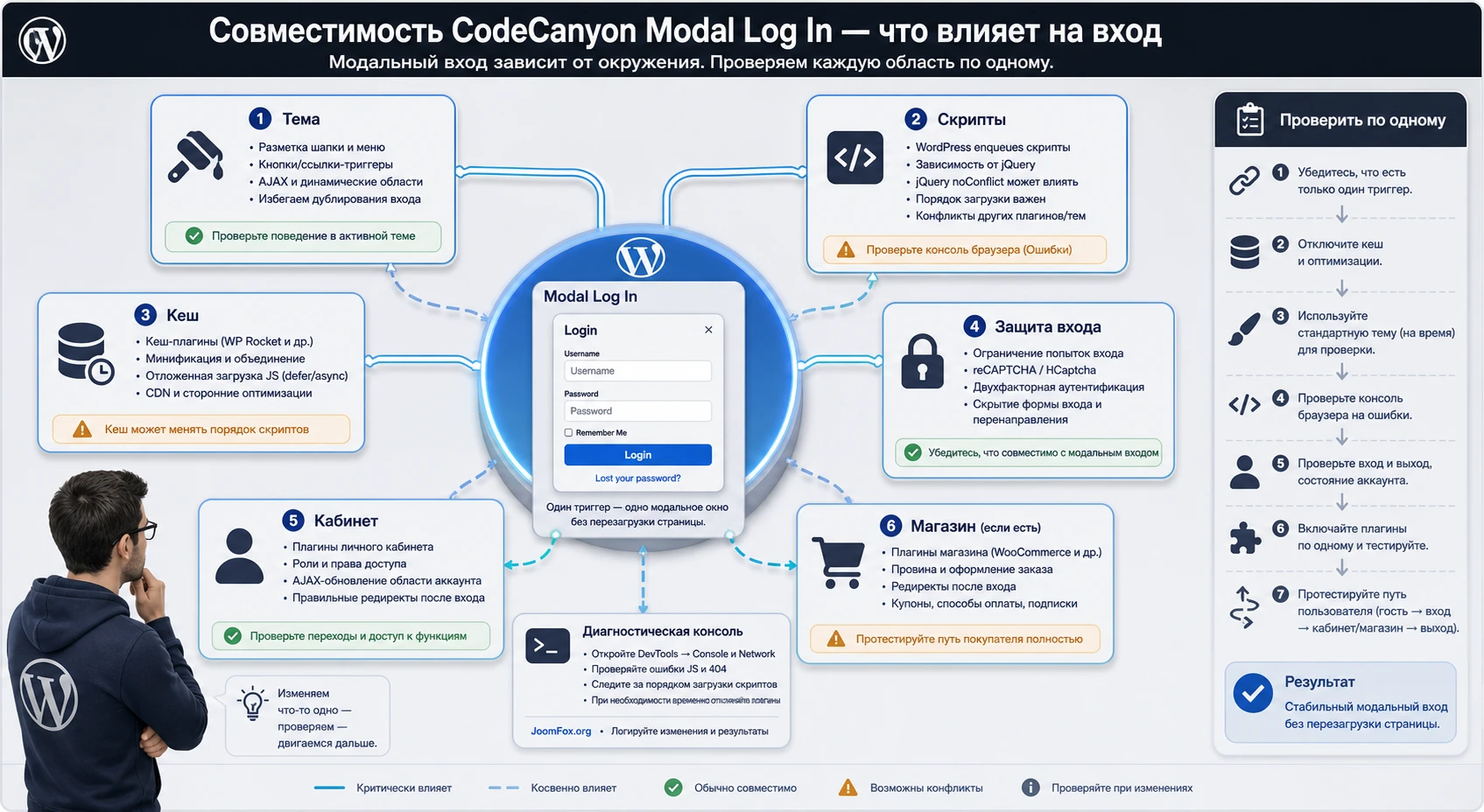
Большая часть проблем с модальными формами возникает не из-за самой формы, а из-за пересечения нескольких систем: тема управляет меню и popup-слоем, кеш-плагин меняет порядок скриптов, security-плагин ограничивает попытки входа, membership-плагин перенаправляет пользователей, а WooCommerce добавляет собственные формы аккаунта. Поэтому внедрение нужно рассматривать как настройку цепочки, а не как один переключатель.
Темы и Bootstrap
В старых описаниях Modal Log In упоминается Bootstrap-подход. Это полезно для визуального слоя, но может стать источником конфликта, если тема уже загружает свою версию Bootstrap или использует несовместимую модальную библиотеку. Симптомы обычно такие: окно открывается и сразу закрывается, фон затемняется без формы, кнопка закрытия не работает, элементы формы уезжают за пределы экрана.
Кеш, минификация и отложенная загрузка
Оптимизация скриптов часто меняет порядок загрузки зависимостей. WordPress использует собственную систему подключения скриптов, а jQuery в WordPress работает в режиме совместимости. Если сторонний скрипт ожидает короткий alias $ вне корректной обёртки, возможны ошибки. В реальной диагностике это значит: сначала отключите объединение и отложенную загрузку, проверьте окно, затем возвращайте оптимизацию по одному пункту.
Security-плагины и ограничения входа
Если на сайте включены ограничение попыток входа, двухфакторная проверка, CAPTCHA или скрытие стандартного URL входа, модальное окно должно уважать эти механизмы. Не отключайте защиту ради красивой формы. Если проверка не помещается в модальное окно или ломает AJAX-ответ, используйте обычную страницу входа для защищённого сценария, а Modal Log In оставьте для простого входа там, где это безопасно.
WooCommerce и личный кабинет
Для магазина сначала проверьте меню «Мой аккаунт», затем страницу аккаунта, затем оформление заказа. Если покупатель входит в процессе заказа, неверный редирект может сбросить контекст корзины или вернуть его на не ту страницу. Поэтому не включайте перехват всех ссылок входа на магазине без тестового заказа от гостя до завершения.
Как безопасно вывести модальный вход на рабочий сайт
Когда тестовая страница уже работает, не переносите плагин сразу во все меню, закрытые блоки и виджеты. Безопасный ввод на рабочем сайте похож на постепенное включение новой точки входа: сначала один публичный сценарий, затем наблюдение за ошибками, затем расширение на остальные места. Такой подход особенно важен для старых коммерческих плагинов с ограниченной публичной документацией, потому что реальное поведение зависит от темы, кеша и набора соседних расширений.
Сначала один заметный, но некритичный триггер
Лучшее первое место - ссылка входа в шапке или на тестовой странице, которую легко найти и так же легко откатить. Не начинайте с checkout, платного доступа или страницы восстановления пароля. Если что-то пойдёт не так, пользователь всё ещё сможет войти через обычный маршрут, а вы сможете отключить один пункт меню без цепочки побочных эффектов.
После публикации проверьте сценарий как гость, затем как тестовый пользователь, затем снова как гость после выхода. Откройте сайт в другом браузере или на устройстве без админской сессии. Контроль в браузере администратора не считается полноценной проверкой, потому что плагины кеша, панели управления и персональные cookie меняют поведение страницы.
Наблюдение после включения
В первые часы после внедрения полезно смотреть не только визуальный результат, но и косвенные признаки проблем. Если пользователи начали чаще запрашивать восстановление пароля, жаловаться на недоступный кабинет или повторно отправлять форму входа, модальное окно может показывать ошибку не там, где её ожидают. Если сайт использует журнал событий security-плагина, проверьте, не выросло ли число неудачных попыток из-за неправильного редиректа или скрытой CAPTCHA.
Для магазина или закрытого клуба дополнительно проверьте письма. Пользователь может успешно войти, но не получить письмо восстановления, подтверждение регистрации или уведомление аккаунта, если соседний плагин перехватывает форму. Вход, восстановление и письма нужно проверять как один пользовательский маршрут, а не как три независимые настройки.
План отката
Откат должен быть подготовлен до публикации. Запишите, где добавлен триггер, какие настройки изменены, какие кеш-исключения добавлены и какой резервный маршрут входа остаётся доступным. Если после включения появляется критическая проблема, сначала уберите публичный триггер или отключите модальный режим, затем очистите кеш и проверьте штатный вход. Полное отключение плагина нужно только тогда, когда он влияет на авторизацию даже без публичной кнопки.
- Сохраните список мест, где добавлена ссылка открытия окна.
- Зафиксируйте исходные настройки кеша и оптимизации JavaScript.
- Оставьте доступ к обычной странице входа для администратора и тестового пользователя.
- Проверьте, что после отключения триггера меню не оставляет пустую или битую ссылку.
Минимальные требования к готовности
Считайте внедрение готовым только после серии повторяемых тестов. Гость открывает окно, пользователь входит, неправильный пароль показывает ошибку, ссылка восстановления работает, состояние меню меняется, мобильная версия не ломает ввод, кеш не смешивает гостя и авторизованного пользователя. Если хотя бы один пункт нестабилен, лучше отложить расширение на другие разделы сайта, чем потом искать ошибку среди нескольких новых точек входа.
Такой осторожный запуск не делает работу медленнее. Он экономит время на поддержке, потому что каждая проблема будет привязана к конкретному шагу: триггер, форма, авторизация, редирект, кеш или роль пользователя. Именно эта цепочка нужна для быстрой диагностики, когда сайт уже открыт посетителям.
Если модальное окно не открывается или вход не срабатывает
Диагностику лучше вести от простого к сложному: сначала проверяется штатный вход WordPress, затем триггер, затем JavaScript, затем кеш, затем конфликт с соседними плагинами. Не меняйте одновременно тему, кеш, редиректы и внешний вид формы - так вы потеряете причинно-следственную связь.
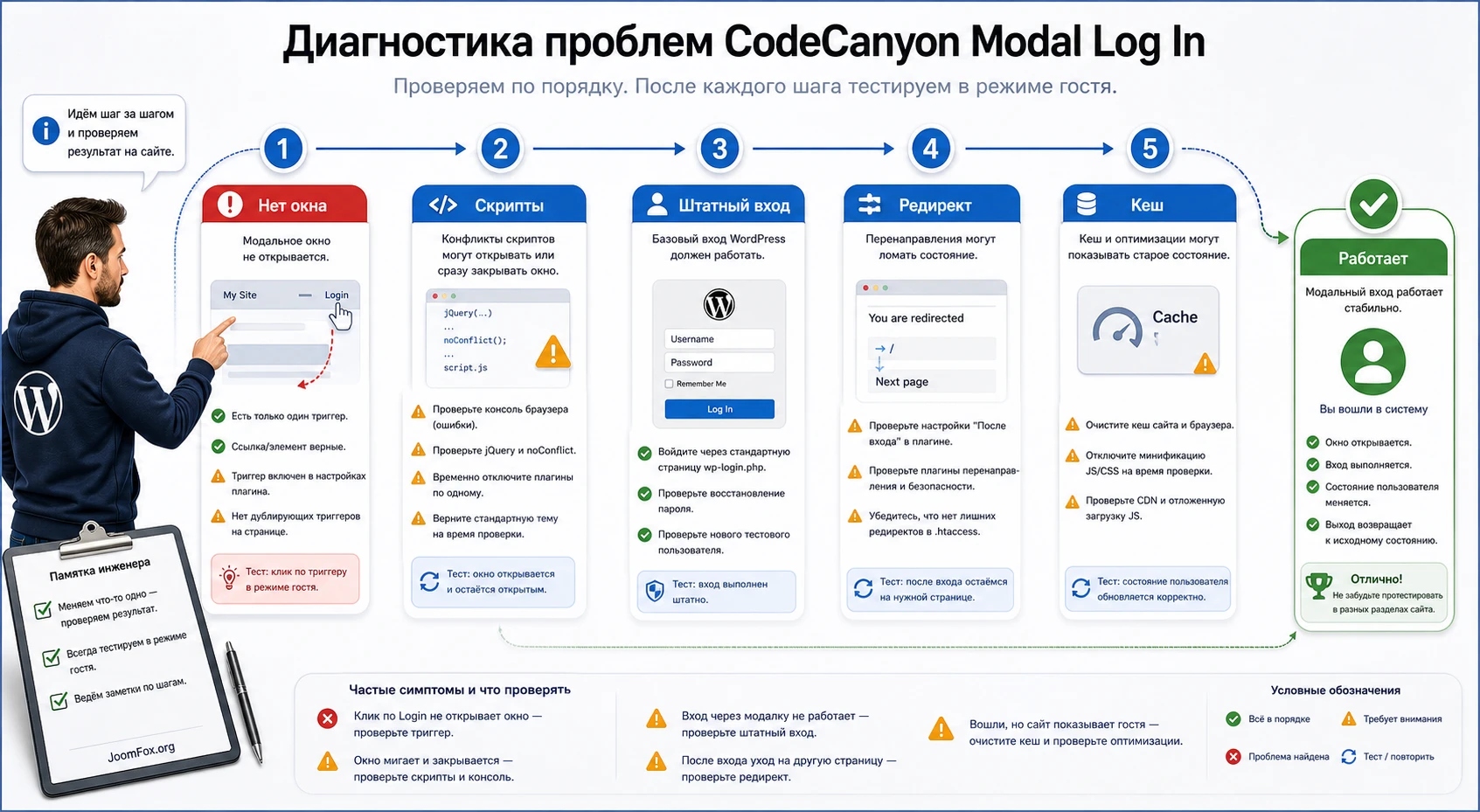
Окно не появляется после клика
Симптом: ссылка или кнопка нажимается, но на странице ничего не происходит. Возможная причина - триггер не связан с плагином, shortcode вставлен как обычный текст, нужный CSS-класс не назначен, скрипт плагина не загрузился или был отложен кеш-плагином.
Что проверить
- Открывается ли окно на тестовой странице без кеша и минификации.
- Есть ли в исходном коде страницы элемент, который должен открывать окно.
- Нет ли ошибок JavaScript в консоли браузера после клика.
- Не перехватывает ли тот же клик тема, конструктор страниц или другой popup-плагин.
Исправление: временно отключите оптимизацию JavaScript, пересоздайте один тестовый триггер по документации продукта, проверьте его на стандартной теме в тестовой среде. Если окно заработало, возвращайте тему и оптимизацию по одному элементу.
Окно открывается и сразу закрывается
Такой симптом часто связан с конфликтом модальных библиотек, двойной загрузкой похожих скриптов или обработчиком клика, который одновременно открывает окно и переходит по ссылке. Проверьте, не ведёт ли ссылка на реальный URL без отмены стандартного перехода. Для меню лучше использовать способ, который рекомендует сам плагин, а не произвольный якорь.
Форма принимает данные, но пользователь не входит
Сначала проверьте эти же данные на стандартной странице входа. Если там вход тоже не работает, причина не в модальном окне. Если стандартный вход работает, смотрите AJAX-ответ, security-плагин, CAPTCHA, cookie и редирект. Иногда форма авторизует пользователя, но кешированная страница всё ещё показывает гостевое состояние. Тогда откройте новую страницу кабинета или полностью обновите страницу без кеша.
После входа пользователь попадает не туда
Причина обычно в нескольких редиректах: плагин входа задаёт один маршрут, membership-плагин - второй, WooCommerce или тема - третий. Оставьте один основной редирект и отключите дублирующие правила. Для контентного сайта чаще всего достаточно возврата на текущую страницу, для кабинета - перехода в аккаунт, для магазина - штатного поведения магазина.
На телефоне окно неудобно закрывать или поле пароля скрыто
Проверьте ширину окна, высоту, прокрутку внутри модального слоя и видимость кнопки закрытия. Если в настройках есть анимация появления сверху или масштабирование, временно отключите её. Мобильная проверка должна включать ввод в поле пароля, потому что системная клавиатура меняет доступную высоту экрана.
После включения кеша гостям показывается состояние авторизованного пользователя
Это критический симптом. Кеш не должен отдавать гостям HTML, собранный для авторизованного пользователя, и наоборот. Проверьте настройки кеширования для cookie авторизации WordPress, динамического меню и страниц кабинета. Если кеш-плагин не умеет корректно разделять состояния, исключите соответствующие страницы или блоки из кеша.
Вопросы, которые стоит закрыть перед публикацией формы входа
Можно ли использовать CodeCanyon Modal Log In как единственную форму входа?
Лучше оставить резервный штатный вход WordPress. Модальное окно удобно для публичной части сайта, но при конфликте скриптов, ошибке кеша или проблеме темы администратору и пользователю нужен запасной маршрут восстановления доступа.
Нужно ли отключать стандартную страницу wp-login.php?
Нет, если у вас нет отдельной проверенной системы безопасности, которая корректно меняет URL входа и поддерживает восстановление доступа. Modal Log In решает интерфейсную задачу, а не заменяет полноценную защиту входа.
Почему окно работает для администратора, но не работает для гостя?
Чаще всего различается кеш, права, состояние меню или набор подключённых скриптов. Проверяйте сценарий в приватном окне, затем под тестовым пользователем с обычной ролью. Администраторский тест не показывает весь пользовательский маршрут.
Можно ли включать модальный вход на странице оформления заказа?
Можно только после отдельного теста. У магазина есть корзина, сессия, редиректы и письма заказа. Если форма входа сбросит контекст checkout или отправит покупателя в кабинет вместо оформления, удобство ухудшится.
Что делать, если после минификации JavaScript окно перестало открываться?
Отключите объединение и отложенную загрузку, убедитесь, что окно снова работает, затем включайте оптимизацию по одной опции. Если конфликт повторяется, исключите скрипт плагина или страницу с формой из проблемной оптимизации.
Поддерживает ли плагин регистрацию и восстановление пароля?
Публично надёжно подтверждён основной сценарий модального входа. Наличие регистрации, восстановления, дополнительных вкладок и редиректов проверяйте в своей версии и документации из архива. Не обещайте пользователям сценарий, который вы не протестировали.
Влияет ли модальное окно на SEO?
Само по себе окно входа не даёт SEO-выгоды. Важно, чтобы оно не перекрывало контент автоматически, не мешало индексации страницы и не создавало лишних дублей. Для закрытого контента используйте отдельные правила доступа и понятные публичные фрагменты.
Когда CodeCanyon Modal Log In будет удачным выбором
CodeCanyon Modal Log In стоит использовать, если вам нужен аккуратный вход поверх текущей страницы, а сама логика авторизации остаётся простой и понятной. Лучший сценарий - один или несколько продуманных триггеров, рабочий штатный вход WordPress, проверенный редирект, резервная страница входа и отсутствие конфликтующих popup-решений.
Если после тестов окно открывается стабильно, форма корректно авторизует обычного пользователя, ошибки видны, восстановление пароля ведёт на рабочий маршрут, а кеш не смешивает гостевое и авторизованное состояние, можно переходить к внедрению на реальном сайте. Перед этим сохраните резервную копию и проверьте сценарий не только в админском браузере, но и как обычный посетитель.
Когда вы готовы проверить плагин на своём WordPress-сайте, используйте блок загрузки ниже: скачать CodeCanyon Modal Log In. После установки не начинайте с визуальных правок - сначала пройдите чек-лист входа, редиректа, мобильного отображения и совместимости с кешем.
Если же проекту нужны регистрация с полями, социальный вход, двухфакторная проверка, сложные роли, публичная документация и активная поддержка сообщества, сравните Modal Log In с альтернативами. Вход - критический участок сайта, поэтому здесь лучше выбрать не самый эффектный интерфейс, а тот вариант, который стабильно работает в вашем реальном пользовательском сценарии.

