


CodeCanyon Modal Login Register Forgotten - Плагин WordPress
Плагин представляет собой надежный набор инструментов, разработанный для усовершенствования процессов входа в систему, регистрации и сброса пароля на веб-сайтах WordPress. Благодаря стильному и настраиваемому модальному интерфейсу пользователи могут безупречно взаимодействовать с этими важными функциями. Плагин обеспечивает безопасную среду благодаря функциям, таким как интеграция reCAPTCHA, уведомления по электронной почте и метры силы пароля. Он оптимизирует пользовательский опыт и предоставляет владельцам веб-сайтов гибкость настроить функциональность с учетом их конкретных потребностей.
Особенности плагина
Разработанный с фокусом на удобство пользователя, плагин предлагает современный и интуитивно понятный дизайн, который реагирует и дружелюбен к мобильным устройствам. Плагин обеспечивает плавный переход для пользователей, получающих доступ к веб-сайту с различных устройств. Кроме того, он предлагает варианты интеграции социального входа, позволяющие пользователям войти, используя предпочитаемые учетные записи в социальных сетях. Это способствует вовлеченности пользователей и снижает барьеры для входа, в итоге увеличивая показатели удержания пользователей.
Его настраиваемые возможности выходят за рамки внешнего вида, дают возможность владельцам веб-сайтов настроить различные параметры, чтобы соответствовать их требованиям к безопасности и брендингу. От цветовых схем до сообщений об ошибках, каждый аспект функциональности входа в систему, регистрации и сброса пароля может быть настроен так, чтобы отражать уникальную идентичность веб-сайта. Этот уровень настройки обеспечивает согласованный пользовательский опыт и укрепляет узнаваемость бренда.
Плагин также придает приоритет безопасности данных пользователей, предлагая варианты для внедрения проверки reCAPTCHA и установки строгих политик паролей. Используя эти меры безопасности, владельцы веб-сайтов могут укрепить свою защиту от злонамеренных попыток входа и несанкционированного доступа. Кроме того, плагин включает функции уведомлений по электронной почте, чтобы информировать пользователей о действиях на их учетной записи, улучшая прозрачность и доверие.
Помимо основных функций, он плавно интегрируется с популярными темами и плагинами WordPress, обеспечивая совместимость и бесперебойную работу в экосистеме WordPress. Независимо от того, используется ли он на личном блоге или корпоративном веб-сайте, CodeCanyon Modal Login Register Forgotten адаптируется к различным средам и эффективно масштабируется с увеличением числа пользователей. Его гибкость и надежность делают его ценным дополнением к любому веб-сайту WordPress, стремящемуся оптимизировать взаимодействие с пользователями и укрепить протоколы безопасности.
Спецификации:
| Дата выхода: | 26-08-2013 | |
| Дата обновления: | 23-12-2019 | |
| Тип расширения: | Платный | |
| Лицензия: | GPL | |
| Тематика: | Доступ и безопасность | |
| Совместимость: | W5.x | |
| Включает в себя: | Плагин | |
| Языковые пакеты: |

|
|
| Разработчик: | CodeCanyon | |
| Рейтинг: | ||
Скачивание по подписке!
Вам необходимо авторизоваться на сайте и приобрести клубную подписку!
Поделись с друзьями!
Руководство по CodeCanyon Modal Login Register Forgotten для входа, регистрации и восстановления пароля в WordPress
CodeCanyon Modal Login Register Forgotten нужен не только для красивого всплывающего окна. Его задача - дать посетителю понятный путь: войти на сайт, создать учётную запись или восстановить пароль, не уходя на стандартную страницу wp-login.php. В этом руководстве разберём, как подготовить WordPress, какие настройки проверить после установки, как выстроить редиректы, где включать защиту регистрации и как тестировать результат без риска потерять доступ к админ-панели.
Материал не повторяет краткое описание продукта. Ниже собрана практическая карта внедрения: для каких сценариев плагин подходит, где он может быть лишним, как связать три формы в один пользовательский маршрут, что проверить в теме и кеше, какие ошибки чаще всего ломают модальные формы входа и какие альтернативы стоит рассмотреть, если нужен более широкий личный кабинет.
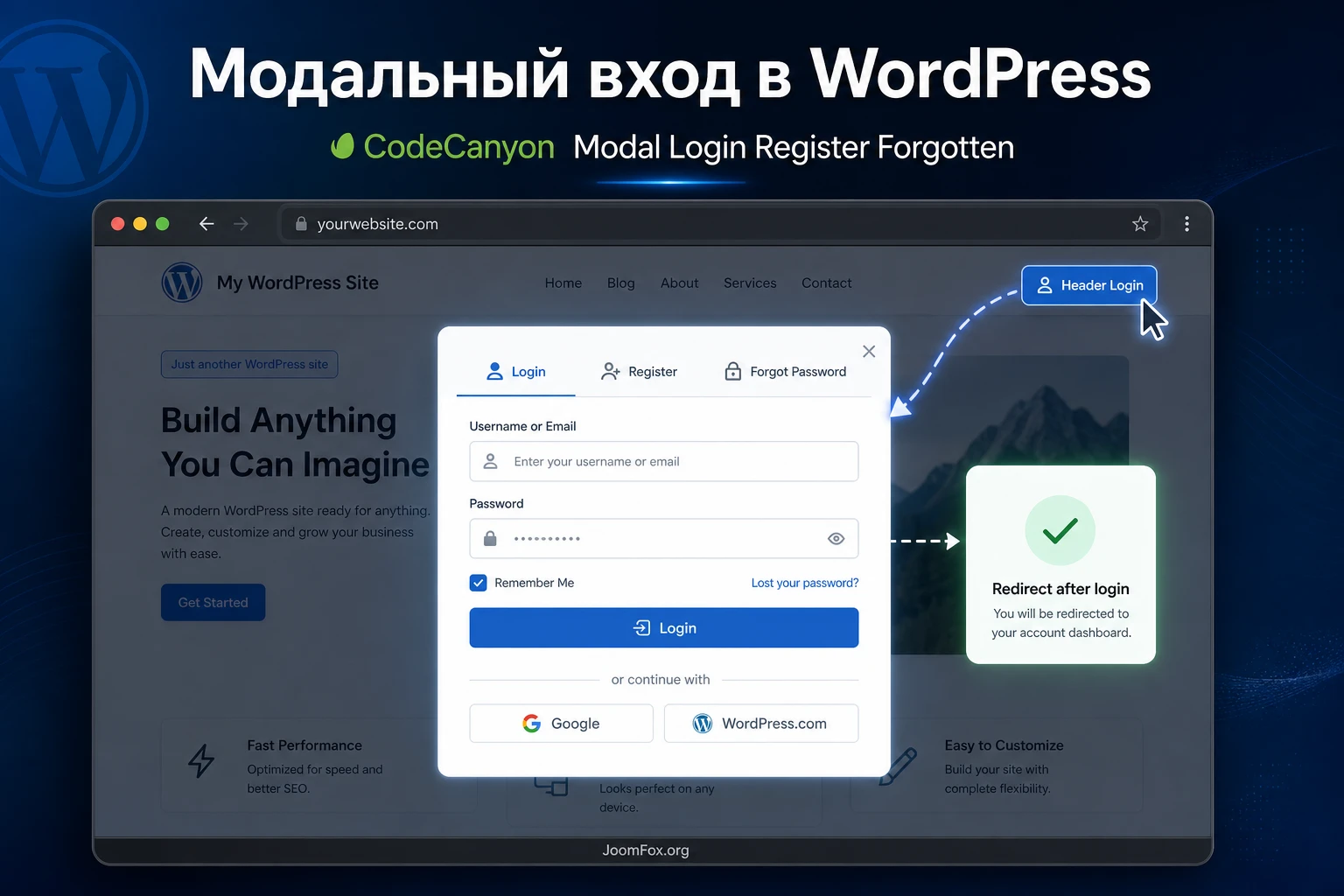
Главная идея настройки проста: сначала сохранить резервный путь через стандартный WordPress-вход, затем включить плагин на тестовой копии сайта, проверить каждую ветку формы и только после этого переносить решение на рабочий сайт. Такой порядок особенно важен для продуктов, которые работают с авторизацией, письмами, защитой от автоматических регистраций и редиректами.
Ключевая проверка перед стартом: убедитесь, что вы можете войти на сайт через обычный
/wp-login.php, а затем тестируйте модальное окно в другом браузере или приватном окне. Это простое правило помогает не заблокировать себя во время настройки.
Где модальный вход действительно улучшает сайт
Всплывающая форма входа хорошо работает там, где авторизация нужна как часть текущего действия. Пользователь читает закрытую инструкцию, открывает страницу загрузки, нажимает ссылку в шапке сайта или возвращается к личному разделу - и ему не приходится выпадать из контекста на отдельную страницу входа. CodeCanyon Modal Login Register Forgotten закрывает именно этот слой: показать login, register и forgotten password в одном модальном сценарии и дать администратору базовые настройки поведения.
При этом плагин не стоит воспринимать как полноценную membership-систему. В публичной карточке подтверждены формы входа, регистрации и восстановления пароля, Google reCAPTCHA для регистрации, пользовательский пароль при регистрации, поля имени и фамилии, редиректы, шаблон письма новой регистрации, заголовки, подзаголовки и цветовые настройки. Там не заявлены сложные тарифы, платные подписки, модерация заявок, расширенный профиль пользователя, социальный вход или детальная система прав. Если эти функции критичны, лучше сразу смотреть в сторону более крупных решений.
Подходящие сценарии
Наиболее естественный сценарий - кнопка Login или Sign in в шапке сайта. Посетитель нажимает её, видит окно входа, может переключиться на регистрацию или восстановление пароля и после успешного действия попадает туда, куда вы заранее направили его через настройки редиректа. Для сайта с закрытыми материалами это помогает не прерывать чтение, а для каталога или магазина - уменьшает количество лишних переходов.
- Сайт с закрытым разделом, где гостю нужно быстро войти перед просмотром материала.
- Блог или база знаний, где регистрация нужна для комментариев, загрузок или доступа к дополнительным файлам.
- Каталог, учебный проект или небольшой портал, где личный кабинет простой, а основная задача - не потерять пользователя на стандартной странице входа.
- Сайт с активной шапкой или боковой панелью, где ссылка входа должна открывать форму поверх текущей страницы.
Когда лучше выбрать другой подход
Если сайт строится вокруг пользователей, одного всплывающего окна может оказаться мало. Например, проекту нужны проверка email перед активацией, ручное одобрение регистраций, дополнительные поля анкеты, членские уровни, платные тарифы, социальный вход, двухфакторная проверка или отдельный красивый профиль. В таких случаях CodeCanyon Modal Login Register Forgotten можно использовать только как простой слой входа, но ядро сценария лучше отдавать специализированному plugin для регистрации и профилей.
Отдельная страница входа тоже не является ошибкой. Она удобна, если нужно подробно объяснить условия доступа, показать подсказки, встроить несколько способов авторизации или не рисковать конфликтами с кешем и JavaScript-оптимизацией. Модальное окно выигрывает скоростью, но отдельная страница обычно проще для диагностики.
Что проверить перед установкой: регистрация, роли, тема и кеш
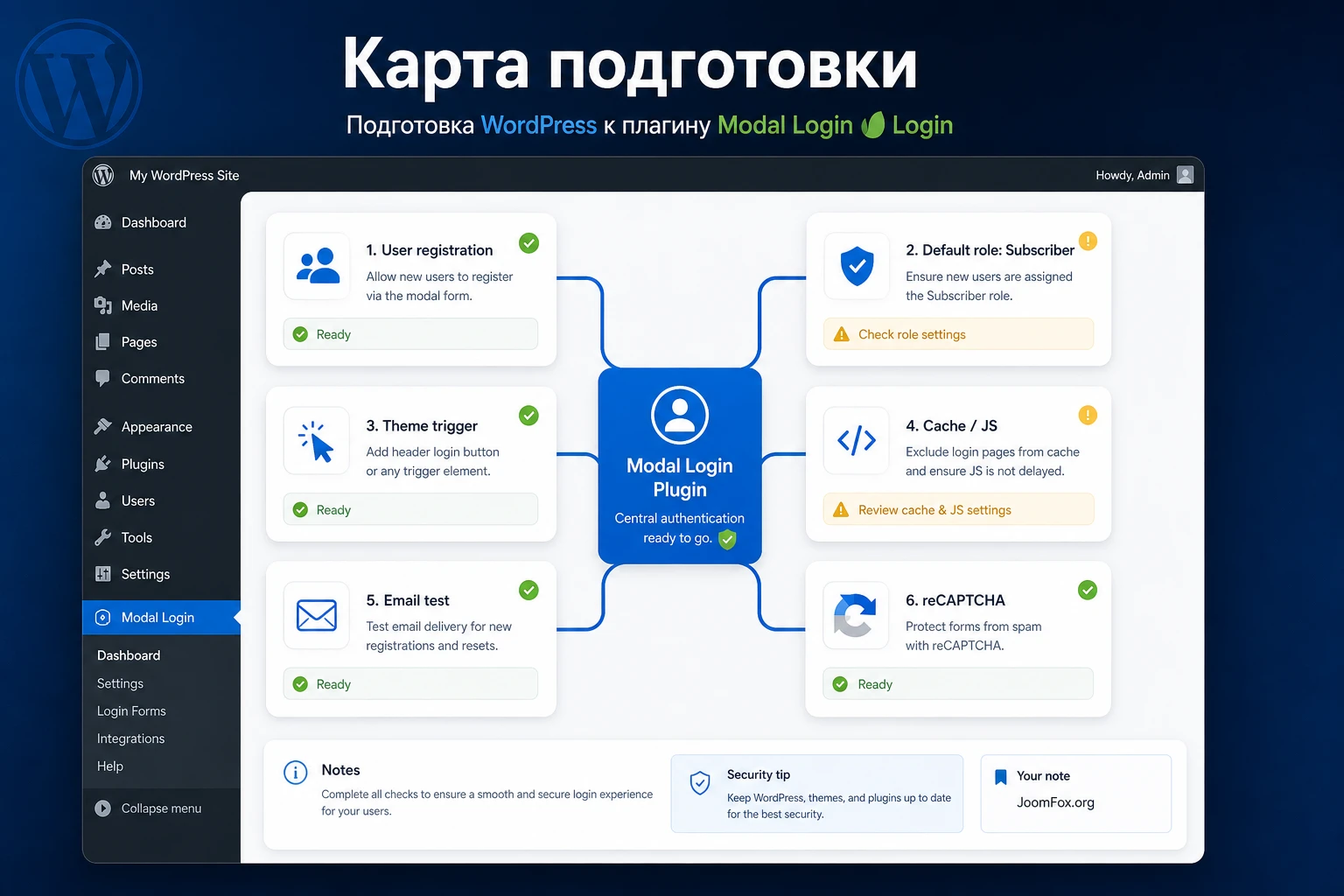
Плагины входа работают на пересечении нескольких систем WordPress. Они используют пользователей и роли, отправляют письма, подключают скрипты, зависят от темы и часто взаимодействуют с кешем. Поэтому подготовка важнее, чем сама загрузка ZIP-архива. Если пропустить этот этап, ошибка может выглядеть как проблема плагина, хотя реальная причина будет в отключённой регистрации, агрессивной минификации, неверной роли по умолчанию или неработающей почте сайта.
Регистрация пользователей и роль по умолчанию
Если на сайте должна работать публичная регистрация, проверьте системную настройку WordPress. В админ-панели обычно это блок Settings - General, где включается разрешение регистрации и выбирается роль нового пользователя. Для большинства сайтов безопасной базой будет роль Subscriber или другая минимальная роль, созданная специально под проект. Роль Administrator, Editor или Author нельзя ставить по умолчанию для публичной регистрации.
Если регистрация на сайте не нужна, не включайте её только ради формы. В таком сценарии можно оставить вход и восстановление пароля, а регистрацию отключить или спрятать в настройках плагина, если такая опция доступна в вашей версии. Лучше честно убрать лишнюю ветку, чем показывать посетителю форму, которая всё равно не создаёт пользователя.
Совместимость и тестовая копия
В карточке CodeCanyon для продукта указана совместимость с ветками WordPress до 5.3.x, а также отмечено, что продукт не оптимизирован под Gutenberg. Это не означает, что плагин обязательно сломается на более свежем сайте, но означает другое: не стоит включать его сразу на рабочем проекте без staging-проверки. Особенно внимательно проверьте PHP-ошибки, консоль браузера, запросы к admin-ajax.php и поведение формы после очистки кеша.
Если сайт использует WooCommerce, membership-плагин, security-плагин, скрытую страницу входа, двухфакторную проверку или собственный редирект после авторизации, тестирование должно быть ещё строже. Вход - чувствительный сценарий: он затрагивает cookies, роли, сессии и письма. Любой конфликт здесь заметнее, чем конфликт обычного виджета.
Тема, шапка сайта и место для кнопки входа
До установки решите, где пользователь будет открывать окно. Обычно это ссылка в меню, кнопка в шапке, пункт рядом с личным кабинетом или ссылка внутри закрытого блока. Проверьте, умеет ли тема добавлять собственный класс к пункту меню или кнопке. Если для открытия popup нужен класс, идентификатор или shortcode из документации плагина, это лучше настроить один раз в понятном месте, а не разбрасывать разные триггеры по всему сайту.
Также проверьте, нет ли у темы собственного modal login. Две разные системы входа в одной шапке часто создают путаницу: одна отвечает за кнопку, другая перехватывает форму, третья назначает редирект. Для пользователя это выглядит как случайная ошибка, а для администратора - как тяжёлая диагностика. Практичнее оставить один источник поведения.
Кеш, минификация и отложенная загрузка скриптов
Модальные формы входа часто используют защитные токены, cookies и AJAX. Полный кеш страницы может сохранить старое состояние формы, а оптимизатор JavaScript - отложить нужный скрипт до момента, когда окно уже должно открыться. Поэтому заранее найдите настройки кеш-плагина, где можно исключить страницу входа, endpoint admin-ajax.php, скрипты формы или конкретные страницы с закрытым контентом.
Если после включения кеша login или register работает только иногда, сначала проверяйте кешированные токены и минификацию. Не начинайте с правки файлов плагина - это почти всегда худший путь.
Установка и первое включение без потери доступа к админ-панели
Установка коммерческого WordPress-плагина обычно выполняется через загрузку ZIP-архива в админ-панели. Но для плагина авторизации важен не сам факт установки, а порядок проверки. Сначала подготовьте резервный доступ, затем активируйте plugin, затем тестируйте как гость и как пользователь с минимальной ролью. Администраторская сессия в текущем браузере не доказывает, что публичная форма работает.
Базовый порядок установки
- Сделайте резервную копию файлов и базы данных или работайте на staging-копии.
- Убедитесь, что стандартный вход через
/wp-login.phpдоступен администратору. - Загрузите ZIP-архив через
Plugins-Add New-Upload Plugin. - Активируйте plugin через
Activate. - Откройте сайт в приватном окне и проверьте, что кнопка входа вызывает модальное окно.
- Создайте тестового пользователя с минимальной ролью и проверьте полный цикл входа, выхода и восстановления пароля.
Что проверить сразу после активации
Не переходите к дизайну, пока не проверена механика. Окно должно открываться без ошибок в консоли браузера, закрываться по понятному действию, не перекрывать мобильное меню, не уходить за край экрана и не блокировать прокрутку страницы после закрытия. Если форма открывается только у администратора, но не у гостя, проверьте кеш, права, условную загрузку скриптов и конфликт с темой.
При первой проверке не включайте сразу все улучшения. Сначала вход без reCAPTCHA, затем регистрация, затем восстановление пароля, затем редиректы, затем защита регистрации, затем оформление. Так проще понять, какая настройка вызвала проблему. Если включить всё одновременно, диагностика превратится в угадывание.
Как временно откатиться
Если после активации всплывающее окно мешает входу, откройте стандартный URL /wp-login.php напрямую. Если доступ в админ-панель сохраняется, деактивируйте plugin через Plugins. Если админ-панель недоступна, используйте безопасный путь восстановления через хостинг: временно переименуйте папку плагина в wp-content/plugins/, после чего WordPress перестанет его загружать. Этот способ не удаляет настройки, но отключает проблемный код до диагностики.
Три формы в одном маршруте: вход, регистрация и восстановление пароля
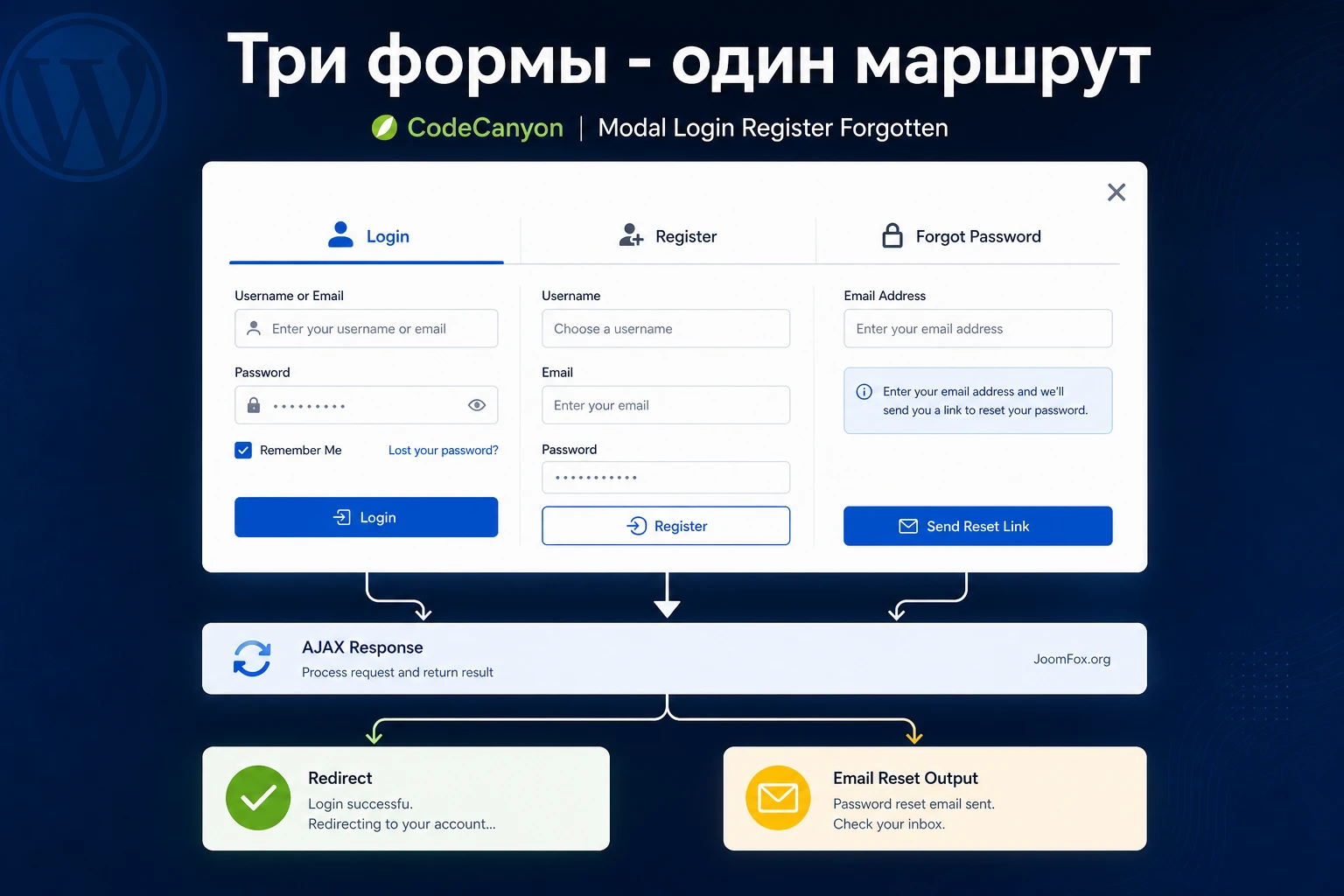
Особенность CodeCanyon Modal Login Register Forgotten в том, что он объединяет три близких, но разных сценария. Для администратора это может выглядеть как одна настройка popup. Для пользователя это три разных вопроса: я уже зарегистрирован, я новый пользователь, я забыл пароль. Хорошая настройка должна давать каждому вопросу короткий и понятный путь.
Форма входа
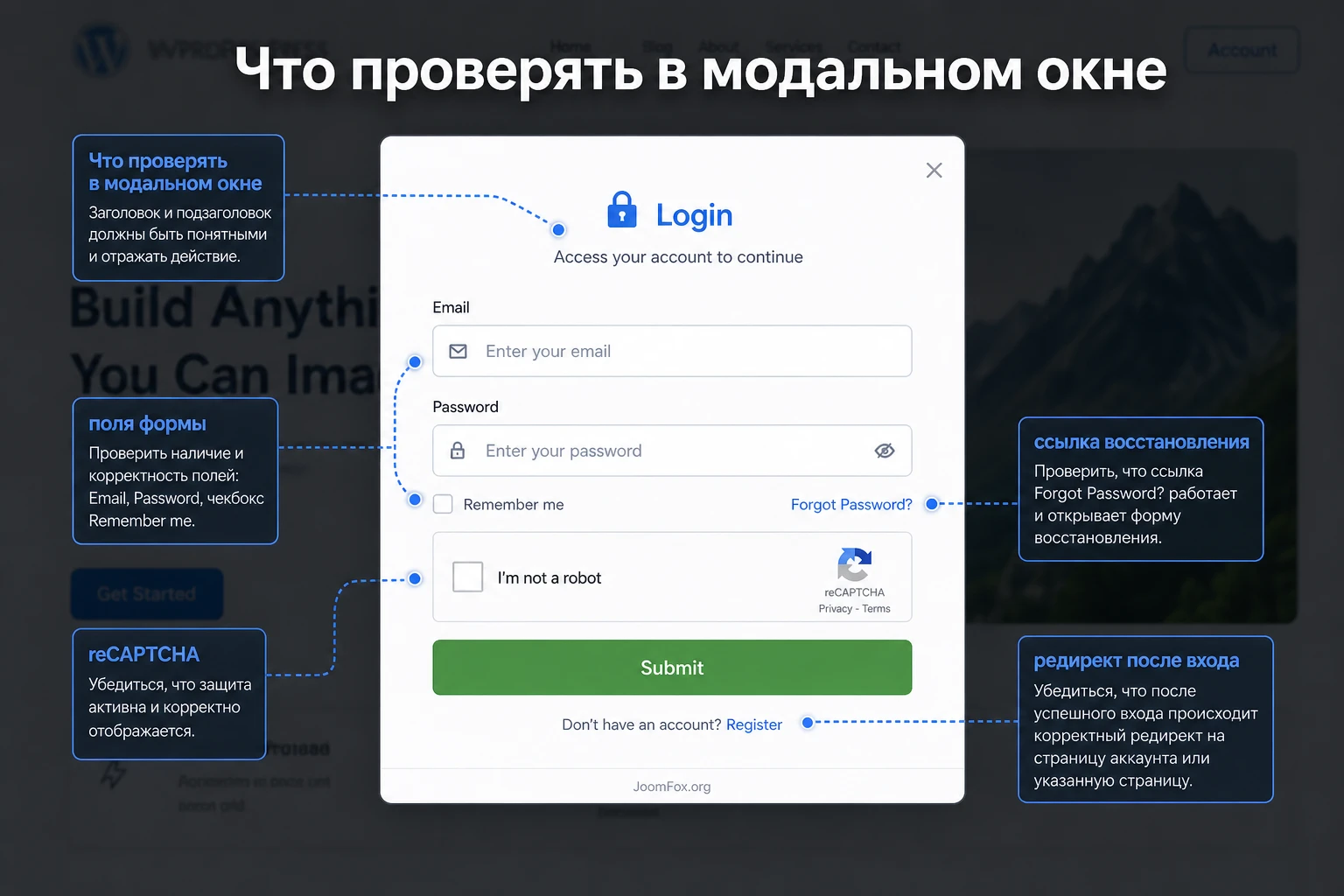
Форма входа должна быть самой короткой. Ей нужны поля логина или email, пароль, кнопка отправки и понятная ссылка на восстановление доступа. Если в вашей версии есть настройка заголовка и подзаголовка, используйте их не для рекламы, а для ориентира: что получит пользователь после входа. Например, для закрытого раздела можно написать, что вход откроет доступ к материалам или личной странице.
Ошибки входа лучше проверять отдельно. Введите неверный пароль, пустое поле, email вместо логина и логин вместо email. Сообщение об ошибке должно быть понятным, но не раскрывать лишние данные. Если security-плагин меняет сообщения WordPress, убедитесь, что modal не показывает два разных уведомления одновременно.
Форма регистрации
В карточке продукта подтверждено, что пользователь может задать пароль при регистрации, а также указать имя и фамилию. Это удобнее стандартной минимальной регистрации WordPress, но добавляет ответственность: пользователь вводит больше данных, а администратор должен проверить, куда эти данные попадают. После тестовой регистрации откройте Users - All Users, найдите нового пользователя и убедитесь, что роль, email, имя и фамилия сохранены корректно.
Если сайт не требует имени и фамилии для реальной задачи, не усложняйте форму. Чем больше полей, тем больше причин для ошибки, недоверия и незавершенной регистрации. Для закрытой базы знаний часто достаточно email, логина и пароля. Для каталога специалистов или клиентского кабинета имя и фамилия могут быть полезны уже на первом шаге.
Форма восстановления пароля
Восстановление пароля проверяется не кликом по ссылке, а письмом. Создайте тестового пользователя, выйдите из системы, откройте forgotten password, запросите письмо, проверьте получение, перейдите по ссылке и завершите смену пароля. Если письмо не приходит, не обвиняйте сразу plugin. WordPress-почта зависит от сервера, SPF/DKIM, адреса отправителя, SMTP-настроек и фильтров почтового сервиса.
Рабочий цикл считается проверенным только тогда, когда новый пароль действительно позволяет войти. Если письмо пришло, но ссылка ведёт на неправильный адрес, проверьте постоянные ссылки, WooCommerce endpoints, security-плагины и редиректы, которые могут перехватывать lost password.
Редиректы после входа, выхода и регистрации
Редиректы - одна из самых полезных функций продукта. Они определяют, что увидит пользователь после успешного действия. Плохой редирект ломает впечатление даже при идеальном дизайне формы: человек вошёл и оказался на главной странице, потерял закрытый материал или попал в админ-панель, где ему нечего делать. Хороший редирект продолжает сценарий.
Как выбирать URL после входа
Для сайта с закрытым материалом логичен возврат к текущей странице или переход к личному разделу. Для каталога - страница профиля. Для обучающего проекта - кабинет с курсами или страница, с которой начался вход. Если в настройках доступен только один общий URL, выбирайте самый предсказуемый маршрут: личный кабинет или страницу с объяснением следующих шагов. Не отправляйте всех пользователей в админ-панель, если они не должны там работать.
Редирект после регистрации
После регистрации пользователь часто не понимает, что произошло. Его можно отправить на страницу приветствия, инструкцию по первому входу, личный кабинет или страницу с просьбой проверить почту, если на сайте есть подтверждение email через другой plugin. Важно, чтобы текст страницы соответствовал реальному процессу. Не обещайте доступ сразу, если аккаунт ещё должен быть проверен вручную или письмом.
Редирект после выхода
После выхода обычно достаточно главной страницы, страницы входа или страницы с коротким сообщением, что сеанс завершён. Для закрытых разделов лучше не оставлять пользователя на защищённой странице, где он сразу увидит ошибку доступа. Если выход происходит через модальное окно, проверьте, что страница обновляется или меняет состояние: кнопка аккаунта должна снова показывать вход, а не старые данные пользователя.
| Действие | Куда направлять | Что проверить |
|---|---|---|
| Вход | Личный кабинет, текущая страница или закрытый материал | Пользователь видит нужный контент и не попадает в админ-панель без причины |
| Регистрация | Страница приветствия или первый шаг настройки профиля | Новая учётная запись создана с безопасной ролью |
| Выход | Главная страница, страница входа или спокойное подтверждение выхода | Состояние шапки и закрытого контента обновилось |
Защита регистрации через Google reCAPTCHA и безопасную роль
В карточке продукта заявлена Google reCAPTCHA для регистрации. Это полезный слой против автоматических заявок, но он не должен быть единственной защитой. Регистрация в WordPress создаёт пользователя, а значит, важны роль по умолчанию, корректная почта, ограничения доступа и регулярный просмотр новых аккаунтов. reCAPTCHA снижает шум, но не заменяет продуманную модель доступа.
Какие ключи и домен проверить
reCAPTCHA привязана к домену и ключам. Если окно регистрации показывает ошибку проверки, сначала убедитесь, что site key и secret key относятся к тому домену, где идёт тест. Для staging-сайта может понадобиться отдельный ключ или добавление тестового домена в настройки Google. Если сайт работает с www и без www, проверьте оба варианта. Если включён CDN, убедитесь, что скрипт Google не блокируется оптимизатором.
Роль нового пользователя
Безопасная роль важнее внешнего вида формы. Subscriber обычно подходит как стартовая роль, потому что даёт минимальные права. Если проекту нужна другая роль, она должна быть создана осознанно: с понятным набором возможностей, без доступа к управлению сайтом, плагинами, темами, другими пользователями и публикациями, если это не требуется. После первой регистрации всегда открывайте карточку пользователя в админ-панели и проверяйте роль вручную.
Как тестировать регистрацию без риска
Используйте отдельный email, отдельный браузер и короткий список тест-кейсов. Зарегистрируйтесь с корректными данными, с уже существующим email, с пустыми обязательными полями, с выключенной reCAPTCHA, с включённой reCAPTCHA и после очистки кеша. Такой набор быстро показывает, где проблема: в логике WordPress, в ключах Google, в письмах или в JavaScript.
Настройка внешнего вида modal: заголовки, цвета, фон и мобильная проверка
Внешний вид формы входа влияет на доверие. Если окно выглядит чужим, конфликтует с темой, перекрывает меню или не помещается на небольшом экране, пользователь может не завершить регистрацию. CodeCanyon Modal Login Register Forgotten заявляет настройку заголовков и подзаголовков форм, цветовые параметры, а в changelog упоминаются border radius, цвет и прозрачность backdrop, выравнивание по центру и исправления для мобильного Safari. Эти настройки стоит использовать как систему, а не как набор случайных цветов.
Заголовки и подзаголовки форм
Заголовок должен объяснять действие, а не повторять название сайта. Для входа подойдёт короткая формулировка вроде «Войдите, чтобы продолжить». Для регистрации - «Создайте учётную запись». Для восстановления - «Получите ссылку для смены пароля». Подзаголовок нужен только там, где он снимает сомнение: например, объясняет, что письмо придёт на указанный email или что доступ откроется после входа.
Цвета, кнопки и состояние ошибки
Цветовая схема должна совпадать с темой, но кнопка отправки должна оставаться заметной. Не делайте фон и кнопку слишком похожими. Ссылки переключения между login, register и forgotten password должны быть различимы, а сообщение ошибки - заметным, но не агрессивным. Если в теме уже есть строгая система цветов, начните с неё и меняйте только акцентный цвет формы.
Backdrop и центрирование
Backdrop помогает отделить форму от страницы. Слишком тёмный фон выглядит тревожно, слишком прозрачный не отделяет окно от контента. Хорошая настройка оставляет контекст страницы видимым, но делает форму главным объектом. Центрирование удобно на десктопе, но на мобильных экранах важнее, чтобы верх формы, поля и кнопка были доступны без странной прокрутки.
Минимальная CSS-правка без риска
Публично подтверждённой справки по хукам плагина найти не удалось, поэтому PHP и JavaScript-фрагменты для изменения поведения здесь лучше не давать. Если нужно слегка подправить отступы или размер кнопки, используйте безопасный путь: Appearance - Customize - Additional CSS или файл дочерней темы. Перед этим найдите реальные классы в инспекторе браузера на своей установке.
Проверка после CSS-правки обязательна: открыть окно входа, регистрации и восстановления пароля, посмотреть мобильный экран, очистить кеш и убедиться, что форма по-прежнему отправляется. Откат простой - удалить добавленный CSS и снова очистить кеш. Не редактируйте файлы плагина, потому что обновление перезапишет изменения, а ошибка в CSS или JS может сломать весь вход.
Практический сценарий: вход из шапки и регистрация для закрытого раздела
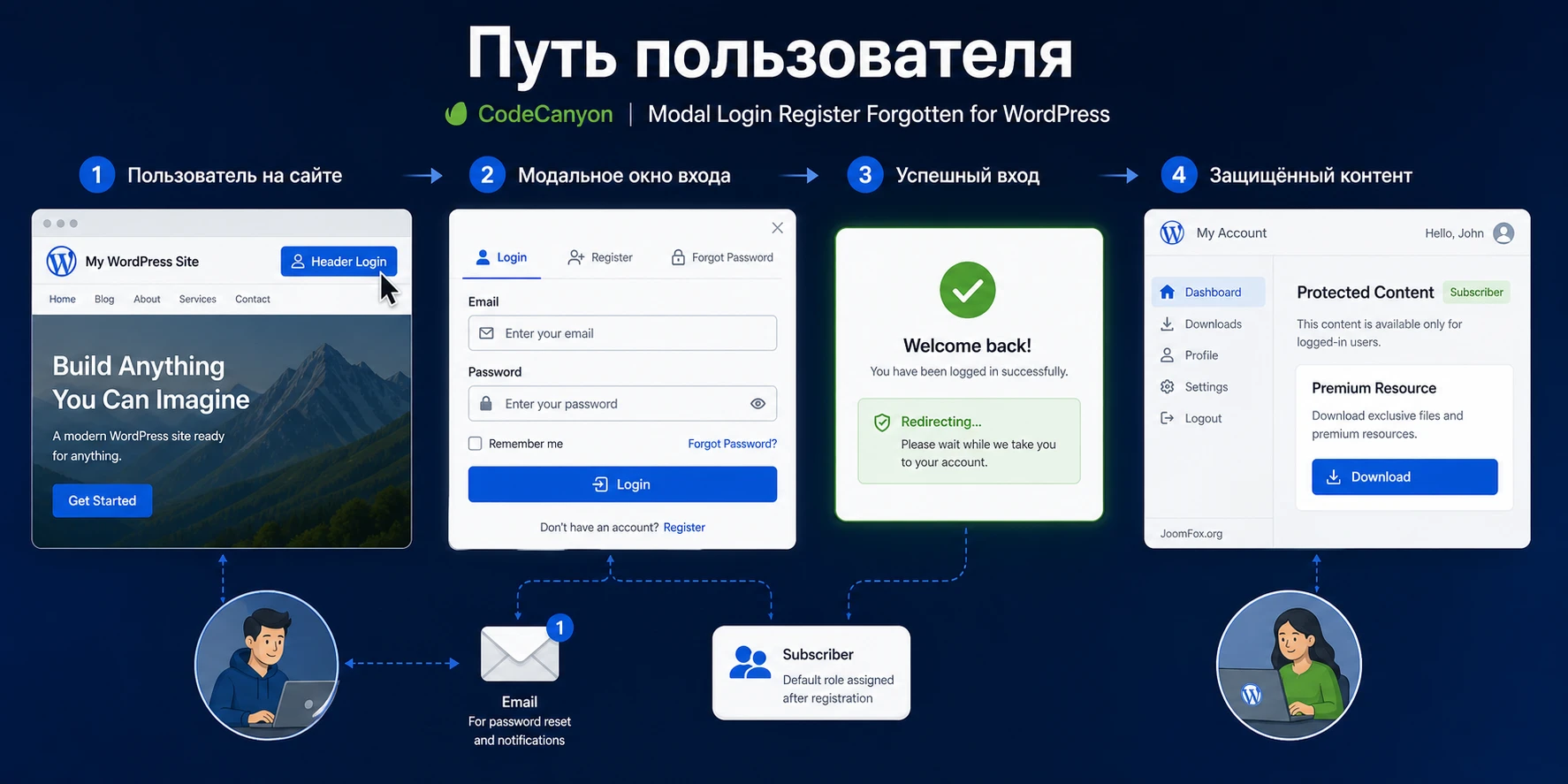
Представим сайт с базой материалов, где часть страниц доступна только зарегистрированным пользователям. Задача - добавить в шапку кнопку входа, дать новым посетителям регистрацию во всплывающем окне, после регистрации отправлять их на страницу приветствия, а после входа - к закрытому разделу. Этот сценарий достаточно простой, но он проверяет все важные части продукта.
Цель и подготовка
Цель - пользователь нажимает кнопку в шапке, видит окно входа, может перейти к регистрации, создаёт аккаунт с безопасной ролью и после успешного действия попадает на понятную страницу. Перед настройкой создайте тестовую страницу «Личный раздел», страницу «Добро пожаловать» и тестового пользователя. Убедитесь, что стандартный вход WordPress работает, а почта сайта доставляет письма.
Шаги настройки
- Включите публичную регистрацию WordPress только если она действительно нужна, и установите безопасную роль нового пользователя.
- Добавьте ссылку или кнопку входа в шапку сайта способом, который рекомендует ваша тема и документация плагина.
- Настройте заголовок формы входа так, чтобы он объяснял действие: вход для доступа к материалам.
- Проверьте форму регистрации: пароль, email, имя и фамилию, если эти поля включены.
- Включите Google reCAPTCHA для регистрации после базовой проверки без защиты.
- Укажите редирект после регистрации на страницу приветствия, а после входа - на личный раздел или текущую закрытую страницу.
- Выйдите из админ-сессии в другом браузере и пройдите весь путь как обычный посетитель.
Проверка результата
После регистрации в админ-панели должен появиться новый пользователь с ожидаемой ролью. Пользователь должен получить нужное письмо, войти с выбранным паролем, выйти и восстановить пароль через forgotten password. Если форма входа работает, но закрытый материал всё ещё не виден до обновления страницы, настройте редирект или принудительное обновление после входа через штатные опции. Это нормальная особенность AJAX-сценариев: страница могла быть отрисована для гостя ещё до входа.
Что может пойти не так
Чаще всего мешают четыре вещи: кеширует старую форму, тема перекрывает окно своим z-index, письма не доходят из-за почтовых настроек, а регистрация отключена в WordPress. Проверяйте их в таком порядке. Сначала убедитесь, что форма вообще отправляет запрос. Потом смотрите ответ сервера. Затем проверяйте создание пользователя. И только после этого переходите к дизайну и редиректам.
Как проверить результат после настройки
Настроенная модальная форма должна пройти не один визуальный тест, а полный цикл. Хорошая проверка имитирует реального гостя, нового пользователя, существующего пользователя и человека, который забыл пароль. Если все четыре сценария работают, вероятность скрытой проблемы заметно ниже.
| Сценарий | Действие | Ожидаемый результат |
|---|---|---|
| Гость | Открыть окно из шапки | Форма появляется без ошибок, страница не ломается, окно закрывается корректно |
| Новый пользователь | Пройти регистрацию с корректным email | Пользователь создан с безопасной ролью, письмо отправлено, редирект понятен |
| Существующий пользователь | Войти, выйти и повторно войти | Сессия меняется, шапка сайта показывает актуальное состояние |
| Забытый пароль | Запросить сброс пароля и перейти по ссылке из письма | Письмо приходит, ссылка рабочая, новый пароль позволяет войти |
| Мобильный экран | Открыть каждую форму на узком экране | Поля и кнопки видны, окно не уезжает за край, клавиатура не перекрывает кнопку |
После тестов очистите кеш и повторите хотя бы вход и регистрацию. Затем включите минификацию или отложенную загрузку скриптов, если она нужна сайту, и снова повторите проверку. Оптимизация скорости не должна ломать авторизацию. Если ломает, исключайте скрипты формы и страницы входа из оптимизации, а не жертвуйте стабильностью.
Частые проблемы и диагностика modal login/register/forgot password
Диагностика модального входа должна идти по симптомам. Не все проблемы связаны с самим продуктом. Иногда виновата тема, иногда кеш, иногда письма, иногда сторонний security-плагин. Ниже - практическая карта, которая помогает быстро сузить причину.
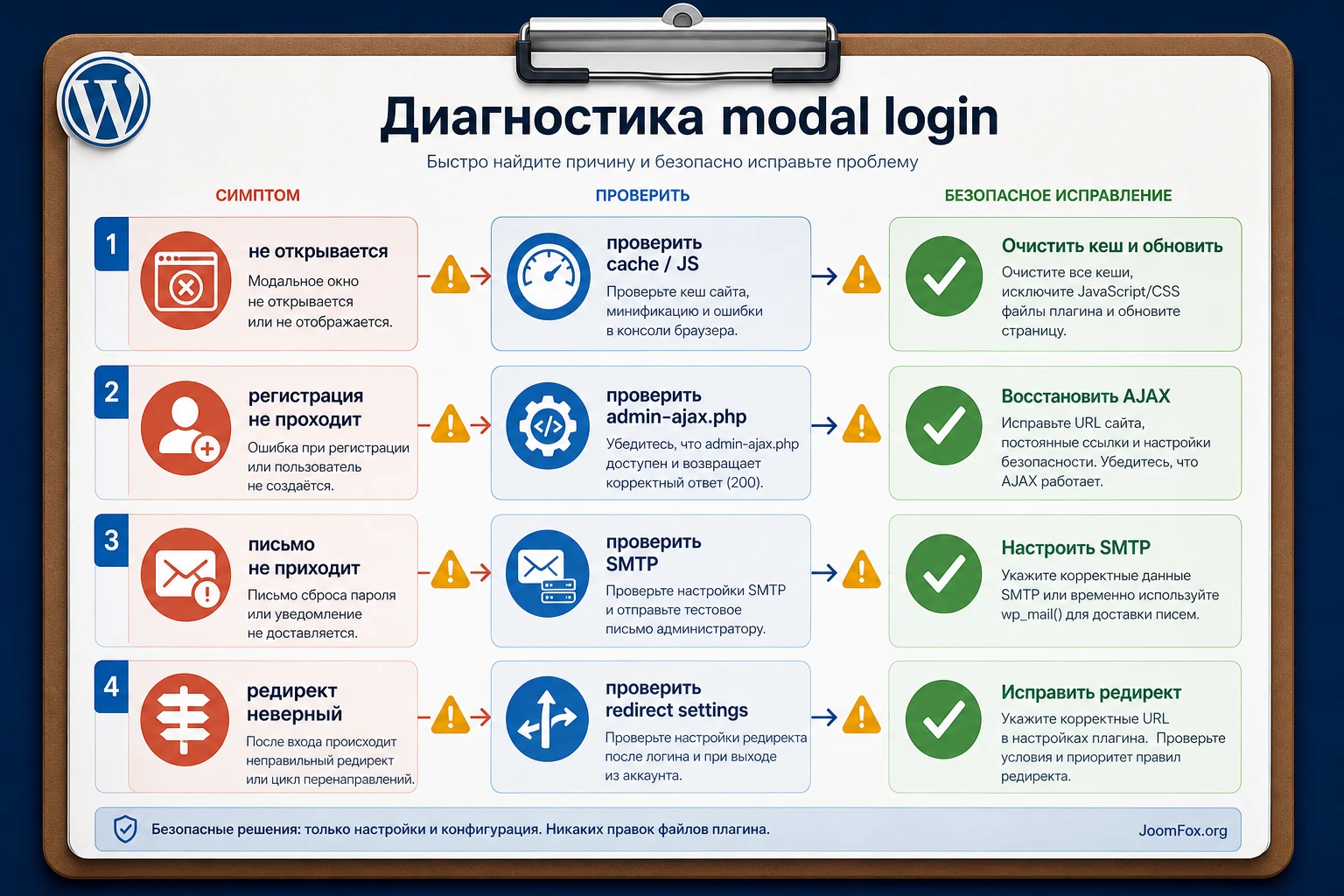
| Симптом | Возможная причина | Что проверить | Как исправить |
|---|---|---|---|
| Popup не открывается | Не загружен скрипт, конфликт темы, неправильный trigger | Консоль браузера, Network, наличие классов и скриптов формы | Отключить минификацию для скриптов формы, проверить тему, оставить один trigger |
| Регистрация не создаёт пользователя | Регистрация отключена в WordPress, reCAPTCHA не проходит, AJAX-ошибка | Settings - General, ответ admin-ajax.php, журнал ошибок |
Включить регистрацию при необходимости, проверить ключи reCAPTCHA, тестировать без кеша |
| Письмо восстановления не приходит | Проблема доставки WordPress-почты или адреса отправителя | SMTP, SPF/DKIM, тестовое письмо, логи почтового плагина | Настроить SMTP, корректный домен отправителя и проверить спам-папку |
| После входа пользователь видит старое состояние | Страница была отдана из кеша или не обновилась после AJAX-входа | Кеш-плагин, cookies, закрытые страницы, поведение после refresh | Настроить редирект после входа или исключить защищённые страницы из полного кеша |
| Окно плохо выглядит на мобильном | CSS темы перекрывает modal, недостаточные отступы, старая ошибка мобильного Safari | Safari, Chrome mobile, ширину окна, z-index, overflow | Обновить plugin до доступной версии, добавить минимальный CSS через дочернюю тему |
| Редирект ведёт в неправильное место | Дублируются правила в plugin, теме, WooCommerce или security-плагине | Все источники редиректа, роль пользователя, постоянные ссылки | Оставить один источник редиректа и очистить конфликтующие правила |
Когда лучше откатить настройку
Откат нужен, если форма блокирует вход, создаёт пользователей с неправильной ролью, ломает восстановление пароля или конфликтует с обязательной двухфакторной проверкой. В таких случаях временно верните стандартный вход WordPress, отключите modal trigger и диагностируйте на staging. Не пытайтесь чинить авторизацию на живом сайте методом случайных правок.
Письма регистрации, восстановление пароля и перевод интерфейса
Форма входа может выглядеть идеально, но пользователь всё равно не завершит сценарий, если письмо регистрации непонятное, письмо восстановления не доходит, а текст формы смешивает языки. В карточке CodeCanyon подтверждена настройка шаблона письма новой регистрации и готовность продукта к переводу через Poedit. Это не второстепенная косметика. Для login/register-плагина письма и язык интерфейса являются частью доверия: пользователь вводит пароль и email, поэтому каждое сообщение должно звучать спокойно и совпадать с реальным действием.
Как подойти к письму новой регистрации
Шаблон письма не должен быть длинным. Пользователь ждёт подтверждение, что аккаунт создан, и короткую подсказку, что делать дальше. Если после регистрации вы отправляете человека на страницу приветствия, письмо может повторить этот маршрут. Если доступ открывается не сразу, письмо должно объяснить, что аккаунт будет проверен или что нужно перейти по ссылке подтверждения, если такую проверку добавляет другой plugin. Не обещайте автоматическую активацию, если она фактически не настроена.
Практичная структура письма выглядит так: обращение, короткое подтверждение регистрации, ссылка на вход или личный раздел, контакт для поддержки и фраза о том, что письмо отправлено автоматически. Не добавляйте в письмо пароль пользователя. Если продукт позволяет пользователю задать пароль при регистрации, пароль должен оставаться известен только пользователю. Любой текст письма проверяйте на тестовом аккаунте, а не только в редакторе шаблона. Иногда переносы строк, HTML-разметка или кодировка выглядят нормально в админ-панели, но ломаются в реальном почтовом клиенте.
Почему письмо восстановления пароля проверяется отдельно
Письмо восстановления пароля часто отправляется другой логикой WordPress, чем приветственное письмо. Поэтому успешная регистрация не доказывает, что reset password тоже работает. После настройки Modal Login Register Forgotten создайте отдельный тест: запросите сброс пароля, дождитесь письма, перейдите по ссылке, установите новый пароль и войдите через модальное окно. Если ссылка открывает стандартный экран WordPress, это не всегда ошибка. Важно, чтобы пользователь мог завершить смену пароля и вернуться к понятному входу.
Если письма не приходят, проверьте не текст шаблона, а доставку. WordPress может успешно вызвать функцию отправки, но письмо будет отклонено почтовым сервисом. Типовые причины - неподтверждённый домен отправителя, отсутствие SMTP, строгие SPF/DKIM/DMARC, конфликт с почтовым плагином или неправильный адрес администратора. Для рабочего проекта полезен почтовый журнал: он показывает, пытался ли сайт отправить письмо, с каким адресом отправителя и была ли ошибка.
Перевод форм без хаоса в терминах
Если сайт русскоязычный, пользовательские подписи формы лучше перевести полностью: вход, регистрация, восстановление пароля, ошибки, кнопки, подсказки. Но названия точных пунктов интерфейса в админ-панели и технические labels в документации плагина могут оставаться на английском. Главное - не смешивать языки в одном пользовательском сообщении. Плохой вариант: «Введите your password для login». Хороший вариант: «Введите пароль, чтобы войти».
Poedit-перевод стоит проверять после обновления плагина и после очистки кеша. Если строка не переводится, сначала убедитесь, что это действительно строка плагина, а не текст темы, WooCommerce, security-плагина или самого WordPress. В модальном входе на одной форме могут сходиться строки из разных источников. Для аккуратной поддержки заведите маленькую таблицу: где находится строка, как она звучит на сайте, в каком файле или настройке она меняется, кто отвечает за перевод.
Какие сообщения лучше не писать
Не стоит делать сообщения слишком подробными в местах ошибки входа. Подсказка «неверный пароль» или «пользователь не найден» может помогать реальному человеку, но также раскрывает лишнюю информацию. Если на сайте повышенные требования к безопасности, используйте более нейтральные формулировки и проверьте, не меняет ли их security-плагин. При этом слишком сухое «Error» тоже плохо: пользователь не понимает, что делать дальше. Баланс простой: сообщение должно помочь исправить ввод, но не раскрывать, какие логины и email существуют на сайте.
Совместимость с WooCommerce, security-плагинами и оптимизацией скорости
Даже если продукт не заявляет специальную WooCommerce-интеграцию, многие сайты будут пробовать его рядом с магазином, каталогом или личным кабинетом. Это нормальный сценарий, но его нельзя считать автоматически безопасным. WooCommerce, membership-плагины, security-расширения и кеширующие системы тоже работают с входом, ролями, cookies, редиректами и письмами. Чем больше таких слоёв, тем важнее определить, кто отвечает за каждую часть пути.
WooCommerce и страница аккаунта
WooCommerce использует свою страницу My Account, endpoints для lost password и собственный контекст покупателя. Если вы добавляете modal login в шапку магазина, проверьте не только обычный вход, но и сценарии магазина: вход из корзины, вход перед оформлением заказа, восстановление пароля со страницы аккаунта, выход и повторный вход. Если после сброса пароля пользователь попадает на неправильную страницу или теряет корзину, вероятно, конфликтуют маршруты WooCommerce и redirect-настройки modal-плагина.
Для небольшого магазина безопаснее начинать с мягкого сценария: оставить WooCommerce My Account как основной кабинет, а Modal Login Register Forgotten использовать только как быстрый вход из шапки. Если всё работает, можно постепенно связывать редиректы. Если начинаются проблемы с checkout или lost password, верните WooCommerce-страницу как основной путь для клиентов и используйте popup только для обычного входа.
Security-плагины и двухфакторная проверка
Security-плагин может ограничивать попытки входа, скрывать стандартный URL, менять сообщения ошибок, добавлять CAPTCHA, требовать двухфакторный код или блокировать подозрительные AJAX-запросы. Если такой plugin уже установлен, тестируйте Modal Login Register Forgotten не только под Subscriber, но и под администратором, редактором и пользователем с включённой дополнительной проверкой. Иногда AJAX-вход проходит первый шаг, но не показывает второй фактор. Для администраторов в таком случае лучше оставить вход через стандартный защищённый экран.
Не отключайте двухфакторную проверку ради красивого popup. Если modal-сценарий не умеет корректно пройти security flow, разделите пути: обычные подписчики входят через всплывающее окно, администраторы и редакторы используют стандартную страницу входа. Это менее эффектно, зато безопаснее и проще для поддержки.
Кеш и оптимизация JavaScript
Кеширующий plugin может сохранить HTML формы вместе с устаревшим token, а оптимизатор может объединить или отложить скрипт, который открывает окно. Симптомы разные: кнопка ничего не делает, форма открывается без переключения вкладок, регистрация зависает, reCAPTCHA не появляется, после входа шапка не обновляется. Для диагностики временно отключите minify, combine, delay JavaScript и full-page cache на странице, где открывается modal. Если проблема исчезла, возвращайте оптимизации по одной.
Не нужно полностью отказываться от кеша. Обычно достаточно исключить страницы с формами, защищённые разделы, AJAX endpoint или конкретные скрипты плагина. Если кеш-плагин поддерживает отдельные правила для logged-in и logged-out пользователей, проверьте оба состояния. Пользователь до входа и после входа видит разные версии сайта, поэтому одна и та же страница может вести себя по-разному.
Page builders и сложные шапки
Если шапка собрана в конструкторе, кнопка входа может находиться не в обычном меню WordPress, а в template части, виджете, глобальном блоке или кастомной HTML-вставке. Это не проблема само по себе, но усложняет поиск trigger-класса и конфликтов. Проверьте, где именно хранится кнопка, не дублируется ли она в desktop и mobile header, не добавляет ли builder собственный popup и не меняет ли он HTML после загрузки страницы.
Если в desktop-шапке форма работает, а в мобильном меню нет, сравните разметку двух кнопок. Часто они выглядят одинаково, но имеют разные классы, разные ссылки или разный порядок загрузки. Мобильная шапка должна тестироваться как отдельный интерфейс, а не как уменьшенная копия desktop. Это особенно важно для старых продуктов, где в changelog уже были исправления мобильного Safari и конфликтов с темами.
Как вести журнал совместимости
Для плагина входа полезно вести короткий журнал проверки. Запишите версию WordPress, PHP, активную тему, кеш-плагин, security-плагин, WooCommerce или membership-плагин, включённые редиректы и результат тестов. Такой журнал занимает несколько минут, но экономит часы при следующем обновлении. Если после обновления сайта modal перестал работать, вы сможете сравнить изменения и быстро понять, что изменилось: тема, кеш, PHP, security-слой или сам plugin.
Хорошее правило поддержки: после любого крупного обновления сайта повторить четыре теста - вход, регистрация, восстановление пароля и выход. Для login-плагина это такой же обязательный контроль, как проверка корзины для магазина.
FAQ по настройке CodeCanyon Modal Login Register Forgotten
Можно ли использовать плагин без открытой регистрации WordPress?
Да, если вам нужен только вход и восстановление пароля. Форму регистрации лучше отключить или не выводить, если сайт не принимает новых пользователей. Показывать регистрацию при выключенной системной регистрации WordPress - плохой опыт: пользователь заполняет форму и получает отказ.
Почему форма регистрации видна, но новый пользователь не создаётся?
Проверьте системное разрешение регистрации, роль нового пользователя, reCAPTCHA, ответ admin-ajax.php и журнал ошибок. Если пользователь создаётся только иногда, проверьте кеш страницы и отложенную загрузку скриптов. Если пользователь создаётся, но окно зависает, ищите конфликт редиректа или AJAX-ответа.
Помогает ли reCAPTCHA от всех нежелательных регистраций?
Нет. reCAPTCHA снижает автоматические регистрации, но не гарантирует полную защиту. Оставляйте безопасную роль по умолчанию, проверяйте новые аккаунты, следите за почтой сайта и не выдавайте новым пользователям лишние права. Для серьёзной защиты может понадобиться email verification, модерация или отдельный security-plugin.
Что делать, если письма восстановления пароля не приходят?
Сначала проверьте, отправляет ли WordPress другие письма. Затем настройте SMTP, корректный адрес отправителя на домене сайта, SPF/DKIM и журнал почтового плагина. Если проблема появляется только после включения кастомного шаблона письма в Modal Login Register Forgotten, временно верните стандартный шаблон и повторите тест.
Подходит ли плагин для WooCommerce-аккаунта?
Его можно тестировать рядом с WooCommerce, но в карточке продукта не подтверждена специальная WooCommerce-интеграция. Поэтому проверьте страницу My Account, lost password endpoints, редирект после входа и поведение корзины. Если магазин зависит от сложной логики аккаунта, может быть удобнее специализированный WooCommerce login popup.
Нужно ли менять стандартный wp-login.php?
Нет. Стандартный вход лучше оставить как резервный путь для администратора. Модальное окно работает для удобства посетителей в публичной части сайта, а не как замена всех служебных механизмов WordPress. Если security-плагин скрывает wp-login.php, проверьте, не ломает ли это восстановление пароля и AJAX-вход.
Можно ли добавлять PHP-код для изменения поведения плагина?
Без публичной документации по хукам плагина лучше не добавлять PHP-код. Используйте штатные настройки продукта, настройки WordPress и безопасный CSS через дочернюю тему или Additional CSS. PHP-фрагменты допустимы только для документированных WordPress-хуков и после проверки на тестовой копии.
Что проверить перед использованием на свежем WordPress?
Проверьте активацию без PHP-ошибок, открытие modal, регистрацию, восстановление пароля, reCAPTCHA, редиректы, мобильный Safari, кеш и конфликт с темой. Из-за ограниченной подтверждённой совместимости по карточке CodeCanyon финальное решение должно приниматься только после теста на вашей версии WordPress и PHP.
Когда стоит переходить к скачиванию и тестированию
CodeCanyon Modal Login Register Forgotten будет удачным выбором, если вам нужен компактный modal-сценарий для входа, регистрации и восстановления пароля, а также базовые настройки редиректов, reCAPTCHA, письма и внешнего вида. Он особенно полезен для сайтов, где вход должен открываться из шапки или закрытого блока без перехода на отдельную страницу.
Перед использованием на рабочем сайте проверьте три вещи: совместимость с вашей версией WordPress и PHP, полный цикл регистрации и восстановления пароля, поведение формы после включения кеша и оптимизации скриптов. Если эти проверки проходят, можно получить версию для WordPress и продолжить тестирование на staging-копии уже с вашим дизайном, ролями и реальными редиректами.
Если же проекту нужны модерация регистраций, расширенные профили, email verification, социальный вход, двухфакторная проверка или глубокая WooCommerce-интеграция, лучше выбрать решение, где эти функции подтверждены документацией. Вход и регистрация - не место для догадок: чем понятнее сценарий, тем меньше риск для пользователей и администраторов.

