


CodeCanyon Modal Survey - Плагин WordPress
Плагин предлагает всеобъемлющее решение для проведения опросов, голосований и викторин на веб-сайтах WordPress. Благодаря простому интерфейсу он обеспечивает безупречную настройку и интеграцию, что делает его универсальным инструментом для взаимодействия с посетителями сайта. Его мощные функции позволяют владельцам веб-сайтов легко собирать ценную обратную связь и умозаключения, улучшая взаимодействие с пользователями и обеспечивая обоснованное принятие решений. Используя гибкий дизайн и функциональность плагина, пользователи могут создавать интерактивные опросы, соответствующие своим конкретным потребностям, что приводит к динамичному и интерактивному пользовательскому опыту.
Особенности плагина
Предоставляя владельцам веб-сайтов эффективные возможности сбора данных и анализа, плагин оснащает их инструментами для создания привлекательных опросов и голосований без усилий. Его интуитивный дизайн и настраиваемые параметры делают его удобным выбором для широкого спектра случаев использования, начиная от маркетинговых исследований до сбора обратной связи от пользователей. Используя интерактивные функции, такие как условная логика и разнообразные типы вопросов, пользователи могут создавать динамичные опросы, стремясь к разнообразной аудитории, повышая общий уровень вовлеченности пользователей и уровень ответов.
Более того, плагин легко интегрируется с WordPress, обеспечивая беспроблемный процесс внедрения, что позволяет пользователям быстро создавать и развертывать опросы на своих веб-сайтах. Его адаптивный дизайн гарантирует согласованный пользовательский опыт на различных устройствах, способствуя увеличению уровня участия и оптимизации сбора данных. Благодаря таким функциям, как аналитика в реальном времени и отчетность, пользователи могут детально отслеживать производительность опросов, получая ценные идеи для совершенствования своих стратегий и эффективного достижения поставленных целей.
Способность плагина создавать визуально привлекательные опросы и викторины способствует более увлекательному пользовательскому опыту, стимулируя увеличение взаимодействий и конверсий. Его поддержка многоязычного контента позволяет пользователям дотянуться до более широкой аудитории и получать обратную связь от разнообразных демографических групп. Кроме того, совместимость CodeCanyon Modal Survey с различными сторонними интеграциями дополнительно расширяет его функциональность, предлагая пользователям дополнительные параметры настройки и расширяя возможности с учетом их конкретных требований.
В заключение, плагин выделяется как мощный инструмент для пользователей WordPress, желающих повысить уровень вовлеченности пользователей и получить ценные идеи через опросы, голосования и викторины. Его интуитивный интерфейс, разнообразные функции и беспрепятственная интеграция делают его ценным активом для владельцев веб-сайтов, стремящихся оптимизировать взаимодействие с посетителями и принимать обоснованные решения, основанные на данных. Используя мощные возможности плагина, пользователи могут создавать интерактивные опросы, вызывающие отклик у аудитории, способствуя целенаправленному взаимодействию и постоянному улучшению на своих веб-сайтах.
Спецификации:
| Дата выхода: | 09-01-2014 | |
| Дата обновления: | 02-06-2026 | |
| Тип расширения: | Платный | |
| Лицензия: | GPL | |
| Тематика: | Общение на сайте | |
| Совместимость: | W5.x W6.x | |
| Включает в себя: | Плагин | |
| Языковые пакеты: |

|
|
| Разработчик: | CodeCanyon | |
| Рейтинг: | ||
Скачивание по подписке!
Вам необходимо авторизоваться на сайте и приобрести клубную подписку!
Поделись с друзьями!
Руководство по настройке и практическому использованию CodeCanyon Modal Survey
CodeCanyon Modal Survey стоит рассматривать не как обычный всплывающий блок, а как конструктор опросов, анкет и квизов для WordPress, где важны сценарий показа, логика вопросов, сбор ответов, вывод результатов и последующая проверка статистики. В этом руководстве разобраны этапы, которые обычно остаются за рамками короткого описания: подготовка сайта, установка, первые настройки, создание анкеты, публикация через модальное окно или встроенный блок, проверка результата и диагностика типичных сбоев.
Материал написан для владельца сайта, вебмастера, маркетолога и редактора, которому нужно не просто "поставить плагин", а получить рабочий инструмент обратной связи. Мы будем держаться практического пути: от безопасного тестового запуска до сценариев вроде опроса удовлетворённости, квиза с баллами, формы участника, диаграмм результатов и экспорта данных.
В тексте не разбирается покупка, ввод кодов лицензии или обход активации. Предполагается, что у вас уже есть установочный архив плагина и доступ администратора WordPress. Если какой-то пункт в вашей версии называется немного иначе, ориентируйтесь на документацию разработчика и на смысл настройки: где создаётся анкета, где задаётся поведение показа, где проверяются участники и результаты.
Какую задачу решает этот плагин на сайте WordPress
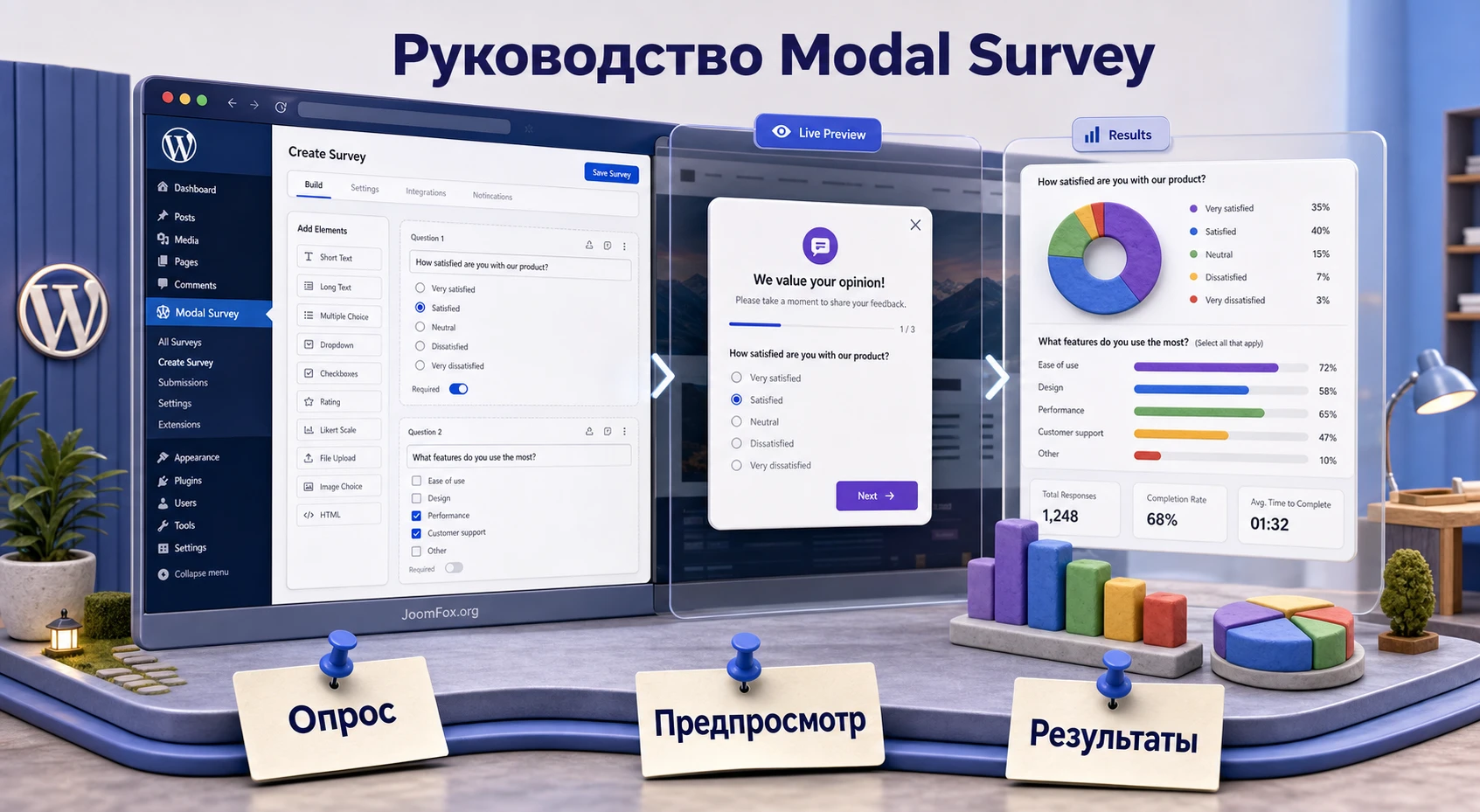
Главная идея Modal Survey - дать сайту управляемый интерактивный блок: опрос, анкету, тест, голосование, форму обратной связи или квиз с результатом. Это отличается от обычной контактной формы. Контактная форма чаще собирает заявку и отправляет письмо, а здесь важны варианты ответов, баллы, условные переходы, диаграммы, ограничения повторного прохождения и удобный анализ результатов.
Плагин особенно полезен, когда вам нужно получить структурированный ответ от посетителя прямо в контексте страницы. Например, читатель дочитал статью и видит короткий вопрос о полезности материала; покупатель выбирает предпочтения и получает рекомендацию; участник проходит тест и получает результат; подписчик оставляет имя и email после анкеты. На официальной странице продукта и в документации подтверждены разные способы показа: модальное окно, встроенный вариант, открытие по ссылке, показ по прокрутке, глобальный вывод на сайте и включение через шорткоды.
Сильная сторона CodeCanyon Modal Survey - сочетание визуальной настройки, логики вопросов и статистики. Для простого голосования можно выбрать более лёгкий инструмент, но если нужен опрос с оформлением, результатами, диаграммами, участниками, экспортом и условиями, такой плагин закрывает больше задач в одном месте.
Когда он уместен
Плагин имеет смысл использовать на контентных сайтах, лендингах, образовательных проектах, сервисных страницах, магазинах и внутренних порталах, где интерактивный вопрос помогает принять решение или собрать данные. Подходящие сценарии:
- Короткий опрос удовлетворённости после статьи, урока, описания услуги или страницы поддержки.
- Квиз с баллами, где пользователь получает индивидуальный результат или рекомендацию.
- Анкета перед скачиванием материала, когда нужно предложить ссылку или сообщение в конце прохождения.
- Голосование с диаграммами, где посетителю можно показать общий результат после ответа.
- Опрос зарегистрированных пользователей, если нужно уменьшить повторные прохождения и связать ответ с учётной записью.
Когда лучше выбрать другой подход
Modal Survey может быть лишним, если вам нужна простая форма заявки, сложная CRM-логика, полноценная система экзаменов с сертификатами или отдельная SaaS-платформа для больших исследований. Если команда уже использует внешний сервис аналитики опросов, проще встроить его форму, чем переносить процессы в WordPress. Если сайт сильно оптимизирован по скорости и на каждой странице уже много интерактивных скриптов, перед массовым включением модальных опросов стоит провести тест производительности и конфликтов.
Практический ориентир: выбирайте Modal Survey, когда вопрос, логика ответа и визуальный результат должны жить внутри WordPress. Если нужен только email-лид или обычное сообщение администратору, начните с формового плагина.
Что проверить перед установкой и первым запуском
Перед установкой важно оценить не только совместимость, но и то, где опрос будет появляться. Плагин работает в публичной части сайта и в админ-панели, использует JavaScript, AJAX-запросы, стили, cookies для ограничения повторов и, при включении отдельных функций, интеграции с рассылками. Поэтому подготовка помогает избежать ситуации, когда опрос создан правильно, но не сохраняется, не открывается или мешает посетителю.
Техническая подготовка
Начните с безопасной копии сайта или хотя бы с резервной копии базы данных и файлов. Это стандартная практика для коммерческих WordPress-плагинов, которые добавляют собственные таблицы, настройки и фронтенд-скрипты. Затем проверьте следующие условия:
- У вас есть доступ администратора WordPress и право устанавливать плагины.
- Архив распакован правильно: в установщик WordPress нужно загружать именно installable ZIP, а не общий архив с документацией.
- На сайте нет явных JavaScript-ошибок в консоли браузера до установки плагина.
- Кеш, минификация и отложенная загрузка JavaScript не включены агрессивно на тестовой странице, где вы будете проверять первый опрос.
- Если сайт использует плагины безопасности или правила сервера, AJAX-запросы WordPress к
admin-ajax.phpне должны блокироваться. - Если планируется сбор имени и email, подготовьте текст согласия и политику обработки данных по правилам вашего сайта.
Официальный FAQ отдельно упоминает ситуацию, когда опрос не сохраняется в админке из-за серверных ограничений, связанных с ModSecurity и работой admin-ajax.php. Это не значит, что проблема возникает у всех, но это хороший пример того, почему первый тест лучше проводить на отдельной странице, а не сразу на всём сайте.
Контентная подготовка
Самая частая ошибка при запуске опросов - начинать с оформления, не понимая, какой ответ нужен бизнесу или редакции. Перед созданием анкеты запишите:
- Какую одну задачу должен решить первый опрос.
- Сколько вопросов реально нужно, чтобы получить ответ без раздражения пользователя.
- Какие ответы будут считаться полезными для статистики.
- Нужно ли показывать результаты пользователю или оставить их только в админ-панели.
- Будет ли опрос доступен всем посетителям или только зарегистрированным пользователям.
- Нужно ли собирать имя и email, или достаточно анонимного голосования.
Модальное окно привлекает внимание, но плохой вопрос в модальном окне раздражает сильнее, чем плохой вопрос внизу страницы. Для первого запуска лучше выбрать короткий, понятный сценарий и проверить реакцию на небольшой группе страниц.
Установка: как избежать ошибки с неправильным ZIP
Установка в целом соответствует обычному процессу WordPress, но у коммерческих архивов CodeCanyon есть нюанс: скачанный пакет может содержать документацию, примеры и отдельный installable ZIP внутри. Если загрузить в WordPress общий архив, установщик может показать сообщение о том, что подходящий плагин не найден. В документации Modal Survey это прямо описано: нужно распаковать общий архив и загрузить внутренний ZIP-файл плагина.
Установка через админ-панель
- Откройте админ-панель WordPress и перейдите в
Plugins-Add New. - Нажмите
Upload Pluginи выберите установочный ZIP-файл Modal Survey. - Запустите установку через
Install Now. - После установки нажмите
Activate Plugin. - Проверьте, что в меню админ-панели появился раздел Modal Survey или ссылка на настройки плагина в списке установленных плагинов.
Если WordPress сообщает, что валидный плагин не найден, не пытайтесь переименовывать архив. Распакуйте исходный пакет и найдите внутренний ZIP рядом с документацией. Это безопаснее, чем вручную переносить случайные файлы.
Установка через FTP или файловый менеджер
Документация также описывает ручной вариант: распаковать каталог плагина и поместить его в wp-content/plugins, затем активировать в админ-панели. Такой способ уместен, если загрузка через веб-интерфейс ограничена размером файла. После ручной установки проверьте права на файлы и каталог: WordPress должен видеть плагин, а сервер - выполнять PHP-файлы из папки плагина.
Мини-проверка после активации: создайте тестовую страницу, откройте консоль браузера, убедитесь, что админка не показывает PHP-ошибок, а раздел Modal Survey открывается без бесконечной загрузки.
Первый опрос: безопасный путь от пустой админки до работающего блока
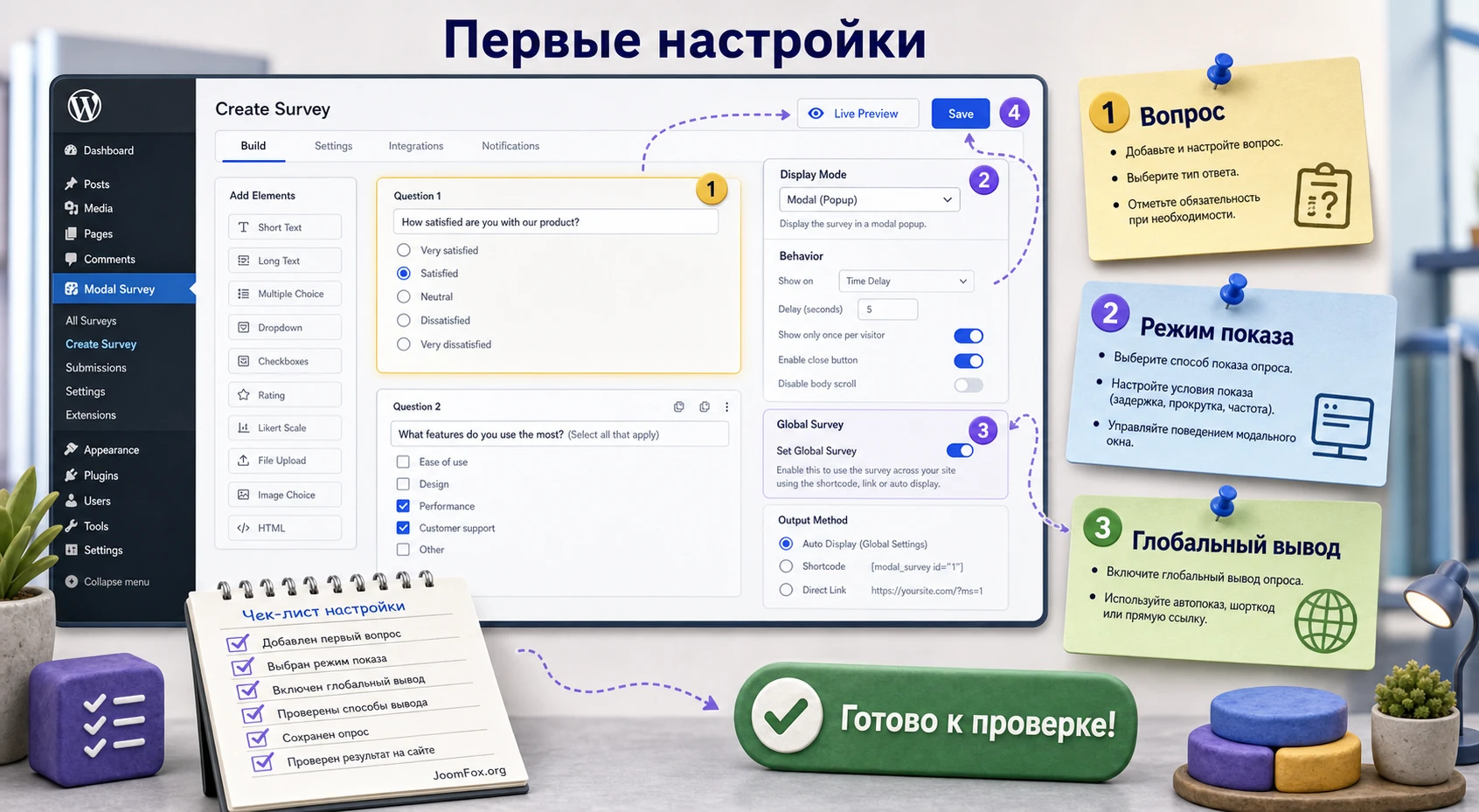
Документация указывает два входа для создания опроса: ссылка Create Survey в меню Modal Survey и ссылка Settings у плагина в списке установленных расширений. В большинстве случаев удобнее сразу работать из меню плагина, потому что там видны созданные анкеты, участники, результаты и дополнительные инструменты.
Не начинайте первый тест с длинной анкеты. Создайте короткий опрос из одного вопроса и двух-трёх ответов. Это позволит быстро проверить сохранение, вывод на странице, повторное прохождение, внешний вид, диаграмму результата и влияние кеша.
Базовый порядок создания
- Откройте раздел создания опроса и задайте понятное внутреннее название. Оно нужно администратору, а не обязательно посетителю.
- Добавьте первый вопрос. Формулировка должна быть короткой и не требовать пояснений за пределами страницы.
- Добавьте варианты ответов. Если вы хотите анализировать ответы в диаграммах, избегайте слишком похожих формулировок.
- Выберите стиль показа: модальное окно, встроенный вариант или открытие по ссылке.
- Настройте базовое оформление: ширину, позицию, цвета, размер текста и отступы.
- Сохраните опрос и откройте его в режиме предпросмотра или на тестовой странице.
В Modal Survey есть визуальный конструктор с предпросмотром, поэтому часть решений можно принимать прямо во время настройки. Но внешний вид в админке и результат в теме WordPress могут отличаться из-за стилей темы, ширины контейнера, кеша и подключенных скриптов. Поэтому проверка на реальной странице обязательна.
Что считать успешным первым запуском
Опрос работает корректно, если он сохраняется в админ-панели, появляется в выбранном месте, принимает голос, не ломает прокрутку страницы, не перекрывает важные элементы и показывает ожидаемый результат. Если включено ограничение повторного прохождения, проверьте его в обычном окне браузера и в приватном окне. Cookies и состояние входа пользователя могут влиять на поведение, поэтому один тест "у меня открылось" недостаточен.
Настройка поведения показа: модальное окно, встраивание, ссылка и прокрутка
Одна из ключевых особенностей плагина - возможность выбирать, как пользователь встретит анкету. Это не косметическая настройка. От способа показа зависит количество ответов, раздражение посетителей, влияние на конверсию и корректность статистики. В официальном описании подтверждены несколько режимов: popup/modal, embed, открытие кликом по ссылке, показ при прокрутке к нижней части страницы или к указанной области.
Модальное окно
Модальный режим подходит, когда вопрос важен именно сейчас: например, посетитель дошёл до конца статьи, изучает страницу услуги или собирается закрыть сценарий взаимодействия. Не используйте принудительный модальный опрос на первом экране для всех посетителей без причины. Это может ухудшить восприятие сайта, особенно на мобильных устройствах.
Проверьте три параметра: можно ли закрыть окно, когда оно появляется и как часто оно показывается одному пользователю. В документации и описании продукта упоминаются настройки вроде закрываемости, блокировки экрана и показа один раз. На практике безопаснее начать с закрываемого окна и ограничения повторного показа, а принудительный сценарий оставить для закрытых материалов или внутренних проектов, где пользователь ожидает обязательную анкету.
Встроенный опрос
Встроенный режим лучше подходит для спокойной обратной связи. Его можно размещать внутри страницы, записи или виджета. Для редакционных сайтов это часто самый аккуратный вариант: пользователь сначала получает контент, затем видит вопрос в контексте. Если задача - оценить статью, урок или страницу поддержки, встроенный блок обычно честнее модального окна.
При встроенном выводе проверяйте ширину контейнера, отступы и поведение на мобильных экранах. Если тема задаёт агрессивные стили для форм, списков или кнопок, визуальный стиль опроса может потребовать корректировки в настройках плагина.
Открытие по ссылке или действию
Открытие по ссылке полезно, когда опрос должен быть добровольным: "пройти тест", "оценить материал", "подобрать вариант". Этот режим проще встроить в статью, лендинг или блок призыва к действию. Посетитель сам решает, когда запускать анкету, а значит качество ответов часто выше, чем у случайного всплывающего окна.
Показ по прокрутке
Показ при прокрутке хорош для страниц, где важно дождаться контекста. Например, вопрос об удовлетворённости имеет смысл после прочтения, а не до него. Но здесь легко ошибиться: если опрос появляется слишком рано или перекрывает важный блок, пользователь воспринимает его как помеху. Для проверки откройте страницу на разных высотах экрана и посмотрите, где именно срабатывает показ.
Вопросы, ответы и условная логика: как собрать полезную анкету
Modal Survey поддерживает не только прямой список вопросов. На странице продукта и в документации описаны разные варианты ответов, открытый текст, выбор нескольких ответов, баллы, правильные ответы, категории, условные переходы и индивидуальные результаты. Это делает плагин ближе к конструктору интерактивных сценариев, чем к обычному голосованию.
Не смешивайте цели в одном опросе
Перед настройкой определите тип сценария. У опроса удовлетворённости, квиза на знания и рекомендательного теста разная логика:
- Опрос удовлетворённости собирает мнение и обычно не требует сложных баллов.
- Квиз оценивает ответы, может показывать правильность и итоговый результат.
- Рекомендательный сценарий связывает ответы с сообщением или переходом в конце.
- Анкета с открытым текстом собирает качественную обратную связь, но сложнее анализируется в диаграммах.
Если смешать всё сразу, статистика станет шумной. Посетитель не поймёт, зачем отвечает, а администратор получит набор данных, который трудно использовать.
Открытые ответы и автодополнение
Открытый ответ полезен, когда готовых вариантов недостаточно: просьба описать проблему, уточнить товар, оставить комментарий. В описании продукта упоминается возможность открытого текстового ответа и автодополнения на основе предыдущих ответов. Это удобно для повторяющихся вариантов, но не всегда подходит для персональных данных. Если поле используется для email или приватного текста, автодополнение лучше отключить, если такая настройка доступна в вашей версии.
Условные переходы
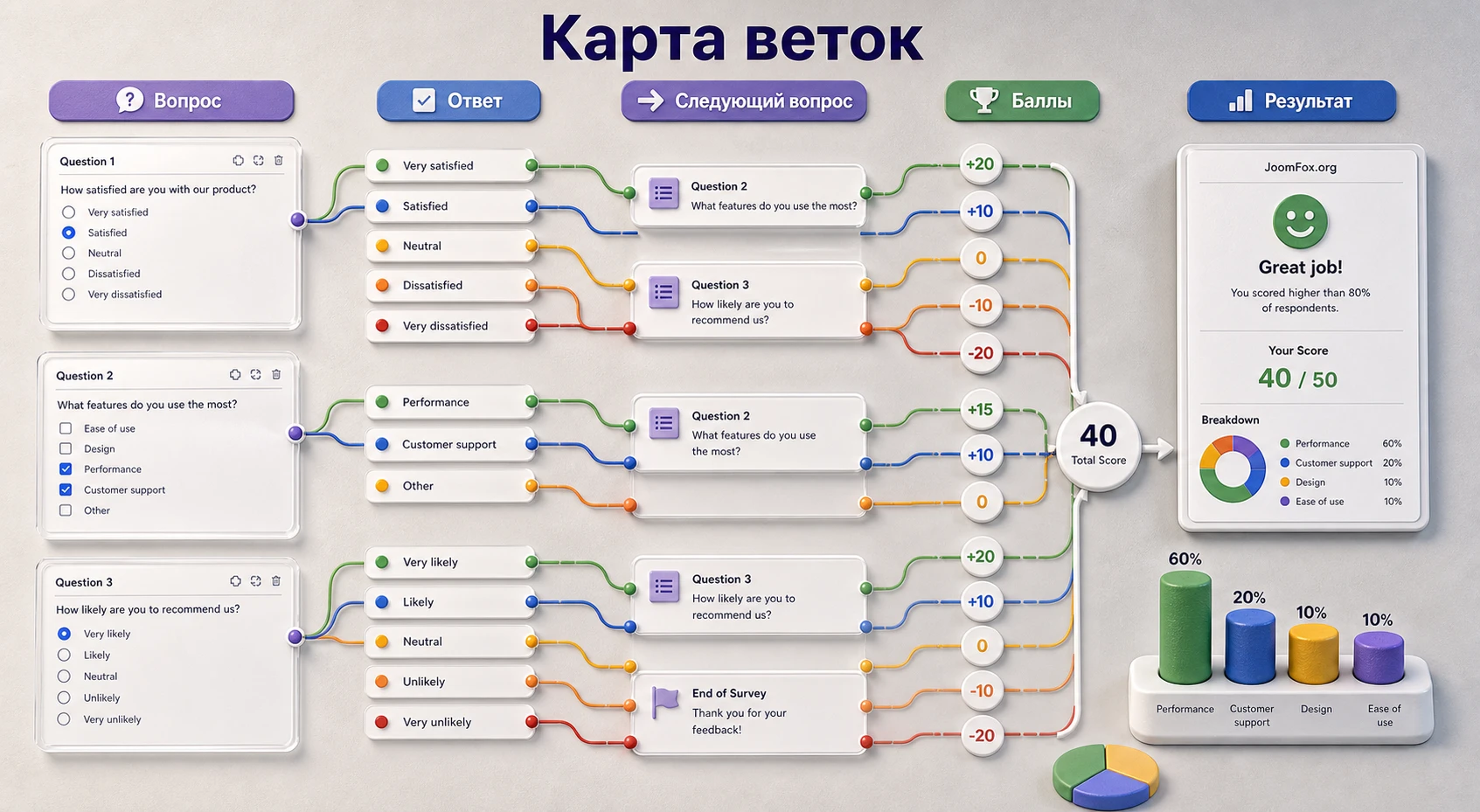
Условная логика позволяет направлять пользователя к другому вопросу или к завершению на основе ответа. Это особенно полезно для коротких диагностических сценариев: если пользователь отвечает "нет", нет смысла показывать весь следующий блок; если выбирает определённую потребность, можно перейти к релевантному результату. В документации описан подход, где следующий вопрос задаётся через поле перенаправления в параметрах ответа.
Проверяйте условные переходы как карту, а не как список. Нарисуйте на бумаге или в заметках все варианты: вопрос 1 ведёт к вопросу 2 или 4, ответ 3 завершает анкету, финальный результат показывает сообщение. После этого пройдите все ветки в приватном окне браузера. Ошибка в одном номере вопроса может сделать часть анкеты недоступной.
Результаты, диаграммы, участники и экспорт данных
Сбор ответов имеет смысл только тогда, когда администратор понимает, как читать результат. В Modal Survey результаты можно показывать пользователю и анализировать в админ-панели. Официальное описание перечисляет разные форматы визуализации: круговые и кольцевые диаграммы, столбцы, линии, радар, полярную диаграмму, progress bar, line bar и текстовые результаты. Также упоминаются участники, подробная статистика и экспорт в несколько форматов.
Когда показывать результаты пользователю
Если это голосование или развлекательный квиз, показ результата повышает вовлечённость. Пользователь хочет увидеть, как проголосовали другие или какой итог получился у него. Если это анкета качества сервиса, внутренняя оценка или форма с персональными данными, результаты лучше оставить администратору. Публичная диаграмма может раскрыть слишком много информации или повлиять на ответы следующих участников.
Выбор диаграммы
Диаграмма должна помогать интерпретации, а не украшать страницу. Для простого вопроса с несколькими вариантами обычно достаточно progress bar или круговой диаграммы. Для категорий и баллов может быть уместна radar chart, если вы действительно объясняете пользователю, что означают оси. Для сравнений по времени и линейных изменений одной анкеты стандартные диаграммы плагина могут быть недостаточны, тогда лучше экспортировать данные и анализировать их отдельно.
| Сценарий | Что показать | Что проверить |
|---|---|---|
| Опрос с одним вопросом | Проценты, progress bar или простая диаграмма. | Понятно ли, сколько людей выбрали каждый вариант. |
| Квиз с баллами | Индивидуальный результат, сообщение или диаграмму по категориям. | Совпадает ли результат с выбранными ответами. |
| Анкета с участниками | Админскую таблицу участников и экспорт. | Сохраняются ли имя, email и ответы без дублей. |
| Рекомендация товара или услуги | Итоговое сообщение или переход на релевантную страницу. | Все ли ветки ведут к правильному результату. |
Экспорт и дальнейшая работа с данными
Официальная страница продукта перечисляет экспорт в CSV, JSON, PDF, XML и XLS. Для регулярного анализа обычно удобнее CSV или XLS, потому что их проще открыть в таблицах. JSON полезен для резервного переноса или технической обработки, а PDF - для отчёта, который нужно отправить без редактирования. Не храните экспорт с персональными данными в общедоступной папке сайта и не пересылайте его без необходимости.
Практический пример: опрос удовлетворённости после статьи
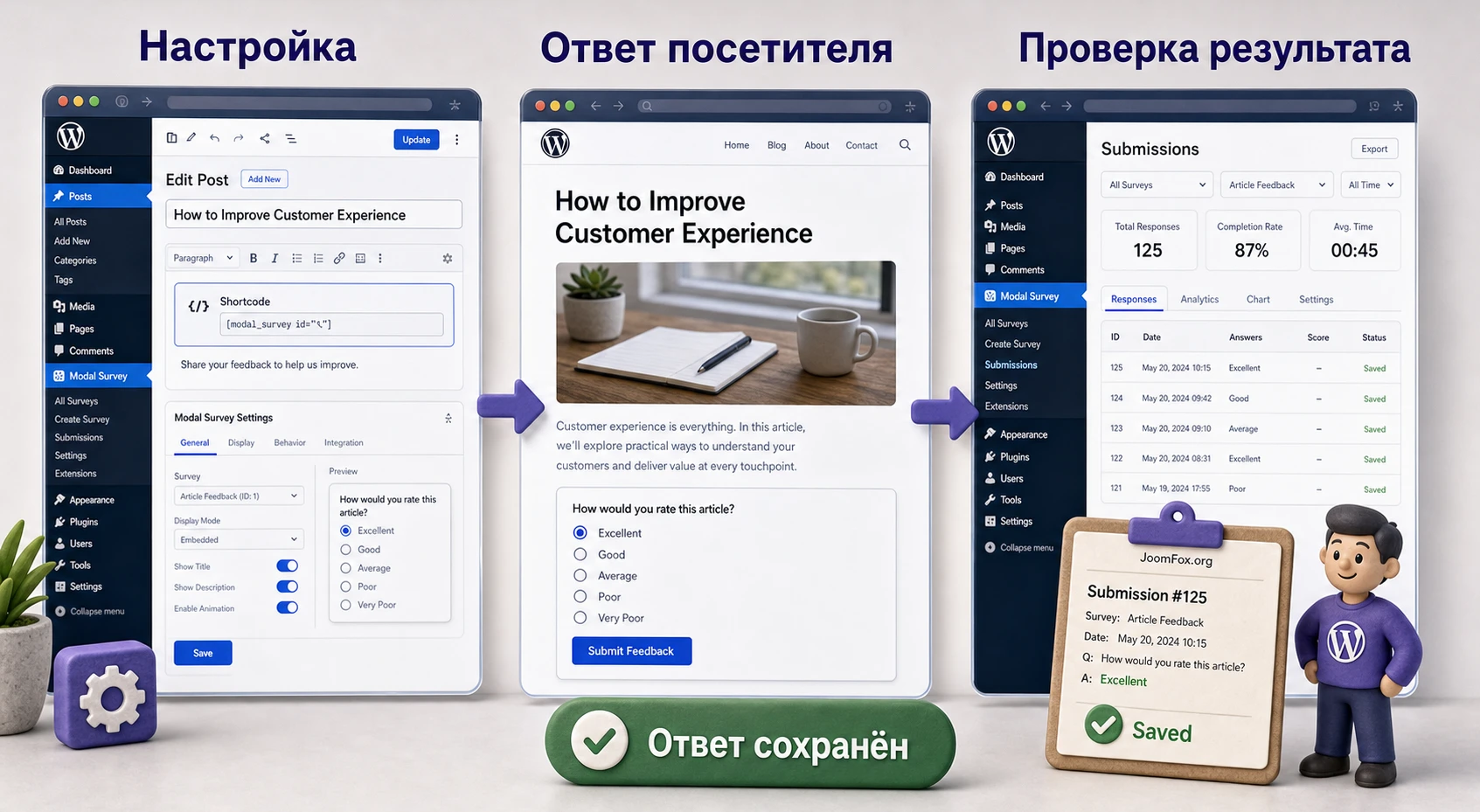
Разберём сценарий, который подходит большинству контентных сайтов: короткий опрос в конце статьи. Цель - понять, помог ли материал читателю, собрать одно уточнение и не мешать просмотру страницы. Такой пример хорош для первого запуска, потому что не требует сложных условий, но проверяет основные функции плагина: создание вопроса, встроенный вывод, ограничение повторного показа, результаты и экспорт.
Цель
После прочтения статьи посетитель видит вопрос: "Помогло ли руководство решить задачу?" Варианты ответа: "Да", "Частично", "Нет". После ответа можно показать короткое сообщение и, при необходимости, второе поле с открытым комментарием. Администратор затем смотрит статистику и решает, какие статьи нужно доработать.
Подготовка
- Создайте тестовую копию одной статьи или черновик страницы.
- Отключите агрессивное объединение JavaScript на этой странице, если оно уже вызывало проблемы с интерактивными элементами.
- Подготовьте короткое финальное сообщение: "Спасибо, ваш ответ сохранён".
- Решите, нужно ли спрашивать email. Для первого теста лучше не собирать персональные данные.
Шаги настройки
- Создайте новый survey с внутренним названием вроде "Article feedback test".
- Добавьте один вопрос и три варианта ответа.
- Выберите встроенный стиль вывода, чтобы опрос появился внутри статьи, а не поверх неё.
- Настройте ширину так, чтобы блок не выходил за пределы контентной колонки.
- Включите показ один раз для пользователя, если хотите уменьшить повторные ответы.
- Добавьте финальное сообщение и сохраните опрос.
- Вставьте опрос в тестовую статью через доступный шорткод или Shortcode Manager.
- Откройте страницу как обычный посетитель и пройдите опрос.
Проверка
После прохождения откройте админ-панель и найдите запись в участниках или результатах. Проверьте, что выбранный ответ совпадает с тем, что вы нажали на странице. Затем обновите страницу: если включено ограничение повторов, блок не должен снова вести себя как новый опрос. Откройте приватное окно браузера и пройдите тот же тест ещё раз, чтобы понять разницу между cookie-проверкой и состоянием авторизованного пользователя.
Нюанс
Если опрос не появляется в статье, сначала проверьте, был ли выбран глобальный вывод. В документации указано, что новые опросы могут автоматически отображаться на публичной части сайта, если не отключить соответствующую глобальную настройку. Для встроенного сценария важно не получить два показа одновременно: один в статье и один как глобальный модальный блок.
Практичные идеи применения Modal Survey без лишнего усложнения
Функции плагина можно развернуть в разные сценарии, но важно не превращать каждую страницу в испытательный полигон. Хороший опрос появляется там, где он помогает пользователю или редакции принять следующее решение. Ниже - идеи, которые опираются на подтверждённые возможности: вопросы и ответы, открытый текст, баллы, условия, диаграммы, участники, формы имени/email, ограничение повторов и вывод через модальное окно или встраивание.
Контентный сайт: оценка полезности материала
Для блога, базы знаний или учебного сайта используйте короткий встроенный опрос в конце материала. Лучше задать один вопрос и одно поле комментария, чем пять общих вопросов. Результат пригодится редактору: статьи с большим числом ответов "частично" требуют доработки, а комментарии показывают, какой шаг непонятен.
Сервисная страница: квалификация запроса
Если посетитель выбирает тип задачи, условные переходы могут привести его к разным финальным сообщениям. Например, один ответ показывает рекомендацию обратиться в поддержку, другой - ссылку на инструкцию, третий - страницу услуги. Здесь важно не обещать автоматический подбор без проверки. Формулируйте результат как подсказку, а не как окончательное решение.
Образовательный проект: мини-тест после урока
Для мини-теста используйте правильные ответы, баллы и индивидуальный итог. Показывайте результат сразу, если цель - обучение, а не контроль. Если результат влияет на доступ к следующему материалу, лучше сначала проверить, хватает ли встроенных возможностей плагина для вашего процесса. Для серьёзной LMS-логики может понадобиться специализированная система обучения.
Магазин или каталог: рекомендательный опрос
На странице категории можно задать несколько вопросов и показать финальную рекомендацию или перенаправить пользователя на подходящий раздел. Официальная страница продукта описывает сценарии recommendation polls и условные сообщения или redirect based on scores. Проверяйте такие сценарии особенно тщательно: пользователь не должен попасть на нерелевантную страницу из-за ошибки в баллах или переходах.
Совместимость с темой, кешем, рассылками и приватностью
Плагин работает на стыке нескольких слоёв: админ-панель, публичные скрипты, оформление темы, AJAX, cookies, база данных, сторонние рассылочные сервисы и, иногда, WooCommerce. Поэтому после базовой настройки нужно проверить соседние системы, которые могут изменить поведение опроса.
Тема и page builder
Если тема переопределяет стили кнопок, полей, таблиц или модальных окон, внешний вид опроса может отличаться от предпросмотра. Проверьте страницу в обычной ширине контента, в узкой колонке, в виджете и на мобильном экране. Если используется конструктор страниц, вставляйте шорткод в стандартный текстовый или HTML-блок и проверяйте, не экранирует ли конструктор квадратные скобки.
Кеш и оптимизация JavaScript
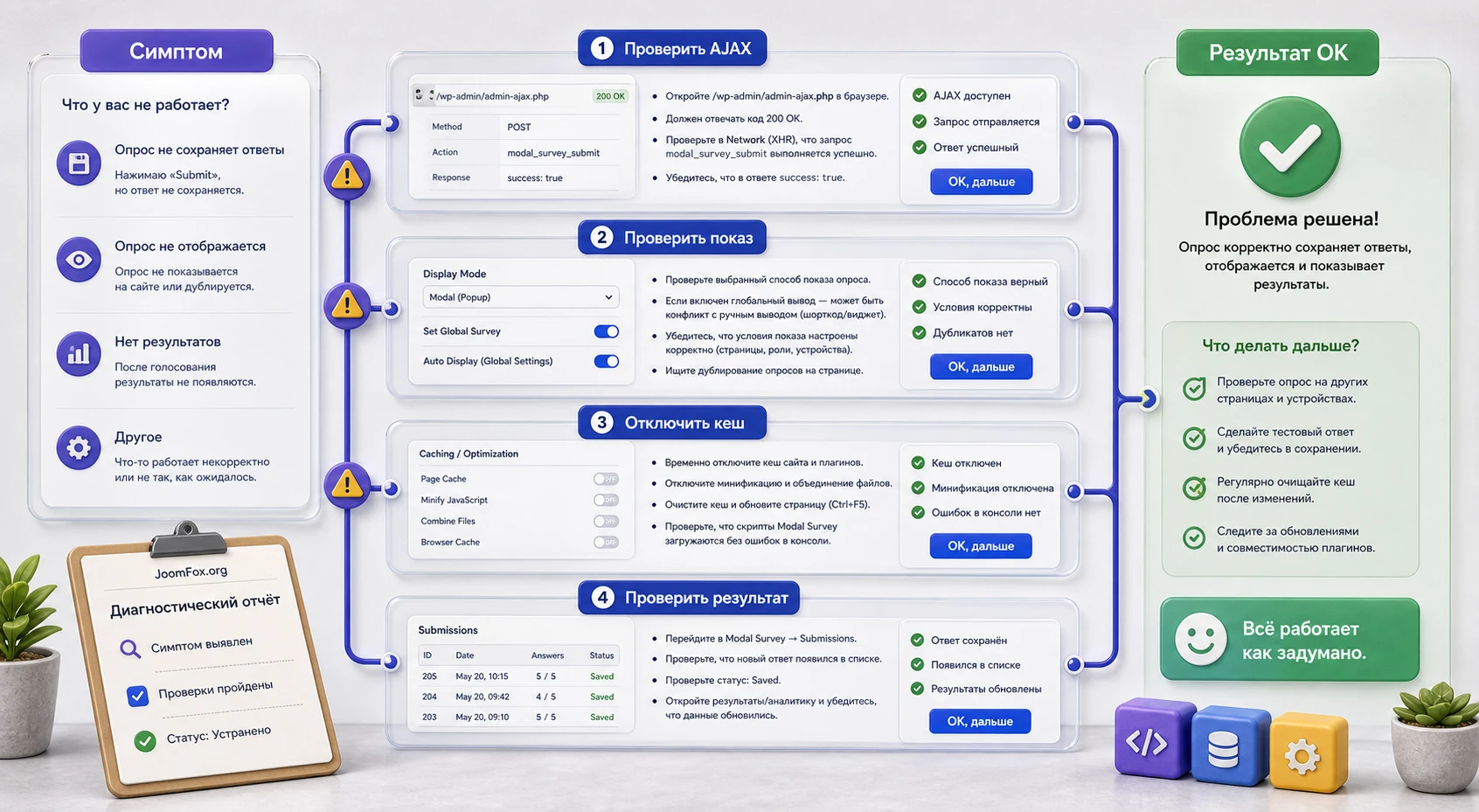
Модальные окна и диаграммы зависят от скриптов. Если после включения оптимизации опрос перестал открываться, временно отключите объединение, отложенную загрузку или перенос JavaScript внизу страницы для тестовой страницы. Не делайте вывод "плагин не работает", пока не проверили конфликт с кешем. В changelog документации также упоминаются изменения, связанные с более устойчивым запуском скриптов и проверками зависимостей, но на реальном сайте сторонние оптимизаторы всё равно могут вмешиваться.
Рассылки и форма участника
Modal Survey поддерживает интеграции с несколькими newsletter providers и может показывать форму участника в конце опроса. Включайте этот блок только тогда, когда он нужен. Если вы собираете имя и email, пользователь должен понимать, зачем эти данные нужны и что произойдёт после отправки. Для теста проверьте не только сохранение участника в WordPress, но и попадание данных в выбранную рассылочную систему, если такая интеграция настроена.
Приватность и ограничение повторов
Ограничение повторного прохождения может опираться на cookies или на состояние зарегистрированного пользователя. Cookies удобны для открытого сайта, но их можно очистить или обойти другим браузером. Ограничение для вошедших пользователей надёжнее, но подходит только там, где посетители действительно авторизуются. Не используйте результаты публичного опроса как юридически точный подсчёт голосов, если у вас нет дополнительной проверки личности.
Как проверить, что опрос работает корректно
Проверка результата нужна после каждой заметной настройки: изменение способа показа, включение условий, добавление формы участника, смена диаграммы, настройка ограничения повторов или перенос опроса на другую страницу. Лучше иметь короткий чек-лист и проходить его одинаково, чем каждый раз полагаться на визуальное впечатление.
Чек-лист публичной части сайта
- Опрос появляется в нужном месте и не срабатывает на страницах, где его не должно быть.
- Кнопки, ответы и стрелки кликабельны на настольном и мобильном экране.
- Модальное окно можно закрыть, если сценарий не должен быть обязательным.
- После ответа пользователь видит ожидаемое сообщение, диаграмму или переход.
- Повторный показ соответствует настройкам: один раз, после заполнения или каждый раз.
- В консоли браузера нет JavaScript-ошибок, связанных с опросом или диаграммами.
Чек-лист админ-панели
- Опрос сохраняется без ошибки и не теряет вопросы после обновления страницы.
- В списке опросов видны название, действия редактирования, копирования, сброса или удаления, если они доступны в вашей версии.
- Ответ появляется в участниках или статистике после тестового прохождения.
- Экспорт создаёт файл в нужном формате и содержит ожидаемые поля.
- Если включена рассылка, тестовый участник появляется в выбранной системе.
Лучший тест: пройти опрос три раза - как администратор, как обычный посетитель в приватном окне и как пользователь на мобильном устройстве. Так быстрее видны различия между правами, cookies и адаптивностью.
Типичные проблемы и диагностика
Большинство сбоев у таких плагинов возникает не в момент создания вопроса, а на стыке сервера, кеша, темы и JavaScript. Ниже - практическая диагностика, которую стоит пройти до обращения в поддержку. Она не заменяет документацию разработчика, но помогает быстро отделить ошибку настройки от конфликта окружения.
Опрос не сохраняется в админ-панели
Симптом
Вы создаёте или редактируете анкету, нажимаете сохранение, но изменения исчезают, появляется ошибка или запрос зависает.
Вероятная причина и проверка
Официальный FAQ связывает такой симптом с серверной конфигурацией, в частности с правилами ModSecurity, которые могут блокировать admin-ajax.php. Проверьте консоль браузера и вкладку сетевых запросов: если AJAX-запрос получает ошибку сервера или блокировку, проблема может быть не в содержании вопроса.
Как исправить
Обратитесь к хостингу и попросите проверить правила безопасности для WordPress AJAX. Не отключайте защиту вслепую на всём сайте. Лучше показать точный URL запроса, время ошибки и скрин сетевого ответа. Если есть staging-сайт на другом сервере, повторите сохранение там для сравнения.
Опрос создан, но не появляется на странице
Сначала проверьте, выбран ли правильный режим показа. Если вы планировали встроенный блок, убедитесь, что шорткод вставлен в опубликованную страницу и не обёрнут в форматирование, которое ломает квадратные скобки. Если ожидался глобальный показ, проверьте соответствующую настройку. Затем очистите кеш страницы и откройте её в приватном окне.
Если блок появляется только для администратора, проверьте ограничения по зарегистрированным пользователям. Если не появляется ни у кого, временно отключите минификацию JavaScript и конфликтующие popup-плагины на тестовой странице.
Модальное окно открывается слишком часто
Проверьте настройки display once и display once per filled out. Первый подход ограничивает показ для пользователя, второй ориентируется на завершённый опрос. Если посетитель закрыл окно, но не прошёл анкету, поведение может отличаться от того, что вы ожидаете. Решите, что важнее: не раздражать повтором или добрать ответ.
Диаграмма или результат выглядит неправильно
Проверьте, какой тип результата выбран: общий результат, индивидуальный результат, проценты, текстовый формат или диаграмма по категориям. Для квизов с баллами убедитесь, что каждому ответу задан правильный score или correct answer, а условные переходы не пропускают нужные вопросы. Для мобильных экранов выбирайте диаграммы, которые читаются без мелких подписей.
После оптимизации сайта перестали работать стрелки или кнопки
Это типичный симптом конфликта JavaScript. Отключите объединение и отложенную загрузку скриптов на тестовой странице, очистите кеш и повторите прохождение. Если всё заработало, добавьте исключение для скриптов плагина в вашем оптимизаторе или оставьте интерактивную страницу без агрессивной минификации. Не редактируйте файлы плагина вручную: при обновлении такие правки потеряются.
Участник не попадает в рассылку
Проверьте, включена ли форма участника в конце survey, выбран ли правильный провайдер и заполнены ли обязательные поля интеграции. Затем проверьте сохранение участника внутри WordPress. Если данные есть в WordPress, но не ушли в сервис рассылки, проблема ближе к интеграции или API-ключам сервиса. Если данных нет даже в WordPress, вернитесь к настройке формы участника.
Ограничения и безопасные улучшения без правки файлов плагина
У Modal Survey есть гибкие настройки, короткие коды, хуки для разработчиков и локализация, но это не повод сразу писать код. Для большинства сайтов безопаснее работать через интерфейс плагина, стандартные механизмы WordPress и настройки темы. Кодовые правки стоит добавлять только тогда, когда вы точно знаете публичный hook или CSS-структуру вашей темы. В документации перечислены action hooks и filters, но без конкретной задачи лучше не вставлять универсальный PHP-сниппет.
Что можно улучшить безопасно
- Настроить тексты сообщений и кнопок через интерфейс плагина или штатную локализацию.
- Использовать Poedit, Loco Translate или другой переводчик WordPress для строк из файла
modal_survey.pot, если требуется перевод интерфейса. - Добавить опрос только на нужные страницы, а не включать глобальный показ без сегментации.
- Выбрать спокойный встроенный формат для контента и оставить модальные окна для сценариев, где они действительно нужны.
- Проверить кеш и исключения оптимизатора вместо ручной правки JavaScript плагина.
- Экспортировать данные для анализа, если встроенных диаграмм недостаточно для отчёта.
Чего лучше не делать
Не меняйте файлы плагина, шаблоны экспорта или скрипты напрямую, если правка не описана разработчиком и не перенесена в безопасное место. Не используйте опрос как единственный механизм защиты закрытого контента, если результат имеет финансовые или юридические последствия. Не включайте сбор персональных данных "на всякий случай": это усложняет приватность, хранение и удаление данных.
Если требуется интеграция со своей CRM или нестандартная обработка участника, сначала изучите раздел developers в документации и проверьте, какой action или filter подходит именно для этой задачи. Затем тестируйте решение на копии сайта и добавляйте код через дочернюю тему или Code Snippets, а не в файлы плагина.
Вопросы, которые стоит решить до запуска на всём сайте
Можно ли использовать Modal Survey только на одной странице?
Да, если вы выбираете встроенный вывод, шорткод или настройку показа на конкретной странице. При этом проверьте глобальный вывод: документация предупреждает, что новые опросы могут автоматически отображаться на публичной части сайта, пока соответствующая настройка не отключена.
Что делать, если WordPress не устанавливает архив?
Скорее всего, загружен общий пакет, а не installable ZIP. Распакуйте скачанный архив и найдите внутренний ZIP-файл плагина. Это типичный нюанс коммерческих пакетов с документацией и дополнительными материалами.
Подходит ли плагин для серьёзных экзаменов?
Он поддерживает квизы, баллы, правильные ответы и результаты, но для формального обучения, сертификатов, журналов успеваемости и сложных прав доступа лучше оценить LMS-плагин или специализированную систему тестирования. Modal Survey сильнее в интерактивных анкетах, квизах и маркетинговых сценариях.
Можно ли показывать опрос только один раз?
В официальных материалах описаны настройки показа один раз и показа один раз для тех, кто уже заполнил опрос. Для открытого сайта такая логика обычно опирается на cookies, а для зарегистрированных пользователей может использоваться состояние входа. Поэтому проверяйте поведение в разных браузерах и для разных ролей.
Почему после включения кеша перестал работать опрос?
Вероятна проблема с JavaScript: объединение, отложенная загрузка или перенос скриптов нарушили порядок запуска. Отключите оптимизацию на тестовой странице и проверьте снова. Если причина подтверждается, настройте исключения в вашем кеш-плагине.
Можно ли переводить тексты опроса и интерфейса?
Документация указывает совместимость с WPML и возможность перевода через Poedit или сторонние переводчики WordPress, а языковой файл находится в папке плагина. Пользовательские вопросы и ответы вы задаёте сами, поэтому их можно писать на языке сайта сразу при создании анкеты.
Стоит ли показывать результаты всем пользователям?
Для голосований и развлекательных квизов это часто полезно. Для клиентских анкет, данных участников, внутренних оценок и форм с email лучше оставить результаты в админ-панели. Перед публичным выводом подумайте, не раскрывает ли диаграмма лишнюю информацию.
Когда CodeCanyon Modal Survey будет удачным выбором
CodeCanyon Modal Survey стоит использовать, когда вам нужен управляемый интерактивный сценарий внутри WordPress: вопрос появляется в нужный момент, пользователь отвечает, получает сообщение или диаграмму, а администратор видит статистику, участников и экспорт. Плагин особенно хорош для опросов удовлетворённости, коротких квизов, рекомендательных анкет, embedded feedback blocks и страниц, где результат ответа важен сразу после взаимодействия.
Перед запуском на рабочем сайте сделайте короткий тест: установите правильный ZIP, создайте один вопрос, отключите лишний глобальный показ, проверьте вывод на тестовой странице, пройдите опрос в приватном окне и убедитесь, что ответ появился в админ-панели. Если всё работает, можно расширять сценарий: добавлять условия, участника, диаграммы, экспорт и интеграции с рассылками.
Если после этой проверки продукт подходит под вашу задачу, можно скачать ZIP-архив и разворачивать его сначала на staging-сайте или на одной непубличной странице. Такой подход даёт достаточно контроля: вы видите, как плагин ведёт себя с вашей темой, кешем и реальными пользователями, прежде чем показывать опрос на всём сайте.

