


CodeCanyon Modern Team Showcase - Плагин WordPress
CodeCanyon Modern Team Showcase - плагин, разработанный специально для веб-сайтов на WordPress. Благодаря своему впечатляющему набору функций, этот плагин переворачивает представление о команде, предоставляя потрясающую и современную платформу для демонстрации. Он позволяет владельцам веб-сайтов эффективно представлять своих сотрудников, подчеркивая их таланты, навыки и достижения. Этот плагин является идеальным решением для бизнеса, агентств и организаций, желающих создать привлекательное и профессиональное представление команды на своем веб-сайте.
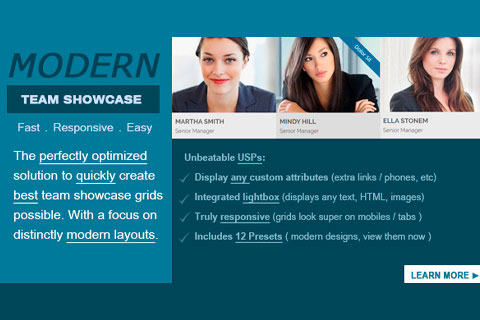
Особенности плагина
Используя CodeCanyon Modern Team Showcase, владельцы веб-сайтов могут создавать наглядные представления команды, которые завораживают их аудиторию. Плагин предлагает различные варианты макета, позволяя пользователям отображать участников команды в виде сетки или карусели. Профиль каждого члена команды прекрасно представлен с изображением, именем, должностью и кратким описанием, отражая их сущность и профессионализм.
Помимо визуального привлекательности, этот плагин обеспечивает беспроблемное взаимодействие с пользователем. Пользователи могут легко навигироваться по представлению команды, чтобы узнать больше о каждом участнике команды. Плагин также предлагает возможность включить значки социальных сетей, позволяющие посетителям подключаться к участникам команды на различных платформах.
Настройка является ключевым аспектом этого плагина, поскольку он позволяет владельцам веб-сайтов персонализировать представление команды, чтобы оно соответствовало логотипу и бренду. Пользователи имеют свободу выбора из широкого спектра цветовых схем, обеспечивая безупречную интеграцию представления в общий дизайн веб-сайта. Кроме того, плагин поддерживает несколько вариантов использования, что означает, что его можно использовать на разных страницах веб-сайта, демонстрируя разные команды или отделы.
Интуитивный пользовательский интерфейс CodeCanyon Modern Team Showcase делает его доступным для пользователей любого уровня навыков. Всего лишь несколькими кликами пользователи могут легко добавлять, редактировать или удалять участников команды из представления. Интуитивный интерфейс позволяет установить и управлять плагином без проблем.
Одной из изюминок этого плагина является его отзывчивость. Он разработан таким образом, чтобы безупречно адаптироваться к различным размерам экранов, обеспечивая последовательную и визуально привлекательную работу для всех пользователей, независимо от используемого устройства. Это делает представление команды доступным для широкой аудитории, повышая вовлеченность пользователей и их общее удовлетворение.
В заключение, CodeCanyon Modern Team Showcase - это многофункциональный и удобный плагин для WordPress. Его способность создавать визуально привлекательные представления команды, в сочетании с возможностью настройки и отзывчивым дизайном, делает его идеальным выбором для бизнеса и организаций, желающих показать своих участников команды в современном и профессиональном стиле. Благодаря обширному набору функций и удобному интерфейсу, владельцы веб-сайтов могут легко создавать потрясающие презентации команды, которые оставят незабываемое впечатление на своих посетителей.
Спецификации:
| Дата выхода: | 11-10-2015 | |
| Дата обновления: | 01-12-2017 | |
| Тип расширения: | Платный | |
| Лицензия: | GPL | |
| Тематика: | Фото и изображения | |
| Совместимость: | W4.x | |
| Включает в себя: | Плагин | |
| Языковые пакеты: |

|
|
| Разработчик: | CodeCanyon | |
| Рейтинг: | ||
Скачивание по подписке!
Вам необходимо авторизоваться на сайте и приобрести клубную подписку!
Поделись с друзьями!
Руководство по настройке CodeCanyon Modern Team Showcase для страницы команды в WordPress
CodeCanyon Modern Team Showcase нужен не просто для красивой сетки сотрудников. В этом руководстве разберём, как превратить набор профилей в управляемую страницу команды: подготовить данные, выбрать подходящий пресет, собрать карточку участника, настроить фильтры, lightbox, поиск, порядок вывода и проверить результат в публичной части сайта.
Материал рассчитан на владельца сайта, вебмастера или контент-редактора, который уже понимает, что ему нужен блок «команда», но хочет избежать типичных ошибок: одинаковых карточек без структуры, перегруженной страницы, сломанного адаптива, конфликтов с темой и непонятного порядка участников.
По источникам видно, что сильная сторона Modern Team Showcase - визуальное проектирование вывода: пресеты, редактор шаблона, логика по мета-ключам, фильтрация, поиск, lightbox и возможность быстро менять состав карточки. Поэтому дальше акцент будет не на покупке и не на активации лицензии, а на том, как безопасно использовать уже установленный плагин в реальном WordPress-проекте.
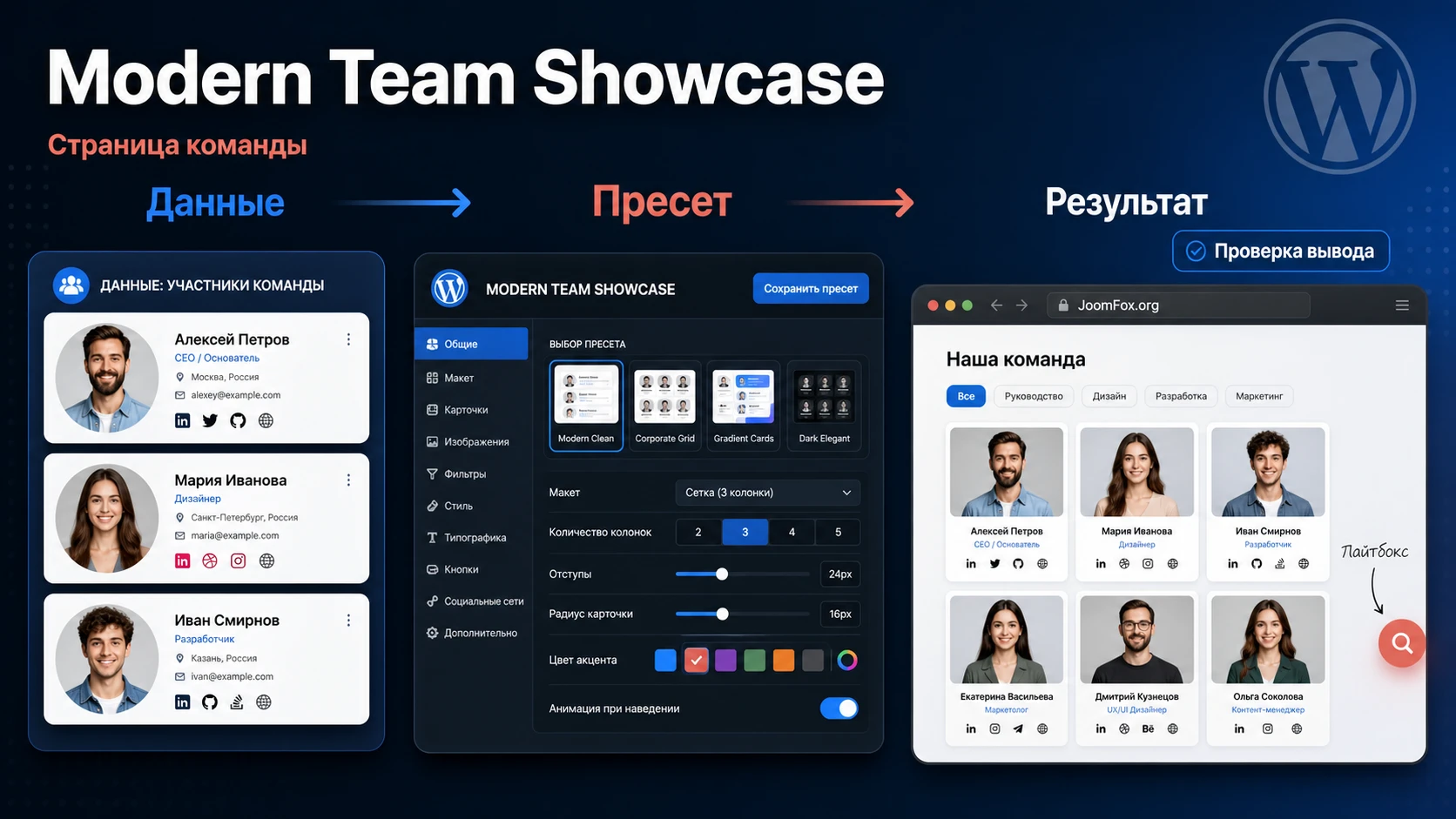
Какую задачу решает плагин и где он особенно полезен
Modern Team Showcase относится к классу WordPress-плагинов для вывода участников команды, сотрудников, преподавателей, консультантов, врачей, спикеров или других персональных профилей. Основная идея проста: вместо ручной верстки карточек в редакторе сайта вы создаёте структурированные записи участников, собираете витрину и вставляете её на страницу через механизм WordPress.
В карточке продукта и независимых обзорах повторяются несколько ключевых возможностей: готовые адаптивные пресеты, вывод в сетках, колонках и таблицах, визуальный редактор шаблона, фильтрация по мета-данным, поиск, lightbox и встроенная обучающая система. Это значит, что плагин полезен там, где команда не является статичной картинкой, а требует регулярного редактирования.
Главная практическая ценность - отделить данные людей от внешнего вида блока. Если в компании меняется должность, фото или порядок вывода, редактор обновляет запись участника, а не пересобирает всю страницу. Если сайт использует несколько команд - например руководство, отдел продаж, преподавателей и приглашённых экспертов, можно планировать отдельные витрины с разными условиями вывода.
Где плагин подходит лучше ручной верстки
Ручная верстка удобна, когда на сайте три человека и блок почти никогда не меняется. Но как только появляются группы, фильтры, разные форматы карточек или необходимость быстро менять состав команды, ручной подход начинает ломаться. Modern Team Showcase уместен в таких ситуациях:
- На корпоративном сайте нужно показать сотрудников по отделам и сохранить единый стиль карточек.
- На сайте клиники, школы, студии или агентства требуется отдельная страница специалистов с фото, описанием, должностью и ссылками.
- Внутри одной базы участников нужно собрать несколько разных витрин: общий список, руководство, преподаватели курса, консультанты по направлениям.
- Контент-менеджер должен обновлять команду без правки шаблонов темы и без вмешательства разработчика.
- Дизайнеру нужен быстрый прототип разных вариантов сетки, hover-состояний, lightbox и фильтров.
Когда лучше выбрать другой подход
Плагин не всегда является самым рациональным решением. Если нужна полноценная кадровая база с личными кабинетами, внутренними правами, интеграцией с CRM или сложным поиском по десяткам параметров, один блок витрины будет узким местом. Если сайт строится полностью в конструкторе и команда уже выводится через динамические шаблоны, возможно, проще использовать возможности конструктора и пользовательские поля.
Не стоит превращать страницу команды в каталог ради самого каталога. Посетителю важно быстро понять, кто перед ним, чем человек занимается и как с ним связаться. Чем больше у вас полей и эффектов, тем строже нужно отбирать информацию для публичной карточки.
Что проверить перед установкой и первым запуском
Перед установкой любого коммерческого плагина в WordPress стоит сделать короткую техническую проверку. Для Modern Team Showcase это особенно важно, потому что он влияет на публичную часть сайта, подключает стили, скрипты, шрифтовые иконки, lightbox-логику и может пересекаться с темой или конструктором страниц.
WordPress поддерживает установку плагина через загрузку ZIP-архива в разделе Plugins - Add New - Upload Plugin. Но сам факт успешной установки ещё не означает, что витрина будет выглядеть правильно в вашей теме. Поэтому подготовку лучше делать на копии сайта или хотя бы после резервной копии.
Мини-чек-лист перед включением
- Проверьте, что у вас есть свежая резервная копия файлов и базы данных.
- Убедитесь, что тема не использует агрессивные стили для всех изображений, таблиц, ссылок и всплывающих окон.
- Откройте список активных плагинов и отметьте те, которые тоже работают с галереями, popup, Font Awesome, фильтрами, кешем или минификацией.
- Подготовьте 3-5 тестовых участников с разными фото, должностями, группами и длиной описания.
- Решите, где будет размещён блок: отдельная страница, секция на главной, виджетная область или посадочная страница.
Какие данные подготовить заранее
Слабая страница команды обычно ломается не из-за плагина, а из-за хаотичных данных. Одно фото квадратное, другое вертикальное, должности написаны в разных стилях, у одних людей есть ссылки, у других нет, описания отличаются в пять раз по длине. Modern Team Showcase даёт инструменты для оформления, но не исправляет смысловую небрежность.
Перед настройкой заведите простую таблицу: имя, должность, группа, короткое описание, расширенное описание, фото, ссылки, порядок, дополнительные поля. Если планируете использовать фильтры по мета-ключам, заранее решите, какие значения будут стабильными: отдел, направление, город, уровень специалиста, язык консультации или тип услуги.
Фотографии и одинаковая визуальная база
Для карточек команды лучше заранее привести изображения к одному смысловому формату. Это не обязательно один и тот же размер файла, но желательно одинаковое кадрирование: портрет по плечи, одинаковый фон или хотя бы близкая дистанция до лица. Если часть фото снята в офисе, часть вырезана из конференции, а часть взята из социальных сетей, даже хороший пресет будет выглядеть случайно.
Оптимальный рабочий порядок простой: сначала подготовить копии фото для сайта, затем проверить их вес, затем загрузить в медиабиблиотеку и только потом прикреплять к участникам. Так вы не будете решать проблему скорости и растянутых изображений уже после того, как витрина собрана.
Единые подписи и поля
Придерживайтесь одной схемы должностей. Например, «Руководитель отдела продаж», «Менеджер проектов», «UX-дизайнер» читаются лучше, чем смесь внутренних сокращений и маркетинговых формулировок. Если на сайте есть международная аудитория, решите заранее, будете ли переводить должности в отдельной языковой версии или оставите оригинальные названия.
Для дополнительных полей используйте короткие названия и предсказуемые значения. Поле «Направление» с вариантами «SEO», «Контекстная реклама», «Дизайн» полезнее, чем свободное текстовое поле, где каждый редактор пишет по-своему. Чем чище данные, тем надёжнее работают фильтры, поиск и условная логика.
Проверка перед стартом: если один и тот же человек должен отображаться в нескольких командах с разным порядком, сразу продумайте отдельные поля порядка или отдельную логику выборки. Обсуждения пользователей показывают, что такая задача быстро становится неудобной, если полагаться только на один общий номер сортировки.
Установка в WordPress и первичная проверка
Установка CodeCanyon Modern Team Showcase в целом повторяет стандартный сценарий загрузки ZIP-плагина. Важно не распаковывать архив наугад и не загружать весь пакет, если внутри есть документация, демо-данные и отдельный установочный ZIP. Обычно устанавливается именно архив плагина, а не вся папка загрузки.
После установки не начинайте сразу собирать финальную страницу. Сначала создайте тестовую витрину на закрытой или черновой странице. Так проще увидеть, какие стили подключаются, как работает пресет, не конфликтует ли lightbox и корректно ли выглядит адаптив.
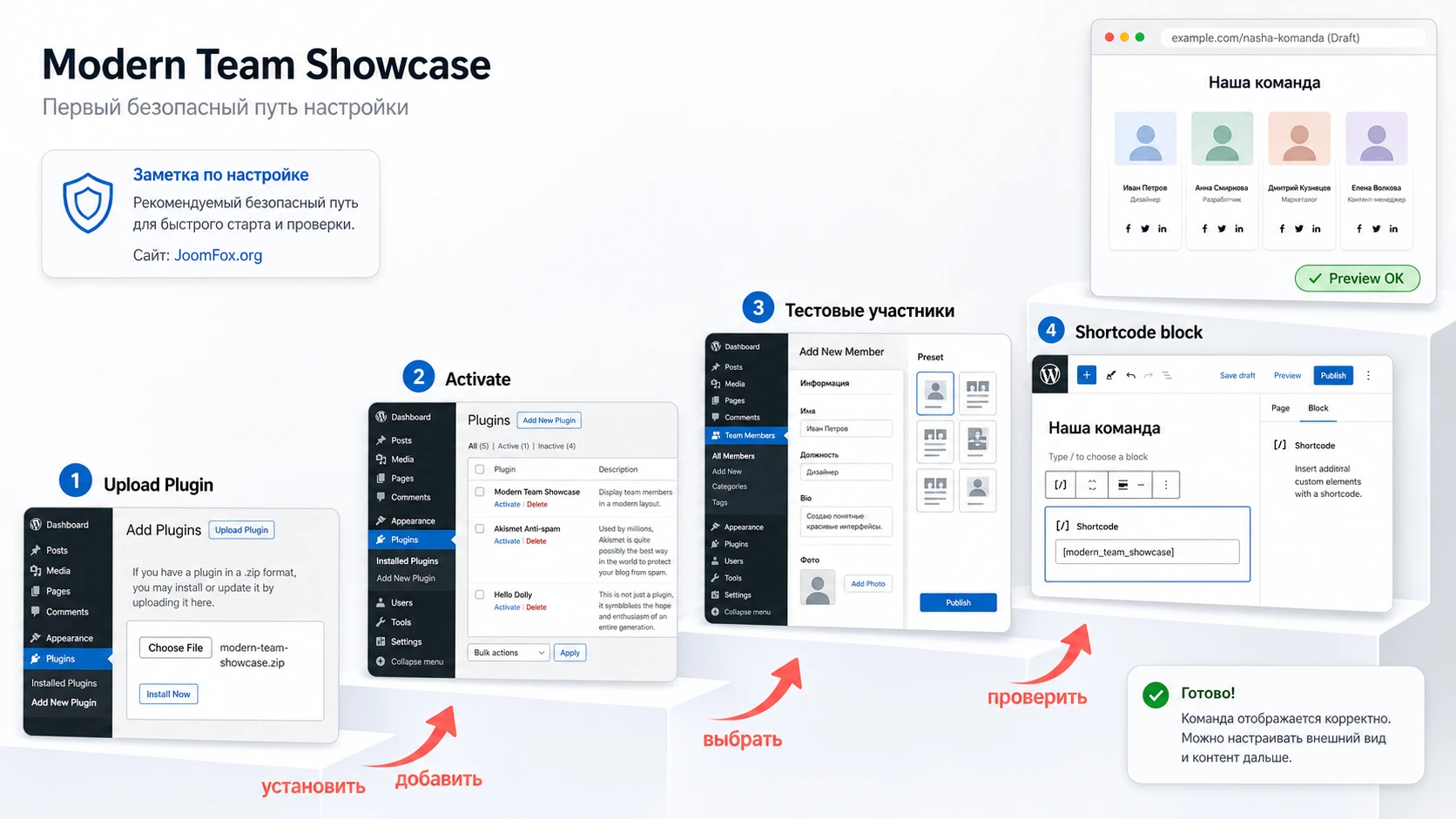
Базовый порядок действий
- Откройте
Plugins-Add Newи нажмитеUpload Plugin. - Выберите ZIP-файл плагина и установите его через
Install Now. - После сообщения об успешной установке нажмите
Activate Plugin. - Найдите в админ-панели новый раздел плагина и проверьте, появились ли типы записей для участников и витрин.
- Создайте несколько тестовых участников с фото, должностью, группой и коротким описанием.
- Соберите тестовую showcase-запись, выберите пресет и вставьте шорткод на отдельную черновую страницу.
Почему лучше начинать с черновой страницы
Черновая страница даёт безопасное место для ошибок. На ней можно проверить пресет с реальными фото, включить и выключить фильтр, попробовать длинные описания, посмотреть lightbox и не бояться, что посетитель увидит незавершённый блок. Если сайт уже опубликован, добавьте страницу в черновики или ограничьте её видимость на время настройки.
Второй плюс черновика - можно сравнить несколько вариантов витрины. Создайте одну версию с компактной сеткой, вторую с более подробной карточкой, третью с lightbox. Через десять минут просмотра станет понятно, где посетителю легче выбрать человека, а где дизайн выглядит эффектно, но мешает чтению.
WordPress-документация по shortcode block напоминает, что шорткод можно вставлять через специальный блок в редакторе. Для плагинов такого класса это обычно самый безопасный способ: редактор не пытается «улучшить» код, а WordPress обрабатывает шорткод при просмотре страницы.
Что должно получиться после первого теста
Минимальный успешный результат выглядит так: на странице отображаются карточки участников, фото не растянуты, стили применились, фильтр или поиск не ломает сетку, а открытие расширенной информации работает без ошибки в консоли браузера. Если видите только текст шорткода, значит он вставлен не в тот блок, отключён плагин или страница не проходит через обычную обработку содержимого WordPress.
Карта настроек: пресет, шаблон, фильтр, поиск и lightbox
Настройку Modern Team Showcase удобно рассматривать как несколько слоёв. Первый слой - данные участников. Второй - запрос или выборка, то есть кто попадёт в конкретную витрину. Третий - визуальный пресет и шаблон карточки. Четвёртый - интерактивные элементы: фильтры, поиск, lightbox, пагинация и адаптивные правила.
Если редактировать всё сразу, легко получить красивый, но непредсказуемый блок. Лучше идти от простого к сложному: сначала убедиться, что выводятся правильные участники, затем выбрать пресет, затем настроить карточку, затем включать фильтры и расширенные режимы.
| Слой настройки | Что проверить | Какой результат нужен |
|---|---|---|
| Данные участника | Фото, имя, должность, группа, описание, ссылки и дополнительные поля. | Карточки выглядят одинаково по структуре, даже если данные отличаются. |
| Выборка | Какие участники входят в витрину, как они сортируются, какие группы используются. | На странице нет лишних людей, а порядок соответствует смыслу раздела. |
| Пресет | Сетка, колонка, таблица, hover-поведение, начальный набор элементов. | Формат подходит под длину текста и тип аудитории. |
| Шаблон карточки | Какие поля видны сразу, какие уходят в lightbox, какие элементы скрыты. | Пользователь получает краткую информацию без перегруза. |
| Фильтр и поиск | Группы, дочерние группы, мета-ключи, подписи фильтров, поведение после фильтрации. | Посетитель быстро находит нужного специалиста и не получает пустые состояния. |
| Адаптивность | Количество колонок, поведение фото, отступы, lightbox на узких экранах. | Блок не ломает страницу и не требует горизонтальной прокрутки. |
Пресеты как старт, а не финальная настройка
В описании продукта подчёркивается пресетный подход: можно быстро начать с готового варианта и затем уточнять состав элементов. Это хороший способ не тратить время на пустой экран. Но пресет не должен диктовать структуру контента. Если пресет красиво показывает фото, но плохо работает с длинными должностями, лучше изменить состав карточки или выбрать другой формат.
Для страницы руководства компании обычно подходят спокойные карточки: фото, имя, должность, короткое описание и ссылка на подробности. Для преподавателей или экспертов может быть полезен lightbox с расширенным профилем. Для каталога специалистов важнее фильтры и поиск. Для маленькой команды фильтры можно не включать, чтобы интерфейс не выглядел тяжелее самой информации.
Фильтрация по группам и мета-ключам
Modern Team Showcase выделяется тем, что поддерживает логику по мета-ключам и фильтрацию по мета-данным. Это не просто декоративная функция. Она помогает создавать витрины, где один и тот же тип записей используется в разных контекстах: отделы, направления услуг, роли, города или уровни специалиста.
Настраивайте фильтры только по тем значениям, которые действительно помогают посетителю. Фильтр «Все» плюс два понятных отдела может быть лучше, чем десять технических категорий. Если фильтр возвращает пустой список, проверьте не дизайн, а данные: совпадают ли значения полей, правильно ли выбрана группа, не скрывает ли активный поиск часть карточек.
Как тестировать фильтр без лишней путаницы
Для первой проверки создайте три участника: один должен попасть только в первую группу, второй - только во вторую, третий - в обе или в общий список. Такой маленький набор сразу показывает, правильно ли работает логика. Если на тесте всё понятно, добавляйте остальных участников. Если начать с полного списка из нескольких десятков людей, ошибка в одном значении мета-поля легко потеряется.
После настройки фильтра проверьте подписи глазами посетителя. В админке вам может быть ясно, что «dept_sales» означает отдел продаж, но на публичной странице такая подпись выглядит техническим мусором. Используйте человекочитаемые названия и не показывайте внутренние термины, если они не помогают аудитории.
Lightbox и расширенная информация
Lightbox удобен, когда карточка должна оставаться компактной, но у каждого участника есть подробная биография, список компетенций или дополнительные ссылки. В журнале изменений продукта упоминаются режимы ориентации lightbox, цветовая тема, улучшения структуры и обработка шорткодов внутри содержимого. Практический вывод простой: lightbox стоит тестировать не только на красивом коротком тексте, но и на реальном длинном профиле.
Если в lightbox планируется вставлять форматированный текст или шорткоды, проверяйте результат на отдельном тестовом участнике. Не смешивайте слишком много вложенных динамических элементов: чем сложнее содержимое popup-окна, тем выше риск конфликта с темой, кешем, минификацией скриптов или другим popup-плагином.
Что оставлять в карточке, а что переносить в lightbox
В карточке должны остаться данные, которые помогают принять первое решение: фото, имя, роль, 1-2 строки контекста и понятное действие. Всё, что требует чтения, лучше перенести внутрь подробного окна или отдельной страницы. Это особенно важно для мобильного просмотра, где каждая лишняя строка увеличивает высоту карточки и заставляет посетителя долго прокручивать список.
Если команда маленькая и у каждого участника короткое описание, lightbox может быть не нужен. Иногда простая сетка с прямой ссылкой на профиль выглядит честнее и быстрее. Используйте интерактивный режим только там, где он действительно уменьшает перегруз первой страницы.
Визуальный редактор шаблона и мета-логика без хаоса
Самая интересная часть Modern Team Showcase - не сама сетка, а возможность управлять шаблоном вывода. В источниках упоминаются front-end showcase editor, visual template editor, настройка атрибутов, классов, media queries, hover и idle-состояний, а также логика по мета-ключам. Для обычного пользователя это звучит сложно, но на практике помогает решить одну задачу: показать разные данные по разным правилам, не переписывая шаблон темы.
Работать с таким редактором нужно дисциплинированно. Сначала определите, какие поля обязательны для всех участников. Затем решите, какие поля могут появляться условно. Например, у руководителя может быть расширенное описание, у консультанта - ссылка на запись, у преподавателя - направление курса, у спикера - тема выступления. Условная логика полезна только тогда, когда за ней стоит стабильная структура данных.
Как не сломать шаблон карточки
Начните с копии рабочего пресета или тестовой витрины. Изменяйте один элемент за раз: сначала фото, затем имя, затем должность, затем описание, затем ссылки. После каждого изменения смотрите страницу в публичной части сайта. Если изменили сразу десять параметров, будет трудно понять, почему карточка стала кривой.
- Не удаляйте базовые элементы, пока не проверили, где они используются в карточке и lightbox.
- Не добавляйте одинаковые классы ко всем блокам без причины, иначе тема может зацепить их глобальными стилями.
- Не перегружайте hover-состояние длинным текстом: на сенсорных экранах оно может работать иначе.
- Не используйте мета-ключи с разным написанием для одной сущности: «department», «Department» и «dept» станут разными значениями.
Мета-ключи и порядок участников
Обсуждение на Stack Overflow показывает характерный сценарий: один участник может входить в несколько команд, но его порядок в каждой команде должен отличаться. В таком случае одного общего поля сортировки мало. Пользователь описывает типы записей modernteammembers и modernteamshowcases, а также отдельные custom meta для порядка в разных командах.
В статье не стоит рекомендовать тяжёлый PHP-хак для каждого сайта, потому что точный код зависит от версии плагина и структуры админки. Но практическая логика полезна: если порядок важен по отдельным командам, закладывайте это в структуру данных заранее. Для небольшого сайта проще создать отдельные showcase-настройки и вручную проверить порядок. Для сложного каталога лучше сначала протестировать custom meta-подход на копии сайта.
Как описать правило сортировки для редакторов
Если витрину будут вести несколько людей, не оставляйте порядок «на глаз». Запишите короткое правило: сначала руководители, затем специалисты по алфавиту; или сначала активные консультанты, затем приглашённые эксперты; или порядок задаётся вручную через отдельное поле. Такое правило экономит время при каждом обновлении команды.
После добавления нового участника всегда проверяйте не только его карточку, но и соседей по списку. Ошибка сортировки часто выглядит не как поломка, а как странный порядок, который замечают только после публикации.
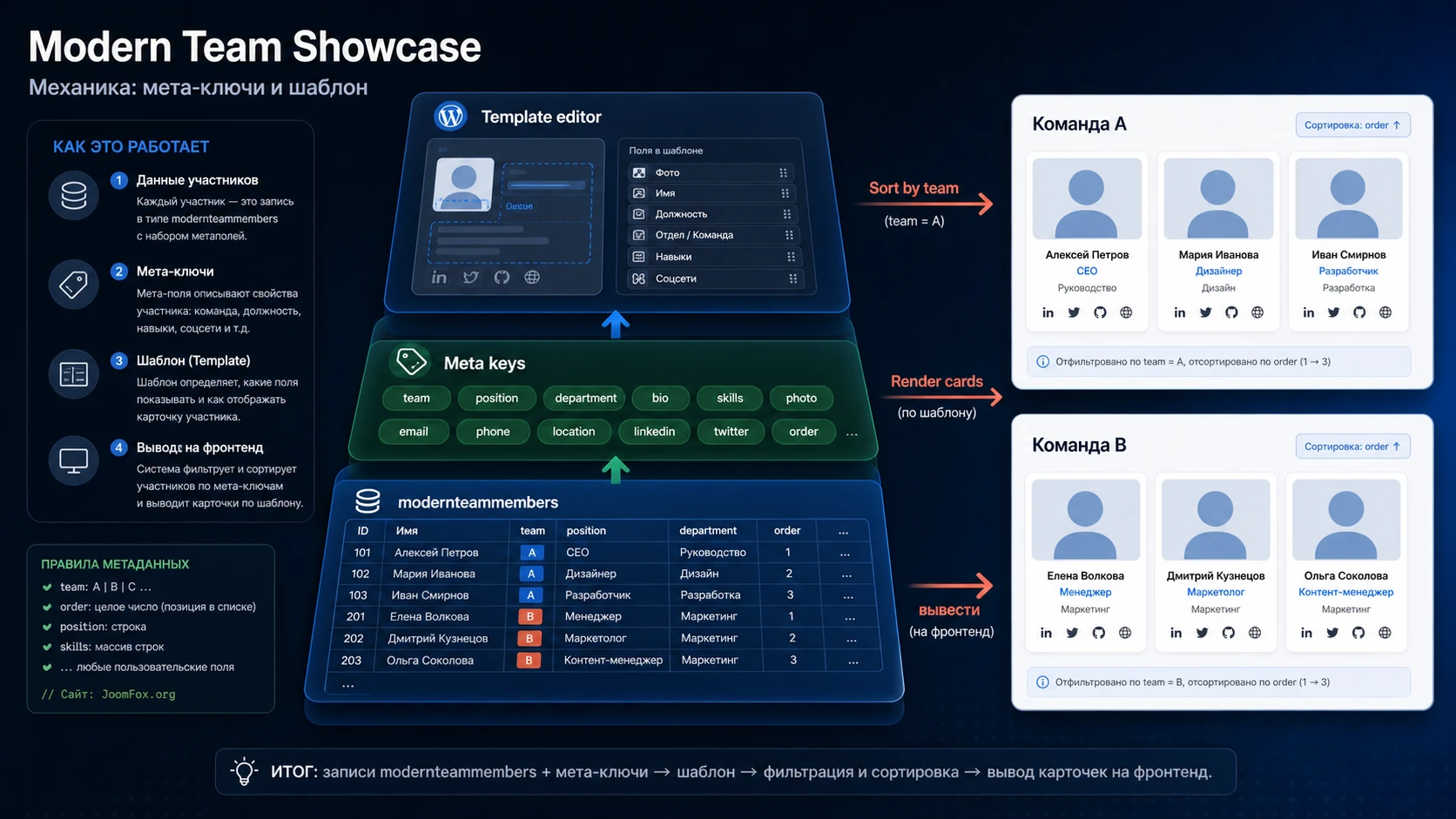
Практический сценарий: собрать страницу «Наша команда» без ручной верстки
Разберём реалистичный сценарий для сайта агентства или сервисной компании. Цель - получить страницу, где посетитель видит руководителей и специалистов, может отфильтровать их по отделам, открыть подробную информацию и перейти к профилю или контактной ссылке, если она предусмотрена.
Цель и подготовка
Нам нужен блок из 8-12 сотрудников. Для каждого участника подготовлены одинаковые фото, имя, должность, короткое описание, отдел, порядок вывода и расширенное описание для lightbox. На сайте уже есть страница «Наша команда», но пока она не опубликована или закрыта от индексации.
Перед настройкой создайте минимум две группы, например «Руководство» и «Специалисты». Если будет фильтр по отделам, используйте короткие и понятные названия, которые не требуют объяснения. Если у человека нет социальных ссылок, не оставляйте пустые иконки в карточке.
Шаги настройки
- Создайте записи участников в разделе плагина и заполните обязательные поля.
- Назначьте участникам группы или значения мета-полей, по которым будет работать фильтр.
- Создайте showcase-запись и выберите пресет, который лучше всего подходит под фото и длину описаний.
- Настройте состав карточки: фото, имя, должность, короткое описание и понятный элемент для открытия подробностей.
- Включите фильтр только по тем группам, которые помогают посетителю выбрать нужного человека.
- Настройте lightbox для расширенной информации и проверьте, что он не дублирует всё содержимое карточки.
- Скопируйте шорткод витрины и вставьте его на страницу через блок
Shortcode. - Откройте страницу в режиме предпросмотра и проверьте сетку на широком экране, планшетной ширине и мобильной ширине.
Проверка после публикации
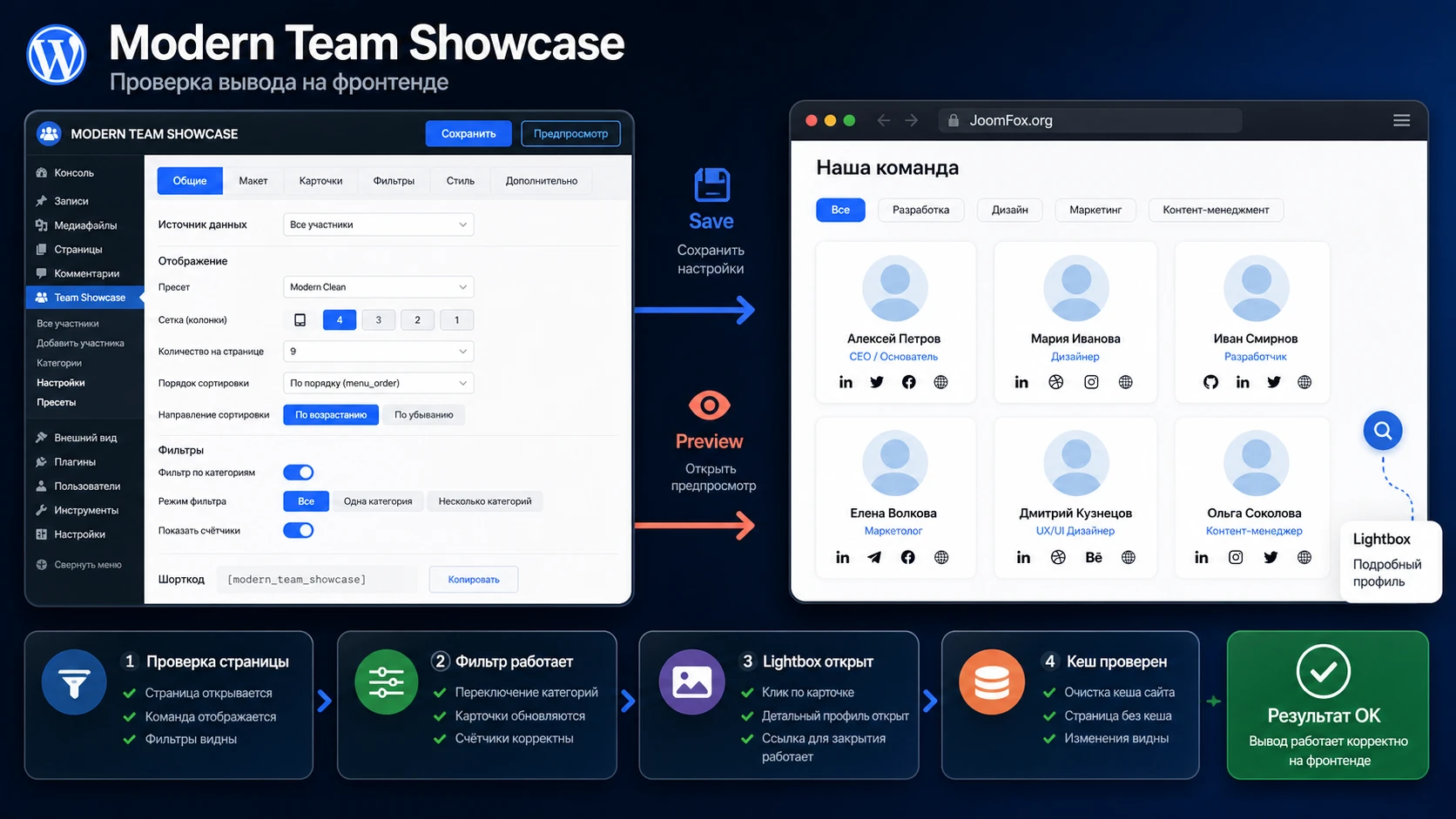
После публикации пройдите путь обычного посетителя. Откройте страницу без входа в админ-панель, нажмите фильтры, попробуйте поиск, откройте lightbox, закройте его, перейдите по ссылке профиля. Затем очистите кеш сайта, если он используется, и повторите проверку в приватном окне браузера.
Хороший результат: посетитель за несколько секунд понимает, какие люди представлены на странице, может сузить список и открыть подробности без визуального шума. Если для поиска нужного специалиста нужно объяснять интерфейс, фильтров слишком много или карточка перегружена.
Практичные идеи применения за пределами классического блока команды
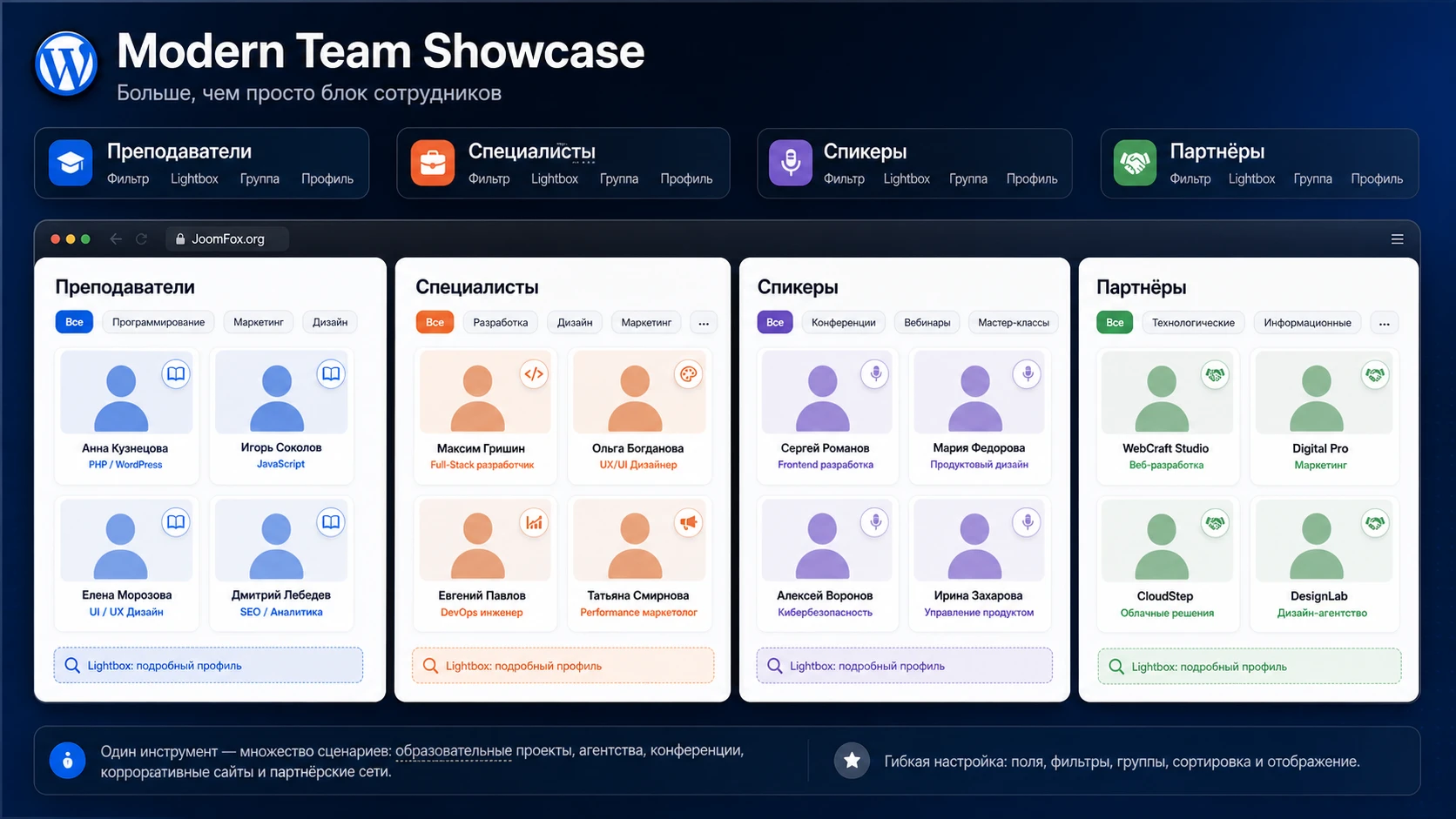
Плагин проектировался вокруг meet the team-сценария, но его логика подходит для любых аккуратных профилей с фото, кратким описанием, группировкой и расширенной карточкой. Не нужно превращать Modern Team Showcase в универсальный каталог всего на сайте, но несколько смежных сценариев могут быть полезны.
Каталог преподавателей или тренеров
Для образовательного проекта участниками могут быть преподаватели. В карточке достаточно показать фото, имя, направление и короткое описание. В lightbox можно вынести опыт, темы курсов и ссылку на страницу занятий. Фильтр по направлениям поможет посетителю не читать весь список.
Список врачей, консультантов или специалистов
Для клиники, юридической фирмы или консультационного сервиса важны специализация и быстрый переход к записи. Если ссылка на запись хранится как поле, её можно выводить только для тех участников, где она действительно заполнена. Здесь особенно важно не перегружать карточку: посетитель ищет подходящего специалиста, а не изучает дизайн эффекта hover.
Спикеры события или авторы проекта
На странице конференции или медиа-проекта удобно показывать спикеров и авторов по темам. Фильтры работают как быстрые вкладки, а lightbox раскрывает подробности без ухода со страницы. Если событие меняется каждый сезон, заранее продумайте группы и порядок, чтобы не пересобирать всё вручную.
Партнёры, советники и экспертный совет
Если нужно показать не сотрудников, а партнёров или советников, используйте нейтральные подписи и не называйте блок «команда», если это юридически или смыслово неверно. В этом случае карточка может быть короче: имя, роль, организация, ссылка. Длинные биографии лучше оставить для отдельных страниц или lightbox.
Как проверить внешний результат, скорость и удобство страницы
Проверка результата должна идти дальше вопроса «красиво или нет». Страница команды часто находится рядом с конверсионными разделами: о компании, услуги, запись на консультацию, контакты. Если блок тяжёлый, плохо адаптируется или прячет важную информацию в сложных эффектах, он снижает доверие вместо того, чтобы его усиливать.
Проверка в публичной части сайта
Откройте страницу в приватном окне и пройдите несколько сценариев: найти человека по группе, открыть подробности, вернуться к списку, проверить ссылку, уменьшить ширину экрана. Смотрите не только на сетку, но и на отступы между карточками, высоту строк, поведение длинных имён, обрезку фото и положение кнопок.
Если тема использует свои стили для изображений или таблиц, они могут повлиять на карточки плагина. В таком случае сначала ищите настройку в пресете или редакторе шаблона. Если точной настройки нет, используйте маленькую внешнюю CSS-правку через класс обёртки, а не правку файлов плагина.
Проверка на разных ролях пользователя
Сравните просмотр страницы администратором и обычным посетителем. Администратор часто видит дополнительные панели, отключённый кеш или незаметные подсказки темы, поэтому его просмотр не всегда совпадает с реальным пользовательским опытом. Для честной проверки используйте приватное окно или отдельный браузер без входа в WordPress.
Если сайт мультиязычный или использует разные шаблоны для разных разделов, проверьте витрину в каждом контексте, где она будет размещена. Один и тот же шорткод может выглядеть нормально в обычной записи и хуже внутри страницы конструктора, если родительский контейнер задаёт нестандартную ширину или overflow.
Кеш, минификация и скрипты
Фильтры, поиск и lightbox зависят от JavaScript. Если они работают для администратора, но ломаются для обычного посетителя, проверьте кеш, объединение скриптов, отложенную загрузку и оптимизацию Font Awesome. В журнале изменений продукта отдельно упоминается исправление конфликта с Font Awesome и Avada, поэтому иконки и темы с собственными наборами шрифтов стоит тестировать внимательно.
Настройку кеша лучше менять точечно. Не отключайте весь кеш сайта навсегда только из-за одного блока. Сначала исключите конкретный конфликтующий скрипт или страницу команды, проверьте результат, затем включайте оптимизацию обратно по одному параметру.
SEO и доступность
Страница команды обычно не является SEO-ядром сайта, но она влияет на доверие и качество контента. Используйте нормальные текстовые имена и должности, не прячьте всю информацию в картинку, добавляйте осмысленные alt-тексты к фото, проверяйте контраст и фокус при навигации с клавиатуры. Если lightbox содержит важные биографии, убедитесь, что базовая карточка всё равно даёт достаточный контекст.
Безопасная CSS-правка без изменения файлов плагина
Если после выбора пресета блок почти подходит, но нужно слегка выровнять внешний вид, начните с настройки плагина. Если нужного параметра нет, используйте CSS в теме, дочерней теме, настройщике WordPress или проверенном плагине для сниппетов. Не редактируйте файлы Modern Team Showcase напрямую: при обновлении изменения потеряются, а при ошибке можно сломать вывод.
Самый безопасный подход - добавить класс к блоку, который содержит шорткод, и писать CSS только внутри этой обёртки. В редакторе WordPress блок Group или похожий контейнер может иметь поле Additional CSS class(es). Например, задайте класс team-directory-section, поместите внутрь shortcode block и примените аккуратные внешние правила.
.team-directory-section img {
  max-width: 100%;
  height: auto;
}

.team-directory-section a {
  text-decoration-thickness: 1px;
  text-underline-offset: 0.18em;
}

.team-directory-section {
  margin-block: 2rem;
}
Этот фрагмент не использует внутренние классы плагина и не привязан к скрытому API. Он лишь ограничивает влияние внутри выбранной обёртки: изображения не вылезают за контейнер, ссылки выглядят аккуратнее, а блок получает предсказуемые вертикальные отступы. Если результат не понравился, удалите класс у блока или сам CSS.
Как проверить CSS-правку
После добавления CSS откройте страницу в публичной части и проверьте три состояния: обычный список, отфильтрованный список и открытый lightbox. Если правка влияет только на карточки, она должна вести себя одинаково во всех состояниях. Если после неё изменились кнопки темы, шапка сайта или другие блоки, значит селектор слишком широкий и его нужно сузить.
Отдельно проверьте мобильную ширину. Небольшой отступ, который хорошо выглядит на desktop, может съесть слишком много места на узком экране. Если нужно, добавьте CSS через media query в вашей теме, но не редактируйте внутренние файлы плагина ради пары пикселей.
Правило отката: любая правка должна отключаться за одну минуту. Если для исправления карточки нужно менять PHP плагина, копировать неизвестный код из форума или переписывать JavaScript, лучше остановиться и проверить настройки, тему и кеш.
Почему витрина может не отображаться или работать неправильно
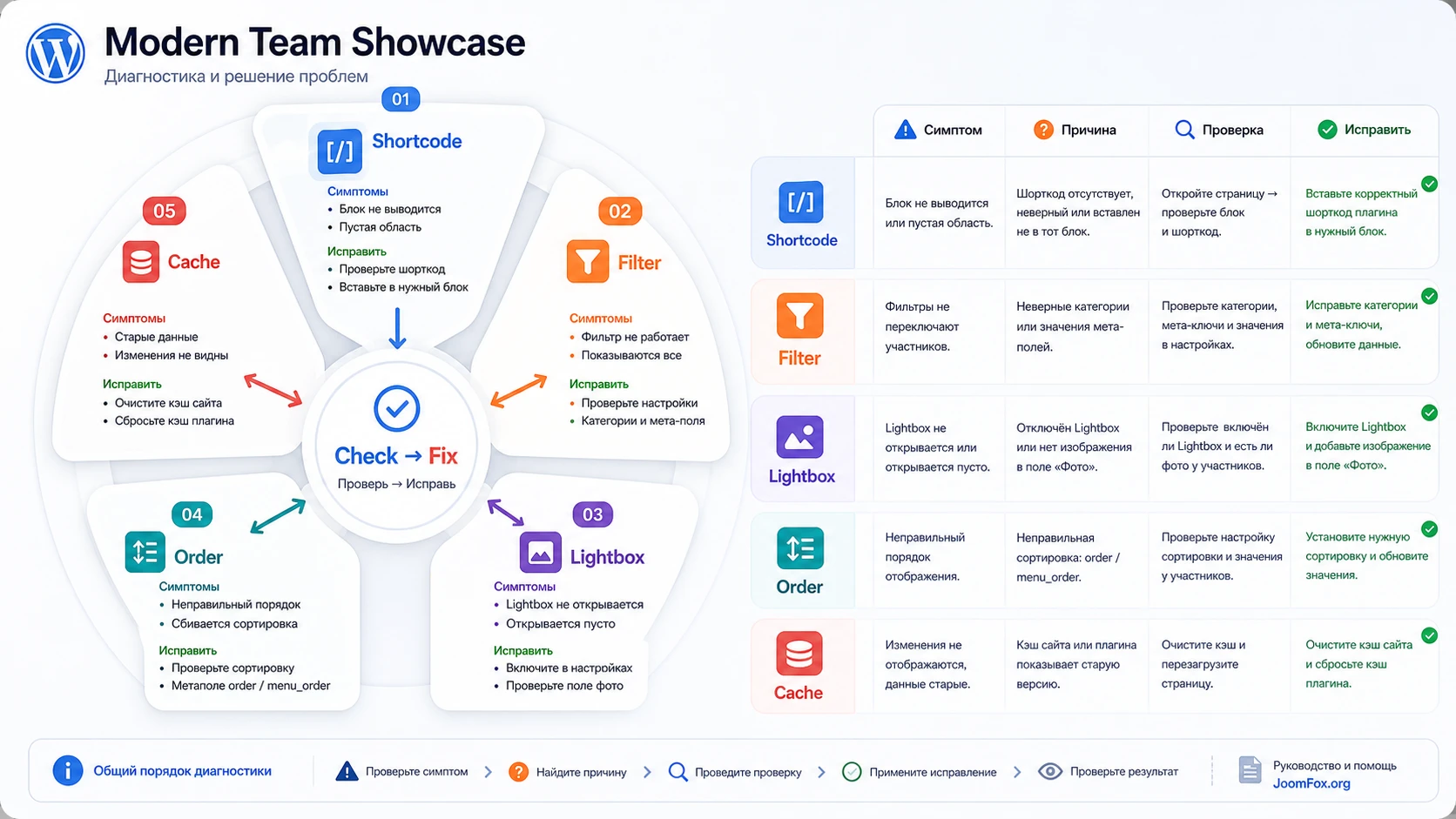
Диагностику Modern Team Showcase удобно начинать не с кода, а с симптома. Один и тот же внешний дефект может быть вызван разными причинами: пустой выборкой, неправильным шорткодом, конфликтом стилей, кешем, отсутствующими данными или ошибкой в условной логике шаблона.
На странице виден только шорткод
Симптом: вместо блока команды посетитель видит строку в квадратных скобках. Возможные причины - плагин отключён, шорткод вставлен в неподходящее место, страница выводится шаблоном темы без обработки содержимого или shortcode block был заменён обычным текстовым блоком.
Проверьте, активен ли плагин, вставлен ли код через блок Shortcode, работает ли шорткод на простой тестовой странице и не выводит ли тема содержимое нестандартным способом. Если в обычной записи всё работает, проблема не в Modern Team Showcase, а в шаблоне страницы или конструкторе.
Карточки есть, но фильтр возвращает пустой список
Симптом: при выборе группы или значения фильтра карточки исчезают. Частые причины - разные значения мета-полей, неправильная группа, дочерние группы без поддержки в выбранной настройке, активный поиск поверх фильтра или участники не прикреплены к нужной витрине.
Начните с двух тестовых участников и одного фильтра. Если простой вариант работает, расширяйте данные постепенно. Если не работает даже он, проверьте выборку showcase-записи и совпадение значений полей. Не исправляйте фильтр CSS-ом: пустой список почти всегда связан с данными или логикой запроса.
Lightbox открывается некорректно
Симптом: окно не открывается, открывается под шапкой сайта, закрывается сразу или ломает прокрутку. Возможные причины - конфликт с другим popup/lightbox-плагином, минификация скриптов, агрессивный z-index в теме, ошибка JavaScript или слишком сложное содержимое внутри профиля.
Отключите оптимизацию скриптов для теста, проверьте консоль браузера, временно переключитесь на базовую тему или отключите другие popup-плагины на копии сайта. Если проблема исчезла, включайте элементы обратно по одному. Если lightbox ломается только на одном участнике, проверьте содержимое его описания и вложенные шорткоды.
Порядок участников не совпадает с ожиданием
Симптом: в одной команде человек должен быть первым, а в другой - третьим, но общий порядок даёт неверный результат. Это типичная проблема каталогов, где один объект входит в несколько витрин. Если плагин использует custom post type и мета-поля, порядок может зависеть от конкретного meta key или общей сортировки.
Проверьте, какой параметр сортировки выбран в showcase-настройке. Для простого сайта часто достаточно отдельных витрин и ручной проверки. Для сложного сайта с несколькими независимыми порядками лучше сначала описать правила сортировки, а уже потом решать, хватает ли штатных настроек или нужен небольшой проект разработки.
Стили выглядят иначе после включения кеша
Симптом: у администратора всё выглядит правильно, а обычный посетитель видит сломанные иконки, неработающий hover, другой размер карточек или неактивный поиск. Возможные причины - кеш страницы, объединение CSS/JS, отложенная загрузка, конфликт Font Awesome или порядок подключения файлов.
Очистите кеш страницы и браузера, временно отключите объединение скриптов, проверьте страницу без минификации. Если проблема исчезла, исключите конкретный файл или страницу команды из оптимизации. Откатывайте каждое изменение, которое не влияет на симптом.
Вопросы, которые стоит закрыть перед публикацией страницы команды
Можно ли использовать Modern Team Showcase без ручного кода?
Да, базовый сценарий строится вокруг записей участников, пресетов, настроек showcase и шорткода. Код может понадобиться только для аккуратных внешних правок или сложных нестандартных требований. Начинайте без кода и добавляйте CSS только тогда, когда штатные настройки не закрывают маленькую визуальную задачу.
Подойдёт ли плагин для нескольких команд на одном сайте?
Да, сама логика продукта рассчитана на витрины участников, группы, фильтры и разные варианты вывода. Но если один человек входит в несколько команд с разным порядком, заранее продумайте поля сортировки и правила выборки. Это не проблема дизайна, а вопрос структуры данных.
Что делать, если после вставки на страницу виден только shortcode?
Проверьте, активен ли плагин, вставлен ли код через блок Shortcode и работает ли он на обычной записи WordPress. Если на обычной записи всё нормально, ищите проблему в шаблоне страницы, конструкторе или способе вывода контента.
Стоит ли включать фильтр и поиск на маленькой команде?
Не всегда. Для 4-6 человек фильтр часто создаёт лишний интерфейс. Он полезен, когда посетителю действительно нужно сузить список: отдел, специализация, город, роль, направление услуги. Если фильтр не помогает принять решение, лучше оставить чистую сетку.
Можно ли вставлять в lightbox длинные биографии и шорткоды?
В источниках продукта упоминается обработка шорткодов в содержимом и улучшения lightbox, но проверять нужно на вашей сборке. Начните с одного тестового участника, посмотрите поведение на разных экранах и только потом переносите подход на всю команду.
Повлияет ли витрина команды на скорость сайта?
Любой визуальный блок с фото, стилями, фильтрами и popup-логикой добавляет нагрузку. Основные меры простые: оптимизировать фото, не включать ненужные эффекты, тестировать кеш и не размещать слишком много участников на первом экране. Не обещайте себе «нулевое влияние» - проверяйте страницу фактически.
Можно ли править файлы плагина, если нужен другой вид карточки?
Лучше не править. Сначала используйте пресеты, визуальный редактор, настройки шаблона и внешнюю CSS-обёртку. Правка файлов плагина усложняет обновления и повышает риск сломать вывод. Если требуется глубокая доработка, делайте её как отдельную задачу разработки на копии сайта.
Когда CodeCanyon Modern Team Showcase будет удачным выбором
Modern Team Showcase стоит использовать, если вам нужна управляемая страница команды с пресетами, визуальной настройкой карточек, фильтрами, поиском, lightbox и возможностью развивать структуру без ручной верстки каждого участника. Он особенно полезен, когда на сайте несколько групп людей, данные регулярно меняются, а внешний вид должен оставаться единым.
Перед публикацией проверьте три вещи: корректность данных, понятность интерфейса для посетителя и поведение блока после кеша. Если тестовая страница показывает правильных людей, фильтры не создают пустые состояния, lightbox работает стабильно, а карточки хорошо смотрятся в вашей теме, можно переходить к рабочему внедрению.
Если вы уже сравнили сценарии, подготовили тестовые профили и хотите продолжить настройку на своём сайте, логичный следующий шаг - скачать установочный файл и проверить его на копии страницы с реальными данными, а не на идеальном демо-наборе.

