


CodeCanyon Mofect On-Site Search - Плагин WordPress
Плагин CodeCanyon Mofect On-Site Search - это комплексный инструмент, который улучшает поиск для пользователей WordPress. Он оптимизирует возможности поиска на сайте, позволяя пользователям эффективно перемещаться и находить контент. Предоставляя владельцам веб-сайтов возможность настроить параметры, определить приоритеты контента и тонко настроить результаты, этот плагин предлагает индивидуальный поиск, соответствующий предпочтениям пользователей.

Особенности плагина
Улучшение функциональности поиска на сайте - важная задача для быстрого поиска соответствующей информации пользователями. Подключив этот мощный плагин, веб-сайты могут улучшить опыт пользователей и общую производительность сайта. Робкий алгоритм поиска повышает точность за счёт эффективной индексации контента, что приносит пользователям точные результаты поиска.
Веб-администраторы имеют гибкость настройки параметров поиска, включая автоподсказки, фильтры и мгновенную функцию поиска. Эти функции обеспечивают безупречный опыт просмотра, дополненный обширными возможностями настройки. Используя продвинутую аналитику, владельцы веб-сайтов могут анализировать тенденции поиска и поведение пользователей для оптимизации стратегии контента и улучшения релевантности.
Отзывчивый дизайн CodeCanyon Mofect On-Site Search обеспечивает совместимость с различными устройствами, предлагая последовательный поиск для всех пользователей. Его дружественный интерфейс упрощает настройку и управление поиском, позволяя владельцам веб-сайтов без проблем улучшить общий опыт пользователей. В заключение, этот универсальный плагин революционизирует функциональность поиска на сайте, позволяя владельцам веб-сайтов получить ценные идеи, улучшить производительность и эффективно оптимизировать результаты поиска.
Спецификации:
| Дата выхода: | 18-07-2018 | |
| Дата обновления: | 23-02-2020 | |
| Тип расширения: | Платный | |
| Лицензия: | GPL | |
| Тематика: | Поиск и индексация | |
| Совместимость: | W5.x | |
| Включает в себя: | Плагин | |
| Языковые пакеты: |

|
|
| Разработчик: | CodeCanyon | |
| Рейтинг: | ||
Скачивание по подписке!
Вам необходимо авторизоваться на сайте и приобрести клубную подписку!
Поделись с друзьями!
Как настроить CodeCanyon Mofect On-Site Search и сделать поиск на сайте полезным для посетителя
CodeCanyon Mofect On-Site Search стоит рассматривать не как ещё одно поле с иконкой лупы, а как рабочий слой навигации внутри WordPress-сайта. В этом руководстве разберём, где такой поиск действительно помогает, как подготовить сайт перед установкой, куда вывести форму, как проверить Ajax-подсказки, что делать с журналом поисковых запросов и как не переоценить возможности плагина там, где нужны более сложные поисковые системы.
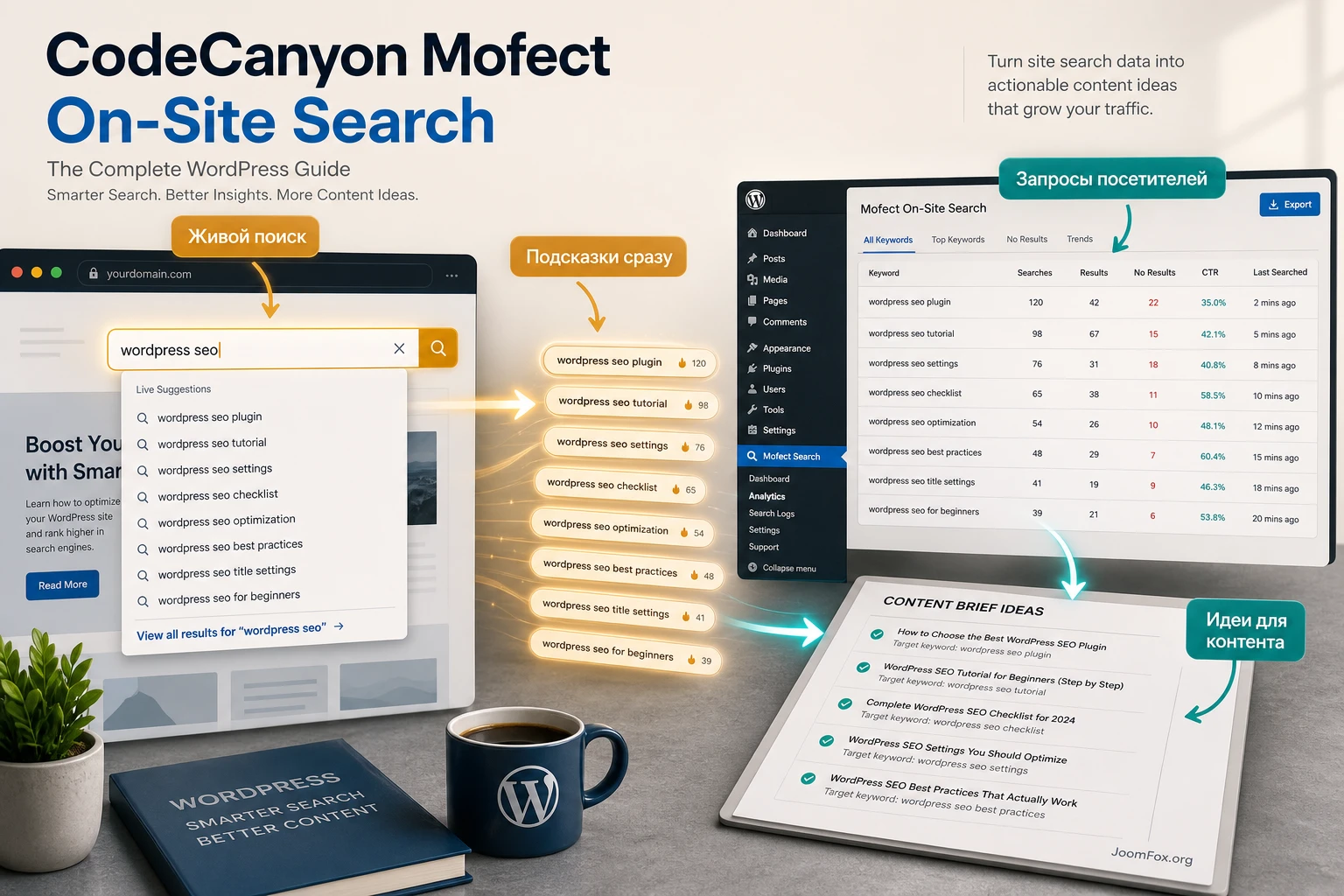
Материал рассчитан на владельца сайта, вебмастера или редактора, который уже понимает, что штатного поиска WordPress недостаточно для магазина, каталога цифровых товаров или большой базы статей. Мы не будем повторять рекламное описание карточки. Вместо этого пойдём от практики: что проверить до установки, какие настройки включить первыми, как провести тестовые запросы и по каким признакам понять, что поиск помогает, а не создаёт новый источник ошибок.
У Mofect публично подтверждены Ajax Live Search, поддержка shortcode и widget, работа с WordPress, WooCommerce и Easy Digital Downloads, отслеживание поисковых ключевых слов, настраиваемые шаблоны и возможность добавлять выбранный контент в результаты. При этом открытой подробной документации по каждому экрану настроек почти нет, поэтому в спорных местах руководство формулирует шаги осторожно: точные названия пунктов интерфейса лучше сверять в вашей версии плагина и в файлах документации, которые идут вместе с поставкой.
Где Mofect полезен в первую очередь, а где может упереться в ограничения
Сильная сторона плагина - не замена большого поискового движка, а улучшение обычного пути посетителя: человек начинает вводить фразу и быстрее видит подходящие материалы, товары или загрузки. Такой сценарий особенно заметен на сайтах, где меню не может вместить весь ассортимент, а пользователь не всегда знает точное название страницы.
Для небольшого блога с десятью страницами отдельный Ajax-поиск может быть избыточным. Посетитель и так найдёт нужное через меню или блоки на главной. Но если на сайте десятки записей, категорий, товаров, цифровых файлов или обучающих материалов, поиск становится не украшением, а способом сократить путь до результата.
Важно отделить подтверждённые возможности от ожиданий. В официальной карточке заявлены живые подсказки, трекинг запросов, shortcode, widget, шаблоны, совместимость с WooCommerce, Easy Digital Downloads, Elementor, WPBakery и KingComposer. Но публично не подтверждены полноценная морфология, поиск по любым произвольным полям, отдельный поисковый индекс, сложные фильтры, работа с внешним поисковым сервером или автоматическое ранжирование на основе поведения пользователей. Если вам нужна именно такая глубина, Mofect может быть промежуточным решением, а не финальной поисковой платформой.
| Сценарий сайта | Почему плагин может помочь | Что проверить до внедрения |
|---|---|---|
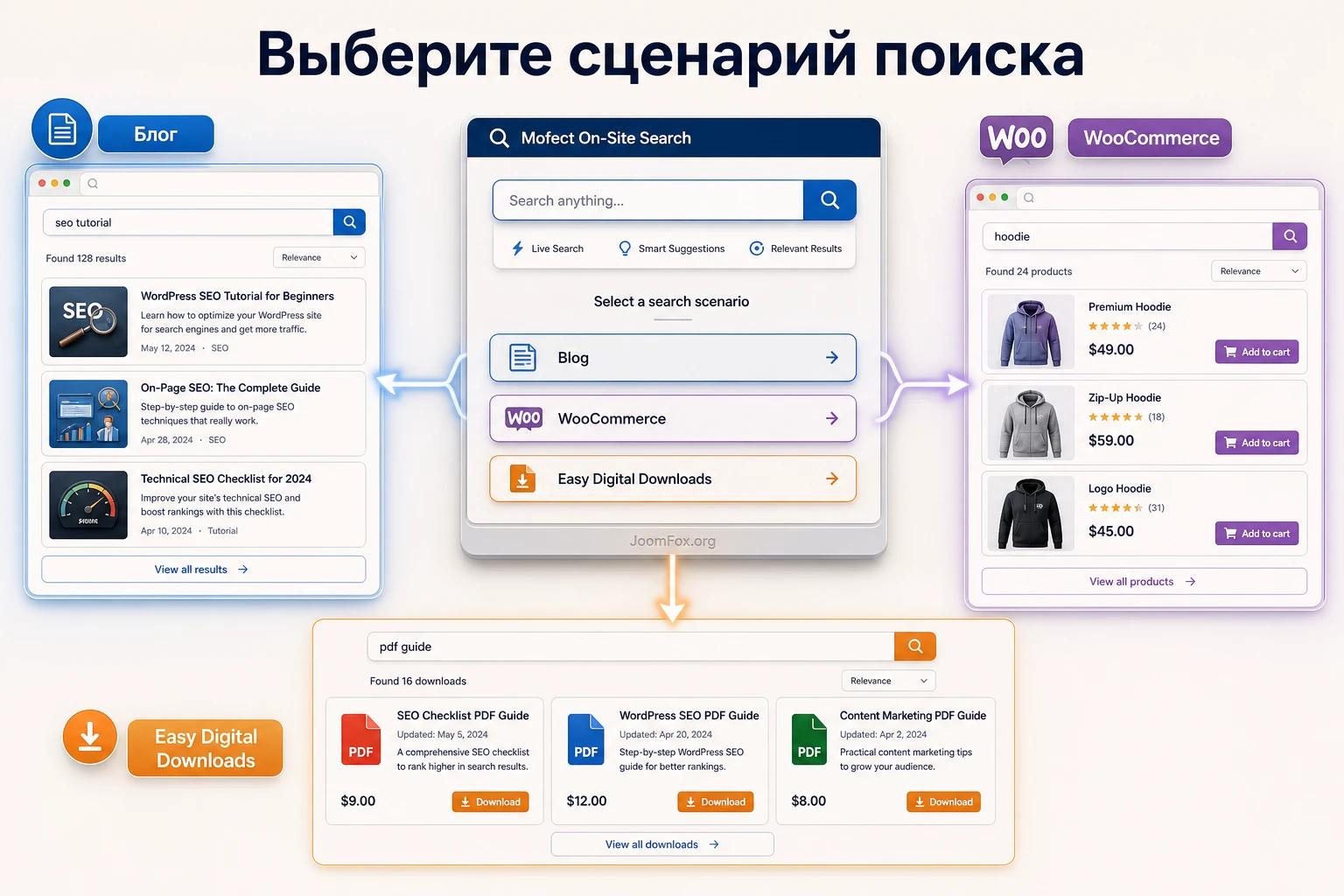
| Контентный WordPress-сайт | Посетители быстрее находят статьи, инструкции и страницы через подсказки во время ввода. | Какие типы материалов реально должны попадать в поиск и достаточно ли точности штатной выдачи. |
| WooCommerce-каталог | Поиск может показать товары ещё до перехода на страницу результатов и поддержать ручные акценты в выдаче. | Совместимость с текущей версией магазина, темой, кешем, карточками товаров и правилами видимости. |
| Easy Digital Downloads | Покупателю цифровых товаров проще найти нужный файл, шаблон, курс или документ по названию. | Попадают ли нужные загрузки в результаты и как выглядит переход из подсказки к карточке загрузки. |
| Крупный каталог с фильтрами | Ajax-подсказки могут закрыть быстрый поиск, но не заменяют фасетную фильтрацию. | Нужны ли фильтры по атрибутам, цене, наличию, бренду, таксономиям или произвольным полям. |
Главный критерий выбора простой: если задача состоит в том, чтобы сделать существующий поиск заметнее, быстрее и полезнее, Mofect подходит для теста. Если задача - построить полноценную систему релевантности, фильтров, индексации документов и сложной аналитики, сначала сравните его с более специализированными решениями.
Что проверить до установки, чтобы не получить пустые подсказки и сломанный поиск в шапке
Перед установкой поискового плагина полезно не начинать с кнопки Upload Plugin, а составить короткую карту текущего поиска. На многих WordPress-сайтах поле поиска уже встроено в тему, шапку, меню, сайдбар, всплывающую панель или шаблон Elementor. Если поставить новый плагин поверх старой формы без понимания, можно получить два поля, конфликт стилей, форму внутри формы или Ajax-запросы, которые блокируются оптимизатором.
Сначала откройте сайт как обычный посетитель и проверьте, где уже есть поиск. Запишите, в каких местах он нужен: шапка, мобильное меню, боковая колонка, страница каталога, страница помощи, футер или отдельная посадочная страница. Чем больше мест, тем важнее не размножать разные формы с разным поведением. Пользователь не должен видеть одни результаты в шапке и другие результаты на странице магазина без понятной причины.
Карта контента перед настройкой
Поиск полезен только тогда, когда он ищет там, где нужно. Для контентного сайта это могут быть записи, страницы, рубрики и справочные материалы. Для WooCommerce - товары, категории, возможно артикулы и атрибуты, если конкретная версия поиска это поддерживает. Для Easy Digital Downloads поддержка подтверждена, но фактическое покрытие названий, описаний, категорий и метаданных нужно проверять в установленной версии. По Mofect публичные источники подтверждают поддержку WooCommerce и Easy Digital Downloads, но не раскрывают весь список полей, поэтому не обещайте себе заранее, что будут находиться любые метаданные.
- Составьте 10-15 реальных запросов, которые посетитель мог бы ввести на вашем сайте.
- Добавьте короткие запросы из двух-трёх букв, если у вас есть товары с короткими названиями или артикулами.
- Проверьте запросы с ошибками, русскими окончаниями, транслитерацией и неполным названием.
- Отдельно выпишите запросы, по которым вы хотите показывать конкретные товары или страницы выше обычной выдачи.
Совместимость и безопасная среда
Публичные метаданные продукта требуют аккуратности: в разных источниках указаны разные сведения о проверенной версии WordPress, а отдельной открытой документации по плагину почти нет. Это не повод сразу отказываться от теста, но повод не устанавливать плагин сначала на живой сайт с активной рекламой, заказами или большим трафиком.
Безопасный порядок: сделайте резервную копию, проверьте плагин на копии сайта или тестовом домене, отключите агрессивную минификацию JavaScript на время диагностики и только после этого переносите настройки в рабочую среду.
Особое внимание уделите теме и конструктору. Если шапка собрана через Elementor, WPBakery или старый builder, поле поиска может быть частью шаблона, а не обычным виджетом. В таком случае лучше сначала вывести Mofect на отдельной тестовой странице через shortcode или штатный widget, убедиться, что подсказки работают, и только потом заменять поиск в шапке.
Установка и первая проверка без долгой отладки
Установка коммерческого WordPress-плагина обычно выполняется через загрузку ZIP-архива в админ-панели. В WordPress для этого используется раздел плагинов и действие загрузки архива. Не нужно распаковывать архив и пытаться загрузить отдельные файлы через медиатеку. Если WordPress сообщает, что архив не содержит плагина, проверьте, не лежит ли внутри скачанного ZIP ещё один установочный ZIP с самим плагином и документацией.
- Откройте админ-панель WordPress под пользователем с правами установки плагинов.
- Перейдите в раздел плагинов и выберите загрузку ZIP-архива.
- Установите архив Mofect и активируйте плагин.
- Не меняйте сразу все параметры. Сначала найдите базовый способ вывода формы: widget, shortcode или элемент конструктора.
- Выведите поиск на закрытой тестовой странице или в непубличной области сайта, если это возможно.
- Выполните несколько запросов из подготовленного списка и проверьте, появляются ли живые подсказки.
После активации не стоит сразу заменять поиск в шапке. Первый тест нужен для грубой проверки: подключаются ли скрипты, не падает ли Ajax-запрос, видит ли плагин контент, не мешают ли права доступа, тема и кеш. Если на простой странице поиск работает, а в шапке нет, проблема почти наверняка не в базовой установке, а в месте встраивания или оптимизации.
Первичный тестовый набор
Проверьте не только один очевидный запрос. Нужен набор, который показывает реальные границы поиска. Для магазина это название товара, часть названия, категория, популярное слово из описания и запрос без результата. Для базы статей - заголовок, термин из текста, название рубрики и синоним, который пользователи вводят чаще, чем редакторские формулировки.
Если на запрос без результата плагин показывает аккуратное пустое состояние, это нормально. Плохо, если поле зависает, крутится индикатор загрузки, страница выдаёт ошибку или в консоли браузера появляются JavaScript-ошибки. Такие симптомы лучше поймать до того, как поиск попадёт в шапку сайта.
Как встроить поиск в шапку, сайдбар и посадочные страницы
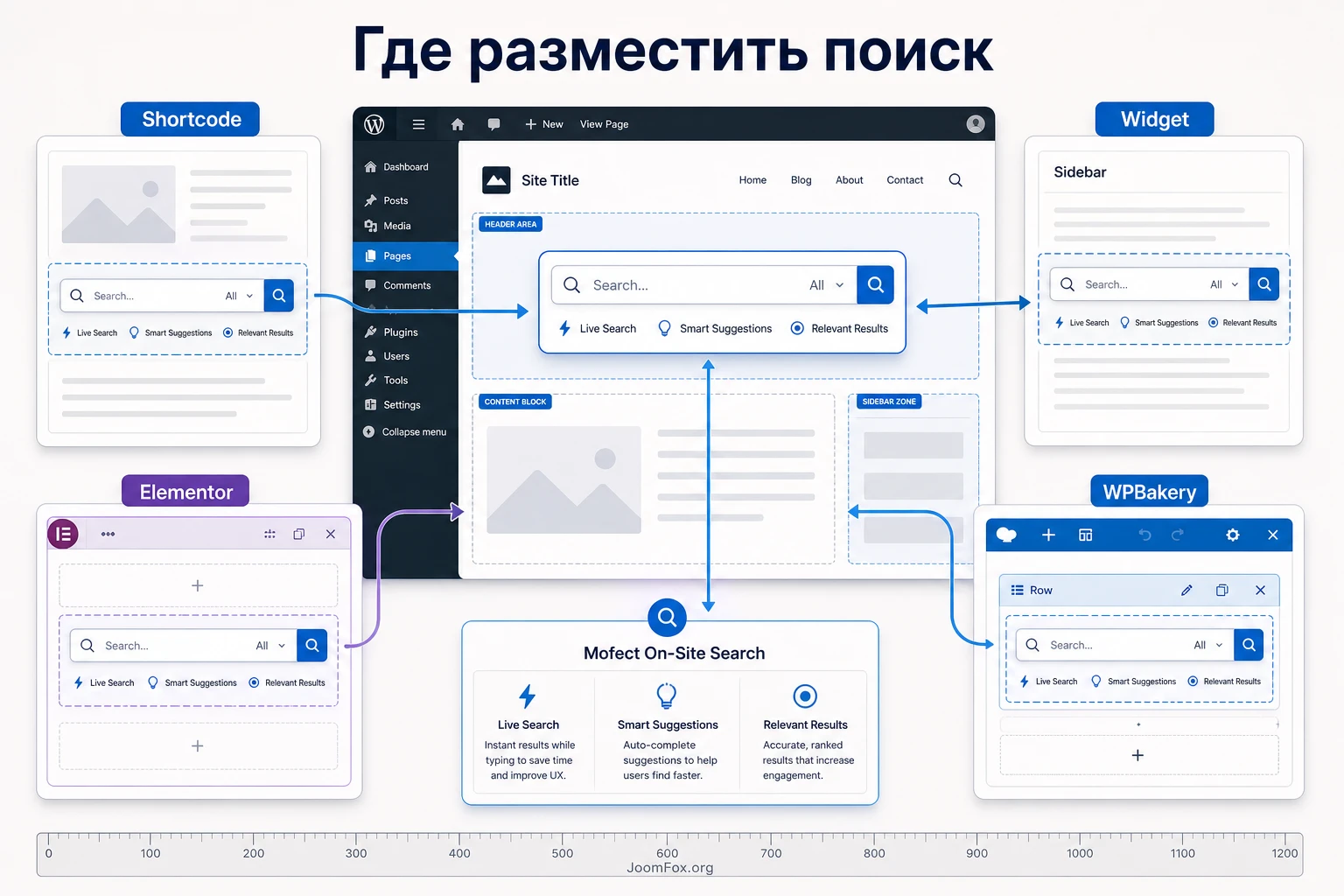
Одна из подтверждённых сильных сторон Mofect - несколько способов вывода: shortcode, widget и интеграция со сценариями популярных конструкторов страниц. Выбор способа влияет не только на внешний вид, но и на поддержку в будущем. Чем ближе вы остаетесь к штатному способу вывода плагина, тем меньше риск сломать живые подсказки при обновлении темы или оптимизатора.
Shortcode как контролируемая точка старта
Shortcode удобен для тестовой страницы, справочного раздела, посадочной страницы или блока внутри редактора. В современном редакторе WordPress его можно вставить через блок Shortcode. В Elementor для таких задач есть виджет Shortcode, а WPBakery поддерживает добавление сторонних shortcode через собственные механизмы. Точный shortcode Mofect нужно взять из документации или экрана настроек вашей поставки, потому что публичная карточка подтверждает поддержку shortcode, но не раскрывает синтаксис.
Преимущество shortcode - его легко убрать. Если поиск не подошёл, удалите блок со страницы и очистите кеш. Такой откат безопаснее, чем правка файлов темы или ручная вставка формы в шаблон.
Widget для сайдбара и классических областей темы
Widget подходит, если тема использует классические области виджетов: сайдбар, футер, верхняя панель, область под шапкой. В WordPress с блочным редактором виджеты могут управляться через интерфейс блоков, а старые сторонние виджеты часто доступны через совместимый блок для legacy-виджетов. Если в вашей теме нет раздела виджетов, значит шапка и футер, вероятно, собираются через редактор сайта или конструктор, и вам нужен другой способ вывода.
Для первого запуска сайдбар обычно безопаснее шапки. В шапке больше сложных слоёв: меню, выпадающие панели, адаптивные элементы, липкое позиционирование, иконки, анимации и отложенная загрузка скриптов. В сайдбаре легче понять, работает ли сам Mofect, не смешивая его с логикой мобильного меню.
Elementor, WPBakery и старые конструкторы
Официальная карточка заявляет совместимость с Elementor, WPBakery и KingComposer. В практической настройке это не означает, что плагин автоматически заменит любой search widget конструктора. Надёжнее использовать подтверждённый shortcode или widget внутри конструктора, затем проверить результат на публичной странице.
- В Elementor начните с виджета
Shortcodeна отдельной странице и проверьте, отрисовываются ли подсказки без перехода в режим предпросмотра. - В WPBakery используйте штатный элемент для shortcode или механизм добавления стороннего shortcode, если он нужен для повторного использования.
- В старом header-builder не помещайте форму поиска внутрь другой формы, особенно если рядом есть форма подписки, фильтр или товарный поиск.
- После переноса в шапку отдельно проверьте мобильное меню, потому что оно часто использует другую разметку и другие события JavaScript.
Если поле в шапке не реагирует, а тот же shortcode на обычной странице работает, не меняйте настройки поиска вслепую. Сначала ищите конфликт места вывода: вложенная форма, скрытый контейнер, отключённый скрипт, агрессивная минификация или проблема адаптивного меню.
Что увидит посетитель во время ввода запроса
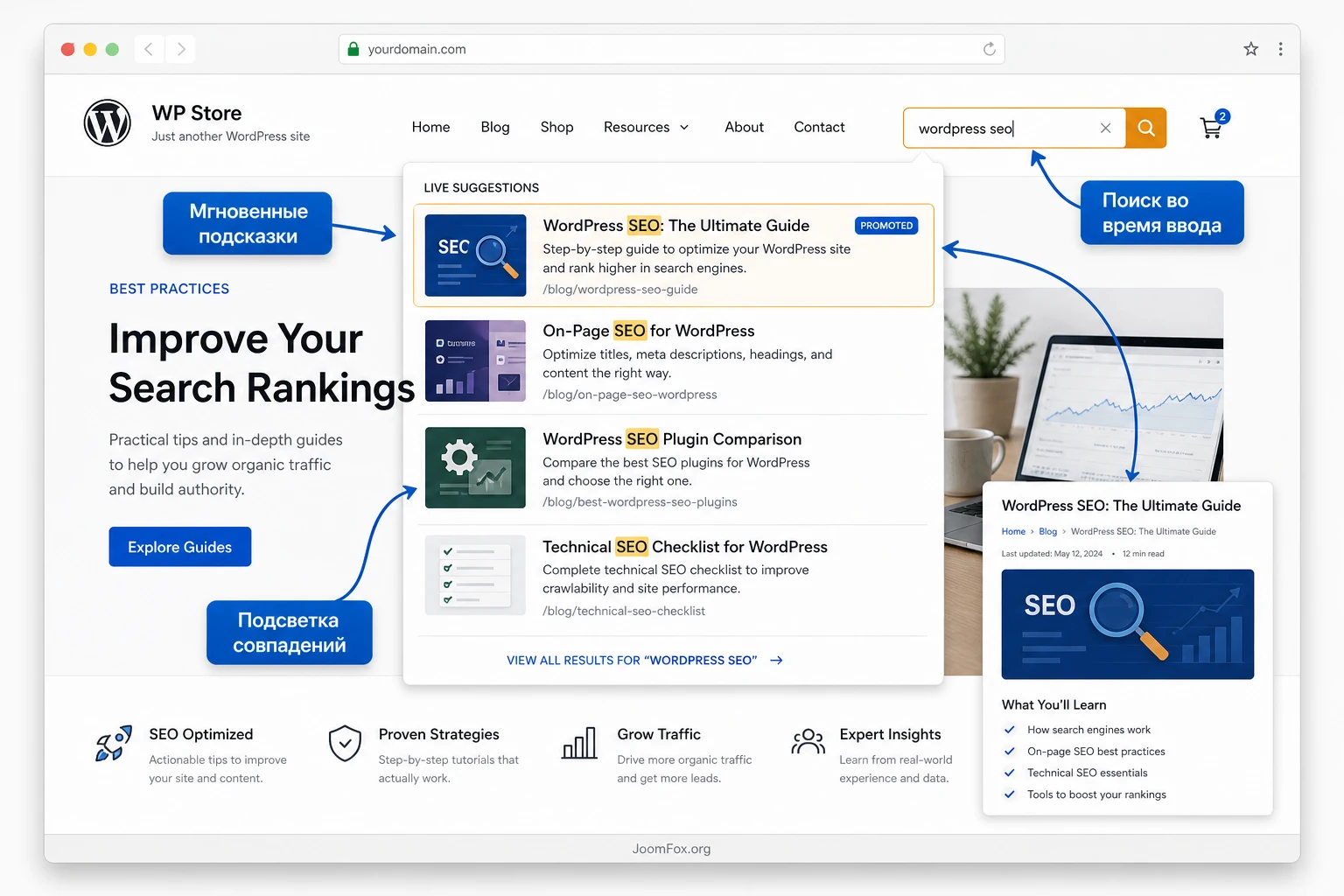
Ajax Live Search меняет поведение поиска: посетителю не нужно сначала нажимать кнопку и ждать полной страницы результатов. Он вводит начало фразы и получает подсказки. Это удобно, когда пользователь ищет конкретный товар, статью или файл, но может раздражать, если подсказки появляются слишком рано, показывают мусор или перекрывают важные элементы интерфейса.
Минимальная длина запроса и качество подсказок
Даже если в интерфейсе вашей версии нет отдельного параметра минимальной длины, этот принцип всё равно важен для оценки качества. Подсказки по одному символу часто бесполезны: они нагружают сервер и показывают слишком широкий набор результатов. Подсказки после двух-трёх символов обычно читаются лучше, но для коротких артикулов или названий нужно тестировать отдельно.
Проверьте, как поиск реагирует на частичные названия. Если пользователь вводит только начало слова, должен появляться предсказуемый набор. Если выдача меняется хаотично или показывает материалы вне темы, проблема может быть не в Ajax, а в содержимом сайта: непонятные заголовки, одинаковые названия, слабые описания, устаревшие товары или страницы, которые давно пора скрыть из поиска.
Переход из подсказки к полной выдаче
Живая подсказка не обязана заменять страницу результатов. Хороший поиск даёт два пути: быстро кликнуть по подходящему варианту или перейти к полной выдаче, если пользователь хочет сравнить больше материалов. Поэтому проверяйте не только выпадающий список, но и итоговую страницу после нажатия Enter.
Самая частая ловушка: администратор тестирует только выпадающие подсказки и не замечает, что итоговая страница поиска выглядит иначе, использует шаблон темы и показывает другой порядок результатов. Для магазина это особенно заметно: подсказка может вести к товару, а страница результатов может открываться как обычная WordPress-выдача, если тема или конструктор не настроены под товары.
Внешний вид и доступность
Подсказки должны быть читаемыми, не перекрывать меню, не уходить за край экрана и нормально работать с клавиатурой. Публичные источники не дают полной информации о доступности Mofect, поэтому проверку нужно сделать вручную. Нажмите Tab, попробуйте выбрать результат клавиатурой, увеличьте масштаб страницы, проверьте мобильный экран и убедитесь, что фон подсказки контрастирует с текстом.
Если стили выглядят плохо, не спешите писать CSS по чужим примерам. У каждой темы своя разметка. Сначала проверьте настройки шаблонов Mofect, затем настройте внешний вид средствами темы или конструктора. Пользовательские CSS-правки стоит делать только после просмотра фактической разметки на вашем сайте и только в дочерней теме, пользовательском CSS темы или безопасном сниппет-менеджере.
Что реально попадает в поиск: статьи, товары, загрузки и ручные акценты
Внутренний поиск кажется простым только снаружи. Пользователь вводит слово, но внутри сайта это слово должно пройти через типы записей, статусы публикаций, шаблоны, права доступа, правила видимости товаров и настройки выдачи. Mofect заявлен для WordPress, WooCommerce и Easy Digital Downloads, поэтому логика контента здесь важнее, чем общий список возможностей.
Обычные записи и страницы
Для блога или справочного сайта начните с заголовков. Если материалы называются понятно, поиск уже работает лучше. Если заголовки слишком общие, например “Инструкция”, “Настройка”, “Документы”, live-подсказки будут неинформативными. Перед запуском полезно привести названия ключевых страниц в порядок, добавить понятные вступления и скрыть из поиска технические страницы, если ваша версия плагина или тема позволяют это сделать.
WooCommerce-товары
Для магазина проверьте, как поиск ведёт себя с товарами, которые скрыты из каталога, сняты с продажи, отсутствуют или находятся в черновике. Не все поисковые плагины одинаково учитывают правила WooCommerce. По Mofect публичная карточка подтверждает совместимость с WooCommerce, но не раскрывает подробную логику видимости товаров, поэтому тест должен включать разные состояния товара.
Проверьте минимум пять ситуаций: опубликованный товар, товар в скрытой категории, товар без изображения, товар с похожим названием и товар, который вы не хотите показывать в подсказках. Если поиск выводит лишнее, причина может быть в правилах видимости, кеше, шаблоне выдачи или настройках самого плагина.
Easy Digital Downloads
В EDD поиск часто нужен не только по названию файла, но и по типу цифрового продукта: шаблон, курс, документ, лицензия, набор, расширение. Поддержка Easy Digital Downloads у Mofect подтверждена, но публичные источники не раскрывают фактическое покрытие полей, категорий и метаданных. Поэтому проверяйте установленную версию на реальных downloads: какие элементы попадают в подсказки, как выглядит карточка результата и не смешиваются ли обычные статьи с цифровыми товарами без понятного смысла.
Ручное добавление важного контента
Одна из подтверждённых особенностей Mofect - возможность добавлять выбранный контент в результаты поиска. Это полезно не для манипуляции, а для исправления ситуаций, где важный материал должен быть заметен по конкретному запросу. Например, посетители ищут “доставка”, а у вас есть подробная страница условий. Или покупатели вводят название категории, а вы хотите показать лучший стартовый товар.
Ручной акцент должен помогать пользователю, а не маскировать слабую релевантность. Если почти для каждого запроса приходится вручную поднимать результат, значит проблема в структуре контента, названиях, категориях или в выборе поискового решения. Используйте ручное добавление точечно: для коммерчески важных запросов, навигационных фраз, популярных вопросов и материалов, которые трудно найти обычным поиском.
Как использовать отслеживание запросов в админ-панели и улучшать выдачу по данным
Журнал поисковых ключевых слов - одна из самых практичных возможностей Mofect. Он показывает не идеальную аналитику всего сайта, а конкретный сигнал: какие слова люди вводят в поиск. Это помогает найти пробелы в навигации, названиях, категориях и контенте. Если посетители постоянно ищут одно и то же, значит этот путь должен стать проще.
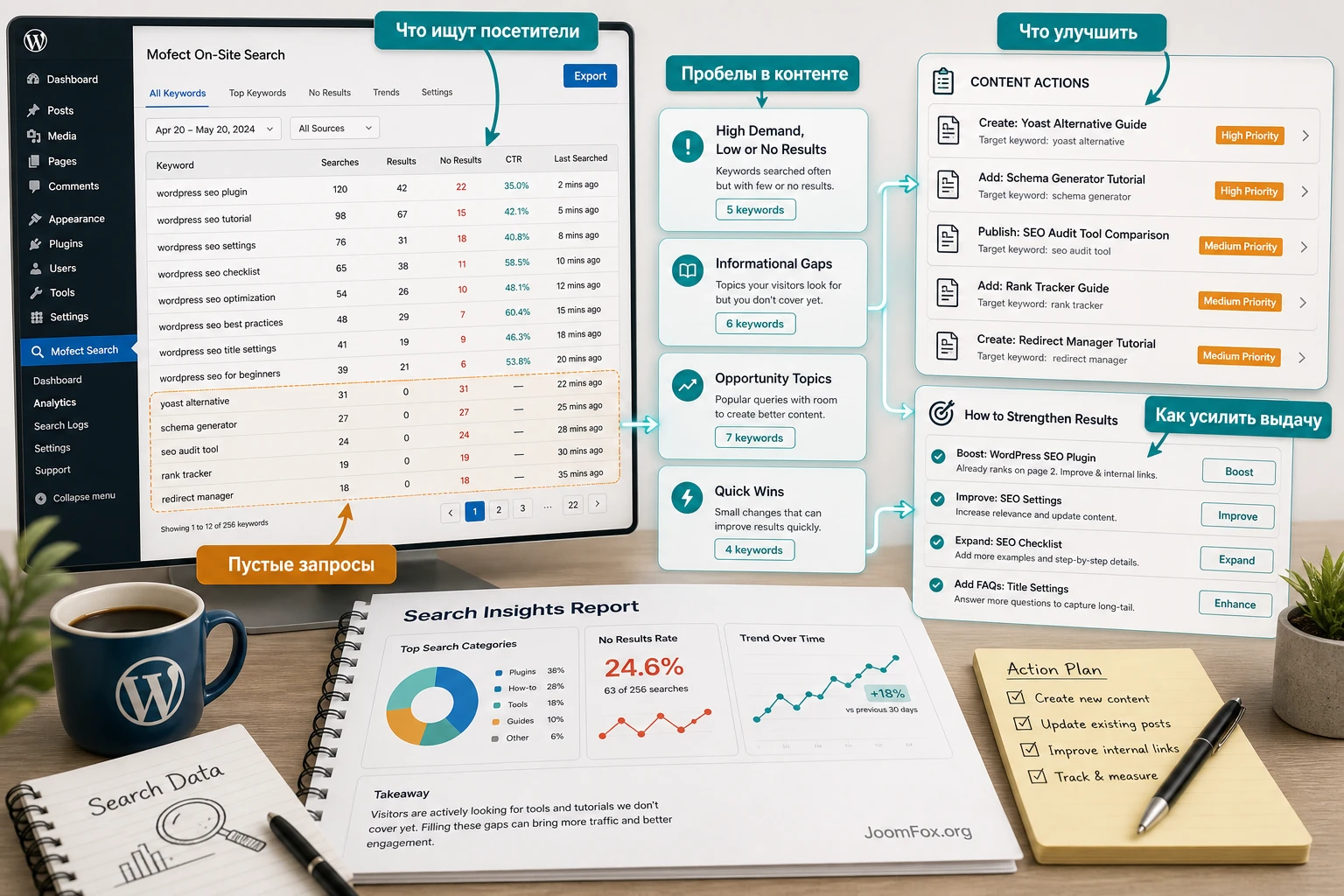
Смотрите не только самые частые слова
Популярные запросы важны, но одиночные запросы тоже могут быть ценными. Если один пользователь ищет “refund”, “invoice”, “manual”, “size chart” или “license”, это может указывать на недостающую страницу помощи. В интернет-магазине такие запросы часто показывают, что покупателю нужны не только товары, но и условия покупки, совместимость, инструкции или документация.
Разделите запросы на группы: навигационные, товарные, справочные, проблемные и пустые. Навигационные запросы говорят, что пользователь не нашёл пункт меню. Товарные показывают интерес к ассортименту. Справочные помогают планировать базу знаний. Проблемные запросы вроде “не работает”, “ошибка”, “возврат” требуют проверки поддержки, FAQ или карточек товара.
Что делать с запросами без результата
Запрос без результата не всегда ошибка. Иногда пользователь ищет то, чего у вас нет. Но если запрос связан с вашим продуктом, услугой или категорией, он требует действия. Создайте страницу, переименуйте существующий материал, добавьте синоним в текст, настройте категорию или вручную добавьте важный результат в выдачу, если такая функция доступна в вашей версии Mofect.
Не превращайте журнал запросов в склад данных без действий. Раз в несколько недель полезно просматривать новые фразы и выбирать 3-5 правок: улучшить заголовок, добавить внутреннюю ссылку, поменять порядок результатов, написать FAQ, обновить описание товара или убрать из поиска устаревший материал.
Как не испортить выдачу ручными акцентами
Ручное продвижение товаров или страниц работает лучше, когда оно ограничено. Если по запросу “support” вы показываете страницу поддержки, это помогает. Если по каждому запросу вы вставляете один и тот же коммерческий товар, пользователь быстро перестанет доверять подсказкам. Внутренний поиск должен оставаться поиском, а не рекламным блоком.
Проверяйте ручные акценты глазами посетителя: запрос, подсказка, клик, страница результата. Если пользователь получает не то, что ожидал, отмените акцент или уточните контент. Хороший внутренний поиск сокращает путь, плохой - заставляет человека сомневаться, что сайт понимает его задачу.
Совместимость с WooCommerce, темой, конструкторами и кешем
Плагины живого поиска почти всегда зависят от нескольких слоёв: WordPress, тема, JavaScript, Ajax-обработчик, шаблон результатов, кеш и иногда WooCommerce или EDD. Поэтому диагностику нельзя сводить к вопросу “включен ли плагин”. Он может быть активен, но не работать в конкретной шапке, конкретном шаблоне или при включённой задержке JavaScript.
WooCommerce и EDD
Совместимость с WooCommerce и Easy Digital Downloads подтверждена на карточке продукта, но её всё равно нужно проверять в вашем окружении. Разные темы по-разному выводят карточки товаров, страницы поиска, архивы и мини-корзину. Разные версии магазина могут менять поведение видимости товаров, статусов и шаблонов.
Для WooCommerce проверьте, что подсказка ведёт к карточке товара, а итоговая выдача не смешивает товары с обычными записями без смысла. Для EDD проверьте фактический путь в вашей версии: находится ли нужная загрузка по ожидаемым словам, куда ведёт клик по подсказке и не открывается ли техническая запись, которая не помогает купить или скачать материал. Не считайте поиск по описаниям, категориям или произвольным данным гарантированным, пока не увидите это на тестовом наборе.
Кеш, минификация и отложенная загрузка скриптов
Ajax-подсказки не работают без JavaScript. Если оптимизатор объединяет, минифицирует, откладывает или переносит скрипты, live search может перестать реагировать. Это не уникальная проблема Mofect, а типичная зона риска для живого поиска в WordPress. На время теста отключите объединение и задержку JavaScript, проверьте поиск, затем возвращайте оптимизацию по одному параметру.
Если после включения оптимизации поле снова ломается, ищите конкретный скрипт поиска и добавляйте исключение средствами кеш-плагина. Не редактируйте файлы плагина. Такой откат трудно сопровождать, и он может исчезнуть при обновлении.
Безопасность Ajax-запросов
WordPress часто использует admin-ajax.php для запросов без перезагрузки страницы. Некоторые файрволы, правила CDN или security-плагины могут ограничивать такие запросы. Если поле поиска показывает индикатор, но не возвращает результаты, откройте инструменты разработчика в браузере и посмотрите вкладку сети. Коды 403, 500, 502 или 504 подскажут, где искать проблему: доступ, сервер, PHP-ошибка, перегрузка или внешний фильтр.
Не отключайте защиту сайта целиком ради поиска. Сначала проверьте, какой именно запрос блокируется, и делайте точечное исключение только после теста на копии сайта.
Современный редактор и классические виджеты
У продукта в публичных данных нет сильной пометки о Gutenberg-оптимизации, поэтому лучше не рассчитывать на полноценный блок редактора, если он не виден в вашей версии. Это не мешает использовать shortcode в блоке Shortcode или legacy-widget в областях виджетов. Просто отделяйте поддержку современного блочного интерфейса от поддержки самого WordPress-сайта.
Практический сценарий: поиск по каталогу WooCommerce с быстрыми подсказками
Рассмотрим предметный сценарий: у магазина есть несколько десятков товаров, посетители часто ищут название модели, категорию или проблему, которую товар решает. Цель - вывести поиск в заметное место, показать подсказки при вводе, проверить страницу результатов и использовать журнал запросов для улучшения каталога.
Цель
Мы хотим, чтобы посетитель начал вводить название товара или категории, увидел 4-6 понятных подсказок, мог перейти к товару или полной выдаче, а администратор позже увидел реальные поисковые фразы в журнале. Дополнительно нужно проверить, что важный товар можно аккуратно поднять в выдаче по конкретному запросу, если такая настройка доступна в вашей версии.
Подготовка
Перед настройкой подготовьте тестовый товар с нормальным названием, изображением, категорией и описанием. Добавьте второй товар с похожим названием, чтобы проверить порядок результатов. Убедитесь, что магазин открыт для просмотра без авторизации, а товары опубликованы и не скрыты из каталога. Если используете кеш, временно отключите минификацию и задержку JavaScript.
Шаги
- Выведите форму Mofect на тестовую страницу через shortcode или widget.
- Введите первые символы названия товара и посмотрите, когда появляются подсказки.
- Проверьте, содержит ли подсказка полезные элементы: название, изображение, фрагмент описания или цену, если это предусмотрено шаблоном вашей версии.
- Нажмите на подсказку и убедитесь, что открывается правильная карточка товара.
- Повторите запрос и нажмите Enter, чтобы проверить полную страницу результатов.
- Если в настройках есть ручное добавление выбранного товара в результаты, привяжите его к одному коммерчески важному запросу и повторите тест.
- Откройте журнал поисковых ключевых слов и убедитесь, что тестовые фразы фиксируются.
Проверка результата
Успешная настройка выглядит так: форма не ломает вёрстку, подсказки появляются без заметной задержки, переход по подсказке ведёт к правильной странице, итоговая выдача не противоречит подсказкам, а журнал запросов фиксирует введённые слова. После этого можно переносить форму в нужное место: шапку, сайдбар, страницу магазина или блок помощи.
Нюанс с шапкой сайта
Если на тестовой странице всё работает, а в шапке нет, не меняйте сразу параметры поиска. Проверьте, не вставлена ли форма внутрь другого элемента form, не скрывает ли подсказки контейнер меню, не обрезает ли их overflow родительского блока и не отключает ли оптимизатор нужный скрипт. Визуальный конфликт с шапкой лучше решать локально, а не правкой файлов плагина.
Как понять, что поиск действительно помогает посетителю
Поиск можно считать рабочим не тогда, когда поле просто появилось на странице, а когда оно сокращает путь пользователя. Для этого нужна проверка по реальным задачам. Составьте список запросов из контента, товаров, вопросов поддержки и фраз из журнала Mofect. Затем пройдите путь как посетитель: ввёл, увидел подсказку, кликнул, получил нужную страницу.
Оценивать стоит не только наличие результатов, но и их качество. Если результат технически есть, но на первом месте стоит устаревшая запись, пользователь всё равно может уйти. Если подсказка показывает слишком много похожих элементов без различий, нужно улучшить названия, категории, изображения или описания.
Мини-чеклист после запуска
- Поиск работает для неавторизованного посетителя, а не только для администратора.
- Подсказки не закрывают меню, кнопку корзины, форму подписки или фильтры.
- На мобильном экране поле можно нажать, ввести запрос и выбрать результат.
- Запросы без результата показывают понятное состояние, а не бесконечную загрузку.
- Страница полной выдачи согласуется с подсказками и использует подходящий шаблон.
- Журнал запросов фиксирует тестовые фразы, если включено отслеживание.
- После включения кеша и оптимизации JavaScript поиск продолжает работать.
Для магазина добавьте проверку после изменения товара: сменили название, скрыли товар, поменяли категорию, очистили кеш, повторили поиск. Так вы поймёте, насколько быстро выдача отражает изменения каталога и не остаются ли в подсказках устаревшие элементы.
Как вести журнал изменений после запуска
После первой настройки полезно завести простой редакторский журнал: какие запросы проверялись, что было изменено и какой результат получился. Это может быть таблица в админской документации сайта, задача в трекере или обычный документ для редактора. Главное - не менять поиск хаотично. Если сегодня вы переименовали категорию, завтра подняли товар вручную, а через день включили минификацию JavaScript, без записи будет трудно понять, какое действие улучшило или сломало результат.
Для каждой правки фиксируйте четыре вещи: исходный запрос, ожидаемую страницу или товар, фактический результат до изменения и результат после изменения. Такой журнал особенно полезен для WooCommerce и EDD, где один поисковый запрос может вести к товару, категории, странице помощи или цифровой загрузке. Через несколько недель станет видно, какие запросы повторяются, какие правки действительно помогли, а какие только добавили ручную настройку без пользы.
Не пытайтесь сразу довести поиск до идеала. На старте достаточно закрыть самые частые и самые важные сценарии: название товара, название категории, популярный вопрос, запрос без результата и мобильный поиск. Потом улучшайте выдачу по данным из журнала Mofect. Такой подход лучше, чем угадать “лучшие настройки” заранее и не возвращаться к проверке.
Повторная проверка после кеша, обновлений и правок темы
Поиск может работать в день настройки и сломаться позже после обновления темы, оптимизатора, WooCommerce, конструктора или правил CDN. Поэтому включите повторную проверку в обычный регламент обслуживания сайта. После любого заметного изменения пройдите короткий набор запросов: один товарный, один информационный, один запрос без результата, один мобильный сценарий и один переход на полную страницу выдачи.
Если после обновления пропали только подсказки, а обычная страница поиска работает, проблема чаще всего находится в JavaScript, Ajax или месте вывода формы. Если пропали и подсказки, и полная выдача, проверяйте контент, шаблон результатов, статус товаров и совместимость плагина. Разделение этих двух случаев экономит время: не нужно перестраивать каталог, если сломался только скрипт подсказок, и не нужно бесконечно чистить кеш, если в поиск не попадает нужный тип контента.
Типичные проблемы: нет подсказок, странная выдача, конфликт стилей и медленный Ajax
Так как открытых support-тредов именно по Mofect почти нет, этот раздел строится на подтверждённой природе продукта и типичных проблемах WordPress live search: Ajax-запросы, виджеты, shortcode, конструкторы, тема, WooCommerce и кеш. Это не список доказанных багов Mofect, а практическая карта диагностики, которую безопасно применить к этому классу плагинов.
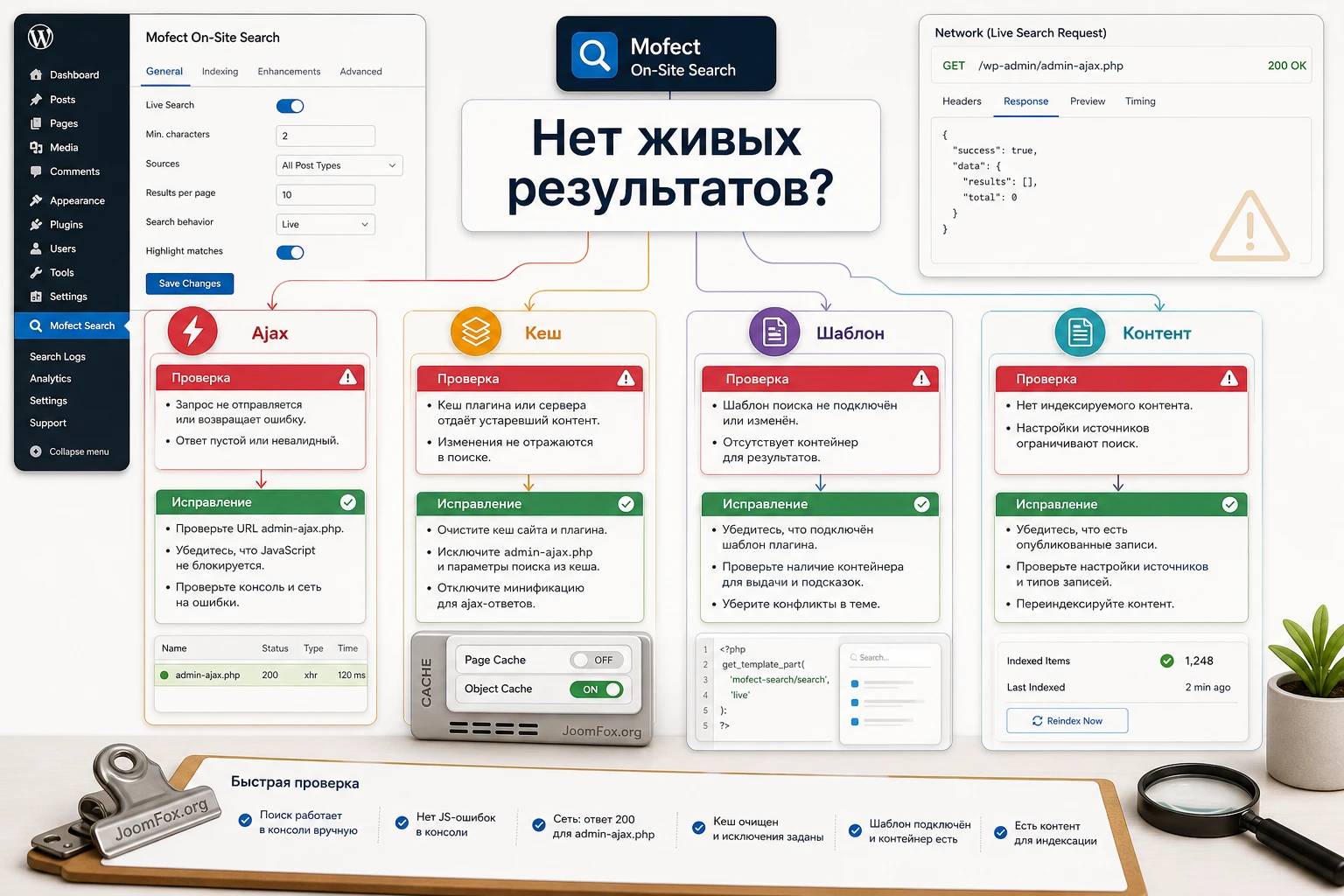
| Симптом | Возможная причина | Что проверить | Как исправить безопасно |
|---|---|---|---|
| Подсказки не появляются вообще. | Скрипт поиска не загрузился, Ajax заблокирован, форма вставлена в конфликтное место. | Консоль браузера, вкладку сети, тест shortcode на отдельной странице. | Отключить оптимизацию JavaScript на время проверки, вывести форму штатным способом, затем добавить точечное исключение. |
| Подсказки есть, но страница результатов показывает другое. | Тема или конструктор используют собственный шаблон search results. | Переход по подсказке, Enter в поле, шаблон архива товаров или поиска. | Настроить шаблон результатов в теме или конструкторе, не меняя файлы Mofect. |
| Нужные товары не находятся. | Товар скрыт, не опубликован, исключён из каталога или нужное поле не участвует в поиске. | Статус товара, видимость WooCommerce, категории, тест с точным названием. | Исправить статус и видимость, уточнить контент, проверить доступные настройки покрытия поиска. |
| Выдача показывает слишком много мусора. | Слишком широкие типы контента, похожие заголовки, устаревшие страницы. | Какие записи попадают в поиск, какие страницы лучше исключить или переименовать. | Почистить контент, улучшить заголовки, использовать ручной акцент только для важных запросов. |
| Поле ломается в мобильной шапке. | Другая разметка мобильного меню, скрытые контейнеры, конфликт всплывающих панелей. | Мобильный DOM, ширину подсказок, обрезание родительским контейнером. | Сначала проверить сайдбар или отдельную страницу, потом аккуратно настроить место вывода в шапке. |
| Сайт замедляется при активном поиске. | Слишком частые Ajax-запросы, слабый хостинг, много одновременных посетителей, тяжёлая выдача. | Сетевые запросы, серверные логи, поведение при коротких запросах. | Ограничить агрессивные места вывода, проверить оптимизацию, при больших каталогах рассмотреть поисковый плагин с индексом. |
Когда лучше откатить настройку
Откат нужен, если поиск ломает заказ, меню, мобильную навигацию или создаёт заметные ошибки сервера. Сначала снимите форму из шапки и оставьте её на тестовой странице. Если проблема исчезла, разбирайтесь с местом вывода. Если проблема остаётся даже на простой странице, отключите плагин и проверьте журнал ошибок, совместимость версий и конфликт с другими расширениями.
Не пытайтесь исправлять проблему правкой файлов плагина. Это усложнит обновления и поддержку. Без публично подтверждённых хуков Mofect лучше держаться за настройки, shortcode, widget, шаблоны темы и аккуратную диагностику окружения.
FAQ по Mofect без пустых вопросов
Можно ли ставить Mofect сразу на рабочий магазин?
Лучше сначала проверить на копии сайта. Плагин связан с Ajax, шаблонами и выводом формы, поэтому конфликт с темой, кешем или шапкой лучше поймать до того, как посетители начнут пользоваться поиском в магазине.
Подойдёт ли плагин для современного блочного редактора WordPress?
Публичные источники подтверждают shortcode и widget, но не дают сильной информации о полноценном блоке редактора. Практичный путь - вставлять форму через блок Shortcode, legacy-widget или поддерживаемый элемент конструктора и проверять результат в вашей теме.
Будет ли поиск находить артикулы, атрибуты и произвольные поля WooCommerce?
Такой факт публично не подтверждён для Mofect. Проверяйте на тестовых товарах. Если поиск по SKU, атрибутам, custom fields или сложным правилам видимости критичен, сравните Mofect с WooCommerce-ориентированными альтернативами до внедрения.
Что делать, если Ajax-подсказки не появляются?
Сначала выведите форму на простой странице через штатный shortcode или widget. Если там работает, ищите конфликт в шапке, конструкторе или мобильном меню. Если не работает даже там, проверьте консоль браузера, сетевые запросы, файрвол, кеш и PHP-ошибки.
Нужно ли добавлять CSS или PHP-код для настройки?
Для базового руководства - нет. Публичных стабильных хуков, селекторов и template override paths именно Mofect найти не удалось, поэтому безопаснее использовать настройки плагина, тему, конструктор и штатные способы вывода. Кодовые правки оставьте для отдельной технической задачи после проверки установленной версии.
Поможет ли журнал поисковых запросов улучшить сайт?
Да, если его регулярно разбирать. Журнал показывает, какие слова люди вводят, где не хватает страниц, какие товары нужно переименовать и какие запросы стоит покрыть FAQ или внутренними ссылками. Сам по себе журнал ничего не исправляет, он даёт материал для решений.
Когда Mofect лучше не выбирать?
Если вам нужны сложные фильтры, полноценная индексация документов, многоязычная релевантность, поиск по большому количеству произвольных полей или глубокая аналитика поведения, лучше сразу сравнить несколько специализированных поисковых решений. Mofect разумнее тестировать как улучшение on-site search, а не как замену отдельной поисковой платформы.
Когда стоит использовать CodeCanyon Mofect On-Site Search
Mofect будет удачным выбором, если вам нужен понятный путь от обычного поля поиска к живым подсказкам, журналу пользовательских запросов и ручным акцентам в выдаче. Он особенно интересен для сайтов на WordPress, где поиск уже нужен посетителям, но текущая форма слишком медленная, незаметная или не даёт редактору обратной связи.
Перед внедрением держите фокус на трёх вещах: совместимость с вашей темой и версией магазина, качество выдачи по реальным запросам и безопасный откат. Не обещайте себе автоматического роста продаж или идеальной релевантности. Лучше запустить плагин на тестовой копии, пройти подготовленный список запросов, проверить подсказки, страницу результатов, мобильную шапку, кеш и журнал ключевых слов.
Если после проверки сценарий совпадает с задачей сайта, можно загрузить CodeCanyon Mofect On-Site Search и протестировать его уже на подготовленной копии проекта. Такой подход спокойнее, чем установка “на удачу”: вы заранее понимаете, где форма будет стоять, какие запросы должны работать и по каким признакам решите, оставлять плагин или выбирать более специализированный поиск.

