


CodeCanyon MP3 Sticky Player - Плагин WordPress
Плагин обеспечивает плавное воспроизведение аудио и видео на веб-сайтах WordPress, поддерживая различные форматы файлов, такие как mp3, mp4, и даже контент с YouTube. Пользователи могут легко встраивать и воспроизводить медиа-файлы прямо на своих сайтах, улучшая взаимодействие и привлекательность для пользователей. Интуитивный интерфейс и функция лепкая плеер облегчают навигацию и управление для посетителей сайта, обеспечивая динамичное и захватывающее мультимедийное взаимодействие.
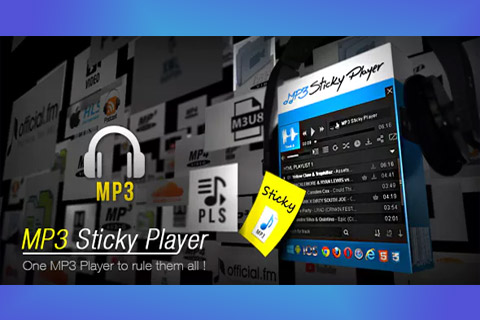
Особенности плагина
Благодаря адаптивному дизайну, плагин гарантирует оптимальное отображение и функциональность на различных устройствах, обеспечивая последовательный и удобный опыт работы как на настольных компьютерах, так и на планшетах и смартфонах. Эта гибкость учитывает широкую аудиторию, адаптируясь под различные предпочтения и поведенческие особенности просмотра без ущерба для производительности или качества. Владельцы сайтов могут уверенно демонстрировать свой мультимедийный контент, сохраняя профессиональный и аккуратный облик сайта.
Настройки кастомизации плагина позволяют пользователям стилизовать плеер в соответствии с фирменной идентичностью бренда и эстетикой сайта. От цветовых схем до элементов управления воспроизведением, каждый элемент можно настроить под специфические требования дизайна и создать целостный визуальный опыт для посетителей. Такая гибкость позволяет владельцам сайтов сохранять последовательный облик и впечатление, успешно интегрируя мультимедийные элементы в свою стратегию контента.
Более того, плагин легко интегрируется в веб-сайты на WordPress, упрощая процесс реализации и требуя минимальных технических навыков для настройки и конфигурации. Такая доступность обеспечивает возможность всем пользователям использовать мощные функции CodeCanyon MP3 Sticky Player без значительных препятствий или сложностей. Простой процесс установки и удобный интерфейс способствуют комфортному опыту владельцев сайтов, желающих эффективно улучшить свои мультимедийные возможности.
В целом, плагин служит многофункциональным и надежным решением для пользователей WordPress, стремящихся усовершенствовать представление аудио и видео контента. Благодаря обширной совместимости, удобству использования, возможностям кастомизации и безупречной интеграции, плагин предлагает всестороннее мультимедийное решение, повышающее вовлеченность пользователя, визуальную привлекательность и общую производительность веб-сайта. Используя функции плагина, владельцы сайтов могут создавать динамичные и интерактивные мультимедийные впечатления, которые завораживают аудиторию и эффективно стимулируют потребление контента.
Спецификации:
| Дата выхода: | 06-06-2014 | |
| Дата обновления: | 22-08-2024 | |
| Тип расширения: | Платный | |
| Лицензия: | GPL | |
| Тематика: | Мультимедиа | |
| Совместимость: | W5.x W6.x | |
| Включает в себя: | Плагин | |
| Языковые пакеты: |

|
|
| Разработчик: | CodeCanyon | |
| Рейтинг: | ||
Скачивание по подписке!
Вам необходимо авторизоваться на сайте и приобрести клубную подписку!
Поделись с друзьями!
Руководство по настройке и применению CodeCanyon MP3 Sticky Player
CodeCanyon MP3 Sticky Player стоит рассматривать не как обычную кнопку воспроизведения, а как мультимедийный слой сайта WordPress: он может закрепляться сверху или снизу страницы, работать с плейлистами, поддерживать разные источники аудио и видео, а также продолжать прослушивание, когда посетитель переходит между страницами. В этом руководстве разберём, как подойти к установке и настройке плагина так, чтобы плеер не мешал теме, не ломал навигацию и давал понятный результат на публичной части сайта.
Материал не повторяет карточку продукта. Здесь важнее практическая логика: что проверить до установки, какие настройки включать первыми, когда нужны плейлисты из папки или внешнего источника, как использовать плеер в WooCommerce, как проверить результат и что делать, если трек не загружается, sticky-панель перекрывает контент или потоковое радио не играет.
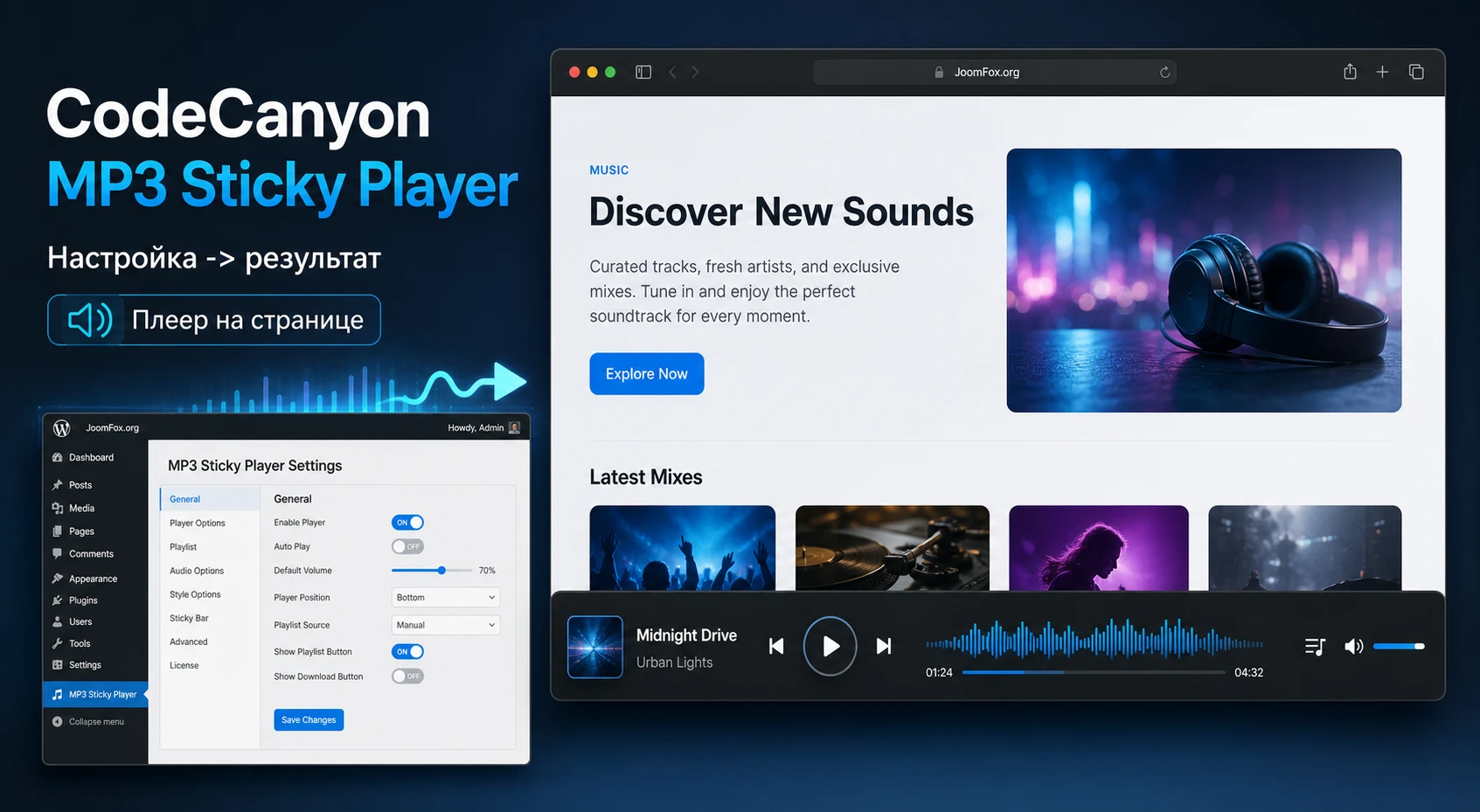
Факты о функциях опираются на страницу CodeCanyon, официальный сайт FWDesign, документацию, демо и публичные базы уязвимостей. Если какая-то возможность зависит от конкретной сборки, темы или внешнего сервиса, она описана осторожно: перед включением на рабочем сайте её нужно проверить на копии или тестовой странице.
Какую задачу решает sticky audio player на WordPress-сайте
Главная задача плагина - дать посетителю постоянный доступ к аудио или видео, не заставляя его оставаться на одной странице. Это полезно для музыкальных каталогов, подкастов, радио, обучающих материалов, аудиокниг, портфолио исполнителей и товаров WooCommerce с аудио- или видеопревью. В отличие от обычного блока WordPress, sticky-плеер живёт как отдельный интерфейсный слой: его можно разместить в верхней или нижней части экрана, показать или скрыть плейлист, оставить только базовые кнопки или добавить выбор категорий.
По официальному описанию плагин работает с локальными файлами, потоковыми источниками и плейлистами разных типов. Для практической настройки это означает, что сначала нужно выбрать не дизайн, а модель контента: где лежат треки, как они группируются, кто должен их слушать и что посетитель делает после запуска. Если сайт публикует отдельные статьи с одним аудиофайлом, сложная витрина плейлистов может быть лишней. Если это каталог релизов или онлайн-радио, наоборот, важны категории, поиск, переключение треков и устойчивое воспроизведение.
Sticky-плеер особенно уместен там, где аудио сопровождает чтение или выбор товара. Например, посетитель может слушать трек, листать описание исполнителя, переходить к другим страницам и не терять текущую позицию. Для WooCommerce это может быть превью аудиопродукта или видеофрагмент на странице товара. Для контентного проекта - серия выпусков подкаста, где пользователь выбирает эпизод из плейлиста и продолжает читать материалы сайта.
Практический критерий: если аудио нужно только как разовый вложенный файл внутри одной записи, начните с обычного аудиоблока WordPress. CodeCanyon MP3 Sticky Player раскрывается, когда нужны sticky-поведение, плейлисты, внешние источники, расширенные кнопки, ограничения доступа или связка с WooCommerce.
Кому подходит плагин, а где лучше выбрать решение проще
Плагин подходит сайтам, где аудио и видео являются частью пользовательского сценария, а не случайным вложением. Его сильная сторона - гибкость: можно использовать плейлисты, разные скины, кнопки загрузки и покупки, всплывающее окно, шаринг, скорость воспроизведения, перемешивание, зацикливание, старт с заданной позиции, визуализатор спектра и программный API. Такая ширина полезна, но она же требует аккуратной настройки.
Когда CodeCanyon MP3 Sticky Player будет полезен
Плагин стоит тестировать, если на сайте есть одно из этих требований:
- Нужно закрепить плеер сверху или снизу страницы и не прятать его при прокрутке.
- Плейлист состоит из многих треков, категорий или разных источников, включая локальные файлы, папки, XML, YouTube, SoundCloud, HLS, Shoutcast или Icecast.
- Пользователь должен продолжать прослушивание при переходе между страницами или открывать плеер во всплывающем окне.
- Нужно показать аудио- или видеопревью в WooCommerce без отдельного плагина для каждого товара.
- Важны дополнительные элементы: скачивание, покупка по ссылке, ограничение для вошедших пользователей, пароль на трек, шаринг, аналитика воспроизведений.
Когда решение может быть избыточным
Если задача сводится к двум-трём обычным MP3-файлам в статье, большой sticky-плеер может добавить лишнюю нагрузку интерфейсу и админке. Он также требует дисциплины в хранении медиафайлов: битые ссылки, неверные MIME-типы, смешанный HTTP/HTTPS-контент, ограничения внешнего хранилища и кеширование скриптов быстрее проявляются в плеере, чем в обычном текстовом блоке.
Отдельно оцените вопрос поддержки. В публичных базах уязвимостей для плагина указан CVE-2024-10803, связанный с чтением файлов через content/downloader.php в затронутых сборках. Wordfence отмечает, что исправление выпускалось в той же ветке версии, поэтому безопасный сценарий - использовать только актуальный архив из доверенного источника и не держать старые копии плагина на сервере. В самой статье не нужно превращать это в страх, но администратор должен включить проверку версии и резервную копию в план внедрения.
Что проверить перед установкой на рабочий сайт
Перед установкой важно подготовить не только WordPress, но и медиаструктуру. У аудиоплеера больше точек отказа, чем у обычного блока: файл может не открываться по прямой ссылке, сервер может отдавать неправильный тип содержимого, внешнее радио может требовать особый URL, а кеширующий плагин может объединить скрипты так, что плеер не инициализируется.
Минимальная техническая подготовка
Сначала проверьте копию сайта или тестовую страницу. Загрузите один короткий MP3-файл в медиабиблиотеку, убедитесь, что он открывается по прямому URL, и только потом подключайте сложные источники. Для Shoutcast в документации плагина отдельно показан формат адреса с окончанием ;.mp3, потому что сервер должен отдавать именно MP3-поток, а не HTML-страницу статуса. Для Google Drive документация приводит схему прямого URL вида https://drive.google.com/uc?export=download&id=videoID, но такой источник стоит проверять особенно внимательно: внешние сервисы могут менять правила доступа.
До установки подготовьте короткий чек-лист:
- Есть резервная копия файлов и базы данных.
- Архив плагина получен из доверенного источника, а не из стороннего зеркала.
- На сайте нет старой неиспользуемой папки
fwdmspот предыдущих тестов. - Для первого запуска выбран один простой MP3-файл без пробелов и спецсимволов в имени.
- Кеш, минификация и отложенная загрузка JavaScript временно отключены на тестовой странице.
- Тема не использует фиксированную нижнюю панель, которая будет спорить со sticky-плеером.
Контентная подготовка плейлистов
Плейлист лучше проектировать до настройки интерфейса. Решите, будут ли треки добавляться вручную, из папки, XML, HTML-разметки, YouTube, SoundCloud, потокового радио или WooCommerce-товаров. У каждого подхода разные последствия. Папка удобна для больших наборов однотипных MP3-файлов, но требует чистых имён, предсказуемой структуры и проверки ID3-метаданных. Ручной список удобнее, если у каждого трека есть обложка, описание, кнопка покупки или индивидуальное ограничение доступа.
Если сайт уже работает с CDN или объектным хранилищем, не переносите сразу весь каталог. Возьмите один файл и проверьте, что браузер воспроизводит его без авторизации, редиректов и блокировки CORS. Для HLS и потокового радио дополнительно проверьте работу на HTTPS-странице: смешанный контент часто выглядит как "плеер не работает", хотя проблема находится в адресе источника.
Как выбрать первый тестовый источник
Лучший первый источник - короткий локальный MP3 без коммерческой ценности. Он нужен не для публикации, а для диагностики: по нему вы проверяете, загружается ли сам плеер, не мешает ли тема, корректно ли работает sticky-позиция и не ломает ли кеш порядок скриптов. Только когда этот файл играет стабильно, подключайте реальный каталог, радио, YouTube или внешнее хранилище. Такой порядок кажется медленным, но он экономит время: один простой контрольный файл отделяет ошибку плеера от ошибки конкретного источника.
Установка и первая проверка в админ-панели WordPress
Документация описывает два стандартных способа установки: загрузить архив fwdmsp.zip через интерфейс WordPress или вручную распаковать папку fwdmsp в wp-content/plugins/. Для большинства сайтов безопаснее использовать путь через админ-панель, потому что WordPress сам проверит структуру архива и покажет ошибку, если внутри не тот уровень папок.
- Откройте в админ-панели WordPress раздел
Pluginsи перейдите к добавлению нового плагина. - Выберите загрузку ZIP-архива и укажите установочный файл плагина.
- После установки нажмите
Activate. - Найдите пункт настроек плагина или генератор шорткода, если он появился отдельным разделом.
- Создайте минимальный тестовый плеер с одним локальным MP3-файлом.
- Вставьте полученный шорткод на черновик страницы и откройте её в режиме просмотра.
На первом запуске не включайте все возможности сразу. Цель - доказать, что ядро плеера загружается, файл воспроизводится, sticky-панель появляется в нужной позиции, а в консоли браузера нет явных ошибок. Только после этого добавляйте плейлист, визуализатор, кнопки, ограничения доступа, аналитику и внешние источники.
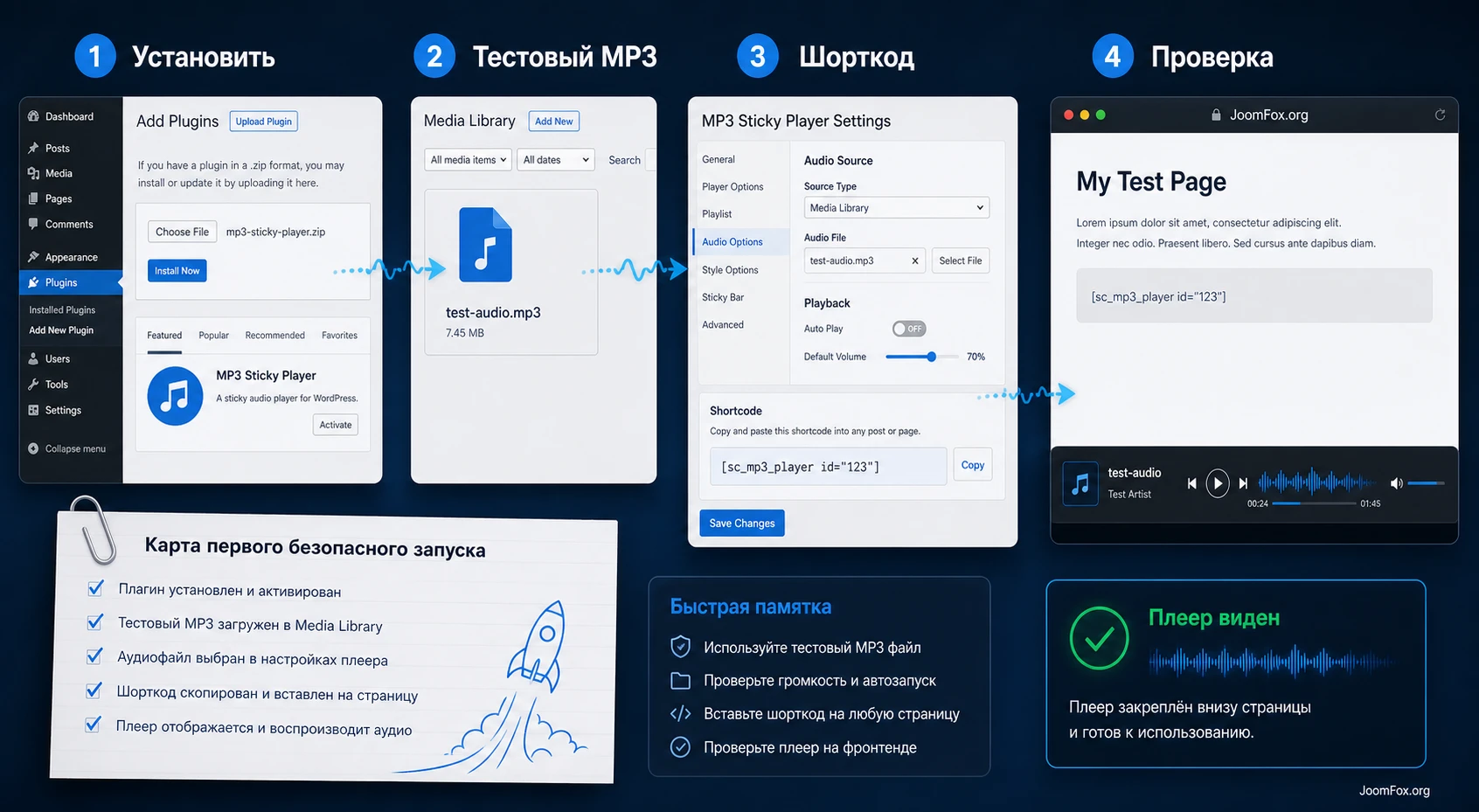
Как понять, что установка прошла корректно
Корректная установка не равна красивому внешнему виду. Проверяйте три уровня: админка, страница и медиапоток. В админке должен быть доступен интерфейс управления или генератор шорткода. На странице должен появиться контейнер плеера без пустой полосы. При нажатии на воспроизведение должен начаться поток, а если файл недоступен, документация обещает красный информационный блок с описанием проблемы. Этот блок полезен: он показывает, что скрипт плеера загрузился, но не смог получить или воспроизвести конкретный источник.
Что не считать успешной проверкой
Не считайте установку завершённой только потому, что пункт меню появился в админ-панели. Плагин может быть активен, но его скрипты не загрузятся на конкретной странице из-за оптимизатора, темы или условия вывода шорткода. Также не считайте успешным результатом ситуацию, когда плеер виден только администратору. Откройте страницу в приватном окне, без панели WordPress сверху, и проверьте её как обычный посетитель.
Мини-итог после установки: если один локальный MP3-файл играет на тестовой странице, можно переходить к дизайну и плейлистам. Если не играет даже он, не подключайте YouTube, радио и внешние хранилища - сначала исправьте базовый путь к файлу или конфликт загрузки скриптов.
Настройка sticky-панели, скинов и поведения плеера
Настройку удобнее вести от простого сценария к сложному. Сначала выберите позицию и поведение sticky-панели, затем настройте внешний вид, потом кнопки и только после этого источники плейлистов. Такой порядок снижает риск, что вы будете искать ошибку в дизайне, хотя на самом деле плеер не получает трек.
Позиция, ширина и видимость
Официальные материалы показывают, что плеер можно размещать сверху или снизу страницы, а по горизонтали - слева, по центру или справа. Для большинства сайтов нижняя позиция привычнее: она не спорит с верхним меню, поиском и административной панелью WordPress. Верхняя позиция уместна, если сайт сделан как приложение или если нижняя часть уже занята cookie-панелью, чатом или мобильной навигацией.
Проверьте поведение на трёх экранах: большой монитор, планшетная ширина и телефон. Sticky-панель не должна закрывать кнопку покупки, форму подписки, кнопку чата или нижнее меню. Если тема использует фиксированный футер, лучше временно отключить его на тестовой странице или выбрать верхнее расположение плеера.
Настройка для сайта с длинными статьями
На контентном сайте нижний плеер обычно удобнее, потому что читатель продолжает видеть текст и не теряет управление звуком. Но длинные статьи часто имеют плавающую кнопку "наверх", форму подписки, рекламный блок или sticky-оглавление. Перед публикацией пройдите страницу до конца и проверьте, не накладываются ли элементы друг на друга. Если конфликт появляется только внизу страницы, иногда достаточно уменьшить число кнопок плеера, отключить открытый плейлист по умолчанию или выбрать компактный скин.
Настройка для музыкального каталога
Для каталога важнее не минимализм, а ориентация пользователя. Включите плейлист, обложки и понятные названия треков, но не перегружайте панель второстепенными действиями. Если треков много, поиск и видимый лимит треков в плейлисте полезнее, чем крупные декоративные элементы. Пользователь должен быстро понять, что сейчас играет, где следующий трек и как вернуться к списку.
Скин, цвет и кнопки
На официальной странице демо перечислены несколько скинов: минимальный, классический, современный, металлический и векторный, каждый в тёмном или светлом варианте. В статье не нужно выбирать "самый красивый" скин. Выбирайте тот, который решает конкретную задачу: минимальный - для спокойного блога и подкаста, современный - для музыкального портфолио, видимый плейлист - для каталога треков, отключённый плейлист - для фонового сопровождения страницы.
Документация и страница продукта говорят о настройке HEX/CSS-цветов для кнопок и отдельных цветов плейлиста или названия трека. Это лучше использовать как штатную настройку плагина, а не как правку файлов. Не редактируйте CSS и изображения внутри папки плагина: при обновлении такие изменения легко потерять. Если нужно дополнительно подстроить отступы под тему, делайте это через настройки темы или Appearance - Customize - Additional CSS, предварительно проверив реальные классы через инструменты разработчика браузера.
Кнопки, которые стоит включать не всем
У плеера много опциональных кнопок: плейлист, выбор плейлиста, перемешивание, повтор, загрузка, покупка, шаринг, всплывающее окно, полноэкранный режим, скорость воспроизведения. Не включайте всё одновременно. Чем больше кнопок, тем выше шанс, что мобильная панель станет тесной и пользователь перестанет понимать главный сценарий.
| Сценарий сайта | Что оставить включённым | Что проверить отдельно |
|---|---|---|
| Подкаст или обучающие выпуски | Плейлист, поиск, следующий/предыдущий трек, скорость воспроизведения. | Не перекрывает ли панель текст и работает ли переход между страницами. |
| Музыкальное портфолио | Обложки треков, плейлист, шаринг, покупка или ссылка на страницу релиза. | Открываются ли ссылки покупки и не мешает ли autoplay политике браузера. |
| Онлайн-радио | Потоковый источник, видимый статус, базовые кнопки, умеренная громкость. | Правильный формат Shoutcast/Icecast URL и отсутствие mixed content. |
| WooCommerce-превью | Короткие демо, кнопка покупки или переход к товару, компактный вид. | Не конфликтует ли плеер с галереей товара, корзиной и мобильной кнопкой покупки. |
Для типового первого запуска оставьте только базовое управление, плейлист и одну полезную кнопку действия. После проверки добавляйте дополнительные элементы по одному. Так проще понять, какая настройка повлияла на результат.
Плейлисты, источники и сценарии воспроизведения
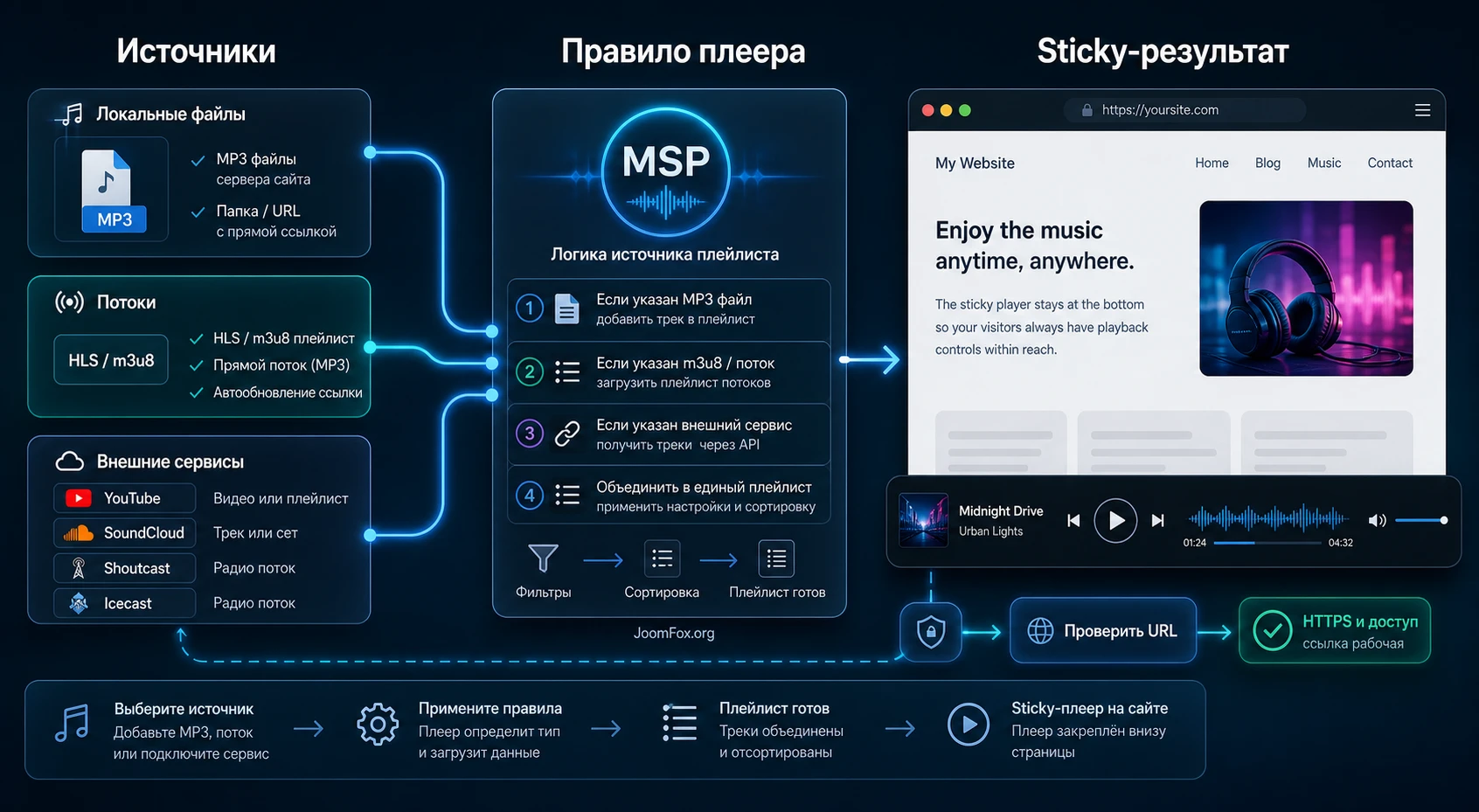
Самая важная часть настройки - источник треков. Плагин поддерживает несколько моделей: HTML-разметку, XML, папку с MP3 или MP4, подкасты, YouTube, SoundCloud, HLS, Shoutcast, Icecast, Google Drive, Amazon S3 и другие прямые медиаисточники. Но поддержка формата не означает, что любой URL будет работать без подготовки. Плееру нужен источник, который браузер может получить как медиафайл или поток.
Локальные MP3-файлы и папки
Локальные файлы - самый предсказуемый старт. WordPress отдаёт их из медиабиблиотеки, а вы контролируете имена, доступность и кеширование. Если нужно создать плейлист из папки, сначала проверьте несколько файлов вручную: названия, длительность, обложки и метаданные. Официальное описание говорит о создании плейлистов из папок и определении ID3-метаданных, но качество результата зависит от того, как подготовлены файлы.
Для больших каталогов полезно договориться о правилах заранее: латинские имена файлов, единая структура папок, одинаковый формат обложек, понятные названия треков и отсутствие временных файлов в каталоге. Если у редакторов есть доступ к загрузке медиа, объясните им, что "заменить файл с тем же именем" и "загрузить новый файл" могут по-разному повлиять на уже собранные плейлисты.
Когда папка лучше ручного списка
Папка удобна, если вы публикуете регулярные наборы: выпуски подкаста, демо-сэмплы, архивы эфиров или серию уроков. Администратор добавляет файл в заранее выбранное место, а плеер строит список по содержимому. Но ручной список лучше, если у каждого трека есть отдельная кнопка покупки, индивидуальное ограничение, своя обложка или нестандартное описание. В ручном сценарии больше работы, зато меньше сюрпризов при сортировке и обновлении.
Потоковое радио и HLS
Для Shoutcast и Icecast проверьте формат потока. Документация отдельно указывает, что для Shoutcast к адресу сервера добавляют ;.mp3, чтобы получить MP3-поток вместо страницы сервера. Если сайт работает по HTTPS, а радиоисточник отдаётся по HTTP, браузер может заблокировать загрузку как смешанный контент. В changelog официальной страницы также упоминается улучшение движка Shoutcast/Icecast и отдельная инструкция по CORS proxy для ситуаций с небезопасными потоками. Это не значит, что прокси нужен всем, но если поток не играет только на HTTPS-странице, проверка CORS и протокола обязательна.
YouTube, SoundCloud и внешние платформы
Внешние платформы удобны, когда медиаконтент уже опубликован там, но они менее предсказуемы. YouTube API, ограничения встраивания, права на треки, приватность и региональные настройки могут влиять на результат. На странице CodeCanyon в журнале обновлений есть отдельные изменения по YouTube API и удалению некоторых UI-элементов YouTube. Поэтому для внешних источников сделайте отдельную тестовую страницу и проверьте не только воспроизведение, но и то, как плеер ведёт себя после обновления страницы, в мобильном браузере и при переключении треков.
Ограничения доступа и приватные треки
Плагин заявляет возможность разрешать воспроизведение или скачивание только вошедшим пользователям, а также защищать отдельные треки паролем. Это полезно для закрытых курсов, клубов, платных аудиоматериалов и демоверсий. Но такую настройку нельзя считать полноценной системой членства сама по себе. Если трек является коммерчески важным контентом, проверьте не только видимость кнопки, но и прямой доступ к файлу, кеширование страницы и поведение пользователя без авторизации.
Практически это выглядит так: создайте тестового пользователя без прав администратора, откройте страницу в отдельном браузере и проверьте, что закрытый трек не воспроизводится и не скачивается. Затем скопируйте прямой URL файла и проверьте, доступен ли он без входа. Если файл лежит в обычной медиабиблиотеке WordPress, один только плеер может не закрывать весь путь доступа к оригинальному файлу. Для серьёзной защиты используйте отдельную систему доступа, а настройки плеера считайте интерфейсным уровнем.
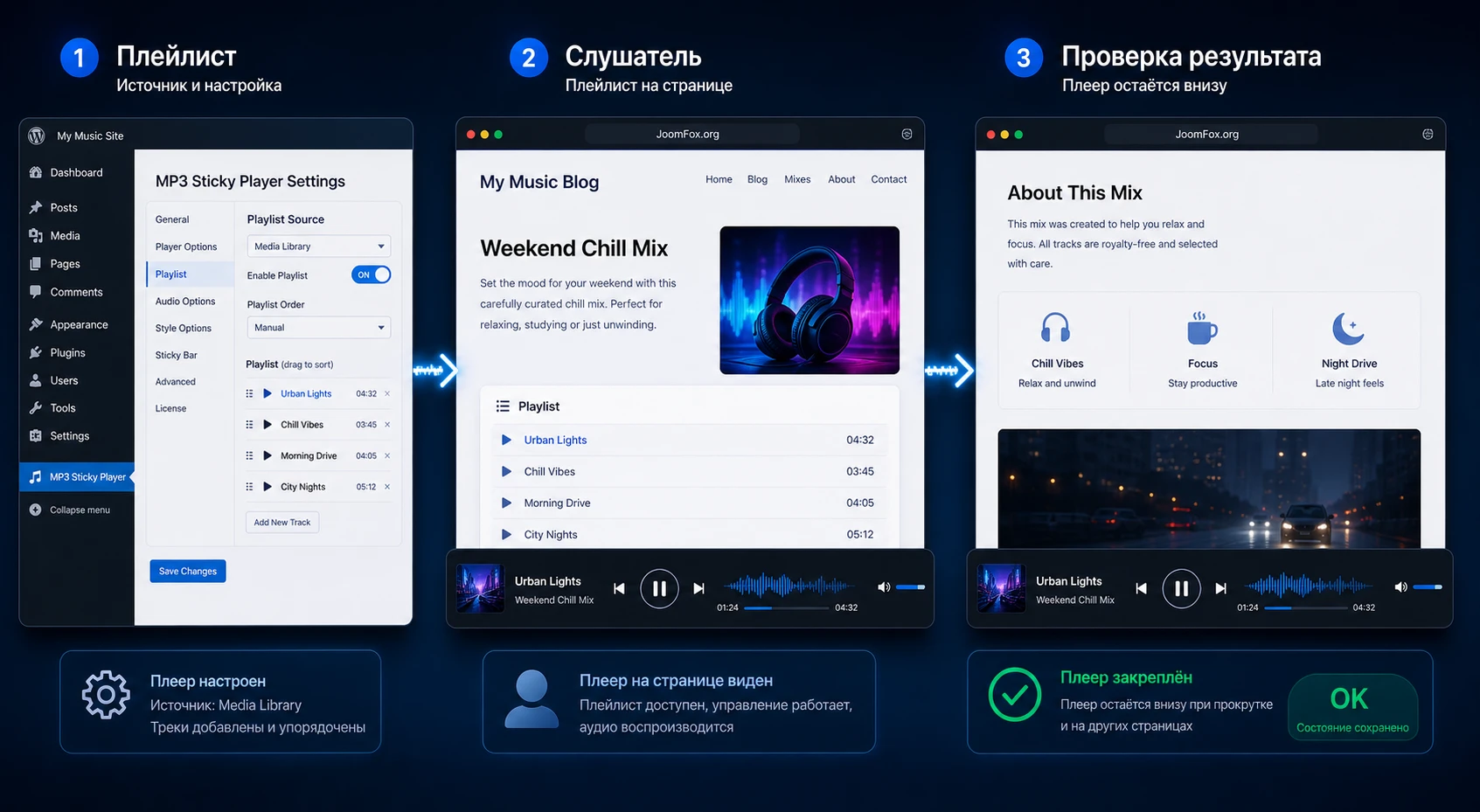
Практический пример: музыкальная страница с плейлистом и постоянным прослушиванием
Разберём сценарий, который хорошо показывает смысл плагина: у сайта есть страница исполнителя или подкаста, где посетитель запускает выпуск, листает описание, переходит к другим материалам и не теряет воспроизведение. Цель - не просто вставить аудио, а собрать управляемый путь: источник треков, sticky-панель, плейлист, проверка переходов и понятное действие после прослушивания.
Цель и подготовка
Нужно получить страницу с плейлистом из нескольких MP3-файлов, закреплённым нижним плеером и компактным набором кнопок. Для подготовки возьмите три коротких трека, одну обложку, страницу-черновик и временно отключите агрессивную минификацию JavaScript на этой странице. Если сайт уже использует WooCommerce, не начинайте с товара: сначала проверьте обычную страницу, а потом переносите рабочую конфигурацию в карточку продукта.
Шаги настройки
- Создайте новый плеер или плейлист в интерфейсе плагина.
- Добавьте три локальных MP3-файла и проверьте, что каждый URL открывается в браузере.
- Выберите нижнюю sticky-позицию и включите видимый плейлист, если посетителю нужно выбирать трек.
- Оставьте базовые кнопки: воспроизведение, следующий/предыдущий трек, громкость и плейлист.
- Добавьте поиск или сортировку только если в плейлисте больше нескольких треков.
- Сохраните настройки и вставьте шорткод на тестовую страницу.
- Откройте страницу как обычный посетитель и запустите первый трек.
Проверка результата
После запуска проверьте не только звук. Перейдите к середине трека, измените громкость, откройте другую страницу сайта и вернитесь назад. Если включено постоянное воспроизведение, плеер должен сохранять состояние согласно описанию функции. Затем проверьте мобильную ширину: видны ли основные кнопки, не закрыт ли текст, не попадает ли sticky-панель поверх cookie-баннера, чата или кнопки покупки.
Нюанс: если на мобильном устройстве трек не запускается автоматически, это не всегда ошибка плагина. Современные браузеры часто блокируют autoplay без явного действия пользователя. Проверяйте сценарий через нажатие на кнопку воспроизведения, а не через ожидание автоматического старта.
WooCommerce, кнопки покупки и аудиопревью товаров
Официальная страница указывает поддержку WooCommerce: плеер можно включать на странице товара, а функции аудио и видео работают так же, как в WordPress-версии. Для магазина это ценно, если товаром является трек, альбом, сэмпл, обучающий выпуск, видеоматериал или цифровой набор. Но в магазине требования строже: плеер не должен закрывать цену, кнопку добавления в корзину, вариации товара, уведомления и мобильную панель оформления заказа.
Как проектировать аудиопревью товара
Для товара не нужно сразу вставлять полный каталог. Лучше сделать короткое демо: один или несколько фрагментов, понятное название, обложка и кнопка действия. Если у плеера включена кнопка покупки, проверьте, куда она ведёт: на URL товара, на внешний ресурс или на JavaScript-функцию, если такой сценарий действительно нужен разработчику. Для обычного магазина проще оставить стандартную кнопку WooCommerce, а плеер использовать как превью.
Если у товара есть вариации, скидки или членский доступ, тестируйте под разными ролями: гость, покупатель, вошедший пользователь без покупки, администратор. Плеер может показываться на странице, но доступ к файлу, кнопке загрузки или полному треку должен соответствовать бизнес-логике магазина. Здесь особенно важно не путать интерфейсное ограничение плеера с настоящей защитой цифрового файла.
Что проверить на карточке товара
- Sticky-панель не закрывает кнопку добавления в корзину и уведомления WooCommerce.
- При переключении вариаций товара плеер не сбрасывается неожиданно.
- Кнопка покупки внутри плеера, если она включена, ведёт к правильному действию и не дублирует WooCommerce хаотично.
- Короткие демо не раскрывают полный платный файл, если товар продаётся как цифровой контент.
- Мобильная версия не показывает одновременно слишком много фиксированных нижних элементов.
Аналитика, API и расширенные сценарии без лишнего риска
Для продвинутых сайтов у плагина есть две важные зоны: Google Analytics и публичный API. На странице продукта заявлена поддержка аналитики воспроизведений и скачиваний, а в changelog указано обновление до GA4. Документация также перечисляет методы API: запуск, пауза, следующий трек, загрузка плейлиста, показ и скрытие плеера, получение текущего времени, установка громкости и скорости воспроизведения, обработчики событий готовности, старта, ошибки, загрузки плейлиста и завершения.
Как использовать аналитику аккуратно
Аналитика полезна, если вы действительно будете принимать решения по данным: какие треки слушают, какие демо скачивают, где пользователи прерывают прослушивание. Перед включением проверьте, как события попадают в вашу текущую схему GA4 и не дублируют ли они уже существующие события. Не называйте каждое нажатие конверсией. Для контентного сайта достаточно различать запуск, завершение и скачивание, а для магазина - запуск превью и переход к товару.
Какие события имеют смысл смотреть
Для руководства по контенту полезны события запуска и завершения: они показывают, слушают ли выпуск дальше первых секунд. Для магазина важнее связка "запуск превью - переход к товару - добавление в корзину", если такая воронка уже настроена в аналитике. Для радио полезнее стабильность потока и повторные запуски, чем каждое переключение громкости. Не пытайтесь анализировать все возможные кнопки сразу: чем меньше событий, тем проще понять реальное поведение слушателя.
Когда имеет смысл трогать API
API нужен не каждому. Он полезен, если вы строите собственные кнопки на странице, связываете плеер с каталогом, запускаете конкретный трек из карточки или хотите реагировать на событие ошибки. Документация показывает, что экземпляры можно получать по имени вроде fwdmspPlayer0, а метод playNext() запускает следующий трек. Используйте это только после того, как базовый плеер стабильно работает.
Небольшой пример безопасной идеи: добавить собственную кнопку "следующий трек" в уже существующий интерфейс страницы. Код ниже не вставляется в файлы плагина. Его можно адаптировать в вашем пользовательском JavaScript, если на странице действительно существует элемент с классом msp-next-track и первый экземпляр плеера доступен как window.fwdmspPlayer0.
document.addEventListener("click", function (event) {
  var button = event.target.closest(".msp-next-track");
  if (!button) {
    return;
  }

  if (window.fwdmspPlayer0 && typeof window.fwdmspPlayer0.playNext === "function") {
    window.fwdmspPlayer0.playNext();
  }
});
Проверка простая: откройте тестовую страницу, запустите трек, нажмите свою кнопку и убедитесь, что плеер переключился на следующий элемент. Если в консоли браузера видно, что fwdmspPlayer0 не определён, не добавляйте обходные хаки. Сначала проверьте порядок инициализации плеера, наличие шорткода и то, не отложил ли оптимизатор загрузку скриптов.
Как проверить результат после настройки
Проверка результата должна быть отдельным этапом, а не быстрым взглядом на страницу администратора. У аудиоплеера важны звук, интерфейс, доступность файла, мобильное поведение, конфликт с темой и стабильность при переходах. Если всё это не проверить, проблема всплывёт уже у посетителей: кто-то не сможет запустить трек, кто-то не увидит кнопку покупки, а у кого-то плеер перекроет нижнюю навигацию.
Проверка для администратора
- Откройте страницу в режиме инкогнито, чтобы не видеть результат как администратор.
- Запустите первый трек, перемотайте его, измените громкость и переключите следующий трек.
- Проверьте, появляется ли красный информационный блок при намеренно неверном URL тестового файла.
- Откройте страницу на мобильной ширине и проверьте нижние фиксированные элементы.
- Включите кеш и минификацию обратно по одному пункту, каждый раз проверяя плеер.
Проверка для контент-менеджера
Контент-менеджеру важна повторяемость. Дайте ему короткую инструкцию: как добавить новый трек, какие поля заполнить, как назвать обложку, где взять шорткод, как открыть предпросмотр и что считать ошибкой. Если плейлист собирается из папки, менеджер должен понимать, что случайный файл в этой папке тоже может попасть в список.
Проверка для посетителя
Посетитель не знает, где у вас настройки. Его интересует только простой сценарий: нажал - играет, перешёл - не потерял, выбрал другой трек - понял, что произошло. Поэтому финальная проверка должна включать реальный путь пользователя: старт на странице, прокрутка, переход, возвращение, попытка скачать или купить, если такая кнопка включена.
Видео по установке и первому использованию
В официальной документации плагина указан YouTube-ролик по установке WordPress-версии. Он полезен как визуальное дополнение к разделам про первый запуск, потому что показывает общий путь установки и помогает сопоставить интерфейс админ-панели с тем, что описано в руководстве. Используйте ролик как справку по базовому запуску, а настройки источников, WooCommerce и диагностику всё равно проверяйте по вашей конфигурации сайта.
Типичные проблемы и диагностика MP3 Sticky Player
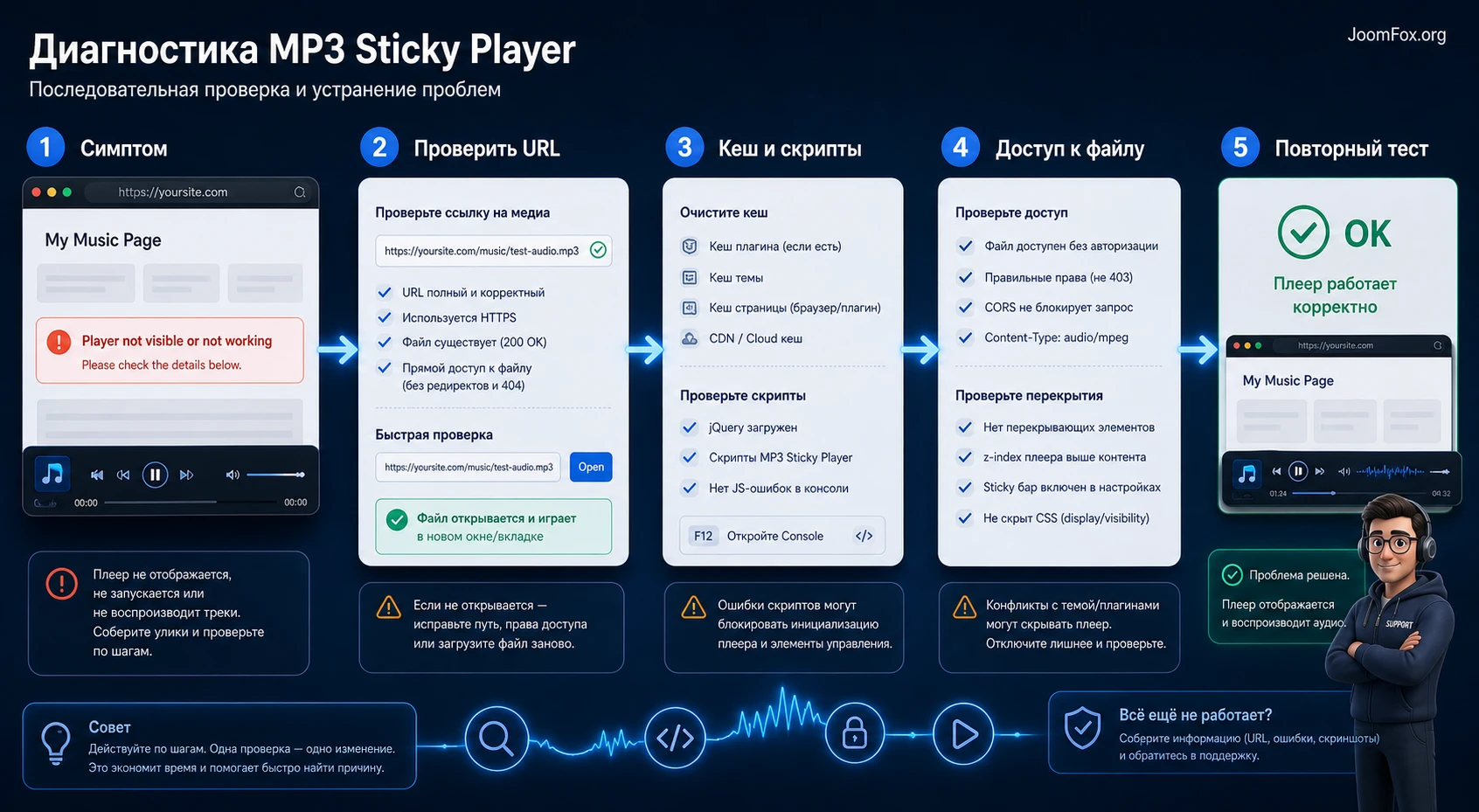
Диагностику лучше вести от простого к сложному. Сначала докажите, что файл доступен, затем проверьте шорткод и контейнер плеера, потом отключайте конфликтующие оптимизации. Не начинайте с переустановки плагина: часто проблема находится в URL источника, кешировании или фиксированной верстке темы.
Плеер появился, но трек не воспроизводится
Симптом: панель видна, кнопки нажимаются, но звук не начинается или появляется красный информационный блок. Возможная причина - неверный путь к файлу, закрытый внешний источник, неподходящий поток или блокировка браузером. Сначала откройте URL трека в новой вкладке. Если он не загружается как медиафайл, проблема не в дизайне плеера.
Для локального MP3 проверьте медиабиблиотеку и имя файла. Для Shoutcast добавьте формат ;.mp3, если это требуется вашим сервером. Для Google Drive или внешнего хранилища проверьте прямой URL, публичный доступ и отсутствие временных ссылок. Если источник работает только для администратора, проверьте права доступа и приватность файла.
Sticky-панель перекрывает контент или кнопку покупки
Симптом: плеер играет, но закрывает нижний футер, чат, cookie-панель, кнопку WooCommerce или мобильную навигацию. Возможная причина - несколько фиксированных элементов в одной зоне экрана. Сначала переключите плеер с нижней позиции на верхнюю или временно отключите другие fixed-блоки. Если конфликт исчез, настройте отступы темы или выберите другую позицию плеера.
Не поднимайте z-index случайно до огромных значений. Это может спрятать модальные окна, корзину или меню. Лучше определить, какой элемент должен быть главным в конкретном сценарии: на странице товара обычно важнее кнопка покупки, на странице подкаста - плеер.
Плеер пропадает после включения кеша или минификации
Симптом: без оптимизации всё работает, после объединения или отложенной загрузки скриптов плеер не появляется. Возможная причина - изменение порядка JavaScript или отложенная инициализация. Исключите скрипты плеера из объединения и отложенной загрузки, очистите кеш и проверьте страницу снова. Если используете CDN, очистите и CDN-кеш.
Плейлист из внешнего источника работает нестабильно
Симптом: часть треков играет, часть нет, особенно если они берутся с внешнего сервиса. Проверьте, есть ли разница между рабочими и нерабочими URL: протокол, редиректы, права доступа, заголовки, срок действия ссылки, формат файла. Для внешних платформ не стройте критичный сценарий на непроверенном URL. Если источник часто меняет правила, лучше хранить важные демо локально или в контролируемом хранилище.
Ограничение доступа не закрывает прямой файл
Симптом: плеер просит вход или пароль, но прямой URL медиафайла открывается без авторизации. Это типичная граница между интерфейсным ограничением и защитой файла. Проверьте, где физически лежит файл, как сервер отдаёт его гостям и не сохраняет ли кеш закрытую страницу. Если контент платный или приватный, используйте полноценную систему контроля доступа, а настройки плеера применяйте как пользовательский интерфейс.
Вопросы, которые стоит закрыть перед запуском
Можно ли использовать плагин только для одного MP3-файла?
Можно, но это не всегда оправдано. Для одного файла без sticky-поведения и плейлиста часто хватает стандартного блока WordPress. Плагин становится полезнее, когда нужен постоянный плеер, набор треков, внешний источник, кнопки, ограничения или связка с WooCommerce.
Нужно ли включать autoplay?
Включайте только если понимаете ограничения браузеров. На мобильных устройствах автоматический запуск часто блокируется без действия пользователя. Лучше проектировать сценарий так, чтобы посетитель сам нажимал воспроизведение, а не считать autoplay обязательным.
Почему Shoutcast-ссылка открывается, но не играет в плеере?
Сервер может отдавать не MP3-поток, а HTML-страницу статуса. В документации плагина для Shoutcast показан формат адреса с окончанием ;.mp3. Также проверьте HTTPS, CORS и формат потока: для этого сценария заявлен именно MP3-поток.
Можно ли защитить платные треки только настройками плеера?
Не полагайтесь только на интерфейс плеера. Функции "play only if logged in" и password protected tracks полезны как пользовательский уровень, но прямой файл может оставаться доступным, если сервер отдаёт его гостям. Для платного контента нужна полноценная схема доступа к файлам.
Что делать после сообщения об уязвимости в публичных базах?
Проверьте, что установлен актуальный архив из доверенного источника, удалены старые копии папки плагина, а на сайте включены резервные копии и базовый мониторинг безопасности. Не держите неиспользуемые версии в wp-content/plugins/.
Подходит ли плагин для WooCommerce?
Официальная страница заявляет поддержку WooCommerce и работу функций плеера на странице товара. На практике всё равно нужно проверить конкретную тему, галерею товара, кнопку корзины, мобильную версию и логику доступа к цифровым файлам.
Можно ли заменить дизайн плеера полностью?
Скины и цвета настраиваются, но документация отмечает, что часть скина построена на PNG-изображениях. Если нужен полностью иной внешний вид, не правьте файлы плагина напрямую. Используйте штатные настройки, дочернюю тему, безопасный CSS после проверки селекторов или обращайтесь к разработчику.
Когда CodeCanyon MP3 Sticky Player будет удачным выбором
Этот плагин стоит использовать, если аудио или видео - важная часть страницы, а не декоративное вложение. Он помогает собрать постоянный плеер, плейлисты, потоковые источники, WooCommerce-превью, ограничения доступа, шаринг и аналитику в одном инструменте. Но именно из-за ширины функций внедрение должно идти пошагово: простой MP3, тестовая страница, sticky-позиция, плейлист, внешние источники, WooCommerce и только потом API или аналитика.
Перед запуском на рабочем сайте проверьте актуальность архива, конфликт с кешем, мобильную верстку, прямой доступ к медиафайлам и поведение для гостя. Если базовый сценарий проходит без ошибок, можно скачать последнюю версию CodeCanyon MP3 Sticky Player и протестировать его на копии сайта или отдельной странице. Такой подход снижает риск и даёт понятный ответ: подходит ли плеер именно вашему контенту, теме и модели доступа.

