


CodeCanyon Multi Thumbs Slider - Плагин WordPress
Плагин предлагает надежное решение для интеграции мультиползункового слайдера на веб-сайты WordPress, улучшая визуальное привлекательность и функциональность галерей изображений. С широким спектром настраиваемых опций он позволяет пользователям легко создавать привлекательные слайдеры. Интуитивный интерфейс и адаптивный дизайн обеспечивают безупречную интеграцию и оптимальный просмотр на различных устройствах, делая его ценным дополнением к любому сайту WordPress, стремящемуся эффективно демонстрировать изображения.
Особенности плагина
Его удобные для пользователя функции позволяют владельцам сайтов легко управлять и отображать различные изображения в интерактивном формате слайдера, повышая вовлеченность пользователей и удобство навигации. Гибкость плагина позволяет настраивать размеры слайдера, эффекты перехода, элементы управления навигацией и многое другое, обеспечивая настраиваемый визуальный опыт для посетителей сайта. Позволяя создавать динамичные и визуально привлекательные слайдеры, он помогает повысить общую визуальную эстетику веб-сайта на WordPress.
Владельцы сайтов, желающие оптимизировать процесс добавления и настройки мультиползунковых слайдеров, найдут в этом плагине ценный инструмент. Благодаря безупречной интеграции с CMS-архитектурой WordPress он обеспечивает совместимость и простоту внедрения, устраняя любые сложности, связанные с настройкой и управлением. Будь то демонстрация продуктов, портфолио или контентных галерей, этот плагин предлагает универсальность и эффективность в привлекательной представации визуального контента.
Пользуясь этим плагином, пользователи WordPress могут воспользоваться последними тенденциями в веб-дизайне без необходимости обширных знаний в области кодирования. Возможность предварительного просмотра изменений в реальном времени и их соответствующая настройка обеспечивают удобный и эффективный рабочий процесс для оптимизации производительности слайдера. С фокусом на пользовательский опыт и визуальное воздействие CodeCanyon Multi Thumbs Slider экипирует владельцев сайтов инструментами, необходимыми для создания захватывающих слайдеров, соответствующих их целевой аудитории.
В заключение, этот плагин для WordPress представляет собой всестороннее решение для плавной интеграции мультиползунковых слайдеров на веб-сайты, предлагая ряд настраиваемых функций для улучшения визуальных презентаций. От простой установки и управления до гибких параметров настройки, он ориентирован на дизайнерские потребности различных веб-сайтов, обеспечивая удобный опыт как для владельцев сайтов, так и для посетителей. Благодаря адаптивному дизайну и интуитивному интерфейсу, этот плагин выделяется как ценный инструмент для улучшения визуальной привлекательности сайтов на WordPress.
Спецификации:
| Дата выхода: | 06-03-2014 | |
| Дата обновления: | 17-06-2015 | |
| Тип расширения: | Платный | |
| Лицензия: | GPL | |
| Тематика: | Стиль и дизайн | |
| Совместимость: | W4.x | |
| Включает в себя: | Плагин | |
| Языковые пакеты: |

|
|
| Разработчик: | CodeCanyon | |
| Рейтинг: | ||
Скачивание по подписке!
Вам необходимо авторизоваться на сайте и приобрести клубную подписку!
Поделись с друзьями!
Руководство по настройке и использованию CodeCanyon Multi Thumbs Slider
CodeCanyon Multi Thumbs Slider полезен в ситуациях, где одной миниатюры записи недостаточно: у товара есть несколько ракурсов, у проекта портфолио есть серия кадров, у страницы с кейсом нужно показать ход работы, а у обычной статьи - несколько важных изображений без тяжёлой галерейной системы. В этом руководстве разберём не рекламное описание плагина, а практический путь: как подготовить сайт, добавить изображения в запись, вывести их через шорткоды и проверить, что слайдер, карусель, сетка и одиночная миниатюра работают предсказуемо.
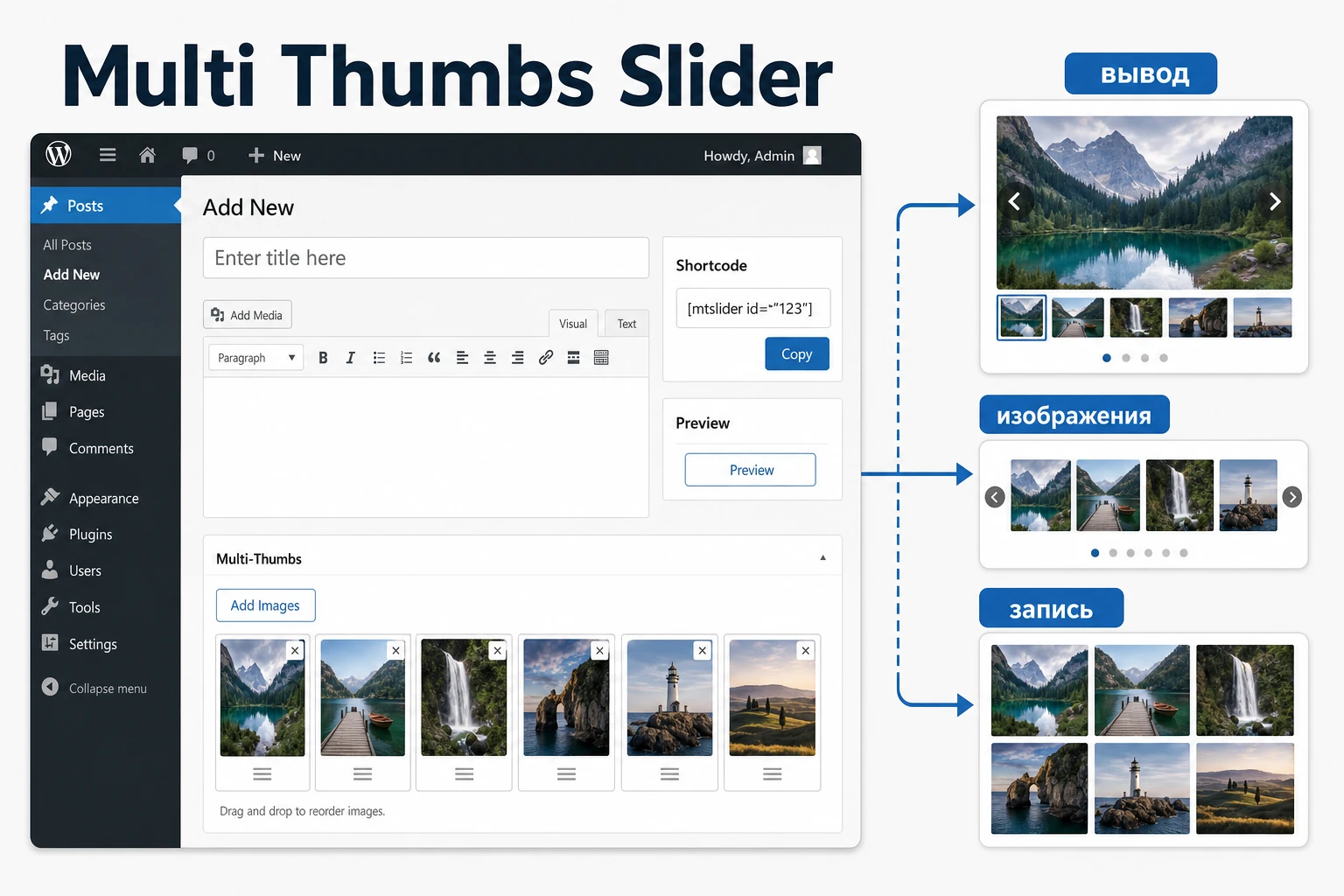
Публичные источники подтверждают, что плагин работает с записями, страницами и пользовательскими типами записей, добавляет блок Multi-Thumbs в экран редактирования и даёт несколько шорткодов: [dimt_slider], [dimt_carousel], [dimt_grid] и [dimt_thumb]. Также упоминается встроенный PrettyPhoto lightbox для режимов вывода. Эти факты важны, потому что настройка здесь строится не вокруг отдельного визуального конструктора, а вокруг связки "изображения записи плюс шорткод".
Материал рассчитан на владельца сайта, контент-менеджера и разработчика, который хочет быстро понять, где плагин уместен, какие ограничения проверить до установки, как не получить пустой шорткод на публичной странице и что делать, если lightbox или карусель конфликтуют с темой, кешем или другим расширением.
Где такой плагин действительно решает задачу
Multi Thumbs относится к классу небольших галерейных решений для WordPress, но его задача уже, чем у крупных конструкторов слайдеров. Он не предназначен для сложных промо-сцен, анимационных лендингов и многослойных блоков первого экрана. Его сильная сторона - прикрепить к конкретной записи несколько изображений и вывести их там, где нужно показать визуальный контекст этой записи.
Типовые сценарии выглядят так:
- Карточка портфолио, где нужно показать несколько кадров одного проекта без отдельного раздела галереи.
- Запись блога с пошаговым фотоотчётом, где изображения должны оставаться связанными именно с этой записью.
- Пользовательский тип записей, например объект недвижимости, товарный обзор, рецепт или кейс, где у каждой записи свой набор миниатюр.
- Каталог работ, где редактору удобнее добавлять изображения прямо на экране редактирования записи, а не собирать отдельный слайдер в другом разделе админ-панели.
Главная практическая польза плагина - он уменьшает зависимость от жёстко прописанных ссылок на изображения. Вместо ручного HTML с абсолютными URL редактор прикрепляет изображения к записи, а затем выводит их через короткий код. Это проще поддерживать: если запись переносится, редактируется или меняется шаблон, связанный набор изображений остаётся рядом с контентом.
Не стоит воспринимать этот продукт как замену крупному визуальному слайдеру. Он ближе к рабочему инструменту для "нескольких изображений у одной записи", чем к дизайнерскому конструктору со слоями, сценами и сложными переходами.
Кому подойдёт CodeCanyon Multi Thumbs Slider, а кому лучше искать другое решение
Перед установкой важно честно сопоставить задачу с классом продукта. У плагина есть понятная ниша: быстрый вывод связанных изображений записи через шорткод. Если задача совпадает с этой логикой, настройка будет относительно простой. Если требуется полноценная система галерей, альбомов, шаблонов и визуального редактирования, лучше сразу смотреть альтернативы.
Подходит
Плагин имеет смысл тестировать, если на сайте уже есть записи или пользовательские типы записей, к которым нужно добавлять несколько изображений. Особенно хорошо он ложится на сайты портфолио, каталоги объектов, небольшие витрины работ, редакционные материалы с фотоэтапами и страницы кейсов.
Ещё один подходящий сценарий - сайт, где редактору не хочется каждый раз создавать отдельную галерею в большом плагине. Он открывает запись, добавляет изображения в блок Multi-Thumbs, вставляет нужный шорткод в контент или шаблон и проверяет результат.
Может не подойти
Плагин может оказаться слишком простым, если вам нужны визуальный редактор с перетаскиванием слоёв, готовые шаблоны, динамические источники из WooCommerce, видео-слайды, сложные адаптивные настройки для разных устройств или централизованная библиотека галерей. В таком случае более уместны MetaSlider, Smart Slider 3, Slider Revolution, LayerSlider или другой специализированный конструктор.
Также стоит быть осторожнее на сайтах, где уже работает несколько расширений для lightbox, оптимизации изображений, отложенной загрузки и объединения скриптов. Встроенный PrettyPhoto может пересекаться с другими обработчиками кликов по изображениям. Это не означает, что конфликт обязательно будет, но проверку нужно заложить заранее.
Что проверить перед установкой на рабочий сайт
Установка любого визуального плагина на WordPress должна начинаться не с кнопки Upload Plugin, а с короткой технической проверки. Multi Thumbs влияет на админ-панель редактирования записей, вывод изображений в публичной части сайта и загрузку клиентских файлов. Ошибка подготовки чаще всего проявляется не сразу, а когда шорткод уже вставлен на страницу, но карусель не двигается, миниатюры открываются обычной ссылкой или блок с изображениями не виден редактору.
Проверка окружения
Сначала убедитесь, что у вас есть резервная копия файлов и базы данных. Затем проверьте плагин на копии сайта или хотя бы на закрытой тестовой странице. Для старых CodeCanyon-продуктов особенно важно понимать, что публично доступная информация о совместимости и журнале изменений может быть неполной. Поэтому не переносите вывод на ключевые страницы без ручной проверки в вашей теме.
- Проверьте, что WordPress, тема и основные плагины обновлены до поддерживаемых версий.
- Убедитесь, что у редактора есть права на загрузку медиафайлов и редактирование нужного типа записей.
- Проверьте, не отключены ли метабоксы на экране редактирования записи.
- Посмотрите, какие плагины уже управляют lightbox, галереями, кешем, минификацией и отложенной загрузкой изображений.
- Подготовьте 4-6 тестовых изображений с нормальными названиями файлов, alt-текстами и одинаковой логикой размеров.
Почему важны размеры изображений
WordPress хранит несколько размеров каждого загруженного изображения. Если в одну галерею попадают вертикальные, горизонтальные и очень тяжёлые файлы без подготовки, слайдер может выглядеть неровно, а страница будет загружаться медленнее. Для теста лучше взять изображения близкого соотношения сторон и заранее заполнить alt-тексты в медиатеке.
В настройках WordPress Settings - Media проверьте базовые размеры миниатюр. Это не гарантирует идеальный результат именно для Multi Thumbs, но помогает понять, какие изображения доступны теме и плагинам. Если сайт уже использует CDN или оптимизатор изображений, после установки нужно отдельно проверить, не подменяет ли он URL так, что lightbox перестаёт открываться.
Установка и первая проверка в админ-панели WordPress
После покупки или получения установочного архива стандартный путь такой же, как у большинства WordPress-плагинов: перейти в Plugins - Add New - Upload Plugin, выбрать ZIP-файл, установить и нажать Activate. Если архив с маркетплейса содержит документацию, лицензионные файлы и вложенный установочный ZIP, загружать нужно именно архив плагина, а не весь пакет целиком.
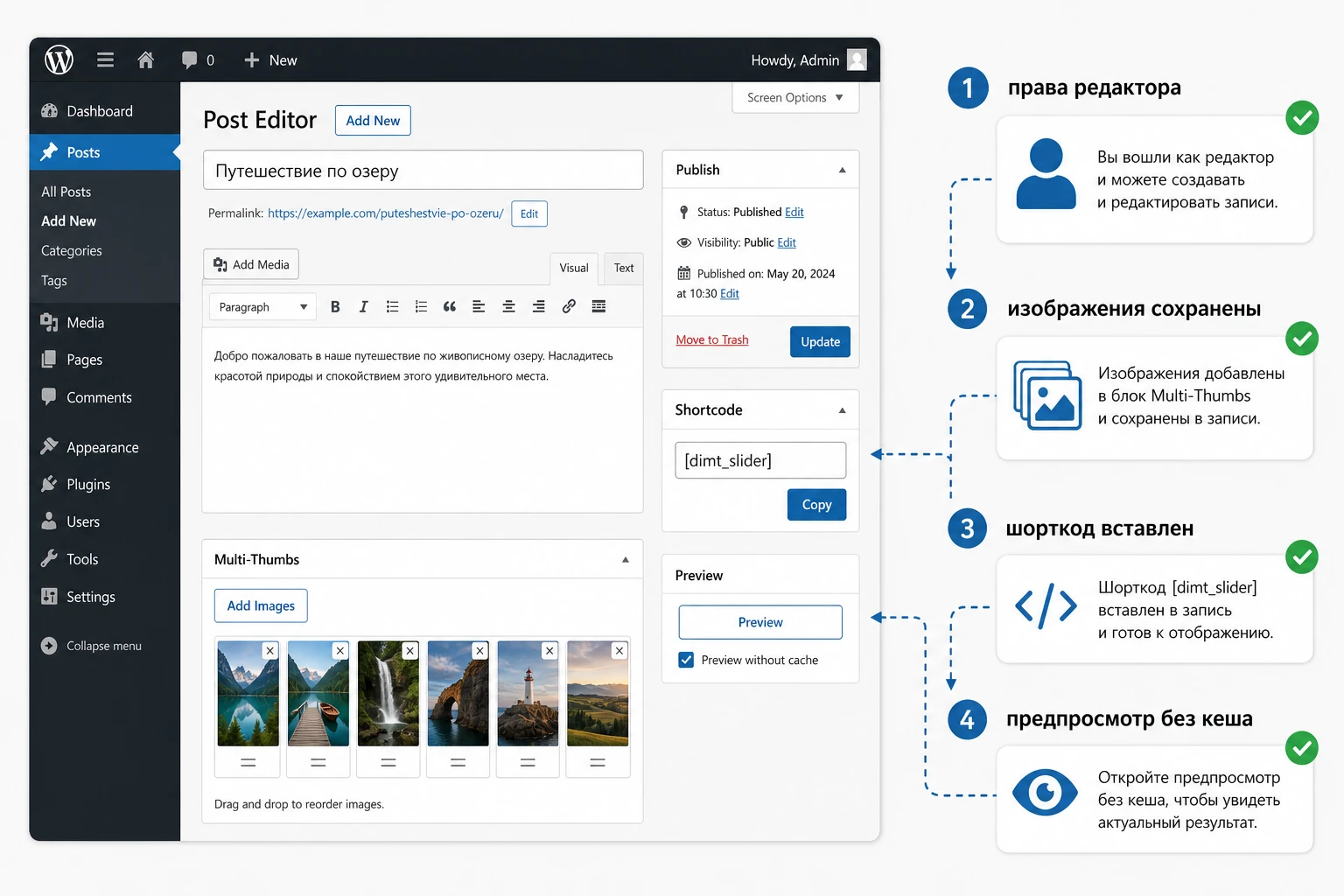
После активации откройте тестовую запись или страницу. По описанию продукта на экране редактирования должен появиться блок Multi-Thumbs с кнопкой Add New. Именно здесь редактор добавляет изображения, которые затем используются шорткодами. Если вы работаете в редакторе блоков, сам шорткод удобно вставлять через блок Shortcode; WordPress официально поддерживает такой способ вывода коротких кодов.
Минимальный тест после активации
- Создайте черновик записи и добавьте в него несколько тестовых изображений через блок
Multi-Thumbs. - Вставьте в контент блок
Shortcodeи добавьте[dimt_slider]. - Откройте предпросмотр записи в новой вкладке и проверьте, появился ли слайдер.
- Замените шорткод на
[dimt_carousel], затем на[dimt_grid]и сравните вывод. - Проверьте клик по изображению, если используется lightbox.
На этом этапе не нужно сразу подбирать идеальный вид. Задача первичной проверки - убедиться, что плагин видит прикреплённые изображения, шорткод обрабатывается WordPress, а клиентские файлы не блокируются темой или оптимизатором.
Карта настроек: изображения, шорткоды и место вывода
Поскольку публичная документация по параметрам шорткодов ограничена, лучше выстроить настройку от подтверждённых сущностей: где лежат изображения, какой шорткод используется, где он вставлен и какой результат должен появиться. Такой подход снижает риск выдуманных параметров и помогает быстро найти ошибку.
Блок Multi-Thumbs в записи
Основная работа редактора происходит в записи или странице. Он добавляет изображения в блок Multi-Thumbs, а затем меняет порядок и состав изображений, если интерфейс текущей версии это позволяет. Не смешивайте этот набор с обычной галереей WordPress: обычный блок Gallery выводит свои изображения сам, а Multi Thumbs использует собственные связанные изображения и собственные шорткоды.
Шорткод слайдера
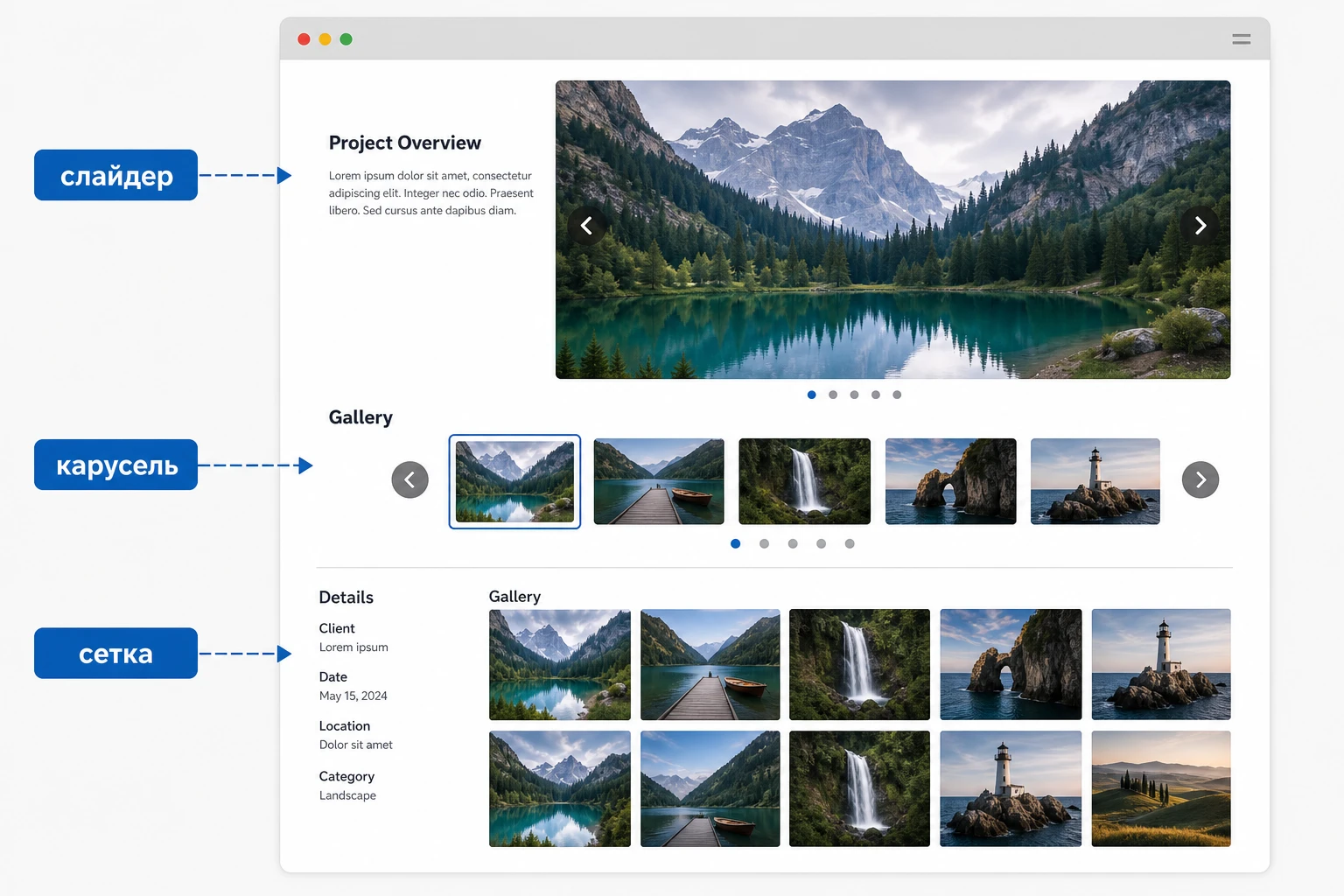
[dimt_slider] нужен, когда посетитель должен последовательно смотреть изображения одной записи. Это подходит для кейса, детального обзора, доработки интерьера, портфолио или фотоотчёта. Такой вывод занимает больше внимания на странице, поэтому его лучше ставить там, где изображения являются частью основного содержания.
Шорткод карусели
[dimt_carousel] уместен, когда нужно показать несколько изображений компактно. Карусель хорошо работает в блоке "ещё ракурсы", в карточке проекта или ближе к середине статьи, где галерея должна дополнять текст, но не ломать темп чтения.
Шорткод сетки
[dimt_grid] лучше подходит для статичного просмотра. Сетка даёт посетителю возможность быстро оценить весь набор изображений. Она обычно понятнее, чем слайдер, если фотографии имеют равную важность и не требуют последовательного просмотра.
Одиночная миниатюра
[dimt_thumb] с параметром индекса используется для вывода одного изображения из набора. Публичные описания упоминают параметр index, поэтому его стоит проверять на тестовой записи перед применением в шаблоне. Такой режим полезен разработчику, когда нужно вывести вторую или третью иллюстрацию записи в кастомном месте без ручного URL.
[dimt_slider]
[dimt_carousel]
[dimt_grid]
[dimt_thumb index="1"]
Не вставляйте сразу несколько режимов на одну рабочую страницу без причины. Для диагностики это удобно, но в реальном материале лучше выбрать один основной формат и один дополнительный, иначе посетитель увидит дубли одного набора изображений.
Как выбрать режим вывода под контент
Ошибочный выбор режима часто портит результат сильнее, чем неидеальные настройки. Слайдер, карусель и сетка решают разные задачи. Если выбрать формат по привычке, а не по смыслу, посетителю станет сложнее читать страницу, а редактору - поддерживать контент.
| Задача | Лучший режим | Что проверить |
|---|---|---|
| Показать историю проекта по шагам | [dimt_slider] |
Порядок изображений, подписи в медиатеке, работу стрелок и lightbox. |
| Дать быстрый обзор дополнительных ракурсов | [dimt_carousel] |
Количество видимых миниатюр, поведение на узком экране, отсутствие горизонтальной прокрутки страницы. |
| Показать все изображения сразу | [dimt_grid] |
Единый размер миниатюр, расстояния между элементами, клики по изображениям. |
| Взять одно изображение из набора для шаблона | [dimt_thumb] |
Правильный индекс изображения и запасной вариант, если нужного номера нет. |
Если страница информационная, а изображения только поддерживают текст, чаще выбирайте сетку или карусель. Если визуальная последовательность важнее текста, слайдер будет понятнее. Для карточек и архивов не стоит перегружать страницу несколькими активными слайдерами: это может ухудшить скорость и создать конфликты с отложенной загрузкой.
Практический пример: галерея ракурсов для записи портфолио
Разберём реальный сценарий, который хорошо подходит этому продукту: сайт студии публикует запись портфолио и хочет показать несколько ракурсов проекта без отдельного галерейного раздела. Цель - вывести на странице слайдер, а ниже дать компактную сетку для быстрого просмотра всех изображений.
Цель
На странице записи портфолио посетитель видит основное описание проекта, затем слайдер с крупными изображениями, а после него - сетку всех кадров. Редактор должен обновлять изображения прямо в записи, не редактируя HTML и не создавая отдельный объект галереи.
Подготовка
Создайте тестовую запись типа Portfolio или обычную запись, если пользовательский тип ещё не настроен. Подготовьте изображения одинаковой логики: общий вид, деталь, процесс, финальный результат. Загрузите их в медиатеку, заполните alt-тексты и убедитесь, что файлы не слишком тяжёлые.
Шаги
- Откройте запись в админ-панели и найдите блок
Multi-Thumbs. - Нажмите
Add Newи добавьте подготовленные изображения. - В основном тексте после вводного описания вставьте блок
Shortcodeс кодом[dimt_slider]. - Ниже добавьте ещё один блок
Shortcodeс кодом[dimt_grid], если нужна обзорная сетка. - Сохраните запись как черновик и откройте предпросмотр без кеша.
Проверка
На публичной странице должны появиться изображения, связанные именно с этой записью. Смена порядка в блоке Multi-Thumbs должна менять порядок вывода, если это поддерживается текущей версией интерфейса. При клике изображение не должно уводить посетителя на пустую страницу вложения, если включён lightbox.
Нюанс
Если шорткод выводит пустое место, проверьте не только сам код. Частая причина - изображения добавлены в обычную галерею WordPress, но не в блок Multi-Thumbs. Другая причина - шорткод вставлен в место, где WordPress не обрабатывает короткие коды, например в произвольное поле темы без вызова обработки шорткодов. В таком случае тестируйте сначала внутри содержимого записи.
Работа с пользовательскими типами записей и темой
Одна из подтверждённых особенностей продукта - работа с пользовательскими типами записей. Это важно для сайтов, где контент хранится не только в обычных Posts и Pages, а в типах вроде portfolio, project, property, recipe или case. Но сама поддержка пользовательских типов не означает, что в каждой теме всё появится автоматически в нужном месте.
Сначала проверьте админ-панель: открывается ли нужный тип записи, виден ли блок Multi-Thumbs, может ли редактор добавлять изображения. Затем проверьте публичный шаблон: выводится ли содержимое записи там, куда вы вставили шорткод. Некоторые темы для портфолио или каталогов выводят не полный контент, а набор собственных полей. Тогда шорткод внутри редактора может не попасть на страницу.
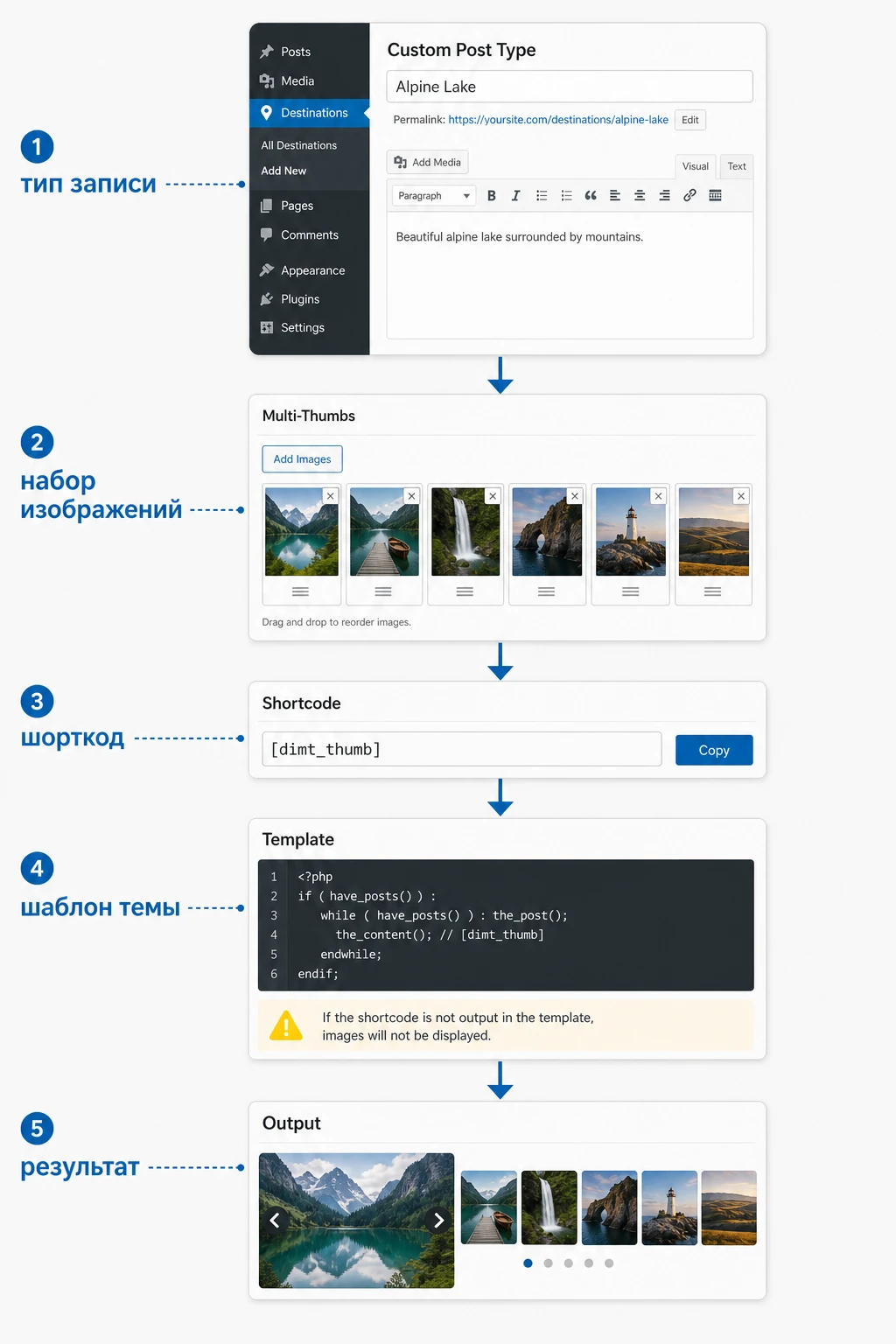
Что делать, если контент не выводится в шаблоне
Самый безопасный путь - не править файлы плагина. Проверьте настройки темы и шаблона записи. Если тема позволяет выбрать макет одиночной записи или включить вывод основного содержимого, используйте эту настройку. Если сайт поддерживает дочернюю тему и у вас есть разработчик, можно аккуратно добавить вывод нужной области в шаблон дочерней темы, но только после проверки на копии сайта.
Если нужно вывести одиночную миниатюру из набора в карточке архива, не начинайте с правки основного шаблона. Сначала подтвердите, что [dimt_thumb] с нужным index работает внутри обычной записи. Только после этого переносите логику в шаблон и проверяйте, не ломает ли она пагинацию, кеш и архивные страницы.
Правило для разработчика: сначала докажите, что шорткод даёт правильный результат в обычном контенте, и только потом встраивайте его в нестандартный шаблон.
Совместимость с кешем, lightbox и оптимизацией изображений
Галерейные плагины часто зависят от клиентских файлов: стилей, библиотек и обработчиков клика. Multi Thumbs упоминает PrettyPhoto во всех трёх основных режимах вывода, поэтому после установки нужно отдельно проверить не только факт появления изображений, но и поведение при клике, перелистывании и повторной загрузке страницы.
Проблемы обычно появляются после включения минификации, объединения файлов, отложенной загрузки или другого lightbox-плагина. На странице может быть видно HTML-разметку галереи, но карусель не двигается. Или миниатюры открываются по ссылке, а не в окне просмотра. Это типичный признак конфликта клиентских файлов, а не обязательно ошибка самого шорткода.
Безопасный порядок проверки
- Откройте тестовую страницу с одним шорткодом и выключенным кешем для администратора.
- Проверьте консоль браузера на ошибки JavaScript.
- Временно отключите объединение и минификацию файлов в плагине оптимизации.
- Если на сайте есть другой lightbox, временно отключите автоматическую обработку изображений именно на тестовой странице, если плагин это позволяет.
- Очистите кеш плагина, браузера и CDN, затем проверьте страницу в приватном окне.
Не исправляйте конфликт правкой файлов Multi Thumbs или библиотеки PrettyPhoto. Такие изменения потеряются при обновлении и могут создать новые проблемы. Начинайте с настроек кеша, исключений оптимизатора и проверки темы.
Отдельно проверьте безопасность и актуальность установочного пакета. Источники по PrettyPhoto показывают, что lightbox-библиотеки в целом требуют внимания к обновлениям и обработке контента. Это не доказывает проблему именно в вашем архиве Multi Thumbs, но даёт практический вывод: используйте только доверенный установочный файл, проверяйте дату пакета в источнике, не держите неиспользуемые lightbox-плагины активными и тестируйте страницу после обновлений.
Как проверить результат перед публикацией
Перед выводом на рабочую страницу важно пройти не только визуальную проверку. Слайдер может красиво выглядеть на вашем мониторе, но ломаться в архиве, конфликтовать с ленивой загрузкой или выводить изображения без понятных alt-текстов. Проверка должна охватывать админ-панель, публичную часть и поведение в теме.
Проверка в админ-панели
- Блок
Multi-Thumbsвиден нужным ролям пользователей. - Изображения добавляются и сохраняются после обновления записи.
- Редактор понимает, какой шорткод использовать для конкретного типа страницы.
- В медиатеке заполнены alt-тексты, а имена файлов не выглядят как случайный набор символов.
Проверка на публичной странице
- Шорткод не выводится текстом, а заменяется галереей или миниатюрой.
- Изображения не растянуты и не обрезаны неожиданным образом.
- Карусель и lightbox работают после очистки кеша.
- Страница остаётся удобной на узком экране и не получает горизонтальную прокрутку.
- Если используется несколько галерей на одной странице, они не мешают друг другу.
Мини-итог простой: публикация допустима только после проверки в обычном окне браузера, приватном окне и под ролью пользователя, который будет реально редактировать записи. Если что-то работает только у администратора, но не у редактора, это ещё не готовая настройка.
Частые ошибки и быстрая диагностика
Ниже собрана диагностическая карта для проблем, которые характерны для шорткодных галерей, слайдеров и lightbox-решений в WordPress. Она не заменяет поддержку автора, но помогает быстро отделить ошибку контента от конфликта темы или оптимизации.
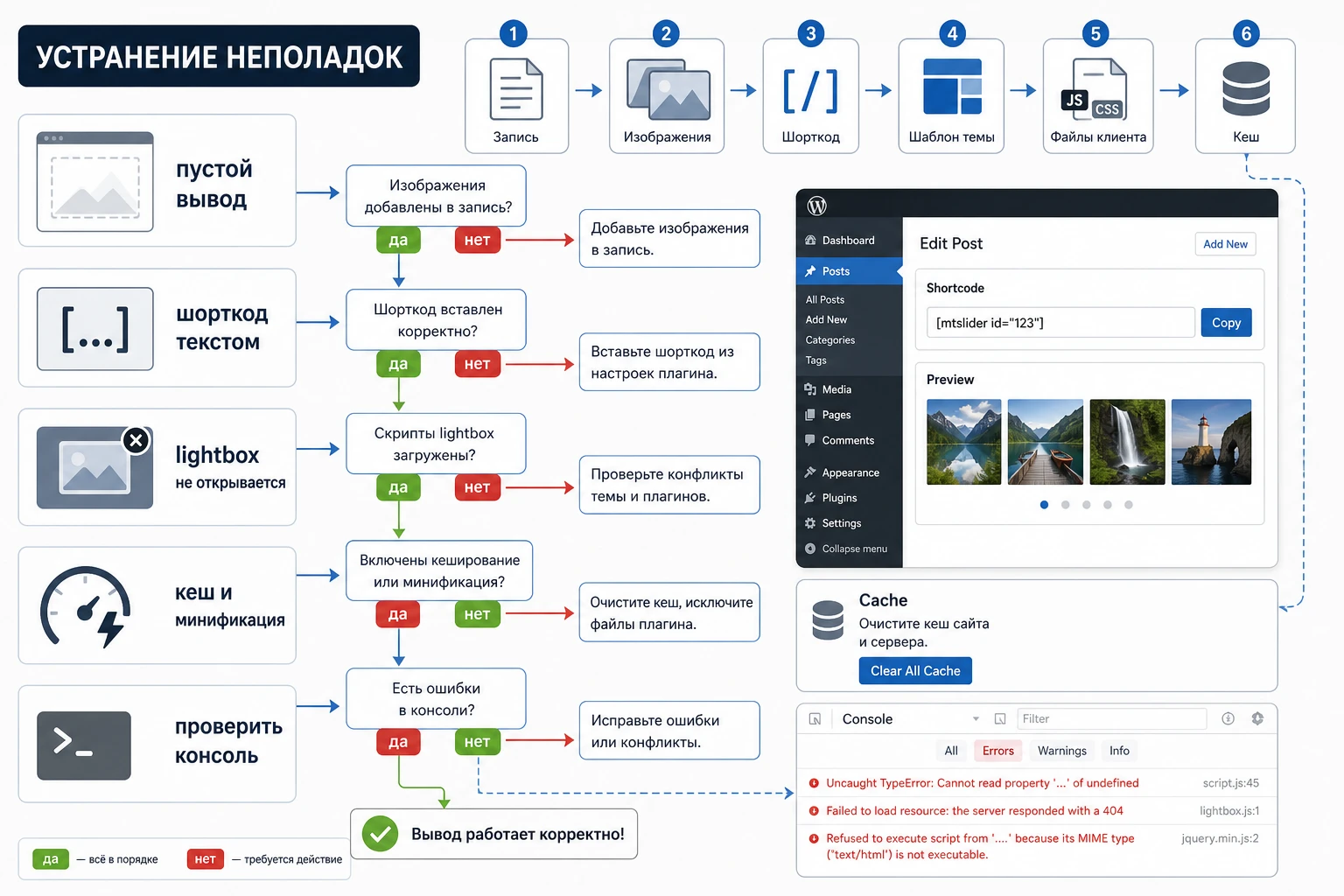
| Симптом | Возможная причина | Что сделать |
|---|---|---|
На странице виден текст [dimt_slider] |
Шорткод вставлен в область, где WordPress не выполняет короткие коды. | Проверьте шорткод внутри основного контента записи через блок Shortcode. Если там работает, проблема в шаблоне или поле темы. |
| Шорткод даёт пустое место | Изображения добавлены не в блок Multi-Thumbs или не сохранены в записи. |
Откройте запись, добавьте изображения через Add New, обновите запись и повторите предпросмотр. |
| Сетка видна, но lightbox не открывается | Конфликт PrettyPhoto с другим lightbox, кешем или отложенной загрузкой. | Отключите оптимизацию файлов на тестовой странице, проверьте консоль браузера, затем настройте исключения в плагине кеша. |
| Карусель отображается неровно | Смешаны изображения с разными пропорциями или тема переопределяет размеры. | Подготовьте изображения близкого формата, проверьте размеры миниатюр WordPress и CSS темы через инспектор браузера. |
Блок Multi-Thumbs не виден редактору |
Роль пользователя, настройки экрана или особенность пользовательского типа записи. | Проверьте под администратором, затем под редактором. Если проблема только у роли, настройте права и экран редактирования. |
| После включения кеша всё ломается | Минификация, объединение или перенос клиентских файлов нарушили порядок загрузки. | Верните предыдущие настройки оптимизации, исключите файлы галереи из объединения и снова очистите кеш. |
Если после базовой диагностики ошибка остаётся, лучше собрать короткий отчёт: версия WordPress, активная тема, список плагинов оптимизации, конкретный шорткод, ссылка на тестовую страницу и скрин консоли браузера. Такой набор данных полезнее, чем общее сообщение "слайдер не работает".
Ответы на вопросы, которые возникают после установки
Можно ли использовать плагин в редакторе блоков?
Да, шорткоды WordPress можно вставлять через блок Shortcode. Важно проверять результат в предпросмотре, потому что сам редактор может показывать только текст шорткода, а публичная часть уже выводит галерею.
Почему изображения не появляются, хотя шорткод вставлен правильно?
Чаще всего изображения добавлены не в блок Multi-Thumbs, а в обычный блок галереи или медиатеку без связи с записью. Откройте запись, добавьте изображения через Add New в нужном блоке и сохраните.
Подойдёт ли это для WooCommerce-карточек товара?
Публичные источники подтверждают работу с пользовательскими типами записей, но не дают точной информации о глубокой интеграции с WooCommerce-галереей товара. Для WooCommerce лучше сначала тестировать на копии сайта и не заменять штатную галерею товара без проверки шаблона.
Можно ли выводить один выбранный кадр из набора?
В описаниях упоминается [dimt_thumb] с параметром index. Проверьте поведение на тестовой записи: какой номер соответствует нужному изображению и что происходит, если изображения с таким номером нет.
Что делать, если lightbox конфликтует с другим плагином?
Сначала временно отключите автоматический lightbox другого расширения на тестовой странице, затем проверьте настройки кеша и минификации. Если конфликт остаётся, выбирайте один основной lightbox для сайта. Несколько обработчиков клика по одним и тем же изображениям часто дают нестабильный результат.
Нужно ли добавлять код в тему?
Для базового использования код не нужен: изображения добавляются в записи, а вывод делается через шорткод. Кодовые изменения имеют смысл только для разработчика, который встраивает одиночную миниатюру или галерею в шаблон дочерней темы. Файлы плагина редактировать не стоит.
Повлияет ли слайдер на скорость страницы?
Любая галерея добавляет изображения и клиентские файлы, поэтому влияние зависит от количества картинок, их веса, кеша и темы. Для аккуратной настройки используйте сжатые изображения, не дублируйте несколько режимов вывода без причины и проверяйте страницу после включения оптимизации.
Когда CodeCanyon Multi Thumbs Slider будет удачным выбором
Этот плагин стоит рассматривать, если вам нужен компактный способ прикреплять несколько изображений к записи, странице или пользовательскому типу записей и выводить их через понятные шорткоды. Его логика особенно удобна для портфолио, кейсов, обзоров, каталогов объектов и материалов, где изображения принадлежат конкретной записи, а не отдельной глобальной галерее.
Перед рабочим внедрением пройдите короткий маршрут: тестовая запись, несколько изображений в Multi-Thumbs, проверка [dimt_slider], [dimt_carousel], [dimt_grid], проверка lightbox, затем тест с включённым кешем. Если этот путь проходит без ошибок, можно получить файл CodeCanyon Multi Thumbs Slider и готовить внедрение на своём сайте.
Если же вам нужен полноценный визуальный конструктор слайдов, сложные анимации, динамические WooCommerce-источники или современная система галерей с отдельным управлением, лучше сразу сравнить несколько альтернатив. Так вы не будете заставлять простой шорткодный инструмент решать задачу, для которой он не предназначен.

