


CodeCanyon MultiPurpose Addons - Плагин WordPress
Плагин предлагает широкий выбор универсальных и практичных дополнений для WPBakery Page Builder, расширяя функциональность вашего веб-сайта на WordPress незаметно. С обширным набором функций он дает пользователям возможность легко создавать динамичное и интерактивное контент. От захватывающих визуальных элементов до практичных инструментов он обеспечивает разнообразные потребности в веб-разработке, делая его ценным активом для любого пользователя WordPress, желающего улучшить дизайн своего веб-сайта.
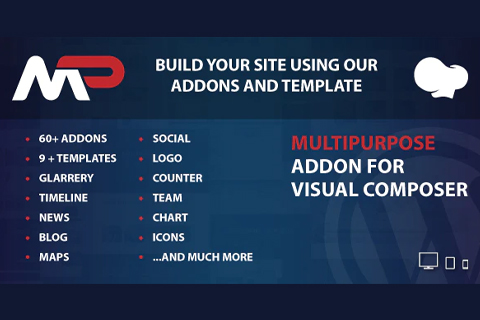
Особенности плагина
Благодаря простому интерфейсу и интуитивному дизайну создание увлекательных и профессионально выглядящих веб-сайтов никогда не было таким простым. Настраиваемые компоненты плагина позволяют реализовать бесконечные творческие возможности, гарантируя, что каждый пользователь может легко настроить свой веб-сайт в соответствии со своими конкретными предпочтениями и требованиями. Независимо от того, являетесь ли вы опытным разработчиком или новичком в дизайне, плагин обеспечивает одинаково удобный опыт для всех уровней экспертизы, что делает его неотъемлемым инструментом в вашем арсенале инструментов WordPress.
Одной из ключевых особенностей плагина является его обширная библиотека готовых шаблонов и элементов, что позволяет пользователям значительно сэкономить время при создании визуально привлекательных макетов. Эти шаблоны охватывают широкий спектр категорий и стилей, соответствуя различным отраслям и типам веб-сайтов. Используя эти готовые элементы, пользователи могут быстро создавать захватывающие страницы без необходимости расширенных навыков дизайна, что значительно ускоряет процесс разработки веб-сайта.
Помимо предварительно созданных шаблонов, CodeCanyon MultiPurpose Addons предлагает обширный набор продвинутых дизайнерских элементов и функций, позволяя пользователям легко добавлять интерактивные возможности на свои сайты. От интерактивных слайдеров и анимаций до продвинутых параметров типографики, он предоставляет пользователю инструменты, необходимые для создания увлекательных онлайн-преживаний для их посетителей. Более того, его адаптивный дизайн гарантирует, что ваш веб-сайт будет выглядеть безупречно на всех устройствах, улучшая пользовательский опыт и доступность.
Кроме того, плагин регулярно обновляет свои функции и добавляет новые элементы, чтобы соответствовать последним трендам и технологиям дизайна веб-сайтов. Будучи на шаг впереди, он позволяет пользователям внедрять передовые функции в свои веб-сайты, обеспечивая их инновационность и конкурентоспособность в постоянно изменяющемся цифровом мире. Благодаря своему стремлению к непрерывному улучшению и инновациям, плагин является надежным и перспективным решением для улучшения возможностей вашего веб-сайта на WordPress.
Спецификации:
| Дата выхода: | 12-07-2017 | |
| Дата обновления: | 13-07-2019 | |
| Тип расширения: | Платный | |
| Лицензия: | GPL | |
| Тематика: | Контент и авторинг для WPBakery | |
| Совместимость: | W5.x | |
| Включает в себя: | Плагин | |
| Языковые пакеты: |

|
|
| Разработчик: | CodeCanyon | |
| Рейтинг: | ||
Скачивание по подписке!
Вам необходимо авторизоваться на сайте и приобрести клубную подписку!
Поделись с друзьями!
Руководство по использованию и настройке CodeCanyon MultiPurpose Addons
CodeCanyon MultiPurpose Addons стоит рассматривать не как самостоятельный конструктор сайта, а как набор дополнительных элементов для WPBakery Page Builder. В этом руководстве разобрано, как подготовить WordPress, безопасно подключить плагин, выбрать подходящие элементы, собрать рабочий блок на странице, проверить результат и быстро найти причину, если элемент не отображается или ломает вёрстку.

Материал написан для владельца сайта, вебмастера, редактора и разработчика, который уже работает с WPBakery и хочет расширить набор блоков без ручной сборки каждой секции. Здесь нет инструкций по покупке, активации лицензии или обходу ограничений. Фокус на практическом применении уже имеющегося архива плагина и на проверках, которые уменьшают риск поломать существующие страницы.
По публичным источникам у продукта ограниченная документация, поэтому точные факты о составе дополнения берутся из страниц Envato и CodeCanyon, а механика работы элементов объясняется через официальную базу знаний WPBakery. Там описано, что элементы WPBakery фактически являются шорткодами с параметрами, как управлять доступом к редактору, где находятся настройки шаблонов, как использовать сторонние шорткоды и почему конфликты скриптов часто ломают визуальный редактор.
Главная идея руководства - не включить все доступные элементы подряд, а построить понятный рабочий процесс: сначала определить задачу страницы, затем выбрать минимальный набор блоков, настроить их в WPBakery, проверить внешний вид на разных экранах и только после этого переносить решение на живой сайт.
Что добавляет плагин к обычному WPBakery
WPBakery Page Builder сам по себе даёт строки, колонки, текстовые блоки, кнопки, изображения, вкладки, аккордеоны, сетки записей и другие базовые элементы. CodeCanyon MultiPurpose Addons расширяет этот набор готовыми блоками для типовых визуальных задач: галереи, Instagram-галереи, галереи изображений записей, карты, графики, иконки, социальные кнопки и кнопки шаринга, заголовки, счётчики, команды, командные карусели, блоговые и новостные блоки, таймлайны, разделители, даты, блоки с иконкой и текстом, логотипы, витрины логотипов, title box и interactive box.
По описанию на Envato Elements у дополнения заявлено больше 60 аддонов и 9 шаблонов для WPBakery. Важно понимать, что это не 60 отдельных плагинов в админке WordPress. Обычно такие наборы регистрируют новые элементы внутри окна Add Element WPBakery, а пользователь вставляет их в строку или колонку так же, как штатный текстовый блок или кнопку. Поэтому после установки главный вопрос не «где отдельная панель плагина», а «появилась ли новая группа элементов внутри WPBakery и корректно ли они рендерятся на странице».
С точки зрения практики плагин полезен в трёх случаях. Первый - нужно быстро добавить визуальные блоки, которые часто повторяются на коммерческих сайтах: команду, логотипы клиентов, новостную сетку, таймлайн, счётчики достижений, блоки с иконкой. Второй - сайт уже построен на WPBakery, и переход на другой конструктор слишком дорогой, потому что существующие страницы завязаны на шорткоды. Третий - редактору надо собирать контентные секции без участия разработчика, но в рамках заранее согласованного набора блоков и стилей.
Есть и обратная сторона. Чем больше визуальных элементов подключено к странице, тем выше вероятность лишних стилей, скриптов, конфликтов с темой и тяжёлого редактирования. Поэтому такой плагин нужно внедрять как инструмент для конкретных разделов, а не как повод заменить все блоки сайта на новые эффекты.
Кому подходит такой набор элементов, а кому лучше выбрать другой путь
Дополнение уместно, если сайт уже использует WPBakery Page Builder и вам нужно расширить набор готовых секций без разработки собственных шорткодов. Особенно это заметно на корпоративных страницах, лендингах услуг, новостных сайтах, блогах, портфолио, страницах команды и витринах партнёров. Там часто нужны не сложные бизнес-процессы, а аккуратные блоки представления: карточка сотрудника, карусель логотипов, сетка новостей, таймлайн проекта, счётчики, интерактивные промоблоки.
Плагин может быть удобен для вебмастера, который поддерживает старый сайт на классической теме с WPBakery. В таком проекте разумнее добавить несколько недостающих элементов, чем полностью переносить макеты на Gutenberg, Elementor или другой конструктор. При этом важно сохранить исходные страницы, сделать резервную копию и тестировать новые элементы на черновой копии страницы.
Контент-менеджеру CodeCanyon MultiPurpose Addons пригодится, если администратор заранее настроил роли WPBakery и оставил доступ только к нужным элементам. Официальная документация WPBakery описывает Role Manager, где можно ограничивать доступ к типам записей, редакторам, шаблонам, элементам, Grid Builder и drag-and-drop. Это полезно, когда редактору нужно обновлять блок команды или новостей, но не нужно менять глобальные стили и структуру лендинга.
Плагин может не подойти, если вы строите новый сайт на блочной теме WordPress, не хотите зависеть от шорткодов WPBakery или планируете активное развитие на Gutenberg. Он также не лучший выбор для сайта, где каждый килобайт скриптов критичен, а дизайн проще собрать через тему, блоки и точечный CSS. Если у проекта уже есть Elementor или другой конструктор, добавление WPBakery и набора аддонов ради пары блоков обычно создаёт лишнюю сложность.
Практическая проверка перед решением простая: если ключевые страницы уже редактируются через WPBakery и команда понимает его интерфейс, дополнение можно тестировать. Если WPBakery нужен только ради одного элемента, лучше поискать нативный блок, лёгкий плагин или решение на стороне темы.
Что проверить перед установкой на рабочий сайт
Перед установкой важно проверить не только сам архив, но и окружение. Страница CodeCanyon указывает совместимость продукта с WPBakery Page Builder, а также список версий WordPress, для которых он заявлен. Это не гарантирует работу на каждой теме и каждом наборе плагинов, но даёт базовую рамку: сначала нужен активный WPBakery, затем совместимая версия WordPress, затем тестовая страница, на которой можно проверить новые элементы без риска испортить живой макет.
Лучший порядок подготовки такой: создать резервную копию, обновить тестовую копию сайта, проверить, что WPBakery открывает страницы в Backend Editor или Frontend Editor, убедиться, что текущая тема не блокирует редактирование нужных типов записей, и только после этого активировать дополнение. Если сайт работает через кеш, минификацию JavaScript или объединение CSS, эти оптимизации лучше временно отключить на время первичной проверки.
Минимальная карта проверок
Эта таблица помогает решить, готов ли сайт к подключению набора элементов. Она не заменяет тестирование, но показывает, где чаще всего возникает проблема.
| Что проверить | Зачем это нужно | Какой результат считать нормальным |
|---|---|---|
| WPBakery активен | Дополнение работает как набор элементов для конструктора, а не как отдельный редактор. | На странице доступен Backend Editor или Frontend Editor. |
| Тип записи разрешён в Role Manager | WPBakery может быть включён только для страниц, а не для записей или пользовательских типов. | Нужный тип записи доступен для редактирования через WPBakery. |
| Кеш и минификация временно отключены | Оптимизаторы могут мешать загрузке скриптов конструктора и элементов. | Новый блок отображается без ошибок в консоли браузера. |
| Есть тестовая страница | Новые элементы нужно сначала проверять вне важных лендингов. | Можно вставить элемент, сохранить страницу и удалить тест без последствий. |
| Тема не переопределяет всё подряд | Некоторые темы меняют стили кнопок, карточек, сеток и каруселей. | Элемент выглядит приемлемо без жёсткого конфликта CSS. |
Если один из пунктов не проходит, не стоит сразу искать ошибку в дополнении. Для WPBakery-проектов типична цепочка «тема - конструктор - аддон - кеш - браузер». Сначала нужно понять, на каком уровне ломается результат: элемент не появился в админке, не сохраняется в шорткоде, не выводится на странице или выводится, но теряет стили.
Установка и первичная проверка новых элементов
Установка выполняется как у обычного WordPress-плагина: в админке нужно открыть Plugins, перейти в Add New, загрузить ZIP-архив через Upload Plugin, нажать Install Now, затем Activate. Если архив содержит вложенную папку с документацией и отдельный installable-файл, устанавливать нужно именно ZIP с плагином, а не весь пакет целиком. Это типичная особенность коммерческих продуктов с маркетплейсов.
После активации не начинайте сразу менять главную страницу. Создайте черновую страницу, включите WPBakery и нажмите Add Element. Новые элементы могут появиться отдельной группой или среди существующих категорий. Если точное название группы отличается, ориентируйтесь по названиям элементов из описания продукта: Gallery, Team, Blog, News, Timeline, Logo Carousel, Interactive Box, Title Box, Counter.

Как понять, что установка прошла нормально
Сначала добавьте самый простой элемент, например заголовок, кнопку, блок с иконкой или счётчик. Такой тест лучше сложной карусели, потому что в нём меньше зависимостей от изображений, внешних сервисов и дополнительных скриптов. Настройте один-два параметра, сохраните страницу и откройте её в обычном окне браузера, не в режиме редактора.
Нормальный результат выглядит так: элемент появился в редакторе, сохраняется после обновления страницы, выводится в публичной части сайта, не ломает соседние блоки и не создаёт красных ошибок JavaScript в консоли. Если элемент работает только в Backend Editor, но не в Frontend Editor, это не всегда критично для посетителя, но важно для редактора, который привык править страницу визуально.
Мини-итог первого теста
После этой проверки у вас должен быть один простой блок, который виден в WPBakery и на публичной странице. Если простой блок не проходит тест, не переходите к каруселям, картам и Instagram-галереям: сначала нужно найти базовую проблему регистрации элемента, прав доступа или вывода шорткода.
Что делать, если элементы не появились
Проверьте, активен ли WPBakery, включён ли он для нужного типа записи в Role Manager, есть ли у текущей роли доступ к элементам и не скрывает ли тема часть функций конструктора. В официальной документации WPBakery Role Manager отвечает за доступ к типам записей, редакторам, шаблонам, элементам и перетаскиванию. Если редактор видит базовые элементы, но не видит новые, проверьте права именно для этой роли или войдите под администратором на тестовой странице.
Если элементы появились у администратора, но не у редактора, не выдавайте сразу полные права на сайт. Лучше настроить доступ точечно: разрешить нужный тип записи, элементы и шаблоны, но оставить закрытыми глобальные настройки, Custom CSS и лишние инструменты. Так вы снизите риск случайной правки макета.
Настройка после установки: безопасный маршрут для WPBakery-сайта
У набора аддонов может не быть большой отдельной панели настроек, поэтому основная настройка происходит в самих элементах WPBakery и в общих параметрах конструктора. Для администратора это даже удобнее: вы настраиваете конкретный блок в контексте страницы, а не пытаетесь угадать глобальные параметры для всех сценариев.
Самая безопасная настройка начинается с ограничения области применения. Выберите одну тестовую страницу, один тип блока и одну задачу. Например, «добавить карусель логотипов клиентов в нижнюю часть лендинга» или «собрать блок команды на странице о компании». Не смешивайте одновременно галерею, таймлайн, новости, карты и интерактивные боксы. Если после такого набора появится конфликт, вы не поймёте, какой элемент его вызвал.
Проверьте права и типы записей
Откройте настройки WPBakery и проверьте Role Manager. Для типового корпоративного сайта обычно достаточно включить конструктор для страниц и, если нужно, для записей или пользовательского типа «портфолио». Не включайте WPBakery для всех типов записей автоматически. Чем шире область применения, тем больше мест, где редактор может случайно вставить тяжёлый блок или сломать структуру темы.
Если сайт обслуживает несколько редакторов, ограничьте им доступ к шаблонам и элементам. Например, оставьте Team, Logo, Blog и Title Box, но не давайте доступ к глобальному Custom JS. Такой подход соответствует логике WPBakery Role Manager: роли получают доступ только к тем инструментам, которые реально нужны для их работы.
Настройте сетку, отступы и адаптивность в самом элементе
Многие визуальные блоки внутри WPBakery зависят от ширины колонок, отступов, размеров изображений и поведения на мобильных экранах. Установка элемента в широкую строку на десктопе ещё не означает, что он будет хорошо выглядеть на телефоне. После добавления блока проверьте параметры колонок, внутренние отступы, настройки карусели и поведение заголовка. WPBakery в своих настройках отдельно описывает responsive-поведение и Design Options, поэтому не стоит исправлять каждый визуальный нюанс только внешним CSS.
Для блоков команд, логотипов и новостей особенно важны одинаковые размеры изображений. Если в карусели логотипы имеют разную высоту, плагин может честно вывести их как есть, а визуальный шум будет выглядеть как ошибка. Перед настройкой элемента подготовьте изображения в медиатеке: одинаковые пропорции для логотипов, похожее кадрирование для сотрудников, корректные миниатюры для записей.
Оставьте глобальные эффекты на потом
Интерактивные блоки, карусели, карты, Instagram-галереи и анимации чаще зависят от JavaScript, внешних запросов и конфликтов с оптимизаторами. Поэтому сначала проверьте статичные элементы: заголовок, кнопка, иконка с текстом, title box. Затем добавляйте динамические: карусель, блог, новости, карта. Такой порядок уменьшает количество переменных.
Если используете кеш или оптимизацию скриптов, включайте их после проверки базового вывода. Затем очистите кеш сайта, кеш браузера и проверьте страницу в приватном окне. Если проблема появляется только после минификации, исключите скрипты конструктора или конкретного элемента из объединения, но не отключайте весь плагин без диагностики.

Как откатить спорную настройку
Перед изменением важной страницы сделайте её копию или сохраните текущую версию как шаблон WPBakery, если это доступно в вашем варианте конструктора. Если новый элемент повёл себя плохо, удалите его из копии страницы, очистите кеш и проверьте, исчезла ли проблема. Не начинайте откат с удаления плагина, если элемент уже используется на нескольких страницах: после деактивации такие блоки могут оставить шорткоды в контенте или потерять визуальное оформление.
Хорошая практика - вести короткий список внедрённых элементов: страница, элемент, цель, дата внутренней проверки, зависимость от изображений или внешнего сервиса. В статье на сайте даты не нужны, но внутри проекта такая заметка помогает понять, что именно меняли, если через месяц появится конфликт после обновления темы.
Как выбирать элементы под задачу страницы
Сильная сторона CodeCanyon MultiPurpose Addons - разнообразие элементов. Слабая сторона любого большого набора - соблазн использовать всё сразу. Чтобы страница выглядела собранной, а не как витрина эффектов, выбирайте элемент от задачи, а не от названия. Сначала решите, что должен понять посетитель: увидеть команду, сравнить этапы, открыть новости, довериться логотипам клиентов, перейти к действию, рассмотреть галерею или понять хронологию проекта.
Для корпоративной страницы
На странице о компании обычно работают блоки команды, логотипов, счётчиков, таймлайна и заголовков. Команда показывает людей, логотипы добавляют социальное доказательство, счётчики подчёркивают измеримые достижения, таймлайн объясняет развитие проекта или этапы работы. Здесь важно не перегружать страницу каруселями. Один движущийся блок воспринимается нормально, три рядом уже мешают читать.
Для блога или новостного раздела
Блоки Blog, Blog Carousel, News и News Carousel полезны, когда главная или посадочная страница должна подтягивать свежие материалы. Но такие элементы зависят от качества записей: миниатюры, заголовки, рубрики и даты должны быть заполнены аккуратно. Если записи не оформлены, даже хороший визуальный блок будет выглядеть слабым. Сначала приведите контент в порядок, затем настраивайте вывод.
Для портфолио, галерей и визуальных проектов
Галереи и галереи изображений записей стоит использовать там, где изображения действительно решают задачу. Для портфолио, кейсов, недвижимости, мероприятий, ресторанов и творческих проектов визуальная сетка помогает быстрее оценить работу. Для текстовой услуги галерея может быть лишней и отвлекать от смысла. Если включаете masonry или карусель, проверяйте, как выглядят изображения с разными пропорциями.
Для лендинга услуги
На лендинге чаще всего нужны heading, heading with line, icon with text, buttons, counter, interactive box и timeline. Такая связка помогает построить путь: заголовок формулирует предложение, блоки с иконкой объясняют преимущества, интерактивные боксы раскрывают детали, таймлайн показывает процесс, кнопка ведёт к действию. Не ставьте элементы только из-за анимации. Анимация должна поддерживать смысл, а не заменять его.

Шаблоны и повторные секции: как ускорить сборку без хаоса
В описании продукта указаны 9 шаблонов: Corporate, Corporate 2, News, News 2, Curriculum Vitae, Personal, Wedding, Miscellaneous и Technology. Шаблон полезен не потому, что его нужно вставить целиком, а потому, что он даёт стартовую композицию для страницы. Если импортировать шаблон без редакторской правки, сайт быстро станет похож на демо. Если взять из него структуру и заменить контент, он экономит время.
WPBakery также имеет собственную систему шаблонов и Template Library. Официальная документация объясняет, что шаблоны открываются через окно Template в верхней части навигации WPBakery, а сохранённые макеты можно повторно использовать. Для CodeCanyon MultiPurpose Addons это особенно полезно: вы можете один раз собрать блок команды или логотипов, проверить отступы и стили, затем сохранить как внутренний шаблон для будущих страниц.
Как не превратить шаблоны в мусорную библиотеку
Назовите шаблон по задаче, а не по эмоции. Хорошо: «Команда - 4 карточки», «Логотипы клиентов - карусель», «Главная - блок новостей», «Таймлайн процесса услуги». Плохо: «Новый красивый блок», «Тест 3», «Вариант финал». Через несколько месяцев такие названия ничего не скажут редактору.
Для каждого шаблона сохраните короткое правило использования: на каких страницах он уместен, какие изображения нужны, какие поля нельзя оставлять пустыми, кто отвечает за обновление. Это не обязательно делать в самом WordPress, можно вести отдельный документ проекта. Главное - не хранить десятки почти одинаковых секций, потому что редактор начнёт выбирать случайно.
Когда шаблон лучше не использовать
Не стоит импортировать большой шаблон на страницу с уже сложной структурой, если вам нужен один элемент. В таком случае проще вставить конкретный блок через Add Element. Большие шаблоны могут принести лишние строки, вложенные колонки, отступы и элементы, которые потом трудно найти. Для существующего лендинга лучше точечная вставка, для новой страницы - шаблон как стартовая заготовка.
Практический пример: собираем блок доверия с командой, логотипами и новостями
Рассмотрим сценарий, который подходит большинству сайтов на WPBakery: нужно обновить страницу о компании и добавить блок доверия. Он должен показать команду, клиентов или партнёров, а ниже вывести последние новости. Такой пример использует подтверждённые типы элементов из описания продукта: Team, Logo Carousel, Blog или News.
Цель
Получить секцию, где посетитель видит людей, за которыми стоит проект, затем логотипы клиентов или партнёров, затем несколько свежих материалов. Это не просто украшение. Блок закрывает три вопроса: кто делает работу, кому уже можно доверять и живёт ли сайт.
Подготовка
Перед сборкой подготовьте 3-4 фотографии сотрудников в одинаковом стиле, логотипы в одном формате и минимум 3 опубликованные записи с нормальными миниатюрами. Проверьте, что WPBakery включён для страницы, а CodeCanyon MultiPurpose Addons активен. Создайте копию страницы или новый черновик, чтобы не править рабочий макет вслепую.
Шаги в WPBakery
- Откройте страницу в
Backend EditorилиFrontend Editorи добавьте новую строку. - Вставьте заголовок через элемент heading или heading with line, например «Команда и опыт».
- Добавьте элемент Team или Team Carousel. Для спокойной страницы чаще лучше статичная сетка, для компактного блока - карусель.
- Заполните карточки команды: имя, роль, фото, короткое описание. Не перегружайте карточку биографией.
- Ниже добавьте Logo или Logo Carousel. Используйте одинаковую высоту логотипов и проверьте, что они читаются на светлом или тёмном фоне.
- В нижней части секции добавьте Blog, Blog Carousel, News или News Carousel и выведите 3-4 материала из нужной рубрики.
- Сохраните страницу, откройте её как обычный посетитель и проверьте, что блоки не спорят между собой по отступам и скорости загрузки.
Почему пример начинается с доверия, а не с эффектов
Команда, логотипы и новости проверяют сразу несколько классов элементов: карточки, карусельный или сеточный вывод и выбор записей. Если такая секция работает стабильно, у вас уже есть практическое подтверждение, что плагин корректно взаимодействует с WPBakery, темой и контентом сайта.
Проверка результата
На десктопе секция должна читаться сверху вниз: заголовок, команда, логотипы, новости. На мобильном экране карточки должны складываться в понятный порядок без слишком мелких логотипов и обрезанных фотографий. Если карусель требует свайпа, проверьте, что посетитель видит хотя бы часть следующего элемента или понятные стрелки навигации.
Ключевой критерий проверки - блок должен работать без режима редактирования. Откройте страницу в приватном окне, проверьте консоль браузера, очистите кеш, затем повторите проверку. Если в приватном окне всё нормально, а в редакторе есть задержки, проблема может быть связана с нагрузкой WPBakery, а не с публичным выводом.
Нюанс, который часто мешает
Блоговые и новостные элементы зависят от контента. Если записи без миниатюр, с длинными заголовками и разными рубриками, блок будет выглядеть неровно. Не пытайтесь исправить это только настройками элемента. Сначала приведите записи в порядок: миниатюра, короткий заголовок, релевантная рубрика, понятный отрывок. Потом настройка в WPBakery станет предсказуемой.

Проверка адаптивности, скорости и SEO после добавления блоков
Визуальный элемент считается настроенным только после проверки в публичной части сайта. Для WPBakery-дополнений это особенно важно: элемент может красиво выглядеть в редакторе, но на реальной странице попасть под стили темы, кеш, отложенную загрузку скриптов или ограничения мобильной сетки.
Адаптивность
Проверьте страницу минимум в трёх состояниях: широкий экран, планшетная ширина и узкий мобильный экран. Особое внимание уделите каруселям, карточкам команды, логотипам, таймлайнам и новостным сеткам. На мобильном экране таймлайн может стать слишком высоким, логотипы - слишком мелкими, а карточки команды - перегруженными текстом. Если элемент даёт настройки количества колонок или элементов в карусели, подберите значения под реальный контент, а не оставляйте демо-настройки.
Скорость
Не каждый красивый блок стоит добавлять на первый экран. Карусели, карты, Instagram-галереи и большие сетки изображений могут увеличивать время загрузки. Если элемент не нужен сразу при открытии страницы, поместите его ниже основного текста или замените на статичный блок. Для галерей подготовьте оптимизированные изображения, а для карт подумайте, действительно ли карта нужна на этой странице или достаточно ссылки на контактный раздел.
SEO и структура страницы
Элементы WPBakery помогают оформить контент, но не заменяют нормальную структуру текста. Заголовки внутри визуальных блоков должны соответствовать логике страницы, а не быть случайным набором эффектных фраз. Если используете блоговый или новостной блок, убедитесь, что он выводит релевантные записи, а не случайную смесь рубрик. Для SEO важнее понятная страница и полезный контент, чем количество анимированных элементов.
Если после добавления элемента страница стала медленнее или хуже читается на мобильном, это не обязательно повод удалить плагин. Часто достаточно заменить карусель на сетку, уменьшить количество элементов, оптимизировать изображения или отключить лишнюю анимацию.
Аккуратная CSS-доработка без правки файлов плагина
Иногда элемент работает правильно, но визуально не попадает в стиль темы: слишком большие отступы, недостаточный контраст кнопки, неровные карточки команды, разные высоты логотипов. В таких случаях не нужно править файлы плагина. Безопаснее добавить собственный CSS-класс в настройках строки, колонки или элемента WPBakery, а затем написать небольшой CSS в Appearance - Customize - Additional CSS или в дочерней теме.
Основание для такой правки - обычная практика WordPress и WPBakery: конструктор поддерживает пользовательские CSS-классы и Custom CSS, а CSS можно применить только к выбранному блоку. В примере ниже класс mpa-trust-block нужно назначить внешней строке или колонке, где находятся команда, логотипы или карточки. Селекторы внутри подбирайте под фактическую разметку вашей темы и элемента через инспектор браузера.
.mpa-trust-block {
  --mpa-accent: #2f6fed;
  --mpa-soft-bg: #f6f8fb;
}

.mpa-trust-block .wpb_wrapper {
  gap: 24px;
}

.mpa-trust-block img {
  max-width: 100%;
  height: auto;
}

.mpa-trust-block .mpa-card,
.mpa-trust-block .team-member,
.mpa-trust-block .logo-item {
  border-radius: 8px;
  background: var(--mpa-soft-bg);
}

.mpa-trust-block a,
.mpa-trust-block button {
  text-decoration: none;
}
Этот фрагмент не зависит от внутренних PHP-хуков плагина и не меняет бизнес-логику. Он только задаёт безопасную область для визуальной правки. После добавления CSS проверьте страницу в обычном режиме, затем временно удалите класс mpa-trust-block из строки WPBakery. Если внешний вид вернулся к исходному, откат работает правильно.
Не используйте глобальные селекторы вроде .button, .title или .team без родительского класса. Они могут затронуть всю тему. Для сайта с несколькими редакторами договоритесь, что служебные классы добавляет только администратор или разработчик, иначе со временем CSS станет непредсказуемым.
Практичные идеи применения для разных типов сайтов
Набор MultiPurpose Addons раскрывается лучше, когда элементы связаны с задачей конкретного сайта. Ниже не список «где пригодится», а несколько рабочих сценариев, которые можно собрать из подтверждённых типов элементов: галереи, команды, логотипы, блоговые и новостные блоки, таймлайны, счётчики, интерактивные боксы, карты и заголовки.
Корпоративный сайт услуг
Соберите страницу доверия: heading with line, icon with text для преимуществ, counter для измеримых показателей, team для ключевых специалистов, logo carousel для клиентов и timeline для этапов работы. Проверка результата простая: посетитель должен понять, чем занимается компания, кто отвечает за работу и как выглядит процесс до заявки.
Новостной или контентный проект
Используйте News, News Carousel, Blog и Blog Carousel для главной страницы или рубричных лендингов. Сильный сценарий - один главный новостной блок, ниже тематическая сетка, рядом блок популярных материалов. Но не выводите слишком много каруселей подряд. Для читателя новостного сайта важнее быстрый обзор заголовков и рубрик, чем постоянное движение элементов.
Портфолио и визуальные кейсы
Галерея, gallery image posts, interactive box и title box помогают показать работы без тяжёлого отдельного портфолио-плагина. Для каждого кейса подготовьте одинаковые миниатюры, короткую подпись и ссылку на подробную страницу. Если изображение открывается в лайтбоксе, проверьте, что на мобильном можно закрыть окно и вернуться к странице без застревания.
События, курсы и личные страницы
Timeline, date, counter, buttons и personal/CV-шаблоны подходят для маршрута «кто я - что предлагаю - какие этапы - как связаться». Здесь особенно важно не перегрузить первый экран эффектами. Лучше один выразительный интерактивный блок и понятная кнопка, чем несколько конкурирующих анимаций.

Почему элемент может не работать и как найти причину
Для WPBakery-дополнений типичные проблемы часто связаны не с одним плагином, а с цепочкой зависимостей. Элемент регистрируется как шорткод, WPBakery показывает его в редакторе, тема задаёт стили, оптимизатор меняет загрузку скриптов, кеш отдаёт старую версию страницы, а браузер показывает итог. Диагностика должна идти от простого к сложному.

Новые элементы не видны в WPBakery
Симптом: плагин активирован, но в Add Element нет ожидаемых блоков. Возможные причины - WPBakery не активен, элементы скрыты для текущей роли, конструктор не включён для этого типа записи или активация прошла не полностью.
Что проверить: войдите под администратором, откройте тестовую страницу, проверьте Role Manager и список активных плагинов. Если элементы появились у администратора, но не у редактора, корректируйте права, а не переустанавливайте плагин. Если элементов нет и у администратора, отключите кеш админки, проверьте архив установки и посмотрите журнал ошибок WordPress.
Элемент есть в редакторе, но не выводится на странице
Симптом: в WPBakery блок виден, а в публичной части пустое место или выводится сырой шорткод. Возможные причины - шорткод не обработался, файл элемента не загрузился, конфликт с темой, отключение аддона или кеш старой страницы.
Что сделать: сохраните страницу заново, очистите кеш сайта и браузера, временно отключите оптимизацию HTML/CSS/JS, проверьте страницу в приватном окне. Если выводится сырой шорткод после деактивации плагина, это ожидаемое поведение шорткодной архитектуры: контент остался, но обработчик элемента недоступен.
Визуальный редактор зависает или показывает белый экран
Симптом: Frontend Editor не открывается, бесконечно грузится или показывает пустой экран. Для WPBakery такие проблемы часто связаны с JavaScript-ошибками, конфликтующими плагинами, темой, нехваткой ресурсов или кешем. Сторонние материалы по WPBakery и общая практика WordPress диагностики рекомендуют проверять консоль браузера, отключать плагины по одному на тестовой копии и временно переключаться на стандартную тему.
Исправление: сначала проверьте, открывается ли Backend Editor. Если он работает, а фронтовый редактор нет, можно временно редактировать через админский режим и отдельно искать конфликт фронтовых скриптов. Затем отключите оптимизацию JavaScript, проверьте консоль браузера, временно деактивируйте недавно добавленные плагины и повторите тест. Если проблема появилась после добавления конкретного элемента, удалите этот элемент из копии страницы и проверьте, исчез ли симптом.
Карусель или галерея ломается после включения кеша
Симптом: до включения кеша карусель работала, после минификации стрелки не нажимаются, изображения не переключаются или блок отображается вертикальным списком. Вероятная причина - оптимизатор изменил порядок загрузки скриптов или объединил файлы, которые должны загружаться отдельно.
Что проверить: отключите объединение JavaScript, очистите кеш и повторите тест. Если элемент заработал, включайте оптимизации обратно по одной. Для важных страниц лучше исключить скрипты WPBakery или конкретного аддона из агрессивной минификации, чем держать сломанный интерактивный блок ради баллов в тесте скорости.
Когда лучше откатить настройку
Если после исключения скриптов из минификации элемент всё равно нестабилен, откатите последний добавленный блок на копии страницы и проверьте базовый макет. Такой откат безопаснее, чем отключение всего набора аддонов на живом сайте, где другие страницы уже могут зависеть от его элементов.
Стили элемента конфликтуют с темой
Симптом: кнопки, карточки, заголовки или логотипы выглядят иначе, чем ожидалось, хотя элемент технически работает. Вероятная причина - тема имеет более сильные CSS-селекторы или глобально переопределяет стили кнопок, заголовков и изображений.
Исправление: добавьте родительский класс к строке WPBakery и напишите точечный CSS, как показано выше. Не правьте файлы плагина и не добавляйте глобальные стили без области действия. Если после обновления темы конфликт вернулся, проверьте порядок подключения CSS и уточните селекторы.
Блоговый или новостной блок показывает не те записи
Симптом: элемент выводит старые материалы, пустую сетку или записи из другой рубрики. Возможные причины - неверно выбран источник контента, рубрика, количество записей, статус публикации или тип записи. В WPBakery-проектах такие элементы часто опираются на параметры запроса, поэтому ошибка может быть не в визуальном блоке, а в настройке источника.
Что сделать: проверьте, есть ли опубликованные записи в выбранной рубрике, назначены ли миниатюры, не скрыты ли записи настройками темы и не включён ли старый кеш. Если блок нужен для пользовательского типа записи, убедитесь, что элемент действительно поддерживает этот источник в вашей версии.
Правило диагностики: меняйте за один раз только одну переменную - элемент, тему, кеш, роль пользователя или оптимизацию. Иначе после случайного исправления будет непонятно, что именно помогло.
Ограничения и решения, которые лучше принять заранее
CodeCanyon MultiPurpose Addons расширяет WPBakery, но не отменяет архитектурные особенности конструктора. Страницы WPBakery хранят структуру через шорткоды, поэтому перенос на другой конструктор почти всегда требует ручной работы. Если сайт может в ближайшее время переехать на Gutenberg, Elementor, Bricks или кастомные блоки, не стоит глубоко завязывать новые ключевые страницы на большое количество WPBakery-элементов.
Второе ограничение - зависимость от качества контента. Плагин может вывести карусель команды, но не сделает фотографии сотрудников одинаковыми. Может показать новости, но не исправит слабые заголовки и отсутствующие миниатюры. Может добавить галерею, но не оптимизирует исходные изображения. Поэтому внедрение такого набора элементов должно идти вместе с редакторской подготовкой контента.
Третье ограничение - обновления и поддержка. В источниках видно, что публичная страница продукта содержит старую дату последнего обновления, хотя маркетплейс сейчас отображает совместимость с новыми версиями WordPress. Это значит, что перед использованием на важном сайте лучше провести тест именно на вашей сборке: версия WordPress, текущий WPBakery, тема, PHP, кеш, набор плагинов. Не стоит делать вывод только по атрибутам карточки.
Четвёртое ограничение - Instagram, карты и внешние сервисы. Если элемент зависит от внешнего API, доступа, ключа или политики сервиса, его поведение может меняться независимо от WordPress. В руководстве нет точной документации по API-настройкам этого продукта, поэтому такие элементы лучше тестировать осторожно и не строить на них критическую функциональность без проверки в вашей версии.
Вопросы, которые стоит решить до внедрения
Нужен ли WPBakery Page Builder для работы CodeCanyon MultiPurpose Addons?
Да. По описанию продукта это дополнение для WPBakery Page Builder. Без активного конструктора новые элементы не имеют смысла, потому что они должны добавляться через интерфейс WPBakery и выводиться как элементы страницы.
Можно ли использовать плагин на сайте с Gutenberg?
Можно, если на сайте установлен и используется WPBakery, но смешивать разные подходы нужно осторожно. Если страница собрана в Gutenberg, а один блок требует WPBakery, поддержка станет сложнее. Лучше заранее решить, какие страницы обслуживаются WPBakery, а какие остаются в блочном редакторе.
Почему после активации я не вижу отдельную страницу настроек?
Для такого класса продуктов это нормально. Многие WPBakery-аддоны добавляют элементы в окно Add Element, а основные параметры задаются внутри конкретного элемента. Сначала проверьте не меню WordPress, а список элементов в редакторе.
Что делать, если элемент ломается только после включения кеша?
Отключите объединение и минификацию JavaScript, очистите кеш и проверьте страницу снова. Если элемент заработал, возвращайте оптимизации по одной и исключайте конфликтующий скрипт. Не меняйте одновременно тему, плагин и кеш, иначе причина потеряется.
Можно ли безопасно доработать внешний вид элементов?
Да, если делать это через пользовательский CSS-класс строки или элемента и писать scoped CSS. Не правьте файлы плагина и не используйте глобальные селекторы. Перед правкой сохраните копию страницы и проверьте откат удалением пользовательского класса.
Подойдёт ли плагин для нового сайта на современном блочном WordPress?
Только если вы осознанно выбираете WPBakery как основной конструктор. Для нового проекта на блочной теме стоит сначала проверить, можно ли решить задачу нативными блоками, паттернами темы или более лёгким расширением.
Стоит ли включать все элементы на всех страницах?
Нет. Лучше использовать только те блоки, которые решают задачу конкретной страницы. Для доверия - команда и логотипы, для медиа - новости и блоговые сетки, для процесса - таймлайн, для портфолио - галерея. Избыточные эффекты ухудшают поддержку и могут замедлить страницу.
Когда CodeCanyon MultiPurpose Addons будет удачным выбором
CodeCanyon MultiPurpose Addons стоит использовать, если ваш сайт уже живёт на WPBakery, а вам нужен широкий набор готовых визуальных элементов без разработки собственных шорткодов. Он особенно полезен для корпоративных страниц, блоговых блоков, галерей, команд, логотипов, таймлайнов и быстрых шаблонных секций. Главное - внедрять его постепенно: тестовая страница, один элемент, проверка публичного вывода, затем перенос на важные страницы.
Если вы хотите продолжить работу с этим плагином, сначала подготовьте копию сайта и список задач: какой блок нужно собрать, где он будет стоять, кто будет его редактировать и как вы проверите результат. После этого можно загрузить CodeCanyon MultiPurpose Addons и протестировать архив в безопасной среде.
Не выбирайте дополнение только из-за количества элементов. Выбирайте его, когда понимаете, какие именно блоки улучшат страницу и кто будет отвечать за их поддержку. В таком режиме плагин превращается не в набор случайных эффектов, а в рабочую библиотеку секций для WPBakery-сайта.

