


CodeCanyon Multistep Checkout - Плагин WordPress
Плагин упрощает процесс оформления заказа для пользователей WooCommerce, разделяя его на несколько шагов для улучшения опыта пользователей. Он оптимизирует процесс оплаты, снижая уровень отказов от корзины, предлагая при этом опции настройки для гармоничного сочетания с различными темами веб-сайтов. Это удобное интегрированное решение становится ключевым фактором изменения ситуации для онлайн-магазинов, стремящихся эффективно оптимизировать процесс оформления заказа.
Особенности плагина
Разработанный с учетом удобства использования, плагин обеспечивает легкую реализацию и не требует навыков программирования. Посредством поэтапного подхода он повышает вовлеченность пользователей и удобство навигации в процессе оформления заказа, что приводит к увеличению конверсии. Его совместимость с различными устройствами гарантирует адаптивный макет для настольных компьютеров, планшетов и мобильных телефонов, максимально удовлетворяя потребности широкого круга пользователей.
Гибкость плагина проявляется в его настраиваемых функциях, позволяющих владельцам веб-сайтов настраивать шаги оформления заказа в соответствии с требованиями своего бизнеса. Благодаря возможности настройки цветов, шрифтов и макетов компании могут создать единый брендовый опыт на протяжении процесса оформления заказа. Такой уровень адаптивности позволяет пользователям легко настраивать плагин под свои уникальные потребности брендинга.
Предлагая привлекательный визуальный и интуитивно понятный интерфейс, плагин повышает удовлетворенность пользователей и доверие, в конечном итоге увеличивая продажи и доход для веб-сайтов WooCommerce. Безупречная интеграция с существующими темами обеспечивает согласованный дизайн, улучшающий общий внешний вид сайта. Этот единый опыт пользователя способствует позитивному восприятию бренда и стимулирует повторные покупки у удовлетворенных клиентов.
С помощью CodeCanyon Multistep Checkout владельцы веб-сайтов получают ценные инсайты через подробную аналитику процесса оформления заказа. Этот аналитический подход позволяет компаниям выявлять потенциальные узкие места в воронке продаж, оптимизировать путь пользователей и принимать обоснованные решения для эффективного увеличения конверсии. Используя эту аналитическую мощь, онлайн-магазины могут улучшить свои стратегии для достижения максимальной прибыли и роста.
Спецификации:
| Дата выхода: | 12-07-2018 | |
| Дата обновления: | 31-07-2019 | |
| Тип расширения: | Платный | |
| Лицензия: | GPL | |
| Тематика: | Интернет-коммерция для WooCommerce | |
| Совместимость: | W5.x | |
| Включает в себя: | Плагин | |
| Языковые пакеты: |

|
|
| Разработчик: | CodeCanyon | |
| Рейтинг: | ||
Скачивание по подписке!
Вам необходимо авторизоваться на сайте и приобрести клубную подписку!
Поделись с друзьями!
Руководство по настройке CodeCanyon Multistep Checkout для WooCommerce
CodeCanyon Multistep Checkout нужен не для того, чтобы заменить весь магазин, а для более понятного оформления заказа в WooCommerce. В этом руководстве разберём, как подготовить сайт, включить пошаговый checkout, выбрать стиль шагов, проверить валидацию полей, не сломать оплату и понять, когда такой подход действительно помогает покупателю.
Материал рассчитан на владельца магазина, вебмастера или разработчика, который уже имеет рабочий WooCommerce и хочет привести длинную страницу оформления заказа к более управляемой форме. Мы не будем разбирать покупку плагина, лицензионные действия и получение архива. Здесь важны практические вопросы: что проверить перед установкой, какие настройки менять первыми, как пройти тестовый заказ и где искать причину, если шаги не отображаются.
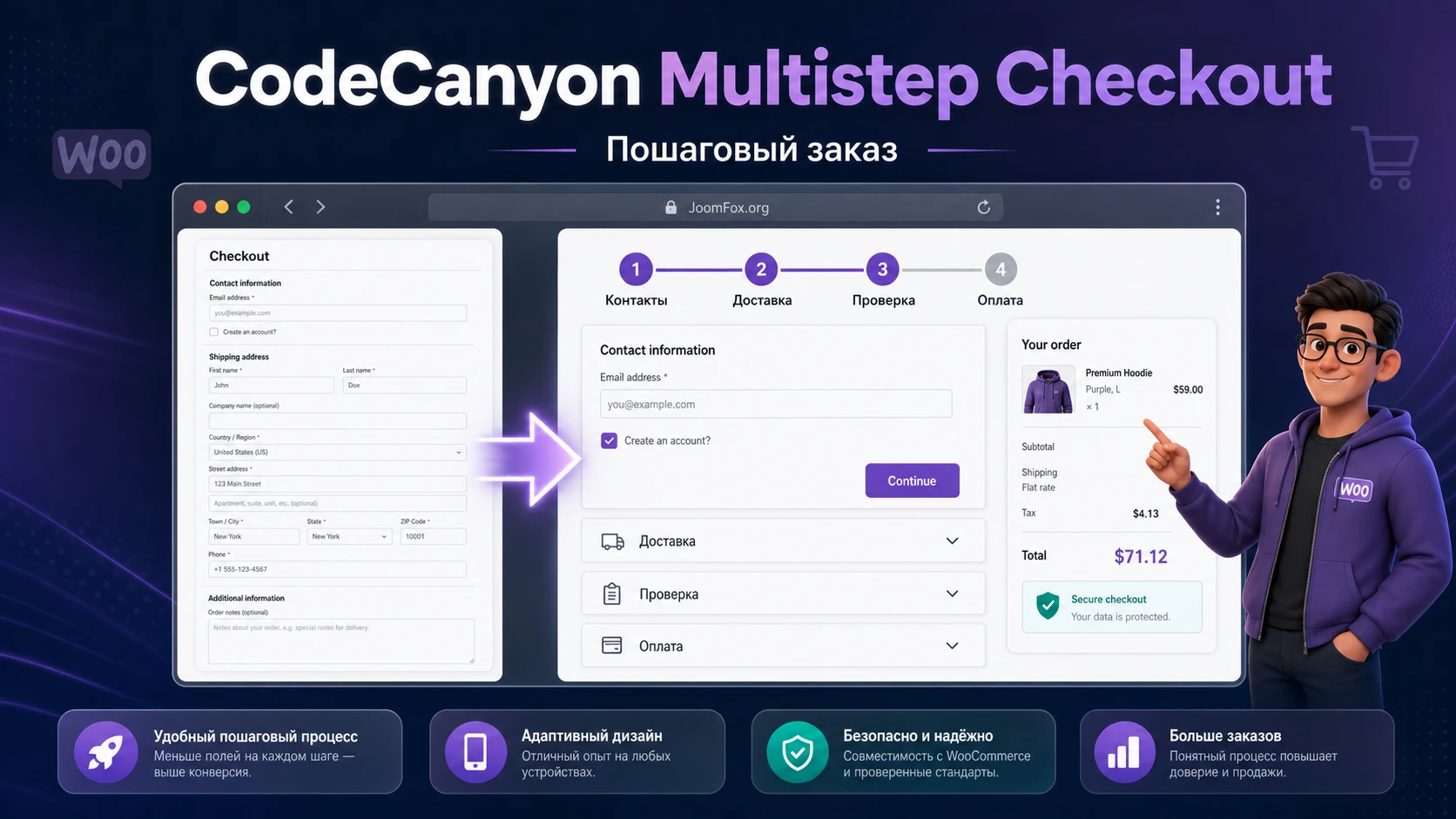
Публичные источники по этому конкретному лоту ограничены: страница CodeCanyon и индексированные каталоги подтверждают основную задачу плагина, несколько стилей, вертикальную и горизонтальную ориентацию, проверку шагов, настройку цветов и текста, адаптивность и WPML. Поэтому точные названия всех пунктов админ-панели в статье сформулированы осторожно: проверяйте их в своей версии плагина и не переносите параметры между версиями без теста на копии сайта.
Как плагин меняет оформление заказа и чего он не делает
Обычная страница checkout в WooCommerce часто выглядит как длинная форма: данные покупателя, адрес, доставка, примечание к заказу, итоговая таблица, купон, выбор оплаты и кнопка размещения заказа находятся рядом. Для простого цифрового товара это терпимо. Для магазина с доставкой, несколькими способами оплаты, дополнительными полями и юридическими чекбоксами такая форма быстро становится перегруженной.
Задача CodeCanyon Multistep Checkout - разбить этот процесс на несколько шагов. Покупатель сначала вводит одну группу данных, затем переходит к следующей, видит прогресс и меньше путается в блоках. Плагин не должен менять бизнес-логику WooCommerce: товары остаются товарами, платежные шлюзы работают через свои расширения, доставки считаются WooCommerce, а заказ всё равно создаётся штатным механизмом магазина.
Важное отличие пошагового checkout от полноценного конструктора воронок: такой плагин обычно работает поверх существующей checkout-страницы. Он помогает представить уже имеющиеся секции удобнее, но не заменяет CRM, аналитику воронки, upsell-страницы, почтовые сценарии и отдельные landing pages. Если магазин хочет только аккуратный checkout с шагами, это нормальная зона продукта. Если нужна многостраничная продажная воронка с order bump, допродажами и отдельными страницами под каждый товар, лучше смотреть в сторону более широких решений.
Главная проверка перед внедрением: после включения плагина заказ должен создаваться тем же штатным путём WooCommerce, а не только красиво проходить по шагам. Внешний вид важен, но критичный результат - успешный тестовый заказ, корректная сумма, доставка, оплата и письмо.
У этого класса плагинов есть ещё один нюанс: checkout в новых магазинах WooCommerce может быть собран блоками, а многие классические расширения исторически работали с shortcode-страницей [woocommerce_checkout]. Поэтому при диагностике нужно смотреть не только настройки самого плагина, но и то, какой тип checkout-страницы используется на сайте.
Для каких магазинов пошаговый checkout будет полезен
Пошаговое оформление заказа полезно там, где покупателю нужно заполнить несколько смысловых групп, а владелец магазина хочет уменьшить ощущение длинной анкеты. Это особенно заметно в магазинах с физическими товарами, доставкой, выбором региона, купонами, дополнительными полями и регистрацией пользователя.
CodeCanyon Multistep Checkout логично тестировать в следующих ситуациях:
- В checkout много обязательных полей, и покупатели часто бросают заказ до выбора оплаты.
- Нужно визуально отделить контактные данные, адрес доставки, итог заказа и оплату.
- Тема магазина выводит стандартный checkout слишком длинным блоком на мобильных экранах.
- Владелец хочет подобрать один из нескольких стилей шагов без разработки своего checkout с нуля.
- В многоязычном магазине требуется перевести подписи шагов и кнопок через штатные механизмы WordPress или WPML, если это поддерживается установленной версией.
Плагин может быть лишним, если checkout и так короткий: один цифровой товар, без доставки, без регистрации, без дополнительных полей и только один способ оплаты. В такой ситуации пошаговая навигация иногда добавляет лишний клик. Пользователь, который мог увидеть всю форму сразу, вынужден переходить между шагами. Поэтому правильная оценка начинается не с установки, а с ответа на вопрос: какие именно блоки формы сейчас мешают покупке?
Есть и более строгий сценарий, где продукт может не подойти. Если checkout уже полностью заменён конструктором, блоковым checkout, сторонней воронкой или кастомным шаблоном темы, плагин может не увидеть стандартные секции WooCommerce или применить стили непредсказуемо. В таких случаях лучше сначала проверить, можно ли вернуть классическую checkout-страницу для теста, и только после этого решать, внедрять ли пошаговый интерфейс на рабочем магазине.
Что проверить перед установкой на WordPress-сайт
Checkout - критичная зона интернет-магазина. Ошибка здесь не просто портит дизайн, а мешает оплате и созданию заказа. Поэтому CodeCanyon Multistep Checkout нельзя ставить сразу на рабочую страницу без резервной копии и короткого плана отката.
Состояние WooCommerce и страницы оформления заказа
Сначала откройте страницу checkout в админ-панели WordPress и проверьте, чем она построена. Если внутри страницы стоит shortcode [woocommerce_checkout], классические checkout-плагины обычно имеют больше шансов корректно подключиться. Если используется Checkout Block, часть старых хуков и шаблонных подходов может работать иначе. Это не означает, что блоковый checkout плохой; это означает, что совместимость конкретного расширения надо проверять отдельно.
Проверьте также базовую работу магазина без нового плагина:
- Добавьте простой товар в корзину.
- Откройте checkout в приватном окне браузера.
- Заполните обязательные поля.
- Выберите доставку и тестовый способ оплаты.
- Убедитесь, что заказ создаётся и попадает в
WooCommerce-Orders.
Если исходный checkout уже выдаёт ошибку, сначала исправьте её. Пошаговый интерфейс не лечит проблемы платежного шлюза, доставки, обязательных полей или некорректной страницы оформления заказа. Он только меняет структуру представления формы.
Как понять, что страница подходит для теста
Страница подходит для первого теста, если на ней выводится только checkout, без лишних блоков конструктора, сложных форм подписки, каруселей и сторонних скриптов, которые не относятся к заказу. Чем больше чужих элементов находится рядом с checkout, тем сложнее понять, какой скрипт сломал переход между шагами. Для проверки можно создать отдельную тестовую страницу с тем же shortcode, назначить её checkout-страницей в настройках WooCommerce на копии сайта и сравнить поведение с текущей боевой страницей.
Если на сайте используется page builder, не редактируйте рабочую checkout-страницу без резервной копии. Многие конструкторы добавляют собственную обёртку, отступы и стили кнопок. Иногда это не мешает форме, но иногда ломает ширину шагов или скрывает стандартные уведомления WooCommerce. Тест на чистой странице помогает отделить проблему плагина от проблемы макета.
Кеш, оптимизация и минификация
Плагины, которые меняют checkout, часто используют JavaScript для перехода между шагами, проверки обязательных полей и обновления итоговой суммы. Поэтому страницы корзины, оформления заказа и аккаунта обычно исключают из полного кеширования. Минификация и объединение скриптов тоже надо тестировать осторожно: если после включения оптимизации кнопка перехода на следующий шаг перестала реагировать, первым делом выключите оптимизацию скриптов для checkout-страницы и очистите кеш.
Тема, конструктор страниц и дополнительные поля
Если тема переопределяет шаблоны WooCommerce, а на checkout добавлены поля через отдельный field editor, проверьте совместимость на копии сайта. Пошаговый checkout должен правильно разделить billing, shipping, review и payment. Но дополнительные поля могут оказаться в неожиданном шаге, если их позиция или приоритет заданы нестандартно. Это особенно важно для полей, которые влияют на доставку, оплату или юридическое согласие.
Безопасная схема внедрения: копия сайта, тестовый товар, тестовая оплата, включение плагина, один полный заказ, затем проверка на мобильном экране и только после этого перенос на рабочий checkout.
Установка и первичная проверка без риска для заказов
Установка коммерческого WordPress-плагина обычно выполняется через Plugins - Add New - Upload Plugin. После загрузки ZIP-архива активируйте плагин и убедитесь, что WooCommerce уже включён. Если WooCommerce отключён, checkout-расширение не сможет корректно работать, потому что ему нужна сама форма заказа.
После активации не начинайте сразу менять все стили. Сначала выполните минимальную проверку:
- Откройте настройки плагина, если пункт появился в меню WooCommerce или WordPress.
- Включите пошаговый режим, если он не включён автоматически.
- Оставьте базовый стиль и стандартные подписи шагов.
- Сохраните изменения через
Save Changesили аналогичную кнопку в вашей версии. - Очистите кеш сайта и браузера.
- Откройте checkout как гость и проверьте, появились ли шаги.
На этом этапе не нужно менять цвета, тексты, порядок секций и поведение купона. Если после базового включения checkout не работает, будет проще найти причину. Когда одновременно меняются стиль, ориентация, подписи, дополнительные поля и кеш, диагностика превращается в угадывание.
Первичная проверка считается успешной, если покупатель видит шаги, может перейти от одного шага к другому, обязательные поля проверяются до перехода, итог заказа обновляется, способ оплаты доступен, а кнопка размещения заказа остаётся на финальном этапе. Если шаги видны только администратору, проверьте кеш и режимы оптимизации. Если шаги видны гостю, но не работают у зарегистрированного пользователя, проверьте настройки аккаунтов WooCommerce и наличие login-секции.
Карта настроек после включения плагина
Подробная настройка CodeCanyon Multistep Checkout должна идти от структуры к дизайну. Сначала решите, какие смысловые шаги нужны магазину, затем выберите ориентацию, потом настройте тексты, цвета и поведение переходов. Так проще сохранить checkout понятным и не превратить его в набор красивых, но хаотичных вкладок.
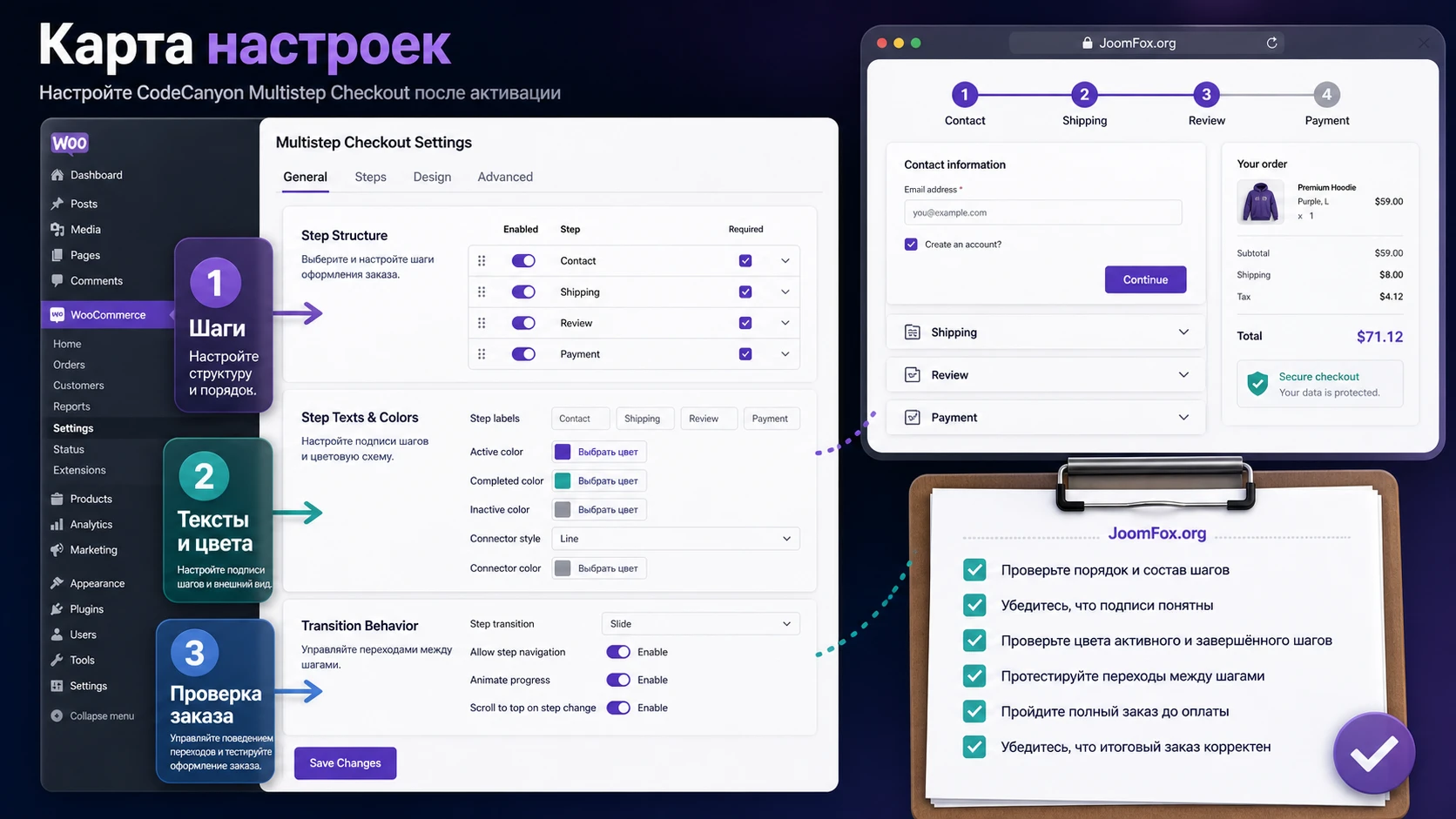
Структура шагов
Для типового магазина достаточно логики: данные покупателя, доставка, обзор заказа, оплата. Если в вашей версии есть возможность объединять шаги или менять их видимость, не стремитесь сразу дробить форму на максимум. Слишком много шагов создаёт ощущение длинного процесса, даже если каждый шаг маленький. Хороший пошаговый checkout сокращает когнитивную нагрузку, а не просто прячет поля по вкладкам.
Для физических товаров обычно важны shipping-блок и выбор доставки. Для цифровых товаров shipping-шаг может быть лишним, если WooCommerce не требует адрес доставки. Для B2B-магазина может понадобиться отдельный блок с реквизитами, но его лучше добавлять через проверенный checkout field editor, а не через произвольный HTML, если эти данные должны попасть в заказ, письмо или экспорт.
Минимальная структура для первого запуска
Начните с той структуры, которую легко объяснить покупателю: «кто покупает», «куда доставить», «что в заказе», «как оплатить». Если какой-то шаг нельзя описать одной короткой фразой, значит он либо объединяет слишком много разных задач, либо вообще не нужен. После первого успешного теста можно уточнять шаги под конкретный магазин, но стартовая структура должна быть простой.
Когда объединять billing и shipping
Объединение billing и shipping уместно, если большинство покупателей используют один и тот же адрес, а доставка не требует сложной развилки. Но для магазинов с подарочной доставкой, самовывозом, несколькими зонами и отдельным адресом получателя лучше держать эти данные понятными блоками. Смысл настройки не в том, чтобы уменьшить количество шагов любой ценой, а в том, чтобы покупатель не заполнил важный адрес в неправильном месте.
Тексты кнопок и названия шагов
Публичные описания продукта упоминают настройку текста. Используйте это для понятных, коротких подписей: «Контакты», «Доставка», «Проверка», «Оплата». Не делайте заголовки вроде «Шаг номер один» или длинные фразы на две строки. На мобильном экране такие подписи занимают место и ломают ритм формы.
Названия кнопок тоже должны быть конкретными. Вместо абстрактного «Далее» на шаге доставки можно использовать «Перейти к оплате», если следующий экран действительно оплата. Но финальную кнопку платежного шлюза лучше не переименовывать вручную без необходимости: некоторые шлюзы показывают свой текст, и его изменение может запутать пользователя.
Цвета, фон и активный шаг
Если плагин позволяет менять фон, цвет текста и активное состояние, придерживайтесь палитры темы. Активный шаг должен быть заметен, но не должен выглядеть как отдельная рекламная кнопка. Ошибка многих checkout-настроек - сделать вкладки ярче, чем кнопка размещения заказа. В результате пользователь видит красивую навигацию, но финальное действие теряется.
Для безопасного старта используйте контрастную, но спокойную схему: активный шаг в фирменном цвете, неактивные шаги в нейтральном сером, ошибки полей в стандартном цвете WooCommerce или темы. После изменения цветов обязательно проверьте доступность: текст должен читаться на фоне, а активный шаг должен отличаться не только цветом, но и формой, линией или состоянием.
Поведение переходов и прокрутка
Для длинного checkout важно, куда попадает пользователь после клика на следующий шаг. Если страница не прокручивается к началу блока, покупатель может оказаться в середине следующего шага и не понять, что произошло. Если ваша версия плагина содержит настройку прокрутки к началу формы или к верхней части вкладок, включайте её после теста на мобильном экране. На десктопе эффект может быть незаметным, а на телефоне он часто решает проблему «кнопка нажалась, но ничего не изменилось».
Откат спорной настройки
Любое изменение checkout проверяйте маленькими шагами. Изменили стиль - проверили. Изменили подписи - проверили. Переместили купон или дополнительный блок - проверили. Если после очередного шага сломался переход, верните только последнюю настройку, очистите кеш и повторите тест. Такой порядок кажется медленным, но он быстрее, чем полная переустановка после хаотичной настройки.
Стили, ориентация и мобильное поведение checkout-шагов
Одна из подтверждённых особенностей продукта - несколько визуальных стилей и поддержка горизонтальной и вертикальной ориентации. Это не просто вопрос вкуса. Стиль шагов меняет то, как покупатель воспринимает процесс: как короткую линейную форму, как мастер настройки или как набор разделов, которые можно просматривать по порядку.
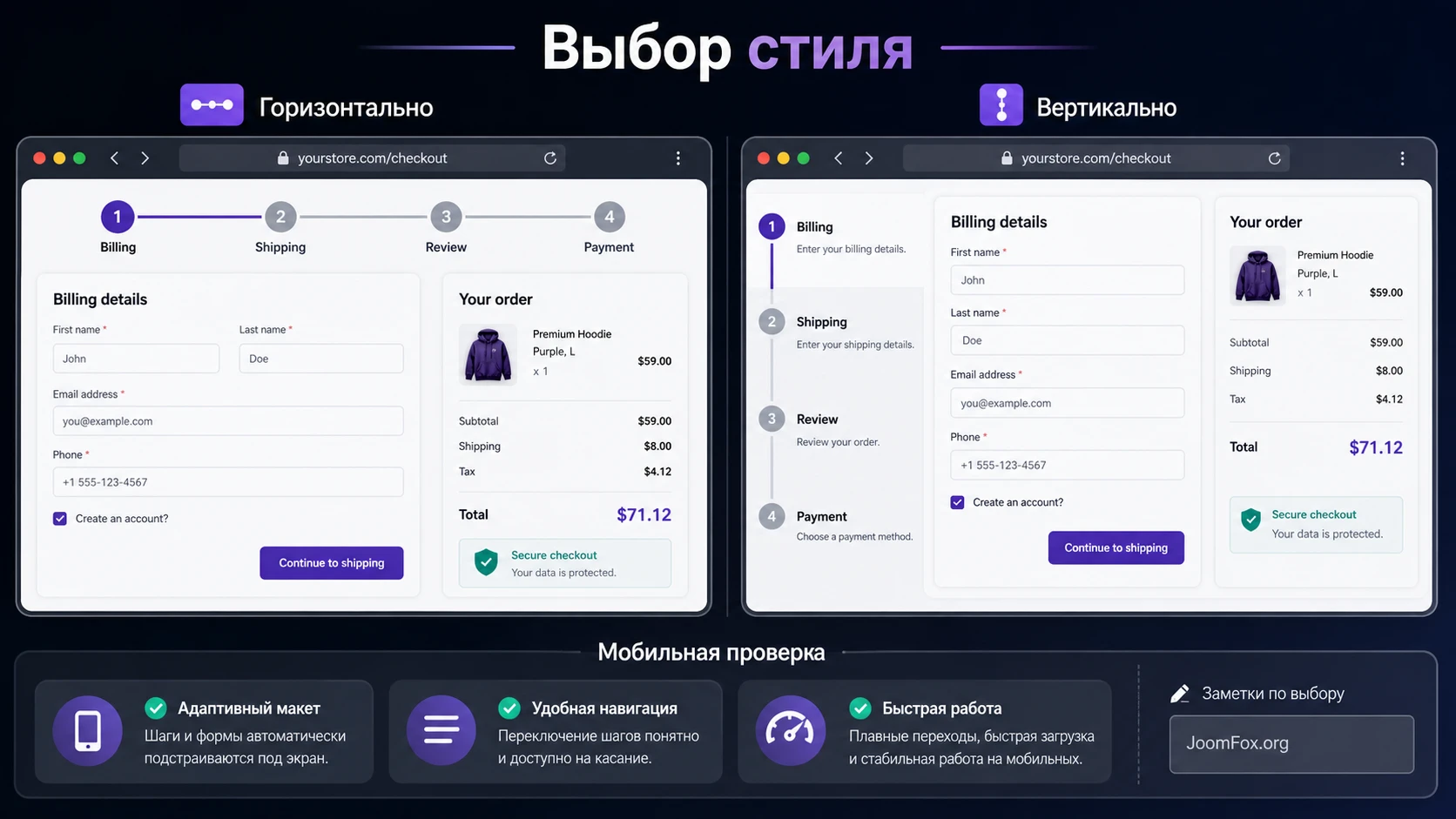
Горизонтальная ориентация
Горизонтальные шаги хорошо подходят для checkout с небольшим количеством этапов. Покупатель сразу видит путь от контактов до оплаты, а активный шаг легко воспринимается как прогресс. Такой вариант лучше работает на широких экранах и в темах, где центральная колонка checkout не слишком узкая.
На мобильном экране горизонтальная навигация может стать проблемой, если подписей много или они длинные. Поэтому после выбора горизонтального стиля проверьте не только iPhone-подобную ширину, но и обычный Android-экран с браузерной панелью. Если вкладки переносятся в две строки, перекрывают форму или становятся слишком маленькими, лучше перейти на вертикальный вариант или более компактный стиль.
Вертикальная ориентация
Вертикальная ориентация удобна для сложного checkout, где шаги имеют длинные названия или где требуется больше воздуха между секциями. Она занимает больше места, но реже ломается на узких экранах. Для магазинов с B2B-полями, выбором доставки и несколькими юридическими чекбоксами вертикальный подход часто понятнее.
Минус вертикальной ориентации - первый экран может стать длиннее. Если покупатель видит только список шагов и мало самой формы, навигация начинает конкурировать с содержанием. В таком случае стоит уменьшить визуальный вес неактивных шагов и оставить главный акцент на текущем блоке и кнопке перехода.
Как выбрать стиль без субъективного спора
Не выбирайте стиль только по скриншоту в админ-панели. Сделайте три проверки:
- На десктопе шаги не должны отвлекать от формы и финальной кнопки.
- На мобильном экране текущий шаг должен быть понятен без горизонтальной прокрутки.
- При ошибке обязательного поля пользователь должен видеть, что именно нужно исправить, а не просто оставаться на том же шаге без объяснения.
Если стиль красивый, но скрывает ошибку, выбирайте более простой вариант. Checkout - не место для дизайна ради дизайна. Здесь важнее предсказуемость: пользователь должен понимать, где находится, что ещё осталось и почему нельзя перейти дальше.
Валидация шагов, купоны и логика WooCommerce
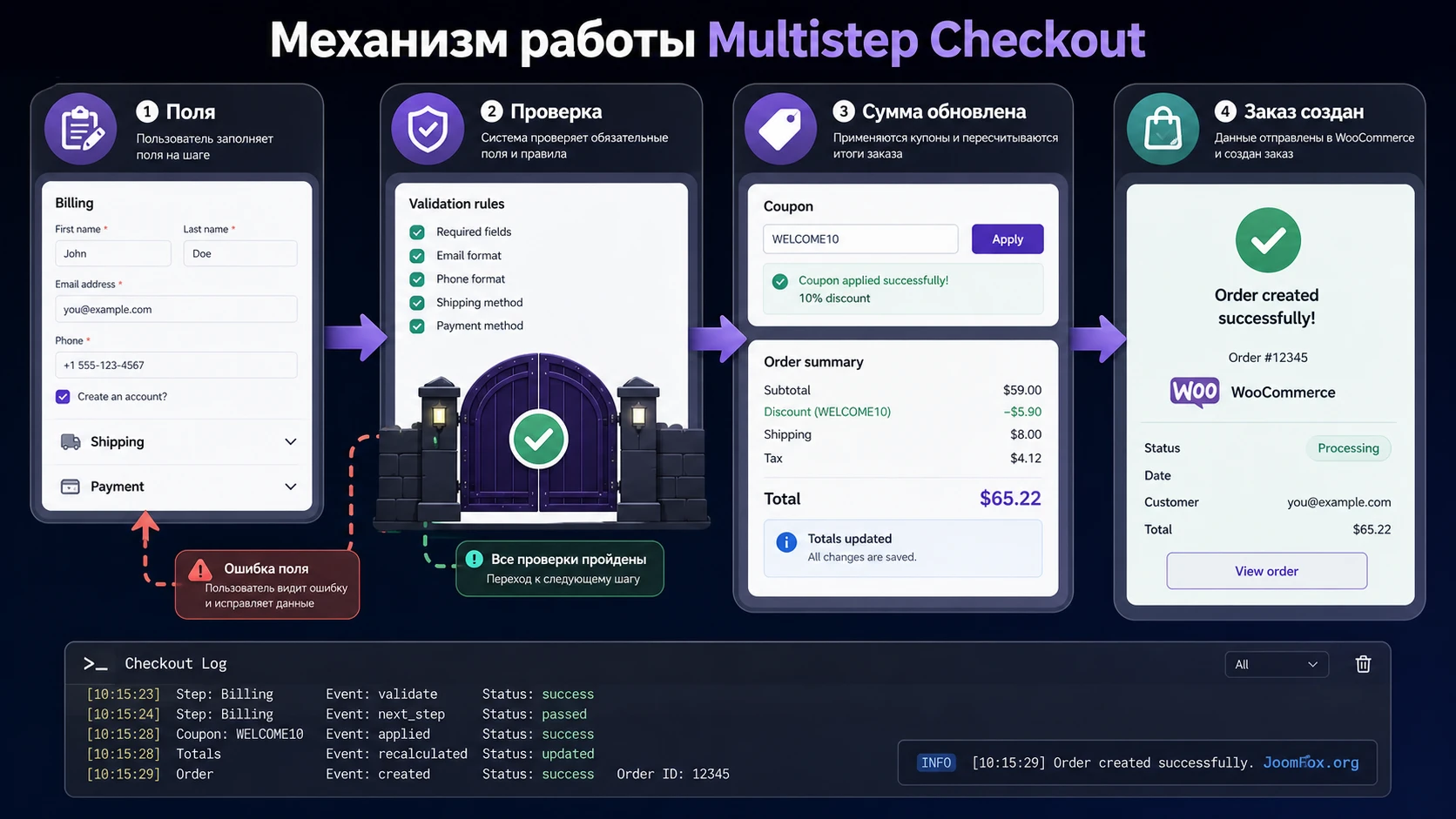
Публичные описания продукта упоминают проверку billing и shipping-шагов. Для пользователя это выглядит просто: пока обязательные поля не заполнены, следующий этап недоступен или появляется сообщение об ошибке. Для магазина это важная защита от неполных заказов, но она должна работать в согласии с WooCommerce, платежными шлюзами и дополнительными полями.
Что должна проверять валидация
На шаге контактных данных обычно проверяются имя, email, телефон и обязательные billing-поля. На шаге доставки - адрес, регион, индекс и выбранный способ доставки, если он требуется. На финальном шаге важны способ оплаты, согласие с условиями и итоговая сумма. Если дополнительное поле влияет на заказ, оно должно проверяться до размещения заказа, а не только визуально присутствовать в форме.
После включения плагина попробуйте оставить пустым каждое обязательное поле и перейти дальше. Хороший результат - понятное сообщение рядом с полем или в стандартном блоке ошибок WooCommerce. Плохой результат - страница не реагирует, шаг переключается без данных или ошибка появляется только после финальной кнопки, когда пользователь уже прошёл всю форму.
Купон и итоговая сумма
Если в вашей версии есть настройка положения купона или отдельный coupon-блок, проверьте пересчёт суммы на том же шаге, где покупатель вводит код. Покупатель должен видеть, что скидка применена, итог изменился, а налог и доставка пересчитались корректно. Если купон находится слишком далеко от итоговой таблицы, пользователь может решить, что код не сработал.
Для магазинов с промокодами лучше протестировать три случая: правильный код, просроченный или неподходящий код, пустая отправка формы. Сообщения WooCommerce должны быть видны, а переход к следующему шагу не должен скрывать ошибку. Купон нельзя считать настроенным, пока не проверен пересчёт итоговой суммы.
Оплата и финальная кнопка
Платёжные шлюзы могут добавлять свои поля, iframe, кнопки или дополнительные проверки. Поэтому не переносите блок оплаты в нестандартное место без теста. Если плагин только разделяет стандартный checkout, финальный шаг должен оставлять платежные методы в привычной зоне WooCommerce. Если после выбора оплаты финальная кнопка меняет текст, не переопределяйте его вручную без причины: некоторые шлюзы используют текст как часть понятного сценария оплаты.
Минимальный тест финального шага: выберите каждый активный метод оплаты, измените доставку, примените купон, обновите страницу checkout и убедитесь, что состояние формы не теряется странным образом. Для живого магазина важен не один успешный заказ, а устойчивость сценария при изменении условий.
Практический пример: настройка пошагового заказа для магазина с доставкой
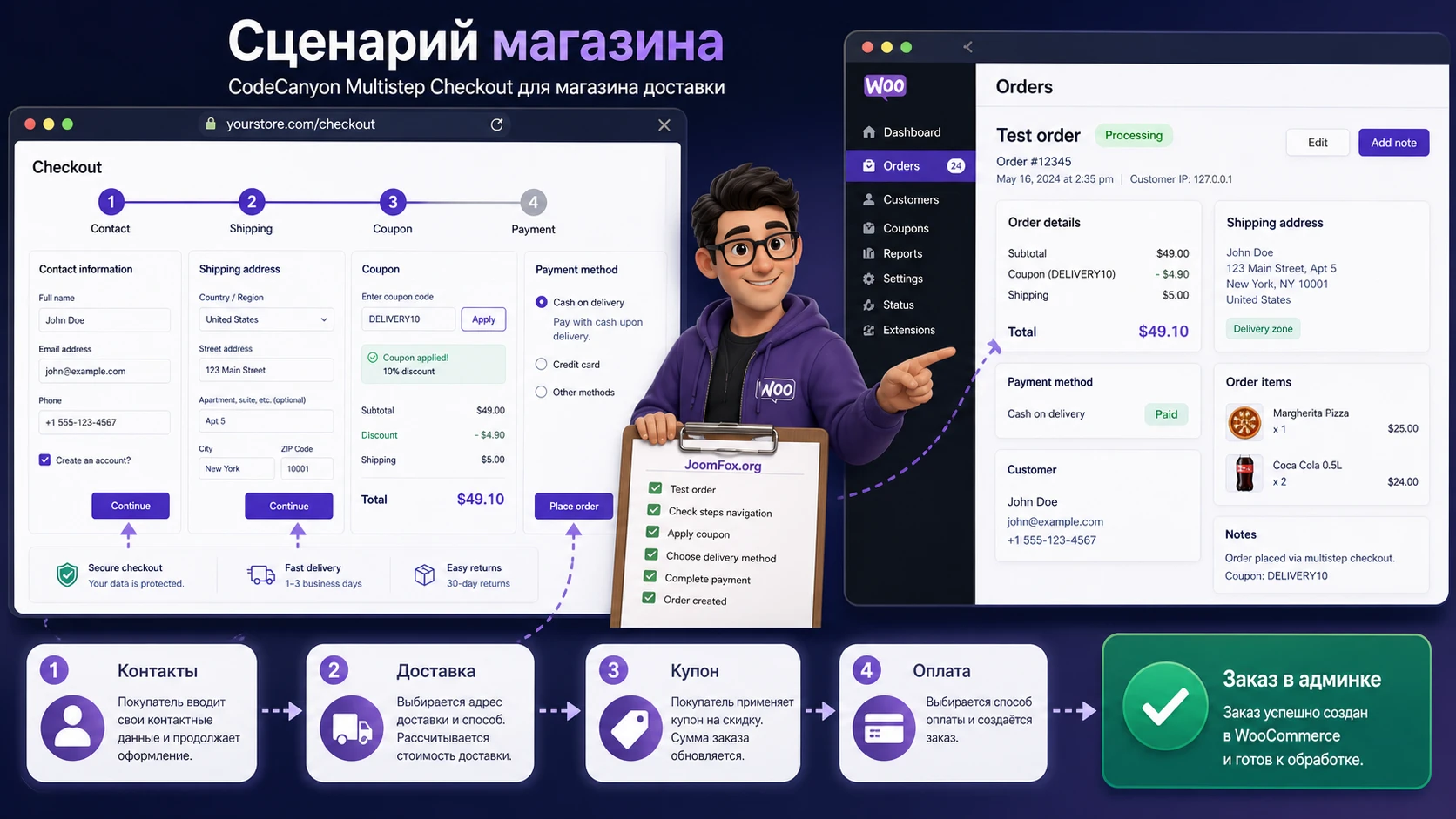
Рассмотрим реальный сценарий: магазин продаёт физические товары, использует доставку по регионам, принимает купоны и хочет сделать checkout понятнее для новых покупателей. Цель - получить четыре логичных этапа: контакты, доставка, проверка заказа, оплата.
Цель
Покупатель должен видеть не длинную форму, а последовательный маршрут. На первом шаге он вводит контактные и billing-данные, на втором выбирает адрес и доставку, на третьем проверяет состав заказа и купон, на четвёртом выбирает оплату и размещает заказ.
Подготовка
Перед настройкой должен быть активен WooCommerce, создан тестовый товар, настроен хотя бы один способ доставки и один безопасный тестовый способ оплаты. Checkout-страница должна открываться без ошибок до включения плагина. Если используются дополнительные поля, заранее определите, к какому шагу они должны относиться: контакт, доставка, комментарий или проверка заказа.
Шаги настройки
- Включите пошаговый режим в настройках плагина и сохраните базовую конфигурацию.
- Выберите стиль с понятным активным шагом. Для начала лучше взять самый простой вариант без сложных декоративных элементов.
- Переименуйте шаги коротко: «Контакты», «Доставка», «Проверка», «Оплата».
- Проверьте, что billing-поля находятся в первом блоке, shipping-поля - в блоке доставки, итог заказа и купон - рядом с проверкой, а платежные методы - на финальном шаге.
- Настройте цвета так, чтобы активный шаг был заметен, но кнопка оплаты оставалась главным действием.
- Очистите кеш и откройте checkout в приватном окне.
Проверка
Сначала пройдите checkout как гость. На первом шаге оставьте email пустым и убедитесь, что форма показывает ошибку. Затем заполните контактные данные, перейдите к доставке, выберите регион и способ доставки. На шаге проверки примените тестовый купон. На финальном шаге выберите тестовую оплату и разместите заказ. После этого откройте заказ в админ-панели и проверьте состав, адрес, доставку, скидку, способ оплаты и письма.
Затем повторите тест как зарегистрированный пользователь. Если магазин разрешает вход на checkout, проверьте, не появляется ли login-блок дважды и не мешает ли он переходам. Если регистрация отключена, убедитесь, что плагин не показывает шаг, который предлагает действие, недоступное в настройках WooCommerce.
Нюанс, который часто пропускают
Если сайт использует геолокацию, динамический расчёт доставки или платёжные методы, зависящие от страны, тестируйте не один адрес. Проверьте хотя бы два региона: один, где доставка доступна, и один, где она должна быть недоступна. Пошаговый checkout должен корректно показывать ошибку или отсутствие способов доставки, а не давать пройти к оплате с некорректной суммой.
Практичные идеи применения для разных типов магазинов
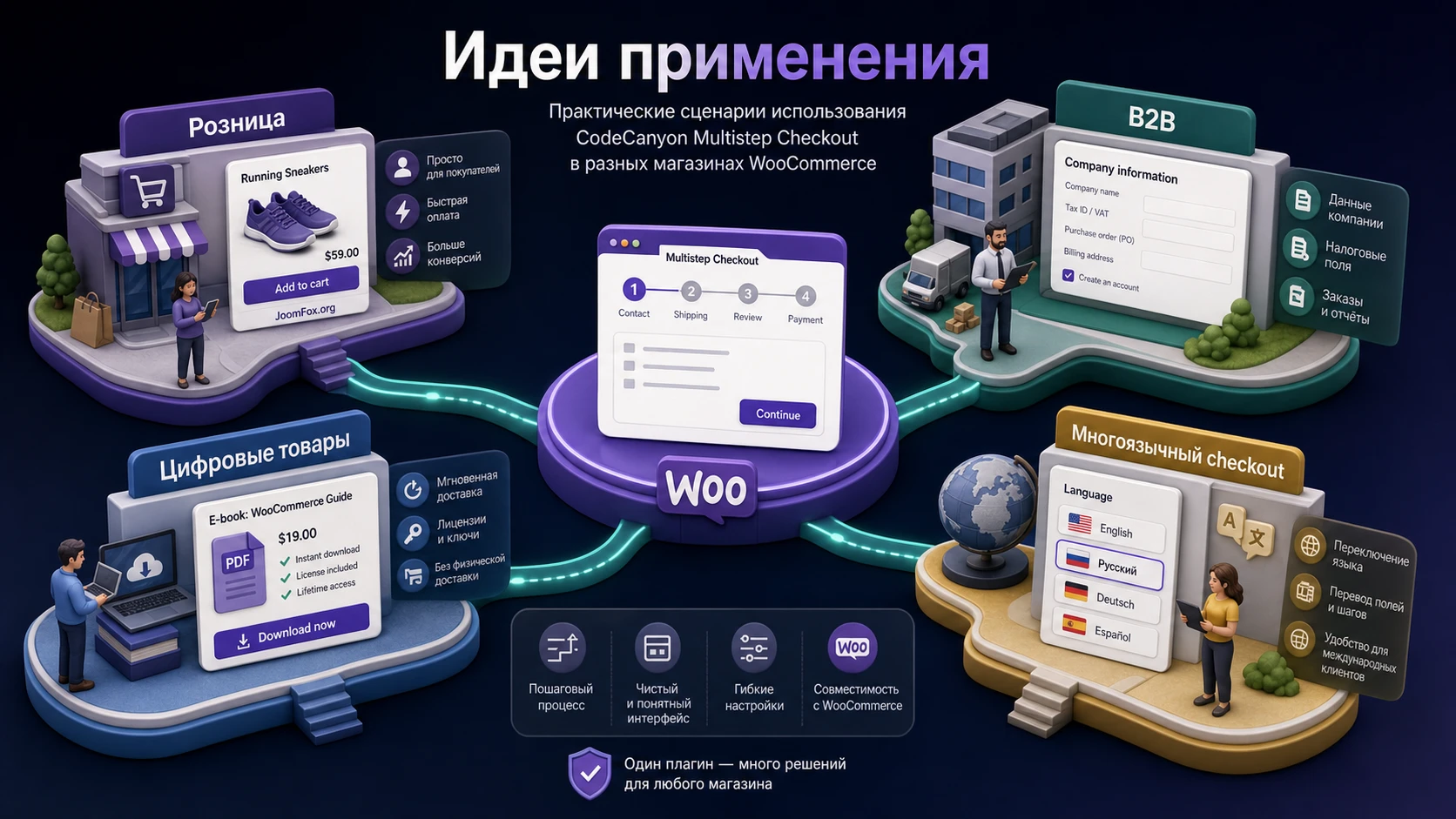
Один и тот же пошаговый checkout можно настроить по-разному. Смысл не в том, чтобы включить красивую навигацию, а в том, чтобы подстроить путь покупателя под тип заказа. Ниже - несколько сценариев, которые опираются на подтверждённые возможности класса продукта: шаги, стили, тексты, ориентацию, проверку полей и адаптивное отображение.
Розничный магазин с доставкой
Для розницы главный риск - покупатель не понимает, где вводить адрес и почему доставка изменила итог. Разделите checkout так, чтобы доставка была отдельным шагом, а итоговая сумма была видна после выбора региона. Используйте короткие подписи и включайте стиль, который хорошо показывает текущий этап на мобильном экране. Проверяйте результат по тестовому заказу с купоном и без купона.
B2B-магазин с дополнительными реквизитами
Если в checkout есть поля компании, ИНН, комментарий к доставке или выбор способа связи, не смешивайте их с оплатой. Такие поля лучше располагать рядом с контактными или billing-данными, а не на финальном шаге. Если поля созданы отдельным редактором checkout-полей, проверьте, что они сохраняются в заказе и письмах. Пошаговый интерфейс помогает снизить перегрузку, но он не заменяет правильное хранение данных.
Магазин цифровых товаров
Для цифровых товаров shipping-шаг часто не нужен. Если WooCommerce не требует адрес доставки, лишний шаг только увеличивает путь. Используйте компактную структуру: контакты, проверка, оплата. Если магазин продаёт лицензии, доступы или файлы, важнее проверить письма, статус заказа и доступ к загружаемому товару после оплаты.
Многоязычный магазин
Публичные описания продукта упоминают WPML-совместимость, но перевод всегда надо проверять на конкретной установке. После изменения подписей шагов откройте вторую языковую версию checkout и убедитесь, что переведены не только вкладки, но и кнопки, сообщения ошибок и тексты купона. Если часть текста осталась на исходном языке, проверьте строковые переводы WPML или настройки самого плагина.
Как проверять результат после настройки
Проверка результата должна быть шире, чем «шаги появились». Checkout может выглядеть правильно, но ломаться на пересчёте доставки, купоне, выборе оплаты или создании заказа. Поэтому после настройки нужен короткий тестовый протокол.
Проверка на публичной части сайта
- Откройте магазин в приватном окне, чтобы исключить влияние админской сессии.
- Добавьте товар в корзину и перейдите к checkout.
- Проверьте, что первый шаг виден без горизонтальной прокрутки и перекрытий.
- Оставьте обязательные поля пустыми и убедитесь, что ошибка понятна.
- Заполните данные и переходите по шагам без обновления страницы.
- Измените страну или регион, если от них зависит доставка.
- Примените купон и проверьте итоговую сумму.
- Разместите тестовый заказ и проверьте страницу благодарности.
Проверка в админ-панели
После успешного заказа откройте WooCommerce - Orders. Проверьте, что заказ содержит все нужные поля, адрес, способ доставки, скидку и выбранный метод оплаты. Если магазин отправляет письма администратору и покупателю, проверьте их содержимое. Если дополнительные поля появились в checkout, но не попали в заказ или письмо, проблема не в визуальном стиле шагов, а в настройке самих полей.
Что смотреть в карточке заказа
В карточке заказа важно проверить не только статус и сумму. Посмотрите billing-адрес, shipping-адрес, телефон, email, выбранный метод доставки, применённый купон, комментарий покупателя и дополнительные поля, если они есть. Затем откройте письмо покупателя и письмо администратора. Если данные есть в карточке заказа, но отсутствуют в письме, это отдельная задача шаблона писем, а не проблема пошаговой навигации.
Как тестировать роли пользователя
Пройдите checkout минимум в двух состояниях: гость и зарегистрированный пользователь. Если магазин разрешает регистрацию во время заказа, добавьте третий сценарий: новый покупатель создаёт аккаунт в checkout. Это помогает поймать проблемы с login-блоком, повторным отображением формы входа и разными обязательными полями для гостей и клиентов. Для B2B-магазина также проверьте роль, которой доступны специальные цены или способы доставки.
Проверка на мобильных устройствах
Мобильная проверка обязательна. Откройте checkout на реальном телефоне или хотя бы в браузерном режиме адаптивности. Проверьте, что вкладки не слишком мелкие, кнопки Next и Previous не прилипают к краю, а ошибки видны рядом с соответствующими полями. Если плагин предлагает вертикальный стиль, сравните его с горизонтальным именно на мобильном сценарии.
Отдельно проверьте поведение экранной клавиатуры. На телефоне она может перекрывать нижнюю часть формы, кнопку перехода или сообщение об ошибке. Если после заполнения поля пользователь не видит, куда нажать дальше, настройка считается неудачной даже при корректной технической работе. В таком случае выбирайте более простой стиль шагов, уменьшайте длину подписей и проверяйте прокрутку к началу следующего блока.
Проверка скорости и стабильности
Не обещайте себе автоматический рост конверсии только из-за нового интерфейса. Сравните скорость checkout-страницы до и после, особенно если включены анимации и дополнительные стили. Если checkout стал заметно тяжелее, отключите лишнюю оптимизацию внешнего вида, проверьте кеш-исключения и посмотрите консоль браузера на ошибки JavaScript. Красивая навигация не должна задерживать обновление доставки и оплаты.
Полезно провести короткий контрольный тест после каждого изменения: один товар, два товара, товар с доставкой, товар без доставки, заказ с купоном, заказ без купона. Если магазин продаёт товары разных классов, не ограничивайтесь самым простым. Пошаговый checkout должен выдерживать именно те комбинации, которые встречаются у реальных покупателей.
Если checkout-шаги не работают: диагностика по симптомам
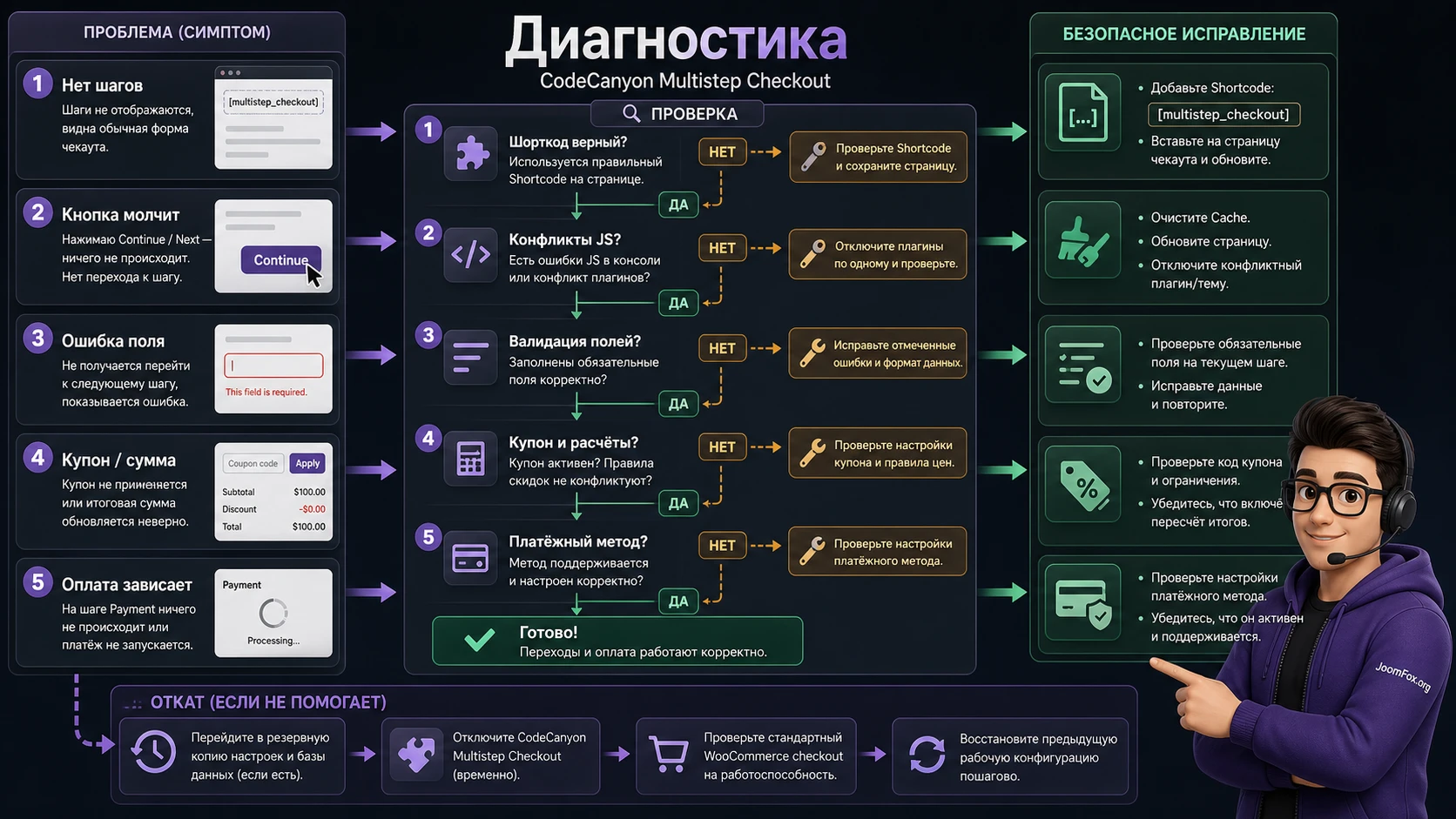
Проблемы с пошаговым checkout обычно выглядят похоже: шаги не появляются, кнопка перехода не реагирует, ошибки полей не видны, купон не пересчитывает сумму или финальная оплата зависает. Не начинайте с переустановки. Гораздо быстрее идти от симптома к причине.
Шаги не появились после активации
Симптом: checkout выглядит как раньше, хотя плагин активен. Возможные причины - не включён режим multistep в настройках, checkout-страница построена не стандартным shortcode, кеш отдаёт старую версию страницы или тема полностью переопределяет форму.
Проверьте страницу оформления заказа в редакторе. Если там нет [woocommerce_checkout], временно протестируйте классическую страницу на копии сайта. Очистите кеш, отключите оптимизацию checkout-страницы и проверьте в приватном окне. Если после этого шаги появились, возвращайте оптимизацию постепенно.
Кнопка следующего шага не реагирует
Симптом: пользователь нажимает кнопку, но шаг не меняется. Возможные причины - ошибка JavaScript, конфликт минификации, незаполненное обязательное поле без видимого сообщения или конфликт с платежным/доставочным расширением.
Откройте консоль браузера и посмотрите ошибки. Затем отключите объединение JavaScript для checkout и повторите тест. Если кнопка заработала, настройте исключение в плагине оптимизации. Если проблема возникает только при конкретном методе доставки или оплаты, тестируйте этот метод отдельно и проверьте его совместимость с вашей версией WooCommerce.
Ошибка поля появляется только на финальном шаге
Симптом: пользователь проходит несколько шагов, нажимает размещение заказа и только тогда узнаёт, что пропустил обязательное поле. Причина часто в том, что поле добавлено сторонним редактором или темой и не участвует в проверке текущего шага.
Проверьте, где это поле находится в структуре checkout и как оно зарегистрировано. Если поле критично для заказа, оно должно сохраняться штатным механизмом WooCommerce и проверяться до финального размещения. Временно переместите поле в стандартный billing или shipping-блок, если ваш редактор полей это позволяет, и повторите тест.
Купон применяется, но сумма выглядит старой
Симптом: WooCommerce принимает код, но пользователь не видит обновлённый итог или видит его только после обновления страницы. Возможные причины - купон находится далеко от итоговой таблицы, AJAX-обновление блокируется скриптом, кеширует checkout или тема скрывает стандартные notices.
Проверьте купон на стандартном checkout без плагина. Если там всё работает, верните плагин и протестируйте другой стиль или положение coupon-блока. Если итог обновляется только после ручного обновления страницы, отключите кеш для checkout и проверьте консоль браузера.
Финальная оплата зависает или заказ создаётся дважды
Симптом: после финальной кнопки страница долго крутится, покупатель видит ошибку, а заказ может уже появиться в админ-панели. Это критичный сценарий. Возможные причины - конфликт платежного шлюза, повторная отправка формы, нестабильный AJAX, кеширование checkout или ошибка на стороне сервера.
Сначала отключите кеш checkout-страницы и повторите тест с самым простым способом оплаты. Затем проверьте журнал WooCommerce и логи платежного шлюза. Если ошибка появляется только с одним шлюзом, не меняйте весь checkout ради него: проверьте документацию шлюза, совместимость с классическим checkout и наличие активных iframe или express-кнопок.
Когда лучше откатить настройку
Откат нужен, если проблема затрагивает создание заказа, оплату, итоговую сумму или обязательные юридические поля. Верните базовый стиль, отключите спорное перемещение купона, уберите дополнительные изменения текстов и временно выключите пошаговый режим. После восстановления стандартного checkout проведите один тестовый заказ и только затем возвращайтесь к настройке маленькими шагами.
Ограничения и безопасные улучшения без правки файлов плагина
Для CodeCanyon Multistep Checkout не стоит выдумывать хуки, классы и внутренние API, если они не подтверждены документацией конкретной версии. Безопаснее использовать настройки самого плагина, настройки WooCommerce, дочернюю тему для общих стилей и проверенные механизмы переводов. Не правьте файлы плагина напрямую: при обновлении изменения будут потеряны, а ошибка в checkout может остановить продажи.
Что можно улучшить безопасно
- Сократить названия шагов до понятных слов, чтобы они не ломали мобильный вид.
- Подобрать контраст активного шага и кнопки перехода без изменения бизнес-логики заказа.
- Исключить checkout, cart и account из полного кеширования.
- Перевести подписи шагов и кнопок через настройки плагина или строковые переводы, если они доступны.
- Проверить порядок дополнительных полей в редакторе checkout-полей, если такой редактор используется.
CSS можно применять только после просмотра реальной разметки на вашем сайте. У разных версий, тем и настроек классы могут отличаться. Поэтому универсальный snippet здесь был бы ненадёжным. Если нужно изменить отступы или размеры вкладок, сначала найдите точный селектор в инспекторе браузера, внесите правку в дочернюю тему или поле дополнительного CSS темы, затем проверьте checkout на трёх ширинах экрана.
Что лучше не трогать
Не скрывайте обязательные поля через CSS. Поле может исчезнуть визуально, но остаться обязательным для WooCommerce, и покупатель застрянет на шаге без понятной причины. Не перемещайте платежные iframe скриптами. Не меняйте порядок финальной кнопки без проверки конкретного шлюза. Не отключайте ошибки валидации ради «чистого» дизайна: checkout без видимых ошибок хуже, чем checkout с некрасивым, но понятным сообщением.
Правило безопасной доработки: всё, что влияет на сумму, обязательные поля, доставку, оплату и создание заказа, сначала проверяется на копии сайта и только потом переносится на рабочую страницу.
Вопросы, которые стоит закрыть до запуска на рабочем магазине
Можно ли использовать CodeCanyon Multistep Checkout с Checkout Block?
Проверяйте это на своей версии. Для многих классических checkout-расширений надёжнее shortcode-страница [woocommerce_checkout], потому что блоковый checkout использует другую архитектуру. Если шаги не появляются, первым делом проверьте тип checkout-страницы и протестируйте классический shortcode на копии сайта.
Нужно ли отключать кеш на странице checkout?
Да, checkout, cart и account обычно исключают из полного кеширования. Иначе пользователь может видеть старое состояние формы, некорректный итог, неработающие сообщения или сбитую навигацию шагов. Оптимизацию CSS/JS тоже включайте только после тестового заказа.
Подойдёт ли плагин для магазина с цифровыми товарами?
Подойдёт, если checkout всё равно содержит несколько смысловых блоков: контакты, проверка заказа, оплата. Но shipping-шаг для цифровых товаров часто лишний. Настраивайте структуру короче и проверяйте, что после оплаты покупатель получает доступ к файлу или письму.
Можно ли добавить новые поля в отдельный шаг?
Зависит от возможностей вашей версии и от того, как добавлены поля. Если поле должно сохраняться в заказе, письмах или экспорте, используйте проверенный checkout field editor и тестируйте сохранение данных. Произвольный HTML внутри шага не заменяет настоящее поле заказа.
Почему шаги выглядят нормально у администратора, но странно у гостей?
Частая причина - кеш, оптимизация скриптов или разные условия для login/guest checkout. Проверьте приватное окно, гостевой заказ, настройки аккаунтов WooCommerce и очистку кеша. Не оценивайте checkout только из админской сессии.
Стоит ли включать максимальное количество шагов?
Нет. Количество шагов должно соответствовать сложности формы. Если шагов слишком много, покупатель видит длинный путь и тратит больше кликов. Для большинства магазинов лучше несколько крупных, понятных этапов, чем дробление каждого маленького блока.
Можно ли безопасно менять стили через CSS?
Можно, если вы меняете только внешний вид и проверили реальные классы на своём сайте. Не скрывайте обязательные поля, ошибки, способы доставки, условия, оплату и финальную кнопку. Все CSS-правки делайте в дочерней теме или настройках темы, а не в файлах плагина.
Когда CodeCanyon Multistep Checkout будет удачным выбором
CodeCanyon Multistep Checkout стоит рассматривать, если вам нужен понятный пошаговый checkout для WooCommerce без построения отдельной воронки. Сильная сторона такого подхода - быстро привести длинную форму к последовательному сценарию: контакты, доставка, проверка, оплата. Но результат зависит от аккуратной подготовки: правильной checkout-страницы, отключённого кеша, проверенной темы, рабочих платежей и тестового заказа.
Если вы готовы внедрять изменения постепенно, начните с базового стиля, коротких подписей и одного полного тестового заказа. Затем переходите к цветам, ориентации, купону, дополнительным полям и мобильной проверке. Если после настройки checkout стал понятнее, ошибки видны вовремя, сумма пересчитывается корректно, а заказ создаётся без задержек, можно переходить к рабочему внедрению.
Перед установкой на живой сайт удобно скачать ZIP-архив, подготовить копию магазина и пройти описанный выше тестовый сценарий. Такой порядок даёт больше пользы, чем установка сразу на рабочий checkout: вы заранее увидите, подходит ли продукт вашему типу магазина и не конфликтует ли он с темой, кешем, оплатой и дополнительными полями.

