


CodeCanyon NEX-Forms Conditional Content Blocks - Плагин WordPress
CodeCanyon NEX-Forms Conditional Content Blocks - это универсальный плагин для WordPress, который позволяет динамически настраивать и отображать контент на основе определенных условий. Этот инструмент улучшает пользовательский опыт, обеспечивая персонализированную доставку контента, адаптированную под предпочтения и взаимодействия каждого посетителя, создавая увлекательный и целевой контент без необходимости в сложных навыках программирования.
Особенности плагина
Обладая простым интерфейсом, он упрощает настройку условных блоков контента на страницах или публикациях WordPress. Владельцы сайтов могут использовать этот плагин для разработки интерактивного и динамического контента, реагирующего на поведение пользователя, что в конечном итоге способствует увеличению вовлеченности и конверсий. Благодаря интуитивным функциональным возможностям, CodeCanyon NEX-Forms Conditional Content Blocks помогает пользователям эффективно настраивать свои веб-сайты.
Одной из ключевых функций является возможность показывать или скрывать конкретный контент на основании заранее определенных правил. Будь то персонализированные сообщения, предложения или формы, этот плагин позволяет точно масштабировать контент, чтобы доставлять индивидуальный контент целевой аудитории в подходящий момент, что создает персонализированный пользовательский опыт, который резонирует с посетителями.
Более того, плагин легко интегрируется с NEX-Forms, расширяя возможности обоих плагинов при их совместном использовании. Эта интеграция открывает множество возможностей для создания интерактивных форм с условной логикой, повышая уровень взаимодействия с пользователями на веб-сайтах. Гармоничное взаимодействие между инструментами обеспечивает цельный пользовательский опыт.
Кроме того, доступны продвинутые функции, такие как условное перенаправление, таймеры и геотаргетинг, которые позволяют владельцам сайтов реализовывать сложные стратегии доставки контента. Используя эти возможности, пользователи могут проводить целевые маркетинговые кампании, оптимизировать усилия по генерации лидов и повышать общую вовлеченность пользователей на своих сайтах WordPress. Гибкость и эффективность этого плагина делают его ценным активом для владельцев сайтов, стремящихся улучшить свое онлайн-присутствие.
Спецификации:
| Дата выхода: | 18-06-2018 | |
| Дата обновления: | 20-09-2020 | |
| Тип расширения: | Платный | |
| Лицензия: | GPL | |
| Тематика: | Контент и авторинг | |
| Совместимость: | W5.x | |
| Включает в себя: | Плагин | |
| Языковые пакеты: |

|
|
| Разработчик: | CodeCanyon | |
| Рейтинг: | ||
Скачивание по подписке!
Вам необходимо авторизоваться на сайте и приобрести клубную подписку!
Поделись с друзьями!
Руководство по настройке CodeCanyon NEX-Forms Conditional Content Blocks для умных писем и PDF
CodeCanyon NEX-Forms Conditional Content Blocks нужен не для создания новой формы с нуля, а для тонкой настройки того, что происходит после отправки формы NEX-Forms. В этом руководстве разберём, как использовать условные блоки в теле письма, PDF-документе, теме письма, списке получателей и перенаправлении после отправки, чтобы один и тот же сценарий формы давал разные ответы для разных пользователей.
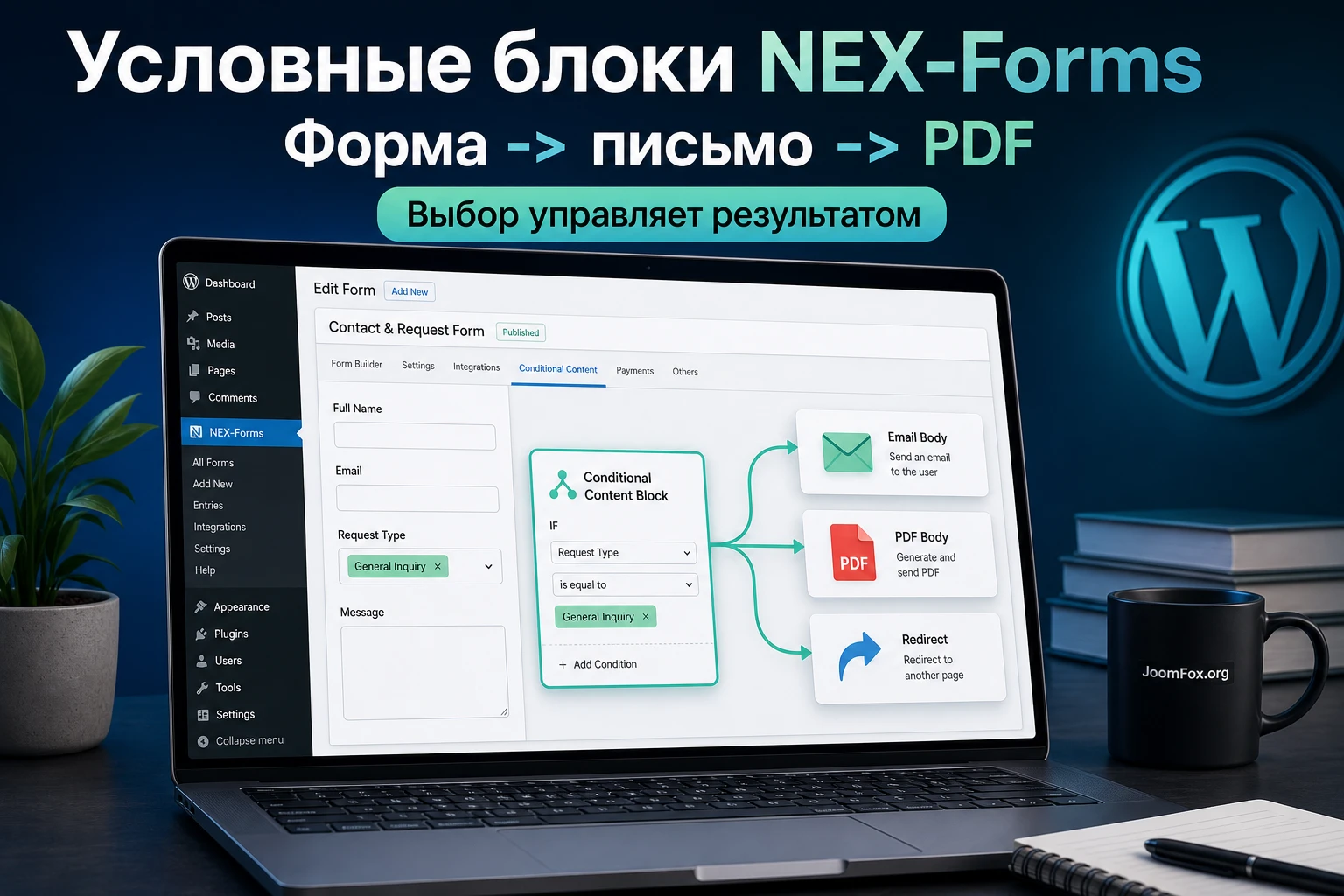
Материал рассчитан на владельца сайта, вебмастера или редактора, который уже работает с NEX-Forms и хочет сделать сообщения после отправки формы более точными. Мы не будем пересказывать карточку продукта. Вместо этого пройдём путь от подготовки формы до проверки готового письма, разберём синтаксис [nfccb], операторы сравнения, типичные ошибки с именами полей и безопасный способ тестирования перед публикацией.
Главная идея add-on проста: в одном шаблоне письма или PDF можно разместить несколько условных фрагментов, а NEX-Forms оставит только тот фрагмент, который соответствует введённым данным. Такой подход полезен, когда форма собирает разные заявки, но вы не хотите создавать отдельную форму, отдельный шаблон письма и отдельный PDF под каждый вариант.
Ключевая проверка перед началом: убедитесь, что на сайте установлен и работает основной NEX-Forms, потому что Conditional Content Blocks является add-on и опирается на поля, отправку, теги данных и редакторы писем основного конструктора.
Какую задачу решают условные блоки в формах NEX-Forms
В обычной форме пользователь выбирает услугу, продукт, отдел, тариф или тип запроса, затем отправляет данные, а администратор получает одно письмо с общей структурой. Если форма простая, этого достаточно. Но в реальном проекте часто нужно показать разные инструкции, отправить заявку нужному сотруднику, приложить разные блоки к PDF или изменить тему письма в зависимости от выбора пользователя. Именно здесь CodeCanyon NEX-Forms Conditional Content Blocks закрывает промежуток между обычными тегами данных и полноценной логикой после отправки.
Официальное описание add-on подтверждает две важные возможности: условные блоки можно использовать в письмах и PDF, а также в атрибутах письма - например, в получателях, теме, адресе отправителя, имени отправителя и перенаправлении после отправки. Это значит, что условие работает не только как декоративный текст в письме. Оно может влиять на рабочий маршрут заявки.
Пример типовой задачи: форма консультации содержит поле service_type с вариантами audit, support и training. Пользователь выбирает обучение. В письме менеджеру должен появиться блок с вопросами для подготовки занятия, пользователю нужно отправить отдельный текст с дальнейшими шагами, а после отправки его можно направить на страницу с материалами. Для заявки на поддержку нужен другой текст и другой получатель. Одна форма остаётся общей, но ответы становятся персональными.
Чем add-on отличается от обычной условной логики полей
В NEX-Forms есть условная логика для поведения формы во время заполнения: показывать или скрывать поля, реагировать на выбор пользователя, управлять шагами формы. Conditional Content Blocks работает в другой зоне - после того как пользователь уже отправил форму и данные попали в шаблоны писем, PDF или атрибуты отправки.
Разница практическая. Условная логика полей помогает сделать форму короче и удобнее для пользователя. Условные блоки помогают сделать результат отправки точнее для администратора, пользователя и внутреннего процесса. В хорошем сценарии они не конкурируют, а дополняют друг друга: форма показывает только нужные поля, а письмо затем показывает только нужные инструкции.
Где условные блоки особенно полезны
Наиболее заметная польза появляется там, где заявка может пойти по нескольким маршрутам:
- Форма выбора услуги, где каждому типу услуги нужен свой текст в письме и свой список уточняющих вопросов.
- Форма обращения в разные отделы, где получатель письма зависит от выбранного направления.
- Калькулятор или заявка на оценку, где сумма, количество или диапазон влияет на текст коммерческого ответа.
- Форма записи на мероприятие, где участнику нужно отправить разные инструкции в зависимости от формата участия.
- PDF-подтверждение, где в документ должны попасть только релевантные условия, пункты договора или пояснения.
Если всё сводится к одному контактному письму без разных сценариев, add-on может оказаться лишним. Если же администратор после каждой заявки вручную переписывает ответ или пересылает письмо в другой отдел, условные блоки дают более аккуратную и повторяемую схему.
Кому подойдёт add-on и когда лучше выбрать другой подход
Conditional Content Blocks хорошо подходит тем, кто уже выбрал NEX-Forms как основной конструктор форм. Add-on особенно уместен в проектах, где форма используется не просто как контактный блок, а как часть обработки заявок: предварительный бриф, заказ услуги, опрос, запрос расчёта, заявка в поддержку, анкета участника или внутренняя форма для сотрудников.
Владелец сайта получает управляемые шаблоны писем без отдельной формы под каждый вариант. Вебмастеру проще поддерживать один шаблон, где условные куски явно подписаны и зависят от значений полей. Редактору легче менять текст одного блока, чем искать десяток почти одинаковых писем. Для агентства это снижает риск, что при обновлении формы забыли поправить одну из копий.
Когда продукт будет удачным выбором
Решение стоит рассматривать, если у вас есть хотя бы один из этих признаков:
- У формы есть поле выбора услуги, отдела, продукта, тарифа, региона или типа обращения.
- Пользователь должен получить разные инструкции после отправки формы.
- Администратор должен видеть разный внутренний комментарий в зависимости от данных заявки.
- PDF-документ должен собираться из разных фрагментов, а не быть одинаковым для всех.
- Нужно менять получателя или тему письма по значению поля без отдельного программирования.
Когда лучше не усложнять форму
Не стоит подключать add-on только ради красивой идеи персонализации. Если форма содержит имя, почту и одно поле сообщения, условные блоки не дадут заметной пользы. Если маршрутизация зависит от сложной внешней бизнес-логики, базы клиентов, статусов оплаты или данных из сторонней системы, одного shortcode-подхода может не хватить. В таком случае лучше смотреть в сторону интеграции, отдельного обработчика или формы с более развитой системой действий.
Не пытайтесь заменить условными блоками полноценную проверку безопасности, доступов или платежных условий. Они помогают менять текст и атрибуты отправки по данным формы, но не должны становиться единственным барьером для критичных операций.
Что проверить перед установкой и первым тестом
Подготовка важна потому, что add-on зависит от уже существующей формы, имён полей, значений вариантов и редакторов NEX-Forms. Если начать с shortcode в письме, не разобравшись с полями, ошибки будут выглядеть странно: блок не отобразится, отобразятся оба варианта, письмо уйдёт не туда или пользователь увидит общий текст вместо нужной инструкции.
Проверьте основной NEX-Forms и состояние сайта
Перед установкой add-on откройте админ-панель WordPress и убедитесь, что основной NEX-Forms активен, формы сохраняются, тестовая форма отправляется, а письмо действительно приходит. В официальной документации NEX-Forms отдельные разделы посвящены созданию первой формы, настройке email-уведомлений, использованию тегов данных и предпросмотру формы. Эти базовые части должны работать до подключения условных блоков.
Дополнительно проверьте, что сайт использует актуальные версии WordPress, темы и основного NEX-Forms. Для NEX-Forms публиковались исправления, связанные с безопасностью и совместимостью, поэтому для рабочего сайта разумно начинать тест с обновлённой копии и резервной копии. Не нужно ставить add-on сразу на живую форму с рекламным трафиком, если вы ещё не проверили отправку и логику на черновике.
Составьте карту полей и значений
Самая частая причина проблем с условными блоками - не ошибка add-on, а несовпадение того, что написано в условии, с реальным именем поля или значением варианта. В NEX-Forms в письмах используются теги данных, а у выборов может быть значение и подпись. Документация по Smart Data Tags отдельно показывает разницу между value и label: значение может быть техническим кодом, а подпись - текстом, который видел пользователь.
Перед написанием условий сделайте простую таблицу:
| Что проверить | Зачем это нужно | Пример |
|---|---|---|
| Имя поля | Shortcode сравнивает данные по имени поля, а не по красивому заголовку в интерфейсе. | service_type |
| Значение варианта | Условие должно совпасть с тем, что реально отправляется в данных формы. | support |
| Подпись варианта | Она нужна для текста письма, но не всегда подходит для сравнения в условии. | Техническая поддержка |
| Место применения | Один и тот же блок может понадобиться в письме администратора, письме пользователю или PDF. | Email Body, PDF Body |
Эта таблица экономит больше времени, чем попытки угадывать значение прямо в редакторе письма. Особенно она полезна, если форму собирал один человек, а письмо настраивает другой.
Подготовьте безопасную среду проверки
Лучший вариант - копия сайта или закрытая тестовая страница. Если такой среды нет, создайте дубликат формы, отключите её с публичных страниц и проверяйте на странице, доступной только редакторам. В NEX-Forms можно публиковать форму через shortcode, поэтому для теста удобно сделать отдельную страницу с черновым shortcode и не подключать её к меню.
Не начинайте с боевой формы, если условные блоки меняют получателей писем. Ошибка в одном значении может отправить заявку не в тот отдел или оставить администратора без уведомления.
Установка add-on и первичная проверка в WordPress
Установка add-on для WordPress обычно проходит через стандартный раздел плагинов: загрузить ZIP-архив, установить, активировать и затем вернуться к форме NEX-Forms. Здесь нет смысла описывать покупку или получение архива. Практически важнее другое: после активации нужно убедиться, что основной NEX-Forms видит add-on и что редакторы писем или PDF корректно обрабатывают shortcode.
Общий порядок установки
- Сделайте резервную копию сайта или хотя бы базы данных и папки плагинов.
- В WordPress откройте
Plugins, затемAdd Newи загрузите ZIP-архив add-on. - Активируйте плагин через
Activate. - Откройте форму NEX-Forms, которую будете использовать для теста.
- Проверьте, что форма сохраняется и отправляется без новых ошибок.
- Добавьте самый простой условный блок в письмо администратора и отправьте тестовую заявку.
Если после активации форма перестала открываться или редактор ведёт себя нестабильно, сначала отключите add-on и проверьте основной NEX-Forms. Затем проверьте журналы ошибок WordPress или хостинга. Не добавляйте сразу сложную логику из десяти блоков, пока не подтверждено, что один короткий блок обрабатывается корректно.
Мини-тест после активации
Создайте поле выбора с техническими значениями, например support и sales. В тело письма администратора добавьте два блока:
[nfccb field="department" value="support"]Заявка относится к поддержке. Проверьте описание проблемы и контакт для ответа.[/nfccb]
[nfccb field="department" value="sales"]Заявка относится к продаже. Проверьте бюджет, срок и выбранную услугу.[/nfccb]
Отправьте две тестовые заявки с разными вариантами. В каждом письме должен остаться только один релевантный блок. Если оба блока пропали, проверьте имя поля и значение. Если оба блока остались, проверьте, действительно ли shortcode обрабатывается в выбранной зоне письма и не был ли он вставлен с типографскими кавычками вместо обычных.
После такого теста можно переходить к более сложной настройке. Сначала докажите работу короткого блока, затем переносите логику в полноценный шаблон.
Синтаксис [nfccb] и логика сравнения значений
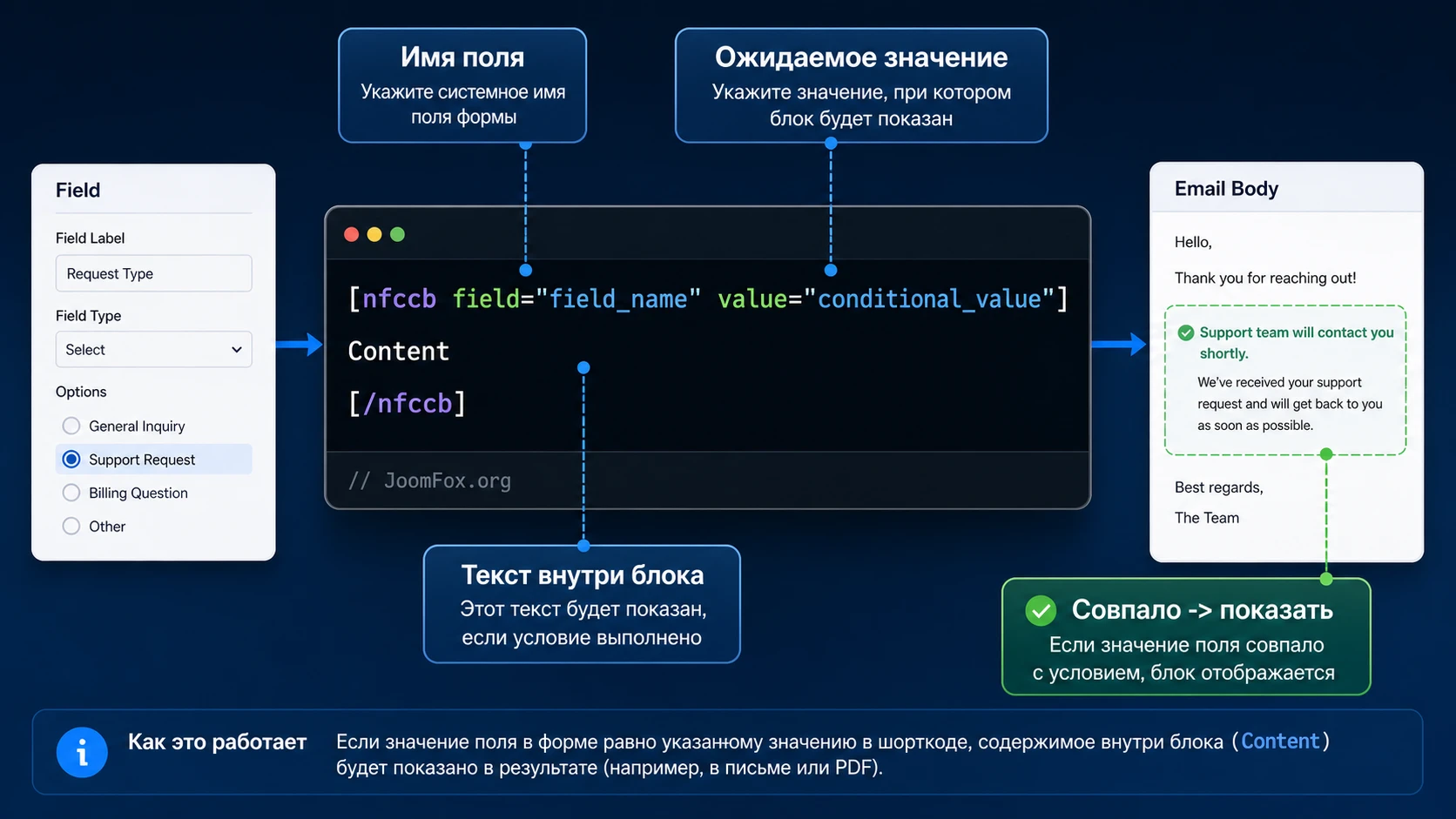
Условный блок строится вокруг shortcode [nfccb]. Внутри открывающего тега указываются поле и ожидаемое значение, а между открывающим и закрывающим тегом размещается контент, который должен появиться при совпадении условия.
Базовая конструкция
Официальный пример задаёт такую структуру:
[nfccb field="field_name" value="conditional_value"]Content displayed if the field's value is equal to the value specified[/nfccb]В реальной форме вместо field_name ставится имя поля, а вместо conditional_value - значение, которое должно быть отправлено пользователем. Внутри блока может быть простой текст, HTML-фрагмент для письма, инструкция для PDF или часть адреса/темы, если вы используете блок в атрибуте, который это поддерживает.
Для русскоязычного сайта можно писать русское содержимое внутри блока. Но технические имена полей, значения и точные элементы интерфейса лучше держать стабильными и латиницей. Это снижает риск проблем с регистром, пробелами, кавычками и переносом формы между сайтами.
Операторы сравнения
Помимо равенства add-on поддерживает выражения в значении: {not}, {gt}, {gte}, {lt}, {lte}, {contain} и {not contain}. Они позволяют проверять не только точное совпадение, но и отрицание, больше, меньше, включение фрагмента и отсутствие фрагмента.
| Выражение | Смысл | Практический пример |
|---|---|---|
{not} |
Показать блок, если значение не равно указанному. | Показать общий текст для всех вариантов, кроме support. |
{gt} |
Показать блок, если число больше указанного. | Добавить внутреннюю пометку, если бюджет больше заданного порога. |
{gte} |
Показать блок, если число больше или равно указанному. | Отметить заявку как крупную, если количество участников достигло нужного значения. |
{lt} |
Показать блок, если число меньше указанного. | Отправить короткую инструкцию для малой заявки. |
{lte} |
Показать блок, если число меньше или равно указанному. | Вывести текст для диапазона с верхней границей. |
{contain} |
Показать блок, если значение содержит фрагмент. | Проверить мультивыбор, где в одном поле может быть несколько отмеченных вариантов. |
{not contain} |
Показать блок, если значение не содержит фрагмент. | Добавить напоминание, если пользователь не выбрал обязательный для процесса вариант. |
Для числовых сравнений используйте поля, где значение действительно можно сравнить как число. Если в значении хранится текст вроде до 10 человек, оператор {gt} не будет хорошей идеей. Лучше хранить значение 10, а красивую подпись показывать пользователю отдельно.
Кавычки, регистр и копирование из редакторов
Shortcode чувствителен к аккуратности записи. Не вставляйте типографские кавычки из текстового редактора. Используйте обычные двойные кавычки, как в примерах. Старайтесь не добавлять лишние пробелы внутри значения и не менять регистр без причины. Если значение поля в форме Support, а в блоке написано support, условие может не сработать.
Самая надёжная привычка - сначала вставить в письмо обычный тег данных поля и посмотреть, что именно приходит в тестовой заявке. После этого используйте это значение в [nfccb].
Настройка письма, PDF и маршрутизации после установки
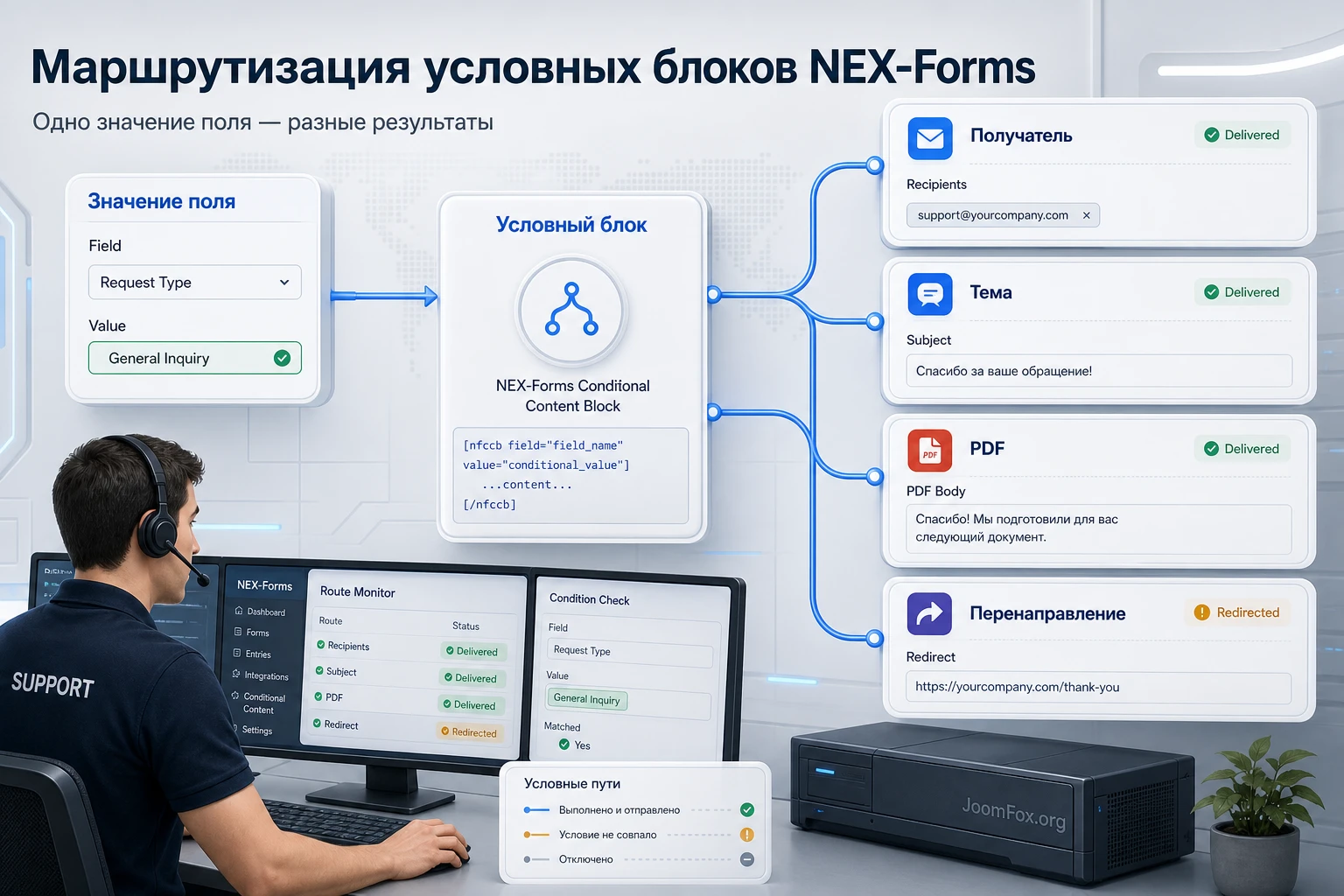
Самый полезный раздел настройки начинается не с большого шаблона, а с решения, какие зоны результата должны меняться. Для NEX-Forms это обычно письмо администратору, письмо пользователю, PDF-документ, получатель, тема письма и перенаправление после отправки. Если включить условные блоки везде сразу, диагностика станет сложной. Гораздо надёжнее идти по слоям.
Первый слой: тело письма администратора
Начинайте с письма администратора, потому что его проще всего проверить. Откройте редактор уведомления NEX-Forms и найдите тело письма. В официальной документации по email-настройкам указывается, что в письмах можно использовать теги данных, включая общий вывод данных формы. Условные блоки логично размещать рядом с этими тегами: до таблицы данных, после таблицы или внутри структурированного HTML-шаблона.
Практичный порядок такой:
- Оставьте в письме общий блок данных заявки, чтобы администратор видел полный контекст.
- Ниже добавьте условный блок для выбранного сценария.
- Внутри блока пишите не рекламный текст, а рабочую подсказку: что проверить, кому передать, какой следующий шаг.
- Отправьте тестовую заявку и проверьте, что письмо читается без лишних пустых строк.
Для администратора полезны короткие внутренние инструкции: "Проверить файл", "Передать в поддержку", "Уточнить бюджет", "Запросить доступ к сайту". Не перегружайте письмо длинной справкой, иначе условные блоки станут шумом.
Второй слой: письмо пользователю
Письмо пользователю должно быть аккуратнее. В нём условные блоки помогают дать релевантные дальнейшие шаги: какие данные подготовить, когда ждать ответа, какую страницу открыть, какие документы приложить. Здесь важно не обещать то, что не подтверждено рабочим процессом. Если отдел поддержки отвечает вручную, не пишите автоматическое обещание точного срока.
Для письма пользователю можно использовать такие блоки:
[nfccb field="service_type" value="audit"]Спасибо за заявку на аудит. Подготовьте доступы только после ответа специалиста и не отправляйте пароли через форму.[/nfccb]
[nfccb field="service_type" value="training"]Спасибо за заявку на обучение. В ответном письме мы уточним тему занятия и уровень подготовки участников.[/nfccb]
Здесь условные блоки работают не как украшение, а как снижение количества ручных уточнений. Пользователь сразу понимает, что заявка принята в правильном контексте.
Третий слой: PDF-документ
Если в вашем наборе NEX-Forms используется PDF Creator add-on, Conditional Content Blocks может быть полезен для PDF-содержимого. Например, в PDF-подтверждение можно включать разные условия, перечень приложений, внутренний номер категории или текст согласования. Важно помнить, что PDF обычно читают позже, поэтому текст должен быть самодостаточным.
Для PDF лучше использовать короткие и стабильные фрагменты. Не вставляйте туда технические подсказки для администратора. Разделяйте назначение: письмо администратору - для процесса, письмо пользователю - для коммуникации, PDF - для подтверждения и сохранения.
Четвёртый слой: получатели, темы и перенаправления
Официальное описание add-on указывает, что условные блоки можно применять не только к контенту, но и к атрибутам email и redirects after submit. Это мощная зона, но она требует более строгого теста. Если условие в теле письма не сработало, вы увидите это в письме. Если условие в получателе сработало неверно, письмо может уйти не туда или не уйти вообще.
Для маршрутизации получателей в NEX-Forms также есть отдельный документированный подход через значения вариантов и теги данных. Поэтому выбирайте схему по задаче. Если каждый вариант поля уже хранит email отдела, проще использовать dynamic recipients через значение поля. Если же нужно не только отправить письмо, но и добавить разный текст, тему или PDF-фрагмент, Conditional Content Blocks становится полезной надстройкой.
Безопасная настройка маршрутизации: сначала проверьте условный текст в теле письма, затем тему письма, и только после этого меняйте получателя или перенаправление.
Практический сценарий: форма выбора услуги с разными письмами
Разберём сценарий, который часто встречается на сайтах услуг. Есть одна форма "Запрос консультации". Пользователь выбирает тип обращения: аудит сайта, техническая поддержка или обучение. Нужно, чтобы администратор получил разные рабочие подсказки, пользователь получил разные дальнейшие шаги, а PDF-подтверждение содержал только релевантный блок.
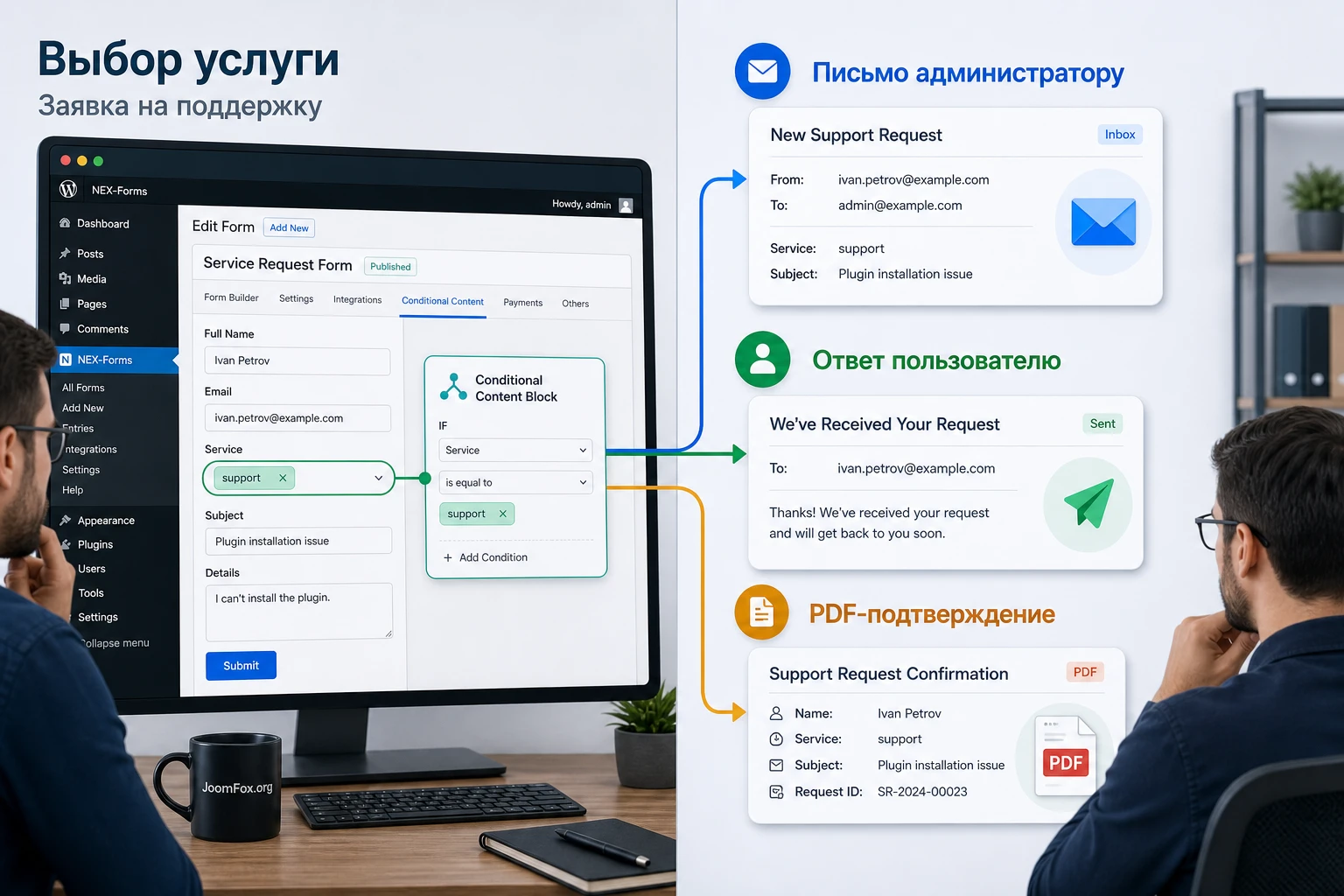
Цель
Получить одну форму, которая не плодит дубликаты, но меняет содержание после отправки. Администратор должен понимать, чем заявка отличается от других, а пользователь должен получить конкретный следующий шаг. Сама форма остаётся простой и не перегружает посетителя лишними полями.
Подготовка
Создайте или откройте форму NEX-Forms. Добавьте поле выбора, например radio или dropdown. Для вариантов используйте технические значения:
audit==Аудит сайта.support==Техническая поддержка.training==Обучение команды.
Такой формат удобен: пользователь видит понятную подпись, а в условиях используются короткие стабильные значения. Если вы уже используете другие значения, не меняйте их на живой форме без теста, потому что это может повлиять на существующие письма и отчёты.
Шаги настройки
- Откройте редактор email-уведомления администратора в NEX-Forms.
- Вставьте общий блок данных заявки, чтобы не потерять полную информацию.
- Ниже добавьте три условных блока для
audit,supportиtraining. - Откройте письмо пользователю и добавьте короткий условный блок с дальнейшими шагами.
- Если используется PDF, добавьте в PDF только те фрагменты, которые должны остаться в сохранённом подтверждении.
- Сохраните форму и отправьте по одной тестовой заявке на каждый вариант.
Пример блока для администратора:
[nfccb field="service_type" value="audit"]Внутренняя пометка: заявка на аудит. Проверьте URL сайта, цель проверки и наличие доступа к аналитике. Не запрашивайте пароли через форму.[/nfccb]
[nfccb field="service_type" value="support"]Внутренняя пометка: заявка в поддержку. Сначала уточните симптом, страницу ошибки, роль пользователя и последние изменения на сайте.[/nfccb]
[nfccb field="service_type" value="training"]Внутренняя пометка: заявка на обучение. Уточните количество участников, уровень подготовки и желаемый формат занятия.[/nfccb]
Проверка результата
После отправки тестовых заявок проверьте не только наличие правильного текста, но и отсутствие лишнего. Для варианта audit в письме не должно быть блока support или training. В теме письма, если вы её меняете, не должно остаться сырого shortcode. В PDF не должно быть пустого места, которое выглядит как пропавшая секция.
Запишите результаты теста в короткую таблицу: вариант, письмо администратору, письмо пользователю, PDF, получатель, перенаправление. Если один вариант ломается, исправляйте только его. Не переписывайте весь шаблон, пока не нашли конкретную причину.
Нюанс, который часто пропускают
Если выбор позволяет несколько вариантов одновременно, простое равенство может не подойти. Для мультивыбора используйте {contain}, но сначала посмотрите, как именно NEX-Forms записывает выбранные значения в письме. Иногда значения приходят через разделитель, и блок должен искать фрагмент, а не полную строку.
Рабочий критерий готовности: каждый вариант формы даёт один ожидаемый набор текста, а администратор может объяснить, почему именно этот набор появился в письме.
Карта условий: как не запутаться в значениях, тегах и блоках
Когда условных блоков становится больше трёх, шаблон письма быстро превращается в трудно читаемый набор shortcode. Поэтому для CodeCanyon NEX-Forms Conditional Content Blocks полезно вести карту условий. Это не отдельный модуль, а простая дисциплина настройки: вы заранее описываете поле, значения, место применения и ожидаемый результат.
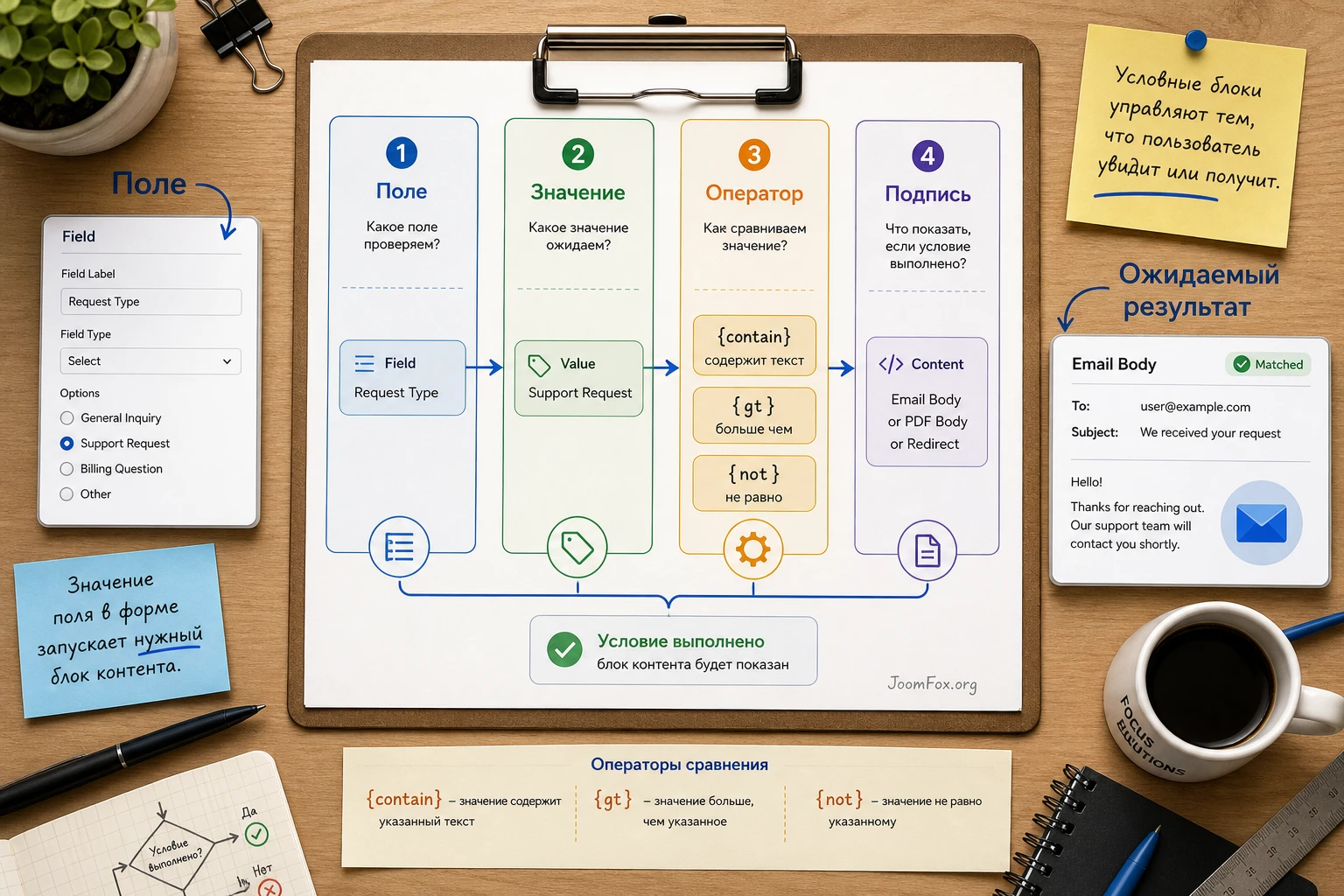
Разделяйте техническое значение и текст для человека
В документации NEX-Forms по Smart Data Tags показано, что у вариантов могут быть значения и подписи. Для логики лучше использовать короткие технические значения: support, sales, audit, training. Для письма пользователю используйте человекочитаемую подпись или отдельный текст внутри блока.
Так вы сможете переименовать подпись "Техническая поддержка" в "Поддержка сайта", не ломая условие value="support". Это особенно важно для долгоживущих форм, где текст меняется чаще, чем внутренняя логика.
Не смешивайте все условия в одном месте
Если письмо содержит несколько зон - заголовок, внутреннюю пометку, инструкцию пользователю, вложение и ссылку - не размещайте все условия вперемешку. Лучше группировать блоки по смыслу:
- Сначала общий текст, который виден всегда.
- Затем условные блоки для внутренней обработки.
- Отдельно пользовательские инструкции.
- В конце служебные данные формы и страницы отправки.
В HTML-письмах можно использовать заголовки и разделители, но не перегружайте оформление. Условный блок должен оставаться читаемым в редакторе. Если шаблон сложно проверить глазами, он будет сложно поддерживаться.
Используйте нейтральный fallback вне shortcode
У add-on нет необходимости превращать весь шаблон в набор условий. Оставьте общий текст, который подходит всем пользователям, а условными делайте только различающиеся фрагменты. Это снижает риск пустого письма, если одно условие не сработало.
Спасибо за обращение. Мы получили вашу заявку и проверим её данные.

[nfccb field="service_type" value="audit"]Для аудита подготовьте список страниц, которые считаете ключевыми.[/nfccb]
[nfccb field="service_type" value="support"]Для поддержки опишите, когда впервые появился симптом и на какой странице он повторяется.[/nfccb]
Даже если один условный блок не сработает, пользователь всё равно получит базовое подтверждение. Это лучше, чем письмо, полностью зависящее от одного условия.
Проверка результата на сайте, в письмах и в PDF
Проверка Conditional Content Blocks должна быть шире, чем "письмо пришло". Письмо может прийти, но содержать неправильный блок, сырой shortcode, не тот email-адрес получателя или PDF без нужной секции. Поэтому после настройки лучше пройти короткий маршрут тестирования, который повторяет действия реального пользователя и администратора.
Проверка в публичной части сайта
Откройте страницу с формой в режиме обычного посетителя. Если форма размещена через shortcode NEX-Forms, убедитесь, что shortcode отрисовался как форма, а не остался текстом. Затем выберите каждый вариант поля и отправьте тестовую заявку. Для формы с условной логикой полей также проверьте, что нужные поля появляются и исчезают до отправки.
Документация NEX-Forms по предпросмотру отдельно подчёркивает, что внешний вид и поведение формы в публичной части могут зависеть от активной темы и других плагинов. Поэтому проверка только в редакторе не равна проверке на реальной странице. Особенно это важно для многошаговых форм, всплывающих форм и страниц с кешированием.
Проверка писем
Для каждого варианта формы проверьте пять вещей:
- Письмо пришло на ожидаемый адрес.
- В теме нет сырого shortcode и лишних технических фрагментов.
- В теле письма есть только нужный условный блок.
- Общий блок данных формы не исчез.
- Ответный адрес и имя отправителя выглядят ожидаемо, если вы их меняли условиями.
Если письма не приходят вообще, не начинайте с переписывания [nfccb]. Сначала проверьте базовую отправку NEX-Forms без условий, настройки почты WordPress, SMTP-плагин и журнал писем, если он установлен.
Проверка PDF
PDF проверяйте отдельным шагом. Откройте сгенерированный документ и посмотрите, не появились ли пустые строки, лишние разделители или остатки shortcode. Если PDF используется как подтверждение для пользователя, в нём не должно быть внутренних комментариев для менеджера. Если PDF нужен администратору, наоборот, добавьте только те пометки, которые помогают обработать заявку.
Минимальный тестовый набор: по одной заявке на каждый вариант условия, одна заявка с пустым необязательным полем, одна заявка с мультивыбором, если он используется.
Ошибки, диагностика и быстрые исправления
Проблемы с Conditional Content Blocks обычно выглядят похоже: блок не появляется, появляется не тот блок, shortcode виден как текст, письмо уходит не тому получателю или PDF содержит пустые места. Ниже - предметная диагностика именно для такого типа add-on.
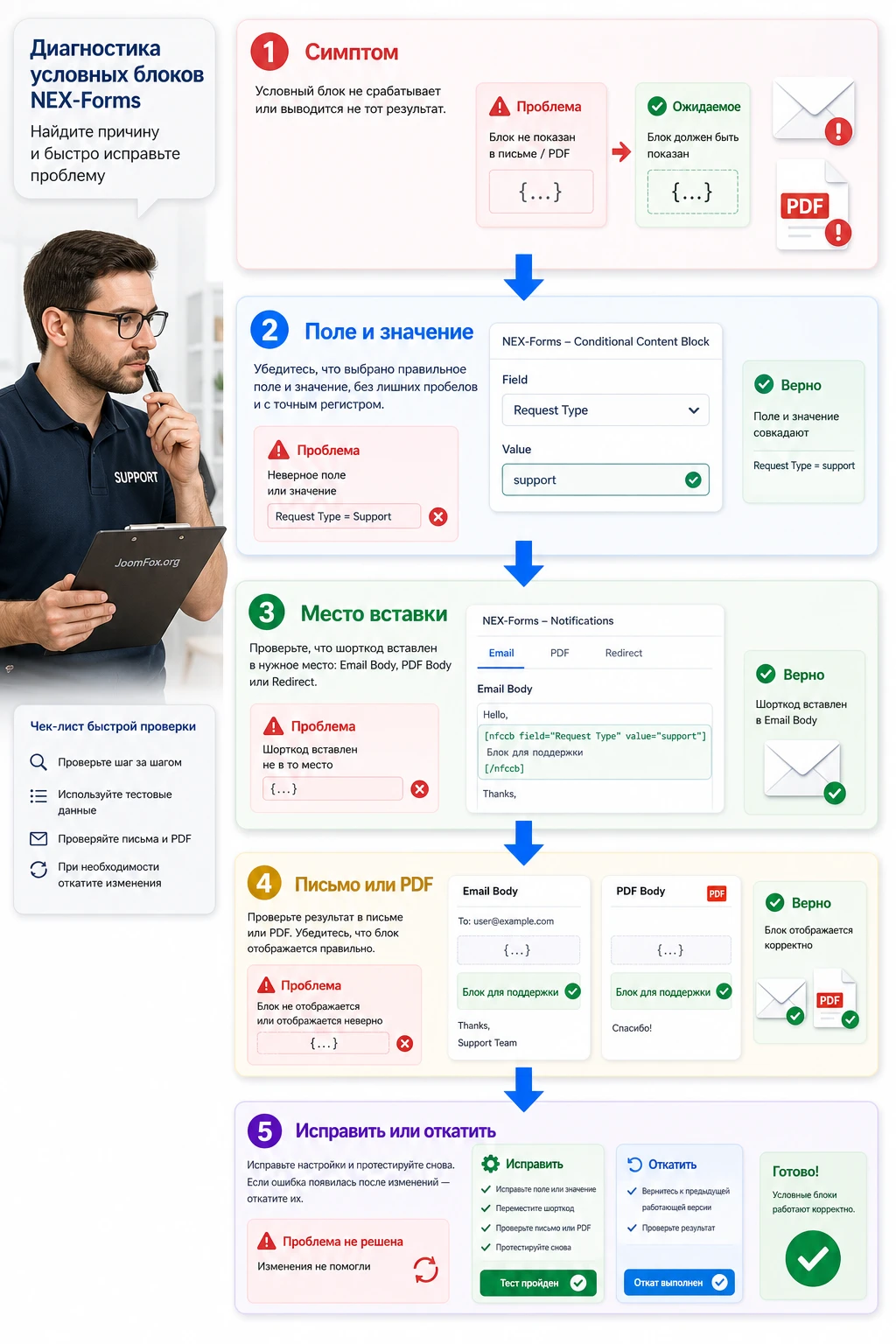
Условный блок не отображается
Симптом: пользователь выбрал нужный вариант, но в письме нет текста из соответствующего [nfccb].
Возможные причины: неверное имя поля, другое значение варианта, несовпадение регистра, типографские кавычки, блок вставлен в зону, где shortcode не обрабатывается. Сначала вставьте рядом обычный тег данных этого поля и отправьте тест. Так вы увидите реальное значение, которое приходит в письмо. Затем сравните его с тем, что написано в value.
Исправление: замените значение в условии на фактическое, используйте обычные кавычки, сохраните форму и отправьте новую тестовую заявку. Старое письмо не изменится, проверять нужно новую отправку.
Появляются сразу несколько блоков
Симптом: в письме видны два или больше условных фрагментов, хотя выбран один вариант.
Проверьте, не используете ли слишком широкое условие {contain}. Например, если одно значение содержит фрагмент другого, оба условия могут выглядеть истинными. Для одиночного выбора чаще надёжнее использовать точное значение без оператора. Для мультивыбора выбирайте уникальные значения, которые не пересекаются по тексту.
Shortcode виден в письме как обычный текст
Симптом: получатель видит строку [nfccb field="..." value="..."] вместо обработанного текста.
Это означает, что в выбранной зоне shortcode не был обработан или был вставлен с ошибкой синтаксиса. Проверьте, активен ли add-on, нет ли лишнего пробела в закрывающем теге, не сломан ли тег визуальным редактором. Попробуйте вставить минимальный блок в обычное тело письма администратора. Если он там работает, проблема связана с конкретным атрибутом или местом вставки.
Письмо не приходит после изменения получателя
Симптом: до добавления условий письмо приходило, после изменения получателя перестало.
Вероятные причины: условие вернуло пустую строку, получатель сформирован некорректно, значение поля не является email-адресом, SMTP или почтовый сервис отклонил письмо. Сначала верните фиксированный тестовый адрес и проверьте отправку. Затем проверьте динамический получатель отдельно. Если для маршрутизации достаточно значения поля, рассмотрите документированный подход NEX-Forms Dynamic Email Recipients.
PDF содержит пустые места или лишний текст
Симптом: условная секция исчезла, но в PDF остался визуальный разрыв, лишний заголовок или разделитель.
Причина часто в том, что заголовок находится вне условного блока, а внутри условия только абзац. Если весь раздел должен исчезать, помещайте внутрь [nfccb] и заголовок, и текст, и разделитель. Если должен меняться только один абзац, оставляйте общую структуру вне условия.
| Симптом | Что проверить первым | Когда откатить настройку |
|---|---|---|
| Блок не появился | Фактическое значение поля в тестовом письме. | Если форма уже получает реальные заявки и вы не уверены в значениях. |
| Виден shortcode | Активность add-on и место вставки блока. | Если shortcode попадает пользователям в автоответ. |
| Письмо ушло не туда | Получатель, условие и значение выбранного поля. | Сразу, пока не проверите все варианты маршрутизации. |
| PDF выглядит разорванным | Какая часть секции находится внутри условия. | Если PDF используется как официальный документ для клиента. |
Совместимость, безопасность и поддержка формы в рабочем проекте
Conditional Content Blocks живёт внутри экосистемы NEX-Forms и WordPress. Поэтому на его стабильность влияют основной плагин, редактор писем, PDF add-on, тема, почтовая инфраструктура, кеш и права пользователей в админ-панели. Нельзя обещать абсолютную совместимость с любой темой или набором плагинов. Правильнее выстроить аккуратный процесс поддержки.
Обновления и резервные копии
У NEX-Forms есть публичные changelog-разделы и WordPress.org-страница с историей изменений. Перед обновлением основного плагина или add-on сохраните копию формы, экспортируйте важные шаблоны и проверьте условные письма на тестовой заявке. Официальная документация по обновлению NEX-Forms указывает, что обновления можно выполнять через страницу плагинов или вручную, но для рабочего сайта всё равно нужен контрольный тест после обновления.
Отдельно стоит помнить о публичных бюллетенях безопасности для основного NEX-Forms. Это не повод отказываться от продукта автоматически, но это повод не держать старую версию, ограничивать доступ к редактору форм и не давать настройку писем пользователям без доверенной роли.
Кеш и оптимизация
Условные блоки срабатывают в момент обработки отправки, а не как обычный блок на странице. Поэтому кеш страницы обычно не должен менять текст письма. Но кеш, оптимизация скриптов и конфликты JavaScript могут повлиять на саму форму, условную логику полей, отправку AJAX или отображение многошагового сценария. Если форма странно ведёт себя только на публичной странице, проверьте её без минификации, отложенной загрузки скриптов и агрессивного объединения файлов.
Для важных форм полезно исключить страницу формы из слишком жёсткой оптимизации, особенно если на ней есть всплывающая форма, многошаговый сценарий, файловые поля или условная логика. После изменения кеша отправьте тестовую заявку, а не ограничивайтесь визуальным просмотром страницы.
Права доступа в админ-панели
Шаблоны писем и PDF могут содержать внутренние инструкции, адреса отделов и служебные данные. Не давайте доступ к редактированию NEX-Forms всем авторам контента. Если редактору нужно менять только текст страницы, он не должен иметь право менять маршрутизацию заявок. Это особенно важно, если условные блоки управляют получателями или адресом отправителя.
Лучшее правило поддержки: любые изменения условий фиксировать в карте формы и проверять минимум двумя тестовыми заявками - той, которую меняли, и соседней, которую легко задеть случайно.
Вопросы, которые стоит закрыть перед запуском
Можно ли использовать add-on без основного NEX-Forms?
Нет, практический смысл add-on появляется только вместе с основным NEX-Forms. Он использует данные формы, email-настройки, PDF-содержимое и атрибуты отправки, которые предоставляет основной конструктор.
Почему блок не реагирует на выбор пользователя?
Чаще всего не совпадает имя поля или значение. Проверьте фактический вывод поля через тег данных в тестовом письме, затем перенесите это значение в value. Не забывайте про регистр и обычные кавычки.
Можно ли менять получателя письма через условные блоки?
Официальное описание add-on указывает возможность работы с email recipients и другими email-атрибутами. Но для получателей нужна особенно строгая проверка. Сначала протестируйте фиксированный адрес, затем условный адрес, затем каждый вариант формы.
Что лучше для маршрутизации: Conditional Content Blocks или Dynamic Email Recipients?
Если задача только в том, чтобы отправить письмо в отдел по выбранному значению, часто удобнее использовать документированный механизм dynamic recipients в NEX-Forms. Если вместе с получателем нужно менять текст, PDF, тему письма или перенаправление, Conditional Content Blocks даёт больше гибкости.
Подходит ли add-on для мультивыбора?
Да, но проверяйте фактический формат данных. Для мультивыбора часто нужен оператор {contain}, потому что поле может вернуть несколько значений в одной строке. Значения вариантов должны быть уникальными и не пересекаться по фрагментам.
Влияют ли условные блоки на SEO страницы?
Обычно нет, потому что они работают в письмах, PDF и логике после отправки, а не как публичный текст страницы. На SEO может влиять сама страница с формой, её скорость, индексация и качество контента, но не условный фрагмент письма администратора.
Нужно ли добавлять код в тему WordPress?
Для типовой настройки add-on код в тему не нужен. Лучше использовать штатный редактор NEX-Forms, теги данных и shortcode [nfccb]. Правки темы или плагина усложнят поддержку и могут пропасть после обновления.
Что делать, если после обновления письма изменились?
Сравните шаблон с вашей картой условий, отправьте тестовые заявки по каждому варианту и проверьте changelog основного NEX-Forms. Если проблема затрагивает только один блок, исправляйте конкретное поле или значение. Если shortcode перестал обрабатываться везде, проверьте активность add-on и совместимость с текущей версией основного плагина.
Когда CodeCanyon NEX-Forms Conditional Content Blocks будет удачным выбором
Этот add-on стоит использовать, когда форма NEX-Forms уже стала частью рабочего процесса, а обычного общего письма больше не хватает. Он помогает собрать разные ответы, PDF-фрагменты и маршруты в одном шаблоне, не создавая множество дубликатов форм. Наиболее полезен он там, где выбор пользователя должен менять не только видимость полей, но и содержание после отправки.
Перед запуском проверьте основную форму, имена полей, значения вариантов, письмо администратора, письмо пользователю, PDF и получателей. Не переносите сложную схему на живой сайт, пока не прошли тест по каждому варианту. Если всё работает на черновике, можно скачать ZIP-архив и внедрять его как управляемое расширение уже знакомого NEX-Forms.
Главная практическая мысль: условные блоки ценны не сами по себе, а как способ убрать ручную обработку и сделать сообщения после отправки формы точнее. Если вы ведёте карту условий, тестируете каждый вариант и не используете shortcode вместо бизнес-логики, add-on помогает сделать форму понятнее для пользователя и полезнее для команды.

