


CodeCanyon One Click - Плагин WordPress
Плагин предлагает быстрый и эффективный способ оптимизации веб-сайтов на WordPress без необходимости в сложных установках или настройках. Он упрощает процесс улучшения производительности сайта, что делает его идеальным решением для пользователей, желающих без проблем увеличить скорость и эффективность своего сайта.
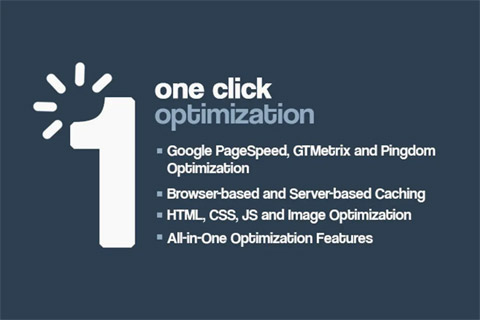
Особенности плагина
Разработанный с учетом удобства использования, плагин упрощает процесс оптимизации, предоставляя функционал одного нажатия для улучшения различных аспектов сайта на WordPress. Он покрывает широкий спектр задач по оптимизации - от сжатия изображений до управления кэшем, не требуя от пользователя продвинутых технических знаний. Это позволяет владельцам веб-сайтов без усилий улучшить скорость и общую производительность их сайта.
Одной из ключевых особенностей плагина является его комплексный подход к оптимизации, учитывающий несколько факторов, влияющих на скорость сайта и пользовательский опыт. Автоматизируя задачи, такие как минификация CSS и JS файлов, кэширование браузера и ленивая загрузка изображений, он помогает упростить процесс оптимизации и обеспечивает быструю и эффективную загрузку сайтов на различных устройствах.
Более того, CodeCanyon One Click принимает активную позицию в отношении оптимизации, предоставляя пользователям реальные отчёты и метрики производительности. Предоставляя подробные отчёты о ключевых показателях производительности, таких как время загрузки страниц и уровень оптимизации, он дает пользователям возможность принимать обоснованные решения о дальнейшем улучшении скорости и общей производительности своего веб-сайта.
Помимо возможностей по оптимизации, плагин выделяется своей совместимостью с широким спектром тем и плагинов WordPress. Это обеспечивает беспроблемную интеграцию с существующими настройками сайта и позволяет пользователям использовать его преимущества по оптимизации, не нарушая их текущую конфигурацию. Благодаря интуитивному интерфейсу и гибким функциям, плагин делает оптимизацию веб-сайта доступной для пользователей всех уровней опыта.
Спецификации:
| Дата выхода: | 17-01-2018 | |
| Дата обновления: | 18-01-2020 | |
| Тип расширения: | Платный | |
| Лицензия: | GPL | |
| Тематика: | Маркетинг и СЕО | |
| Совместимость: | W5.x | |
| Включает в себя: | Плагин | |
| Языковые пакеты: |

|
|
| Разработчик: | CodeCanyon | |
| Рейтинг: | ||
Скачивание по подписке!
Вам необходимо авторизоваться на сайте и приобрести клубную подписку!
Поделись с друзьями!
CodeCanyon One Click: как безопасно ускорить WordPress без каскада поломок
CodeCanyon One Click относится к тем плагинам оптимизации WordPress, которые обещают быстро включить набор ускоряющих функций: сжатие HTML, CSS и JavaScript, GZip, lazy load, удаление лишних служебных элементов, browser caching, перенос скриптов и похожие настройки. В этом руководстве мы не будем повторять рекламное описание карточки товара. Вместо этого разберём, как подойти к плагину как к инструменту, который меняет порядок загрузки ресурсов на сайте и поэтому требует проверки.
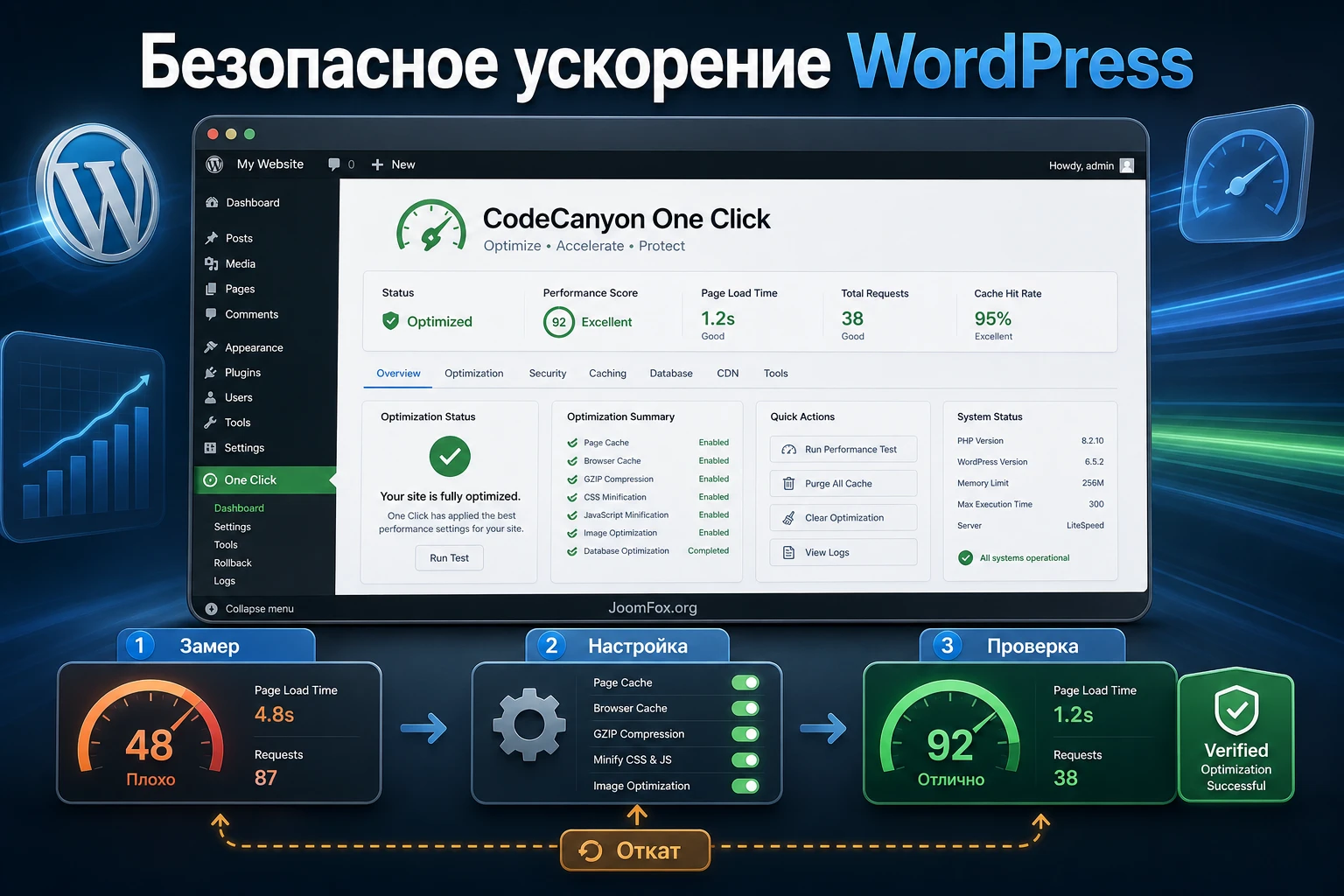
Главная ошибка при работе с такими решениями - включить всё сразу и оценивать результат только по одной оценке в сервисе проверки скорости. Такой подход часто скрывает реальную проблему: главная страница стала быстрее в отчёте, но меню перестало открываться, форма не отправляется, карточка товара не обновляет корзину или изображения в первом экране начали появляться слишком поздно.
Ниже вы найдёте практический порядок: что проверить перед установкой, какие параметры включать первыми, как пользоваться CodeCanyon One Click на тестовой копии сайта, как замерять результат, какие страницы исключать из агрессивной оптимизации и как диагностировать типичные ошибки. Отдельно разберём, когда плагин может быть полезен, а когда лучше выбрать более современный инструмент с активной документацией и поддержкой.
Что именно ускоряет плагин и где ждать реальный эффект
По публичной странице Envato плагин заявлен как WordPress-инструмент для оптимизации скорости и производительности. В описании перечислены GZip и HTML compression, HTML/CSS/JS optimization, image optimization, lazy loading, JS Migrate optimization, query strings remover, перенос header scripts в footer, Auto ASYNC, browser caching, отключение shortlink, embeds, smilies и другие мелкие очистки WordPress. Это не один механизм, а набор разных вмешательств в отдачу страницы.
Чтобы понимать результат, важно разделить функции на группы. Одни уменьшают объём ответа сервера, другие меняют порядок загрузки CSS и JavaScript, третьи убирают лишние ссылки и скрипты WordPress, четвёртые откладывают загрузку изображений. Оценивать их нужно по отдельности, потому что полезная настройка для блога может быть рискованной для магазина, конструктора страниц или сайта с большим количеством динамических блоков.
Сжатие и уменьшение веса страницы
Сжатие HTML и GZip помогают уменьшить объём данных, который браузер получает от сервера. Если на хостинге или CDN уже включено сжатие, повторное включение на уровне плагина может быть лишним. Признак полезности простой: после включения уменьшается transfer size в инструментах браузера, а в заголовках ответа нет конфликтов с кодировкой и длиной контента.
HTML compression обычно безопаснее, чем агрессивная оптимизация JavaScript, но и здесь нельзя полагаться только на общий балл. На некоторых страницах встроенные скрипты, условные комментарии или нестандартная разметка могут вести себя иначе после удаления пробелов и переносов. Это редкий сценарий, но его стоит проверить на страницах с формами, фильтрами, картами и сложными виджетами.
CSS, JavaScript и порядок загрузки
Оптимизация CSS и JavaScript может включать минификацию, объединение, перенос скриптов ниже по документу или асинхронную загрузку. Именно этот блок чаще всего даёт заметный эффект в отчётах PageSpeed, но он же чаще всего ломает интерактивность. Если скрипт темы ожидает, что jQuery уже загружен, а оптимизатор перенёс файл в footer или изменил порядок, меню, слайдер, вкладки товара или checkout могут перестать работать.
Плагин также заявляет JS Migrate optimization. Для старых тем и плагинов это чувствительная область: jQuery Migrate помогает устаревшему JavaScript работать с новыми версиями jQuery. Если удалить или оптимизировать его слишком рано, скрытые проблемы темы всплывут сразу после включения ускорения.
Lazy load и оптимизация изображений
Lazy load откладывает загрузку изображений, которые находятся ниже первого экрана. В современных версиях WordPress базовая ленивая загрузка уже присутствует в ядре, поэтому отдельная функция плагина не всегда нужна на каждом сайте. Она может быть полезна для старых тем, кастомной разметки или страниц с тяжёлыми галереями, но её надо проверять на главном визуальном блоке.
Проверка первого экрана важнее красивого отчёта. Если главное изображение или слайдер выше первого экрана начали грузиться поздно, пользователь видит пустой блок, а метрика LCP может ухудшиться даже при уменьшении общего веса страницы.
Очистка служебных элементов WordPress
Удаление emoji, shortlink, embeds, query strings и похожих элементов обычно относится к низкорисковым улучшениям. Они редко ускоряют сайт радикально, но уменьшают шум в коде и количество мелких запросов. При этом удаление query strings с ресурсов уже не является универсальным рецептом: современные CDN и кеширующие системы обычно умеют работать с версиями файлов, а принудительное удаление параметров иногда усложняет обновление кеша после смены CSS или JavaScript.
Где заканчивается зона ответственности плагина
Даже правильно настроенный оптимизатор не исправит все причины медленного WordPress. Если сервер отвечает долго, база данных перегружена, тема выводит огромный DOM, изображения загружены без сжатия, а на странице работают десятки внешних рекламных и аналитических скриптов, один плагин сможет только частично уменьшить симптомы. Поэтому CodeCanyon One Click лучше воспринимать как слой фронтенд-оптимизации, а не как замену нормальному хостингу, оптимизированным изображениям и аккуратной теме.
Самый показательный пример - тяжёлый первый экран. Если главное изображение весит несколько мегабайт, минификация CSS не решит проблему LCP. Если шрифт подключается с внешнего сервиса и блокирует отрисовку, удаление shortlink не даст заметного эффекта. Если тема строит страницу из сотен вложенных блоков конструктора, browser caching поможет повторным посещениям, но не сделает исходный HTML лёгким. В таких случаях плагин можно оставить как часть набора, но основные усилия надо направить на изображения, шаблоны, сервер и сторонние скрипты.
Есть и обратная ситуация: сайт уже достаточно быстрый, а владелец пытается выжать последние проценты за счёт всё более агрессивных режимов. Здесь риск может быть выше пользы. Если после безопасной очистки и сжатия сайт работает стабильно, а PageSpeed показывает только небольшие рекомендации, не обязательно включать async, перенос всех скриптов и спорное удаление зависимостей. Иногда зрелая настройка - это сознательно оставить часть возможностей выключенной.
Хороший ориентир такой: каждый включённый параметр должен иметь объяснимую задачу. GZip нужен, если сжатие не включено выше по цепочке. Lazy load нужен для длинных страниц с большим числом изображений, но не для главного hero-блока. CSS/JS optimization нужен, если файлы действительно тяжёлые и проверка не выявляет поломок. Отключение emoji и embeds полезно, если эти элементы не нужны сайту. Если задача параметра не ясна, лучше не включать его «на всякий случай».
Где CodeCanyon One Click полезен, а где может дать лишний риск
Этот плагин стоит рассматривать как быстрый набор базовых оптимизаций, а не как полноценную современную платформу производительности. Его сильная сторона - понятный набор переключателей для сайтов, где нет сложной архитектуры и где владелец хочет быстро убрать очевидные лишние элементы. Его слабая сторона - возраст публичных данных о совместимости и отсутствие отдельной актуальной базы знаний, которую можно использовать как главный источник по современным версиям WordPress.
Публичная карточка указывает совместимость с WordPress-ветками до старых поколений и перечисляет интеграции вроде WooCommerce, Easy Digital Downloads, Elementor, Elementor Pro, WPML и bbPress. Это полезная отправная точка, но не гарантия работы на любом текущем сайте. Чем больше у вас динамики, персонализации, конструктора страниц и сторонних оптимизаторов, тем важнее тестировать плагин на копии сайта.
| Сценарий | Оценка | Что проверить |
|---|---|---|
| Блог, визитка, небольшой корпоративный сайт | Хороший кандидат для аккуратного теста | Главная, несколько записей, форма обратной связи, мобильное меню. |
| Сайт на Elementor или другой тяжёлой теме | Подходит только с поэтапной настройкой | Минификацию CSS/JS, перенос скриптов, галереи, попапы и анимацию. |
| WooCommerce или Easy Digital Downloads | Нужны исключения и контроль динамических страниц | Корзину, оформление заказа, личный кабинет, платежные поля, мини-корзину. |
| Сайт уже использует LiteSpeed Cache, WP Rocket, Autoptimize или CDN-оптимизацию | Высокий риск дублей | Не включены ли два слоя минификации, lazy load, GZip или browser caching одновременно. |
| Сайт на свежей версии WordPress с критичным трафиком | Сначала staging, потом решение | Совместимость PHP, WooCommerce, темы, редактора блоков, админ-панели и логов ошибок. |
Если сайт простой и вы понимаете, как откатить настройки, CodeCanyon One Click может быть удобным способом быстро пройти базовый слой оптимизации. Если сайт приносит заказы, использует сложный checkout, личный кабинет, подписки, многоязычность или критичные формы, плагин не стоит включать на рабочем сайте без тестовой копии.
Что проверить перед установкой и первым кликом
Перед установкой плагина оптимизации нужно зафиксировать исходное состояние. Без этого вы не поймёте, помогла настройка или просто изменила цифру в одном отчёте. Ещё хуже - можно принять ухудшение пользовательского опыта за победу, если смотреть только на общий score.
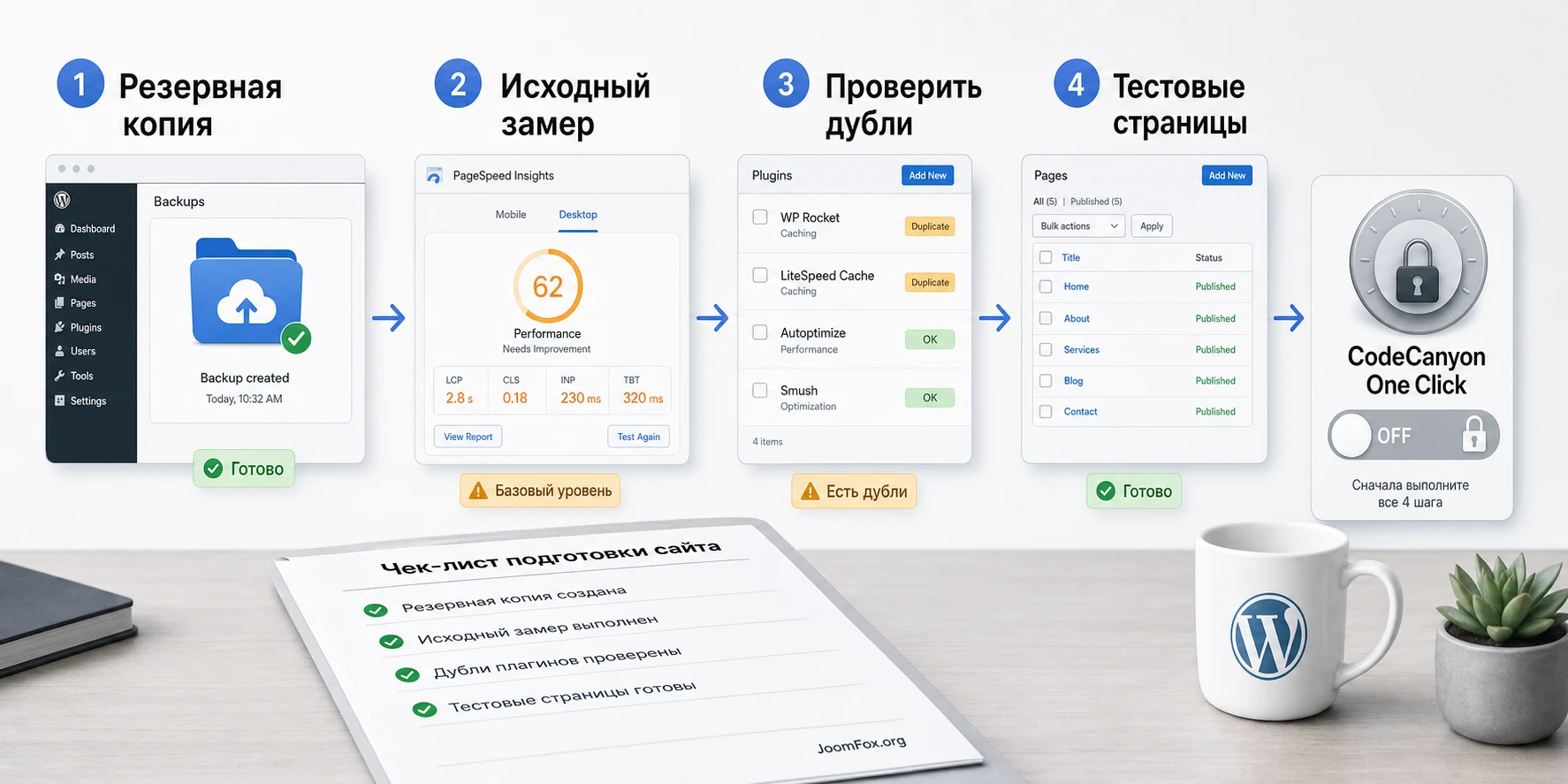
Сделайте резервную копию и тестовую площадку
Лучший вариант - staging-копия сайта на том же хостинге или в похожих условиях. Если её нет, минимумом будет свежая резервная копия файлов и базы данных, а также доступ к панели хостинга или FTP/SFTP для отключения плагина при ошибке. Оптимизаторы меняют загрузку ресурсов, поэтому простого доступа в админ-панель может не хватить, если ошибка затронет авторизованные страницы.
На рабочем сайте включайте такие плагины только в период низкой нагрузки и после того, как знаете, где отключить кеш и где посмотреть логи. Для магазина дополнительно проверьте, не запущены ли рекламные кампании или акции: в такие моменты экспериментировать с checkout особенно рискованно.
Найдите существующие слои оптимизации
До установки проверьте активные плагины и настройки хостинга. Часто ускорение уже включено в LiteSpeed Cache, WP Rocket, Autoptimize, SG Optimizer, Cloudflare, тему или панель хостинга. Если новый плагин повторит те же действия, вы получите не двойное ускорение, а двойную минификацию, двойной lazy load или конфликт GZip.
- Проверьте, включены ли уже page cache, object cache, CDN, Brotli или GZip на уровне сервера.
- Посмотрите, не минифицирует ли тема CSS и JavaScript самостоятельно.
- Уточните, есть ли отдельный lazy load для изображений, фреймов, видео и фоновых картинок.
- Запишите, какой плагин сейчас отвечает за кеш, чтобы не включать две похожие системы сразу.
Снимите исходные замеры
Минимальный набор страниц для проверки зависит от сайта. Для блога достаточно главной, записи, страницы с формой и страницы категории. Для магазина добавьте товар, корзину, оформление заказа и личный кабинет. Для сайта на конструкторе страниц проверьте главную, посадочную страницу с анимациями, страницу с галереей и форму.
Снимите по два-три повторных замера в PageSpeed Insights или похожем инструменте, потому что один запуск может отличаться из-за сети, кеша и внешних скриптов. Затем откройте DevTools в браузере и сохраните состояние вкладок Network и Console для важных страниц. Эти данные понадобятся, если после включения минификации появятся ошибки JavaScript.
Нормальный исходный замер - это не только цифра в сервисе скорости, но и список страниц, которые должны работать без визуальных и функциональных поломок.
Установка и первая проверка в админ-панели
CodeCanyon One Click устанавливается как обычный коммерческий WordPress-плагин из ZIP-архива. В админ-панели WordPress откройте раздел Plugins, выберите Add New, затем Upload Plugin, загрузите архив и активируйте плагин через Activate. Если архив содержит документацию, лицензионные файлы и сам ZIP плагина внутри общей папки, загружать нужно именно установочный архив плагина, а не весь пакет целиком.
После активации не включайте все функции сразу. Сначала убедитесь, что админ-панель открывается без ошибок, меню плагина доступно, а на публичной части сайта не появились пустые страницы. В документации к найденной сборке упоминается путь через настройки WordPress к экрану One Click Optimization, но точное расположение меню может зависеть от версии пакета и локализации админ-панели.
Первый безопасный проход
Сразу после активации выполните короткую проверку:
- Откройте главную страницу в режиме инкогнито, чтобы увидеть сайт как обычный посетитель.
- Проверьте мобильное меню, поиск, форму, слайдер и любые интерактивные элементы в первом экране.
- Зайдите в
Consoleбраузера и убедитесь, что нет новых красных ошибок JavaScript. - Если сайт использует магазин, добавьте товар в корзину и перейдите к checkout без реальной оплаты.
- Очистите кеш сайта, если он уже есть, чтобы не смотреть старую версию ресурсов.
Если проблема появилась уже после одной активации, отключите плагин и проверьте, исчезла ли ошибка. Не переходите к настройкам, пока не понятно, что базовая активация не конфликтует с темой, PHP-версией или другими плагинами.
Какие ускорения включать первыми, а какие оставлять на второй этап
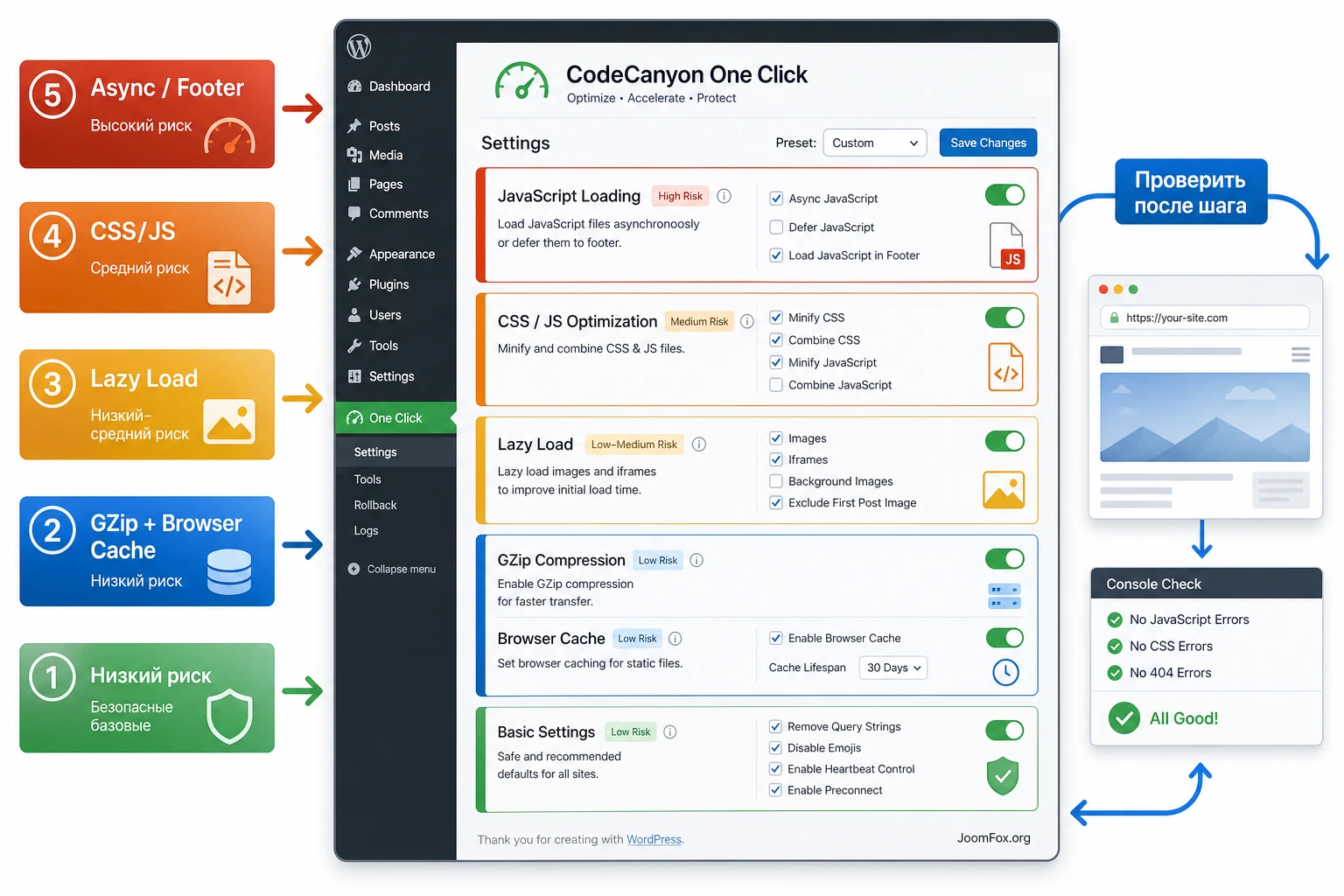
Название One Click соблазняет нажать одну кнопку, но на реальном сайте безопаснее работать слоями. Сначала включаются настройки с низким риском, затем - функции, которые меняют загрузку CSS и JavaScript, и только после этого - режимы, влияющие на динамические страницы. Такой порядок позволяет быстро найти виновника, если что-то сломается.
Базовые улучшения с низким риском
К первому этапу можно отнести отключение emoji/smilies, shortlink, embeds, удаление части лишних служебных ссылок и похожие настройки. Они редко ломают сайт, потому что не меняют порядок выполнения JavaScript и не трогают критичный CSS. При этом эффект обычно умеренный: меньше лишних ресурсов, чище HTML, немного меньше сетевого шума.
После включения этого слоя проверьте исходные страницы и повторите короткий замер. Если цифры почти не изменились, это не значит, что настройка бесполезна. Она могла убрать лишние элементы, но не решить главную проблему сайта: тяжёлую тему, большие изображения, медленный сервер, сторонние рекламные скрипты или плохой LCP.
GZip и browser caching
GZip и browser caching затрагивают отдачу ресурсов. Их стоит включать только после проверки хостинга. Если сервер или CDN уже добавляет сжатие и заголовки кеширования, дублировать это на уровне WordPress не нужно. В DevTools проверьте заголовки ответа: content-encoding, cache-control, expires и размер передачи.
Когда compression включена в двух местах, возможны странные ошибки: браузер получает повреждённый ответ, CSS не применяется, страница отображается как текст или сервер отдаёт некорректные заголовки. Если после включения GZip появилась такая проблема, первым делом выключите именно GZip в плагине и оставьте серверный слой, если он уже работает.
Lazy load и изображения
Lazy load лучше включать после проверки первого экрана. Для галерей, длинных статей и архивов он может быть полезен, но верхнее изображение, логотип, фон hero-блока и слайдер не должны лениво загружаться слишком поздно. Если плагин не даёт тонких исключений, оцените, не лучше ли оставить lazy load ядра WordPress или другого оптимизатора.
CSS/JS optimization, JS Migrate и async
Это самый чувствительный блок. Включайте его по одному параметру: сначала CSS minification, затем JS minification, потом перенос скриптов в footer, затем async. После каждого шага очищайте кеш и проверяйте не только главную, но и формы, меню, вкладки, корзину, личный кабинет и страницы конструктора.
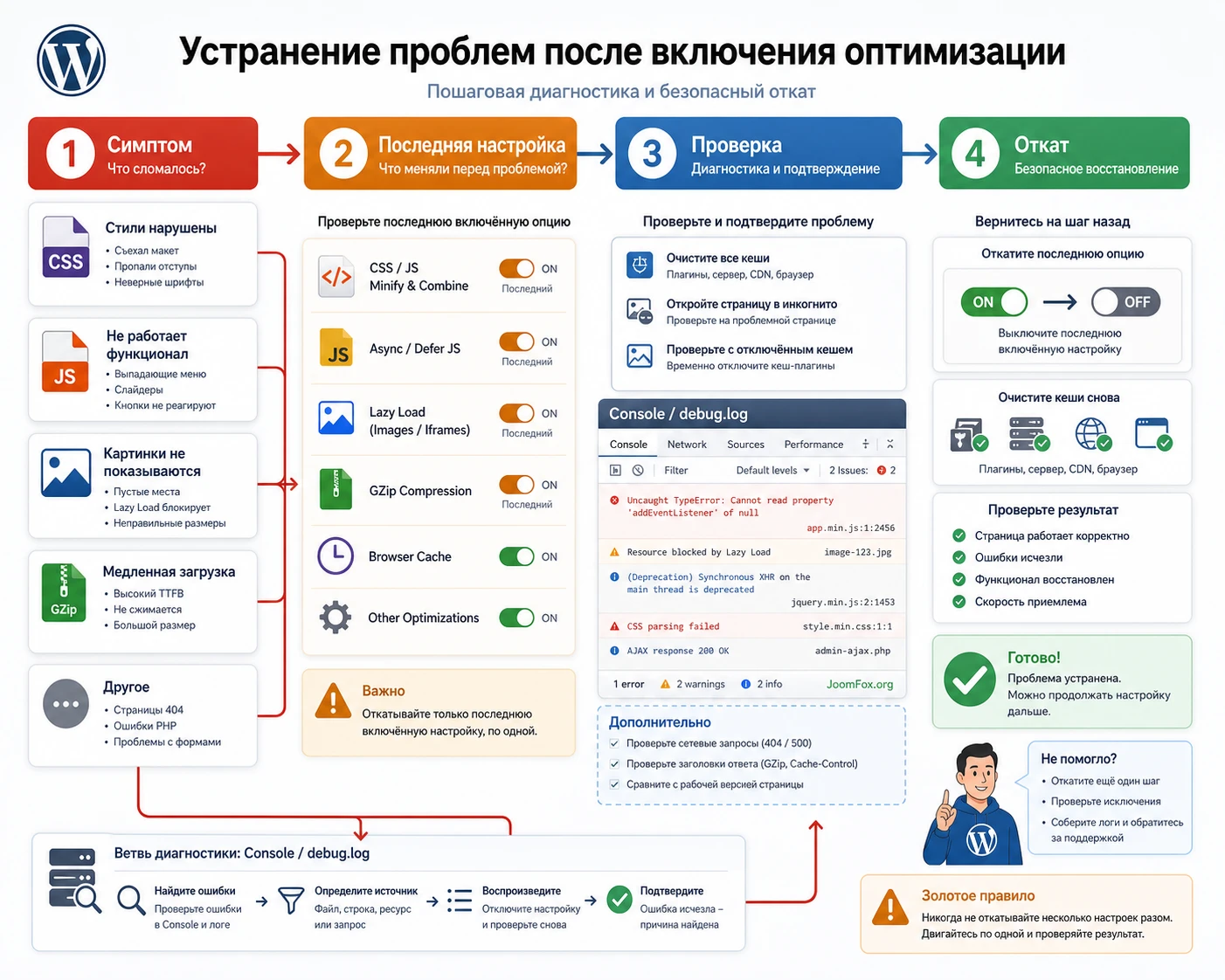
Если после включения JavaScript-оптимизации сломалась интерактивность, не пытайтесь лечить всё сразу. Отключите последний включённый параметр, очистите кеш и проверьте консоль. Если ошибка исчезла, значит проблема не в плагине целиком, а в конкретном режиме или конкретном файле.
Минификация, JS Migrate и перенос скриптов без поломки публичной части
Минификация сама по себе уменьшает размер файлов, но перенос, объединение и асинхронная загрузка меняют порядок событий. Для WordPress это особенно важно: темы и плагины часто добавляют inline-скрипты, завязанные на конкретный handle, jQuery или глобальный объект. Когда оптимизатор переписывает порядок, зависимость может оказаться ниже кода, который её вызывает.
Как отличить безопасную минификацию от опасного изменения порядка
Если после включения CSS minification визуально ничего не изменилось, это хороший знак, но не финальная проверка. Откройте страницы с галереями, табами, модальными окнами и виджетами. CSS-ошибка проявляется как пропавшая сетка, некорректные отступы, неправильные шрифты, пустой слайдер или переполненные блоки.
JavaScript-ошибки обычно заметнее: не открывается меню, не переключаются вкладки, не работает кнопка отправки формы, checkout не показывает платежные поля, в консоли появляются сообщения о неопределённых функциях или jQuery. В таком случае сначала выключите async и перенос в footer, затем JS minification, и только потом остальные функции.
JS Migrate как индикатор старого кода
JS Migrate полезен не как ускоритель сам по себе, а как индикатор совместимости старых скриптов. Если сайт зависит от jQuery Migrate, его удаление может выявить устаревший код темы или плагина. Это не всегда ошибка CodeCanyon One Click: оптимизатор просто показывает, что часть сайта держится на старой зависимости.
Практически это выглядит так: до оптимизации сайт работал, после включения JS Migrate optimization перестали открываться меню или слайдер, а в консоли появились jQuery-ошибки. Самый безопасный путь - отключить этот режим, обновить тему и проблемные плагины, проверить сайт с временным диагностическим помощником вроде Enable jQuery Migrate Helper и только потом возвращаться к оптимизации.
Почему не стоит править файлы самого плагина
В найденной документации к пакету встречается совет вручную добавлять или удалять код внутри файлов плагина. Для публичного руководства такой подход нельзя считать безопасным. Редактирование файлов внутри wp-content/plugins/... ломается при обновлении, плохо документируется и усложняет откат.
Не правьте ядро WordPress, тему, плагин и его внутренние файлы ради ускорения. Если нужна диагностика, используйте настройки, staging, логи, временные плагины и обратимые изменения в конфигурации.
Lazy load, GZip и browser caching в одном наборе
Этот раздел важен именно для плагина оптимизации, потому что он объединяет несколько уровней, которые на многих сайтах уже частично включены. Нельзя автоматически считать, что каждая галочка улучшает результат. Иногда правильная настройка - не включить функцию, а оставить её на сервере, в CDN или в другом специализированном плагине.
Проверка GZip и конфликта с сервером
Откройте DevTools, вкладку Network, перезагрузите страницу и выберите HTML-документ. В заголовках ответа найдите content-encoding. Если там уже есть gzip или другой способ сжатия, включение аналогичного режима в WordPress-плагине может быть лишним. Для большинства сайтов предпочтительнее один стабильный слой сжатия на сервере или CDN, чем попытка обрабатывать это внутри WordPress.
Если после включения GZip страница стала отдавать повреждённый HTML, CSS не загружается или браузер показывает ошибку encoding, отключите GZip в плагине и очистите кеши. Не меняйте сразу минификацию и browser caching, иначе потеряете причинно-следственную связь.
Browser caching и обновление файлов
Browser caching помогает браузеру не скачивать неизменившиеся файлы повторно. Проблема начинается, когда файлы обновились, а браузер всё ещё держит старую копию. Поэтому после изменения CSS/JS в теме или плагинах обязательно очищайте кеш плагина, серверный кеш и CDN, если он есть.
Удаление query strings из ресурсов иногда используют как попытку улучшить кеширование. Но на современных сайтах параметры версий часто помогают браузеру понять, что файл изменился. Если убрать их без необходимости, можно получить ситуацию, где посетитель дольше видит старый CSS после обновления темы.
Lazy load без задержки главного изображения
Для длинных страниц lazy load часто полезен, но главный визуальный блок должен загружаться без задержки. Проверьте страницу на мобильной ширине: если первый экран пустой, изображение появляется только после прокрутки или слайдер стартует рывком, отключите lazy load для верхних изображений, если плагин позволяет это сделать. Если тонких исключений нет, лучше отключить lazy load в этом плагине и использовать инструмент с настройкой исключений.
Исключения для WooCommerce, Elementor, WPML и динамических зон
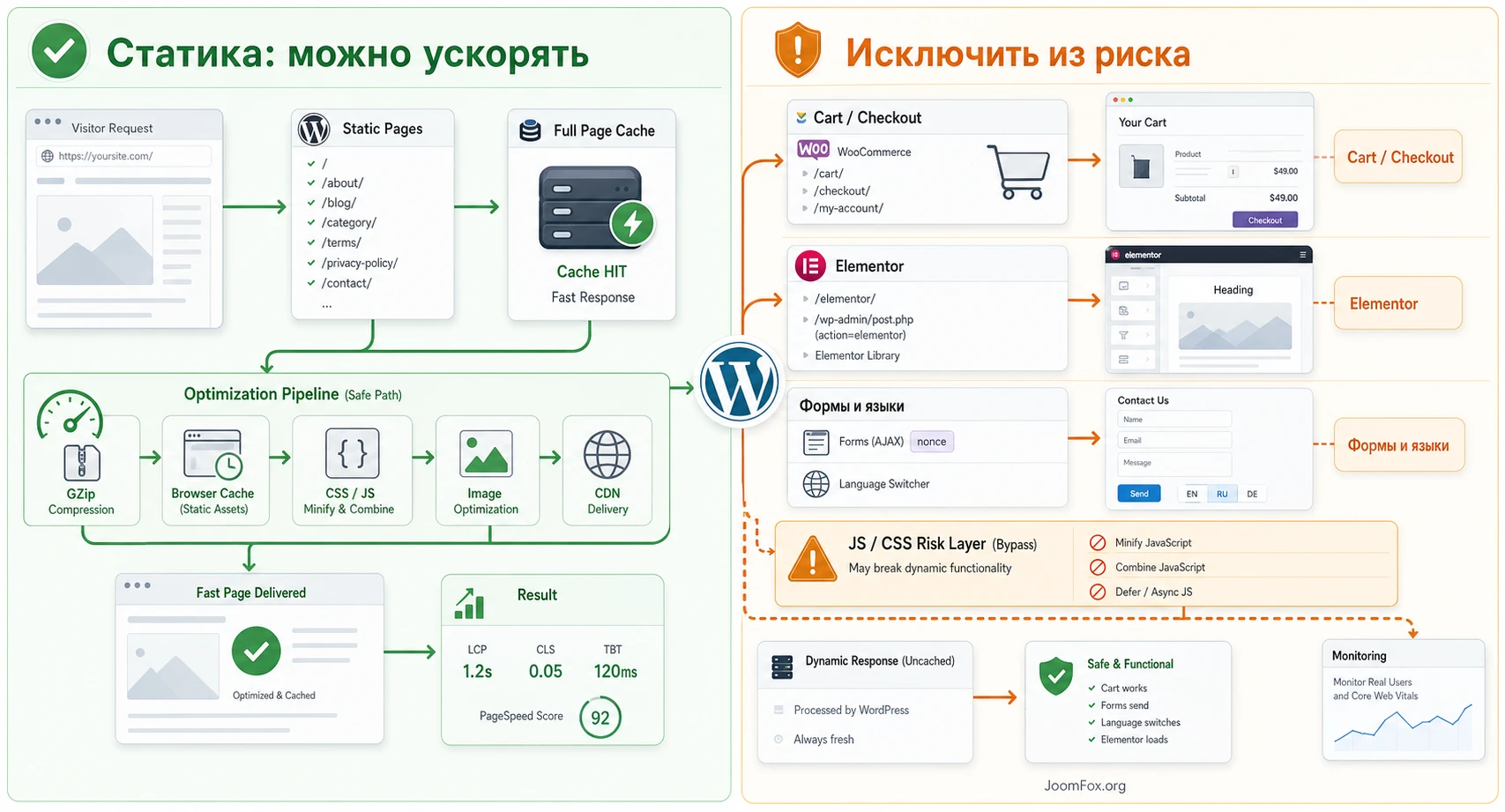
На простом блоге можно включить много оптимизаций и быстро увидеть эффект. На сайте с WooCommerce, Elementor, WPML, bbPress, Easy Digital Downloads или формами логика другая. Такие страницы часто содержат персональные данные, nonce, AJAX-запросы, динамические фрагменты корзины, переключатели языков и скрипты конструктора. Агрессивное кеширование или перенос скриптов может нарушить их работу.
WooCommerce: корзина, checkout и личный кабинет
Для WooCommerce критичны страницы корзины, оформления заказа и личного кабинета. Их нельзя кешировать как обычную статическую страницу, потому что содержимое зависит от пользователя, сессии и состояния заказа. Если оптимизация затрагивает эти страницы, проверьте добавление товара, изменение количества, купоны, платежные поля, способы доставки и возврат из платёжного сервиса.
Даже если CodeCanyon One Click не является полноценным page cache-плагином, его CSS/JS-оптимизация и lazy load могут влиять на checkout. Типичный симптом - кнопка оплаты не реагирует, поля карты не появляются, мини-корзина не обновляется или checkout показывает старые данные. В этом случае сначала отключают оптимизацию JavaScript для магазина, а не весь сайт целиком.
Elementor и страницы с конструктором
Elementor-страницы часто содержат виджеты, анимации, галереи, попапы, слайдеры и inline-настройки. Минификация CSS может нарушить галереи или сетки, а перенос JavaScript - интерактивные элементы. Если плагин не умеет исключать отдельные файлы, включайте только те режимы, которые не ломают конкретные страницы.
Проверка должна включать страницу, собранную в Elementor, её мобильный вариант, попапы, формы и блоки с динамическим контентом. Если проблема появляется только на страницах конструктора, оставьте базовую очистку WordPress, но не форсируйте CSS/JS-оптимизацию для этих шаблонов.
WPML, bbPress и авторизованные пользователи
Многоязычные страницы и форумы чувствительны к кешу и JavaScript. У WPML важно проверить переключение языков, корректные URL, hreflang и формы на разных языках. У bbPress - темы, ответы, формы входа и права пользователей. Для авторизованных пользователей не стоит включать режимы, которые кешируют админ-панель или персональные страницы без точного понимания, как работает конкретный кеш.
Как искать дублирующую оптимизацию
Если сайт ведёт себя нестабильно, проверьте не только CodeCanyon One Click. Посмотрите настройки темы, хостинга, CDN и других плагинов. Два инструмента могут одновременно пытаться минифицировать один и тот же файл или отложить один и тот же скрипт. В таком случае отключайте дубли слоями: сначала второй оптимизатор, затем CDN-оптимизацию, затем спорную опцию в One Click.
Безопасный rollout: замеры, очистка кеша и быстрый откат
Rollout для плагина оптимизации - это не корпоративное слово ради красоты, а нормальный порядок внедрения изменений. Сайт после включения ускоряющих функций должен пройти тот же путь, что и после обновления темы: подготовка, ограниченное включение, проверка, фиксация результата и план отката. Если этот порядок пропустить, вы увидите только конечный симптом и не поймёте, какая настройка его вызвала.
Для CodeCanyon One Click такой подход особенно важен из-за набора функций. Плагин может одновременно затрагивать HTML, CSS, JavaScript, lazy load, сжатие, browser caching и служебные элементы WordPress. Если включить всё за один раз, а потом обнаружить сломанный слайдер, у вас будет слишком много подозреваемых. Если же включать опции слоями, причина обычно находится за несколько минут.
Контрольные точки перед каждым этапом
Перед первой группой настроек создайте простую таблицу контроля, даже если ведёте её в обычном документе. В ней должны быть страницы, действия и ожидаемый результат. Например: главная открывается без пустого hero-блока, мобильное меню раскрывается, форма отправляет заявку, страница услуги не теряет стили, запись блога показывает изображения, checkout открывает платежные поля. Такая таблица полезнее абстрактного обещания «проверить сайт».
Для каждого этапа записывайте только три вещи: какие параметры включены, какие страницы проверены и что изменилось. Не нужно фиксировать десятки чисел. Достаточно исходного score, LCP/CLS/INP, размера переданных данных и заметных ошибок. Если у вас магазин, добавьте статус тестового пользовательского действия: товар добавился в корзину, количество изменилось, checkout открылся, купон применился, личный кабинет не показывает чужие данные.
Минимальная таблица контроля
Удобный формат: «этап - настройка - страница - действие - результат - решение». Например, на этапе CSS optimization проверяются главная, страница конструктора и галерея. Если всё выглядит правильно, этап можно оставить. Если галерея потеряла сетку, решение не «отключить весь плагин», а «откатить CSS optimization и оставить предыдущие безопасные настройки».
Очистка кешей между тестами
Одна из частых ошибок - менять настройки и смотреть страницу, которую браузер или сервер уже закешировал. После каждого слоя очищайте кеш самого плагина, если он есть, кеш другого оптимизатора, серверный кеш, CDN-кеш и кеш браузера. Для локальной проверки удобно использовать инкогнито-окно, но оно не заменяет очистку серверного кеша.
Если сайт использует несколько уровней кеширования, проверку лучше делать в одном и том же порядке. Сначала сохраняете настройки плагина, затем очищаете кеш WordPress, затем сервер или CDN, затем открываете страницу в новом окне. Если после изменения CSS сайт всё ещё показывает старый файл, проверьте query strings, версионирование ресурсов и CDN. Иногда проблема не в настройке One Click, а в том, что старые оптимизированные файлы продолжают отдаваться посетителю.
Как принимать решение после каждого слоя
Решение должно быть практическим, а не эмоциональным. Есть три нормальных исхода. Первый - настройка улучшила результат и ничего не сломала, её можно оставить. Второй - настройка почти ничего не изменила, но не создаёт риска, её можно оставить или выключить ради простоты. Третий - настройка дала прирост в отчёте, но сломала важное действие, её нужно откатить или заменить более точным инструментом.
Не каждая оптимизация обязана остаться включённой. Если перенос скриптов в footer ломает меню, а выигрыш в отчёте небольшой, правильный выбор - выключить перенос. Если lazy load задерживает главное изображение, лучше оставить верхний блок без lazy load. Если GZip уже работает на сервере, не нужно дублировать его в WordPress. Такой подход выглядит менее эффектно, зато сохраняет сайт рабочим.
Быстрый откат без потери полезных настроек
Откат должен быть точечным. Если после включения async перестала работать форма, первым шагом отключают async, а не удаляют плагин. Если после JS Migrate optimization посыпались ошибки jQuery, выключают именно этот режим. Если после browser caching посетители видят старые стили, очищают кеш и проверяют заголовки, а не меняют lazy load. Так вы сохраняете всё, что уже прошло проверку.
Полное отключение плагина уместно в двух случаях: базовая активация сама ломает сайт или вы потеряли доступ к админ-панели. Тогда через файловый менеджер хостинга или FTP можно временно переименовать папку плагина, чтобы WordPress деактивировал его. Этот способ не должен быть частью обычной настройки, но его полезно знать до начала эксперимента.
Хороший rollout заканчивается не максимальным числом включённых функций, а понятным набором проверенных настроек. Если вы можете объяснить, зачем оставлена каждая галочка и как её откатить, плагин настроен зрелее, чем при слепом «включить всё».
Практический сценарий: ускоряем типовой WordPress-сайт без переписывания темы
Представим небольшой сайт услуг на WordPress: главная страница, несколько страниц услуг, блог, форма заявки и лёгкая галерея. Сайт не является магазином, но использует тему с мобильным меню и несколькими JavaScript-виджетами. Цель - уменьшить лишние ресурсы, включить безопасное сжатие и проверить, можно ли аккуратно применить минификацию.
Цель и подготовка
Цель сценария - получить измеримое улучшение без поломки интерфейса. Перед началом создаём резервную копию, фиксируем исходные замеры главной, страницы услуги, записи блога и страницы с формой. В браузере проверяем консоль: до оптимизации не должно быть критических JavaScript-ошибок, иначе после включения плагина будет сложно понять, что было сломано раньше.
Первый проход: низкорисковые настройки
- Активируйте плагин и откройте его экран настроек.
- Включите очистку emoji, embeds, shortlink и похожих служебных элементов, если эти параметры доступны в вашей версии.
- Проверьте сайт в режиме инкогнито и очистите кеш.
- Сделайте повторный замер и сравните не только score, но и количество запросов.
На этом этапе не ждите драматического ускорения. Его задача - убрать безопасный лишний шум и убедиться, что плагин не конфликтует с базовой темой.
Второй проход: сжатие и изображения
Проверьте, включено ли сжатие на сервере. Если нет, попробуйте GZip в плагине и сразу проверьте заголовки ответа. Затем включите lazy load, но внимательно посмотрите первый экран. Если hero-изображение стало появляться позже, отключите lazy load в плагине или найдите способ исключить верхний блок.
Третий проход: CSS и JavaScript
Сначала включите CSS optimization и проверьте визуальный вид страниц. Затем включите JS optimization и снова проверьте меню, форму, галерею и виджеты. Перенос скриптов в footer и async оставьте на последний шаг. Если ломается форма, верните последнюю настройку и не считайте весь эксперимент провальным: возможно, сайту подходит только базовая очистка и сжатие.
Проверка результата
После каждого прохода сравните исходный и новый набор данных. Смотрите на LCP, CLS, количество запросов, общий размер переданных данных, ошибки в консоли и реальное ощущение загрузки. Если цифра в отчёте выросла, но форма заявки стала нестабильной, настройку надо откатить. Производительность не должна покупаться ценой потери заявок.
Как понять, что ускорение реально сработало
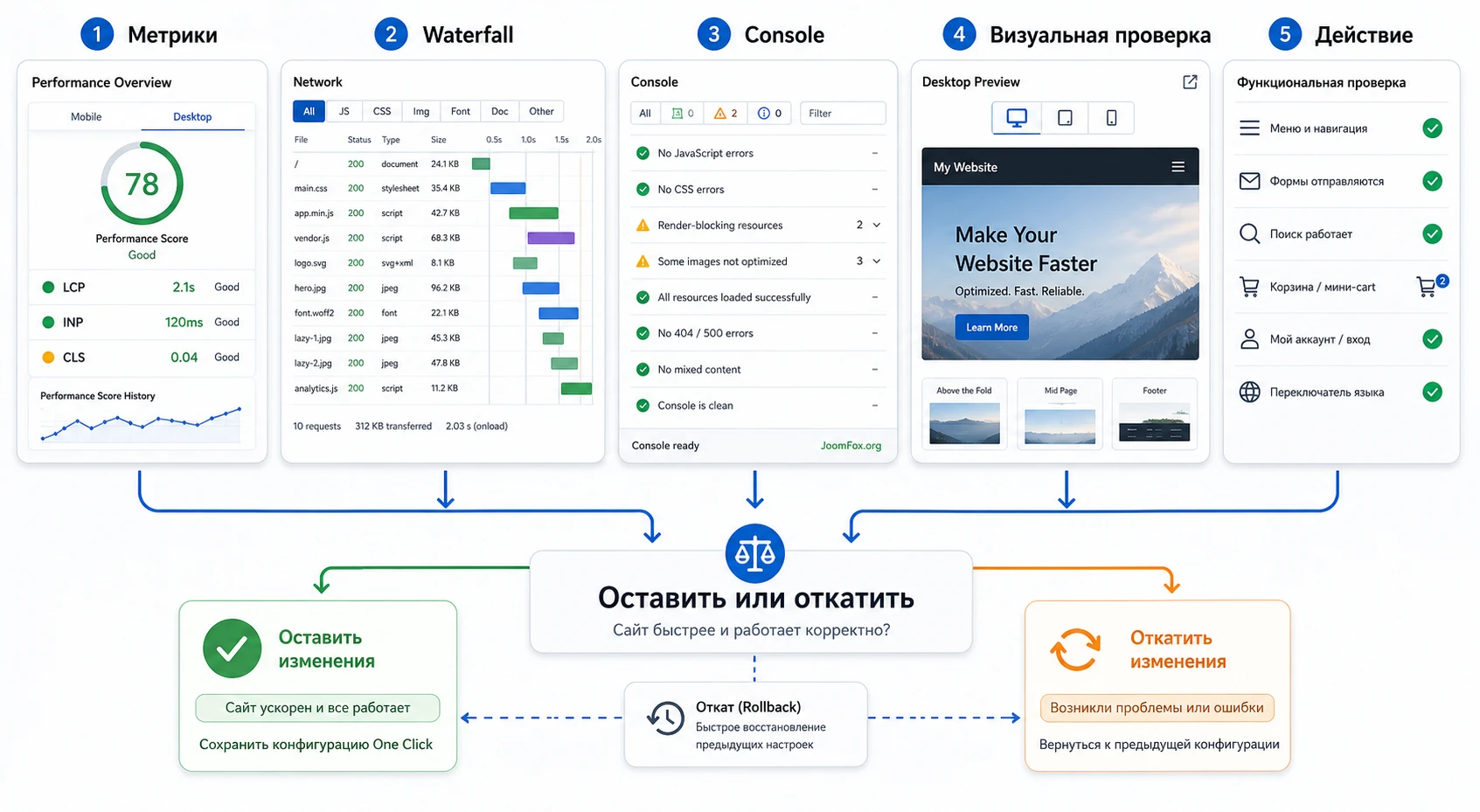
Ускорение нельзя оценивать одной цифрой. PageSpeed Insights полезен, потому что показывает Core Web Vitals, лабораторные данные и рекомендации, но он не знает всех бизнес-сценариев сайта. GTmetrix и waterfall помогают увидеть порядок запросов, размер ресурсов и блокировки. DevTools показывает, появились ли ошибки после минификации.
LCP, INP и CLS простыми словами
LCP показывает, как быстро загружается главный видимый элемент страницы. Если lazy load задержал hero-изображение, LCP может ухудшиться. INP отражает отзывчивость интерфейса на действия пользователя. Если async или перенос скриптов создали задержки и ошибки, сайт может стать менее отзывчивым. CLS показывает визуальные сдвиги. Если CSS загружается поздно или изображения не имеют размеров, блоки могут прыгать при загрузке.
Для CodeCanyon One Click эти метрики важны потому, что разные опции влияют на разные стороны загрузки. GZip не исправит плохой CLS, минификация не решит медленный сервер, lazy load не должен задерживать главный визуальный блок, а удаление emoji не компенсирует тяжёлый сторонний рекламный скрипт.
Waterfall и сетевые запросы
В waterfall смотрите, какие файлы блокируют загрузку, какие ресурсы стали меньше, не появились ли повторные запросы и не отдаётся ли старый кеш. После CSS/JS optimization количество файлов может уменьшиться, но если один объединённый файл стал большим и блокирующим, реальный результат не всегда лучше.
Проверка действия вместо проверки страницы
Для посетителя важна не только загрузка главной, но и действие: открыть меню, отправить форму, добавить товар в корзину, переключить язык, открыть галерею, нажать кнопку в личном кабинете. Поэтому проверяйте сценарии, а не только URL. Такой подход быстро выявляет поломки, которые не видны в сухом отчёте скорости.
Частые проблемы и как откатить изменения без паники
Ниже собраны типичные симптомы для плагинов, которые минифицируют, переносят и откладывают загрузку ресурсов. Часть проблем подтверждается функциями самого CodeCanyon One Click, часть относится к классу WordPress-оптимизаторов. Используйте таблицу как порядок диагностики, а не как повод отключать всё подряд.
| Симптом | Вероятная причина | Что проверить | Как откатить |
|---|---|---|---|
| Сайт выглядит без стилей, сетка поехала, галерея сломалась | CSS minification, объединение файлов или поздняя загрузка CSS. | Отключите CSS optimization, очистите кеш, сравните проблемную страницу. | Оставьте CSS-оптимизацию выключенной или исключите проблемные файлы, если версия плагина это позволяет. |
| Не открывается меню, вкладки, слайдер или форма | JS minification, async, перенос скриптов в footer, JS Migrate optimization. | Откройте Console и найдите первую ошибку JavaScript. |
Сначала выключите async/footer move, затем JS optimization, затем JS Migrate optimization. |
| Checkout или корзина показывают старые данные | Кеш или оптимизация затронули динамические страницы WooCommerce. | Проверьте /cart, /checkout, /my-account, сессии и cookies. |
Исключите страницы магазина из агрессивной оптимизации и очистите все кеши. |
| Главное изображение появляется слишком поздно | Lazy load применился к верхнему изображению, фону или слайдеру. | Проверьте первый экран на мобильной ширине и LCP. | Отключите lazy load в плагине или исключите верхнее изображение другим инструментом. |
| Браузер показывает ошибку сжатия или CSS отдаётся повреждённым | Двойной GZip/Brotli, конфликт сервера, CDN и плагина. | Посмотрите заголовок content-encoding и отключите один слой сжатия. |
Оставьте серверное или CDN-сжатие, а GZip в плагине выключите. |
| Админ-панель стала нестабильной | Оптимизация затронула logged-in или admin-ресурсы. | Проверьте, проявляется ли ошибка только для авторизованных пользователей. | Отключите оптимизацию для админ-панели и очистите кеш авторизованных сессий. |
Временная диагностика через журнал WordPress
Если после включения настроек появляются белые экраны, предупреждения PHP или нестабильная админ-панель, на staging-копии можно временно включить журнал ошибок WordPress. Это не ускоряющий код и не постоянная настройка, а диагностический режим. Добавляйте его только в wp-config.php перед строкой остановки редактирования, после проверки удалите или верните значения обратно.
define( 'WP_DEBUG', true );
define( 'WP_DEBUG_LOG', true );
define( 'WP_DEBUG_DISPLAY', false );
После включения откройте проблемные страницы, затем проверьте wp-content/debug.log. Если там появляются предупреждения от темы, старого плагина или оптимизатора, у вас есть направление для точной проверки. На рабочем сайте такой режим не должен висеть постоянно: он создаёт лишний лог и может раскрыть технические детали при неправильной конфигурации.
FAQ по совместимости, настройке и реальной пользе
Можно ли включить все опции CodeCanyon One Click сразу?
Технически плагин рассчитан на быстрый запуск, но безопаснее включать функции слоями. Начните с низкорисковой очистки, затем проверьте сжатие и lazy load, потом отдельно тестируйте CSS/JS optimization, перенос в footer и async. Так вы быстро найдёте конкретную настройку, если появится ошибка.
Подойдёт ли плагин для современного WordPress?
Публичные данные о совместимости на страницах Envato выглядят ограниченными и местами противоречивыми, поэтому уверенно обещать работу на любом текущем WordPress нельзя. Используйте staging, проверьте версию PHP, тему, WooCommerce и ключевые плагины. Если сайт критичный, отдавайте предпочтение инструментам с активной документацией и свежими тестами совместимости.
Нужно ли использовать его вместе с другим кеш-плагином?
Только если вы точно понимаете, какие функции за что отвечают. Нельзя одновременно включать две минификации, два lazy load, два GZip-слоя и две системы browser caching без проверки. Если у вас уже есть LiteSpeed Cache, WP Rocket, Autoptimize или CDN-оптимизация, сначала отключите дублирующие функции в одном из инструментов.
Почему после оптимизации ломается меню или слайдер?
Чаще всего причина в JavaScript: минификация, перенос в footer, async или изменение jQuery Migrate меняют порядок загрузки. Откройте Console, найдите первую ошибку и отключайте последние включённые параметры по одному. Если проблема исчезла после выключения async или footer move, не включайте их обратно без исключений.
Можно ли использовать плагин на WooCommerce?
Публичная карточка указывает совместимость с WooCommerce, но магазин требует отдельной проверки. Корзина, checkout, личный кабинет, платежные поля, купоны и мини-корзина не должны попадать под агрессивный кеш и спорную JavaScript-оптимизацию. Перед рабочим запуском обязательно сделайте тестовый заказ до страницы оплаты.
Даст ли плагин гарантированный рост PageSpeed?
Нет. Он может уменьшить лишние запросы и вес ресурсов, но результат зависит от хостинга, темы, изображений, сторонних скриптов, конструктора страниц и исходного состояния сайта. Иногда главный выигрыш даёт не новая галочка в плагине, а сжатие hero-изображения, отказ от тяжёлого виджета или настройка серверного кеша.
Что делать после обновления темы или другого плагина?
Очистите кеши и повторите короткую проверку ключевых страниц. Обновление темы может изменить CSS/JS-файлы, а старые оптимизированные копии иногда остаются в кеше. После крупных обновлений временно отключайте спорные режимы вроде async и переноса скриптов, если появились ошибки.
Когда стоит переходить к скачиванию и тесту на своём сайте
CodeCanyon One Click имеет смысл рассматривать, если вам нужен простой набор базовых оптимизаций WordPress и вы готовы проверять результат поэтапно. Для блога, небольшого сайта услуг или старого проекта без сложной динамики он может закрыть часть задач: убрать лишний служебный код, включить сжатие, попробовать lazy load и аккуратно оптимизировать CSS/JS.
Если сайт работает на WooCommerce, Elementor, WPML, использует CDN и уже имеет отдельный кеш-плагин, начинайте не со включения всех функций, а с карты конфликтов. Сначала решите, какой инструмент отвечает за кеш, какой - за минификацию, какой - за изображения и где находятся динамические исключения. Лучший результат даёт не максимальное число галочек, а понятная схема, где каждая оптимизация имеет свою задачу и проверку.
Когда вы подготовили резервную копию, выбрали страницы для тестов и понимаете порядок отката, можно загрузить CodeCanyon One Click и проверить плагин на копии сайта. После теста оставляйте только те настройки, которые реально улучшили скорость и не сломали пользовательские сценарии.

