


CodeCanyon OnePage Hyperlinks Navigation - Плагин WordPress
Плагин CodeCanyon OnePage Hyperlinks Navigation - это мощный инструмент, разработанный для веб-сайтов на платформе WordPress, обеспечивающий плавную навигацию на одностраничных сайтах. Используя плавную прокрутку и динамическое выделение ссылок навигации, он улучшает опыт пользователя и упрощает навигацию по веб-сайту. Этот функциональный плагин предоставляет простую настройку и кастомизацию, что делает его идеальным выбором для создания привлекательных и удобных в использовании одностраничных веб-сайтов на WordPress.
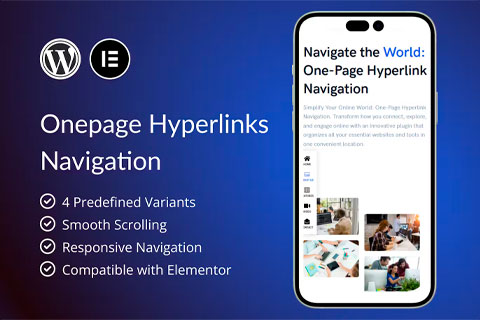
Особенности плагина
Реализованный с удобным интерфейсом, плагин предлагает легкие опции конфигурации, позволяя пользователям настраивать поведение навигации под свои требования к дизайну и макету веб-сайта. Поддержка различных стилей и эффектов навигации обеспечивает гибкость в достижении желаемого внешнего вида одностраничного сайта. Кроме того, совместимость плагина с различными темами WordPress гарантирует без проблемную интеграцию без ущерба для производительности или согласованности дизайна.
Одной из ключевых особенностей этого плагина является способность создавать отзывчивую и мобильно-приятную навигацию, обеспечивая оптимальный опыт пользователей на всех устройствах. Независимо от того, используется ли навигация на настольных компьютерах, планшетах или смартфонах, она остается интуитивной и доступной, легко адаптируясь к различным размерам экранов. Эта отзывчивость способствует улучшению доступности и удобства использования, учитывая более широкую аудиторию и повышая общую производительность веб-сайта.
Более того, плагин CodeCanyon OnePage Hyperlinks Navigation предлагает продвинутые функции, такие как управление скоростью прокрутки, настройка смещения и кастомизация якорей, давая возможность пользователям настраивать поведение навигации в соответствии с их предпочтениями. С плавными анимационными эффектами и вариантами переходов, плагин добавляет штрих изысканности к прокрутке одной страницы, поднимая общее визуальное впечатление веб-сайта. Эти продвинутые функции способствуют созданию и профессиональному веб-присутствию, делая плагин ценным активом как для разработчиков WordPress, так и для владельцев веб-сайтов.
В заключение, плагин CodeCanyon OnePage Hyperlinks Navigation выделяется как комплексное решение для улучшения навигации на одностраничных веб-сайтах на WordPress. С его богатым набором функций, интуитивными опциями настройки и возможностями адаптивного дизайна, он предлагает плавный и привлекательный опыт использования. Будь то портфолио, посадочная страница или деловой веб-сайт, этот плагин предоставляет необходимые инструменты для оптимизации навигации и улучшения общей функциональности и эстетики одностраничных сайтов на WordPress.
Спецификации:
| Дата выхода: | 15-05-2024 | |
| Дата обновления: | 23-06-2025 | |
| Тип расширения: | Платный | |
| Лицензия: | GPL | |
| Тематика: | Структура и навигация | |
| Совместимость: | W6.x | |
| Включает в себя: | Плагин | |
| Языковые пакеты: |

|
|
| Разработчик: | CodeCanyon | |
| Рейтинг: | ||
Скачивание по подписке!
Вам необходимо авторизоваться на сайте и приобрести клубную подписку!
Поделись с друзьями!
Руководство по настройке CodeCanyon OnePage Hyperlinks Navigation для Elementor-сайта
CodeCanyon OnePage Hyperlinks Navigation нужен не просто для красивой прокрутки, а для понятной навигации по длинной странице: лендингу, портфолио, странице услуги, инструкции, витрине продукта или компактному сайту, где все ключевые блоки живут на одном экране прокрутки. В этом руководстве разберём, как подготовить структуру страницы, назначить якоря, связать их с меню и кнопками, проверить результат на публичной части сайта и не потерять удобство из-за липкой шапки, кеша или конфликтующих скриптов.
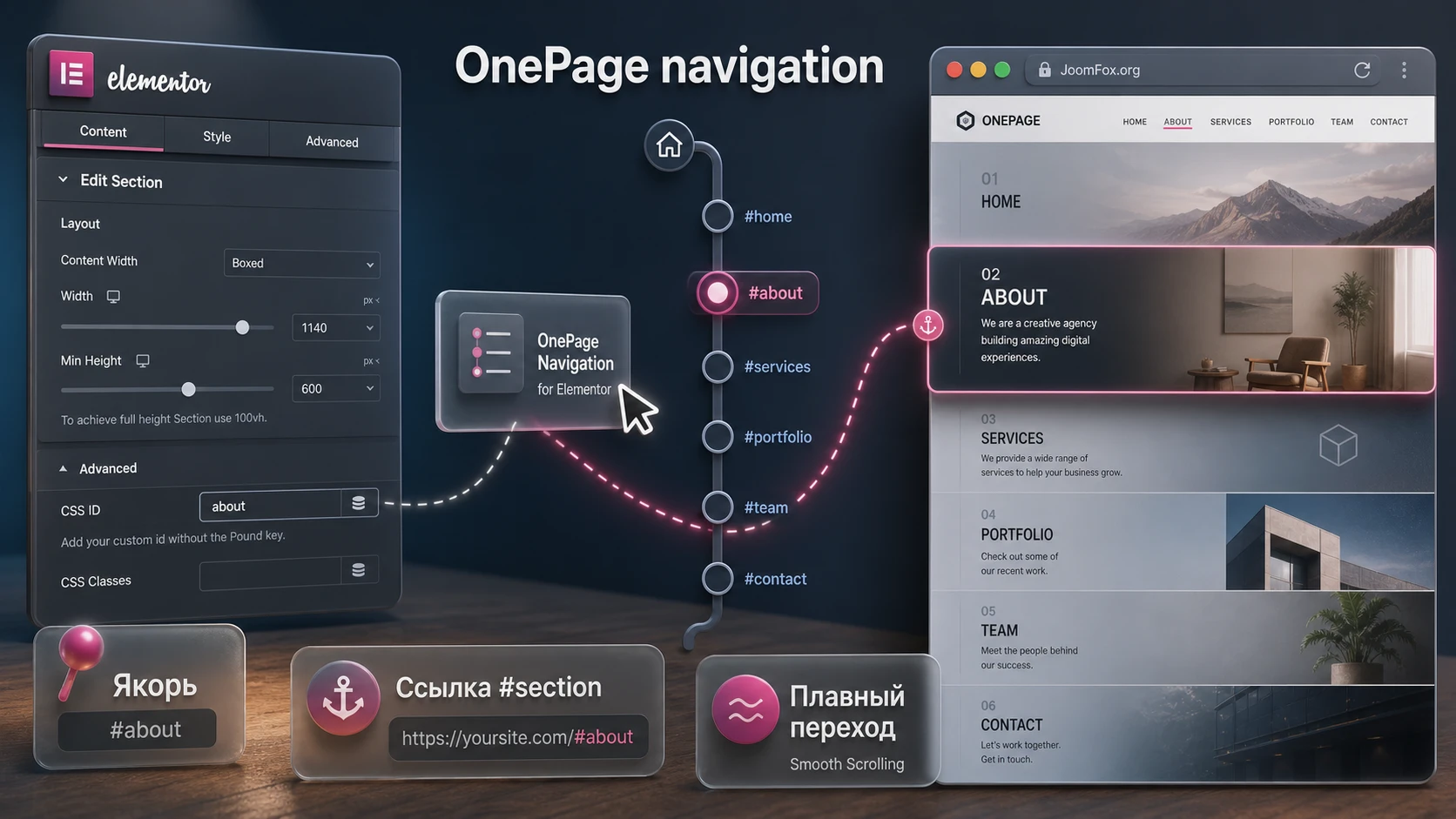
Плагин относится к классу дополнений для Elementor и ориентирован на работу с anchor links, smooth scrolling, scrollspy и короткими вставками через shortcode. Поэтому здесь важнее не перечислить возможности, а правильно собрать цепочку: секция получает стабильный идентификатор, ссылка ведёт на этот идентификатор, прокрутка попадает в видимую область, а активный пункт навигации не вводит посетителя в заблуждение.
Материал рассчитан на владельца WordPress-сайта, контент-редактора, вебмастера или разработчика, который уже имеет установочный ZIP-файл и хочет безопасно проверить плагин на рабочей или тестовой странице. Мы не будем разбирать покупку, активацию лицензии или получение платной версии. Вместо этого сосредоточимся на настройке, практическом применении, диагностике и выборе подходящего сценария.
Некоторые детали интерфейса могут отличаться в зависимости от версии WordPress, темы, Elementor и пакета, который вы используете. В тексте поэтому есть два уровня рекомендаций: факты, подтверждённые страницей CodeCanyon и демо ModelTheme, и безопасные общие приёмы WordPress/Elementor, которые применяются к якорной навигации как классу задач.
Какую задачу решает плагин на одностраничном сайте
Обычная ссылка с символом # переносит посетителя к элементу с соответствующим id. На короткой странице этого часто достаточно, но на лендинге с длинными секциями обычный скачок выглядит резким, а при липкой шапке начало блока может оказаться закрытым. OnePage Hyperlinks Navigation добавляет к этой базовой механике более аккуратный сценарий: пользователь видит навигационные элементы, нажимает на них и попадает к нужной части страницы плавно, без ощущения, что сайт внезапно перезагрузился или перескочил.
По официальному описанию продукт сделан для Elementor Page Builder, поддерживает плавную прокрутку, несколько вариантов демо, работу с anchor points и возможность использовать навигацию как shortcode. Это делает плагин особенно полезным там, где страница построена как последовательный рассказ: сначала первый экран, затем преимущества, затем блоки функций, видео или примеры, отзывы, тарифы, форма связи и футер. Читатель не обязан вручную искать нужный раздел, а редактор может заранее задать понятный маршрут.
Важный нюанс: плагин не заменяет продуманную структуру страницы. Если на странице нет устойчивых якорей, если несколько секций имеют одинаковый идентификатор или если меню ведёт на элементы, которые грузятся слишком поздно, навигация будет казаться сломанной независимо от качества эффекта прокрутки. Поэтому настройку нужно начинать не с внешнего вида, а с карты блоков.
Когда якорная навигация действительно помогает
Лучше всего плагин проявляет себя на страницах, где посетитель должен быстро переключаться между смысловыми блоками без ухода на другие URL. Типичные примеры:
- Лендинг услуги с блоками
about,features,pricing,faqиcontact. - Страница продукта, где меню ведёт к характеристикам, демонстрации, вариантам применения и форме заявки.
- Портфолио или личная страница специалиста, где навигация должна быстро показывать опыт, работы, отзывы и контакты.
- Длинный обучающий материал, где отдельные ссылки помогают перейти к нужной главе без прокрутки всей страницы вручную.
- Промо-страница мероприятия, где посетитель часто возвращается к программе, спикерам, месту проведения и регистрации.
Если сайт состоит из многих отдельных страниц, а меню ведёт на разные документы, OnePage Hyperlinks Navigation может быть менее важен. В таких случаях обычная навигация WordPress, хлебные крошки, поиск и внутренняя перелинковка часто дают больше пользы, чем эффект плавного перемещения внутри одной страницы.
Что плагин не должен компенсировать
Не стоит использовать smooth scrolling как способ скрыть хаотичную архитектуру страницы. Если блоки идут в случайном порядке, заголовки плохо объясняют содержание, а форма связи появляется до того, как пользователь понял предложение, плавная прокрутка не решит проблему. Она только сделает перемещение мягче. Сначала нужна логичная структура страницы, затем якоря, и только после этого - анимация перехода.
Кому подойдёт CodeCanyon OnePage Hyperlinks Navigation, а кому лучше выбрать другой путь
Плагин рассчитан на тех, кто строит страницы в Elementor и хочет управлять навигацией без ручного написания JavaScript. Он особенно удобен, если на сайте уже есть дизайн в Elementor, а редактор хочет добавлять ссылки на секции через привычные элементы: меню, кнопки, текстовые ссылки, виджеты и shortcode. В таком сценарии CodeCanyon OnePage Hyperlinks Navigation становится дополнительным слоем над существующей страницей, а не отдельным конструктором.
Он подойдёт вебмастеру, который собирает коммерческий лендинг, агентству, которое регулярно делает одностраничные сайты для клиентов, и контент-менеджеру, которому нужно поддерживать длинные страницы без постоянного вмешательства разработчика. Также плагин полезен там, где требуется несколько визуальных вариантов навигации: официальная страница упоминает несколько demo versions, а это значит, что пользователь может подобрать подачу под разные макеты.
Плагин может не подойти, если сайт не использует Elementor, если требуется сложная навигация между разными страницами с сохранением состояния, если нужен полноценный table of contents для статей с автоматической генерацией ссылок или если тема уже содержит собственный мощный механизм scrollspy. В этих случаях стоит сначала проверить, не будет ли второй скрипт прокрутки конфликтовать с тем, что уже есть.
Решение для редактора, а не для исправления архитектуры
Сильная сторона продукта - быстрый практический слой для уже спроектированной страницы. Он помогает сделать переходы мягкими, связать гиперссылки с якорями, использовать shortcode и показать посетителю, где он находится. Но если редактор ещё не решил, какие секции будут на странице, как они называются и в каком порядке идут, установка плагина будет преждевременной.
Когда достаточно штатного Elementor
Elementor сам умеет создавать Menu Anchor и CSS ID для элементов. Если вам нужно всего две ссылки внутри страницы, а визуального виджета навигации не требуется, можно обойтись штатным инструментом Elementor: назначить CSS ID секции и поставить ссылку вида #contact. OnePage Hyperlinks Navigation становится интереснее, когда нужно больше оформления, готовая логика плагина, несколько вариантов вывода или shortcode в разных местах страницы.
Что проверить до установки: структура страницы, Elementor и якоря
Перед установкой стоит собрать небольшую карту будущей страницы. Это экономит больше времени, чем любая последующая диагностика. Для каждого блока запишите человекочитаемое название, технический идентификатор и место, откуда на него будет вести ссылка. Например, раздел «Преимущества» может получить features, раздел «Тарифы» - pricing, а форма связи - contact. Идентификаторы лучше писать латиницей, без пробелов, без символа # в самом поле CSS ID.
Официальная справка Elementor по anchor links отдельно подчёркивает: когда вы задаёте CSS ID элементу, символ # перед именем не ставится, а в ссылке на этот элемент он уже нужен. Это частая причина неработающих переходов. В поле секции пишут contact, а в поле ссылки - #contact. Если перепутать, ссылка будет выглядеть правильно на глаз, но браузер не найдёт цель.
Также проверьте, есть ли на странице липкая шапка. Если меню закреплено сверху, целевой блок может прокручиваться слишком высоко и прятаться под шапкой. Elementor документирует для таких случаев anchor offset. Даже если конкретный интерфейс плагина отличается, сама проблема остаётся общей: нужно оставить сверху запас, чтобы заголовок секции после прокрутки был видимым.
Технический чек-лист перед установкой
- На сайте установлен и активен Elementor, потому что продукт позиционируется как addon для Elementor.
- Страница, на которой будет навигация, уже собрана или хотя бы имеет утверждённый порядок блоков.
- Каждая целевая секция имеет уникальный
CSS IDили Menu Anchor. - Ссылки в меню, кнопках и виджетах ведут на идентификаторы с символом
#. - На тестовом сайте отключены лишние плагины плавной прокрутки, если они уже вмешиваются в anchor links.
- Кеш и оптимизация JavaScript временно контролируются вручную, чтобы после настройки можно было понять, что именно влияет на результат.
Почему важно не дублировать идентификаторы
HTML-идентификатор должен быть уникальным на странице. Если два блока получат одинаковый id, браузер может переходить к первому найденному элементу, а не к тому, который вы ожидали. Для посетителя это выглядит как ошибка плагина: он нажимает «Контакты», а попадает в другой блок. На самом деле причина часто в разметке. Поэтому перед подключением навигации полезно открыть страницу в браузере, найти нужные элементы через инспектор и убедиться, что нужный id встречается один раз.
Как превратить карту якорей в рабочий документ
Для маленького лендинга можно держать список якорей в голове, но на рабочем сайте это быстро приводит к ошибкам. Лучше создать короткий документ или таблицу прямо в задаче проекта: название секции, технический id, ссылка в меню, ссылка в кнопке, состояние проверки на компьютере и телефоне. Такой документ полезен не только при запуске, но и позже, когда маркетолог попросит поменять порядок блоков или добавить новый раздел.
Например, если блок «FAQ» переезжает выше формы связи, нужно проверить не только его визуальное место на странице. Нужно убедиться, что навигация в OnePage Hyperlinks Navigation показывает пункт в правильном порядке, что ссылка #faq не была удалена из кнопки, что мобильное меню закрывается после клика, а активное состояние не переключается слишком рано. Карта якорей в этом случае работает как техническая память страницы, а не как бюрократический документ.
Особенно важно фиксировать решения по скрытым секциям. В Elementor часто делают блоки, которые видны только на мобильном устройстве или только на компьютере. Если целевой id назначен десктопной версии блока, а на телефоне эта версия скрыта, переход может выглядеть странно. Для таких случаев лучше назначить якорь общему контейнеру, который существует в обеих версиях, или создать отдельную мобильную проверку и записать это в карту.
Мини-правило: сначала создайте карту якорей, затем настройте ссылки, затем включайте визуальный слой навигации. Если начать с внешнего вида, диагностика будет дольше.
Установка и первичная проверка без лишнего риска
OnePage Hyperlinks Navigation поставляется как WordPress-плагин. Для коммерческих плагинов обычный путь - загрузка ZIP-архива через экран Plugins в админ-панели WordPress. Перед установкой лучше использовать тестовую копию сайта или хотя бы сделать резервную копию файлов и базы данных. Это стандартная осторожность для любого расширения, которое добавляет CSS, JavaScript и PHP-файлы.
После установки не стоит сразу включать навигацию на важной странице с рекламным трафиком. Сначала создайте черновик или закрытую тестовую страницу, повторите на ней структуру будущего лендинга и проверьте переходы. Если всё работает, можно переносить настройки на публичный макет.
Базовая последовательность установки
- Откройте админ-панель WordPress и перейдите в
Plugins-Add New. - Нажмите
Upload Plugin, выберите ZIP-файл плагина и запустите установку. - После установки нажмите
Activate. - Проверьте, появился ли новый элемент, виджет Elementor или shortcode, связанный с OnePage Hyperlinks Navigation.
- Откройте тестовую страницу в Elementor и добавьте навигацию к уже созданным якорям.
- Сохраните страницу, откройте её в приватном окне браузера и проверьте клики по каждому пункту.
Если после активации сайт показывает ошибку, не пытайтесь сразу править файлы плагина. Зайдите в файловый менеджер или панель хостинга, временно переименуйте папку плагина в wp-content/plugins/, затем верните сайт в рабочее состояние и проверьте журнал ошибок. Для обычной настройки якорной навигации правка ядра WordPress, темы или файлов плагина не нужна.
Что считать успешной первичной проверкой
Первичная проверка считается успешной, если в админ-панели нет критических ошибок, Elementor открывает страницу, виджет или shortcode можно вставить в нужное место, а на публичной странице хотя бы одна ссылка переходит к нужной секции. На этом этапе не нужно добиваться финальной красоты. Важно понять, что базовая цепочка работает: ссылка видит цель, цель существует, а скрипт не блокируется темой или кешем.
Подробная настройка: якоря, ссылки, shortcode и варианты вывода
Раздел настройки для этого продукта лучше воспринимать как сборку маршрута. У маршрута есть четыре части: целевые секции, управляющие ссылки, визуальный блок навигации и проверка результата. Если хотя бы одна часть не совпадает с остальными, посетитель увидит либо неработающий клик, либо прокрутку не туда, либо красивое меню без практической пользы.
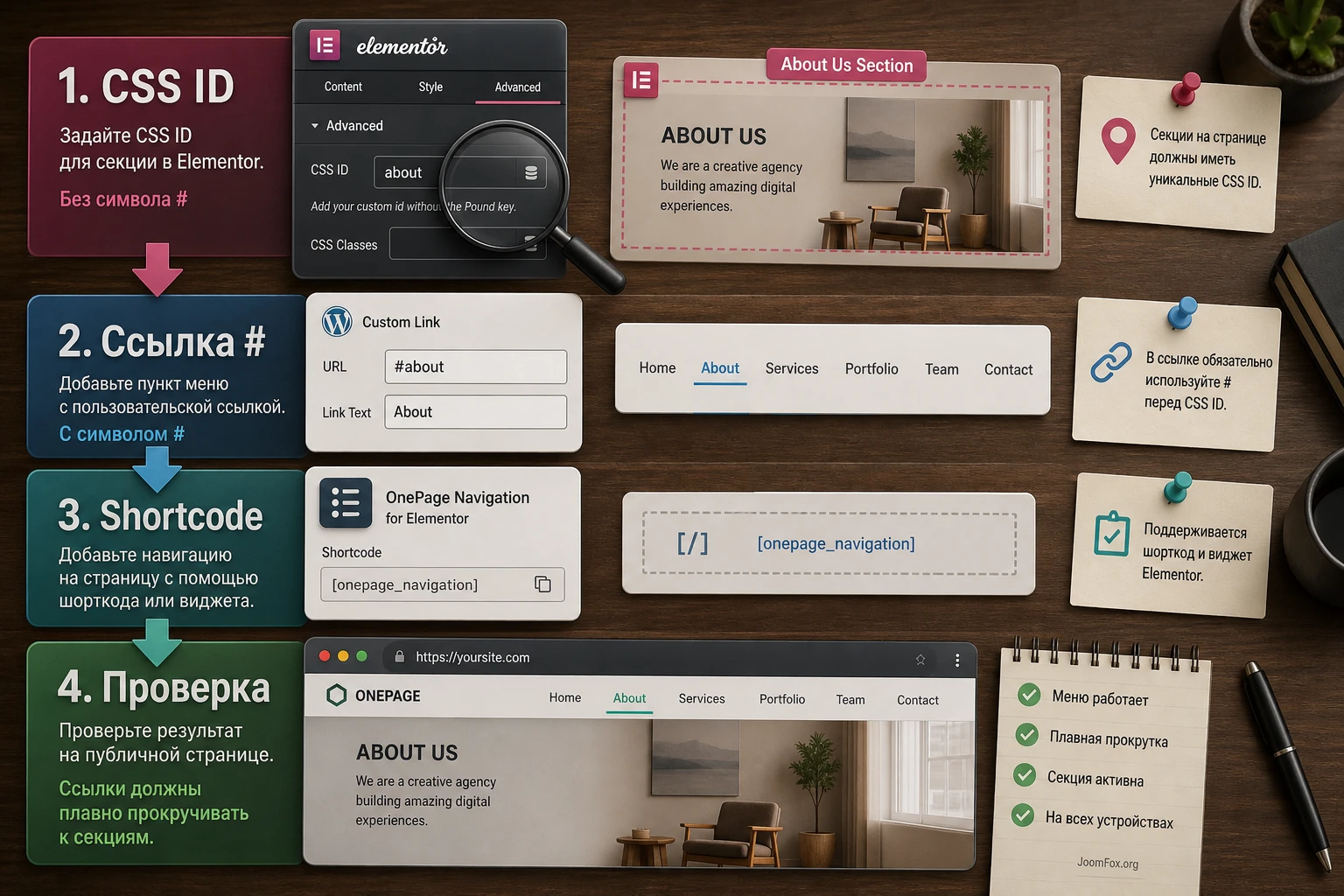
Шаг 1. Назначьте стабильные идентификаторы секциям
В Elementor выберите секцию, контейнер или виджет, к которому должна вести ссылка. На вкладке Advanced найдите поле CSS ID и укажите короткое имя без #. Используйте имена, которые легко понять через месяц: features, demo, pricing, faq, contact. Не используйте пробелы, кириллицу и декоративные символы, если хотите снизить риск проблем в ссылках и аналитике.
Если вы используете виджет Elementor Menu Anchor, расположите его в начале нужного блока. Важно, чтобы якорь стоял не внутри элемента, который появляется с задержкой или скрывается на части устройств. Для длинных секций якорь обычно ставят перед заголовком, потому что посетитель ожидает увидеть начало раздела, а не середину.
Как назвать якоря без хаоса
Хорошая схема именования проста: одно назначение - одно короткое имя. Не называйте секции section1, section2 и block3, если страницу будет поддерживать не только разработчик. Лучше использовать смысловые имена. Если на странице несколько блоков с похожим смыслом, добавьте контекст: features-main, features-extra, contact-form.
Шаг 2. Свяжите меню и кнопки с нужными якорями
Для ссылки на секцию той же страницы используйте значение вида #features. Для перехода с другой страницы лучше указывать полный путь или относительный путь с якорем, например /services/#features. Elementor предупреждает, что Menu Anchor надёжнее работает на той же странице; межстраничные переходы зависят от темы, загрузки страницы и других скриптов. Поэтому для критичных ссылок проверяйте оба сценария: клик с текущей страницы и переход с другой страницы.
В классическом меню WordPress anchor-ссылки обычно добавляются через Appearance - Menus - Custom Links. В блочных темах путь может идти через Appearance - Editor и блок Navigation. Смысл один: пункт меню должен быть именно ссылкой, а не пустым текстовым элементом.
Шаг 3. Добавьте навигацию плагина в нужное место
Официальная страница продукта говорит, что плагин можно использовать как shortcode. Это удобно, если навигационный блок нужно вставить в конкретный контейнер Elementor, боковую область, верхнюю часть лендинга или повторяемый блок. Если в вашей версии есть виджет Elementor, начните с него: виджет проще настраивать визуально, а shortcode оставьте для случаев, где нужен точный контроль места вставки.
Не размещайте несколько одинаковых навигационных блоков без причины. Два набора ссылок на одной странице могут запутать пользователя и усложнить диагностику активного состояния. Если навигация нужна и сверху, и в середине страницы, лучше сделать второй блок сокращённым: например, только «Вверх», «Тарифы», «Контакты».
Шаг 4. Настройте визуальную логику и порядок пунктов
Порядок пунктов должен повторять порядок секций на странице. Если меню показывает «Контакты» до «Преимущества», а на странице контакты идут внизу, посетитель теряет ориентацию. Для одностраничной навигации это особенно заметно, потому что меню работает как карта текущей страницы. Когда в плагине есть несколько визуальных вариантов, выбирайте не самый эффектный, а тот, который лучше совпадает с количеством пунктов и плотностью страницы.
Для навигации из пяти или шести пунктов подойдёт компактная горизонтальная или боковая подача, если она не спорит с шапкой сайта. Для десяти и более пунктов лучше пересмотреть саму страницу: возможно, часть блоков стоит объединить, а второстепенные переходы оставить в тексте. Одностраничная навигация должна быть короткой. Если она превращается в отдельный каталог, посетитель получает ту же сложность, от которой вы пытались его избавить.
Проверяйте также язык пунктов. Названия «About», «Features», «Contact» могут быть нормальными в английском демо, но на русскоязычной странице лучше использовать понятные русские подписи. Исключение - реальные UI labels внутри Elementor или самого плагина, которые должны оставаться в исходном регистре. Для публичного меню выбирайте язык аудитории, а не язык панели администратора.
| Настройка | Зачем она нужна | Как проверить |
|---|---|---|
| Список якорей | Определяет, куда ведут клики | Нажмите каждый пункт и сравните с картой секций |
| Порядок пунктов | Помогает посетителю читать страницу последовательно | Прокрутите страницу сверху вниз и сверяйте активный пункт |
| Скорость прокрутки | Влияет на ощущение контроля и не должна укачивать пользователя | Проверьте переходы на ноутбуке и телефоне |
| Отступ от липкой шапки | Не даёт заголовку секции скрыться под меню | После клика верх целевой секции должен быть видим |
| Активное состояние | Показывает, какой раздел сейчас открыт | Медленно прокрутите страницу и следите за подсветкой |
Как безопасно откатить спорную настройку
Если после изменения скорости, отступа или визуального варианта навигация стала вести себя хуже, не меняйте всё сразу. Верните последнюю настройку, очистите кеш страницы и проверьте результат в приватном окне. Если используете оптимизацию JavaScript, временно исключите скрипты плагина из отложенной загрузки или объединения, но делайте это точечно. Массовое отключение оптимизации помогает найти причину, но не является финальным решением.
Особенности Elementor: Menu Anchor, CSS ID и связь с меню WordPress
Так как продукт ориентирован на Elementor, главная практическая работа происходит в связке Elementor и WordPress-навигации. Elementor даёт два распространённых способа создать цель для прокрутки: указать CSS ID у секции или добавить виджет Menu Anchor. Оба способа могут работать, но их нельзя смешивать без понимания, где именно находится целевой элемент.
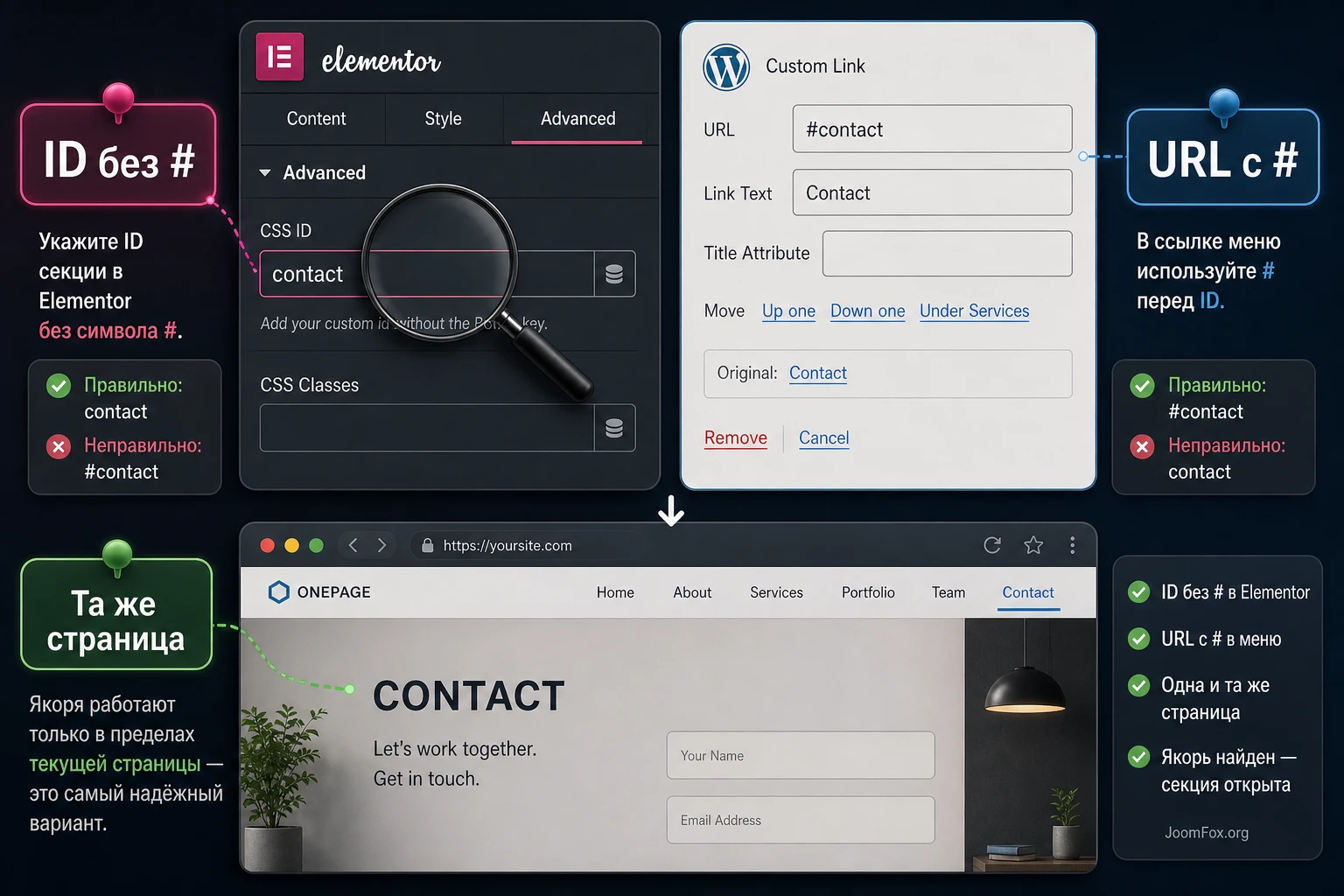
CSS ID на секции
Этот вариант проще поддерживать, если весь блок уже существует как секция или контейнер. Вы выбираете контейнер, задаёте ему CSS ID, а ссылку в меню пишете как #имя. Плюс такого подхода - цель связана с реальным блоком. Минус - если сверху есть липкая шапка, браузер может подвести блок вплотную к верхнему краю, и заголовок окажется закрытым.
Menu Anchor перед секцией
Виджет Menu Anchor не виден посетителю и служит точкой привязки. Его удобно поставить чуть выше заголовка секции или перед контейнером, к которому должна вести ссылка. В документации Elementor указано, что ID link принимает буквы, цифры, подчёркивание и дефис. Это хорошее ограничение для любого способа именования: чем проще идентификатор, тем меньше риска.
Custom Links в меню WordPress
Если вы привязываете верхнее меню к секциям лендинга, используйте custom links. В старых классических темах это обычно делается через Appearance - Menus, в блочных темах - через редактор сайта и блок навигации. Проверяйте не только текст пункта, но и фактическое поле URL. В поддержке WordPress встречаются случаи, когда пункт меню выглядит как ссылка, но в разметке не получает корректный href, и клик не запускает переход.
Ссылка с текущей страницы и ссылка с другой страницы
Если меню используется только на лендинге, значения #features достаточно. Если такое же меню показывается на всём сайте, с обычной страницы ссылка #features будет искать элемент на текущем URL. Для перехода на лендинг нужен путь вида /landing/#features. Именно здесь часто появляются ошибки: на лендинге всё работает, а с блога или страницы контактов пункт меню ничего не делает или ведёт не туда.
Плавная прокрутка, scrollspy и липкая шапка: как не испортить опыт посетителя
Плавная прокрутка должна помогать ориентации, а не становиться эффектом ради эффекта. Если анимация слишком медленная, посетитель чувствует задержку. Если слишком быстрая, она почти не отличается от обычного скачка. Оптимальная настройка зависит от длины страницы, количества пунктов и расстояния между блоками. Для коротких секций лучше выбирать умеренную скорость, для длинных страниц - не растягивать переход на несколько секунд.
Scrollspy - это логика, при которой активный пункт навигации меняется по мере прокрутки. В официальных тегах продукта упоминается scrollspy, но в статье важно формулировать аккуратно: проверяйте наличие и поведение этой функции именно в вашей версии. Если активное состояние есть, оно должно совпадать с фактической зоной просмотра. Если подсветка меняется слишком рано или слишком поздно, посетитель может думать, что находится в другом разделе.
Липкая шапка и offset
Липкая шапка - самая частая причина жалобы «переход работает, но попадает не туда». Технически ссылка может быть правильной: браузер нашёл элемент и прокрутил страницу. Проблема в том, что закреплённая шапка перекрыла верх секции. Elementor описывает anchor offset именно для таких случаев. Если в настройках плагина есть отступ прокрутки, начните с высоты шапки плюс небольшой запас. Если настройки нет, используйте безопасную CSS-правку из раздела ниже.
Кеш, минификация и отложенная загрузка JavaScript
Плагины оптимизации могут объединять, переносить или откладывать скрипты. Для обычной страницы это часто полезно, но для кликов по якорям иногда создаёт задержку: пользователь нажал пункт, а обработчик ещё не подключён или другой скрипт перехватил событие. Поэтому после настройки OnePage Hyperlinks Navigation проверьте страницу с включённым кешем, затем временно отключите только оптимизацию JavaScript и сравните поведение. Если разница есть, настройте исключение для скрипта навигации, а не отключайте всю оптимизацию сайта.
Доступность и предпочтение уменьшенной анимации
Некоторые пользователи включают в системе предпочтение reduced motion, чтобы сайты не показывали лишнюю анимацию. Не каждый плагин прокрутки учитывает это автоматически, поэтому проверяйте страницу с точки зрения чувствительных пользователей: переход должен быть понятным даже без декоративного эффекта. Если плавность мешает, лучше сделать анимацию короче или отказаться от неё на отдельных устройствах, чем заставлять посетителя ждать длинное перемещение.
Мобильное меню и поведение после клика
На телефоне задача сложнее, чем на большом экране. Посетитель нажимает пункт в бургер-меню, меню должно закрыться, страница должна перейти к секции, а заголовок секции должен остаться видимым. Если бургер остаётся открытым поверх страницы, пользователь может решить, что переход не сработал. Если шапка занимает треть экрана, стандартный offset для компьютера не подойдёт.
После настройки проверьте три состояния: телефон в портретной ориентации, телефон в альбомной ориентации и планшет. В каждом состоянии нажмите пункт в верхней части страницы и пункт из середины страницы. Такая проверка ловит ошибки, которые не видны в редакторе Elementor. Редактор показывает макет, но реальный пользователь взаимодействует с браузером, меню, шапкой и прокруткой одновременно.
Если мобильный вариант страницы использует отдельные секции, не копируйте слепо те же идентификаторы на скрытые блоки. Один и тот же id на десктопной и мобильной версии создаёт дублирование в HTML. Лучше назначить якорь общему родителю или перестроить адаптивность так, чтобы цель ссылки существовала один раз.
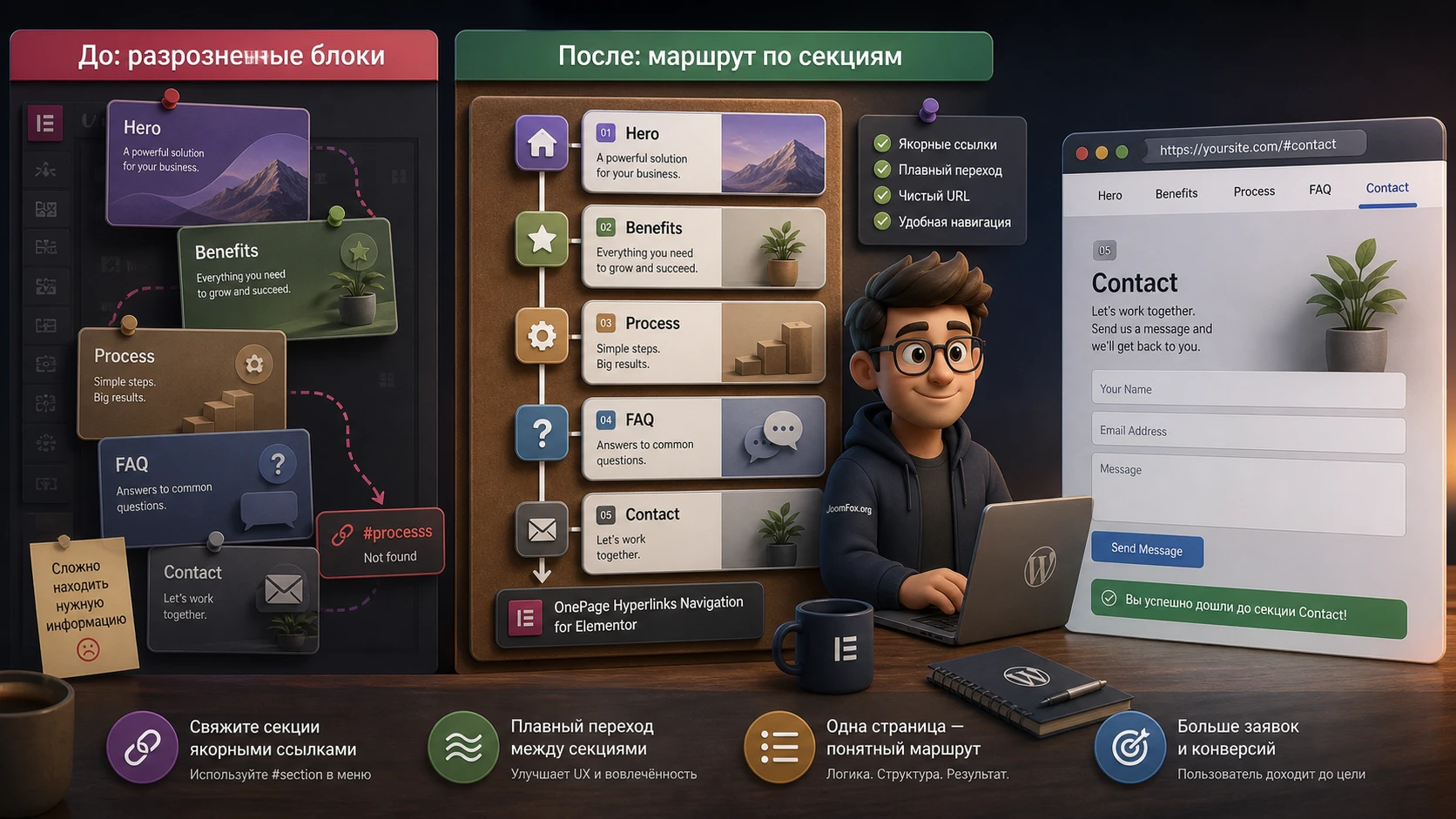
Практический пример: лендинг услуги с пятью секциями и одной формой
Представим страницу для услуги настройки WordPress. Нам нужен верхний экран, блок преимуществ, процесс работы, ответы на вопросы и форма заявки. Цель - сделать так, чтобы пользователь с любого пункта меню попадал к нужному разделу, а форма связи была доступна через кнопку в первом экране и через финальный пункт навигации.
Цель
После настройки посетитель нажимает «Преимущества», «Процесс», «FAQ» или «Связаться» и плавно переходит к соответствующему блоку. При этом верхний заголовок секции не закрывается шапкой, а активный пункт навигации помогает понять, где пользователь находится.
Подготовка
Создайте или откройте страницу в Elementor. Для примера используем такие идентификаторы:
hero- первый экран, обычно ссылка на него нужна как «Главная» или «Вверх».benefits- преимущества услуги.process- этапы работы.faq- ответы на вопросы.contact- форма заявки.
Каждый идентификатор назначьте секции через CSS ID или разместите перед секцией Menu Anchor. Для формы связи убедитесь, что сама форма не подгружается только после согласия на cookie или другого позднего события, иначе якорь может появляться не сразу.
Шаги настройки
- Создайте верхнее меню или блок навигации с пунктами «Главная», «Преимущества», «Процесс», «FAQ», «Связаться».
- Назначьте пунктам ссылки
#hero,#benefits,#process,#faq,#contact. - Добавьте виджет или shortcode OnePage Hyperlinks Navigation в место, где навигация должна быть видна.
- Проверьте визуальный вариант, количество пунктов и активное состояние, если оно доступно.
- Сохраните страницу и откройте публичный URL в приватном окне.
- Нажмите каждый пункт сверху вниз, затем снизу вверх, чтобы проверить оба направления прокрутки.
Проверка
После клика по «Процесс» пользователь должен видеть начало блока процесса, а не середину предыдущего раздела. После клика по «Связаться» форма должна быть видна полностью или хотя бы начинаться в области экрана, где пользователь понимает, что попал к форме. Если шапка закрывает заголовок, увеличьте offset или примените CSS scroll-margin-top к целевым секциям.
Нюанс, который часто пропускают
Если меню дублируется в липкой шапке и в первом экране, проверьте оба набора ссылок. В Elementor легко поправить одну кнопку и забыть вторую. Пользователь же не знает, что это два разных элемента. Для него обе ссылки «Связаться» должны вести в одно место.
Проверка результата: UX, скорость, SEO и мобильные устройства
Якорная навигация влияет не только на красоту перехода, но и на поведение посетителя. Если человек быстро попадает к нужной секции, он меньше раздражается и лучше понимает структуру предложения. Но если прокрутка слишком долгая, ссылки не работают на мобильном меню или заголовки закрыты шапкой, эффект становится обратным.
Проверка на публичной части сайта
Откройте страницу без режима редактирования Elementor. Проверяйте именно публичную версию, потому что в редакторе могут быть дополнительные контейнеры, панели и скрипты. Пройдите такой маршрут:
- Откройте страницу с начала и нажмите каждый пункт меню по порядку.
- Прокрутите страницу вручную и следите, совпадает ли активный пункт с текущим блоком.
- Откройте страницу по URL с якорем, например
/landing/#contact, и проверьте начальную позицию. - Повторите проверку после очистки кеша и в приватном окне браузера.
- Проверьте страницу на телефоне: мобильное меню, бургер, кнопки и форму связи.
SEO-логика якорей
Сами по себе якорные ссылки не гарантируют рост позиций и не заменяют нормальную структуру заголовков. Но они помогают сделать длинную страницу яснее. Используйте осмысленные заголовки H2/H3, не прячьте важный текст в изображениях и не превращайте меню в набор одинаковых ключевых фраз. Якорь #pricing или #contact нужен для навигации, а не для поискового спама.
Проверка скорости
OnePage Hyperlinks Navigation включает JavaScript, CSS и PHP-файлы, что подтверждает карточка CodeCanyon. Обычно такой плагин не должен быть тяжёлым, но итоговая скорость зависит от темы, Elementor-макета, анимаций, изображений и оптимизации. После настройки сравните страницу до и после подключения навигации. Если заметили задержки, проверьте не только плагин, но и количество секций, тяжёлые фоновые изображения и сторонние эффекты Elementor.
Проверка результата должна отвечать на один вопрос: посетитель быстрее находит нужный раздел или просто видит ещё одну анимацию?
Безопасные улучшения без правки файлов плагина
Для OnePage Hyperlinks Navigation не стоит придумывать неподтверждённые PHP-хуки или менять файлы плагина. Но есть безопасные общие улучшения для якорной навигации, которые работают на уровне CSS и структуры страницы. Они обратимы, не затрагивают ядро WordPress и помогают решить типичную проблему липкой шапки.
CSS-отступ для целевых секций
Если после клика заголовок секции оказывается под липкой шапкой, добавьте целевым блокам scroll-margin-top. Вставить код можно в Appearance - Customize - Additional CSS, в дочернюю тему или в безопасный менеджер сниппетов CSS. Значение подберите под реальную высоту шапки.
/* Отступ для секций, к которым ведёт якорная навигация */
#hero,
#benefits,
#process,
#faq,
#contact {
  scroll-margin-top: 96px;
}

@media (max-width: 767px) {
  #hero,
  #benefits,
  #process,
  #faq,
  #contact {
    scroll-margin-top: 72px;
  }
}
После добавления кода очистите кеш, откройте страницу в приватном окне и нажмите каждую ссылку. Если отступ стал слишком большим, уменьшите значение. Чтобы откатить правку, удалите этот CSS-блок и снова очистите кеш. Такой подход не зависит от внутреннего API плагина и не ломает обновления.
Сокращение лишней анимации
Если на странице уже есть анимации появления, параллакс, липкая шапка и плавная прокрутка, пользователь может получить слишком много движения. Оставьте плавную прокрутку как главный навигационный эффект, а декоративные появления секций сократите. Особенно это важно на мобильных устройствах, где длинные переходы ощущаются медленнее.
Контроль ссылок перед публикацией
Перед запуском страницы составьте маленькую таблицу соответствий: пункт меню, ссылка, целевой id, результат проверки. Это не код, но на практике такая таблица быстрее выявляет ошибки, чем попытка «на глаз» понять, почему один пункт не работает.
Редакторская поддержка после запуска
Одностраничные страницы часто меняются: добавляются акции, новые блоки, отзывы, форма, предупреждение или сезонный экран. После каждого такого изменения проверяйте не только вид страницы, но и маршрут навигации. Если новый блок вставлен между benefits и process, меню может остаться логичным. Если же старый блок удалён, а пункт навигации остался, ссылка начнёт вести в пустоту.
Для команды удобно ввести простое правило: любое изменение порядка секций требует проверки всех anchor links. Это занимает несколько минут, но снижает риск, что рекламный трафик попадёт на страницу, где один из главных пунктов меню не работает. Плавная прокрутка воспринимается как часть интерфейса сайта, поэтому её поломка выглядит для посетителя так же серьёзно, как неработающая кнопка формы.
Частые проблемы и диагностика якорной навигации
Большинство проблем с OnePage Hyperlinks Navigation связано не с установкой, а с несовпадением ссылки и цели, липкой шапкой, межстраничными переходами или конфликтующими скриптами. Ниже - практическая диагностика, которую стоит пройти до обращения в поддержку.
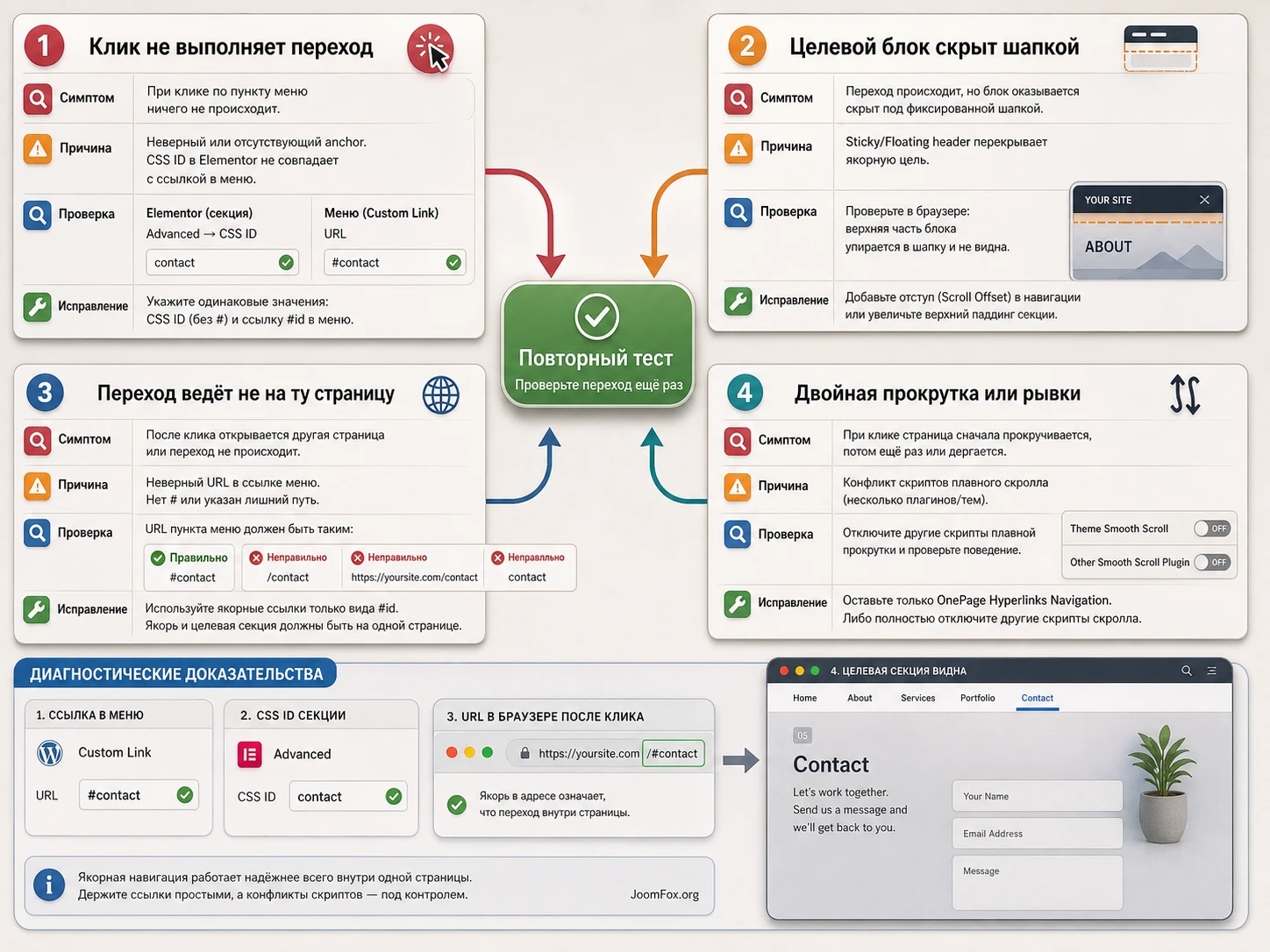
Клик по пункту меню ничего не делает
Симптом: пользователь нажимает пункт навигации, но страница остаётся на месте. Возможная причина - в ссылке нет корректного href, цель не существует, идентификатор указан с ошибкой или пункт меню создан не как custom link.
Что проверить
- В поле ссылки стоит
#contact, а вCSS IDсекции -contact, без символа#. - Целевой элемент присутствует в HTML публичной страницы, а не только в редакторе Elementor.
- В меню WordPress пункт создан как ссылка, а не как пустой декоративный элемент.
- На странице нет второго элемента с тем же
id.
Как исправить: приведите имя якоря и ссылку к одной схеме, сохраните страницу, очистите кеш и проверьте клик в приватном окне. Если проблема появилась после включения оптимизации, временно отключите перенос JavaScript в футер или задержку скриптов только для этой страницы.
Прокрутка срабатывает, но блок прячется под шапкой
Симптом: ссылка ведёт к нужному разделу, но верх заголовка закрыт фиксированным меню. Причина - нет offset или CSS-отступа для якоря. Это особенно часто видно на сайтах с липкой шапкой Elementor.
Как исправить: проверьте настройки отступа, если они есть в вашей версии плагина или в Elementor. Если нужен общий безопасный вариант, добавьте scroll-margin-top к целевым секциям. Откатывайте правку, если после неё блоки начинают появляться слишком низко и пользователь теряет контекст.
Ссылка работает на лендинге, но не работает с другой страницы
Симптом: пункт меню на лендинге ведёт к секции, а такой же пункт на странице блога ничего не делает или ищет якорь на текущей странице. Причина - ссылка написана как #features, хотя она используется глобально.
Как исправить: для меню, которое показывается на всём сайте, используйте URL страницы с якорем, например /landing/#features. Затем проверьте переход с главной, записи блога и страницы контактов. Если после загрузки страница попадает слишком высоко или низко, проверьте задержку загрузки Elementor-секций и offset.
Активный пункт подсвечивается не в тот момент
Симптом: пользователь видит раздел «Процесс», а подсвечен пункт «Преимущества» или наоборот. Возможные причины - слишком близко расположенные якоря, секции без высоты, скрытые блоки, lazy-load контент или неверная логика расчёта текущей зоны.
Как исправить: убедитесь, что якорь стоит в начале реальной секции, а не внутри вложенного элемента. Добавьте секциям нормальные заголовки и стабильные отступы. Если на странице много динамического контента, проверьте поведение после полной загрузки изображений и виджетов.
После включения кеша прокрутка стала резкой или двойной
Симптом: до оптимизации переход был плавным, после кеша страница сначала прыгает, затем ещё раз докручивается. Возможная причина - два скрипта одновременно обрабатывают anchor links: тема, Elementor, плагин прокрутки или оптимизатор.
Как исправить: временно отключите другие smooth scroll-решения и сравните поведение. Если проблема исчезла, оставьте один основной обработчик. В оптимизаторе проверьте исключения для скриптов навигации. Если приходится отключать слишком много функций ради одного эффекта, подумайте, не достаточно ли штатного Elementor или более простого решения.
Вопросы перед использованием на рабочем сайте
Можно ли использовать плагин без Elementor?
Официальная карточка позиционирует продукт как addon для Elementor и указывает совместимость с Elementor и Elementor Pro. Если сайт не использует Elementor, не рассчитывайте на полную работу всех сценариев без проверки. Для обычных WordPress-страниц лучше сначала рассмотреть универсальные решения для anchor scrolling.
Нужно ли ставить символ # в поле CSS ID?
Нет. В Elementor идентификатор секции указывается без #, например contact. Символ # нужен в ссылке: #contact. Это базовое правило, но именно оно часто ломает якорную навигацию.
Почему ссылка попадает ниже или выше нужного места?
Чаще всего виновата липкая шапка, поздняя загрузка изображений, скрытые секции или неверная позиция якоря. Начните с проверки offset и места, где стоит Menu Anchor или CSS ID. Если проблема появляется только после кеша, проверьте оптимизацию JavaScript.
Можно ли использовать несколько наборов навигации на одной странице?
Технически это возможно, если ваша версия плагина позволяет, но для пользователя это не всегда удобно. Дублируйте навигацию только при понятной задаче: например, основное меню сверху и короткий блок «Вернуться к форме» ближе к середине страницы.
Влияет ли плагин на SEO?
Плагин сам по себе не гарантирует поисковый рост. Его польза косвенная: он помогает посетителю быстрее найти нужный блок, а редактору - яснее структурировать длинную страницу. Для SEO важнее нормальные заголовки, содержательный текст, скорость страницы, доступность и отсутствие навигационного хаоса.
Что делать, если уже есть другой smooth scroll-плагин?
Не держите два обработчика одной задачи без необходимости. Сначала проверьте страницу с текущим решением, затем с OnePage Hyperlinks Navigation, затем оставьте один вариант. Двойная обработка клика часто приводит к рывкам, неправильной позиции и сложной диагностике.
Нужен ли shortcode, если есть виджет Elementor?
Если виджет доступен и удобно вставляется в нужное место, начните с него. Shortcode полезен, когда нужно вывести навигацию внутри нестандартного контейнера, повторяемого шаблона или места, где визуальный виджет недоступен.
Когда OnePage Hyperlinks Navigation будет удачным выбором
CodeCanyon OnePage Hyperlinks Navigation стоит использовать, если ваш сайт построен в Elementor, страница имеет ясные секции, а посетителю действительно нужен быстрый маршрут между ними. Плагин особенно уместен для лендингов, промо-страниц, портфолио, страниц услуг и длинных коммерческих материалов, где навигация по якорям помогает не потеряться.
Перед публикацией пройдите короткий контроль: все CSS ID уникальны, ссылки ведут на нужные секции, липкая шапка не закрывает заголовки, мобильное меню работает, а кеш не ломает плавную прокрутку. Если эти проверки пройдены, можно скачать последнюю версию CodeCanyon OnePage Hyperlinks Navigation и протестировать продукт на своём WordPress-сайте.
Если же вам нужна не визуальная Elementor-навигация, а максимально технический control over anchors, универсальная прокрутка без привязки к конструктору или только исправление offset для липкой шапки, посмотрите похожие решения из раздела выше. Главное - выбирать инструмент под задачу страницы, а не добавлять новый эффект только потому, что он выглядит аккуратно в демо.

