


CodeCanyon Palleon - Плагин WordPress
CodeCanyon Palleon это многофункциональный плагин, направленный на расширение возможностей редактирования изображений в WordPress. Он предоставляет обширный набор инструментов для оптимизации процесса редактирования, что делает его ценным дополнением для любого веб-сайта, стремящегося улучшить свой визуальный контент без сбоев.
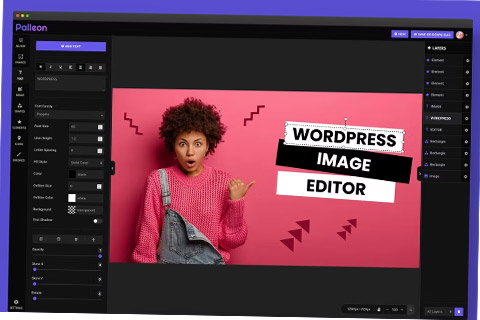
Особенности плагина
Пользователи могут ожидать дружественного интерфейса, облегчающего навигацию по широкому спектру функций редактирования. От базовых настроек до продвинутых вариантов редактирования, таких как фильтры и эффекты, этот плагин предназначен как для начинающих, так и для опытных пользователей, давая им возможность создавать потрясающие визуальные эффекты прямо в среде WordPress.
Одним из ключевых преимуществ является его мощный набор инструментов редактирования, позволяющий тонко настраивать изображения с высокой точностью. Независимо от того, это обрезка, изменение размера или применение сложных правок, плагин гарантирует, что у пользователей есть все необходимые функции для легкости достижения желаемых визуальных результатов.
Более того, безупречная интеграция с WordPress обеспечивает плавное редактирование без необходимости переключения между различными платформами. Эта интеграция не только экономит время, но также обеспечивает последовательный рабочий процесс при эффективном управлении изображениями.
Еще одной важной особенностью является адаптивный дизайн, который позволяет пользователям удобно редактировать изображения на различных устройствах и экранах. Эта гибкость делает его практичным решением для владельцев веб-сайтов, нуждающихся в быстрых правках без потери качества или функциональности.
В заключение, CodeCanyon Palleon выделяется как надежный плагин для редактирования изображений в WordPress, который сочетает в себе функциональность с дружественным дизайном. Будь то улучшение фотографий продуктов, создание увлекательных визуальных эффектов для блогов или оптимизация изображений для SEO, этот плагин предлагает обширный набор инструментов для редактирования, чтобы эффективно удовлетворить различные потребности.
Спецификации:
| Дата выхода: | 25-02-2022 | |
| Дата обновления: | 29-07-2024 | |
| Тип расширения: | Платный | |
| Лицензия: | GPL | |
| Тематика: | Интернет-коммерция Фото и изображения | |
| Совместимость: | W5.x W6.x | |
| Включает в себя: | Плагин | |
| Языковые пакеты: |

|
|
| Разработчик: | CodeCanyon | |
| Рейтинг: | ||
Скачивание по подписке!
Вам необходимо авторизоваться на сайте и приобрести клубную подписку!
Поделись с друзьями!
Руководство по настройке и использованию CodeCanyon Palleon в WordPress
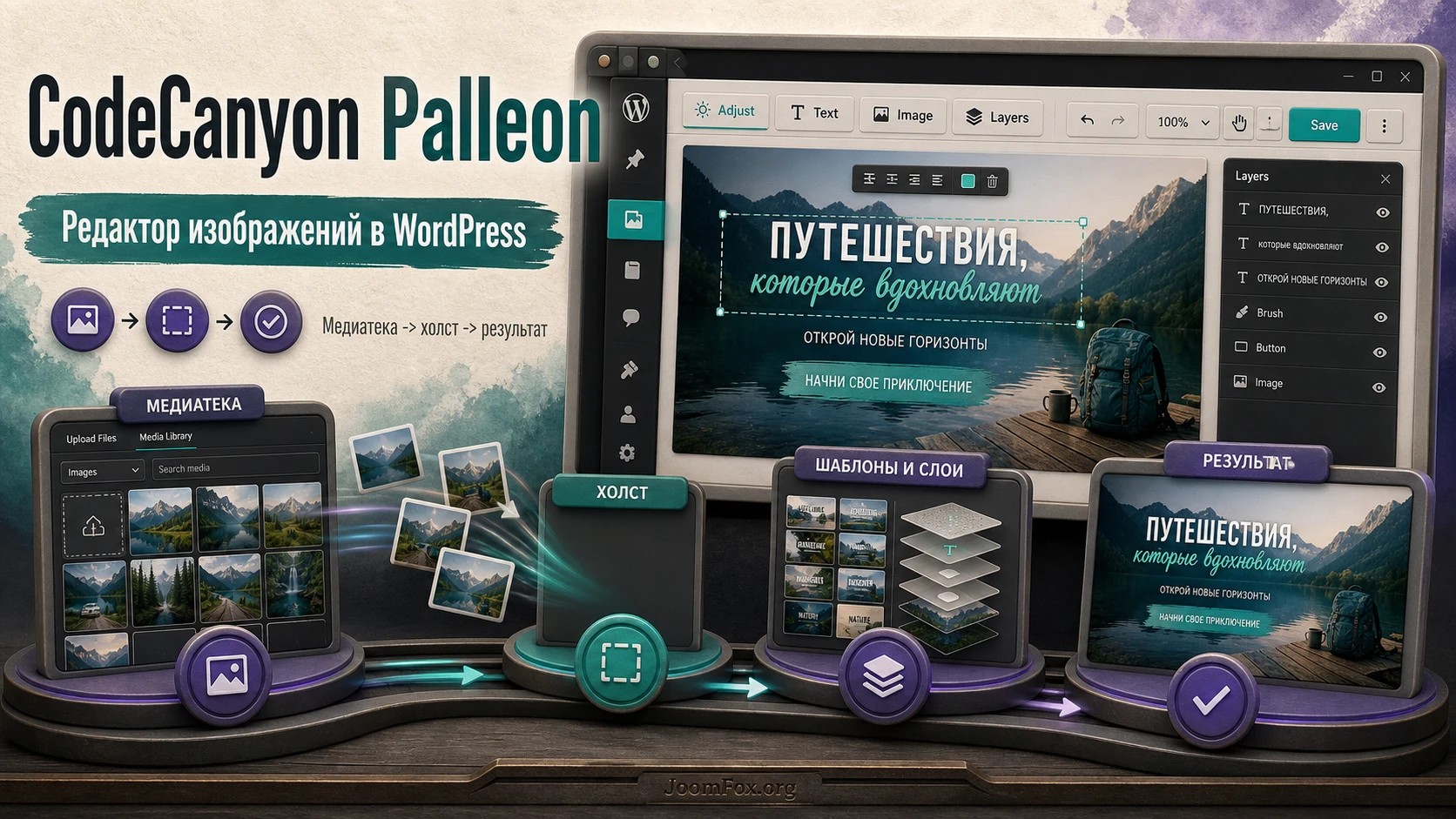
CodeCanyon Palleon нужен не для того, чтобы заменить профессиональный графический пакет во всех задачах, а для более частой и практичной работы: быстро подготовить изображение прямо внутри WordPress, поправить размер, наложить текст, собрать баннер, сохранить шаблон и проверить, как готовая графика будет использоваться на сайте.
В этом руководстве разберём рабочий путь после установки: где открывать редактор, какие настройки включить осторожно, как организовать доступ пользователей, как пользоваться шаблонами, слоями, фильтрами и медиабиблиотекой, как проверить результат и что делать, если редактор, сохранение или фронтенд-версия ведут себя не так, как ожидалось.
Материал рассчитан на владельца сайта, редактора, вебмастера и разработчика, который готовит WordPress-площадку для регулярной работы с изображениями. Здесь нет инструкций по покупке, оплате или обходу активации. Предполагается, что установочный архив уже получен легально, а задача - безопасно внедрить плагин в реальный редакционный процесс.
Какую задачу закрывает Palleon на сайте
Palleon относится к классу браузерных редакторов изображений для WordPress. Его смысл раскрывается там, где команда постоянно работает с картинками, но не хочет каждый раз выходить из админ-панели, открывать отдельную программу, сохранять файл на компьютере и заново загружать его в медиабиблиотеку.
Официальная документация показывает, что редактор работает с изображениями из компьютера, медиабиблиотеки WordPress и ранее сохранёнными шаблонами в формате JSON. В интерфейсе есть вкладки для настройки изображения, текста, дополнительных картинок, рамок, фигур, элементов, иконок, приложений, кистей и параметров. Это делает Palleon полезным не только как инструмент "обрезать фотографию", но и как небольшой конструктор графических материалов внутри CMS.
Главное преимущество такого подхода - сокращение разрыва между контентом и графикой. Редактор видит изображение, готовит его под статью, товар, карточку услуги или публикацию в соцсетях, сохраняет результат и тут же использует его в WordPress. Для многих сайтов этого достаточно, чтобы перестать гонять простые правки через сторонний редактор.
Где плагин особенно уместен
Palleon хорошо вписывается в сайты, где визуалы меняются часто и не требуют сложной ретуши: блоги, каталоги, образовательные проекты, агентские сайты, небольшие магазины, лендинги с акциями, портфолио и закрытые площадки для пользователей. Если редакторам нужно быстро добавить надпись, обрезать изображение под размер темы, собрать обложку или подготовить картинку с рамкой, такой инструмент экономит время.
Для WooCommerce-сценариев Palleon может быть полезен на этапе подготовки изображений товаров, баннеров распродаж и визуалов для категорий. При этом он не является системой управления товарами, конструктором карточек или полноценным сервисом печати сам по себе. Если нужна сложная персонализация товаров пользователями, нужно отдельно проверять связку с профильной темой или дополнительными модулями разработчика.
Когда лучше выбрать другой путь
Есть задачи, где Palleon будет лишним или недостаточным. Для профессиональной ретуши, пакетной обработки тысяч файлов, сложной цветокоррекции, подготовки полиграфии и командной работы с макетами обычно удобнее специализированные настольные или облачные инструменты. Для сайта с редкими изображениями может хватить стандартного редактора WordPress и внешнего оптимизатора.
Плагин также не решает автоматически SEO изображений. Он помогает подготовить файл, но alt-текст, подпись, имя файла, место вставки и размер вывода всё равно нужно контролировать в WordPress и теме. Это важное разграничение: редактирование изображения и поисковая оптимизация медиа связаны, но не являются одной и той же настройкой.
Что проверить перед установкой и первым запуском
Перед установкой стоит не просто загрузить архив через Plugins - Add New, а понять, как редактор будет использоваться на конкретном сайте. Palleon работает с медиабиблиотекой, может иметь фронтенд-версию, поддерживает роли пользователей и внешние API-интеграции. Значит, ошибка в подготовке может затронуть не только администратора, но и редакторов или посетителей, если им открыт доступ к редактору.
Проверьте тип файлов и размер исходников
Документация и журнал изменений подтверждают работу с распространёнными форматами изображений, включая PNG, JPG и WEBP. Это удобно, но не означает, что можно загружать любые огромные исходники без контроля. Браузерный редактор зависит от памяти браузера, производительности устройства и размеров холста. Чем больше исходная фотография, тем выше шанс медленной работы, долгого сохранения или ошибки на слабом компьютере.
Для типового контентного сайта разумно заранее договориться о правилах: загружать исходники с запасом по ширине, но не в чрезмерном разрешении, не хранить десятки промежуточных копий без необходимости, использовать WEBP там, где тема и CDN корректно его обслуживают, и оставлять оригинал отдельно, если правка может понадобиться повторно.
Проверьте роли пользователей
WordPress управляет доступом через роли и возможности. Для Palleon это особенно важно, потому что редактор может открывать изображения из медиабиблиотеки, сохранять шаблоны и, при включённой фронтенд-версии, давать часть функций пользователям вне админ-панели. В документации Palleon отдельно описаны настройки для авторизованных пользователей и ограничение доступа к редактору по ролям.
Не открывайте редактор всем ролям автоматически. Сначала определите, кто реально должен работать с изображениями: администраторы, редакторы, авторы, менеджеры магазина или закрытая группа участников. После этого проверьте, что у выбранной роли достаточно прав для нужного сценария, но нет лишнего доступа к чужим медиафайлам и административным разделам.
Проверьте тему, кеш и оптимизацию изображений
Palleon редактирует картинку, но итоговый вид на сайте зависит от темы, размеров изображений WordPress, lazy loading, CDN, оптимизатора, кеша страниц и блоков редактора. Если вы изменили картинку, а на сайте всё ещё видна старая версия, причина может быть не в Palleon, а в кеше или в том, что страница выводит другой размер изображения.
Перед внедрением на рабочем сайте создайте тестовую страницу, тестовую картинку и отдельный сценарий проверки: открыть изображение, изменить его, сохранить, вставить в запись, очистить кеш и проверить публичную часть сайта в режиме инкогнито.
Установка и первичная проверка в админ-панели
Установка Palleon идёт как у обычного WordPress-плагина: администратор загружает ZIP-архив через экран добавления плагинов, активирует плагин и после этого получает отдельный пункт редактора в админ-панели. В документации также описаны дополнительные модули, которые устанавливаются отдельно, если они входят в ваш комплект. В статье мы не разбираем коммерческую часть, но для технической настройки важно помнить: базовый плагин и дополнительные модули могут обновляться и проверяться отдельно.
Минимальная проверка после активации
После включения не переходите сразу к реальным изображениям. Сначала выполните короткий технический тест, который покажет, что редактор открывается и может работать с медиабиблиотекой.
- Откройте пункт Palleon в админ-панели WordPress.
- Создайте новый холст или загрузите небольшое тестовое изображение.
- Добавьте простой текстовый слой и фигуру.
- Откройте панель слоёв и проверьте, что объекты можно скрывать, блокировать, дублировать и удалять.
- Сохраните результат как новый файл или скачайте его, в зависимости от доступного действия в вашей версии.
- Проверьте, появился ли результат в медиабиблиотеке, если выбран сценарий сохранения в WordPress.
Если этот тест проходит, можно переходить к настройкам. Если редактор не открывается, белый экран появляется ещё до холста или сохранение не завершается, сначала решайте техническую проблему, а не переносите в редактор рабочие изображения.
Что не стоит делать в первый день
Не включайте сразу все внешние API и все доступные модули. Не меняйте правила доступа для всех ролей одновременно. Не открывайте фронтенд-версию для гостей, пока не проверили, какие действия требуют авторизации. Такой постепенный запуск проще диагностировать: если проблема появляется после включения конкретной интеграции или роли, вы сразу понимаете, где искать причину.
Настройка после установки: доступ, модули, медиатека и фронтенд
Настройка Palleon должна идти от рабочего сценария, а не от желания включить всё. Для контентного сайта важнее быстрый доступ редакторов к медиабиблиотеке и шаблонам. Для закрытого сервиса важнее правила доступа и фронтенд-версия. Для дизайнера важны шаблоны, элементы, рамки, шрифты и сохранение повторяемых макетов.
Доступ к backend-редактору
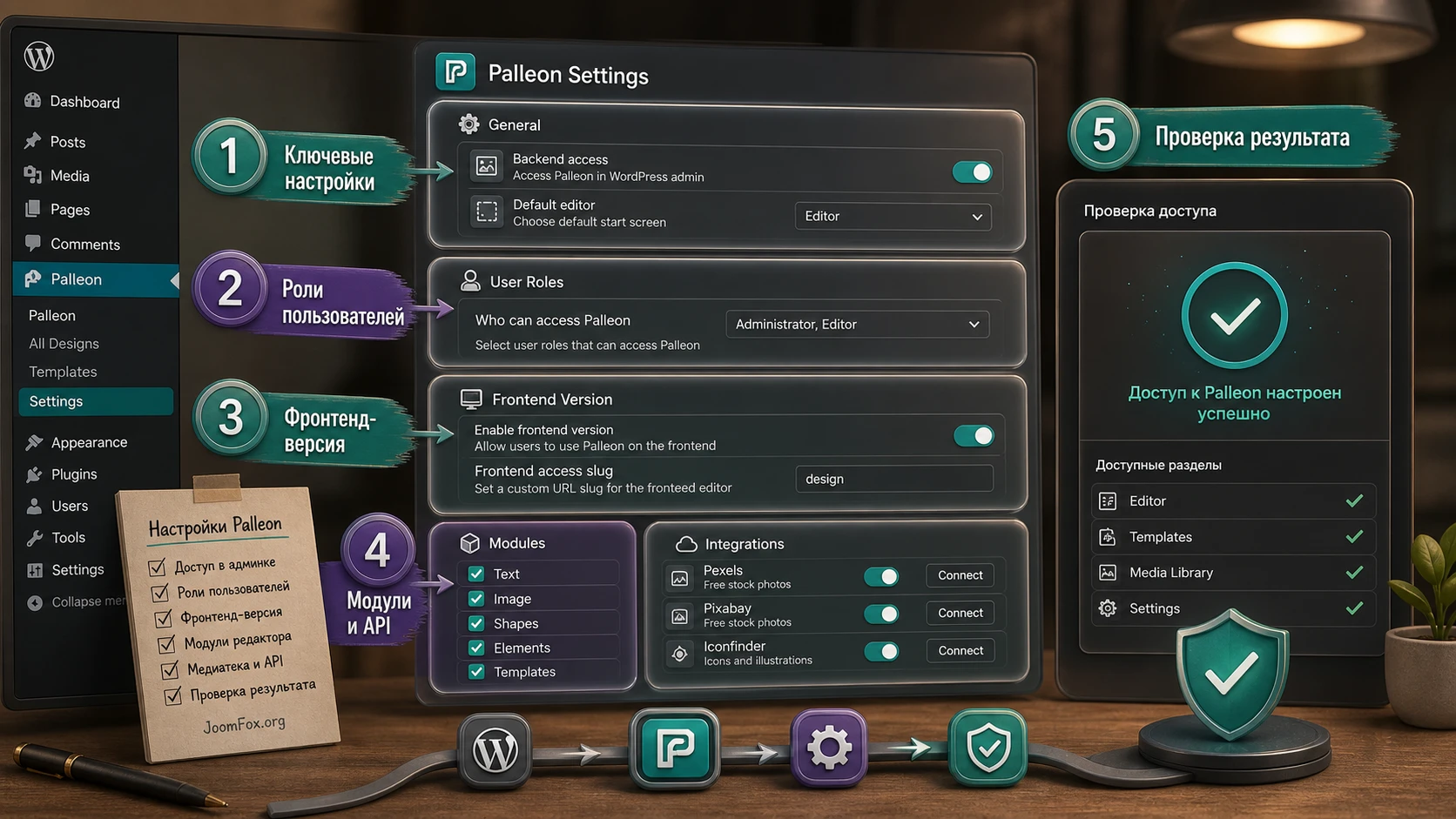
Backend-версия работает внутри админ-панели. Это хороший вариант для редакторов и администраторов, которые уже имеют доступ к WordPress. В настройках для авторизованных пользователей документация описывает ограничение доступа по ролям. Администраторы при этом рассматриваются отдельно, поэтому не стоит пытаться управлять безопасностью только визуальными пунктами меню.
Практически это выглядит так: оставьте доступ администраторам, дайте доступ редакторам или менеджерам только при реальной необходимости, а для авторов и участников проведите отдельный тест. Если роль может редактировать изображения, но не должна видеть все медиафайлы сайта, проверьте это на отдельном тестовом пользователе.
Безопасная проверка роли
Создайте временного пользователя с нужной ролью, войдите через другой браузер и попробуйте открыть редактор, выбрать изображение из медиабиблиотеки, сохранить результат и вернуться в админ-панель. Если пользователь видит лишние разделы, откатите настройку доступа и уточните права роли через стандартные средства WordPress или проверенный плагин управления ролями.
Фронтенд-версия
Документация Palleon указывает, что фронтенд-версия необязательна и включается в настройках. Это отдельный сценарий: пользователь может открыть редактор с публичной стороны сайта, но часть функций всё равно требует входа в аккаунт. На официальной странице также показано разграничение возможностей для авторизованных и неавторизованных пользователей.
Фронтенд-версию стоит включать только при понятной задаче. Например, если вы делаете закрытый кабинет для участников, страницу подготовки шаблонов или сервис, где пользователи создают изображения на основе ваших заготовок. Если редактор нужен только команде сайта, backend-версии обычно достаточно.
Что проверить перед открытием фронтенда
- Понятна ли ссылка на страницу редактора и закрыта ли она от индексации, если это внутренний инструмент.
- Какие функции доступны гостю, а какие требуют входа.
- Можно ли сохранять файлы без авторизации и куда они попадают.
- Не конфликтует ли страница редактора с кешем, минификацией и отложенной загрузкой скриптов.
- Понятно ли пользователю, что произойдёт после сохранения или скачивания результата.
Модули и библиотеки
Palleon содержит набор модулей: слои, настройки изображения, текст, дополнительные изображения, рамки, фигуры, элементы, иконки, приложения и кисти. В документации также описано отключение стандартных шаблонов, элементов и рамок через настройки модулей. Это полезно, если вы хотите оставить только фирменные заготовки, а не весь набор по умолчанию.
Для редакционной команды часто лучше начать с ограниченного набора: медиабиблиотека, текст, размеры холста, рамки или элементы, которые реально используются. Чем меньше лишних вкладок, тем меньше случайных ошибок и тем проще обучить редакторов.
Интеграции с внешними источниками
Документация подтверждает интеграции с Iconfinder, Pexels и Pixabay через API-ключи, а официальная страница описывает дополнительные возможности через модули, включая AI-инструменты, хостинг изображений, социальные и облачные источники. Эти возможности полезны, но каждая внешняя интеграция добавляет зависимость: ключ API, лимиты сервиса, права пользователя, доступность внешней платформы и политику использования изображений.
Если вы включаете Pexels или Pixabay, сначала проверьте, появляется ли соответствующая вкладка в медиабиблиотеке Palleon и корректно ли выбранные изображения сохраняются в вашем сценарии. Для коммерческих сайтов обязательно отдельно проверяйте лицензионные условия источника изображений. Palleon даёт доступ к поиску, но ответственность за корректное использование визуала остаётся на владельце сайта.
Шаблоны, слои и повторяемые макеты
Одна из сильных сторон Palleon - работа не только с одиночной картинкой, но и с повторяемыми макетами. Документация описывает библиотеку шаблонов, пользовательские шаблоны, избранное и возможность добавлять новые шаблоны в библиотеку. Для сайта это важнее, чем кажется: команда может один раз собрать основу баннера, а потом менять только фон, текст и несколько элементов.
Как мыслить шаблоном
Шаблон в Palleon стоит воспринимать как "сборку слоёв", а не как готовую картинку. В нём могут быть фон, текст, логотип, рамка, фигура, декоративный элемент и заранее выбранный размер холста. Когда редактор открывает шаблон, он не начинает с пустого листа, а получает конструкцию, где важно заменить контент и проверить результат.
Для регулярных задач создайте 3-5 рабочих шаблонов вместо десятков похожих. Например: обложка статьи, баннер акции, квадратный визуал для соцсетей, карточка события и изображение для категории. В каждом шаблоне держите понятные слои и не используйте мелкие элементы, которые трудно выбрать на холсте.
Порядок слоёв и блокировка объектов
Панель слоёв показывает объекты, добавленные на холст. В документации описаны действия: блокировка, дублирование, видимость, удаление и перетаскивание порядка. Это базовая механика, но именно она чаще всего спасает макет от случайных сдвигов.
Блокируйте фон, рамки и элементы, которые редактор не должен двигать. Тогда человек меняет только текст или фотографию, а не ломает всю композицию. Если макет используется несколькими редакторами, называйте слои понятно, когда такая функция доступна в вашей версии, и сохраняйте контрольный шаблон отдельно от рабочих копий.
Форматы сохранения и повторное использование
Журнал изменений Palleon показывает развитие работы с шаблонами, SVG, WEBP, многостраничностью и пользовательскими заготовками. Для практики это означает: перед запуском договоритесь, что сохраняется как финальное изображение, а что как редактируемый шаблон. Финальный файл нужен для сайта, шаблон - для будущей правки.
Если редактор случайно сохраняет каждый вариант как новый шаблон, библиотека быстро превращается в свалку. Назовите правила: шаблон создаёт администратор или старший редактор, рабочие изображения сохраняются отдельно, устаревшие шаблоны удаляются после проверки, а избранное используется для часто повторяемых заготовок.
Фильтры, рамки, элементы и приложения: как не перегрузить изображение
Palleon предлагает много визуальных инструментов: фильтры, рамки, текст, фигуры, элементы, иконки, кисти и приложения вроде QR-кода, штрихкода, генератора GIF или конвертера изображения в PDF, если они доступны в вашей версии и комплекте. Большой набор функций полезен, но он же создаёт риск: изображение начинает выглядеть как демонстрация всех возможностей сразу.
Фильтры и базовая коррекция
Вкладка Adjust используется для обрезки, изменения размера, поворота и настройки изображения. Документация отдельно уточняет, что часть настроек доступна только при редактировании изображения, а не пустого холста. Это логично: если нет фонового изображения, нечего обрезать или корректировать как фотографию.
Для сайта важна не максимальная яркость фильтра, а предсказуемый результат. Перед публикацией сравните исходник и обработанную копию: не потерялись ли детали, не стал ли текст на изображении нечитаемым, не нарушился ли фирменный цвет. Если картинка используется как товарное фото, будьте особенно осторожны с сильными фильтрами.
Рамки и элементы
Рамки и элементы хорошо работают в баннерах, коллажах, промо-изображениях и обложках. Но для контентного сайта стоит ограничить набор: используйте 1-2 фирменных типа рамок и не добавляйте случайные декоративные элементы только потому, что они есть в библиотеке. Официальная документация показывает, что дефолтные рамки и элементы можно отключать, если вы хотите оставить собственные наборы.
Если сайт должен выглядеть единообразно, создайте внутреннее правило: рамка применяется только к обложкам рубрики, иконки - только в обучающих схемах, фигуры - только как подложка для текста. Так Palleon превращается в инструмент системы, а не в источник разношёрстных картинок.
Приложения внутри редактора
В документации и на официальной странице перечислены встроенные приложения и дополнительные модули. QR-код, штрихкод, генератор GIF, PDF-конвертер, палитра цветов и AI-модули могут быть полезны, но каждое приложение нужно связывать с задачей. QR-код уместен на офлайн-материале, PDF - для набора изображений в документ, палитра - для подбора цвета на основе изображения.
Если функция редко нужна, не делайте её центральной частью обучения редакторов. Лучше подготовить отдельную инструкцию для конкретного сценария, чем заставлять команду изучать все вкладки сразу.
Практический пример: готовим баннер для статьи или акции
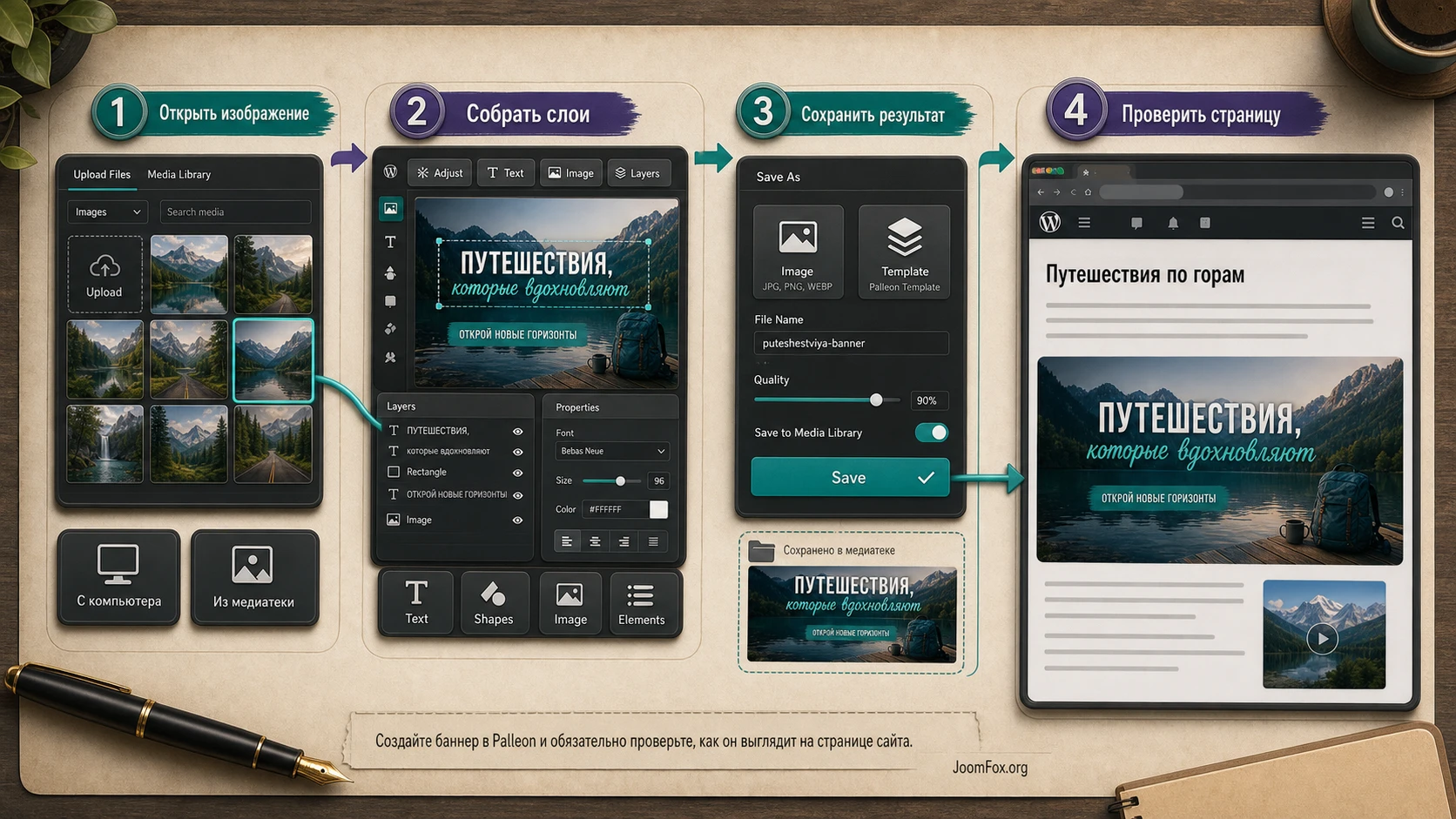
Покажем типовой сценарий, который подходит для блога, каталога услуг или небольшого магазина: нужно подготовить баннер с фотографией, текстом и аккуратной подложкой, сохранить его в WordPress и вставить в материал. Этот пример не требует сложной ретуши и хорошо показывает, как связаны холст, слои, медиабиблиотека и проверка результата.
Цель
Нужно получить баннер, который подходит под ширину контентной области, содержит читаемый заголовок, не ломает стиль сайта и может быть повторён для будущих публикаций. Важно сохранить не только финальную картинку, но и логику макета, чтобы следующая правка заняла меньше времени.
Подготовка
Перед началом выберите изображение с достаточным запасом по размеру, проверьте, что у вас есть право его использовать, и создайте тестовую запись или черновик страницы. Если на сайте включён кеш, заранее откройте способ его очистки. Если планируете использовать внешние источники вроде Pexels или Pixabay, убедитесь, что API-ключ уже настроен и вкладка источника видна в редакторе.
Шаги в редакторе
- Откройте Palleon и выберите изображение из компьютера или медиабиблиотеки.
- Через
Adjustзадайте нужное кадрирование и размер холста. - Добавьте полупрозрачную фигуру под текст, чтобы надпись читалась на светлом и тёмном фоне.
- Добавьте текстовый слой, выберите шрифт, размер и цвет, затем проверьте отступы от краёв.
- Заблокируйте фон и декоративные элементы, чтобы случайно не сдвинуть композицию.
- Сохраните финальное изображение и, если сценарий повторяемый, сохраните шаблон для будущего использования.
Проверка результата
Вставьте изображение в черновик записи и проверьте его в публичной части сайта. Обратите внимание на три вещи: не размывается ли картинка в фактическом размере вывода, читается ли текст на мобильной ширине, не обрезает ли тема важную часть изображения в карточке или превью.
Если текст на баннере плохо читается на мобильном экране, не пытайтесь спасать его только увеличением шрифта. Часто лучше упростить фразу, усилить подложку или перенести длинный текст в саму статью.
Нюанс, который часто мешает
Редактор может сохранить файл корректно, но на странице будет показана не та копия, которую вы ожидаете. WordPress создаёт разные размеры изображений, тема выбирает подходящий размер, а оптимизатор или CDN могут отдавать кешированную версию. Поэтому после замены изображения проверяйте не только медиабиблиотеку, но и HTML страницы, публичное отображение и кеш.
Практичные идеи применения для разных сайтов
Palleon особенно полезен, когда на сайте есть повторяемые графические задачи. Это не обязательно сложный дизайн. Часто важнее, чтобы редактор мог быстро сделать 20 одинаково оформленных изображений и не нарушить стиль проекта.
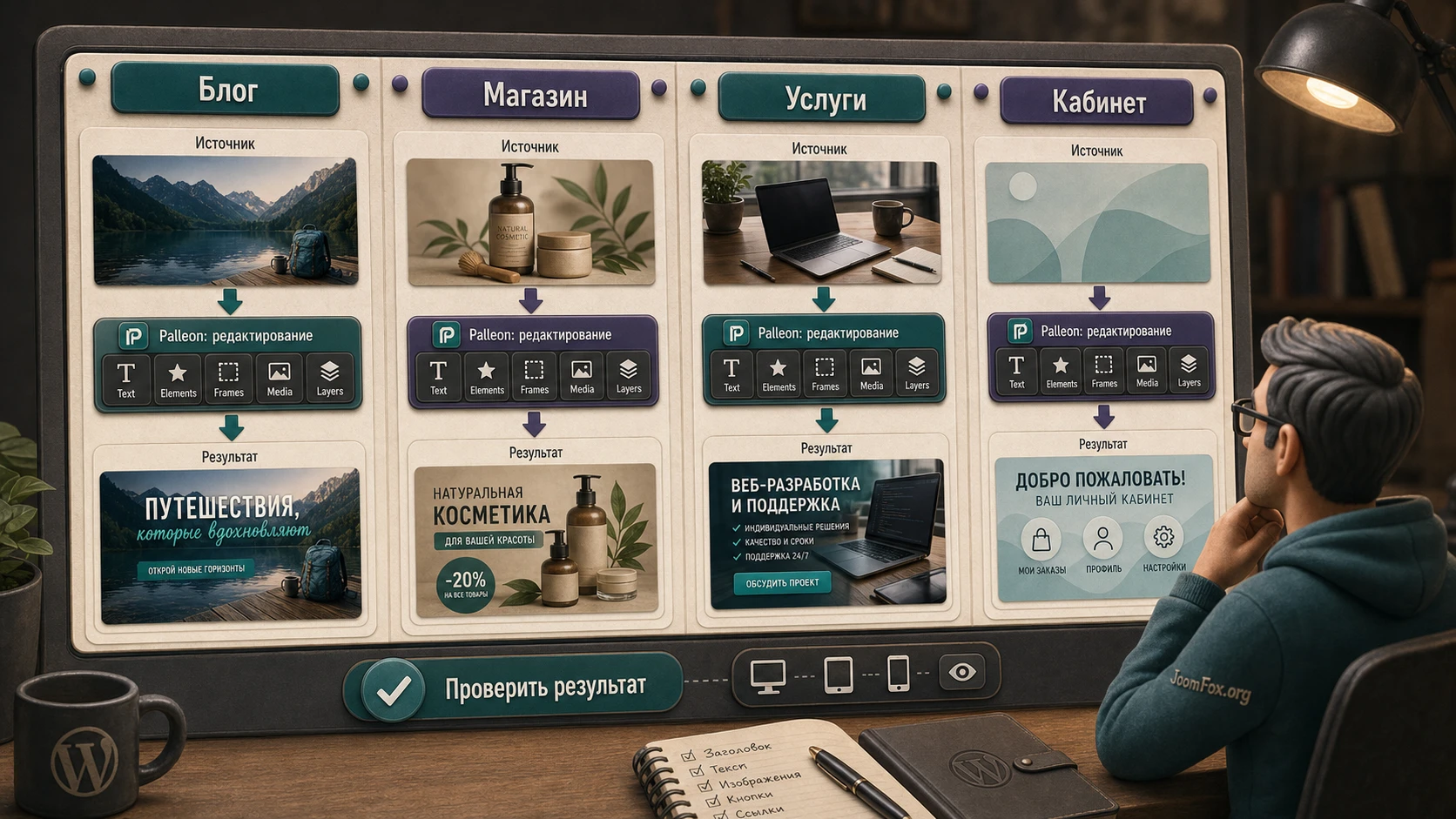
Блог и медиа-проект
Для блога наиболее полезны обложки статей, подборки, цитаты, схемы и изображения для социальных сетей. Используйте шаблоны с заранее заданными размерами, фирменной подложкой и местом для заголовка. Тогда редактор меняет только фото и текст, а не собирает макет заново.
WooCommerce или каталог товаров
Для магазина Palleon можно использовать для подготовки промо-баннеров, простых наложений "новинка" или "акция", изображений категорий и визуалов для рассылок. Для основных товарных фото важно не злоупотреблять декоративными эффектами: покупатель должен видеть товар, а не фильтр.
Портфолио, недвижимость и услуги
На сайтах услуг полезны рамки, подписи, стрелки, метки и лёгкая коррекция фотографий. Например, агентство недвижимости может готовить изображения объектов с короткой подписью, а студия - кейсы с единым заголовком и логикой обложки. Проверяйте, чтобы надписи не перекрывали важные детали фото.
Закрытая пользовательская зона
Если включена фронтенд-версия, можно дать пользователям доступ к шаблонам и ограниченному набору функций. Такой сценарий требует более строгой настройки ролей, ограничения медиабиблиотеки и теста сохранения. Он подходит не каждому сайту, но может быть полезен для клубов, обучающих проектов и сервисов, где пользователи создают свои визуалы на базе готовых заготовок.
Проверка качества готовых изображений в WordPress
После редактирования важно проверить не только то, что файл сохранился, но и то, как он работает на сайте. Изображение может быть красивым внутри редактора и неудобным в реальном контенте: слишком тяжёлым, плохо кадрированным, нечитаемым на мобильном или не имеющим нормального alt-текста.
Размер, вес и формат
WordPress и тема могут создавать разные размеры изображений. Официальная документация WordPress объясняет механизм дополнительных размеров и responsive images, а рекомендации WordPress.com по оптимизации напоминают, что универсального размера нет - нужно учитывать область контента и тему. Поэтому после Palleon проверяйте фактический размер вывода, а не только размер холста в редакторе.
Для баннера на странице нет смысла хранить огромный исходник, если тема выводит его в ограниченной ширине. Для обложки записи, наоборот, нельзя делать слишком маленький файл, иначе на экранах с высокой плотностью пикселей он будет выглядеть мыльным.
Alt-текст, подпись и контекст
Palleon помогает создать картинку, но не заменяет работу с метаданными WordPress. После сохранения изображения откройте его в медиабиблиотеке и заполните alt-текст там, где изображение несёт смысл. Если картинка декоративная, это тоже нужно учитывать при вставке в контент. Подпись используйте, когда она помогает читателю понять изображение, а не повторяет заголовок статьи.
Проверка публичной страницы
Откройте страницу в режиме инкогнито и проверьте три состояния: настольный экран, планшетную ширину и мобильную ширину. Если используется кеш, очистите его перед проверкой. Если картинка заменена, но в публичной части видна старая версия, проверьте CDN, кеш страниц, кеш браузера и то, не вставлена ли на страницу старая копия изображения.
Ограничения и осторожные настройки
Хорошая настройка Palleon включает не только включение функций, но и понимание границ. Чем больше возможностей открыто пользователям, тем важнее правила доступа, хранение исходников, контроль качества изображений и проверка внешних сервисов.
Не все функции нужны всем пользователям
Если редактор получает доступ к шаблонам, внешним изображениям, медиабиблиотеке и сохранению, он может случайно создать много лишних файлов или изменить визуальный стиль сайта. Для команды лучше подготовить короткую внутреннюю инструкцию: какие шаблоны использовать, где брать изображения, какие размеры выбирать, как называть файлы и кто утверждает новые шаблоны.
SVG и внешние изображения требуют осторожности
Документация упоминает настройку, связанную с загрузкой SVG в медиабиблиотеку. SVG удобен для элементов и иконок, но требует контроля, потому что WordPress по умолчанию относится к таким файлам осторожно. Если вы не уверены в источнике SVG, не разрешайте загрузку широкому кругу пользователей. Для внешних изображений из API тоже нужна проверка: источник, лицензия, размер, качество и соответствие теме сайта.
Большие холсты и много слоёв могут тормозить
Браузерный редактор работает в окне браузера, поэтому сложный макет с большим количеством слоёв, огромным фоном и несколькими внешними изображениями может быть тяжелее, чем простая обрезка. Если редактор жалуется на медленную работу, начните с уменьшения размера исходника, отключения лишних вкладок, закрытия других тяжёлых страниц и проверки в другом браузере.
Если Palleon не работает как ожидалось: диагностика по симптомам
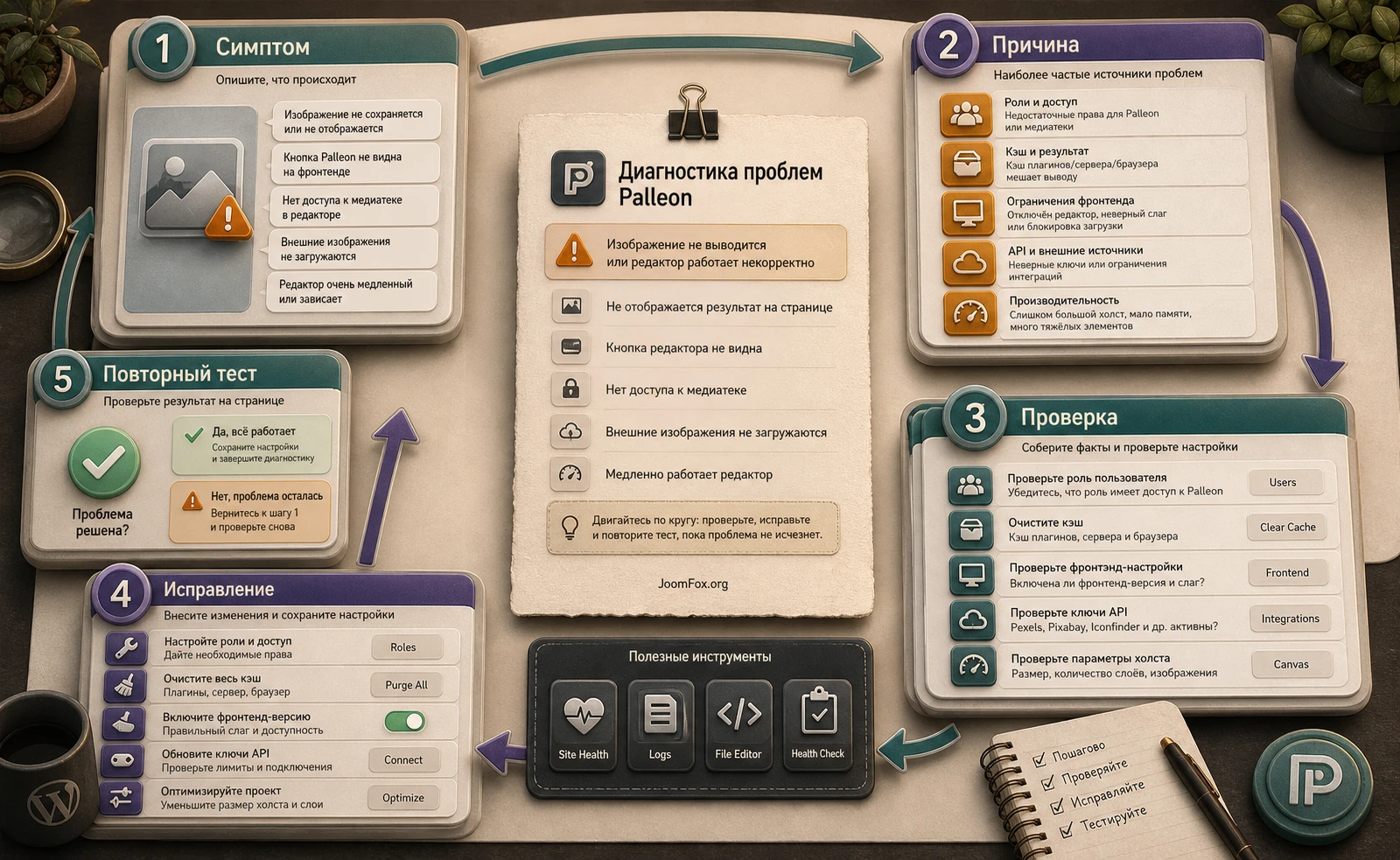
Ошибки в редакторе изображений часто выглядят одинаково: не открылся экран, не сохранился файл, не применился результат, пропала вкладка или пользователь не видит нужную функцию. Но причины разные - права, кеш, формат файла, внешний API, размер холста или конфликт оптимизации.
Редактор открывается, но медиабиблиотека недоступна
Симптом: пользователь видит редактор, но не может выбрать изображение из медиабиблиотеки или нужная кнопка отсутствует.
Возможная причина: роль пользователя не имеет нужных прав, доступ к backend-версии ограничен настройками Palleon, либо включена настройка, которая скрывает часть действий для определённых ролей.
Что проверить: войдите под тестовым пользователем той же роли, откройте Palleon, проверьте доступ к медиабиблиотеке WordPress отдельно от редактора и сравните поведение с администратором.
Как исправить: уточните настройки Palleon Settings для авторизованных пользователей, проверьте роль в WordPress и не выдавайте лишние административные права только ради доступа к изображениям. Если доступ нужен ограниченной группе, лучше создать отдельную роль или использовать проверенный инструмент управления возможностями.
Изображение сохранилось, но на странице видна старая версия
Симптом: в редакторе и медиабиблиотеке картинка обновлена, а публичная страница показывает прежний вариант.
Возможная причина: кеш страницы, CDN, кеш браузера, другой размер изображения, старая копия в блоке или виджет темы.
Что проверить: откройте URL файла напрямую, очистите кеш сайта, проверьте страницу в режиме инкогнито и убедитесь, что в записи вставлено новое изображение, а не старый файл.
Как исправить: очистите кеши, замените изображение в блоке, проверьте выбранный размер изображения и, если тема использует свои миниатюры, пересоздайте размеры штатным безопасным инструментом для регенерации миниатюр.
Фронтенд-версия показывает не все функции
Симптом: в публичной версии редактора часть вкладок, сохранение, избранное или шаблоны доступны не так, как в админ-панели.
Возможная причина: по документации часть возможностей зависит от входа пользователя, а некоторые функции могут быть связаны с комплектом, ролью, настройками доступа или дополнительными модулями.
Что проверить: сравните гостевой режим, авторизованного пользователя и администратора. Проверьте, включена ли фронтенд-версия и какие ограничения заданы для ролей.
Как исправить: не пытайтесь сделать гостевой режим равным админке. Разделите сценарии: гость может попробовать базовый редактор, авторизованный пользователь получает сохранение и шаблоны, администратор управляет библиотеками и настройками.
Внешний источник изображений или иконок не появился
Симптом: вкладка Pexels, Pixabay, Iconfinder или другого источника не отображается, поиск не работает или выдаёт пустой результат.
Возможная причина: не задан API-ключ, ключ введён с ошибкой, сервис недоступен, сработали лимиты, сайт блокирует внешние запросы или функция относится к дополнительному модулю.
Что проверить: вернитесь в настройки соответствующей интеграции, проверьте ключ, выполните поиск простого слова и посмотрите, появляется ли вкладка после сохранения настроек.
Как исправить: пересохраните ключ, проверьте доступность сервиса, временно отключите конфликтующие оптимизаторы скриптов и не стройте важный редакционный процесс на внешнем API без резервного сценария.
Редактор тормозит на больших изображениях
Симптом: холст медленно двигается, сохранение долго висит, вкладки реагируют с задержкой.
Возможная причина: слишком большой исходник, много слоёв, слабое устройство, тяжёлый браузерный профиль или конфликт оптимизации скриптов.
Что проверить: откройте то же изображение меньшего размера, отключите ненужные расширения браузера, протестируйте другой браузер и временно выключите агрессивную минификацию для страницы редактора.
Как исправить: уменьшите исходник до разумного размера, разделите сложный макет на шаблон и финальную копию, отключите лишние модули для редакторов и держите резервный способ подготовки графики вне WordPress для тяжёлых задач.
Вопросы, которые стоит решить до рабочего запуска
Можно ли использовать Palleon только в админ-панели?
Да. Документация разделяет backend- и frontend-версии, причём фронтенд-версия является необязательной. Если редактор нужен только команде сайта, начните с backend-сценария и не открывайте публичную страницу без необходимости.
Нужно ли давать редакторам доступ ко всей медиабиблиотеке?
Не всегда. Сначала проверьте, какие права нужны конкретной роли для вашего сценария. Если редактор должен работать только со своими изображениями или шаблонами, настройку доступа лучше проверять на отдельной тестовой роли, а не расширять права всем пользователям.
Подходит ли Palleon для SEO изображений?
Palleon помогает подготовить визуал, но SEO-проверка остаётся в WordPress: alt-текст, подпись, размер вывода, вес файла, контекст страницы и корректная вставка изображения. Не считайте сохранение картинки финальным SEO-действием.
Что делать, если после сохранения не обновилась картинка на сайте?
Проверьте кеш, CDN, выбранный размер изображения и сам блок на странице. Часто проблема связана не с редактором, а с тем, что публичная часть сайта отдаёт старую копию или другой размер файла.
Можно ли открывать редактор гостям?
Можно только если это предусмотрено вашим сценарием и тщательно проверено. Официальная информация о фронтенд-версии показывает различия между гостями и авторизованными пользователями. Для публичного доступа заранее проверьте сохранение, медиабиблиотеку, ограничения функций и нагрузку.
Стоит ли включать все API-интеграции сразу?
Нет. Включайте только те источники, которые реально нужны редакторам. Для каждого API проверьте ключ, вкладку в интерфейсе, лимиты, права на изображения и резервный сценарий на случай недоступности сервиса.
Можно ли использовать Palleon вместо профессионального графического редактора?
Для быстрых правок, баннеров, шаблонов, надписей и подготовки изображений внутри WordPress - да. Для сложной ретуши, полиграфии, пакетной обработки и продвинутой работы с цветом лучше оставить специализированные инструменты.
Когда CodeCanyon Palleon будет удачным выбором
Palleon имеет смысл устанавливать, если на сайте регулярно появляются изображения, которые нужно быстро привести к нужному виду внутри WordPress: обрезать, изменить размер, добавить текст, собрать баннер, сохранить шаблон, дать доступ редактору или подготовить фронтенд-сценарий для авторизованных пользователей.
Перед рабочим запуском пройдите короткий цикл: установите плагин на тестовой копии сайта, проверьте backend-редактор, настройте роли, попробуйте один шаблон, сохраните изображение, вставьте его в страницу и проверьте публичный результат с учётом кеша. Если этот путь стабилен, можно получить версию для WordPress и переходить к полноценному тестированию на своём проекте.
Лучший результат получается не тогда, когда включены все вкладки и интеграции, а когда команда понимает правила: какие шаблоны использовать, кто имеет доступ, как проверять сохранённые файлы и где заканчивается работа редактора, а где начинается настройка WordPress, темы, кеша и SEO.

