


CodeCanyon Parallax One Page Builder - Плагин WordPress
Плагин - мощный инструмент для создания удивительных одностраничных веб-сайтов в WordPress. Его интуитивно понятный интерфейс перетаскивания позволяет пользователям легко создавать пользовательские макеты. С разнообразием заранее разработанных разделов и элементов построение динамичного и интерактивного веб-сайта становится простым. Этот плагин обеспечивает бесшовную интеграцию эффектов параллакса, добавляя дизайну штрих изысканности. Обеспечивая отзывчивость и совместимость, он гарантирует безупречный пользовательский опыт на всех устройствах.
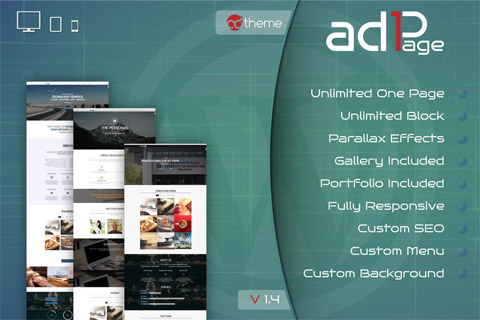
Особенности плагина
Этот универсальный плагин предоставляет широкий спектр опций настройки, включая цветовые схемы, настройки типографики и эффекты анимации. Пользователи могут без труда изменять элементы, чтобы соответствовать своим маркетинговым целям и стилю. Благодаря передовым функциям, таким как плавный скроллинг и видеофоны, создание визуально захватывающих одностраничных веб-сайтов становится максимально эффективным. Адаптивность плагина делает его подходящим для различных отраслей и целей - от портфолио до продвижения мероприятий.
Плагин облегчает организацию контента путем структурирования его на разделы и блоки, улучшая навигацию и пользовательский опыт. Пользователи могут логически располагать контент, создавая последовательный и привлекательный рассказ для посетителей. Его дружественный к SEO дизайн гарантирует высокий ранг в поисковых результатах, оптимизируя видимость и охват. Внедрение кнопок призыва к действию и форм стимулирует взаимодействие пользователей и конверсии, что делает его идеальным для бизнеса и креатива.
Пользователи получают значительные выгоды от надежной производительности и стабильной работы CodeCanyon Parallax One Page Builder, обеспечивая безупречный опыт создания веб-сайта. Регулярные обновления и техническая поддержка обеспечивают совместимость с последними версиями WordPress и стандартами отрасли. Обширная документация плагина и ресурсы поддержки клиентов помогают пользователям освоить его полный потенциал. Будь то создание личного портфолио или корпоративной посадочной страницы, данный плагин дарит пользователям возможность создавать впечатляющие одностраничные веб-сайты, оставляющие неизгладимое впечатление.
Спецификации:
| Дата выхода: | 26-03-2014 | |
| Дата обновления: | 21-01-2017 | |
| Тип расширения: | Платный | |
| Лицензия: | GPL | |
| Тематика: | Инструменты | |
| Совместимость: | W4.x W5.x | |
| Включает в себя: | Плагин | |
| Языковые пакеты: |

|
|
| Разработчик: | CodeCanyon | |
| Рейтинг: | ||
Скачивание по подписке!
Вам необходимо авторизоваться на сайте и приобрести клубную подписку!
Поделись с друзьями!
Руководство по настройке CodeCanyon Parallax One Page Builder для одностраничного сайта WordPress
CodeCanyon Parallax One Page Builder удобнее рассматривать не как универсальный современный конструктор страниц, а как специализированный инструмент для лендингов, промо-страниц, портфолио и продуктовых витрин с последовательными секциями. В этом руководстве разобраны установка, первичная проверка, логика блоков, фоны, меню, шорткоды, проверка результата и диагностика типичных ошибок.
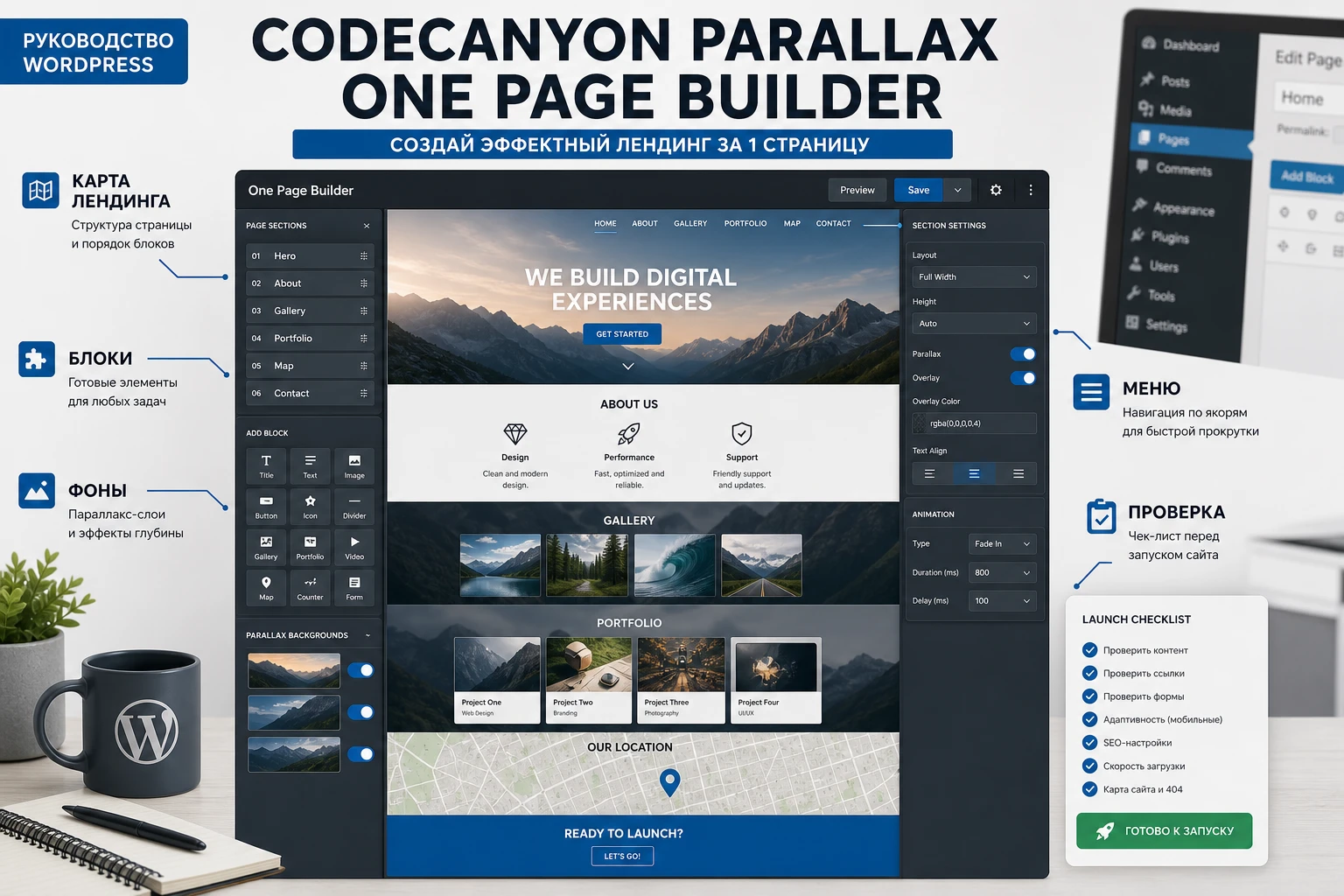
Главная идея плагина - собрать отдельную посадочную страницу из блоков, привязать к ним навигацию и добавить визуальную глубину за счёт параллакс-фонов, изображений, видео или цветовых секций. Такой подход подходит, когда нужна управляемая страница с предсказуемой прокруткой, а не полноценная система дизайна для всего сайта.
У продукта есть важный нюанс: карточка CodeCanyon перечисляет поддержку WordPress в современных ветках, но одновременно указывает, что оптимизация под Gutenberg не отмечена. Поэтому в работе лучше закладывать тестирование на копии сайта, не строить критичный проект без проверки темы и не считать плагин прямой заменой блочного редактора.
Где плагин действительно полезен
Одностраничный конструктор раскрывается там, где посетителю нужно пройти понятный маршрут: первый экран, преимущества, галерея, портфолио, карта, блок с товаром или услугой, форма связи и финальный призыв к действию. В отличие от обычной страницы WordPress, здесь важна не только сетка контента, но и поведение при прокрутке: секции должны следовать в правильном порядке, меню должно вести к нужному блоку, а фон не должен мешать чтению.
CodeCanyon Parallax One Page Builder заявлен как плагин с неограниченным количеством одностраничных страниц и блоков, параллакс-эффектами, встроенными галереей и портфолио, пользовательскими фонами, меню, логотипом, favicon, SEO-полями, пользовательским CSS и JS. Также на странице продукта указаны шорткоды для типографики, кнопок, галереи, карты, колонок, социальных элементов, анимаций, диаграмм и блоков WooCommerce с последними товарами.
Практически это означает, что плагин лучше всего применять для компактных сценариев:
- Промо-страница услуги, мероприятия, курса, портфолио или небольшого продукта.
- Лендинг внутри уже существующего сайта, когда не хочется менять тему целиком.
- Одностраничная витрина с изображениями, картой, короткими блоками текста и якорным меню.
- Временная страница для запуска, презентации, теста рекламного трафика или показа концепта клиенту.
Лучший сценарий для этого плагина - отдельная посадочная страница с ясной последовательностью блоков. Если же нужно строить десятки разных шаблонов, управлять глобальными стилями, создавать архивы записей или редактировать весь сайт через блочный редактор, стоит заранее сравнить его с более крупными конструкторами.
Кому подойдёт такой формат, а кому лучше выбрать другой инструмент
Плагин будет понятен вебмастеру, который умеет работать с WordPress, ставить коммерческие плагины из ZIP-архива и проверять результат в разных браузерах. Его сильная сторона - быстрый выпуск отдельной страницы с секциями и визуальным эффектом прокрутки. Его слабая сторона - зависимость от темы, скриптов, фоновых изображений и общего состояния сайта.
Когда выбор выглядит оправданным
CodeCanyon Parallax One Page Builder можно рассматривать для сайта компании, студии, фрилансера, небольшого магазина или продукта, где важна презентационная страница. Он особенно уместен, если вам нужен лендинг с логотипом, собственным меню, фоновыми изображениями, видеоблоком, галереей и портфолио, а основной сайт уже работает на WordPress.
Плагин также может быть удобен для проекта, где контент заранее ограничен: 5-8 блоков, понятная структура, немного анимаций, одно основное действие пользователя. В таких случаях не нужен сложный редактор с сотнями виджетов, а важнее быстро собрать экранную последовательность и проверить, как она воспринимается при прокрутке.
Когда лучше остановиться и пересмотреть задачу
Если проект требует глубокой интеграции с блочным редактором, набора шаблонов, системы глобальных стилей, удобной командной работы редакторов и постоянной поддержки новых возможностей WordPress, этот плагин может оказаться слишком узким. На странице продукта указано, что Gutenberg Optimized - No, поэтому для сайтов, где редактор блоков является основным рабочим инструментом, нужна отдельная проверка совместимости.
Не стоит выбирать плагин и для сайта, где каждая секция должна загружать тяжёлое видео, большие галереи и много анимаций одновременно. Параллакс красиво смотрится в дозированном виде, но при перегрузе он ухудшает скорость, доступность и восприятие текста. Хорошая посадочная страница выигрывает не количеством эффектов, а ясным маршрутом пользователя.
Что проверить перед установкой
Коммерческий плагин из CodeCanyon обычно устанавливается через ZIP-архив. Перед установкой важно не просто нажать загрузку, а подготовить площадку: проверить резервную копию, версию WordPress, тему, кеширование и ограничения хостинга. Это снижает риск ситуации, когда плагин активировался, но страница ломает шапку темы, не прокручивается как нужно или не проходит загрузка архива.
Контрольная проверка среды
- Сделайте резервную копию файлов и базы данных или работайте на копии сайта.
- Проверьте, что текущая версия WordPress входит в диапазон, заявленный на странице продукта.
- Уточните, не используется ли на сайте строгая оптимизация JavaScript, которая объединяет, откладывает или переносит скрипты в подвал.
- Проверьте лимит загрузки файлов в WordPress, если архив плагина не загружается через админ-панель.
- Отключите на время теста агрессивную минификацию и отложенную загрузку, чтобы понять, работает ли плагин без вмешательства оптимизатора.
- Подготовьте изображения фонов заранее: они должны быть достаточно крупными для desktop, но сжатые по весу.
Проверка на копии сайта особенно важна для одностраничных конструкторов. Они часто подключают собственные стили, прокрутку и сценарии, поэтому конфликт может проявиться не в админ-панели, а на публичной странице.
Если сайт уже использует Elementor, WPBakery, Beaver Builder, SiteOrigin или другой конструктор, не включайте новый лендинг сразу на главной странице. Сначала создайте отдельную тестовую страницу, проверьте шорткоды, меню, фоны, затем решайте, стоит ли делать её домашней.
Установка через WordPress и первичная проверка
Официальная документация WordPress описывает установку плагинов через раздел Plugins с загрузкой ZIP-файла. Для коммерческого продукта важно загрузить именно установочный архив плагина, а не полный пакет с документацией, лицензией и дополнительными материалами. Если WordPress пишет, что пакет не содержит подходящего плагина, обычно выбран не тот ZIP.
Порядок установки
- Откройте админ-панель WordPress и перейдите в
Plugins-Add New. - Нажмите
Upload Pluginи выберите ZIP-архив плагина. - Запустите установку через
Install Now. - После сообщения об успешной установке нажмите
Activate Plugin. - Проверьте, появился ли новый пункт меню плагина или страница настроек в админ-панели.
Если загрузка обрывается, сначала посмотрите лимит в разделе загрузки медиафайлов или уточните настройки хостинга. Когда серверный лимит меньше размера архива, WordPress может показать ошибку загрузки или сообщение о недействительной ссылке. В таком случае безопаснее обратиться к хостингу или установить плагин через стандартный файловый доступ, если вы уверены в структуре архива.
Проверка после активации
После включения не начинайте с финального дизайна. Создайте пробную страницу с двумя короткими блоками: первый с цветным фоном и текстом, второй с изображением или галереей. Сохраните, откройте страницу в режиме инкогнито и проверьте, что стили подключились, блоки идут друг за другом, меню не перекрывает текст, а прокрутка не вызывает рывков.
Первичная проверка должна подтвердить не красоту макета, а техническую работоспособность. Если базовые блоки не отображаются, сложная страница с видео, портфолио и анимацией только усложнит диагностику.
Карта настроек после установки
Поскольку публичная карточка продукта перечисляет возможности, но не даёт полноценной документации по каждому экрану, настройку лучше вести от задачи к результату. Сначала определите структуру страницы, затем настройте глобальные элементы, после этого переходите к отдельным блокам. Такой порядок помогает не потеряться в фонах, меню, SEO-полях и коротких кодах.
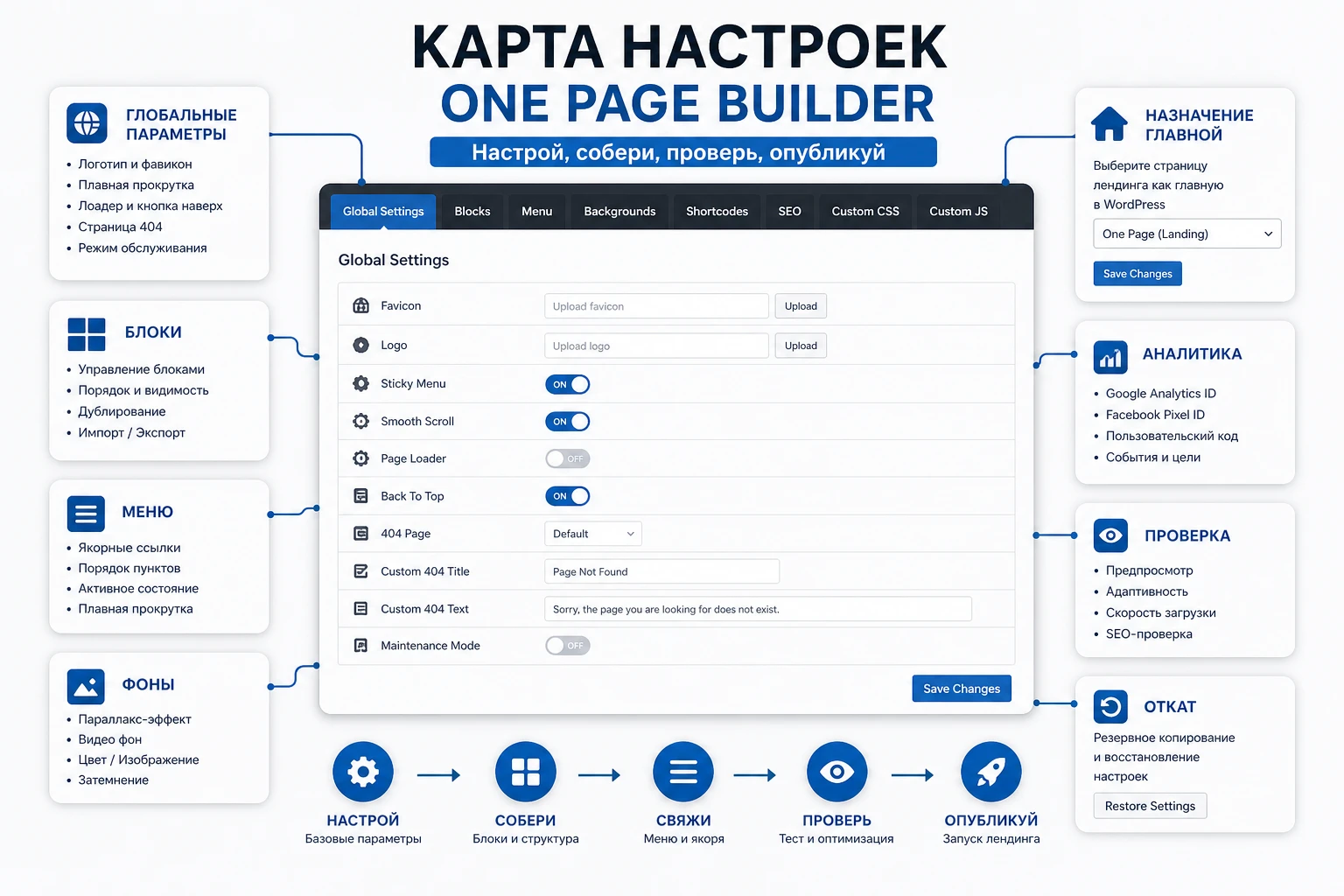
Глобальные параметры страницы
Начинайте с того, что влияет на всю посадочную страницу. Проверьте название страницы, логотип, favicon, шрифт, расположение логотипа, режим липкого меню, способ построения меню и возможность назначить лендинг главной страницей. Эти параметры формируют каркас, поэтому их лучше настроить до наполнения блоков.
Для типового сайта разумный старт такой: оставить меню включённым, использовать логотип в привычной позиции, не перегружать первый экран видеофоном, не добавлять пользовательский JS до завершения базовой сборки. Если в плагине есть переключатель липкого меню, включайте его только после проверки высоты шапки: меню не должно закрывать заголовок блока при переходе по якорю.
SEO-поля и аналитика
Карточка продукта указывает Custom SEO с title, description и keywords, а также поле для Analytics Code. Эти возможности полезны, но требуют аккуратности. Если на сайте уже установлен SEO-плагин, два набора метаданных могут конфликтовать или дублироваться. Проверьте исходный код страницы и убедитесь, что один и тот же заголовок или описание не выводятся дважды.
С аналитикой правило ещё строже: не вставляйте один и тот же код отслеживания в несколько мест. Если счётчик уже добавлен через тему, SEO-плагин, Google Tag Manager или отдельный модуль, повторная вставка в лендинг может удвоить события и испортить статистику. Любой пользовательский код сначала проверяйте на тестовой странице, а не на главном лендинге с рекламным трафиком.
Custom CSS и Custom JS
Поля Custom CSS и Custom JS нужны для точечной доработки, но не должны становиться местом для хаотичных исправлений. CSS используйте для небольших правок отступов, цвета кнопок, высоты секции или читаемости текста поверх фона. JavaScript оставляйте для проверенных сценариев: счётчик, небольшой обработчик клика, интеграция с внешним виджетом.
Если правка начинает превращаться в большой фрагмент кода, лучше вынести её в дочернюю тему или отдельный безопасный сниппет. Так проще откатить изменение и понять, что именно сломалось при обновлении темы или плагина.
Секции, блоки и якорное меню
Главная рабочая единица плагина - блок одностраничной страницы. Из блоков складывается маршрут пользователя, а меню либо берёт пункты из этих блоков, либо использует стандартное меню WordPress. Важно заранее договориться с собой, что каждый блок отвечает на один вопрос посетителя: что это, зачем нужно, почему доверять, как выглядит результат, что делать дальше.
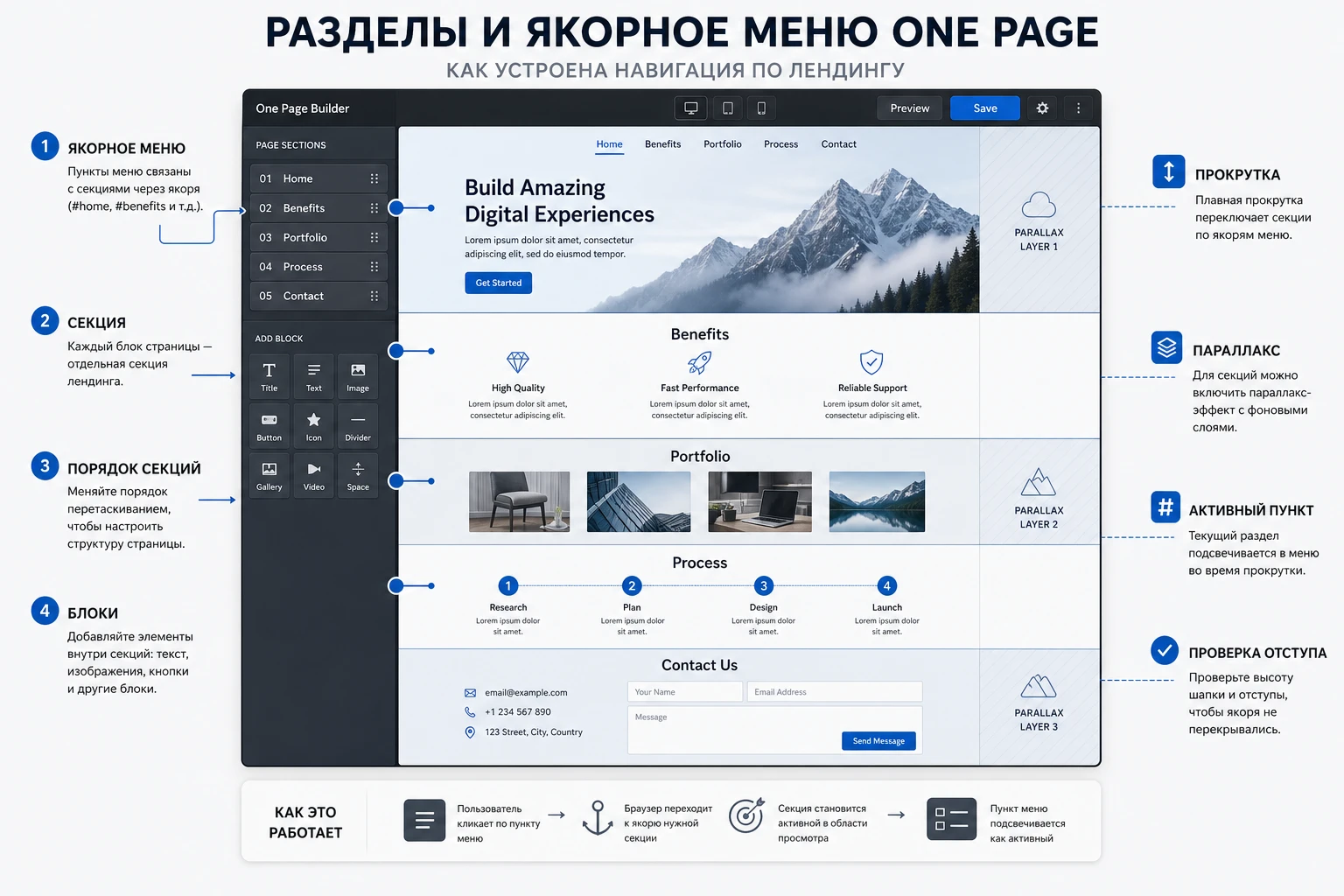
Как собрать логичный порядок блоков
Для большинства промо-страниц подходит последовательность: первый экран, проблема или задача, преимущества, демонстрация, портфолио или галерея, карта или контакты, финальное действие. Если есть WooCommerce-блок с последними товарами, размещайте его там, где пользователь уже понял ценность предложения. Ранний товарный блок без контекста часто выглядит как случайная витрина.
Каждый блок должен иметь короткий внутренний заголовок и понятную роль. Не делайте десять одинаковых секций с разным фоном. Посетителю нужна структура, а не смена декораций. Внутри блока используйте короткие абзацы, кнопки, изображения, галерею или шорткод, но не смешивайте слишком много типов контента одновременно.
Меню: блоки или меню WordPress
На странице продукта указано, что меню может строиться по блокам или через WP-Menu. Вариант по блокам удобен для простого лендинга, где каждый пункт ведёт к секции на той же странице. Вариант через меню WordPress полезен, если нужно добавить внешние ссылки: блог, каталог, контакты, личный кабинет или другую страницу сайта.
После настройки меню проверьте не только клики мышью, но и поведение клавиатуры. Пункты должны быть доступны по порядку, фокус не должен пропадать, а переход по якорю не должен оставлять заголовок под липкой шапкой. Если шапка перекрывает начало блока, увеличьте верхний отступ секции или отключите липкий режим.
Фоны, параллакс и видео без перегруза
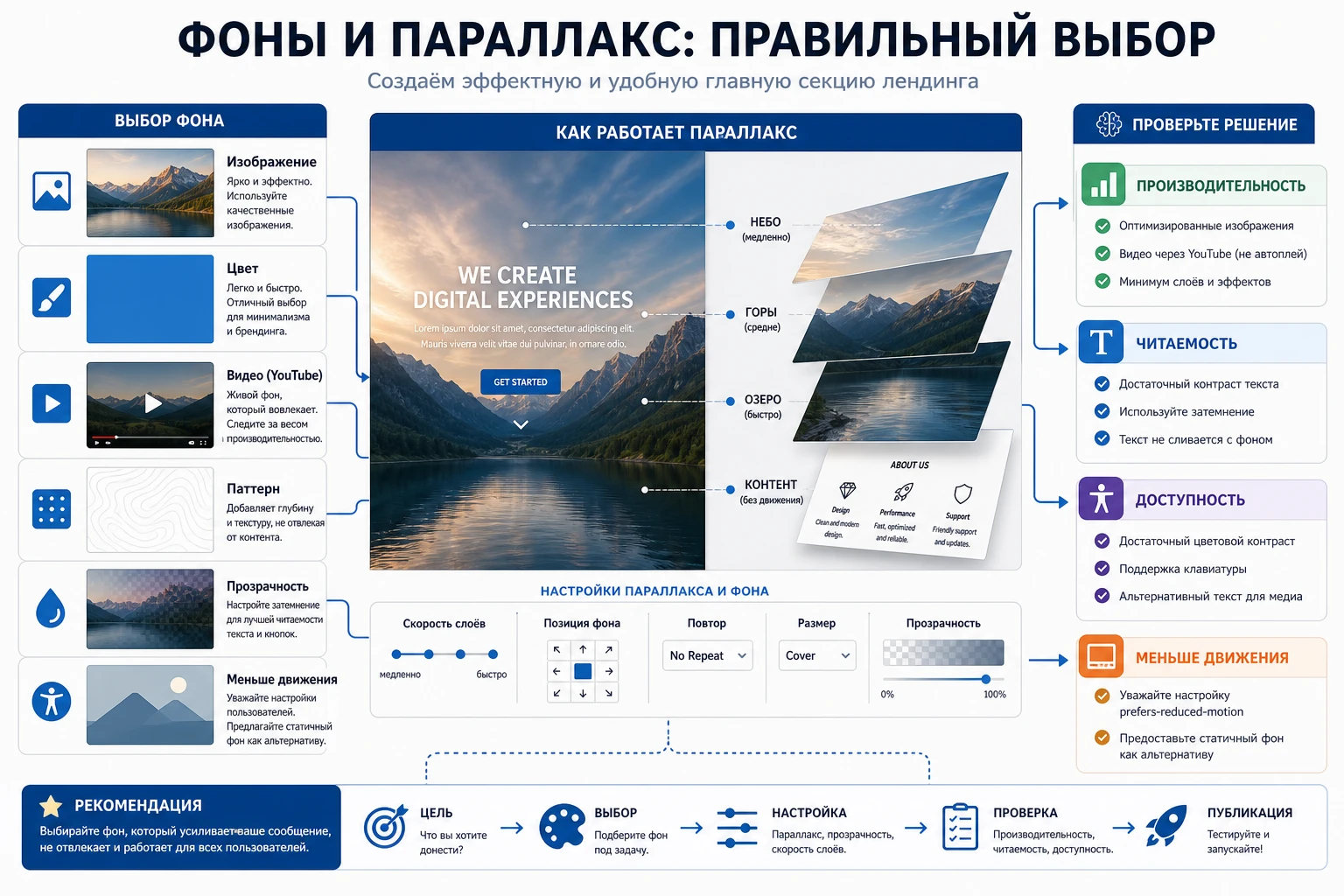
Параллакс работает за счёт различия движения фона и контента при прокрутке. Визуально это добавляет глубину, но технически увеличивает нагрузку на браузер. На странице продукта заявлены фоны первого блока в виде галереи, изображения, цвета или YouTube-видео, а также фон для остальных блоков, паттерны и настройка прозрачности. Эти возможности стоит использовать как набор акцентов, а не как обязательный эффект для каждой секции.
Первый экран
Первый экран должен быстро объяснять предложение и не тормозить загрузку. Если ставите фоновое изображение, заранее подготовьте его под широкие экраны, сожмите и проверьте, что текст читается на светлых и тёмных участках. Если используете видео, добавьте запасной фон и проверьте поведение на мобильных устройствах и в браузерах с ограничением автозапуска.
Для лендинга с рекламным трафиком чаще безопаснее начать с изображения или цвета, а видео оставить для блока ниже. Так основное сообщение загружается быстрее, а пользователь не ждёт, пока тяжелый фон начнёт воспроизводиться.
Остальные секции
Чередуйте насыщенные и спокойные блоки. Если одна секция использует параллакс-изображение, следующая может быть белой или однотонной. Так текст не теряется, а эффект остаётся заметным. Не накладывайте полупрозрачный фон поверх изображения без проверки контраста: красивый экран может оказаться нечитаемым на реальном мониторе.
Особое внимание уделите мобильной версии. На небольших экранах параллакс часто выглядит слабее или отключается ради производительности. Это нормально: мобильный пользователь должен быстрее прочитать предложение и нажать кнопку, а не смотреть на сложную прокрутку.
Доступность и уменьшение движения
У части пользователей движение фона вызывает дискомфорт. Современная веб-практика учитывает системную настройку уменьшения движения через prefers-reduced-motion. Если вы добавляете собственный CSS, можно подготовить мягкий откат декоративных эффектов:
@media (prefers-reduced-motion: reduce) {
  .onepagebuilder-section,
  .parallax-section {
    background-attachment: scroll;
    transition: none;
    animation: none;
  }
}
Классы в примере условные: перед применением проверьте реальные классы секций в коде страницы. Откат простой - удалить этот фрагмент из пользовательского CSS. После изменения откройте страницу, включите системное уменьшение движения и убедитесь, что фон не создаёт лишней прокрутки.
Шорткоды, галерея, портфолио и WooCommerce-блоки
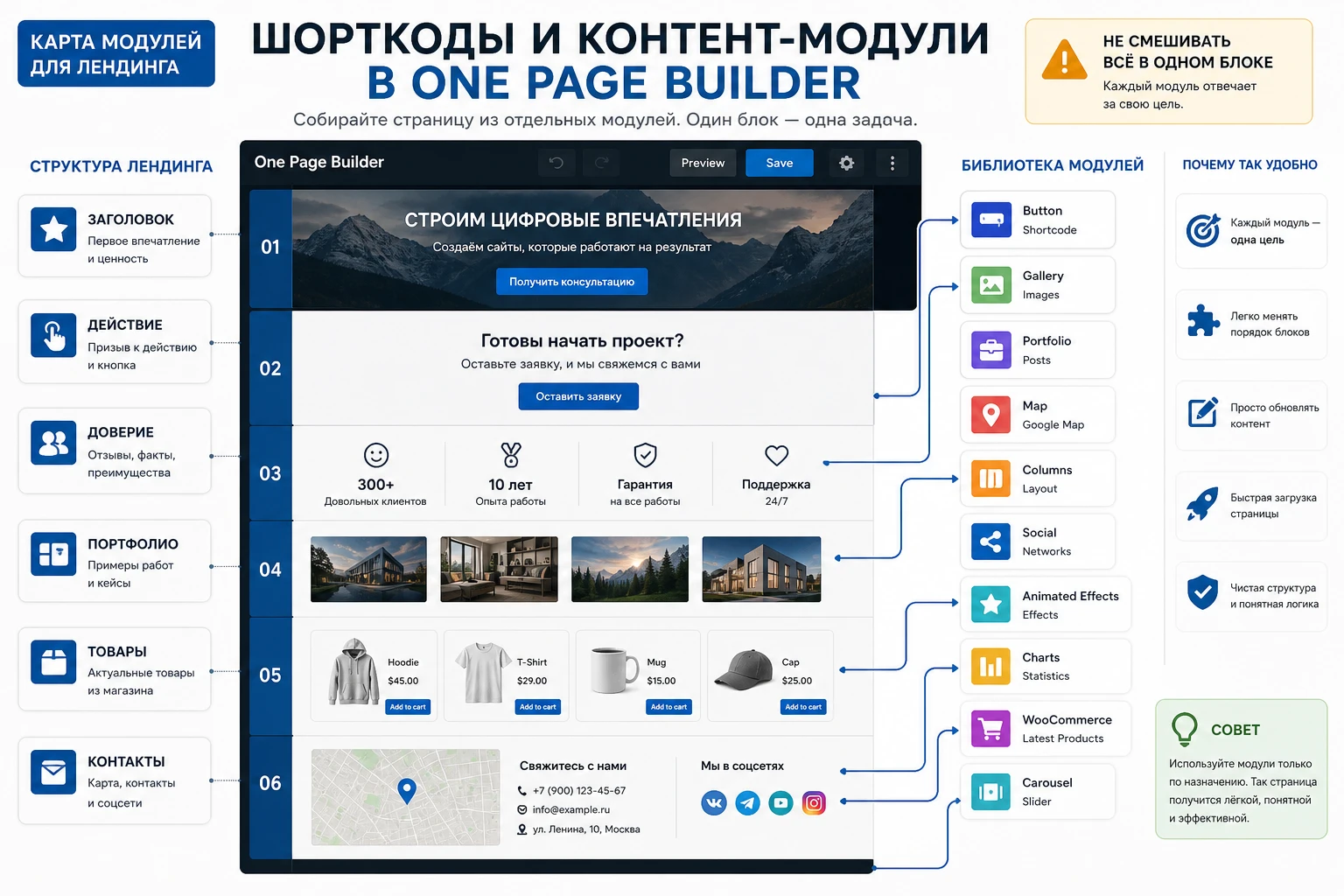
Плагин заявляет набор шорткодов: типографика, кнопки, портфолио, галерея, карта, колонки, элементы при прокрутке, социальные блоки, анимации, диаграммы, последние товары WooCommerce и карусель. Шорткоды позволяют вставлять сложные элементы в контент блока без ручной разметки. WordPress в целом поддерживает такой подход, но у него есть особенность: если плагин отключить, на странице могут остаться текстовые конструкции шорткодов.
Как использовать шорткоды без хаоса
Не вставляйте несколько сложных шорткодов в один блок. Например, галерею лучше отделить от карты, а портфолио - от блока с последними товарами. Это упростит диагностику: если секция ломается, вы быстрее поймёте, какой элемент виноват.
Для каждого шорткода проверьте три состояния: как он выглядит в админ-панели, как отображается на публичной странице и что остаётся при временном отключении плагина на копии сайта. Последняя проверка нужна не для обычной работы, а для понимания риска зависимости от конструктора.
Галерея и портфолио
Галерею стоит использовать для визуального доказательства: примеры работ, помещения, интерфейс продукта, кейсы, изображения товара. Портфолио лучше подходит, когда нужно показать набор проектов с краткими подписями. Не делайте галерею из слишком крупных изображений без сжатия: параллакс-фон и галерея вместе могут резко увеличить вес страницы.
WooCommerce latest product и карусель
Если на сайте есть WooCommerce, блок последних товаров может превратить лендинг в короткую товарную витрину. Размещайте его после объясняющих секций, а не в самом начале. Проверьте, что карточки товаров не ломаются из-за CSS темы, кнопки покупки ведут в правильный сценарий, а кеш не показывает устаревшие товары после обновления каталога.
Если WooCommerce не используется, не включайте товарные шорткоды ради дизайна. Лишние зависимости усложняют поддержку страницы и могут добавлять скрипты, которые не нужны обычному промо-лендингу.
Практический пример: лендинг услуги из шести блоков
Разберём рабочий сценарий: нужно собрать страницу для услуги студии или специалиста. Цель - показать предложение, объяснить пользу, показать работы, добавить карту или контакты и привести пользователя к заявке. Пример не привязан к конкретной теме, поэтому его можно адаптировать под разные сайты WordPress.
Цель
Получить одностраничный лендинг с якорным меню, первым экраном, преимуществами, галереей работ, блоком процесса, контактами и финальной кнопкой. Страница должна открываться по отдельному адресу и, если тест пройден, может быть назначена главной через настройки чтения WordPress или через параметр плагина, если он используется для домашней страницы.
Подготовка
- Плагин установлен и активирован.
- Есть 3-5 оптимизированных изображений для фонов и галереи.
- Тема сайта не добавляет тяжёлую шапку поверх всей страницы или позволяет скрыть лишние элементы.
- Кеш и минификация временно отключены на время первой сборки.
Шаги сборки
- Создайте новую one page страницу в интерфейсе плагина или новый лендинг, если плагин использует собственный тип записи.
- Настройте логотип, favicon, позицию логотипа и меню. Для простого лендинга выберите меню по блокам.
- Добавьте первый блок с коротким заголовком, подзаголовком, кнопкой и спокойным фоном. Видео пока не используйте.
- Создайте блок преимуществ с колонками или типографическими шорткодами. Держите текст коротким.
- Добавьте галерею или портфолио с реальными примерами работ.
- Добавьте блок процесса: 3-4 шага, без длинных описаний и лишних анимаций.
- Добавьте контактный блок с картой или контактной информацией. Если форма добавляется сторонним плагином, вставьте её шорткод только после отдельной проверки.
- Добавьте финальный блок с кнопкой и повтором главного действия.
- Сохраните страницу и откройте публичный просмотр без входа в админ-панель.
Проверка результата
Откройте страницу на desktop и мобильном экране. Проверьте клики по каждому пункту меню, прокрутку, скорость первого экрана, читаемость текста поверх фонов, отображение галереи и работу карты. Затем включите кеширование обратно и повторите проверку. Если после включения оптимизации пропали анимации или параллакс, исключите скрипты плагина из объединения и отложенной загрузки.
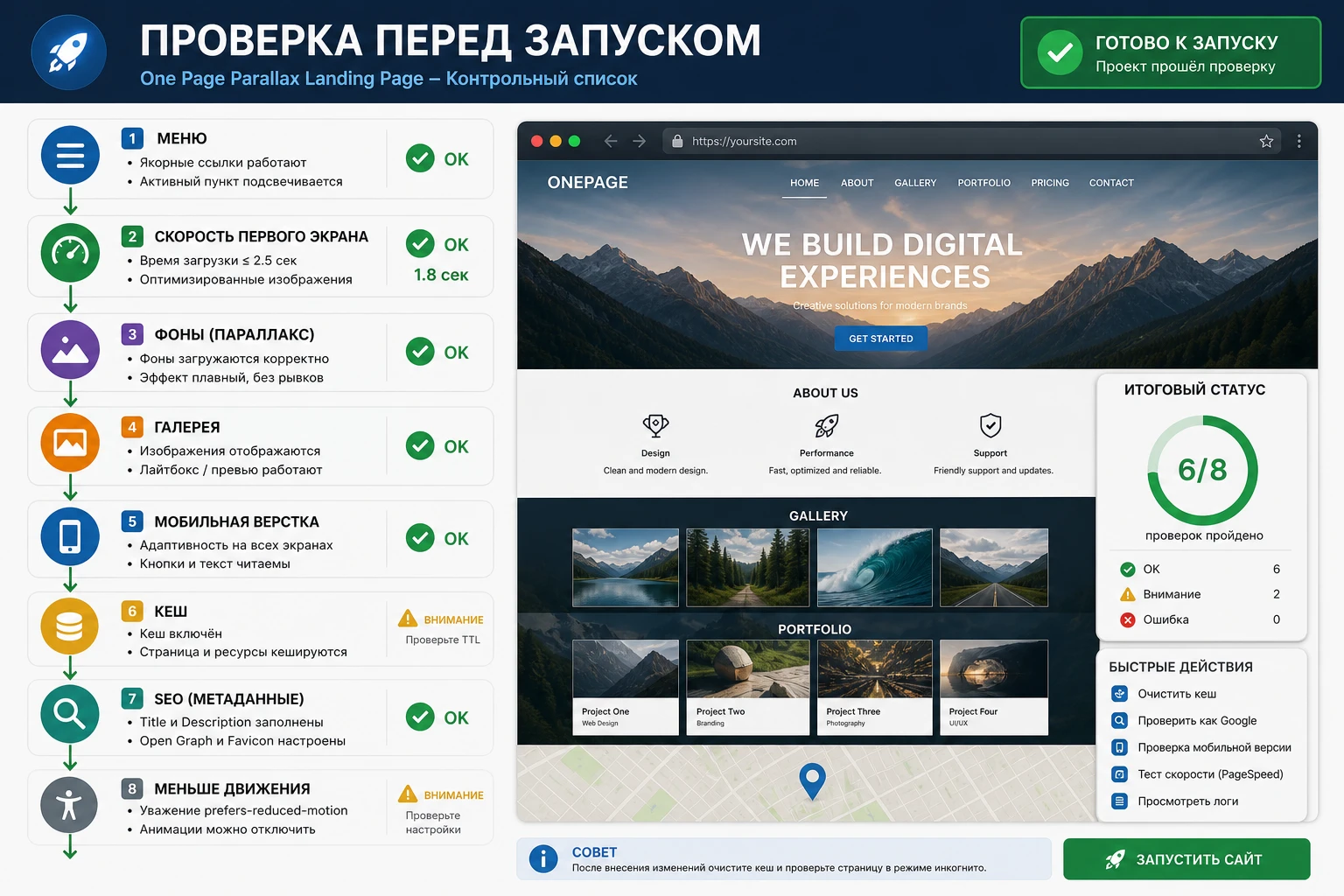
Мини-итог: если без кеша страница работает, а после оптимизации ломается прокрутка или фон, проблема почти всегда в порядке загрузки CSS/JS, а не в контенте блоков.
Как назначить лендинг главной страницей и не потерять структуру сайта
На странице продукта указана возможность установить посадочную страницу как домашнюю. WordPress также поддерживает статическую главную страницу через Settings - Reading. Выбор способа зависит от того, как именно плагин создаёт свои страницы и как работает текущая тема.
Безопасный порядок такой: сначала соберите лендинг на отдельном адресе, проверьте его, затем решайте, делать ли его главной. Если сайт уже имеет блог, каталог или страницы услуг, заранее подготовьте отдельную страницу для записей и убедитесь, что меню не потеряло ссылки на важные разделы.
Проверка перед переключением
- Страница открывается без ошибок для гостя.
- Канонический адрес и метаданные не дублируются SEO-плагином и настройками конструктора.
- Главное меню содержит путь к блогу, каталогу или другим важным разделам.
- Форма, карта, галерея и кнопки работают без прав администратора.
- На мобильном экране нет горизонтальной прокрутки и перекрытия липким меню.
После переключения главной страницы очистите кеш сайта, кеш браузера и, если используется сеть доставки контента, её кеш. Затем проверьте главную страницу в приватном окне. Если что-то пошло не так, верните старую главную через настройки чтения или отключите назначение лендинга в параметрах плагина.
SEO, скорость и доступность одностраничного формата
Одностраничный лендинг может хорошо работать для рекламы и презентации, но у него есть ограничения для органического поиска. На одной странице сложнее раскрыть много разных запросов, а тяжёлые фоны, видео и анимации могут ухудшить скорость. Поэтому не стоит полагаться только на поля Custom SEO. Важнее сделать страницу технически понятной и быстрой.
Что проверить для SEO
Убедитесь, что основной текст находится в HTML страницы, а не только внутри изображений. Google рекомендует делать контент доступным без обязательного действия пользователя и аккуратно относиться к ленивой загрузке. Если важный блок появляется только после сложного скрипта или клика, поисковая система может увидеть его хуже.
- Используйте один главный смысловой заголовок в контенте страницы и нормальные подзаголовки секций.
- Не прячьте ключевой текст в изображения, слайды и видео.
- Добавьте описательные подписи к галерее и портфолио, если они помогают понять работы.
- Проверьте метаданные после включения SEO-полей конструктора и внешнего SEO-плагина.
- Не добавляйте keyword-поле ради старой привычки, если основной SEO-плагин уже управляет метаданными.
Что проверить для скорости
Параллакс-страницы часто страдают не из-за самого эффекта, а из-за больших изображений без размеров, видео в первом экране, нескольких каруселей и конфликтов оптимизации. Для каждого изображения задавайте понятные размеры или используйте стабильные пропорции в теме. Это помогает снизить сдвиги макета при загрузке.
Первое изображение или видео не стоит лениво загружать, если оно формирует главный экран. Для блоков ниже первого экрана ленивая загрузка уместна, но важный контент должен появляться при попадании в область просмотра без дополнительных кликов.
Частые проблемы и диагностика
У такого типа плагинов проблемы обычно связаны с установкой ZIP-архива, конфликтом темы, оптимизацией скриптов, тяжёлыми фонами и неправильными якорями меню. Ниже - рабочая диагностическая карта без привязки к непроверенным внутренним названиям файлов плагина.
| Симптом | Вероятная причина | Что проверить | Как исправить |
|---|---|---|---|
| WordPress не устанавливает ZIP | Выбран полный архив CodeCanyon или лимит загрузки меньше размера файла | Содержимое архива, сообщение WordPress, максимальный размер загрузки | Найдите установочный ZIP плагина внутри пакета или увеличьте лимит через хостинг |
| Параллакс не работает после включения кеша | Оптимизатор изменил порядок загрузки JavaScript | Страницу с отключённой минификацией и объединением скриптов | Исключите скрипты плагина из отложенной загрузки и повторно очистите кеш |
| Меню ведёт не к тому месту | Якорь блока не совпадает с пунктом меню или липкая шапка перекрывает начало секции | Имена блоков, высоту шапки, поведение на мобильном экране | Переименуйте якоря, добавьте верхний отступ секции или отключите липкое меню |
| Текст плохо читается поверх фона | Слишком контрастное изображение или слабая прозрачная подложка | Блок на разных мониторах и мобильных экранах | Усильте затемнение фона, замените изображение или используйте цветной блок |
| На мобильном экране появляется горизонтальная прокрутка | Фиксированная ширина элемента, галереи, карты или пользовательского CSS | Самый широкий блок через инструменты разработчика браузера | Уберите фиксированную ширину, задайте максимальную ширину 100 процентов и проверьте карту |
| После отключения плагина на странице видны шорткоды | Контент зависит от шорткодов конструктора | Тестовую копию страницы без активного плагина | Не отключайте плагин на рабочем сайте без плана миграции контента |
Если ошибка повторяется только в одной теме, проверьте лендинг на стандартной теме WordPress в тестовой среде. Если проблема исчезла, конфликт связан с CSS или JavaScript темы. Если ошибка остаётся, временно отключите другие плагины на копии сайта и включайте их по одному.
Безопасные доработки без правки файлов плагина
Не редактируйте файлы плагина напрямую. Такие изменения потеряются при обновлении и усложнят диагностику. Безопаснее использовать настройки самого плагина, пользовательский CSS, дочернюю тему или проверенный менеджер сниппетов. Для CodeCanyon Parallax One Page Builder чаще всего достаточно небольших CSS-правок: контраст, отступы, поведение фонов при уменьшении движения.
Пример правки для читаемости секции
Если текст на фоне читается плохо, можно добавить мягкую подложку через пользовательский CSS. Сначала найдите реальный класс нужной секции в коде страницы, затем примените правило к конкретному блоку, а не ко всем секциям сразу:
.landing-service-hero .section-content {
  background: rgba(0, 0, 0, 0.42);
  padding: 32px;
  max-width: 760px;
}
После сохранения проверьте desktop, планшетную ширину и мобильный экран. Если блок стал слишком высоким или текст сжался, уменьшите внутренний отступ в медиазапросе. Откат простой: удалите фрагмент из Custom CSS или из дополнительного CSS темы.
Когда код лучше не добавлять
Не вставляйте сторонние скрипты анимации поверх уже существующих эффектов, если не понимаете порядок их загрузки. Не добавляйте PHP-правки в файлы темы ради одного лендинга. Не меняйте системные файлы WordPress и не правьте код плагина, чтобы заменить текст или цвет. Если нужная настройка не предусмотрена, безопаснее заменить дизайн секции или выбрать инструмент с нужной возможностью изначально.
Вопросы, которые стоит решить до запуска
Можно ли использовать плагин с современным WordPress?
Карточка CodeCanyon перечисляет совместимость с современными ветками WordPress, но также указывает Gutenberg Optimized - No. Это значит, что перед рабочим запуском нужна проверка на копии сайта, особенно если редактор блоков и блочная тема являются основой текущего проекта.
Нужно ли отключать SEO-плагин ради встроенных SEO-полей?
Нет, отключать основной SEO-плагин только ради лендинга обычно не нужно. Лучше проверить, кто выводит title и description, и оставить один источник метаданных. Если SEO-плагин уже управляет сайтом, поля конструктора используйте осторожно или не используйте.
Почему меню прокручивает страницу чуть выше или ниже нужного блока?
Чаще всего это связано с высотой липкого меню или несовпадением якоря. Проверьте имена блоков, высоту шапки и мобильную версию. Если шапка перекрывает заголовок, добавьте верхний отступ секции или отключите липкий режим.
Можно ли ставить видеофон в первый блок?
Можно, если он не мешает загрузке, имеет запасной фон и не делает текст нечитаемым. Для большинства коммерческих страниц безопаснее начинать с оптимизированного изображения, а видео размещать ниже, где пользователь уже понял предложение.
Что будет с контентом, если отключить плагин?
Если страница построена на шорткодах и собственных блоках конструктора, после отключения часть контента может исчезнуть или превратиться в текст шорткодов. Перед деактивацией на рабочем сайте подготовьте копию контента и план миграции.
Подходит ли плагин для интернет-магазина?
Он может показать блок последних товаров WooCommerce или промо-раздел, если WooCommerce установлен и настроен. Но для полноценной настройки каталога, карточек товаров, корзины и оформления заказа нужен отдельный инструмент или возможности самой темы и WooCommerce.
Почему после минификации пропали эффекты?
Вероятно, оптимизатор изменил порядок загрузки скриптов или отложил файл, от которого зависит прокрутка. На копии сайта отключите минификацию, найдите конфликтующий параметр и исключите файлы плагина из агрессивной оптимизации.
Когда CodeCanyon Parallax One Page Builder будет удачным выбором
Этот плагин стоит рассматривать, если вам нужна отдельная одностраничная посадочная страница WordPress с блоками, фонами, якорным меню, галереей, портфолио, картой, кнопками и умеренным параллакс-эффектом. Он особенно полезен, когда проект ограничен понятным маршрутом пользователя и не требует полноценного конструктора всего сайта.
Перед рабочим запуском проверьте совместимость с темой, поведение меню, скорость первого экрана, SEO-метаданные, мобильную версию и конфликт с кешем. Если тестовая страница проходит эти проверки, можно переходить к финальной сборке и скачать CodeCanyon Parallax One Page Builder из блока загрузки на странице продукта.
Если же вам нужна глубокая интеграция с блочным редактором, командная работа над множеством шаблонов, активная экосистема виджетов или редактор всего сайта, разумнее сравнить плагин с Elementor, SeedProd, Beaver Builder, SiteOrigin или WPBakery. Правильный выбор здесь зависит не от количества эффектов, а от того, насколько спокойно вы сможете поддерживать страницу после запуска.

