


CodeCanyon PayPal Button - Плагин WordPress
Плагин предлагает безупречную интеграцию функционала PayPal в веб-сайты на WordPress, позволяя пользователям легко создавать настраиваемые платежные кнопки. Благодаря удобному интерфейсу владельцы сайтов могут генерировать различные типы кнопок PayPal для безопасной оптимизации онлайн-транзакций. Этот плагин упрощает настройку платежных опций, улучшая общий опыт электронной коммерции как для владельцев сайтов, так и для клиентов.
Особенности плагина
Обеспечивая быстрые и безопасные онлайн-платежи, он позволяет администраторам сайтов стратегически встраивать кнопки PayPal в контент, страницы или сообщения. Предоставляя ряд опций настройки, от стилей кнопок до параметров платежей, данный плагин гарантирует настраиваемое платежное решение, отвечающее брендингу сайта и пользовательскому интерфейсу. Более того, его совместимость с различными темами и плагинами WordPress дополнительно расширяет его универсальность и гибкость для владельцев сайтов.
Повышая удобство шоппинга, плагин позволяет настройку динамичных функций, таких как выбор валюты, отображение цены и URL-адреса возврата после успешного платежа. Эти расширенные настройки дают возможность владельцам сайтов обслуживать глобальную аудиторию, поддерживая различные валюты и языки для более инклюзивного онлайн-процесса оплаты. Кроме того, его отзывчивый дизайн гарантирует, что кнопки PayPal без проблем адаптируются к различным размерам экранов, оптимизируя пользовательский опыт на разных устройствах.
Используя интуитивную панель управления CodeCanyon PayPal Button, пользователи получают доступ к информации о истории транзакций, статусах платежей и других важных данных в реальном времени. Это позволяет владельцам сайтов эффективно отслеживать платежи, эффективно управлять заказами и без проблем анализировать продажи. С помощью встроенных средств отчетности и возможностей экспорта мониторинг финансовых операций и создание подробных отчетов становится упрощенным процессом, давая пользователям возможность принимать обоснованные бизнес-решения на основе точных данных.
В заключение, этот плагин является надежным решением для пользователей WordPress, желающих легко интегрировать возможности платежей PayPal на свои сайты. Его полный функционал, варианты настройки и аналитические инструменты делают его ценным активом для электронных коммерческих предприятий, стремящихся оптимизировать процессы онлайн-оплаты. Благодаря безупречной интеграции и удобному интерфейсу он упрощает управление онлайн-транзакциями, в конечном итоге повышая общую эффективность и пользовательский опыт интернет-магазинов на платформе WordPress.
Спецификации:
| Дата выхода: | 01-02-2019 | |
| Дата обновления: | 27-09-2020 | |
| Тип расширения: | Платный | |
| Лицензия: | GPL | |
| Тематика: | Интернет-коммерция | |
| Совместимость: | W5.x | |
| Включает в себя: | Плагин | |
| Языковые пакеты: |

|
|
| Разработчик: | CodeCanyon | |
| Рейтинг: | ||
Скачивание по подписке!
Вам необходимо авторизоваться на сайте и приобрести клубную подписку!
Поделись с друзьями!
Руководство по настройке CodeCanyon PayPal Button для платежей на WordPress-сайте
CodeCanyon PayPal Button полезен тогда, когда на сайте WordPress нужна не тяжёлая корзина, а понятная платежная кнопка: принять оплату за услугу, собрать пожертвование, предложить простую подписку или вывести быстрый переход к оплате через PayPal. В этом руководстве разберём не рекламное описание, а рабочий путь: что проверить до установки, как выбрать тип платежа, какие параметры настроить в редакторе, куда поставить кнопку и как понять, что она действительно готова к посетителям.
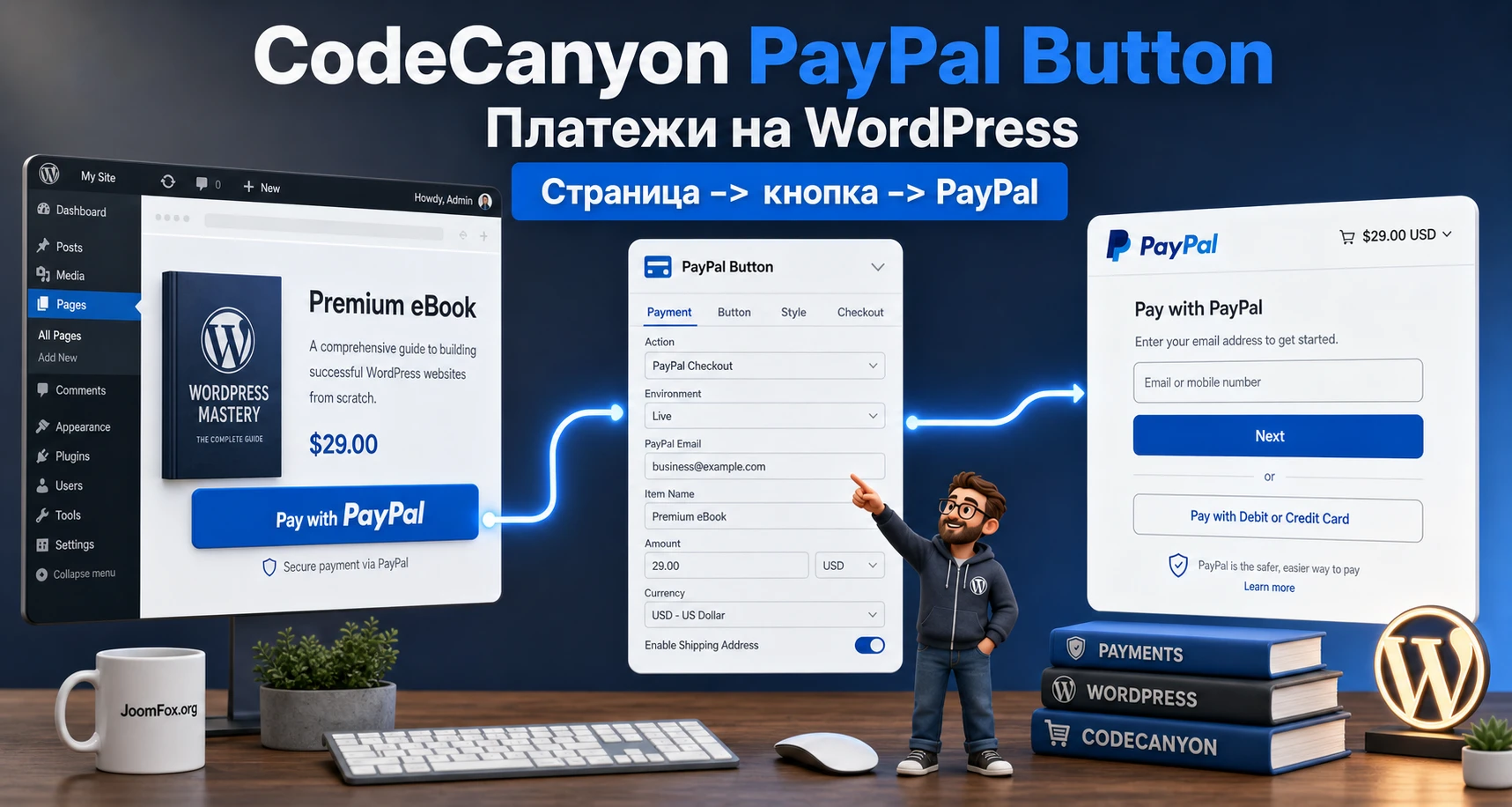
Плагин из CodeCanyon относится к семейству Elfsight PayPal Button. В источниках подтверждены три базовых сценария: разовый платеж, пожертвование и подписка. Также подтверждены настройки товара или услуги, цены, валюты, локализации, налога, доставки, редиректа после успешной транзакции, внешнего вида кнопки и платежных иконок. Для вывода на WordPress-странице упоминаются шорткод, Gutenberg-блок, элемент WPBakery и обычный виджет.
Отдельно важно понимать границу инструмента. Это не полноценная система заказов с остатками, сложной доставкой, статусами и кабинетом покупателя. Кнопка хороша там, где путь оплаты можно описать одной понятной суммой и одним действием. Если нужен каталог, корзина, купоны, налоги по регионам и автоматические письма магазина, лучше сразу сравнить решение с WooCommerce или специализированным плагином пожертвований.
Главная проверка перед запуском: посетитель должен понимать, за что он платит, какая сумма уйдёт в PayPal, что произойдёт после оплаты и куда обратиться, если платеж прошёл, а услуга или доступ не появились.
Где платежная кнопка лучше полноценной корзины
Платежная кнопка решает узкую задачу: она быстро переносит посетителя от намерения оплатить к checkout PayPal. В этом её сила. Владелец сайта не строит магазин, не заводит каталог, не настраивает десятки статусов заказа и не усложняет страницу лишними шагами. Кнопка стоит рядом с описанием услуги, курса, доната, консультации или цифрового материала, а пользователь нажимает её в том месте, где уже принял решение.
Для CodeCanyon PayPal Button особенно уместны страницы с одним предложением. Например, консультация по фиксированной цене, оплата доступа к закрытому материалу, добровольное пожертвование блогу, членский взнос без сложной личной зоны, тестовая продажа цифрового файла, бронь небольшой услуги или повторяющаяся подписка на поддержку. В таких сценариях корзина может даже мешать: она добавляет шаги, вопросы и интерфейс, который пользователь воспринимает как магазин, хотя на странице продаётся одна понятная вещь.
Разовый платеж
Разовый платеж подходит для услуги или товара с фиксированной ценой. В настройках платежного типа указывают название, валюту, локализацию, цену, при необходимости доставку и налог. После клика пользователь должен попасть в понятный PayPal checkout, где название позиции совпадает с текстом на странице. Если на странице написано «Разбор сайта», а в PayPal появляется другое название, часть пользователей остановится и начнёт сомневаться.
Пожертвование
Пожертвование отличается от продажи тем, что сумма может быть фиксированной или свободной. В источниках Elfsight описан выбор Donation Type: Optional для произвольной суммы и Fixed для заранее заданной суммы. Для благотворительной страницы или авторского блога лучше объяснить назначение пожертвования рядом с кнопкой: поддержка проекта, разовый вклад, сбор на конкретную цель. Тогда кнопка не выглядит как случайная оплата без контекста.
Подписка
Подписка нужна, когда платеж повторяется. В Elfsight PayPal Button для такого сценария указываются название продукта, валюта, локализация, интервал списания и настройка повторяемости. На странице рядом с кнопкой стоит отдельно объяснить, что пользователь получает регулярно и как он сможет отменить подписку через PayPal. Не обещайте автоматическую выдачу доступа внутри WordPress, если у вас нет отдельного механизма членства или ручного процесса обработки.
Кому плагин подходит, а кому лучше выбрать другое решение
CodeCanyon PayPal Button стоит рассматривать владельцам небольших сайтов, авторам, экспертам, локальным компаниям, некоммерческим проектам и вебмастерам, которым нужно добавить PayPal-оплату в один или несколько блоков без перестройки всего сайта. Он также удобен для агентства, которое собирает быстрые посадочные страницы и хочет дать клиенту управляемую кнопку с визуальной настройкой.
Плагин подходит, если платежная логика проста: один продукт, одна услуга, один вариант пожертвования, один тариф подписки или несколько отдельных кнопок на разных страницах. Он хорош, когда вы готовы вести учёт выполненных оплат в PayPal и во внутренних таблицах, а WordPress-страница отвечает за объяснение предложения и кнопку.
Плагин может не подойти, если после платежа должна автоматически выдаваться роль пользователя, доступ к закрытому разделу, лицензия, билет, электронный файл, счёт-фактура, сложная корзина или набор товаров. В таких случаях платежная кнопка становится только входом в оплату, а вся бизнес-логика остаётся вне неё. Если эту логику не закрыть заранее, у пользователя появится вопрос: «Я оплатил, что дальше?»
| Сценарий | Кнопка PayPal обычно подходит | Лучше смотреть на другое решение |
|---|---|---|
| Одна консультация или услуга | Да, если цена и результат понятны до клика. | Если нужны слоты бронирования, календарь и автоматические напоминания. |
| Пожертвования | Да, если достаточно фиксированной или свободной суммы. | Если нужны донорская база, цели сбора, отчёты и повторные кампании. |
| Мини-продажи цифровых материалов | Да, если выдача файла обрабатывается вручную или отдельным процессом. | Если требуется автоматическая доставка файла и история заказов. |
| Интернет-магазин | Редко, только для одной простой позиции. | Если есть каталог, корзина, доставка, налоги, купоны и статусы. |
Такой выбор заранее защищает от типичной ошибки: пытаться заменить платежной кнопкой систему, которая должна управлять заказами. Кнопка может быть очень удобной, но она не обязана делать всё, что делает магазин.
Что проверить перед установкой на WordPress
До установки проверьте не только архив плагина, но и сам платежный сценарий. Источники Elfsight отдельно указывают, что для приёма платежей за товары и услуги нужен Business PayPal Account. Это важнее цвета кнопки: если аккаунт PayPal не готов принимать нужный тип платежей в вашей стране, красивый блок на странице не спасёт процесс.
Аккаунт PayPal и платежные ограничения
Начните с PayPal. Убедитесь, что у вас есть подходящий аккаунт, подтверждённая электронная почта продавца, корректная валюта и понятный процесс обработки платежа после получения средств. Не все варианты оплаты и бизнес-функции PayPal одинаково доступны во всех странах, поэтому спорные вопросы лучше проверять в личном кабинете PayPal и официальной справке.
Для сайта важно заранее определить, что пользователь получит после клика. Если вы продаёте услугу, подготовьте страницу благодарности с дальнейшими шагами. Если собираете пожертвования, объясните назначение сбора. Если предлагаете подписку, опишите периодичность и условия отмены. Это не только вопрос удобства, но и способ снизить количество спорных обращений.
Техническая готовность сайта
На стороне WordPress проверьте доступ администратора, возможность загрузить ZIP-плагин, работу редактора блоков, активную тему и кеширующие плагины. На CodeCanyon-странице указаны старые минимальные требования и список совместимых версий WordPress, поэтому на современном сайте перед публичным запуском разумно тестировать кнопку на копии страницы или в закрытой среде. Не делайте вывод о совместимости только по тому, что плагин активировался.
- Проверьте, что загружаете именно установочный ZIP плагина, а не полный архив товара с документацией и дополнительными файлами.
- Убедитесь, что администратор может добавлять шорткоды или блоки на нужную страницу.
- Временно отключите агрессивную минификацию JavaScript, если после установки кнопка не появляется.
- Подготовьте тестовую страницу без лишних секций, чтобы быстрее отличить ошибку плагина от конфликта темы.
- Проверьте, что страница оплаты не закрыта от индексации или доступа, если она должна быть публичной.
Содержание рядом с кнопкой
Платежная кнопка не должна жить в пустоте. Рядом с ней нужны название предложения, сумма, валюта, краткое пояснение результата, ссылка на условия, контакт для вопросов и, если применимо, предупреждение о ручной обработке. Чем меньше информации около кнопки, тем больше сомнений появляется перед оплатой.
Перед установкой выпишите одну фразу: «Пользователь платит за ... и после оплаты получает ...». Если фразу трудно закончить, сначала уточните продуктовый сценарий, а уже потом ставьте кнопку.
Установка и первичная проверка плагина
Установка CodeCanyon PayPal Button похожа на стандартную загрузку коммерческого WordPress-плагина. В админ-панели откройте Plugins, выберите Add New, затем Upload Plugin, загрузите установочный ZIP и активируйте плагин. CodeCanyon-страница отдельно предупреждает, что нужно загружать не полный архив товара, а именно WordPress installable zip. Это частая причина ошибки «плагин не содержит корректного заголовка» или похожего сообщения при загрузке.
Первый виджет без лишней настройки
После активации перейдите в настройки плагина из главного меню WordPress и создайте новый виджет. Не начинайте с кастомного дизайна. Сначала соберите минимальный рабочий вариант: укажите электронную почту продавца PayPal, выберите тип платежа, задайте название позиции, валюту, сумму и сохраните. Затем выведите кнопку на тестовой странице способом, который планируете использовать в реальном материале.
- Создайте тестовую страницу с коротким описанием предложения.
- Вставьте шорткод плагина или блок, если используете редактор блоков.
- Опубликуйте страницу в режиме, доступном только администраторам или по закрытой ссылке.
- Откройте страницу в приватном окне браузера и проверьте, появляется ли кнопка.
- Нажмите кнопку и убедитесь, что PayPal показывает ожидаемое название, сумму и валюту.
На этом этапе не обязательно проводить реальную оплату. Важно убедиться, что путь до checkout работает, внешний вид не сломан темой, а пользователь видит ту же цену, которую вы указали на странице.
Шорткод, блок, WPBakery и виджет
На странице CodeCanyon подтверждены четыре способа вывода: WordPress shortcode, Gutenberg block, WPBakery Page Builder element и Native WordPress widget. Выбор зависит от места размещения. Для отдельной страницы удобнее шорткод или блок. Для боковой панели, футера или повторяющейся зоны подойдёт виджет. Для страницы, собранной в WPBakery, лучше использовать родной элемент конструктора, чтобы редактор видел кнопку в привычном интерфейсе.
Если страница собрана в Elementor или другом конструкторе, используйте вариант, который корректно исполняет шорткоды WordPress. Не вставляйте шорткод в обычный HTML-блок, если конструктор в этом месте не обрабатывает шорткоды. В WordPress есть отдельная логика для коротких кодов, и Custom HTML не всегда ведёт себя так же, как текстовый блок или специальный shortcode-блок.
Карта настроек: от PayPal-аккаунта до внешнего вида кнопки
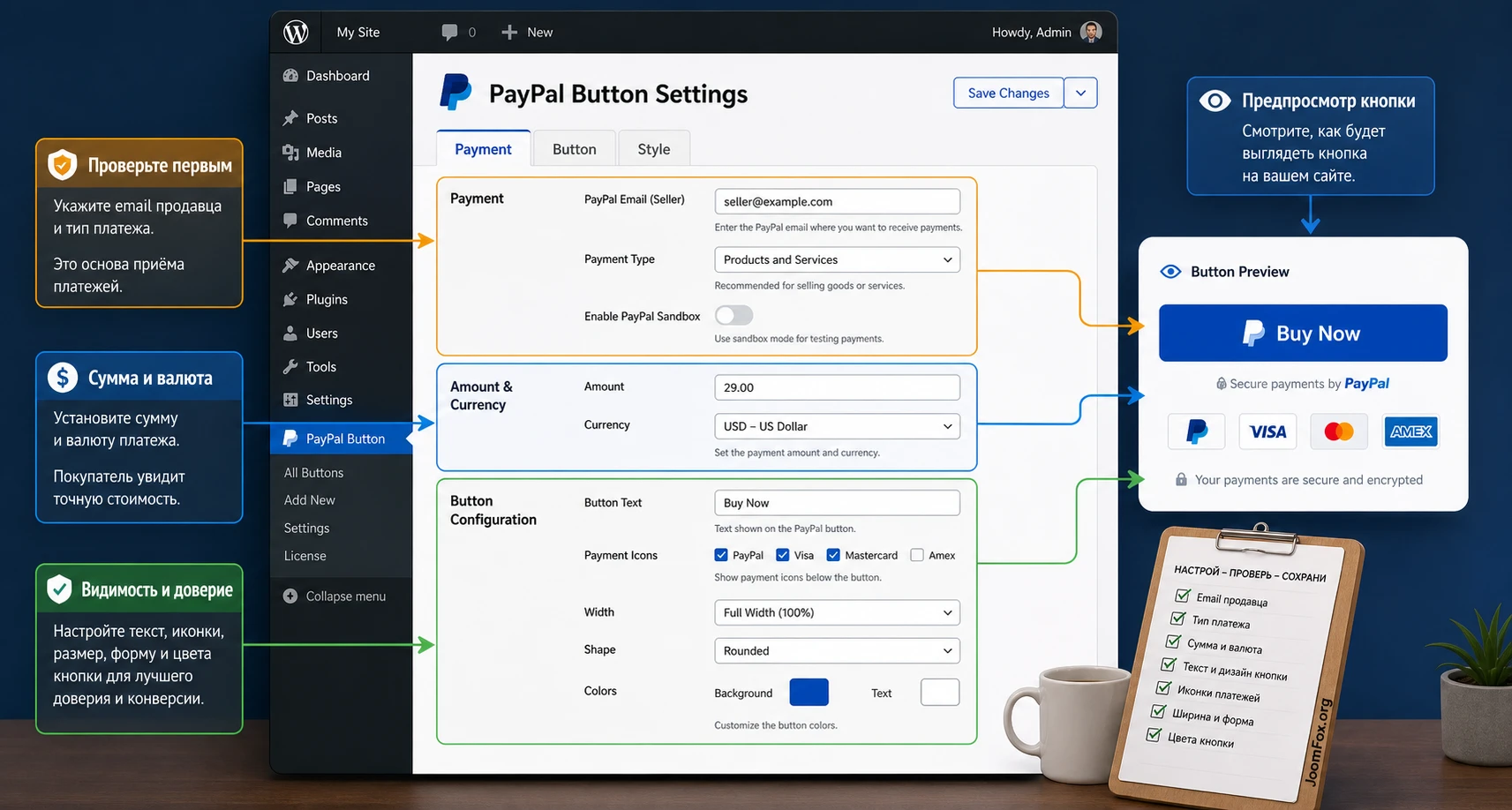
Раздел настройки должен быть самым практичным. У Elfsight PayPal Button логика делится на несколько зон: платежные данные, конфигурация кнопки, стиль и внешний вид. В разных версиях интерфейс может отличаться, поэтому ориентируйтесь на смысл вкладок и полей, а не на идеальное совпадение каждого названия.
Платёжные данные
В начале указывается продавец PayPal. В справке Elfsight это поле описано как Seller PayPal email, и отдельно отмечено требование Business PayPal Account для приёма платежей за товары и услуги. Здесь же выбирается Payment Type: Checkout, Donation или Subscription. Ошибка в этом месте меняет весь пользовательский путь: пожертвование не должно выглядеть как покупка товара, а подписка не должна быть оформлена как разовый платеж.
Для Checkout укажите Product Name, Localization, Currency и Price. Если нужны доставка или налог, добавьте их отдельно. Справка Elfsight описывает Tax Type как None, Percentage или Fixed, а shipping и tax добавляются к стоимости на странице checkout. Для Donation выберите Optional или Fixed. Для Subscription задайте Billing Interval и решите, нужен ли Recurring-режим.
Как выбрать валюту и локализацию
Валюта должна совпадать с тем, что пользователь видит на странице до клика. Если на сайте цена указана в рублях, а PayPal открывает оплату в другой валюте, заранее объясните пересчёт или выберите другую схему оплаты. Локализация влияет на язык checkout-окна PayPal и должна соответствовать основной аудитории. Для международного сайта лучше проверить путь оплаты с точки зрения пользователя из ключевой страны, а не только из админского браузера.
Текст и состав кнопки
Во вкладке кнопки подтверждены Text Above Button, Button Text, Button Elements и иконки платежных систем. Не перегружайте блок. Если рядом уже есть сильный заголовок и описание, надпись над кнопкой может быть короткой. Если кнопка стоит в сайдбаре или футере, поясняющий текст нужен сильнее, потому что пользователь может увидеть её без контекста основной страницы.
Платежные иконки Visa, Mastercard, Amex и Discover могут повышать доверие, но включайте их только если они не спорят с реальным checkout-путём. Если вы принимаете только PayPal и не хотите создавать ожидание оплаты картой, лучше протестировать, как PayPal показывает доступные методы в вашей стране и аккаунте.
Стиль, ширина и форма
В Style-настройках справка Elfsight описывает Button Width в пикселях, процентах или автоматическом заполнении, а также Button Size, Button Shape, Button Border Size, Button Color, Button Text Color, Button Border Color и PayPal Logo Color. Для типовой страницы используйте ширину, которая повторяет ритм контента: на странице услуги кнопка может быть средней, в боковой колонке - на всю ширину блока, в герое - крупнее, но без ощущения баннера.
Лучшие настройки для платежной кнопки обычно не самые яркие. Кнопка должна выделяться, но не ломать визуальную иерархию страницы. Слишком кислотный цвет, огромная ширина и много иконок рядом могут снизить доверие, особенно если речь о пожертвовании или профессиональной услуге.
Безопасная CSS-правка через Custom CSS
Elfsight показывает возможность Custom CSS и пример изменения шрифта для формы кнопки. Если стандартных настроек недостаточно, применяйте CSS только в поле Custom CSS плагина или в безопасном месте темы, не редактируя файлы плагина. Например, можно аккуратно привести шрифт кнопки к шрифту сайта:
.eapps-paypal-button-form {
  font-family: Arial, sans-serif;
}
После такой правки откройте страницу в приватном окне, проверьте кнопку на десктопе и мобильной ширине, затем временно удалите фрагмент и убедитесь, что откат возвращает прежний вид. Если CSS влияет не только на нужную кнопку, добавьте более точный контейнер страницы или откажитесь от правки.
Три сценария оплаты: продажа, пожертвование и подписка
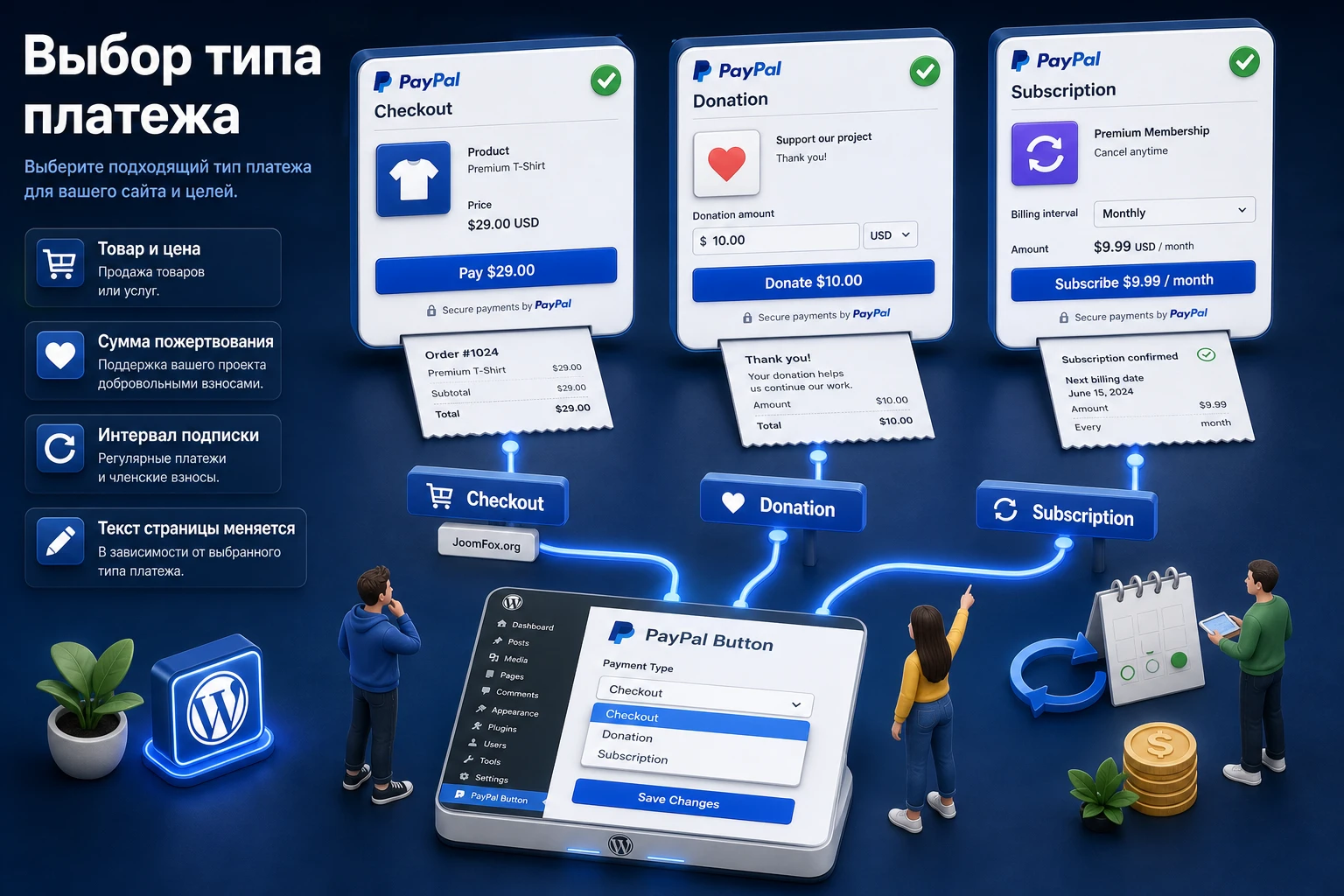
Смысл CodeCanyon PayPal Button раскрывается именно в выборе платежного сценария. Один и тот же внешний блок может вести к разным ожиданиям: купить сейчас, поддержать проект или подписаться на регулярную услугу. Ошибка в формулировке рядом с кнопкой часто опаснее технической ошибки, потому что пользователь может оплатить, но не понять условия.
Checkout для услуги или товара
Для разовой покупки сделайте страницу максимально конкретной. Название позиции в настройках должно повторять суть предложения, а не внутренний код администратора. Хорошо: «Аудит главной страницы», «Разовая консультация», «PDF-руководство». Плохо: «Service 1» или «Payment». В PayPal пользователь видит это название в момент принятия решения, поэтому оно должно подтверждать, что он попал туда, куда собирался.
Доставка и налог нужны только там, где они действительно применимы. Если вы продаёте цифровой материал или консультацию, лишнее поле доставки может выглядеть странно. Если услуга облагается налогом по вашим правилам, заранее согласуйте расчёт с бухгалтерией или ответственным лицом. Плагин даёт поле, но не заменяет налоговую логику бизнеса.
Donation для поддержки проекта
Для пожертвований ключевой вопрос - доверие. Объясните цель сбора, покажите, является ли сумма рекомендованной или свободной, и не называйте пожертвование покупкой. Если выбираете Optional, посетитель сам указывает сумму. Если Fixed, заранее подберите несколько страниц или блоков под разные суммы, если это нужно вашему сценарию.
После успешного пожертвования полезен редирект на страницу благодарности. Там можно показать, что будет дальше: письмо, отчёт, ручная обработка, публичная цель сбора или просто благодарность за поддержку. Редирект не должен обещать того, чего сайт не делает автоматически.
Subscription для регулярной оплаты
Подписка требует самой аккуратной формулировки. Укажите период, сумму, что включено в регулярный платеж и как пользователь сможет отменить подписку. Если доступ к материалам выдаётся вручную, так и напишите. Если доступ выдаётся другим плагином, проверьте всю связку отдельно, потому что PayPal Button сам по себе не превращается в членский кабинет.
Для подписки особенно важен тестовый чек-лист: правильный интервал, понятное название, корректная сумма, рабочая страница благодарности и внутренний процесс обработки нового подписчика.
Размещение кнопки на странице, в виджете и в конструкторе
Даже правильно настроенная кнопка может работать плохо, если она стоит в неправильном месте. Платежный блок должен появляться после достаточного объяснения ценности, но до момента, когда пользователь устал прокручивать страницу. На странице услуги обычно хорошо работает связка: краткое описание результата, кому подходит, цена, кнопка, ниже - детали, гарантии, вопросы и контакты.
Страница или запись
Для страницы используйте шорткод или Gutenberg-блок. Если редактор блоков предлагает специальный блок плагина, начните с него: так проще перемещать кнопку и не потерять синтаксис. Если используете шорткод, вставляйте его в блок, где шорткоды обрабатываются, а не в сырой HTML, если документация конструктора не говорит обратного.
Сайдбар, футер или повторяющаяся зона
Native WordPress widget удобен для повторяющихся платежных блоков: например, пожертвование в сайдбаре блога или кнопка поддержки в футере. Но повторяющиеся зоны требуют осторожности. Если кнопка появляется на каждой странице, убедитесь, что её смысл не конфликтует с контентом. Донат в блоге уместен, а кнопка оплаты конкретной услуги внизу всех записей может выглядеть случайно.
WPBakery и другие конструкторы
На странице CodeCanyon заявлен элемент WPBakery. Для страниц, собранных в этом конструкторе, используйте его, если он доступен в вашей версии. В других конструкторах выбирайте элемент для шорткода или HTML только после проверки. Иногда конструктор может оборачивать блок в дополнительные контейнеры, менять отступы или скрывать скрипты на предпросмотре. Поэтому проверяйте не только редактор, но и опубликованную страницу.
Как избежать конфликта с кешем
Если кнопка не появляется после публикации, не начинайте с переустановки. Сначала очистите кеш страницы, кеш минификации и кеш браузера. Затем откройте страницу в приватном окне. Если кнопка появляется у администратора, но не у посетителя, проверьте плагины оптимизации, отложенную загрузку JavaScript и правила исключений для внешних виджетов. В диагностике Elfsight для виджетов отдельно упоминаются проверки кода установки, браузерной консоли и возможной блокировки внешних скриптов политикой безопасности.
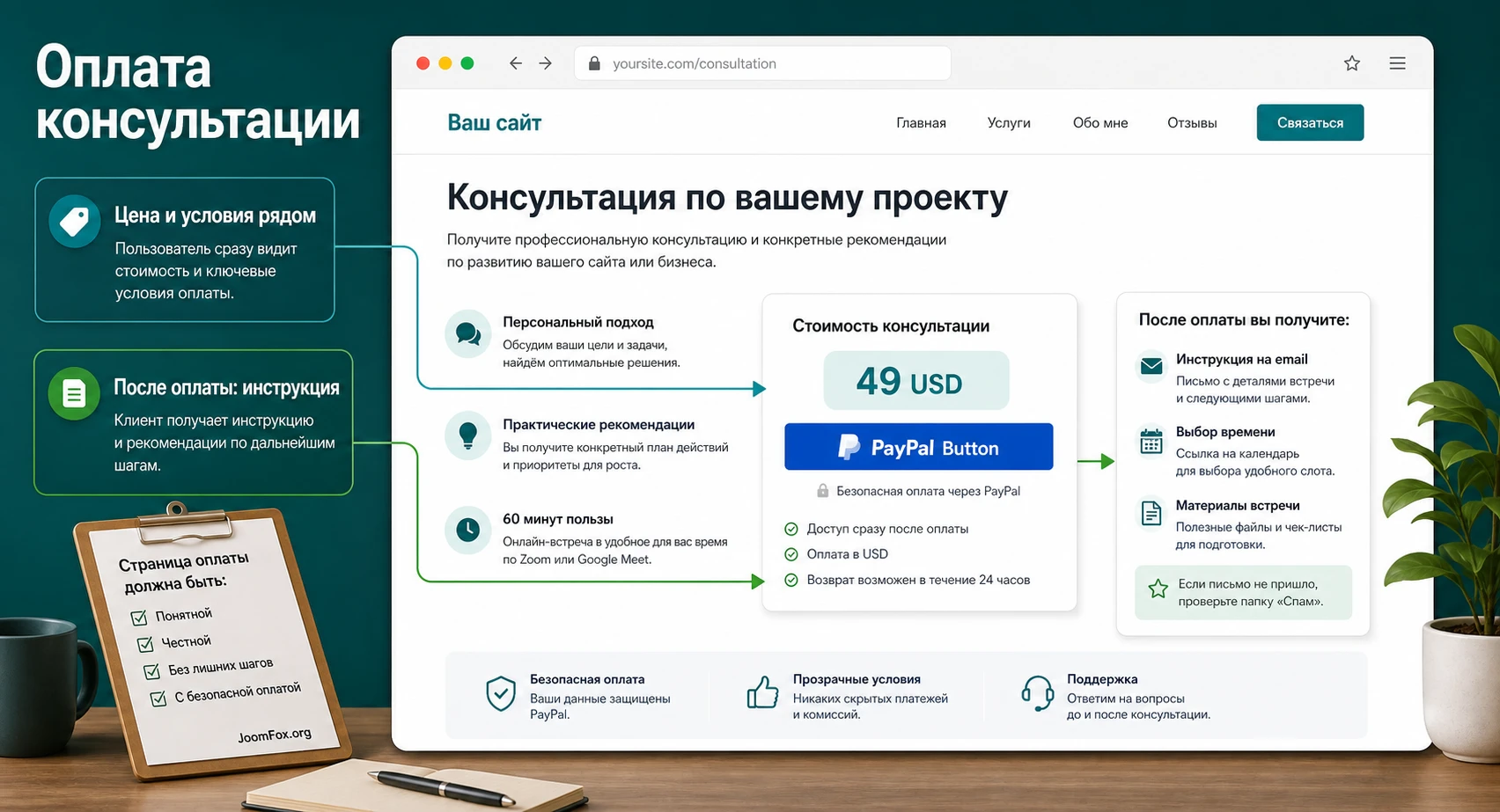
Практический пример: оплата консультации без корзины
Разберём предметный сценарий. Сайт специалиста продаёт разовую консультацию по фиксированной цене. Нужна страница с описанием услуги, кнопкой PayPal, редиректом после оплаты и понятной ручной обработкой заявки. Это хороший случай для CodeCanyon PayPal Button, потому что посетителю не нужна корзина и выбор нескольких товаров.
Цель
Получить страницу, где посетитель читает условия консультации, нажимает кнопку, видит в PayPal правильное название услуги и сумму, оплачивает, а затем попадает на страницу с инструкцией по следующему шагу. Владелец сайта получает уведомление PayPal и вручную связывается с клиентом.
Подготовка
Перед настройкой подготовьте страницу услуги, страницу благодарности и текст письма или инструкции, которую будете отправлять после оплаты. Если на сайте есть форма предварительной заявки, поставьте её до платежной кнопки или рядом с ней, чтобы клиент мог оставить контактные данные. Не полагайтесь только на платежную запись, если для выполнения услуги нужны детали.
Шаги настройки
- Создайте новый виджет PayPal Button и укажите Seller PayPal email.
- Выберите тип Checkout, потому что это разовая услуга.
- В Product Name напишите понятное название консультации, совпадающее с текстом страницы.
- Выберите Localization и Currency под основную аудиторию.
- Укажите Price и не добавляйте Shipping Price, если услуга не требует доставки.
- Если налог нужен, задайте Tax Type и проверьте итоговую сумму в PayPal.
- В Redirect URL укажите страницу благодарности с дальнейшими действиями.
- Во вкладке Button настройте короткий Button Text, например «Оплатить консультацию».
- Во вкладке Style выберите ширину, которая смотрится естественно в основном контенте страницы.
- Вставьте шорткод или блок на страницу сразу после цены и условий.
Проверка
Откройте страницу как посетитель. До клика должны быть понятны услуга, сумма, валюта, сроки связи и то, что оплата проходит через PayPal. После клика проверьте название позиции, итоговую сумму и валюту. Если есть налог, проверьте, что итог не выглядит неожиданным. После успешной оплаты редирект должен вести на страницу благодарности, а не на главную.
Нюанс
Если консультация требует предварительного согласования времени, не ставьте кнопку как первый шаг. Сначала дайте форму заявки или инструкцию «сначала согласуйте слот, потом оплатите». Платежная кнопка хорошо принимает деньги, но не решает календарь, расписание и квалификацию заявки.
Проверка результата после настройки
Проверка нужна на трёх уровнях: визуальный блок на странице, путь до PayPal и процесс после оплаты. Многие ошибки проявляются не в админ-панели, а в моменте, когда пользователь нажимает кнопку с другого устройства, в другом браузере или после очистки кеша. Поэтому тестировать нужно не только из режима редактора.
Визуальный контроль
Проверьте десктопную и мобильную ширину. Кнопка не должна выходить за контейнер, обрезаться, накладываться на текст или превращаться в слишком высокий блок. Если включены иконки платежных систем, убедитесь, что они читаются и не выглядят как отдельные кнопки. Текст над кнопкой должен быть коротким, а важные условия должны находиться рядом, а не где-то внизу страницы.
Платёжный контроль
Нажмите кнопку и посмотрите, что показывает PayPal. Сверьте название, валюту, сумму, доставку, налог, язык интерфейса и данные продавца. Если включена подписка, проверьте периодичность. Если это пожертвование, проверьте, может ли посетитель указать сумму, если вы выбрали Optional. Не публикуйте кнопку, пока сумма в PayPal не совпадает с обещанием на странице.
Контроль после оплаты
После успешной транзакции пользователь должен попасть на правильную страницу или получить понятный следующий шаг. Если у вас ручная обработка, страница благодарности должна так и говорить: когда ждать ответа, какие данные нужны, куда писать. Если процесс автоматический, проверьте отдельную систему, которая выдаёт доступ или файл. Не приписывайте PayPal Button функции, которые выполняет другой плагин или ручная команда.
Полезная финальная проверка: попросите человека, который не настраивал страницу, пройти путь от чтения описания до PayPal. Если он задаёт уточняющие вопросы до клика, текст рядом с кнопкой надо доработать.
Ошибки платежной кнопки и быстрая диагностика
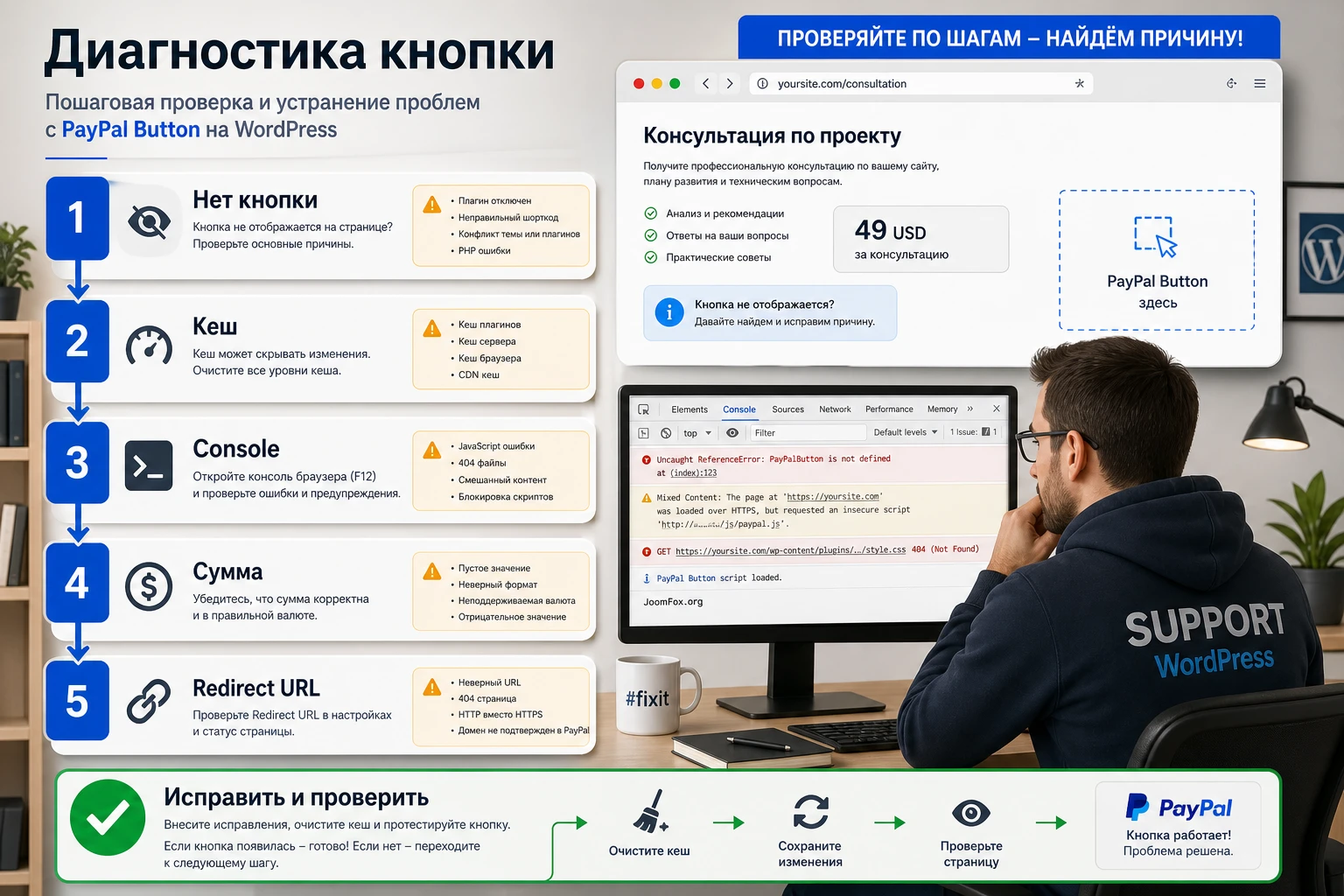
Проблемы с платежной кнопкой обычно попадают в одну из групп: кнопка не выводится, кнопка выводится неправильно, PayPal показывает не те данные, после оплаты нет понятного результата или виджет отключился из-за внешнего ограничения. В справке Elfsight для виджетов отдельно описаны проверки панели Elfsight, настроек виджета, наличия кода на странице, консоли браузера и Content Security Policy. Для CodeCanyon-плагина часть проверок будет другой, но логика диагностики остаётся полезной.
Кнопка не появляется на странице
Симптом: в редакторе блок есть, но на опубликованной странице пусто. Возможные причины: неверно вставлен шорткод, выбран HTML-блок без обработки шорткодов, страница закеширована, код виджета удалён редактором, конфликт с оптимизацией JavaScript или внешняя блокировка. Проверьте страницу в приватном окне, очистите кеш, вставьте кнопку на чистую тестовую страницу и посмотрите консоль браузера.
Если виджет работает на тестовой странице, ищите конфликт в конкретном шаблоне, секции конструктора или настройке кеша. Если не работает нигде, проверьте сам виджет, активность плагина и корректность способа вывода. Откатывать стоит последние изменения в кешировании и минификации, а не весь сайт.
PayPal показывает неправильную сумму или валюту
Симптом: на странице обещана одна сумма, а в PayPal появляется другая. Проверьте Price, Currency, Shipping Price и Tax Type. Помните, что доставка и налог добавляются к стоимости. Если налог задан процентом, итоговая сумма будет отличаться от базовой цены. Исправьте страницу или настройку так, чтобы ожидание до клика совпадало с checkout.
Подписка выглядит как разовая оплата
Симптом: пользователь нажимает кнопку подписки, но PayPal не показывает регулярный характер платежа или период непонятен. Проверьте Payment Type, Billing Interval и Recurring. Затем обновите текст страницы: рядом с кнопкой должна быть фраза о периодичности и условиях отмены. Если регулярный платеж важен юридически или финансово, не скрывайте его в мелкой подписи.
Кнопка ломает дизайн или не помещается в колонке
Симптом: кнопка слишком широкая, обрезается или перескакивает на новую строку вместе с иконками. Проверьте Button Width, Button Size, Button Shape и Payment Systems Icons. Для узкого сайдбара чаще лучше процентная ширина или автоматическое заполнение, а не фиксированная ширина в пикселях. Если тема добавляет лишние стили, используйте точечный Custom CSS и сразу проверьте откат.
После оплаты пользователь не понимает, что делать дальше
Симптом: платеж прошёл, но пользователь пишет в поддержку или повторно нажимает кнопку. Проверьте Redirect URL и текст страницы благодарности. Для услуги укажите сроки связи. Для цифрового материала объясните способ получения. Для пожертвования покажите благодарность и, если есть, цель сбора. Если редирект не настроен или ведёт на общую страницу, пользовательский путь остаётся незавершённым.
Виджет может исчезать из-за лимита или блокировки
У облачных Elfsight-виджетов в актуальной справке описан сценарий, когда виджет перестаёт отображаться при достижении лимита просмотров плана. Для CodeCanyon-плагина поведение может отличаться, но если вы используете облачный Elfsight-аккаунт или смешанную установку, проверьте панель виджетов, активность проекта и лимиты. Не объясняйте исчезновение кнопки только WordPress-кешем, пока не проверили внешнюю сторону.
Скорость, безопасность и доверие к платежному блоку
Платежная кнопка связана с деньгами, поэтому к ней нельзя относиться как к обычному декоративному элементу. У пользователя должны быть доверие к странице, ясность условий и ощущение, что переход в PayPal ожидаем. Плагин помогает вывести кнопку и настроить внешний вид, но безопасность сделки складывается из PayPal, содержимого страницы, HTTPS, отсутствия вводящих в заблуждение формулировок и аккуратной поддержки после оплаты.
HTTPS и смешанное содержимое
Страница с оплатой должна открываться по HTTPS. Если браузер показывает предупреждение о небезопасной странице, часть пользователей не дойдёт до PayPal. Проверьте, что на странице нет смешанного содержимого, сломанных изображений и сторонних блоков, которые браузер помечает как небезопасные. Это особенно важно, если кнопка встроена в старый шаблон или страницу, созданную давно.
Кеш и внешние скрипты
Если на сайте включены оптимизация и отложенная загрузка JavaScript, тестируйте кнопку после каждого изменения. Платежные виджеты обычно требуют корректной загрузки внешних ресурсов. Слишком агрессивная оптимизация может задержать или заблокировать инициализацию. Безопасный подход: сначала добиться работы без минификации, затем включать оптимизацию по одной настройке и проверять результат.
Текст доверия рядом с кнопкой
Лучший способ снизить тревогу перед оплатой - не обещания «безопасно на 100%», а ясные условия. Напишите, что оплата проходит через PayPal, укажите назначение платежа, объясните следующий шаг и дайте контакт. Не используйте абсолютные гарантии, если они не подтверждены документами и политикой вашего сайта.
Если платеж связан с услугой, добавьте короткий блок: срок ответа, формат выполнения, что делать при ошибке платежа. Если это пожертвование, объясните, будет ли возврат, отчётность или публичное упоминание. Если это подписка, дайте ссылку на условия регулярного платежа и отмены.
Вопросы, которые стоит закрыть до публикации кнопки
Можно ли использовать CodeCanyon PayPal Button вместо WooCommerce?
Да, если нужна оплата одной услуги, пожертвование или простая подписка без корзины и заказов. Нет, если нужен каталог товаров, доставка, купоны, статусы заказов, автоматические письма магазина и отчётность внутри WordPress.
Нужен ли Business PayPal Account?
В справке Elfsight для PayPal Button указано, что для приёма платежей за товары и услуги нужен Business PayPal Account. Перед запуском проверьте это в своём PayPal-аккаунте и убедитесь, что выбранная валюта и тип платежа доступны для вашего региона.
Почему кнопка не отображается после вставки шорткода?
Частая причина - шорткод вставлен в место, где он не обрабатывается, или страница показывает закешированную версию. Проверьте чистую тестовую страницу, используйте блок для шорткода или родной блок плагина, очистите кеш и посмотрите консоль браузера.
Можно ли добавить несколько кнопок на одну страницу?
Технически платежные кнопки такого типа обычно можно выводить в разных местах, но с точки зрения удобства лучше не перегружать страницу. Несколько кнопок оправданы, если они соответствуют разным предложениям или суммам пожертвований и каждая ясно подписана.
Как настроить редирект после успешной оплаты?
В справке Elfsight для платежных типов упоминается Redirect URL после успешной транзакции. Используйте отдельную страницу благодарности с дальнейшими шагами, а затем проверьте путь оплаты. Не ставьте редирект на главную страницу, если пользователь должен увидеть инструкцию.
Повлияет ли кнопка на скорость сайта?
Любой внешний платежный виджет добавляет ресурсы, поэтому влияние зависит от страницы, темы, кеша и способа загрузки. Проверяйте скорость до и после вставки, не ставьте кнопку на каждую страницу без необходимости и аккуратно тестируйте оптимизацию JavaScript.
Можно ли менять внешний вид через CSS?
Да, Elfsight описывает Custom CSS для дополнительной настройки. Делайте изменения точечно, не редактируйте файлы плагина, проверяйте мобильную ширину и держите простой откат: удалить фрагмент CSS и вернуть стандартные параметры Style.
Что делать, если пользователь оплатил, но не получил доступ?
Сначала проверьте, обещал ли сайт автоматический доступ. Если автоматизации нет, обработайте оплату вручную и уточните текст страницы благодарности. Если доступ выдаёт другой плагин, диагностируйте связку PayPal, этот плагин и пользовательскую роль отдельно.
Когда CodeCanyon PayPal Button будет удачным выбором
CodeCanyon PayPal Button стоит использовать, когда задача платежа достаточно проста, а качество страницы важнее сложной магазинной инфраструктуры. Он хорошо ложится на страницы консультаций, пожертвований, одиночных услуг, простых подписок и небольших цифровых предложений. Главное - не заставлять кнопку решать то, для чего нужна отдельная система заказов или членства.
Перед публикацией пройдите короткий финальный маршрут: проверьте аккаунт PayPal, тип платежа, сумму, валюту, налог и доставку, текст рядом с кнопкой, место вывода, мобильный вид, checkout и страницу после оплаты. Если всё совпадает, можно скачать установочный файл, развернуть его на тестовой странице и только после проверки переносить кнопку в публичный раздел сайта.
Самый надёжный результат получается не из одной настройки, а из связки: понятное предложение на странице, корректный PayPal checkout, аккуратный дизайн кнопки и ясный следующий шаг после оплаты. Тогда платежный блок работает как часть пользовательского сценария, а не как случайная кнопка в конце текста.

