


CodeCanyon Perfect WooCommerce Brands - Плагин WordPress
Perfect WooCommerce Brands - это идеальный инструмент для организации вашего сайта, выделения имеющихся у вас брендов, а также помогает в качестве фильтра для ваших клиентов при изучении UX. PWB расширяет описание продукта и презентацию на вашем сайте электронной коммерции. Хотим мы это признавать или нет, но на всех нас влияют бренды.
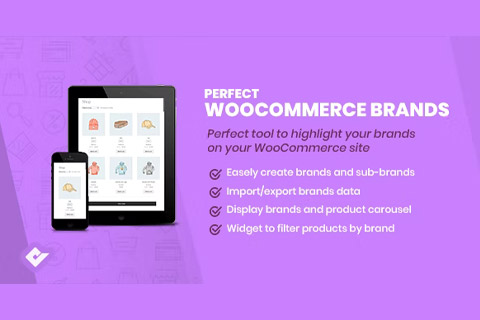
Особенности плагина
Brands - это гарантия качества, они обеспечивают узнаваемость продукта у покупателей. Это важно для работы с товарными брендами для увеличения продаж и обеспечения надежности вашего сайта электронной коммерции. С помощью этого расширения вы можете добавлять бренды товаров на свой сайт WooCommerce.
Спецификации:
| Дата выхода: | 10-08-2020 | |
| Дата обновления: | 10-08-2020 | |
| Тип расширения: | Платный | |
| Лицензия: | GPL | |
| Тематика: | Интернет-коммерция для WooCommerce | |
| Совместимость: | W5.x | |
| Включает в себя: | Плагин | |
| Языковые пакеты: |

|
|
| Разработчик: | CodeCanyon | |
| Рейтинг: | ||
Скачивание по подписке!
Вам необходимо авторизоваться на сайте и приобрести клубную подписку!
Поделись с друзьями!
Руководство по CodeCanyon Perfect WooCommerce Brands: как настроить бренды, фильтры и страницы производителей в WooCommerce
CodeCanyon Perfect WooCommerce Brands нужен не для того, чтобы добавить на сайт несколько логотипов ради украшения. Его практический смысл - превратить бренды в отдельный навигационный слой магазина WooCommerce: у бренда появляется карточка, логотип, баннер, ссылка, архив товаров, место на странице товара, виджеты, шорткоды и фильтр в каталоге. В этом руководстве разберём, как подготовить магазин, установить плагин, настроить основные параметры, вывести бренды на страницах и проверить, что покупатель действительно может найти нужные товары.
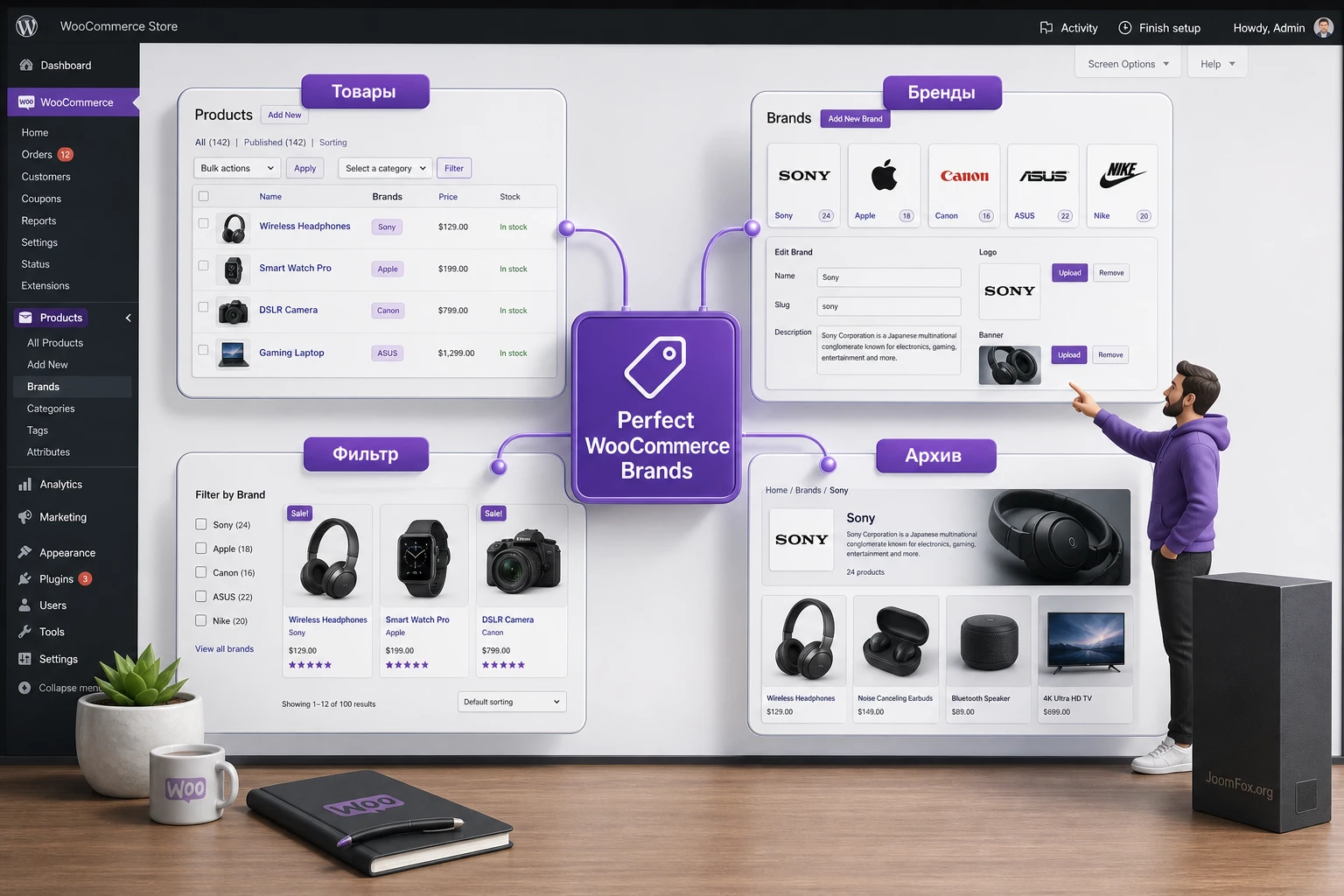
Материал написан как рабочая инструкция после краткого описания продукта. Здесь не будет повторения карточки товара: вместо этого разберём, где бренды помогают магазину, какие настройки трогать первыми, почему после обновлений иногда появляются страницы с ошибкой 404, как использовать шорткоды и когда лучше выбрать встроенные Product Brands WooCommerce или другой плагин.
Отдельное внимание уделим спорной зоне: у WooCommerce есть собственная функция брендов, а Perfect Brands for WooCommerce использует свою таксономию. Если на сайте уже были бренды, атрибуты производителей, импорт из другого плагина или SEO-страницы с постоянными ссылками, начинать нужно с проверки структуры, а не с установки на рабочий магазин.
Где бренды реально помогают магазину
Бренд в WooCommerce часто путают с категорией, тегом или обычным атрибутом. Категория отвечает на вопрос "что это за товар": кроссовки, смартфоны, запчасти, косметика. Атрибут отвечает на техническую характеристику: размер, цвет, материал, совместимость. Бренд отвечает на вопрос "кто производитель или торговая марка". Если покупатели приходят за конкретными марками, бренд становится таким же важным фильтром, как цена и категория.
Perfect WooCommerce Brands полезен там, где логотип, доверие к производителю и быстрый переход к товарам одной марки влияют на выбор. Это магазины одежды, техники, аксессуаров, косметики, автозапчастей, инструментов, спортивных товаров, B2B-каталогов и маркетплейсоподобных витрин. В таких проектах брендовая навигация снижает хаос: покупатель может открыть страницу производителя, увидеть все товары, сузить каталог фильтром и перейти к похожим позициям.
Если же магазин продаёт собственную продукцию под одной маркой, отдельный слой брендов может быть лишним. В этом случае проще использовать категории, коллекции, теги или посадочные страницы. Плагин также может не подойти, если вы уже построили магазин вокруг встроенных Product Brands WooCommerce и не хотите поддерживать две системы брендов одновременно.
| Сценарий магазина | Как использовать бренды | Что проверить заранее |
|---|---|---|
| Много производителей в одной категории | Вывести фильтр по бренду и страницу со всеми брендами. | Не дублируются ли бренды как категории и атрибуты. |
| Есть популярные марки, которые ищут по названию | Добавить карусель логотипов на главную или страницу каталога. | Достаточно ли качественных логотипов одинакового размера. |
| Нужны SEO-страницы производителей | Заполнить описание бренда, баннер и архив товаров. | Не конфликтует ли slug бренда с существующими URL. |
| Миграция с другого плагина брендов | Использовать импорт/экспорт и сначала проверить на копии сайта. | Какая таксономия была источником: pwb-brand, product_brand или pa_brand. |
Что проверить перед установкой
Подготовка важнее самой установки. Perfect Brands for WooCommerce хранит бренды как отдельную таксономию и добавляет свои экраны в админ-панель. Если на сайте уже активна встроенная функция брендов WooCommerce, другой плагин брендов, фильтр по атрибутам или SEO-плагин, который управляет архивами таксономий, установка без проверки может привести к дублям в меню, пустым архивам или конфликту постоянных ссылок.
Совместимость WordPress, WooCommerce и PHP
Перед тестом откройте страницу плагина в WordPress.org и changelog. Там указаны текущая версия, минимальные требования, протестированная версия WordPress и изменения совместимости. В статье нельзя зафиксировать эти данные навсегда: они обновляются. Практический подход такой: проверяйте метаданные WordPress.org, затем смотрите журнал изменений за последние релизы и только после этого ставьте плагин на тестовую копию сайта.
Не обновляйте и не устанавливайте плагин сразу на рабочий магазин, если у вас уже есть живые страницы брендов и трафик из поиска. Сначала сделайте резервную копию базы данных, сохраните список текущих URL брендов, проверьте активные плагины фильтрации и убедитесь, что вы можете быстро отключить новый компонент.
Есть ли уже встроенные бренды WooCommerce
WooCommerce развивает собственную функцию Product Brands. Для нового магазина это может быть достаточным решением, а для магазина с Perfect Brands возникает вопрос совместимости. У разных систем разные таксономии: у Perfect Brands обычно используется pwb-brand, у WooCommerce - product_brand, а если бренд когда-то делали как атрибут, он может быть pa_brand. Эти названия важны для импорта, фильтров, REST API, шорткодов и постоянных ссылок.
Главная проверка перед установкой: откройте список плагинов и раздел товаров, найдите все места, где уже используются Brands, Brand, Производитель или Марка, и запишите, какая система отвечает за каждый пункт.
Постоянные ссылки, кеш и тема
Проблемы со страницами брендов часто выглядят одинаково: логотип есть, бренд назначен товару, но публичная ссылка отдаёт 404 или открывает пустой архив. Причина может быть в старых правилах URL, одинаковой базе brands у двух систем, кеше, шаблоне темы или стороннем фильтре. Поэтому перед установкой полезно очистить кеш только на тестовой копии, пересохранить постоянные ссылки после изменения slug и проверить магазин в стандартной теме или хотя бы без агрессивных оптимизаторов HTML.
Установка и первая проверка без риска для витрины
Официальная документация описывает несколько способов установки: из админ-панели WordPress, загрузкой ZIP-архива, через файловый менеджер хостинга или FTP. Для обычного сайта безопаснее начинать с админ-панели на тестовой копии: так WordPress сам положит файлы в правильную папку и покажет, активировался ли плагин без фатальной ошибки.
Установка из админ-панели
- Откройте
Pluginsи нажмитеAdd New. - Найдите Perfect Brands for WooCommerce или загрузите ZIP, если у вас отдельный архив.
- Нажмите
Install, затемActivate. - После активации проверьте, появился ли раздел
Products > Brands. - Откройте
WooCommerce > Settings > Brandsи убедитесь, что вкладка настроек доступна.
Если экран плагинов завис, появился белый экран или админ-панель стала недоступной, не пытайтесь менять файлы ядра WordPress. Вернитесь к резервной копии или отключите плагин стандартным способом через панель хостинга, затем проверьте журнал ошибок PHP. Для рабочего магазина такой тест лучше проводить на staging-копии.
Что проверить сразу после активации
После активации не начинайте с создания десятков брендов. Создайте один тестовый бренд, назначьте его одному тестовому товару и проверьте весь путь: страница товара, архив бренда, шорткод, фильтр, размер логотипа. Если этот маленький сценарий работает, можно переходить к массовому заполнению. Если нет - диагностировать проще на одном бренде, чем на сотнях терминов.
Бренд как отдельная карточка: логотип, баннер, ссылка и описание
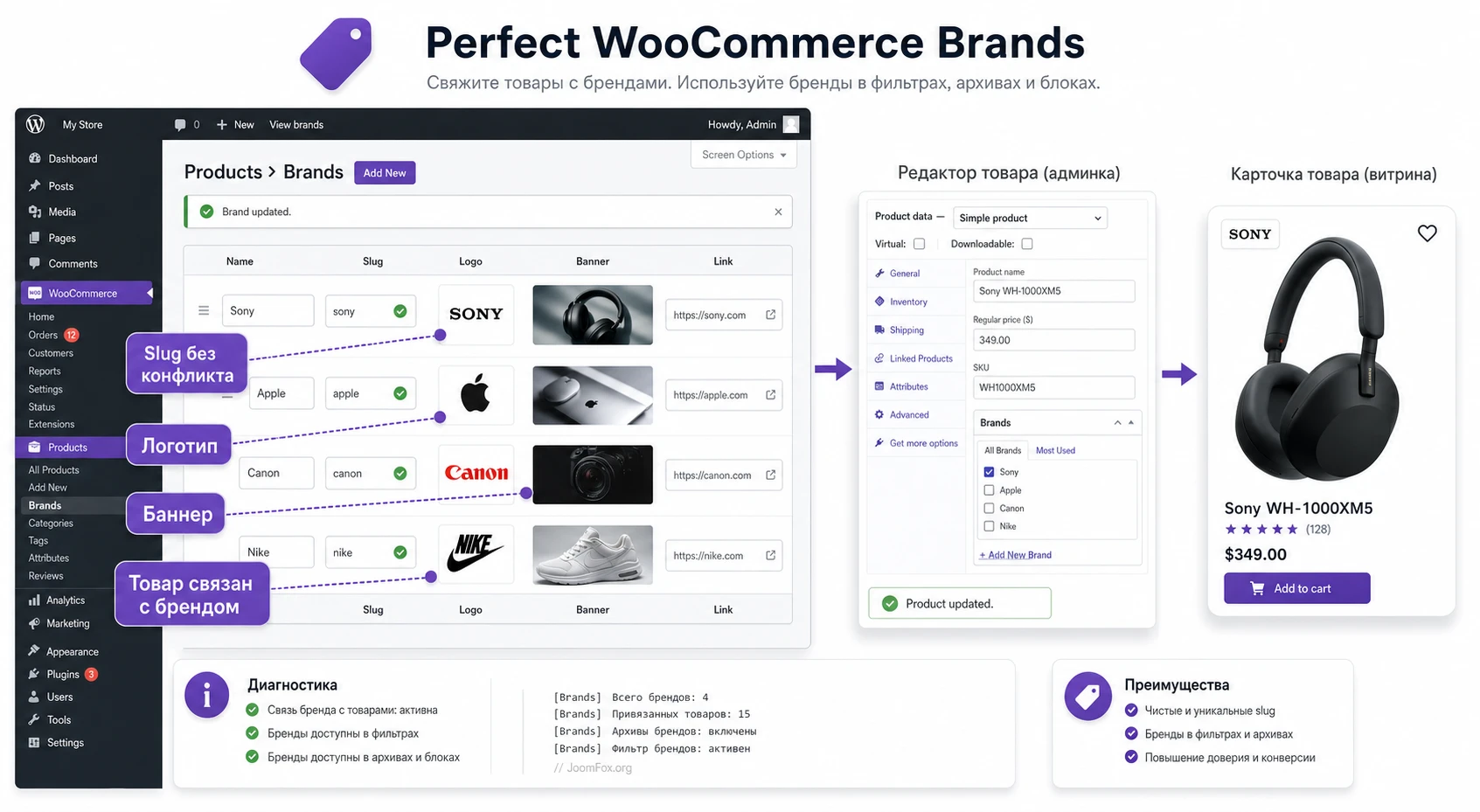
Главная сущность плагина - брендовая карточка в Products > Brands. Она похожа на термин таксономии WordPress, но дополнена полями, которые нужны магазину: логотип, баннер, ссылка, описание и связь с товарами. Именно эта карточка потом используется в архивах, каруселях, виджетах, фильтрах и блоках на странице товара.
Как создать бренд
Откройте Products > Brands. В форме добавления укажите название, аккуратный slug, описание, логотип и при необходимости баннер. Название должно быть понятным для покупателя. Slug лучше писать латиницей, коротко и стабильно: если бренд уже индексируется, частая смена slug приведёт к цепочке редиректов и лишней диагностике.
Логотип используйте как компактный знак для каталога, карусели и виджетов. Баннер нужен для страницы бренда, если вы хотите сделать её похожей на посадочную страницу производителя. Описание не должно повторять один и тот же рекламный абзац для всех брендов. Лучше написать, чем марка важна для покупателя, какие категории товаров связаны с ней и как выбрать подходящую линейку.
Назначение бренда товару
После создания бренда откройте карточку товара. В боковой области редактора должен появиться метабокс брендов. Отметьте нужную марку, обновите товар и откройте публичную страницу. Если в настройках включён вывод бренда на странице товара, вы увидите логотип или ссылку в выбранной позиции. Если вывода нет, проверьте настройки Single Product и не путайте сам факт назначения бренда с его отображением на сайте.
Импорт и экспорт брендов
Документация Perfect Brands описывает экспорт и импорт данных брендов через файл brands.json. Это удобно при переносе между сайтами, но не заменяет полноценную миграцию магазина. Перед импортом проверьте, не совпадают ли slug новых брендов с уже существующими терминами, не отличаются ли размеры логотипов и нет ли на целевом сайте другой системы брендов.
Как вести брендовые данные без хаоса
Самая частая организационная ошибка - относиться к бренду как к случайному полю в карточке товара. В результате один и тот же производитель появляется в трёх вариантах: полное название, сокращение и написание с ошибкой. Для покупателя это выглядит как разные марки, а для фильтра создаёт пустые или почти пустые группы. Перед массовым заполнением сделайте небольшой справочник: точное название, slug, логотип, краткое описание, ссылка на официальный сайт бренда, категории товаров и ответственный редактор.
Один бренд должен иметь один устойчивый slug и один основной термин в WooCommerce. Если нужно показать локализованное название, используйте перевод или описание, а не создавайте второй бренд. Если бренд сменил название, сначала решите, что делать со старым URL: оставить как исторический термин, настроить редирект или объединить товары под новым названием. Это редакторское решение, а не настройка плагина.
Для крупных каталогов полезно договориться о правилах логотипов. Например: прозрачный PNG или SVG, одинаковая высота визуального знака, без лишних рекламных слоганов, без мелкого текста, который пропадает в карусели. Perfect Brands выведет картинку, но не сделает из слабого исходника аккуратный элемент интерфейса. Чем раньше вы нормализуете медиатеку, тем меньше CSS-исправлений понадобится после запуска.
Что настроить в WooCommerce > Settings > Brands
Раздел настроек - центральное место после установки. В документации упоминаются вкладки General, Brand page & Loops и Developer. На конкретном сайте набор параметров может отличаться из-за версии плагина, бесплатного или платного варианта, темы и активных интеграций, но логика настройки остаётся одинаковой: сначала URL и базовые размеры, потом вывод на страницах, затем инструменты импорта и диагностики.
General: slug, размер логотипа и страница брендов
Slug определяет базу URL для архивов брендов. Если вы меняете его на уже работающем сайте, сначала сохраните старые адреса и проверьте, нужны ли редиректы. Для нового магазина выбирайте понятный вариант, который не конфликтует с существующей страницей /brands/, категорией товара, атрибутом или встроенными брендами WooCommerce.
Размер логотипа влияет на качество вывода в карусели, списках и карточках. Маленькие изображения будут выглядеть размыто, слишком большие увеличат вес страницы. Для типового магазина полезно привести все логотипы к одинаковому визуальному формату: прозрачный фон, достаточные поля вокруг знака, единая высота. Сам плагин может вывести картинку, но не исправит неаккуратную медиатеку.
Brand page & Loops: описание, баннер и вывод в каталоге
На странице бренда можно показывать описание и баннер. Не включайте всё сразу только потому, что настройка есть. Если описания короткие и одинаковые, лучше скрыть их до редакторской доработки. Если баннеры есть не у всех брендов, проверьте, не ломается ли сетка. Вывод брендов в loop полезен для каталога, где покупатель сравнивает товары разных производителей, но на очень плотной сетке может перегрузить карточку.
Developer: импорт, dummy data и system status
Инструменты разработчика стоит использовать аккуратно. Dummy data помогает быстро посмотреть, как выглядят бренды, но на рабочем магазине тестовые бренды не нужны. Import brands полезен при переносе, а system status помогает собрать информацию для поддержки. Любой импорт сначала делайте на копии сайта, потому что бренды связаны с товарами и постоянными ссылками.
Если переносите брендовые данные из другого решения, не смешивайте этапы. Сначала импортируйте сами бренды и проверьте, что они появились в Products > Brands. Затем отдельно назначайте товары, проверяйте архивы и только после этого включайте публичные карусели и фильтры. Такой порядок проще откатить: если не совпали slug, вы исправляете термины; если не связались товары, вы исправляете импорт товаров; если ломается публичная часть, вы возвращаетесь к настройкам вывода.
| Параметр | Зачем нужен | Безопасная проверка |
|---|---|---|
| Slug бренда | Формирует URL архивов брендов. | Проверить отсутствие конфликта и пересохранить permalinks. |
| Brand logo size | Управляет размером логотипа в публичной части. | Открыть страницу товара и карусель на разных экранах. |
| Brands page | Связывает общий список брендов с выбранной страницей. | Проверить, что страница не совпадает со slug архива. |
| Show brands in a loop | Показывает бренд в карточках каталога. | Сравнить карточку товара до и после включения. |
| Import brands | Переносит данные брендов между сайтами. | Тестировать на staging-копии с резервной копией базы. |
Страница бренда и архивы: как не получить пустую витрину
Архив бренда - это не обычная статическая страница. Он собирается из термина бренда, связанных товаров, шаблонов WooCommerce, настроек плагина и правил постоянных ссылок WordPress. Поэтому одна и та же ошибка может иметь несколько причин: бренд не назначен товарам, slug конфликтует, правила URL устарели, тема переопределяет шаблон или включён другой фильтр товаров.
Нормальный архив бренда должен открываться по своему URL, показывать товары этой марки и, если включено, описание или баннер. Если архив пустой, сначала проверьте не шаблон, а связь с товарами. Откройте один товар, убедитесь, что бренд отмечен, обновите товар и снова откройте архив. Если товаров много, но архив пустой только для одного бренда, проверьте slug и статус товаров.
Что делать после смены slug
После смены slug откройте Settings > Permalinks и нажмите Save Changes. Это обновит правила постоянных ссылок. Затем проверьте один архив бренда, страницу со списком брендов, карточку товара и фильтр. Если раньше на старый URL приходил трафик, настройте редирект на новый адрес через SEO-плагин или серверную настройку, но не правьте ядро WordPress и файлы плагина.
SEO-логика страницы бренда
Страница бренда может быть полезной посадочной страницей, если на ней есть товары, уникальное описание, аккуратный баннер, понятный заголовок и корректная пагинация. Но пустая страница с одним логотипом и двумя товарами редко помогает поиску. Для небольших брендов лучше оставить краткое описание и сосредоточиться на удобстве фильтра. Для ключевых производителей можно написать отдельный текст, добавить ссылки на важные категории и следить, чтобы страница не конкурировала с категорией товара.
Не превращайте страницу бренда в дубль категории. Категория объясняет тип товара, а брендовая страница должна помогать выбрать производителя внутри этой категории. Хороший вариант - коротко объяснить специализацию бренда, показать релевантные товары, добавить ссылки на основные группы и оставить покупателю понятный путь назад в каталог. Плохой вариант - скопировать описание производителя на все страницы и вывести пустой список товаров.
Shortcodes, карусели и A-Z список брендов
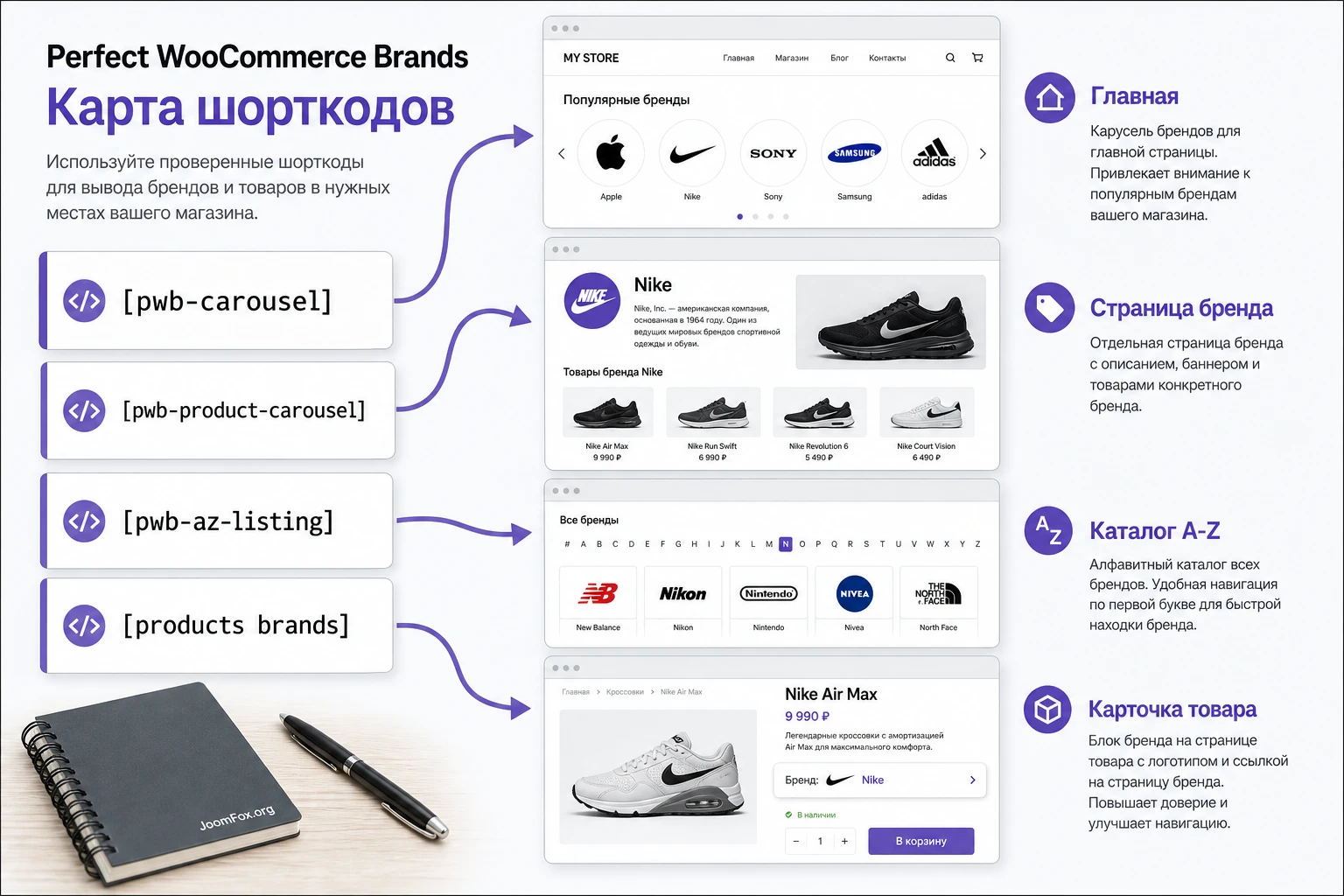
Сильная сторона Perfect WooCommerce Brands - готовые шорткоды. Они позволяют вывести бренды не только в стандартном архиве, но и на главной странице, в посадочном блоке, в записи, на странице производителя или в конструкторе, который поддерживает шорткоды. Важно не вставлять их вслепую: каждый шорткод должен решать конкретную задачу.
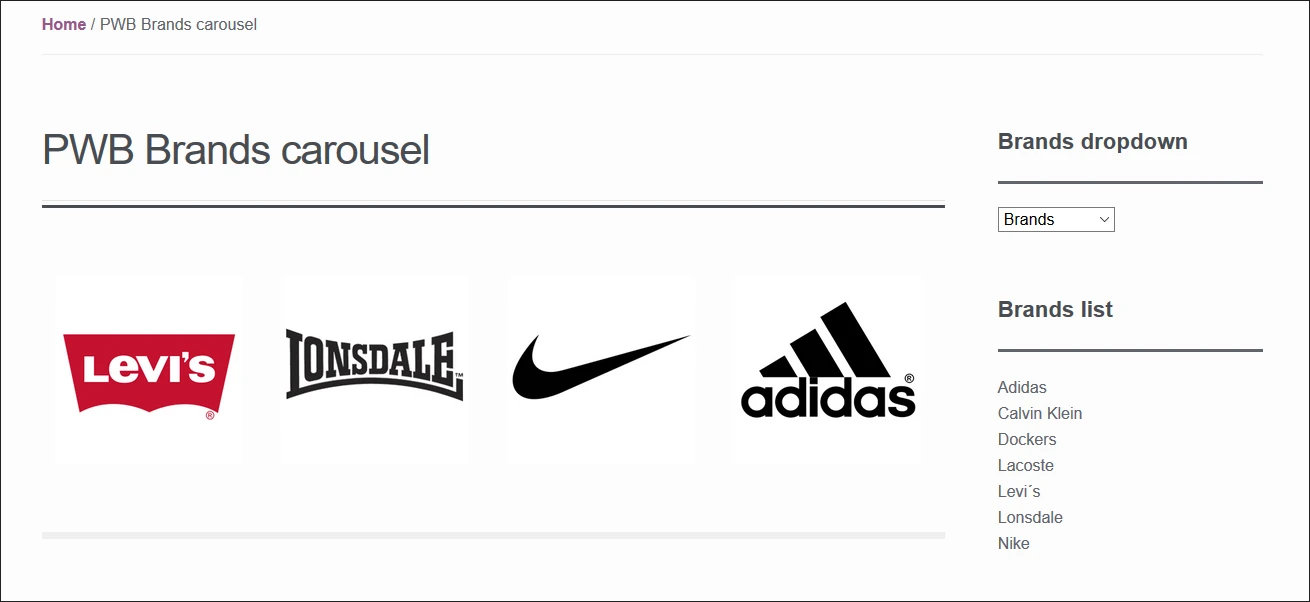
Карусель логотипов
Карусель подходит для главной страницы или верхней части каталога, если у магазина есть узнаваемые марки. Пример из документации:
[pwb-carousel items="10" items_to_show="5" items_to_scroll="1" image_size="thumbnail" autoplay="true" hide_empty="true"]Параметр hide_empty особенно важен. Если он включён, бренды без товаров не попадут в вывод. Это хорошо для публичной витрины, но при диагностике временно поставьте false, чтобы понять, видит ли шорткод сам бренд.
Карусель товаров конкретного бренда
Если нужно показать товары одной марки, используйте product carousel by brand:
[pwb-product-carousel brand="brand-slug" products="10" products_to_show="5" products_to_scroll="1" autoplay="true"]Здесь часто ошибаются в slug. Название бренда и slug не одно и то же. Если бренд называется "My Shop", slug может быть my-shop. Проверьте его в Products > Brands, а не копируйте из заголовка страницы.
Товары по бренду через WooCommerce products
Плагин расширяет стандартный вывод товаров параметром бренда. Такой вариант удобен, если вы уже используете WooCommerce-сетку товаров:
[products brands="brand-slug"]Если shortcode пустой, проверьте три вещи: бренд назначен товарам, товары опубликованы и используются прямые кавычки ", а не типографские кавычки из текстового редактора. В changelog плагина встречались исправления, связанные с кавычками в shortcode, поэтому лучше вставлять код в блок шорткода или HTML-блок без автоматического форматирования.
Алфавитный каталог и страница всех брендов
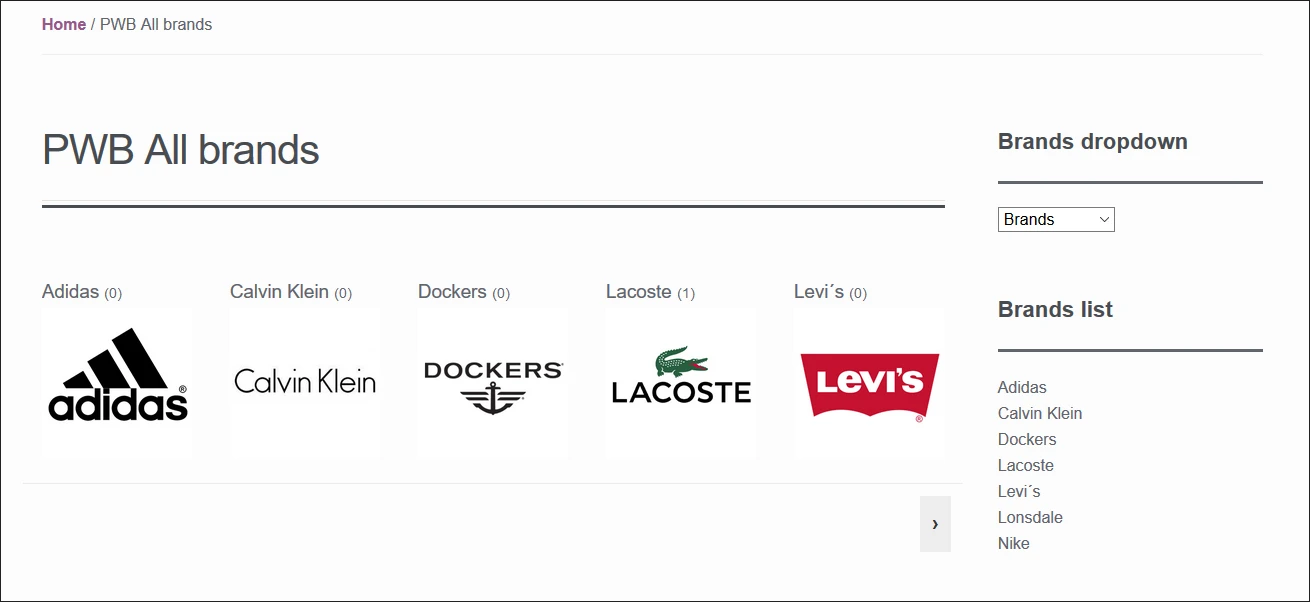
A-Z listing полезен для магазинов с большим числом производителей. Страница "Все бренды" должна быть не складом логотипов, а навигационной страницей. Разбейте бренды по алфавиту, скрывайте пустые, проверьте мобильный вид и не ставьте автокарусель там, где пользователю нужно спокойно найти название.
Фильтр по бренду в каталоге и виджеты
Фильтр по бренду - одна из функций, ради которой плагин ставят в WooCommerce. Покупатель открывает категорию, выбирает марку и видит только подходящие товары. Но фильтр полезен только тогда, когда он встроен в реальный путь покупки: категория, поиск, сортировка, пагинация, мобильная навигация и кеш должны работать вместе.
Dropdown, список и логотипы
Виджет dropdown занимает мало места и подходит для боковой панели. Список названий удобен, если брендов немного. Логотипы выглядят лучше, но требуют аккуратной медиатеки. Если логотипы разного размера, карточка страницы будет прыгать, а фильтр начнёт выглядеть случайно. Лучше подготовить изображения заранее, чем пытаться исправить всё CSS после запуска.
Как тестировать фильтр
Проверьте фильтр отдельно в магазине, в категории, в поиске и после сортировки. Если на сайте используется Ajax-фильтр, конструктор темы или кеш страниц, убедитесь, что он понимает таксономию pwb-brand. Некоторые фильтры ориентированы на атрибуты или встроенную таксономию WooCommerce product_brand, поэтому могут не подхватить бренды Perfect Brands без настройки.
Если фильтр не работает, сначала вернитесь к стандартному виджету плагина и отключите сторонний Ajax-фильтр на тестовой копии. Так вы поймёте, проблема в данных брендов или в интеграции фильтра.
На мобильном экране фильтр часто прячется в выезжающую панель. Проверьте не только выбор бренда, но и сброс фильтра, возврат к списку товаров, отображение выбранной марки в хлебных крошках или заголовке. Если покупатель не понимает, что фильтр применён, он может решить, что товаров мало или магазин работает неправильно. В таком случае помогает заметная кнопка сброса и понятный текст активного фильтра.
Практический сценарий: страница брендов для магазина электроники
Представим магазин электроники с товарами разных производителей. Цель - сделать страницу "Бренды", добавить карусель популярных марок на главную, вывести товары выбранного бренда на отдельной странице и включить фильтр в каталоге. Это не абстрактный пример: такой сценарий закрывает основные функции плагина и быстро показывает, подходит ли он вашему магазину.
Подготовка
Перед началом выберите 5-7 тестовых брендов, подготовьте логотипы одного формата и найдите по 2-3 товара для каждой марки. Не создавайте сразу полный список производителей. На первом проходе важнее проверить механику: бренд создан, назначен товару, выводится на странице, открывает архив и участвует в фильтре.
Шаги настройки
- Создайте бренды в
Products > Brands, заполните name, slug, description и logo. - Назначьте бренды тестовым товарам через метабокс в редакторе товара.
- В
WooCommerce > Settings > Brandsпроверьте slug, logo size и вывод в loop. - Создайте страницу "Бренды" и добавьте A-Z список или вывод всех брендов.
- На главную добавьте карусель логотипов с
hide_empty="true". - Для важной марки создайте блок с товарами через
[pwb-product-carousel]. - В сайдбар магазина добавьте виджет фильтра по бренду.
Проверка результата
Откройте публичную страницу брендов. У каждого бренда должен быть логотип или название, ссылка должна вести в архив, в архиве должны быть только товары выбранной марки. Затем откройте карточку товара и проверьте, отображается ли бренд там, где вы ожидали. В каталоге выберите фильтр по бренду и убедитесь, что пагинация, сортировка и сброс фильтра работают без странных переходов.
Нюанс практического сценария
Если вы видите бренд в списке, но архив пустой, не спешите менять шаблон темы. Проверьте товар: опубликован ли он, назначена ли категория, отмечен ли нужный бренд, не скрыт ли товар из каталога. Если карусель брендов пустая, временно отключите hide_empty и убедитесь, что shortcode вообще видит бренды.
Проверка результата после настройки
Проверка должна идти по цепочке "данные - настройки - публичная часть - интеграции". Если смотреть только на красивую карусель, можно пропустить сломанный архив. Если смотреть только на архив, можно не заметить, что фильтр не работает в поиске. Для магазина важен весь пользовательский путь.
После первого запуска сохраните короткий регламент для редакторов. В нём должно быть указано, как добавлять новый бренд, какой размер логотипа использовать, кто утверждает slug, где проверять страницу бренда и как понять, что бренд можно показывать публично. Такой регламент особенно важен для магазинов, где товары добавляют менеджеры, а не разработчик.
| Проверка | Где смотреть | Нормальный результат |
|---|---|---|
| Бренд назначен товару | Products > Edit Product |
В метабоксе отмечена нужная марка. |
| Архив бренда открывается | Публичная ссылка бренда | Страница не отдаёт 404 и показывает товары. |
| Логотип не размывается | Карусель, список, карточка товара | Изображение читаемое на desktop и мобильном экране. |
| Шорткоды не пустые | Страница с блоками брендов | Карусель и товары бренда выводят ожидаемые элементы. |
| Фильтр совместим с каталогом | Shop, category, search | После выбора бренда товары сужаются без сбоя пагинации. |
| Кеш не показывает старые данные | Инкогнито, другой браузер, очищенный кеш | Новые бренды видны без ручного обновления страницы. |
Если магазин мультиязычный, дополнительно проверьте переводы названий брендов, URL и SEO-заголовки. Если используется Google Listings & Ads или другой фид товаров, не обещайте себе автоматическую синхронизацию: проверьте, какую таксономию бренда читает конкретный инструмент.
Как поддерживать брендовый каталог после запуска
После первой настройки работа с брендами не заканчивается. В магазине постоянно появляются новые товары, меняются поставщики, часть брендов исчезает из ассортимента, а некоторые производители требуют обновить логотип или описание. Если не договориться о правилах, через несколько месяцев брендовый каталог превращается в набор дублей, пустых страниц и старых изображений.
Регламент для менеджеров каталога
Менеджер, который добавляет товар, должен понимать, что бренд - не свободный текст. Перед созданием новой марки он обязан поискать существующий бренд в Products > Brands, проверить написание, slug и логотип. Если бренд уже есть, его нужно выбрать в карточке товара, а не создавать повторно. Если бренда нет, лучше завести его по единому правилу: название без лишних слов, slug латиницей, нормальный логотип, краткое описание и проверка публичной страницы.
Для команды полезно вести простую таблицу контроля. В ней достаточно колонок: название бренда, slug, кто добавил, есть ли логотип, есть ли баннер, сколько опубликованных товаров, нужна ли SEO-доработка. Эта таблица не заменяет WooCommerce, но помогает увидеть проблемы раньше покупателя. Например, если у бренда есть красивый баннер, но нет товаров, страницу лучше временно не продвигать.
Пустые и архивные бренды
Бренд может стать пустым по нормальной причине: товары сняли с продажи, поставщик ушёл, остатки закончились. В таком случае не всегда нужно удалять термин. Если страница бренда уже была в поиске или на неё ведут внутренние ссылки, удаление может дать лишние ошибки. Сначала решите, что важнее: сохранить информационную страницу, скрыть бренд из каруселей через hide_empty или настроить редирект на близкую категорию.
Пустой бренд в админ-панели не равен ошибке, но пустой бренд в публичной навигации почти всегда ухудшает опыт покупателя. Поэтому на страницах для пользователей лучше скрывать пустые бренды, а в админ-панели оставлять их до редакторского решения. Это особенно полезно для сезонных товаров и магазинов, где ассортимент меняется партиями.
Контроль логотипов и баннеров
Раз в несколько месяцев просматривайте страницу всех брендов и карусели. Ищите логотипы с разным фоном, слишком маленькие изображения, нечитабельные знаки, обрезанные баннеры и бренды без описания. Такие проблемы не всегда ломают сайт технически, но делают витрину менее аккуратной. Если бренд важный, подготовьте отдельный баннер для архива. Если бренд второстепенный, достаточно качественного логотипа и короткого описания.
После замены логотипов очистите кеш изображений, кеш страниц и CDN, если он используется. Затем откройте сайт в приватном окне. Если старая картинка всё ещё показывается, причина может быть не в Perfect Brands, а в оптимизаторе изображений или внешнем кеше. В таком случае не меняйте настройки плагина хаотично, а проверьте цепочку доставки изображения.
Миграция брендов и coexistence с WooCommerce Product Brands
Самая рискованная ситуация - не новая установка, а магазин, где бренды уже существуют в другом виде. Это может быть атрибут pa_brand, встроенная таксономия WooCommerce product_brand, старый плагин брендов или собственная доработка темы. Внешне всё называется Brands, но технически это разные хранилища данных. Perfect WooCommerce Brands работает со своей таксономией, поэтому перенос нужно планировать как миграцию данных, а не как смену оформления.
Как понять, где лежат текущие бренды
Откройте несколько товаров и посмотрите, где именно выбран бренд. Если это вкладка атрибутов, вероятно, используется атрибут товара. Если это отдельный блок Brands от WooCommerce, проверьте, не используется ли product_brand. Если пункт меню ведёт на URL с taxonomy=pwb-brand, это Perfect Brands. Для точной проверки разработчик может посмотреть базу данных, но обычному редактору часто достаточно URL экрана и поведения фильтра.
Не переносите данные через прямые SQL-запросы без тестовой копии. Термины, связи с товарами, метаданные логотипов и постоянные ссылки зависят от нескольких таблиц WordPress. Ошибка в одном месте может дать странный результат: бренд есть, но логотип пропал; товар связан, но архив пустой; фильтр показывает термин, но не находит товары.
Пошаговый безопасный перенос
- Сделайте резервную копию базы и медиатеки.
- Зафиксируйте текущие URL ключевых брендов и источники трафика.
- На staging-копии определите исходную таксономию брендов.
- Перенесите небольшой набор брендов и товаров, а не весь каталог сразу.
- Проверьте логотипы, архивы, фильтр, шорткоды и страницы товара.
- Настройте редиректы для изменившихся URL.
- Только после этого повторите перенос для полного каталога.
Если магазин уже хорошо работает на встроенных Product Brands WooCommerce, не обязательно переносить его в Perfect Brands только ради карусели. Иногда разумнее добавить отдельный блок вывода или выбрать инструмент, который поддерживает текущую таксономию.
Когда две системы брендов можно оставить временно
Иногда на переходном этапе приходится держать две системы. Например, старые страницы работают через Perfect Brands, а новый импорт поставщика отдаёт бренды в product_brand. Такой режим допустим только как временный. В публичной части пользователю не должно быть видно два разных фильтра Brands, две страницы одного производителя и разные URL для одной марки. Выберите главную систему, а вторую используйте только для миграции или внутренних данных.
Если оставить две системы навсегда, редакторы начнут назначать товары в разные места, SEO-страницы начнут конкурировать, а фильтры будут показывать неполные результаты. Поэтому финальный план должен отвечать на три вопроса: какая таксономия остаётся основной, какие URL считаются каноническими и какие инструменты импорта будут использоваться дальше.
Если бренд не отображается, фильтр молчит или URL отдаёт 404
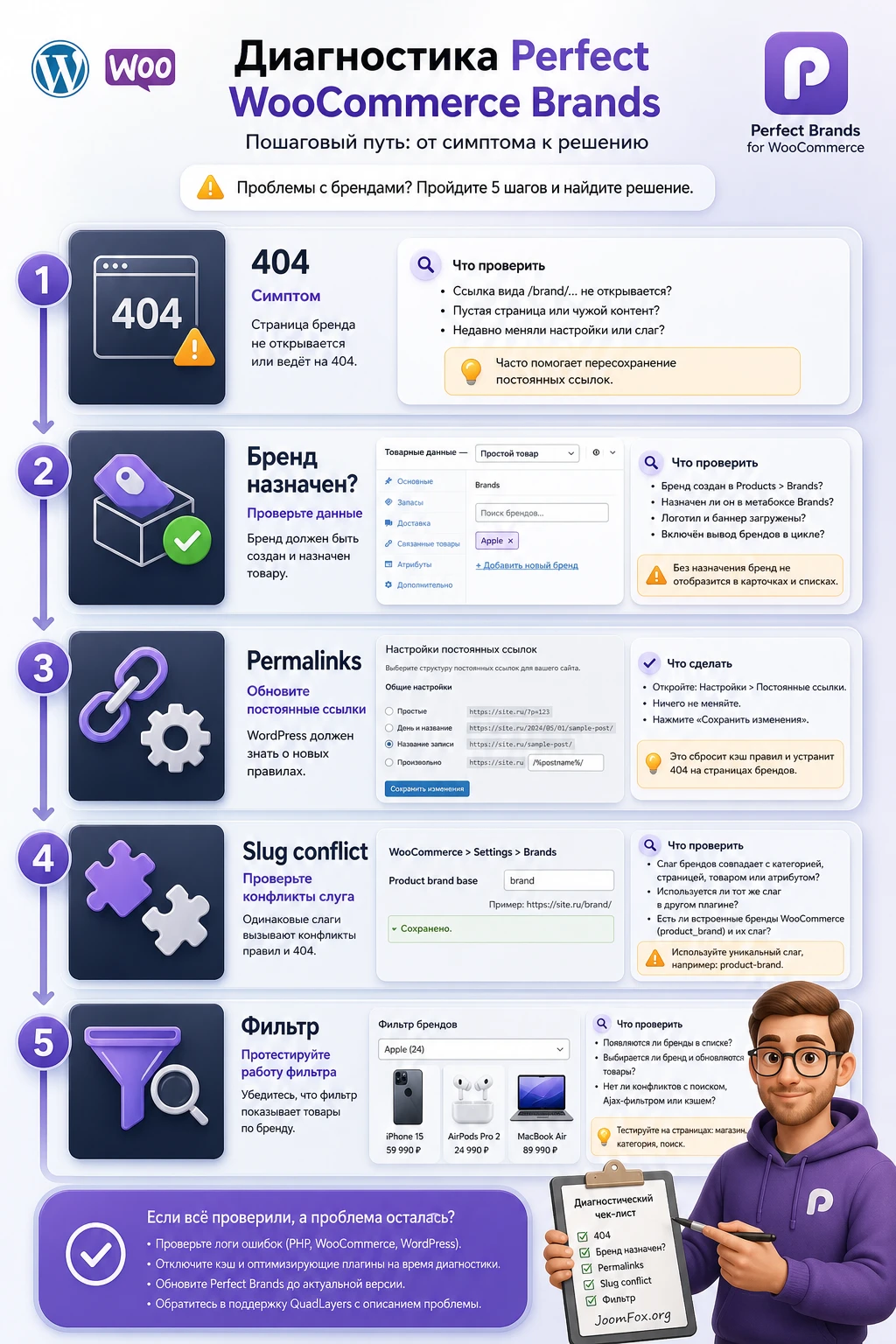
Диагностика брендов в WooCommerce строится не на догадках, а на последовательном исключении причин. Начинайте с самого простого: есть ли бренд, назначен ли он товару, опубликован ли товар, пересохранены ли постоянные ссылки. Только потом переходите к теме, кешу, сторонним фильтрам и конфликту таксономий.
Страница бренда отдаёт 404
Симптом: бренд создан, ссылка есть, но публичная страница не открывается. Возможные причины: не обновлены правила постоянных ссылок, slug конфликтует со страницей или встроенными брендами WooCommerce, активен другой плагин брендов, кеш держит старый маршрут.
Что сделать: откройте Settings > Permalinks, нажмите Save Changes, очистите кеш и проверьте один архив. Если проблема появилась после включения Product Brands WooCommerce, сравните базы URL двух систем и выберите уникальный slug. Если старые ссылки уже индексируются, настройте редирект.
В админке два пункта Brands
Симптом: в Products появились два похожих пункта Brands. Это часто указывает на две системы брендов: Perfect Brands и встроенную функцию WooCommerce или другой плагин. Не удаляйте термины наугад. Наведите на пункт меню или откройте его и посмотрите URL: для Perfect Brands важна таксономия pwb-brand, для WooCommerce - другая.
Shortcode ничего не выводит
Проверьте slug бренда, прямые кавычки, наличие товаров и параметр hide_empty. Если используется блоковый редактор, вставляйте shortcode в специальный блок, а не в форматированный абзац. Если shortcode выводит бренды на одной странице, но не выводит в шаблоне конструктора, причина может быть в том, как конструктор обрабатывает шорткоды.
Логотипы выглядят плохо
Причина не всегда в плагине. Часто логотипы загружены в разных пропорциях, без прозрачного фона, с лишними полями или в маленьком размере. Приведите исходники к единой высоте, проверьте Brand logo size и не увеличивайте маленькие изображения CSS-ом. Для карусели лучше меньше брендов с качественными логотипами, чем длинная лента из разнородных картинок.
После обновления появились ошибки
В changelog плагина встречаются исправления совместимости WooCommerce, PHP, переводов и безопасности. Если проблема появилась после обновления, проверьте журнал ошибок, версию WooCommerce, активную тему и список плагинов. На рабочем сайте допустим временный откат только на последнюю заведомо исправленную версию. Не откатывайтесь ниже версии, где закрыта известная проблема безопасности, если плагин остаётся включённым.
Для сайтов с авторами, редакторами и менеджерами магазина важно ограничить права на вставку шорткодов и регулярно обновлять плагин: старые релизы до исправленной ветки имели известную проблему обработки параметров.
Лучшее место для проверки обновлений - staging-копия с реальными товарами и брендами. Пустая тестовая установка не покажет конфликт со старым slug, нестандартным шаблоном карточки товара или сторонним фильтром. После обновления пройдите тот же чек-лист: архив бренда, карточка товара, шорткоды, фильтр, мобильный вид и журнал ошибок.
Безопасные улучшения без правки файлов плагина
Для Perfect WooCommerce Brands почти всегда достаточно настроек, шорткодов и аккуратной подготовки изображений. Код нужен редко. Если нужно изменить внешний вид, начинайте с CSS в дочерней теме или через проверенный менеджер сниппетов. Если нужно менять шаблон, используйте механизм переопределения шаблонов в теме, который описан в developer docs, и храните изменения отдельно от файлов плагина.
Когда допустим CSS
CSS уместен, если нужно выровнять логотипы, задать отступы в карусели или сделать список брендов компактнее. Он не должен скрывать ошибки данных. Например, если логотипы прыгают из-за разных пропорций, сначала исправьте медиатеку, а CSS используйте только для финального выравнивания.
.pwb-brands-cols-outer img {
  max-height: 80px;
  object-fit: contain;
}
Проверка простая: откройте страницу брендов, карточку товара и мобильный вид. Если CSS ухудшил читаемость или обрезал логотипы, удалите правило из дочерней темы или отключите сниппет.
Когда лучше не писать код
Не пишите SQL-миграции вручную, если не понимаете различие таксономий pwb-brand, product_brand и pa_brand. Не меняйте файлы плагина ради переименования вкладки или шаблона. После обновления такие правки исчезнут, а диагностика станет сложнее. Для сложной миграции лучше использовать staging-копию, экспорт, совместимый импорт и резервную копию базы.
FAQ по Perfect WooCommerce Brands
Где находятся основные настройки?
Официальные источники указывают путь WooCommerce > Settings > Brands. Там проверяют slug, размеры логотипов, страницу брендов, вывод в loop, поведение страницы бренда и инструменты разработчика.
Что делать, если страницы брендов дают 404?
Сначала пересохраните Settings > Permalinks. Затем проверьте, не конфликтует ли brand slug с WooCommerce Product Brands, страницей /brands/, категорией или другим плагином. Если меняете slug на рабочем сайте, заранее продумайте редиректы.
Можно ли использовать плагин вместе со встроенными брендами WooCommerce?
Технически на сайте могут существовать разные таксономии, но это повышает риск путаницы. Для нового магазина лучше выбрать одну систему. Для старого магазина с Perfect Brands сначала определите, какие страницы и фильтры уже завязаны на pwb-brand.
Почему shortcode выводит пустой блок?
Чаще всего указан неправильный slug, у бренда нет опубликованных товаров, включён hide_empty, shortcode вставлен с типографскими кавычками или конструктор страницы не выполняет шорткоды в выбранном виджете.
Можно ли импортировать бренды с другого сайта?
Документация описывает экспорт и импорт через brands.json. Это удобно для переноса брендов Perfect Brands между сайтами, но не заменяет проверку товаров, изображений, slug и таксономий. Импорт сначала выполняйте на staging-копии.
Влияет ли плагин на скорость магазина?
Сам по себе вывод брендов обычно легче, чем сложные фильтры, но большие карусели, списки всех брендов, подсчёт товаров и сторонние Ajax-фильтры могут добавить запросы и скрипты. Ограничивайте количество элементов, скрывайте пустые бренды на публичных страницах и проверяйте каталог под реальной нагрузкой.
Нужна ли платная версия?
В источниках есть расхождения между старой страницей CodeCanyon, WordPress.org и текущей страницей QuadLayers. Поэтому не ориентируйтесь на старые формулировки. Смотрите актуальные возможности в WordPress.org, QuadLayers и changelog, а затем решайте, хватает ли бесплатных функций для вашей витрины.
Когда CodeCanyon Perfect WooCommerce Brands будет удачным выбором
CodeCanyon Perfect WooCommerce Brands хорошо подходит магазину, где бренд - реальный путь навигации, а не декоративное поле. Если покупатели ищут товары по производителю, если нужны логотипы, страницы брендов, фильтр, карусели и вывод товаров конкретной марки, плагин закрывает понятную задачу. Он особенно полезен, когда вы готовы аккуратно заполнить данные брендов и проверить их на публичной части сайта.
Перед установкой на рабочий магазин проверьте совместимость с WooCommerce Product Brands, постоянные ссылки, тему, кеш и сторонние фильтры. После установки пройдите маленький сценарий с одним брендом и одним товаром, а уже потом переносите весь каталог. Если всё работает на тестовой копии, можно получить версию для WordPress и переходить к аккуратной настройке на своём сайте.
Главный критерий выбора простой: если бренды улучшают поиск товара и помогают покупателю быстрее принять решение, плагин стоит тестировать. Если же брендовая навигация дублирует категории, не поддерживается вашей темой или конфликтует с уже настроенной системой WooCommerce, лучше сначала навести порядок в структуре каталога и только потом добавлять новый слой.

