


CodeCanyon PhotoMosaic - Плагин WordPress
CodeCanyon PhotoMosaic - это плагин для WordPress, который позволяет пользователям создавать потрясающие галерейные мозаики на своих веб-сайтах. Этот плагин предлагает уникальную и привлекательную визуально функцию для WordPress, превращая обычные галереи изображений в красивые мозаичные макеты. С помощью CodeCanyon PhotoMosaic владельцы веб-сайтов могут привлечь внимание посетителей с помощью легко запоминающихся и интерактивных галерей, демонстрируя изображения в инновационном стиле.

Особенности плагина
Используя возможности этого плагина, пользователи могут создавать увлекательные галереи в виде мозаики. Плагин умно располагает изображения в сетке, где каждая плитка представляет собой отдельное изображение. Затем эти плитки объединяются, образуя более крупное изображение, создавая визуально впечатляющую и связную мозаику. Этот уникальный способ представления помогает веб-сайтам выделяться и привлекать внимание аудитории.
Одной из основных особенностей этого плагина является его гибкость и возможности настройки. Пользователи имеют полный контроль над внешним видом своих мозаик, позволяя им настроить внешний вид галереи в соответствии с дизайном и брендингом их веб-сайта. Плагин предлагает различные настройки настройки, включая параметры размеров плиток, отступов и цветов, что позволяет пользователям создавать желаемый внешний вид и ощущение.
Плагин также поддерживает различные типы медиа, позволяя пользователям отображать не только изображения, но и видео и другие форматы медиа в рамках мозаики. Эта гибкость открывает новые возможности для владельцев веб-сайтов, чтобы показать свой контент и обеспечить увлекательный и динамичный пользовательский опыт.
Кроме того, CodeCanyon PhotoMosaic включает расширенную функциональность для оптимизации производительности и адаптивного дизайна. Плагин разработан для обеспечения быстрой загрузки даже с большими галереями, чтобы обеспечить плавное просмотр для посетителей. Он также адаптируется под разные размеры экрана и устройства, гарантируя, что мозаичные галереи выглядят прекрасно и функционируют должным образом на разных платформах.
Добавление CodeCanyon PhotoMosaic на веб-сайт WordPress - это простой процесс. Пользователи могут просто установить и активировать плагин, а затем начать создание своих мозаик через интуитивно понятный и удобный интерфейс. Плагин безупречно интегрируется с платформой WordPress, что позволяет пользователям управлять и обновлять свои галереи без каких-либо знаний программирования.
В заключение, плагин для WordPress CodeCanyon PhotoMosaic - это уникальный и инновационный инструмент, который позволяет пользователям создавать потрясающие мозаичные галереи на своих веб-сайтах. Благодаря настройкам, поддержке медиа и функциям оптимизации производительности, этот плагин предоставляет мощное и визуально привлекательное решение для демонстрации изображений и привлечения посетителей. Независимо от того, ведете ли вы портфолио-сайт, интернет-магазин или личный блог, CodeCanyon PhotoMosaic поможет повысить визуальное воздействие вашего веб-сайта и увлечь вашу аудиторию.
Спецификации:
| Дата выхода: | 11-10-2015 | |
| Дата обновления: | 06-05-2017 | |
| Тип расширения: | Платный | |
| Лицензия: | GPL | |
| Тематика: | Фото и изображения | |
| Совместимость: | W4.x | |
| Включает в себя: | Плагин | |
| Языковые пакеты: |

|
|
| Разработчик: | CodeCanyon | |
| Рейтинг: | ||
Скачивание по подписке!
Вам необходимо авторизоваться на сайте и приобрести клубную подписку!
Поделись с друзьями!
Руководство по настройке CodeCanyon PhotoMosaic для галерей WordPress
CodeCanyon PhotoMosaic полезен тогда, когда обычная сетка изображений WordPress выглядит слишком плоско, а на странице нужен плотный мозаичный блок: портфолио, подборка работ, галерея события, каталог визуальных материалов или фотолента внутри статьи. В этом руководстве разберём не карточку продукта, а рабочий путь после установки: что проверить заранее, где искать настройки, как собрать галерею, как проверить результат и как диагностировать ошибки.
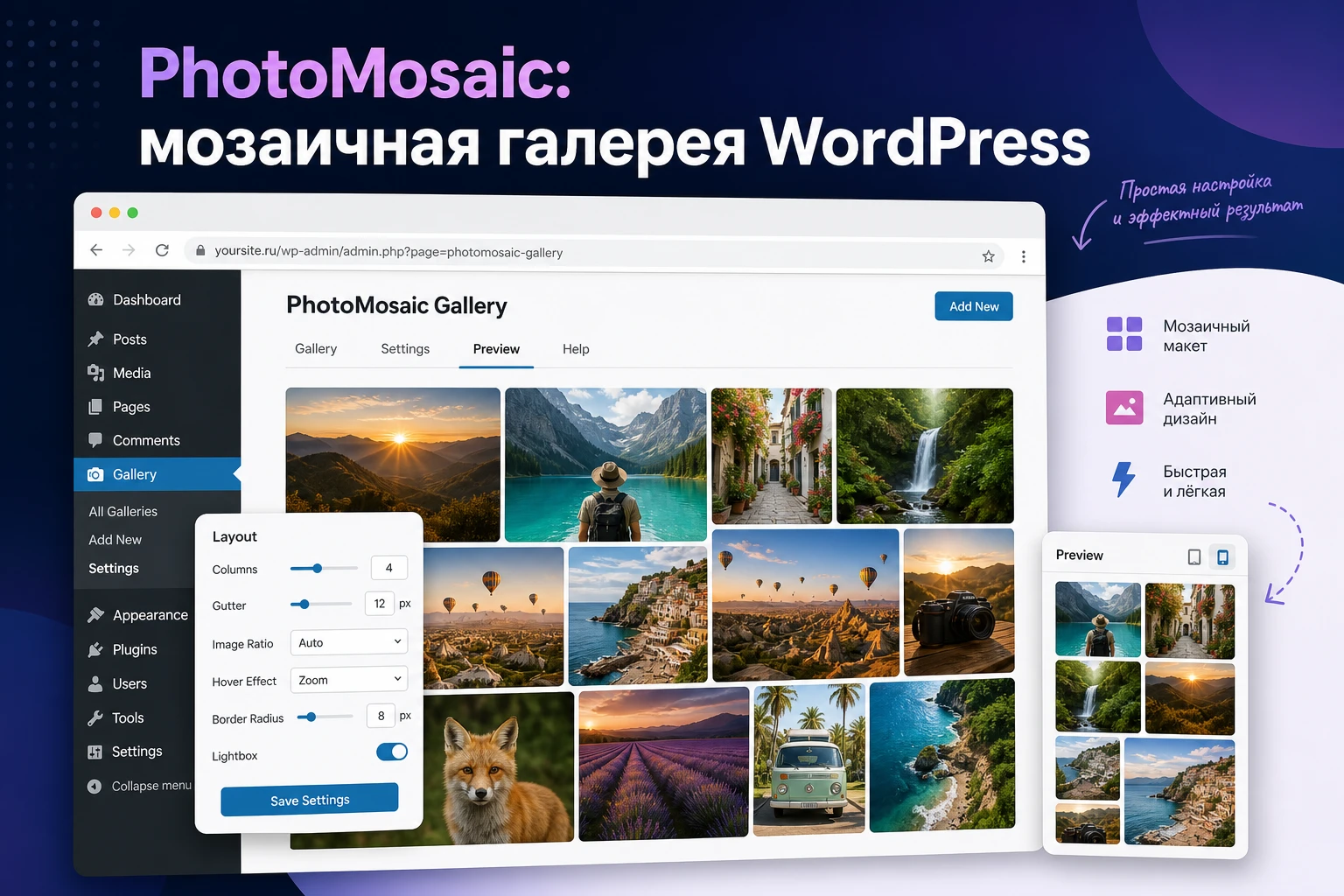
У PhotoMosaic есть важная особенность: он рассчитан на работу вокруг стандартной медиатеки и галерей WordPress, а не на замену всего раздела управления изображениями. Поэтому правильная настройка начинается не с красивого оформления, а с порядка в медиатеке, размеров изображений, поведения ссылок и проверки совместимости с темой.
Отдельно стоит помнить о возрасте продукта. В открытых источниках не нашлось современной отдельной документации разработчика с подробной матрицей совместимости, поэтому точные пункты интерфейса лучше сверять с вашей установленной версией. В статье ниже спорные места сформулированы осторожно: если настройка есть в вашей сборке, её стоит проверить именно так; если пункта нет, ориентируйтесь на общий принцип и тестовую страницу.
Где PhotoMosaic действительно решает задачу
Мозаичная галерея нужна не для любого набора изображений. Она раскрывается там, где фотографии отличаются по пропорциям, а редактор хочет сохранить визуальную динамику без ручной нарезки картинок. Обычная галерея WordPress часто выравнивает изображения в одинаковые ячейки. Это удобно для аккуратного каталога, но скучно для живой подборки. PhotoMosaic, судя по описаниям продукта, строит более плотный рисунок галереи и позволяет управлять видом через настройки, шорткод и параметры вывода.
Хорошие сценарии для такого плагина:
- Портфолио фотографа, дизайнера, декоратора, архитектора или студии, где важно показать много работ на одной странице без длинной вертикальной ленты.
- Отчёт о событии, мастер-классе, выставке или поездке, где часть снимков горизонтальная, часть вертикальная, а одинаковая сетка ломает ритм.
- Страница кейса, где галерея поддерживает текстовый рассказ и должна быстро открывать крупные изображения через ссылку или световое окно.
- Визуальный блог, где автору нужна настройка фотогалереи WordPress без тяжёлого конструктора страниц.
- Сайт с большим архивом вложений, где изображения уже загружены в медиатеку и их нужно аккуратно вывести внутри записей.
Плагин может быть лишним, если вам нужна полноценная система альбомов с отдельными категориями, продажей фотографий, водяными знаками, защитой скачивания, массовым импортом из облачных сервисов или сложной навигацией по коллекциям. В таких задачах лучше смотреть в сторону галерейных решений с собственной библиотекой, альбомами и расширенной админкой.
Главная проверка перед выбором: если на сайте достаточно стандартного блока
Galleryили простой сетки темы, PhotoMosaic может быть избыточен. Если же нужна плотная визуальная мозаика и управление поведением каждой галереи, плагин становится заметно полезнее.
Что проверить перед установкой на рабочий сайт
Установка визуального плагина почти всегда затрагивает публичную часть сайта: стили темы, сценарии светового окна, размеры изображений, кеширование и разметку страницы. Поэтому сначала подготовьте безопасную площадку. Даже если плагин небольшой, ошибка в галерее видна сразу: изображения не выстраиваются, клики открывают не тот адрес, сетка прыгает после загрузки или страница становится тяжёлой.
Тестовая копия и резервная точка
Самый спокойный путь - поставить плагин на копию сайта или хотя бы на закрытую тестовую страницу. Для сайта с портфолио создайте запись с несколькими реальными изображениями разных пропорций: горизонтальные, вертикальные, квадратные, крупные и средние. Так вы увидите, как мозаика ведёт себя в условиях, близких к боевым.
Перед включением сохраните резервную копию файлов и базы данных средствами хостинга или отдельного надёжного инструмента. PhotoMosaic не должен менять исходные файлы медиатеки, но WordPress-плагины сохраняют настройки в базе, а тесты галерей могут затрагивать страницы и записи.
Медиатека и размеры изображений
Проверьте, что у изображений есть нормальные альтернативные тексты, понятные имена и достаточно большие версии для просмотра. Мозаика хорошо смотрится только тогда, когда исходники качественные. Если вы используете слишком маленькие файлы, галерея может выглядеть размыто на широких экранах. Если загружаете огромные оригиналы без оптимизации, страница будет открываться медленно.
Для типовой страницы с галереей разумно подготовить изображения так:
- Сжимать фотографии до веб-качества до загрузки или через проверенный оптимизатор изображений.
- Не смешивать в одной галерее случайные миниатюры и крупные оригиналы без необходимости.
- Заполнить альтернативный текст в медиатеке, если изображения важны для смысла страницы.
- Проверить, что тема не обрезает изображения жёсткими стилями контейнера.
Тема, кеш и световое окно
На сайте может уже быть световое окно от темы, конструктора страниц или другого плагина галереи. Если PhotoMosaic тоже подключает своё открытие изображений, возможен двойной обработчик клика: пользователь нажимает на фото, а открывается не тот слой, окно выглядит сломанным или клик уводит на страницу вложения. До публикации решите, кто отвечает за открытие крупных изображений: PhotoMosaic, тема или отдельный плагин.
Кеш и оптимизация сценариев проверяются после каждого изменения. Если минификация или отложенная загрузка сценариев ломает построение мозаики, сначала отключите оптимизацию для тестовой страницы, затем включайте параметры по одному.
Установка и первичная проверка в админ-панели
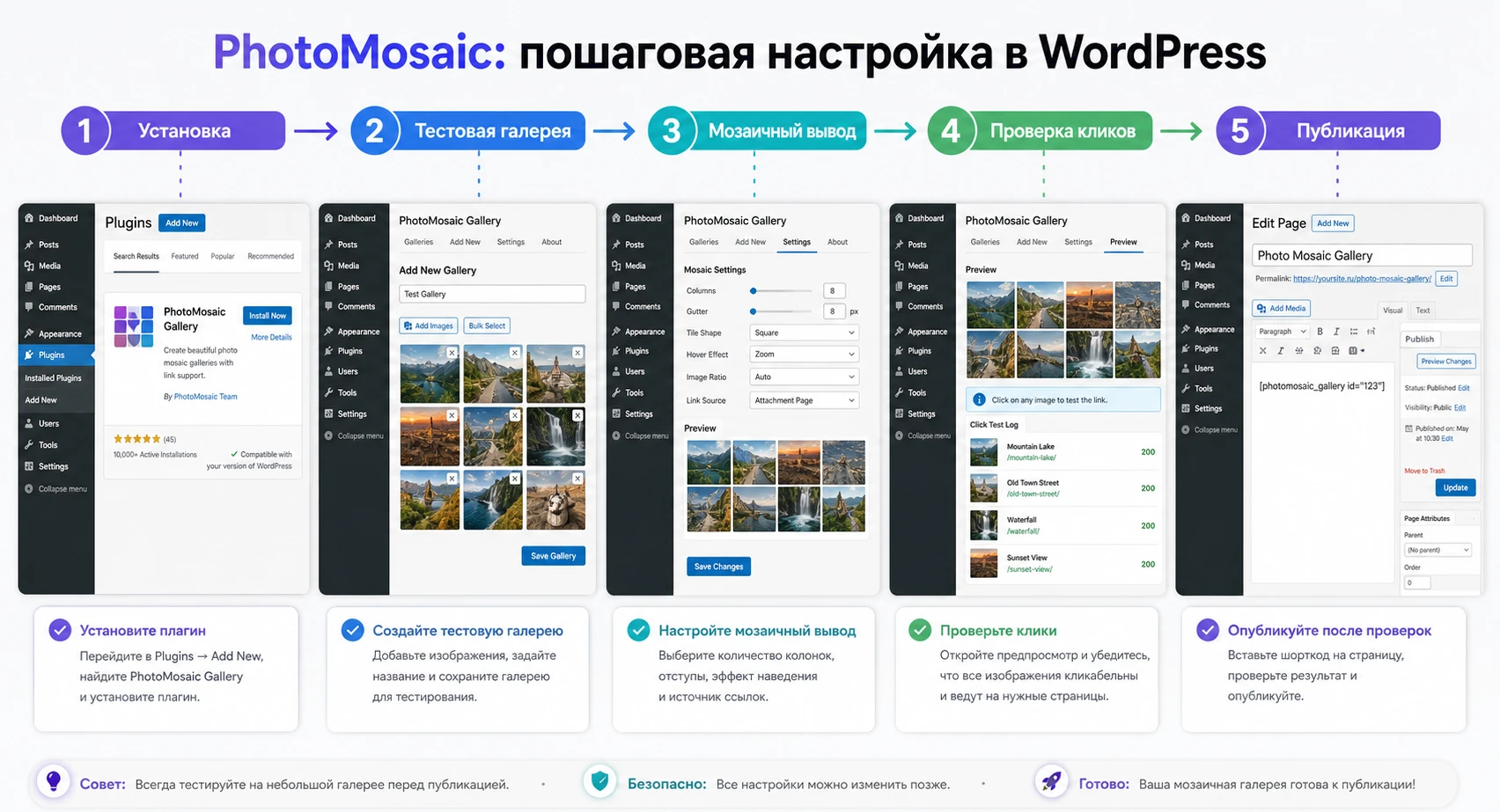
Коммерческие плагины WordPress обычно устанавливаются через ZIP-архив: в админ-панели откройте Plugins, затем Add New, выберите загрузку архива, установите плагин и нажмите Activate. Не загружайте в WordPress весь пакет с документацией, если внутри архива есть отдельный установочный ZIP. Симптом неправильного архива знаком многим: WordPress сообщает, что пакет не содержит корректного файла плагина или не может найти нужную структуру.
После активации не переходите сразу к рабочей странице. Сначала убедитесь, что в админ-панели появился раздел настроек PhotoMosaic или пункт, связанный с галереями. Название пункта может отличаться в зависимости от версии, поэтому ищите его в меню настроек, медиатеки или в списке установленных плагинов рядом со ссылкой Settings.
Минимальная тестовая галерея
Для первой проверки создайте отдельную запись или страницу, не связанную с меню сайта. Добавьте несколько изображений из медиатеки и сохраните страницу как черновик или закрытую публикацию. Если ваша версия плагина добавляет отдельный вариант шаблона галереи, выберите его. Если используется шорткод, вставьте его только на тестовой странице.
После сохранения откройте страницу в режиме просмотра и проверьте четыре вещи:
- Галерея действительно выводится мозаикой, а не стандартной сеткой WordPress.
- Изображения не выходят за ширину области контента и не накладываются на соседний текст.
- Клик по изображению ведёт туда, куда вы ожидаете: к крупному файлу, странице вложения, внешнему адресу или световому окну.
- После обновления страницы сетка не меняет высоту хаотично и не оставляет пустые разрывы между фотографиями.
Если на этом этапе вместо мозаики виден обычный список изображений, не начинайте менять тему. Сначала проверьте, что выбран правильный тип галереи, шорткод не испорчен визуальным редактором, а оптимизатор сайта не задерживает нужные сценарии.
Карта настроек после установки
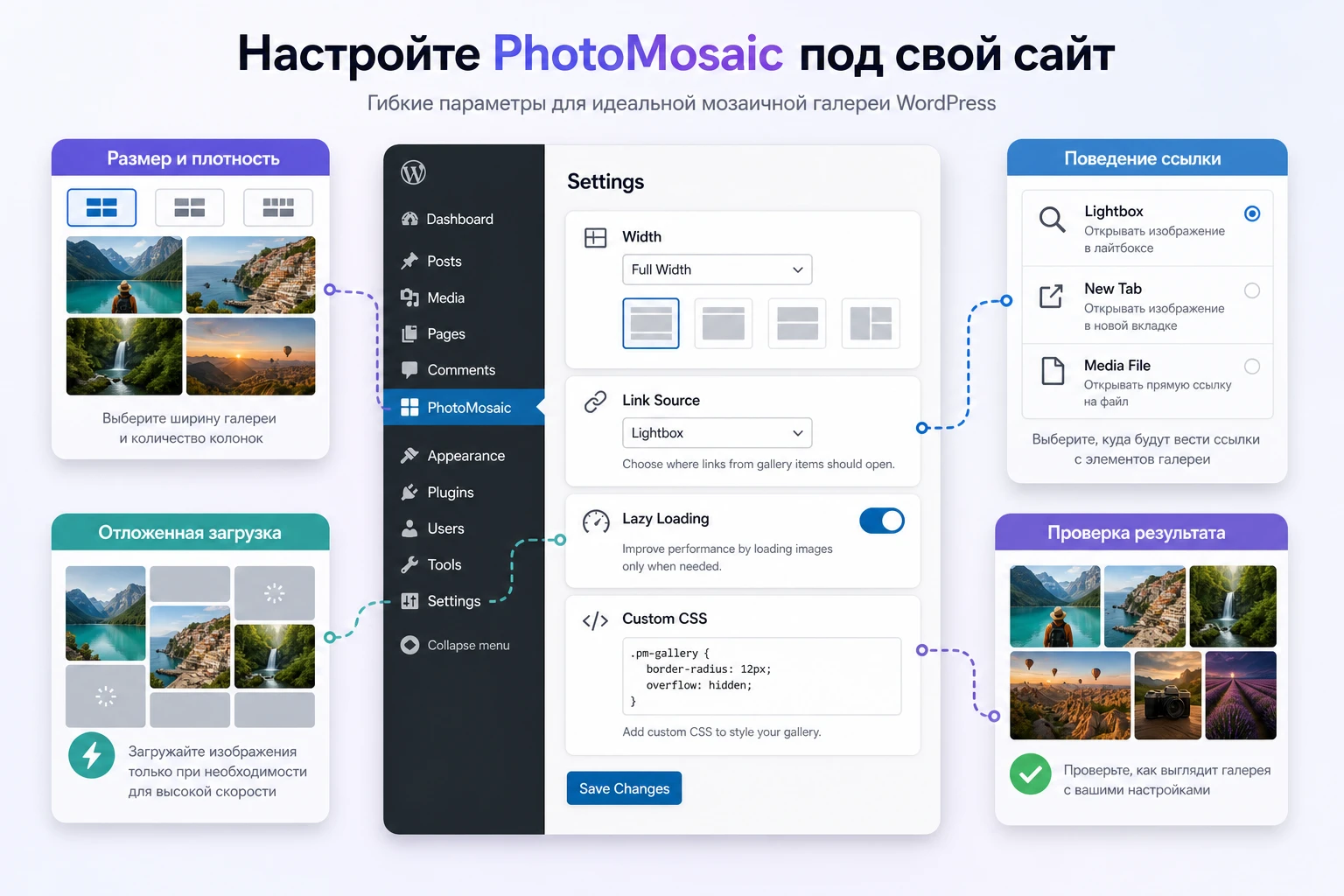
Самая полезная настройка PhotoMosaic - не одна кнопка, а баланс между видом сетки, скоростью загрузки и поведением кликов. В доступных описаниях продукта упоминаются общие настройки, параметры шорткода, работа с изображениями из медиатеки, выбор ссылок, отложенная загрузка, а также дополнительные возможности вроде пользовательских стилей и обратного вызова после построения галереи. В вашей версии набор пунктов может отличаться, поэтому ниже дана практическая карта, а не обещание точных названий всех полей.
Размер, ширина и плотность мозаики
Начните с ширины контейнера галереи. Если галерея встроена в обычную запись, она должна подчиняться ширине контентной области темы. Если вы вручную задаёте ширину через настройки или параметры шорткода, не делайте её больше реального контейнера страницы. Иначе на мобильных и средних экранах появится горизонтальная прокрутка или изображения начнут обрезаться.
Плотность мозаики зависит от количества изображений, пропорций и выбранного размера миниатюр. Для портфолио из 8-15 работ хорошо смотрится умеренная плотность: фотографии достаточно крупные, но галерея не превращается в длинную ленту. Для архива события можно использовать более мелкие плитки, но тогда обязательно проверьте световое окно или переход к крупному изображению.
Как проверить размер после сохранения
Откройте тестовую страницу в обычном окне браузера, затем сузьте окно примерно до планшетной ширины. Если изображения плавно перестраиваются и не выпадают из контейнера, базовый размер выбран удачно. Если галерея упирается в край, вернитесь к настройкам ширины или уберите жёсткое значение, если оно было задано вручную.
Ссылки, подписи и открытие изображений
Для галерей есть несколько типовых вариантов клика: открыть файл изображения, открыть страницу вложения, перейти по пользовательской ссылке или не делать изображение ссылкой. Выбор зависит от задачи. В портфолио чаще нужен просмотр крупного файла или световое окно. В статье-отчёте иногда достаточно самой мозаики без клика. Для подборки работ с внешними кейсами полезна пользовательская ссылка, если она поддерживается вашей версией.
Не включайте сразу два механизма открытия изображений. Если тема уже обрабатывает ссылки галереи, а PhotoMosaic добавляет свой обработчик, тестируйте клики в режиме инкогнито и с отключённой панелью администратора. Так проще увидеть поведение обычного посетителя.
Отложенная загрузка и скорость страницы
Отложенная загрузка помогает не тянуть все изображения до того, как пользователь дойдёт до галереи. Но у мозаики есть особенность: сетка должна знать размеры элементов, иначе страница может подскакивать во время загрузки. Если в вашей версии есть параметр отложенной загрузки, проверьте его на реальных изображениях, а не на двух маленьких тестовых файлах.
Порядок проверки простой: сначала включите базовую галерею без агрессивной оптимизации, затем включите отложенную загрузку плагина, затем кеширование и минификацию сайта. Если проблема появилась после конкретного шага, вы быстро поймёте источник.
Пользовательские стили без правки плагина
Если нужно немного изменить отступы, рамки или реакцию при наведении, делайте это через настройки темы, раздел дополнительного CSS или дочернюю тему. Не редактируйте файлы PhotoMosaic напрямую: при обновлении изменения потеряются, а при ошибке можно сломать вывод всех галерей.
Безопасная логика такая: найдите класс контейнера галереи через инструменты разработчика браузера, добавьте минимальное правило в пользовательский CSS, проверьте одну тестовую страницу, затем страницу с несколькими галереями. Если селектор слишком общий и задевает изображения темы, откатите правило и сузьте область применения.
.entry-content .photomosaic {
  margin-top: 1.5rem;
  margin-bottom: 1.5rem;
}
Этот пример не является обязательной настройкой плагина. Он показывает принцип: добавлять только безопасные внешние стили и не менять файлы расширения. Если в вашей версии контейнер называется иначе, используйте фактический класс из разметки.
Как пользоваться PhotoMosaic в записях и страницах
Практическая работа с плагином обычно строится вокруг двух способов: галерея через интерфейс медиатеки WordPress и галерея через шорткод. Первый путь удобнее редактору, который не хочет помнить параметры. Второй полезен, когда нужно быстро повторить настройки, управлять шириной, высотой, источником изображений или поведением ссылок прямо в содержимом.
Галерея через медиатеку
Если версия PhotoMosaic добавляет свой вариант к стандартной галерее WordPress, редактор может создавать подборку почти так же, как обычную галерею: выбрать изображения, настроить порядок, подписи и способ ссылки, затем применить мозаичный вывод. Это хороший вариант для редакционных сайтов, где галереи собирают люди без доступа к коду.
Чтобы галерея не стала хаотичной, заранее выберите принцип сортировки. Для портфолио лучше начинать с сильных работ и чередовать крупные планы с общими. Для отчёта о событии удобнее хронология. Для каталога визуальных примеров - группировка по типу работ. Мозаика усиливает порядок, но не создаёт его за редактора.
Шорткод и повторяемые параметры
Шорткод пригодится, когда одна и та же галерея должна отображаться в разных местах или когда нужно управлять параметрами без отдельного экрана. Точные атрибуты сверяйте с документацией вашей версии. В старых описаниях продукта встречается идея настройки через параметры шорткода, поэтому рабочий принцип такой: базовые значения задаются в настройках, а отдельная галерея может их переопределять.
Пример структуры шорткода должен восприниматься как схема, а не как универсальная команда для всех версий:
[photomosaic ids="12,34,56,78" width="960"]Если после вставки шорткода на странице виден сам текст в квадратных скобках, значит WordPress не обработал шорткод. Возможные причины: плагин не активирован, шорткод введён с ошибкой, вставлен в блок, который экранирует короткие коды, или конкретная версия использует другой синтаксис.
Виджет или вставка в шаблон
В описаниях PhotoMosaic упоминаются варианты вывода за пределами обычного содержимого записи. Если ваша версия поддерживает виджет или шаблонную функцию, используйте их только там, где галерея действительно нужна в постоянной зоне сайта: боковая колонка, главная страница, посадочная страница портфолио. Для разовой подборки лучше оставить галерею внутри записи, чтобы не усложнять сопровождение темы.
Правило простое: чем ближе галерея к обычному контенту, тем проще её поддерживать редактору. Вставка через шаблон удобна разработчику, но потом её сложнее найти и изменить без доступа к файлам темы.
Практический сценарий: портфолио студии в виде мозаики
Разберём конкретную задачу: нужно создать страницу портфолио для студии, которая хочет показать 12-18 работ без длинной ленты и без отдельного каталога альбомов. Посетитель должен увидеть плотную мозаичную подборку, открыть крупное изображение и вернуться к странице без потери контекста.

Цель
Получить аккуратную галерею на странице «Портфолио», где изображения разной ориентации выглядят собранно, клики открывают крупные версии, а страница остаётся быстрой и понятной для посетителя.
Подготовка
Перед созданием страницы подготовьте изображения: выберите только сильные работы, уберите дубли, проверьте ориентацию и заполните альтернативные тексты. Не загружайте весь архив проекта. Для портфолио лучше меньше изображений, но с понятной логикой: общий вид, детали, процесс, итог.
Также подготовьте тестовую страницу и убедитесь, что PhotoMosaic активен. Если на сайте стоит кеш, временно очистите его и отключите объединение сценариев для тестовой страницы, если оптимизатор позволяет делать исключения.
Шаги
- Создайте страницу портфолио или откройте уже существующую тестовую страницу.
- Добавьте галерею из медиатеки или вставьте шорткод PhotoMosaic, если этот способ удобнее в вашей версии.
- Выберите изображения в нужном порядке: сначала сильный общий кадр, затем детали, затем ещё один крупный визуальный акцент.
- Настройте тип ссылки. Для портфолио чаще всего нужен крупный файл или световое окно, если оно корректно работает на вашем сайте.
- Сохраните страницу и откройте её в новом окне без режима редактирования.
- Проверьте галерею на широкой и средней ширине окна, затем откройте несколько изображений кликом.
Проверка результата
Итоговая страница должна выглядеть так, будто мозаика встроена в дизайн темы. У изображений нет случайных огромных пробелов, подписи не налезают на соседние элементы, клики работают одинаково для всех плиток, а при обновлении страницы галерея не «разваливается» на секунду в список.
Критерий готовности: обычный посетитель понимает, что перед ним подборка работ, может открыть крупное изображение и вернуться к тексту без неожиданного перехода на техническую страницу вложения.
Нюанс, который часто мешает
Если часть изображений выглядит слишком мелко или важные детали теряются, проблема может быть не в плагине, а в подборе кадров. Мозаика любит разнообразие пропорций, но не спасает слабую композицию. Попробуйте заменить несколько близких кадров на более контрастные по масштабу или разделить одну большую галерею на два смысловых блока.
Мозаика, световое окно и поведение посетителя
Для PhotoMosaic важен не только внешний рисунок сетки, но и путь пользователя после клика. Галерея может быть самостоятельной точкой просмотра или вспомогательным блоком внутри статьи. В первом случае человеку нужен быстрый просмотр крупного изображения. Во втором - важно не увести его со страницы слишком рано.
Когда открывать крупное изображение
Открытие крупного файла уместно для фотографий, дизайна, интерьера, товаров ручной работы, картин и других материалов, где детали имеют значение. Проверьте, что крупная версия действительно лучше миниатюры. Если WordPress открывает слишком маленький файл, пересмотрите размеры изображений или настройки ссылки.
Когда лучше убрать клики
Если мозаика нужна как иллюстративная подборка внутри длинной статьи, клики иногда мешают. Посетитель нажимает случайно, уходит на вложение и теряет место чтения. В таком сценарии лучше оставить изображения без ссылки или сделать ссылку только у отдельных ключевых кадров, если плагин и редактор позволяют это настроить.
Как не сломать световое окно
Световое окно зависит от сценариев на странице. Если тема, конструктор и плагин галереи одновременно подключают разные библиотеки, клики могут работать нестабильно. Проверьте консоль браузера, временно отключите лишний плагин светового окна и очистите кеш. После этого включайте обработчики по одному.
Если проблема появляется только после включения оптимизатора, добавьте сценарии галереи или страницу с галереей в исключения оптимизации. Делайте это точечно: не отключайте весь кеш сайта, если ломается только один визуальный блок.
Производительность и SEO для галерей с большим числом изображений
Мозаика выглядит эффектно, но любая галерея с большим числом файлов увеличивает вес страницы. Для поисковой видимости и удобства посетителя важны не только красивые плитки, но и скорость первого отображения, понятные альтернативные тексты, стабильная высота блока и отсутствие лишних переходов.
Сколько изображений добавлять
Для страницы портфолио часто достаточно 12-24 изображений. Если материалов больше, разделите их на тематические галереи: «Интерьеры», «Детали», «До и после», «Съёмка события». Так страница станет понятнее, а каждая мозаика будет работать как отдельный смысловой блок.
Большие архивы из десятков фотографий лучше не вставлять в один блок без необходимости. Пользователь устаёт от одинаковых миниатюр, а браузер вынужден обрабатывать слишком много изображений и ссылок.
Альтернативный текст и подписи
Альтернативный текст нужен не для набора ключевых слов, а для описания изображения. Для портфолио он может включать тип работы, объект, материал или задачу. Не повторяйте один и тот же текст у всех файлов. Если изображение декоративное и не несёт отдельного смысла, допустима более короткая подпись, но в галерее работ обычно лучше описать каждый важный кадр.
Кеш и отложенная загрузка
Если у вас включена отложенная загрузка WordPress, оптимизатора изображений и PhotoMosaic одновременно, проверьте, не дублируют ли они друг друга. Два механизма отложенной загрузки могут давать странные симптомы: пустые плитки, позднюю перестройку сетки, скачки высоты, неработающие клики до полной загрузки страницы.
Лучший порядок теста скорости: сначала рабочая мозаика без агрессивной оптимизации, затем оптимизация изображений, затем отложенная загрузка, затем объединение и перенос сценариев. После каждого шага смотрите страницу как обычный посетитель.
Почему мозаичная галерея может отображаться неправильно
Ошибки галерей обычно выглядят как визуальная проблема, но причина может быть в другой части сайта: тема обрезает изображения, кеш задерживает сценарий, редактор испортил шорткод, медиатека отдаёт маленькую версию файла или световое окно перехватывает клики. Ниже - диагностическая карта для типовых симптомов.
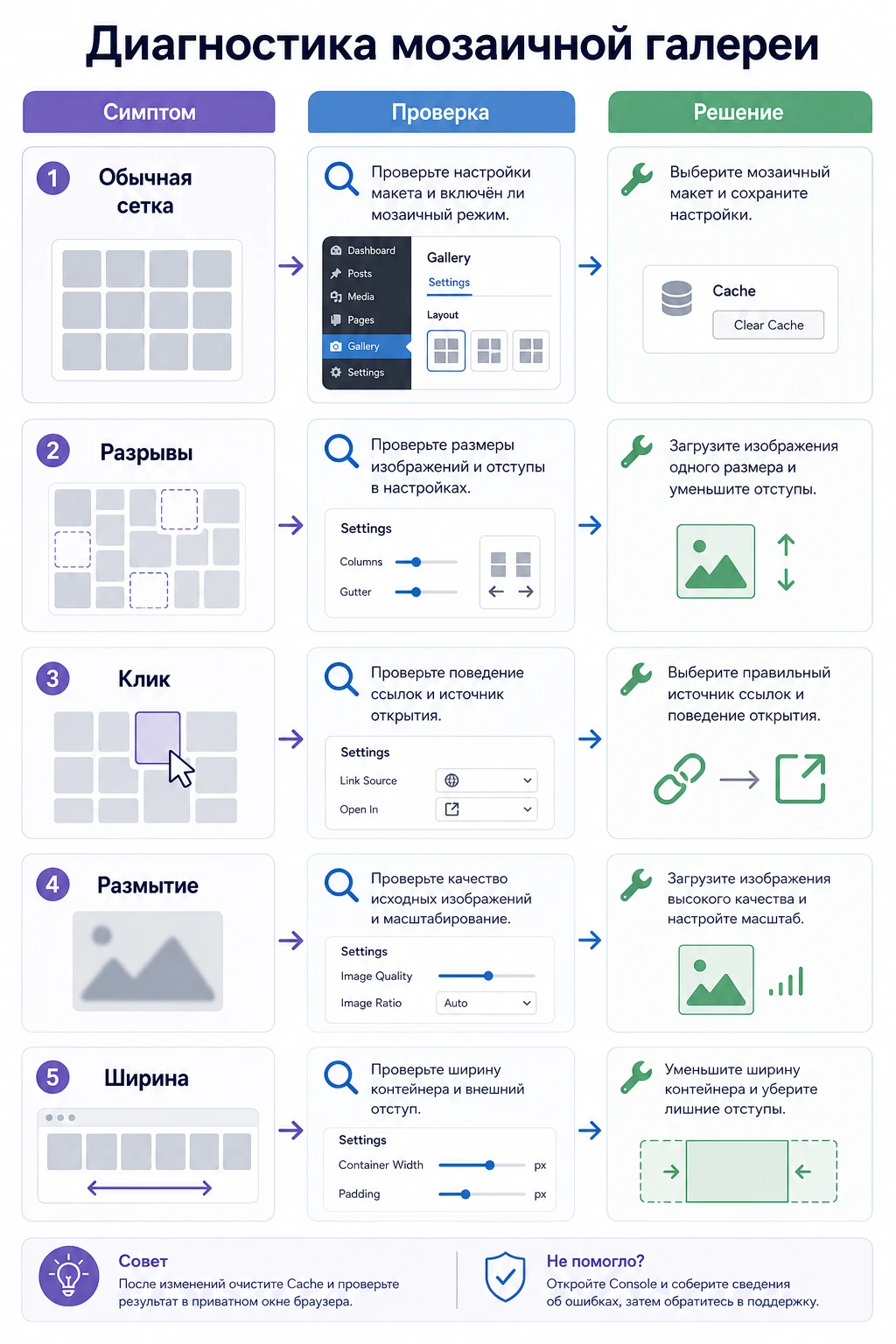
| Симптом | Вероятная причина | Что проверить | Как исправить |
|---|---|---|---|
| Вместо мозаики видна обычная галерея WordPress. | Не выбран вывод PhotoMosaic, шорткод не распознан или плагин не активен. | Список плагинов, настройки галереи, точность шорткода, страницу без кеша. | Активировать плагин, выбрать нужный тип галереи, пересоздать тестовый шорткод и очистить кеш. |
| Изображения накладываются или между ними большие пустоты. | Сценарий построения сетки сработал до загрузки размеров или был задержан оптимизатором. | Консоль браузера, отложенную загрузку, минификацию и объединение сценариев. | Временно отключить оптимизацию для тестовой страницы, затем добавить исключение только для нужного сценария. |
| Клик открывает не световое окно, а страницу вложения. | Неверный тип ссылки или конфликт обработчиков клика. | Настройку ссылки в галерее, работу темы и отдельные плагины светового окна. | Выбрать ссылку на медиафайл или отключить лишний обработчик, если он перехватывает галерею. |
| Галерея выглядит размытой. | Используется маленькая версия изображения или исходники были сильно сжаты. | Размеры файлов в медиатеке и фактический URL открытого изображения. | Загрузить изображения большего размера, пересоздать миниатюры штатным инструментом или уменьшить ширину галереи. |
| На мобильной ширине появляется горизонтальная прокрутка. | Задана слишком большая фиксированная ширина галереи или тема ограничивает контейнер некорректно. | Параметр ширины, CSS контейнера записи и поведение в инструментах разработчика. | Убрать жёсткую ширину, задать адаптивное значение в настройках или сузить пользовательский CSS. |
Когда лучше откатить настройку
Откатывайте последнее изменение, если после него галерея стала нестабильной: включили новую отложенную загрузку, добавили пользовательский CSS, изменили тип ссылки или подключили ещё одно световое окно. Не меняйте сразу пять параметров. Для диагностики визуальных плагинов важна последовательность: одно изменение, одна проверка, один вывод.
Что смотреть в консоли браузера
Если галерея не строится, откройте инструменты разработчика и проверьте ошибки JavaScript. Часто там видно конфликт библиотеки, заблокированный файл или ошибку из другого плагина. Такая информация помогает не угадывать причину и не отключать весь сайт вслепую.
Безопасные улучшения без правки файлов плагина
Для визуального плагина самые безопасные улучшения обычно находятся не в PHP-коде, а в редакционной дисциплине и аккуратном CSS. Не стоит править файлы расширения, переписывать его сценарии или отключать системные механизмы WordPress. Лучше улучшить качество входных данных и область применения галереи.
Создайте редакционное правило для галерей
Опишите для авторов сайта, какие изображения можно добавлять в мозаичную галерею: минимальный размер, формат, принцип подписи, количество файлов, тип ссылки. Такой документ часто полезнее сложной настройки. Он защищает сайт от случайных галерей из 80 тяжёлых фотографий и одинаковых альтернативных текстов.
Используйте отдельную тестовую страницу для каждого нового типа галереи
Если у вас есть портфолио, блог и страницы услуг, не считайте одну проверку достаточной. У разных шаблонов темы может отличаться ширина контейнера, отступы и подключение сценариев. Создайте по одной тестовой странице на каждый тип шаблона и проверьте мозаики отдельно.
Добавляйте CSS точечно
Когда нужно изменить внешние отступы, ограничивайте правило областью контента или конкретной страницей. Не используйте глобальные правила для всех изображений сайта. Если после CSS-правки страдают другие блоки, откатите её и посмотрите фактические классы контейнера галереи.
Безопасный принцип: сначала добейтесь правильной работы стандартными настройками, затем добавляйте точечные улучшения. Если улучшение нельзя быстро откатить, не применяйте его на рабочем сайте без копии.
Вопросы, которые стоит закрыть до публикации галереи
Можно ли использовать PhotoMosaic с редактором блоков WordPress?
Если шорткод плагина обрабатывается WordPress, его обычно можно вставить через блок короткого кода. Но удобство зависит от вашей версии PhotoMosaic и темы. Проверьте тестовую страницу: если в публичной части виден текст шорткода, значит он не обработан или указан неверно.
Почему после включения кеша мозаика строится неправильно?
Мозаичная сетка зависит от сценариев и размеров изображений. Оптимизатор может перенести или задержать нужный файл, из-за чего сетка строится слишком рано или не строится вообще. Отключите объединение сценариев для тестовой страницы и включайте параметры по одному.
Нужно ли использовать отдельный плагин светового окна?
Не всегда. Если PhotoMosaic или тема уже корректно открывают изображения, дополнительный инструмент может создать конфликт. Отдельный плагин нужен только тогда, когда текущий способ открытия не подходит и вы можете отключить лишние обработчики.
Подходит ли плагин для большого фотоархива?
Для отдельных страниц и подборок - да, если количество изображений разумное и файлы оптимизированы. Для большого архива с альбомами, тегами, массовым управлением и сложной навигацией лучше смотреть более широкие галерейные системы.
Что делать, если настройки отличаются от описанных в руководстве?
Сверяйтесь с вашей установленной версией. У старых коммерческих плагинов интерфейс и набор параметров могут отличаться. Используйте принципы из руководства: тестовая страница, настройка размера, проверка кликов, контроль кеша, диагностика конфликта с темой.
Влияет ли мозаичная галерея на SEO?
Сама по себе мозаика не гарантирует роста позиций. Она может улучшить восприятие страницы, если изображения релевантны, быстро загружаются и имеют нормальные альтернативные тексты. Если галерея тяжёлая, без подписей и с плохими исходниками, она скорее ухудшит пользовательский опыт.
Можно ли править файлы PhotoMosaic для изменения внешнего вида?
Так делать не стоит. Используйте настройки плагина, параметры галереи, дополнительный CSS темы или дочернюю тему. Прямая правка файлов расширения усложняет обновления и повышает риск поломки.
Когда CodeCanyon PhotoMosaic будет удачным выбором
CodeCanyon PhotoMosaic стоит использовать, если вам нужна мозаичная галерея внутри WordPress, изображения уже живут в медиатеке, а задача сводится к красивому и управляемому выводу подборок на страницах. Плагин особенно уместен для портфолио, визуальных кейсов, отчётов о событиях и редакционных материалов, где стандартная сетка выглядит слишком однообразно.
Перед публикацией проверьте три вещи: совместимость с вашей темой, поведение кликов и скорость страницы после кеширования. Если все три проверки пройдены, можно переносить галерею с тестовой страницы в рабочий раздел. Если хотя бы один пункт нестабилен, сначала исправьте причину, иначе красивая мозаика быстро станет источником жалоб и лишней поддержки.
Финальное решение лучше принимать не по описанию, а по короткому пилоту: одна страница, одна реальная подборка изображений, одна проверка на разных ширинах экрана. Такой тест быстро покажет, подходит ли PhotoMosaic вашему сайту и стоит ли разворачивать его на остальных материалах.

