


CodeCanyon Pinterest Plus - Плагин WordPress
Разработанный для улучшения функциональности WordPress-сайтов с помощью Pinterest, данный плагин интегрирует в себя мощный набор функций без нарушения целостности. Пользователи могут легко добавлять кнопки Pinterest, делиться контентом и улучшать социальное взаимодействие. Этот универсальный инструмент обеспечивает простую настройку и оптимизацию для эффективного увеличения онлайн-присутствия. Идеальное решение для тех, кто стремится расширить свою аудиторию и связаться с более широкой аудиторией, он дает владельцам веб-сайтов мощное решение для интеграции Pinterest. С акцентом на пользовательский опыт и социальное взаимодействие он предлагает динамичный способ обогатить сайты на WordPress.
Особенности плагина
Созданный для обеспечения беспрепятственного взаимодействия с Pinterest на платформе WordPress, плагин CodeCanyon Pinterest Plus предоставляет пользовательский интерфейс для легкой интеграции. Позволяя быстро делиться увлекательным контентом на Pinterest, он повышает видимость и органически увеличивает трафик. Интуитивное управление и настройки плагина делают его ценным дополнением для тех, кто ищет эффективное увеличение своего присутствия в социальных медиа. Он оптимизирован для удобства использования и производительности, упрощая процесс внедрения кнопок Pinterest в макеты веб-сайтов без лишних усилий.
Одним из ключевых преимуществ этого плагина является его универсальность в удовлетворении различных потребностей и предпочтений пользователей. От настраиваемых дизайнов кнопок Pinterest до стратегических вариантов размещения, он предлагает индивидуальные решения для социального взаимодействия. Благодаря возможности легкой настройки и регулировки конфигураций владельцы сайтов могут адаптировать интеграцию Pinterest под свои брендированные и стратегические аспекты контента. Эта гибкость обеспечивает гладкую адаптацию к разнообразным веб-сайтам на WordPress, улучшая их общую привлекательность и функциональность.
С фокусом на оптимизацию возможностей социального взаимодействия, данный плагин не только упрощает процесс, но также предлагает продвинутые функции для максимизации вовлеченности. Содействуя в распространении контента по доскам и профилям Pinterest, он стимулирует активное взаимодействие и увеличивает видимость. Администраторы сайтов могут использовать эти функции для увеличения трафика, расширения видимости и в конечном итоге для улучшения общей производительности своих сайтов на WordPress. Плагин выступает в качестве катализатора для содействия взаимодействию сообщества и расширения охвата распространяемого контента эффективным образом.
Интеграция данного плагина в веб-сайт на WordPress открывает перед контент-создателями и владельцами сайтов мир возможностей для использования мощи Pinterest. Путем беспрепятственной интеграции функциональностей Pinterest и упрощения процессов социального взаимодействия, он предоставляет пользователям возможность стратегически расширить свое онлайн-присутствие. Набор широких функций плагина, совместно с простым для понимания интерфейсом, позиционируют его как ценный инструмент для стимулирования социального взаимодействия и улучшения общего опыта пользователей. Повышая видимость и вовлеченность, он является надежным средством для оптимизации интеграции Pinterest в среде WordPress.
Спецификации:
| Дата выхода: | 02-07-2016 | |
| Дата обновления: | 13-10-2020 | |
| Тип расширения: | Платный | |
| Лицензия: | GPL | |
| Тематика: | Социальные сети | |
| Совместимость: | W5.x | |
| Включает в себя: | Плагин | |
| Языковые пакеты: |

|
|
| Разработчик: | CodeCanyon | |
| Рейтинг: | ||
Скачивание по подписке!
Вам необходимо авторизоваться на сайте и приобрести клубную подписку!
Поделись с друзьями!
Руководство по настройке и использованию CodeCanyon Pinterest Plus
CodeCanyon Pinterest Plus нужен не для общей кнопки «поделиться всем подряд», а для более точной работы с Pinterest внутри WordPress: добавить Save-кнопку к изображениям, вывести Follow-кнопку, показать отдельный пин, доску или профиль через виджет и разместить элементы через шорткод там, где автоматического вывода недостаточно.
В этом руководстве разобраны практические шаги после установки: какие настройки проверить первыми, как выбрать места вывода, как не перегрузить страницы сторонним скриптом Pinterest, как проверить результат на публичной части сайта и что делать, если кнопка или виджет не появляется. Текст рассчитан на владельца сайта, редактора или вебмастера, который уже понимает ценность визуального трафика, но хочет внедрить Pinterest-элементы аккуратно.
Плагин связан с линейкой BestWebSoft’s Pinterest, поэтому дальше используются подтверждённые официальной страницей, документацией и WordPress.org возможности: Save и Follow-кнопки, Pin/Board/Profile-виджеты, настройки позиции, языка, размера, счётчика, шорткоды, выбор типов записей в Pro-логике и страница Pinboards для отдельных Pinterest-объектов.
Какую задачу решает плагин на WordPress-сайте
Главная задача плагина - сделать визуальный контент сайта удобным для сохранения в Pinterest. Если у вас блог с рецептами, интерьерными подборками, товарами ручной работы, обучающими схемами, портфолио, модными образами или любыми материалами, где изображение несёт смысл, обычная кнопка общего шаринга часто работает хуже. Пользователь хочет сохранить конкретную картинку, а не выбирать изображение вручную из всей страницы.
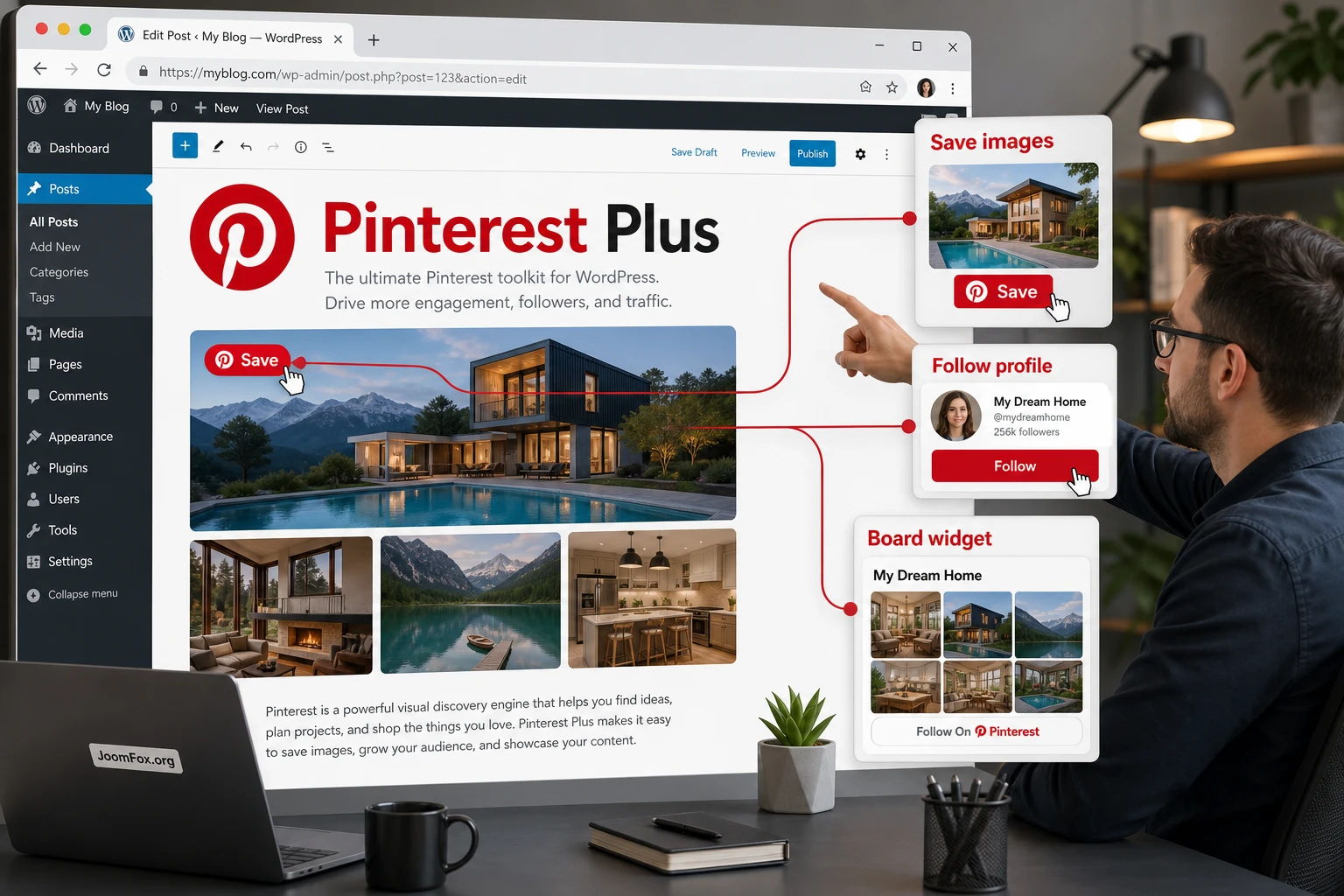
CodeCanyon Pinterest Plus закрывает эту задачу несколькими способами. Save-кнопка может выводиться до контента, после контента или при наведении на изображение. Follow-кнопка помогает связать сайт с Pinterest-профилем бренда. Виджеты Pin, Board и Profile позволяют показать на сайте отдельный пин, доску или профиль, если нужно не только отправлять пользователя в Pinterest, но и вернуть Pinterest-контент обратно на страницу.
Самый полезный сценарий - визуальные статьи, где изображение должно сохраняться вместе с понятным контекстом. Для таких страниц важно не просто включить кнопку, а проверить качество изображений, описание, место вывода и поведение на мобильных устройствах. Pinterest официально указывает, что hover-кнопки не работают как полноценный мобильный сценарий, поэтому для сайтов с большой мобильной аудиторией нужно думать шире, чем «поставили кнопку при наведении и забыли».
Какие элементы можно использовать
В подтверждённых источниках для плагина указаны следующие группы функций. Их лучше воспринимать как набор строительных блоков, а не как обязательный комплект для каждой страницы.
- Save-кнопка для сохранения изображения или страницы в Pinterest.
- Follow-кнопка, ведущая к вашему Pinterest-профилю.
- Pin-виджет для показа одного конкретного пина.
- Board-виджет для вывода доски Pinterest с настройками ширины, высоты и ширины миниатюр.
- Profile-виджет для показа профиля и последних сохранённых пинов.
- Шорткоды для ручного размещения кнопок или Pinboards-элементов в записи, странице или области виджетов.
- Настройки языка кнопки, формы, размера, счётчика и пользовательского изображения Save-кнопки.
Что плагин не должен заменять
Плагин не заменяет стратегию Pinterest, SEO-разметку изображений, подготовку вертикальных картинок и редакторскую работу с описаниями. Если на странице маленькие изображения, пустые alt-тексты и случайные фотографии, кнопка сохранения не сделает материал автоматически привлекательным. Она только сокращает путь от просмотра изображения до сохранения в Pinterest.
Практическая логика простая: сначала убедитесь, что на странице есть хорошие изображения и понятный текст вокруг них, затем включайте Pinterest-элементы. Иначе вы облегчите сохранение слабого материала.
Кому подойдёт CodeCanyon Pinterest Plus, а кому лучше выбрать другой инструмент
Плагин хорошо подходит сайтам, где Pinterest нужен как визуальный канал продвижения, но не требуется сложная аналитика, автопубликация, очередь пинов или отдельные Pinterest-описания для каждого изображения. Он ближе к инструменту интеграции кнопок и виджетов, чем к маркетинговой платформе.
Подходящие сайты и команды
Лучше всего плагин раскрывается на сайтах, где редактор сам выбирает, какие страницы должны иметь Pinterest-элементы и где эти элементы должны быть видны. Например, кулинарный блог может включить Save-кнопку на изображениях рецептов, а на боковой панели показать доску с сезонными подборками. Портфолио дизайнера может вывести Follow-кнопку после кейса и профильный виджет внизу страницы. Небольшой магазин на WordPress может использовать Pinterest-кнопки для визуальных карточек, но при этом не трогать страницы, где кнопки будут мешать покупке.
- Блогам и журналам с сильными изображениями в контенте.
- Сайтам рецептов, декора, моды, рукоделия, путешествий и обучения.
- Портфолио, где есть готовые визуальные работы и подборки.
- Редакциям, которым нужны шорткоды и виджеты без ручной вставки кода Pinterest.
- Владельцам сайтов, которым достаточно кнопок и виджетов без сложной автоматизации публикаций.
Когда лучше смотреть в сторону другого решения
Если задача - автоматически публиковать все изображения из новых записей в Pinterest, выбирать доски по категориям, вести очередь, логировать отправку и использовать расписание, CodeCanyon Pinterest Plus может оказаться слишком простым. Для такого сценария ближе плагин автопубликации, например Pinterest Automatic Pin Wordpress Plugin. Если нужен детальный контроль Pinterest-заголовков, описаний и скрытых изображений под SEO, стоит изучить специализированные инструменты вроде Tasty Pins.
Не ставьте плагин только потому, что он добавляет Pinterest-кнопку. Сначала решите, какой путь пользователя вам нужен: сохранить картинку, подписаться на профиль, посмотреть доску, перейти к Pinterest-контенту или поделиться страницей в нескольких сетях. От этого зависит и выбор инструмента, и настройки.
Что проверить перед установкой
Перед установкой полезно провести короткий аудит сайта. Pinterest-элементы зависят от изображений, стороннего скрипта, темы, областей виджетов, шорткодов и иногда от кэша. Если пропустить подготовку, трудно понять, проблема в плагине, теме, URL Pinterest, размере изображения или оптимизаторе скриптов.
Платформа, архив и права администратора
Для коммерческого архива из CodeCanyon обычный путь - загрузка ZIP-файла через админ-панель WordPress. WordPress поддерживает установку плагинов через экран Plugins - Add New - Upload Plugin, после чего плагин активируется кнопкой Activate Plugin. Если сервер запрещает загрузку архивов через админку, WordPress допускает ручную установку через SFTP, но это лучше оставлять администратору или разработчику.
Проверьте, что у вас есть права администратора, доступ к резервной копии и возможность временно отключить кэш или оптимизацию скриптов. Для плагина, который работает через визуальные элементы и JavaScript, это не формальность: минификация, отложенная загрузка и объединение сторонних скриптов иногда меняют порядок выполнения.
Качество изображений и структура страниц
Pinterest указывает минимальные размеры изображений для Save-кнопки и отдельно отмечает, что hover-кнопка требует более крупное изображение. В практическом смысле это значит: мелкие иконки, миниатюры, декоративные разделители и изображения внутри iframe не стоит считать хорошими кандидатами для сохранения. На странице должен быть хотя бы один крупный, понятный и открытый для браузера файл.
- Проверьте, что ключевые изображения загружаются обычным тегом
img, а не только фоном CSS. - Убедитесь, что у важных картинок заполнены alt-тексты или рядом есть понятные подписи.
- Не включайте Save-кнопку на страницах, где изображения являются техническими и не должны распространяться.
- Проверьте, не скрывает ли lazy loading изображение до момента, когда Pinterest-скрипт пытается его обработать.
- Подготовьте Pinterest-профиль, URL доски и ссылки на пины, если планируете использовать Follow, Board, Profile или Pin-виджет.
Приватность и сторонний скрипт Pinterest
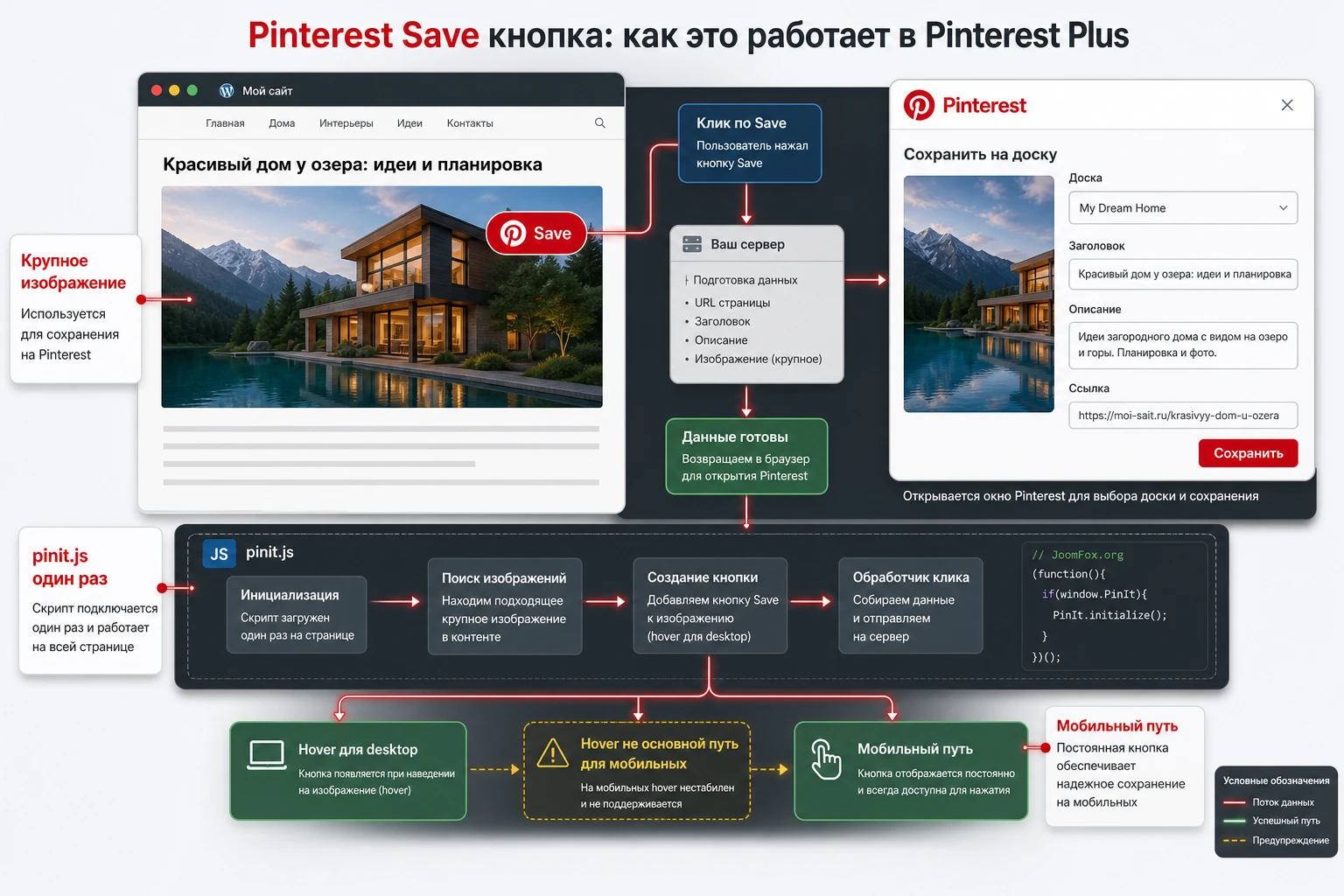
Официальные Pinterest-виджеты используют pinit.js. Pinterest рекомендует подключать этот скрипт один раз на страницу и не добавлять его там, где Pinterest-элементы не нужны. В контексте WordPress это означает: не стоит вручную вставлять тот же скрипт в тему, если плагин уже выводит Pinterest-элементы. Дублирование может привести к непредсказуемому поведению кнопок и виджетов.
Безопасная подготовка перед установкой: сделайте резервную копию, проверьте страницу без кэша, запишите текущие настройки оптимизации JavaScript и не добавляйте вручную второй экземпляр
pinit.js.
Установка и первая проверка после активации
Установка плагина в WordPress не должна превращаться в эксперимент на рабочем трафике. Если сайт живой и на нём важны продажи, заявки или рекламные кампании, сначала проверьте плагин на копии сайта или хотя бы включите его в момент низкой активности. Сам по себе плагин не должен менять структуру контента, но он добавляет элементы на публичные страницы, поэтому визуальную проверку нужно делать сразу.
Установка через ZIP-архив
- Откройте админ-панель WordPress и перейдите в
Plugins-Add New. - Нажмите
Upload Pluginи выберите ZIP-архив плагина. - Нажмите
Install Now, дождитесь завершения установки и активируйте плагин черезActivate Plugin. - После активации найдите раздел
Pinterestв меню админ-панели или ссылку настроек на странице плагинов. - Не включайте все варианты отображения сразу. Сначала настройте один безопасный сценарий, например Save-кнопку после контента на одной тестовой записи.
Быстрая проверка без настройки всего сайта
Создайте или выберите тестовую запись с одним крупным изображением, обычным текстом и опубликованным URL. Включите только один тип кнопки, сохраните настройки и откройте страницу в окне без авторизации. Так вы увидите результат так же, как его увидит посетитель. Если проверять страницу только в админ-панели или в режиме предварительного просмотра, можно пропустить влияние темы, кэша и пользовательских прав.
Ожидаемый результат зависит от выбранной позиции. Если включена кнопка до контента, она появляется перед текстом. Если после контента - внизу записи. Если включено наведение на изображение, Save-кнопка должна появляться поверх подходящей картинки на настольном экране. На мобильном устройстве hover-подход не является надёжным основным сценарием, поэтому проверяйте и альтернативное размещение.
Мини-чек после активации
- Страница загружается без ошибок в консоли браузера.
- Кнопка не перекрывает меню, заголовок, форму подписки или важный текст.
- При клике открывается Pinterest-сценарий сохранения, а не пустое окно.
- Виджет, если он включён, показывает существующий профиль, доску или пин.
- После очистки кэша результат остаётся таким же.
Карта настроек: что включать первым
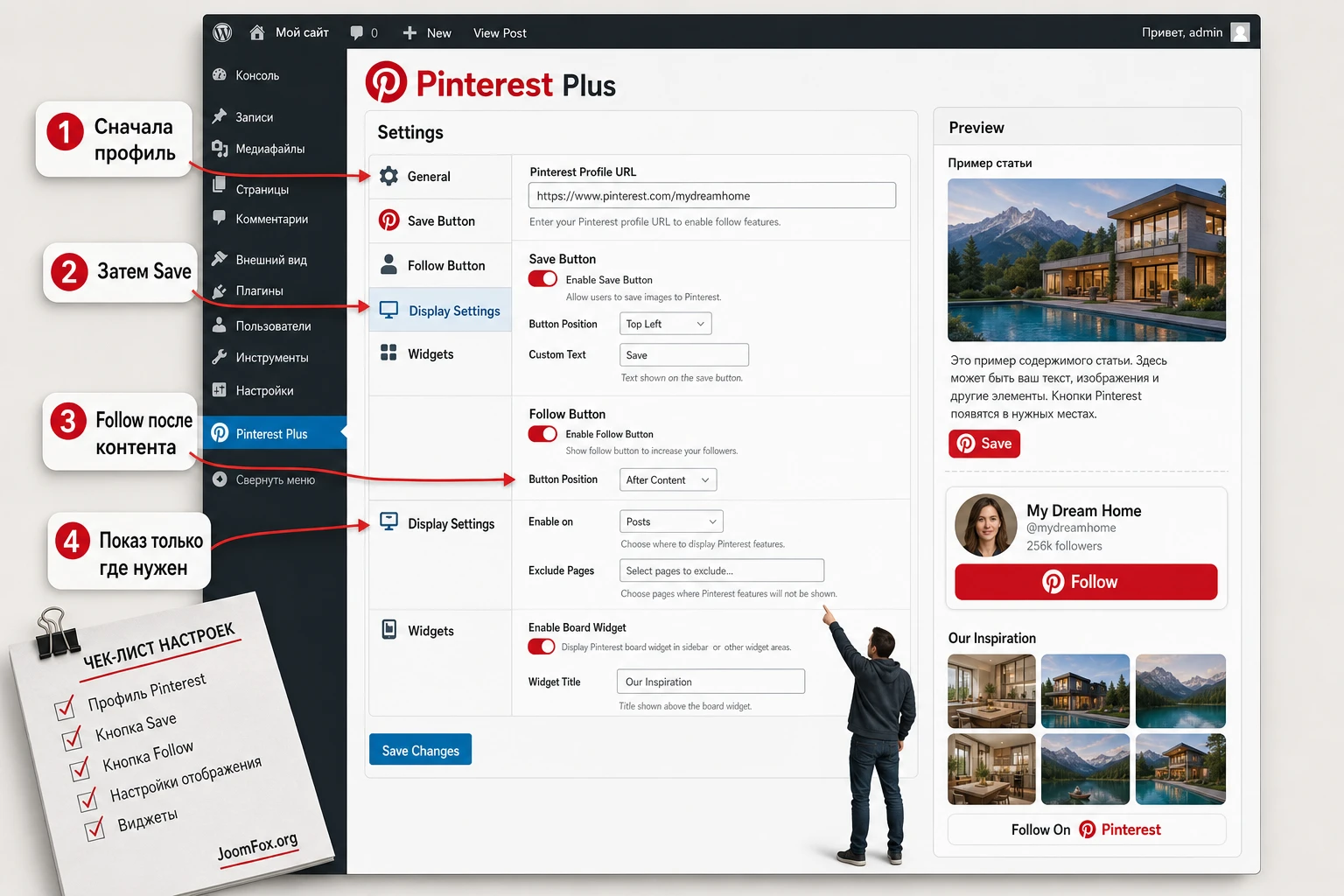
Настройки плагина удобнее проходить от общего к частному. Сначала задайте Pinterest User ID и включите только нужные кнопки. Затем настройте Save-кнопку, Follow-кнопку и только потом переходите к виджетам, шорткодам и выбору страниц. Такой порядок снижает риск, что вы одновременно измените несколько параметров и не поймёте, какой из них сломал отображение.
Раздел General
В документации BestWebSoft’s Pinterest раздел General содержит ключевые параметры: Pinterest User ID, включение нужных кнопок, язык и поддержку Multilanguage by BestWebSoft. User ID критичен для Follow-кнопки и профильных сценариев. Если он введён неверно, кнопка может отображаться не так, как ожидалось, или вести не туда.
Не включайте Save и Follow одновременно на всех страницах без проверки. Для первого запуска достаточно Save-кнопки на тестовой записи и Follow-кнопки после контента в одном типовом материале. Если плагин показывает элементы корректно, расширяйте охват.
Save Button
Этот раздел отвечает за положение и внешний вид Save-кнопки. Подтверждённые настройки включают позиции before content, after content и on image hover, выбор изображения кнопки, форму square или round, размер small или large и положение счётчика: not shown, above или beside. Для большинства сайтов разумнее начать без счётчика. Счётчики могут выглядеть убедительно на популярных материалах, но на новых страницах они часто создают лишний визуальный шум.
Когда выбирать вывод при наведении
Наведение на изображение удобно для настольных экранов и галерей, где читатель выбирает конкретную картинку. Но для мобильной аудитории это слабый основной вариант, потому что hover-поведение не переносится на сенсорное управление напрямую. Если большая часть посетителей приходит со смартфонов, оставьте hover как дополнительный сценарий и добавьте обычную Save-кнопку после контента или рядом с визуальным блоком.
Когда выбирать before или after content
Кнопка до контента полезна, если страница короткая и изображение находится в первом экране. Кнопка после контента лучше подходит для длинных руководств, рецептов и подборок, где человек сначала смотрит материал, а потом принимает решение сохранить. Для коммерческих страниц не ставьте кнопку между ценой, кнопкой покупки и важным действием пользователя.
Follow Button
Follow-кнопка требует корректного профиля и понятного имени. В настройках можно задать Full Name и выбрать позицию до или после контента. Если профиль Pinterest не ведётся активно, кнопку лучше не ставить в главный поток страницы. Пустой или нерелевантный профиль снижает доверие сильнее, чем отсутствие кнопки.
Display Settings и ограничение охвата
Один из самых важных практических шагов - решить, где Pinterest-элементы действительно нужны. В документации описан раздел Display Settings, где можно показывать URL и выбирать необходимые типы записей или отдельные страницы. В Pro-возможностях также указано отображение кнопок для определённых страниц и типов записей.
Не включайте Pinterest-кнопки глобально на весь сайт, пока не проверили дизайн на типовых шаблонах. Главная страница, записи, страницы, товары, портфолио и лендинги могут иметь разные контейнеры, размеры изображений и правила кэша.
Save-кнопка на изображениях: как настроить без лишнего шума
Save-кнопка кажется простой, но именно она чаще всего вызывает вопросы: не там стоит, не появляется на галерее, перекрывает изображение, не видна на мобильном устройстве или выбирает не ту картинку. Чтобы избежать этого, настройку нужно связать с реальным типом контента.
Для блога с несколькими изображениями
В рецептах, мастер-классах, подборках интерьера или обучающих статьях обычно есть несколько картинок. Здесь логично включить Save-кнопку при наведении для настольного режима и обычную кнопку после контента для мобильных пользователей. Но не забывайте про миниатюры: если в записи есть маленькие служебные изображения, Pinterest может предложить их в списке. Поэтому редактору стоит следить за размерами и alt-текстами, а не просто включить кнопку на весь сайт.
Для портфолио и галерей
Галереи часто строятся не стандартным контентом WordPress, а блоком темы, конструктором или шорткодом. Если изображения вставляются как фон CSS или подгружаются после открытия лайтбокса, Save-кнопка может не увидеть их так же, как обычный тег img. В таком случае проверяйте не только страницу портфолио, но и открытый лайтбокс, а также поведение после включения кэша.
Для страниц товаров и карточек
Если на сайте есть WooCommerce или другая витрина, не ставьте Save-кнопку поверх элементов покупки без проверки. Pinterest может быть полезен для визуальных товаров, но кнопка не должна конкурировать с основным действием. Для карточки товара чаще разумнее использовать одну видимую кнопку рядом с изображением или после описания, а не накладывать её на каждую миниатюру.
Проверка описания и изображения
Pinterest может использовать данные изображения и страницы, поэтому редакторская подготовка важна. Если у изображения пустой alt или общее имя файла, сохранённый пин может выглядеть менее понятно. Если на странице несколько похожих фото, пользователь может выбрать случайное. Для важных материалов подготовьте главный визуал и осмысленное описание рядом с ним.
Хороший тест: откройте страницу как посетитель, нажмите Save, посмотрите, какие изображения предлагаются, и спросите себя, понятно ли по ним содержание страницы без чтения всего текста.
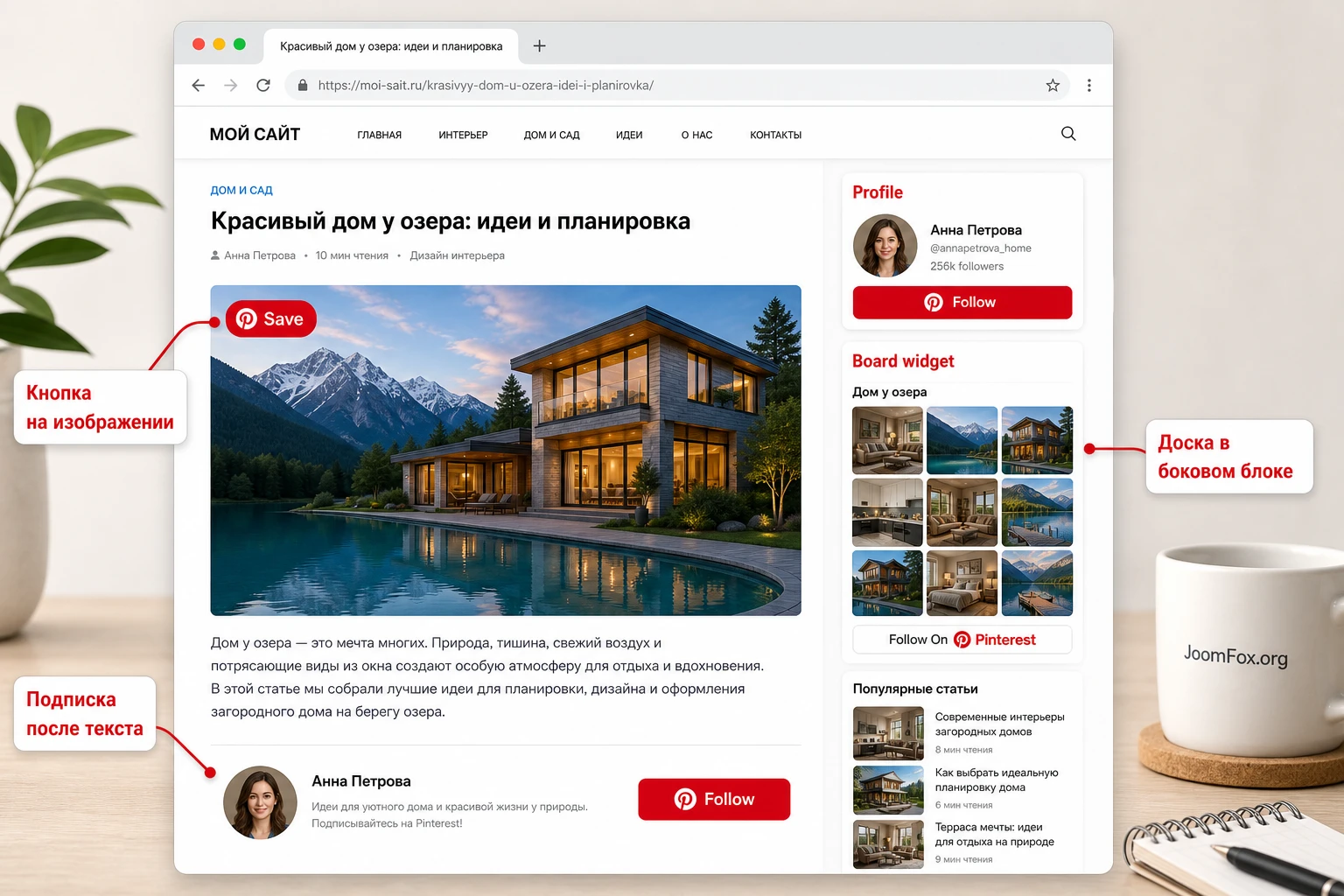
Follow-кнопка и Pin/Board/Profile-виджеты
Вторая сильная сторона плагина - не только отправлять изображения в Pinterest, но и показывать Pinterest-объекты на сайте. Это полезно, когда у бренда уже есть доски, которые дополняют контент: подборка рецептов к сезону, коллекция работ, витрина идей, референсы для проекта, серия обучающих пинов.
Pin-виджет
Pin-виджет показывает один конкретный пин. Это хороший вариант для статьи, где нужно выделить одну Pinterest-публикацию: например, главный пин рецепта, иллюстрацию к проекту или визуальную карточку чек-листа. В документации BestWebSoft для виджета указывается выбор типа и ввод URL. В официальной документации Pinterest для Pin widget важен полный URL пина и атрибут embedPin, а также наличие pinit.js.
Не используйте Pin-виджет как декоративную вставку в каждую статью. Он должен пояснять материал или вести к актуальному Pinterest-контенту, иначе блок будет восприниматься как лишняя реклама.
Board-виджет
Board-виджет подходит, когда одна доска раскрывает тему страницы лучше одного пина. Pinterest указывает, что доска может показывать столько колонок пинов, сколько помещается в заданную ширину, а реальный размер может отличаться от ожидаемого из-за контейнера. Поэтому для WordPress-тем с узким сайдбаром важно тестировать ширину, высоту и ширину миниатюр, а не копировать размеры из примера.
Где лучше размещать Board-виджет
Для узкого сайдбара используйте компактную высоту и не пытайтесь показать слишком много пинов. Для футера или широкого блока после статьи можно сделать доску крупнее. Если тема адаптивная, проверьте, как доска перестраивается на планшете и смартфоне. Если виджет становится слишком высоким, лучше вывести ссылку на доску и оставить один Pin-виджет.
Profile-виджет
Profile-виджет показывает профиль Pinterest и последние сохранённые пины. Он уместен на странице «О проекте», в футере визуального блога или в блоке после серии статей. Но если профиль нерегулярно обновляется или содержит темы, которые не совпадают с сайтом, виджет может рассеивать внимание.
Follow-кнопка как мягкий переход
Follow-кнопка должна стоять там, где пользователь уже понял ценность вашего Pinterest-профиля. Для длинных статей это может быть конец материала, для портфолио - после серии работ, для блога - после рецепта или подборки. Не ставьте Follow-кнопку перед первым абзацем только ради видимости: без контекста она слабее.
Шорткоды, блоковый редактор и ручное размещение
Шорткоды нужны, когда автоматический вывод слишком грубый. Например, вы хотите поставить Pinterest-кнопку только в середине инструкции, вывести конкретный Pinboard после абзаца с подборкой или показать виджет не во всех записях, а только в одной рубрике. WordPress поддерживает специальный блок Shortcode, куда можно вставить шорткод одной строкой.
Как использовать шорткод в записи
- Скопируйте шорткод из настроек плагина или страницы Pinboards, если используете Pro-функцию.
- Откройте нужную запись или страницу в редакторе WordPress.
- Добавьте блок
Shortcodeчерез список блоков или команду/shortcode. - Вставьте шорткод без лишнего текста и сохраните страницу.
- Проверьте опубликованную страницу, а не только редактор.
Если шорткод вставлен обычным абзацем, темой или конструктором, он может отработать не так, как ожидается. Блок Shortcode снижает риск, потому что WordPress явно понимает, что перед ним исполняемый шорткод, а не простой текст.
Pinboards и отдельные Pinterest-объекты
В официальном материале BestWebSoft про Pinboards описан сценарий: в админ-панели открыть Pinboards - Add Pinboard, указать заголовок, Pinterest User ID, имя, ссылку на пин и изображение, после сохранения получить шорткод и вставить его в запись, страницу или виджет. Это удобнее, чем каждый раз вручную копировать код Pinterest, особенно если редактор не работает с HTML.
Для практики создайте один Pinboard на тестовой странице. Проверьте, что шорткод выводит ожидаемый объект, затем переименуйте заголовок на понятный редакторам. Если таких элементов несколько, заведите внутреннее правило именования: например, «Рецепты - сезонная доска» или «Портфолио - интерьерные идеи». Так через несколько месяцев будет понятно, что можно удалить, а что используется в статьях.
Когда шорткод лучше виджета
Виджет подходит для повторяющегося блока в сайдбаре или футере. Шорткод лучше, когда Pinterest-элемент связан с конкретным абзацем или примером. Если вы показываете доску с идеями для одной статьи, шорткод внутри страницы естественнее. Если вы показываете профиль бренда на всём сайте, виджет в футере проще поддерживать.
Практический сценарий: Pinterest-блок для визуального блога
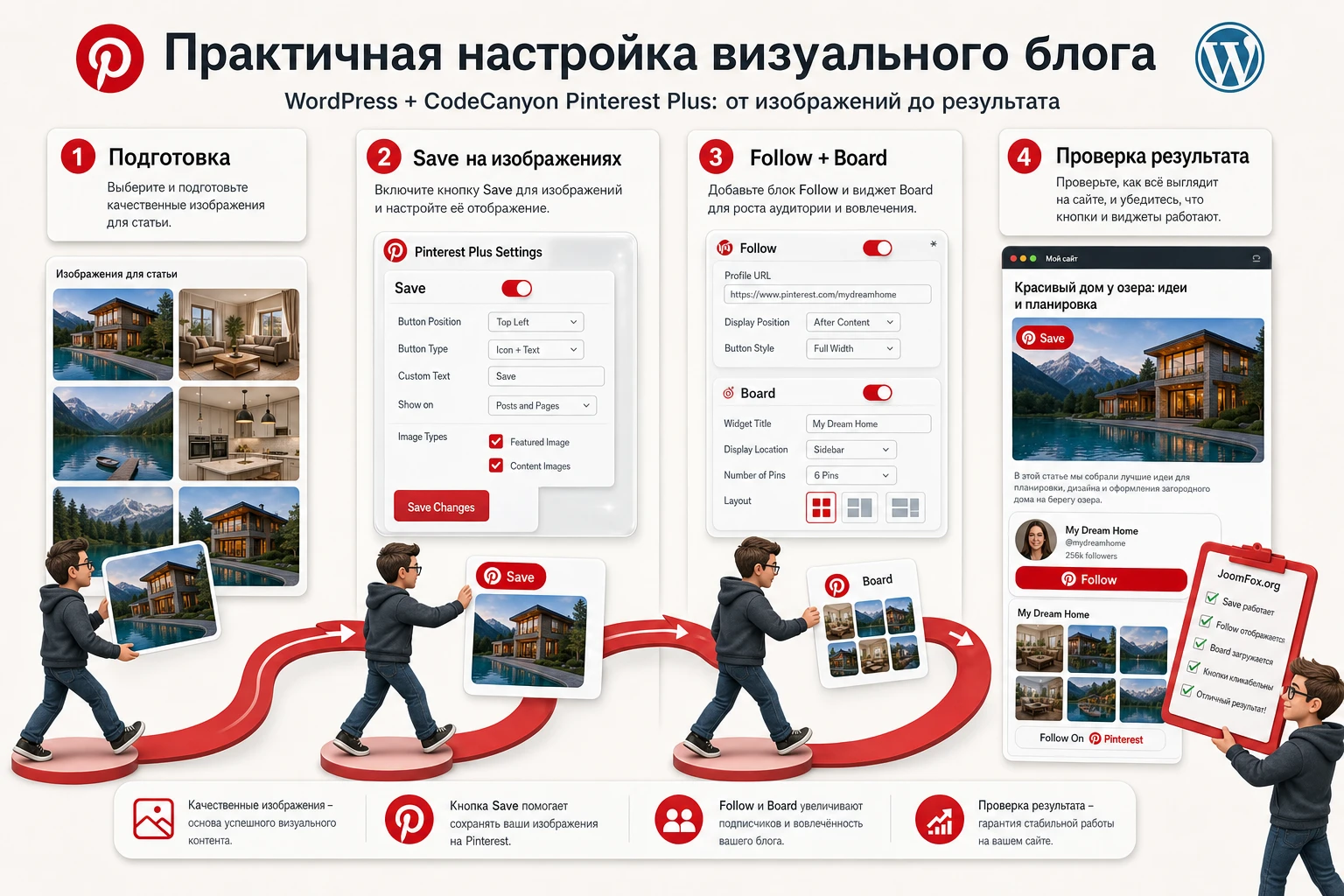
Разберём реальную задачу: у сайта есть статья с подборкой интерьерных идей, пять крупных изображений и Pinterest-профиль с доской по этой теме. Нужно дать читателю возможность сохранить изображения, подписаться на профиль и увидеть доску, но не перегрузить первый экран кнопками.
Цель
Получить страницу, где на настольном экране Save-кнопка появляется при наведении на крупные изображения, после статьи стоит Follow-кнопка, а ниже выводится доска Pinterest с похожими идеями. На мобильном устройстве пользователь должен иметь видимый путь к сохранению или подписке, даже если наведение не работает.
Подготовка
- Выберите опубликованную запись с крупными изображениями и понятным заголовком.
- Проверьте alt-тексты ключевых изображений и уберите технические картинки из основного потока.
- Подготовьте URL Pinterest-профиля и URL доски, которую хотите показать.
- Отключите на время проверки агрессивную оптимизацию JavaScript или очистите кэш после каждого изменения.
Шаги настройки
- В
Pinterest-Settingsукажите Pinterest User ID. - Включите Save-кнопку и выберите позицию
On Image Hoverдля настольного сценария. - Добавьте вторую видимую точку сохранения после контента, если аудитория активно читает с мобильных устройств.
- Для Save-кнопки выберите форму
RoundилиSquareпод дизайн темы, размер начните сLargeтолько если кнопка не мешает изображению. - Включите Follow-кнопку после контента и задайте понятное имя профиля.
- Добавьте Board-виджет в футер или через шорткод после статьи. Укажите URL доски, ширину, высоту и ширину миниатюр.
- Сохраните настройки через
Save Changes, очистите кэш и откройте страницу в приватном окне.
Проверка результата
На настольном экране наведите курсор на каждое важное изображение. Кнопка должна появиться поверх картинки, но не закрывать лицо, товар, текст на изображении или элемент управления галереей. Нажмите Save и убедитесь, что Pinterest предлагает правильное изображение. Затем проверьте Follow-кнопку и Board-виджет: они должны вести к существующему профилю и доске.
На мобильном устройстве проверьте, есть ли понятный путь к действию без наведения. Если пользователь видит только hover-сценарий, добавьте обычную кнопку после контента или отдельный блок с ссылкой на Pinterest-профиль.
Нюанс, который часто мешает
Если изображения выводятся галереей темы или конструктором, Save-кнопка может появляться только на части картинок или не появляться в лайтбоксе. Не пытайтесь сразу исправлять это кодом. Сначала проверьте обычную запись с обычным изображением WordPress. Если там всё работает, проблема связана не с базовой установкой, а с конкретным блоком галереи, лайтбоксом или оптимизацией.
Проверка скорости, кэша и мобильного поведения
Pinterest-элементы зависят от внешнего JavaScript. Это не значит, что плагин обязательно замедлит сайт заметно для пользователя, но значит, что тестировать нужно не только внешний вид. Особенно внимательно проверяйте страницы, где уже стоят рекламные скрипты, аналитика, лайтбоксы, слайдеры и оптимизация загрузки.
Как проверить без сложных инструментов
Откройте страницу в браузере, затем перезагрузите её с очищенным кэшем. Посмотрите, появляется ли кнопка сразу после загрузки, не скачет ли макет, не перекрывает ли элемент первый экран. Затем откройте консоль браузера и проверьте, нет ли ошибок, связанных с Pinterest или заблокированными скриптами. Если на сайте включены политики безопасности, блокировщики или строгие заголовки, внешние скрипты могут вести себя иначе.
Кэш и отложенная загрузка
Если после включения кэша кнопка пропадает, проверьте настройки минификации и отложенной загрузки JavaScript. Pinterest официально рекомендует подключать свой скрипт один раз и размещать его корректно. Если оптимизатор переносит, объединяет или задерживает скрипт, виджеты могут не инициализироваться вовремя. Начните с исключения Pinterest-скрипта из объединения или отложенной загрузки, но делайте это через настройки кэш-плагина, а не правкой файлов ядра, темы или самого плагина.
Мобильная проверка
Не ограничивайтесь уменьшением окна браузера. Проверьте реальный сенсорный сценарий: видно ли действие, можно ли нажать кнопку, не уходит ли виджет за край экрана, не слишком ли высокий Board-виджет. Для мобильного трафика часто лучше меньше Pinterest-элементов, но более понятное место вывода.
Главная проверка качества: Pinterest-элемент должен помогать сохранить или изучить визуальный контент, а не мешать чтению, покупке, заявке или просмотру изображения.
Частые проблемы и диагностика
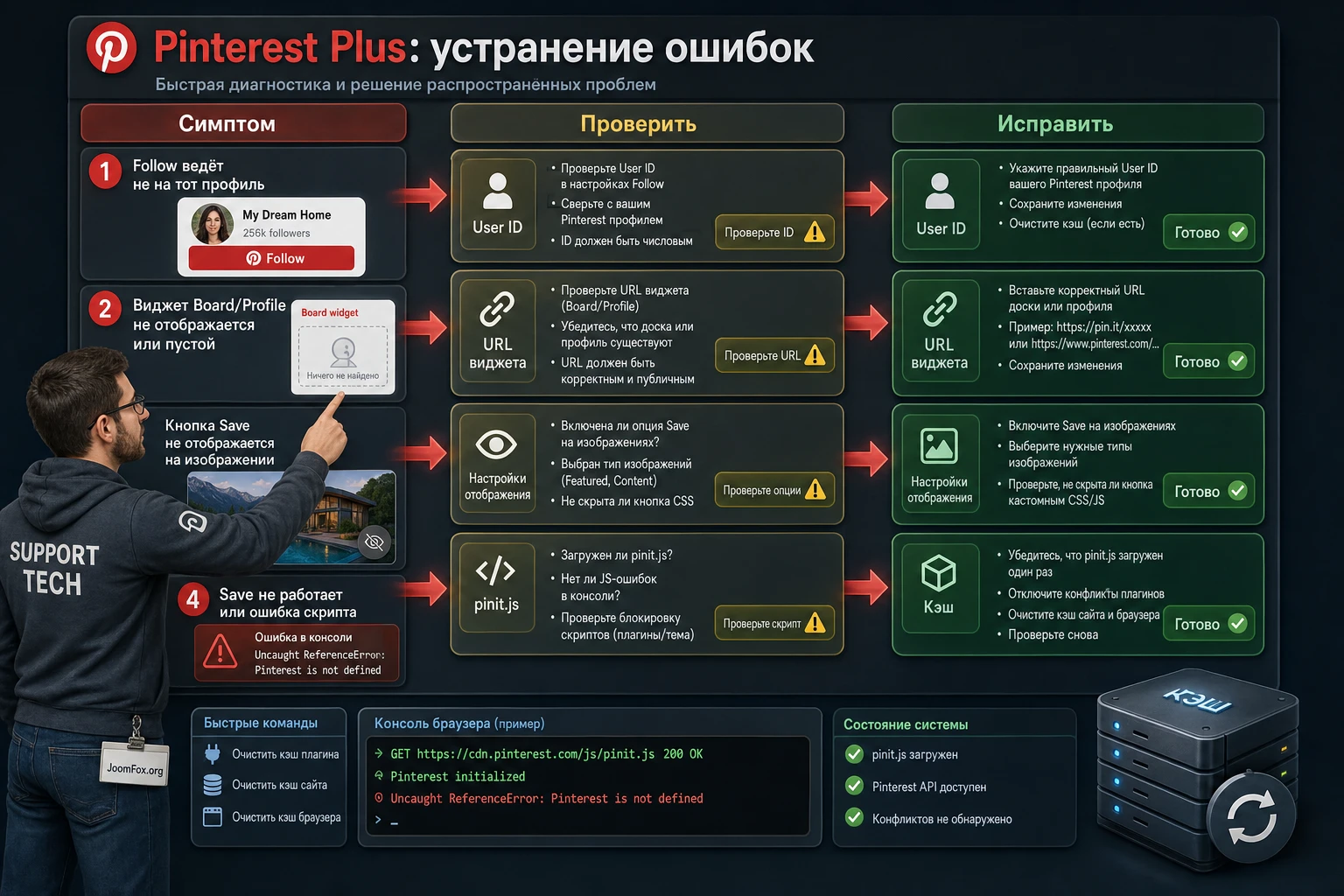
Диагностику лучше вести от простого к сложному: URL, настройки, страница, тема, кэш, затем уже код. Ниже собраны проблемы, характерные для Pinterest-кнопок и виджетов в WordPress, с опорой на официальные подсказки BestWebSoft, документацию Pinterest и типичные жалобы пользователей на подобные решения.
Follow-кнопка отображается неправильно
Официальная подсказка BestWebSoft для такой ситуации - проверить Pinterest User ID на странице настроек плагина. На практике также проверьте, не вставлен ли полный URL там, где ожидается имя пользователя, и нет ли пробелов. После изменения очистите кэш и откройте страницу без авторизации.
Когда откатывать настройку
Если кнопка ведёт не туда или визуально ломает блок после правки имени, временно отключите Follow-кнопку и оставьте только ссылку на профиль в обычном тексте. Вернитесь к кнопке после проверки корректного профиля.
Pinterest-виджет не отображается
BestWebSoft указывает две базовые причины: неверный URL виджета или несуществующий Pin, Board или Profile. Добавьте к этому проверку ширины контейнера. Pinterest сообщает, что Board и Profile-виджеты подстраивают число колонок под ширину, а если виджет не помещается, результат может отличаться от заданного размера.
Проверьте URL в отдельной вкладке. Если доска или пин открываются только для авторизованного пользователя, виджет на публичной странице тоже может не показать ожидаемый результат. Затем временно вставьте виджет в широкий контентный блок, чтобы исключить проблему узкого сайдбара.
Save-кнопка не появляется на изображениях
Сначала проверьте, что включена позиция On Image Hover и что вы тестируете настольный экран с наведением курсора. Затем проверьте размер изображения и способ вывода. Картинки внутри iframe, CSS-фоны, слишком маленькие изображения, лениво загружаемые галереи и лайтбоксы могут не вести себя как обычные изображения записи.
Кнопка появляется ниже изображения, а не поверх него
Такой симптом часто связан с CSS темы или кастомной разметкой вокруг изображения. Не начинайте с правки PHP. Проверьте на стандартной записи с обычным блоком изображения. Если там всё корректно, проблема в конкретном блоке темы, галерее или пользовательском CSS. Иногда помогает смена позиции кнопки или отказ от overlay-поведения на конфликтной странице.
После включения оптимизации JavaScript пропали кнопки
Проверьте, не подключается ли pinit.js дважды и не переносит ли оптимизатор скрипт в неподходящее место. Pinterest рекомендует подключать скрипт один раз на странице и не размещать его в местах, где он может мешать рендерингу. Если кэш-плагин умеет исключать отдельные внешние скрипты из объединения, начните с этого.
Счётчик выглядит пустым или неубедительным
Не каждый сайт выигрывает от счётчика рядом с кнопкой. Если страницы новые или сохраняются редко, счётчик может создавать ощущение пустоты. Отключите показ счётчика через вариант Not Shown и сосредоточьтесь на понятной кнопке и хорошем изображении.
| Симптом | Что проверить первым | Безопасное действие |
|---|---|---|
| Follow-кнопка ведёт не туда | Pinterest User ID и имя профиля | Исправить значение, очистить кэш, проверить в приватном окне |
| Board-виджет пустой | URL доски и доступность доски публично | Проверить URL отдельно, временно вставить виджет в широкий блок |
| Save не виден на изображении | Позицию On Image Hover, размер и способ вывода изображения |
Проверить обычную запись без галереи и лайтбокса |
| Кнопки пропали после кэша | Минификацию, отложенную загрузку, дубли pinit.js |
Исключить Pinterest-скрипт из проблемной оптимизации |
Безопасные улучшения без правки файлов плагина
Для этого продукта почти всегда достаточно настроек, шорткодов, виджетов и правил кэша. Править файлы плагина, тему напрямую или ядро WordPress не нужно. Если требуется мелкая стилизация, используйте Custom CSS в настройках плагина, если он доступен в вашей версии, или безопасное поле дополнительного CSS темы. Перед правкой убедитесь, что проблема не решается настройкой формы, размера или позиции кнопки.
Минимальный CSS для отступа вокруг виджета
Иногда Pinterest-виджет визуально прилипает к соседним блокам. Если в настройках темы нет подходящего отступа, можно добавить небольшой CSS к контейнеру, который вы сами назначили блоку. Не используйте универсальные селекторы для всех iframe или всех ссылок Pinterest, чтобы не затронуть другие элементы.
.pinterest-guide-block {
  margin-top: 24px;
  margin-bottom: 24px;
}

.pinterest-guide-block iframe,
.pinterest-guide-block span {
  max-width: 100%;
}
Такой код имеет смысл только если вы обернули конкретный шорткод или виджет в блок с классом pinterest-guide-block. После добавления проверьте страницу на настольном экране и смартфоне. Чтобы откатить изменение, удалите этот фрагмент из поля CSS или отключите класс у блока.
Что не стоит делать
- Не вставляйте второй
pinit.jsвручную в футер темы, если плагин уже выводит Pinterest-элементы. - Не редактируйте файлы плагина ради отступа, цвета или размера.
- Не используйте глобальный CSS, который меняет все ссылки и изображения на сайте.
- Не включайте Pinterest-кнопки на формах, личных кабинетах и страницах с чувствительным контентом.
Где посмотреть короткий официальный разбор интерфейса
У BestWebSoft на странице продукта указан видеоматериал Brief Overview по Pinterest WordPress Plugin. Он относится именно к этому плагину и полезен как быстрый визуальный обзор интерфейса, настроек и результата. Подробные таймкоды в открытых источниках не подтверждены, поэтому используйте видео как демонстрацию общего пути, а конкретные параметры сверяйте с документацией и текущей версией плагина.
FAQ по настройке и ограничениям
Можно ли включить Save-кнопку сразу на всех страницах?
Технически это возможно, если настройки и версия плагина позволяют глобальный вывод. Практически лучше начать с одного типа записей или тестовой страницы. На главной, товарах, портфолио и длинных статьях кнопка может вести себя по-разному из-за темы и кэша.
Почему на мобильном не работает кнопка при наведении?
Наведение рассчитано на курсор. Pinterest прямо рекомендует для активных мобильных сайтов использовать не hover как единственный вариант, а one-image или any-image подход. В рамках плагина это означает: добавьте видимую кнопку до или после контента, если мобильная аудитория важна.
Нужно ли вручную вставлять код Pinterest в тему?
Обычно нет. Плагин создан именно для того, чтобы избежать ручной вставки кнопок и виджетов. Ручное добавление pinit.js может привести к дублированию скрипта, а Pinterest предупреждает, что скрипт нужно подключать один раз на страницу.
Что делать, если Board-виджет не помещается в сайдбар?
Уменьшите ширину, высоту или ширину миниатюр в настройках виджета. Если сайдбар слишком узкий, перенесите доску в футер или внутрь контента через шорткод. Pinterest-виджеты подстраивают количество колонок под доступную ширину, поэтому точный результат всегда проверяется в реальном контейнере темы.
Подойдёт ли плагин для автопубликации записей в Pinterest?
Нет, подтверждённые функции относятся к кнопкам, виджетам, шорткодам и Pinboards-элементам. Для очередей, автоматической отправки изображений, расписания и логов смотрите отдельные плагины автопубликации.
Можно ли использовать плагин на мультиязычном сайте?
В описании BestWebSoft’s Pinterest указана совместимость с Multilanguage by BestWebSoft и возможность выбора языка Save-кнопки. Но на реальном сайте с WPML, Polylang или другой системой перевода всё равно проверяйте каждую языковую версию отдельно: URL профиля, подпись Follow-кнопки, страницу с виджетом и кэш.
Что важнее: кнопка Pinterest или правильные изображения?
Сначала изображения. Кнопка только облегчает действие. Если картинка маленькая, без смысла, без описания или не подходит для Pinterest, даже идеально настроенная кнопка не решит проблему.
Когда CodeCanyon Pinterest Plus будет удачным выбором
CodeCanyon Pinterest Plus стоит использовать, если вам нужен понятный способ добавить Pinterest Save и Follow-кнопки, вывести Pin/Board/Profile-виджеты и разместить отдельные элементы через шорткоды без ручного внедрения кода Pinterest в тему. Это хороший вариант для визуальных WordPress-сайтов, где редактору важно быстро настроить Pinterest-элементы и проверить их на реальных страницах.
Перед внедрением проверьте совместимость с текущей темой, кэшем, галереями и мобильным сценарием. Начните с одной тестовой записи, затем расширяйте вывод на нужные типы контента. Если нужен не просто вывод кнопок, а автопубликация, аналитика, скрытые Pinterest-изображения или глубокая оптимизация описаний, сравните плагин с альтернативами из предыдущего раздела.
Когда вы готовы проверить плагин на своём сайте, можно скачать ZIP-архив, установить его на тестовой копии или в безопасное время и пройти описанный выше чек-лист: User ID, Save-кнопка, Follow-кнопка, виджет, кэш, мобильный экран и приватное окно браузера.

