


CodeCanyon Pinterest to Wordpress - Плагин WordPress
Плагин упрощает интеграцию Pinterest с WordPress, позволяя пользователям без проблем встраивать контент Pinterest на свои веб-сайты на WordPress. Используя этот инструмент, владельцы сайтов на WordPress могут легко отображать пины, доски, профили и виджеты Pinterest на страницах или в постах своего сайта. Такая интеграция улучшает визуальное оформление и вовлеченность веб-сайтов на WordPress, обеспечивая нужды пользователей, желающих обогатить свой контент элементами Pinterest. Простая установка и дружественный интерфейс делают этот плагин ценным активом для тех, кто стремится легко соединить Pinterest и WordPress.
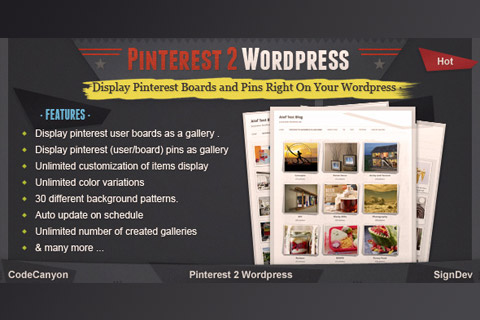
Особенности плагина
С помощью данного плагина пользователи могут настраивать внешний вид и размещение контента Pinterest на своем веб-сайте на WordPress, чтобы гармонировать с элементами брендинга и дизайна. Эта возможность кастомизации позволяет владельцам сайтов создавать визуально удивительные отображения, соответствующие интересам целевой аудитории и улучшающие пользовательский опыт. Будь то демонстрация коллекции пинов, конкретной доски или подобранных профилей, данный плагин предлагает гибкость в представлении контента, соответствуя разнообразным потребностям веб-сайтов и эстетическим предпочтениям. Его адаптивность гарантирует, что пользователи WordPress могут легко интегрировать элементы Pinterest на своем веб-сайте, не жертвуя дизайном или функциональностью.
Обеспечивая безупречную интеграцию контента Pinterest в рамках WordPress, этот плагин предоставляет владельцам веб-сайтов множество возможностей для улучшения стратегии контента и эффективного взаимодействия с аудиторией. Благодаря возможности легкого внедрения динамичного контента Pinterest, такого как богатые пины или интерактивные доски, пользователи могут обогатить свой веб-сайт визуально привлекательными и информативными элементами, стимулирующими взаимодействие и удержание пользователей. Эта интеграция не только улучшает визуальное впечатление веб-сайтов на WordPress, но и способствует более увлекательному и интерактивному пользовательскому опыту, что в конечном итоге увеличивает уровень вовлеченности пользователей и интеракцию с контентом сайта.
Более того, CodeCanyon Pinterest to Wordpress гарантирует, что процесс интеграции осуществляется легко и без лишних сложностей, не требуя сложного программирования или технической компетенции для встраивания контента Pinterest в WordPress. Интуитивный интерфейс и простые настройки позволяют пользователям без труда подключаться к своим аккаунтам Pinterest, выбирать необходимые элементы контента и вставлять их на свой веб-сайт на WordPress. Эта простота и ориентированность на пользователя делают его ценным инструментом для пользователей WordPress, желающих обогатить свои веб-сайты элементами Pinterest без необходимости обширных ресурсов разработки или технических знаний. Интуитивная функциональность и простой процесс интеграции делают его неотъемлемым инструментом для владельцев сайтов на WordPress, стремящихся усовершенствовать свою стратегию контента с элементами Pinterest.
Спецификации:
| Дата выхода: | 05-09-2013 | |
| Дата обновления: | 17-08-2020 | |
| Тип расширения: | Платный | |
| Лицензия: | GPL | |
| Тематика: | Социальные сети | |
| Совместимость: | W5.x | |
| Включает в себя: | Плагин | |
| Языковые пакеты: |

|
|
| Разработчик: | CodeCanyon | |
| Рейтинг: | ||
Скачивание по подписке!
Вам необходимо авторизоваться на сайте и приобрести клубную подписку!
Поделись с друзьями!
Руководство по настройке и использованию CodeCanyon Pinterest to Wordpress
CodeCanyon Pinterest to Wordpress полезен не как очередная социальная кнопка, а как инструмент для вывода Pinterest-контента внутри WordPress: досок, отдельных пинов и галерей, которые можно вставлять в записи и страницы через шорткод. В этом руководстве разберём не карточку продукта, а практическую работу с плагином: что подготовить, как безопасно установить ZIP-архив, какие настройки проверить первыми, как вывести галерею на страницу и как понять, что проблема находится в плагине, теме, кеше или самом источнике Pinterest.
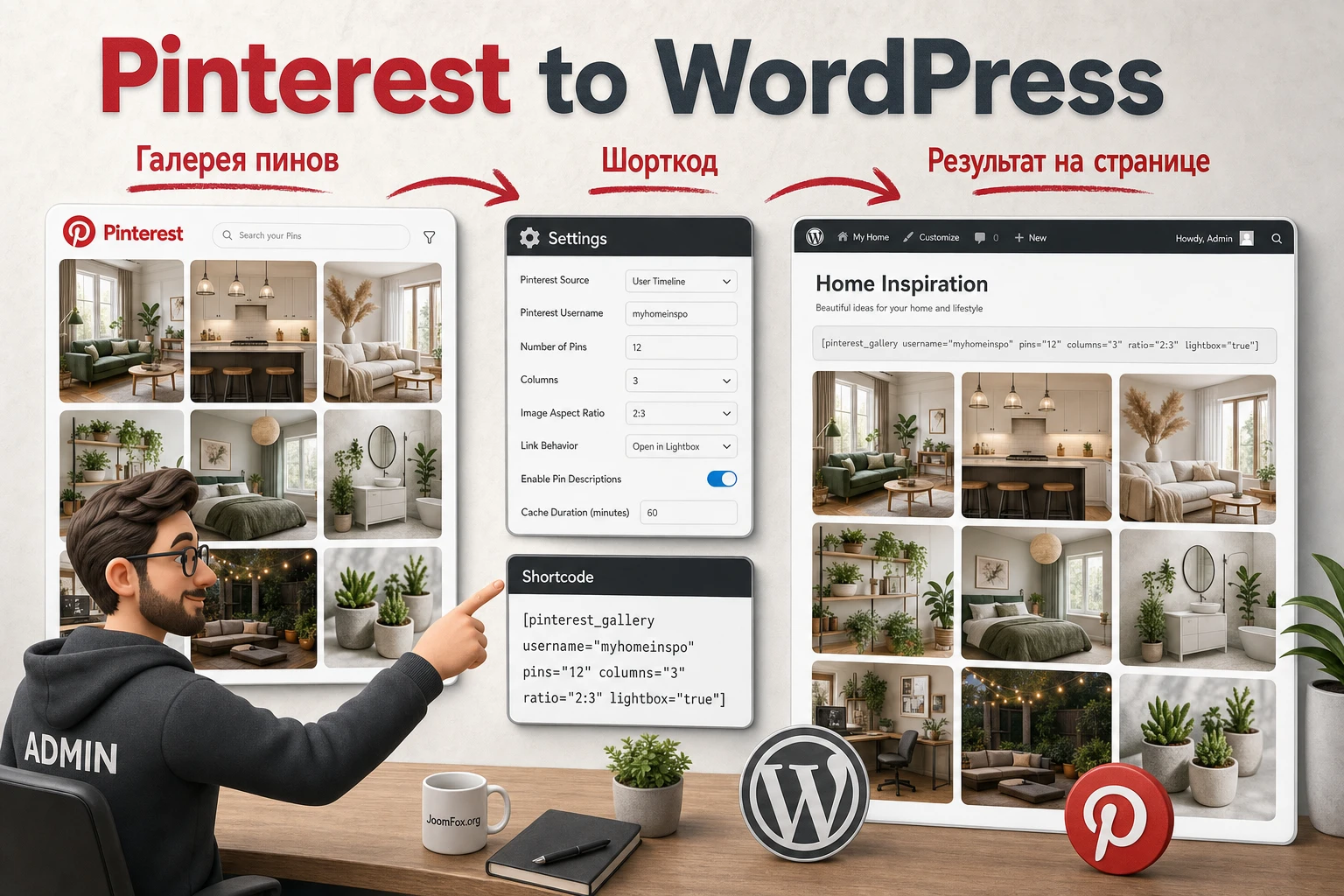
Плагин относится к старому поколению CodeCanyon-решений, поэтому с ним особенно важно работать аккуратно: проверять совместимость на тестовой копии сайта, не предполагать поддержку новых редакторов без проверки и не строить критичный раздел сайта только на внешней выдаче Pinterest. Официальное описание подтверждает ключевые функции, но не раскрывает все детали интерфейса и обновлений, поэтому в спорных местах ниже используются осторожные формулировки.
Главный рабочий сценарий выглядит так: вы выбираете Pinterest-профиль или конкретную доску, создаёте галерею в админ-панели плагина, настраиваете внешний вид, решаете, открывать ли пины в всплывающем просмотре или вести пользователя на Pinterest, затем вставляете полученный шорткод в нужное место WordPress. Хорошая настройка начинается не с цвета галереи, а с понимания, какой Pinterest-контент действительно нужен посетителю страницы.
Где Pinterest-галерея действительно помогает сайту
CodeCanyon Pinterest to Wordpress лучше всего подходит страницам, где Pinterest уже является частью контентной стратегии. Это может быть блог о дизайне интерьера, каталог идей для рукоделия, портфолио фотографа, страница вдохновения для интернет-магазина, подборка рецептов, визуальный раздел по свадебной тематике или брендовая страница, где владелец регулярно обновляет Pinterest-доски и хочет показывать их на своём сайте.
Сильная сторона такого подхода в том, что галерея не требует заново переносить каждую картинку в медиатеку WordPress. Если источник на Pinterest обновляется, посетитель сайта видит более свежую подборку без ручного редактирования страницы. Официальное описание продукта также указывает на автообновление элементов по расписанию, но точную механику расписания стоит проверять в вашей версии плагина и на вашем хостинге.
Когда плагин уместен
Плагин имеет смысл, если Pinterest-доска является не случайной подборкой, а редакционной частью сайта. Например, магазин декора может вывести доску с вариантами оформления комнат рядом с коллекцией товаров, а блог о еде - галерею идей по сезонным рецептам. В таком сценарии Pinterest-контент дополняет страницу, помогает посетителю быстрее понять стиль проекта и даёт переход к оригинальным пинам.
- На сайте нужны визуальные подборки, которые проще вести в Pinterest, чем вручную собирать в WordPress.
- Контент Pinterest должен отображаться как галерея, а не только как кнопка сохранения изображения.
- Администратору удобно вставлять блок через шорткод в записи, страницы или область виджетов.
- Важна настройка размеров, отступов, цветов и фоновых вариантов под дизайн сайта.
- Допустимо, что часть взаимодействия пользователя будет происходить через внешний сервис Pinterest.
Когда лучше выбрать другой инструмент
Если ваша задача - автоматически публиковать изображения из WordPress в Pinterest, этот плагин не является прямым решением. Он ориентирован на обратное направление: показать Pinterest-контент на сайте. Для автопубликации из записей WordPress в Pinterest стоит смотреть на отдельные плагины автопостинга или сервисы автоматизации. Если же нужно просто добавить кнопку сохранения изображения в Pinterest, может хватить официального виджета Pinterest или более лёгкого плагина кнопок.
Не стоит использовать плагин как единственный источник критичного контента: если Pinterest временно меняет выдачу, блокирует запросы, меняет формат страниц или внешний скрипт не отрабатывает, галерея может обновляться с задержкой или отображаться не так, как ожидалось. Для важных товарных карточек, юридических материалов, инструкции по доставке и другого обязательного контента лучше хранить основу в WordPress, а Pinterest использовать как визуальное дополнение.
Что проверить перед установкой на WordPress
Подготовка снижает риск типичных ошибок: загрузки не того архива, конфликта с темой, пустой галереи после вставки шорткода и некрасивого отображения на мобильной ширине. Для CodeCanyon-продуктов это особенно важно, потому что скачанный архив часто содержит документацию, демо-материалы и отдельный установочный ZIP внутри общей папки.
Платформа, версия и тестовая копия
Официальная карточка продукта в индексах CodeCanyon указывает совместимость с веткой WordPress 5.2-5.7 и пометку, что Gutenberg Optimized не заявлен. Это не означает, что плагин обязательно не заработает на более новых версиях WordPress, но означает другое: проверку на свежей версии нужно делать до публикации на рабочем сайте. Лучше всего использовать копию сайта или staging-окружение с той же темой, теми же кеширующими плагинами и похожим набором расширений.
Перед установкой сделайте резервную копию файлов и базы данных. Плагин работает с визуальным выводом и шорткодами, но любая установка расширения добавляет код в WordPress, а значит может конфликтовать с темой, оптимизаторами JavaScript, политиками безопасности хостинга или другими плагинами, которые меняют вывод изображений.
Источник Pinterest
До создания галереи убедитесь, что Pinterest-профиль или доска публично доступны в обычном браузере без входа в личный аккаунт. Если доска закрыта, удалена, переименована или ограничена, плагину нечего показывать. Для теста откройте URL в режиме приватного окна браузера и проверьте, что пины видны стороннему посетителю.
Полезно заранее решить, какой тип источника вы будете использовать:
- Профиль пользователя, если нужно показать общий визуальный стиль бренда или автора.
- Список досок пользователя, если посетителю важно выбрать тему внутри Pinterest-подборок.
- Одна конкретная доска, если блок должен поддерживать контекст отдельной страницы.
- Отдельные пины, если нужно выделить точечные материалы, а не поток всех изображений.
Роль галереи на странице
Не вставляйте Pinterest-блок просто потому, что он выглядит динамично. Сначала определите его роль: вдохновение перед покупкой, визуальное портфолио, подборка идей, подтверждение активности бренда, дополнительный источник переходов на Pinterest или способ быстро оживить страницу. От роли зависит количество элементов, ширина карточек, наличие описания, поведение клика и место вставки.
Практическая проверка: если убрать галерею со страницы, посетитель потеряет полезный контекст или только декоративный блок? В первом случае настройка имеет смысл. Во втором лучше не добавлять лишний внешний виджет.
Установка ZIP-архива и первая проверка
Официальное описание продукта отдельно предупреждает, что после скачивания архива CodeCanyon нужно найти внутри папку с правильным установочным ZIP. Это распространённый нюанс: WordPress должен получить именно архив плагина, а не общий пакет с документацией и вспомогательными файлами. Если загрузить неправильный ZIP, WordPress может показать ошибку установки или установить структуру, в которой нет главного файла плагина.
Как найти правильный архив
- Распакуйте скачанный пакет на локальном компьютере, а не на сервере.
- Найдите внутри папку, которую автор в описании называет
www, или другой каталог с установочным ZIP вашей версии. - Проверьте, что внутри нужного ZIP есть файлы плагина, а не ещё один общий архив с документацией.
- В WordPress откройте
Plugins, затемAdd New PluginиUpload Plugin. - Загрузите установочный ZIP, дождитесь сообщения об успешной установке и нажмите
Activate Plugin.
Если интерфейс WordPress у вас русифицирован, названия пунктов могут отличаться, но логика та же: раздел плагинов, добавление нового плагина, загрузка ZIP, активация. WordPress-документация подчёркивает, что ZIP-файл для установки не нужно распаковывать перед загрузкой через админ-панель.
Что проверить сразу после активации
После активации не переходите сразу к оформлению. Сначала убедитесь, что в админ-панели появился пункт плагина, нет критических ошибок PHP, страница плагинов открывается без белого экрана, а консоль браузера на тестовой странице не завалена ошибками JavaScript. Затем создайте одну минимальную тестовую галерею с публичным Pinterest-источником и вставьте её на закрытую тестовую страницу.
Первый успешный тест - это не красивая галерея, а стабильная загрузка страницы. Если страница открывается, шорткод обрабатывается и хотя бы часть пинов появляется, можно переходить к настройке внешнего вида. Если галерея пустая, сначала проверяйте источник и консоль браузера, а не меняйте цвета и фоны.
Карта настроек: источник, сетка, popup и обновление
Настройка CodeCanyon Pinterest to Wordpress строится вокруг четырёх решений: какой Pinterest-источник использовать, как ограничить набор отображаемых элементов, как оформить сетку и что делать при клике по пину. Официальное описание подтверждает настройки размеров, отступов, отображаемых частей элемента, цветовых вариантов, фоновых паттернов, скрытия отдельных элементов, двух вариантов ссылок и автообновления. Точные названия полей в админ-панели могут отличаться в вашей версии, поэтому ниже важна логика, а не буквальное совпадение каждого ярлыка.
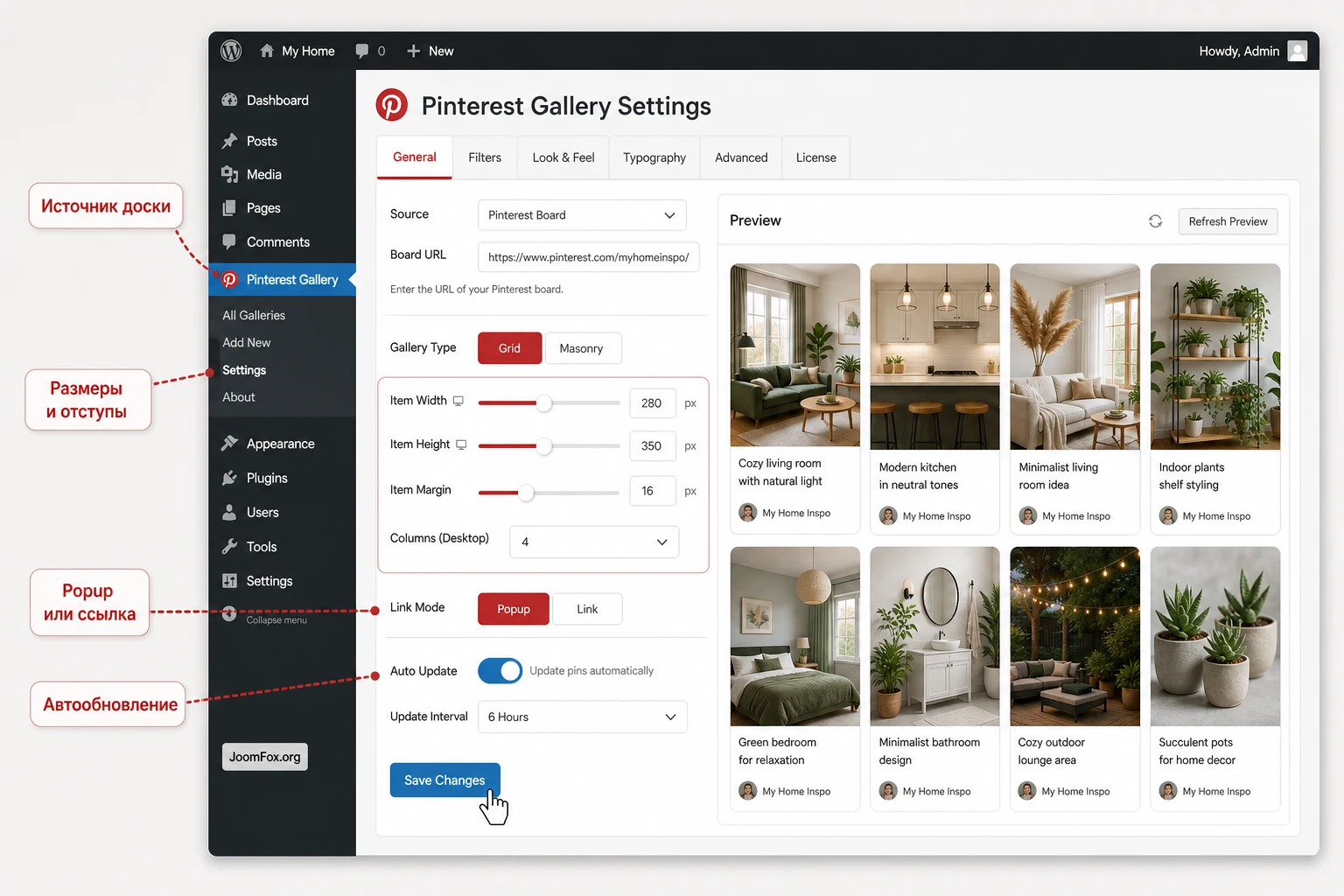
Источник и тип галереи
Начните с выбора источника. Если вы показываете профиль целиком, посетитель увидит более широкий набор визуальных тем. Если указываете конкретную доску, галерея становится точнее и лучше работает внутри тематической страницы. Для страницы о кухнях логичнее доска с кухонными идеями, а не весь профиль бренда, где смешаны спальни, ванная, упаковка и праздничный декор.
По описанию продукта доступны сценарии вывода досок пользователя, пинов пользователя и пинов отдельной доски. Для каждого сценария настройте отдельную галерею и дайте ей понятное внутреннее имя. Это пригодится, когда на сайте появится несколько блоков Pinterest и нужно будет понять, какой шорткод отвечает за конкретную страницу.
Как ограничить лишние элементы
Функция ручного показа или скрытия элементов нужна не только для красоты. Она помогает убрать пины, которые выбиваются из контекста страницы, плохо кадрируются в сетке, ведут на устаревший материал или содержат текст, не подходящий аудитории сайта. Если у вас есть сезонная доска, скрытие отдельных элементов может быть быстрее, чем переработка всей Pinterest-структуры.
После изменения состава элементов обязательно обновите тестовую страницу в режиме приватного окна и проверьте, что скрытый элемент не вернулся из кеша. Если вернулся, дождитесь обновления расписания или вручную сбросьте кеш плагина, темы и внешнего оптимизатора, если такие инструменты есть на сайте.
Размеры карточек и отступы
Официальное описание говорит о настройке высоты, ширины и отступов элементов. Это критичная часть, потому что Pinterest-контент часто вертикальный, а сетки WordPress-тем могут иметь ограниченную ширину. Для широкого контейнера можно делать карточки крупнее, чтобы пользователь видел детали. Для боковой колонки лучше ограничить ширину и количество элементов, иначе блок будет выглядеть тяжёлым и замедлит восприятие страницы.
Безопасный старт для типовой страницы: сначала выставить умеренную ширину карточки, достаточный отступ между элементами и не перегружать первый экран большим числом пинов. Затем посмотреть результат на трёх ширинах: desktop, планшетная ширина и мобильная ширина. Если сетка ломается на мобильном, не пытайтесь исправить это только количеством элементов. Проверьте, не задана ли слишком большая фиксированная ширина карточки.
Описание, счётчики и визуальный шум
Плагин заявляет контроль отображаемых частей элемента, включая описание и счётчики. Здесь работает простое правило: чем ближе галерея к портфолио или каталогу идей, тем больше смысла оставлять подписи; чем ближе она к декоративной визуальной подборке, тем осторожнее нужно включать текстовые элементы. Длинные описания Pinterest могут нарушить ритм страницы, особенно если тема уже имеет собственные карточки, заголовки и кнопки.
Хорошая галерея не должна спорить с основной страницей. Если рядом с блоком уже есть H2, абзацы и призыв к действию, оставьте в Pinterest-сетке только самое нужное: изображение, короткое описание или счётчик, если он помогает понять, что перед пользователем доска, а не одиночный пин.
Popup или переход на Pinterest
Официальное описание подтверждает два варианта поведения: показывать пины во всплывающем формате или вести напрямую на Pinterest. Popup удобен, когда посетитель должен оставаться на сайте и просматривать несколько изображений подряд. Прямая ссылка полезна, если ваша цель - отправить пользователя на Pinterest-профиль, где он может подписаться, сохранить пин или изучить доску в родной среде сервиса.
Для коммерческих страниц чаще лучше начинать с popup, чтобы не уводить пользователя слишком рано. Для страниц сообщества, портфолио автора или бренда, который активно развивает Pinterest, прямой переход может быть логичнее. После выбора режима проверьте клики на нескольких пинах, а также поведение клавиатуры и закрытие popup. Если всплывающий просмотр конфликтует с lightbox вашей темы, переключитесь на прямые ссылки или отключите один из пересекающихся скриптов.
Цвета, фоны и совпадение с темой
Цветовой селектор и фоновые варианты позволяют подогнать галерею под сайт, но здесь легко перегрузить дизайн. Pinterest сам по себе визуально насыщенный, поэтому яркий фон галереи может ухудшить читаемость и сделать блок похожим на баннер. Начните с нейтрального фона, затем добавьте один акцентный цвет, который уже используется в теме: цвет ссылок, кнопок или брендового элемента.
Если тема имеет тёмный режим или нестандартные фоны секций, проверьте контраст текста в описаниях и popup. Не все старые плагины одинаково хорошо подстраиваются под современные CSS-переменные и тёмные схемы. Если текст плохо читается, лучше выбрать более простой фон или добавить обёртку с дополнительным CSS-классом, чем менять весь стиль темы.
Автообновление и расписание
Функция автообновления нужна, чтобы галерея не превращалась в статичный снимок старой Pinterest-доски. Но любое расписание в WordPress зависит от механики WP-Cron: запланированное событие обычно запускается при посещении сайта, если срок уже наступил. На малопосещаемых сайтах это может давать задержки, а на сайтах с агрессивным кешем или отключённым WP-Cron обновления могут не происходить вовремя.
Для стабильной работы проверьте три вещи: включена ли опция автообновления в настройках галереи, не отключён ли WP-Cron на хостинге и не блокирует ли кеширующий плагин обновление публичного HTML. Если Pinterest-блок должен быть максимально свежим, обсудите с хостингом настоящий серверный cron для вызова WordPress-задач. Если галерея используется как вдохновляющая подборка, достаточно более спокойного расписания и ручной проверки после крупных обновлений доски.
Шорткод, блоковый редактор и место вывода
Один из важных плюсов плагина - вставка галереи через шорткод. Это старый, но всё ещё рабочий механизм WordPress: шорткод вставляется в запись, страницу, виджетную область или блок Shortcode, а WordPress заменяет его выводом плагина. Официальная документация WordPress отдельно описывает блок шорткода и его использование в редакторе.
Вставка на страницу или запись
После создания галереи скопируйте её шорткод из интерфейса плагина. Затем откройте страницу, добавьте блок Shortcode, вставьте шорткод без лишних пробелов и обновите страницу. Не вставляйте шорткод внутрь обычного абзаца, если редактор меняет кавычки, добавляет переносы или превращает код в текст. Отдельный блок проще проверять и переносить.
Если сайт использует классический редактор, шорткод можно вставить прямо в тело записи. Если используется конструктор страниц, ищите элемент для шорткода или HTML-блок, который обрабатывает шорткоды WordPress. Не все визуальные конструкторы выполняют шорткоды внутри произвольного HTML одинаково, поэтому тестируйте именно тот тип блока, который будет использовать редактор сайта.
Вывод в области виджетов
Для боковой панели или футера можно использовать область виджетов, если тема её поддерживает. Современный WordPress показывает виджеты через блоковый редактор, поэтому шорткод обычно добавляют через блок Shortcode в нужную область. Важный нюанс: боковая колонка часто уже основного контента, поэтому здесь лучше делать компактную галерею с меньшим числом элементов и более простым оформлением.
В футере Pinterest-галерея может выглядеть эффектно, но не должна ломать скорость загрузки и визуальную иерархию. Если футер выводится на всех страницах, внешний Pinterest-блок может добавлять лишние запросы везде. Для таких случаев лучше использовать отдельную тематическую страницу или выводить галерею только в разделах, где она действительно помогает посетителю.
Проверка после публикации
После вставки шорткода откройте страницу как обычный посетитель. Проверьте не только вид в админ-панели, но и публичную часть сайта: анонимный режим браузера, мобильная ширина, клик по пину, закрытие popup, поведение кнопок и отсутствие ошибок в консоли. Если используется кеш, сначала очистите кеш страницы, затем повторите проверку без входа в WordPress.
Мини-итог: шорткод считается рабочим только тогда, когда галерея видна обычному посетителю, не ломает сетку темы и корректно открывает пины или ведёт на Pinterest.
Как работает связка Pinterest, кеша и WordPress-страницы
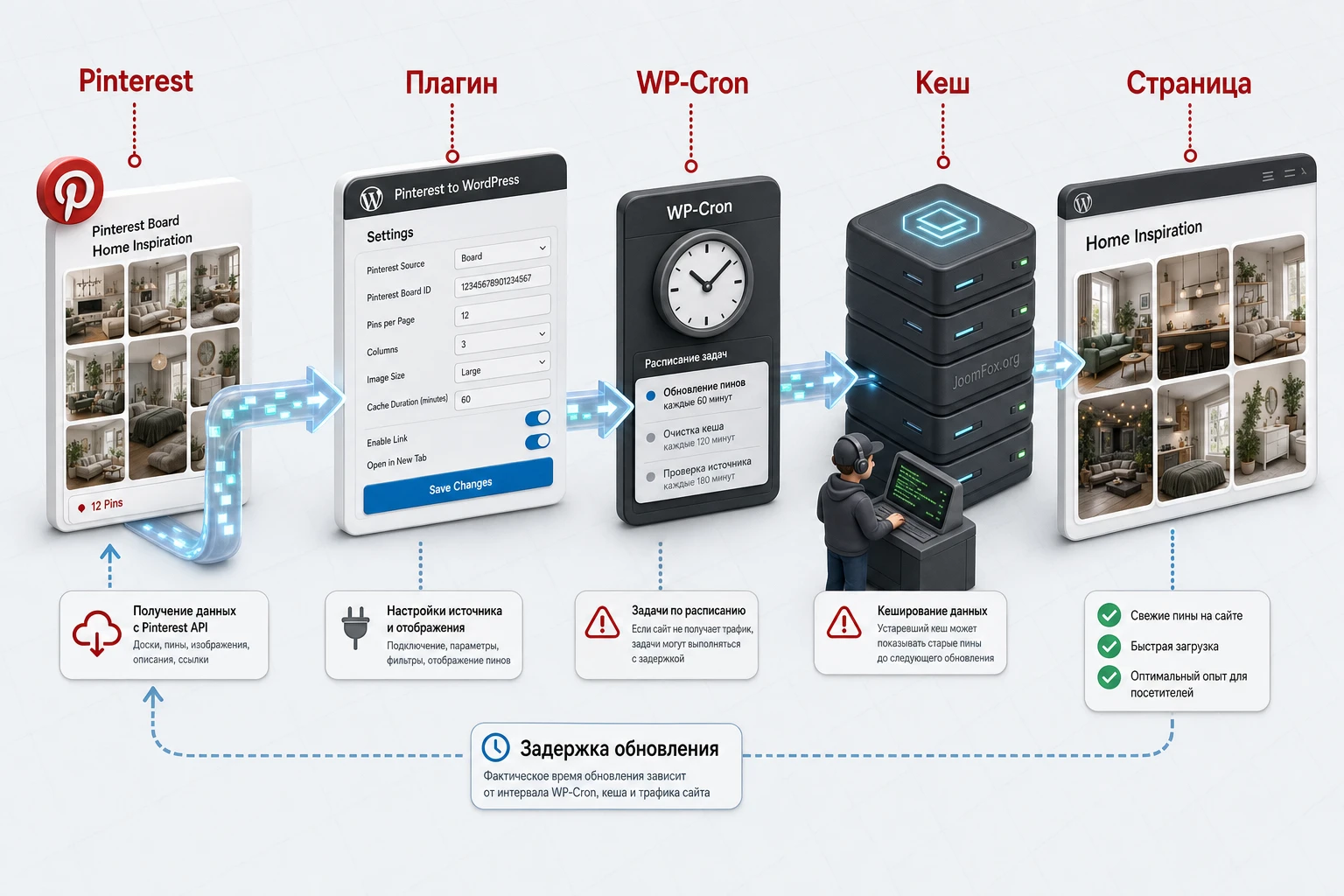
У Pinterest-галереи есть три слоя: внешний источник данных, настройки плагина и итоговый HTML/JavaScript на странице WordPress. Ошибки часто возникают потому, что администратор видит только последний слой. Например, страница может быть закеширована, Pinterest-доска может не отдавать свежие элементы, а сам плагин может показывать старый набор до следующего автообновления.
Почему новые пины могут появляться не сразу
Даже если в Pinterest-доске уже есть свежий пин, WordPress-страница может показать старое состояние. Причин несколько: автообновление ещё не сработало, WP-Cron не запускался из-за низкого трафика, внешний кеш страницы отдаёт старую версию HTML, браузер хранит старые файлы JavaScript или сам Pinterest ограничивает частоту обновления внешних виджетов. Подобное поведение встречается и у других Pinterest-feed решений, которые используют кеш ради скорости.
Поэтому не стоит обещать себе или клиенту мгновенную синхронизацию. Для редакционной галереи нормальна небольшая задержка. Если нужна почти мгновенная публикация конкретной картинки, лучше загружать её в WordPress как обычное изображение или использовать специализированную автоматизацию с понятным журналом действий.
Лимит пинов и планирование досок
В описании продукта есть важное ограничение: пины одной доски ограничены сотней. Для большинства витрин этого достаточно, но для больших архивных досок это меняет архитектуру. Не создавайте одну бесконечную доску на все темы. Разбейте Pinterest-контент на понятные доски: идеи кухни, сезонные подборки, отзывы клиентов, портфолио, товары в интерьере, рецепты завтраков и так далее. Тогда каждая WordPress-галерея будет точнее и понятнее.
Если сайт уже использует одну огромную доску, создайте тестовую галерею и проверьте, какие элементы попадают в вывод. Возможно, для страницы важны не самые новые пины, а тщательно отобранная подборка. В таком случае лучше создать отдельную Pinterest-доску именно под сайт и выводить её, чем полагаться на общий поток.
Когда кеш помогает, а когда мешает
Кеш снижает нагрузку и ускоряет повторные просмотры, но при настройке динамических блоков он может запутать диагностику. Если вы изменили размеры карточек, скрыли элемент или переключили popup на прямые ссылки, а на странице ничего не изменилось, не делайте десять новых галерей подряд. Очистите кеш страницы, кеш минификации JavaScript, кеш CDN, если он есть, и проверьте страницу в приватном окне.
Если после очистки всё заработало, проблема была не в плагине. Если не заработало, возвращайтесь к источнику Pinterest, шорткоду и настройкам конкретной галереи. Такой порядок экономит время и уменьшает риск случайно сломать рабочие параметры.
Практический пример: страница вдохновения для визуального блога
Представим сайт о домашнем декоре. На странице уже есть текст о подборе цветовой палитры для гостиной, но не хватает живой визуальной подборки. Наша цель - вывести доску Pinterest с идеями интерьеров, сделать сетку аккуратной, оставить посетителя на сайте при просмотре пинов и проверить, что блок не мешает основному контенту.
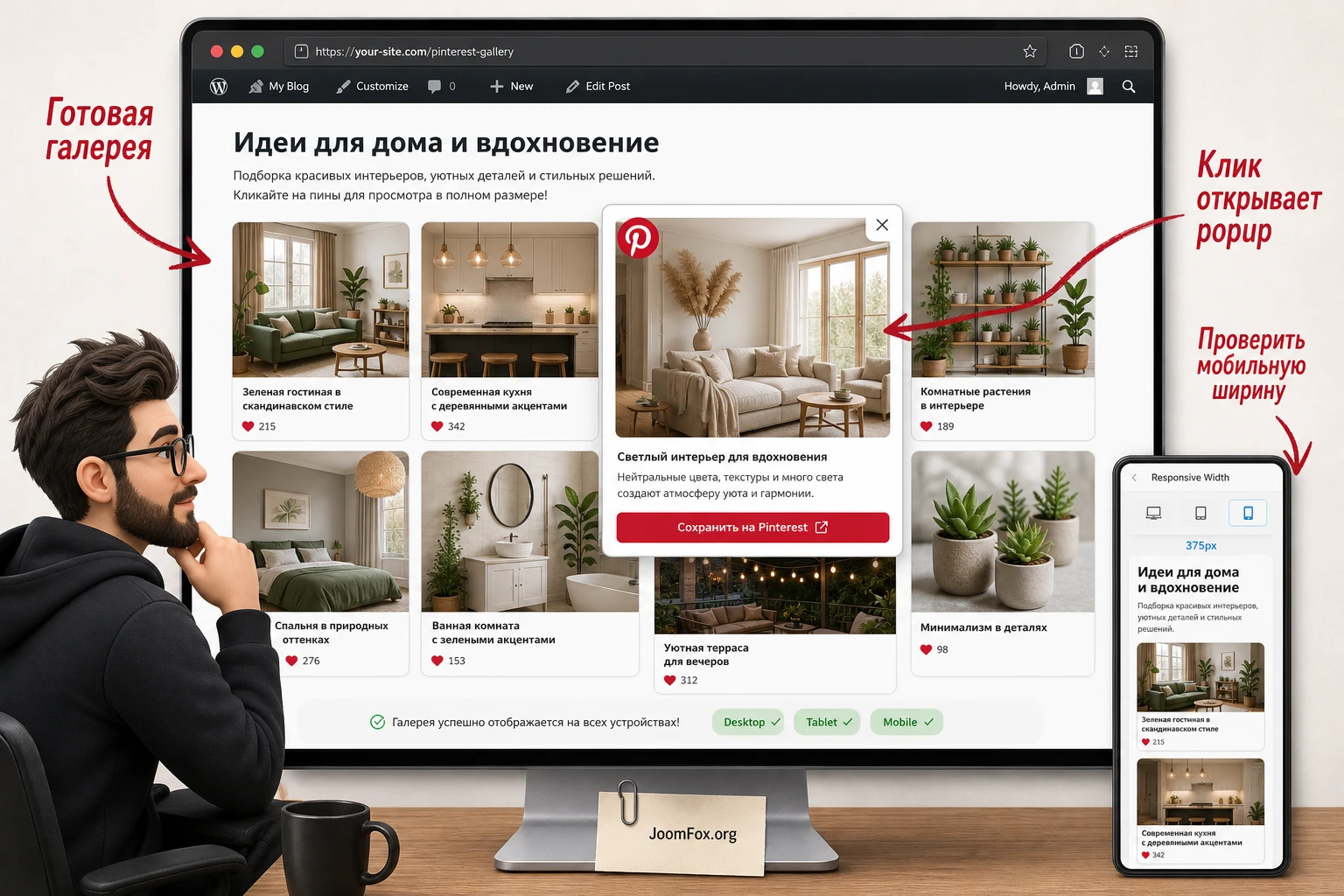
Цель и подготовка
Цель: добавить к статье визуальную галерею одной Pinterest-доски, чтобы читатель мог быстро просмотреть идеи и открыть понравившийся пин в увеличенном виде. До начала работы нужна публичная доска Pinterest, тестовая страница WordPress, установленный и активированный плагин, а также доступ к очистке кеша, если на сайте есть оптимизатор.
Подготовьте URL доски и откройте его в приватном окне. Если доска не видна без авторизации, сначала исправьте настройки Pinterest или выберите другой источник. Затем решите, сколько пинов должно появиться на странице. Для первой проверки лучше взять небольшой набор, чтобы легче увидеть ошибки в сетке.
Шаги настройки
- Откройте раздел плагина в админ-панели WordPress и создайте новую галерею с понятным внутренним названием, например
Living Room Pinterest Board. - Выберите тип источника, соответствующий одной доске, и вставьте Pinterest-идентификатор или URL в формате, который требует ваша версия плагина.
- Ограничьте количество элементов для первого вывода, если такая настройка доступна, чтобы тестовая страница не стала слишком тяжёлой.
- Задайте ширину и высоту карточек так, чтобы в основном контенте помещалось несколько колонок без горизонтальной прокрутки.
- Оставьте умеренные отступы между элементами, чтобы изображения не слипались и не спорили с сеткой темы.
- Включите описания только если они короткие и помогают понять пины; в противном случае оставьте визуальный режим.
- Выберите popup, если хотите удержать посетителя на странице, или прямую ссылку, если цель - переход на Pinterest.
- Сохраните настройки, скопируйте шорткод и вставьте его в блок
Shortcodeна тестовой странице.
Проверка результата
Откройте тестовую страницу без входа в WordPress. Галерея должна появиться в нужном месте, карточки не должны выходить за пределы контейнера, клики должны работать в выбранном режиме. Проверьте несколько пинов: первый, средний и последний из видимого набора. Затем уменьшите ширину окна браузера и убедитесь, что сетка не ломается.
Если всё работает, перенесите шорткод на рабочую страницу. После публикации снова очистите кеш и проверьте публичную версию. Если галерея пропала только на рабочей странице, сравните окружение: другой шаблон страницы, другая область контента, дополнительные блоки конструктора или конфликт с ленивой загрузкой изображений.
Нюанс, который часто упускают
Администраторы часто настраивают красивую галерею на desktop и забывают про мобильный просмотр. Pinterest-изображения обычно вертикальные, а мобильная колонка узкая. Если карточки получаются слишком высокими, пользователь будет долго пролистывать галерею и может не дойти до основного призыва к действию. В таком случае уменьшите количество элементов, отключите часть описаний или перенесите галерею ниже основного текста.
После успешной проверки сохраните короткую заметку для редакторов сайта: где находится галерея, какой Pinterest-источник используется, какой шорткод вставлен и что делать перед изменением доски. Это простая внутренняя документация, но она помогает не потерять связь между WordPress-страницей и Pinterest-аккаунтом через несколько месяцев.
Производительность, SEO и удобство посетителя
Pinterest-галерея может оживить страницу, но она не должна ухудшать её основную задачу. Внешние изображения, скрипты, popup и большая сетка добавляют визуальный вес. Поэтому настройка должна учитывать скорость, доступность, читаемость и SEO-логику страницы.
Скорость загрузки
Не выводите слишком много элементов на первом экране. Даже если плагин позволяет создавать неограниченное число галерей, это не означает, что каждую страницу нужно наполнять несколькими Pinterest-блоками. Для начального варианта достаточно одной галереи в тематическом месте страницы. Если нужны разные доски, лучше распределить их по отдельным страницам или вкладкам конструктора, если он корректно обрабатывает шорткоды.
Проверьте страницу инструментами разработчика браузера: сколько запросов добавилось, какие скрипты загружаются, есть ли ошибки и не блокирует ли галерея основной контент. Не нужно гнаться за идеальным числом, но если Pinterest-блок заметно замедляет первый просмотр, уменьшите количество пинов или перенесите галерею ниже.
SEO и смысл страницы
Поисковая ценность страницы должна оставаться в вашем собственном контенте: заголовках, тексте, структурированных разделах, изображениях WordPress и понятных ссылках. Pinterest-галерея дополняет страницу, но не заменяет описание товара, инструкцию, портфолио или экспертный комментарий. Если на странице только внешний Pinterest-блок и мало собственного текста, поисковая система может не понять, чем страница полезна.
Pinterest официально рекомендует для пинов продуманные заголовки, описания и корректные изображения. Но это относится к самим пинам на Pinterest. В WordPress важно другое: чтобы галерея не мешала основному содержанию, не создавала пустой первый экран и не уводила посетителя до того, как он понял предложение сайта.
Доступность и читаемость
Старые галерейные плагины не всегда идеально дружат с клавиатурной навигацией, экранными считывателями и современными требованиями к доступности. Поэтому проверяйте базовые вещи: можно ли закрыть popup, не теряется ли фокус после клика, читаются ли подписи, достаточно ли контраста. Если важная информация доступна только внутри изображения Pinterest, продублируйте её в обычном тексте страницы.
Не прячьте ключевые инструкции внутри Pinterest-картинок. Галерея должна быть визуальной поддержкой, а не единственным способом получить важную информацию. Это особенно актуально для рецептов, инструкций, ценовых условий, размеров и технических характеристик.
Почему галерея не отображается или выглядит неправильно
Диагностику лучше вести по слоям: источник Pinterest, настройки галереи, шорткод, тема, кеш, JavaScript. Если прыгать между ними хаотично, легко сделать лишние изменения и не понять, что именно исправило проблему.
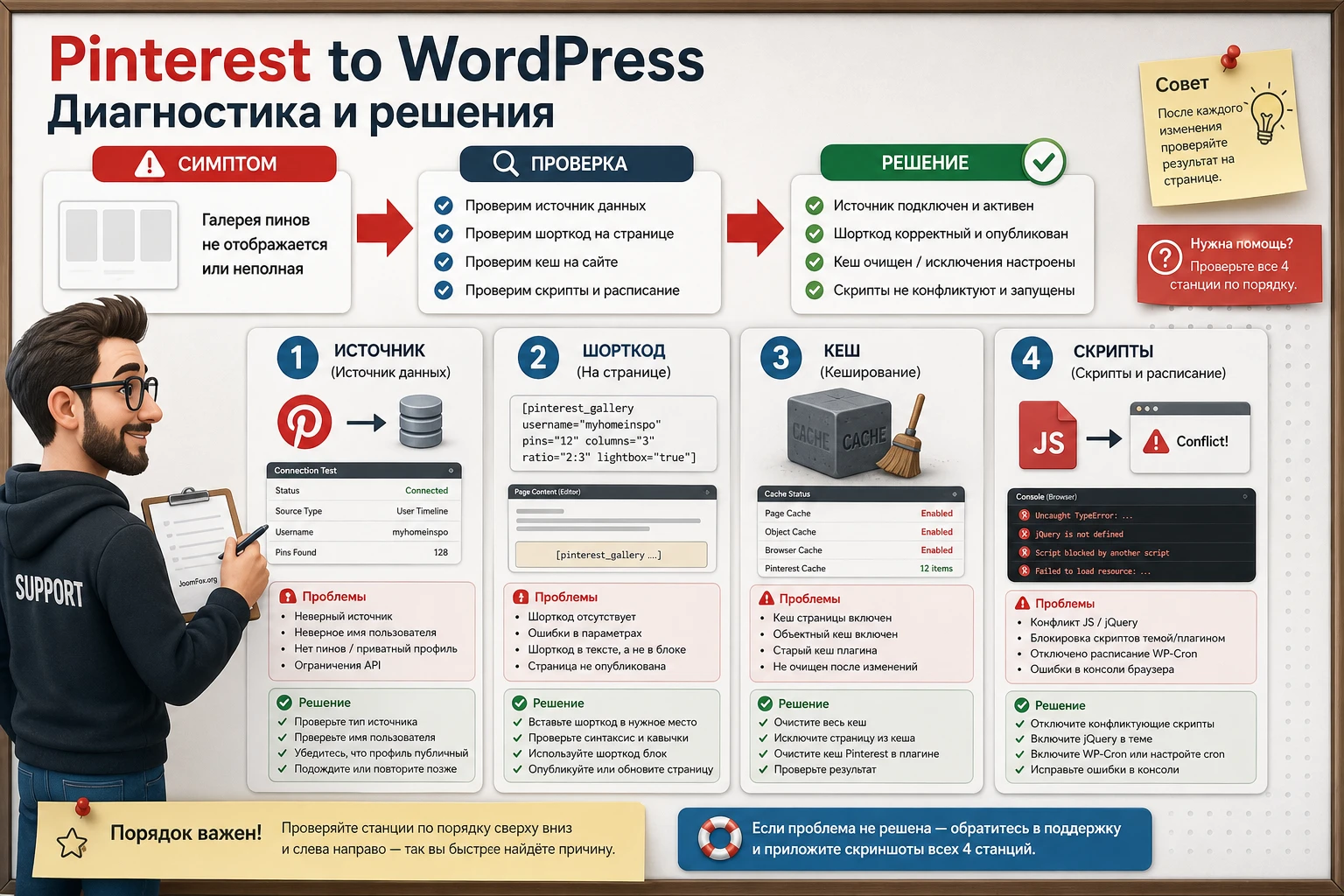
Таблица быстрых проверок
Используйте таблицу как стартовую карту. Она не заменяет документацию вашей версии, но помогает не пропустить типичные причины.
| Симптом | Возможная причина | Что проверить | Как исправить |
|---|---|---|---|
| Шорткод виден как текст | Он вставлен в блок, который не обрабатывает шорткоды, или повреждён формат | Блок Shortcode, отсутствие лишних символов, права редактора |
Вставить шорткод в отдельный блок Shortcode или поддерживаемый элемент конструктора |
| Галерея пустая | Pinterest-источник недоступен, неверно указан профиль или доска | Открывается ли источник в приватном окне без входа в Pinterest | Исправить URL или идентификатор, выбрать публичную доску, создать тестовую галерею |
| Пины не обновляются | Не сработало расписание, WP-Cron задерживается, страница закеширована | Опцию автообновления, системный cron, кеш страницы и CDN | Очистить кеш, проверить WP-Cron, уменьшить ожидания по мгновенной синхронизации |
| Сетка ломается на мобильном | Слишком большая фиксированная ширина элемента или конфликт CSS темы | Ширину карточек, отступы, контейнер страницы, стили конструктора | Уменьшить размеры элементов, сократить число пинов, добавить безопасную CSS-обёртку |
| Popup не открывается или не закрывается | Конфликт JavaScript с lightbox темы, минификацией или другим галерейным плагином | Консоль браузера, отключение оптимизации JS на тестовой странице | Исключить скрипты из минификации, выбрать прямые ссылки или отключить пересекающийся lightbox |
| После изменения настроек ничего не меняется | Вы смотрите старую кешированную страницу | Кеш плагина, кеш хостинга, CDN, приватное окно браузера | Очистить кеши по очереди и проверить публичную страницу без входа в админ-панель |
Когда лучше откатить настройку
Откатывайте последнее изменение, если после него появились ошибки JavaScript, перестали открываться другие галереи, popup начал конфликтовать с модальными окнами темы или мобильная версия стала хуже. Не пытайтесь чинить всё сразу. Верните рабочий вариант, затем меняйте по одному параметру: источник, размеры, описание, режим клика, автообновление.
Если проблема появляется только после включения минификации JavaScript, не выключайте весь оптимизатор навсегда. Сначала добавьте исключение для скриптов плагина, если оптимизатор позволяет это сделать. Если исключение не помогает, используйте прямые ссылки вместо popup или перенесите галерею на страницу, где меньше конфликтующих интерактивных блоков.
Безопасные улучшения без правки файлов плагина
Править файлы плагина не нужно: при обновлении изменения потеряются, а при ошибке можно сломать вывод. Безопаснее использовать настройки плагина, блок Group вокруг шорткода, дополнительный CSS-класс в редакторе WordPress или поле дополнительного CSS темы. Это не меняет ядро WordPress и не требует вмешательства в код расширения.
CSS-обёртка для контроля ширины
Если галерея слишком растягивается или прилипает к краям, поместите блок Shortcode внутрь группы и задайте группе дополнительный CSS-класс, например pinterest-gallery-wrap. Затем добавьте небольшой CSS в безопасное место темы или в раздел дополнительного CSS. Перед этим сохраните текущую версию стилей, чтобы быстро откатиться.
.pinterest-gallery-wrap {
  max-width: 1100px;
  margin-left: auto;
  margin-right: auto;
}

.pinterest-gallery-wrap img {
  max-width: 100%;
  height: auto;
}
Этот фрагмент не зависит от внутренних классов плагина и только ограничивает внешнюю обёртку. После добавления проверьте desktop и мобильную ширину, затем очистите кеш. Если галерея стала уже, чем нужно, удалите CSS или измените max-width. Не добавляйте CSS, который скрывает ошибки пустой галереи: сначала нужно понять причину, а не маскировать симптом.
Редакторская памятка
Для команды сайта полезно завести короткую памятку рядом с контент-планом: какая доска Pinterest выводится, где находится шорткод, кто отвечает за обновление доски, как часто проверять страницу и что делать при пустой галерее. Это особенно важно, если Pinterest ведёт маркетолог, а WordPress-страницу редактирует контент-менеджер.
Памятка может быть очень простой: URL доски, имя галереи в плагине, страница WordPress, режим клика, дата последней ручной проверки в вашей внутренней системе. В саму статью дату проверки вставлять не нужно, но внутри команды она помогает не искать причину с нуля.
Вопросы, которые стоит решить до запуска на рабочей странице
Можно ли использовать плагин с новым блоковым редактором WordPress?
Плагин выводит галерею через шорткод, а WordPress поддерживает блок Shortcode. Но официальная карточка продукта не заявляет оптимизацию под Gutenberg. Поэтому базовый вывод через шорткод можно проверить, но не стоит заранее обещать идеальную интеграцию с каждым блоком, шаблоном и конструктором страниц.
Почему в описании продукта указан лимит в 100 пинов для одной доски?
Это ограничение важно для больших Pinterest-досок. Если доска содержит больше элементов, не рассчитывайте, что WordPress-галерея покажет весь архив. Разумнее разбивать контент на тематические доски и выводить только те подборки, которые соответствуют конкретной странице.
Что выбрать: popup или прямой переход на Pinterest?
Popup удобен для просмотра внутри сайта, особенно на страницах, где пользователь должен остаться в контексте статьи или товара. Прямая ссылка лучше, если главная цель - подписка на Pinterest-профиль, сохранение пина или просмотр доски в самом Pinterest. Проверьте оба режима на тестовой странице и оставьте тот, который не конфликтует с темой.
Можно ли ставить несколько Pinterest-галерей на одну страницу?
Технически продукт заявляет неограниченное число галерей, но на одной странице лучше не злоупотреблять количеством блоков. Несколько больших галерей могут замедлить загрузку, усложнить мобильный просмотр и размыть главную цель страницы. Если нужно показать разные темы, сделайте отдельные разделы или страницы.
Что делать, если новая доска Pinterest не появилась на сайте сразу?
Сначала проверьте, видна ли доска публично. Затем проверьте автообновление, WP-Cron и кеш страницы. Динамические виджеты часто обновляются с задержкой, потому что используют кеш и расписание, а не запрашивают внешний сервис при каждом просмотре страницы.
Подойдёт ли плагин для Pinterest SEO?
Он помогает показывать Pinterest-контент на сайте, но не заменяет настройку собственных изображений, названий, описаний и разметки страниц. Для Pinterest SEO собственных изображений WordPress обычно нужны другие инструменты и редакционный процесс: правильные вертикальные изображения, описания, кнопки сохранения и понятные страницы назначения.
Нужно ли добавлять код в файлы темы?
Для базового использования не нужно. Работайте через настройки плагина, шорткод и безопасный дополнительный CSS. Изменение файлов плагина или темы стоит рассматривать только разработчику и только через дочернюю тему или контролируемый механизм, потому что прямые правки легко потерять при обновлении.
Когда CodeCanyon Pinterest to Wordpress будет удачным выбором
CodeCanyon Pinterest to Wordpress стоит использовать, если вам нужна именно Pinterest-галерея внутри WordPress: доски, пины, настраиваемая сетка, popup или прямые ссылки и шорткод для вставки на страницу. Он особенно уместен для визуальных ниш, где Pinterest уже ведётся регулярно и помогает раскрывать стиль, идеи или портфолио.
Перед рабочим запуском проверьте совместимость на копии сайта, создайте одну тестовую галерею, настройте источник, размеры, режим клика и автообновление, затем проверьте публичную страницу без входа в админ-панель. Если результат стабилен и галерея действительно помогает читателю, можно получить версию для WordPress и использовать его как визуальный мост между Pinterest и вашим сайтом.
Если же вам нужно автопубликовать WordPress-материалы в Pinterest, управлять Pinterest-SEO собственных изображений или добавить только кнопку сохранения, выбирайте более точный инструмент под эту задачу. Так вы избежите лишней сложности и получите настройку, которая решает реальную проблему, а не просто добавляет ещё один внешний блок на страницу.

